Di halaman Tags, Anda dapat melihat, mengedit, memberi otorisasi, memfilter, serta memperbarui dan menghapus tag kustom.
Pilih Workspace > Wawasan Pengguna > Tag Pengguna > Manajemen Tag. Gambar berikut menunjukkan daftar tag. 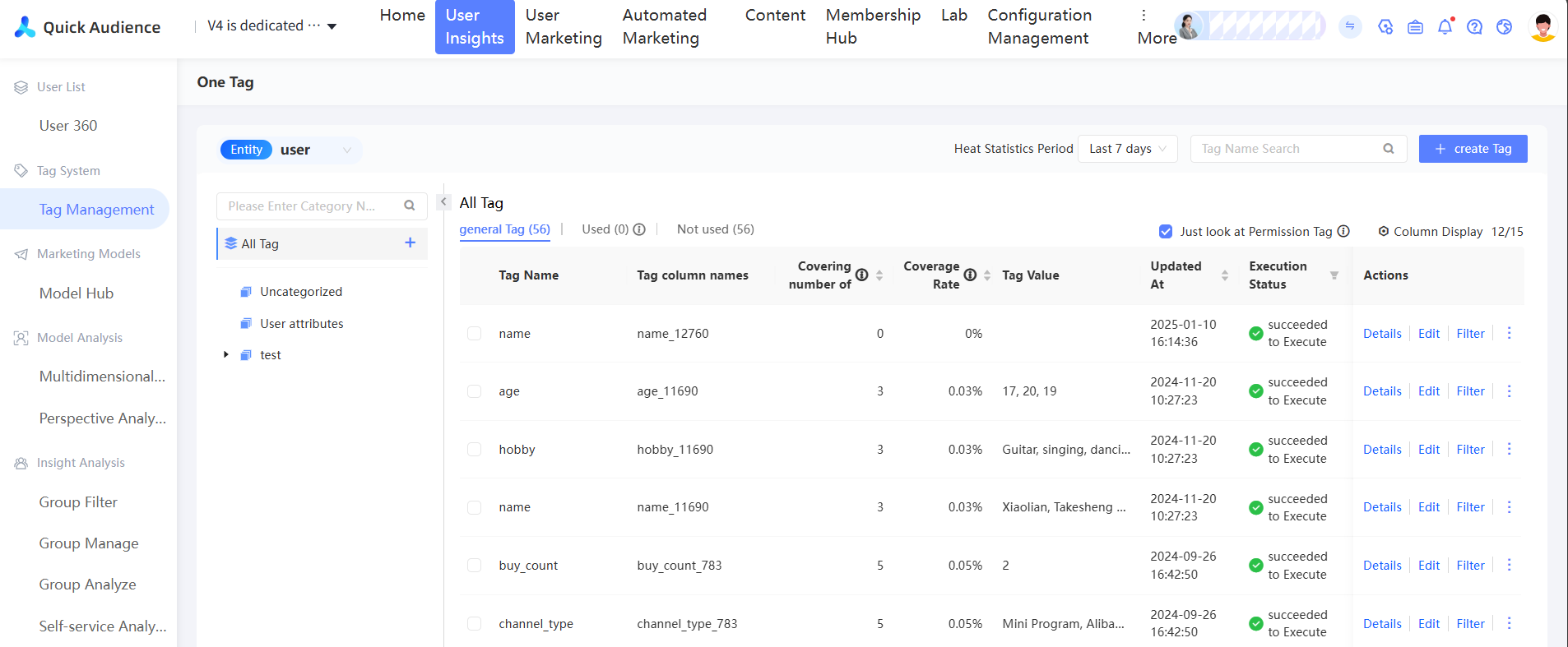
Di sisi kiri halaman, terdapat kategori Tidak Dikategorikan dan kategori kustom lainnya. Secara default, semua tag di semua kategori ditampilkan.
Daftar tag di sisi kanan halaman mencakup nama tag, jumlah pengguna yang dicakup, laju cakupan, nilai tag, waktu pembaruan, status eksekusi, pembuat, metode pembuatan, sumber tag, waktu pembuatan, deskripsi tag, jenis tag, popularitas total, dan jumlah transmisi data. Anda dapat mengklik Tampilkan Kolom di pojok kanan atas daftar untuk memilih informasi yang ingin ditampilkan dari daftar drop-down, seperti yang ditunjukkan pada gambar berikut. 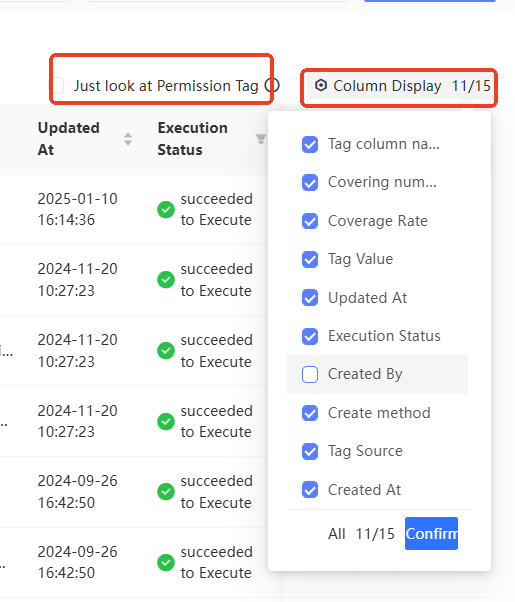
Jika Anda bukan administrator dan memilih opsi Hanya Lihat Tag yang Diizinkan, Anda hanya dapat melihat tag yang telah diberikan izin manajemen atau penggunaan kepada Anda.
Metode pembuatan tag
Tag dibuat dengan cara-cara berikut:
Impor Sumber Data: Tabel Tag Pengguna mencatat serangkaian bidang atribut pengguna. Saat Anda Mengimpor data dari sumber data ke Quick Audience, Anda dapat mengonfigurasi alias tag untuk bidang-bidang tersebut untuk menambahkan tag ke pengguna. Bidang-bidang ini digunakan saat menggunakan tag nanti.
PentingSaat Anda mengimpor tabel tag pengguna, jika Anda memilih atribut pengguna yang sesuai untuk suatu bidang, bidang tersebut menjadi bawahan atribut pengguna dan tidak lagi ditampilkan sebagai tag di halaman Manajemen Tag.
Impor API: Metode ini mirip dengan impor sumber data. Perbedaan utamanya adalah Anda dapat mengimpor data menggunakan API alih-alih mengonfigurasi data di antarmuka.
Preset Sistem: Atribut Pengguna. Atribut pengguna mendefinisikan sistem informasi dasar pengguna. Nilai aktual berasal dari bidang dalam tabel tag pengguna yang diimpor. Jika suatu bidang terkait dengan atribut pengguna, nilai tag digunakan untuk atribut pengguna. Jika bidang dari tabel berbeda dikaitkan dengan atribut pengguna yang sama, nilai atribut pengguna mungkin bertentangan satu sama lain. Anda dapat menyelesaikan konflik berdasarkan logika penugasan tertentu.
Atribut pengguna ditampilkan dalam kategori Atribut Pengguna. Properti pengguna ditampilkan sebagai Preset Sistem, baik itu preset maupun kustom.
Aturan Kustom: Anda dapat menyesuaikan tag berdasarkan data yang diimpor, data acara perilaku yang diunggah dan disimpan, serta detail pesanan untuk menandai pengguna yang memenuhi aturan. Anda juga dapat menggunakan tag untuk analisis dan penyaringan.
Anda dapat membuat empat tag kustom: Tag Preferensi, Tag Loyalitas, Tag Daya Beli, dan Tag Tahap Pengguna. Untuk informasi lebih lanjut, lihat dokumentasi terkait.
Interaksi Sosial: tag pengguna modul Interaksi Sosial.
Retail CRM: tag pengguna modul Retail CRM.
Statistik popularitas tag
Halaman Manajemen Tag menampilkan penggunaan tag. Jumlah total tag yang termasuk dalam kategori tag, jumlah tag yang digunakan (tag yang telah digunakan untuk analisis atau penyaringan), dan jumlah tag yang tidak digunakan ditampilkan di bagian atas daftar. Klik Digunakan atau Tidak Digunakan untuk menampilkan hanya tag-tag ini dalam daftar, seperti yang ditunjukkan pada gambar berikut.
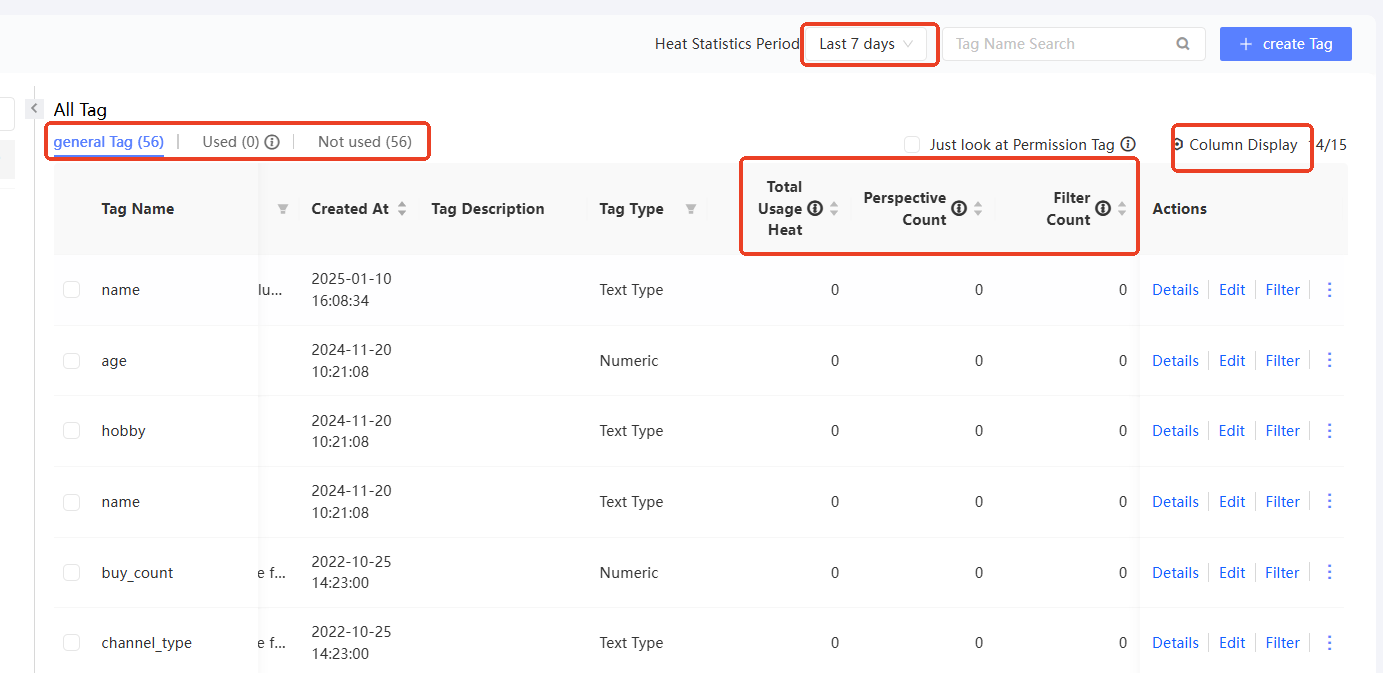
Daftar menampilkan penggunaan setiap tag. Pilih Total Penggunaan, Jumlah Pivot, dan Jumlah Filter dari daftar drop-down Kolom di pojok kanan atas, serta pilih Periode Statistik dari daftar drop-down. Daftar menampilkan statistik, seperti yang ditunjukkan pada gambar sebelumnya. Dalam contoh berikut, jumlah total hotspot yang digunakan = jumlah kali fluoroskopi + jumlah kali penyaringan.
Filter, urutkan, dan cari
Filter instance CLB berdasarkan tag
Anda dapat memfilter tag berdasarkan status pembuatan/pembaruan, pembuat, metode pembuatan, sumber tag, jenis tag, dan apakah mereka dapat dipivot.

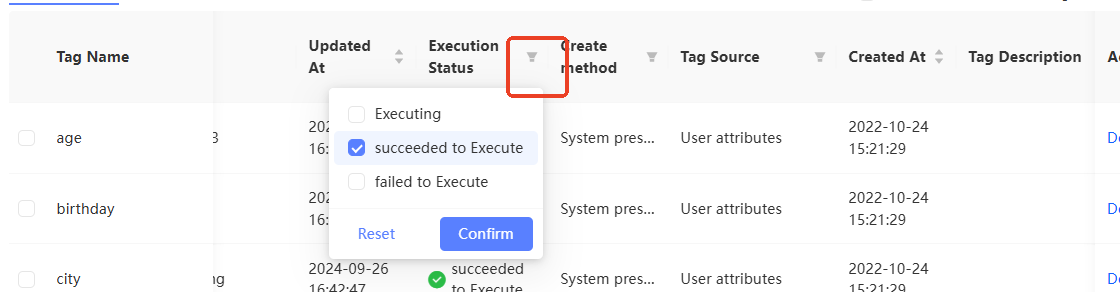
Urutkan tag
Anda dapat mengurutkan tag berdasarkan jumlah orang yang dicakup, laju cakupan, waktu pembuatan, waktu pembaruan, popularitas total, jumlah kali pivot, dan jumlah kali penyaringan. 

Cari host bastion berdasarkan tag
Anda dapat mencari nama tag di kotak pencarian di pojok kanan atas daftar tag.
Seperti yang ditunjukkan pada gambar berikut, setelah pencarian, kategori tag di sisi kiri halaman akan menyorot kategori yang berisi hasil pencarian. 
Izin kategori tag
Seperti yang ditunjukkan pada gambar berikut, kategori tag ditampilkan di sisi kiri halaman.

Tag yang tidak termasuk dalam kategori apa pun dimasukkan dalam Tidak Dikategorikan. Anda dapat menambahkan kategori tag dan meletakkan tag ke dalam kategori berbeda untuk mengelola tag.
Maksimal tiga tingkat kategori didukung. Anda dapat mengklik ikon panah di depan nama kategori untuk memperluas/menciutkan kategori tingkat lebih rendah. "Order 1_A area" pada gambar sebelumnya adalah kategori tiga tingkat.
Kotak pencarian di atas daftar kategori memungkinkan Anda mencari nama kategori.
Klik ikon panah
 di pojok kanan atas kategori untuk menciutkan atau membawa tampilan kategori.
Tambah dan pindahkan kategori
Anda tidak dapat menambahkan kategori anak untuk kategori atribut pengguna.
Untuk menambahkan maksimal tiga kategori, lakukan langkah-langkah berikut:
Geser pointer ke kategori apa pun atau semua tag. Ikon plus
 akan muncul, seperti yang ditunjukkan pada gambar berikut. Klik ikon plus.

Dalam kotak dialog yang muncul, pilih apakah kategori baru merupakan saudara atau anak dari kategori asli dan masukkan nama kategori baru.
Dalam contoh ini, kategori saudara dari tag dasar dibuat.

Klik OK. Kategori baru akan ditambahkan ke direktori.

Seret kategori ke posisi yang diperlukan untuk mengubah urutan dan tingkat kategori.
Ganti Nama Kategori
Anda tidak dapat mengganti nama kategori atribut pengguna.
Prosedur:
Geser pointer ke kategori kustom. Ikon elipsis
 akan muncul, seperti yang ditunjukkan pada gambar berikut. Klik ikon elipsis. Tombol Ganti Nama muncul. Klik Ganti Nama.

Dalam kotak dialog yang muncul, masukkan nama kategori baru dan klik OK.

Hapus kategori
Anda tidak dapat menghapus kategori atribut pengguna.
Prosedur:
Geser pointer ke kategori kustom. Ikon elipsis
akan muncul, seperti yang ditunjukkan pada gambar berikut. Klik ikon elipsis. Tombol Hapus muncul. Klik Hapus. 
Jika kategori tidak berisi tag atau subkategori, kategori akan dihapus langsung.
Jika kategori berisi tag atau subkategori, klik OK dalam kotak dialog yang muncul. Tag dari kategori asli dipindahkan ke Tidak Dikategorikan. Subkategori dari kategori asli menggantikan tag dari kategori asli.

Modifikasi tag
Mendukung pengeditan tag pengguna yang diimpor dan tag kustom:
Klik Edit di kolom Tindakan yang sesuai dengan tag yang diimpor. Dalam kotak dialog yang muncul, ubah nama tag, kategori tag, jenis tag, dan deskripsi. Klik Simpan.
 Catatan
Setelah Anda mengubah jenis tag, modifikasi tersebut baru berlaku setelah penjadwalan ulang.
Untuk tag kustom, klik Edit di samping tag untuk pergi ke halaman edit. Anda dapat mengubah konfigurasi tag dengan cara yang sama seperti saat Anda membuat tag kustom. Untuk informasi lebih lanjut, lihat Buat Tag.
CatatanBidang tag tidak dapat diubah.
Lihat detail tag
Klik Detail di kolom Tindakan tag untuk pergi ke halaman detail tag. Halaman tersebut menampilkan informasi dasar tentang tag, distribusi populasi tag, dan detail histori tag, seperti yang ditunjukkan pada gambar berikut.

Informasi Dasar: menampilkan cakupan tag, penggunaan, informasi pembaruan, dan informasi pembuatan.
Distribusi Jumlah Tag: menampilkan cakupan setiap nilai tag. Saat Anda menggeser pointer ke grafik nilai tag, angka spesifik dan cakupan akan muncul. Anda dapat beralih antara format grafik dan daftar, serta mode pengurutan, seperti yang ditunjukkan pada gambar berikut.

Untuk tag jenis teks dan multi-nilai: Urutan menaik berdasarkan jumlah orang yang dicakup atau urutan menurun berdasarkan jumlah orang yang dicakup. Maksimal 15 nilai dengan cakupan tertinggi ditampilkan. Jika ada lebih dari 15 nilai, data cakupan nilai sisanya ditambahkan bersama dan ditampilkan sebagai nilai tab "Lainnya".
Untuk tag numerik: Secara default, semua nilai numerik dikelompokkan dan ditampilkan berdasarkan grup. Anda dapat mengatur interval pengelompokan, seperti yang ditunjukkan pada gambar berikut. Anda dapat memesan berdasarkan jumlah orang yang dicakup, berdasarkan jumlah orang yang dicakup, berdasarkan nilai tag, atau berdasarkan nilai tag.

Untuk tag waktu, Anda dapat mengelompokkan tag waktu berdasarkan hari, bulan, atau tahun. Anda dapat mengurutkan berdasarkan waktu secara menaik atau menurun. Maksimal 15 grup dengan cakupan tertinggi ditampilkan. Jika ada lebih dari 15 grup, data cakupan grup sisanya ditambahkan bersama dan ditampilkan sebagai grup "lainnya".
Detail Histori Tag: Untuk tag teks, multi-nilai, dan numerik, Anda dapat menampilkan data histori cakupan nilai tag dalam 15 hari terakhir, satu bulan terakhir, dua bulan terakhir, dan tiga bulan terakhir. Saat Anda menggeser pointer ke grafik nilai tag, cakupannya muncul. Maksimal lima nilai tag dapat ditampilkan. Anda dapat memilih nilai tag mana yang ingin ditampilkan, seperti yang ditunjukkan pada gambar berikut.
 Catatan
Untuk tag numerik, mereka akan ditampilkan berdasarkan grup. Pengaturan grupnya sama dengan yang ada di distribusi populasi tag.
Untuk tag waktu, detail histori tag tidak ditampilkan.
Filter orang berdasarkan tag
Klik Filter di kolom Tindakan yang sesuai dengan tag untuk pergi ke halaman Penyaringan Grup. Secara default, tag ini dipilih untuk penyaringan. Untuk informasi lebih lanjut tentang penyaringan tag, lihat Penyaringan Tag.
Perbarui tag kustom
Tag kustom dapat diperbarui secara manual tanpa memandang apakah mereka diperbarui secara otomatis. Klik ikon  tag dan klik Perbarui. Tag diperbarui segera.
Anda dapat memilih beberapa tag kustom dan klik Pembaruan Massal di bawah daftar tag.
Selain itu, untuk tag yang diimpor, nilai tag diperbarui dengan setiap jadwal impor tabel data.
Otorisasi
Setelah tabel tag pengguna dijadwalkan dan diimpor, administrator dapat menggunakan dan mengelola data. Secara default, non-administrator tidak dapat menggunakan atau mengelola data. Administrator dapat memberikan izin kepada anggota atau kelompok anggota ruang kerja, sehingga anggota yang berwenang juga dapat menggunakan dan bahkan mengelola data yang diberi wewenang.
izin manajemen dan izin penggunaan
Berikan izin berikut pada tag kepada non-administrator:
Izin Penggunaan: izin untuk menggunakan tag dalam skenario seperti analisis perspektif, penyaringan kerumunan, dorongan Kafka, dan pemasaran.
Izin Manajemen: izin untuk mengedit, memberi otorisasi, dan menggunakan tag yang diberi wewenang.
Setelah non-administrator diberi wewenang, tag ditampilkan dalam daftar tagnya.
Administrator tidak perlu diberi wewenang. Secara default, administrator memiliki izin manajemen pada semua tag di ruang kerja dan ditampilkan dalam daftar.
Administrator juga dapat memberikan izin tingkat baris pada tag pengguna kepada non-administrator untuk mengisolasi data. Untuk informasi lebih lanjut, lihat Berikan Izin Tingkat Baris.
Operasi otorisasi untuk izin manajemen dan penggunaan serupa. Prosedur:
Klik ikon
tag dan klik Otorisasi. Halaman otorisasi muncul. Secara default, tag dipilih untuk otorisasi. 
Anda juga dapat memilih beberapa tag dan klik Otorisasi Massal di bagian bawah daftar tag.

Pilih Izin Manajemen atau Izin Penggunaan.

Pilih tabel sumber atau kategori tag kustom dari tag.
Pilih tag yang ingin Anda otorisasi. Anda dapat memilih beberapa tag atau memilih 「Semua tag (termasuk penambahan di masa depan)」.
CatatanJika Anda memilih 「Semua tag (termasuk penambahan di masa depan)」, Anda dapat mengotorisasi semua tag dalam sumber yang dipilih. Tag baru berikutnya dalam sumber ini akan diberi otorisasi secara default, tanpa perlu mengotorisasi ulang tag yang ditambahkan kepada pengguna.
Tidak peduli tag mana yang diberi otorisasi, QAID pengguna akan diberi otorisasi secara default pada saat yang sama. Jika tidak, pengguna tidak dapat diidentifikasi secara unik.
Hanya Berdasarkan Anggota yang didukung.
Akun anggota yang diberi otorisasi dengan tag yang dipilih dan periode validitas otorisasi ditampilkan di bagian bawah.
CatatanJika Anda memilih beberapa tag, akun yang diberi otorisasi untuk beberapa tag ditampilkan di bawah. Jika periode validitas kosong, periode validitas beberapa tag berbeda. Harap lihat periode validitas spesifik berdasarkan tag.
Untuk membatalkan otorisasi, klik Hapus di kolom Tindakan yang sesuai dengan akun untuk membatalkan otorisasi. Otorisasi segera berlaku.
Otorisasi: Pilih akun yang ingin Anda beri izin. Anda dapat memilih beberapa akun, tentukan periode validitas, dan kemudian klik OK.
Otorisasi izin tingkat baris
Dibandingkan dengan Otorisasi Izin Manajemen atau Penggunaan, otorisasi izin tingkat baris memfasilitasi isolasi data.
Sebagai contoh, tabel tag pengguna berisi data pengguna dari beberapa merek dan wilayah di bawah grup. Anda ingin memberi otorisasi hanya data pengguna merek A dan wilayah Tiongkok Utara kepada seorang analis. Anda tidak ingin seorang analis melihat data pengguna dari merek dan wilayah lain. Dalam kasus ini, Anda dapat memberikan data yang ditentukan sebelumnya kepada seorang analis dengan memberikan izin tingkat baris.
Sebelum Anda memberikan izin tingkat baris pada tag kepada anggota, Anda harus memberikan izin manajemen atau izin penggunaan. Jika tidak, Anda tidak berwenang untuk menggunakan data apa pun dari tag. Anggota dapat menggunakan data baris yang difilter hanya jika mereka diberikan izin manajemen atau penggunaan dan kemudian izin tingkat baris.
Jika anggota telah diberikan izin manajemen atau penggunaan pada tag, setelah izin tingkat baris diaktifkan untuk tag, jika anggota tidak diberikan izin tingkat baris, anggota tidak dapat lagi menggunakan semua data dari tag. Anggota yang telah diberikan izin manajemen masih dapat mengelola tag.
Prosedur:
Klik ikon
tag dan klik Otorisasi. Halaman otorisasi muncul. Secara default, tag dipilih untuk otorisasi. Anda juga dapat memilih beberapa tag dan klik Otorisasi Massal di bagian bawah daftar tag.
Pilih Izin Tingkat Baris.

Set Bidang Terkontrol: Pilih tabel sumber tag atau kategori tag kustom. Bidang terkontrol yang dikonfigurasi ditampilkan di bagian bawah. Pilih bidang terkontrol yang ingin Anda tambahkan. Anda dapat memilih beberapa bidang atau menghapus bidang terkontrol yang tidak lagi Anda butuhkan.
Setelah menyetel bidang terkontrol, pesan "Bidang terkontrol izin tingkat baris berhasil disetel" muncul.
CatatanJika Anda memilih beberapa bidang terkontrol, baris yang diberi otorisasi memenuhi persyaratan nilai dari beberapa bidang pada saat yang sama.
Bidang terkontrol yang dipilih akan berlaku untuk semua anggota, yaitu, bidang terkontrol yang berbeda tidak dapat disetel untuk anggota yang berbeda. Jika anggota tidak perlu memfilter baris berdasarkan bidang terkontrol, pilih Semua untuk nilai bidang terkontrol di Langkah 6.
Peningkatan atau penurunan bidang terkontrol mempengaruhi semua baris bidang dan segera berlaku. Jika Anda menghapus bidang terkontrol, izin tingkat baris dari semua baris bidang tidak lagi dibatasi oleh bidang tersebut. Jika Anda menambahkan bidang terkontrol, tetapkan nilai otorisasi bidang untuk semua anggota yang memerlukan izin tingkat baris. Jika tidak, anggota tidak memiliki nilai otorisasi untuk bidang tersebut dan tidak dapat mendapatkan baris apa pun.
Persyaratan untuk tipe bidang terkontrol: Bidang ID dan bidang tanggal tidak dapat dipilih, yaitu, baris yang akan diberi otorisasi tidak dapat ditentukan berdasarkan ID atau tanggal.
Metode otorisasi. Anda dapat memilih Anggota atau Kelompok Anggota.
CatatanKedua metode otorisasi dapat digunakan secara campuran. Anggota akan memiliki izin pada baris yang diberi otorisasi sebagai anggota saja dan baris yang diberi otorisasi sebagai anggota kelompok anggota.
Klik anggota atau kelompok anggota yang ingin diberi otorisasi dari sisi kiri. Bidang terkontrol yang dipilih ditampilkan di sisi kanan. Klik bidang terkontrol. Daftar drop-down menampilkan nilai yang diberi otorisasi, seperti yang ditunjukkan pada gambar berikut.
Pada gambar berikut, anggota test4 diberi otorisasi untuk wanita atau pria, dan kota tempat tinggalnya adalah Guangzhou, Tianjin, atau Wuhan.

Seperti yang ditunjukkan pada gambar sebelumnya, geser pointer ke nilai yang diberi otorisasi dan klik ikon
 untuk menghapus nilai tersebut. Nilai tersebut segera berlaku.
Jika semua nilai dihapus, anggota tidak memiliki izin pada baris apa pun.
Otorisasi: Klik bidang terkontrol. Semua nilai bidang ditampilkan di sisi kanan. Pilih nilai yang ingin Anda beri otorisasi dan klik Tambah untuk menambahkan nilai ke daftar yang diberi otorisasi. Izin pada baris yang diberikan kepada anggota segera berlaku, seperti yang ditunjukkan pada gambar berikut.
CatatanJika Anda memilih Semua dan klik Tambah, anggota memiliki izin pada semua nilai bidang, termasuk nilai yang ditambahkan di masa depan. Ini berarti bahwa izin baris yang diberikan kepada anggota tidak lagi dibatasi oleh bidang tersebut.

Hapus tag kustom
Untuk tag kustom, klik ikon dan klik Hapus. Setelah Anda mengonfirmasi penghapusan, tag kustom dihapus. 
Anda dapat memilih beberapa tag kustom dan klik Hapus Massal di bawah daftar tag untuk menghapus beberapa tag kustom sekaligus. 