Tag daya beli didasarkan pada tabel perilaku pengguna dan data tabel detail pesanan yang diimpor atau dilaporkan. Nilai statistik seperti jumlah pesanan, frekuensi pembelian, dan perilaku interaksi digunakan sebagai nilai tag. Contohnya meliputi jumlah pembelian kumulatif, rata-rata, maksimum, minimum jumlah pesanan, atau jumlah pesanan dalam satu tahun terakhir.
Membuat tag daya beli
Tag daya beli dibuat berdasarkan tabel perilaku pengguna dan tabel detail pesanan. Untuk informasi lebih lanjut mengenai persyaratan data, lihat Persyaratan Tabel Data. Untuk panduan tentang cara mengimpor data dari tabel perilaku pengguna dan tabel detail pesanan, lihat Perilaku Pengguna dan Detail Pesanan. Untuk informasi lebih lanjut tentang pelaporan dan penyimpanan data acara pesanan, lihat Event Hub.
Langkah-langkah:
Pilih Workspace> User Insight > User Tags > Tag Management.
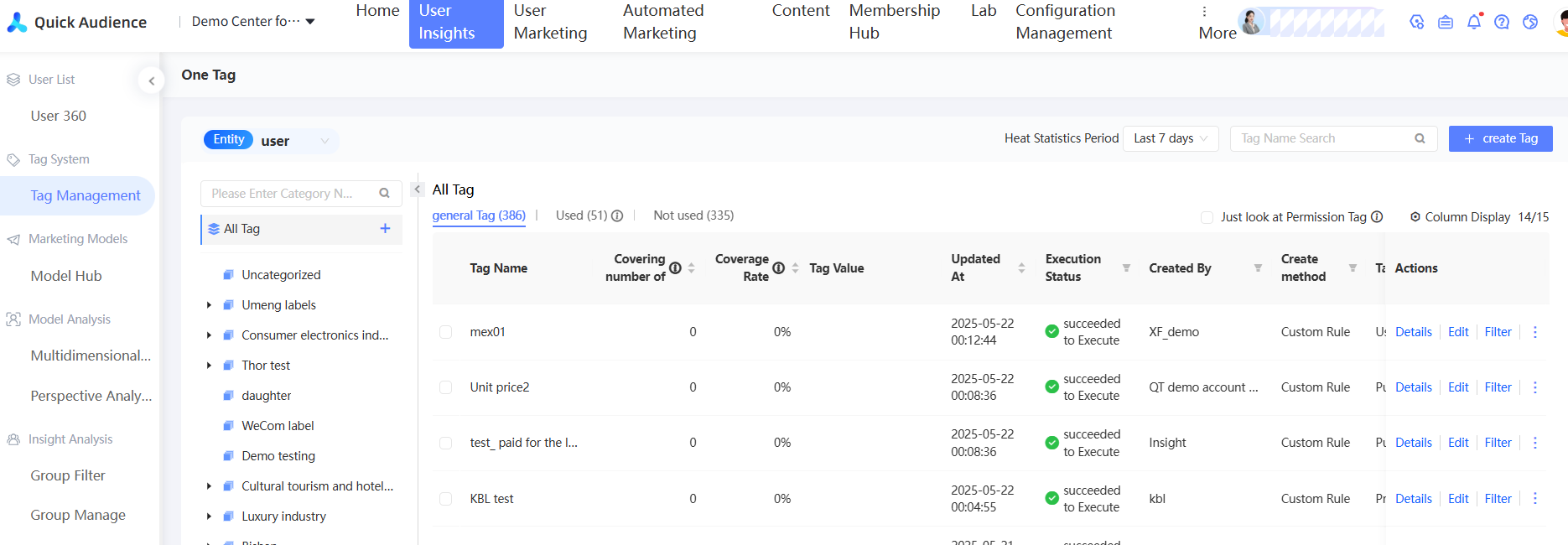
Klik New Tag di sudut kanan atas.
Dalam kotak dialog yang muncul, pilih Tag Daya Beli dan klik OK.
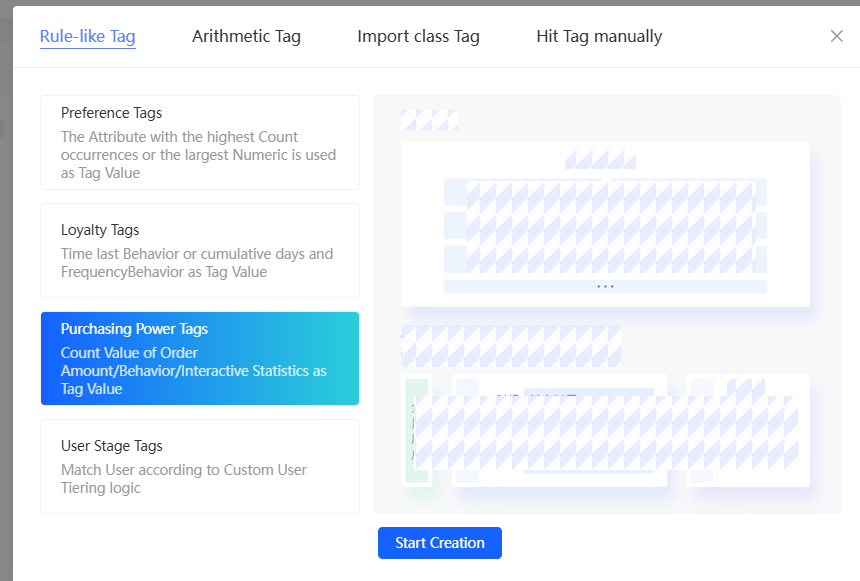
Konfigurasikan parameter di bagian Informasi Dasar.
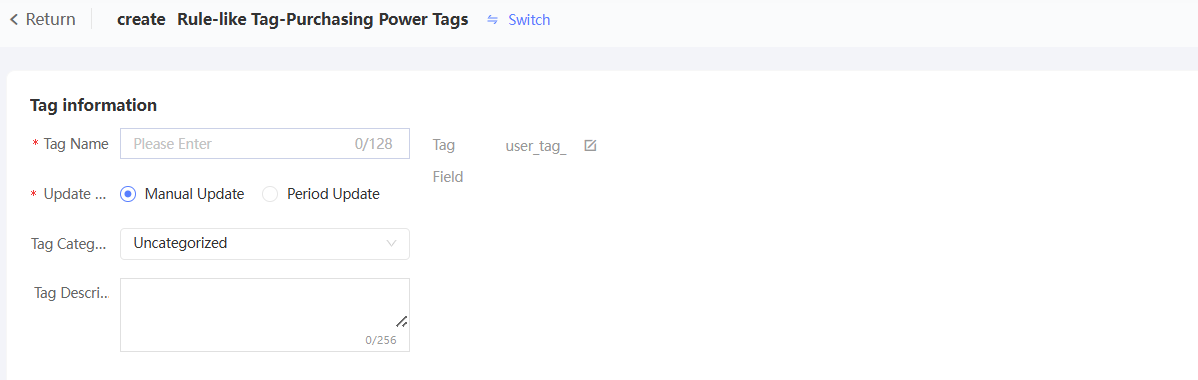
Masukkan nama tag. Klik ikon
 di sebelah bidang tag untuk menyesuaikan nama bidang tag. Awalan tetap "user_tag_". Jika Anda tidak menyesuaikan nama bidang tag, sistem akan menghasilkan nama bidang berdasarkan nama tag.
Atur apakah tag diperbarui secara manual atau otomatis secara berkala. Pembaruan berkala mendukung harian, mingguan, dan bulanan.
Pilih kategori tag. Kategori default adalah Tidak Terklasifikasi.
Masukkan deskripsi tag.
Konfigurasikan aturan tag.
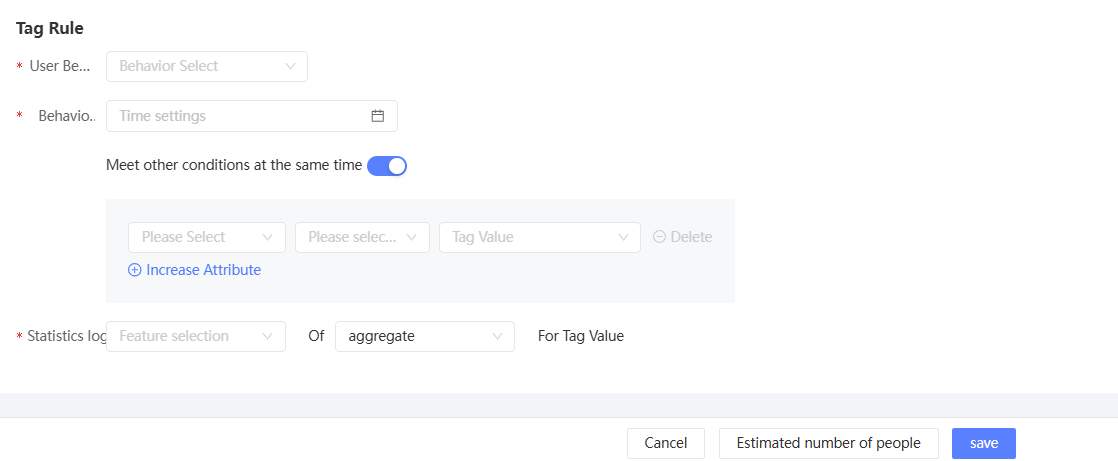
Pilih Perilaku Pengguna. Jika Anda membuat tag berdasarkan perilaku pengguna, pilih jenis perilaku tertentu di bawah kategori Perilaku Interaksi. Jika Anda membuat tag berdasarkan detail pesanan, pilih jenis perilaku tertentu di bawah kategori Perilaku Pesanan.
Jika perilaku yang dipilih memiliki beberapa sumber data, Anda perlu memilih tabel sumber. Jika perilaku yang dipilih hanya memiliki satu sumber data, pemilihan tabel sumber tidak diperlukan.
Waktu perilaku. Gunakan beberapa metode untuk mengatur waktu perilaku. Untuk informasi lebih lanjut, lihat Berbasis Waktu.
Saat membuat tag berdasarkan detail pesanan, tabel mungkin berisi beberapa bidang waktu. Sebelum mengatur waktu perilaku, pilih bidang waktu pesanan yang sesuai.
CatatanJika parameter ini diatur ke waktu non-spesifik, ketika tag diperbarui, waktu yang ditentukan diperbarui berdasarkan waktu pembaruan dan tag dihitung berdasarkan waktu baru. Jika parameter ini diatur ke waktu spesifik, hasil pembaruan tetap tidak berubah kecuali catatan perilaku atau catatan pesanan itu sendiri berubah.
Anda dapat mengatur batasan tambahan secara bersamaan. Misalnya, dalam gambar di atas, pesanan harus dilakukan setidaknya sekali untuk mencegah hasil menjadi 0.
Klik Tambah Atribut untuk menambahkan kondisi. Anda dapat menentukan hingga 10 kondisi. Hubungan antara beberapa kondisi adalah AND.
Atur logika statistik: Pilih jumlah /jumlah item /kali sebagai objek perhitungan, pilih total /nilai maksimum /nilai minimum /nilai rata-rata sebagai metode perhitungan, dan gunakan hasilnya sebagai nilai tag.
Setelah menyelesaikan pengaturan, klik Perkirakan Jumlah Tag di bagian bawah halaman. Total jumlah tag dan tingkat cakupan setiap nilai tag diperkirakan di sisi kanan halaman.
Klik Simpan. Tag kustom berhasil dibuat.
Tag kustom yang Anda buat akan ditambahkan ke daftar tag. Status awal tag adalah Menjalankan. Anda dapat menggunakan tag tersebut setelah statusnya berubah menjadi Menjalankan. Untuk informasi lebih lanjut, lihat Manajemen Tag.