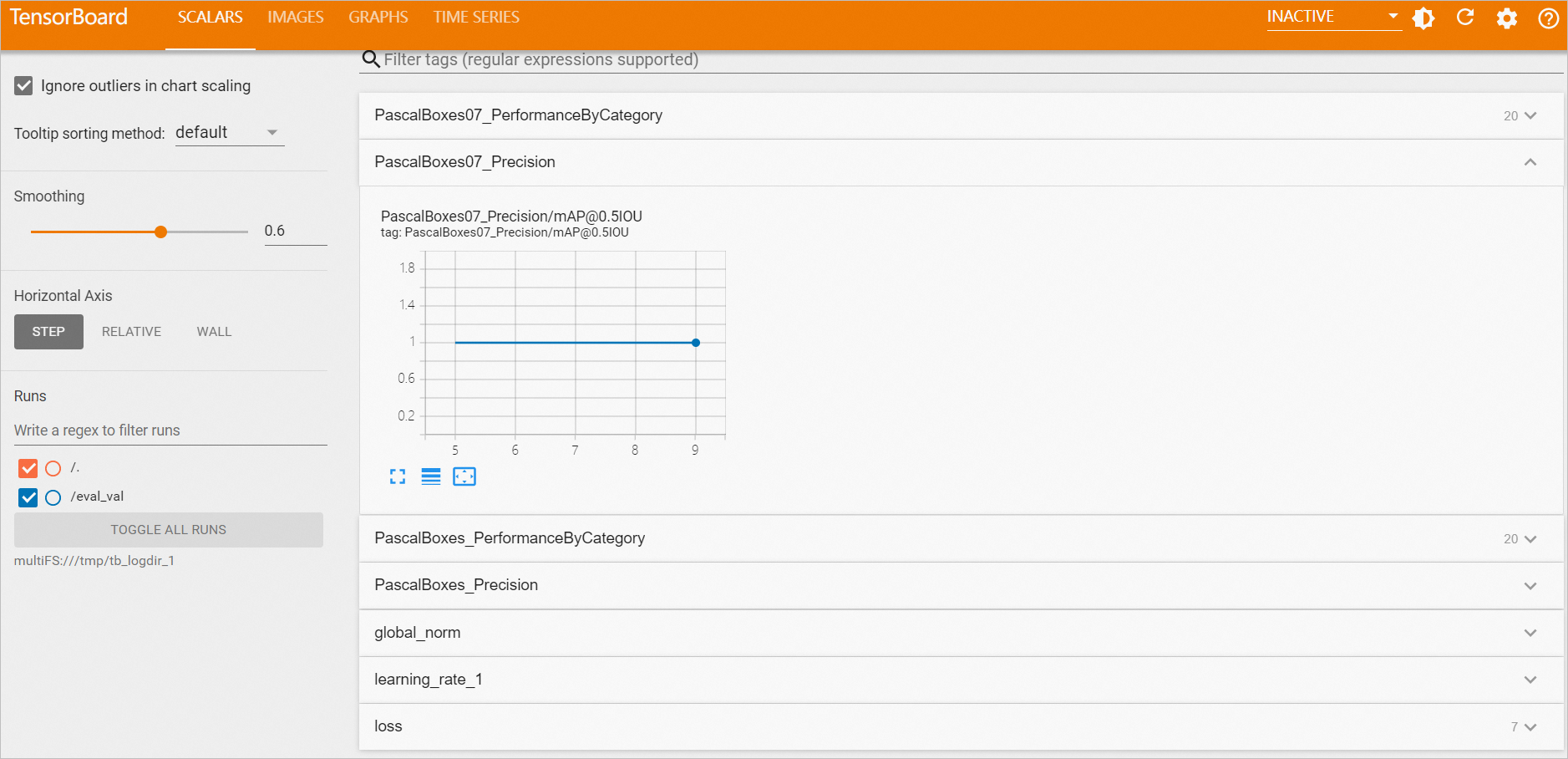
PAI Designer menyediakan dua alat visualisasi—dashboard dan TensorBoard—untuk membantu Anda memeriksa hasil analisis data dan pelatihan model langsung dari kanvas alur kerja.
Untuk instans TensorBoard mandiri di luar alur kerja, lihat Manage TensorBoard instances.
Dashboard vs. TensorBoard
Pilih alat yang sesuai dengan tujuan Anda:
| Dashboard | TensorBoard | |
|---|---|---|
| Tujuan | Memvisualisasikan data bisnis: hasil analitik data, metrik bisnis, dan pemantauan waktu nyata | Memvisualisasikan proses pelatihan model: memahami, men-debug, dan mengoptimalkan model |
| Fitur | Berbagai jenis grafik dengan antarmuka seret-dan-lepas untuk dasbor data interaktif | Memvisualisasikan kurva fungsi loss, kurva akurasi, struktur model, distribusi parameter, dan perubahan tingkat pembelajaran |
| Skenario | Analitik data tingkat enterprise, pemantauan operasional, dan pelaporan bisnis | Pemantauan pelatihan model pembelajaran mendalam, analisis performa model, dan perbandingan eksperimen |
| Komponen algoritma yang didukung | Data visual analytics: Correlation Coefficient Matrix, Histogram, scatter chart, box plot chart, Data View<br><br>Feature engineering: Linear model feature importance, Random forest feature importance evaluation<br><br>Model evaluation: Confusion matrix, Clustering model evaluation, Multiclass classification evaluation, Binary classification evaluation<br><br>Model visualization: GBDT Binary Classification, GBDT Regression, Random Forest, XGBoost Training<br><br>Statistical analysis: Percentile, Lorenz Curve | Deep learning: TensorFlow (CPU)<br><br>Visual algorithms: Image classification training (torch), Object detection training (easycv), Image segmentation training (easycv) |
Lihat laporan analisis pada dashboard
Buat alur kerja dan jalankan. Setelah alur kerja selesai, buka dashboard menggunakan salah satu metode berikut:
-
Lihat semua komponen: Klik
 di atas kanvas untuk melihat visualisasi semua komponen dalam alur kerja saat ini yang mendukung dashboard. Tangkapan layar berikut menggunakan template preset Heart Disease Prediction sebagai contoh.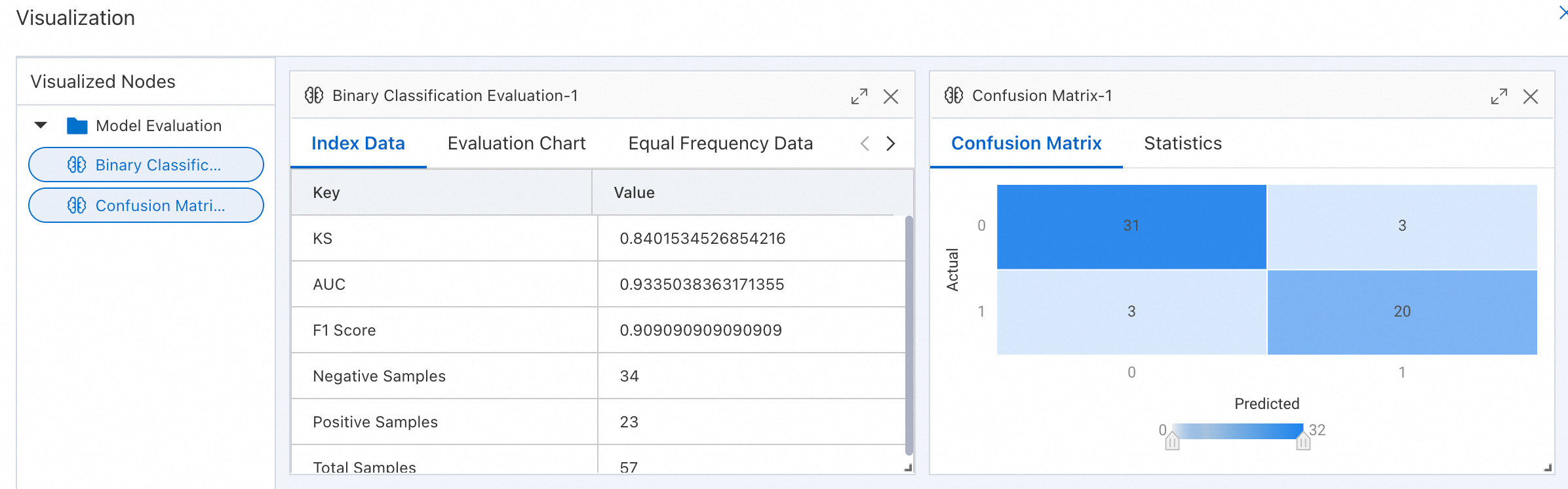
-
Lihat satu komponen: Klik kanan komponen target (misalnya Confusion Matrix atau Binary Classification Evaluation) dan pilih Visual Analysis.
Lihat hasil pelatihan model pada TensorBoard
Prasyarat
-
Alur kerja yang mencakup setidaknya satu komponen yang mendukung TensorBoard. Untuk daftar lengkapnya, lihat Dashboard vs. TensorBoard.
Jalankan TensorBoard
-
Buat alur kerja menggunakan komponen yang mendukung TensorBoard, lalu konfigurasikan path Pipeline Data Storage. TensorBoard merender path yang ditentukan oleh logika algoritma dan secara otomatis mengambil path penyimpanan data pipeline saat startup.
Jika path Pipeline Data Storage berubah setelah Anda menjalankan TensorBoard, klik kanan node visualisasi TensorBoard dan pilih Run This Node, lalu jalankan TensorBoard lagi. Sistem akan menghapus instans TensorBoard yang sedang berjalan dan memulai yang baru berdasarkan path penyimpanan yang telah diperbarui.
-
Konfigurasikan komponen alur kerja sesuai kebutuhan dan jalankan alur kerja tersebut.
Jika komponen visualisasi TensorBoard adalah Object Detection Training (easycv), atur parameter Model Type ke YOLOX. Hanya model YOLOX yang saat ini mendukung pengumpulan metrik untuk TensorBoard.
-
Setelah alur kerja selesai, klik kanan komponen visualisasi TensorBoard dan pilih View TensorBoard.
-
Klik Start TensorBoard.