Ajoutez des conditions de requête pour filtrer les données de votre classeur. Les contrôles de requête sont disponibles uniquement pour les classeurs achetés séparément dans les éditions Professionnelle et Premium.
Prérequis
Vous avez créé un classeur. Pour plus d'informations, consultez la rubrique Création d'un classeur.
Contexte
Chaque classeur ne prend en charge qu'un seul contrôle de requête. Toutes les conditions sont configurées au sein de ce contrôle unique.
Procédure
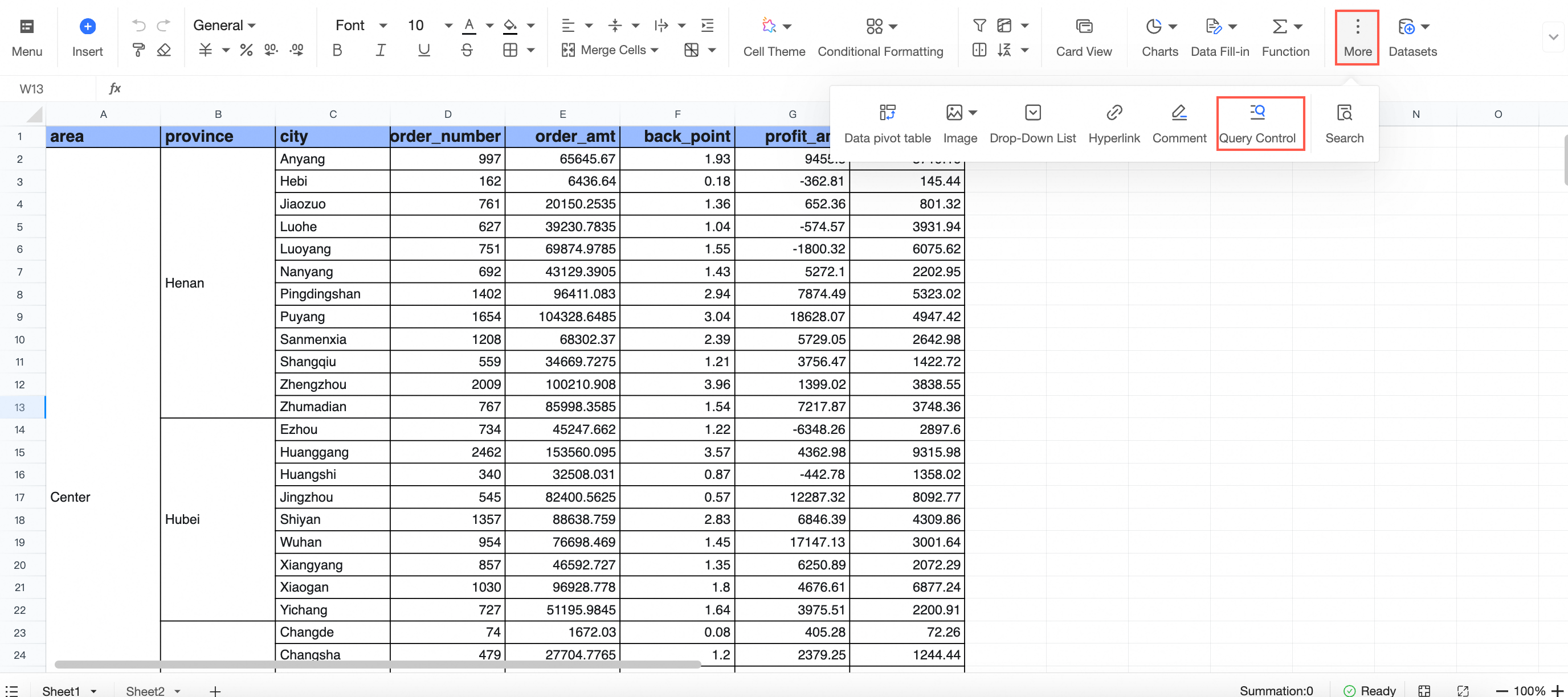
Dans la barre d'outils, cliquez sur Query Control.
Dans la zone d'affichage du classeur, cliquez sur
 pour créer une nouvelle condition de requête.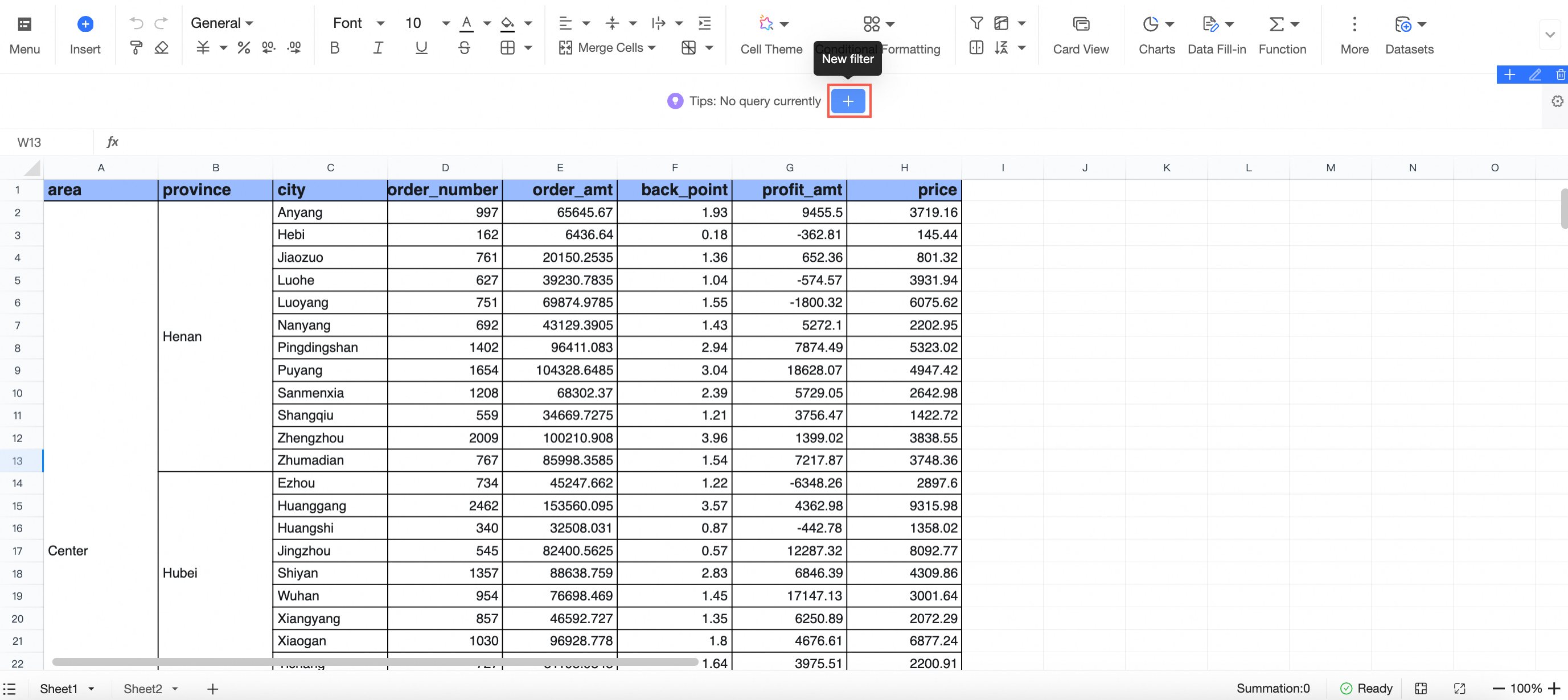
-
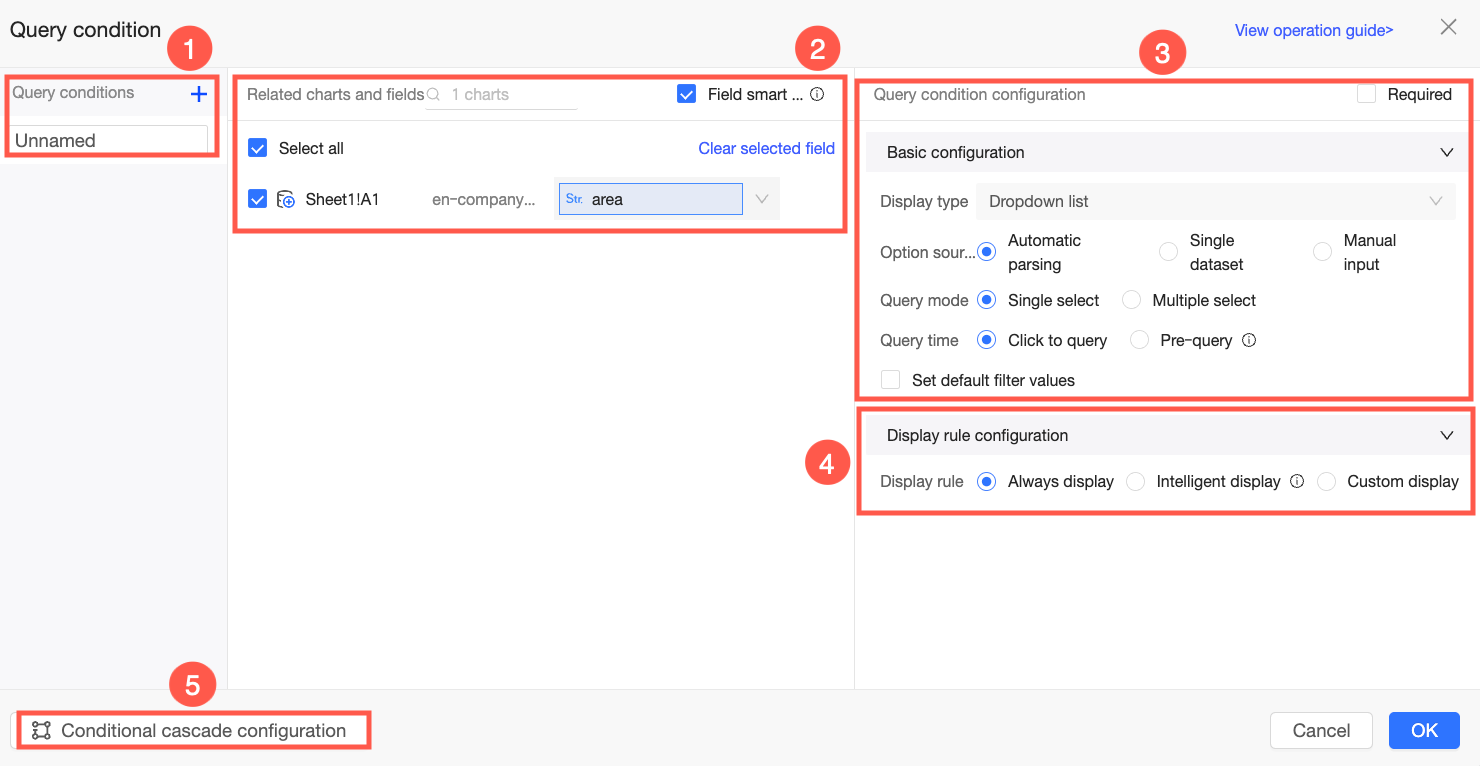
Sur la page Query Condition Settings, configurez les paramètres Name (①), Associated Charts and Fields (②), Basic Configuration (③), Display Rule Configuration (④) et Conditional Cascade Configuration (⑤).
Paramètre
Description
Name
Le nom par défaut est Unnamed. Renommez la condition de requête pour l'adapter à vos besoins métier, par exemple « Requête par région » ou « Requête par date ». Voici les opérations possibles :
-
Cliquez sur l'icône
 pour ajouter une nouvelle condition de requête.
 -
Cliquez sur l'icône
 pour masquer la condition de requête actuelle. La configuration est enregistrée, mais la condition n'est plus affichée sur le tableau de bord.
 -
Cliquez sur l'icône
 pour renommer ou supprimer la condition de requête actuelle.
Associated Charts and Fields
Sélectionnez les graphiques et les champs à associer à la condition de requête. Activez la sélection intelligente des champs pour remplir automatiquement les champs associés aux graphiques appartenant au même jeu de données. Si vous disposez de nombreux graphiques, utilisez la fonction de filtre pour localiser ceux dont vous avez besoin.
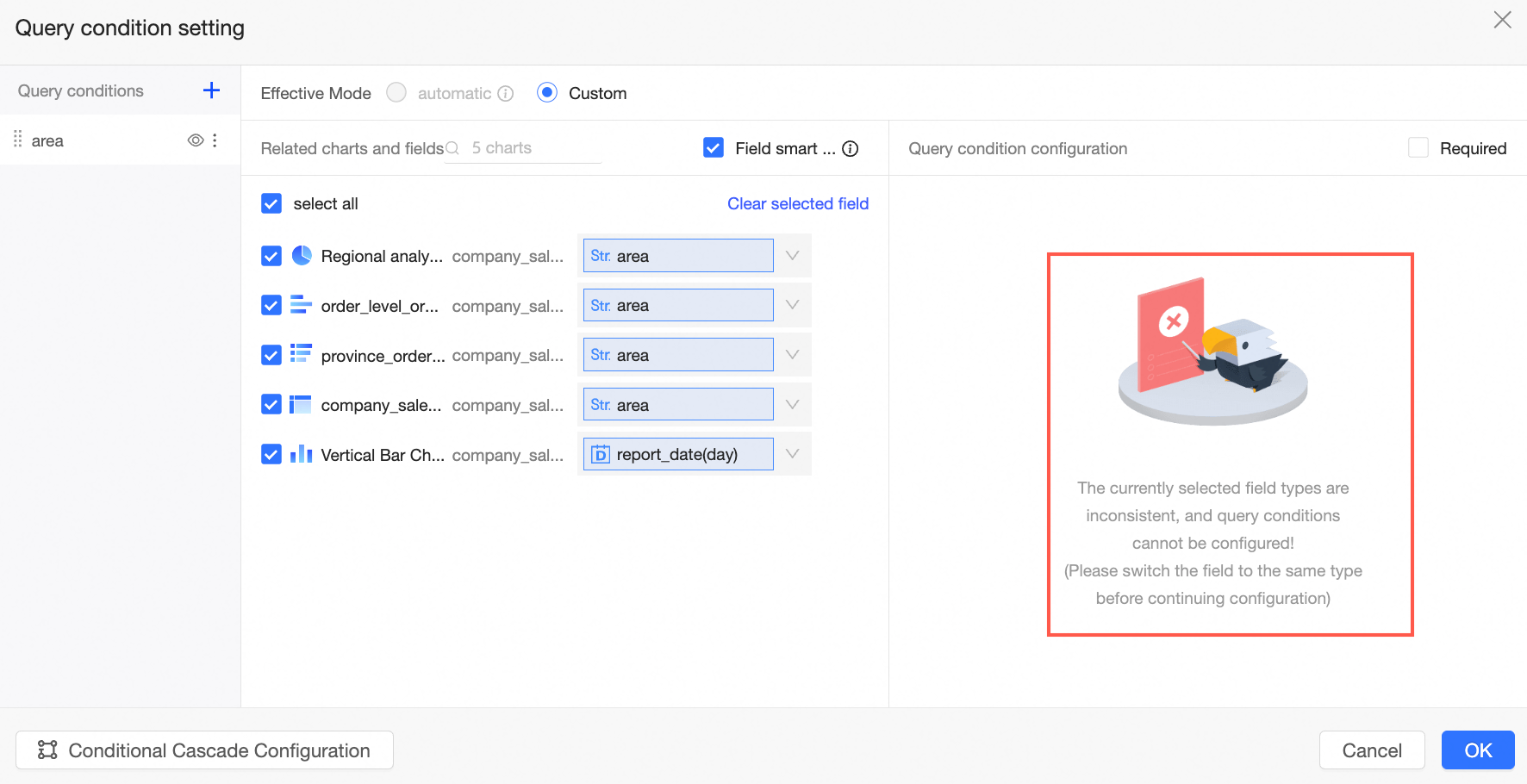
RemarqueIl est impossible d'associer simultanément des champs de types différents. Par exemple, si vous associez un champ de date et un champ numérique, une invite s'affiche comme illustré ci-dessous.
Basic Configuration
Les paramètres de configuration de base varient selon le type de champ associé. Pour plus de détails sur chaque type de champ, consultez la section Configurations des types de requête.
Display Rule Configuration
Contrôlez la visibilité de la condition de requête dans le classeur. Options disponibles : Always show, Smart show ou Custom show.
-
Always show : la condition de requête est affichée sur chaque feuille. Il s'agit de l'option par défaut.
-
Smart show : la condition de requête est affichée uniquement sur les feuilles contenant les graphiques associés.
-
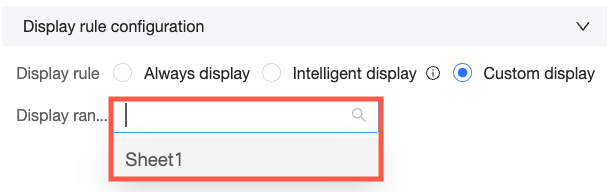
Custom show : sélectionnez cette option, puis choisissez les feuilles sur lesquelles vous souhaitez afficher la condition de requête à partir de la liste déroulante Display Scope. La condition sera affichée uniquement sur les feuilles sélectionnées.
Conditional Cascade Configuration
Lie les conditions de requête via des relations de cascade. Par exemple, la sélection d'une région dans la condition A restreint la liste des provinces de la condition B aux seules provinces de cette région. Pour des instructions détaillées, consultez la rubrique Configuration de la mise en cascade des contrôles de requête.
RemarquePour obtenir des informations détaillées sur la configuration des conditions de requête, consultez la rubrique Création d'un nouveau contrôle de requête.
-
-
Cliquez sur OK.
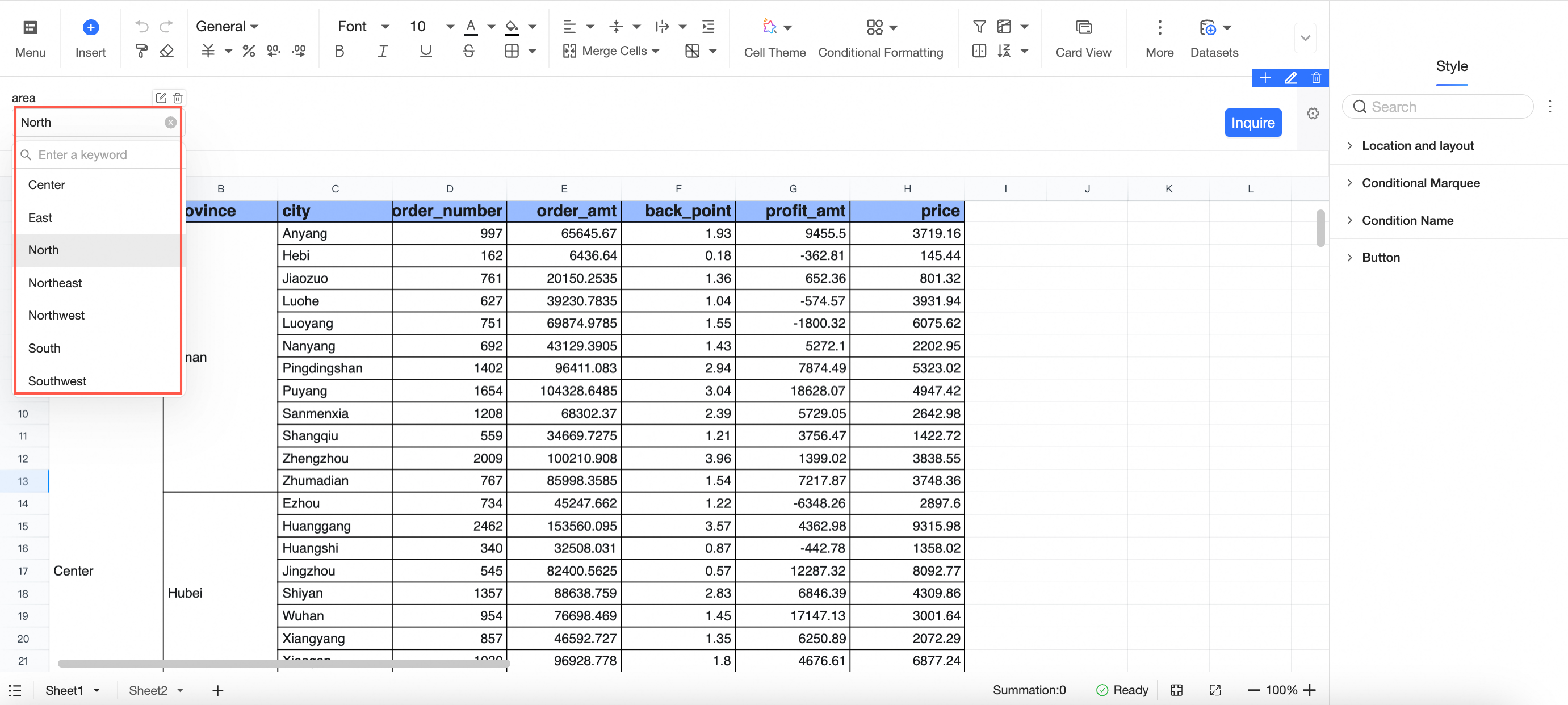
Le contrôle de requête apparaît sur la page. Vous pouvez désormais l'utiliser pour exécuter des requêtes filtrées.
Résultats
Définissez le paramètre Region sur Northeast et cliquez sur Query. Les résultats de la requête sont présentés ci-dessous.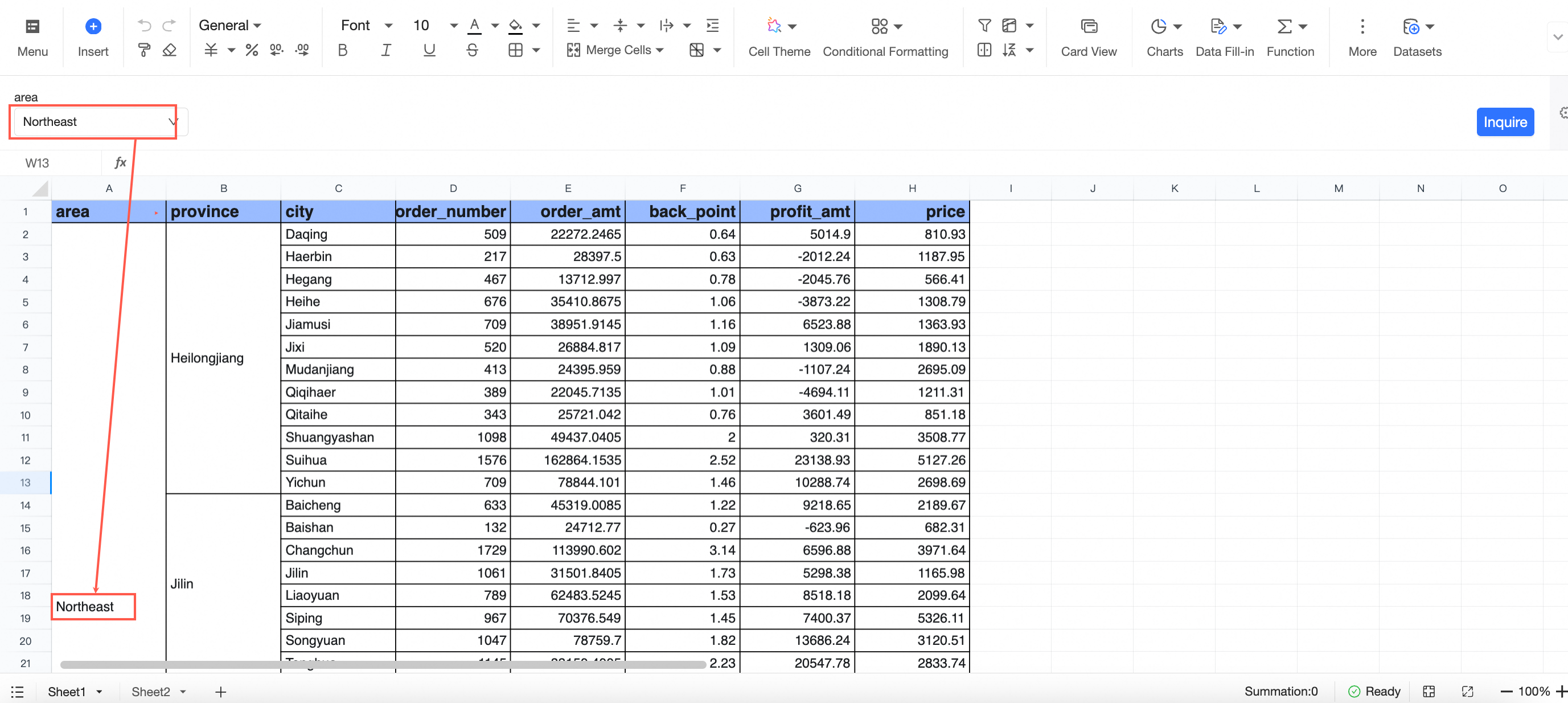
Style
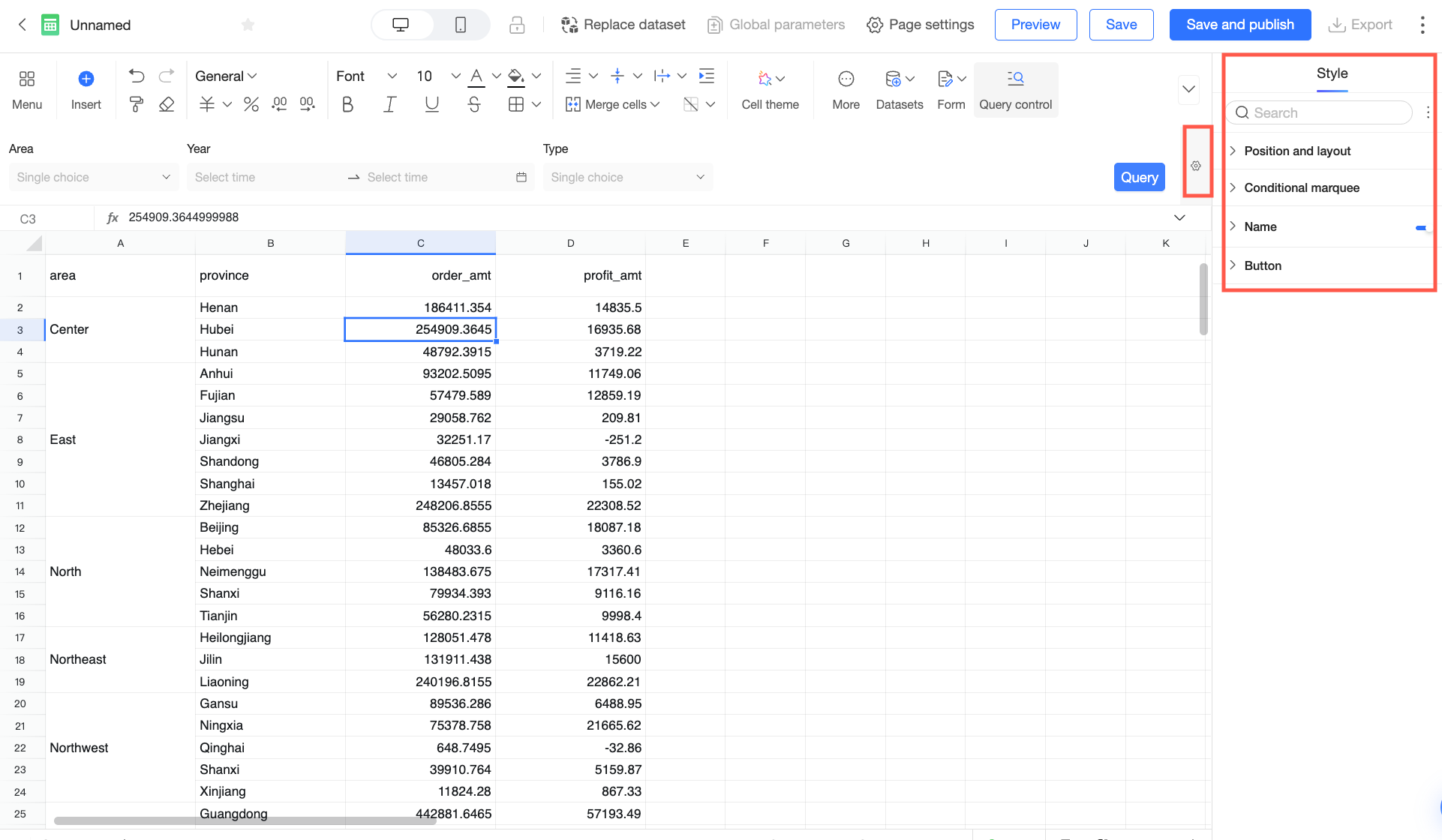
Cliquez sur l'icône  située à droite du contrôle de requête pour configurer son Style.
-
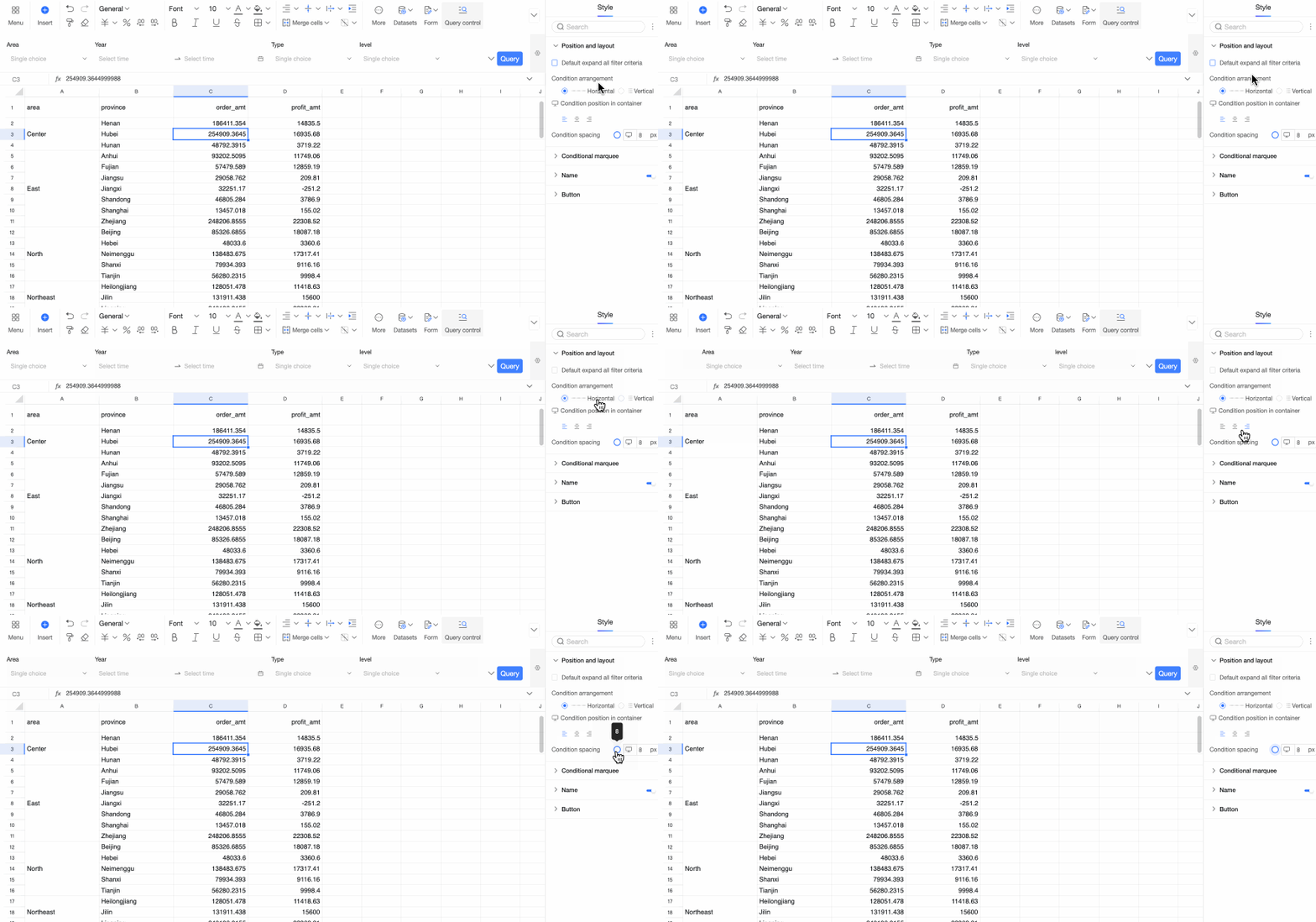
Dans la section Position and Layout, configurez les options Expand all filter conditions by default, Arrangement, Position within container et Spacing between conditions.
-
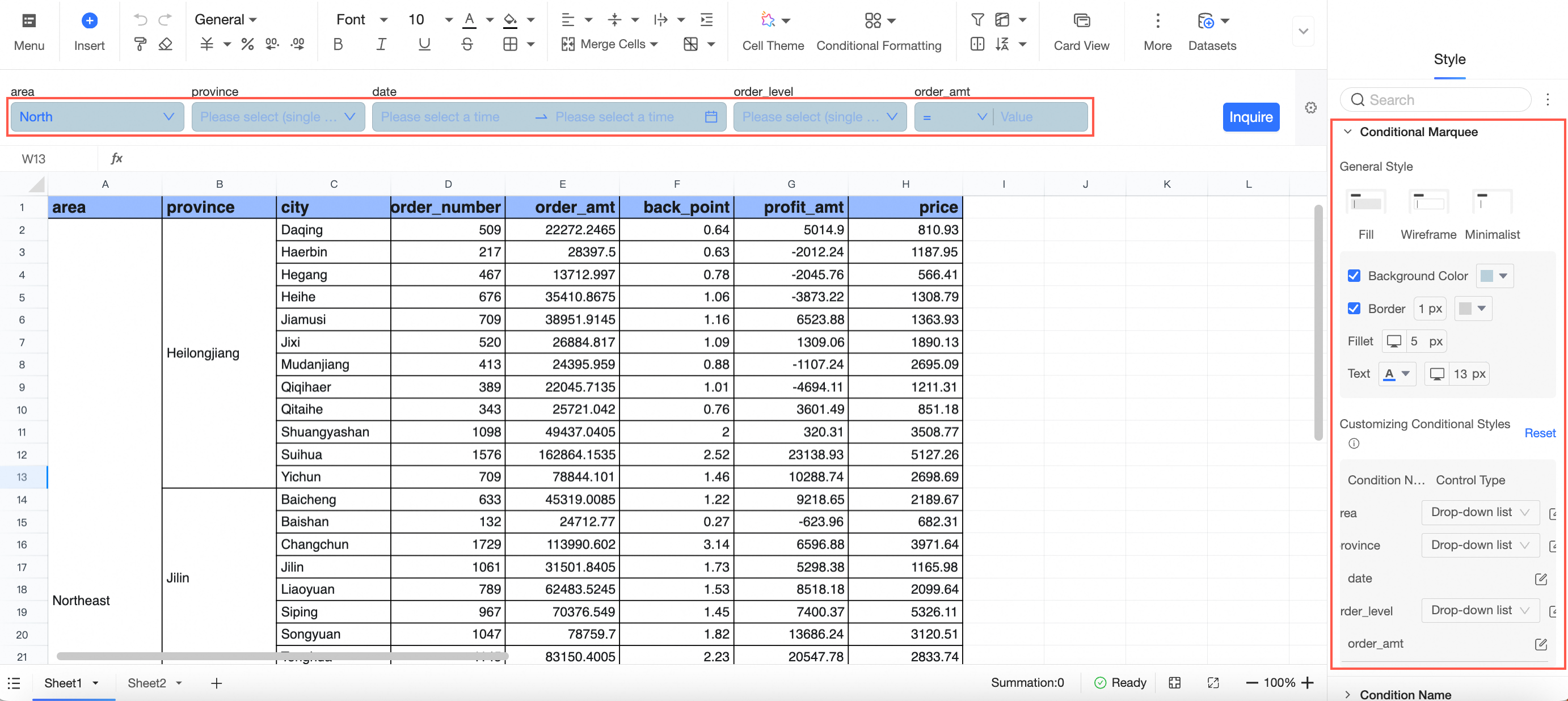
Dans la section Condition box, configurez le style de la boîte, la couleur d'arrière-plan (Background color), le rayon de bordure (Border radius), le texte (Text) et le style de condition personnalisé (Custom condition style).
-
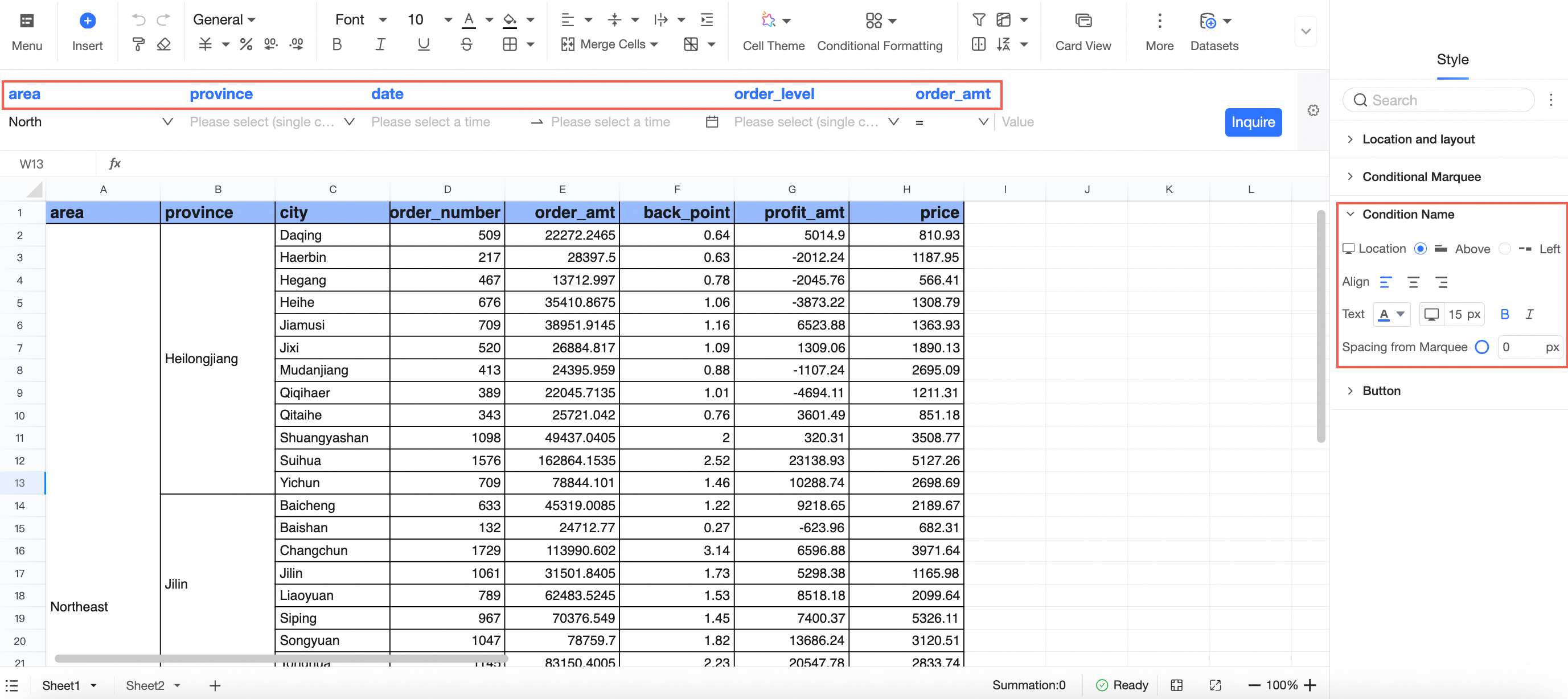
Dans la section Condition name, configurez la position (Position), le texte (Text) et l'espacement par rapport à la boîte (Spacing from box).
-
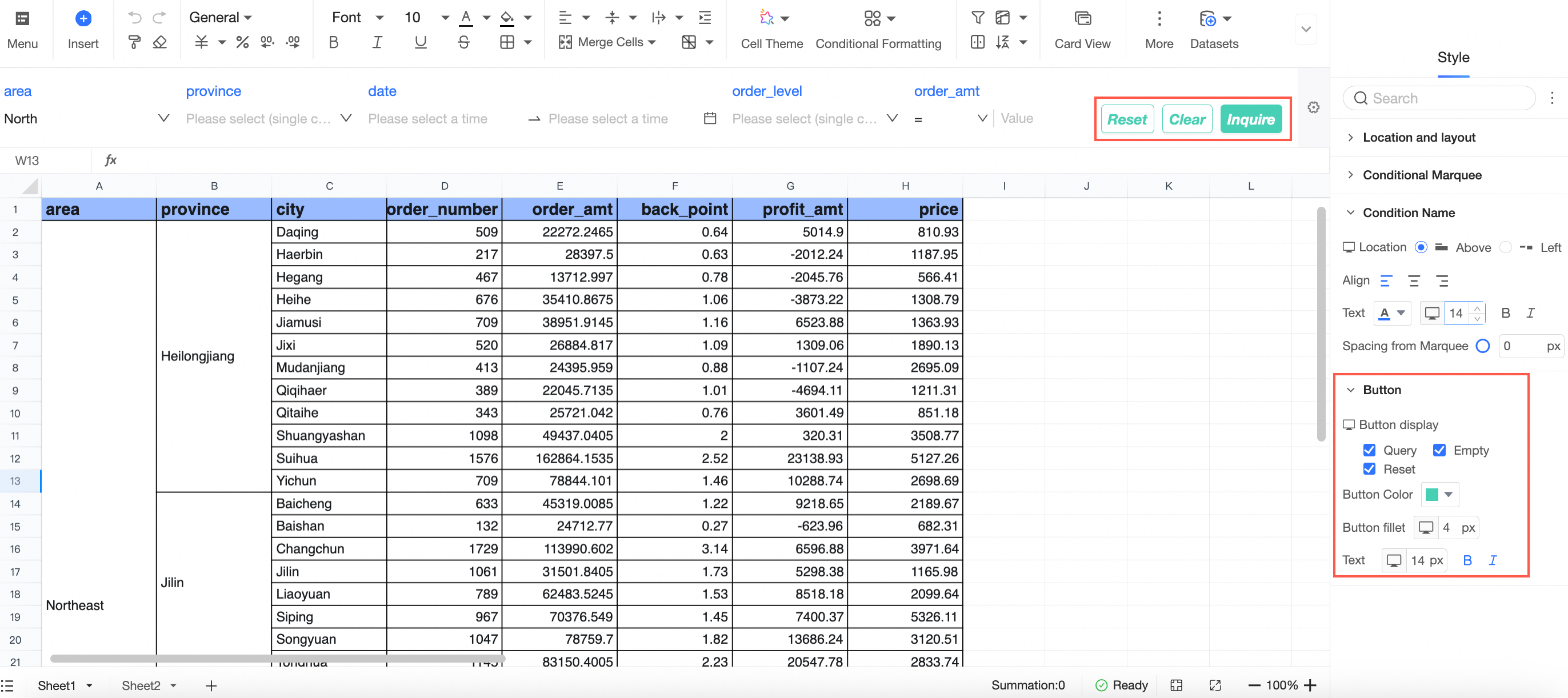
Dans la section Button, configurez l'affichage du bouton (Button display), la couleur du bouton (Button color), le rayon de bordure du bouton (Button border radius) et le style du texte (Text).
Pour plus de détails sur la configuration du style, consultez la rubrique Configuration du style du contrôle de requête.
Remember Query Conditions
Les conditions de requête peuvent être enregistrées au niveau du rapport. Cochez la case
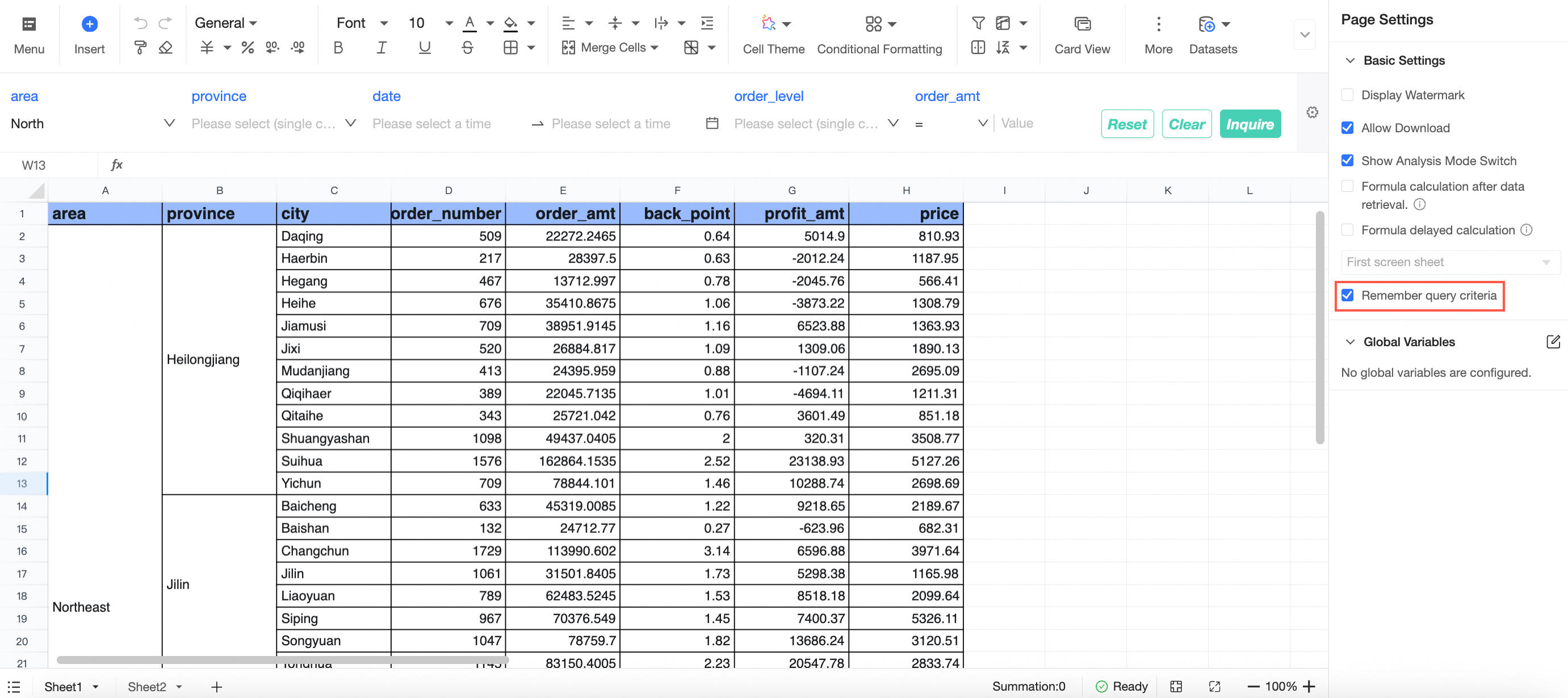 pour enregistrer les dernières conditions de requête utilisées.
-
La configuration au niveau de l'organisation est prioritaire sur les paramètres au niveau du rapport.
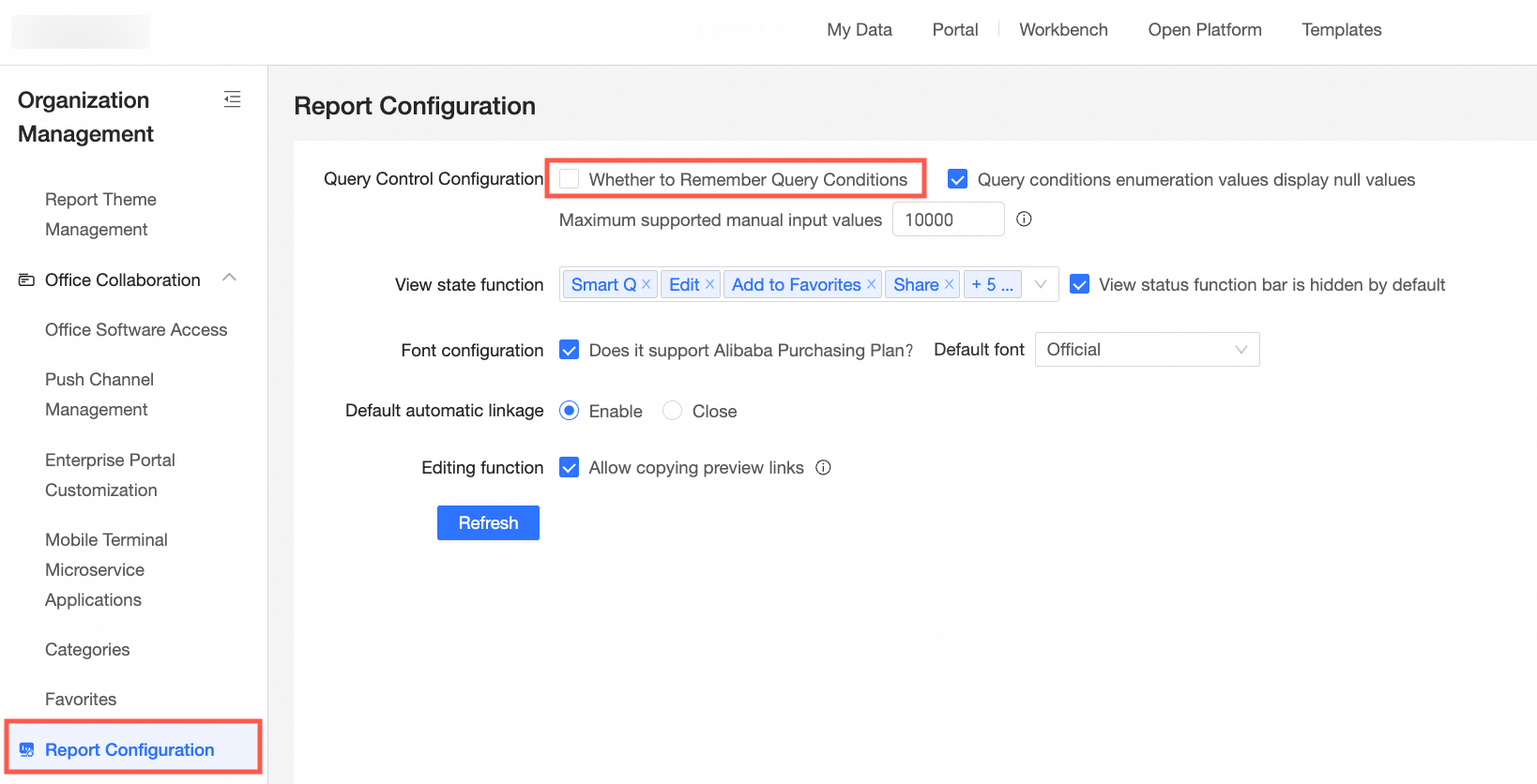
Si l'option Remember query conditions est activée dans les paramètres de Configuration du rapport, la case à cocher spécifique au rapport est désactivée.
Si l'option Remember query conditions n'est pas activée dans les paramètres de Report configuration, vous pouvez configurer ce paramètre individuellement pour chaque rapport.