Esta función actualmente solo está disponible en los sitios de China (Hong Kong), Malasia y Singapur. La compatibilidad con otros sitios estará disponible próximamente.
Límites
Los paneles integrados en sistemas de terceros mediante enhanced embedding solution no son compatibles con la función Quick BI Q Chat.
Punto de entrada a la configuración
-
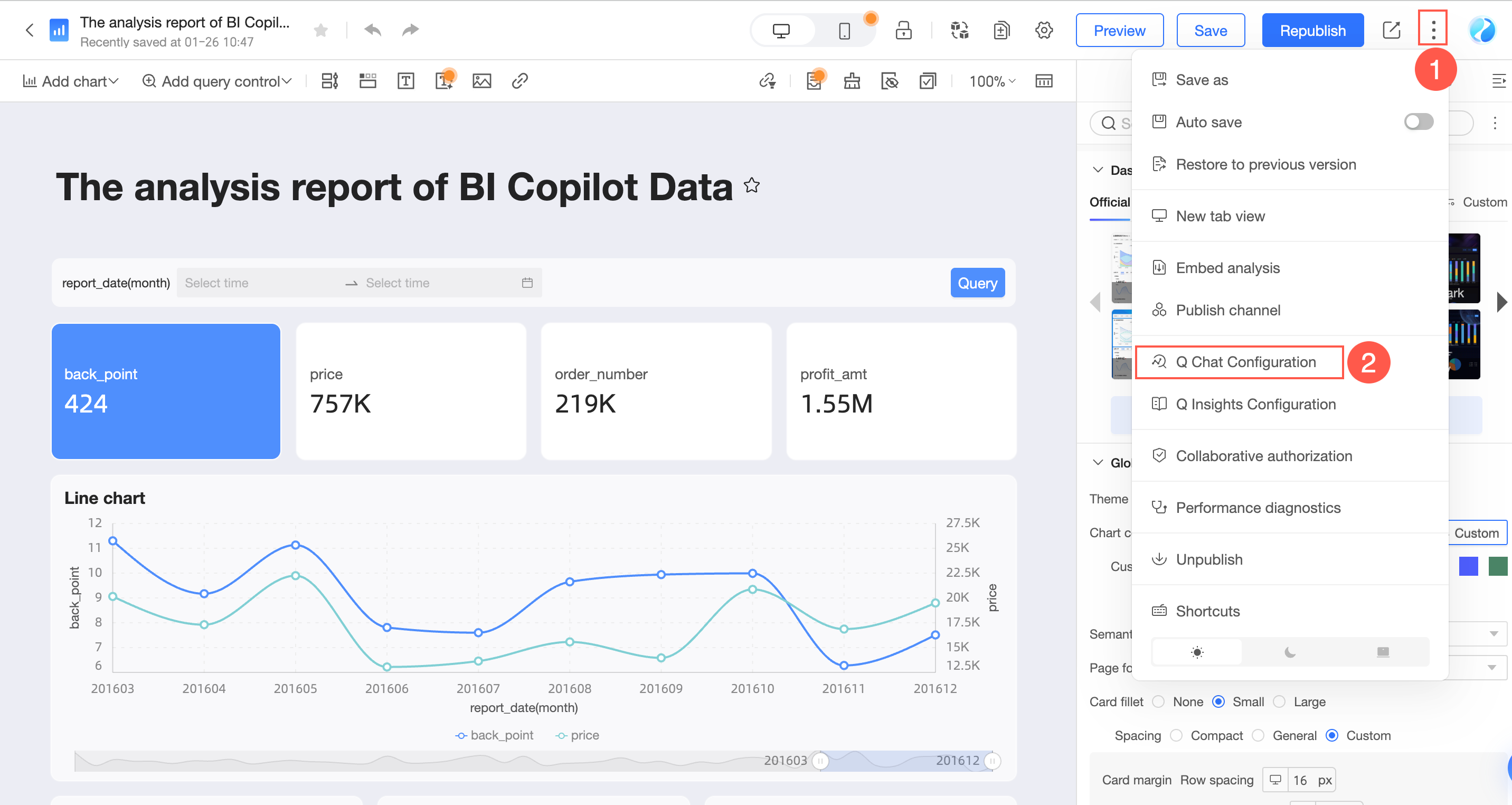
En la página de edición del panel, siga los pasos que se muestran en la figura para acceder a la interfaz de Q Chat Configuration.
-
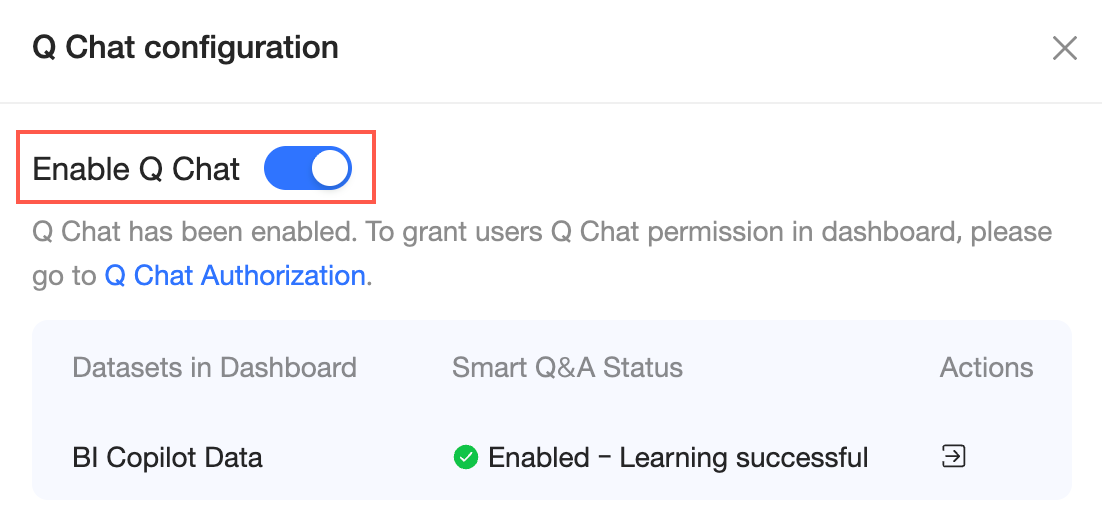
Haga clic en Enable Q Chat.
-
En la interfaz de configuración de Q Chat, puede consultar el estado de habilitación y aprendizaje de los conjuntos de datos del panel. También puede configurar los Q Chat settings y la permission management del panel y sus conjuntos de datos.
NotaLos conjuntos de datos Enabled se agregan al pool de recursos de Q Chat. Los usuarios pueden utilizar lenguaje natural para recuperar datos de estos conjuntos.
Los conjuntos de datos Disabled no se pueden usar en Q Chat. Los usuarios no pueden hacer preguntas sobre estos conjuntos de datos.
Asegúrese de que haya como mínimo un conjunto de datos habilitado.
-
Configuración de Q Chat y gestión de permisos por conjunto de datos
En la interfaz de configuración de Q Chat, haga clic en el icono
 de la columna Operations para abrir el conjunto de datos. A continuación, configure sus ajustes y permisos de Q Chat.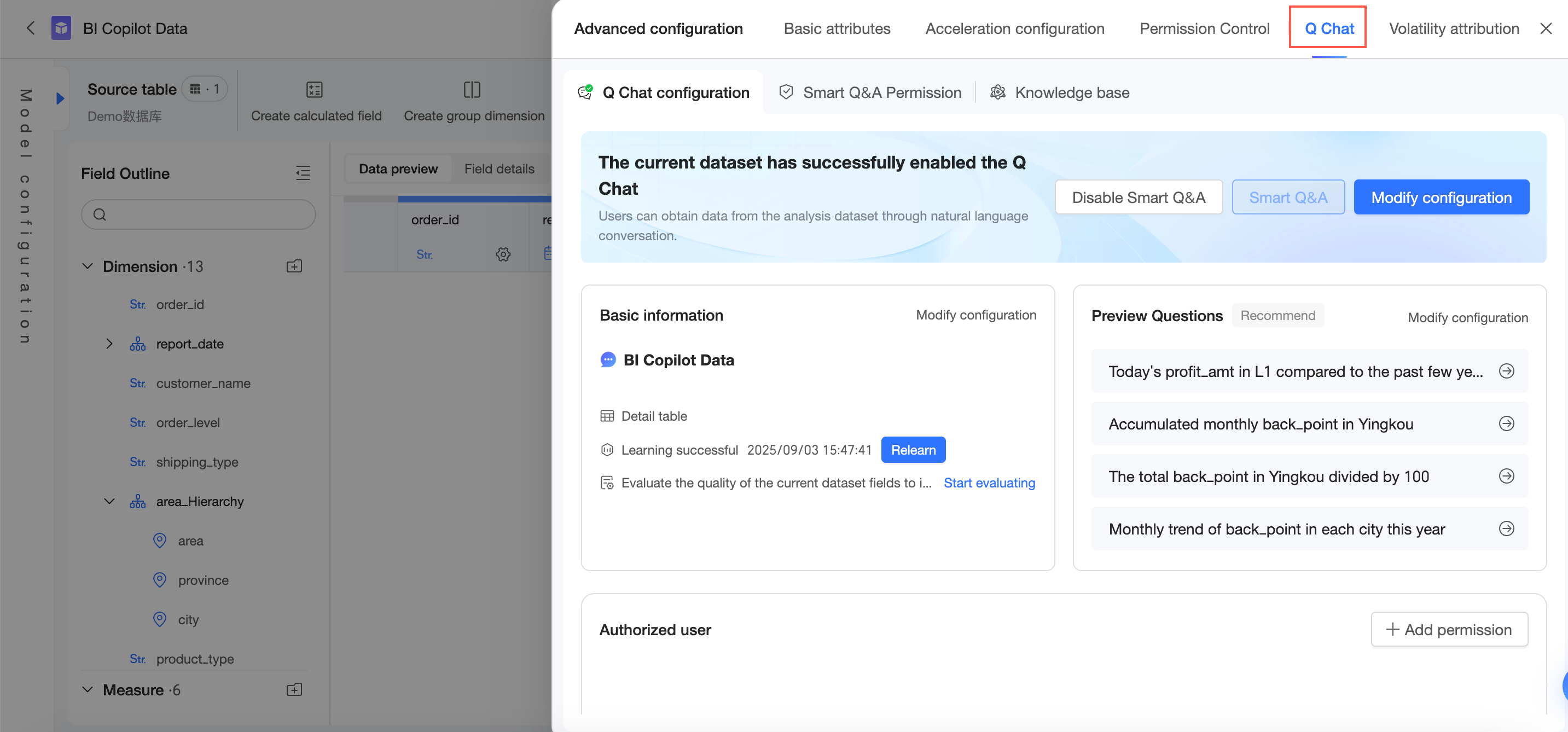
-
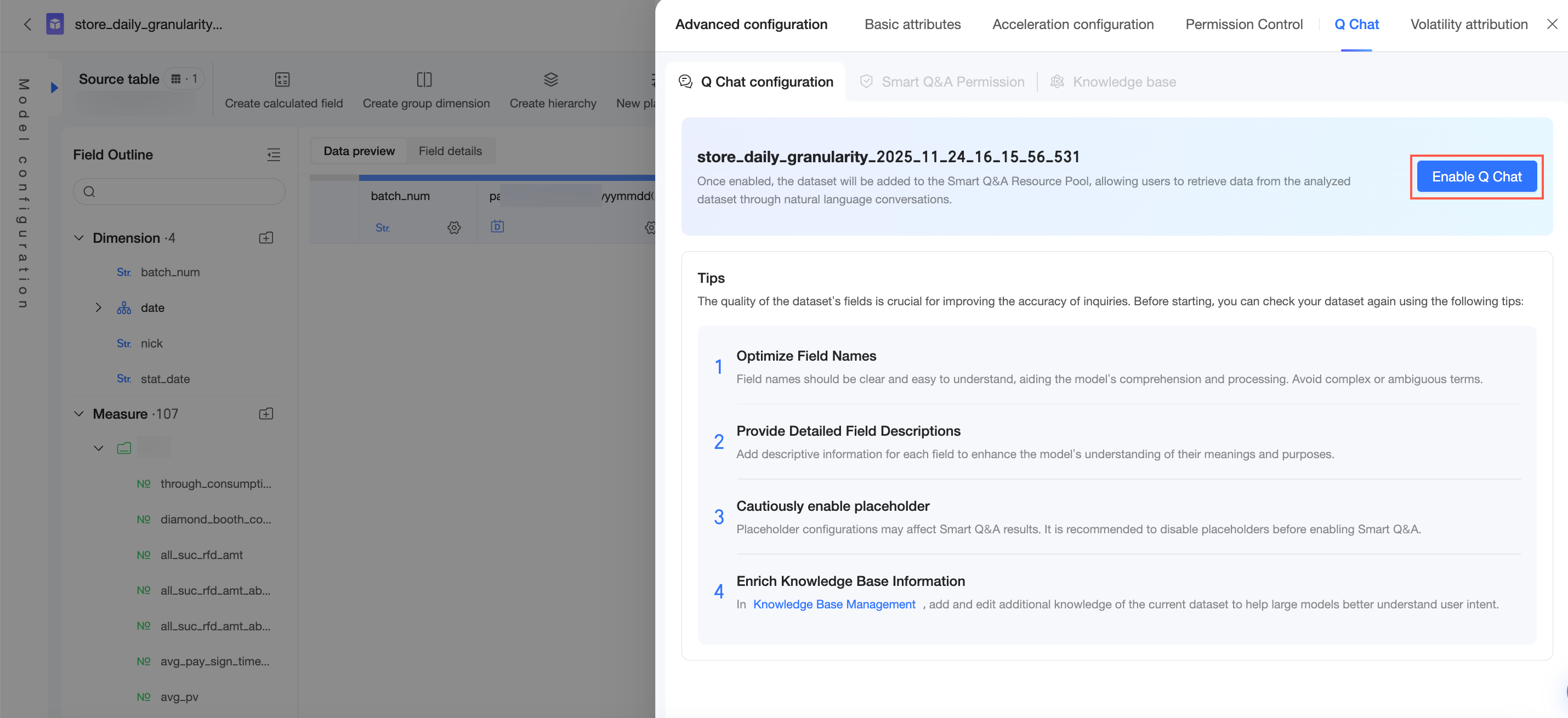
Si un conjunto de datos utilizado por el panel no tiene habilitada la función Q Chat, haga clic en Enable Q Chat y configure los Q Chat settings. Puede omitir este paso para los conjuntos de datos que ya tengan habilitada la función Q Chat.
-
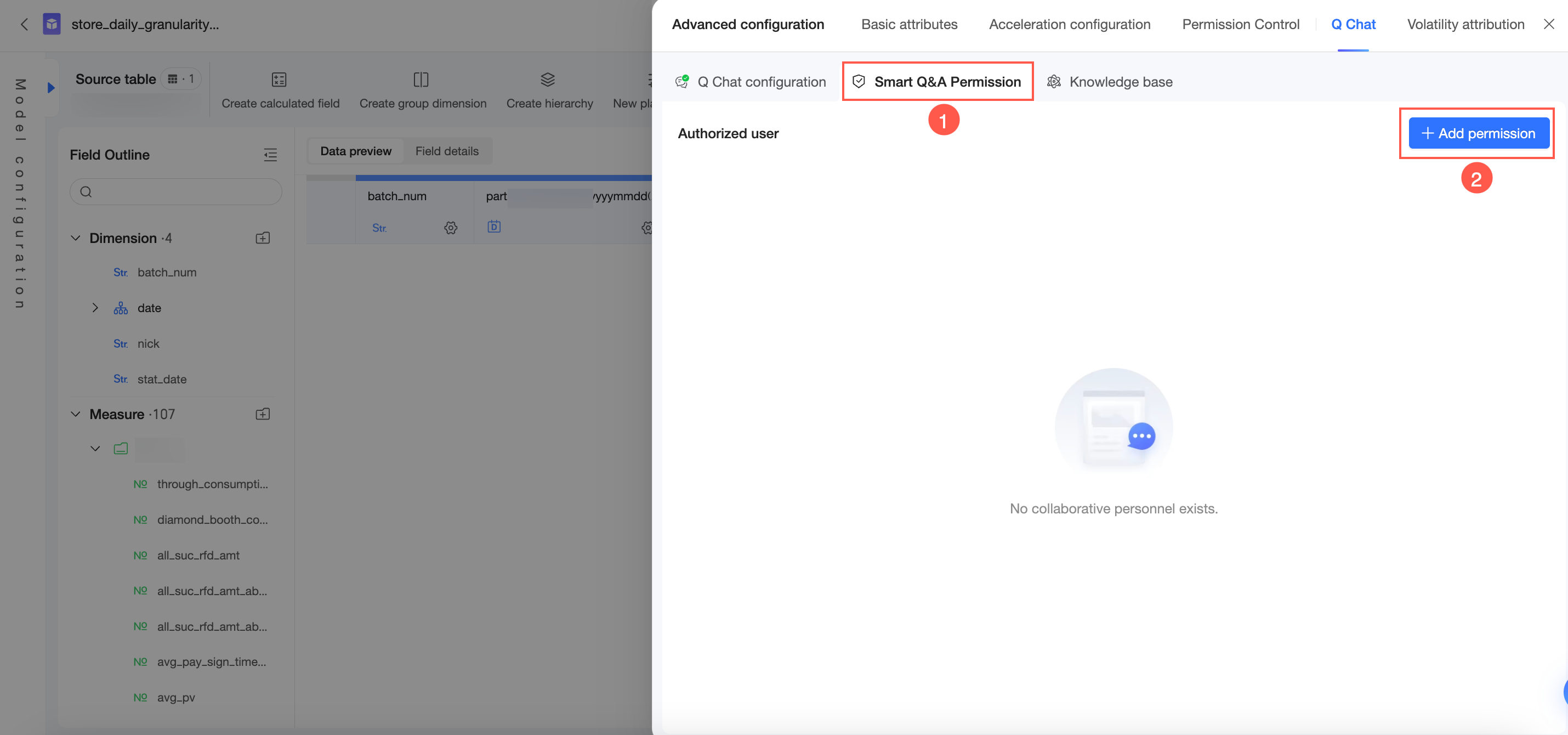
Después de habilitar y configurar la función Q Chat, haga clic en Add Authorization en la sección Q Chat Permissions.
-
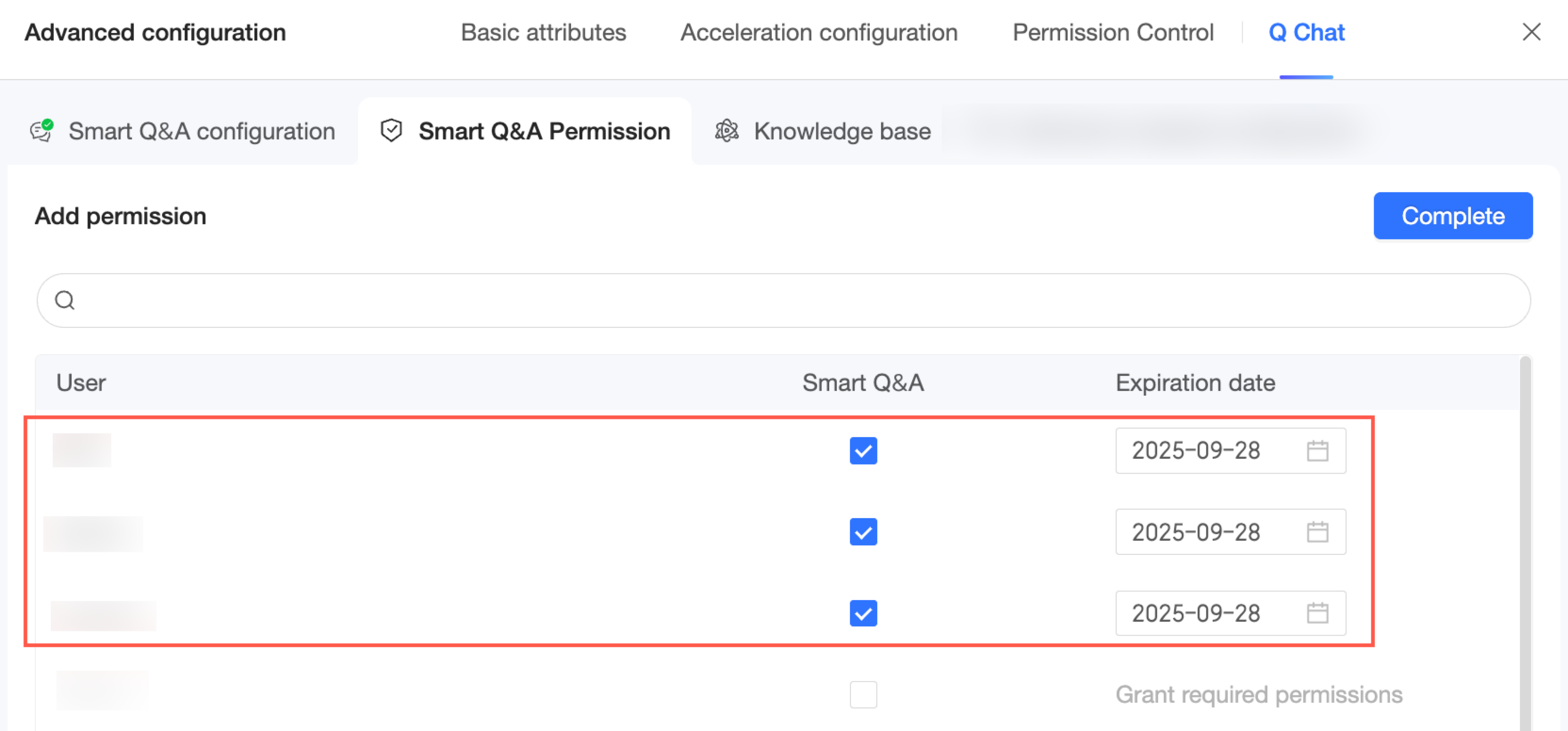
Seleccione los usuarios a los que desea otorgar permisos y establezca una fecha de vencimiento.
-
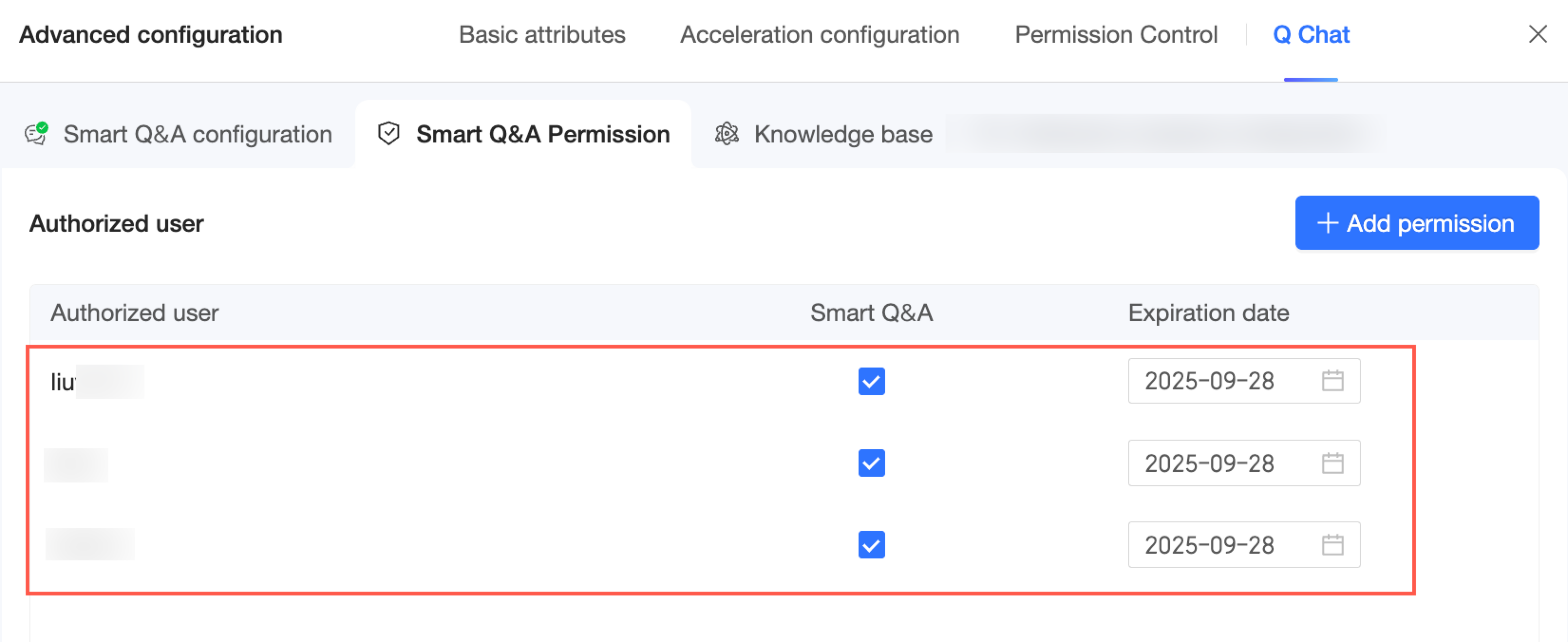
Haga clic en Finish. Ahora puede consultar y gestionar los usuarios autorizados para este conjunto de datos de Q Chat.
-
-
Gestión de permisos de Q Chat del panel
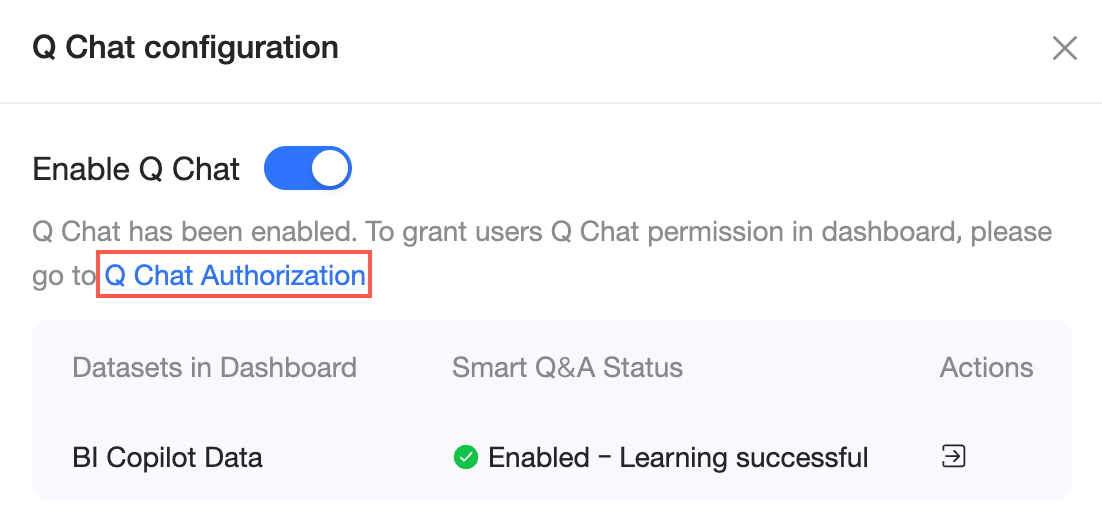
Haga clic en el botón Q Chat Permission Management en la interfaz de configuración de Q Chat para otorgar a los usuarios permisos de Q Chat sobre el panel.
-
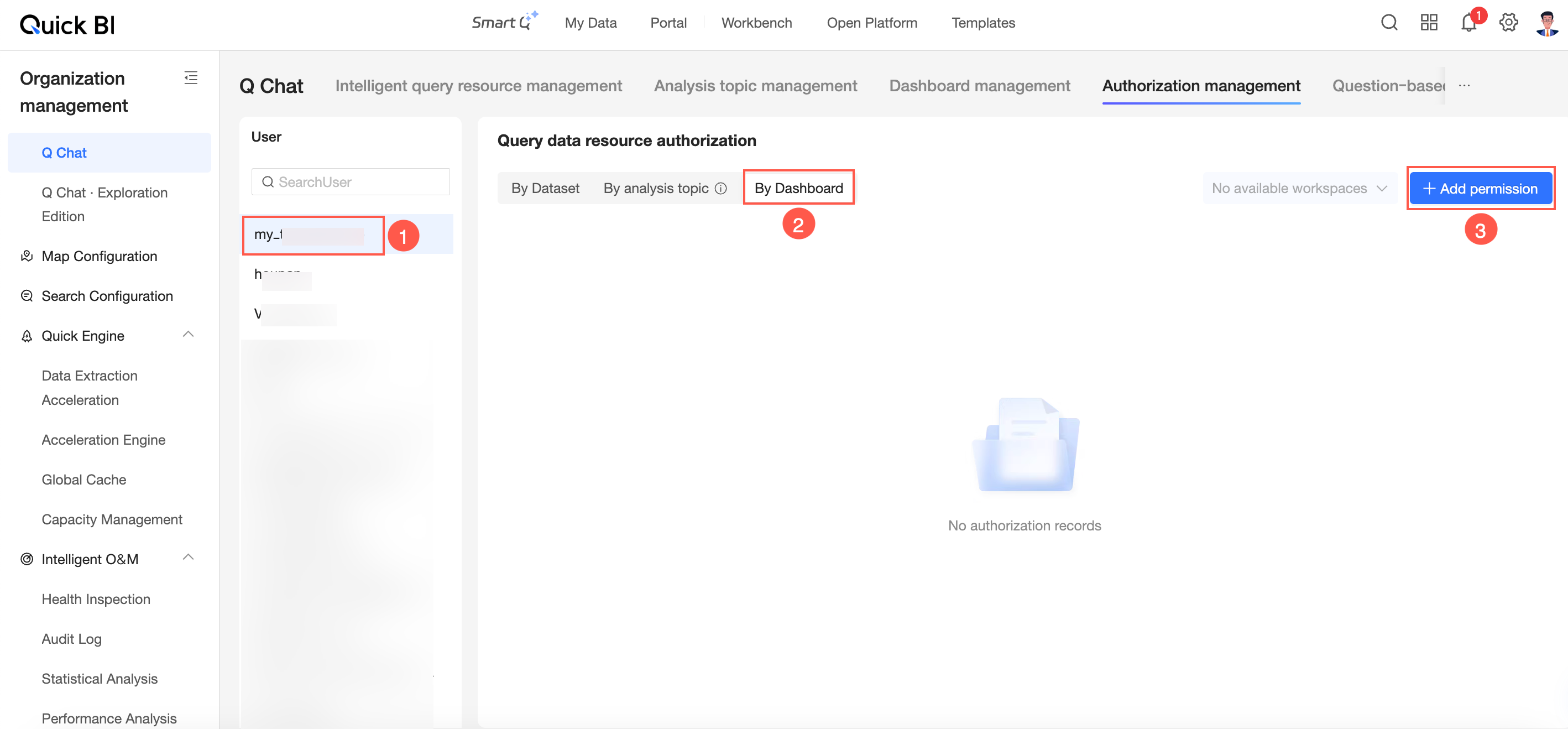
En la interfaz de gestión de permisos de Q Chat, siga los pasos que se muestran en la figura para seleccionar un usuario y haga clic en Add Authorization en la pestaña By Dashboard.
-
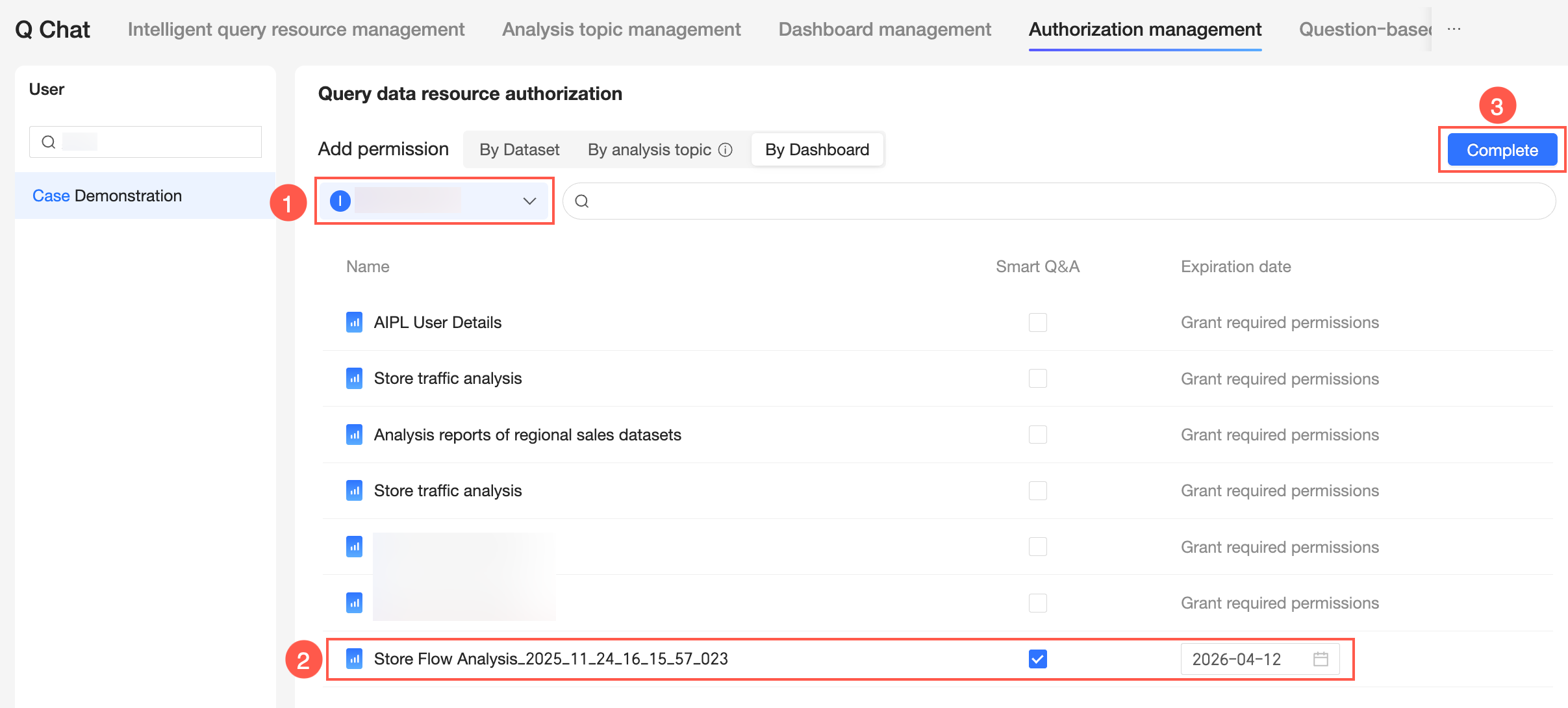
Seleccione los paneles del espacio de trabajo destino a los que desea otorgar permisos de Q Chat y, a continuación, haga clic en Finish.
-
Ahora puede consultar y gestionar los recursos de Q Chat del panel disponibles para el usuario.

-
Punto de entrada a Q Chat del panel
-
En la página de vista previa del panel, haga clic en el icono
 para abrir la interfaz de interpretación de datos del Quick BI AI Assistant de forma predeterminada.Nota
Si la interpretación de datos no está habilitada para el panel, se abre directamente la interfaz de Quick BI Q Chat.

-
Cambie a Quick Q Chat.

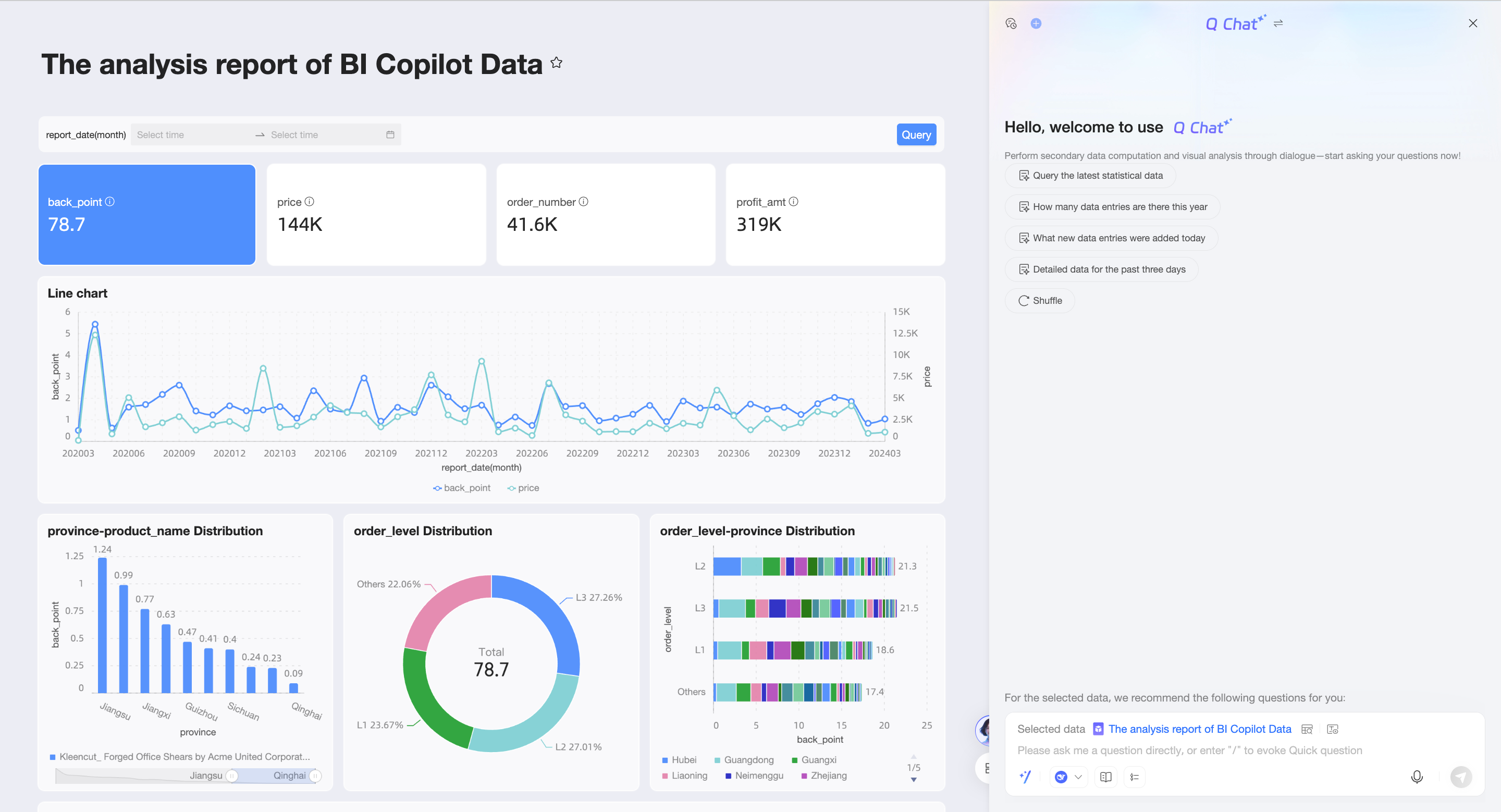
En el panel, vaya a la interfaz de Data Q Chat.
Página adaptable de Q Chat
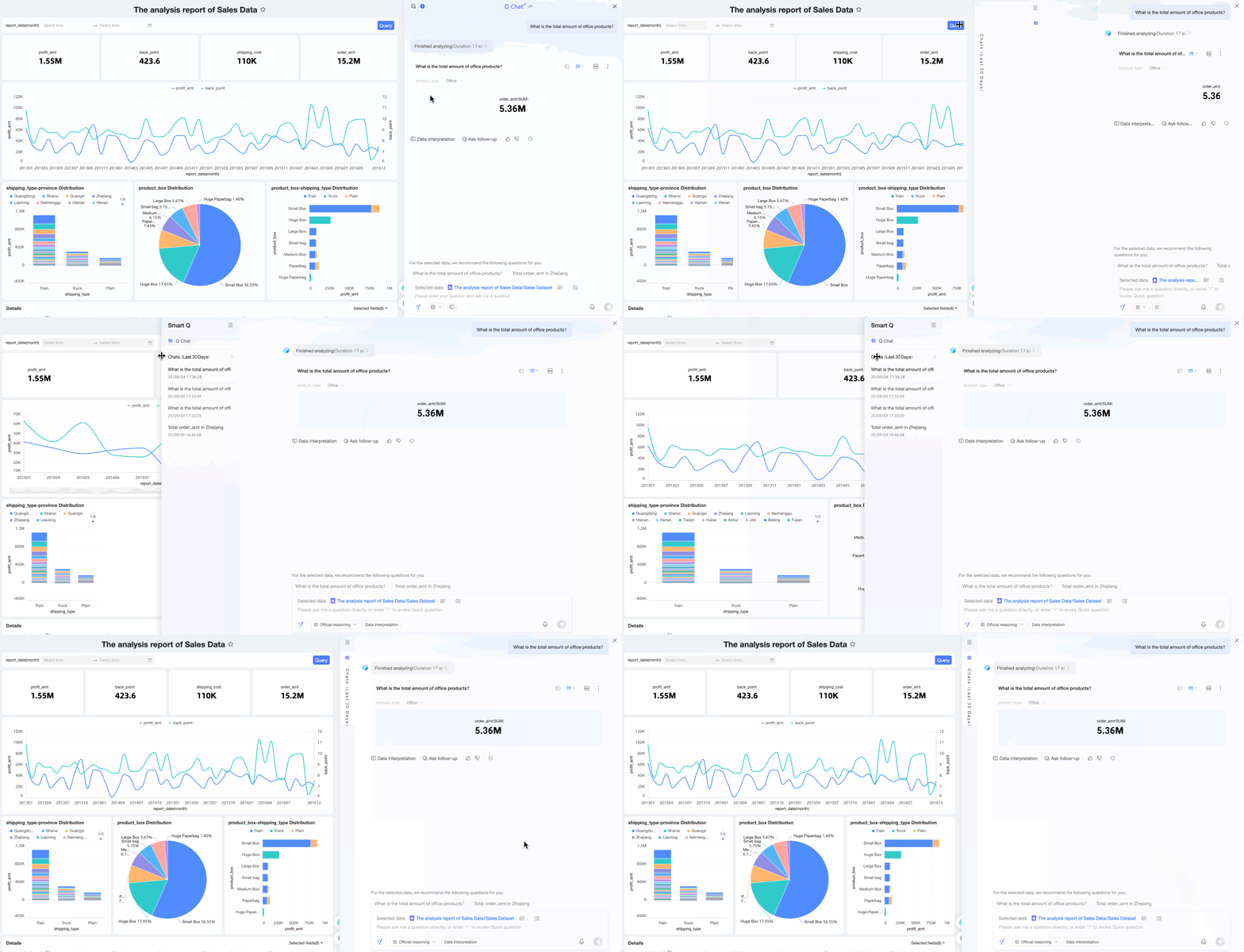
En la página de Q Chat del panel, puede arrastrar manualmente el borde para cambiar el ancho del panel. El diseño de la página se ajusta automáticamente.
-
Cuando el ancho de la página de Q Chat es inferior a un umbral específico, la página se muestra de la siguiente manera:
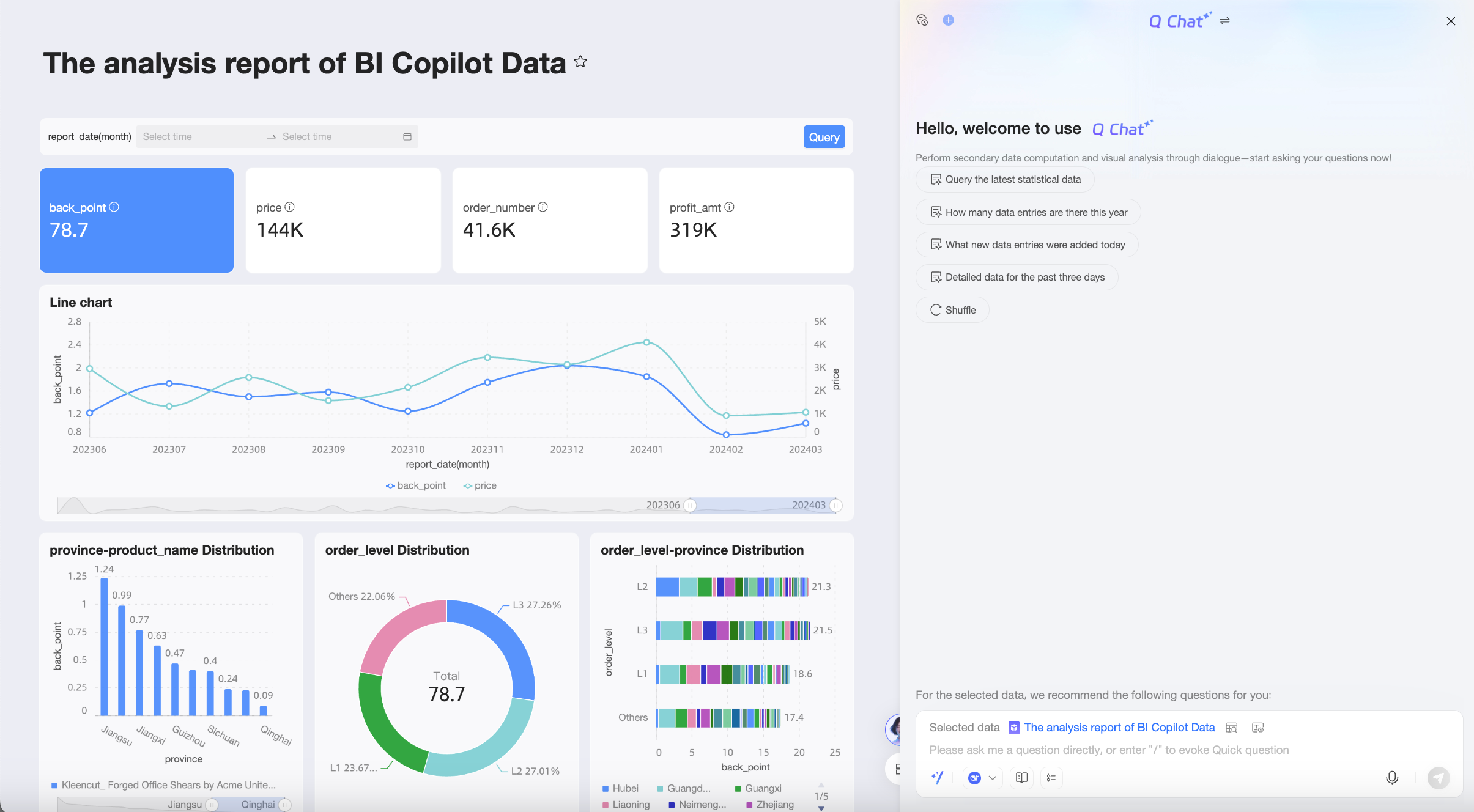
Puede hacer clic en el icono
 situado en la esquina superior izquierda de la interfaz de conversación para expandir la lista del historial de conversaciones.
En la lista del historial de conversaciones, puede consultar y alternar entre conversaciones anteriores (①) o crear una nueva conversación (②).

-
Cuando el ancho de la página de Q Chat se encuentra en un rango medio, la página se muestra de la siguiente manera:
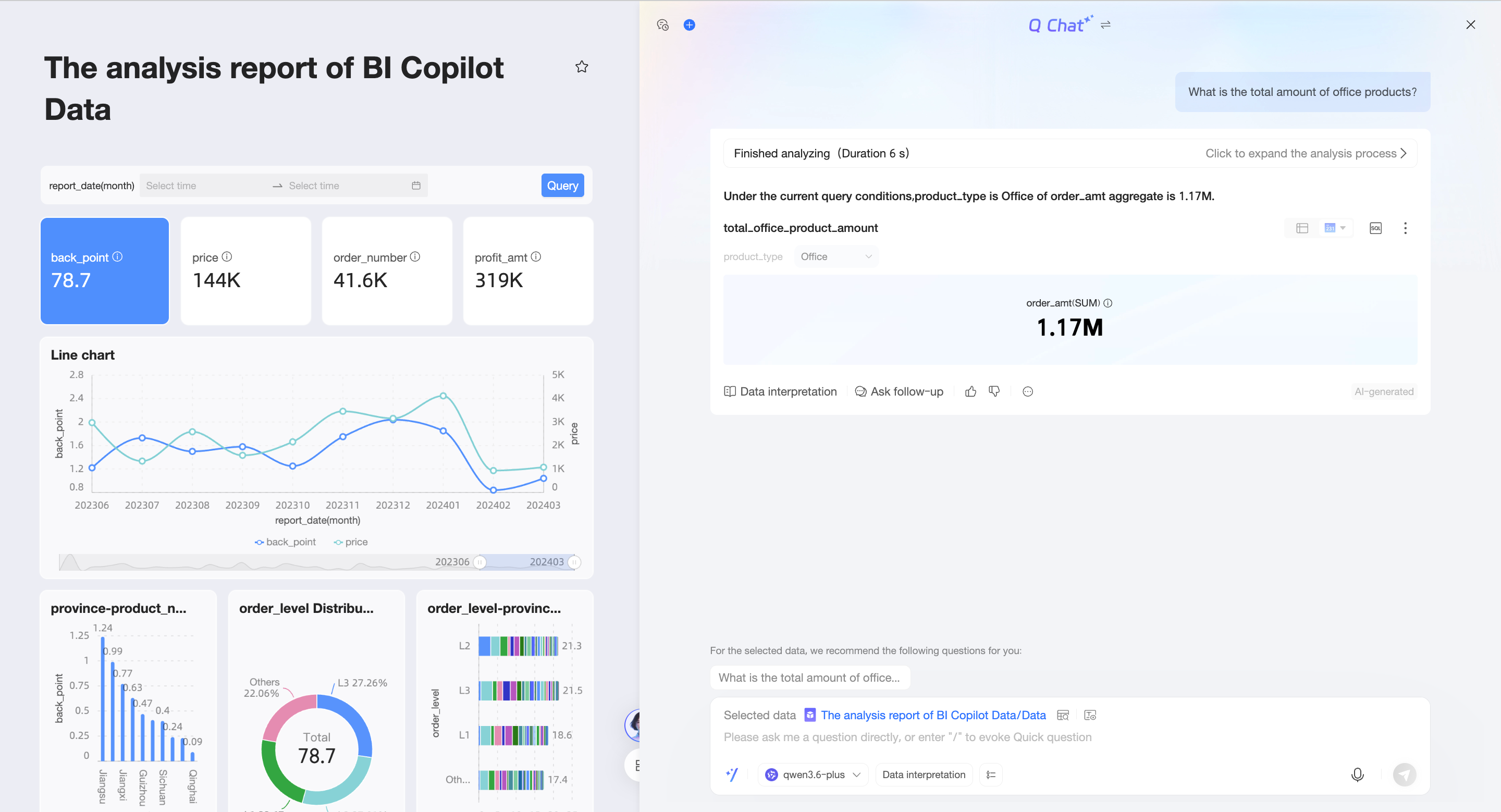
Puede hacer clic en el icono
 (①) para crear una nueva conversación, o bien hacer clic en el icono
  (②) para expandir la lista del historial de conversaciones.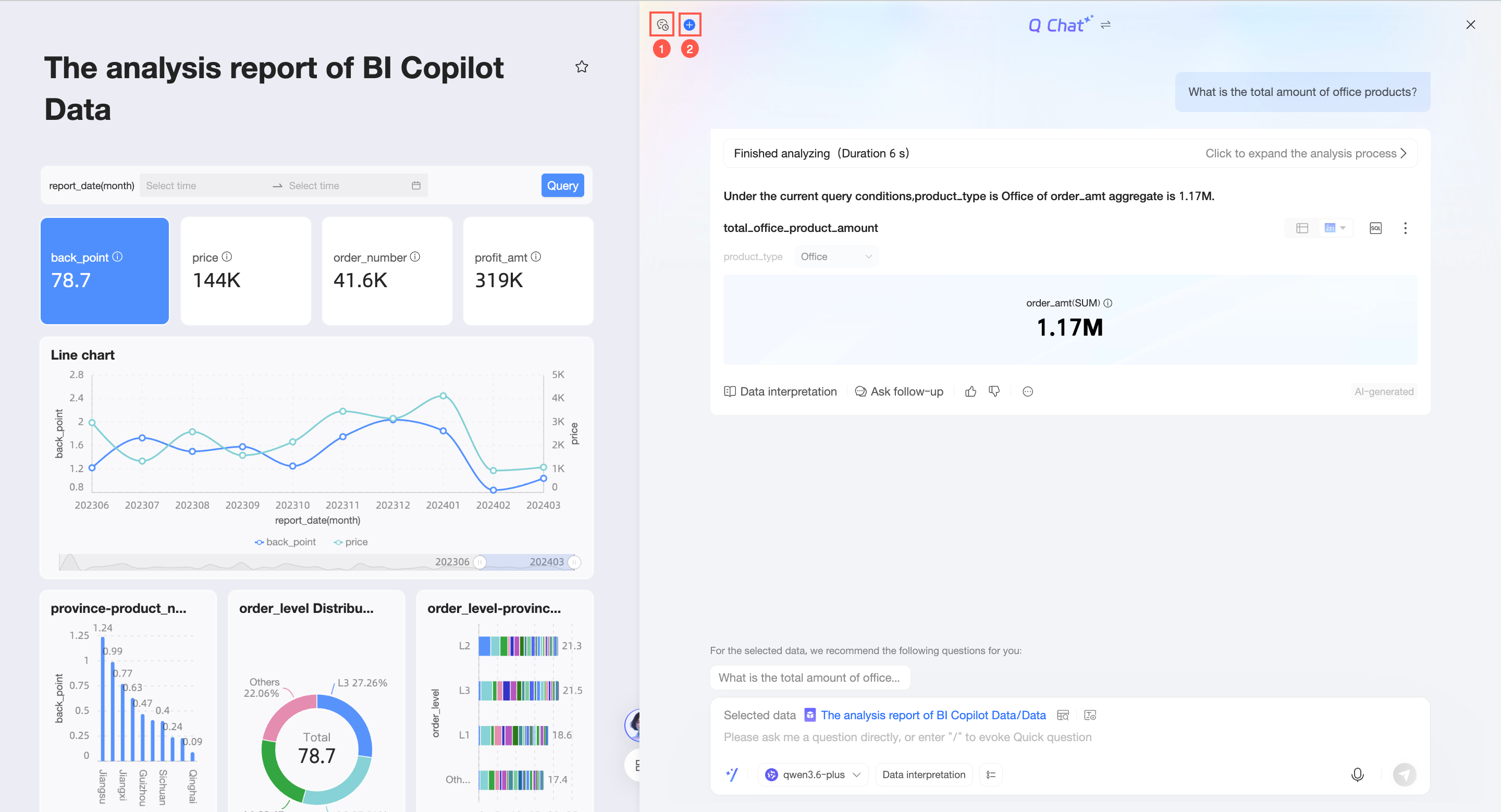
-
Cuando el ancho de la página de Q Chat supera el umbral de ancho, la página de Q Chat se superpone al informe. La página se muestra de la siguiente manera:
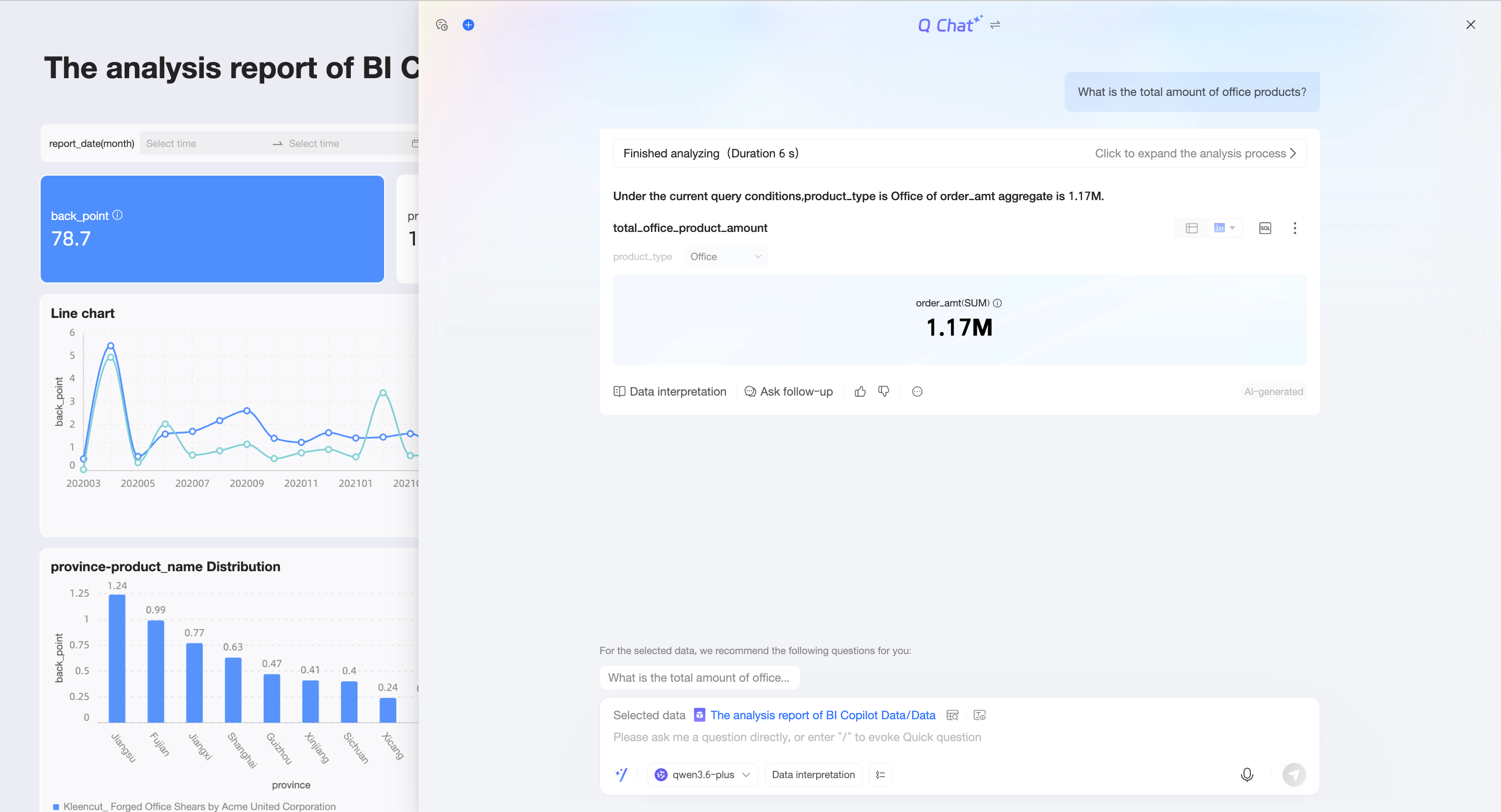 Nota
NotaEl ancho máximo de la página de Q Chat es del 90 %.
Vista previa y selección de conjuntos de datos
-
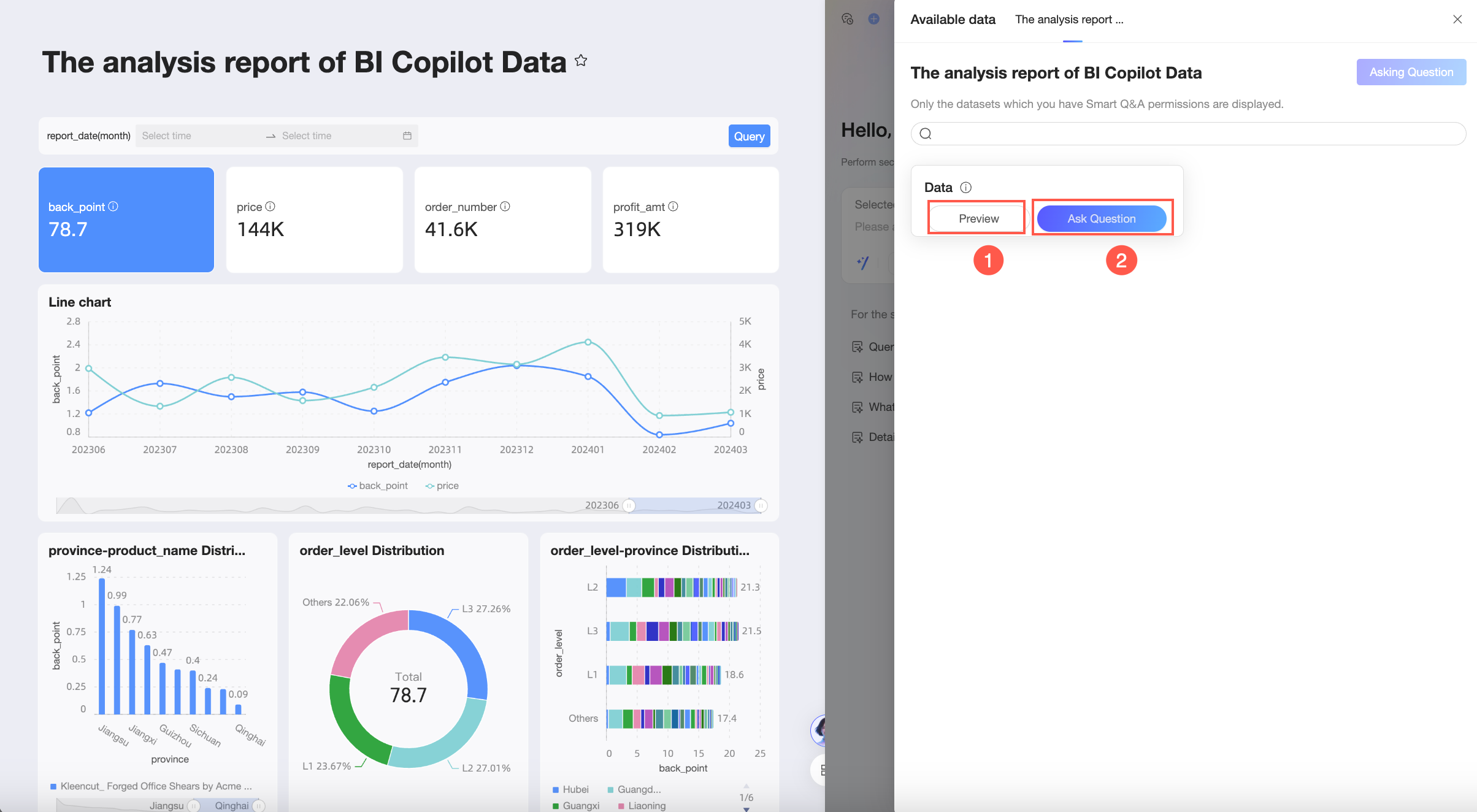
En la interfaz de Q Chat del panel, puede consultar los conjuntos de datos que utiliza el panel. Hover over a target dataset to preview it or ask questions based on it directly.
-
Haga clic en (①) to view the dataset field details and data preview. You can also ask a quick question or click Ask in the upper-right corner to open the dashboard Q Chat dialog box.
-
Field details

-
Data preview

-
Quick question
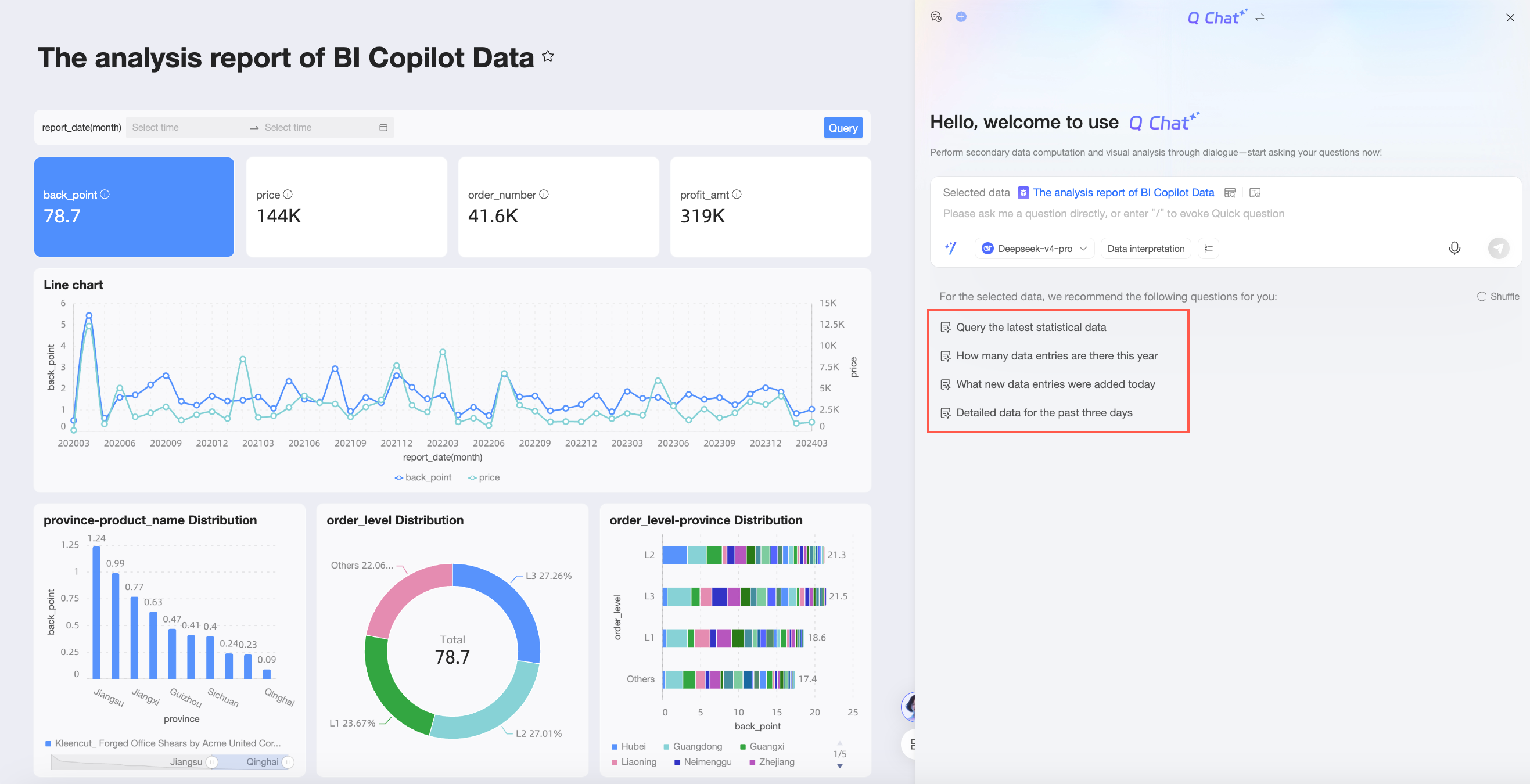
-
Ask

-
Field details
- Click Ask (②) to open the dashboard Q Chat dialog interface and start a Q Chat session based on the current dataset.
-
-
Después de seleccionar un conjunto de datos, haga clic en el icono
 situado a la derecha del conjunto de datos seleccionado para obtener una vista previa de los campos de datos. Puede consultar los campos de Key Metrics y Analysis Dimensions.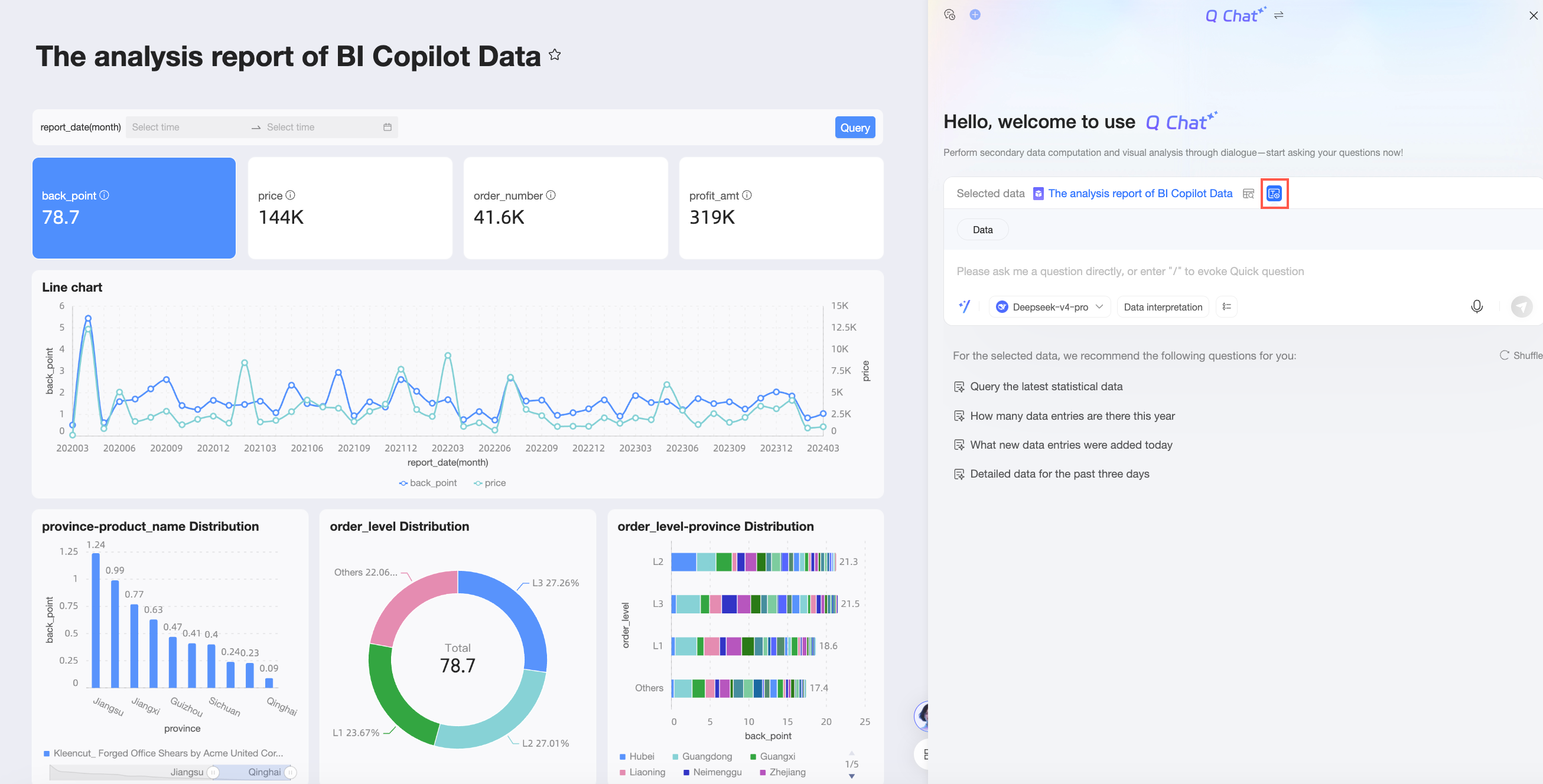
Haga clic nuevamente en el icono para contraer los campos de datos.
-
During the Q Chat process, you can preview data and switch datasets.
-
Vista previa de datos
Click the
 icon next to the selected dataset name to preview the data.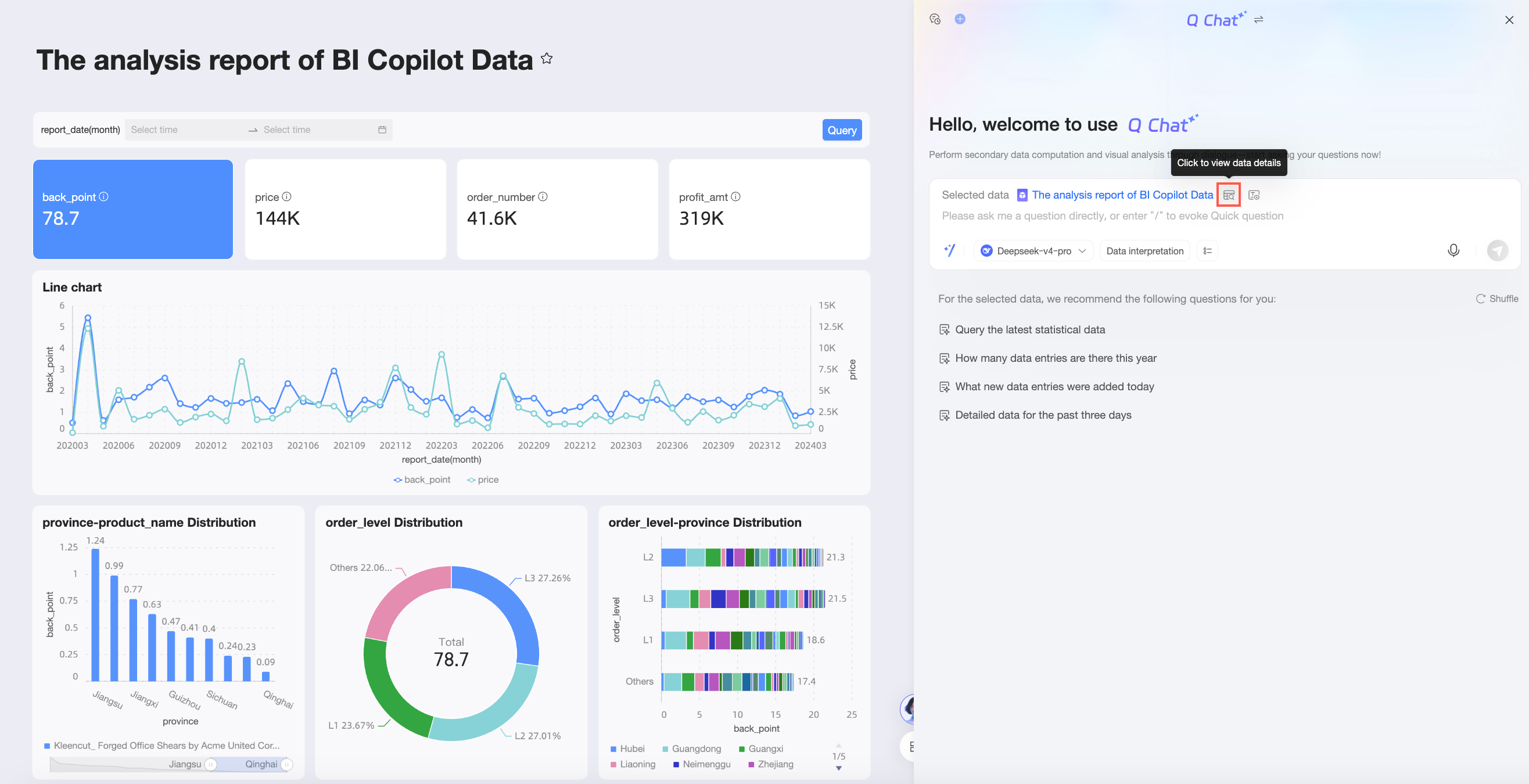
-
Cambio de conjuntos de datos
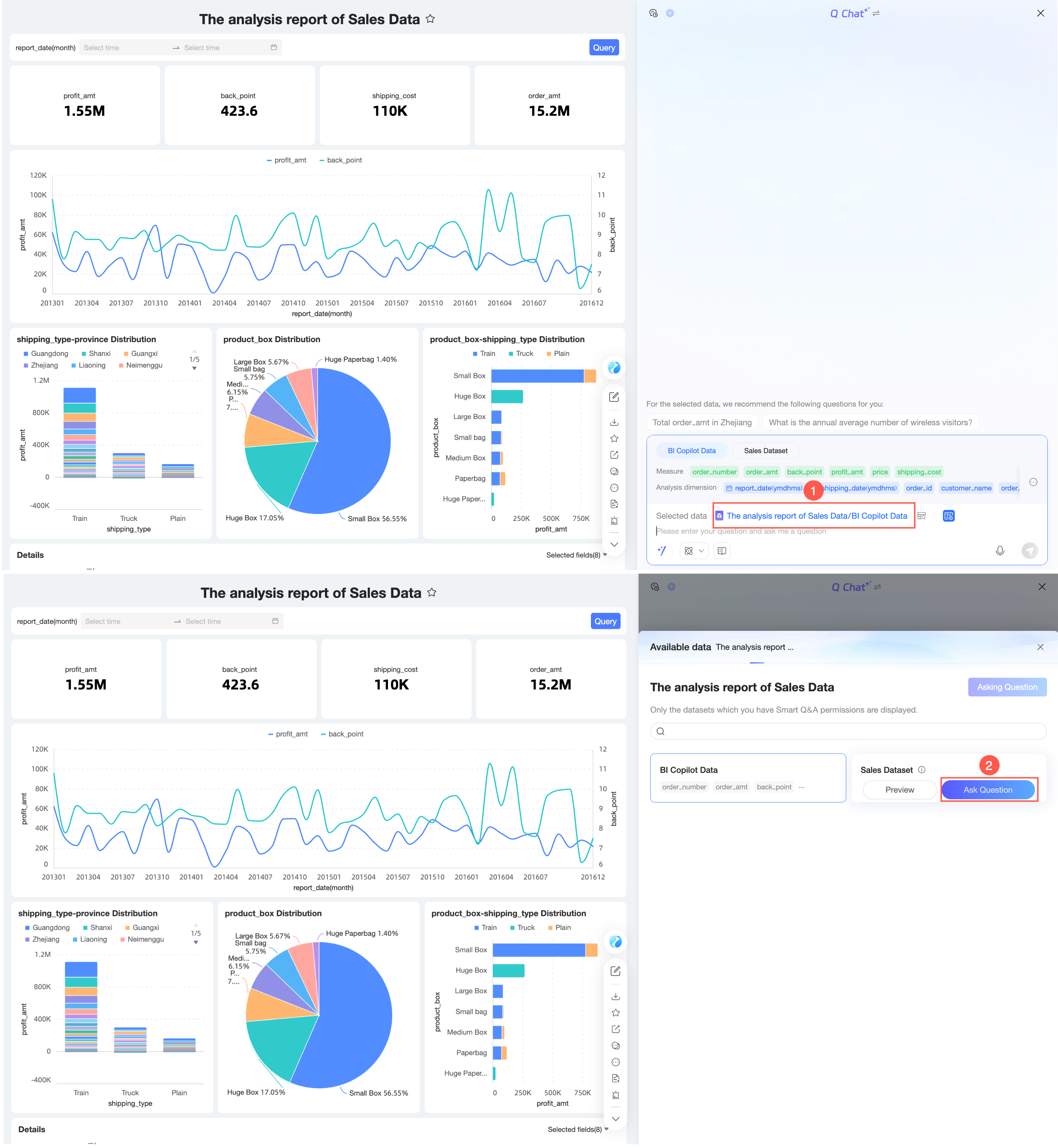
Haga clic en el nombre del conjunto de datos (①), pase el cursor sobre el conjunto de datos deseado y, a continuación, haga clic en Ask (②) para cambiar de conjunto de datos.
-
Preguntas y respuestas
Quick BI Q Chat admite varios métodos de inference e interpretación de datos. Este tema toma como ejemplo el modelo de lenguaje grande (LLM) Qwen3.6-plus para realizar inference sin un método de interpretación de datos. Para consultar los resultados de análisis de otros métodos, consulte Inference and interpretation methods.
-
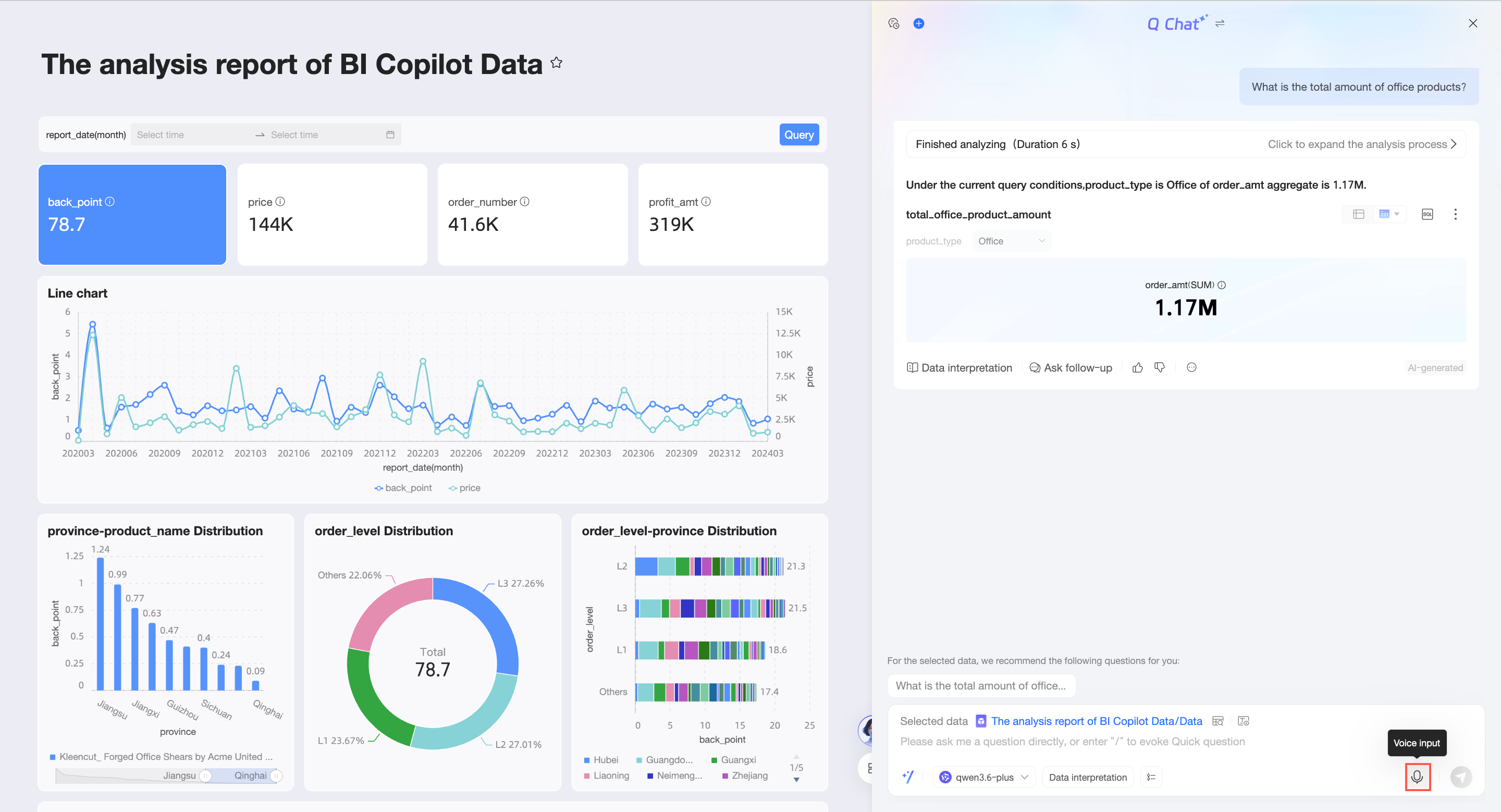
Puede introducir una pregunta en el cuadro de diálogo y enviarla. Tiene la opción de escribir directamente una pregunta, usar una pregunta rápida o utilizar la entrada de voz.
-
Escribir directamente una pregunta
-
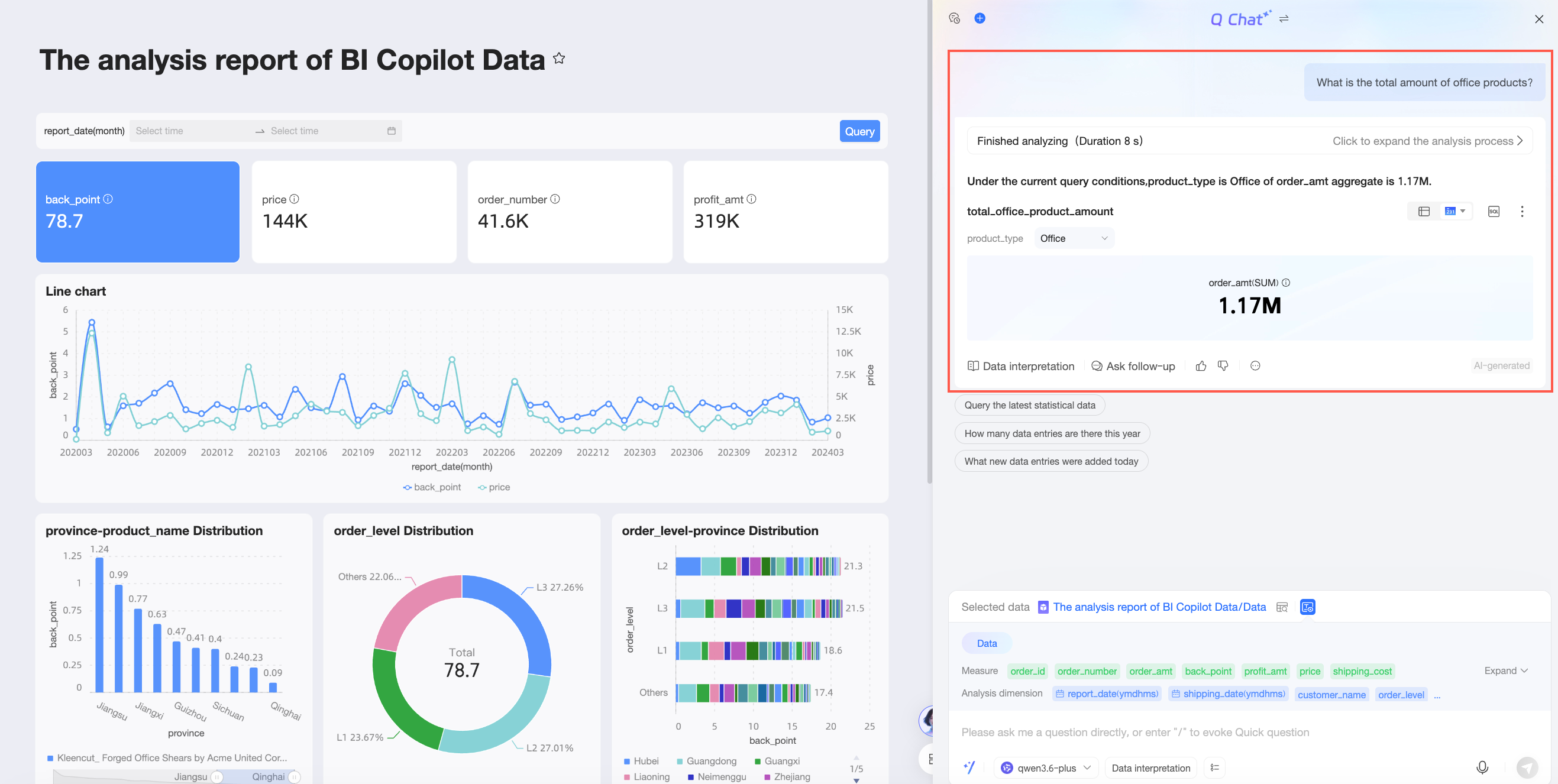
Por ejemplo, introduzca "¿Cuál es el monto total de pedidos de clientes móviles?" y envíela. El sistema devuelve el resultado del análisis de datos.
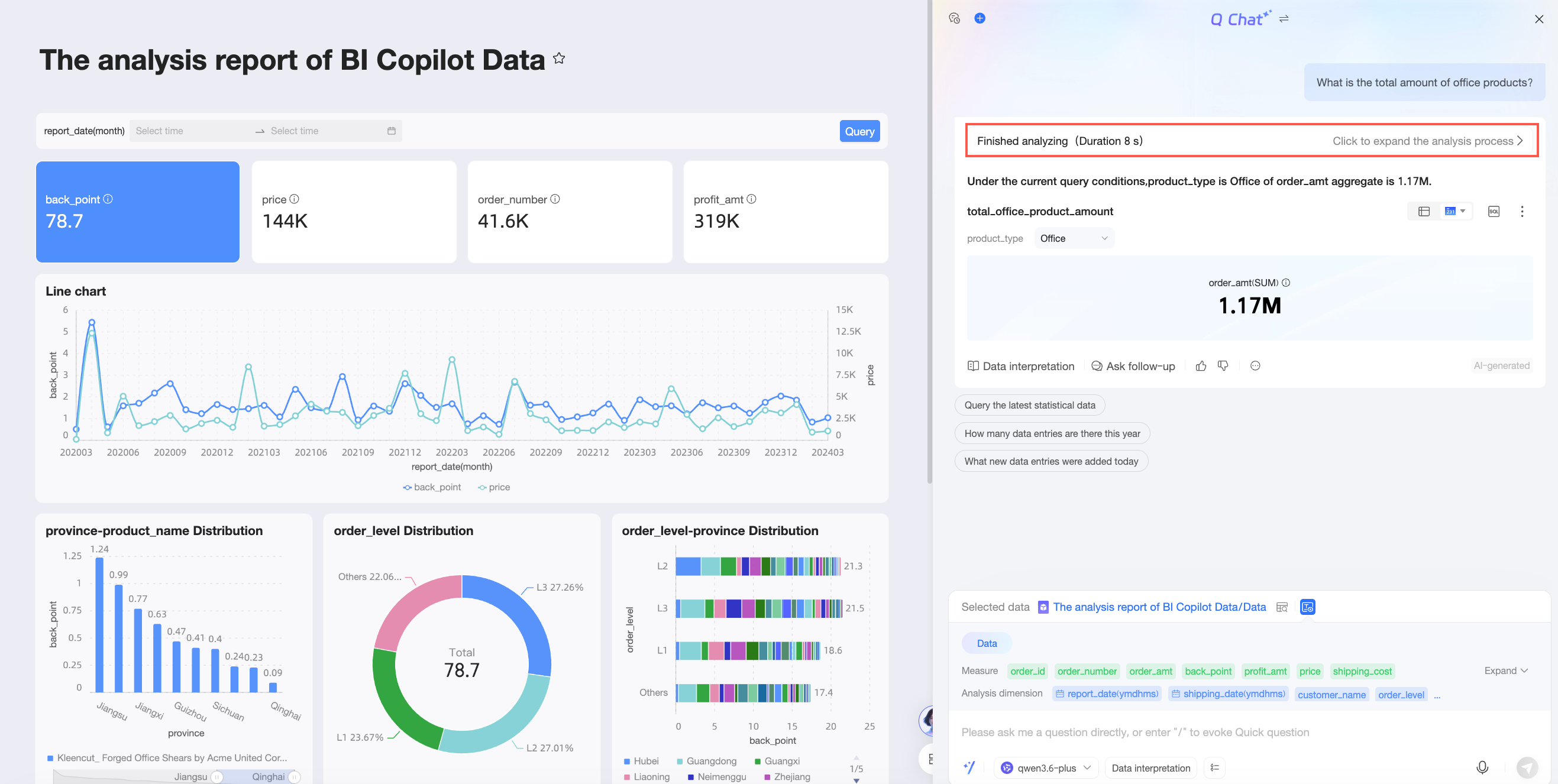
Para ver el proceso de análisis, haga clic en Analysis complete para mostrar el proceso.
Mientras escribe, es posible que aparezcan campos recomendados y preguntas recomendadas.
-
-
Preguntas favoritas
NotaPuede agregar hasta 30 preguntas a sus favoritos.
-
Haga clic en el icono
 situado a la izquierda de una pregunta para agregarla a sus favoritos.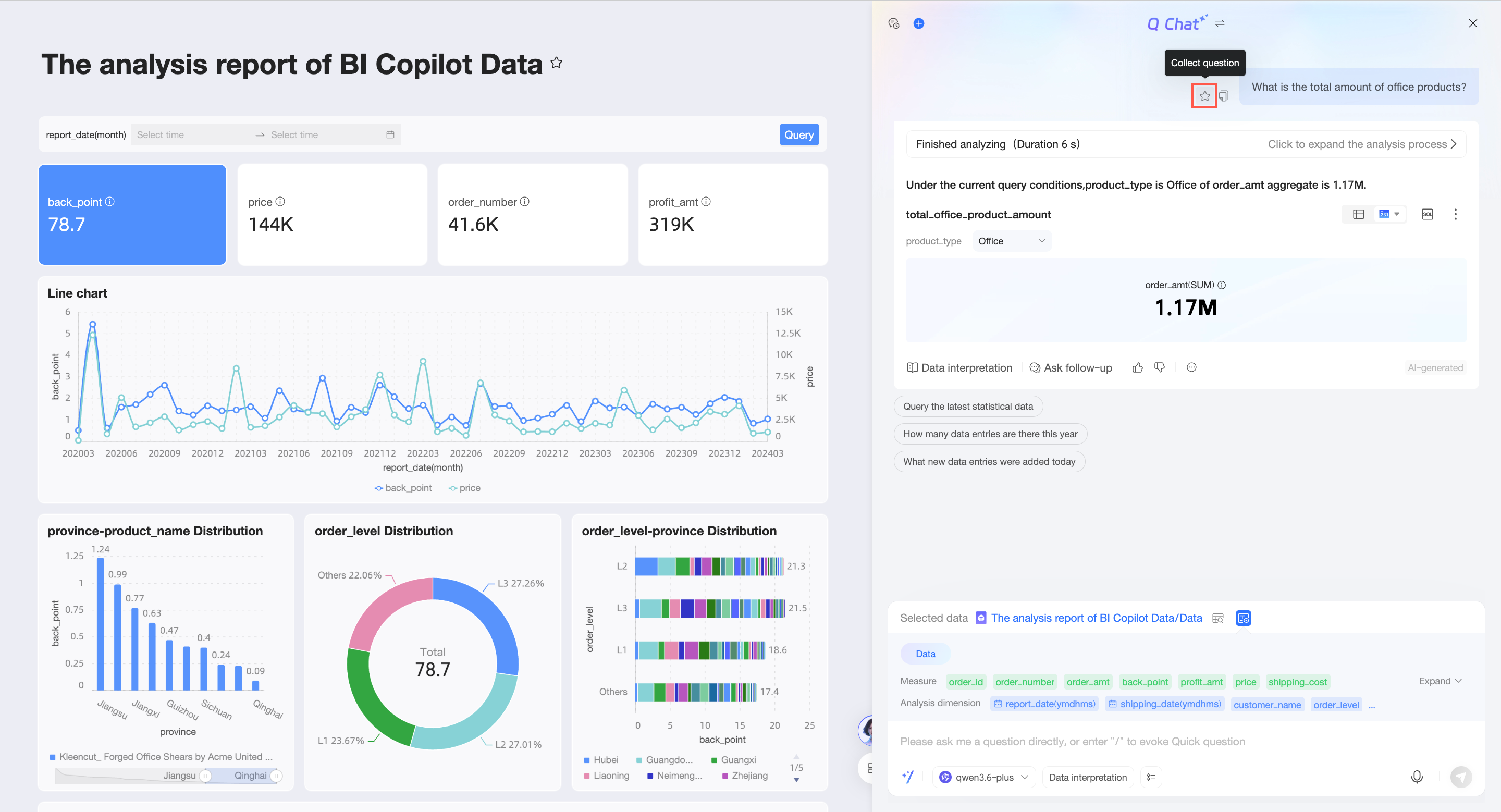
Una vez que una pregunta se agrega a favoritos, aparece en Quick Questions.
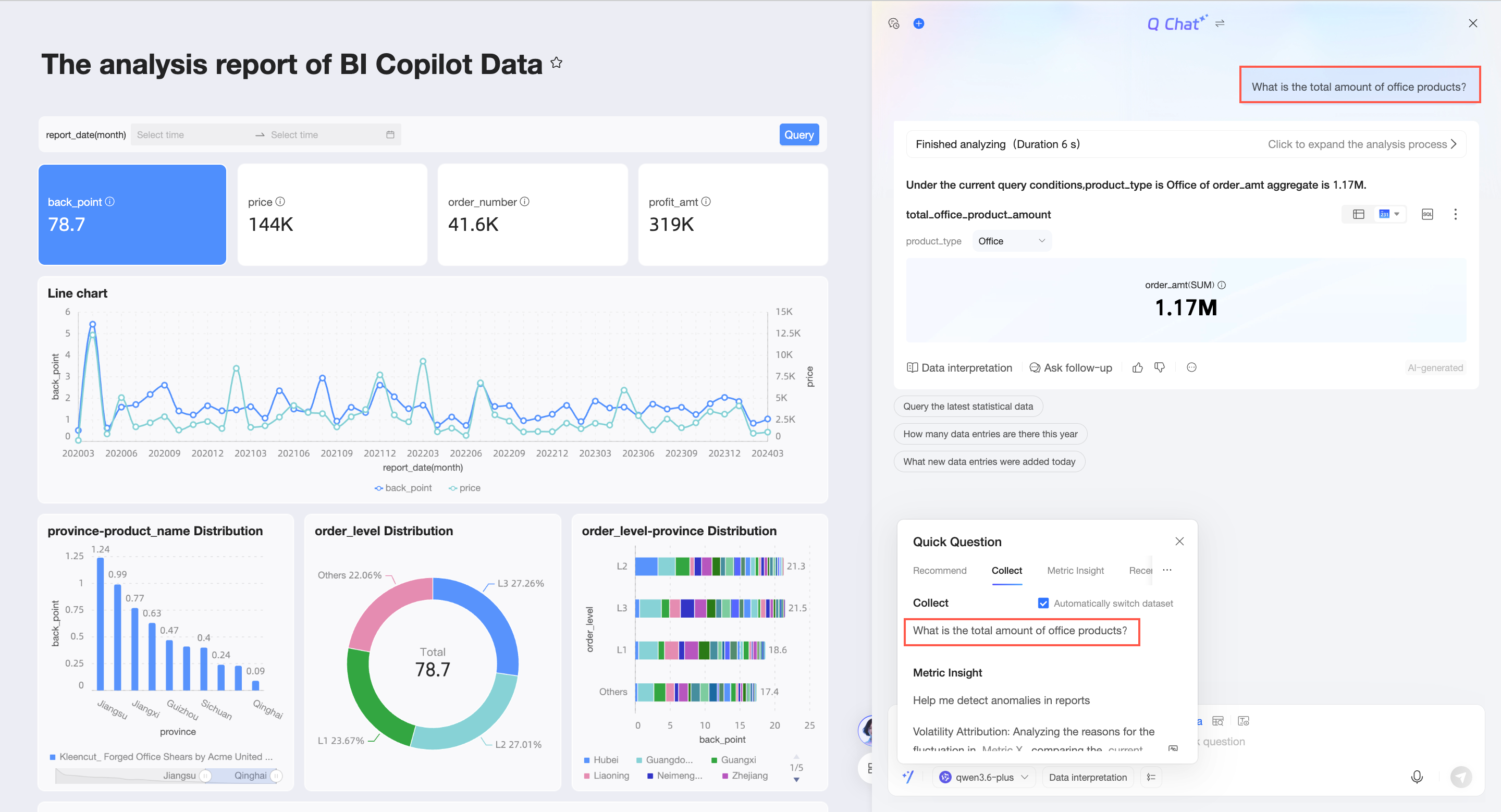
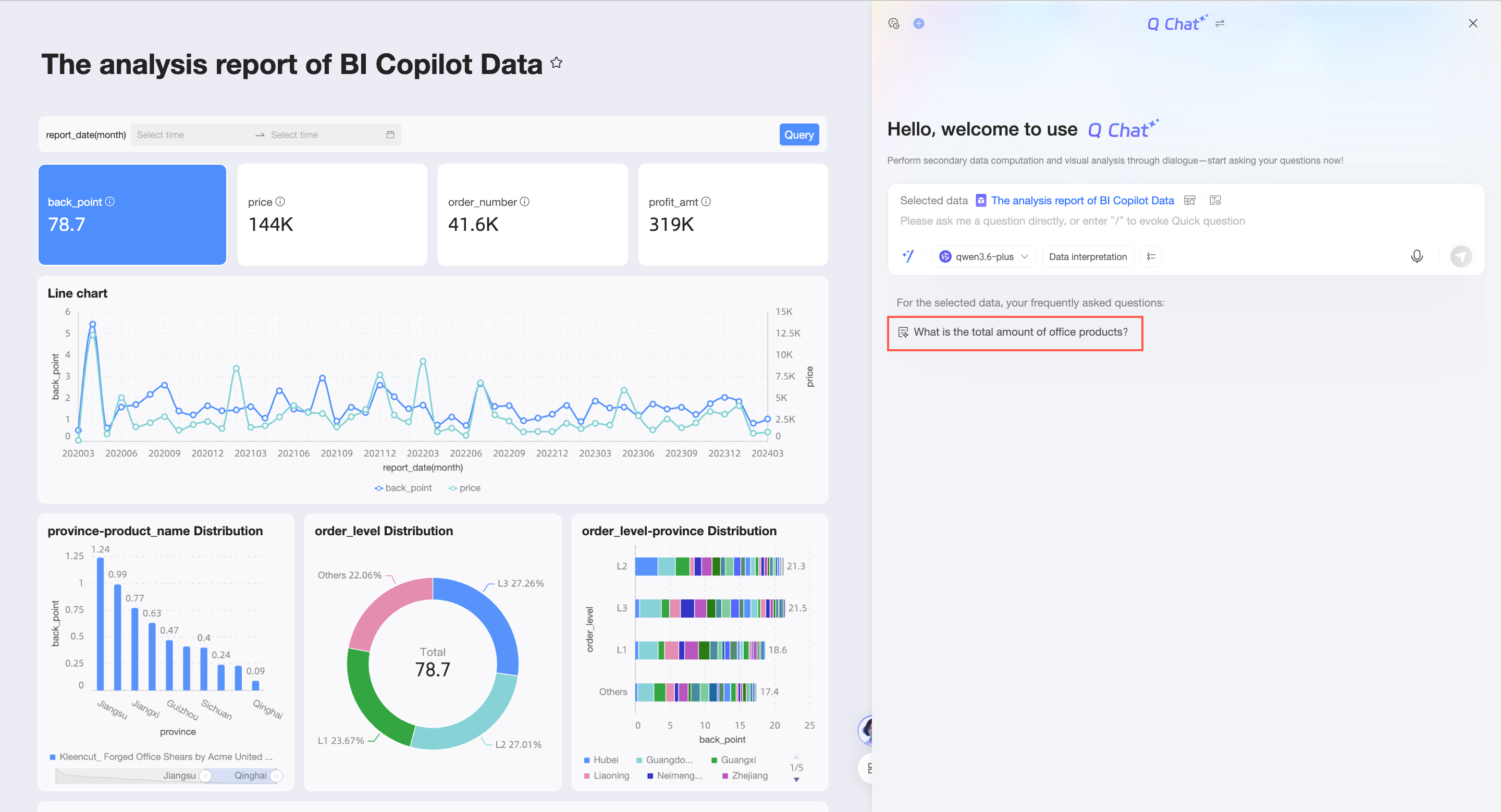
Si no hay ningún conjunto de datos seleccionado, puede hacer clic directamente en una pregunta favorita para formularla.
-
Haga clic nuevamente en el icono
 para quitarla de sus favoritos.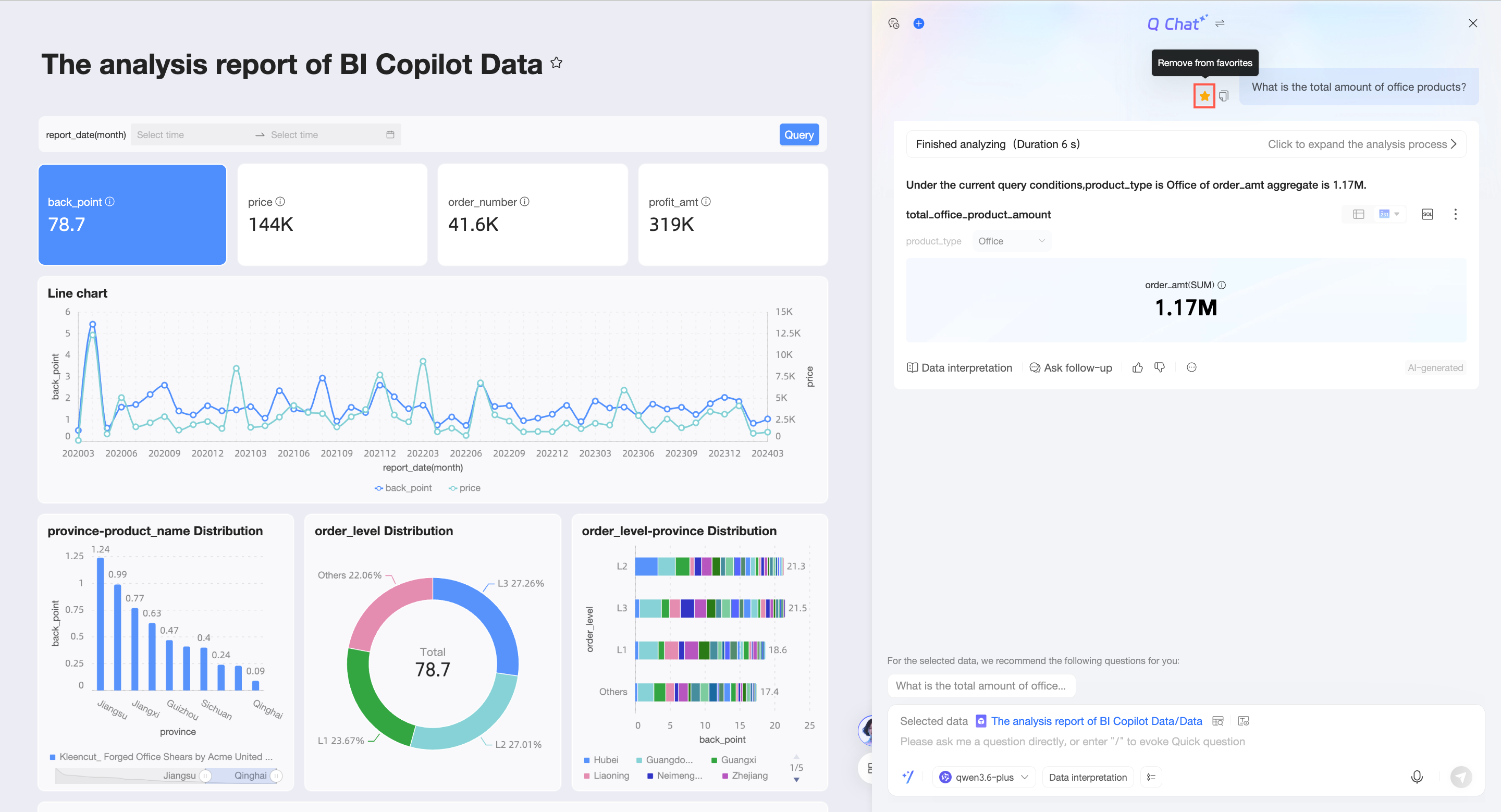
-
-
Copiar pregunta
Haga clic en el icono
 situado a la izquierda de una pregunta para copiarla.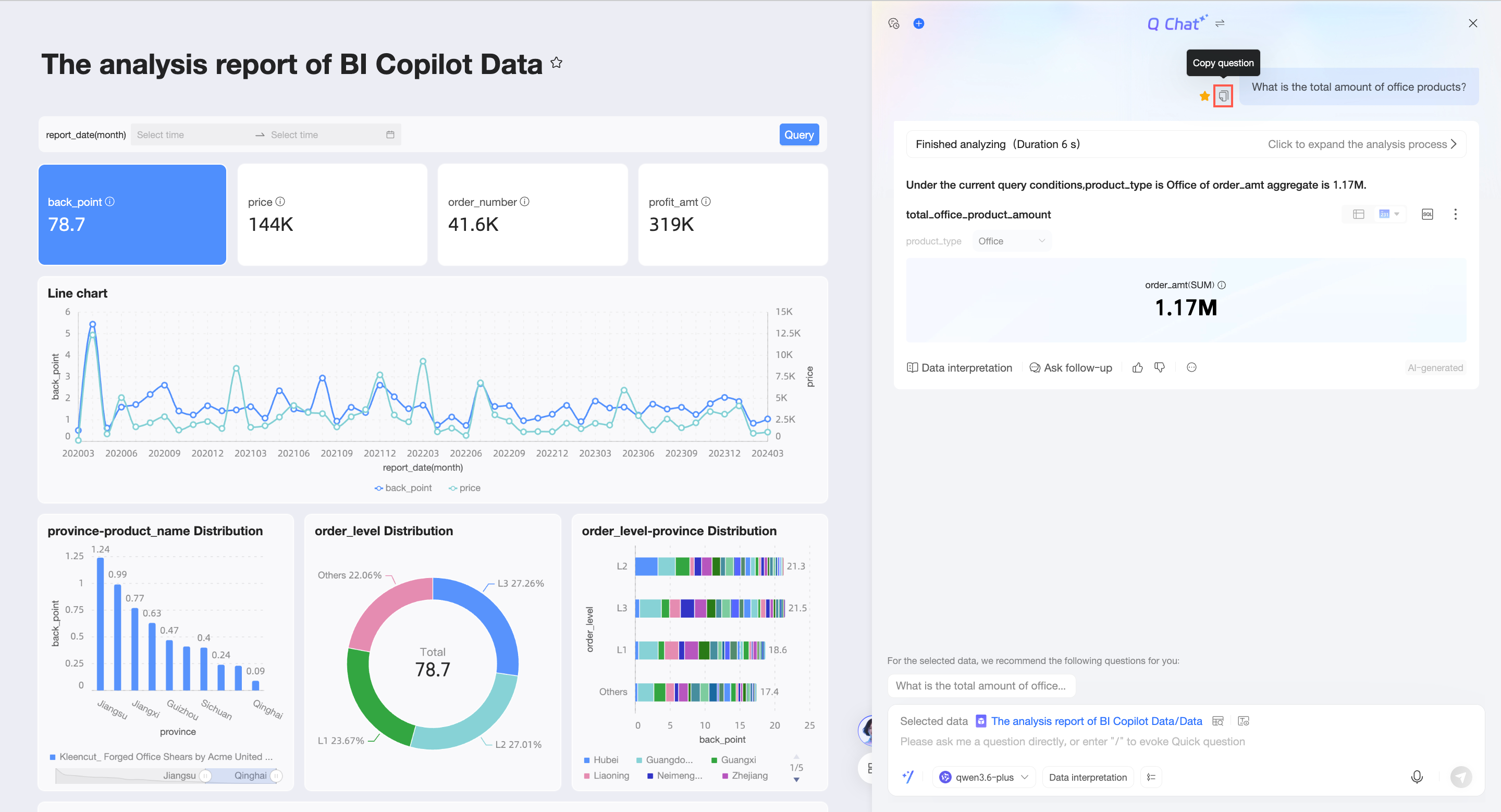
-
Preguntas rápidas
-
Haga clic en el icono
 situado en la esquina inferior izquierda del cuadro de texto para abrir la interfaz de preguntas rápidas. A continuación, haga clic en una pregunta dentro de Recommended, Favorites, Smart Insights o Recent Questions para formularla.
-
Para obtener información sobre cómo configurar las preguntas recomendadas, consulte Quick questions. Haga clic en Try another para ver un conjunto diferente de preguntas recomendadas.

-
Smart Insights permite la detección de puntos anómalos y la atribución de fluctuaciones.

-
Haga clic en "Help me detect abnormal points in the report" para ver los puntos anómalos en los datos.
Puede hacer clic para ver los detalles específicos del punto anómalo.

-
Para obtener información sobre las operaciones relacionadas con la atribución de fluctuaciones, consulte Metric insights.

-
-
Para las preguntas en Favorites, puede seleccionar Automatic Dataset Switchover. Esta opción está seleccionada de forma predeterminada. Si esta opción se encuentra seleccionada, al hacer clic en una pregunta favorita se cambia al conjunto de datos asociado y se formula la pregunta. Si esta opción no está seleccionada, la pregunta se formula sobre el conjunto de datos actual.

-
-
Entrada de voz
NotaDespués de habilitar speech Q Chat switch, puede formular preguntas mediante entrada de voz.
-
Haga clic en el icono de entrada de voz para abrir la interfaz de conversación por voz.
-
En la interfaz de conversación por voz, formule una pregunta.

-
El sistema reconoce su voz y la convierte en texto.
Puede hacer clic en el icono
 de la izquierda para cancel input, o bien hacer clic en el icono
  de la derecha para cambiar a entrada de texto.
 -
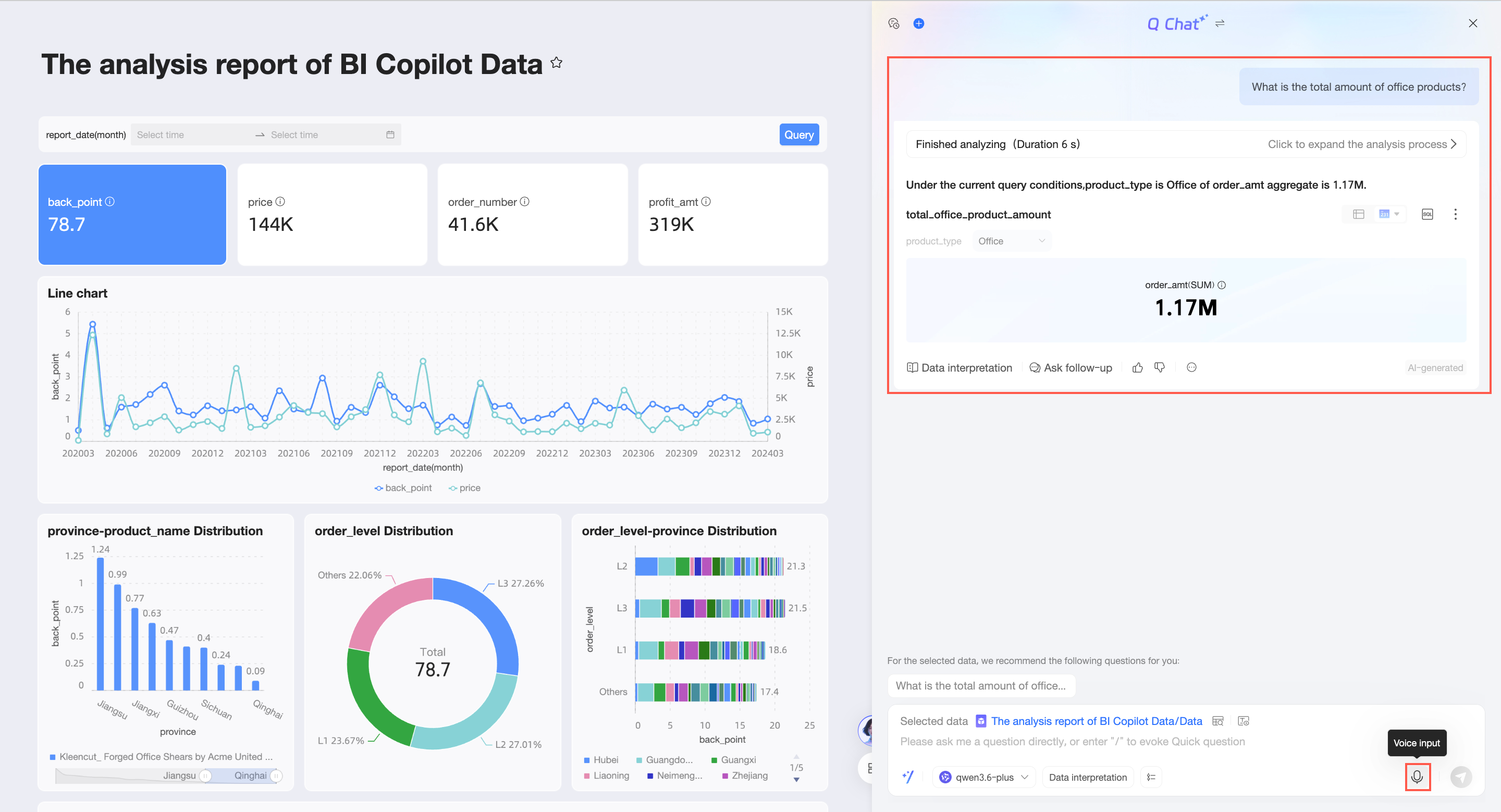
Haga clic en Send o presione Enter. El sistema ejecuta una consulta basada en el texto convertido y devuelve el resultado del análisis de datos.
-
-
-
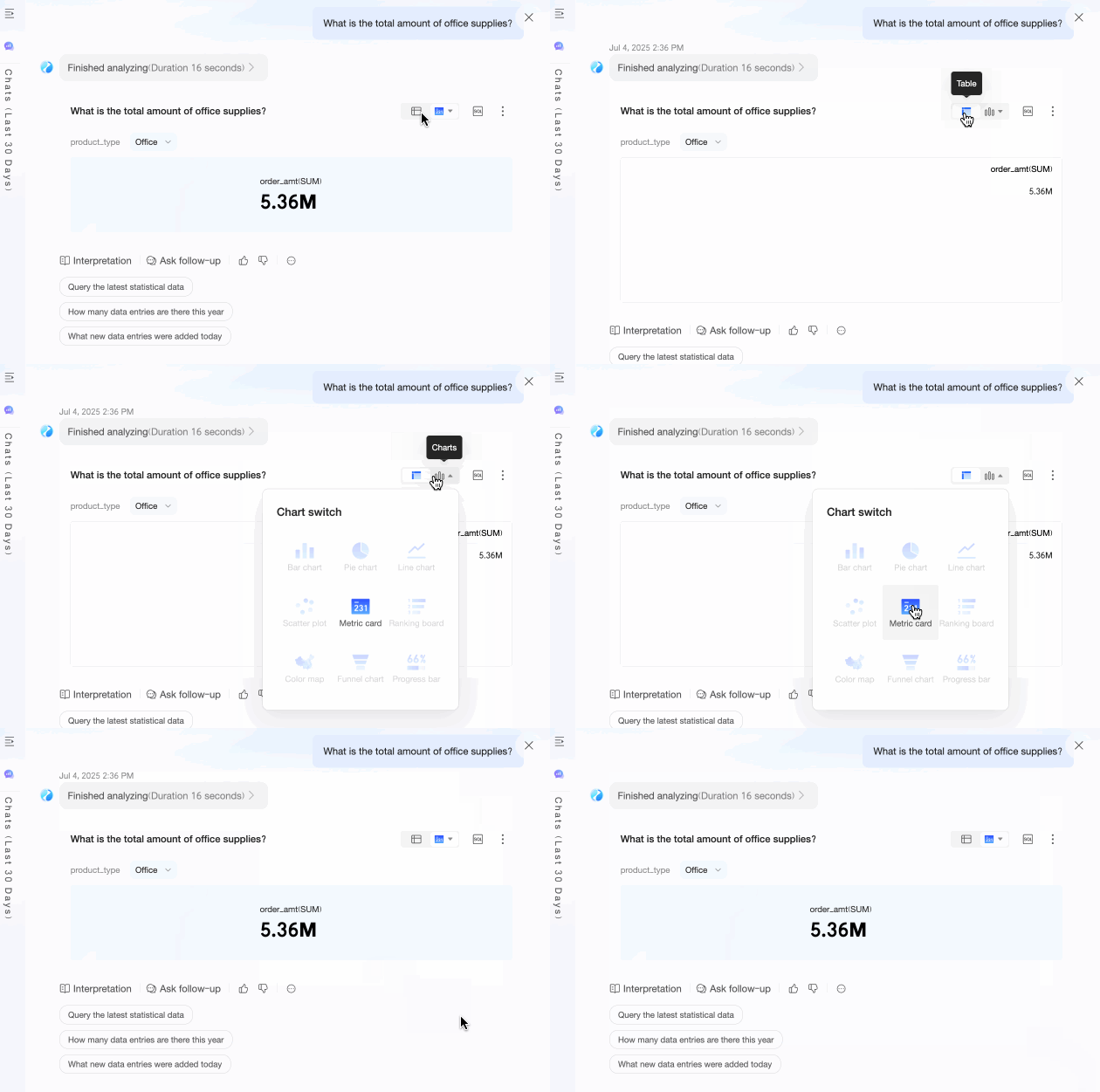
Mientras visualiza los datos, puede utilizar las siguientes funciones.

-
Cambiar tipo de gráfico (①)
-
View AI data retrieval process (②)

View in full screen (③)

-
Rename (④)

-
Share (⑤)
Puede copiar el enlace para compartirlo.

-
Export (⑥)
Puede exportar los datos a un archivo local en formato Excel y especificar un nombre de exportación personalizado.
 Nota
NotaLa función de exportación solo es compatible con computadoras de escritorio, no con dispositivos móviles.
-
Data interpretation (⑦)
Si no seleccionó un modelo de interpretación de datos al formular la pregunta, puede realizar la interpretación de datos aquí. Si ya seleccionó un modelo de interpretación de datos, puede realizar una secondary interpretation.
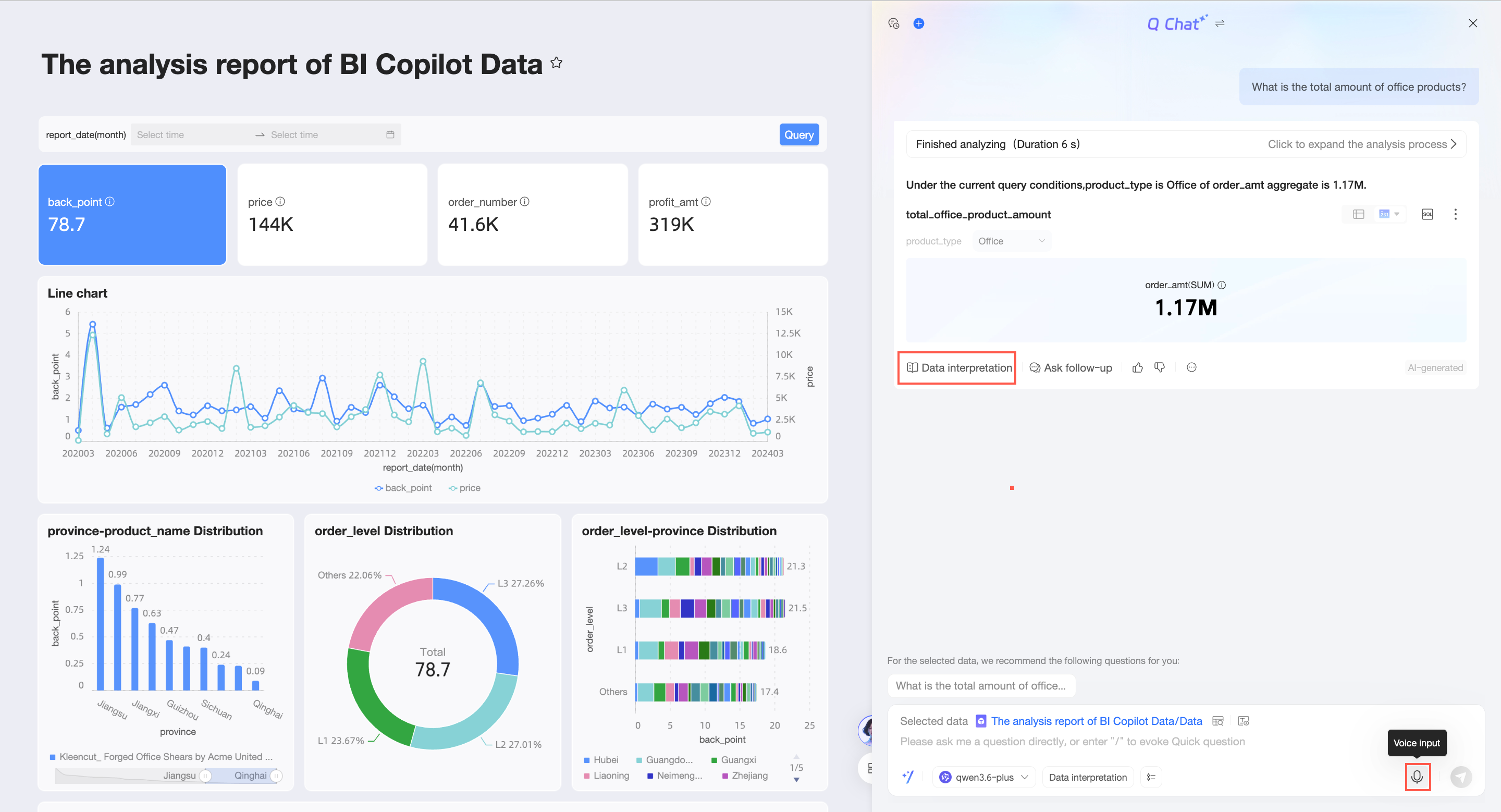
Puede usar las ideas de interpretación de ejemplo como referencia, introducir sus propias ideas, seleccionar un modelo y hacer clic en Generate Interpretation. A continuación, el sistema interpreta automáticamente los datos por usted.
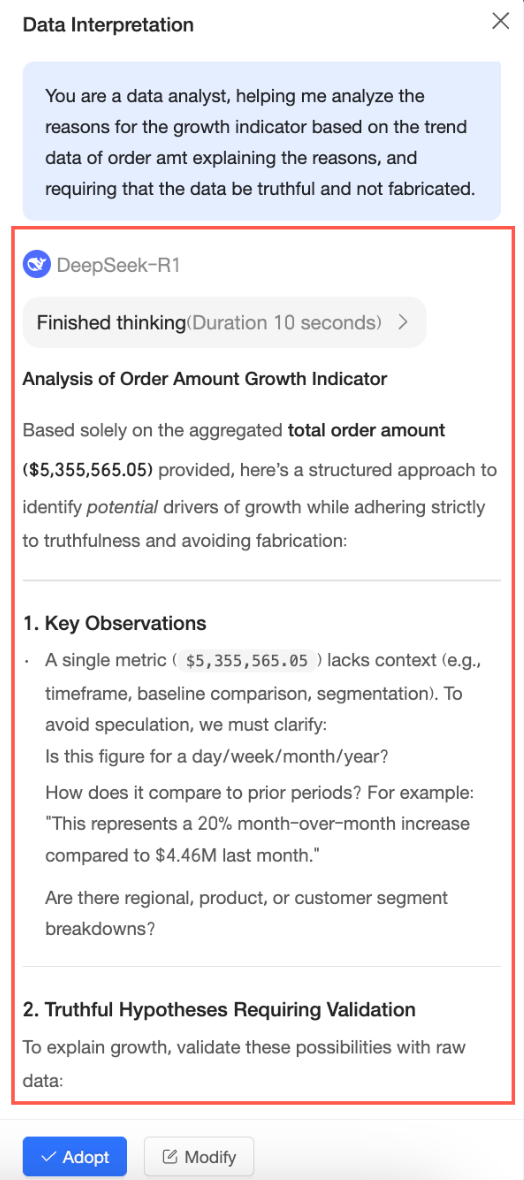
Puede detener la interpretación mientras se devuelve el resultado.
Puede aceptar o modificar el resultado de la interpretación. Después de aceptarlo, se genera un informe de interpretación de datos.

-
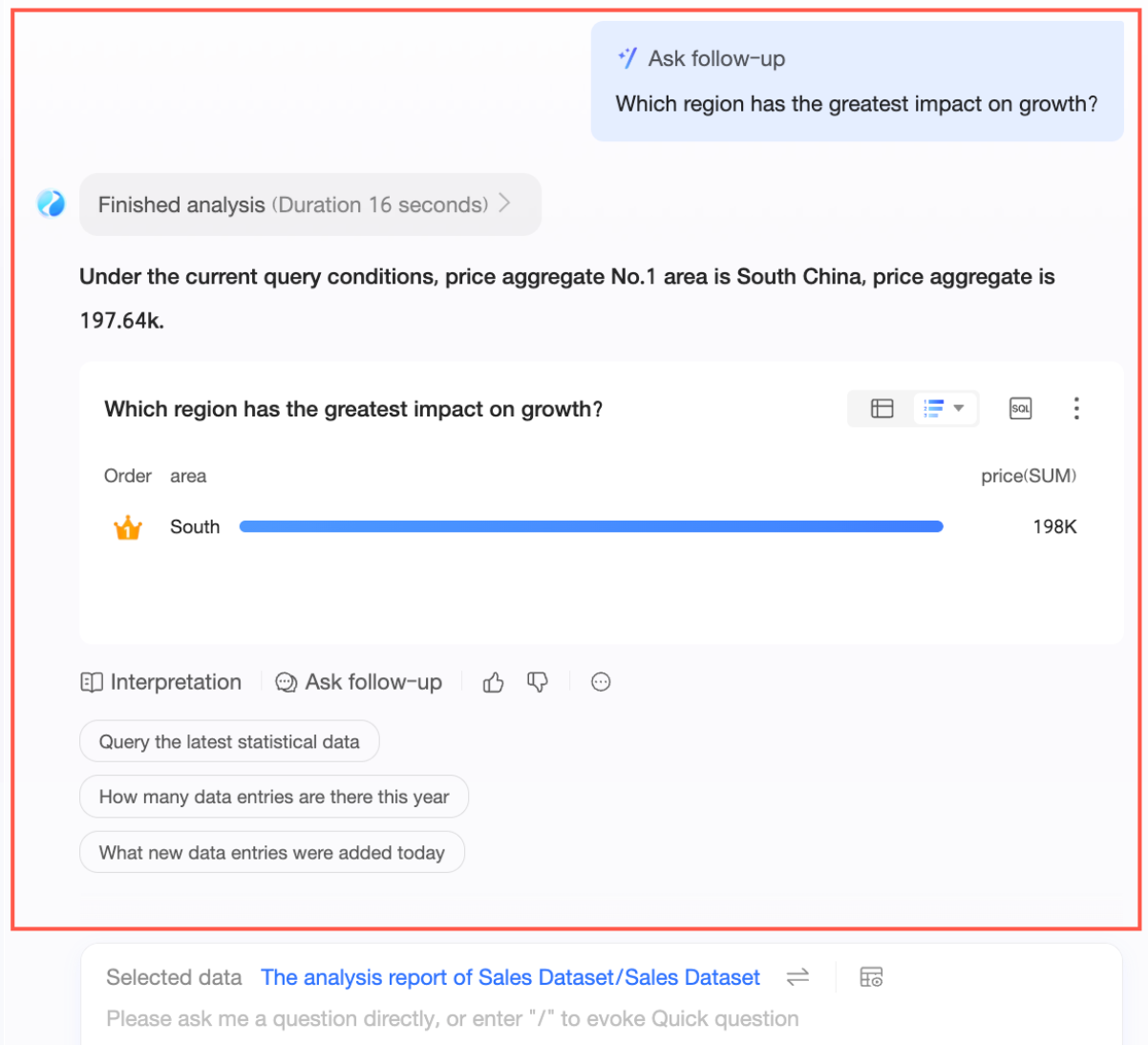
Follow-up question (⑧)
Puede usar la función de pregunta de seguimiento para formular otra pregunta sobre el resultado de la pregunta anterior. Esto le ayuda a comprender los datos desde una perspectiva más precisa.
-
Like/Dislike (⑨)
Haga clic en
 para indicar que le gusta la respuesta. Haga clic en
  para indicar que no le gusta. Cuando indique que no le gusta una respuesta, podrá proporcionar comentarios.
 -
Copiar Trace_ID (⑩)

-
Métodos de inference e interpretación
Descripción del método
Los métodos de inference e interpretación utilizan el modelo de inference oficial de forma predeterminada. Puede seleccionar un built-in Large Language Model (LLM) o un custom LLM. Puede elegir los métodos de inference e interpretación adecuados para analizar sus datos.
Para consultar los resultados de análisis de métodos específicos de inference e interpretación de datos, consulte Examples.
Lista del historial de conversaciones
-
Puntos de entrada
-
Cuando el ancho de la página de Q Chat es inferior a un umbral específico, puede hacer clic en el icono
situado en la esquina superior izquierda de la interfaz de conversación para expandir la lista del historial de conversaciones.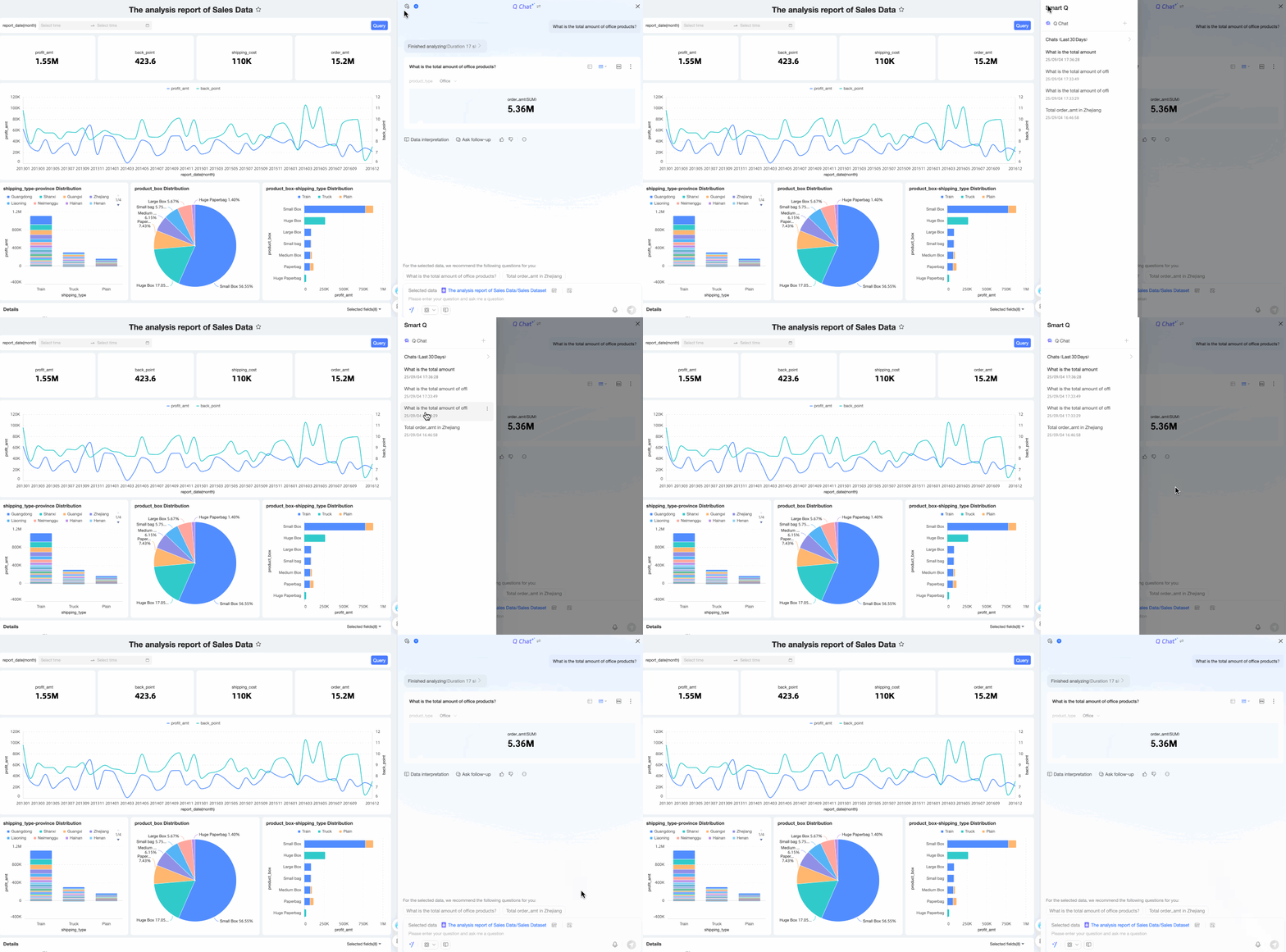
-
Cuando el ancho de la página de Q Chat se encuentra en un rango medio, puede hacer clic en el icono
para expandir la lista del historial de conversaciones.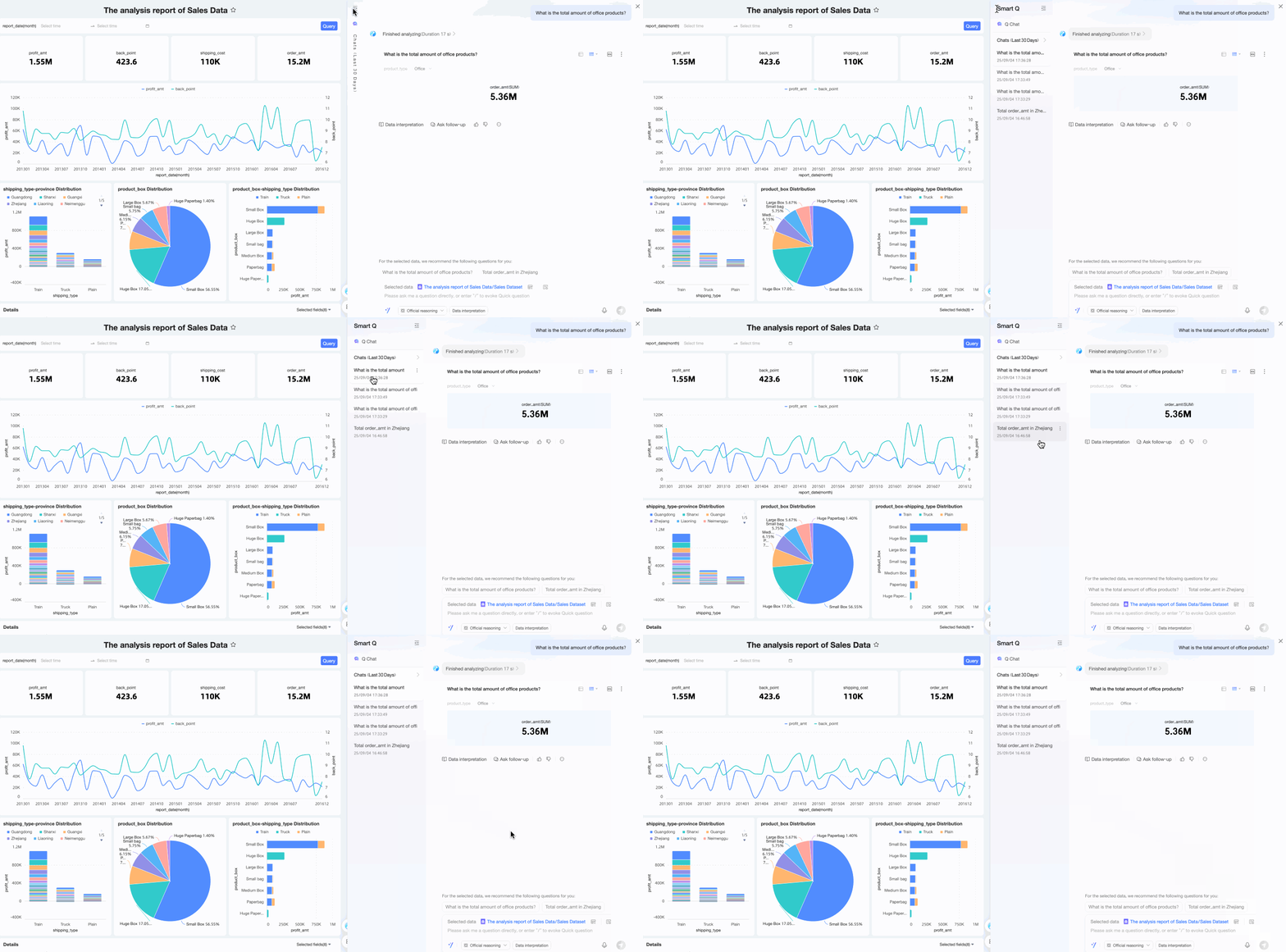
-
-
Nueva conversación
En la parte superior de la lista del historial de conversaciones, puede hacer clic en Quick BI Q Chat para abrir una nueva interfaz de Q Chat del panel.

-
Renombrar
Haga clic en el icono
 situado a la derecha de la conversación deseada y seleccione Rename.
También puede hacer doble clic en el nombre de la conversación deseada para renombrarla.

-
Eliminar
Haga clic en el icono
situado a la derecha de la conversación deseada y seleccione Delete.
En el cuadro de diálogo de confirmación que aparece, haga clic en OK.
