Quick BI permite configurar modelos grandes de manera flexible. En los módulos de funciones inteligentes como Q-Copilot, Q-Analysis, Q-Report y Q-Builder, puede seleccionar y alternar entre distintos modelos grandes para cubrir las necesidades de diversos escenarios de interacción inteligente y análisis de datos. Este tema describe cómo configurar modelos grandes.
Punto de entrada
Siga los pasos que muestra la figura para abrir la página Large Model Configuration.
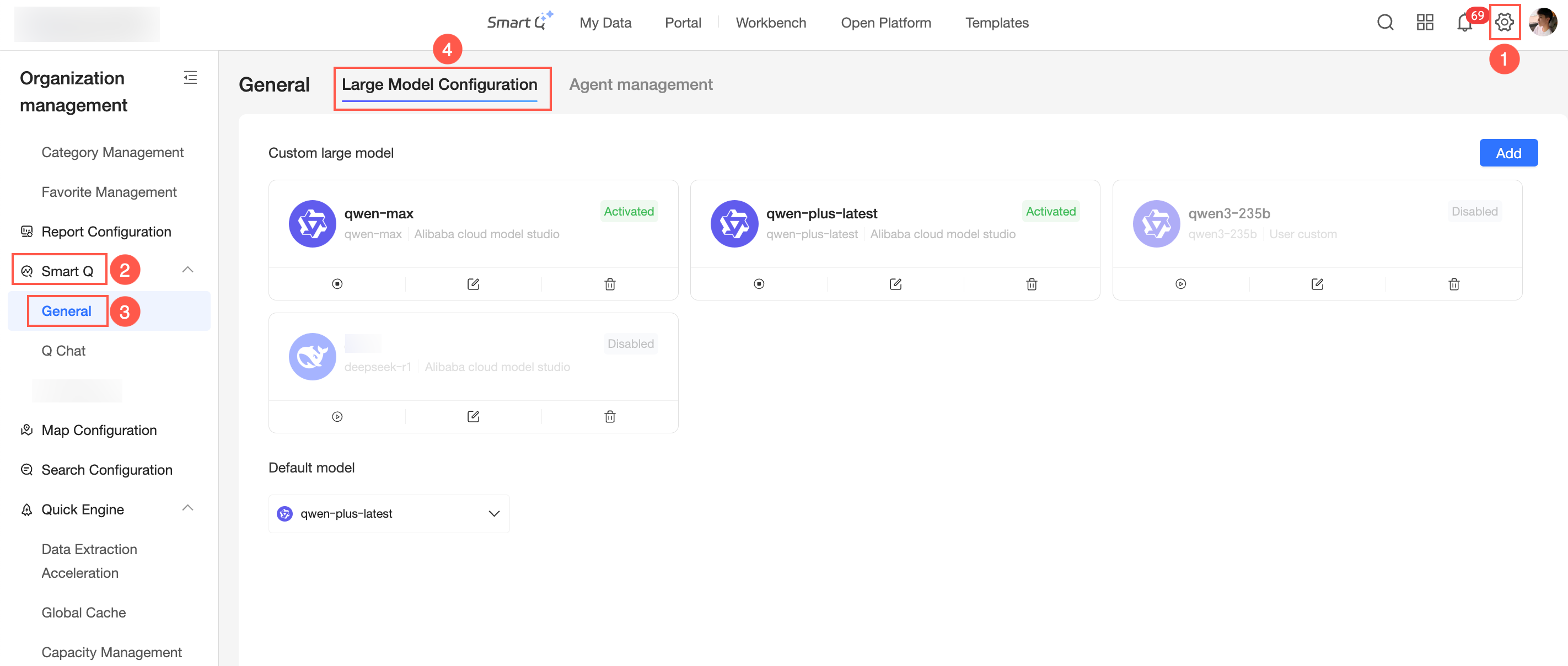
Modelos grandes integrados
A continuación se muestran los modelos grandes integrados compatibles: Deepseek-V4-PRO, Qwen3.6-plus, Qwen3-max y DeepSeek-R1-0528.
Quick BI proporciona los modelos grandes integrados. Para garantizar la seguridad de los datos, estos operan sin registro y con almacenamiento cero.
Modelos grandes personalizados
Agregar un modelo grande personalizado
Para agregar un modelo grande de terceros que haya adquirido, siga los pasos que muestra la figura.
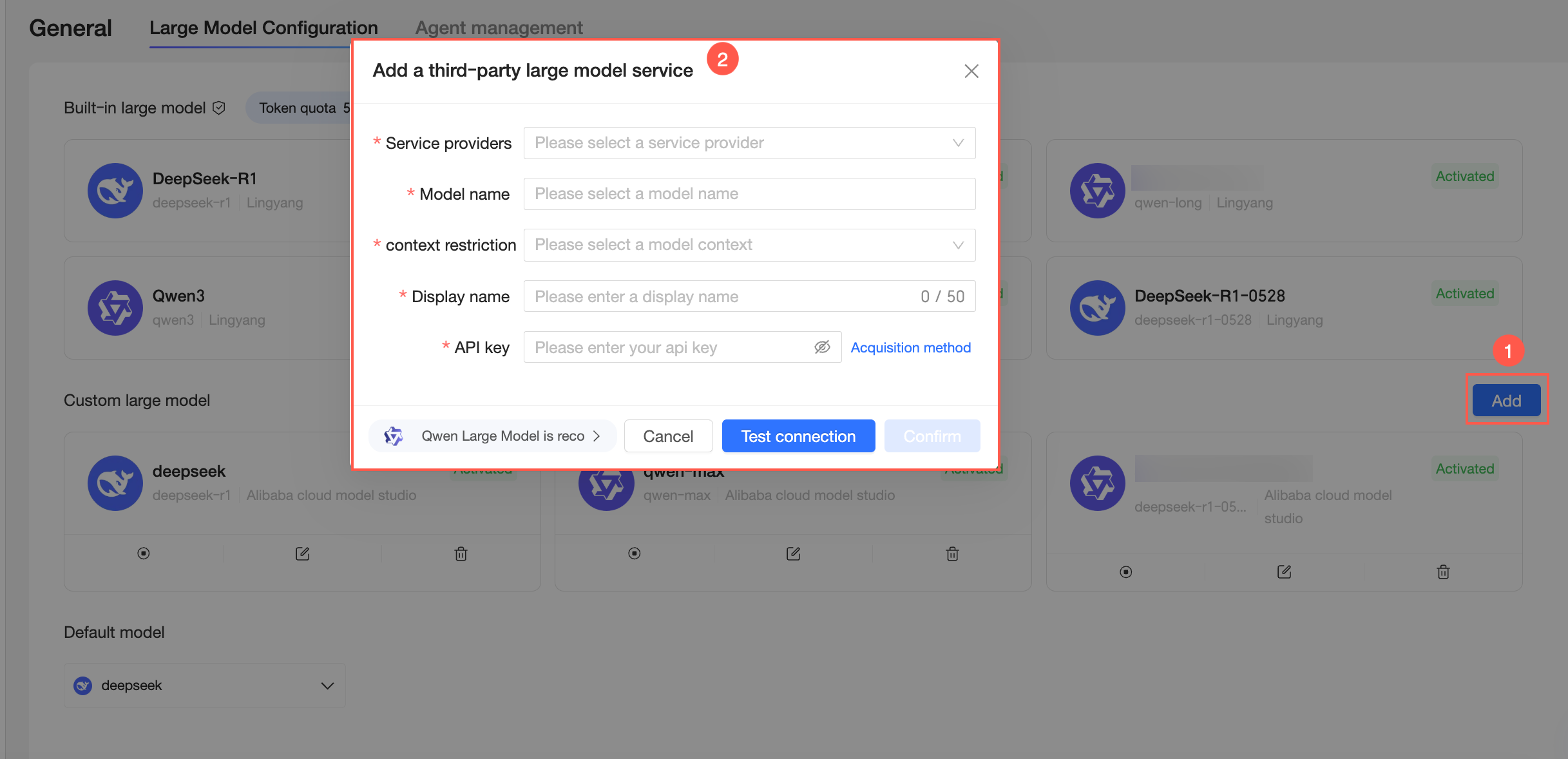
Haga clic en Add.
-
Seleccione un Service Provider.
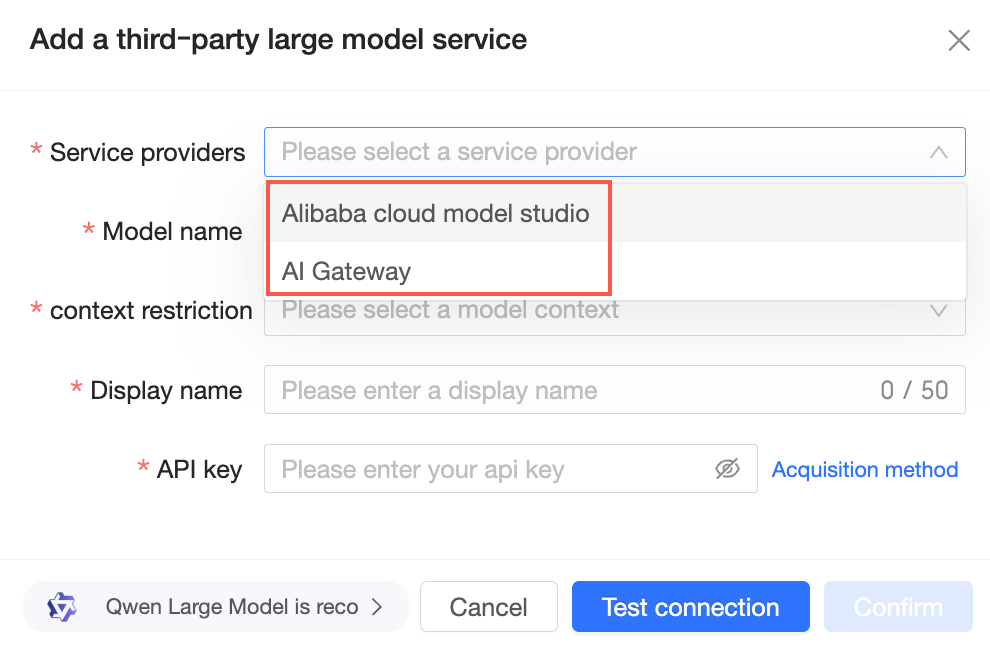
Elija Alibaba Cloud Model Studio (Bailian) o AI Gateway. Seleccione el proveedor de servicios que mejor se ajuste a sus necesidades y configure los parámetros de la siguiente manera:
-
Alibaba Cloud Model Studio (Bailian)
Parámetro
Descripción
Service provider
Seleccione Alibaba Cloud Model Studio (Bailian).
Model name
Elija un modelo grande integrado o introduzca un nombre de modelo personalizado.
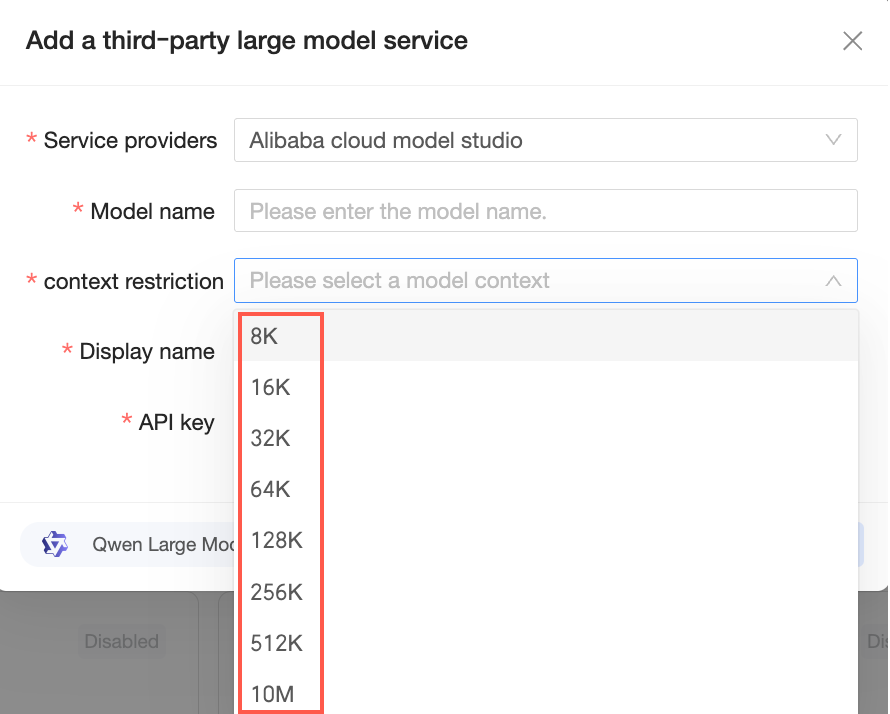
Context length limit
La longitud máxima de contexto compatible con el modelo.
Display name
El nombre para mostrar del modelo grande personalizado (hasta 50 caracteres).
API key
Para obtener instrucciones, consulte Obtain API Key.
-
AI Gateway
Parámetro
Descripción
Service provider
Seleccione AI Gateway.
AI Gateway domain name
Introduzca el nombre de dominio de AI Gateway. Por ejemplo, https://gateway.example.com
Model name
Introduzca un nombre de modelo.
Context length limit
La longitud máxima de contexto compatible con el modelo.
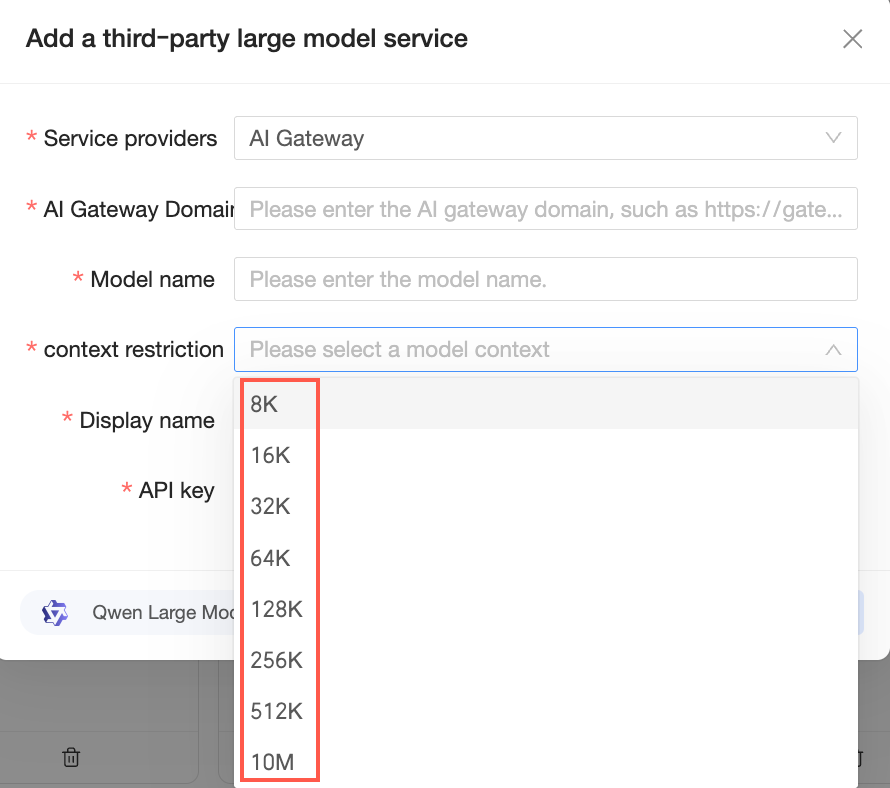
Display name
El nombre para mostrar del modelo grande personalizado (hasta 50 caracteres).
API key
Introduzca la API key.
-
-
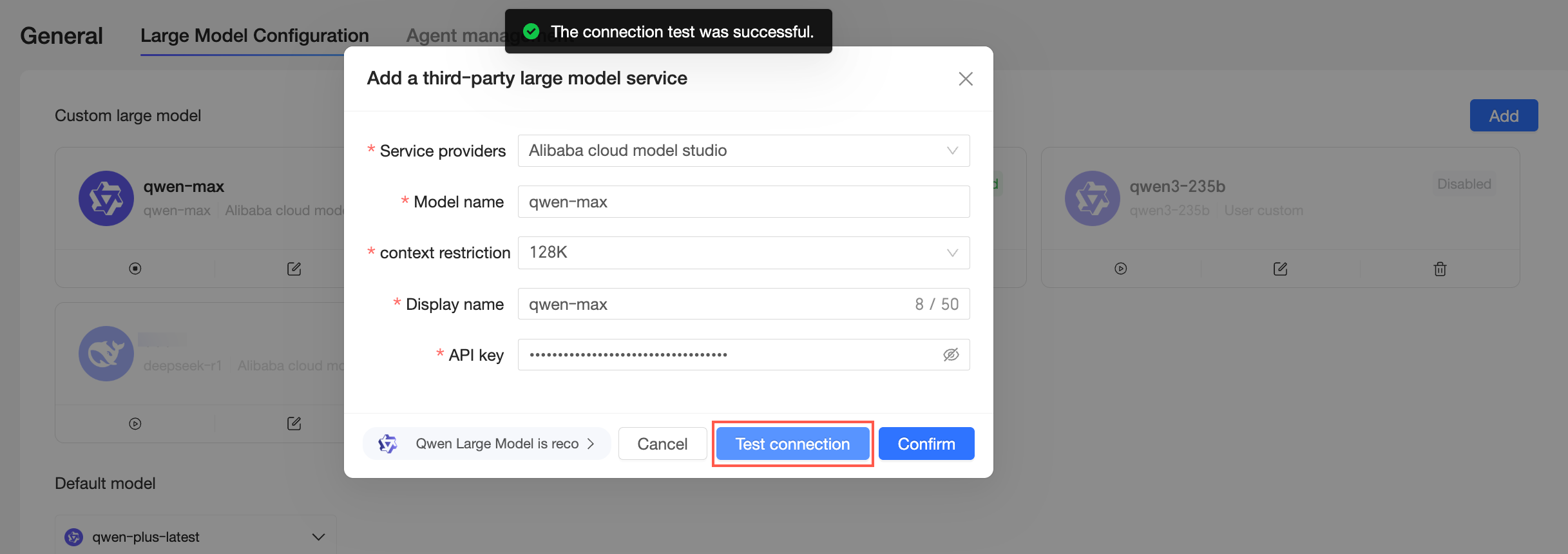
Haga clic en Connection Test para comprobar la conexión con el modelo grande.
-
Una vez superada la prueba, haga clic en Confirm para guardar la configuración.
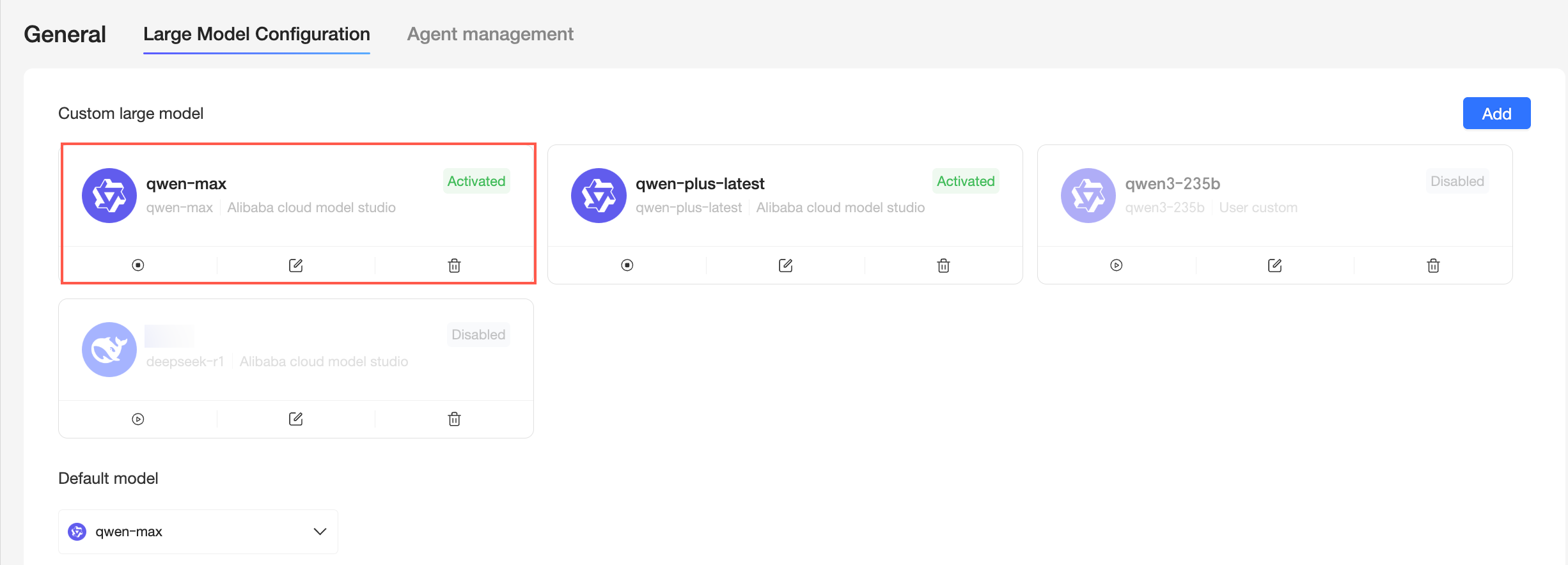
Después de agregar el modelo, establézcalo como predeterminado o utilícelo en funciones como Q-Copilot y Q-Analysis.
Gestionar modelos grandes personalizados
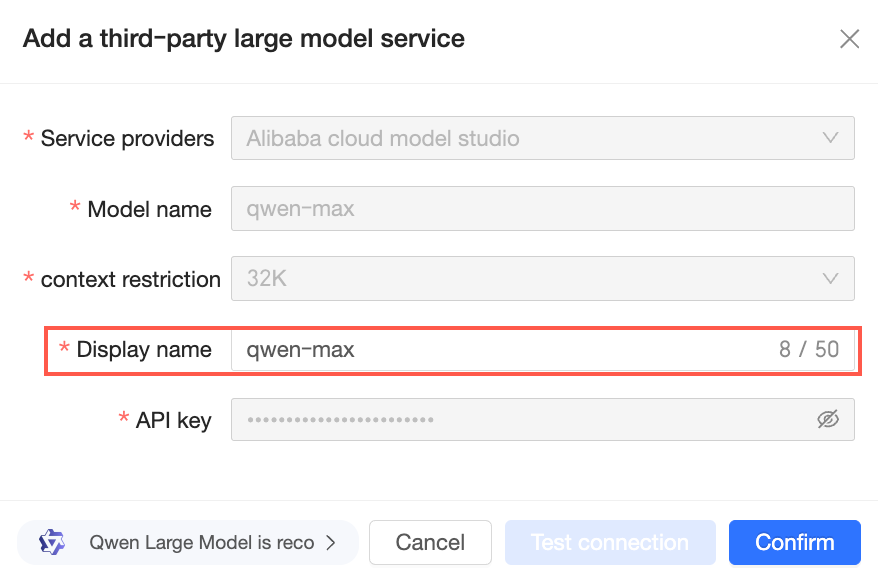
Puede habilitar (①), deshabilitar (②), editar (③) o eliminar (④) un modelo grande personalizado.

① Cuando el modelo está deshabilitado, haga clic en el ícono  para habilitarlo.
② Cuando el modelo está habilitado, haga clic en el ícono  para deshabilitarlo.
③ Haga clic en el ícono  para editar el modelo. Solo es posible modificar el display name.
④ Haga clic en el ícono  para eliminar el modelo.
Modelo predeterminado
Establezca un modelo grande predeterminado para evitar seleccionarlo en cada uso. Esto mejora la eficiencia operativa.
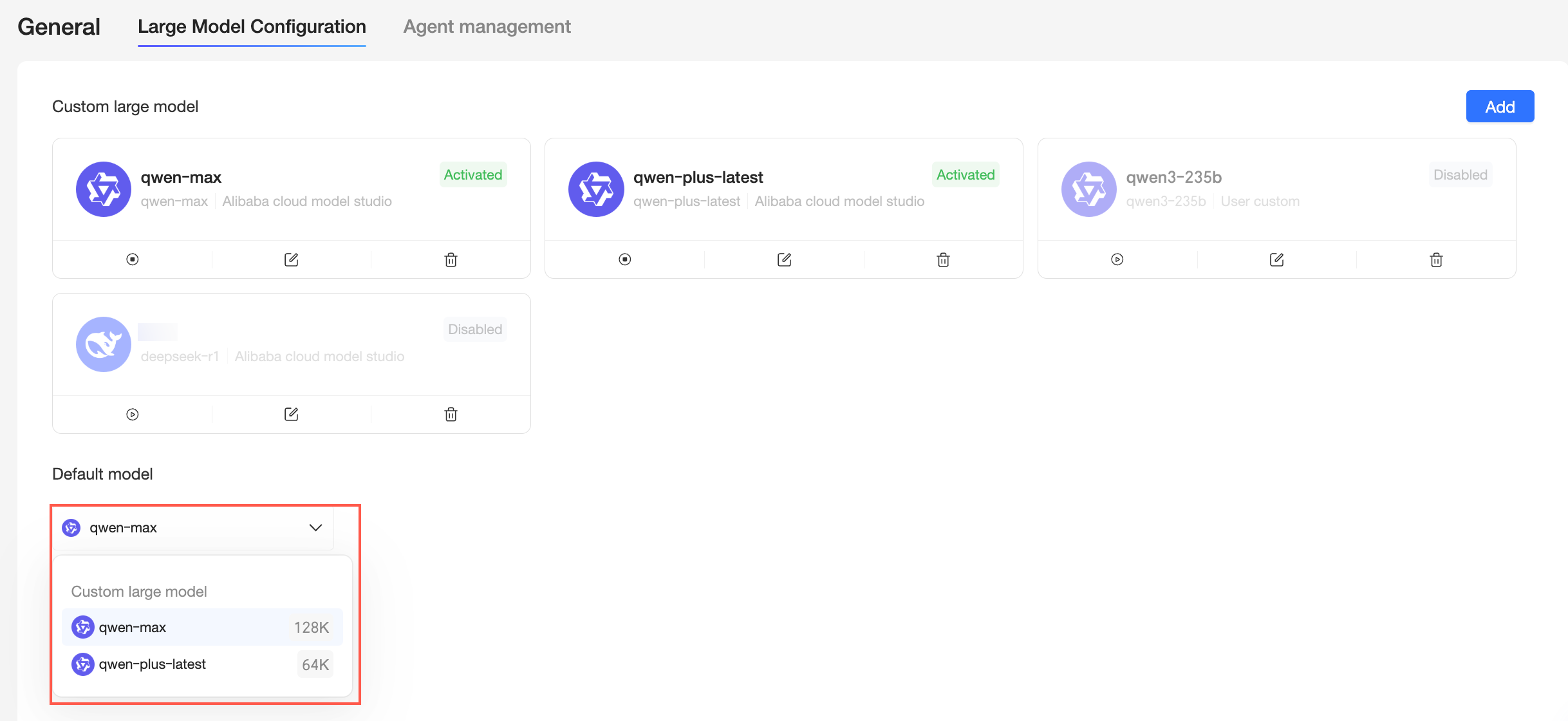
Cómo funciona:
-
Escenarios aplicables
Cuando establece un modelo predeterminado, este se utiliza automáticamente en los escenarios donde se alternan modelos, como Q-Copilot, Q-Analysis e Insight Analysis en la página de edición de Q-Report.
Por ejemplo, si establece DeepSeek-R1-0528 como modelo grande predeterminado,
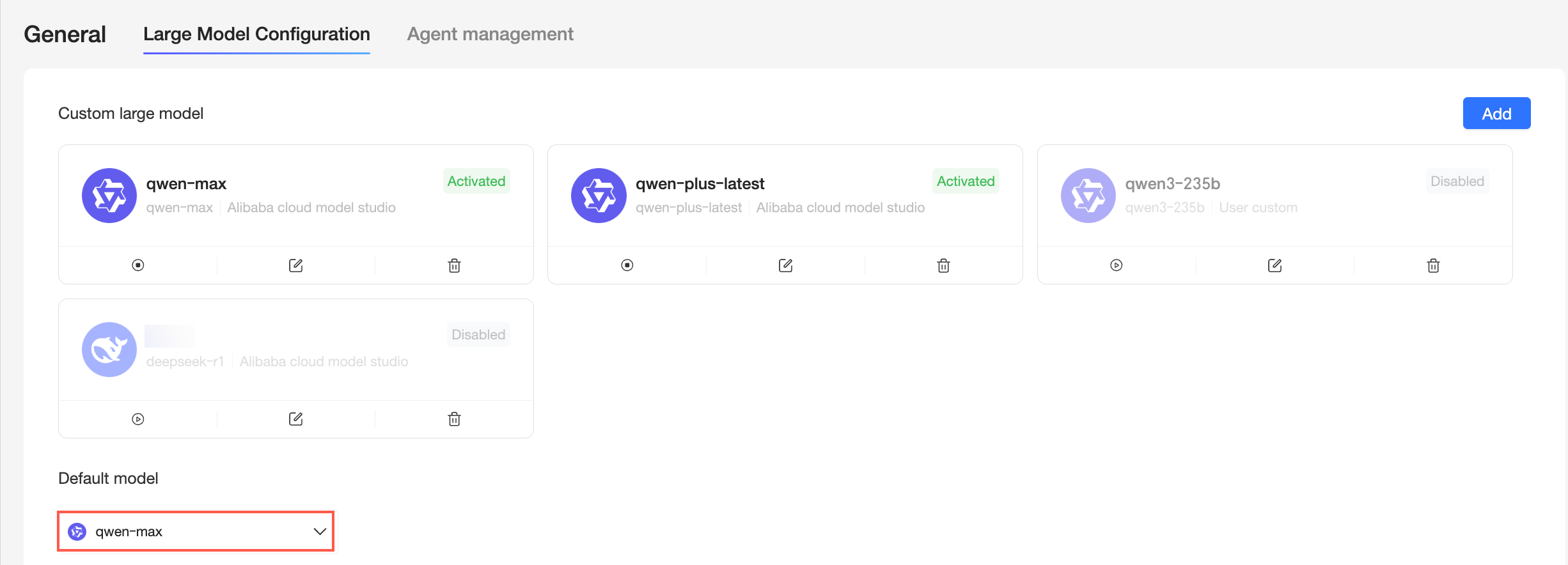 este modelo se selecciona de forma predeterminada al usar Q-Analysis. También puede cambiar a otro modelo grande según lo necesite.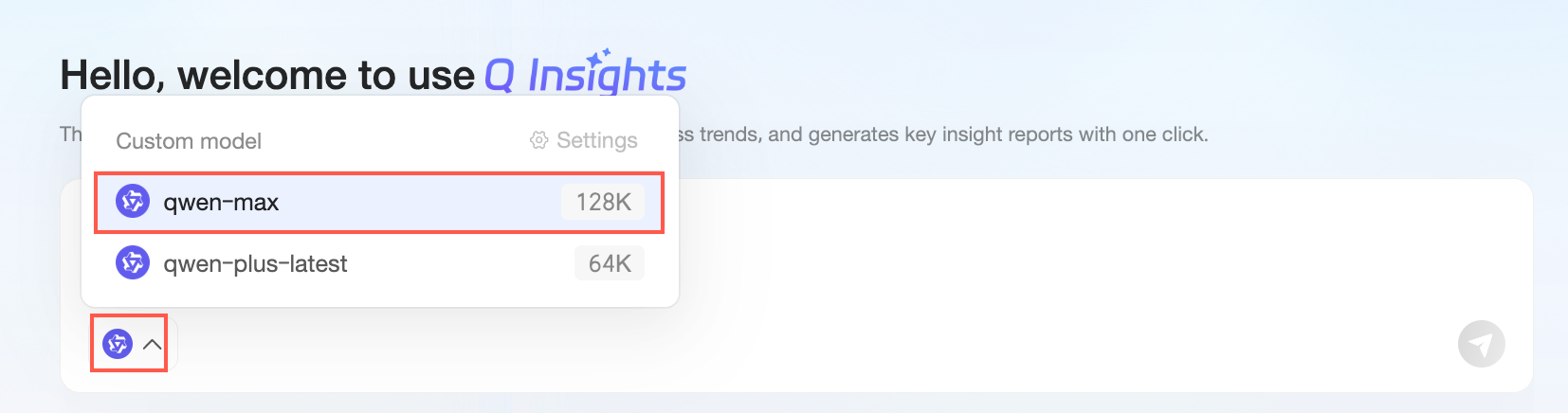
-
Escenarios no aplicables
En los escenarios que no permiten alternar modelos, como la generación de informes inteligentes con un solo clic, Quick BI utiliza varios modelos automáticamente para generar el mejor informe posible. La configuración del modelo predeterminado no aplica en estos casos.