Utilice el embedding de reportes basado en tickets para integrar reportes de Quick BI en sistemas de terceros sin que los usuarios deban iniciar sesión. Controle los permisos de datos por usuario y evite fugas de información a través de enlaces compartidos. Esta solución está disponible en Quick BI Professional Edition.
Paso de parámetros en reportes integrados:
Los parámetros globales permiten ofrecer distintas vistas del mismo reporte a diferentes usuarios en escenarios de integración.
El paso de parámetros solo está disponible para clientes empresariales con 100 o más usuarios de Quick BI Professional Edition.
Contexto
Quick BI Professional Edition ofrece una solución de embedding de reportes basada en tickets, con controles de seguridad integrales para el acceso a enlaces, la visualización de datos y los permisos de usuario. Esto permite una integración económica con los sistemas empresariales, manteniendo al mismo tiempo la consistencia de la marca.
Límites
Tenga en cuenta los siguientes límites para el embedding de reportes basado en tickets:
Solo puede integrar en otros sistemas dashboards, libros de trabajo, dashboards de datos, reportes de análisis ad hoc, reportes de entrada de datos o reportes de Downloads.
Para probar la función de parámetros globales, póngase en contacto con el responsable de operaciones de Quick BI.
-
Quick BI Professional Edition es compatible con la solución mejorada. La edición Pro solo admite la solución básica.
Las diferencias entre la solución básica y la solución mejorada son las siguientes.
Capacidad
Solución básica
Solución mejorada
Usuario asociado
Propietario del reporte. Este valor no se puede modificar.
Personalizable. Permite ofrecer diferentes vistas a distintos usuarios.
Recuento de accesos
Hasta 100,000 veces por ticket.
Ilimitado. Puede personalizar el recuento de accesos.
Marca de agua
No compatible.
Compatible.
(No aplica si la pantalla grande no admite marcas de agua).
Periodo de validez
Hasta 240 minutos.
Personalizable.
Parámetros globales
No compatible.
Compatible.
Bloqueo de integración
No compatible.
Compatible.
Número de redireccionamientos
NotaTambién debe habilitarse la integración para el reporte al que se redirige.
Solo se permite un redireccionamiento.
Por ejemplo, si el Reporte A redirige al Reporte B, el Reporte B no puede redirigir al Reporte C.
Se admite un número ilimitado de redireccionamientos.
Por ejemplo, si el Reporte A redirige al Reporte B, el Reporte B puede redirigir al Reporte C, y el Reporte C puede redirigir a otro reporte.
Este tema utiliza como ejemplo el nombre de dominio de China (Hong Kong) (bi-cn-hongkong.data.aliyun.com). Reemplácelo por su nombre de dominio real.
Paso 1: Habilitar la integración de un reporte
La función de integración de reportes solo se puede configurar cuando el reporte se encuentra en estado Published.
Habilite la integración de reportes desde Open Platform:
-
En la página principal de Quick BI, vaya a la página de integración de reportes como se muestra a continuación.
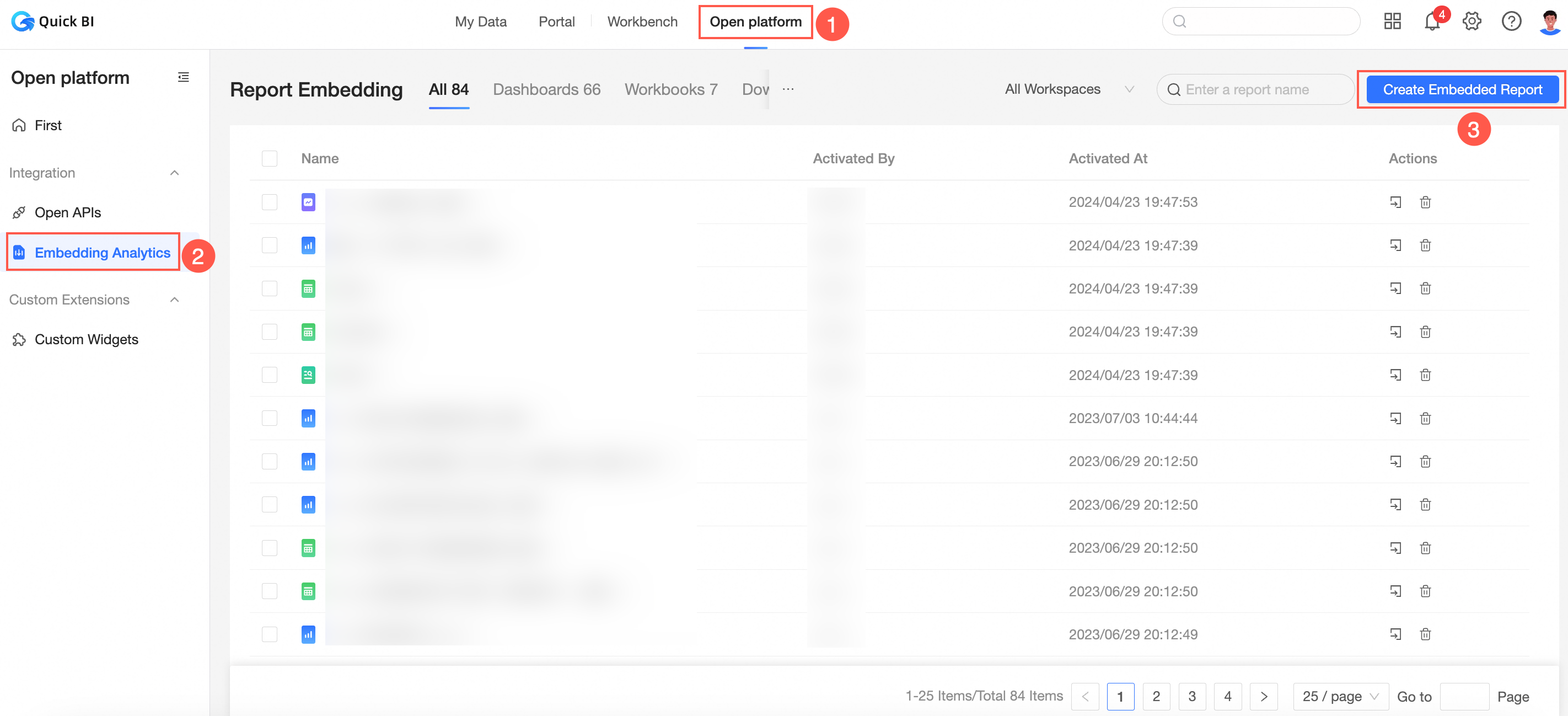
-
En la página Add Embedded Report, seleccione el workspace y el tipo de objeto deseados. En la lista, seleccione el nombre del objeto de datos y haga clic en Enable Embedding.
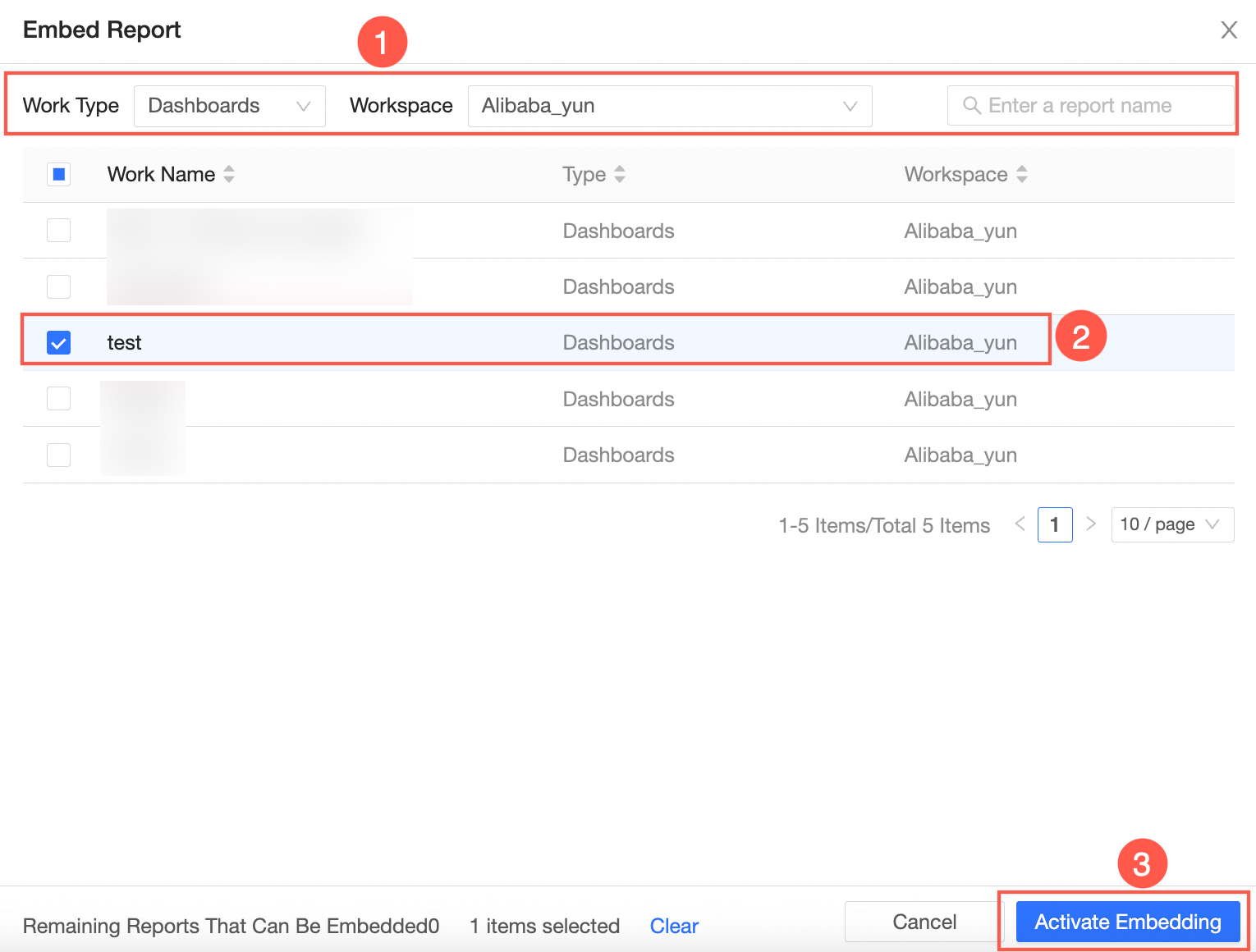
Si la lista contiene muchos reportes, introduzca un nombre de reporte para localizarlo rápidamente.
-
En el cuadro de diálogo Report Embedding Configuration, configure los parámetros.
ImportanteLa función de depuración es solo para pruebas. Para entornos de producción, debe completar Step 2: Generate an AccessTicket y Step 3: Concatenate the Single Sign-on URL.
Nombre del parámetro
Descripción
Embedded Object
Seleccione el objeto que desea integrar:
-
Si selecciona Entire Page, se integra el dashboard actual.
-
Si selecciona un widget, se integra el widget especificado del dashboard actual.
Display Configuration
Indica si se muestra el título del dashboard después de la integración.
Security Authentication Type y Ticket Link
Seleccione Ticket Authentication y genere un enlace de ticket.
Puede introducir manualmente un enlace de ticket o hacer clic en Quick Generate para generar un ticket.
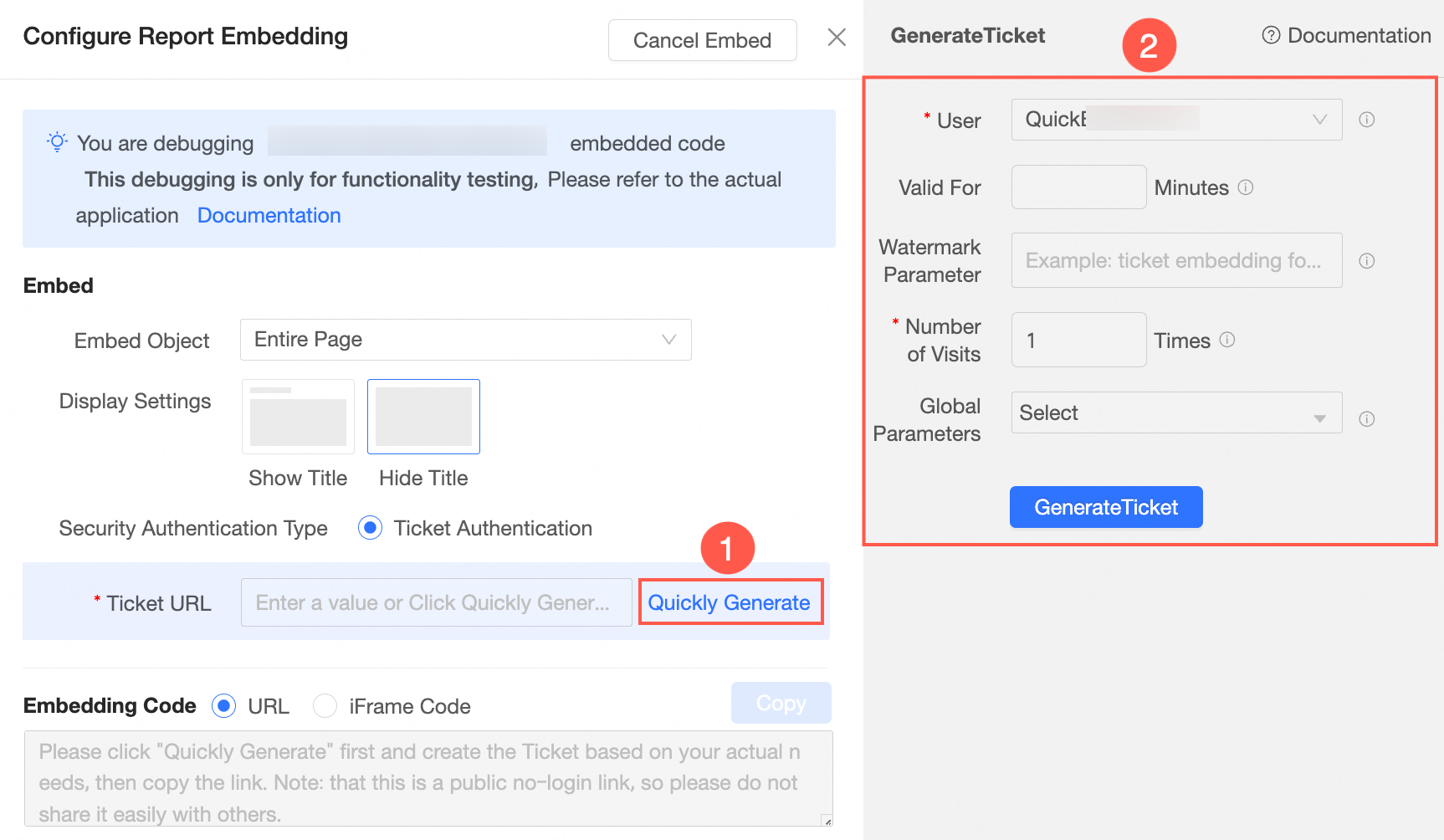
En la página de generación de tickets, configure el usuario asociado, el periodo de validez, la marca de agua, el recuento de accesos y los parámetros globales.
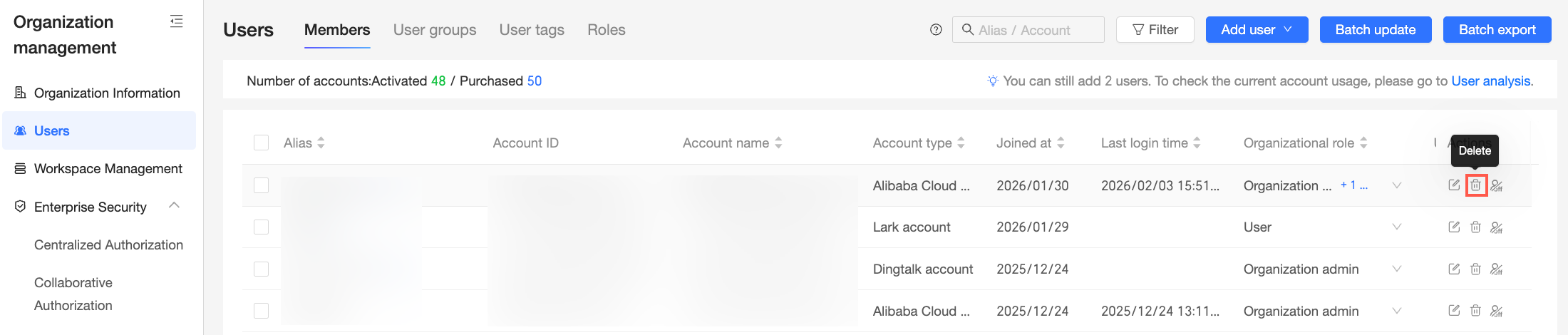
NotaSe aplican las siguientes restricciones a las cuentas utilizadas para generar AccessTickets:
-
Si la cuenta está deshabilitada en Tenant Management > User Management, no podrá generar nuevos AccessTickets. Sin embargo, los AccessTickets existentes seguirán siendo utilizables.
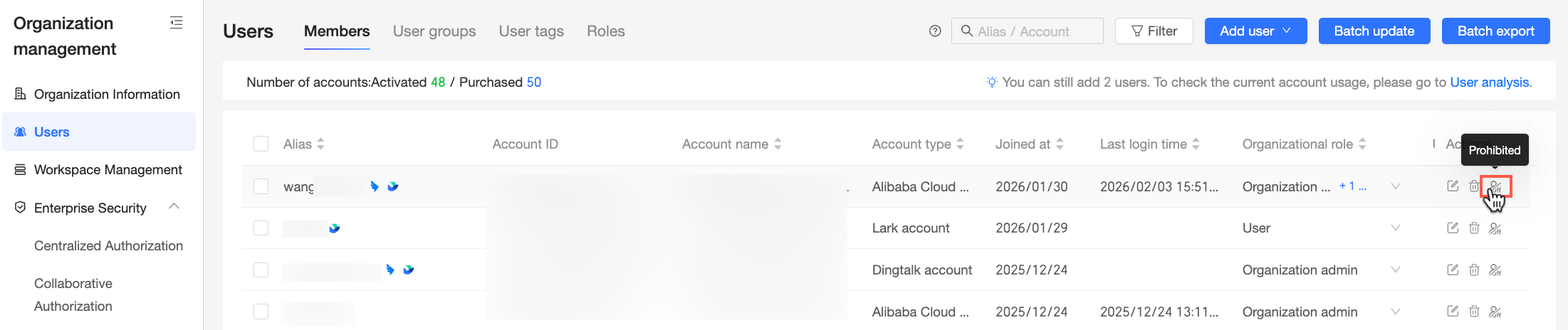
-
Si la cuenta se elimina en Tenant Management > User Management, no podrá generar nuevos AccessTickets y los AccessTickets existentes dejarán de ser válidos.
Get Embedding Code
Puede generar un URL Link y un Iframe Code.
NotaPuede agregar el parámetro
localea la URL para especificar el idioma de la página integrada. El parámetrolocalepuede establecerse enzh-CN(chino) oen-US(inglés). La siguiente imagen muestra cómo configurar el idioma de la página integrada en chino.
-
Haga clic en Copy.
Paso 2: Generar un AccessTicket
-
Llame a la operación de API CreateTicket para generar el ticket necesario para la integración del reporte.
NotaSe aplican las siguientes restricciones a las cuentas utilizadas para generar AccessTickets:
Si la cuenta está deshabilitada en Tenant Management > User Management, no podrá generar nuevos AccessTickets. Sin embargo, los AccessTickets existentes seguirán siendo utilizables.
Si la cuenta se elimina en Tenant Management > User Management, no podrá generar nuevos AccessTickets y los AccessTickets existentes dejarán de ser válidos.
La siguiente tabla describe los parámetros que puede configurar para generar un AccessTicket.
Nombre del parámetro
Tipo
Descripción
WorksId
String
ID del reporte para el cual se habilitó la integración.
Son compatibles los dashboards, libros de trabajo, dashboards de datos, reportes de Downloads, reportes de análisis ad hoc y reportes de entrada de datos.
CmptId
String
ID de un widget en uno de los reportes anteriores.
Para obtener el ID del widget, llame a la operación de API QueryWorksBloodRelationship.
TicketNum
Integer
Número de tickets.
-
Valor predeterminado: 1.
-
Valor recomendado: 1.
-
Valor máximo: 99999.
Cada vez que se utiliza el ticket para acceder, el número restante de usos disponibles se reduce en uno.
UserId
String
ID del usuario de Quick BI. No corresponde a su ID de cuenta de Alibaba Cloud.
Puede llamar a la operación de API QueryUserInfoByAccount para obtener el ID de usuario. Ejemplo:
fe67f61a35a94b7da1a34ba174a7****.NotaIntroduzca un valor para UserId o AccountName. Si deja ambos vacíos, se utilizará el propietario del reporte de forma predeterminada. Para configurar permisos a nivel de fila, consulte Appendix 1: Configure Row-level Permissions.
AccountName
String
Nombre de la cuenta de usuario.
-
Si el usuario utiliza una cuenta de Alibaba Cloud, como wangwu, el formato es [cuenta de Alibaba Cloud]. Ejemplo: wangwu.
-
Si el usuario utiliza un usuario RAM, como zhangsan@aliyun.cn, el formato es [cuenta de Alibaba Cloud:usuario RAM]. Ejemplo: wangwu:zhangsan.
NotaIntroduzca un valor para UserId o AccountName. Si deja ambos vacíos, se utilizará el propietario del reporte de forma predeterminada. Para configurar permisos a nivel de fila, consulte Appendix 1: Configure Row-level Permissions.
AccountType
Integer
Tipo de cuenta de usuario.
-
1: Cuenta de Alibaba Cloud
-
3: Cuenta específica de Quick BI
-
5: Usuario RAM
NotaSi especifica AccountName, también debe especificar AccountType.
ExpireTime
Integer
Hora de caducidad.
-
Unidad: minutos.
-
Valor predeterminado: 240. El máximo para depuración de páginas es 240. A través de la API, el máximo es el límite superior de Integer.
WatermarkParam
String
Parámetro de marca de agua para el reporte.
Longitud máxima: 50 caracteres.
GlobalParam
String
Global parameters para condiciones de filtro del reporte.
Valor: cadena JSON.
NotaPara utilizar la función de parámetros globales, póngase en contacto con el responsable de operaciones de Quick BI.
NotaPara evitar que se compartan enlaces, establezca TicketNum en 1. Esta configuración implica que el enlace de integración de terceros generado solo podrá accederse una vez.
Al integrar un reporte, puede adjuntar el parámetro de marca de agua WatermarkParam.
-
Genere el AccessTicket.
Para ver código de ejemplo, consulte SDK example.
El siguiente código muestra un ejemplo de resultado devuelto:
{ "requestId" : "7D784AB0-5B77-077E-B628-E782B58D3898", "result" : "fd138bcb-****-4fde-b413-81bcee59bdb6", "success" : true }NotaEl valor del campo
resultes el AccessTicket generado por esta llamada a la API. En este ejemplo, el AccessTicket esfd138bcb-****-4fde-b413-81bcee59bdb6.
Paso 3: Concatenar la URL de inicio de sesión único
La siguiente tabla muestra el proceso de concatenación y proporciona ejemplos.
|
Proceso |
Ejemplo de dashboard |
Ejemplo de libro de trabajo |
Ejemplo de Downloads |
Ejemplo de dashboard de datos |
Ejemplo de análisis ad hoc |
Ejemplo de entrada de datos |
|
|
|
|
|
|
|
|
|
|
|
|
|
|
|
|
|
|
|
|
|
|
|
|
|
|
|
|
|
|
|
Formatos de concatenación y ejemplos de URL:
-
Formato de URL de dashboard:
https://<Quick BI domain name>/<Report preview URL>?pageId=<Report ID>&accessTicket=<AccessTicket>. Ejemplo:https://bi-cn-hongkong.data.aliyun.com/token3rd/dashboard/view/pc.htm?pageId=dd0****83f&accessTicket=fd138bcb-****-4fde-b413-81bcee59bdb6 -
Formato de URL de libro de trabajo:
https://<Quick BI domain name>/<Report preview URL>?id=<Report ID>&accessTicket=<AccessTicket>. Ejemplo:https://bi-cn-hongkong.data.aliyun.com/token3rd/report/view.htm?id=<42****18ef6>&accessTicket=fd138bcb-****-4fde-b413-81bcee59bdb6 -
Formato de URL de Downloads:
https://<Quick BI domain name>/<Report preview URL>?pageId=<Report ID>&accessTicket=<AccessTicket>. El siguiente ejemplo muestra la URL para el sitio de China (Hong Kong):https://bi-cn-hongkong.data.aliyun.com/token3rd/offline/view/pc.htm?pageId=<42****18ef6>&accessTicket=fd138bcb-****-4fde-b413-81bcee59bdb6 -
Formato de URL de dashboard de datos:
https://<Quick BI domain name>/<Report preview URL>?pageId=<Report ID>&accessTicket=<AccessTicket>. El siguiente ejemplo muestra la URL para el sitio de China (Hong Kong):https://bi-cn-hongkong.data.aliyun.com/token3rd/screen/view/pc.htm?pageId=<42****18ef6>&accessTicket=fd138bcb-****-4fde-b413-81bcee59bdb6 -
Formato de URL de análisis ad hoc:
https://<Quick BI domain name>/<Report preview URL>?pageId=<Report ID>&accessTicket=<AccessTicket>. El siguiente ejemplo muestra la URL para el sitio de China (Hong Kong):https://bi-cn-hongkong.data.com/token3rd/analysis/view.htm?id=<xxx>&accessTicket=<xxx> -
Formato de URL de entrada de datos:
https://<Quick BI domain name>/<Report preview URL>?pageId=<Report ID>&accessTicket=<AccessTicket>. El siguiente ejemplo muestra la URL para el sitio de China (Hong Kong):http://bi-cn-hongkong.data.com/token3rd/dataform/view.htm?id=<xxx>&accessTicket=<xxx>
Para integrar un widget en un reporte, agregue &cmptId=XXX al final de la URL del reporte. Por ejemplo, para integrar un widget en un libro de trabajo, utilice la siguiente URL:
https://bi-cn-hongkong.data.aliyun.com/token3rd/report/view.htm?id=<42****18ef6>&accessTicket=fd138bcb-****-4fde-b413-81bcee59bdb6&cmptId=XXX-
Obtenga el nombre de dominio de Quick BI.
Por ejemplo, el nombre de dominio de Quick BI en la región China (Hong Kong) es
bi-cn-hongkong.data.aliyun.com. Utilice el nombre de dominio de su entorno. -
Obtenga la URL de vista previa del reporte.
URL de la página de vista previa según el tipo de reporte:
Dashboard:
token3rd/dashboard/view/pc.htmLibro de trabajo:
token3rd/report/view.htmDashboard de datos:
token3rd/screen/view/pc.htmDownloads:
token3rd/offline/view/pc.htmAnálisis ad hoc:
token3rd/analysis/view/pc.htmEntrada de datos:
token3rd/dataform/view.htm
-
En la página de edición del reporte, obtenga el ID del reporte.
-
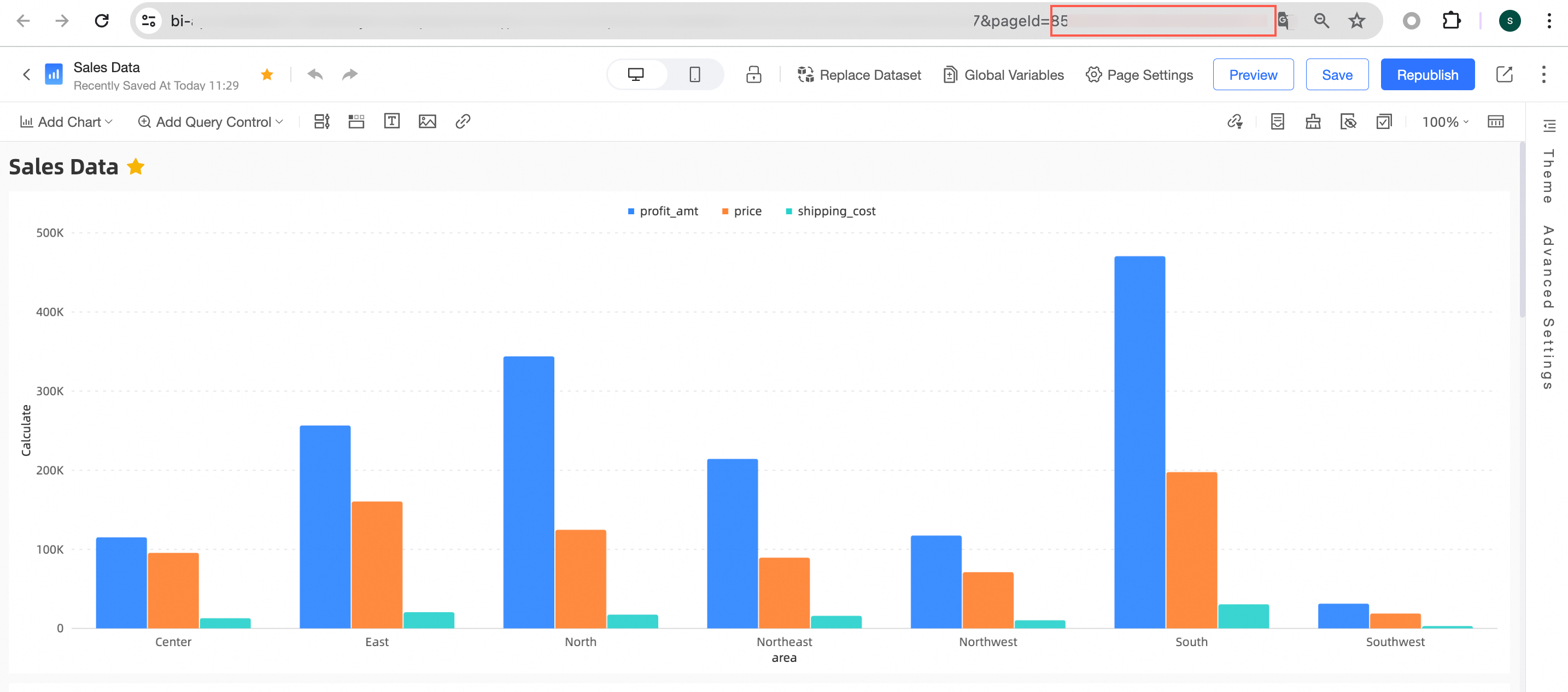
ID de dashboard. Ejemplo:
d01****c5f.En la página de edición del dashboard, obtenga el valor de pageId de la barra de direcciones.
-
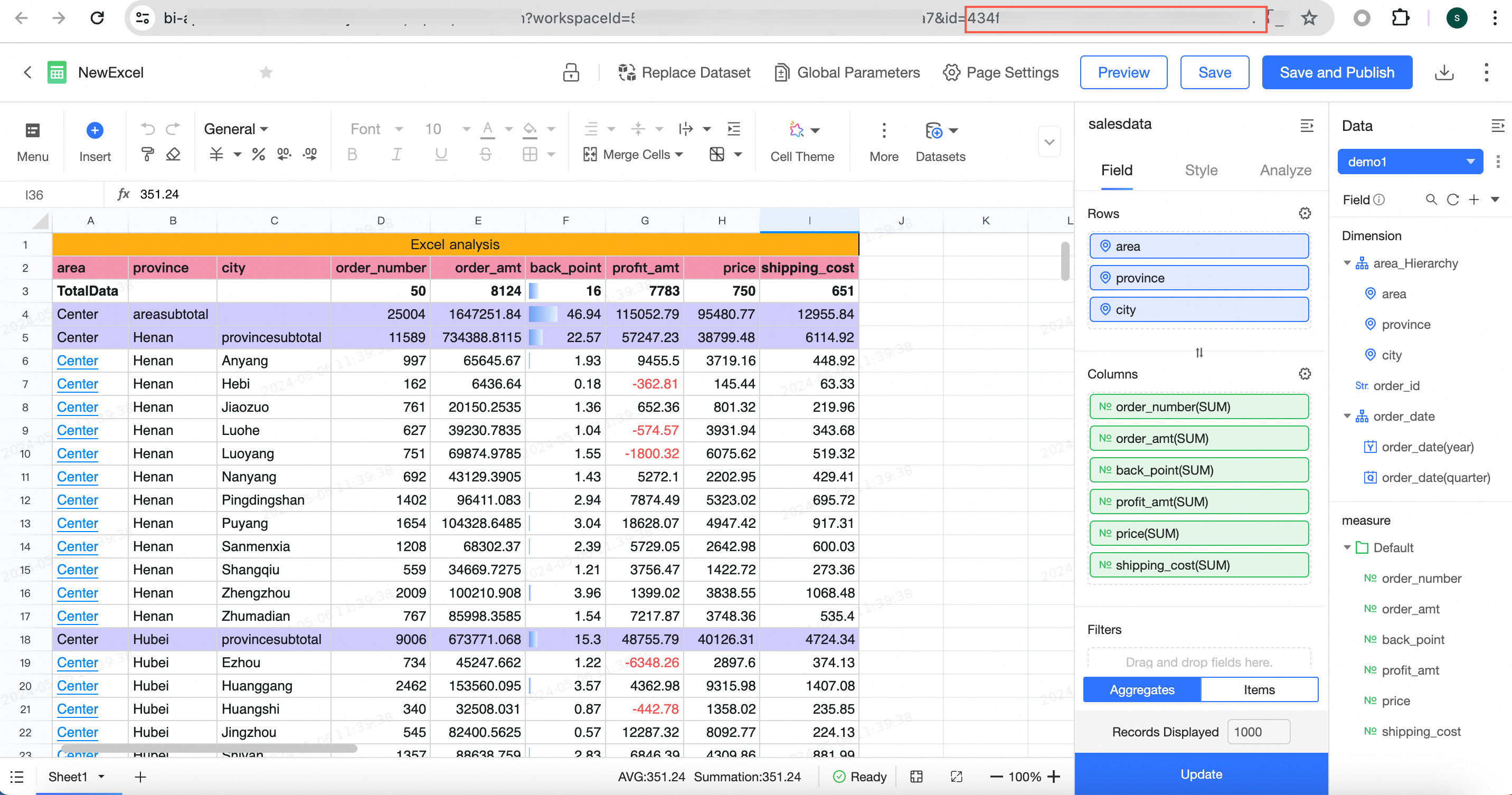
ID de libro de trabajo. Ejemplo:
d0****3ba88.En la página de edición del libro de trabajo, obtenga el ID del libro de trabajo de la barra de direcciones.
-
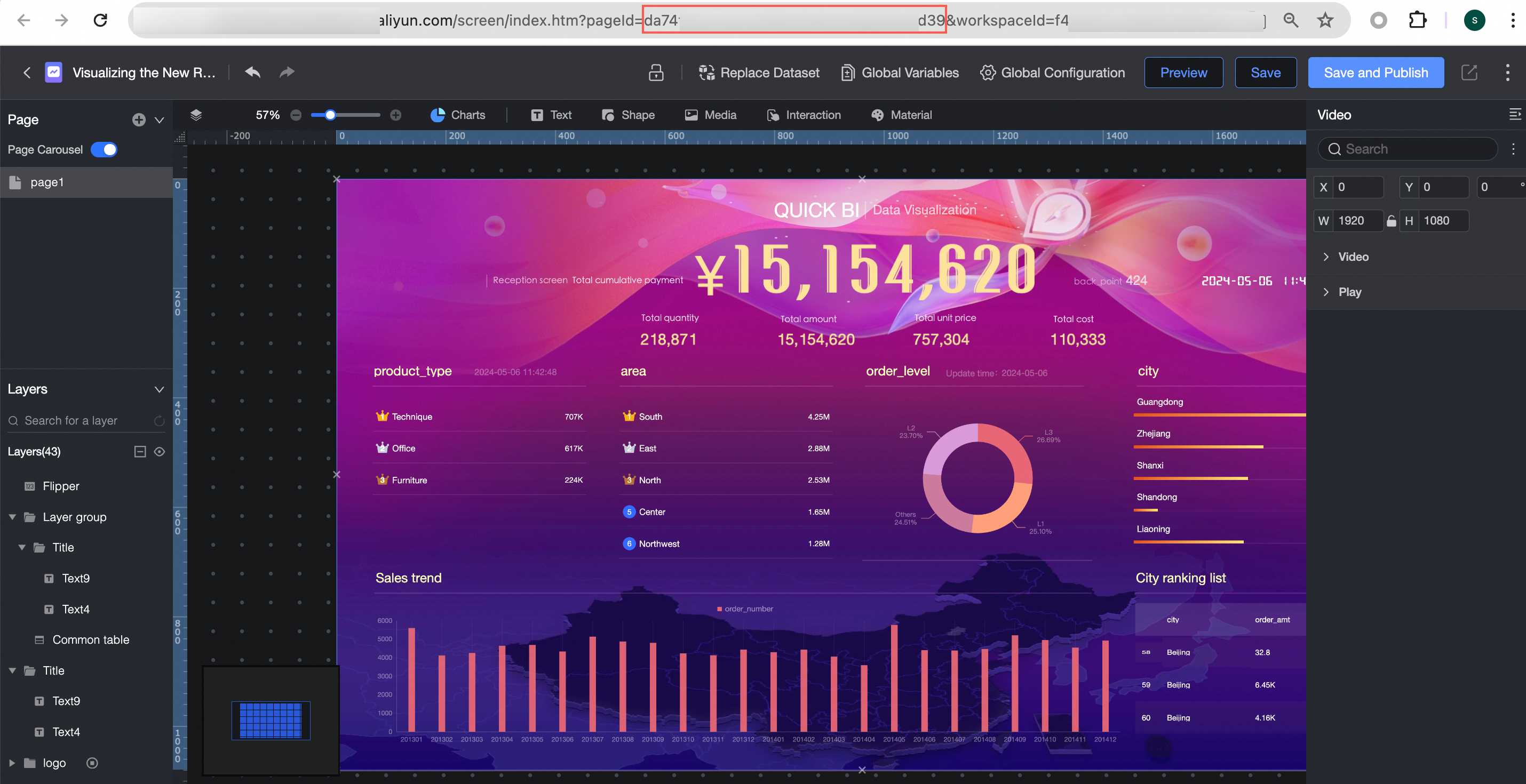
ID de dashboard de datos. Ejemplo:
3c****26b.En la página de edición del dashboard de datos, obtenga el valor de pageId de la barra de direcciones.
-
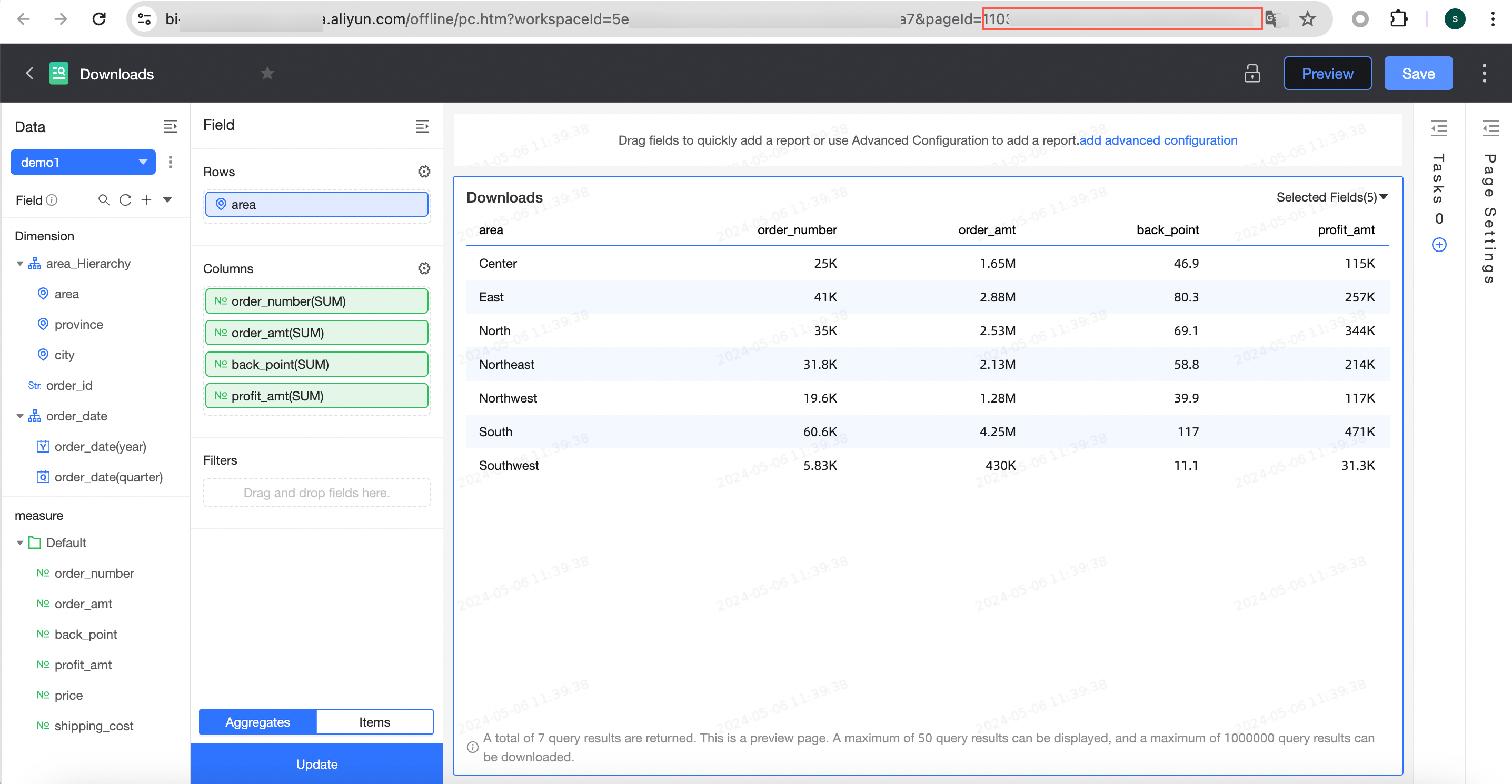
ID de Downloads. Por ejemplo:
b2****47.En la página de edición de Downloads, obtenga el valor de pageId de la barra de direcciones.
-
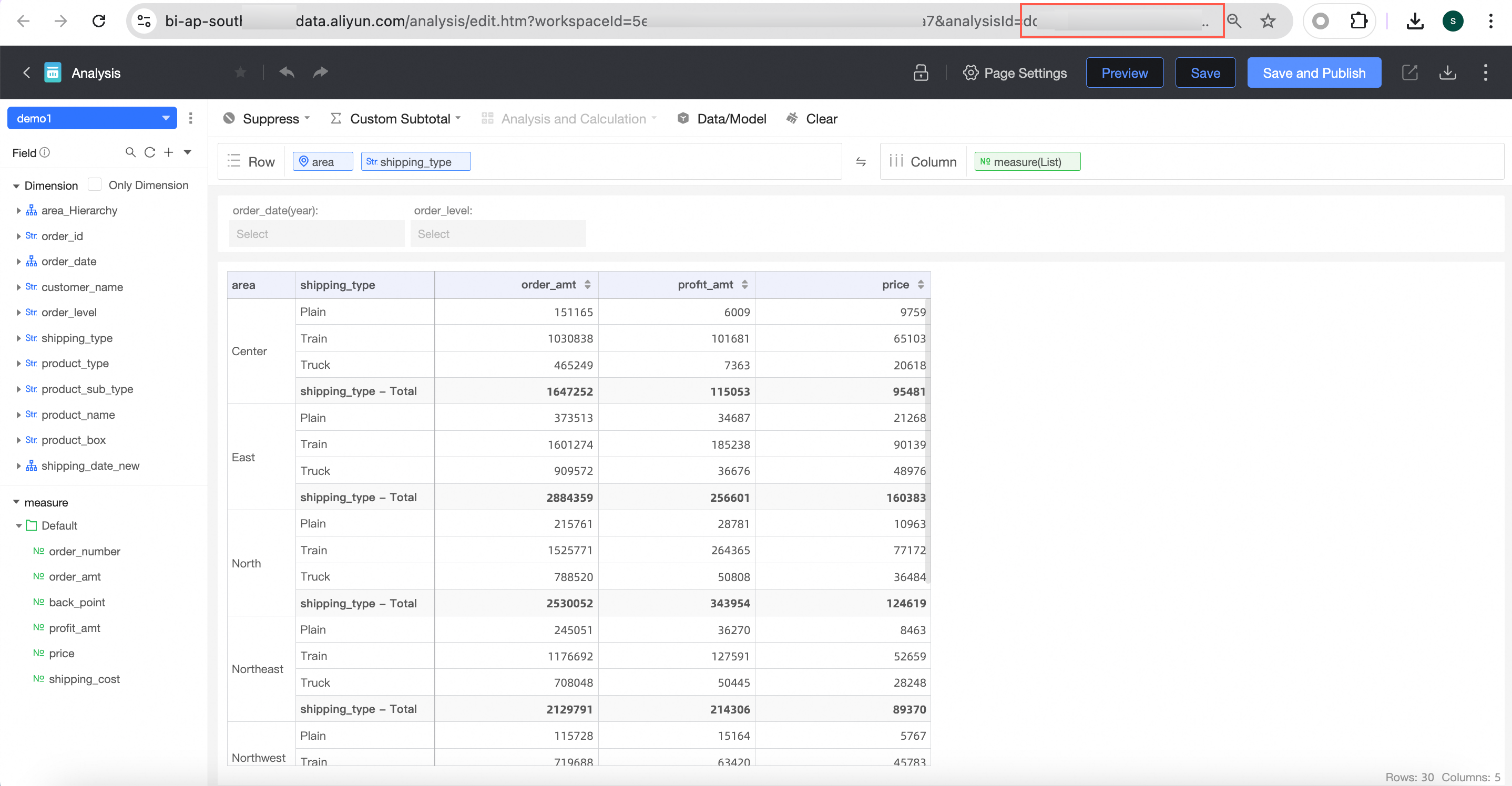
ID de análisis ad hoc. Ejemplo:
7f****da.En la página de edición de análisis ad hoc, obtenga el valor de pageId de la barra de direcciones.
-
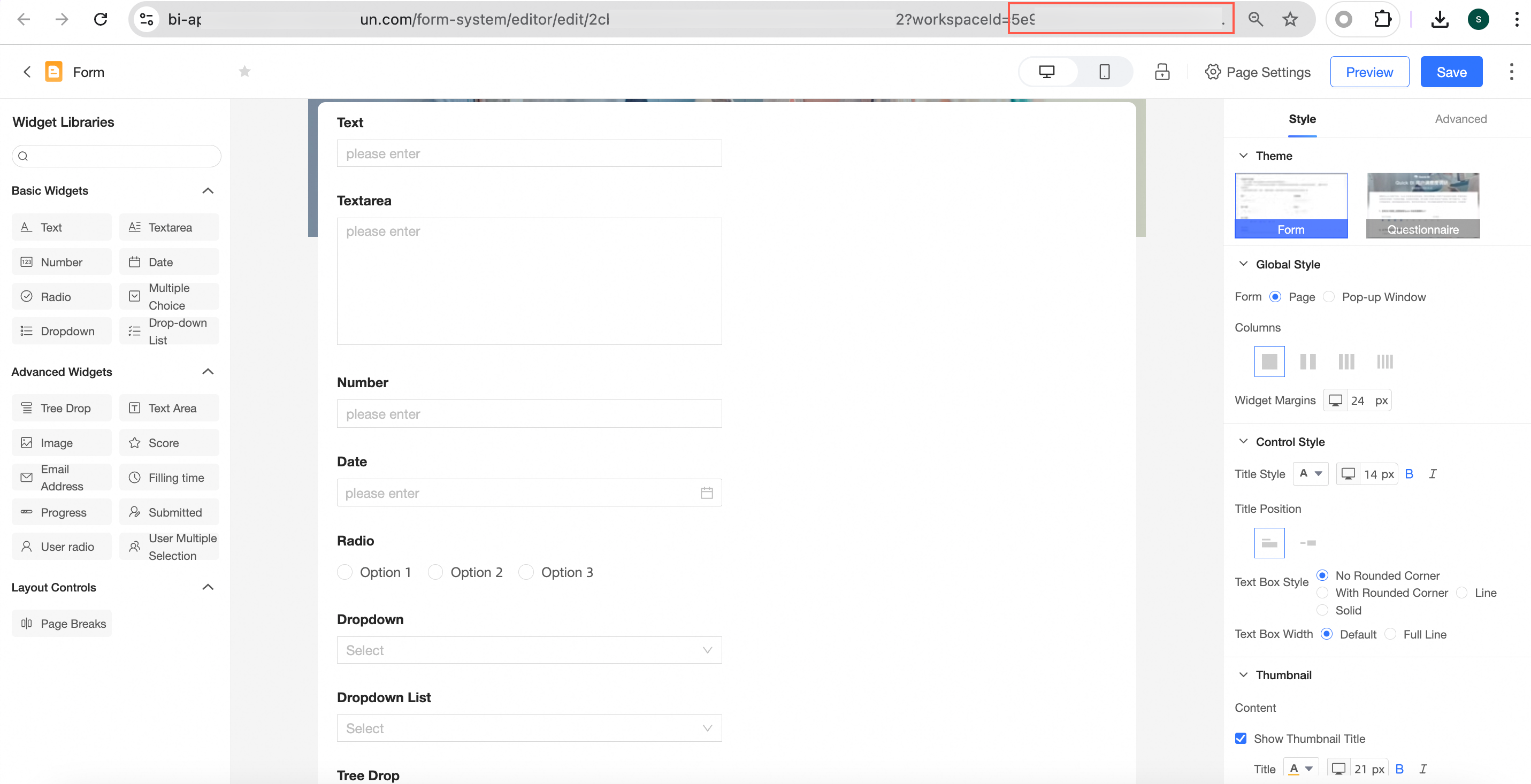
ID de entrada de datos. Ejemplo:
29****53.En la página de edición de entrada de datos, obtenga el valor de pageId de la barra de direcciones.
-
-
Concatene el nombre de dominio de Quick BI, la URL de vista previa del reporte, el ID del reporte y el AccessTicket de Step 2 para crear la URL de solicitud.
Formato de URL de dashboard:
https://<Quick BI domain name>/<Report preview URL>?pageId=<Report ID>&accessTicket=<AccessTicket>Formato de URL de libro de trabajo:
https://<Quick BI domain name>/<Report preview URL>?id=<Report ID>&accessTicket=<AccessTicket>Formato de URL de dashboard de datos:
https://<Quick BI domain name>/<Report preview URL>?pageId=<Report ID>&accessTicket=<AccessTicket>Formato de URL de Downloads:
https://<Quick BI domain name>/<Report preview URL>?pageId=<Report ID>&accessTicket=<AccessTicket>Formato de URL de análisis ad hoc:
https://<Quick BI domain name>/<Report preview URL>?id=<Report ID>&accessTicket=<AccessTicketFormato de URL de entrada de datos:
https://<Quick BI domain name>/<Report preview URL>?id=<Report ID>&accessTicket=<AccessTicket>
Apéndice 1: Configurar permisos a nivel de fila
Si no especifica UserId o accountName, el reporte integrado utilizará los permisos del propietario del reporte. Para asociar los permisos de un usuario específico, configure los permisos a nivel de fila como se muestra en la siguiente imagen y luego establezca UserId o AccountName.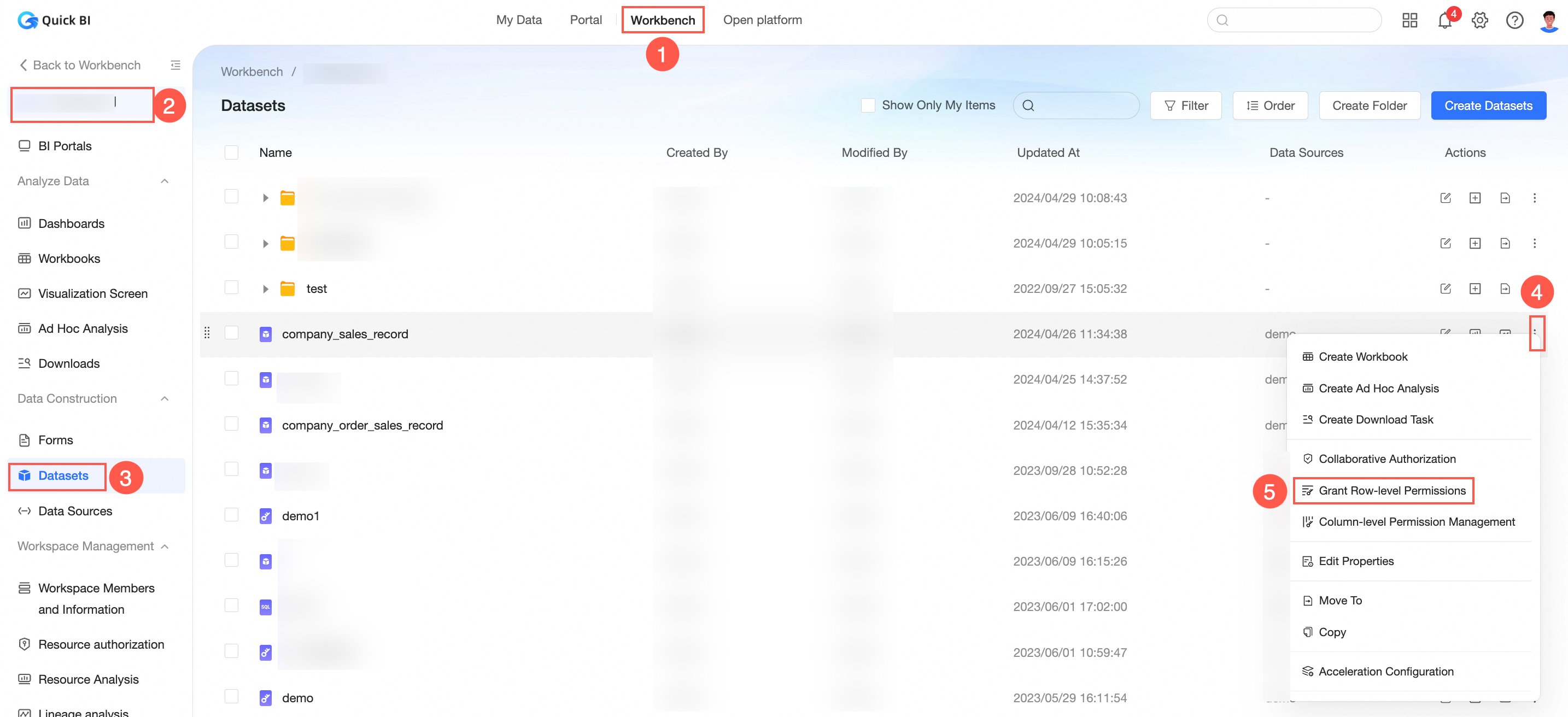 Row- and column-level permissions.
Apéndice 2: Generación de parámetros globales
Configure los parámetros globales en el dashboard o libro de trabajo destino. Estos parámetros se utilizan al generar AccessTickets.
El nombre del parámetro para los parámetros globales es GlobalParam. El valor del parámetro es un JSON array:
[
  {
    "paramKey": "price", // Global parameter key
    "joinType": "and",   // Join type. Use 'and'.
    "conditionList": [
      {
        "operate": "=", // Operator. See the description below.
        "value": "1"    // Value. For multiple values, use an array, such as ["1", "2"].
      },
      {
        "operate": "=", // Operator. See the description below.
        "value": "2"    // Value. For multiple values, use an array, such as ["1", "2"].
      }
    ]
  },
  {
    "paramKey": "area", // Global parameter key
    "joinType": "and",   // Join type. Use 'and'.
    "conditionList": [
      {
        "operate": "in",          // Operator
        "value": ["North China","South China"]    // Value. For multiple values, use an array.
      }
    ]
  }
]
Enumeraciones comunes para el campo operate:
|
Operador |
Descripción |
Notas |
|
= |
Igual a |
- |
|
!= |
Distinto de |
- |
|
> |
Mayor que |
- |
|
>= |
Mayor o igual que |
- |
|
< |
Menor que |
- |
|
<= |
Menor o igual que |
- |
|
in |
in |
El valor del parámetro debe ser una matriz. |
|
not-in |
not in |
El valor del parámetro debe ser una matriz. |
|
like |
like |
Coincidencia aproximada para palabras clave. SQL lo analiza automáticamente como |
|
contain |
La cadena contiene |
SQL lo analiza automáticamente como |
|
start-with |
La cadena comienza con |
SQL lo analiza automáticamente como |
|
end-with |
La cadena termina con |
SQL lo analiza automáticamente como |
Cómo obtener rápidamente ejemplos de parámetros globales
Para obtener ejemplos de parámetros globales, utilice la página de depuración en Open Platform:
Vaya a la página de análisis integrado en Open Platform, seleccione un dashboard con parámetros globales configurados y haga clic en Debug.

Haga clic en Quick Generate. En la página de generación de tickets, configure los parámetros globales.

En Google Chrome, presione F12 para abrir las herramientas de desarrollador y ver el tráfico de red.

Haga clic en Generate Ticket y vea la solicitud de API en las herramientas de desarrollador.

El cuerpo de la solicitud contiene el JSON de parámetros globales para el reporte actual.
Apéndice 3: Número de reportes integrables
|
Número de usuarios adquiridos |
Número de integraciones de terceros |
|
50 |
100 |
|
100 |
200 |
|
200 |
500 |
|
300 |
1,000 |
Estos son los límites de integración predeterminados para Quick BI Professional Edition.