Metric Insight es una función principal que utiliza algoritmos automatizados de atribución para realizar análisis de causa raíz multidimensionales y multipaso sobre los cambios en las métricas dentro de un solo conjunto de datos. Genera informes visuales de análisis de atribución que le ayudan a identificar rápidamente los factores clave de las fluctuaciones del negocio. Este tema describe cómo configurar y utilizar Metric Insight.
Este es un módulo de valor agregado que requiere una compra por separado.
Esta función actualmente solo está disponible en los sitios de China (Hong Kong) y Malasia.
Funciones principales
Admite análisis de atribución multipaso.
Admite varios métodos de atribución, como la atribución dimensional y la atribución de métricas.
Casos de uso
-
Análisis de fluctuaciones del negocio
Por ejemplo: "¿Por qué cayeron las ventas de ayer un 30%?"
-
Atribución de cambios entre diferentes periodos
Por ejemplo, compare dos periodos para entender por qué cambió una métrica.
Requisitos previos
Tiene permiso para usar el conjunto de datos.
Tiene permiso para crear o editar Metric Insights.
Acceso a Metric Insight
Siga los pasos de la siguiente figura para ir a la página Insight Attribution > Metric Insight.
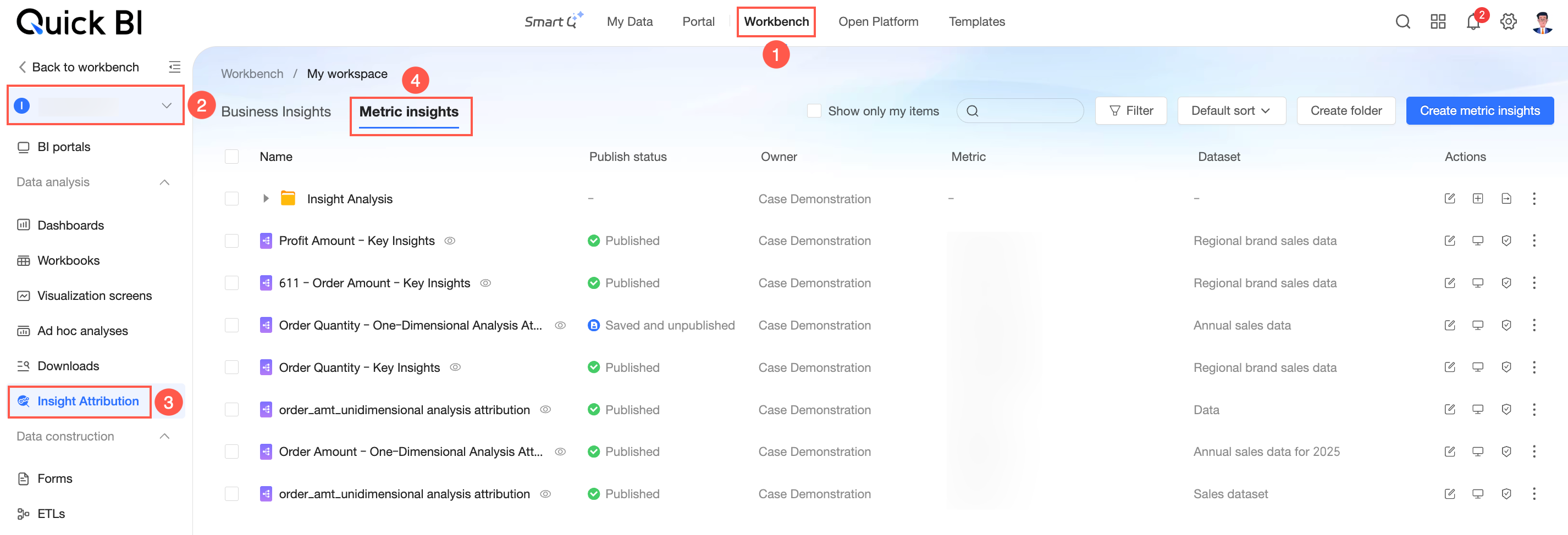
La página de Metric Insight le permite crear y gestionar Metric Insights.
Creación de un Metric Insight
Puede crear varios Metric Insights para analizar las métricas de uso frecuente. Un solo Metric Insight se puede utilizar con múltiples Business Insights.
Haga clic en Create Metric Insight, seleccione un dataset y una Metric, y luego haga clic en OK.

-
En la sección Attribution Metric, configure el aggregation method, la metric unit, la insight dimension, el filter method y las filter conditions de la métrica.
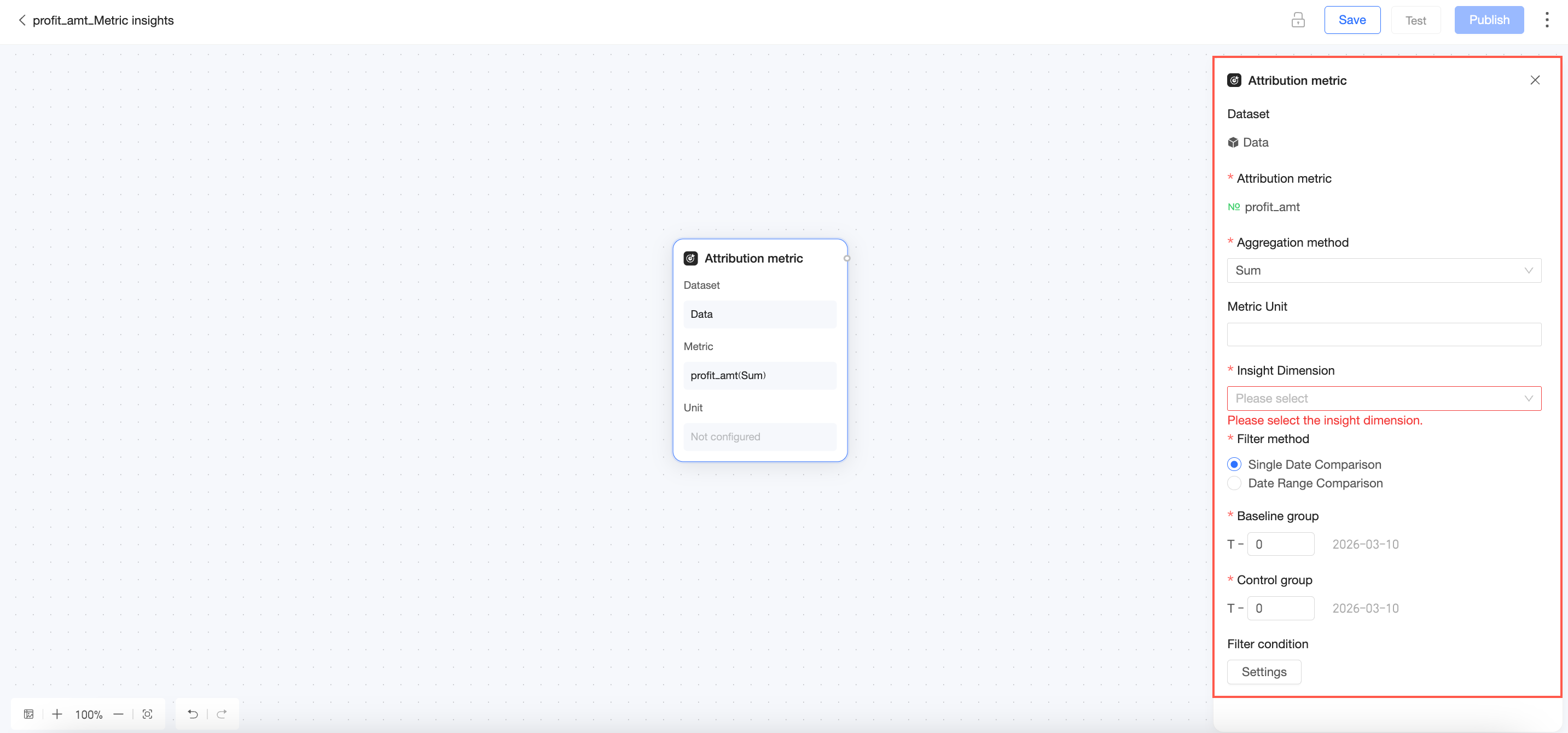
El aggregation method se puede establecer en Sum, Average, Count o distinct count.
Puede establecer una metric unit personalizada, como "10K".
-
Seleccione una insight dimension.
-
Si la dimensión de análisis es un campo de fecha, el método de filtro admite Single Date Comparison y Date Range Comparison. Puede establecer un grupo base y un grupo de comparación.
-
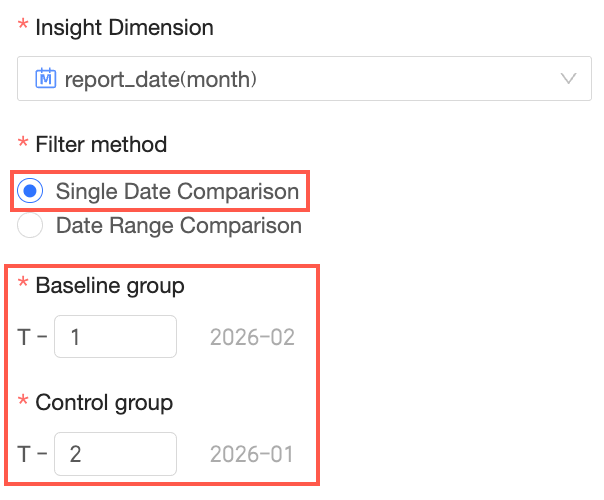
Cuando el filter method es Single Date Comparison, puede establecer un grupo base y un grupo de comparación para una sola fecha.
-
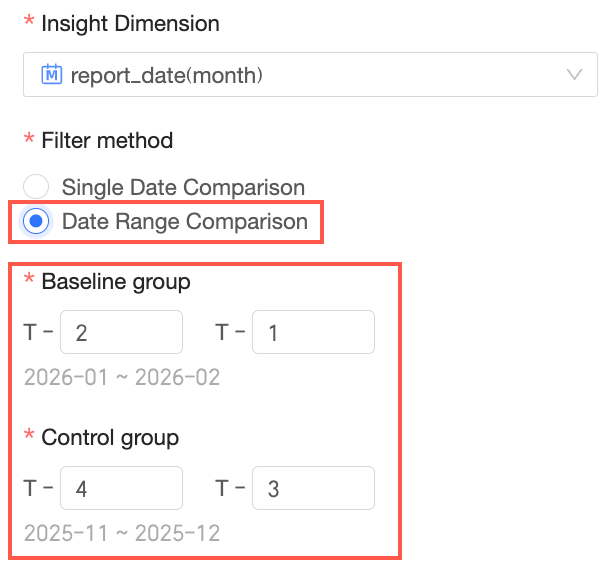
Cuando el filter method es Date Range Comparison, puede establecer un grupo base y un grupo de comparación para un rango de fechas.
-
-
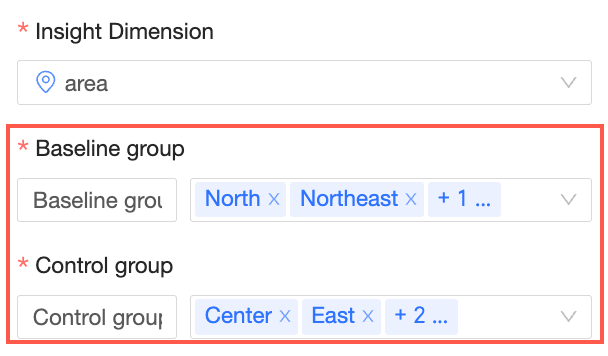
Si la dimensión de análisis es un campo de texto, puede establecer y cambiar el nombre del grupo base y del grupo de comparación.
-
-
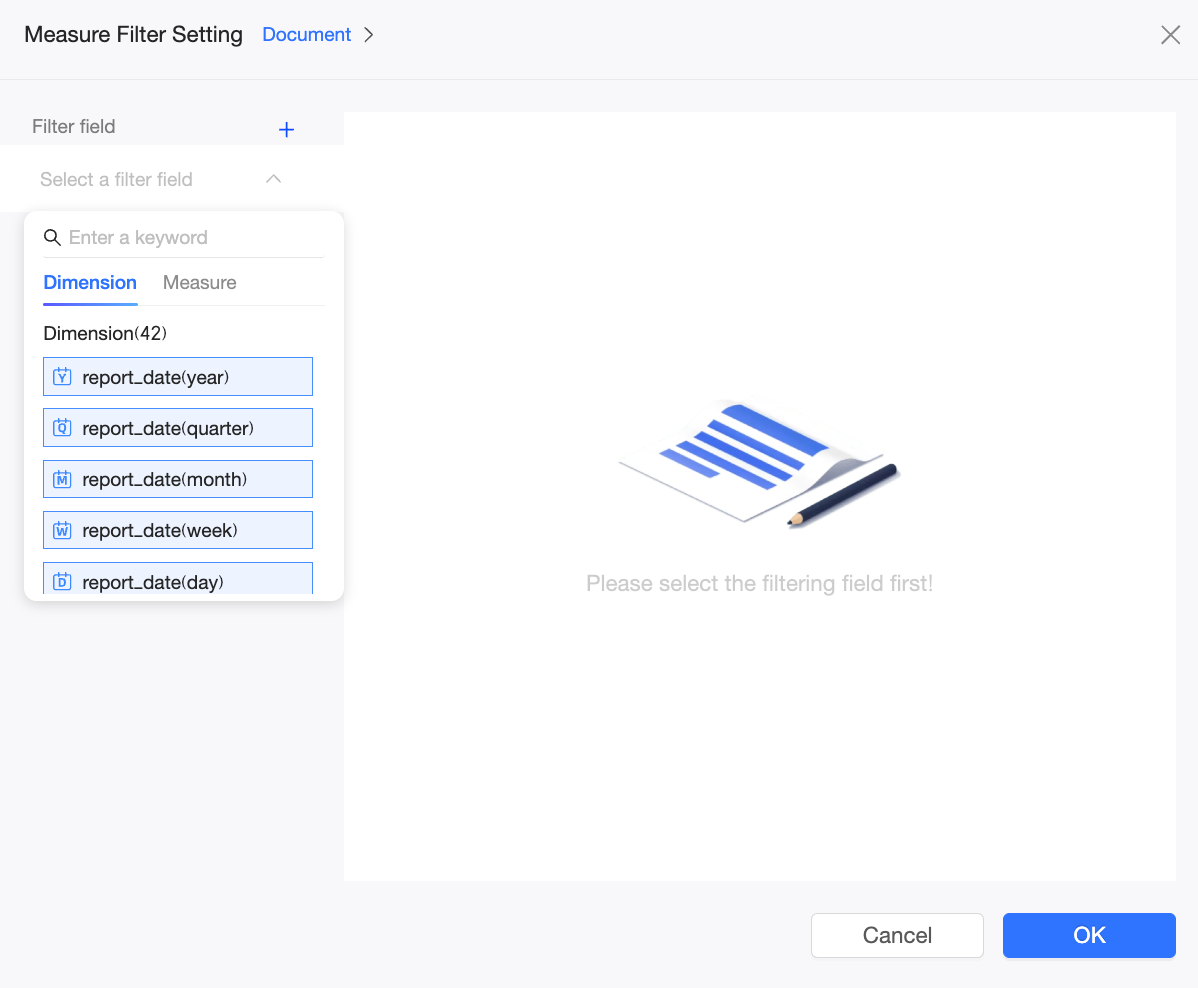
Puede establecer filter conditions para la métrica.
-
Después de configurar la métrica de atribución, configure los ajustes del análisis de atribución. Estos incluyen la atribución dimensional (Single-Dimension Analysis e Dimension Intersection) y la atribución de métricas (Metric Correlation Attribution y Metric Factor Attribution).

-
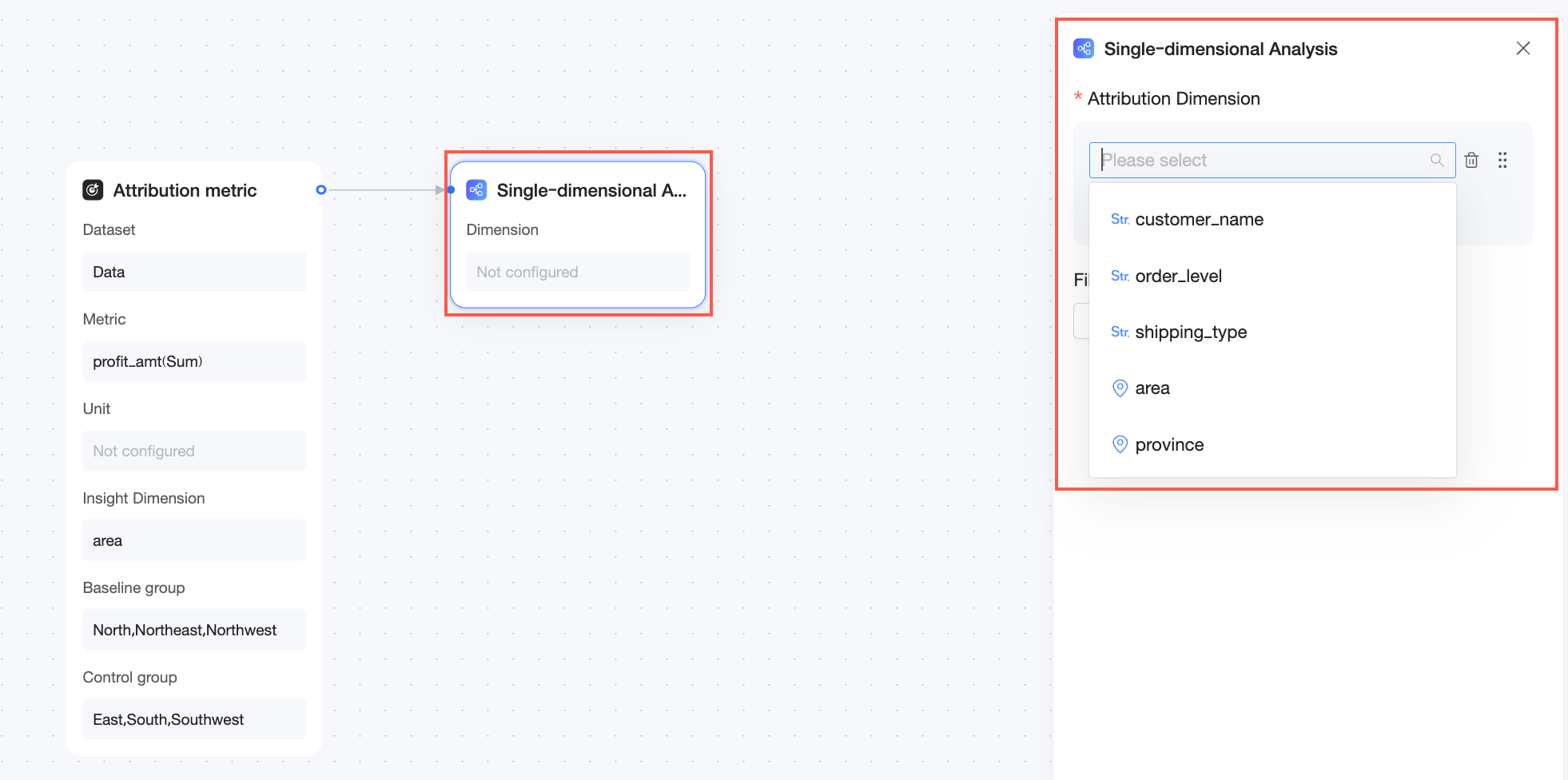
Single-Dimension Analysis
Analiza cómo afecta una sola dimensión, como la región, a la métrica.
-
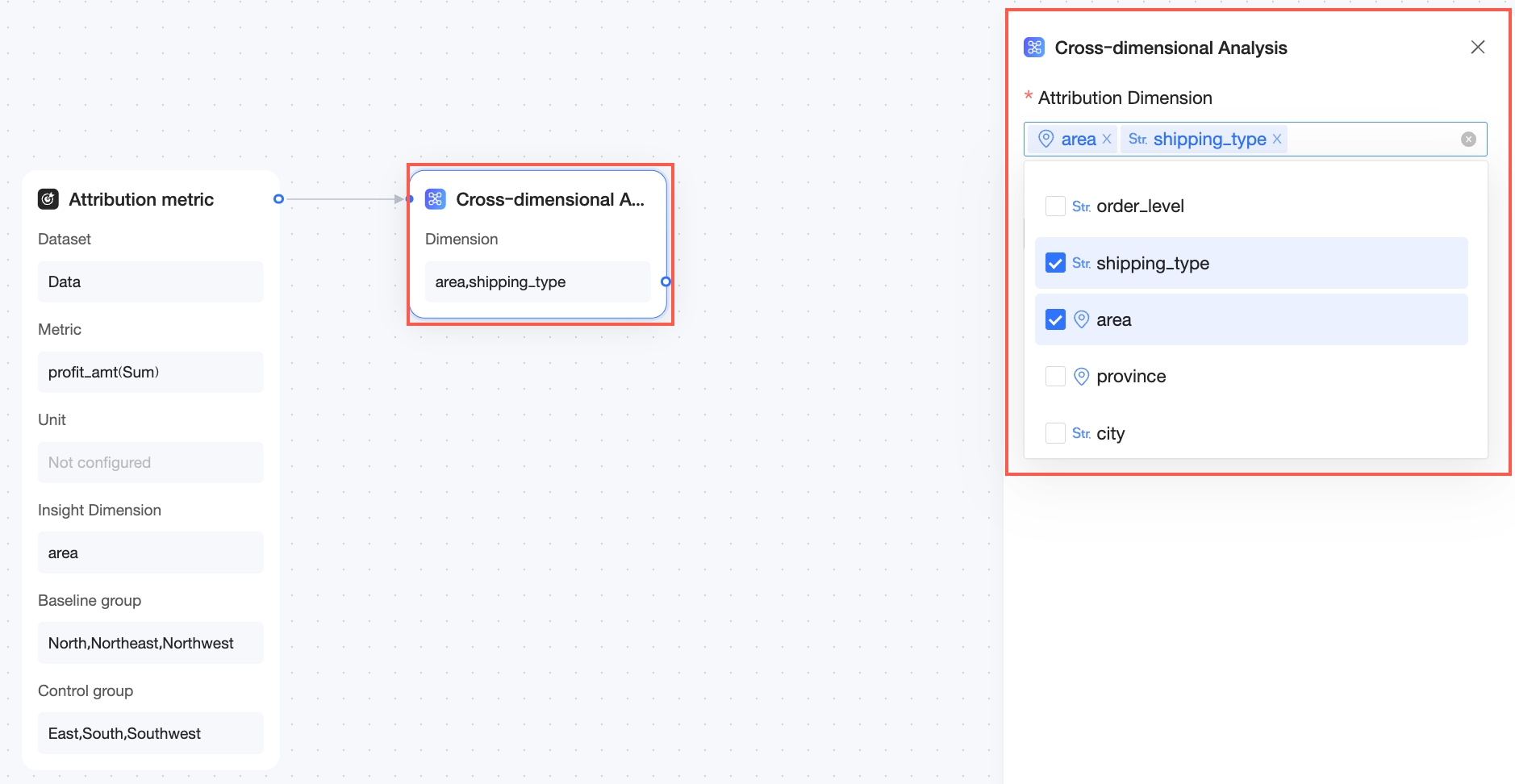
Dimension Intersection
Analiza el impacto combinado de dos o tres dimensiones, como "Región + Canal".
-
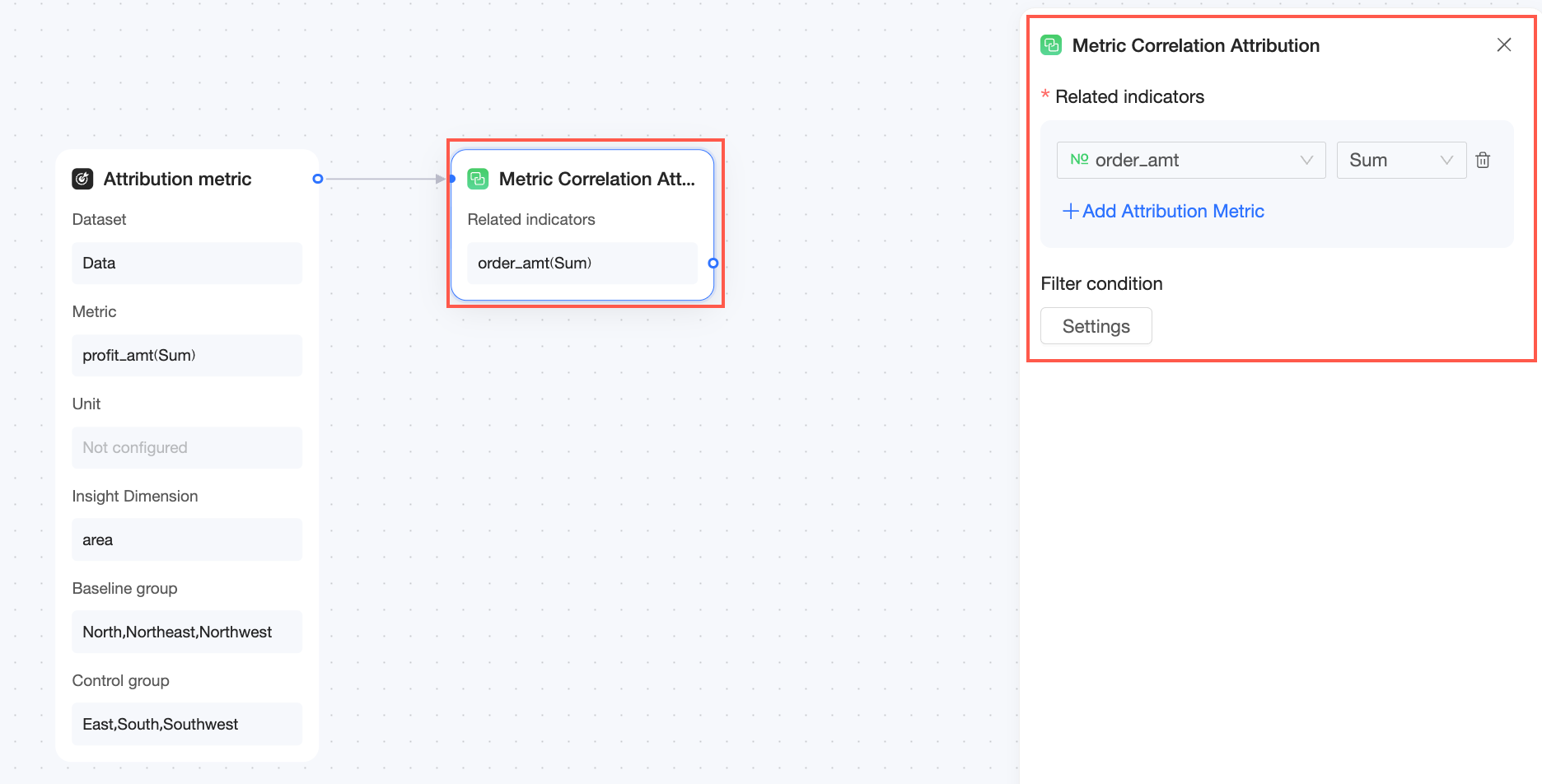
Metric Correlation Attribution
Analiza el peso de correlación entre métricas que no tienen una relación aritmética directa (por ejemplo, la correlación entre la satisfacción del cliente y el GMV).
-
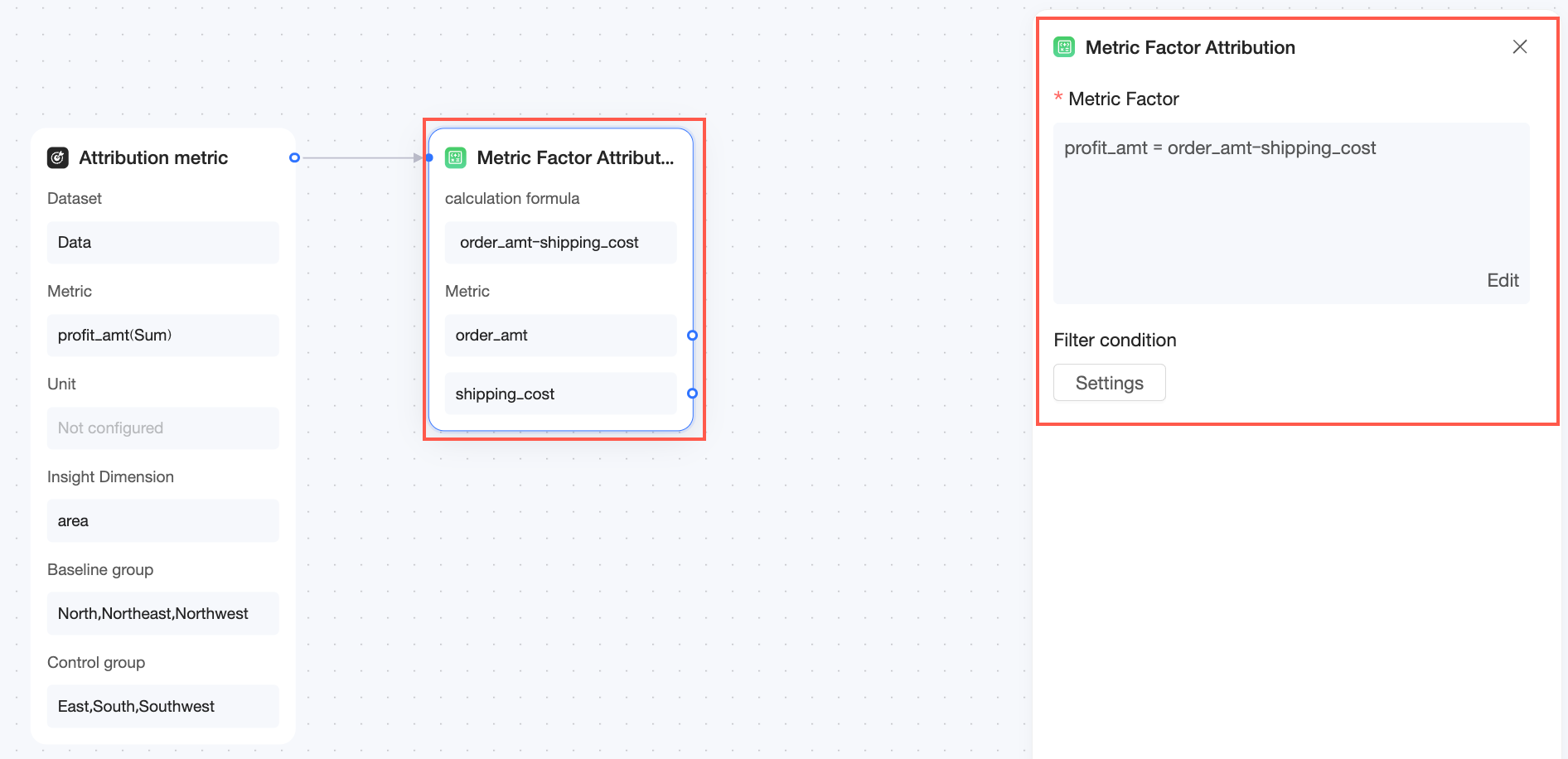
Metric Factor Attribution
Calcula el impacto de múltiples métricas que tienen una relación aritmética, como Número de usuarios × Ingreso promedio por usuario.
-
Gestión de Metric Insight
En la página de configuración de Metric Insight, puede realizar las siguientes acciones:
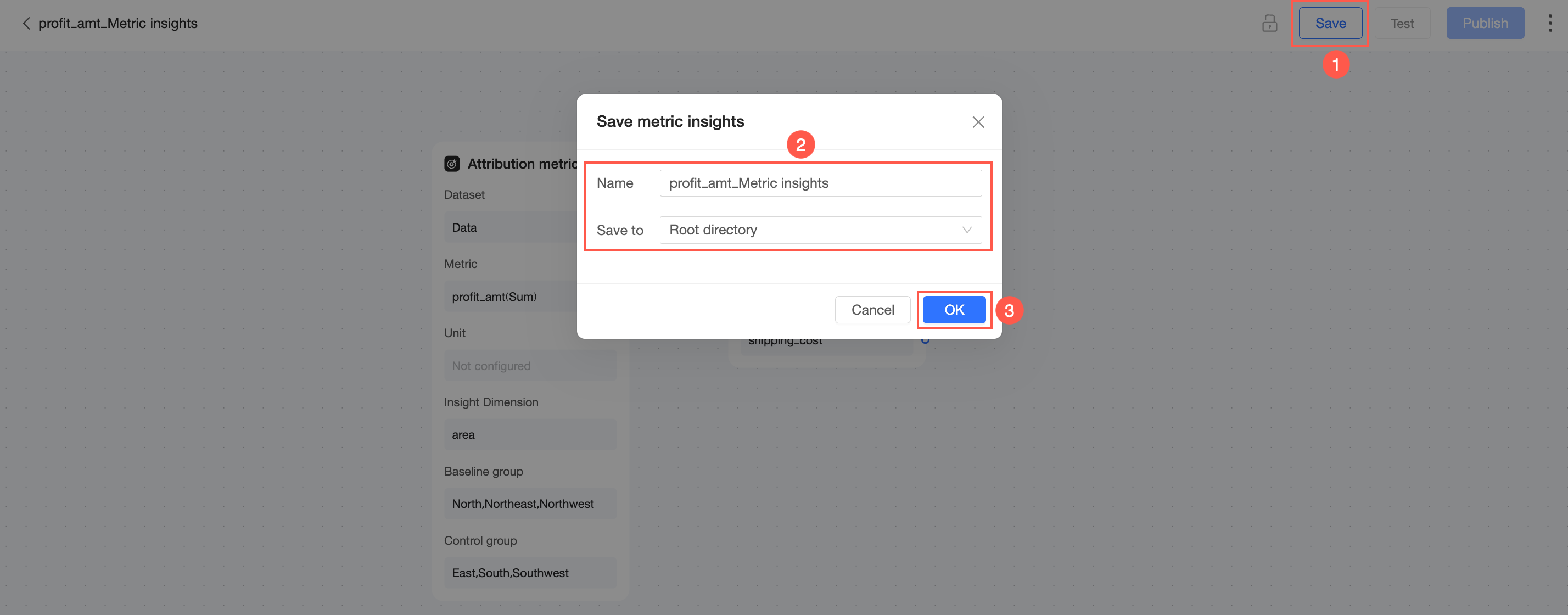
Guardar
Haga clic en Save, introduzca un Name personalizado para el Metric Insight, seleccione una Location y luego haga clic en OK.
Prueba
Haga clic en Test para generar un informe de análisis de atribución.
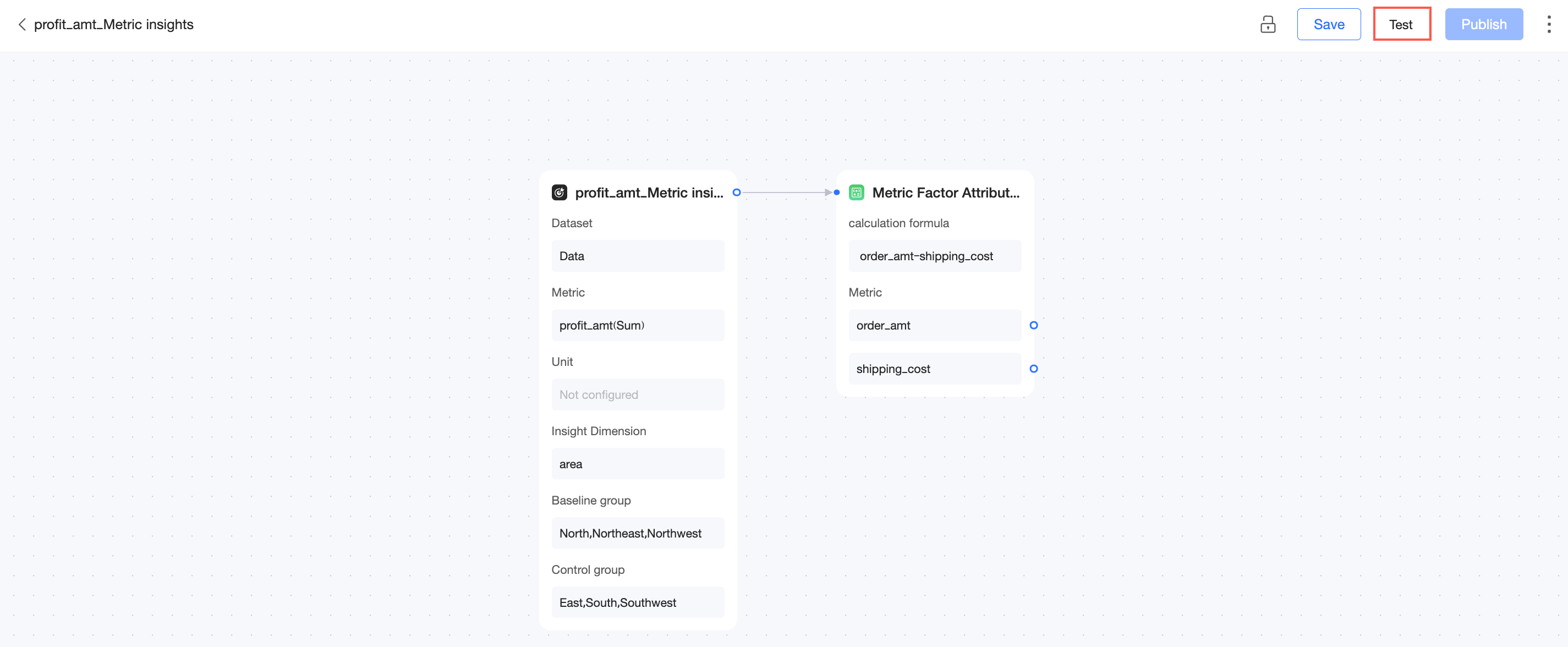
Puede hacer clic en Stop Test mientras se genera el informe.
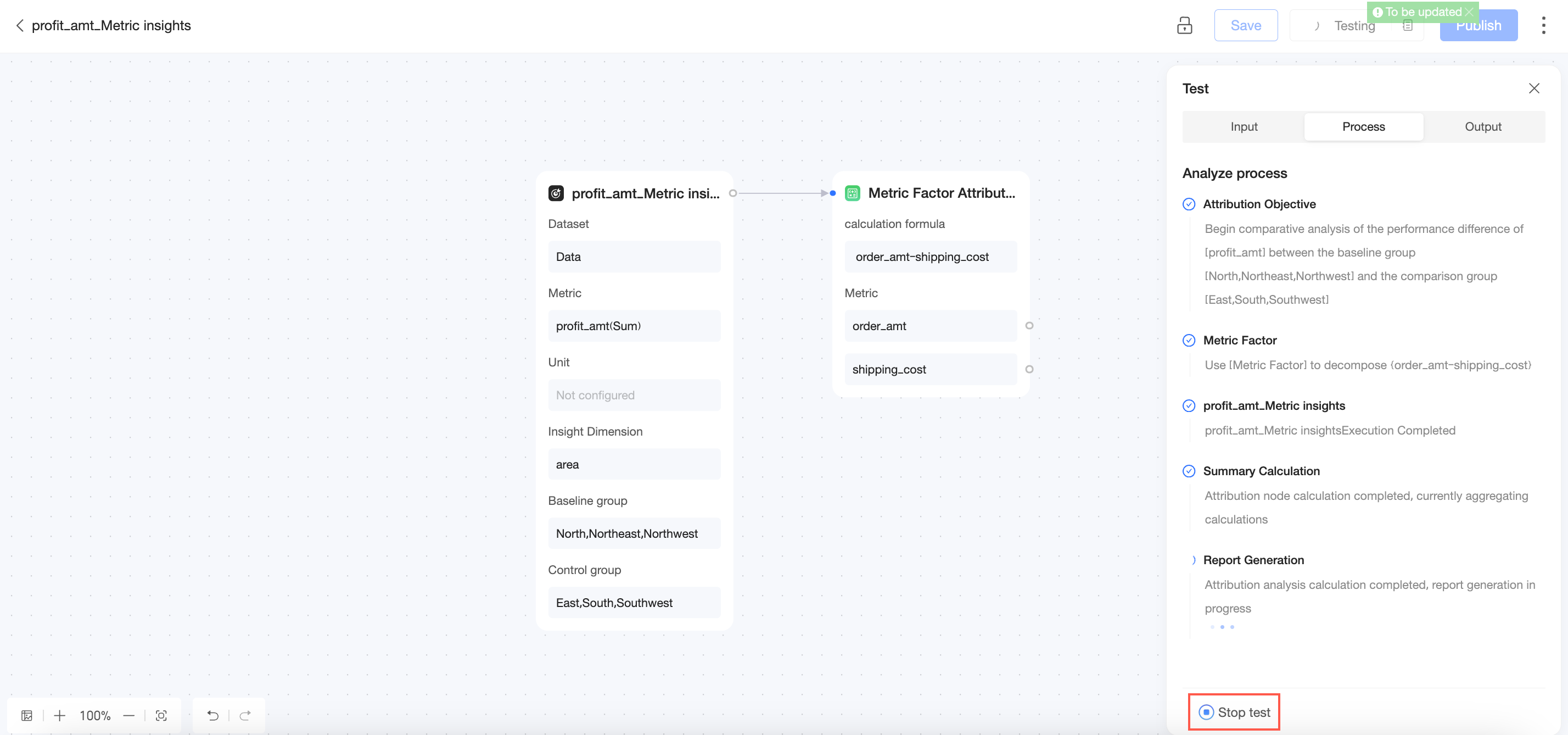 Una vez finalizada la prueba, consulte los resultados.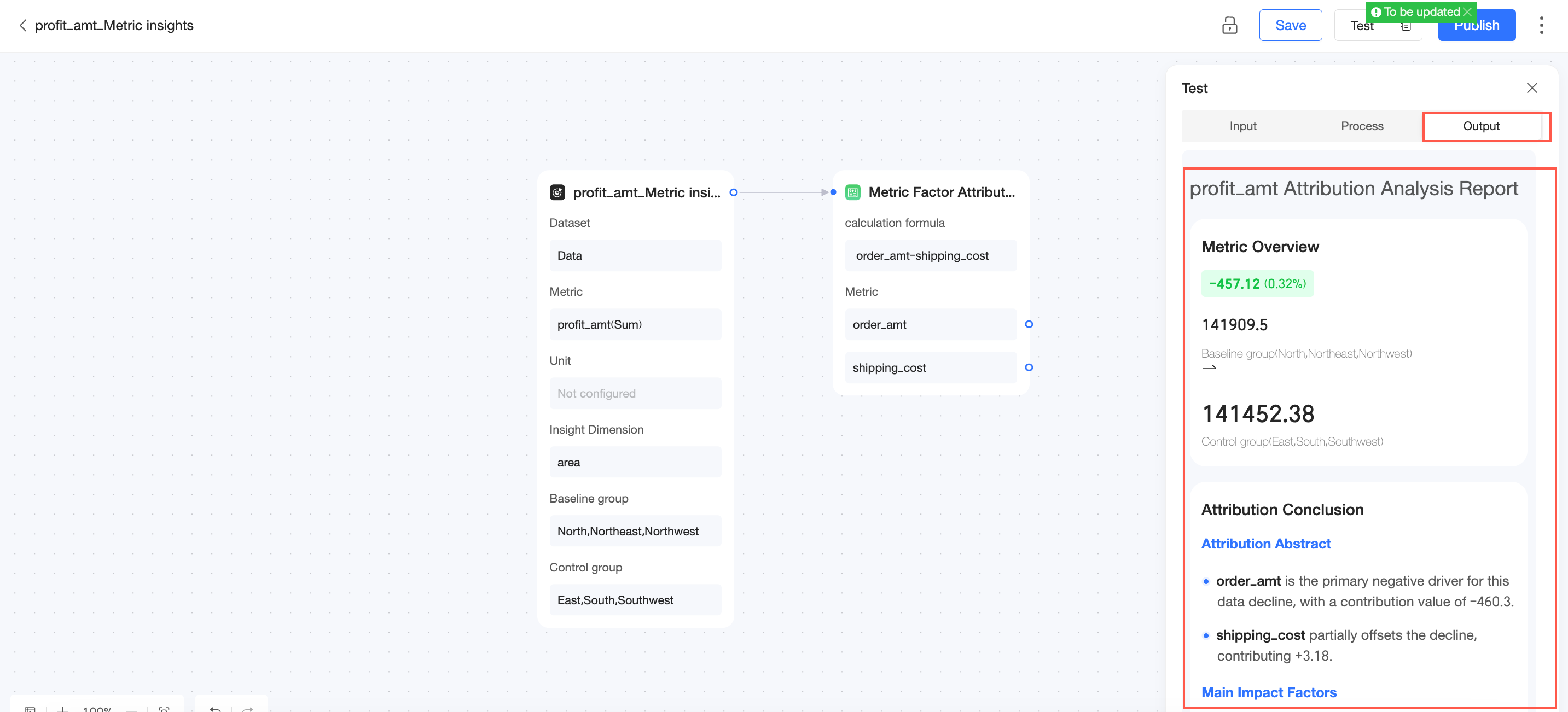
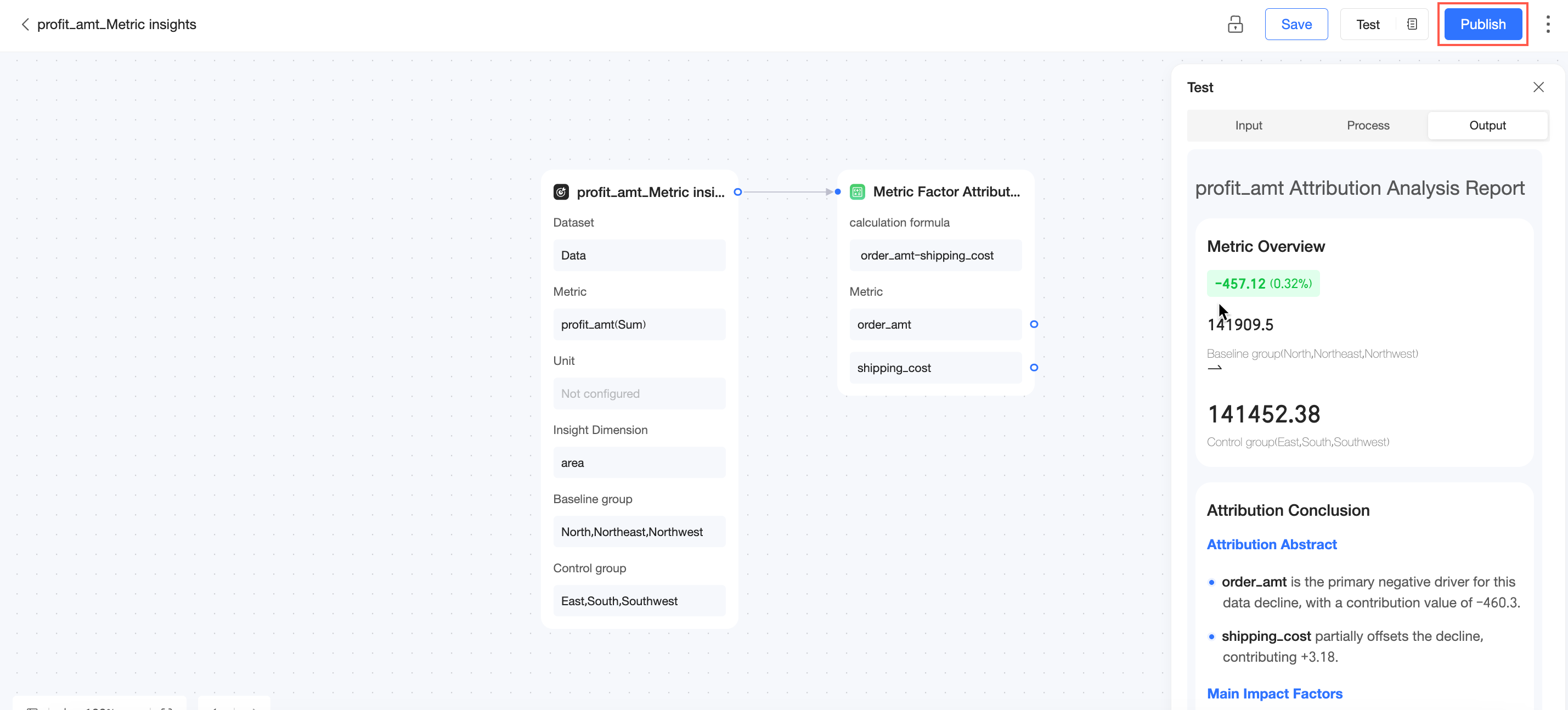
Publicar
Haga clic en Publish para publicar el Metric Insight.
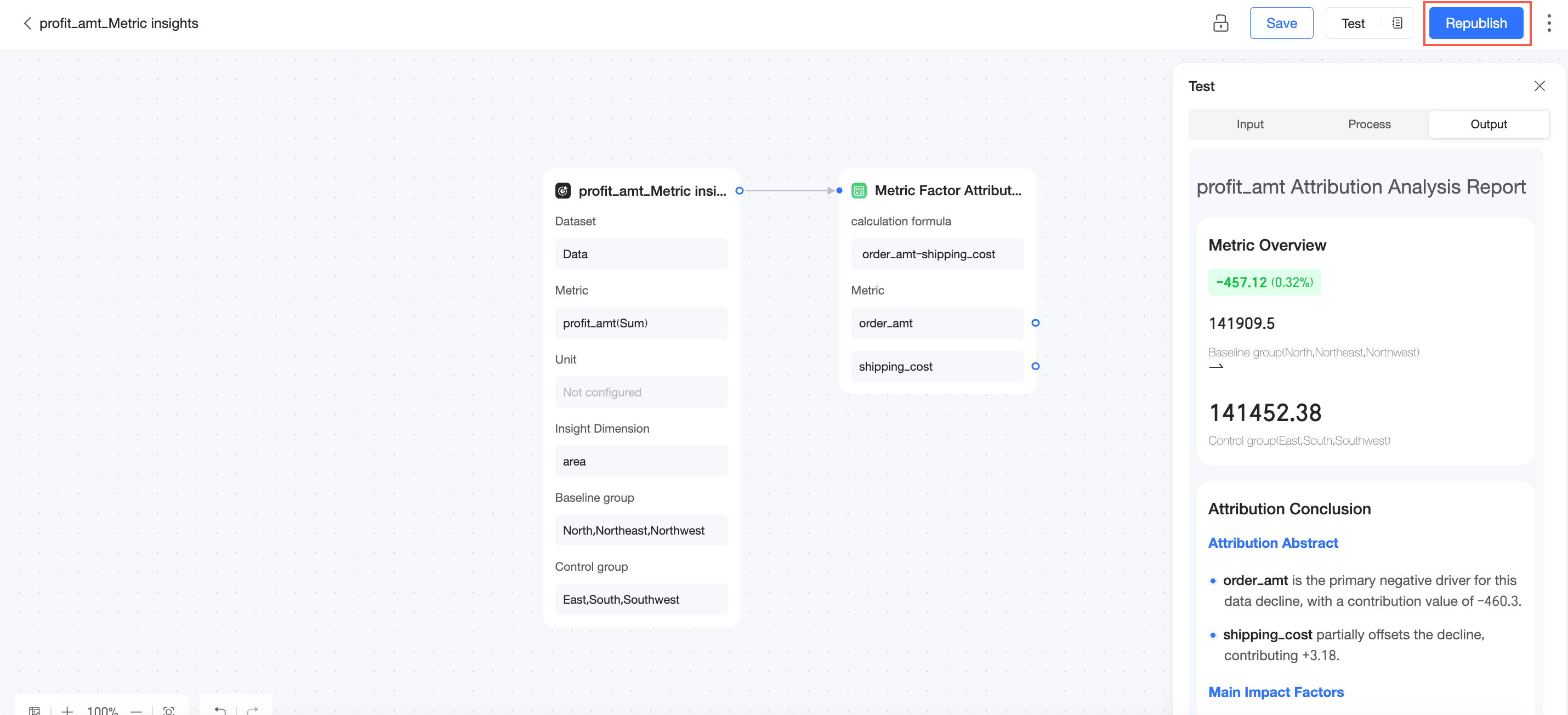
Republicar
Después de actualizar un Metric Insight publicado, haga clic en Republish para aplicar los cambios.
Guardar como
En la esquina superior derecha, haga clic en el icono
 y seleccione Save as.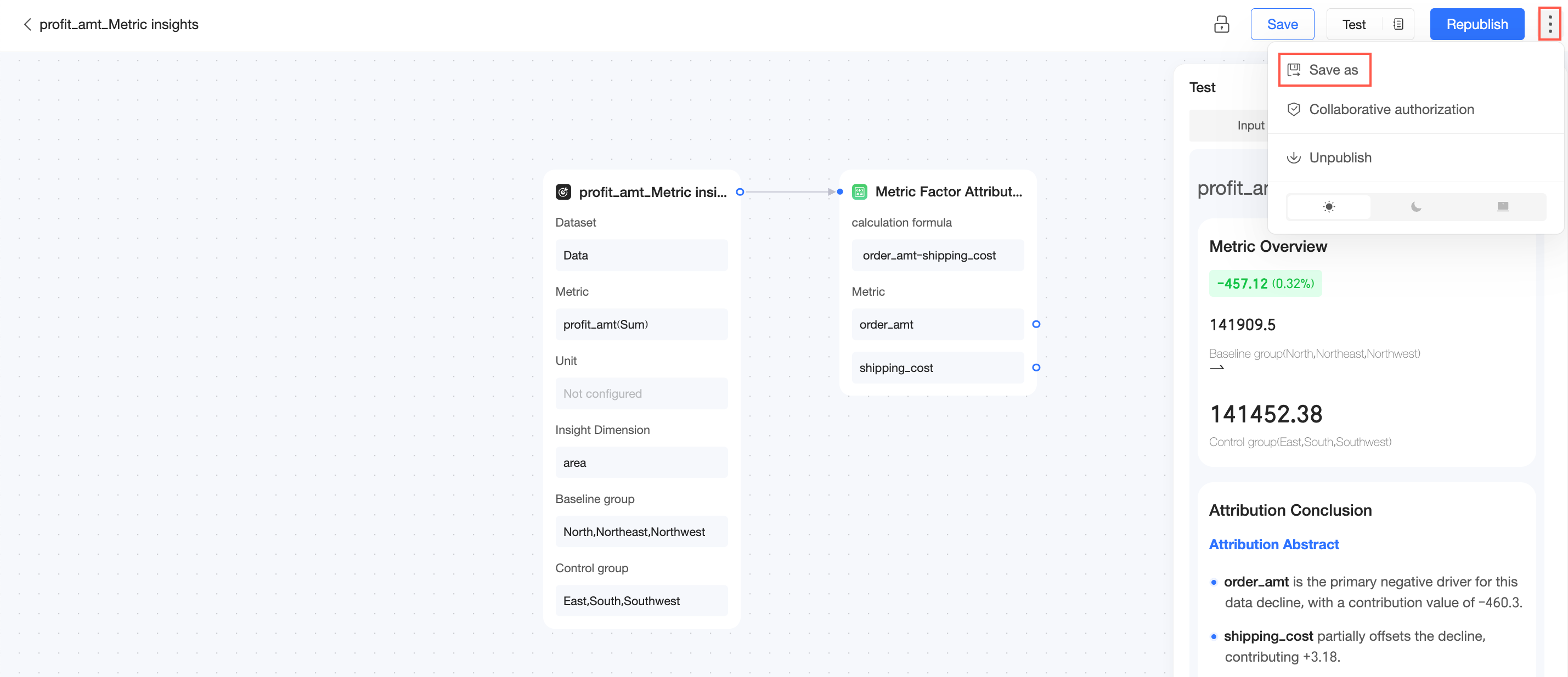
Introduzca un nuevo Name para el Metric Insight, seleccione una Location y luego haga clic en OK.
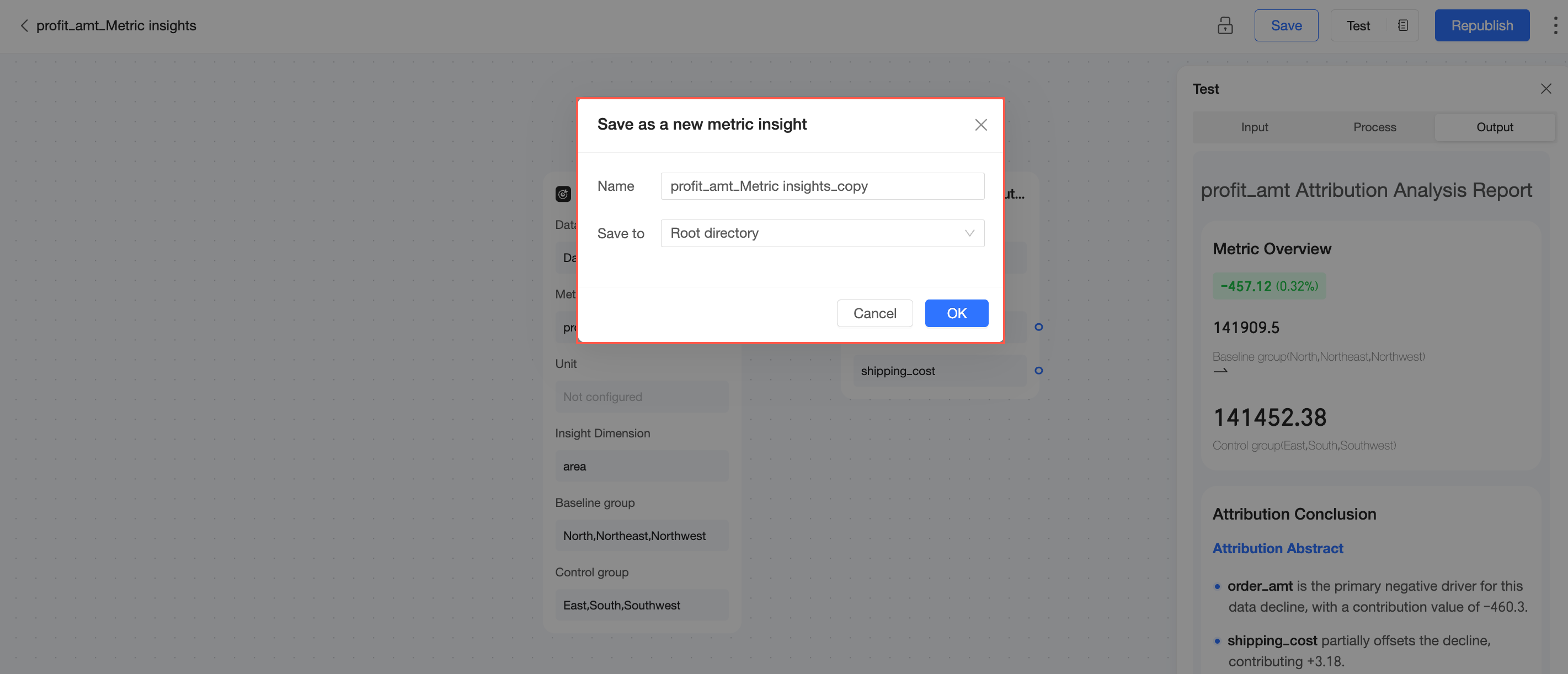
Autorización de colaboración
En la esquina superior derecha, haga clic en el icono
y seleccione collaboration authorization.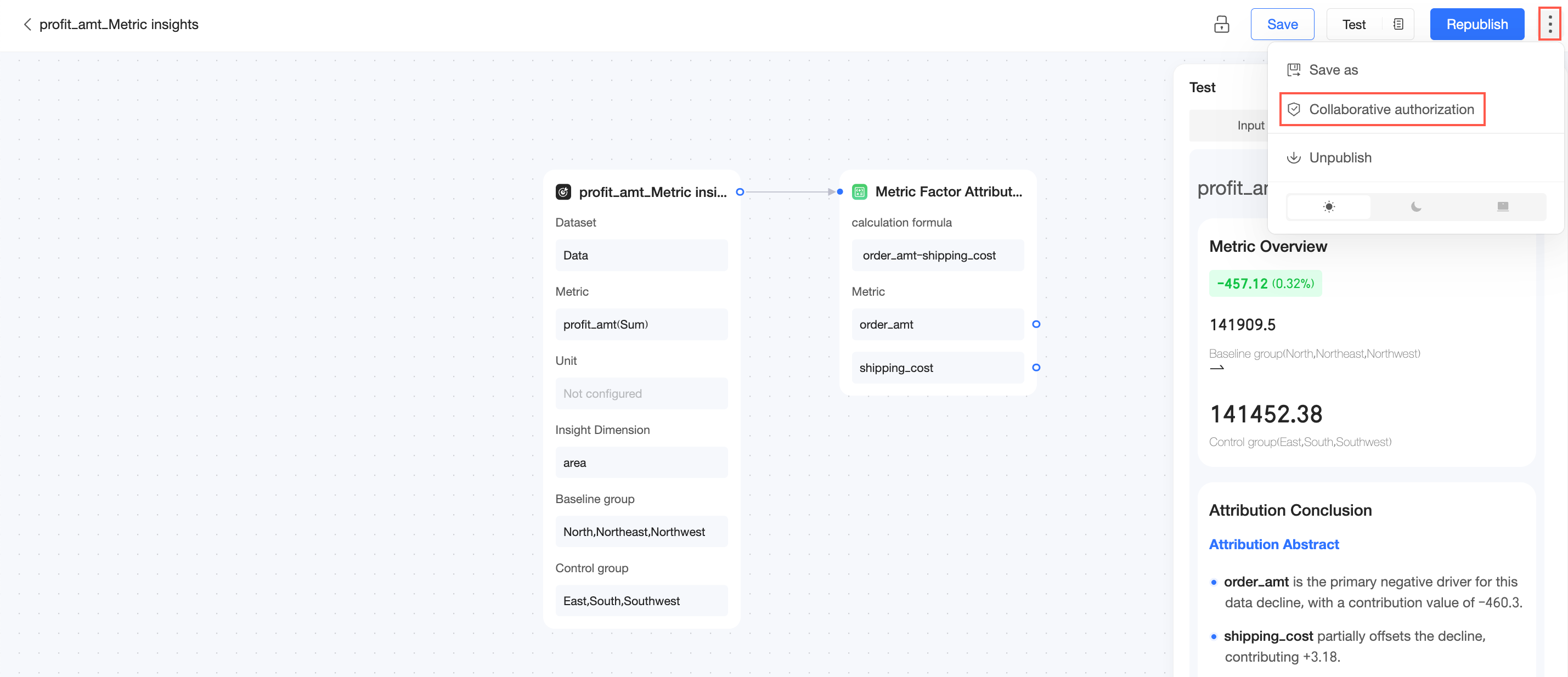
-
En la página de autorización de colaboración, otorgue permisos de visualización o edición a usuarios específicos.
NotaEn el estado Private, solo el propietario del recurso y el administrador del espacio de trabajo tienen permisos de edición. Para otorgar permisos de edición a miembros específicos, primero debe cambiar al estado Specific Members.
Solo puede otorgar permiso de Edit a los usuarios del espacio de trabajo actual que también tengan el permiso Create/Edit Metric Insight.

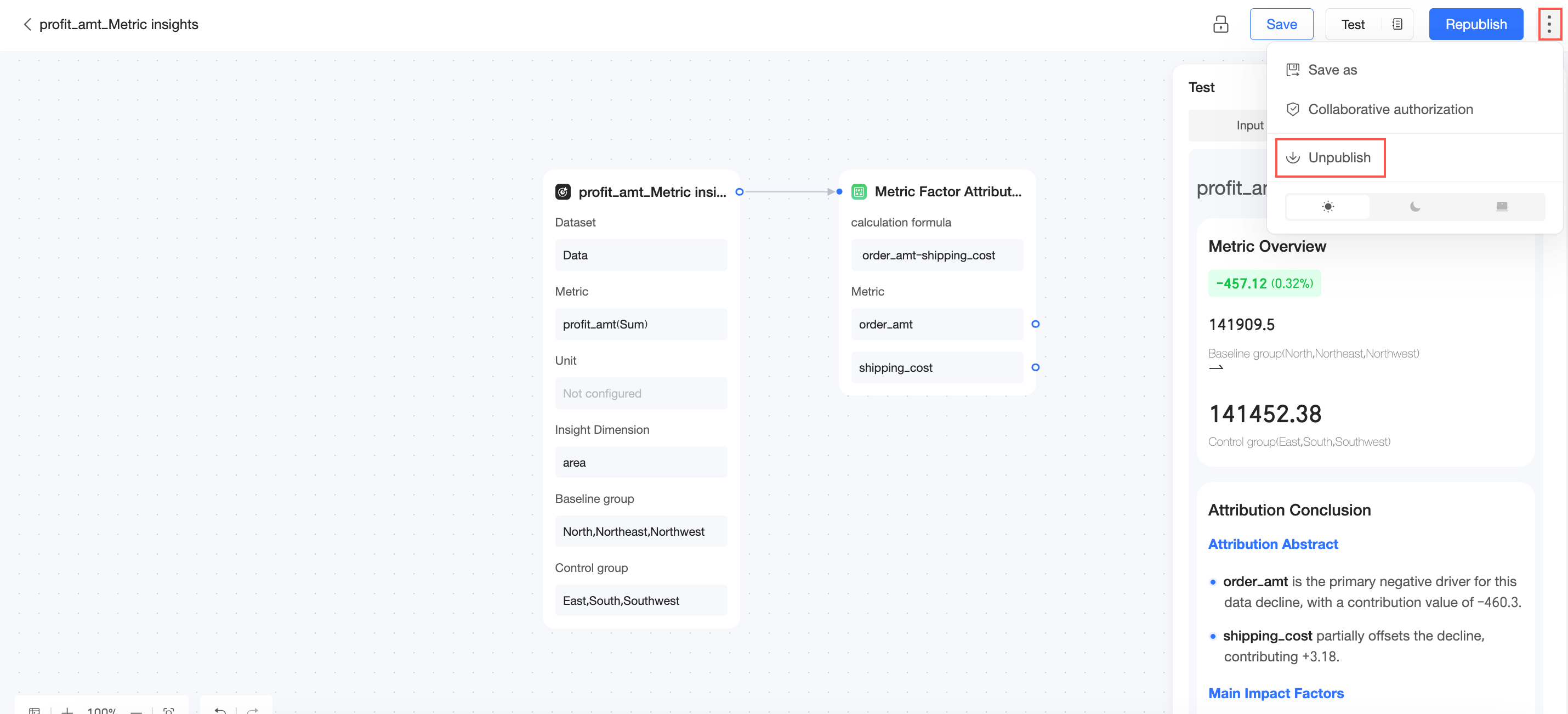
Cancelar publicación
En la esquina superior derecha, haga clic en el icono y seleccione Unpublish. Después de cancelar la publicación de un Metric Insight, este deja de ser visible para los usuarios.
Cambio de temas
Puede establecer el tema en Light Mode, Dark Mode o Follow Organization Settings.
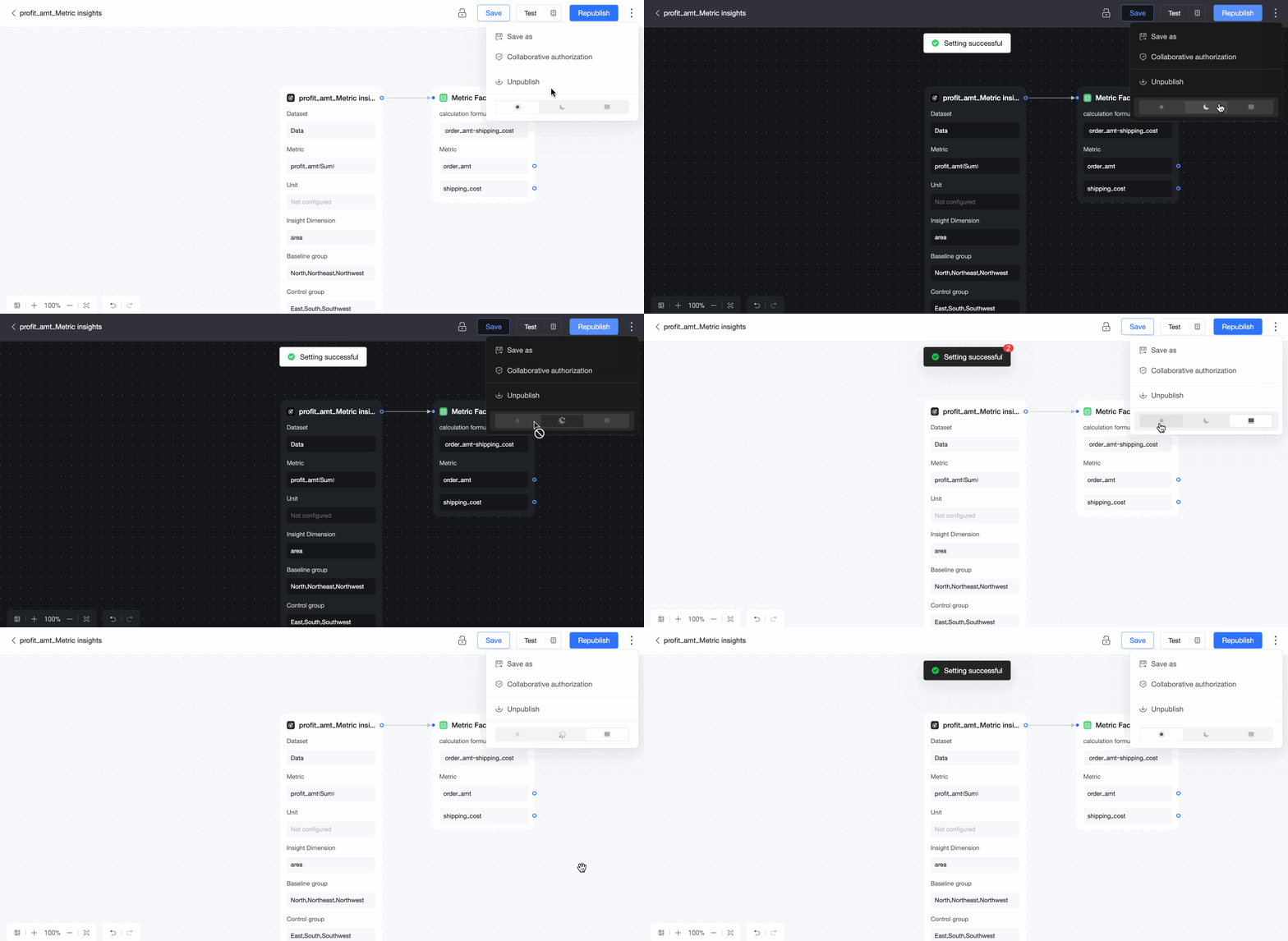
Para obtener más información sobre el tema del sistema aplicado por Follow Organization Settings, consulte System Theme Customization.
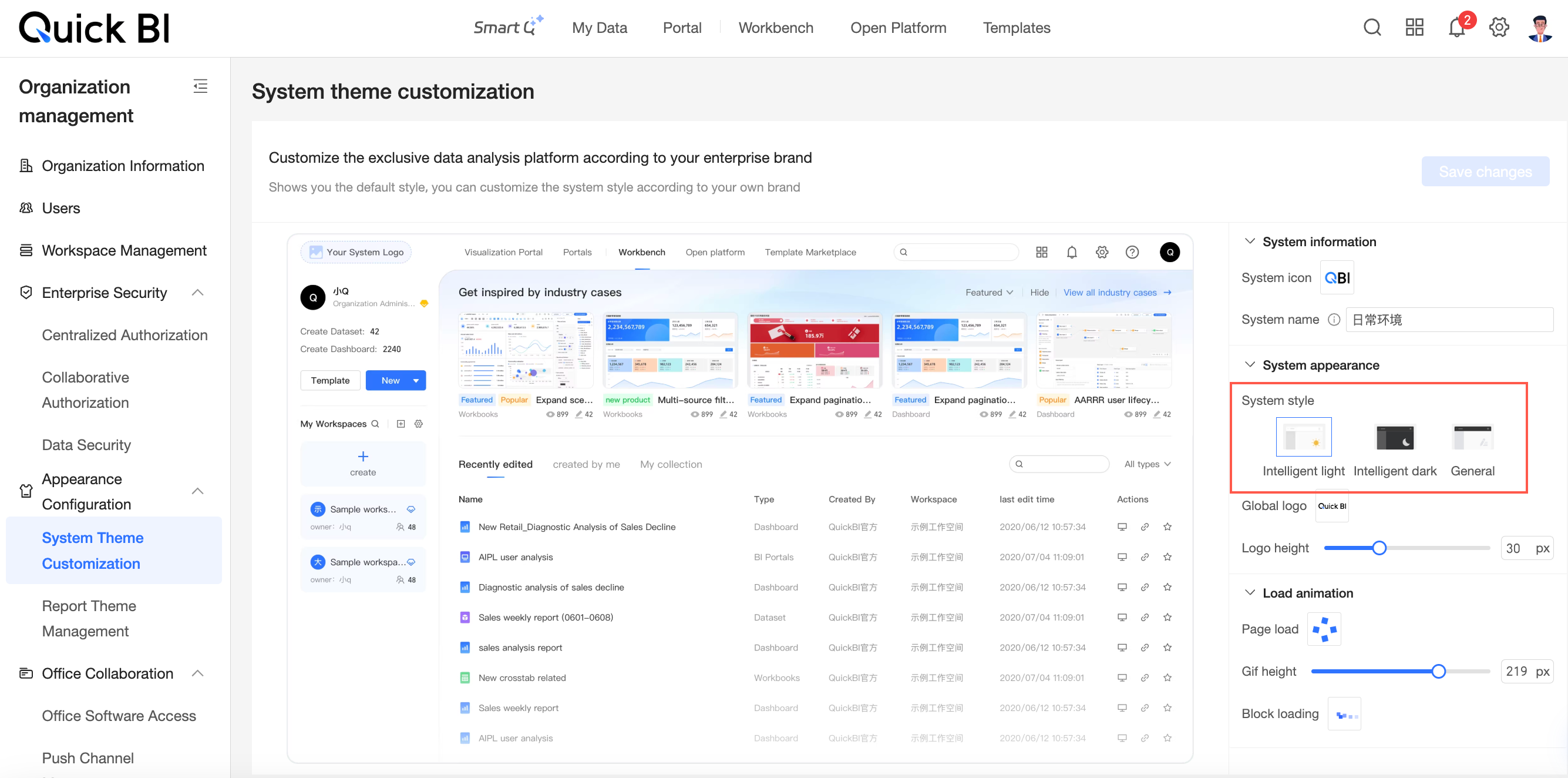
Solo un administrador de la organización puede configurar el estilo del sistema en System Theme Customization. La configuración del tema en Metric Insight anula la configuración a nivel de organización.
Operaciones en la página de lista
Siga los pasos de la siguiente figura para ir a la página de lista Insight Attribution > Metric Insight.
En la página de lista de Metric Insight, puede realizar las siguientes acciones:
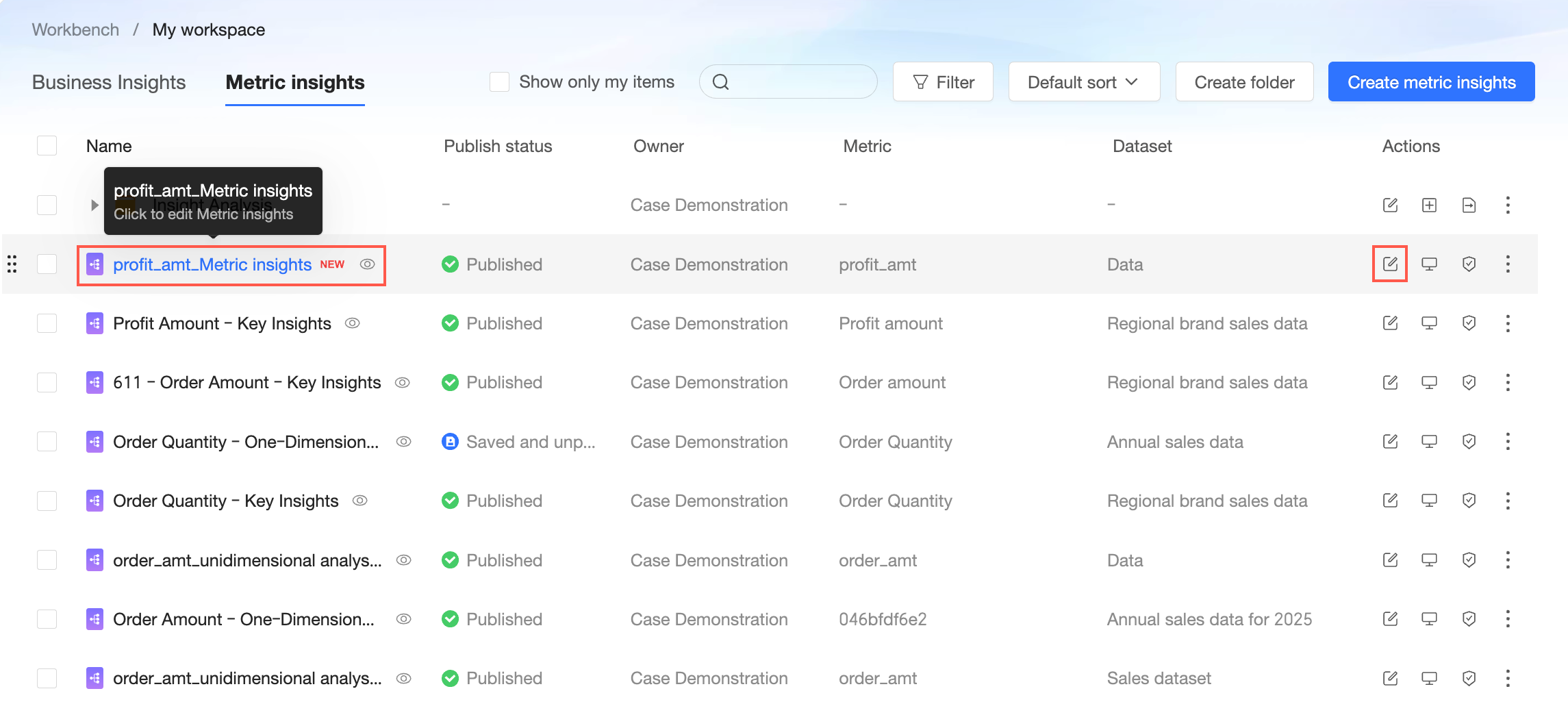
Editar
Haga clic en el nombre de un Metric Insight o en el icono  de la columna Actions para abrir la página de edición.
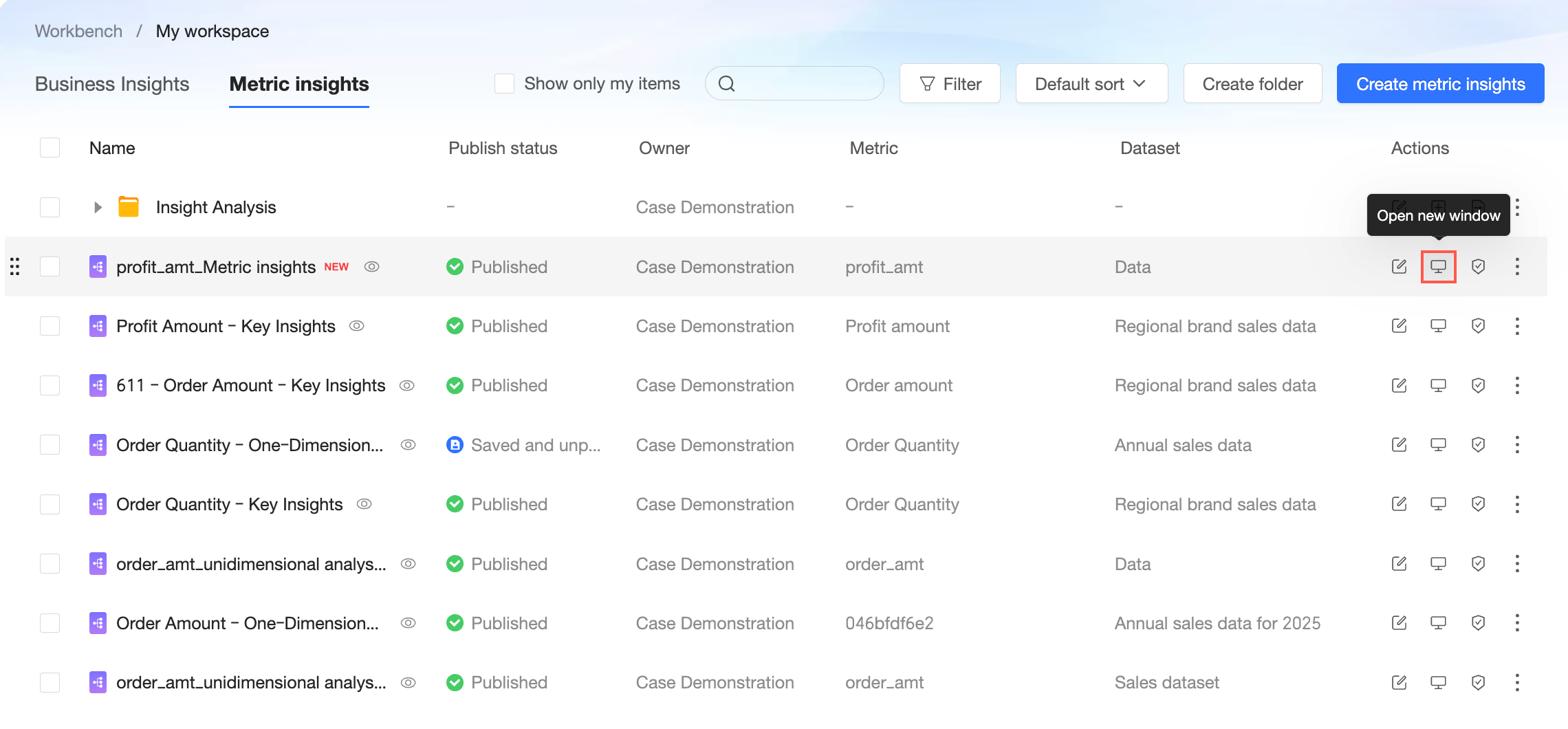
Ver en nueva ventana
Haga clic en el icono  de la columna Actions para abrir el Metric Insight en una nueva ventana.
Solo los Metric Insights publicados se pueden ver en una nueva ventana.
Autorización de colaboración
Haga clic en el icono
 y seleccione collaboration authorization.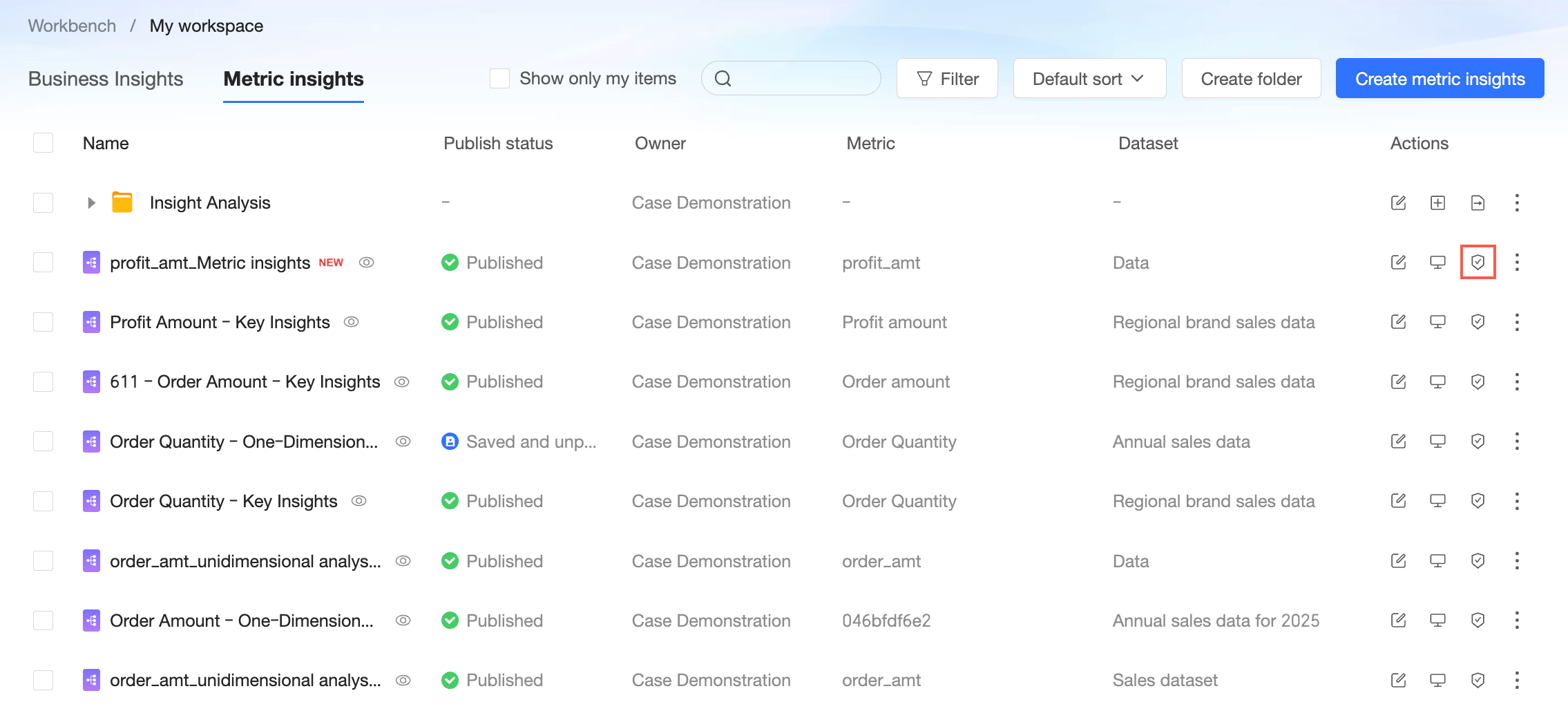
-
En la página de autorización de colaboración, otorgue permisos de visualización o edición a usuarios específicos.
NotaEn el estado Private, solo el propietario del recurso y el administrador del espacio de trabajo tienen permisos de edición. Para otorgar permisos de edición a miembros específicos, primero debe cambiar al estado Specific Members.
Solo puede otorgar permiso de Edit a los usuarios del espacio de trabajo actual que también tengan el permiso Create/Edit Metric Insight.
Propiedades
En la columna Actions, haga clic en el icono
y seleccione Properties.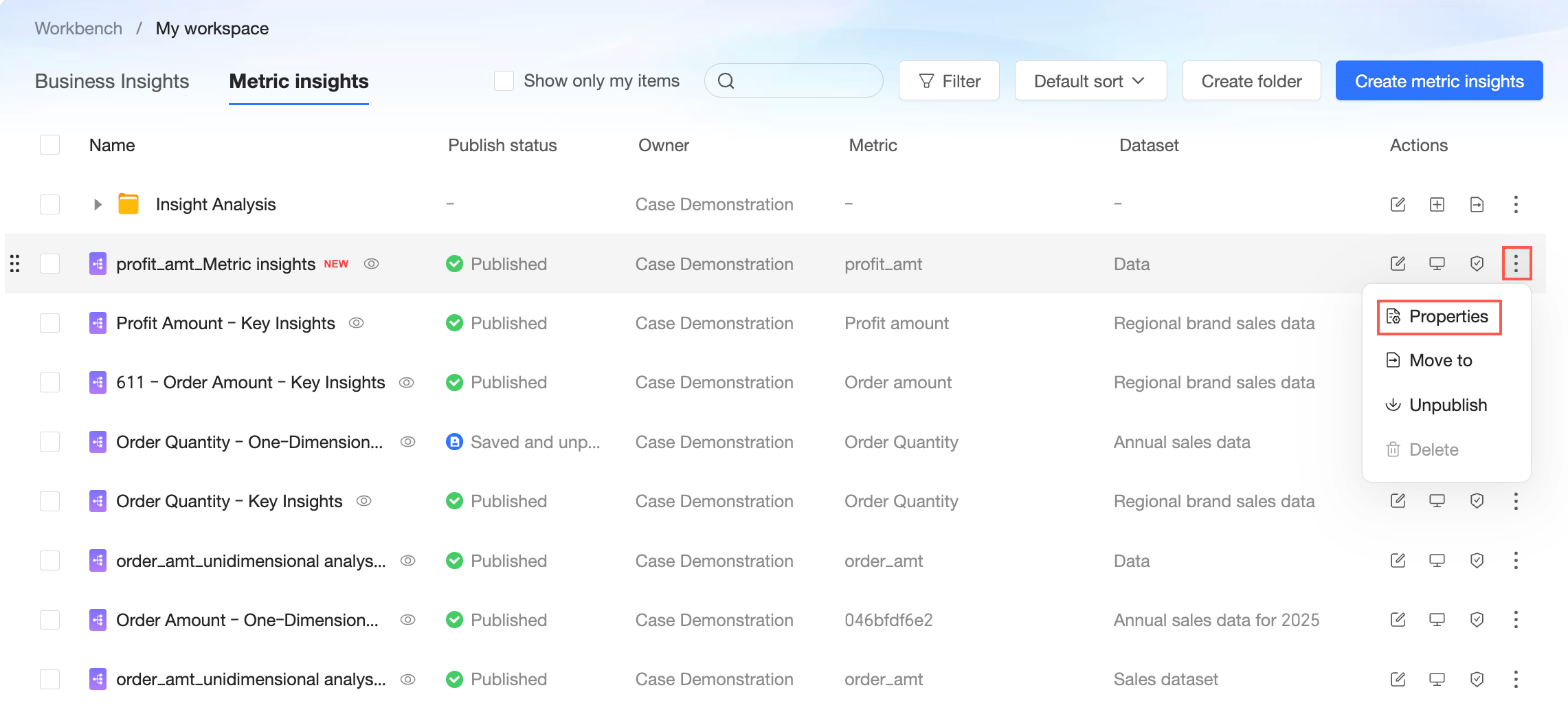
-
En la página Properties, modifique el Name, transfiera el Owner y agregue una Description para el Metric Insight.
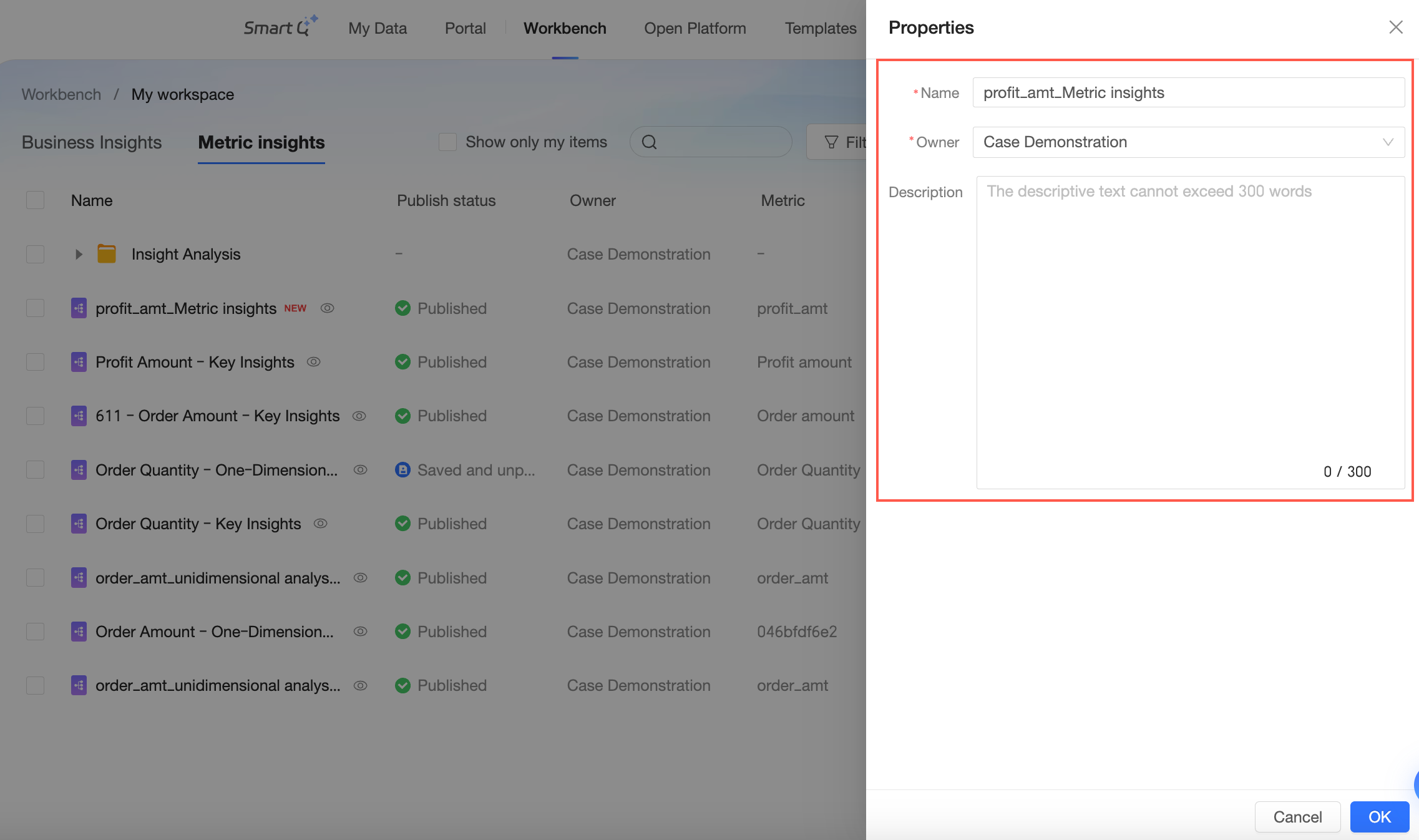
Haga clic en OK para guardar las propiedades.
Mover a
En la columna Actions, haga clic en el icono
y seleccione Move to.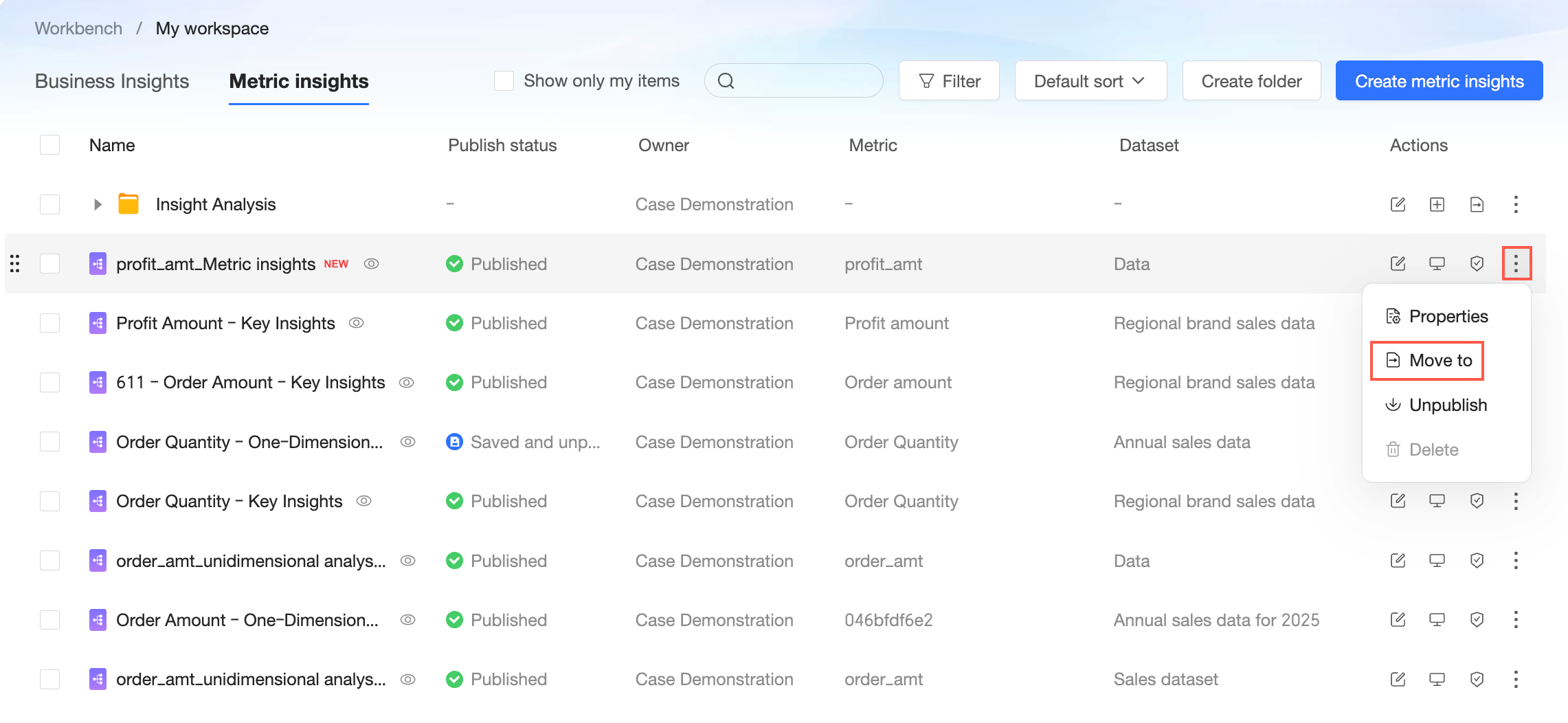
-
Seleccione una carpeta de destino para el recurso.
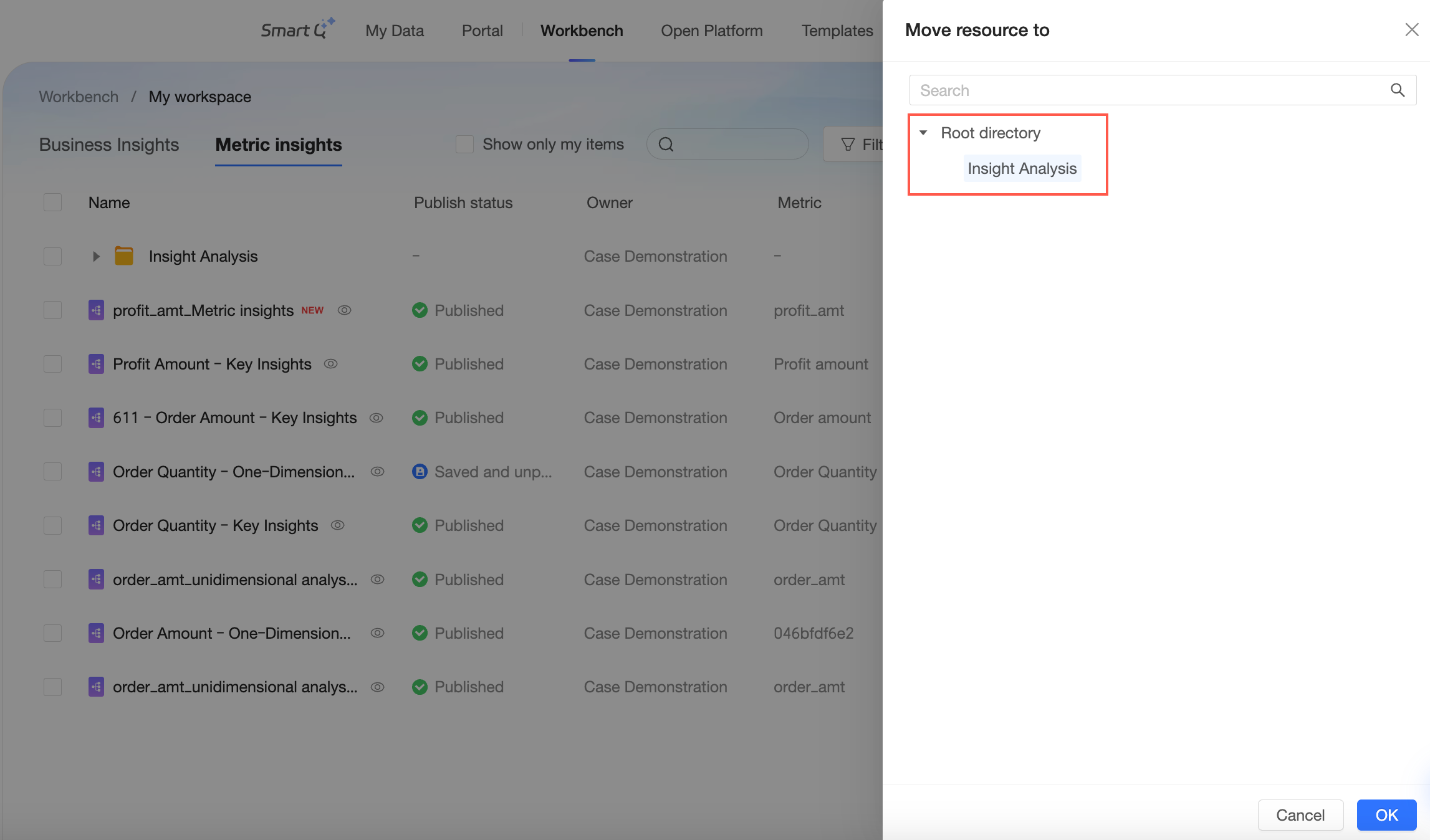
Haga clic en OK para completar el movimiento.
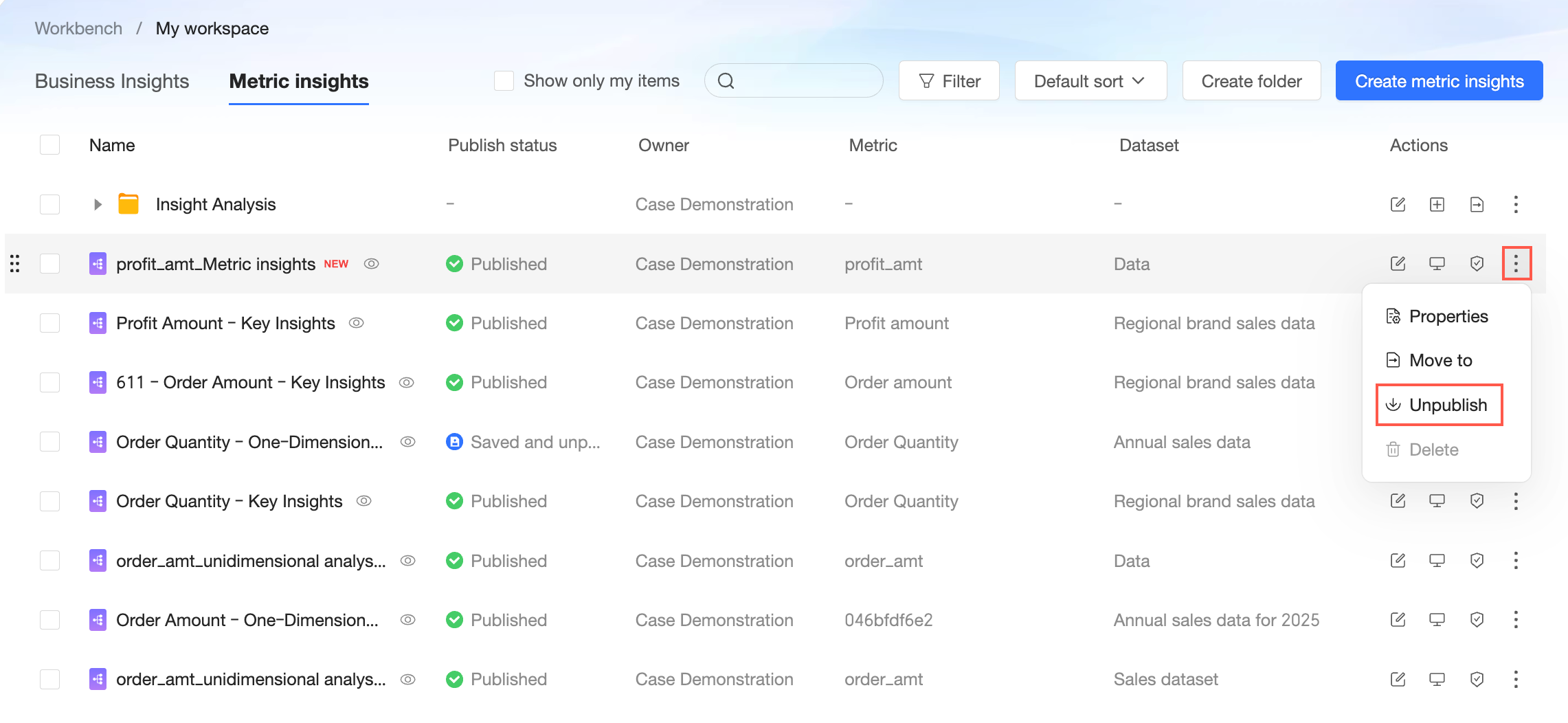
Cancelar publicación
En la columna Actions, haga clic en el icono y seleccione Unpublish. Después de cancelar la publicación de un Metric Insight, este deja de ser visible para los usuarios.
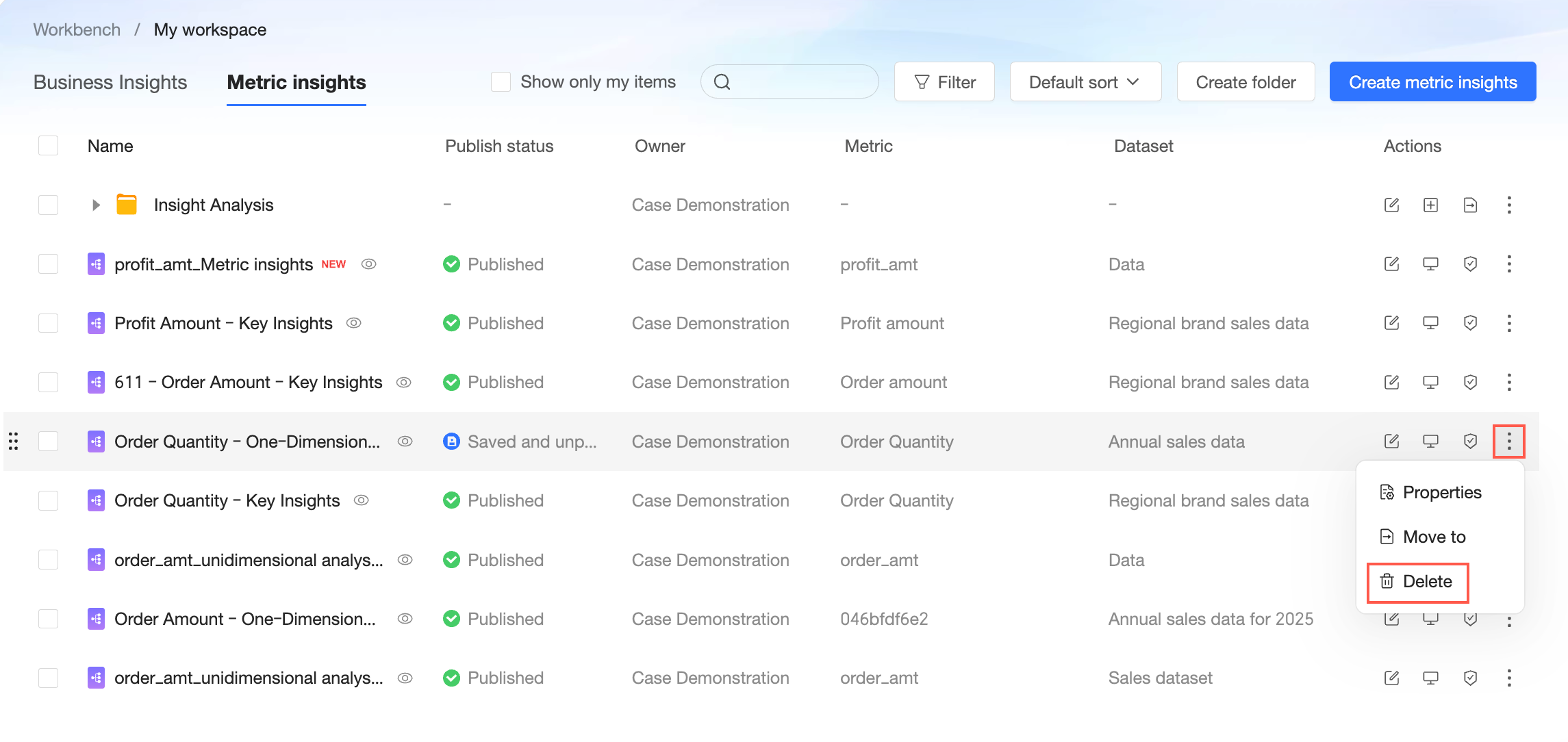
Eliminar
-
En la columna Actions, haga clic en el icono
y seleccione Delete.NotaSolo puede eliminar Metric Insights cuya publicación se haya cancelado.
-
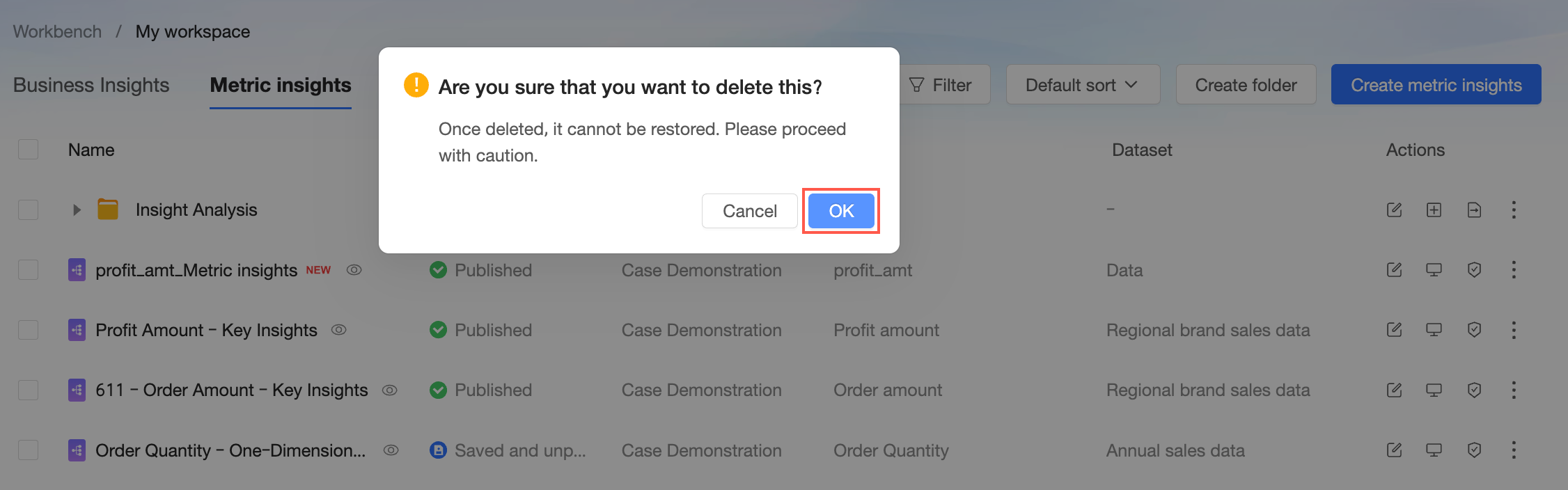
En el cuadro de diálogo de confirmación, haga clic en OK.
Pasos siguientes
Después de configurar un Metric Insight, puede configurar un Business Insight.