Los propietarios de conjuntos de datos y los administradores del espacio de trabajo que cuenten con el permiso de configuración de Q Chat del conjunto de datos pueden realizar la configuración de Q Chat y la configuración de permisos de Q Chat. Para obtener información sobre cómo adquirir los permisos necesarios, consulte role management.
Esta función actualmente solo está disponible en las regiones China (Hong Kong), Malaysia (Kuala Lumpur) y Singapore. Se está implementando progresivamente en otras regiones.
Configuración de Q Chat
Antes de usar Q Chat en Quick BI, debe configurar los ajustes de Q Chat para su conjunto de datos.
Puntos de entrada
Puede acceder a la página de configuración de Q Chat de dos maneras.
-
Método 1: En la página de edición del conjunto de datos, abra Q Chat configuration.
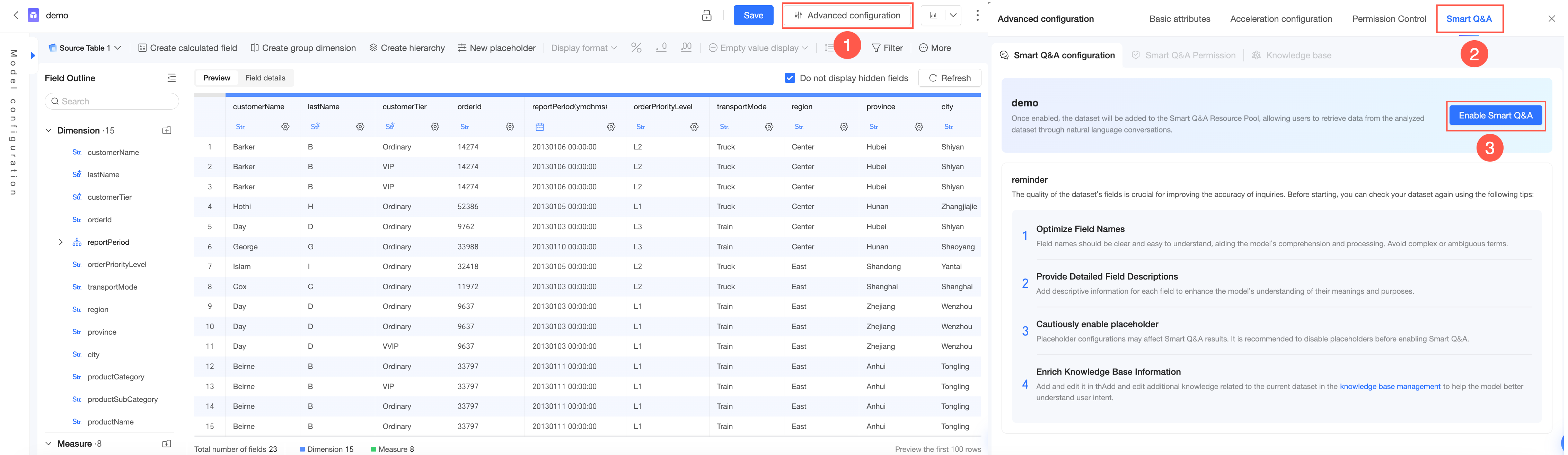
-
Método 2: Cuando create a dataset, abra Q Chat configuration.
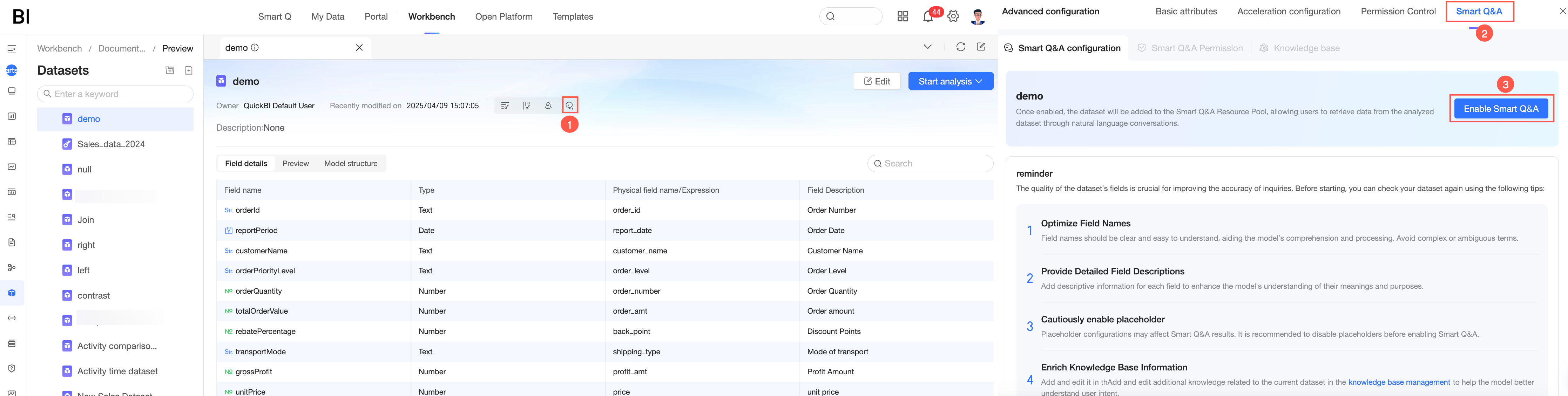
Información básica
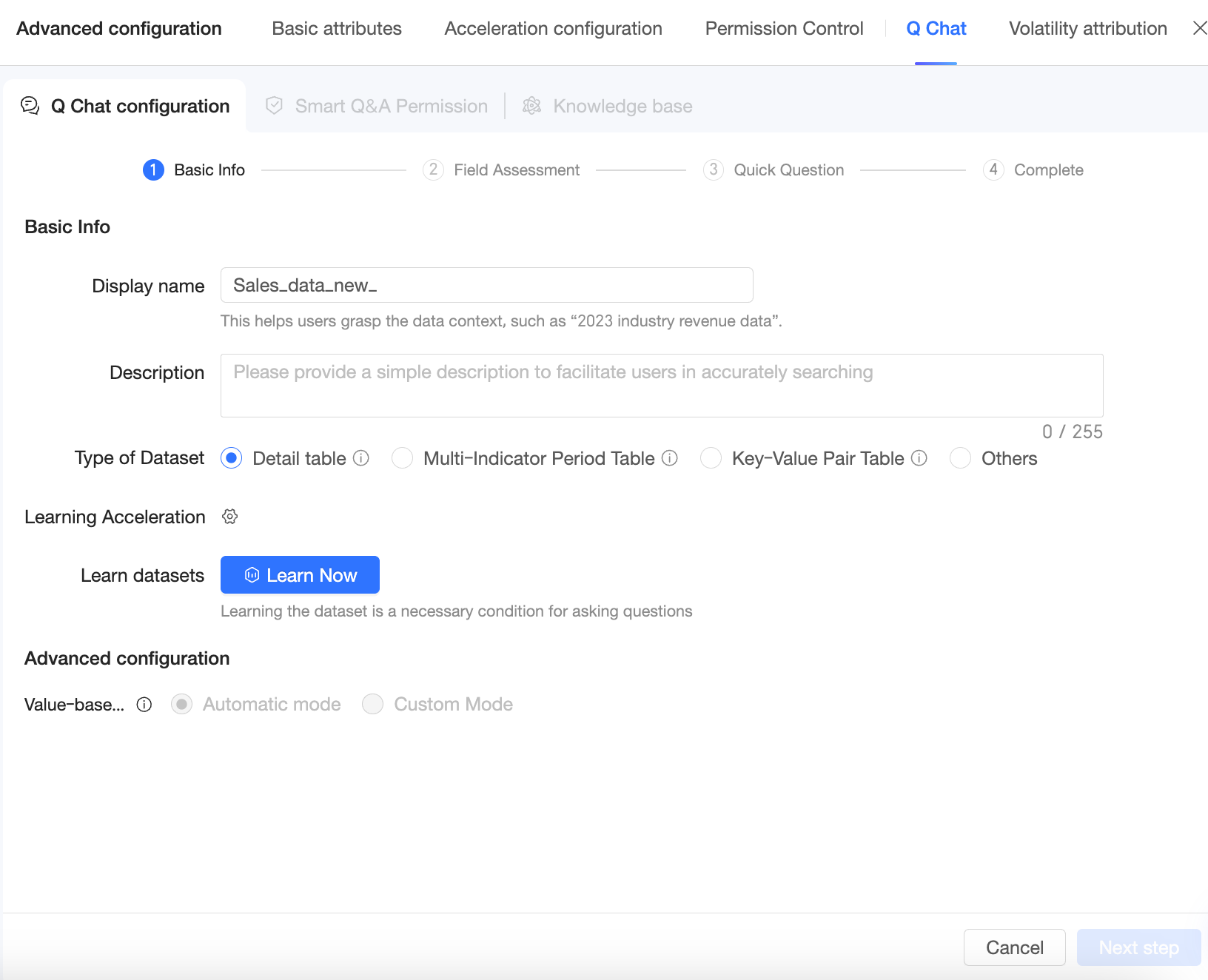
Vaya a la página Q Chat configuration y configure Basic Information.
La calidad de los campos de su conjunto de datos es fundamental para mejorar la precisión de Q Chat. Antes de empezar, revise su conjunto de datos siguiendo estas prácticas recomendadas:
-
Optimice los nombres de los campos
Los nombres de los campos deben ser claros y comprensibles para que el modelo grande pueda procesarlos correctamente. Evite nombres complejos o ambiguos.
-
Proporcione descripciones detalladas de los campos
Agregue una descripción para cada campo con el fin de ayudar al modelo a comprender mejor su significado y propósito.
-
Utilice marcadores de posición con precaución
Configurar un marcador de posición puede afectar los resultados de las consultas. Se recomienda deshabilitar los marcadores de posición antes de habilitar la función Q Chat.
-
Enriquezca la base de conocimientos
En la sección de gestión de la base de conocimientos, agregue y edite información complementaria sobre el conjunto de datos actual para mejorar la comprensión del modelo grande respecto a la intención del usuario.
-
Puede modificar el Display Name del conjunto de datos.
NotaPuede establecer un nombre para mostrar orientado al negocio que sea visible para los usuarios. Este nombre ayuda a los usuarios a comprender el contenido del conjunto de datos; por ejemplo, "Datos de ingresos de 2023 por industria".
-
Description
Proporcione una breve descripción para ayudar a los usuarios a encontrar el conjunto de datos fácilmente.
-
Dataset Type
Seleccione un tipo de conjunto de datos para ayudar al asistente de IA a comprender la estructura de sus datos y mejorar la precisión de las respuestas. Los tipos compatibles son tabla de detalles, tabla de períodos multimétrica, tabla de clave-valor y otros.
-
Details table
Muestra información detallada, con un registro por fila. Cada registro contiene varios valores de dimensión o información de medida, como "Or**ID, Us*ID, Order Status, Order Amount".
-
Multi-metric period table
Muestra valores estadísticos de métricas en diferentes períodos, como "ventas acumuladas de 7 días", "ventas acumuladas de 15 días" y "ventas acumuladas de 30 días".
-
Key-value table
Una tabla de clave-valor que contiene principalmente campos de fecha, dimensión, nombre de la métrica y valor de la métrica, como "Statistics Date", "KPI Name", "KPI Actual Value" y "KPI Target Value".
-
-
Learning acceleration
Puede seleccionar una tabla de origen dentro de su espacio de trabajo para proporcionar valores de dimensión para cada campo. Este proceso también se conoce como dimension value acceleration.
-
Haga clic en el icono
 junto a Learning Acceleration y active el interruptor de learning acceleration.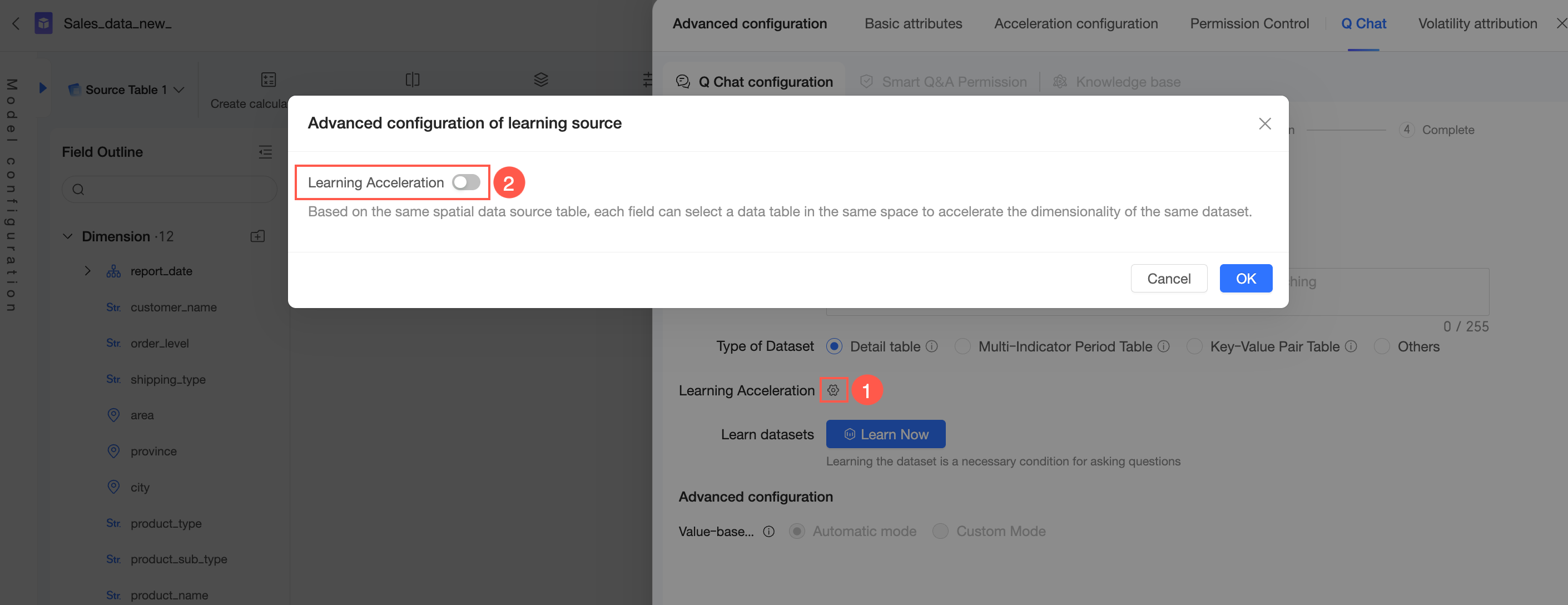
-
En la página de configuración avanzada para el origen de aprendizaje, asigne los campos de dimensión de su conjunto de datos a los campos de la tabla de origen.
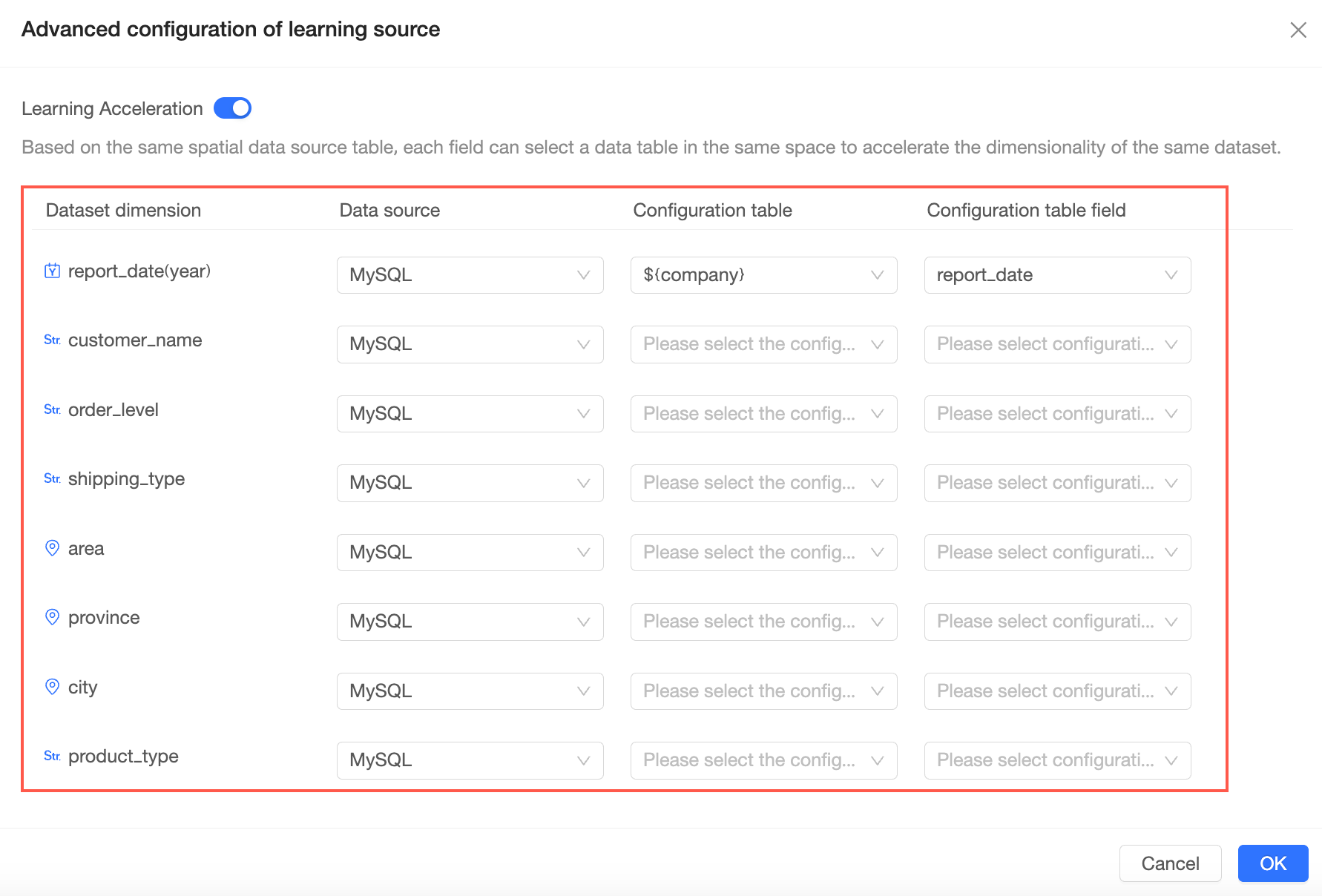
Después de configurar todas las asignaciones, haga clic en OK.
-
-
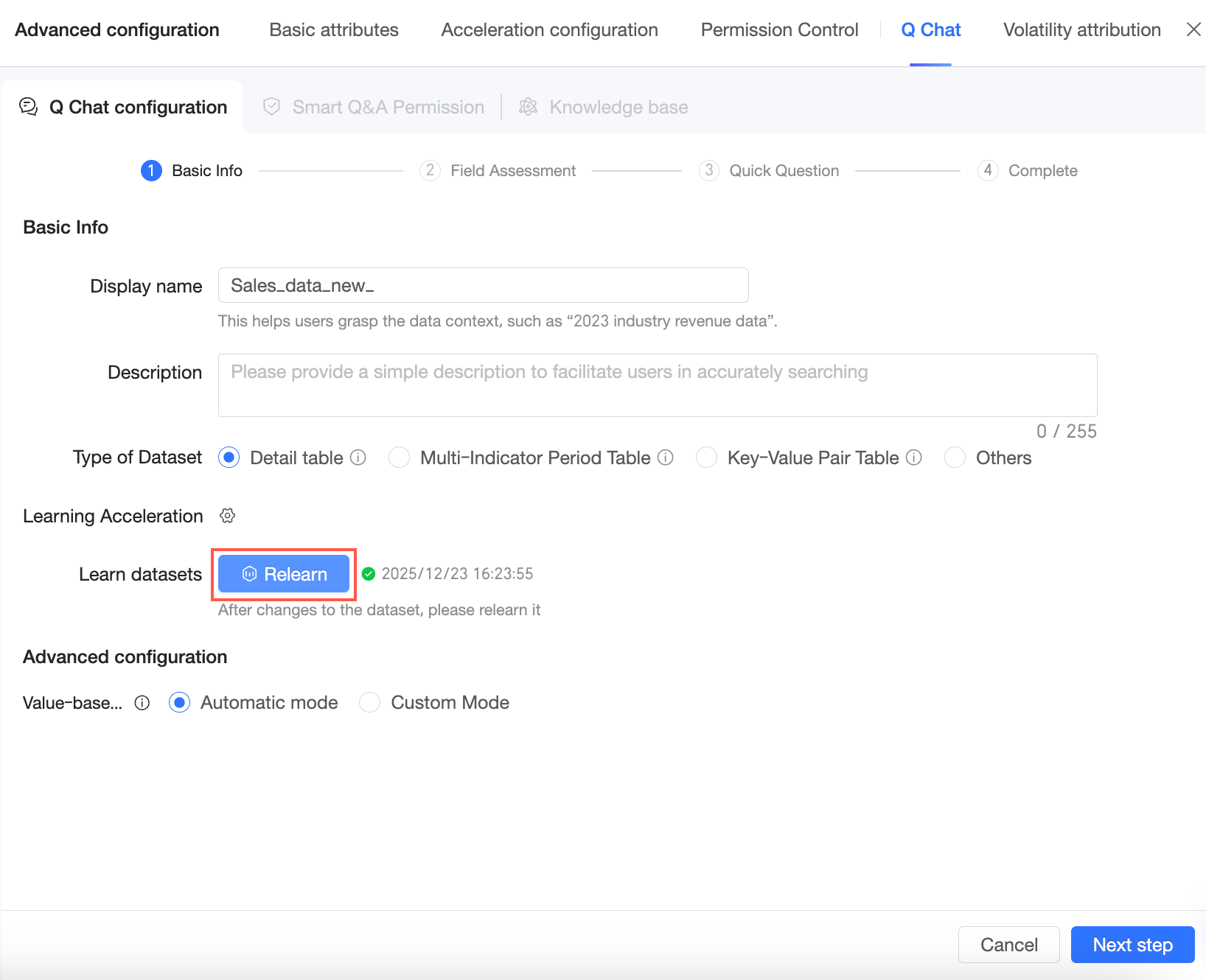
Haga clic en Learn Now para iniciar el proceso de aprendizaje del conjunto de datos.
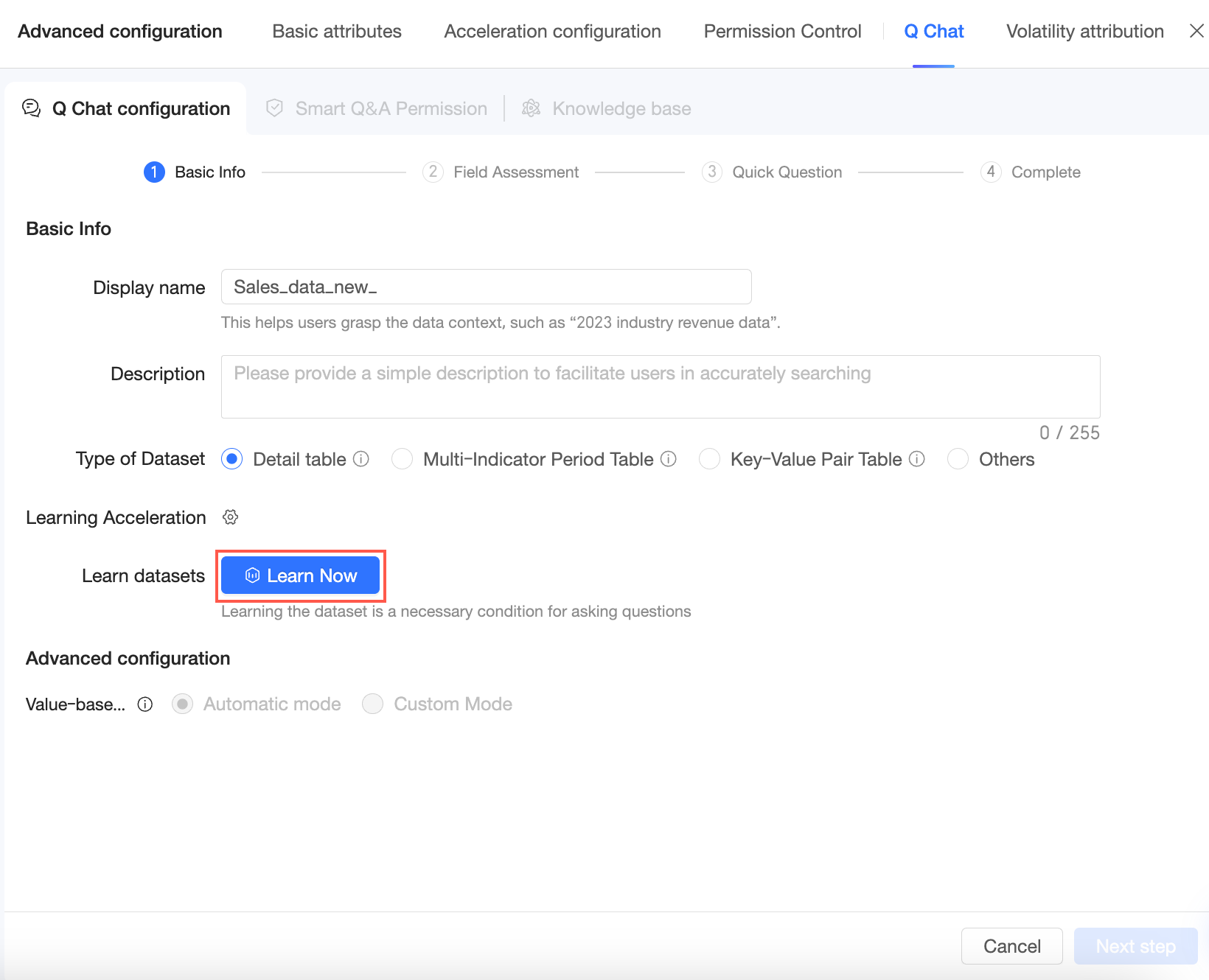
Una vez completado el proceso de aprendizaje, puede hacer clic en Re-learn si el conjunto de datos cambia.
-
En la configuración avanzada, configure el dimension value matching mode. Puede elegir entre automatic mode y custom mode.
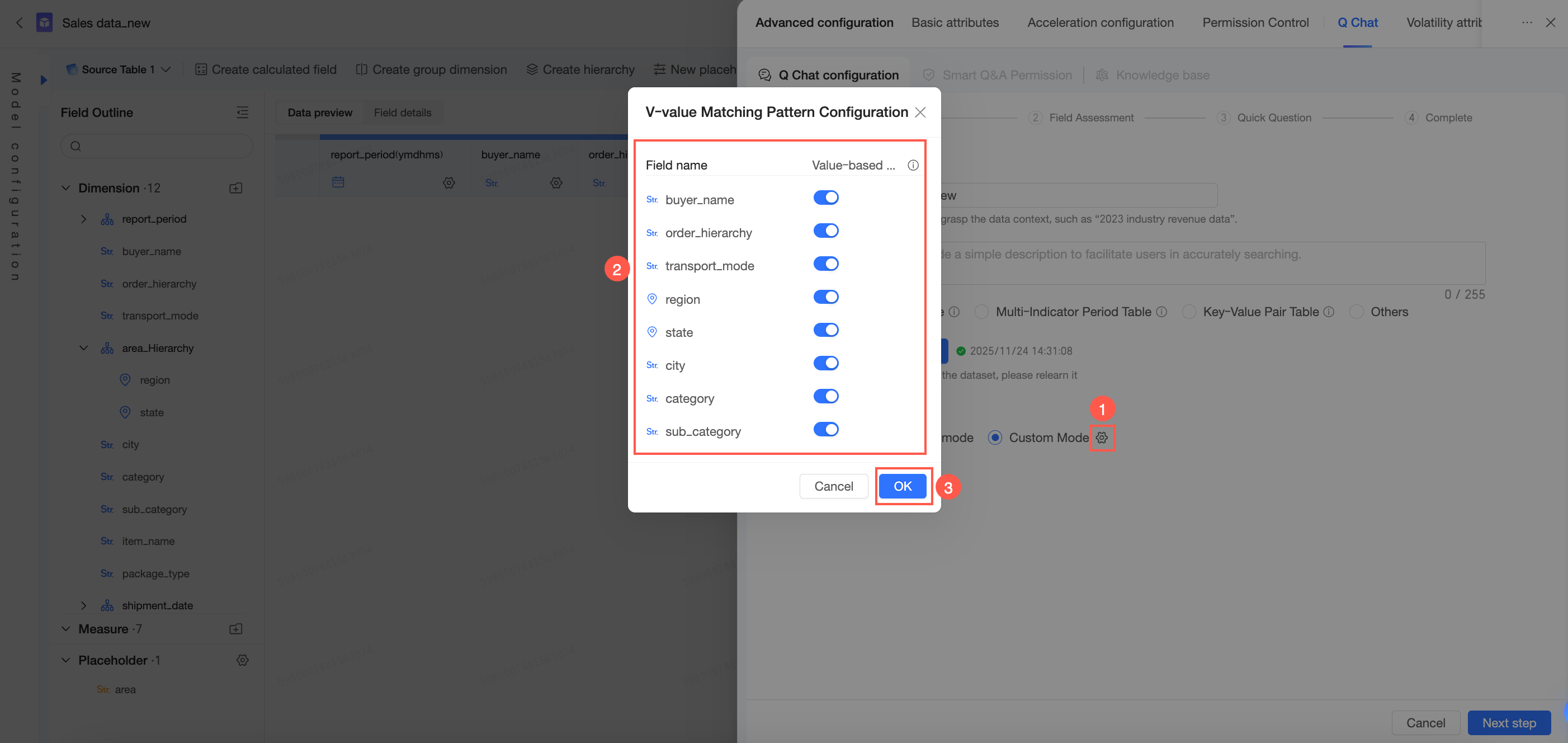
Si una consulta de usuario contiene un valor de dimensión que el sistema no ha aprendido porque el recuento de valores supera el límite de aprendizaje, puede elegir una de dos estrategias de coincidencia:
Automatic mode: El sistema determina automáticamente si debe reescribir el valor proporcionado por el usuario a un valor similar ya aprendido.
-
Custom mode: El administrador puede configurar individualmente si se habilita la reescritura para cada dimensión.
Enable rewriting: Permite que el sistema asigne el valor proporcionado por el usuario a un valor aprendido.
Disable rewriting: Coincide estrictamente con la entrada del usuario sin reescribirla.
Haga clic en Next para continuar a la página de field quality assessment.
Evaluación de la calidad de los campos
En esta página, el sistema evalúa la calidad de los campos de su conjunto de datos para mejorar los resultados de las consultas.
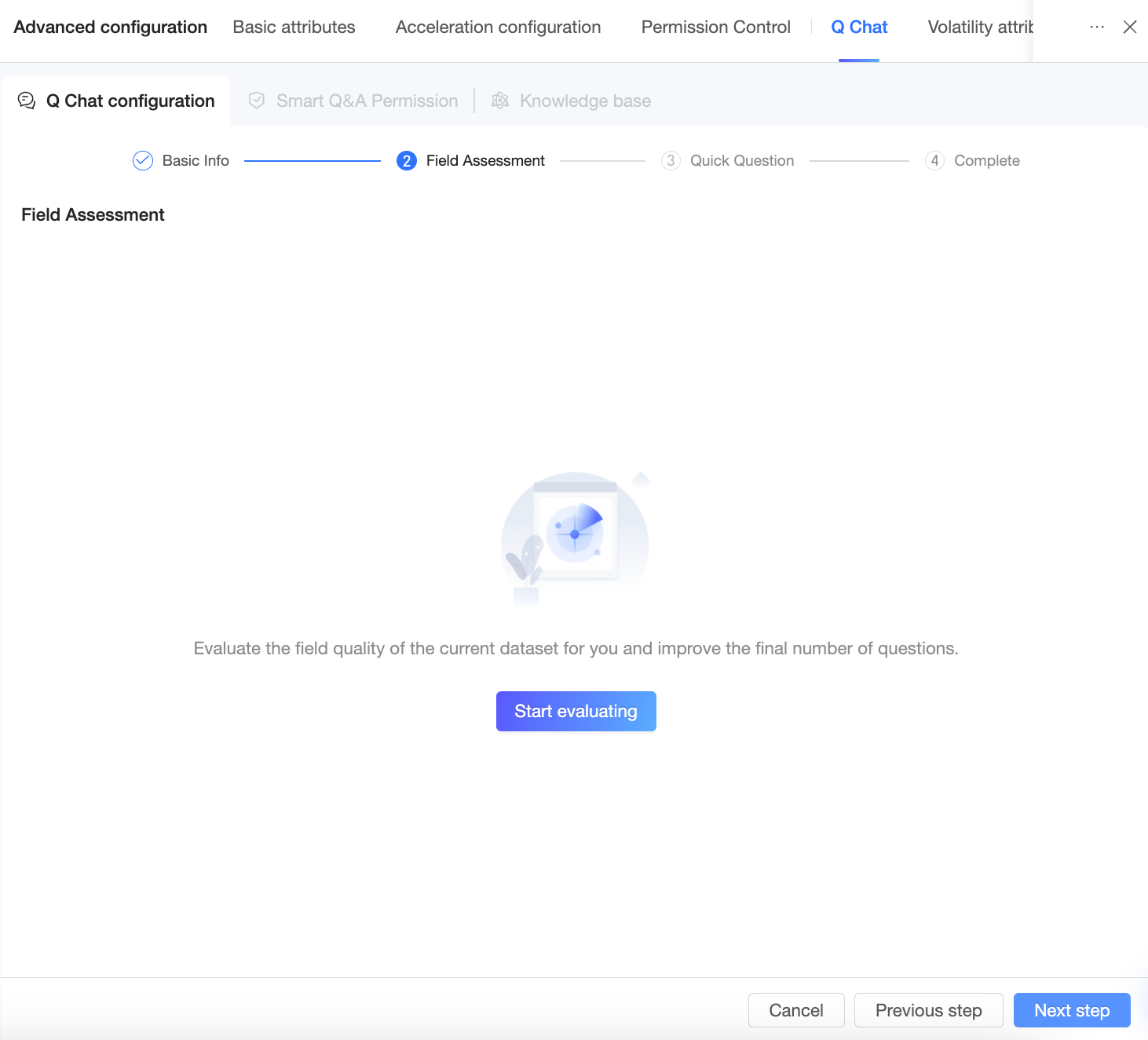
-
Haga clic en Start Assessment.
NotaLa evaluación de la calidad de los campos puede tardar de 1 a 2 minutos. Puede continuar con los siguientes pasos y recibirá una notificación cuando los resultados estén listos.
-
Después de la evaluación, el sistema proporciona sugerencias de modificación que puede aceptar o ignorar.
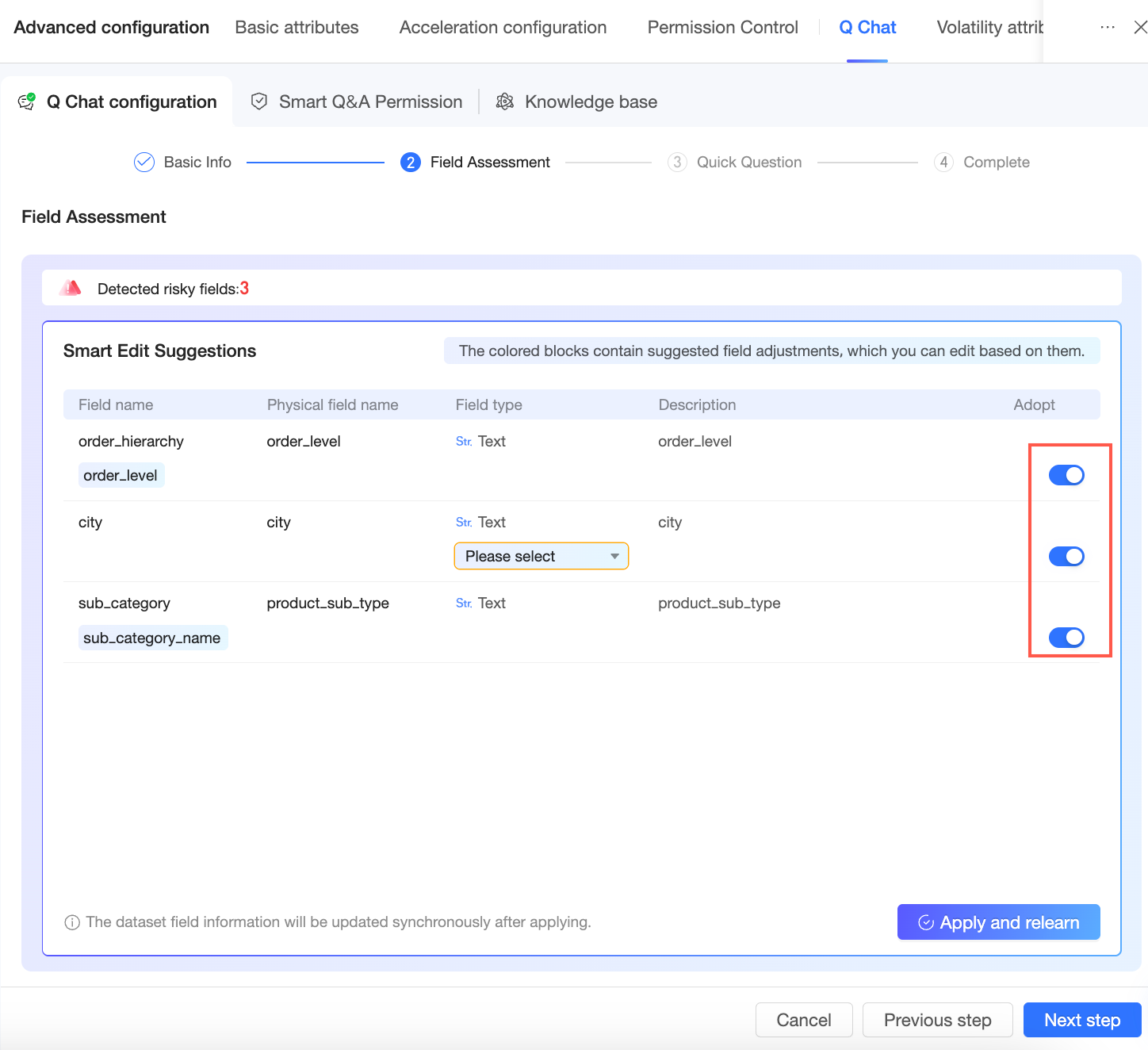
-
Haga clic en Apply and Re-learn para actualizar la información de los campos del conjunto de datos y luego haga clic en Next para ir a la página de quick question.
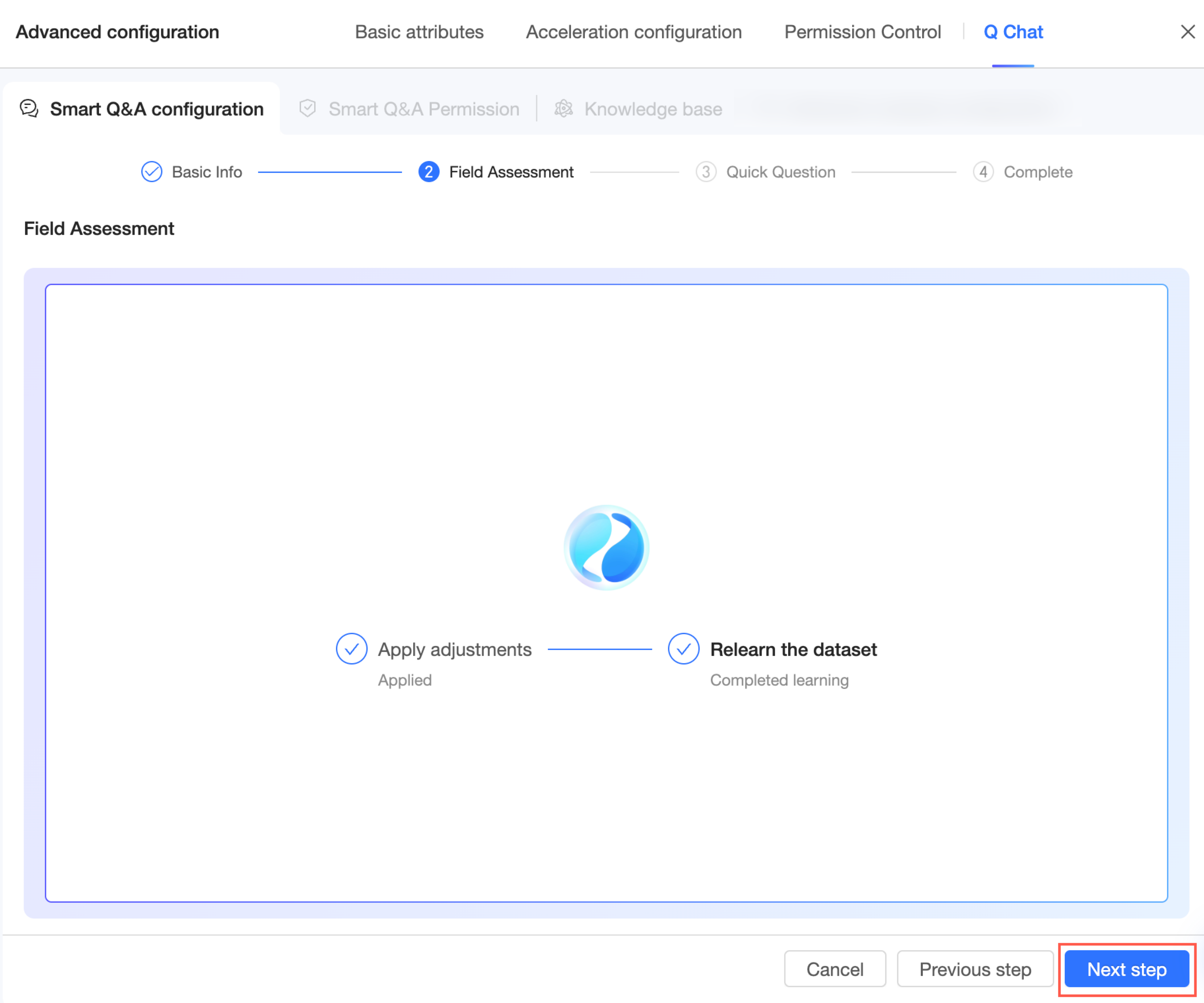
Preguntas rápidas
Las preguntas rápidas se muestran después de que un usuario selecciona el conjunto de datos, lo que le ayuda a comenzar. Hay tres modos disponibles: system recommendation, expert customization y recommendation by recipient.
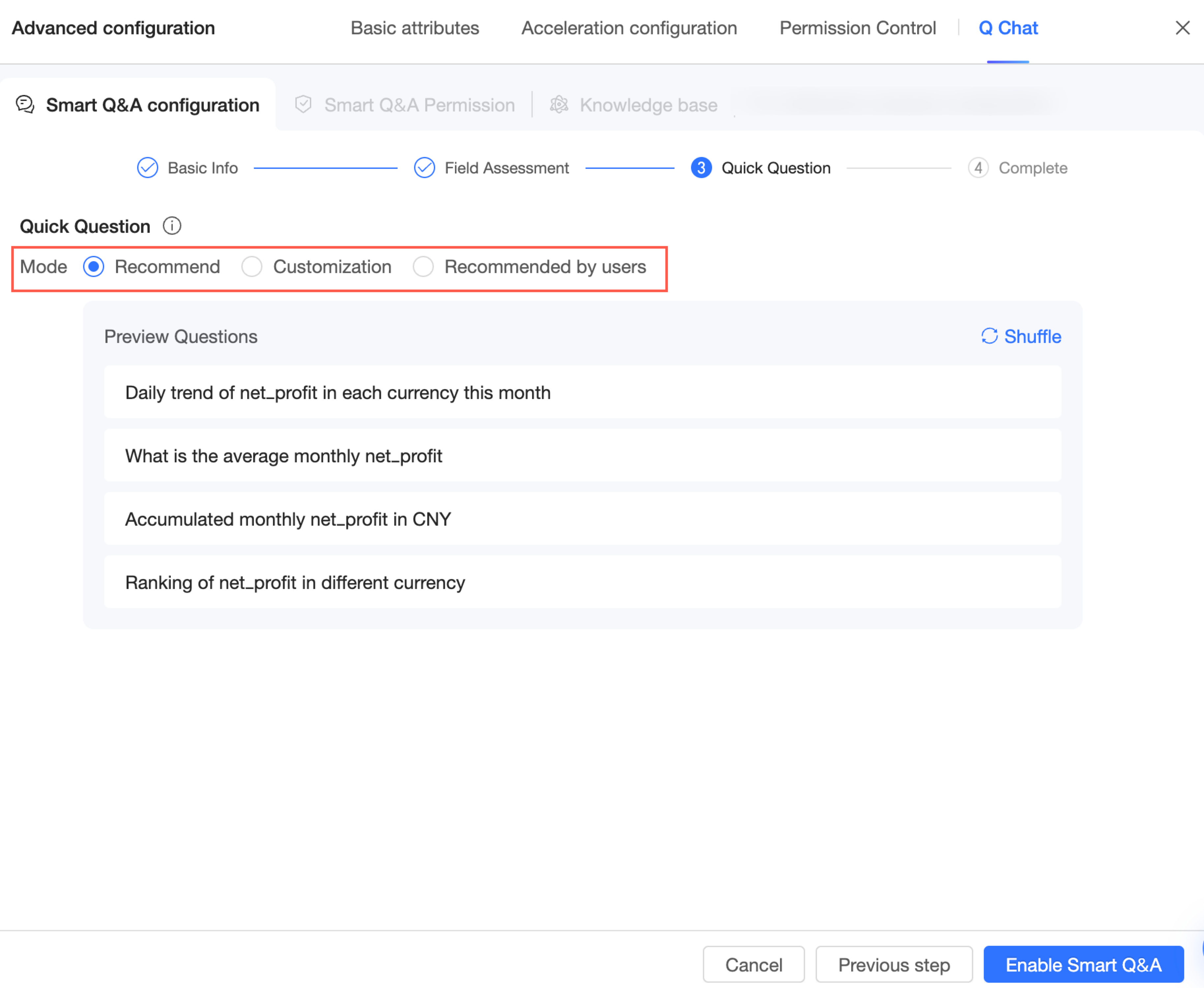
-
System recommendation
Puede obtener una vista previa de las preguntas rápidas. Haga clic en Refresh para ver un conjunto diferente de preguntas.
-
Expert customization
En este modo, puede hacer clic en Add Question para introducir las preguntas que desea que vean los usuarios. Las primeras cuatro preguntas se muestran de forma predeterminada. Si agrega más de cuatro, los usuarios pueden hacer clic en Refresh para alternar entre ellas.
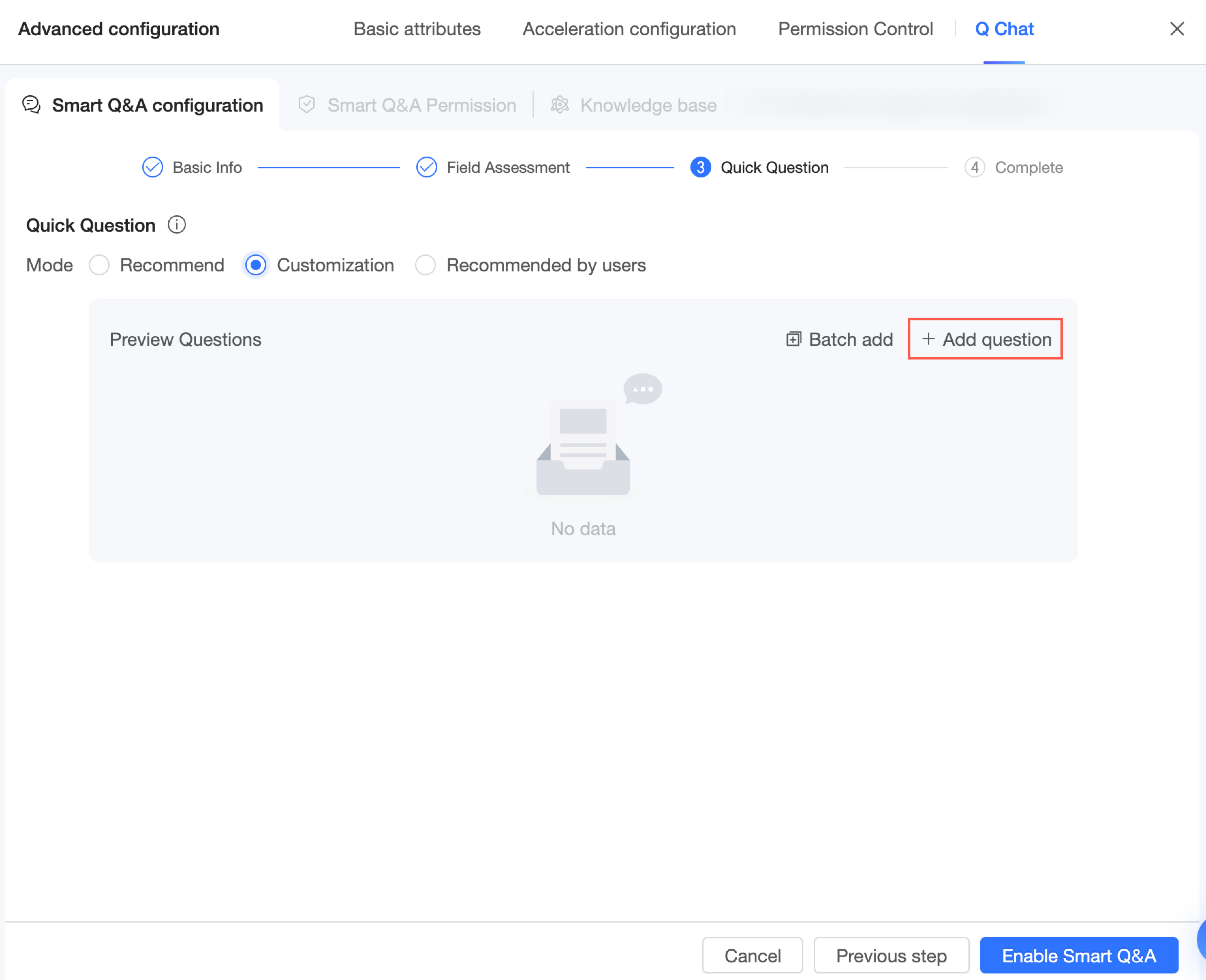
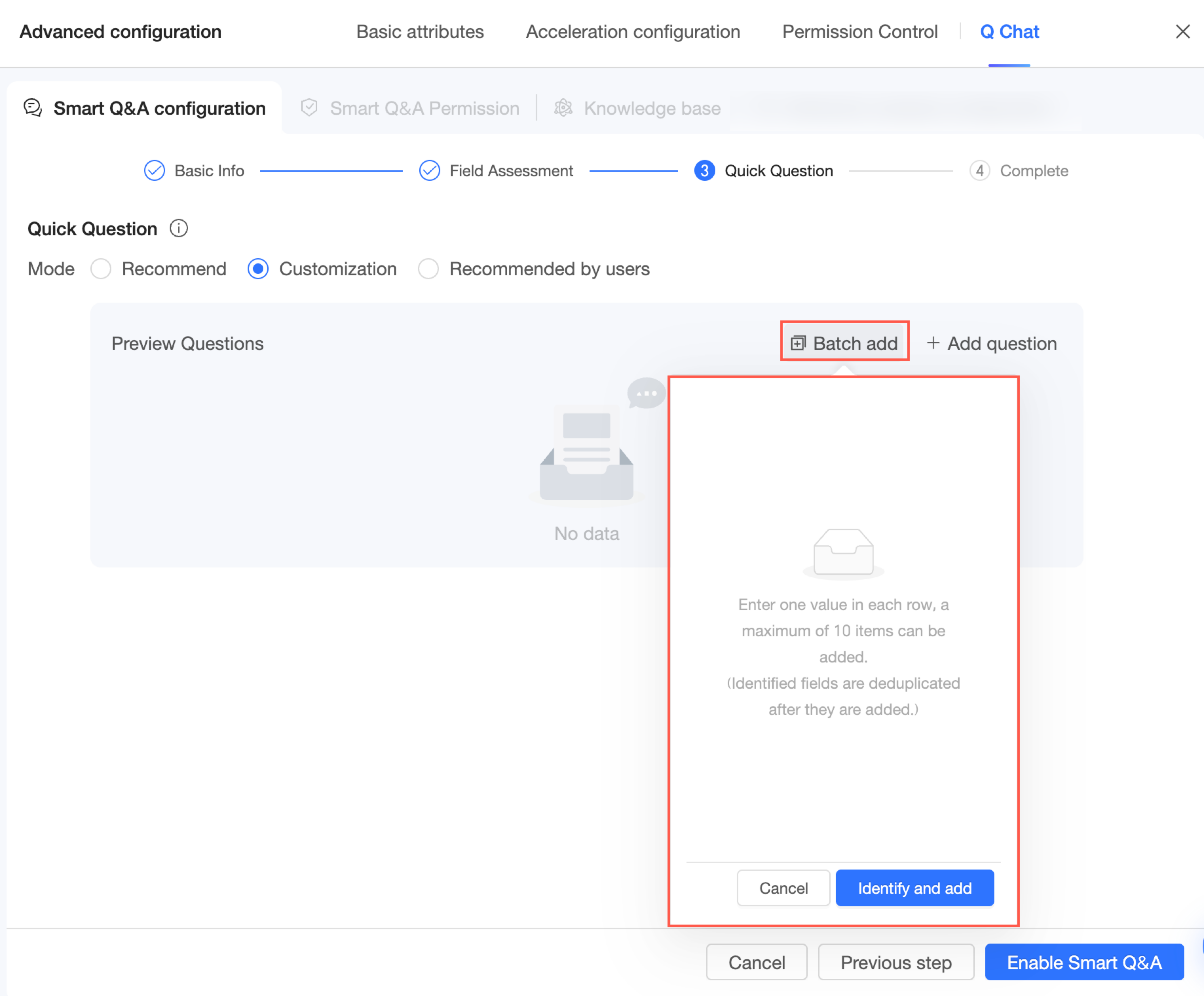
Si necesita agregar varias preguntas a la vez, haga clic en Batch Add e introdúzcalas.
NotaIntroduzca una pregunta por línea. Puede agregar hasta 10 preguntas.
-
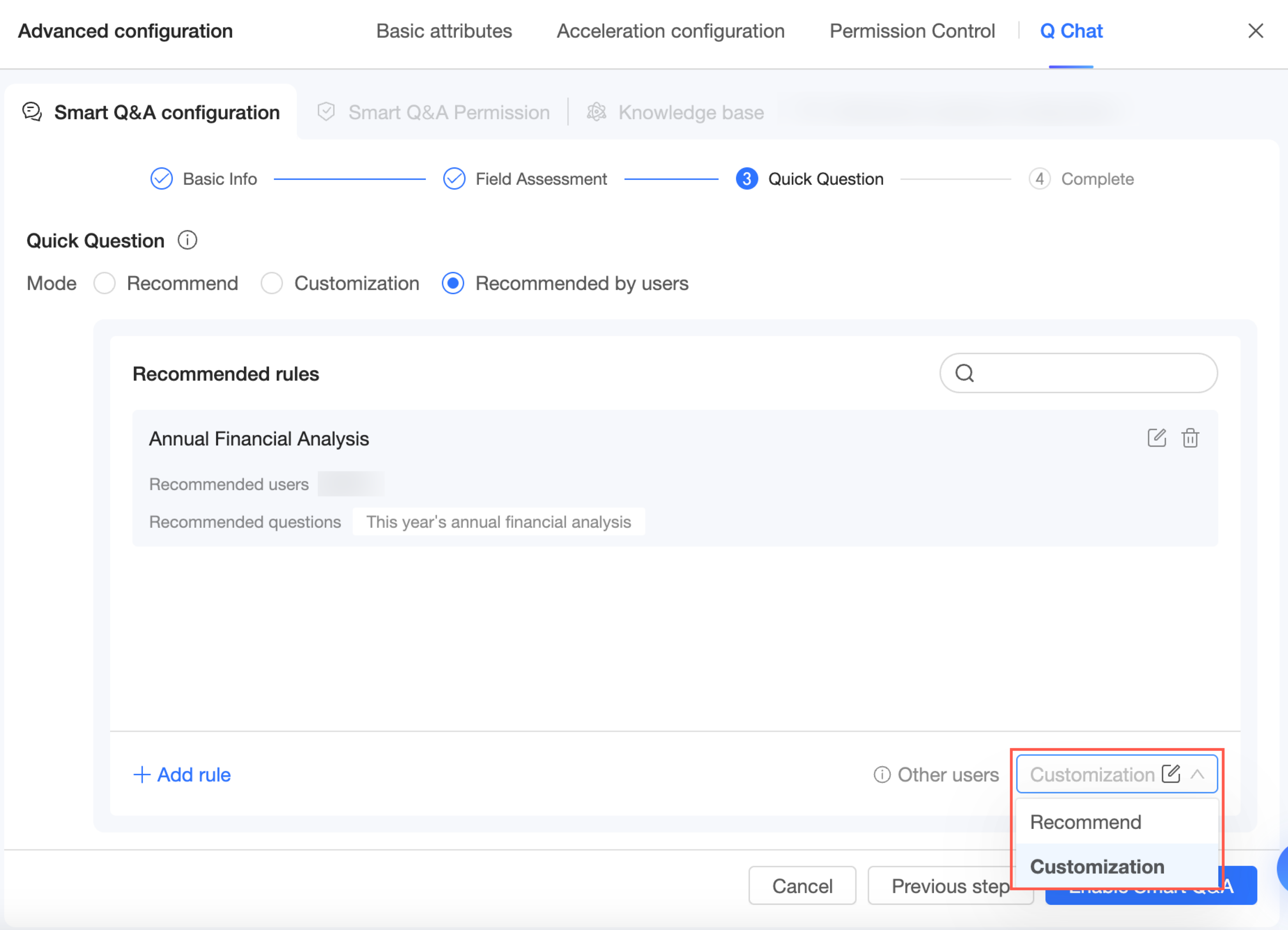
Recommendation by recipient
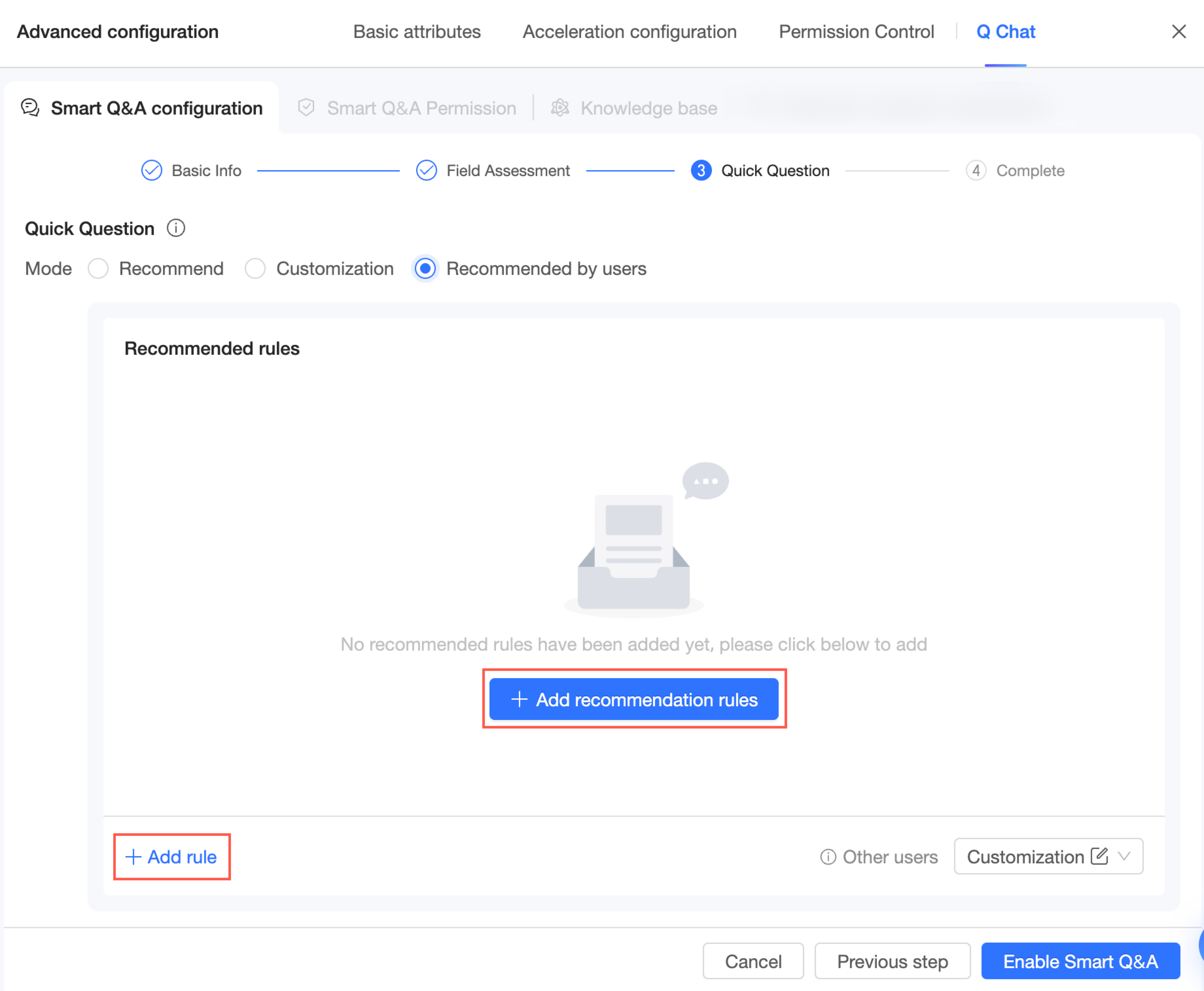
Cuando seleccione el modo recommendation by recipient, siga estos pasos para agregar reglas:
-
Haga clic en Add Recommendation Rule o Add Rule en la esquina inferior izquierda.
-
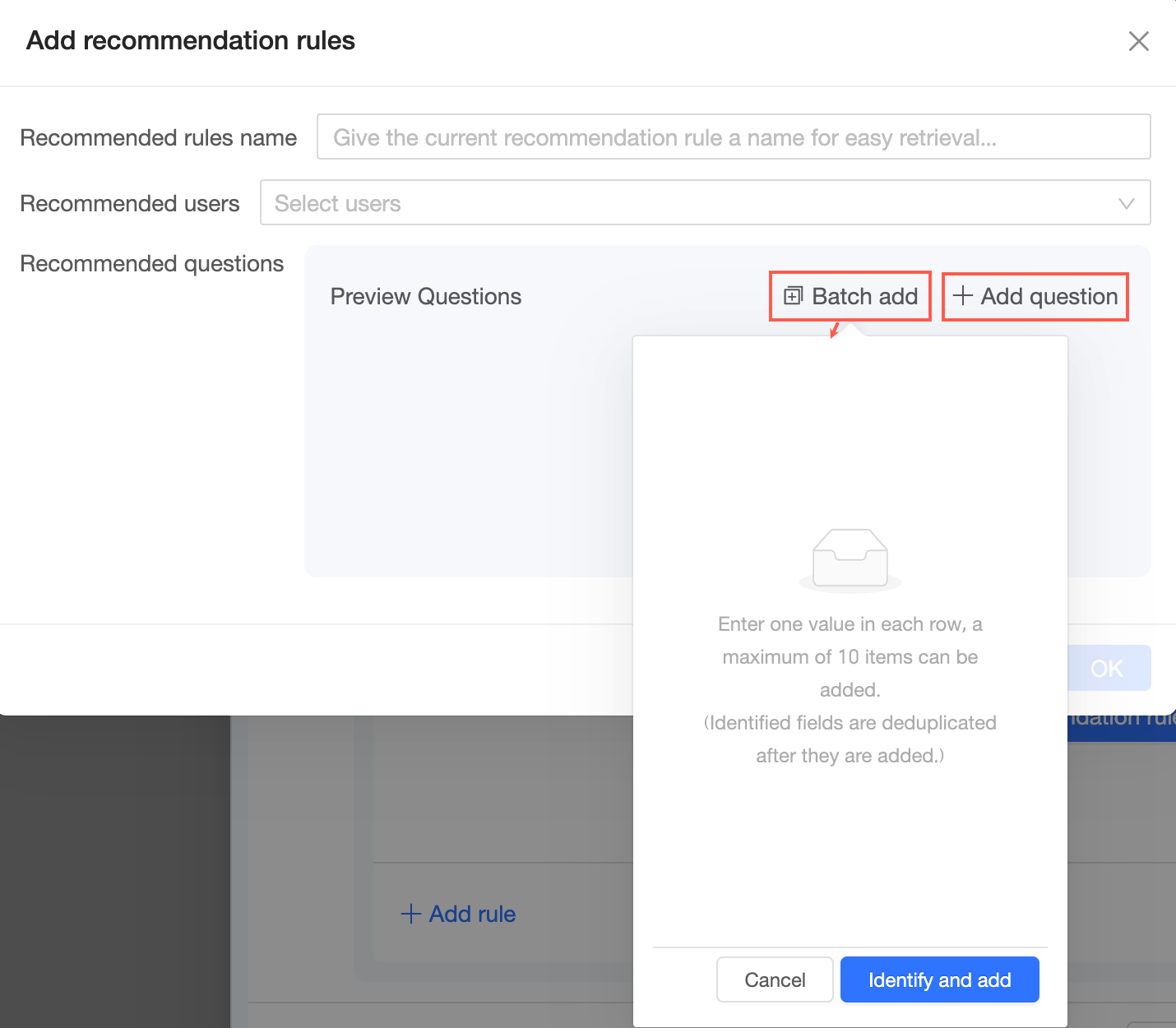
En la página Add Recommendation Rule, introduzca un nombre de regla, especifique los destinatarios de la recomendación y agregue las preguntas recomendadas.
Nombre de la regla de recomendación: Asigne un nombre a la regla para identificarla fácilmente.
Destinatario de la recomendación: Seleccione los usuarios que serán el público objetivo de las recomendaciones.
-
Preguntas recomendadas: Haga clic en Add Question para agregar una sola pregunta, o haga clic en Batch Add para agregar varias preguntas.
NotaPuede agregar hasta 10 preguntas.
-
Seleccione system recommendation o expert customization como regla alternativa para otros usuarios.
-
Haga clic en Confirm Changes para guardar su configuración.
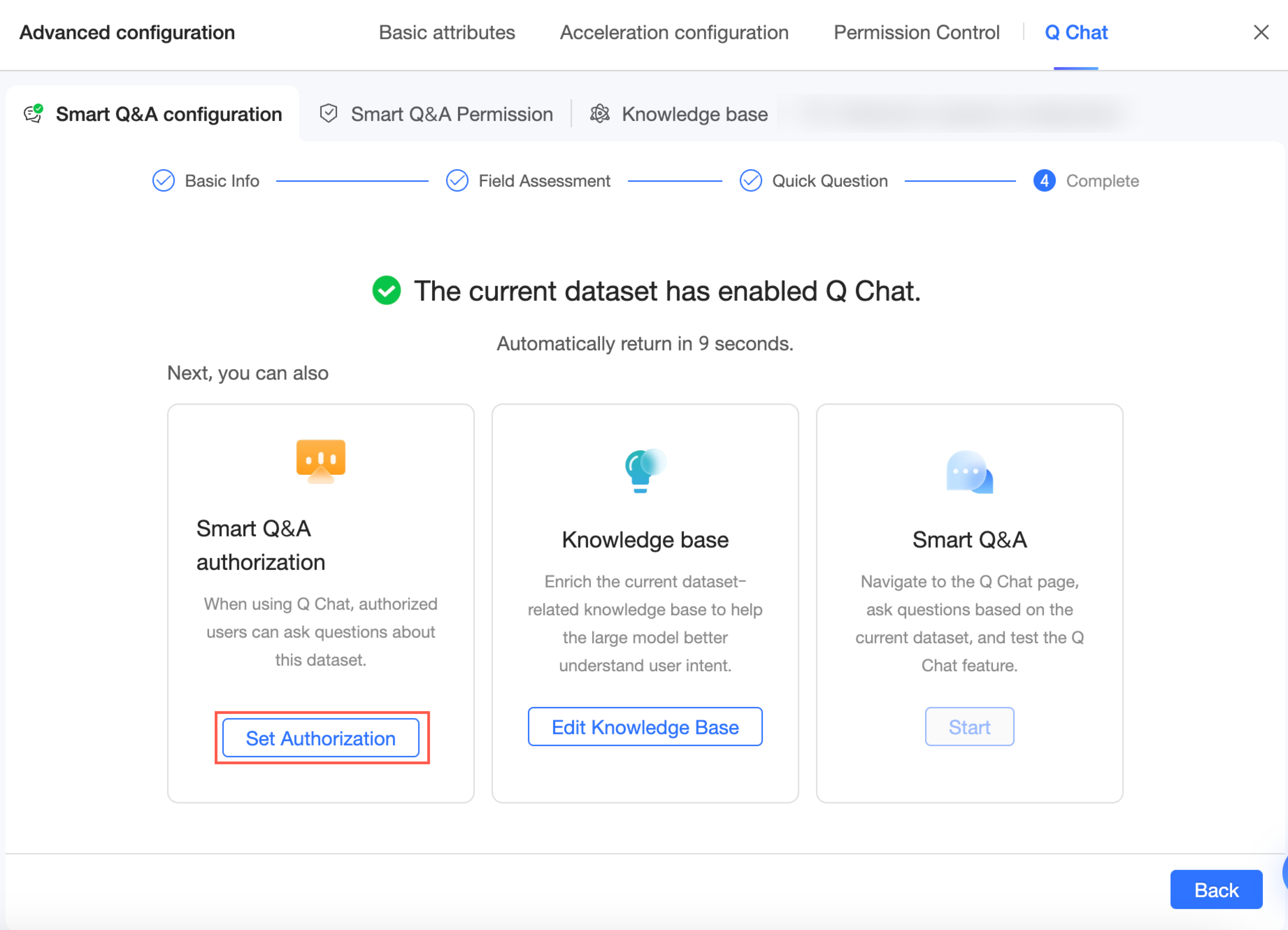
Después de completar la configuración, puede hacer clic en Go to Quick BI Q Chat Permission Management o en la pestaña Q Chat Permissions para ir a la página de configuración de permisos de Q Chat. En esta página, puede otorgar a los usuarios acceso a este conjunto de datos habilitado para Q Chat. Para obtener más información, consulte Q Chat permission configuration.
Permisos de Q Chat
Después de configurar los ajustes de Q Chat, puede gestionar los permisos de acceso.
-
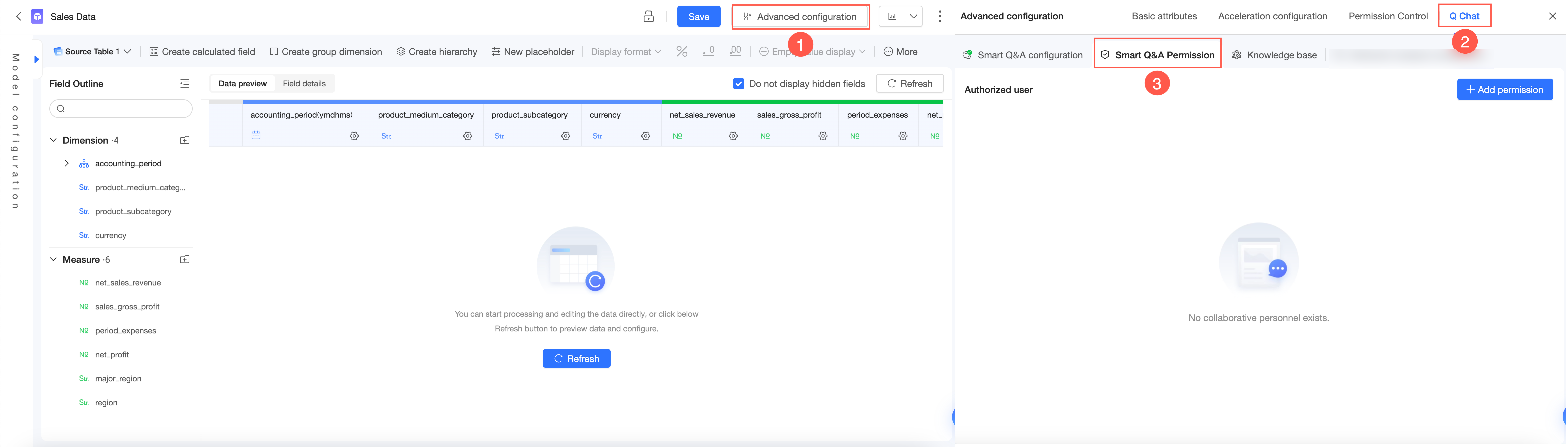
Vaya a la página de configuración de Q Chat Permissions.
-
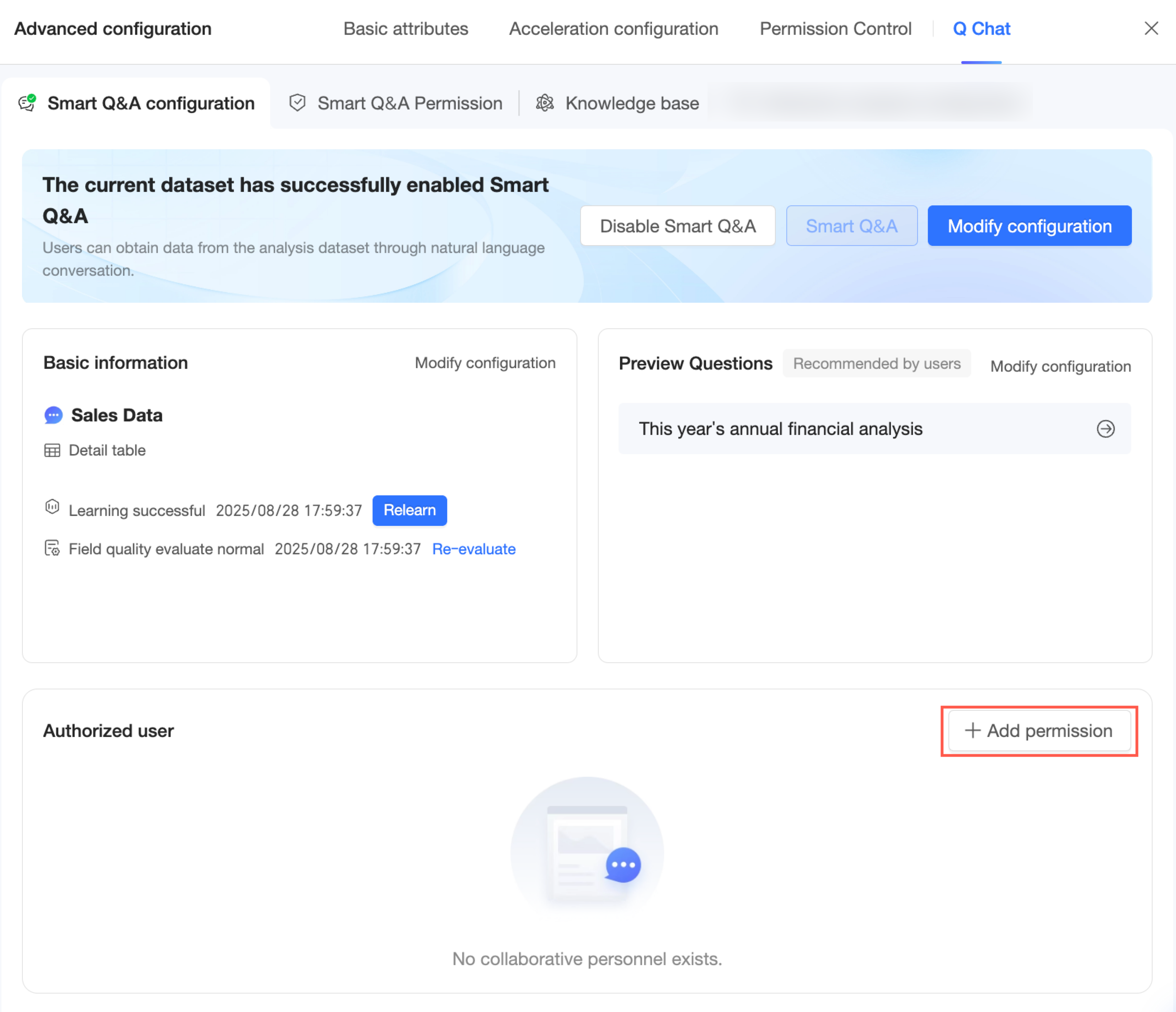
En la página de configuración de Q Chat Permissions, haga clic en Add Authorization.
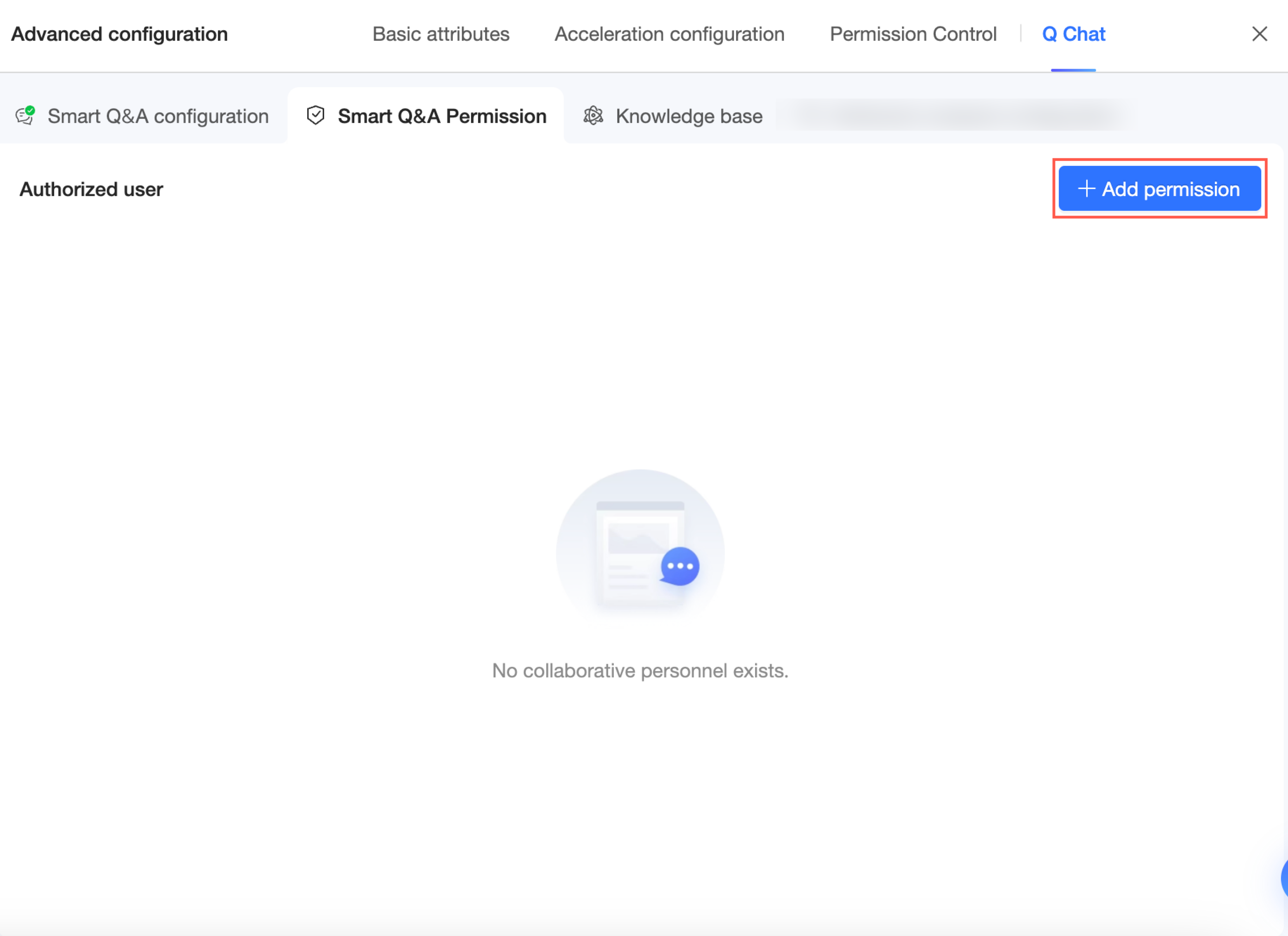
Alternativamente, puede hacer clic en Add Authorization en la página de configuración de Q Chat del paso anterior.
-
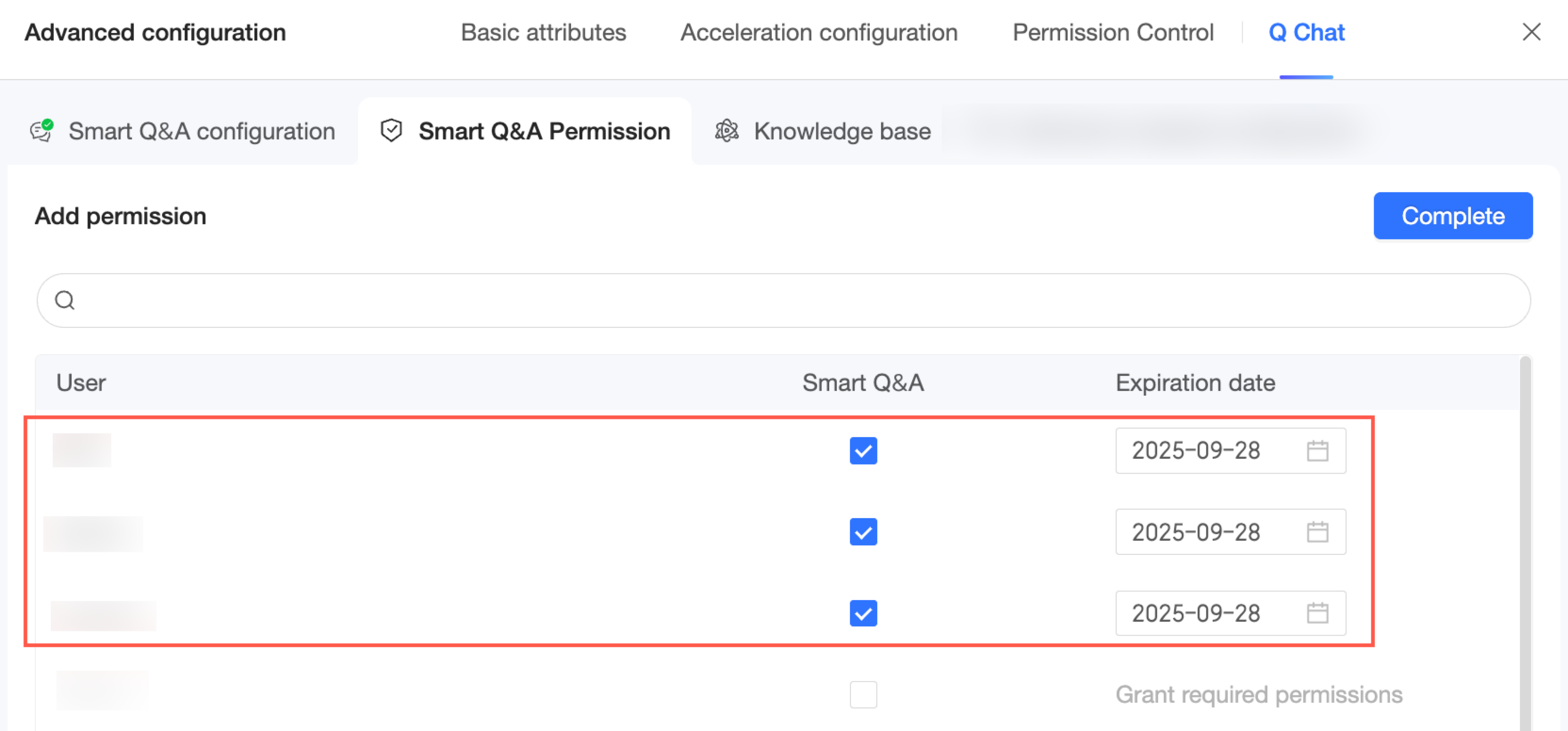
Seleccione los usuarios que desea autorizar. También puede establecer una fecha de vencimiento para el acceso.
-
Haga clic en Done. Ahora puede consultar y gestionar la lista de usuarios autorizados para este conjunto de datos habilitado para Q Chat.
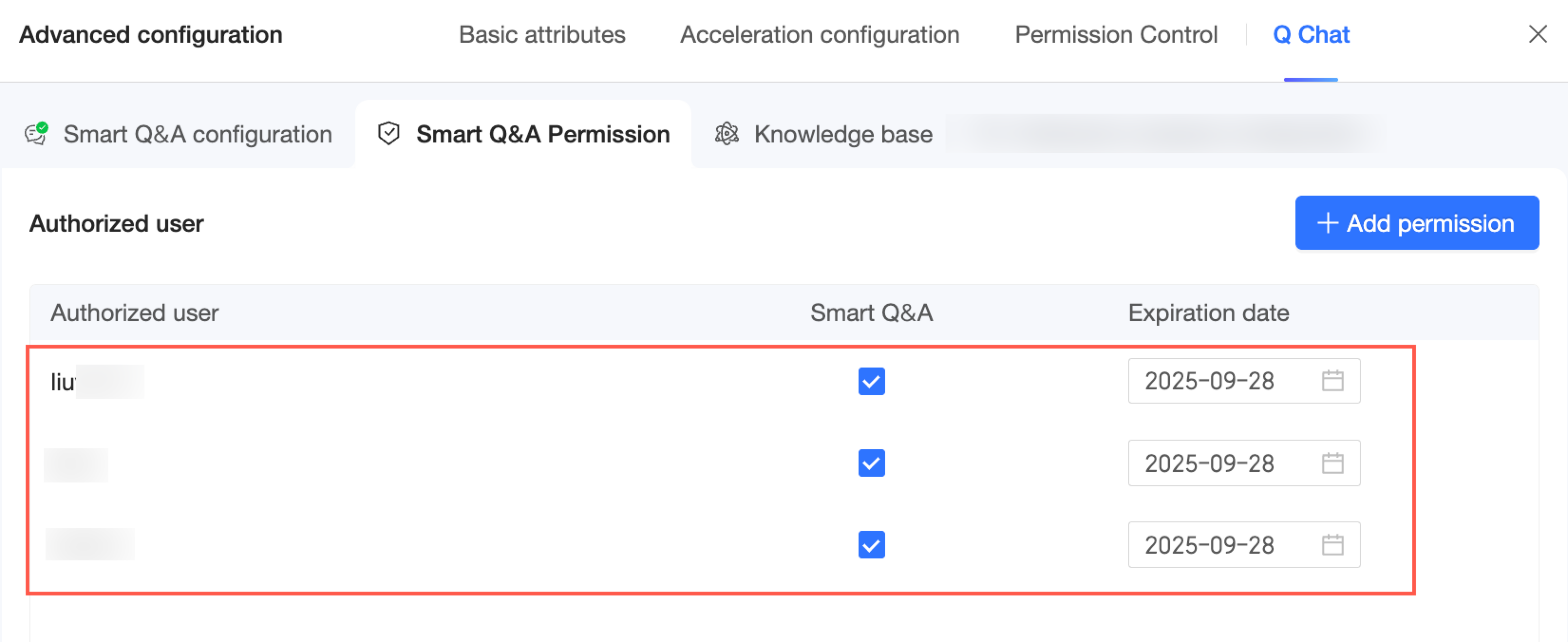
Si cuenta con permisos de centralized management, también puede gestionar los permisos en la página Quick BI -> Permission Management. Para obtener más información, consulte Permission Management.
Base de conocimientos
La base de conocimientos almacena conocimientos específicos de la empresa y preferencias de vocabulario que el modelo utiliza para la recuperación y el análisis de datos. Puede gestionar la base de conocimientos desde la página de edición del conjunto de datos, donde puede configurar reglas de Business Logic y Regex Matching.
La base de conocimientos del conjunto de datos tiene mayor prioridad que la base de conocimientos corporativa. Para obtener más información sobre cómo gestionar la base de conocimientos corporativa, consulte Q Chat Knowledge Management.
Acceso
Vaya a la página Knowledge Base Management.
Lógica de negocio
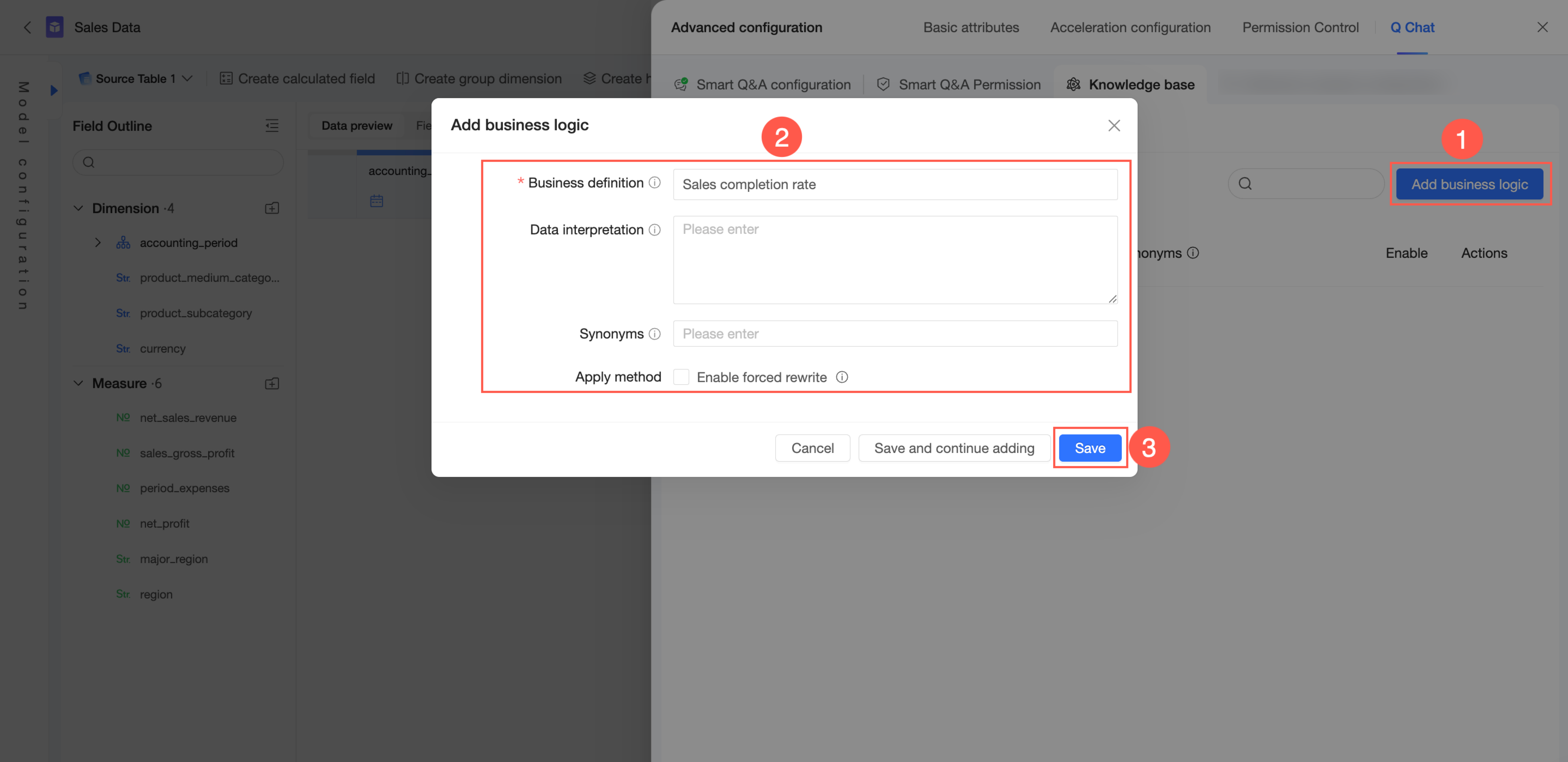
En la pestaña Knowledge Base Management -> From Current Dataset -> Business Logic, puede agregar lógica de negocio.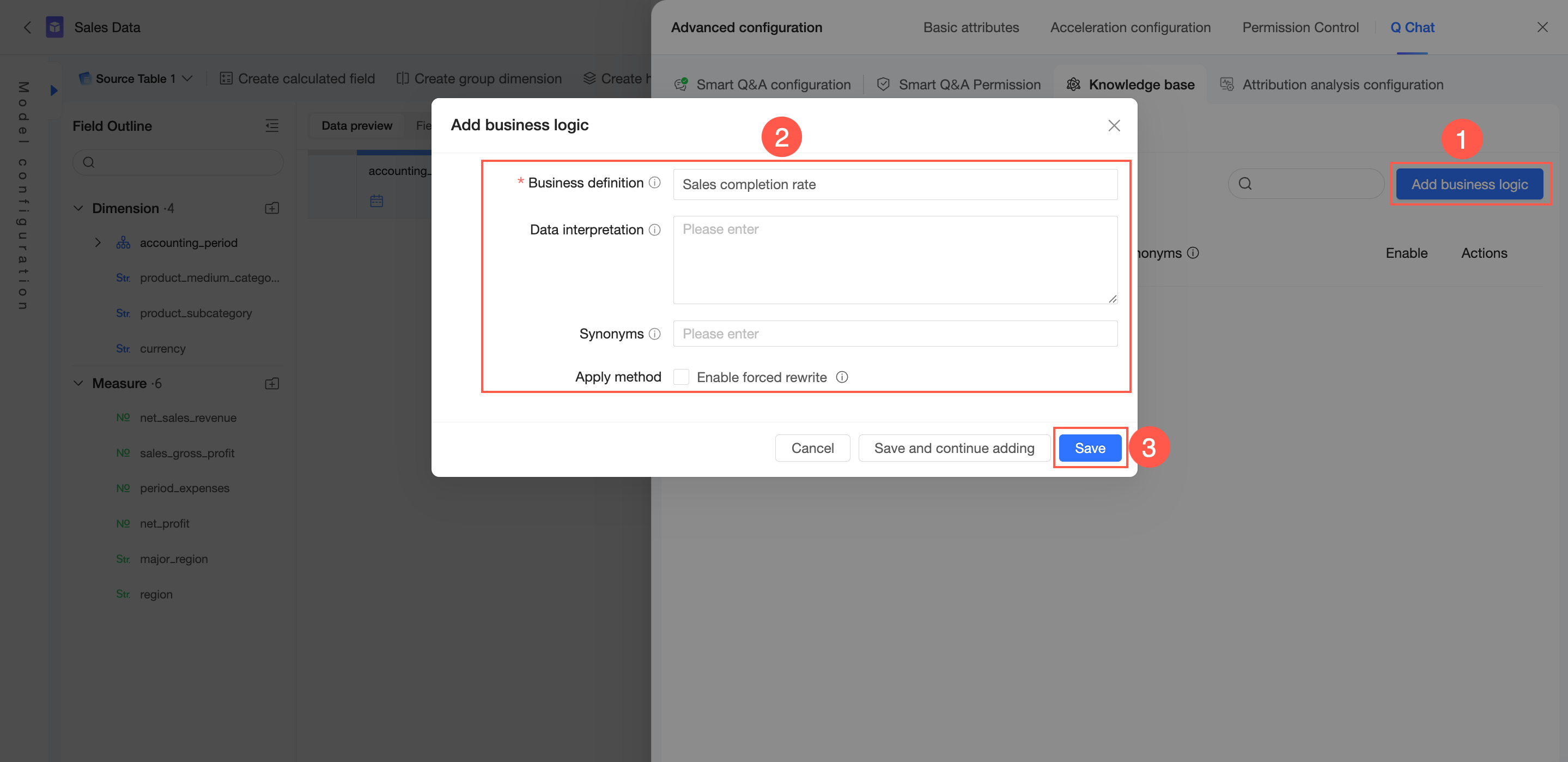
En la esquina superior derecha, haga clic en Add Business Logic.
-
Configure Business Definition, Data Interpretation y Synonyms. En los otros ajustes, elija si desea Enable Forced Rewriting.
Business definition: Define un concepto de negocio común dentro de su organización, como "progreso de ventas" o "año fiscal". Este campo debe ser único a nivel global y tiene una longitud máxima de 100 caracteres. Aquí puede introducir términos de consulta de uso frecuente.
Data interpretation: Proporciona una explicación detallada de la definición de negocio y la asocia con medidas de datos, lo que ayuda al modelo a identificar y comprender las medidas relacionadas. La longitud máxima es de 3,000 caracteres.
Synonyms: Define nombres alternativos para el término de negocio utilizado dentro de su empresa, lo que permite al modelo reconocer diferentes formas de hacer la misma pregunta.
Enable forced rewriting: Si se habilita, cualquier consulta de usuario que coincida con Business definition o sus Synonyms se reescribirá al contenido del campo Data interpretation. Utilice esta opción con precaución.
-
Haga clic en Save.
Para agregar otra entrada, haga clic en Save and Continue Adding.
Coincidencia de expresiones regulares
En la pestaña Knowledge Base Management -> From Current Dataset -> Regex Matching, puede agregar una regla de coincidencia de expresiones regulares.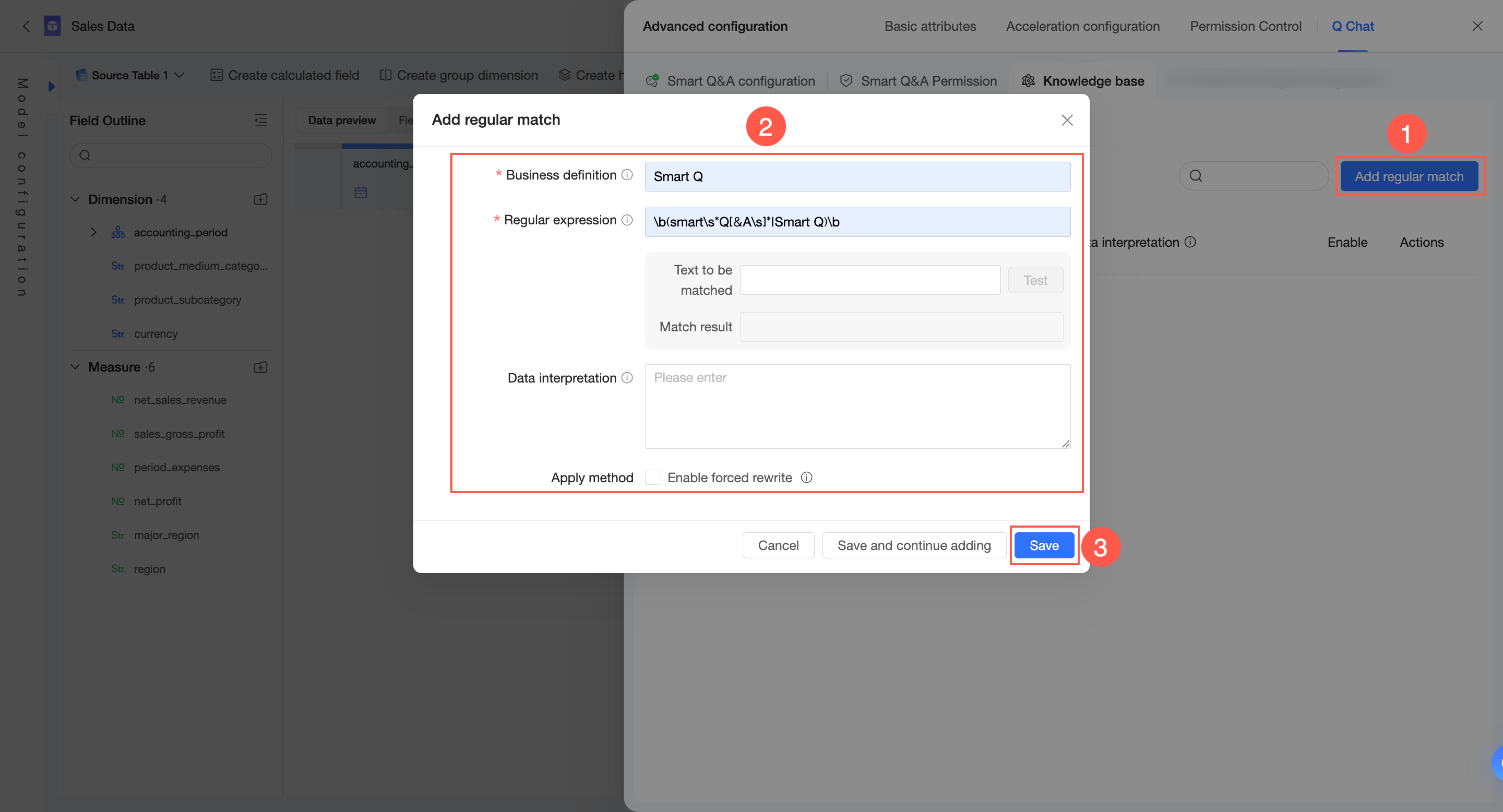
En la esquina superior derecha, haga clic en Add Regex Matching.
-
Configure Business Definition, Regular Expression y Data Interpretation. En el método de aplicación, elija si desea Enable Forced Rewriting.
Business definition: Se usa únicamente para nombrar la expresión regular con fines de identificación y no se utiliza para coincidir con preguntas de usuarios. Debe ser única dentro del conjunto de datos y tiene una longitud máxima de 100 caracteres.
-
Regular expression: Se usa para identificar patrones en las preguntas de los usuarios y realiza una acción basada en el método de aplicación. Escriba la expresión en estilo Python, con una longitud máxima de 100 caracteres.
Puede introducir texto para coincidir con el fin de probar la expresión y ver el resultado de la coincidencia.
Data interpretation: Proporciona una explicación específica para el contenido coincidente mediante la expresión regular. Se puede usar para explicar o reescribir el contenido coincidente, dependiendo del método de aplicación.
Enable forced rewriting: Si se habilita, cualquier parte de la consulta de un usuario que coincida con Regular expression se reescribirá al contenido del campo Data interpretation. Utilice esta opción con precaución.
-
Haga clic en Save.
Para agregar otra regla, haga clic en Save and Continue Adding.
Gestión de entradas
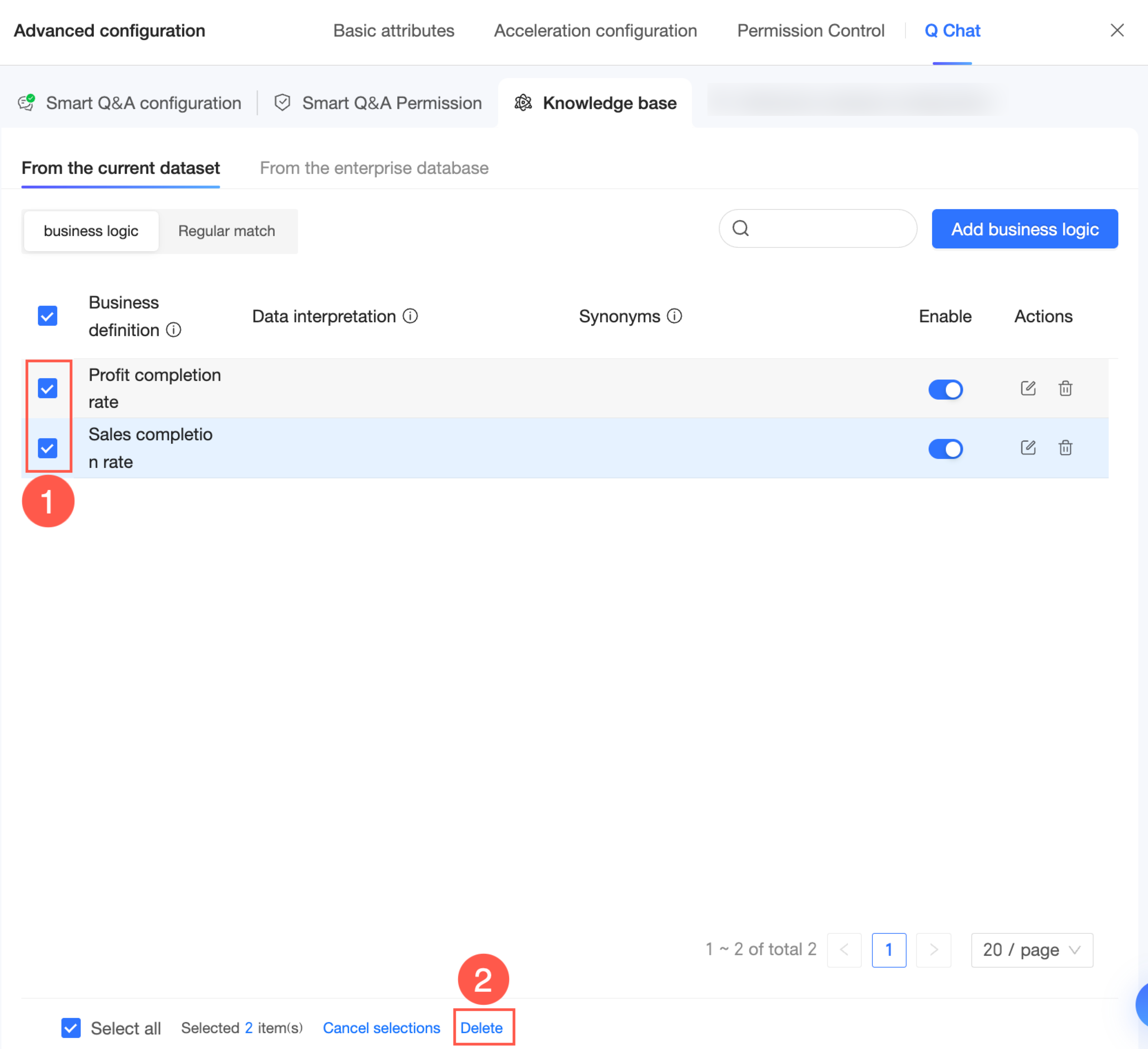
En la página Knowledge Base Management -> From Current Dataset, puede gestionar la base de conocimientos.
-
Puede consultar el estado habilitado de cada entrada en la columna Enabled.
Cuando el icono de una entrada es
 , significa que está habilitada. Puede hacer clic en el icono para deshabilitarla.
Cuando el icono de una entrada es
 , significa que está deshabilitada. Puede hacer clic en el icono para habilitarla.
Haga clic en el icono
 a la derecha de una entrada para editarla.
-
Haga clic en el icono
 a la derecha de una entrada para eliminarla.
También puede seleccionar varias entradas y eliminarlas en lote.
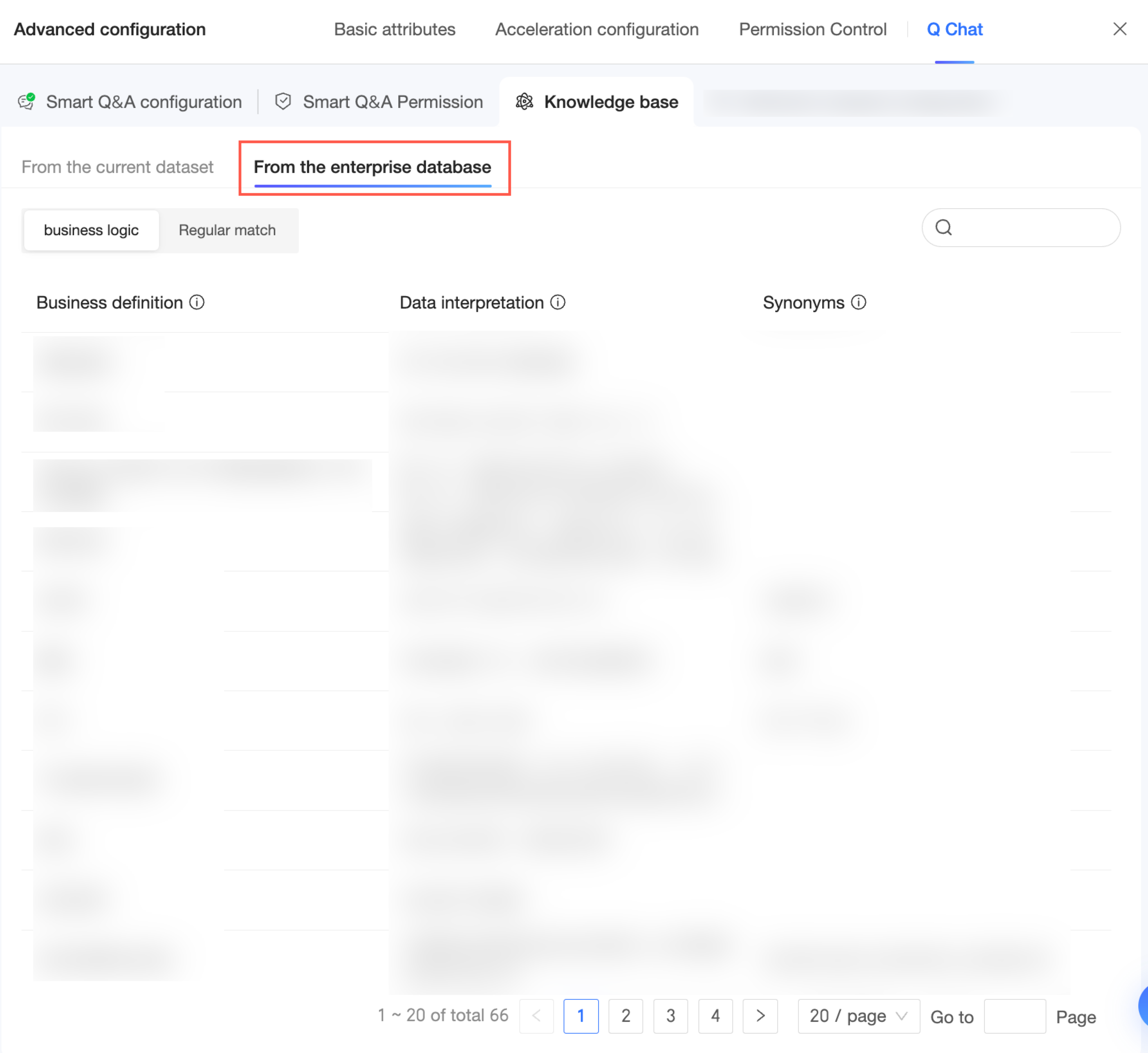
Haga clic en From Corporate Knowledge Base para ver las entradas de conocimiento que se agregaron en la base de conocimientos corporativa y que son efectivas para este conjunto de datos.
Quick BI insight
En la página de edición del conjunto de datos, haga clic en advanced settings y seleccione Quick BI insight para abrir la página de configuración de Quick BI insight.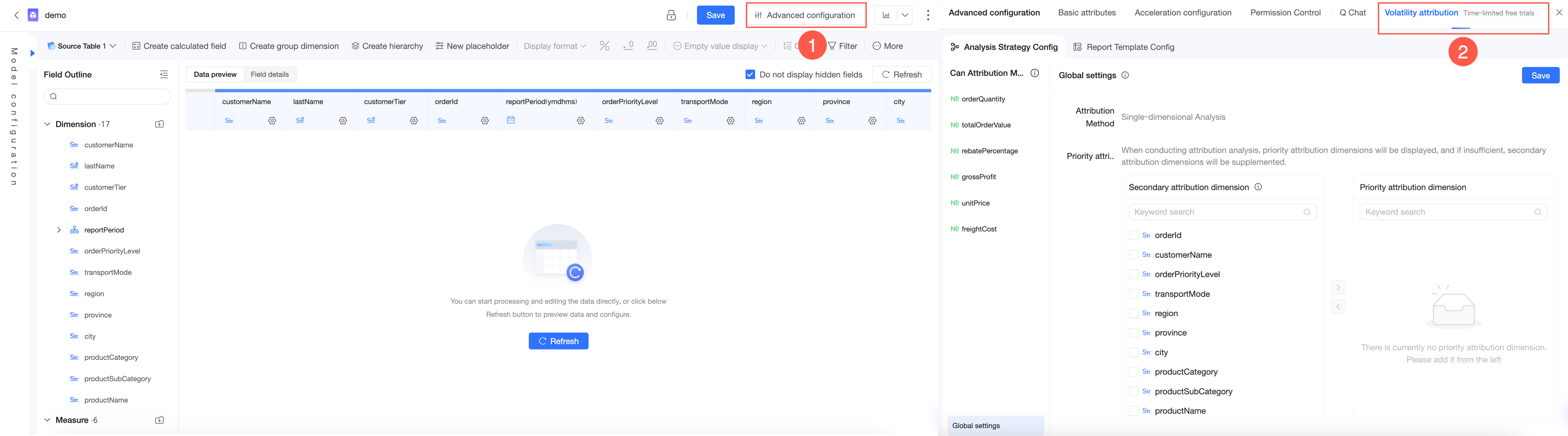
Para obtener instrucciones detalladas, consulte Quick BI insight.
Configuración del conjunto de datos
-
Para atributos de dimensión calculables, establezca el método de agregación predeterminado en promedio. Esto evita cálculos incorrectos posteriormente.
Para atributos como precio, altura y ancho de modelos de automóviles, que pueden implicar cálculos agregados como máximo, mínimo o promedio, se recomienda tratarlos como una medida. Para evitar que se sumen automáticamente en las consultas, es más lógico establecer el método de agregación predeterminado en promedio. Por ejemplo: "¿Cuáles son los montos de ventas de modelos de autos con precio superior a 300,000 de cada marca?"
-
Incluya unidades en los nombres o descripciones de los campos de datos para garantizar un filtrado correcto.
Para una consulta como "¿Cuáles son las ventas de marcas con precios superiores a 100,000?", si la unidad del campo de precio es "diez mil", el cálculo del backend utilizará un filtro de >10 en lugar de >100000.
-
Agregue un campo calculado para dimensiones contadas frecuentemente. La versión actual no admite contar campos de dimensión directamente como medidas.
Para una consulta como "En 2020, ¿cuántos clientes tuvieron ventas superiores a 10,000 en cada provincia?", crear un campo calculado en el conjunto de datos permite obtener una respuesta correcta. El sistema realizará automáticamente un recuento distinto basado en las condiciones de cálculo.
-
Siga estos principios básicos para configurar los nombres y descripciones de los campos del conjunto de datos.
-
Nombres de campos:
Los nombres de los campos deben ser claros, estandarizados y reflejar cómo formulan preguntas los usuarios. Evite nombres de campos duplicados.
No utilice nombres en inglés sin procesar del origen de datos subyacente y elimine comentarios innecesarios.
Evite incluir información de tiempo específica como "último día" en los nombres, ya que puede causar ambigüedad.
Tipo de campo: Para datos de fecha/hora, cambie el tipo de campo a un tipo de fecha en el conjunto de datos. De lo contrario, no se reconocerán correctamente. Otros tipos de campos, como dimensiones geográficas, también deben configurarse correctamente.
Método de agregación de campos: Para las medidas, elija un método de agregación predeterminado adecuado. Cuando la consulta de un usuario no especifica una agregación, el modelo utilizará esta configuración (por ejemplo, para "tasa de conversión", puede establecer el valor predeterminado en promedio según la semántica del negocio; para "XX acumulado", establezca el valor predeterminado en promedio o máximo en lugar de suma).
-