La función de suscripción en Quick BI permite enviar informes como capturas de pantalla o archivos adjuntos a los usuarios según una programación. Este tema describe cómo crear una tarea de suscripción y enviarla a través de diversos canales, como correo electrónico, DingTalk, Feishu, Lark y canales personalizados.
Limitaciones
La función de suscripción solo está disponible en Quick BI Advanced Edition y Professional Edition.
Professional Edition también admite el manejo de gráficos vacíos para evitar el envío de contenido no válido.
Procedimiento
Inicie sesión en la consola de Quick BI.
-
En la barra de navegación superior, haga clic en
 Subscriptions.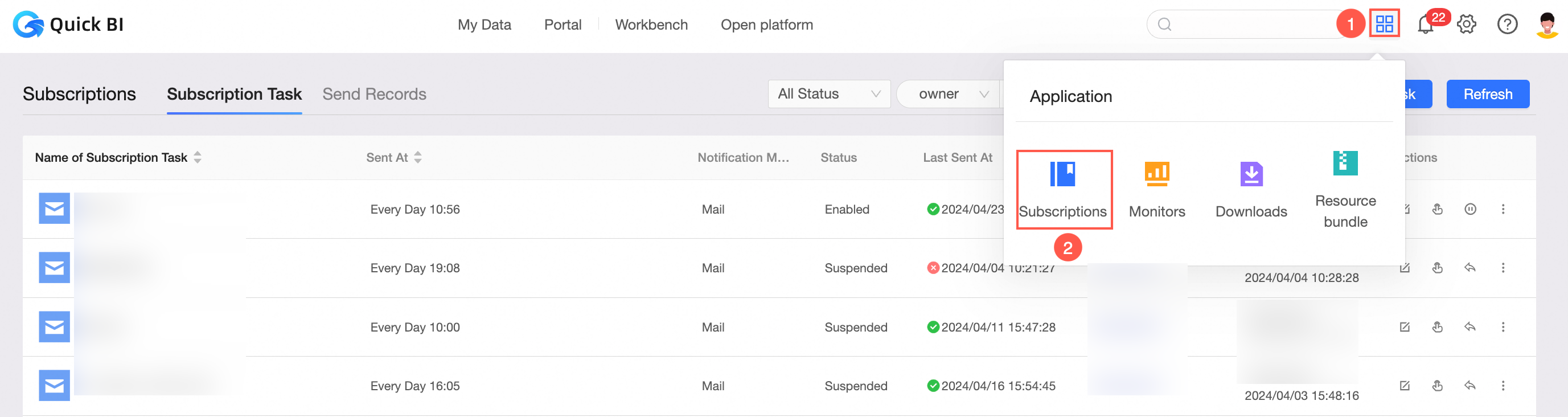
-
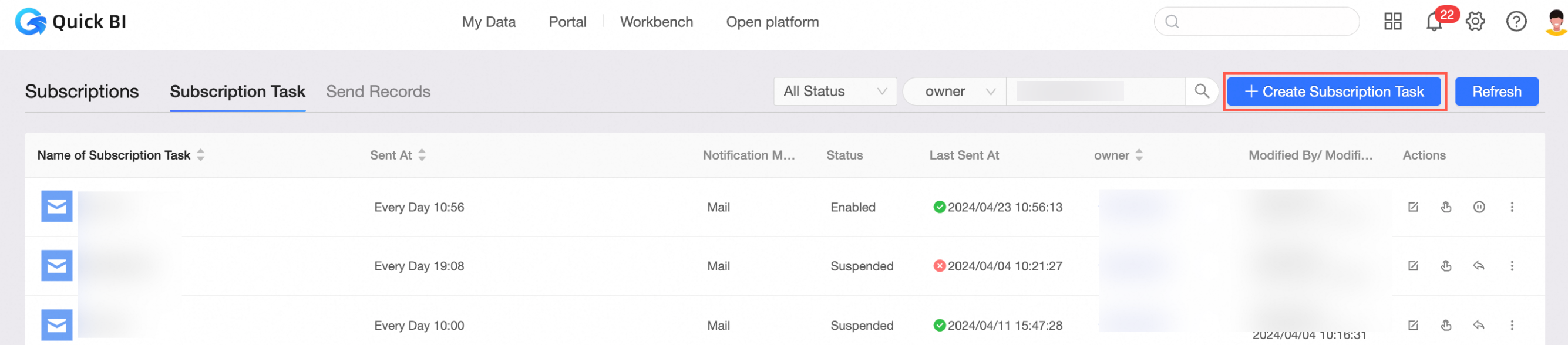
En la página Subscriptions, en la pestaña Subscription Task, haga clic en + Create Subscription Task.
-
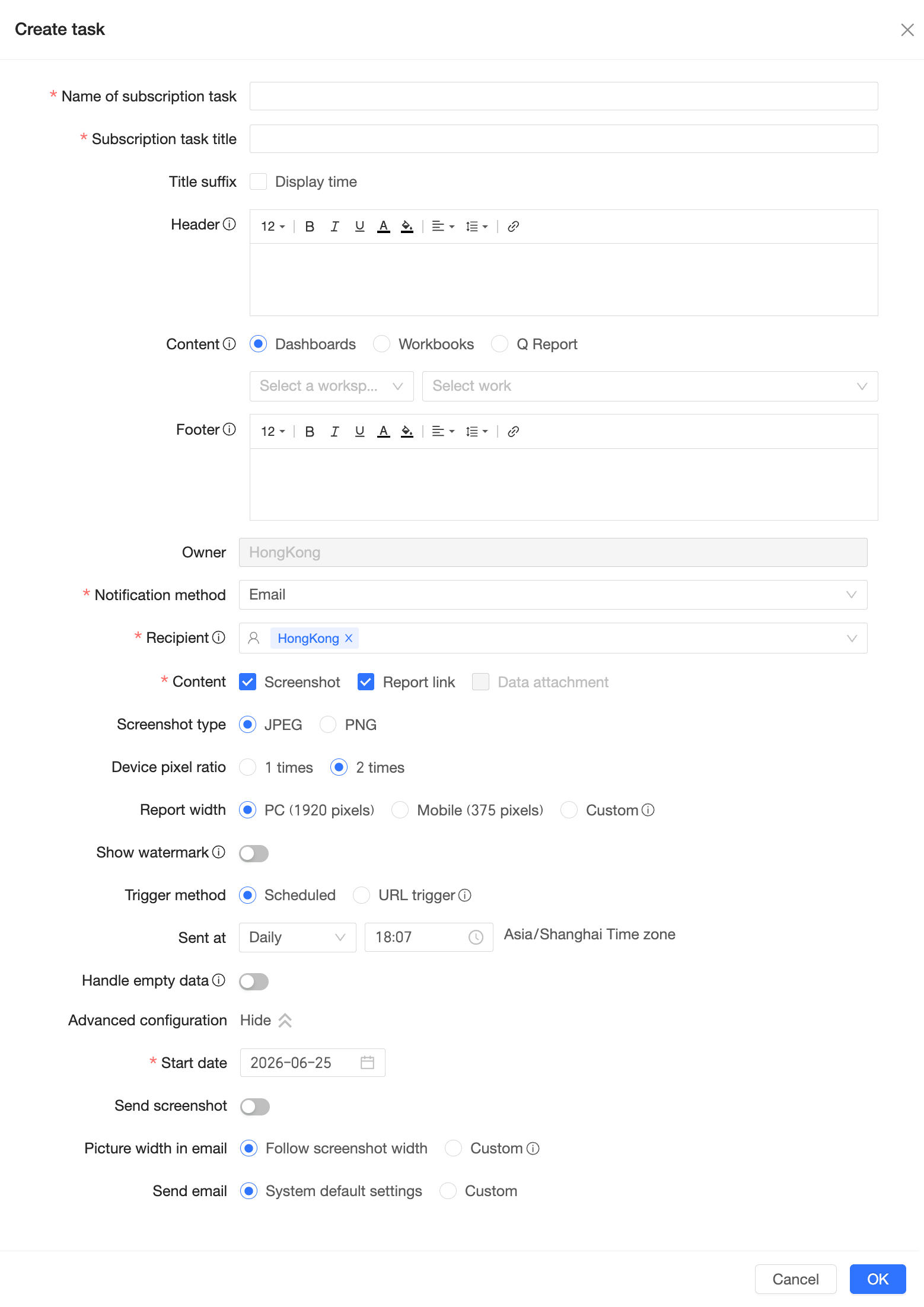
En la página Create Task, configure los siguientes parámetros.
Parámetro
Descripción
Subscription task name
Introduzca un nombre que le ayude a gestionar la tarea de suscripción. Por ejemplo, puede nombrarla Informe diario de negocios del departamento de finanzas.
Subscription task title
Introduzca un asunto para el mensaje.
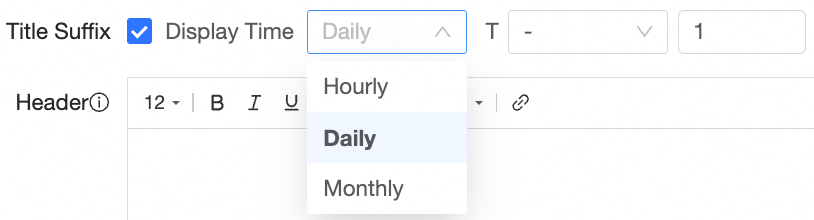
Title suffix
Elija si desea agregar un sufijo de marca de tiempo al asunto.
Puede establecer la granularidad temporal en mes, día u hora. La marca de tiempo refleja el momento del envío.
Header
Introduzca el contenido del encabezado que aparecerá antes del informe en el cuerpo del mensaje.
Puede dar formato al texto ajustando el tamaño de fuente, negrita, cursiva, subrayado, color de fuente, color de fondo, alineación e interlineado. También puede insertar hipervínculos.

Content
Seleccione un espacio de trabajo y el tipo de informe que se integrará. Los tipos de informe compatibles son dashboard y workbook.
Al seleccionar dashboard, puede elegir suscribirse a All content o Partial content para habilitar suscripciones por componente.
All content: Se suscribe a todos los componentes del panel de forma predeterminada.
Partial content: Permite seleccionar varios componentes, incluidos chart components y el dashboard interpretation component.
NotaPuede seleccionar hasta 50 componentes.
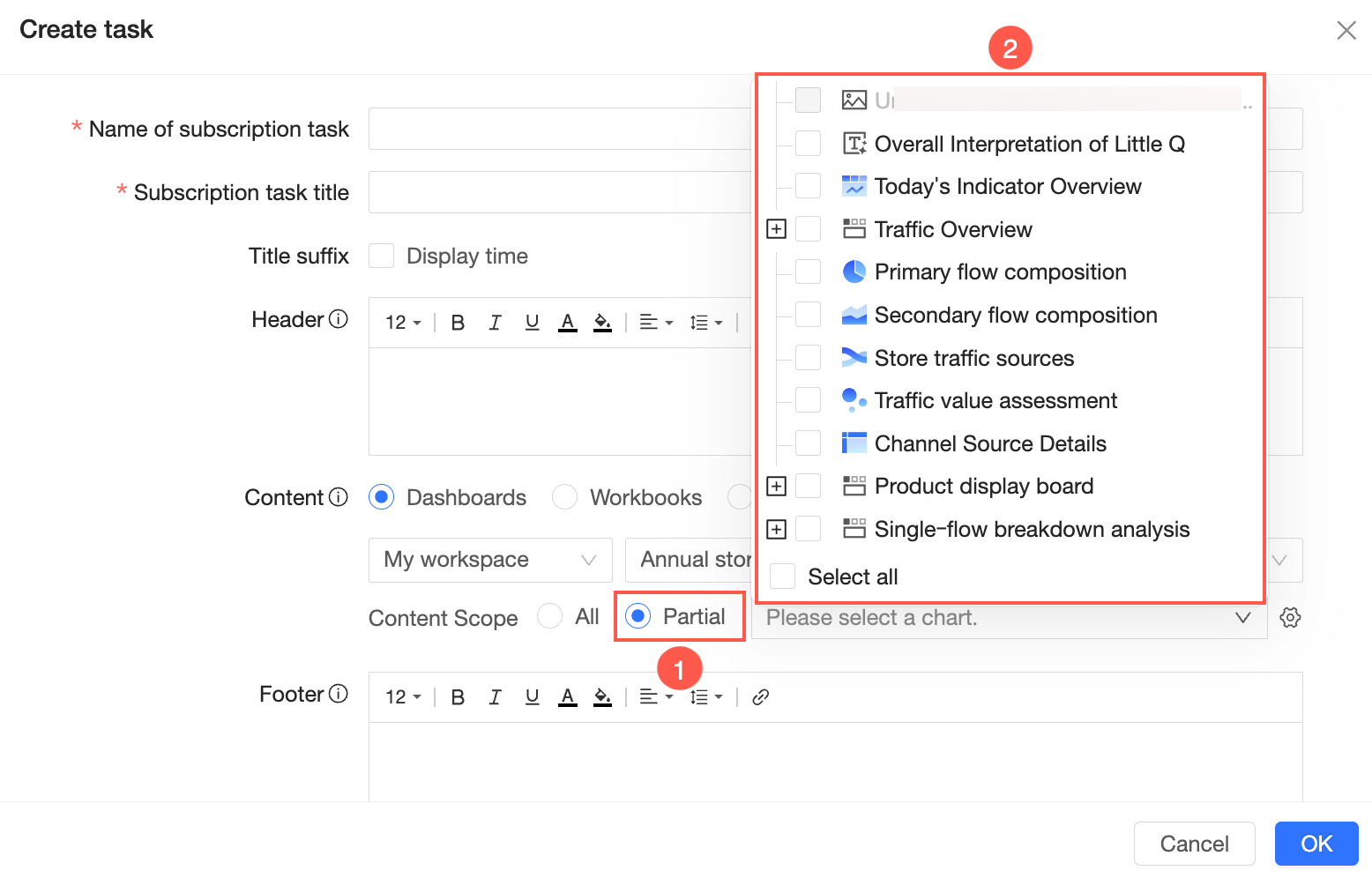
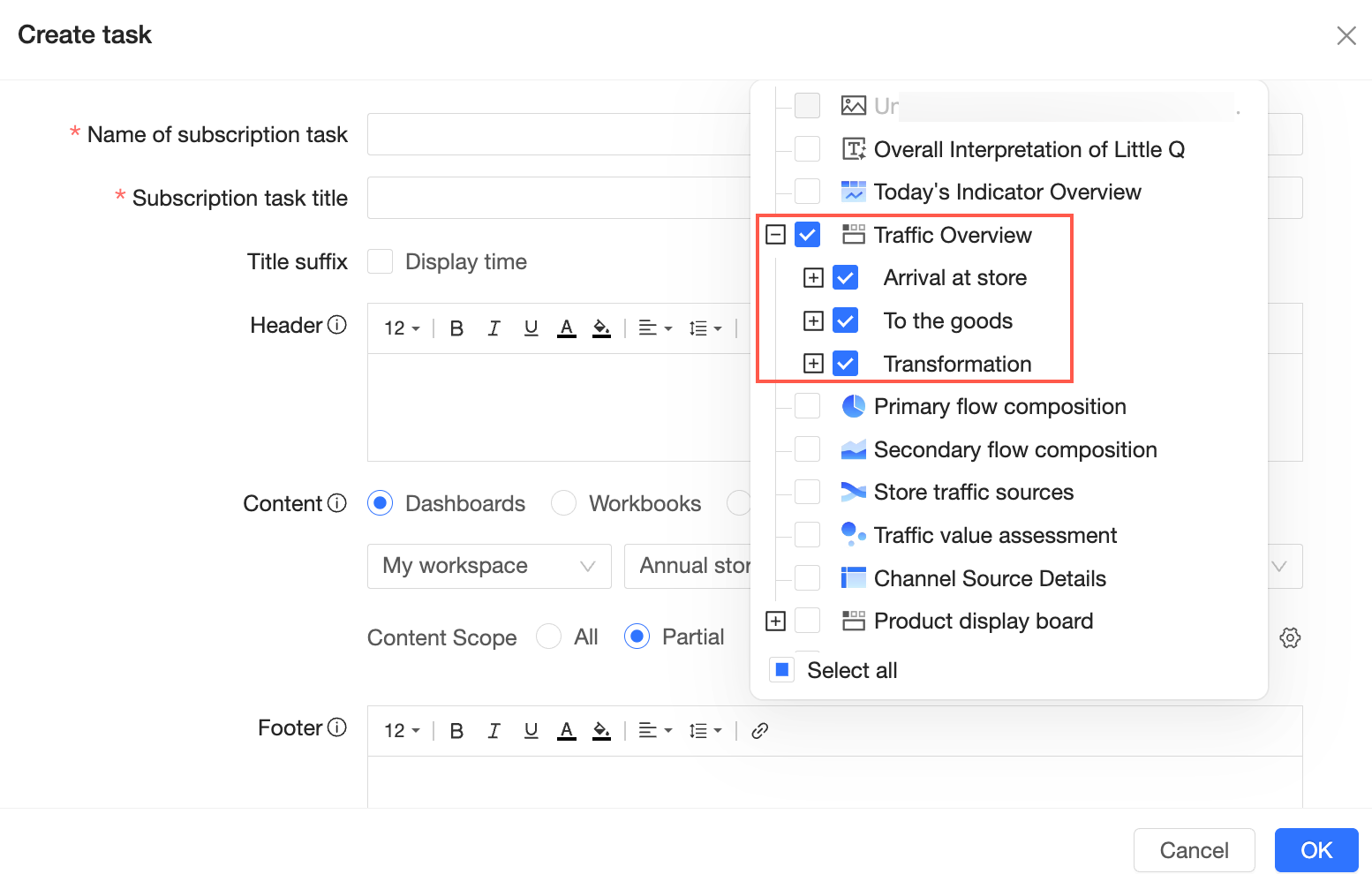
Chart components
Puede seleccionar gráficos en el lienzo o dentro de una pestaña. Al seleccionar una pestaña, se seleccionan todos los gráficos que contiene.
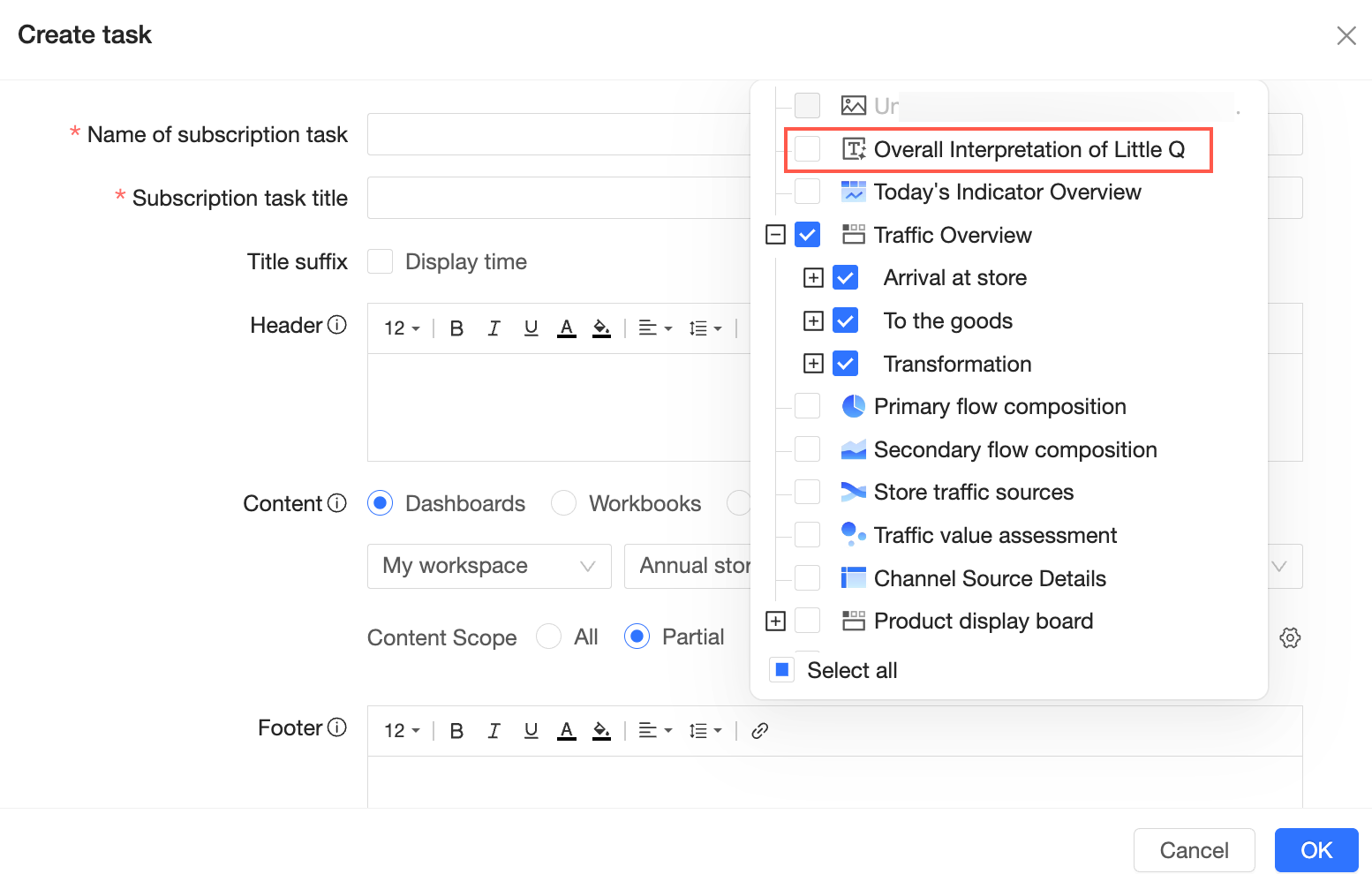
Dashboard interpretation component
Puede seleccionar el dashboard interpretation component.
Para obtener más información, consulte Dashboard interpretation component.
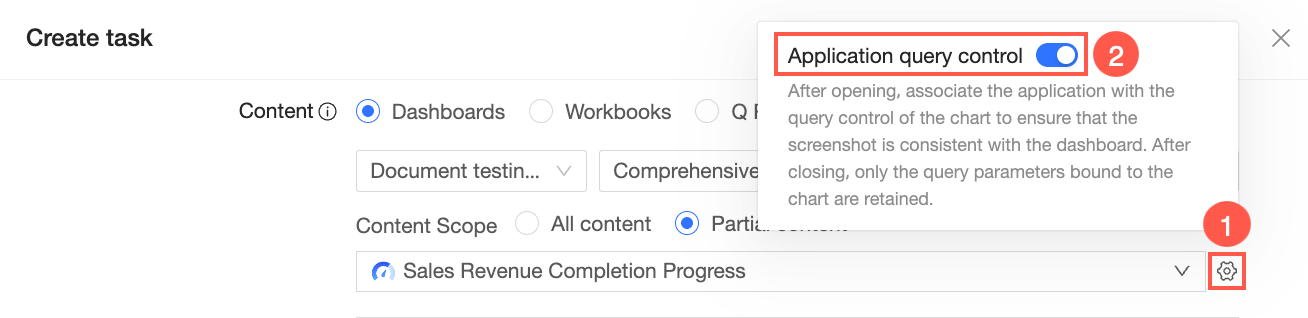
Apply query controls
Haga clic en el icono
 de la derecha para habilitar Apply query controls según sea necesario.
 Nota
NotaCuando esta opción está habilitada, se aplican los controles de consulta asociados con los gráficos para garantizar que la captura de pantalla refleje el estado actual del panel.
Si está deshabilitada, solo se conservan los parámetros de consulta vinculados a los gráficos.
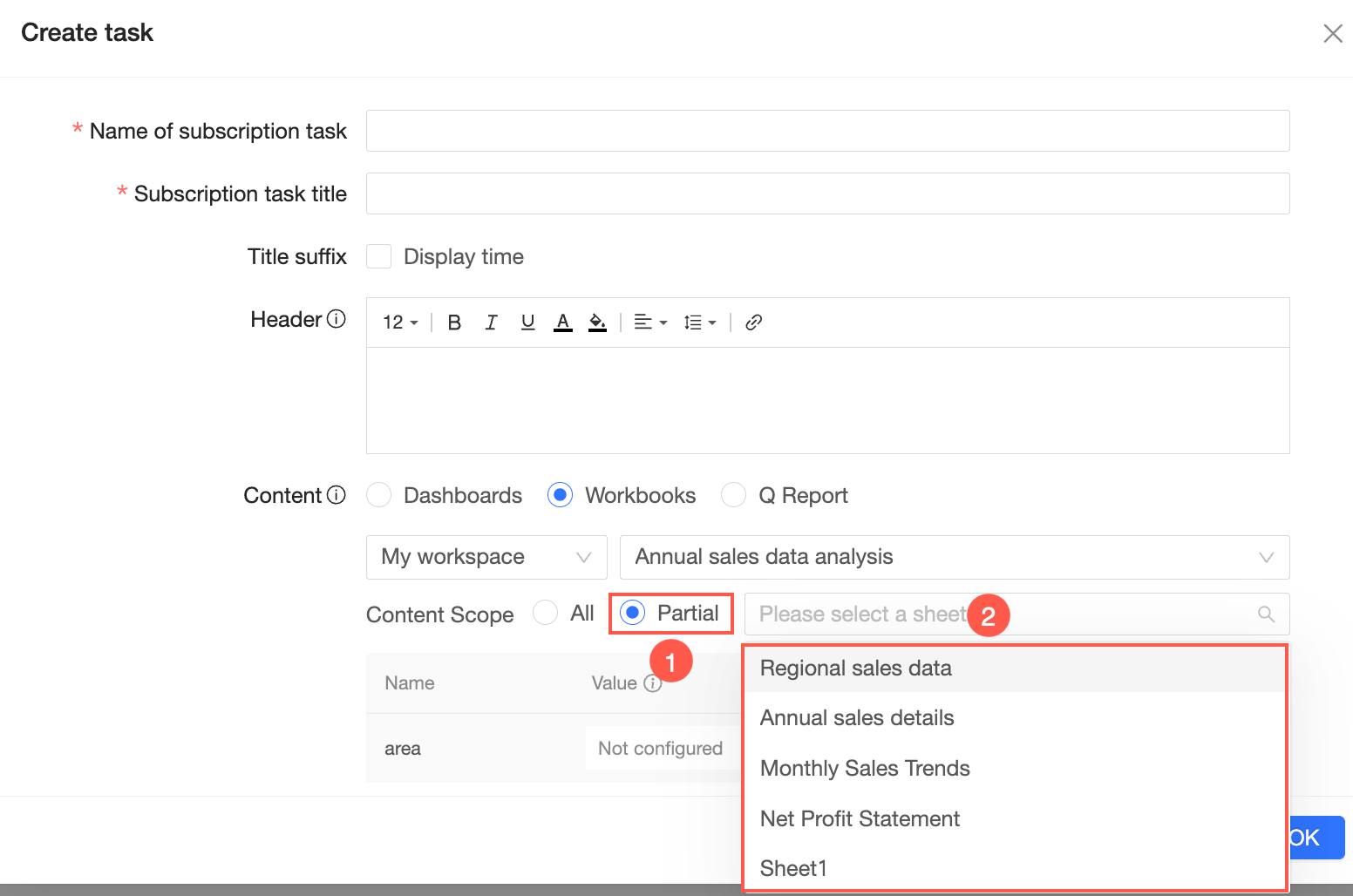
Al seleccionar workbook, debe configurar el espacio de trabajo y el libro específico al que desea suscribirse.

Puede suscribirse a All content o Partial content dentro de un libro para habilitar suscripciones por hoja.
All content: Se suscribe a todas las hojas del libro de forma predeterminada.
Partial content: Permite seleccionar varias hojas.
NotaPuede seleccionar hasta 50 hojas.
La suscripción de contenido parcial no es compatible con libros heredados. Para usar esta función, abra y edite el libro para actualizarlo a la versión más reciente antes de suscribirse.
Al seleccionar Intelligent Q Report, la lista muestra todos los informes de su organización para los cuales tiene permisos de View. Seleccione un informe según sea necesario.

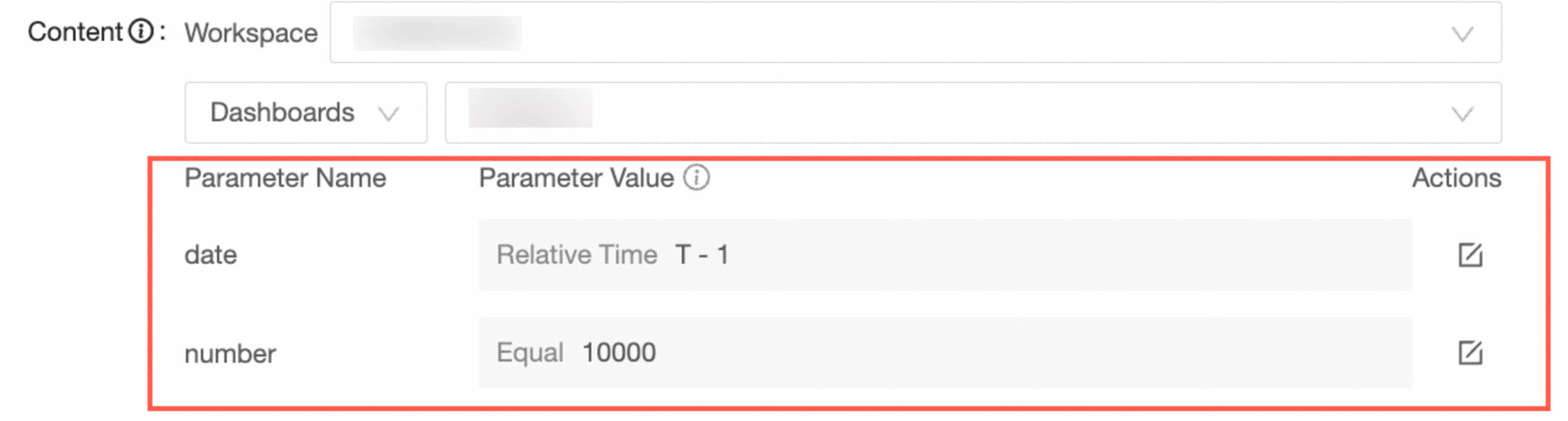
NotaPuede usar parámetros globales para controlar dinámicamente el contenido de la suscripción. Para obtener información sobre cómo configurar parámetros globales, consulte Configure global parameters.
Footer
Introduzca el contenido del pie de página que aparecerá después del informe en el cuerpo del mensaje.
Puede dar formato al texto ajustando el tamaño de fuente, negrita, cursiva, subrayado, color de fuente, color de fondo, alineación e interlineado. También puede insertar hipervínculos.

Owner
De forma predeterminada, este es el creador de la tarea de suscripción. Puede transferir la propiedad a otro usuario en la lista de tareas de suscripción. Para obtener más información, consulte Transfer ownership.
Notification method
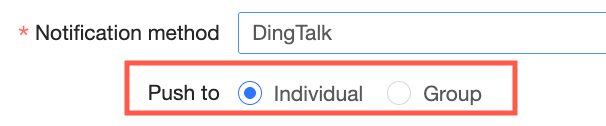
Los métodos compatibles incluyen Mail, DingTalk, Feishu, Lark, Slack, Google Sheets, Google Drive y Custom Channel. Para DingTalk, Feishu, Lark y canales personalizados, puede elegir enviar notificaciones a individuals o groups.
 Nota
NotaAdvanced Edition solo admite el método Mail.
Recipients, recipient groups
Si el método de notificación es Mail:
Puede seleccionar varios destinatarios. Todos los destinatarios deben ser cuentas de Alibaba Cloud dentro de la misma organización.
NotaSi el nombre de un destinatario aparece atenuado, significa que no hay ninguna dirección de correo electrónico asociada a esa cuenta. Asegúrese de que todos los destinatarios hayan configurado sus direcciones de correo electrónico.
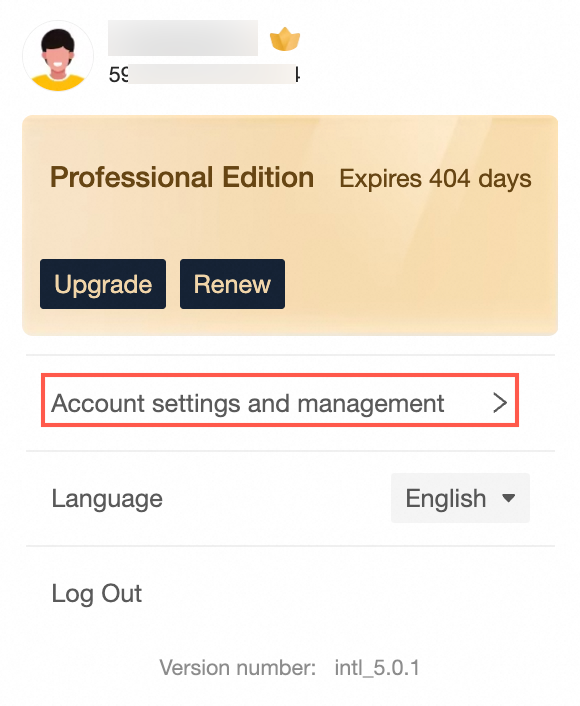
Puede asociar una dirección de correo electrónico para recibir suscripciones en Account Settings & Management. Para hacerlo:
Pase el cursor sobre su foto de perfil en la esquina superior derecha.
En el menú desplegable, seleccione Account Settings & Management.
En la pestaña Account Binding de la página Account Settings & Management, asocie una dirección de correo electrónico para recibir tareas de suscripción.
Si el método de notificación es DingTalk, Feishu o Lark:
Para enviar a individuals:
Puede seleccionar varios destinatarios. Todos los destinatarios deben ser cuentas de Alibaba Cloud dentro de la misma organización.
Para enviar a un group:
Seleccione un grupo de destinatarios y elija si desea usar un webhook personalizado.
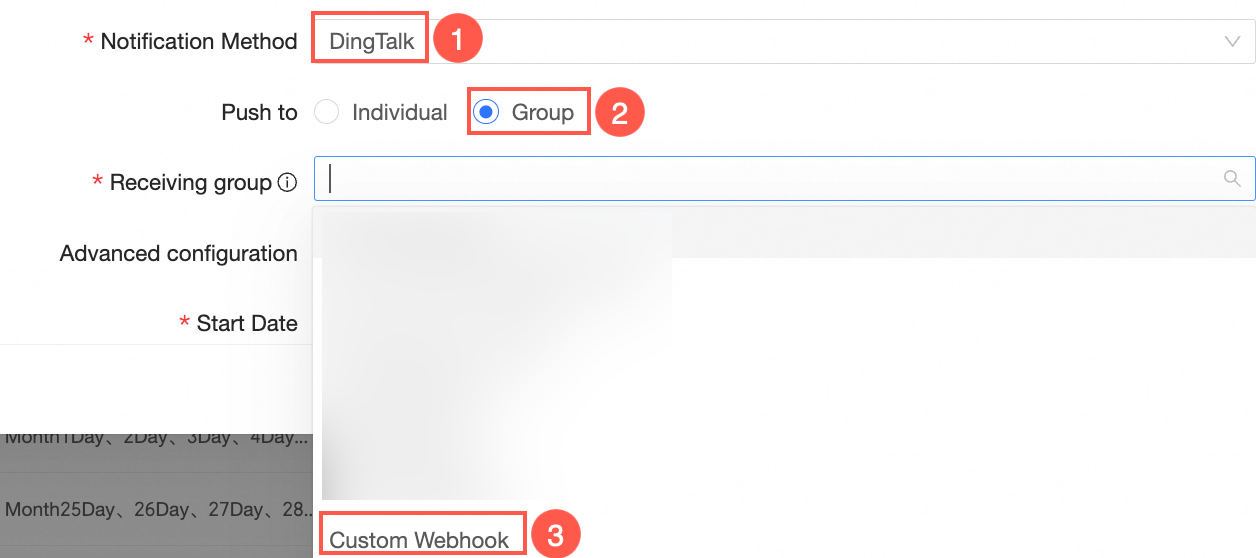
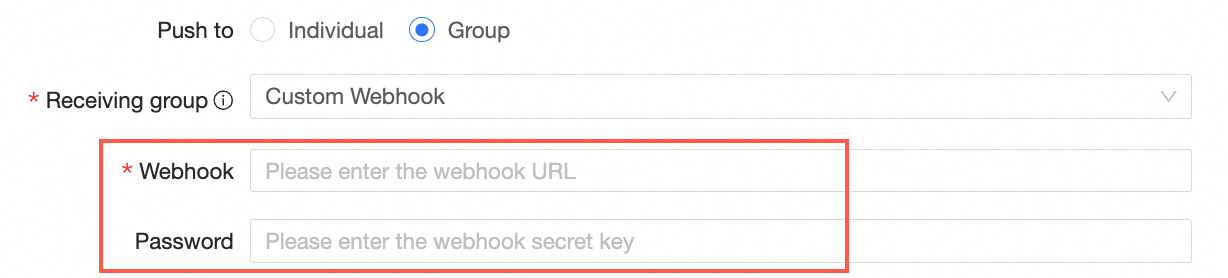
Si usa un webhook personalizado, debe introducir la URL del Webhook y la secret key. Para obtener la URL del Webhook de un bot de grupo de DingTalk, consulte DingTalk Bot Channel.
La secret key es el valor de la clave de firma de su configuración de custom channel.
Si el método de notificación es Slack:
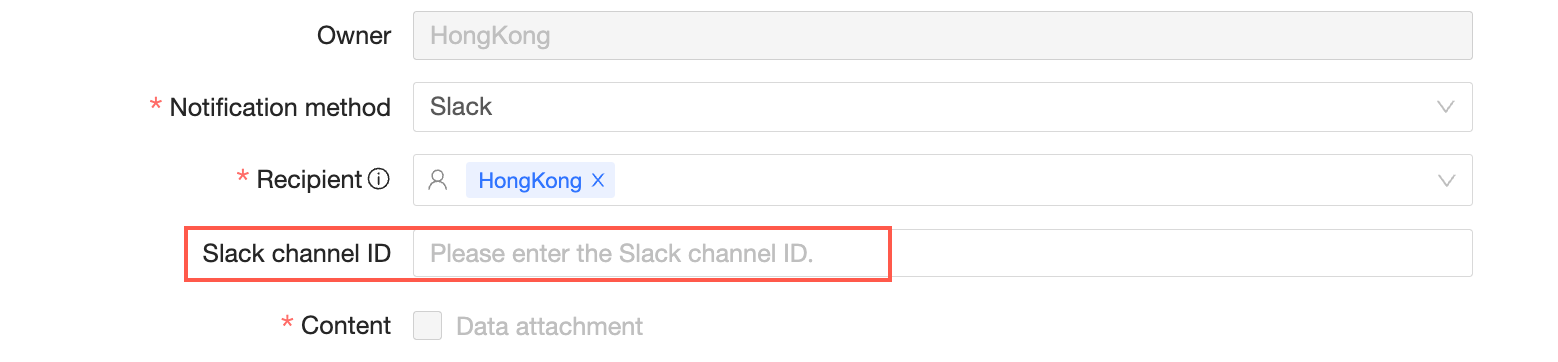
Los destinatarios son usuarios que han vinculado sus cuentas de Slack.
Debe introducir el Slack Channel ID. Para obtener instrucciones, consulte Slack App Configuration Guide.
Si el método de notificación es Google Sheets o Google Drive:
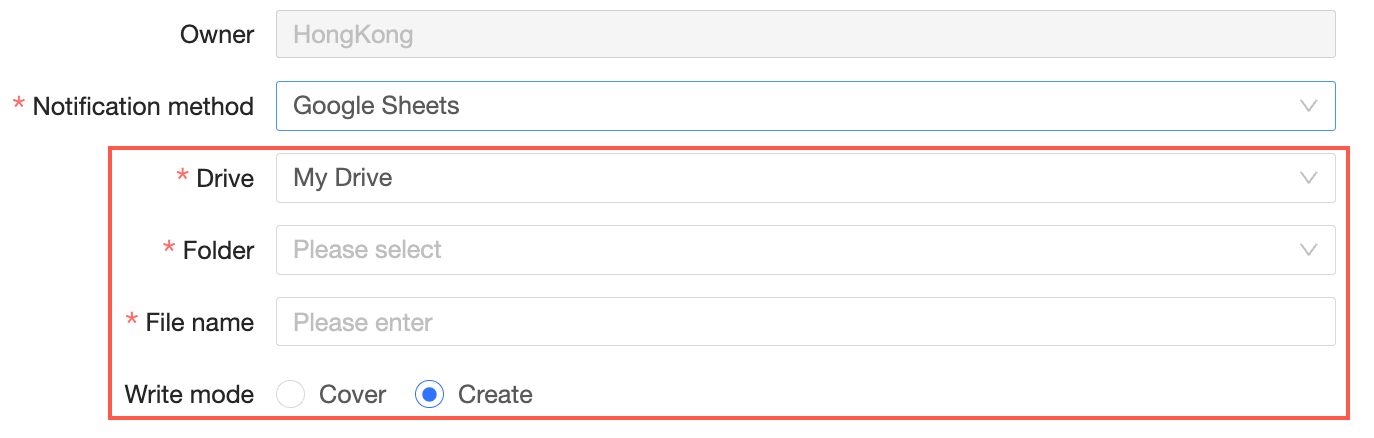
NotaEsta opción está disponible cuando el contenido suscrito es un panel o un libro.
Seleccione un Drive y una folder, introduzca un file name y elija un write mode: Overwrite o Create new.
Si el método de notificación es Custom Channel:
Canal del destinatario
Seleccione un canal personalizado preconfigurado. Para saber cómo crear uno, consulte Custom channels.
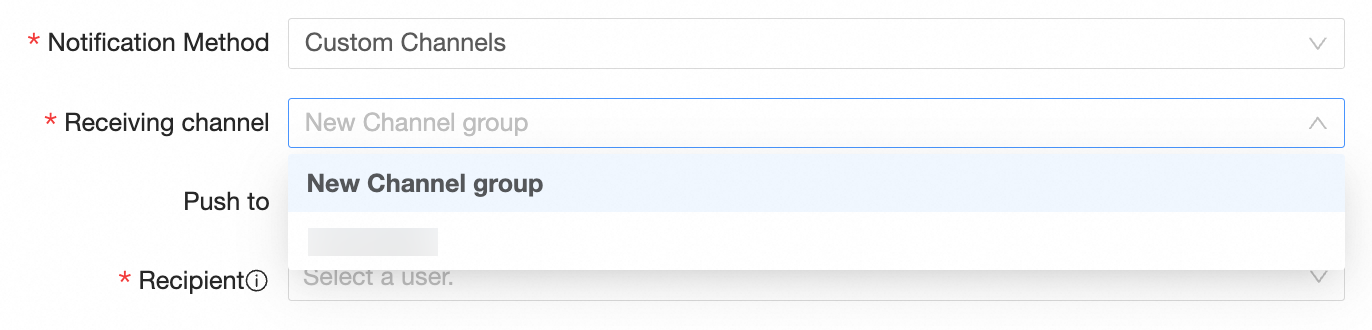
Para enviar a individuals:
Puede seleccionar varios destinatarios. Todos los destinatarios deben ser cuentas de Alibaba Cloud dentro de la misma organización.
Para enviar a un group:
Introduzca los parámetros requeridos por el canal personalizado.
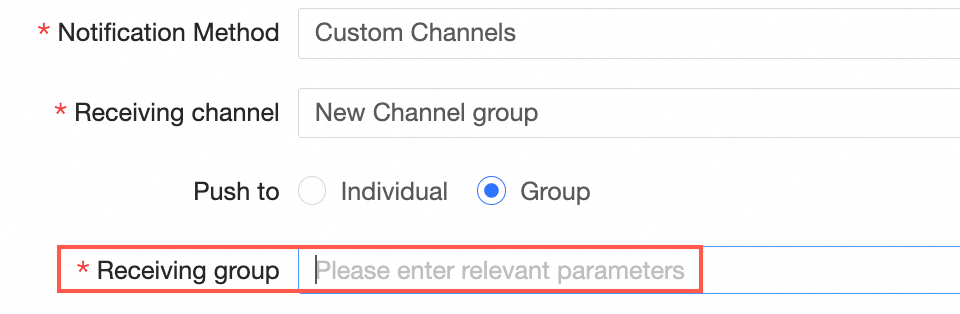
Content to send
Seleccione el contenido que se enviará. Las opciones incluyen Screenshot, Report Link y Data Attachment.
NotaEl envío de un Data Attachment solo es compatible si el Notification Method es Mail o Slack, el informe permite descargar archivos adjuntos y el usuario tiene export permissions para el contenido.
Tipo de captura de pantalla
Si Content to Send incluye Screenshot, puede establecer el formato en JPEG o PNG y seleccionar una relación de píxeles de 1x o 2x.
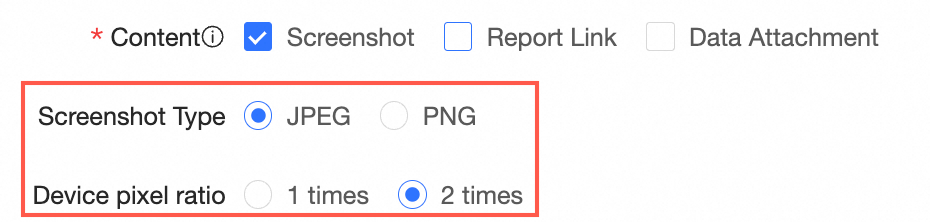
Tipo de archivo adjunto
Seleccione el formato para el archivo adjunto de datos. Los formatos compatibles son Excel y PDF.
NotaEsta opción solo está disponible cuando Content to Send incluye Data Attachment.
Contenido de Excel y formato de datos
Si se selecciona Excel como tipo de archivo adjunto, puede configurar las siguientes opciones.
Excel content: Al suscribirse a un dashboard, puede elegir incluir todo el contenido del panel como archivo adjunto de datos o seleccionar un gráfico específico.

Data format: Establezca el contenido del archivo adjunto de Excel en Export with formatting o Raw data.
Si selecciona Export with formatting, el archivo adjunto de Excel conserva los formatos de datos y estilos de las tablas dinámicas y las tablas de detalles.
NotaActualmente, solo las tablas dinámicas y las tablas de detalles admiten la exportación con formato y estilos. Si el panel al que se suscribe no contiene estos tipos de gráficos, no podrá configurar esta opción.
Si selecciona Raw data, el archivo adjunto de Excel contiene solo datos de texto sin formato.
Orientación de la página
Si Attachment Type incluye PDF, puede establecer la page orientation en Portrait o Landscape.
Se recomienda una orientación vertical si el gráfico del libro o panel tiene muchas filas, y una orientación horizontal si tiene muchas columnas.

Report width
Establece el ancho de la imagen de salida en píxeles.
Para paneles, el ancho predeterminado es de 1920 píxeles para la vista de PC y 375 píxeles para la vista móvil.
Para libros, el ancho predeterminado para la vista de PC es de 1920 píxeles. Puede personalizar la resolución para la vista móvil según el número de columnas de datos.
Display watermark
Si está habilitada, la marca de agua del creador de la tarea se muestra en las capturas de pantalla y los archivos adjuntos de la suscripción. Asegúrese de que el interruptor de marca de agua también esté habilitado en el propio informe.
Método de activación
Seleccione cómo activar la tarea de suscripción. Los métodos compatibles son Scheduled Trigger y URL Trigger.
Scheduled Trigger: Entrega la tarea de suscripción a una hora especificada; por ejemplo, diariamente a las 16:35.

URL Trigger: El sistema genera una URL de activación única (una dirección de webhook) para la tarea de suscripción. Puede activar la tarea realizando una solicitud a esta URL.
Después de configurar la tarea de suscripción, haga clic en OK. La URL de activación de la tarea aparece en el cuadro de diálogo Configure URL Trigger. También puede copiar esta URL más tarde desde la página Subscriptions en la columna Trigger Method. Para obtener más información, consulte Obtain a URL trigger address.
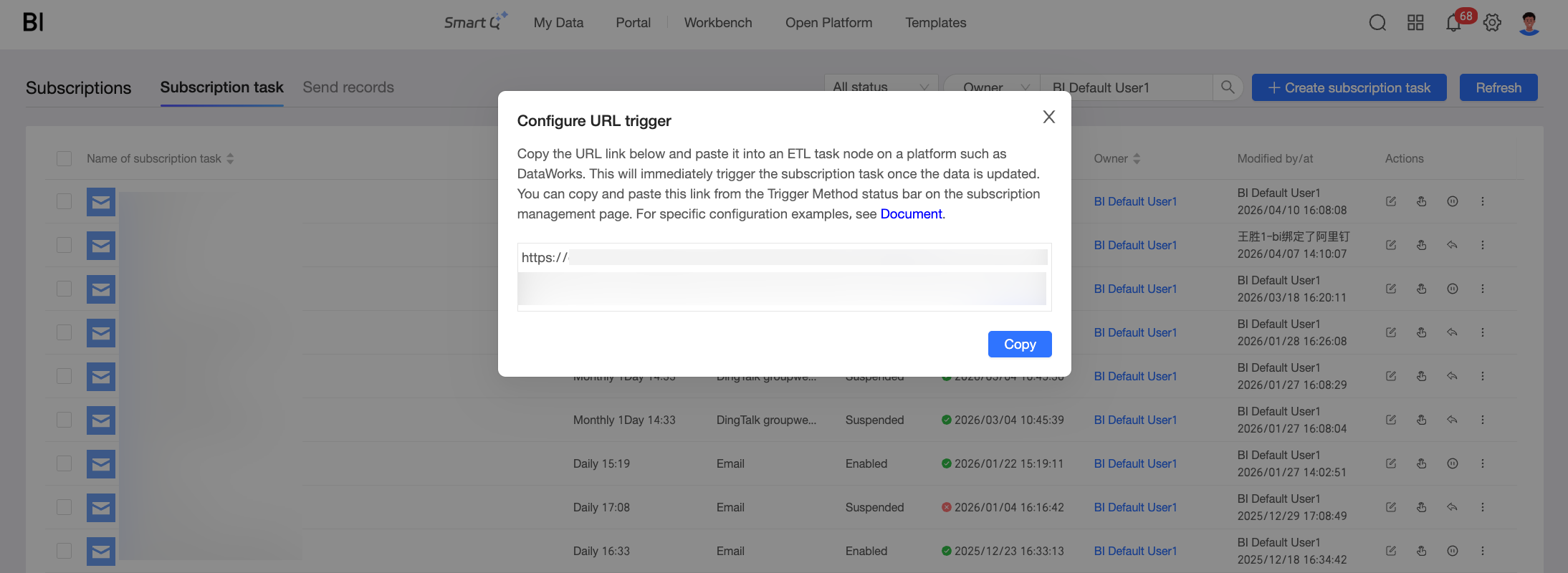
Una vez que obtenga la URL, puede integrarla en sistemas externos o flujos de trabajo de automatización para activar la tarea de suscripción bajo demanda.
Manejo de datos vacíos
Cuando el contenido es un dashboard y el método de activación es Scheduled Trigger, puede configurar cómo maneja el sistema los gráficos vacíos para reducir entregas innecesarias.
Haga clic en el interruptor (
 ) para habilitar esta función y luego haga clic en el icono de configuración (
 ) para configurar las reglas en el cuadro de diálogo.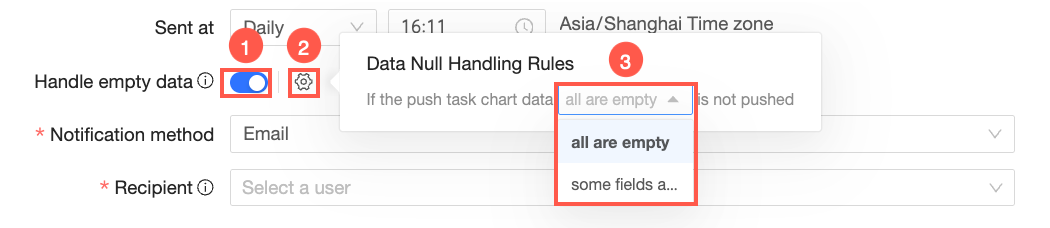
Cuando está habilitada, si los datos del gráfico están vacíos, el sistema retrasa la entrega y reintenta cada 30 minutos. El número de reintentos depende de la programación de entrega, con un máximo de cuatro reintentos. Si los datos siguen vacíos después de todos los reintentos, la tarea de suscripción falla y se envía una notificación al creador de la tarea.
NotaLos siguientes componentes del panel no se verifican en busca de contenido vacío:
Controles de consulta
Texto enriquecido
Componente de interpretación de Intelligent Q
Storylines
Notas o notas finales en componentes de gráficos
Advanced configuration
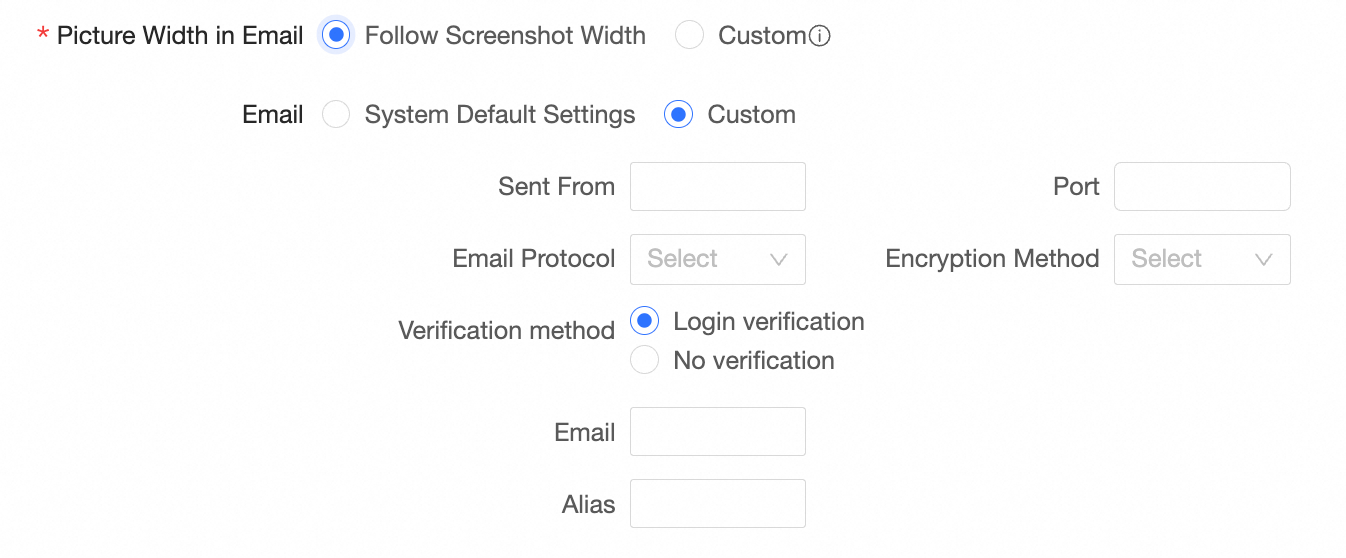
Cuando el método de notificación es Mail, puede configurar los siguientes parámetros:
Start Date: Establece la fecha de inicio para la tarea de suscripción.
Slice and Send: Divide imágenes grandes en varias partes unidas sin costuras. Esto mejora la experiencia de visualización en clientes de correo electrónico que comprimen imágenes de gran tamaño.
Image Width in Email: Si las imágenes no se muestran correctamente en los correos electrónicos, puede establecer un ancho fijo.
Sending Mailbox: Puede usar el servicio de correo electrónico de la plataforma de datos o un servidor de correo personalizado.
Si selecciona un servidor de correo personalizado, debe configurar lo siguiente:
Email y password: La cuenta y la contraseña para la dirección de correo electrónico del remitente.
Sending server y port: La dirección SMTP y el puerto del servidor de correo electrónico.
Mail protocol: Admite SMTP y SMTPS.
Encryption method: Admite SSL, STARTTLS o sin cifrado.
Si selecciona Login verification para Authentication method, debe proporcionar el Email, la Password y el nickname del remitente. Si selecciona No verification, no se requiere contraseña.
 Nota
NotaLas opciones Slice and Send y Sending Mailbox solo están disponibles cuando el Notification Method es Mail.
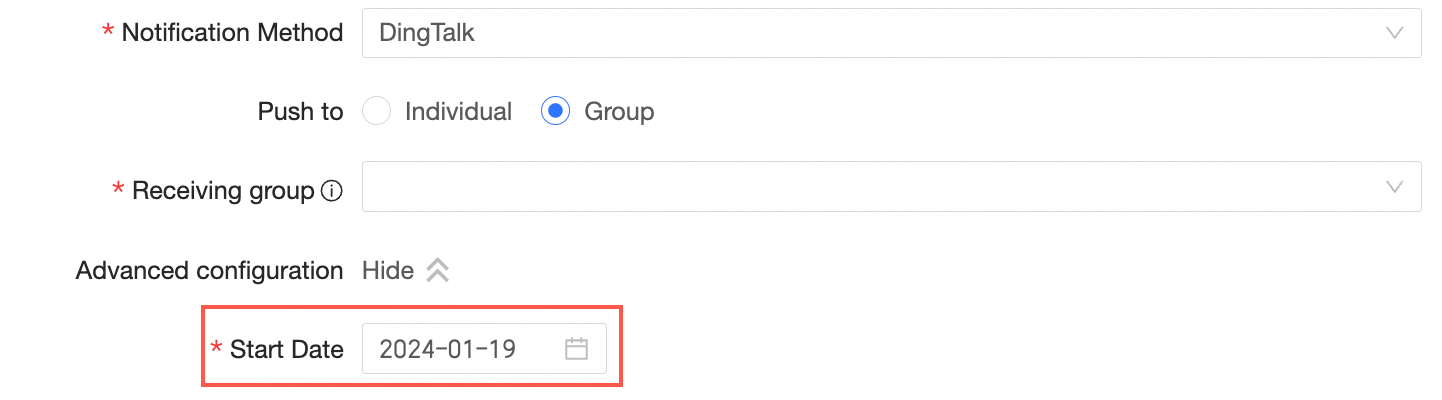
Cuando el método de notificación es DingTalk, Feishu o Lark, puede configurar el siguiente parámetro:
Start Date: Establece la fecha de inicio para la tarea de suscripción.
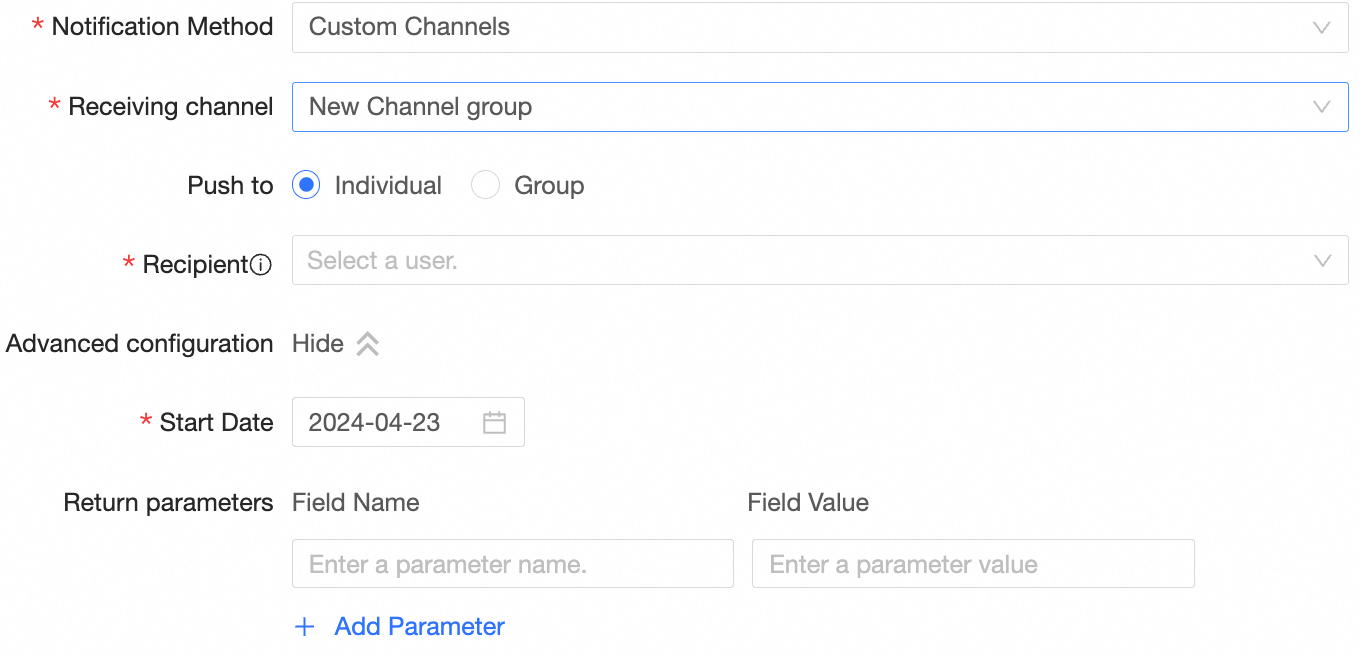
Cuando el método de notificación es Custom Channel, puede configurar los siguientes parámetros:
Start Date: Establece la fecha de inicio para la tarea de suscripción.
Callback parameters: Configure pares clave-valor personalizados para enviarlos con la devolución de llamada. Puede agregar hasta 5 parameters.
Haga clic en OK para crear la tarea de suscripción.
Siguientes pasos
Después de crear una tarea, puede gestionarla y consultar su historial de entregas. Para obtener más información, consulte Manage subscription tasks.