El canal de bot de Quick BI gestiona los canales de mensajes empresariales para enviar alertas y notificaciones de aprobación. Puede configurar endpoints externos para recibir estos mensajes a través de múltiples canales.
Crear un canal personalizado
Inicie sesión en la consola de Quick BI.
-
Vaya a la página de creación de canales personalizados desde la página principal del producto Quick BI, como se muestra en la siguiente figura.

-
En el cuadro de diálogo Create Custom Channel, establezca los siguientes parámetros.

Parámetro
Descripción
Name
Introduzca un nombre para el canal personalizado.
Push Address
Introduzca la URL del endpoint del canal personalizado que recibirá los mensajes.
El endpoint debe ser compatible con el método de solicitud
POST.Request Add Key
Introduzca la clave de firma del canal personalizado para verificar las firmas de las solicitudes.
Puede introducir la clave manualmente o hacer clic en Auto-generate Key para generar una automáticamente.
El receptor debe verificar la firma de los mensajes entrantes.
-
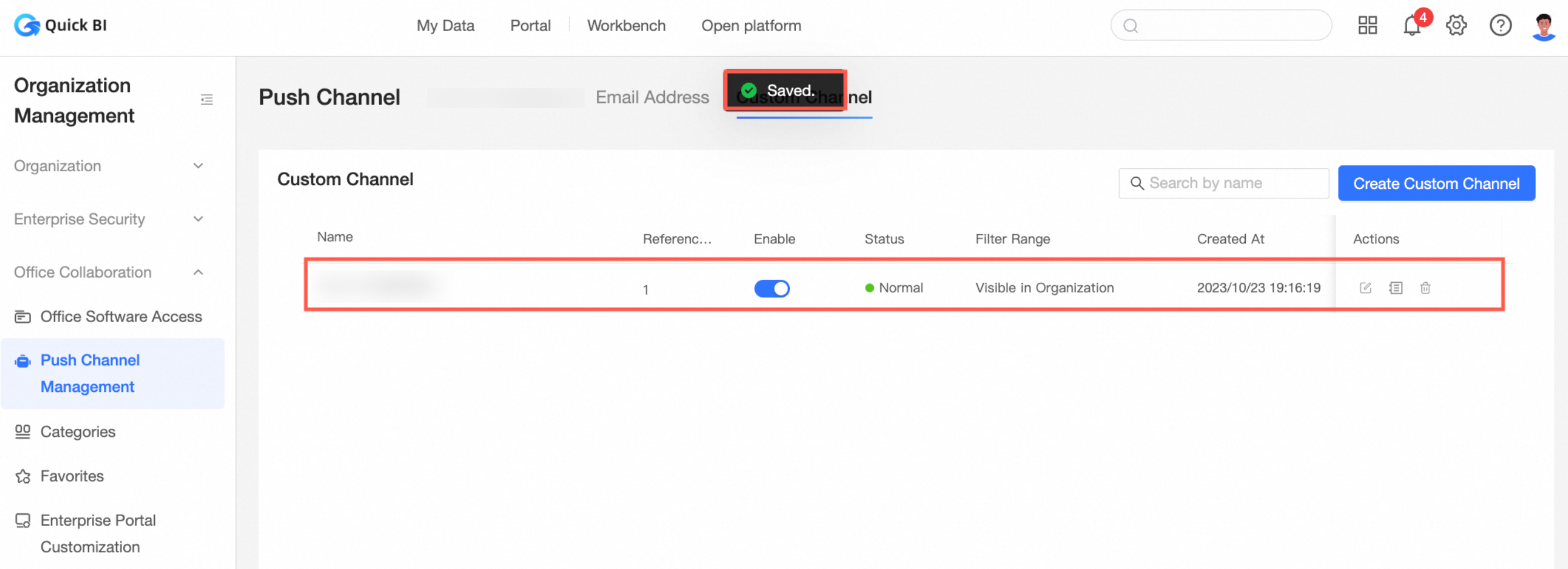
Haga clic en Save And Test.
Una vez guardado el canal, este aparece en la lista de canales de bot.
Configurar un canal personalizado al recibir suscripciones
Al crear una suscripción, incluya el canal personalizado en la configuración del método de alerta.
-
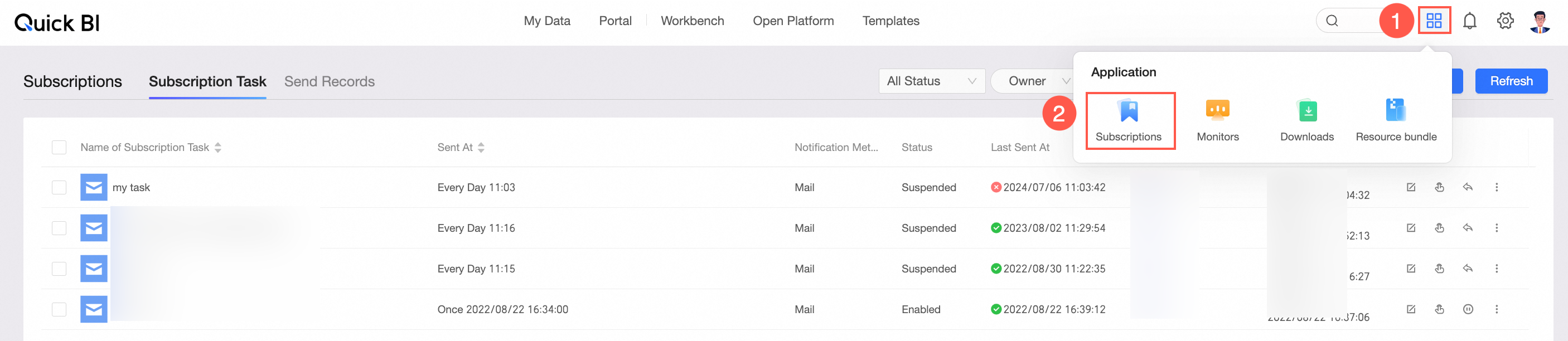
Acceda a la página de gestión de suscripciones desde la página principal de Quick BI.
-
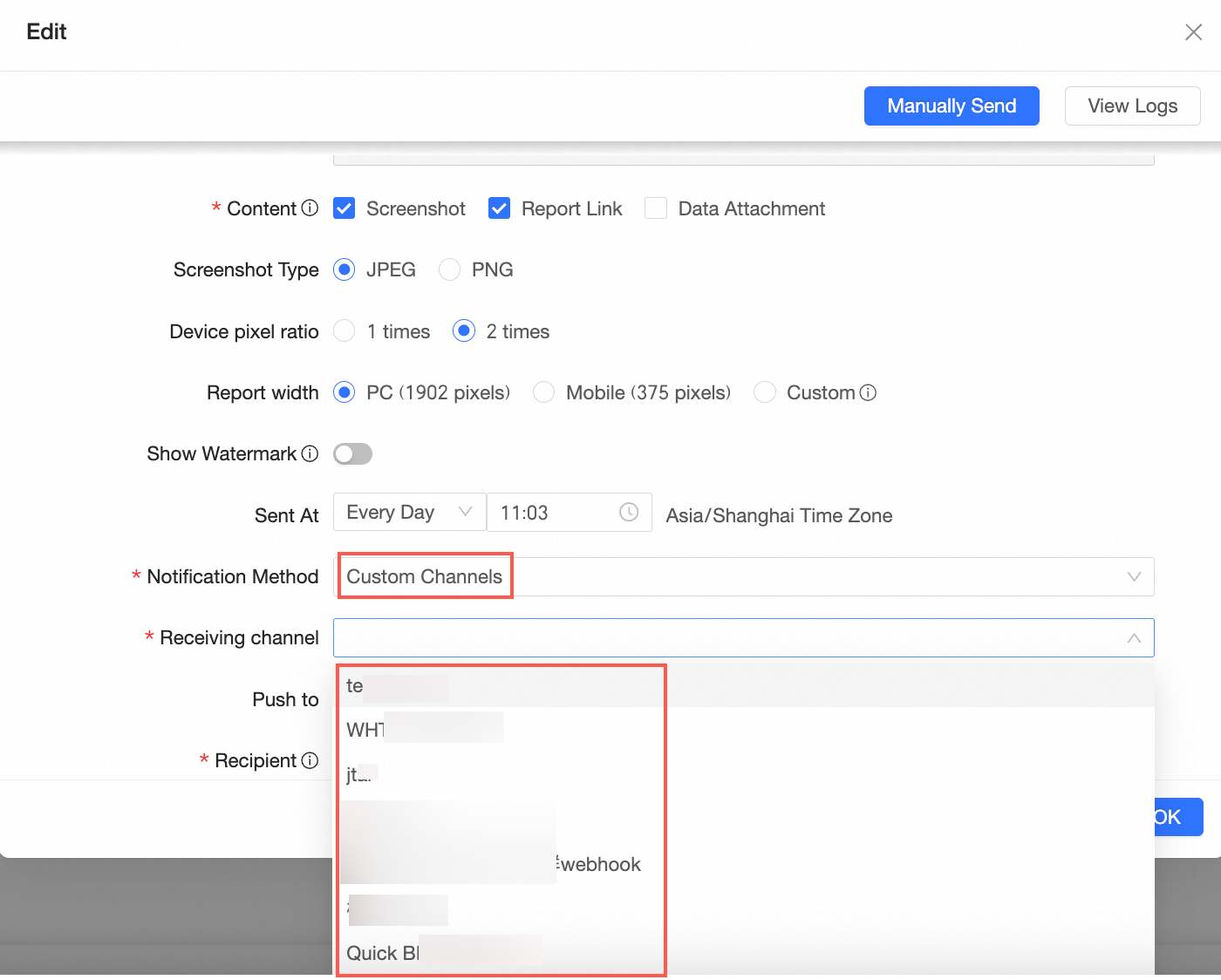
Durante la creación de la tarea de suscripción, elija Custom Channel como Receiving Method para ver el canal personalizado en Receiving Channel.
Para obtener más información, consulte Create a Subscription Task.
-
El formato de mensaje para las notificaciones de suscripción a canales personalizados es el siguiente:
{
    "schema":"1.0",
    "header":{
        "organizationId":"b5fb3d10xx",  # Organization ID
        "eventId":"bc679418-9e7xx",      # Unique Event ID
        "createTime":"1705398011696",
        "eventType":"SUBSCRIBE"  # Event type, subscribe; used to determine business logic
    },
    "event":{
        "createTime":"1705397830000",
        "customParams":"{\"param\":\"this is a test\"}",   # Custom parameters in the subscription. JSON format, key structure.
        "customReceiveGroups":"xxx",   # Custom receiving groups
        "customReceiveUsers":[   # Custom recipients.
            {
                "nick":"Zhang San",     # Nickname
                "accountId":"cQUPAaY81L", # Third-party account ID saved in Quick BI
                "accountType":4,   # Account type.
                "userId":"053da9"   # Quick BI userId
            }
        ],
        "worksInfo":{              # Report-related information
            "components":[        # Component information
                {
                    "componentId":"123",
                    "componentName":"Cross Table",
                    "componentType":4
                }
            ],
            "worksId":"0458e831-0250-486",   # Report ID
            "worksName":"Ranking List",             # Report name
            "worksType":"PAGE",
            "workspaceName":"Li Si Resource Plan Import",    # Workspace name
            "workspaceId":"3e60ee7f-a99f-4231-913",   # Workspace ID
            "worksUrl":"https://baidu.com/xxxx"       # Report preview URL

        },
        "subscribeId":"73a1d0b2420",          # Subscription ID
        "taskId": "4899407788885930938",      # Subscription task ID
        "ownerId":"fec0741443204",            # Subscription task owner
        "title":"Custom Webhook Push Channel",        # Subscription task title
        "subject":"Custom",                     # Subscription task subject
        "content":{         # Subscription task text
            "head":"<p style=\";\">Custom Webhook Push Channel</p>",
            "tail":"<p style=\";\">Custom Webhook Push Channel</p>"
        },
        "snapshot":{
            "images":[           # Screenshot attachments
                {
                    "name":"2467699471858258259-1.jpeg",
                    "url":"https://qbi-dev.cn-shanghai.aliyuncs.com/xxxx"
                }
            ],
            "pdfs":[            # PDF attachments
                {
                    "name":"2467699471858258259-1.pdf",
                    "url":"https://qbi-dev.cn-shanghai.aliyuncs.com/xxxx"
                }
            ],
            "excels":[          # Excel attachments
                {
                    "name":"2467699471858258259-1.xlsx",
                    "url":"https://qbi-dev.cn-shanghai.aliyuncs.com/xxxx"
                }
            ]
        }
    }
}
Configurar un canal personalizado al recibir alertas
Agregue el canal personalizado al método de alerta cuando monitoree métricas.
-
Vaya a la página de monitoreo de métricas desde la página principal de Quick BI, como se muestra en la siguiente figura.

-
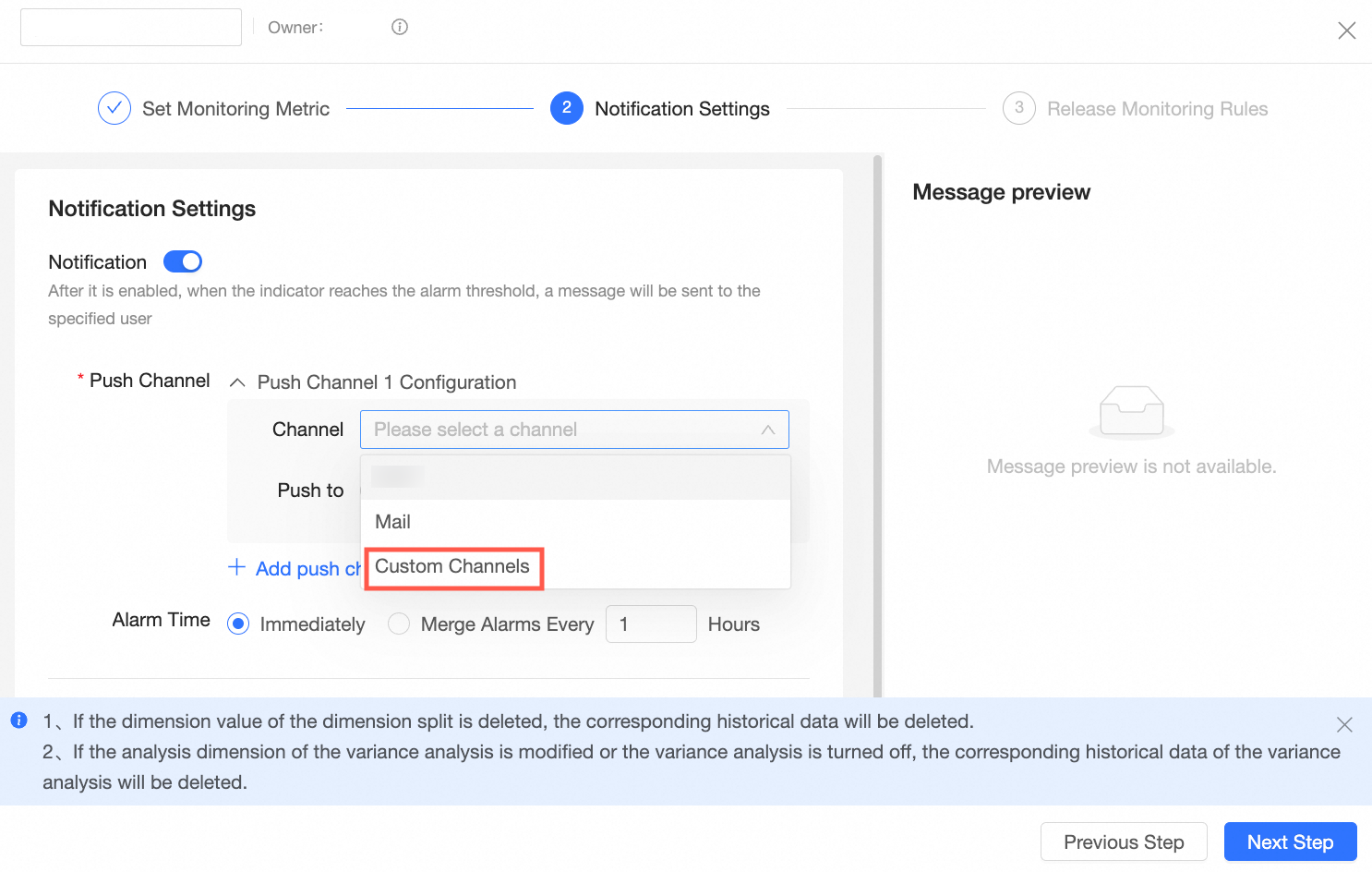
En el cuadro de diálogo Monitor Alert Settings, seleccione Custom Channel como método de alerta para ver el canal personalizado en Custom Channel.
 Para obtener más detalles, consulte Configure Monitoring.
Configurar un canal personalizado en la emisión de tareas de informe
Seleccione Custom Channel al configurar Report Task Issuance para la entrega de datos.

-
El formato de mensaje para las notificaciones de tareas de informe a canales personalizados es el siguiente:
{
 "deadlineTime": "2024-07-26 20:00:00", # Reporting deadline
 "taskUrl": "https://bi.aliyun.com/xxx", # Reporting link
 "taskTitle": "Report Task Name", # Report task name
 "sendTime": "2024-07-04 19:19:20", # Report task issuance time
 "dashboardName": "Wang Wu's Report" # Report name
}
Configurar un canal personalizado en el flujo electrónico de aprobación externa
Los administradores de la organización pueden integrar el canal personalizado en los procesos de aprobación externa.
Cree un canal personalizado en la página de gestión de configuración, como se muestra en la siguiente figura.
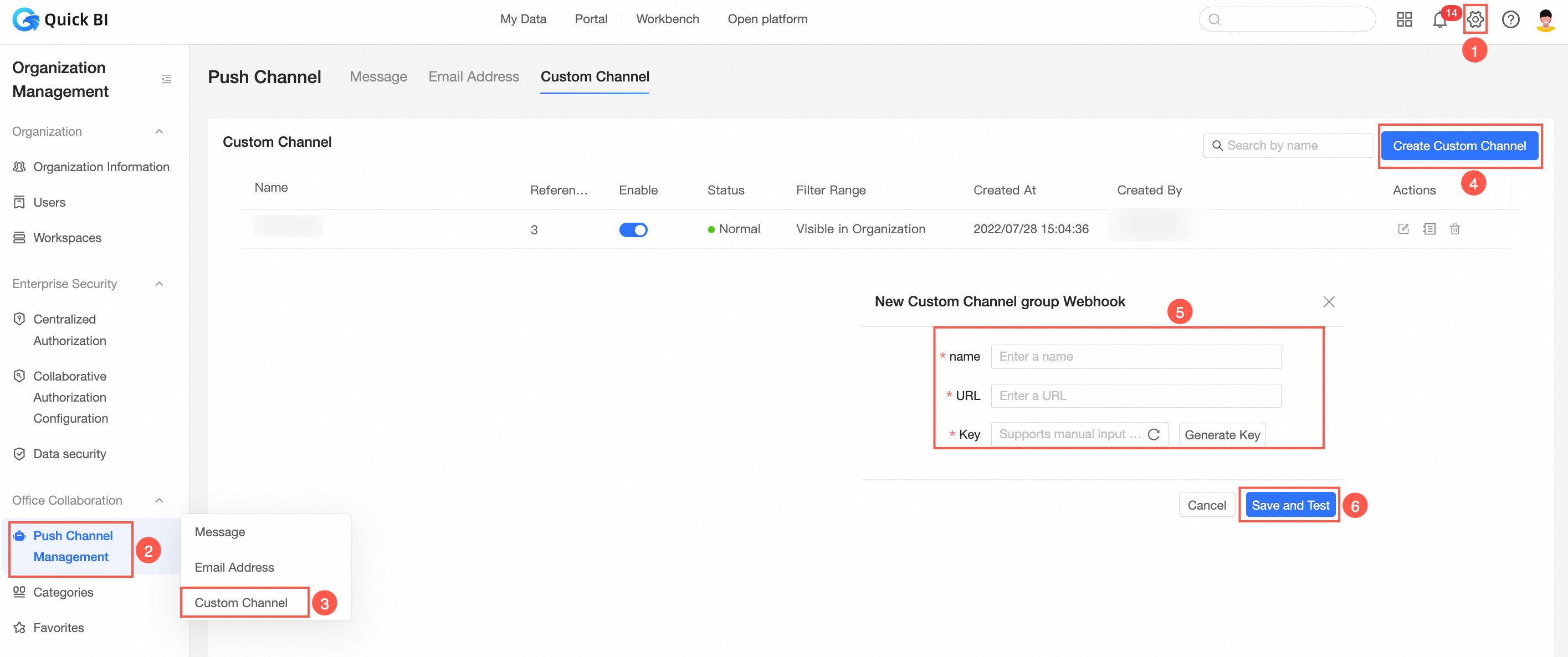
-
Habilite el canal de aprobación personalizado en la página de configuración de colaboración.
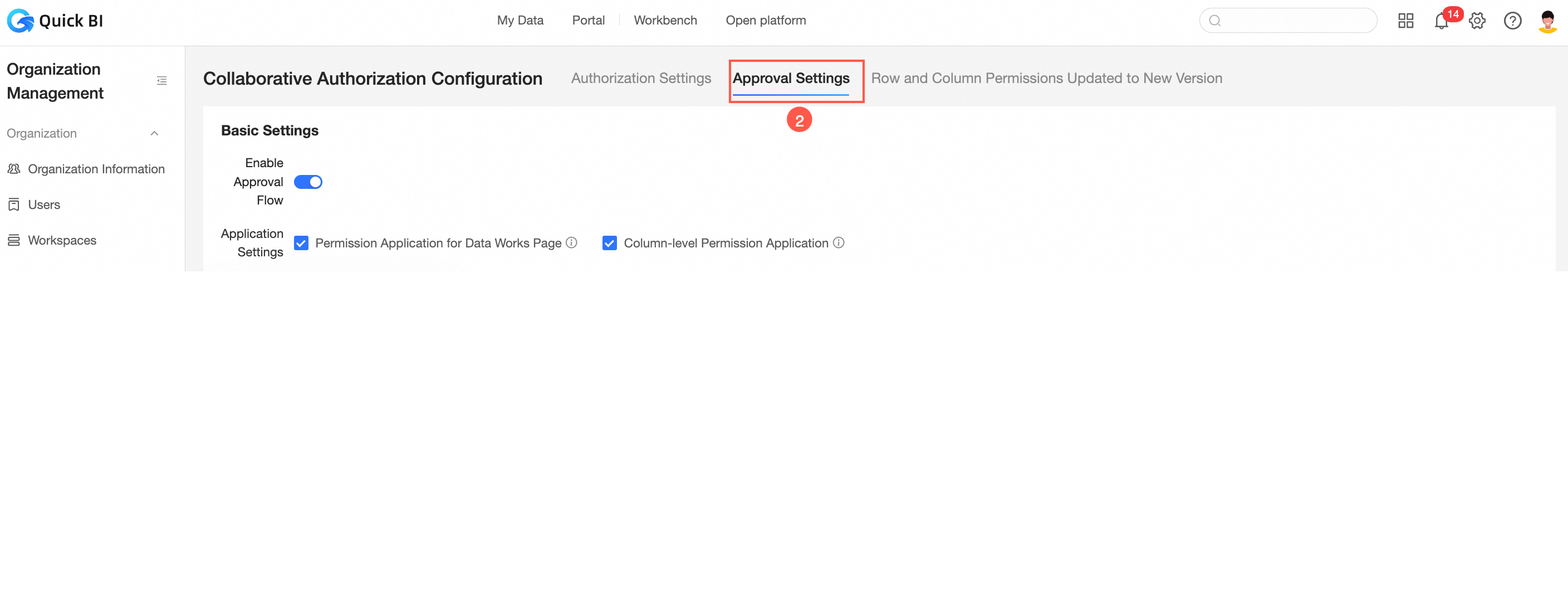
Después de habilitar esta opción, el canal personalizado recibe notificaciones de solicitud cuando los usuarios solicitan acceso a recursos de Quick BI.
-
El formato de mensaje para las notificaciones de aprobación de Quick BI a canales personalizados es el siguiente:
{
    "authPointsValue":3,    # Permission points.
    "resourceId":"b8b5392b-bb44-4bd8-e9642787e8d",   # The ID of the resource for which permissions are requested.
    "resourceName":"20 widgets on the first screen (8 on the mobile client's first screen)",     # The report resource name.
    "approverId":"e52b777a1dde4bfb94f91e18128bcfb0",  # The approver UID.
    "roleId":0,
    "applyReason":"123123",              # The reason for the request.
    "extInfo": [                         # Extended information. If the resource type is dataFormInsertData, this field displays the name, type, and submitted information for each control in the user-submitted form.
      {
          "data": {                     # The data entry information of the control.
            "63912418-e311-4573-84be-1f732ffd9f35": 20,   # The control ID and its submitted value.
            "f9a46753-98a1-4709-9327-949c6a03af08": "test",
            "ffe8327a-9de8-4699-a23a-097088a22d2e": "test1"
          },
          "dataId": null,               # The data record ID.
          "dataWithComponent": {        # The details of the control.
            "63912418-e311-4573-84be-1f732ffd9f35": {   # The control ID.
            "componentType": "number",  # The control type.
            "data": 20,                 # The value submitted by the user in this control.
            "label": "Age"              # The control name.
          },
            "f9a46753-98a1-4709-9327-949c6a03af08": {
            "componentType": "text",
            "data": "test",
            "label": "Remarks"
          },
            "ffe8327a-9de8-4699-a23a-097088a22d2e": {
            "componentType": "text",
            "data": "test1",
            "label": "Name"
          }
        }
      }
    ],
    "resources": [                       # Menu information. This field is available only for BI portals.
      {
          "resourceId": "a8d78c04-df99-42c3-a0a2-dbe7350b077c",  # The menu ID.
          "resourceName": "Level-3 menu",     # The menu name.
          "resourceType": "0"            # The menu type.
      }
    ],
    "applicantName":"Mr. Zhang",                 # The requester nickname.
    "gmtCreate":1705399339000,               # The creation time.
    "approverName":"Ms. Wang",                  # The approver nickname.
    "expireDate":1708077734000,              # The permission validity period.
    "workspaceName":"Quick BI Assessment Workspace",        # The workspace name.
    "applicantId":"e9a40c524ef8471faefbd",   # The requester UID.
    "applicationId":"b31c8cf5-aa31-42f7-927a-da3cb2feefd4",  # The approval ID.
    "resourceType":"dashboard"               # The resource type.
}
Nota 1: El campo resources, que contiene información del menú, solo está disponible para aprobaciones de portal de BI. El resourceType en resources solo admite los siguientes tipos:
El resourceType en resources solo admite los siguientes tipos:
0: Dashboard
2: Workbook
5: Data Entry
6: Downloads
7: Ad hoc analysis
8: Data dashboard
Nota 2: La siguiente tabla describe los tipos de recurso. Los tipos de recurso no distinguen entre mayúsculas y minúsculas.
dataProduct: Portal de BI
portal_menu: Menú de portal de BI
dashboard: Dashboard
screen: Data dashboard
report: Workbook
ANALYSIS: Análisis ad hoc
dashboardOfflineQuery: Descargas
dataForm: Entrada de datos
cube: Conjunto de datos
datasource: Fuente de datos
dataFormInsertData: Entrada de datos a almacenamiento
Nota 3: La siguiente tabla describe los puntos de permiso authPointsValue para cada tipo de recurso.
Tipo de recurso
Descripción de los puntos de permiso authPointsValue
Entrada de datos
-
1: Enviar datos
-
9: Gestionar datos propios
-
10: Gestionar todos los datos
-
11: Editar
Conjunto de datos, Fuente de datos, Preparación de datos
-
1: Usar
-
11: Editar
Data dashboard, Workbook, Dashboard, Descargas
-
1: Solo vista
-
2: Exportar
-
3: Ver y exportar
-
11: Editar
Portal de BI
-
Permisos del portal de BI
-
11: Editar
-
-
Permisos de contenido del menú
-
Igual que arriba
-
Importante
Nota: Para la entrada de datos, el valor para gestionar sus propios datos es 3.
-
Apéndice: Recepción del sistema externo y método de verificación de firma
Quick BI utiliza el método POST para la entrega de contenido y agrega los siguientes detalles a la solicitud. El sistema receptor puede verificar el valor sign para la autenticación de firma.
-
Encabezado de solicitud:
X-TaskId, el ID único de tarea, permite a los usuarios confirmar una solicitud de tarea una sola vez, realizar comprobaciones anti-replay o proporcionarlo al soporte de Quick BI para la resolución de problemas.
-
Parámetros de solicitud:
timestamp: Marca de tiempononce: Cadena aleatoriasign: Información de firma
Estos parámetros de solicitud están diseñados por motivos de seguridad, lo que permite al sistema receptor realizar comprobaciones anti-replay y contra manipulación. La firma se genera de la siguiente manera:
sign = SHA256.digest(timestamp + nonce + token)El valor
tokenes la Request Add Key generada durante la creación del canal. El receptor debe verificar el valorsigncon respecto a los valores esperados.Los webhooks tienen un límite de tiempo de espera de 30 segundos. Procese los mensajes de forma asíncrona después de la recepción para evitar reintentos o fallos. Quick BI solo requiere un código de estado HTTP 200 y cualquier texto no vacío como confirmación.