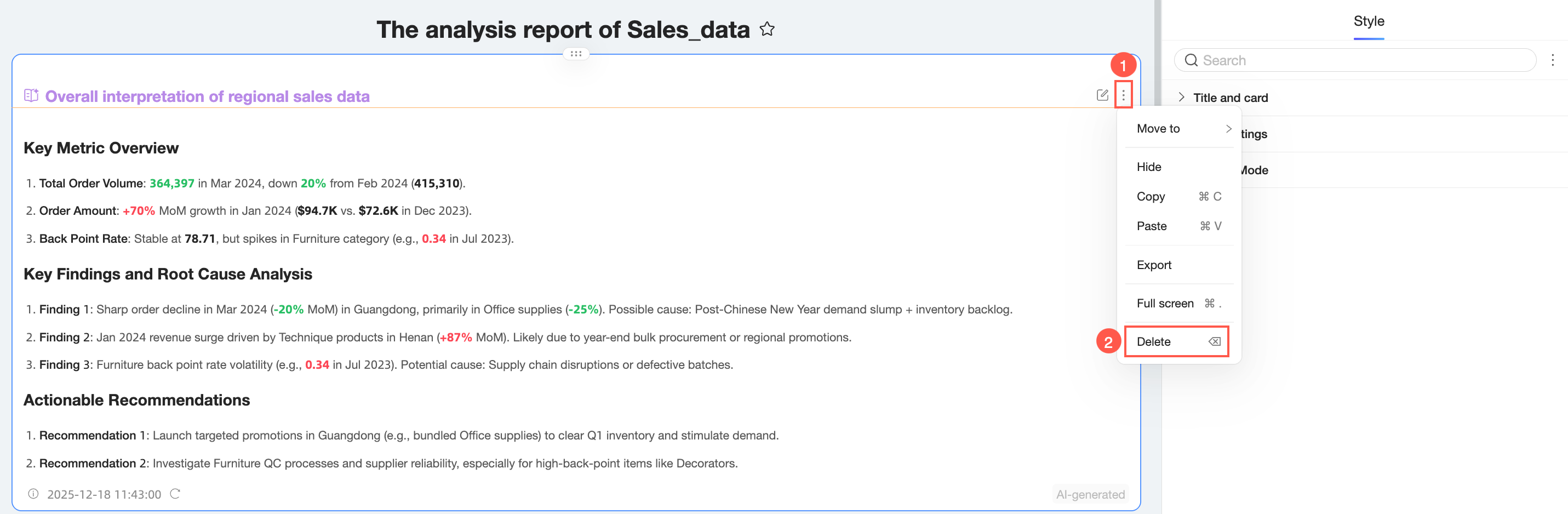
En Quick BI, puede agregar los resultados de Q-Interpretation a un panel como componente. Esto le permite presentar información dinámica actualizada según una programación fija a equipos de negocios o ejecutivos. Este tema describe cómo agregar resultados de interpretación a un componente del panel y cómo configurar dicho componente.
Esta función actualmente solo está disponible en las regiones China (Hong Kong), Malaysia (Kuala Lumpur) y Singapore. Próximamente se implementará en otras regiones.
Requisitos previos
-
Enable Q Insight está habilitado.
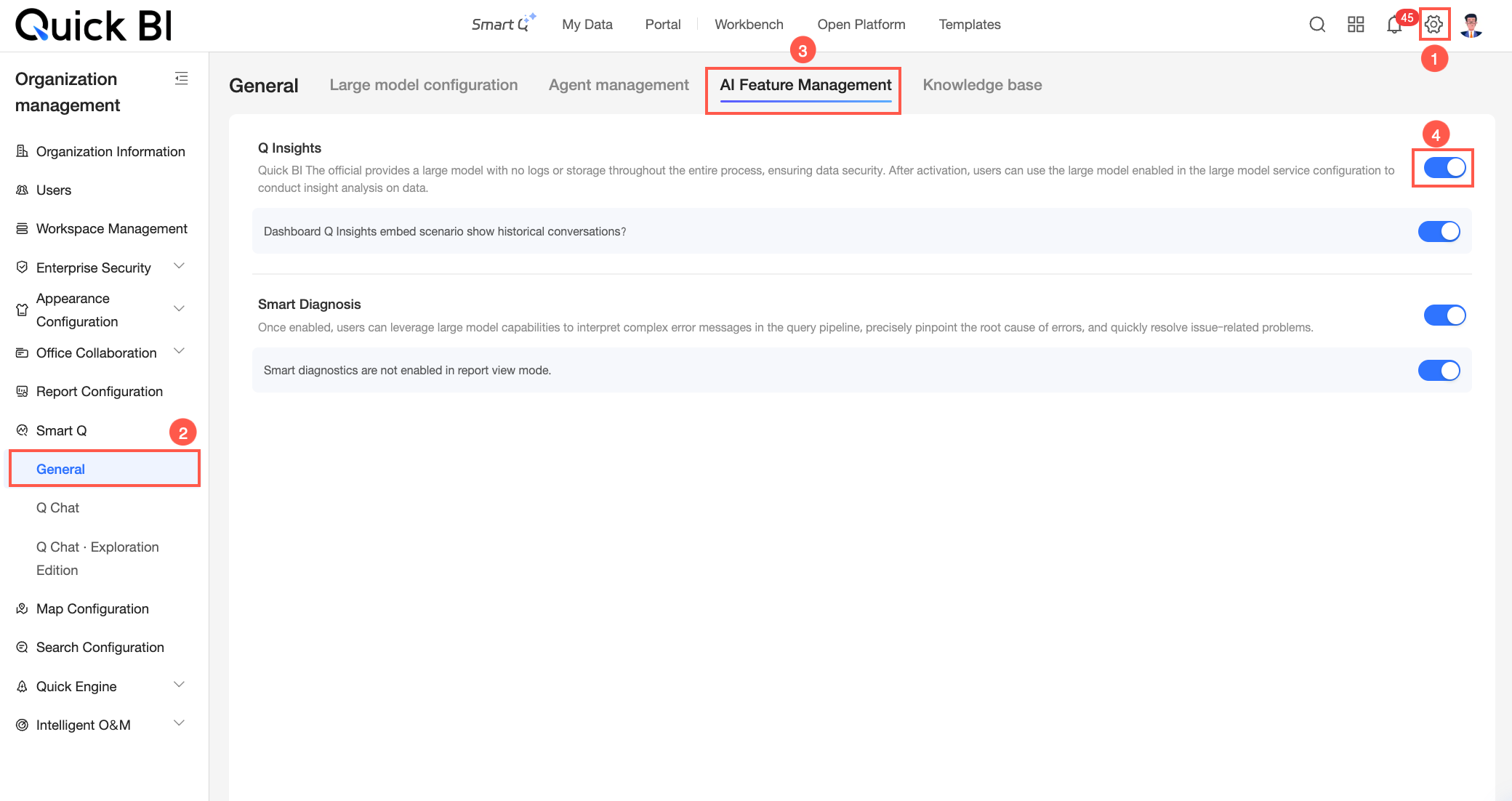
Q Insights Configuration está configurado.
Ha creado un dashboard y cuenta con los permisos obligatorios para editarlo.
Limitaciones
Puede agregar un máximo de tres componentes de Q-Interpretation a un panel.
Agregar componente de interpretación
Puntos de entrada
Puede generar una interpretación a nivel de panel o una interpretación para un componente de gráfico individual.
-
Interpretación a nivel de panel
En la página de edición del panel, haga clic en el icono
 en la parte superior para abrir el panel de interpretación a nivel de panel.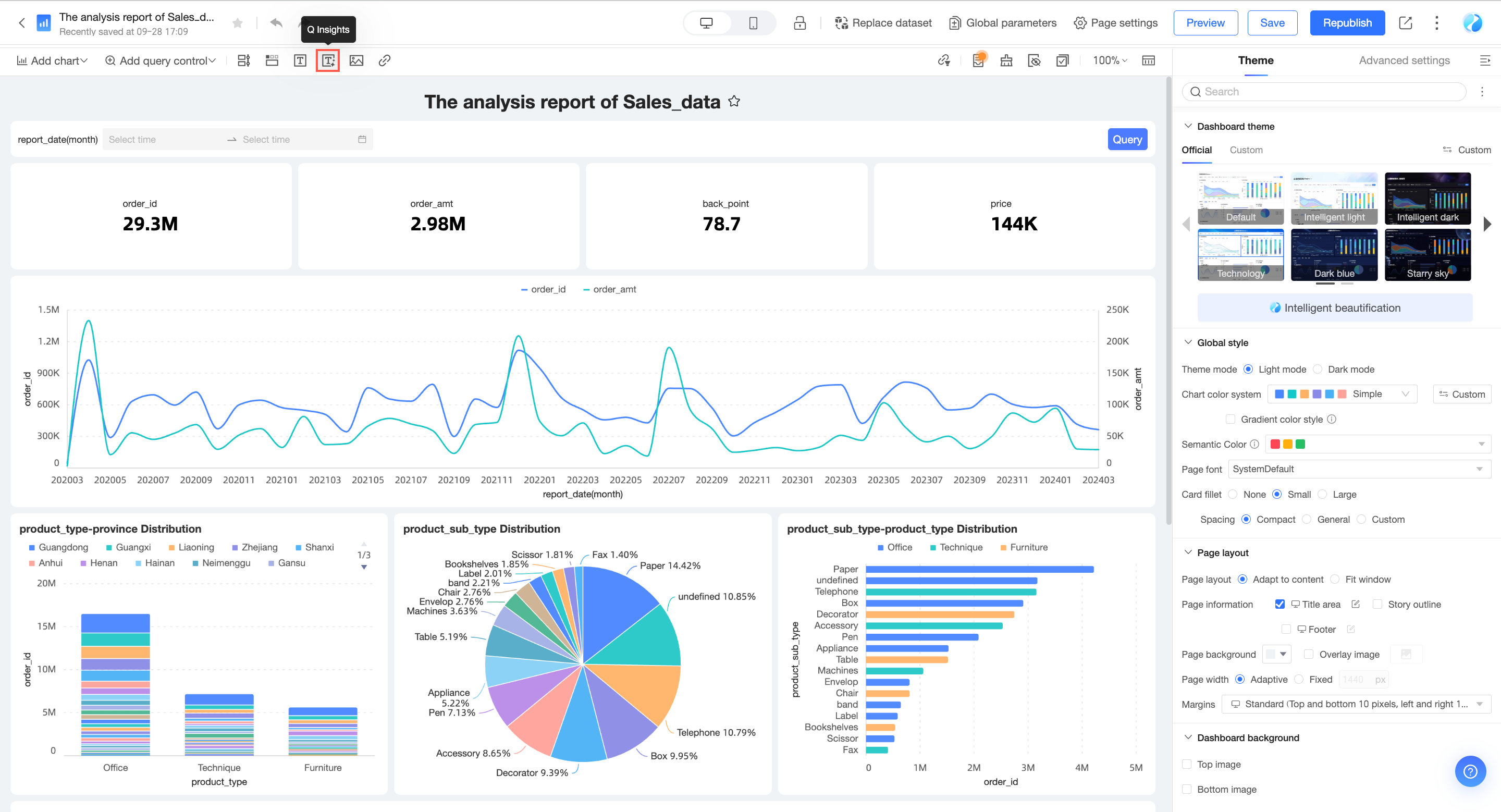
-
Interpretación de gráfico individual
Haga clic en el icono
 al lado derecho del gráfico objetivo y seleccione Insert Q-Analysis para abrir el panel de interpretación de componente de gráfico individual.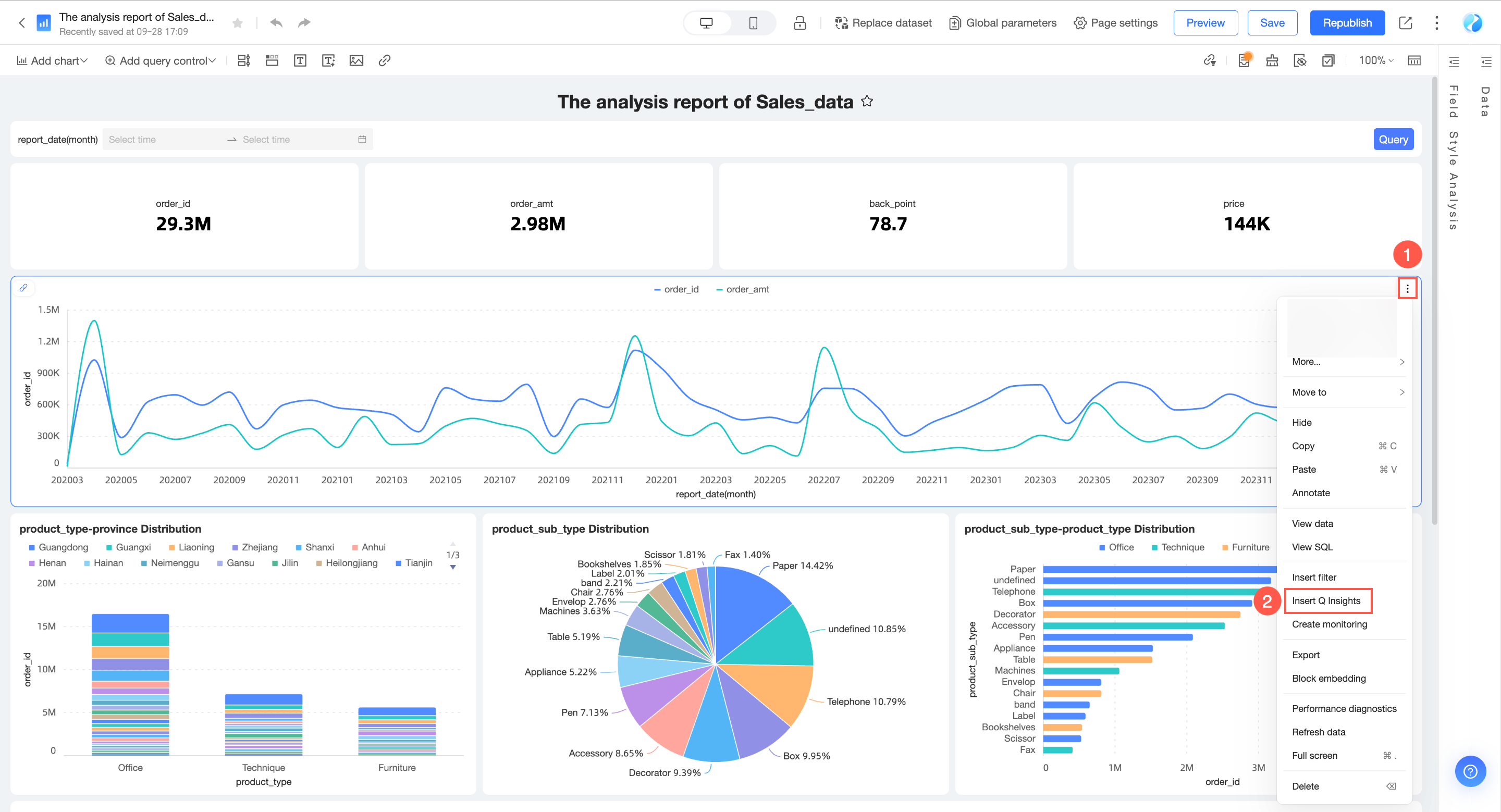
Seleccionar alcance de la interpretación
Solo la interpretación a nivel de panel admite la selección de un alcance de interpretación y la vista previa de datos. Puede omitir este paso para componentes de gráfico individual.
En la página de Q-Interpretation, el sistema interpreta de forma predeterminada All Components del panel. Puede cambiar esta opción para seleccionar gráficos específicos.
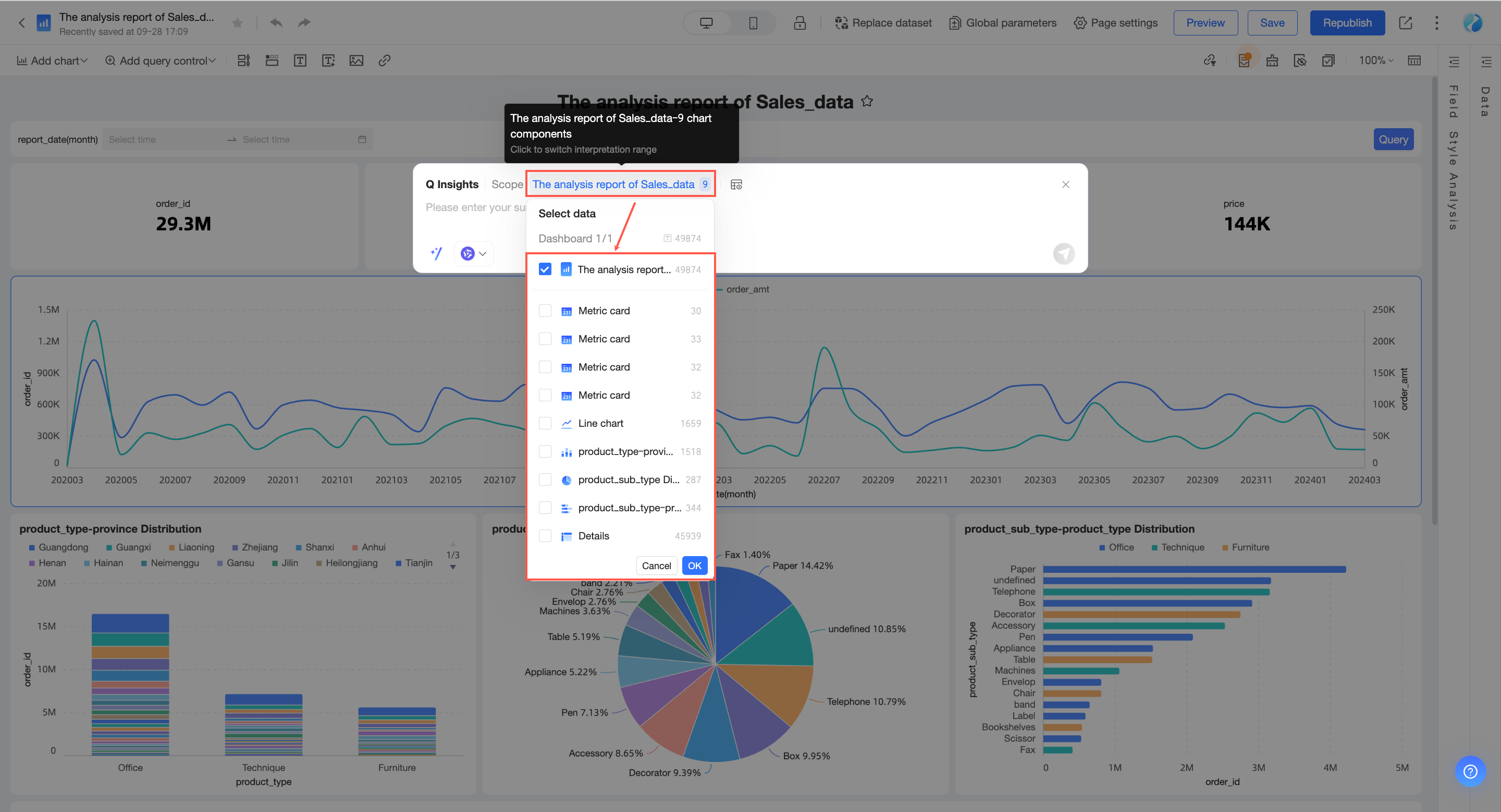
Después de seleccionar el alcance, haga clic en Preview Interpretation Data.
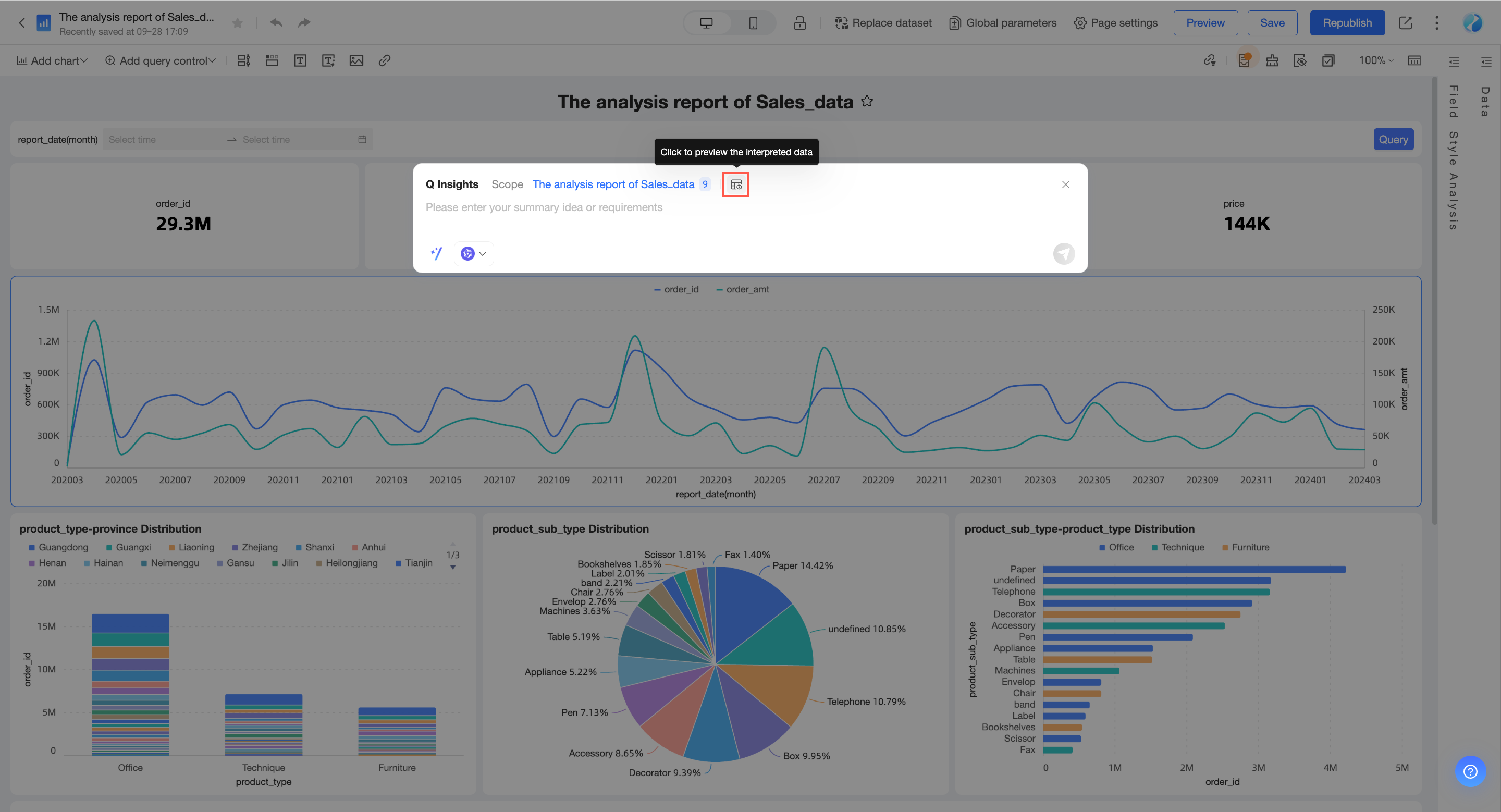
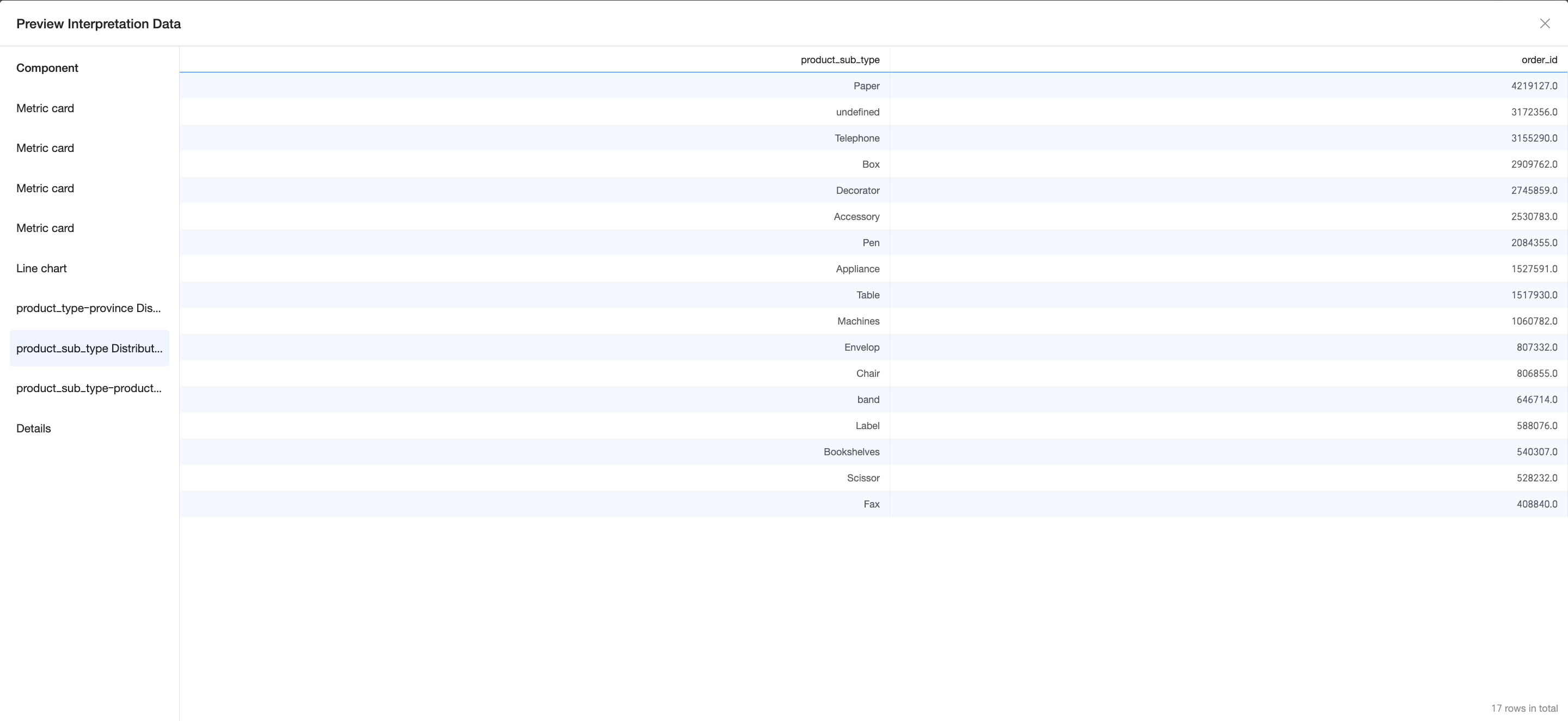
La vista previa se muestra como en la siguiente figura:
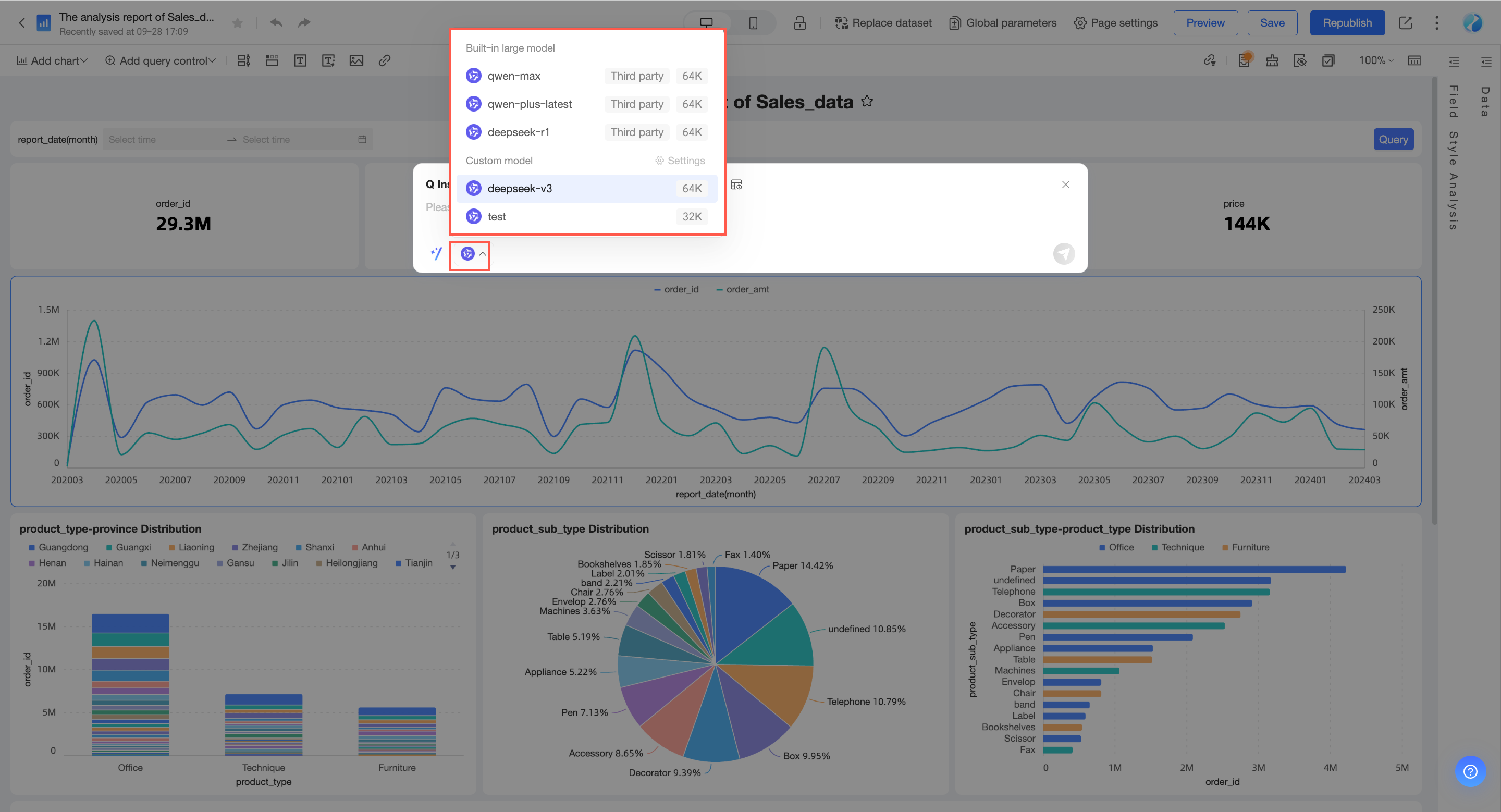
Seleccionar modelo
Puede seleccionar un built-in large model o un custom large model.
Habilitar búsqueda en base de conocimientos
Una vez que habilite la búsqueda en la base de conocimientos empresarial, podrá seleccionar la base de conocimientos que desea asociar.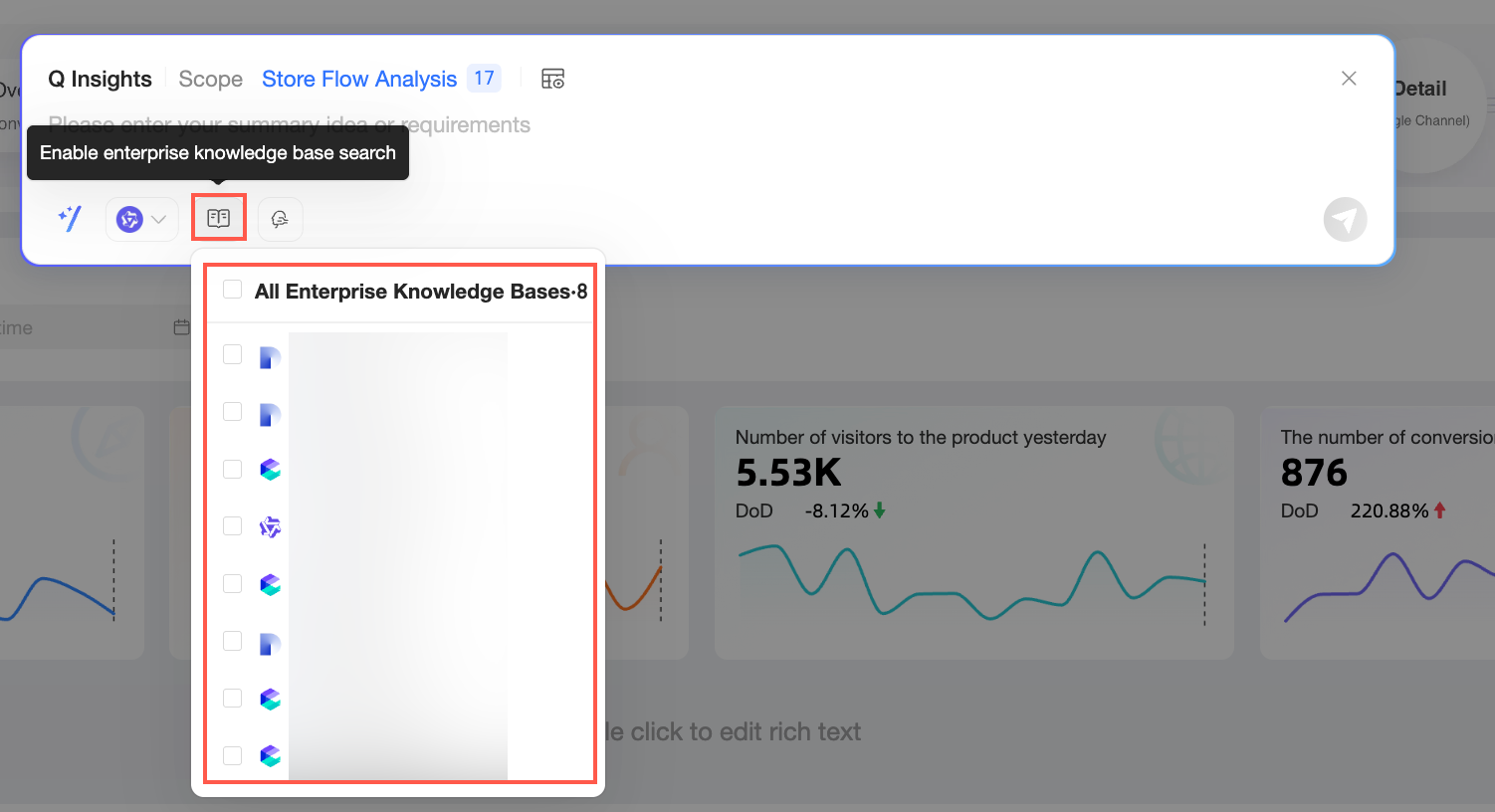
Cuando esta opción está habilitada, el modelo grande utiliza información de negocios de la base de conocimientos asociada para generar informes alineados con el contexto comercial y la lógica de gestión de su empresa.
Para seleccionar una base de conocimientos aquí, un administrador de la organización debe haberla configurado y habilitado previamente en Organization Management. Para obtener más información sobre cómo configurar una base de conocimientos, consulte Manage a knowledge base.
Especificar lógica de análisis
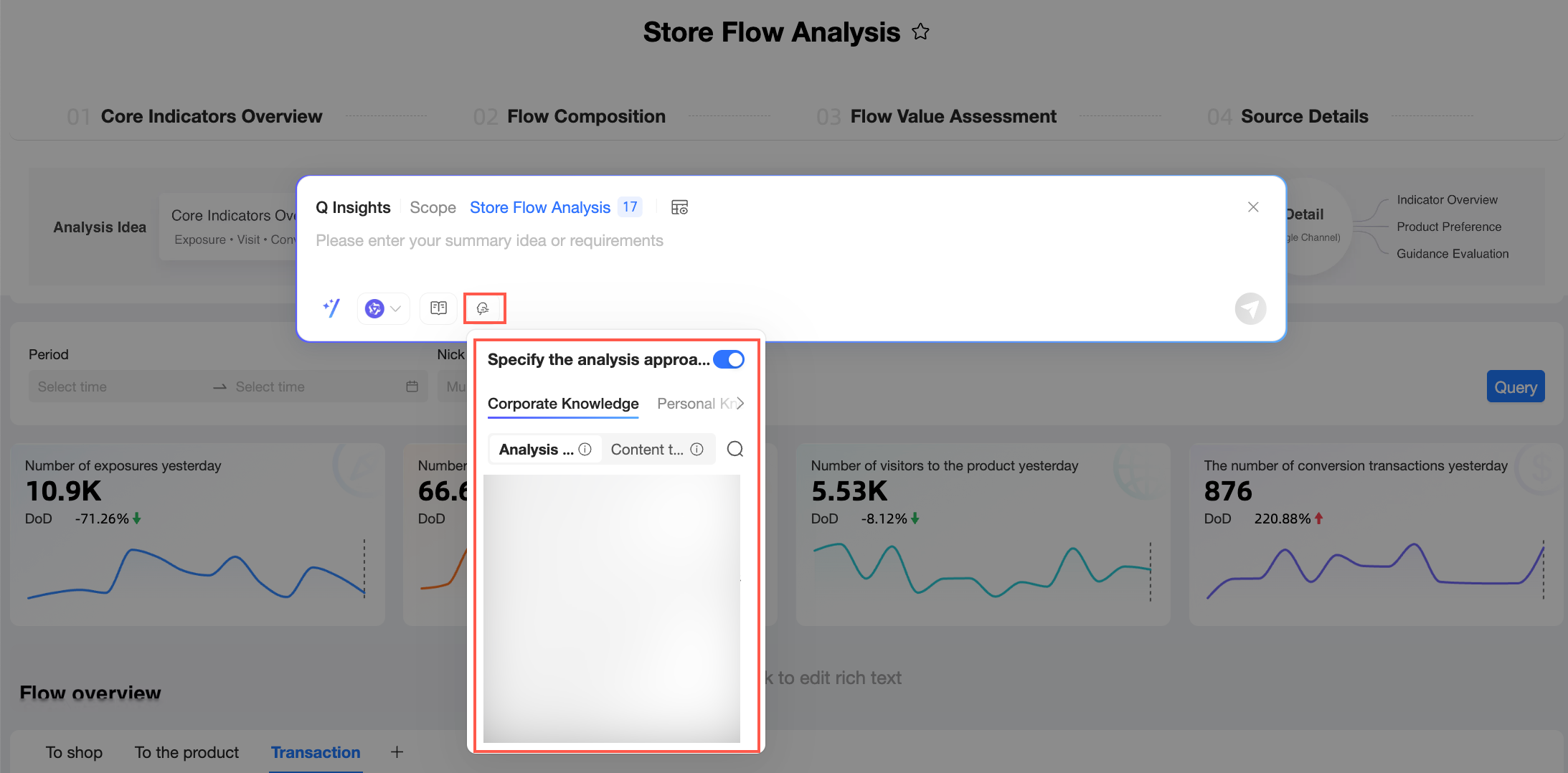
Al habilitar esta función, puede seleccionar la lógica de análisis desde Enterprise Knowledge o Personal Knowledge.
-
La pestaña Enterprise Knowledge muestra conocimientos comunes configurados y mantenidos de forma centralizada para su organización. Esto ayuda a estandarizar los enfoques de análisis de datos y las estructuras de contenido, lo que garantiza que los informes de diferentes miembros cumplan con los estándares organizacionales.
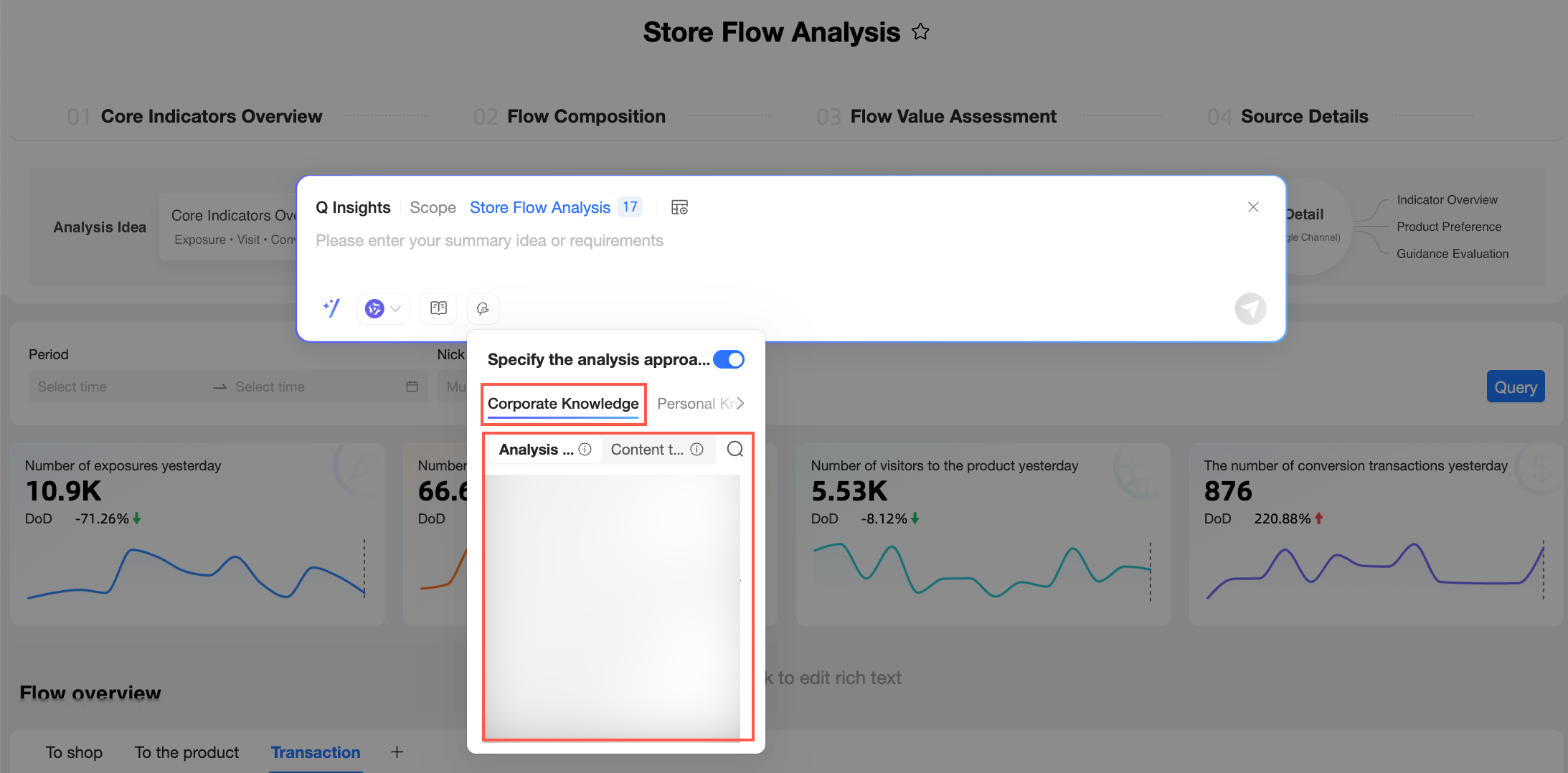
Aquí puede seleccionar la lógica de análisis o la plantilla de contenido deseada.
-
Lógica de análisis: Especifica únicamente la lógica de análisis. Configurar la lógica de análisis guía al sistema para generar contenido alineado con el marco analítico de su organización, evitando resultados genéricos desconectados de sus operaciones comerciales.
En este caso, el modelo grande genera la estructura de presentación. Si tiene requisitos específicos para esta capa, puede seleccionar una plantilla en la pestaña Content Template o definir la estructura mediante instrucciones o archivos adjuntos.
Plantilla de contenido: Especifica tanto la lógica de análisis como la estructura de salida. Establecer una plantilla de contenido le permite preconfigurar marcos de informes estándar y asegurar que la lógica analítica cumpla con sus expectativas.
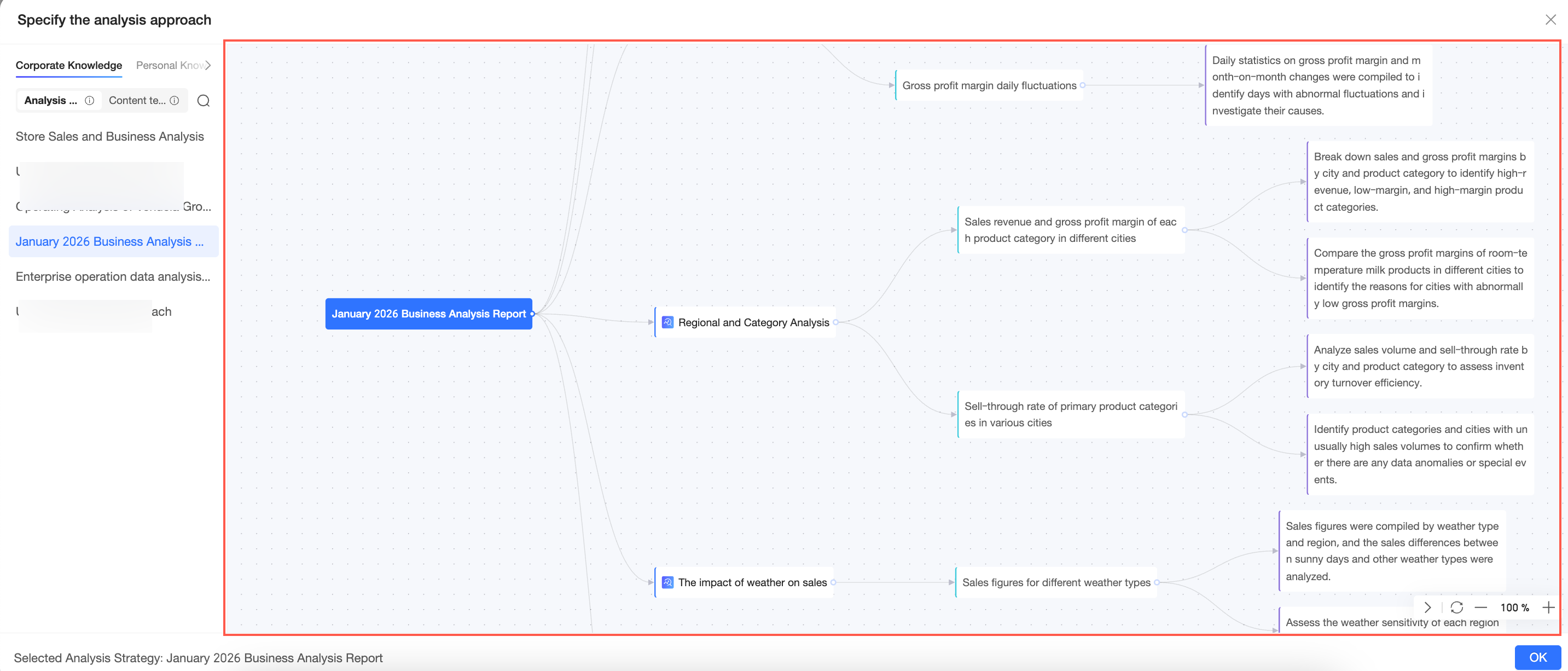
Haga clic en el icono
 junto a una lógica de análisis o plantilla de contenido para obtener una vista previa de sus detalles en el cuadro de diálogo Specify Analysis Logic.
 Nota
NotaSi desactiva esta función, el modelo grande planifica automáticamente la lógica de análisis basándose en su instrucción.
Para seleccionar una lógica de análisis o una plantilla de contenido aquí, un administrador de la organización debe haberlas configurado y habilitado previamente en Organization Management. Para obtener más información sobre cómo configurar estos elementos, consulte Manage a knowledge base.
-
-
La pestaña Personal Knowledge muestra conocimientos privados que ha cargado en su cuenta. Puede cargar archivos locales que capturen conocimientos derivados de su rol y experiencia específicos, y luego aplicarlos al generar informes. Esto ayuda a que Q-Interpretation produzca resultados más adaptados a sus necesidades laborales y perspectiva individuales.
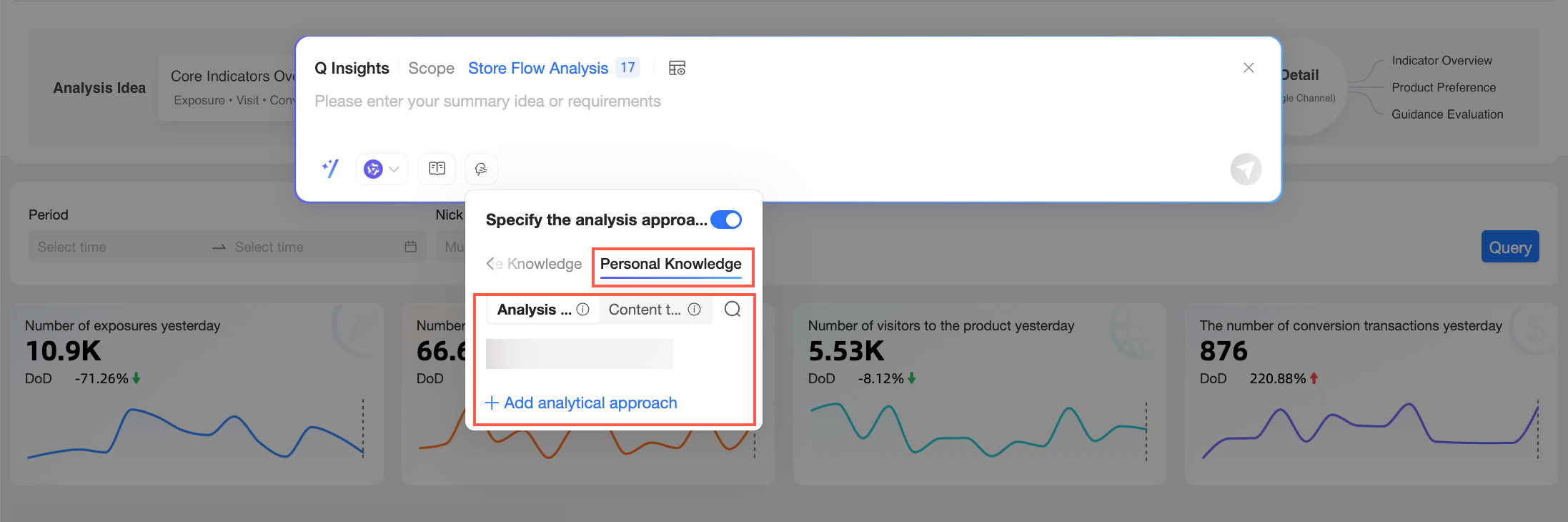
Realice los siguientes pasos:
-
Haga clic en Add New Personal Knowledge. En el cuadro de diálogo Add Knowledge Document, haga clic en el área ① o arrastre un archivo hacia ella para cargarlo.
NotaSolo se admiten archivos en formato .doc o .pdf. El tamaño del archivo no puede superar los 10 MB.
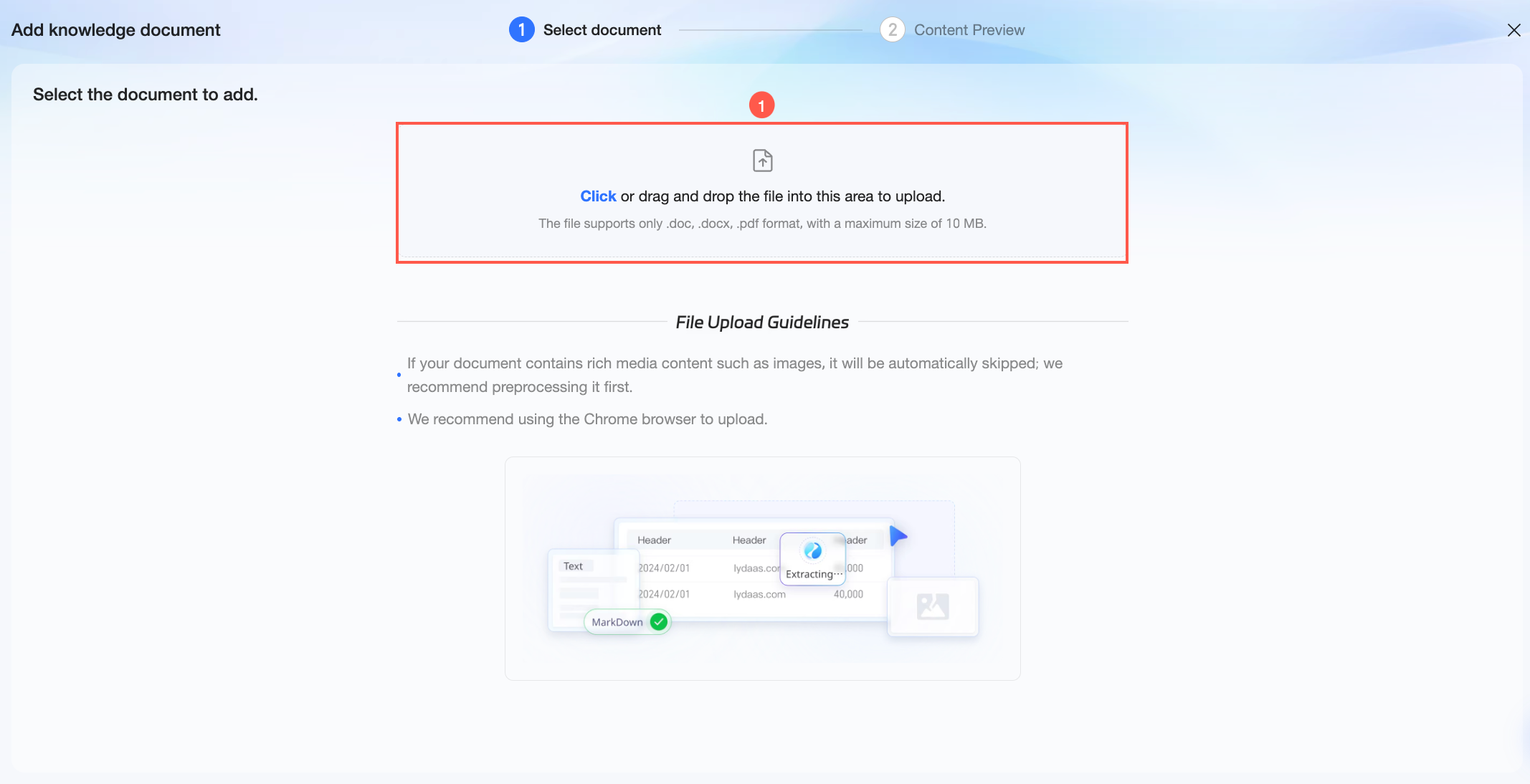
-
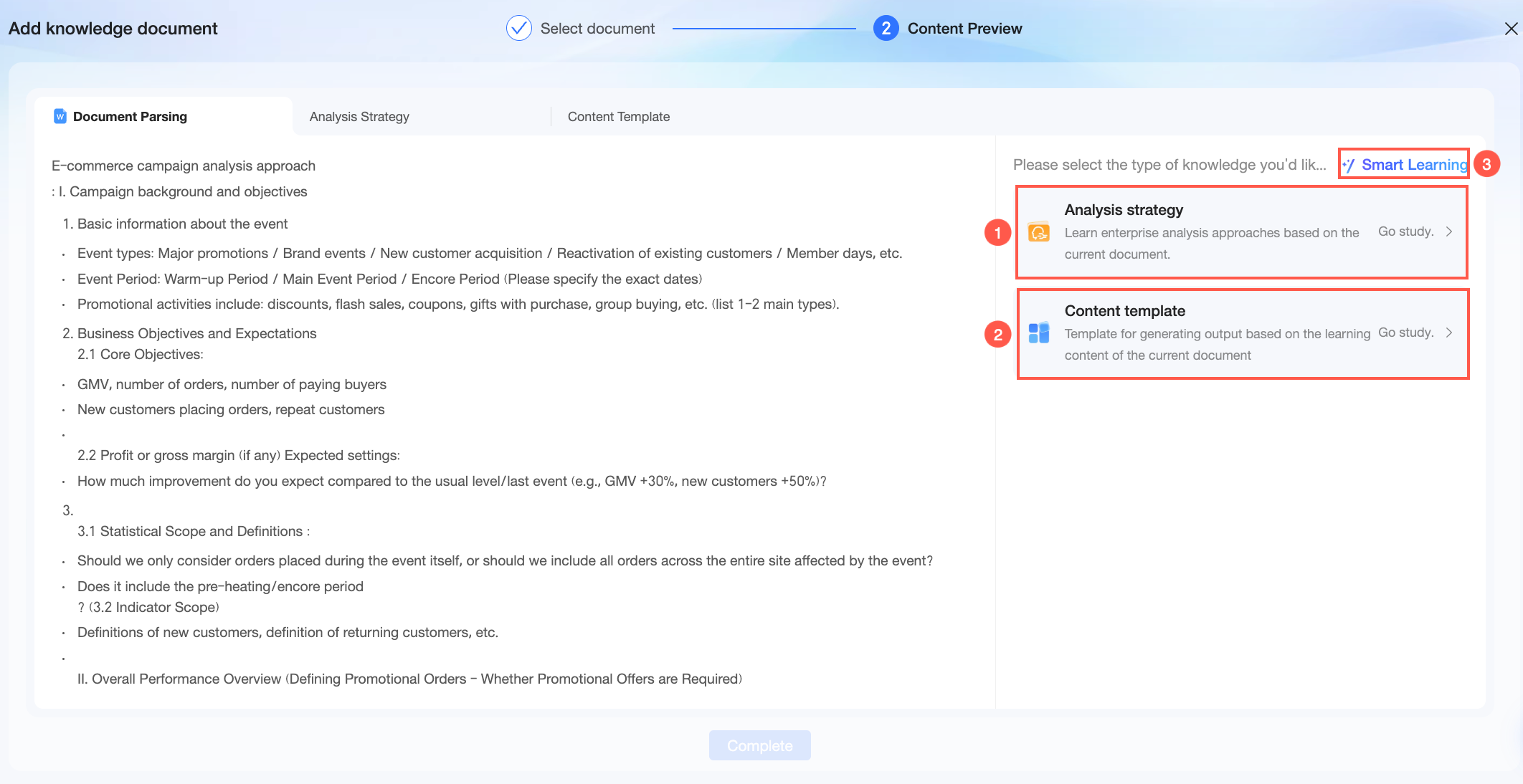
Después de la carga, pasará a la etapa de Content Preview. Puede consultar la información del documento fuente y realizar acciones relacionadas en la pestaña Document Parsing.
-
① Haga clic en Learn en la tarjeta de lógica de análisis. El sistema aprende la lógica de análisis del documento actual. Una vez completado, puede consultar los detalles en la pestaña Analysis Logic.
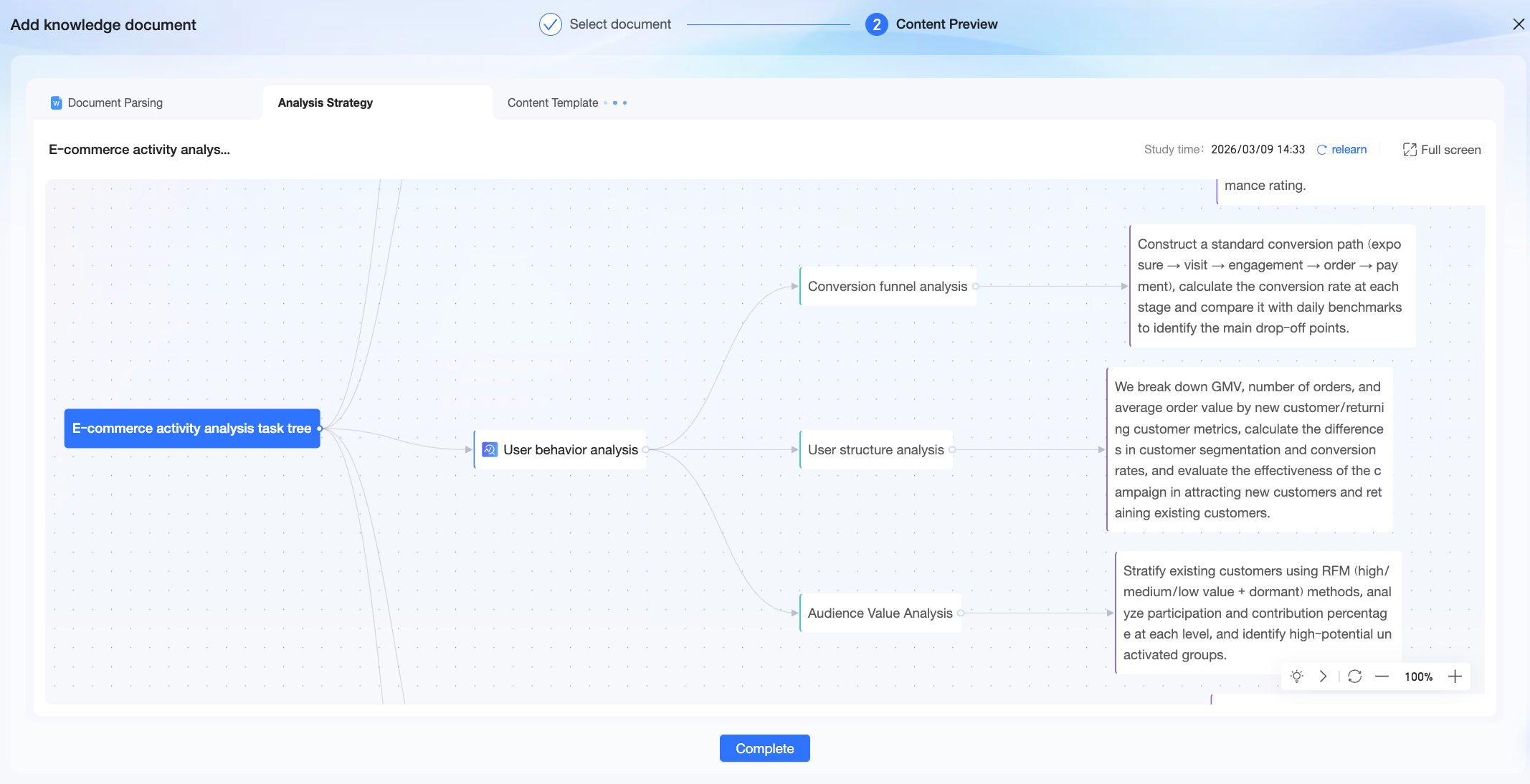 La lógica de análisis analizada por el sistema se muestra aquí como un mapa mental. Puede hacer doble clic en el nombre de la lógica de análisis o en el contenido del nodo para modificar su texto. También puede agregar o eliminar un nodo haciendo clic en el icono
  o presionando la tecla Suprimir.
 ② Haga clic en Learn en la tarjeta de plantilla de contenido. El sistema aprende la plantilla de salida de contenido del documento actual. Una vez completado, puede consultar los detalles en la pestaña Content Template.
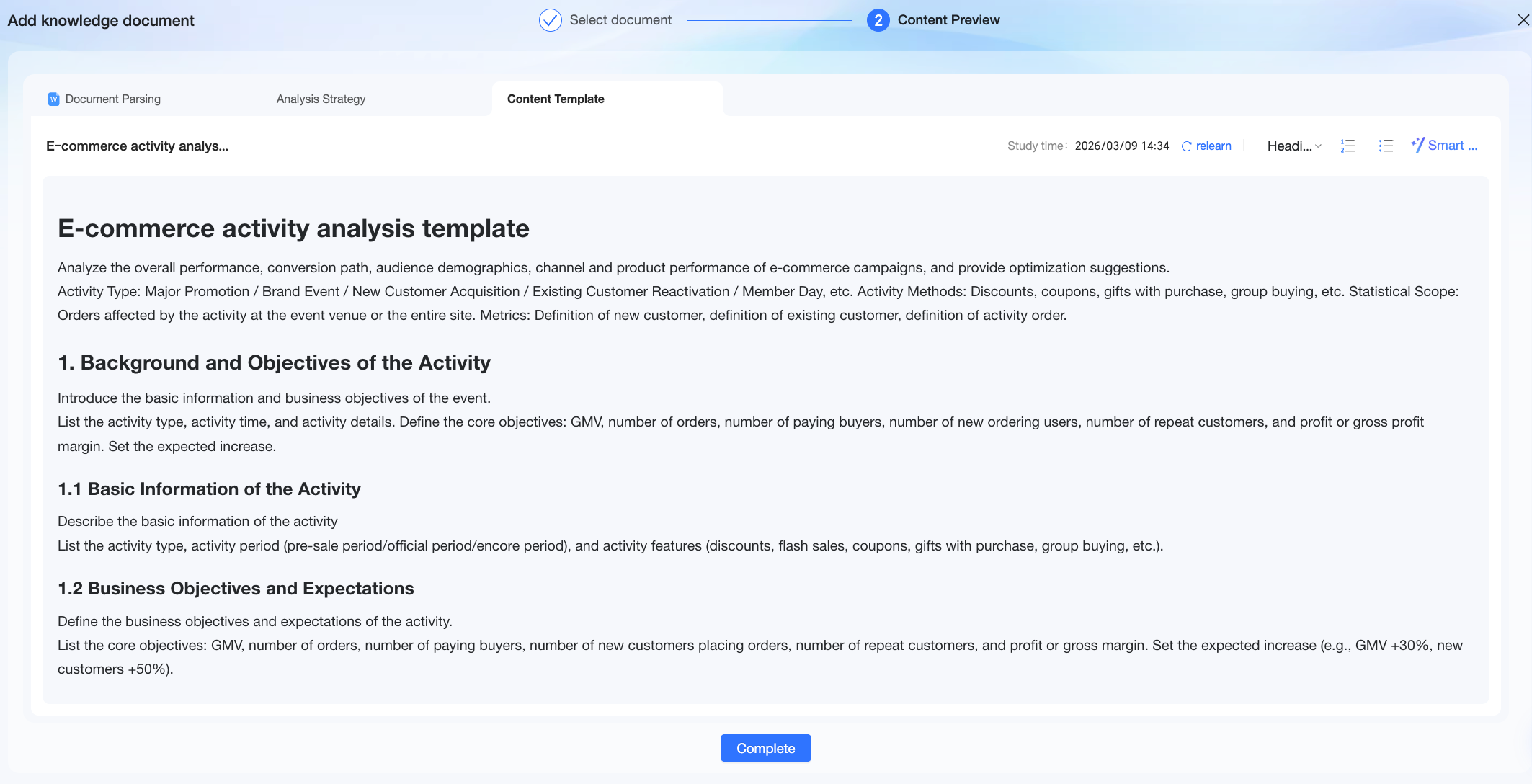 La plantilla de contenido extraída por el sistema se muestra aquí como un documento. Puede editar el texto, ajustar su formato o utilizar IA para optimizar y refinar el contenido existente.
③ Haga clic en Intelligent Learning. Quick BI aprende automáticamente del contenido del documento y extrae el tipo de conocimiento correspondiente.
-
-
Haga clic en Done. Después de agregar correctamente el conocimiento, este aparecerá en su lista de conocimientos personales. Puede realizar las siguientes acciones:
Seleccione un elemento de conocimiento para aplicarlo durante la generación del informe.
Haga clic en el icono
 e introduzca una palabra clave en el cuadro de búsqueda para encontrar rápidamente un elemento de conocimiento específico.
Haga clic en el icono
 para eliminar contenido de conocimiento que ya no sea necesario.
Haga clic en el icono
para obtener una vista previa de los detalles del contenido de conocimiento en el cuadro de diálogo Specify Analysis Logic.
NotaEl conocimiento personal solo puede ser utilizado por la persona que lo cargó. No es visible para otros miembros de la organización ni se sincroniza con la base de conocimientos empresarial en Organization Management.
Si el creador de un informe comparte uno generado a partir de conocimiento personal con otro usuario y le otorga permisos de edición, el usuario autorizado puede actualizar datos y regenerar el informe dentro del informe compartido. Sin embargo, no puede utilizar el conocimiento personal del creador para acciones fuera del informe, como generar uno nuevo.
-
Introducir instrucción de interpretación
Puede introducir una breve descripción de sus objetivos o requisitos de resumen.
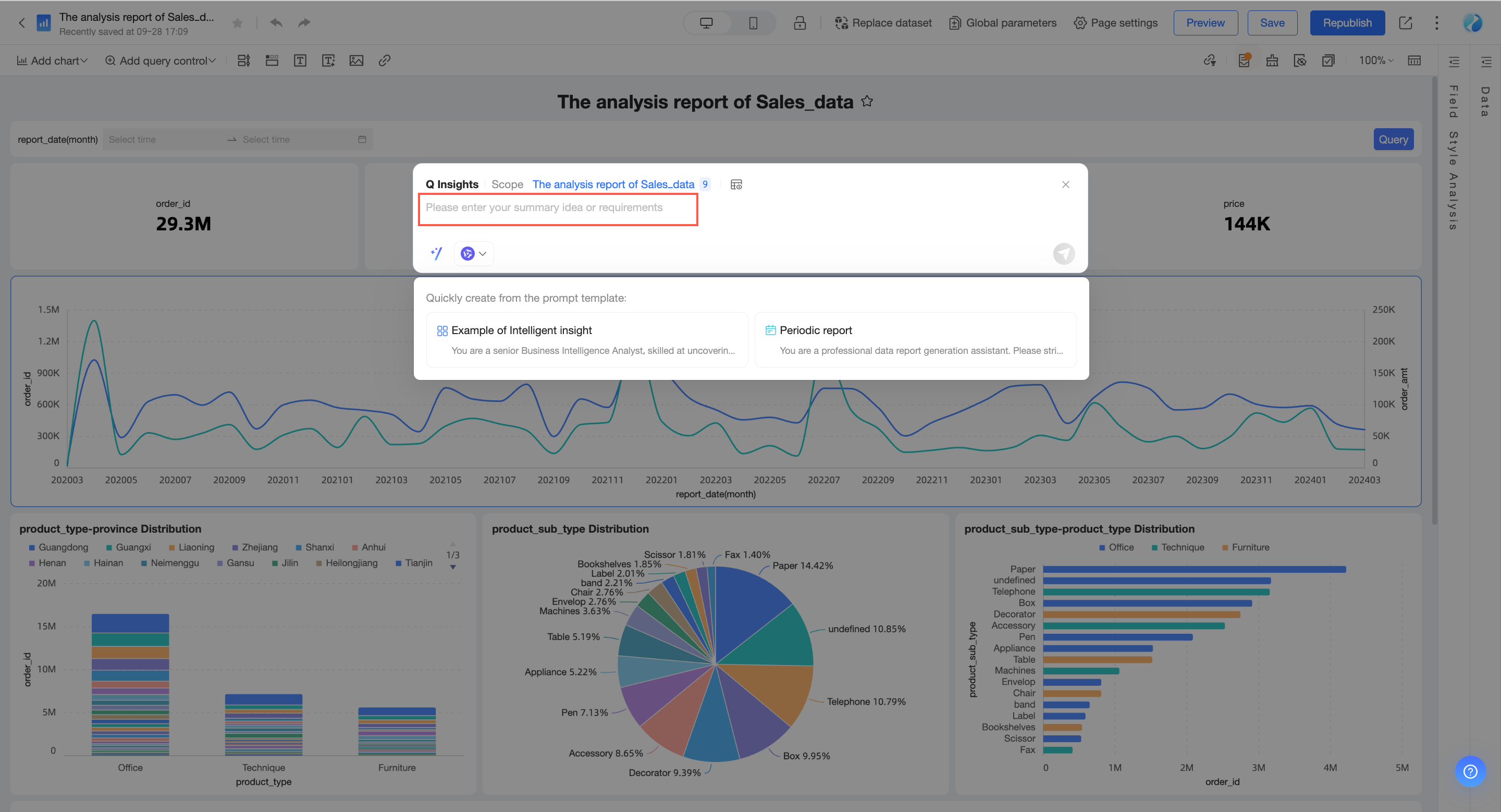
También puede crear a partir de una plantilla de instrucciones.
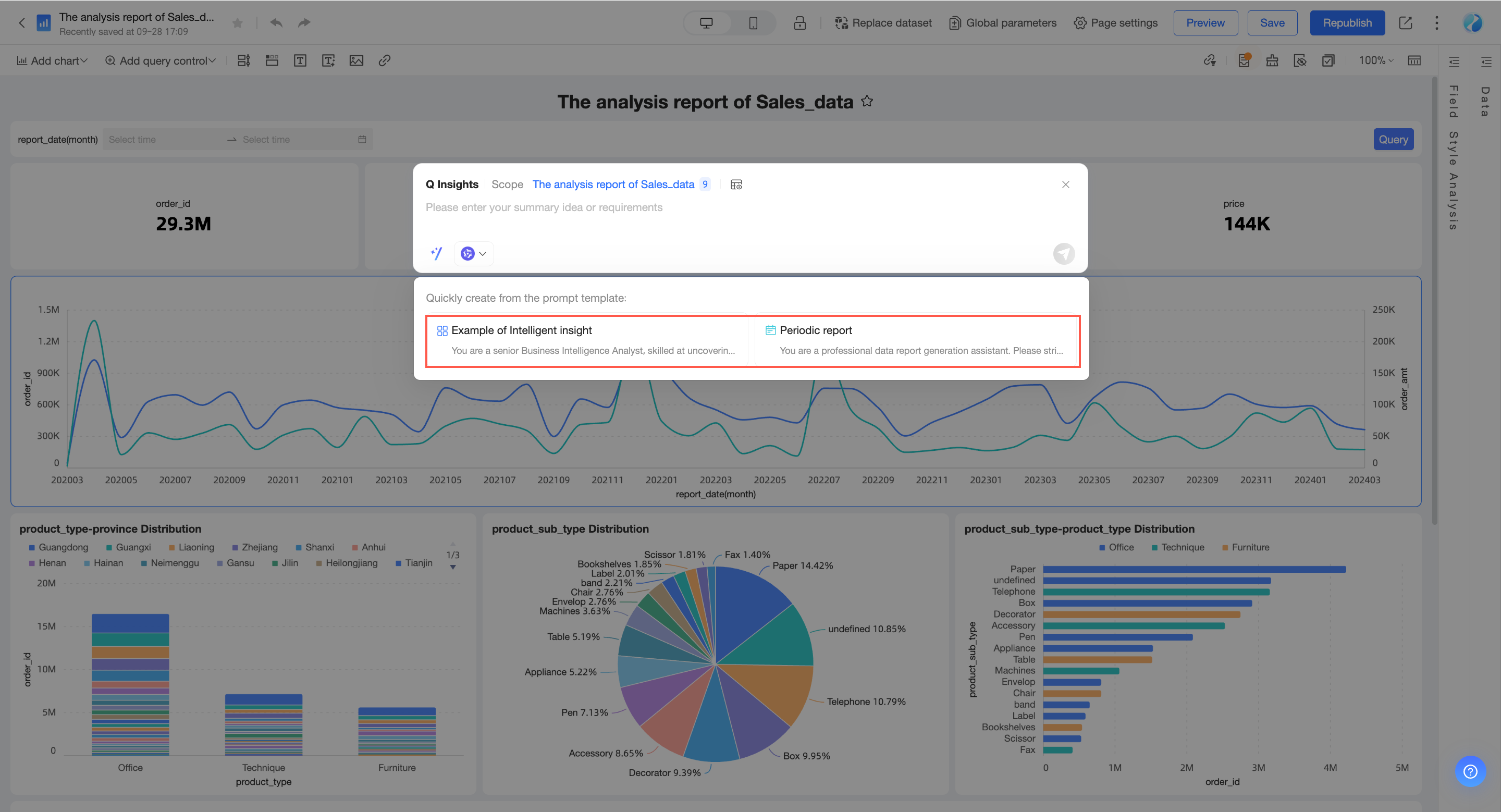
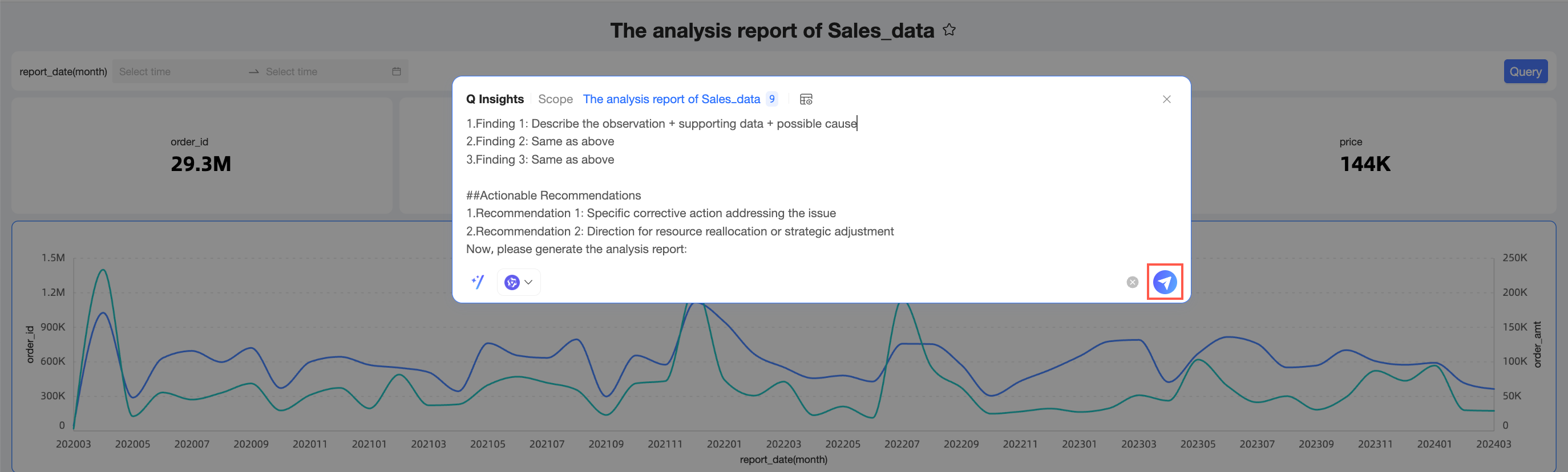
Obtener resultados de interpretación
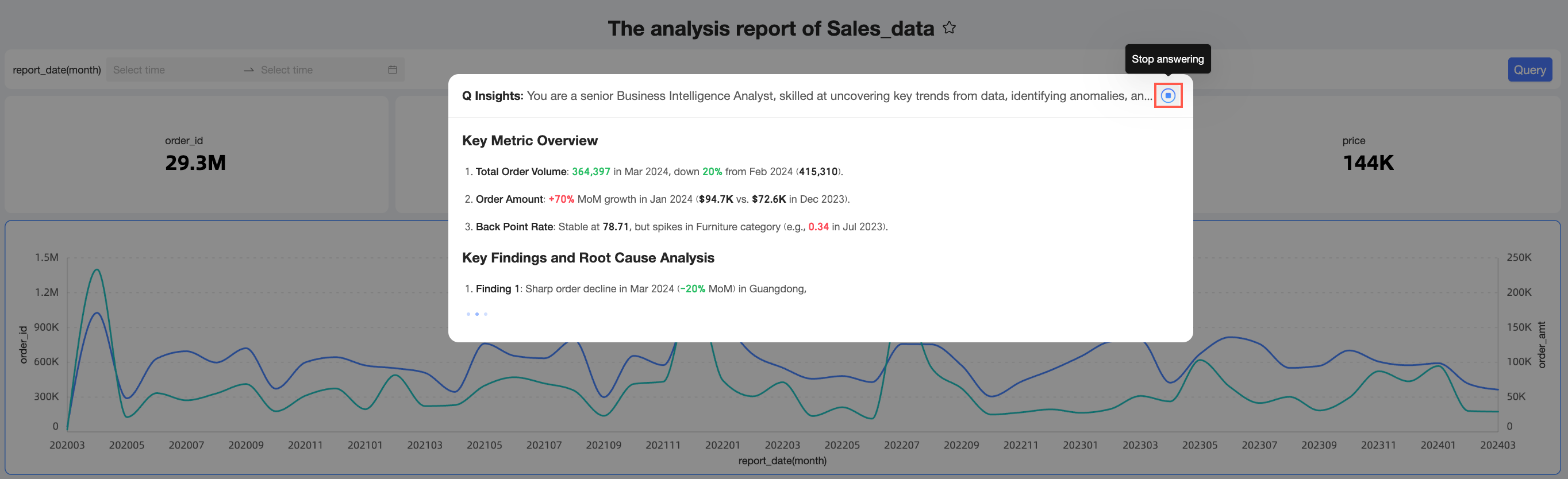
Haga clic en el icono  en la esquina inferior derecha o presione Enter para enviar su solicitud. El sistema devuelve los resultados de la interpretación de datos.
Puede detener la respuesta mientras la interpretación está en curso.
Aplicar resultados de interpretación
Debajo de los resultados generados por Q-Interpretation, puede realizar las siguientes acciones: Copy Trace_ID, Regenerate, Discard y Apply.
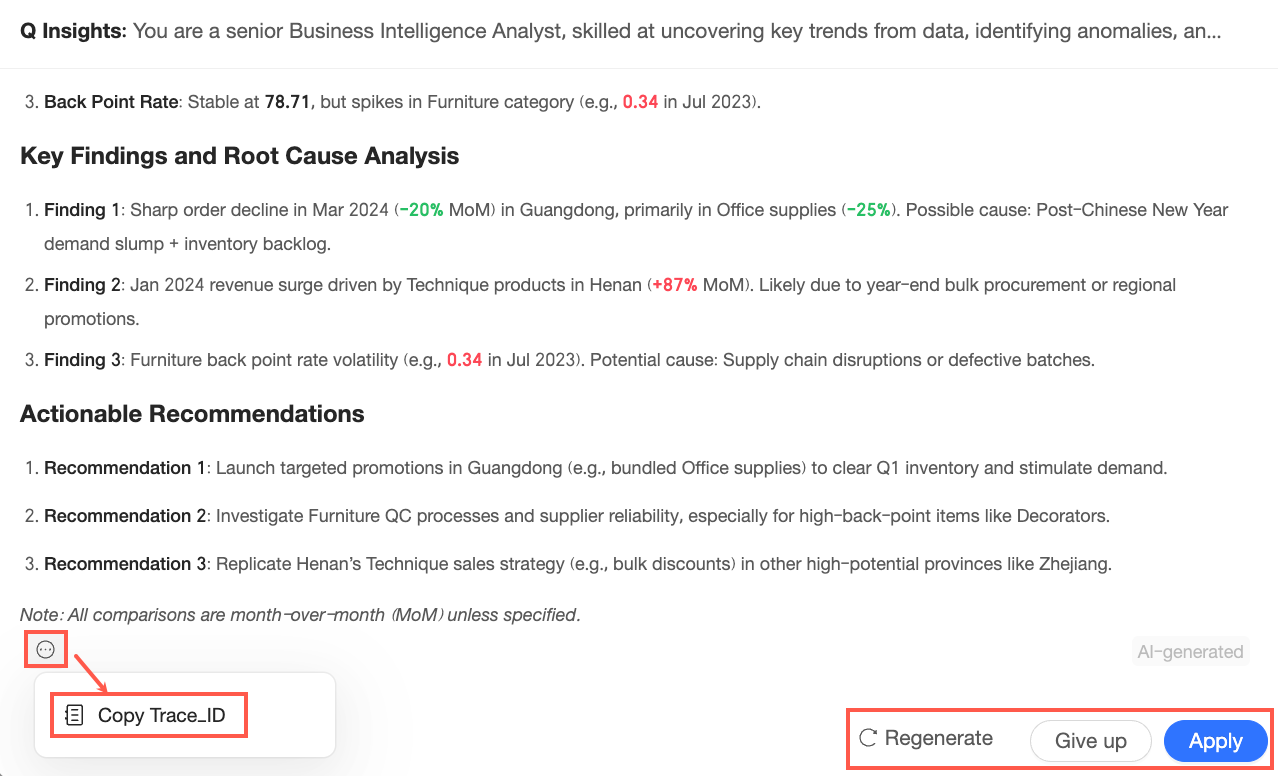
Si los resultados cumplen con sus expectativas, haga clic en Apply para agregarlos al panel o al gráfico.
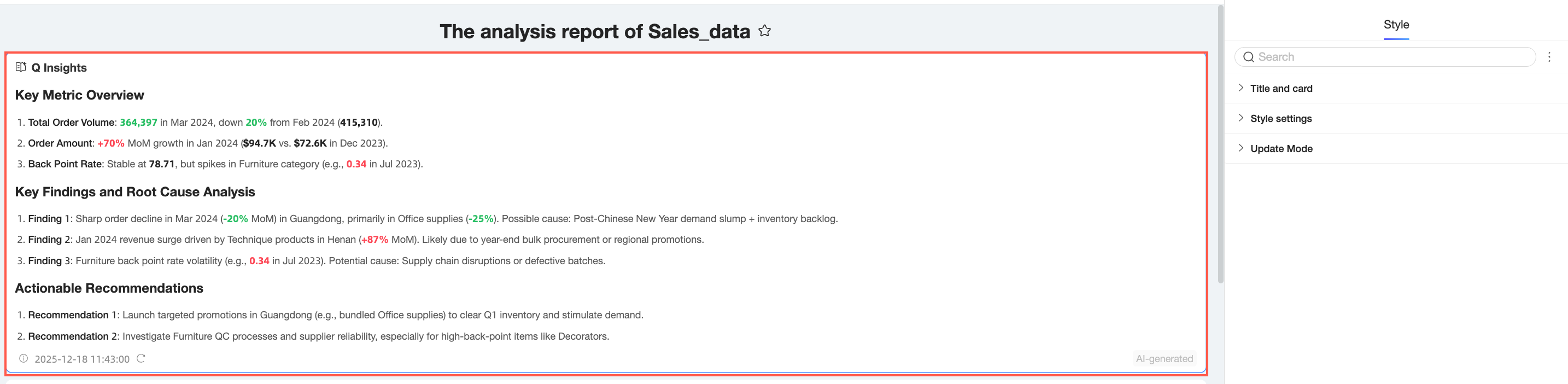
Si utiliza una interpretación a nivel de panel, los resultados se aplican al panel.
-
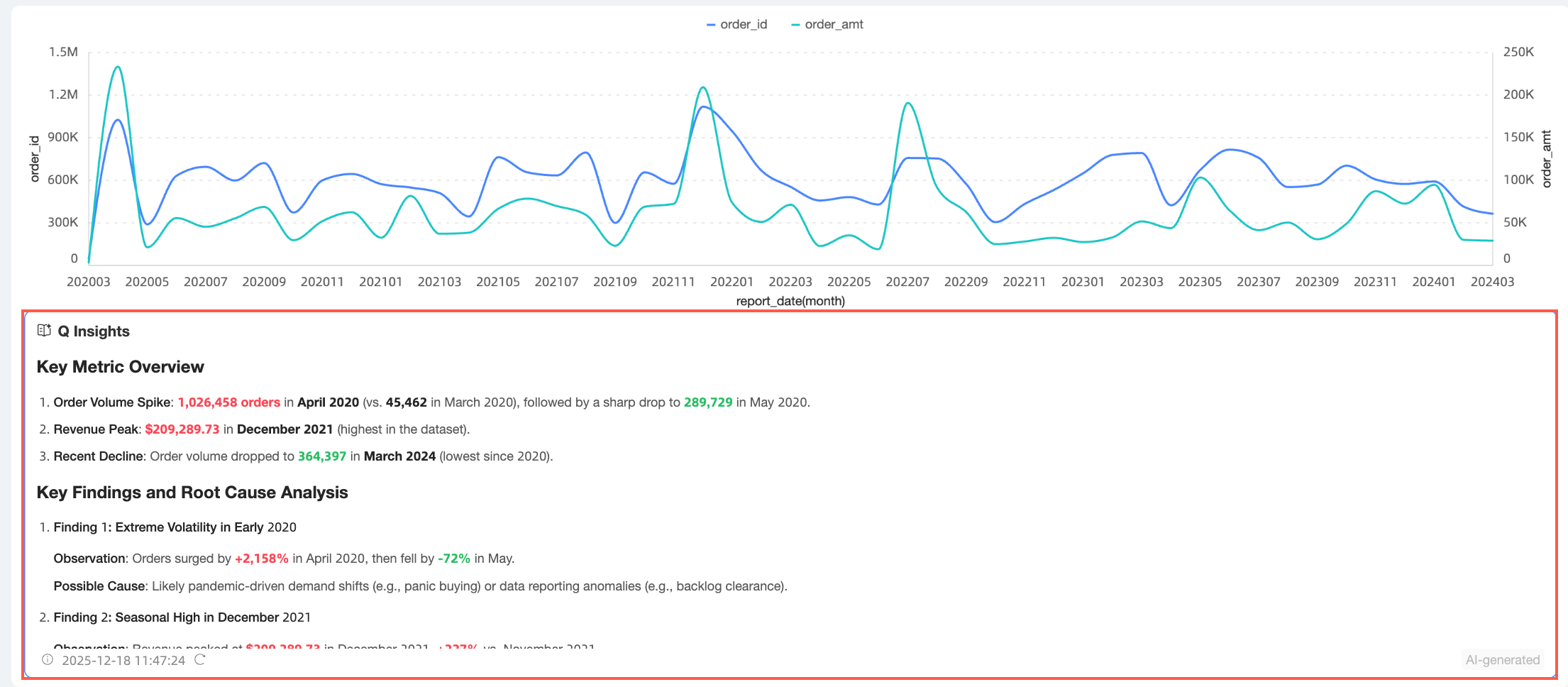
Si utiliza una interpretación de componente de gráfico individual, los resultados se aplican al gráfico correspondiente.
Configuración del componente
Seleccione el componente de interpretación para configurar su Quick Template, Title and Card, Style Configuration y modo de actualización.
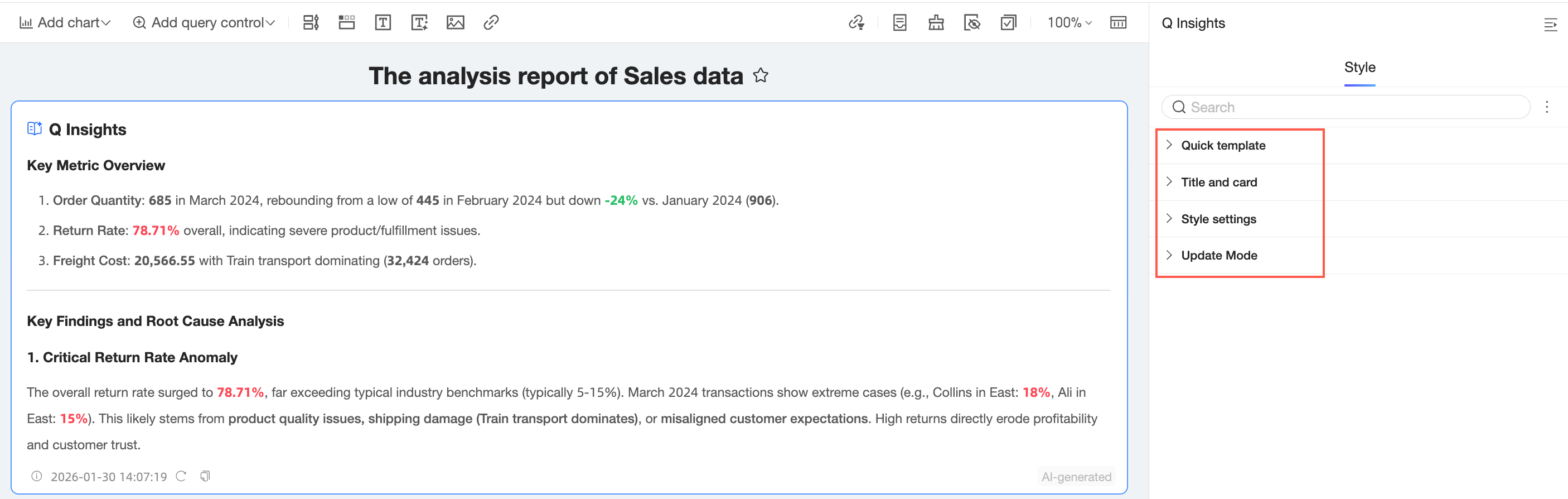
Plantilla rápida
En la sección Quick Template, puede configurar la plantilla del componente según sus necesidades comerciales. Las plantillas disponibles difieren entre el componente de interpretación a nivel de panel y el componente de interpretación de gráfico individual.
El componente de interpretación a nivel de panel admite las plantillas Standard, Compact y Report.
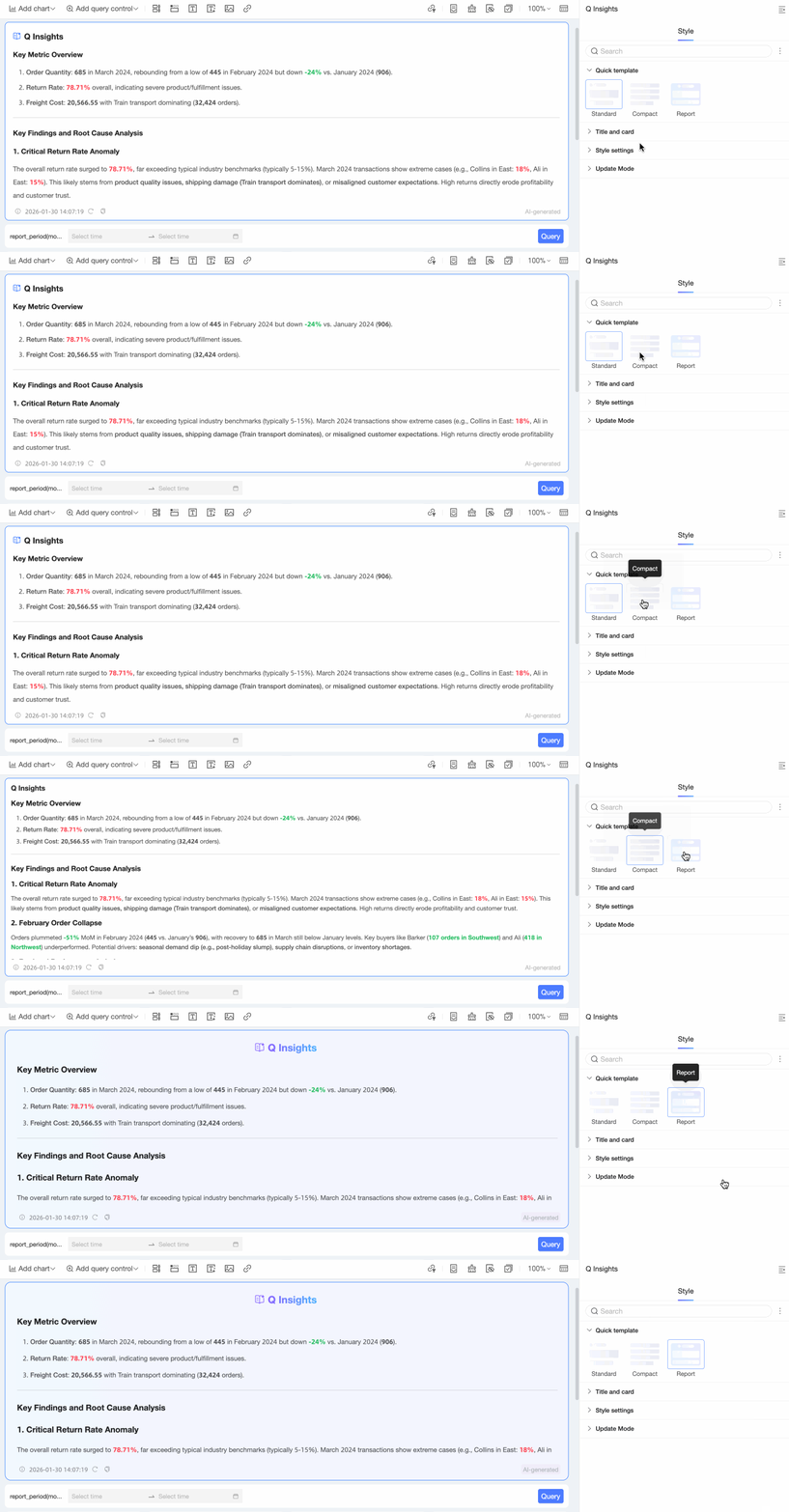
-
El componente de interpretación de gráfico individual admite las plantillas Standard, Compact, Emphasis y Right of Title.
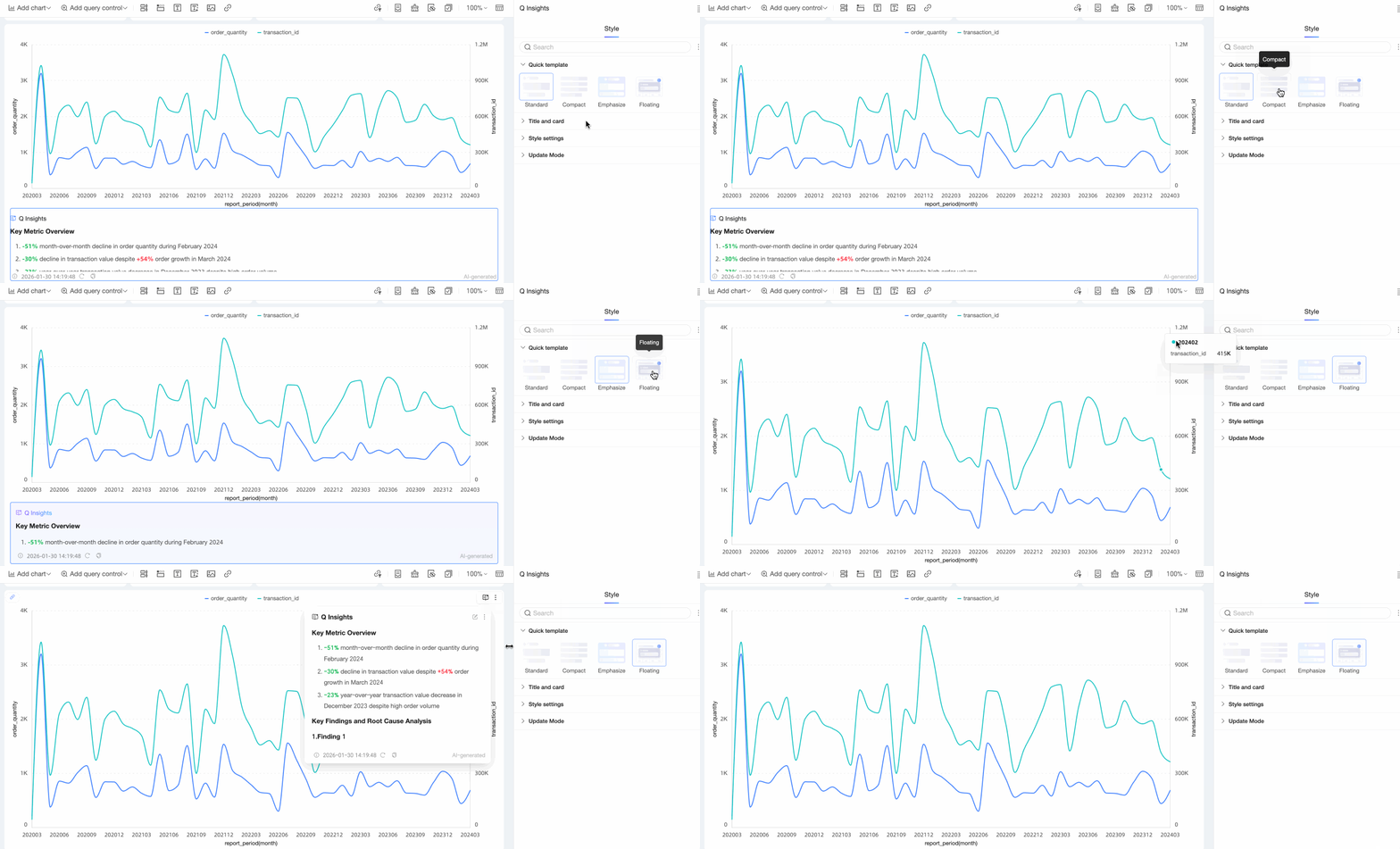
Título y tarjeta
En la sección Title and Card, configure los ajustes de Title y contenedor del componente.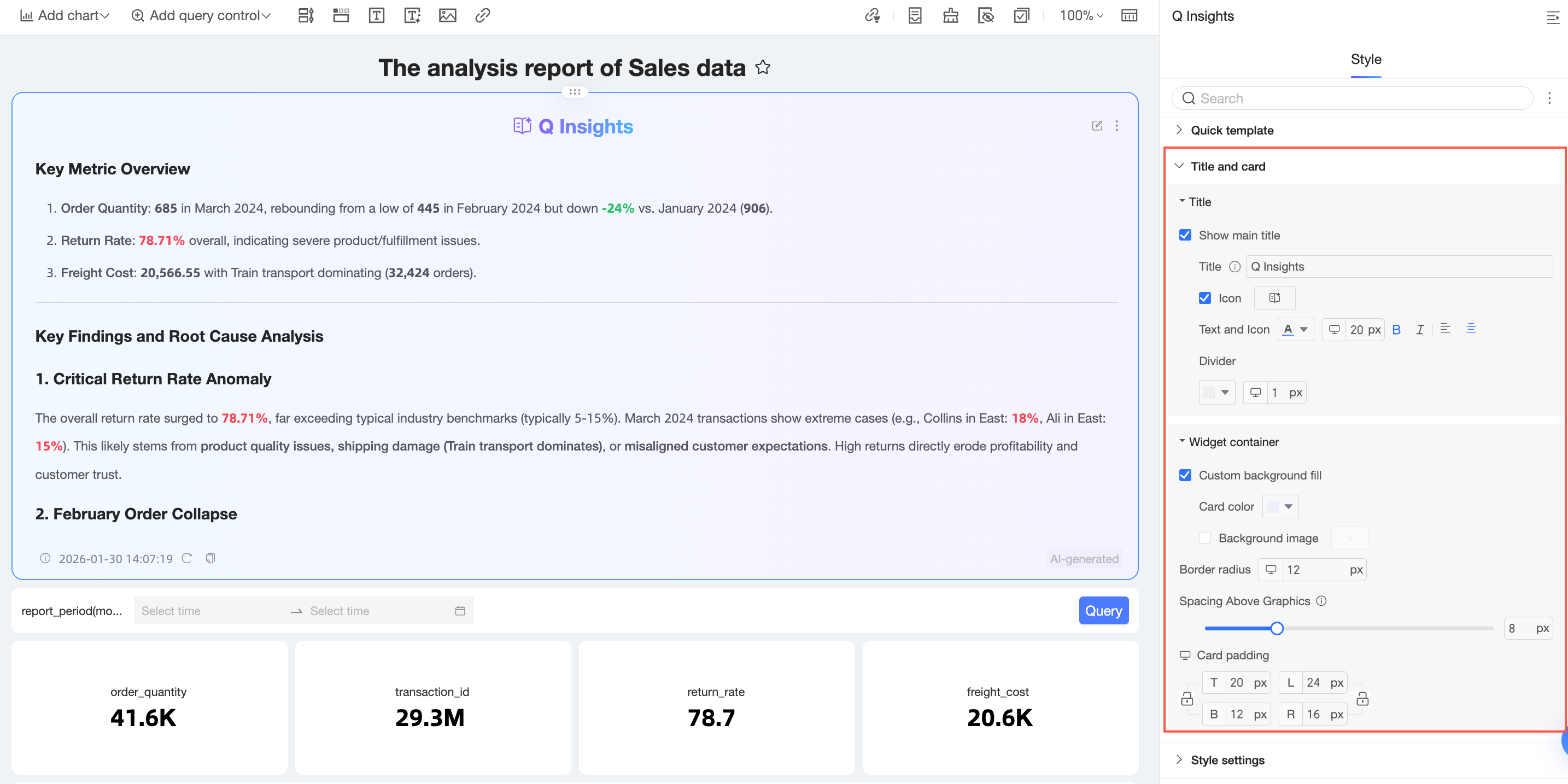
-
En la sección Title, puede habilitar Main Title, configurar el estilo del título y el icono, y establecer si se muestra el icono.
-
Habilite Show Main Title, luego configure el Title, Text and Icon y el divisor.
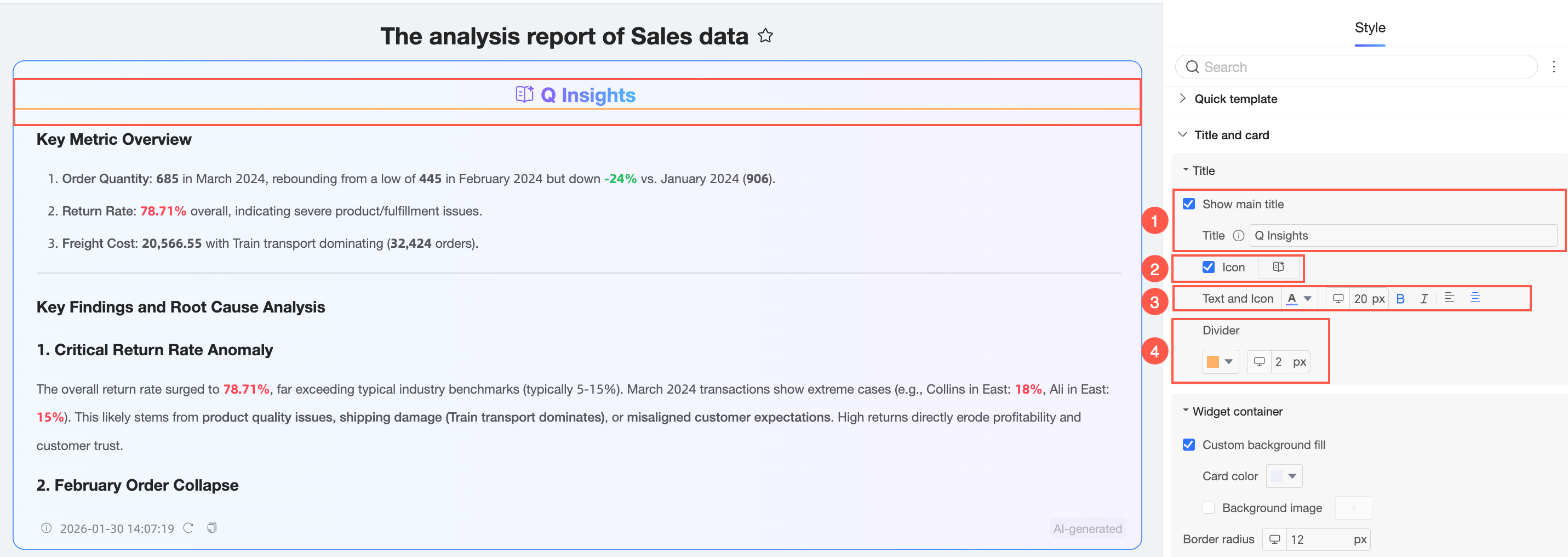
① Title: Introduzca un título para el componente de interpretación, como "Interpretación general de datos de ventas regionales".
-
② Icon: Puede mostrar u ocultar el icono y definir su forma y color.
Puede Use Material o cargar una Custom Image.
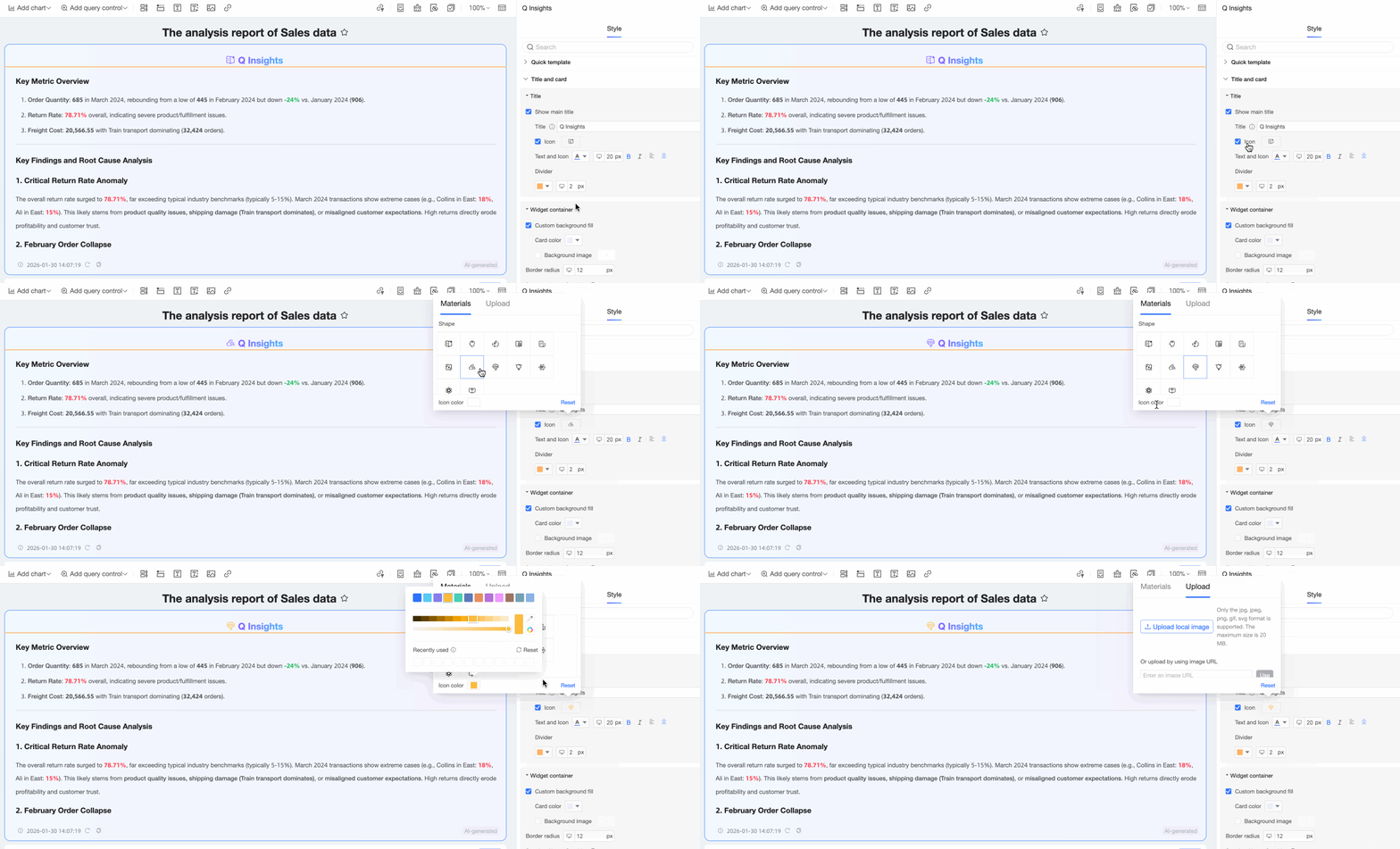
Cuando selecciona Use Material, puede utilizar Custom Color Settings.
-
Si selecciona Custom Image, puede elegir Upload Local Image o Upload via Image URL.
NotaSolo se admiten imágenes en formatos JPG, JPEG, PNG, GIF y SVG. El tamaño máximo del archivo es de 20 MB.
③ Text and Icon: Establezca el estilo para el título y el icono del componente.
④ Divider: Establezca el color y el grosor del divisor.
-
-
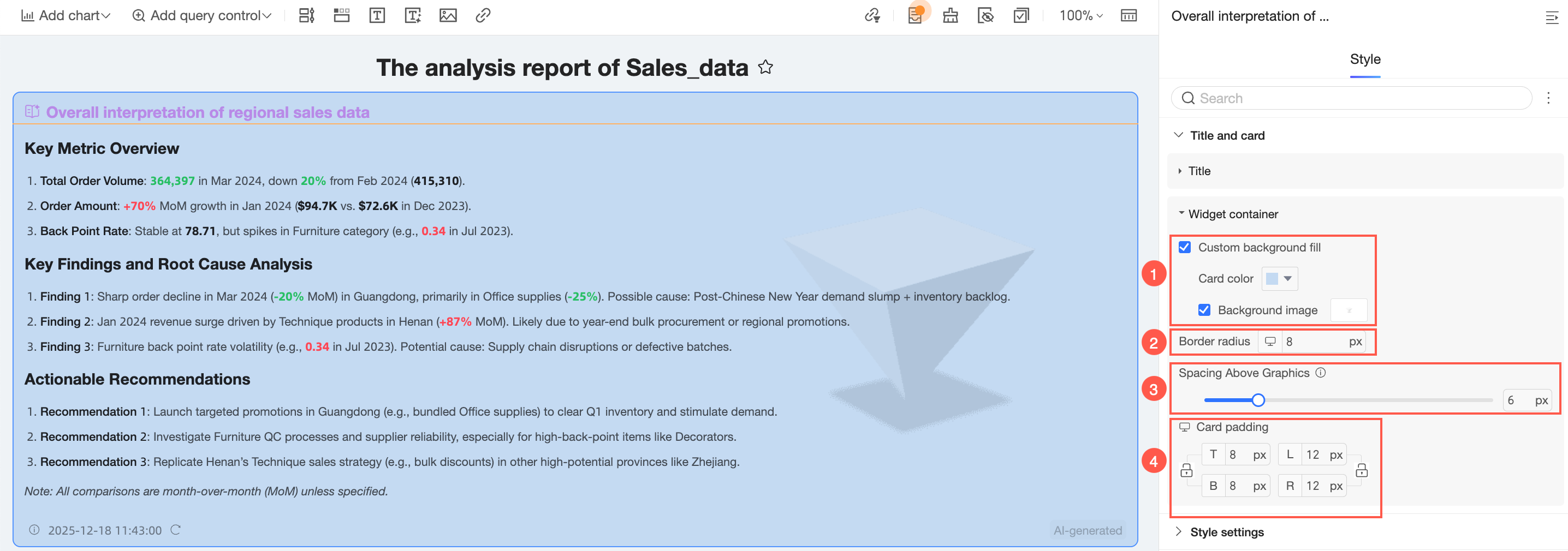
En la sección Component Container, configure Custom Background Fill (①), Corner Radius (②), Spacing between Chart and Top (③) y Card Inner Padding (④)**.
-
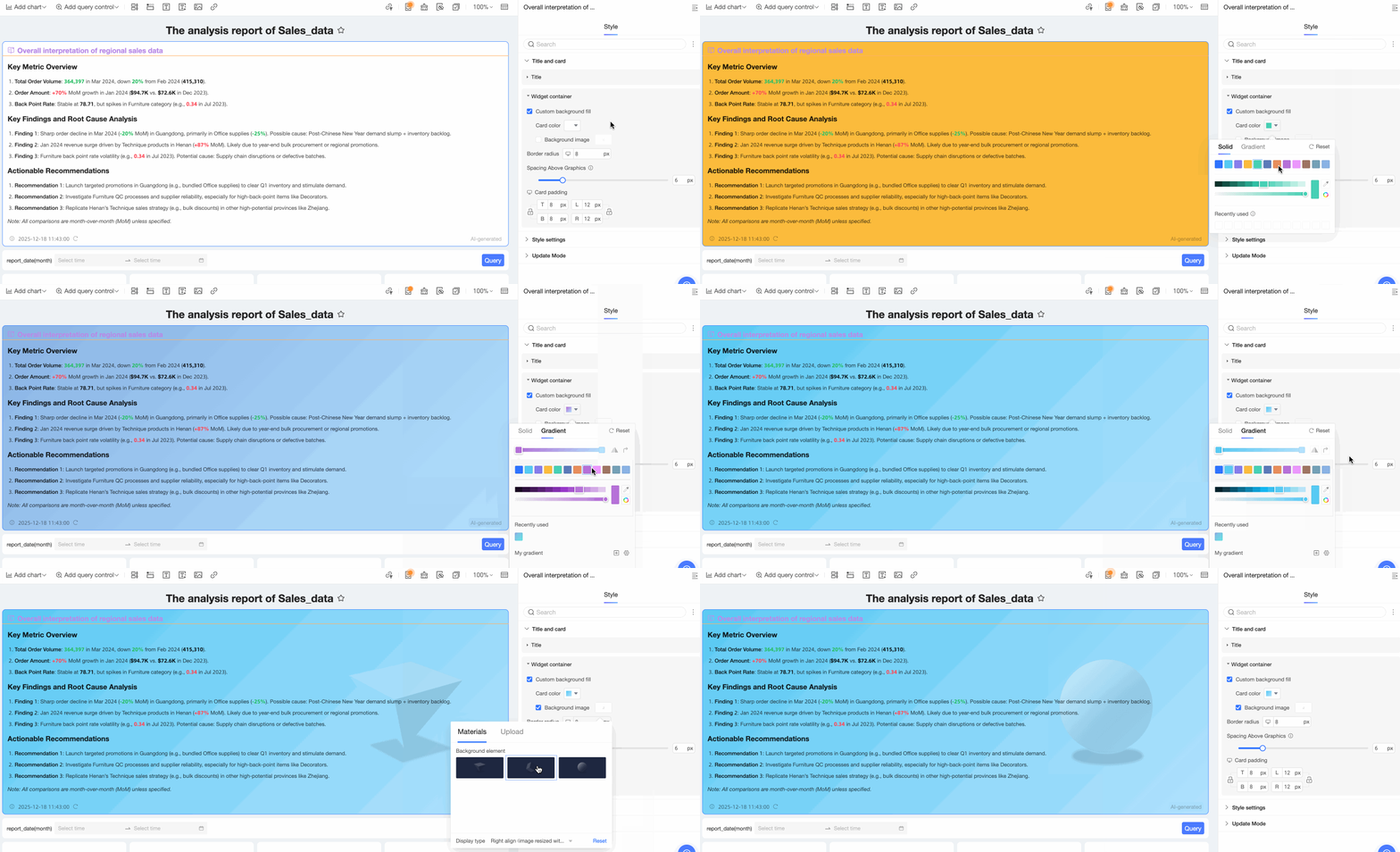
① Custom Background Fill: Seleccione Custom Background Fill para personalizar el color y la imagen de fondo del componente según la marca de su empresa. Puede usar imágenes predeterminadas del sistema o cargar las suyas propias.
-
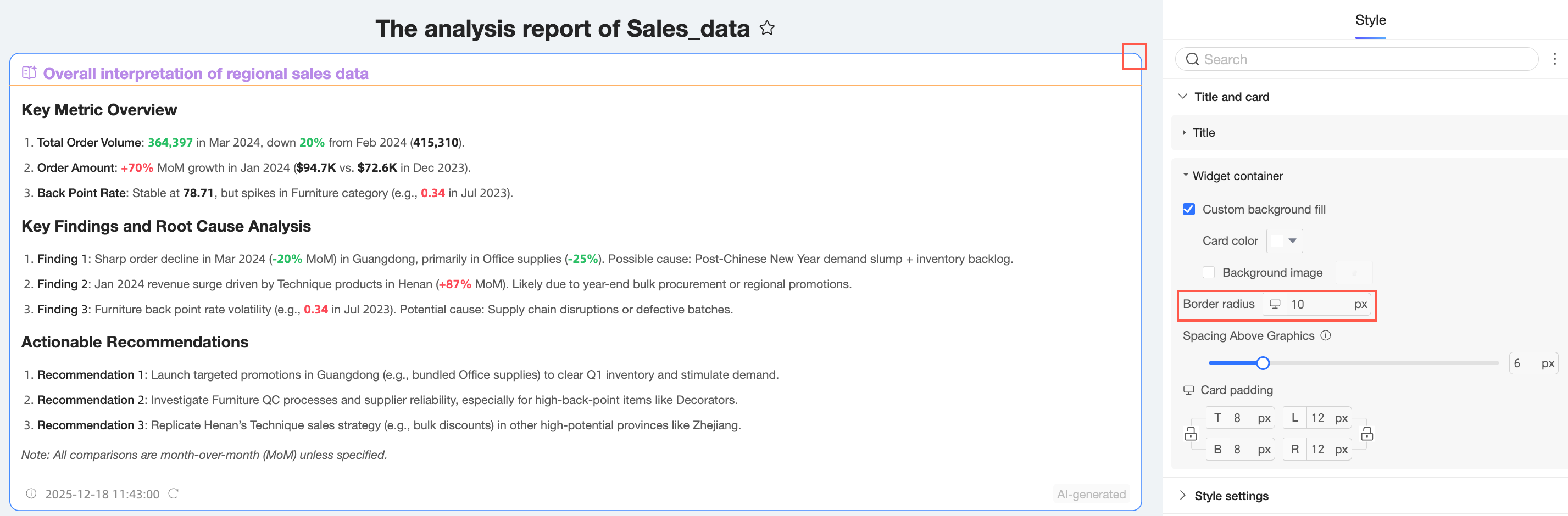
② Corner Radius: Establezca el valor para las esquinas redondeadas del componente.
-
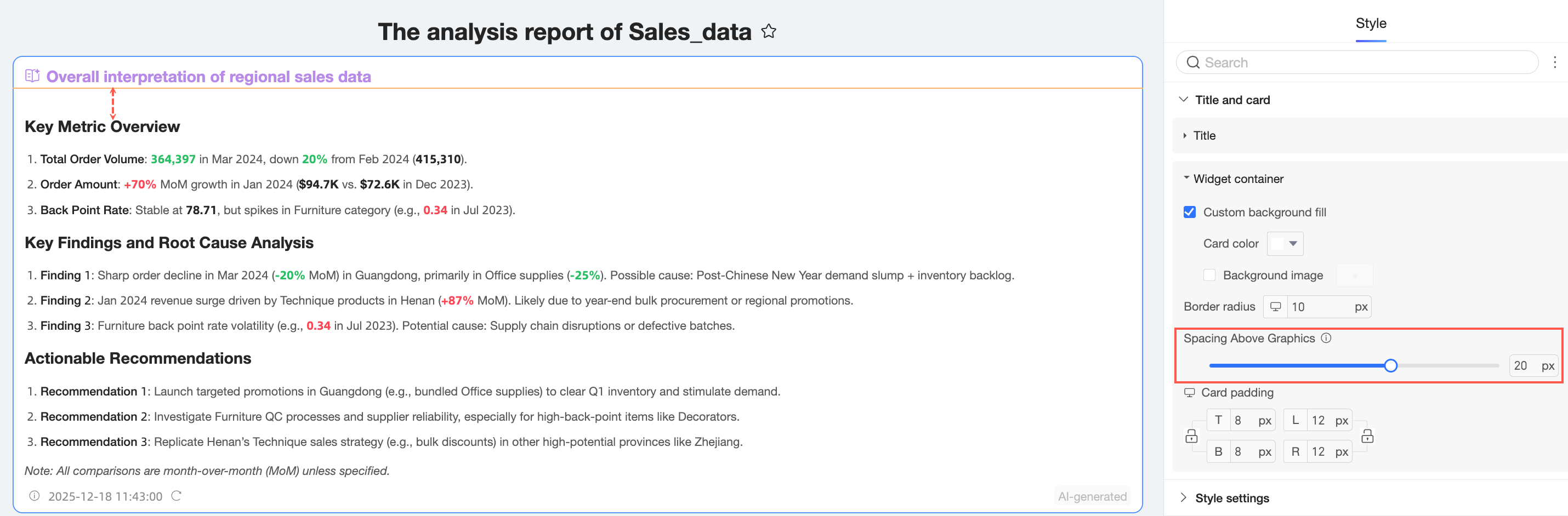
③ Spacing between Chart and Top: Establezca el espaciado entre el área sin gráfico y el área del gráfico.
-
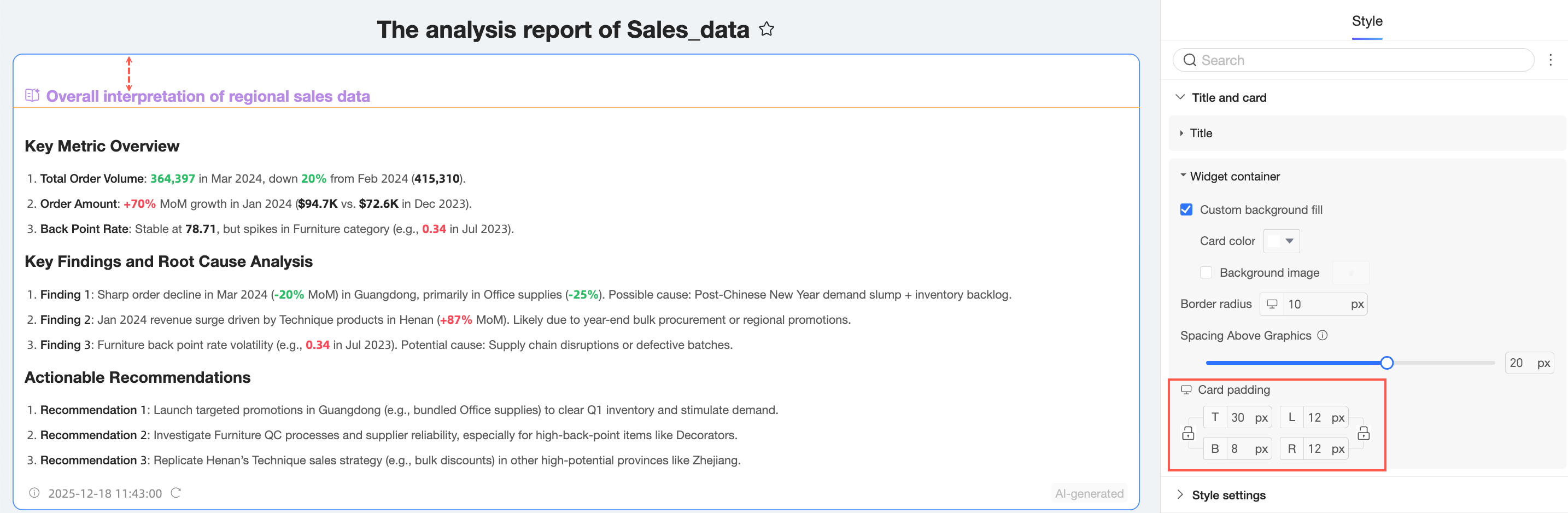
④ Card Inner Padding: Establezca la cantidad de espacio entre el contenido de interpretación y el borde de la tarjeta.
-
Configuración de estilo
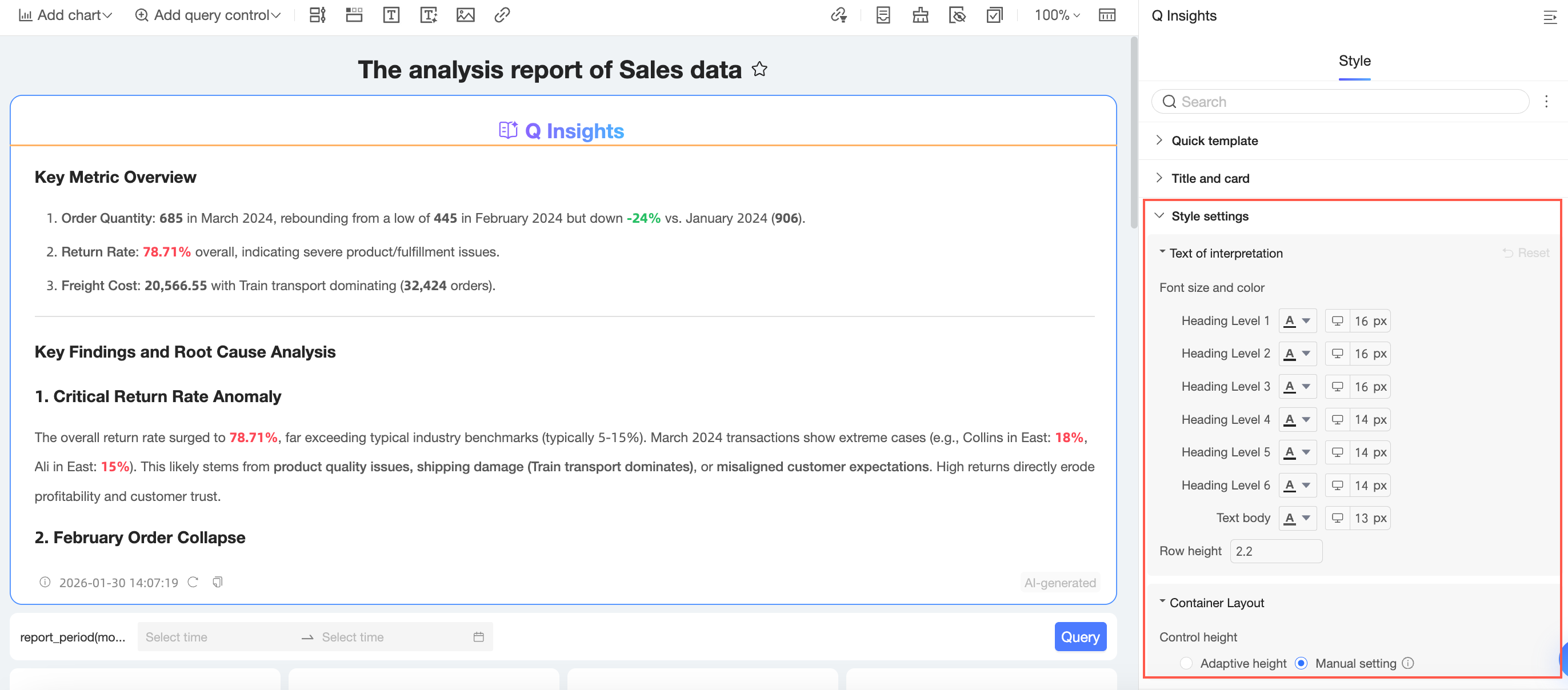
En la configuración de estilo, defina el tamaño de fuente, color, altura de línea y diseño del contenedor para el texto de interpretación.
-
Puede establecer el tamaño y color de fuente para el título y el cuerpo del texto.
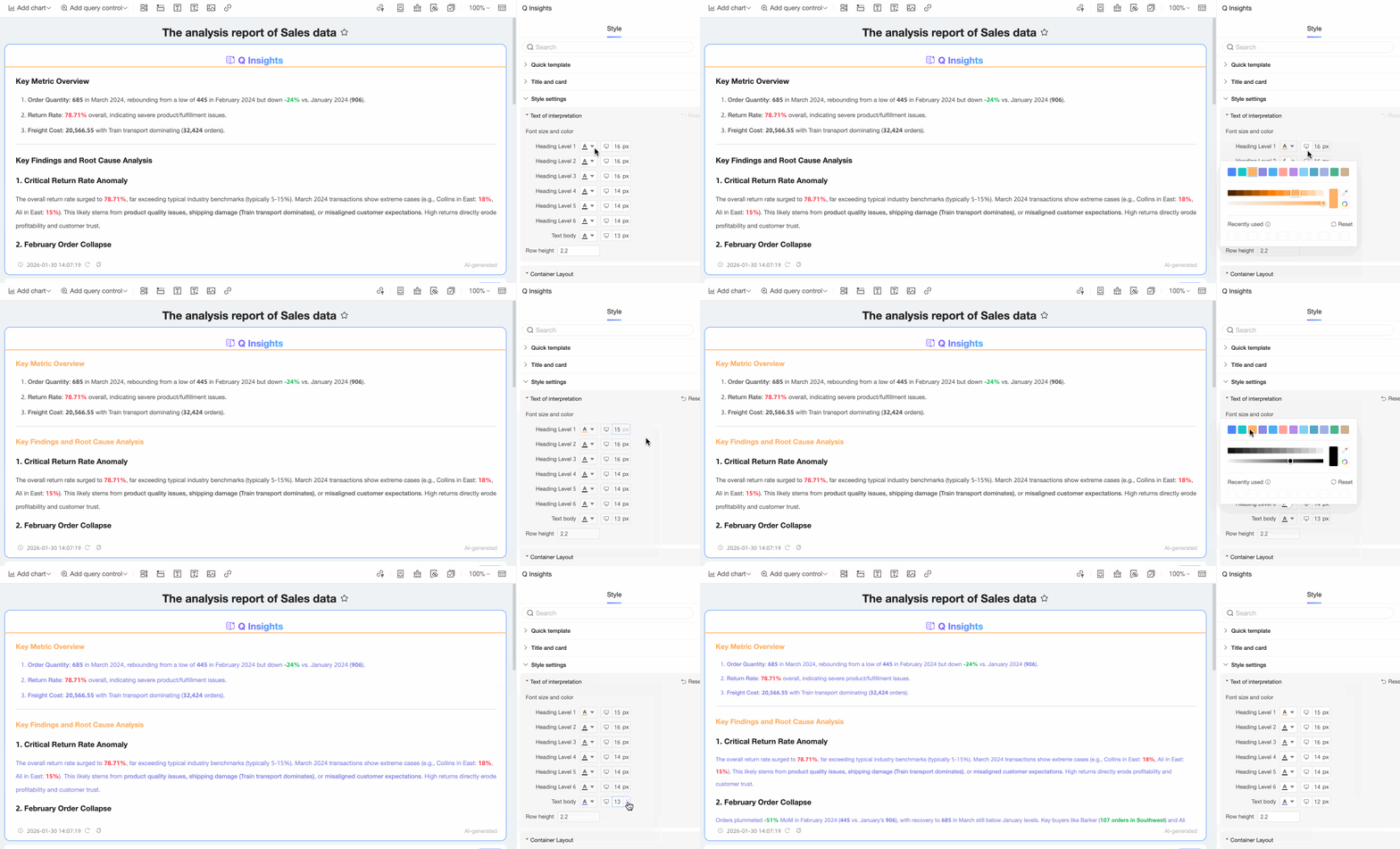
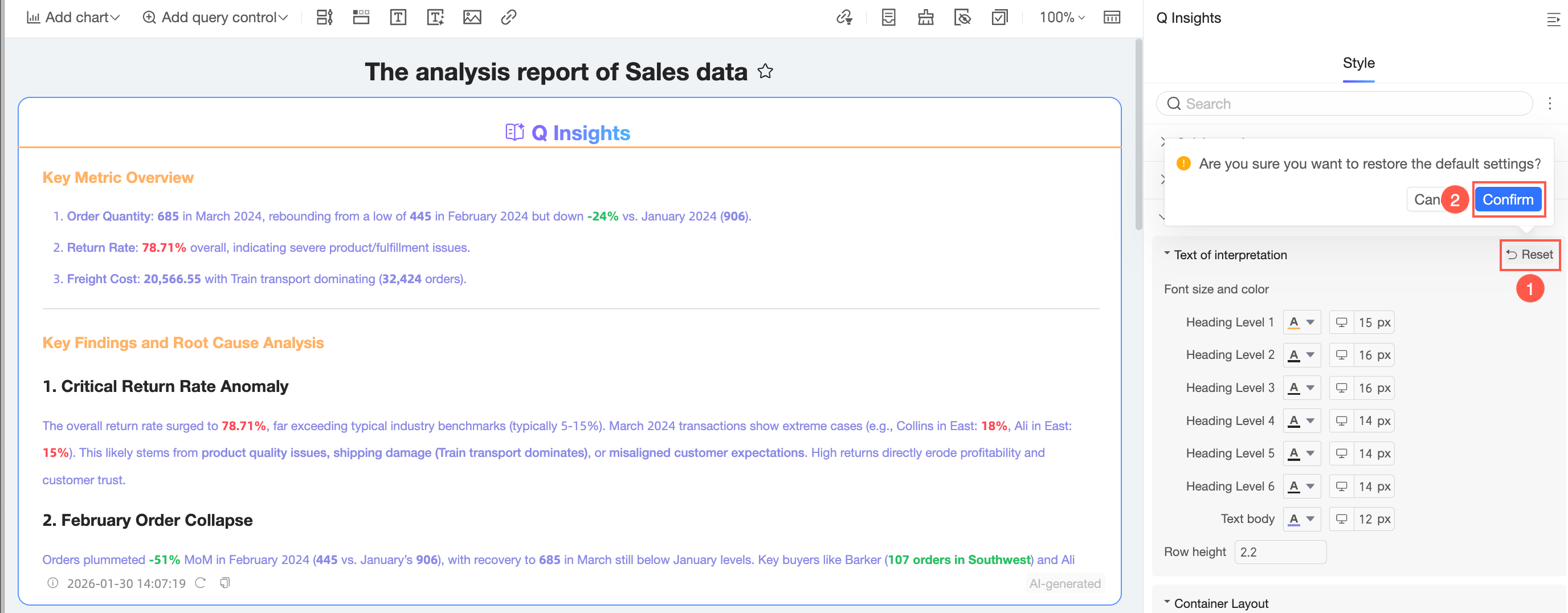
Si no está satisfecho con la configuración de tamaño y color de fuente, haga clic en Restore Default para volver a los valores predeterminados.
-
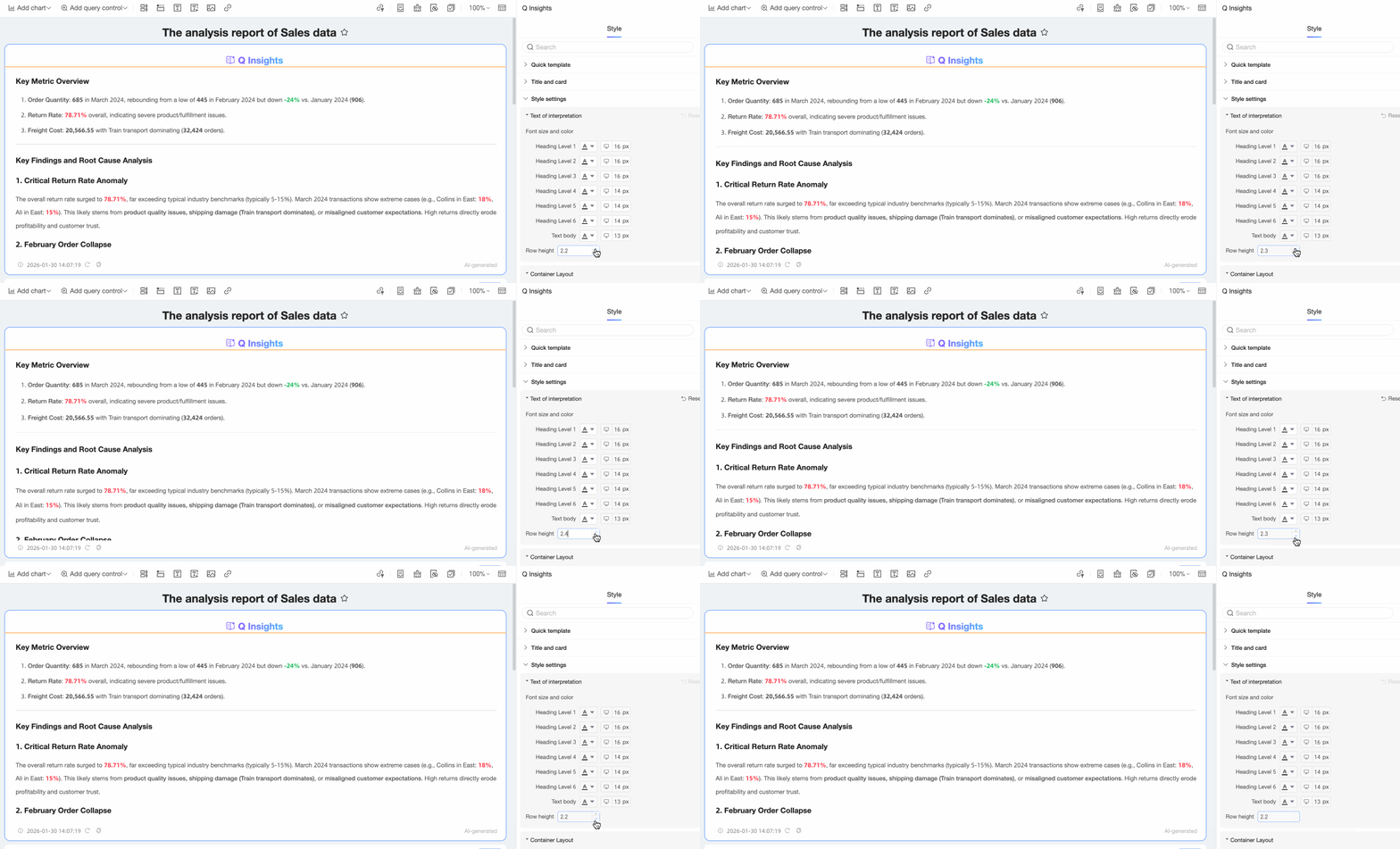
Puede establecer la altura de línea en un valor de 1.0 a 6.0.
-
La configuración del diseño del contenedor difiere entre el componente de interpretación a nivel de panel y el componente de interpretación de gráfico individual.
-
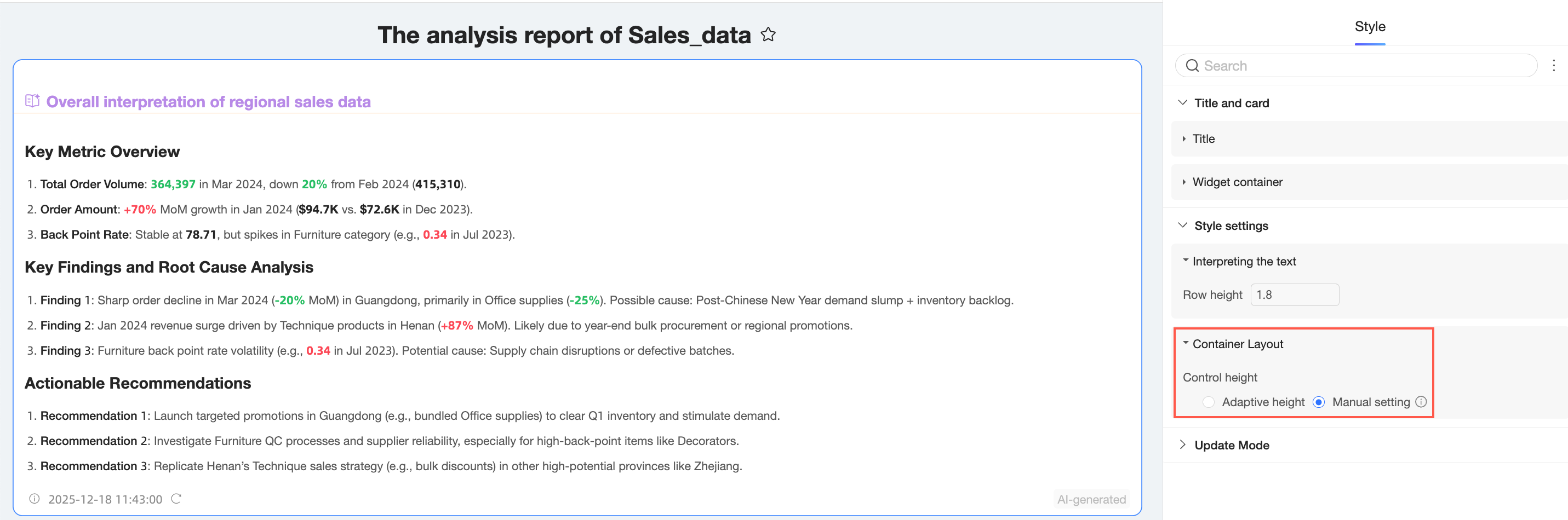
El diseño del contenedor para un componente de interpretación a nivel de panel puede establecerse en Auto-fit Height o Set Manually. Cuando elige Set Manually, puede arrastrar para ajustar la altura. Aparece una barra de desplazamiento vertical si el contenido supera la altura establecida.
-
El diseño del contenedor para un componente de interpretación de gráfico individual le permite establecer la Control Position en Bottom of Chart o Right of Title.
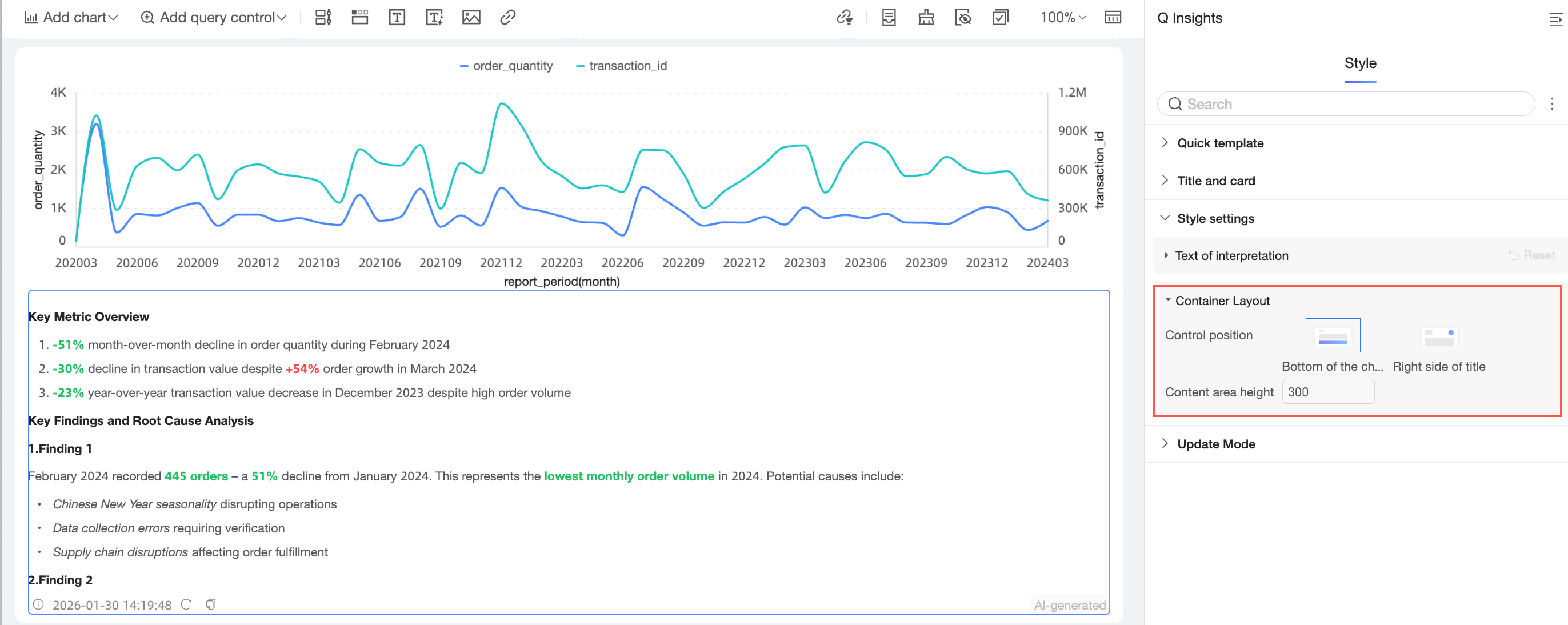
-
Cuando la Control Position se establece en Bottom of Chart, puede definir la Content Area Height.
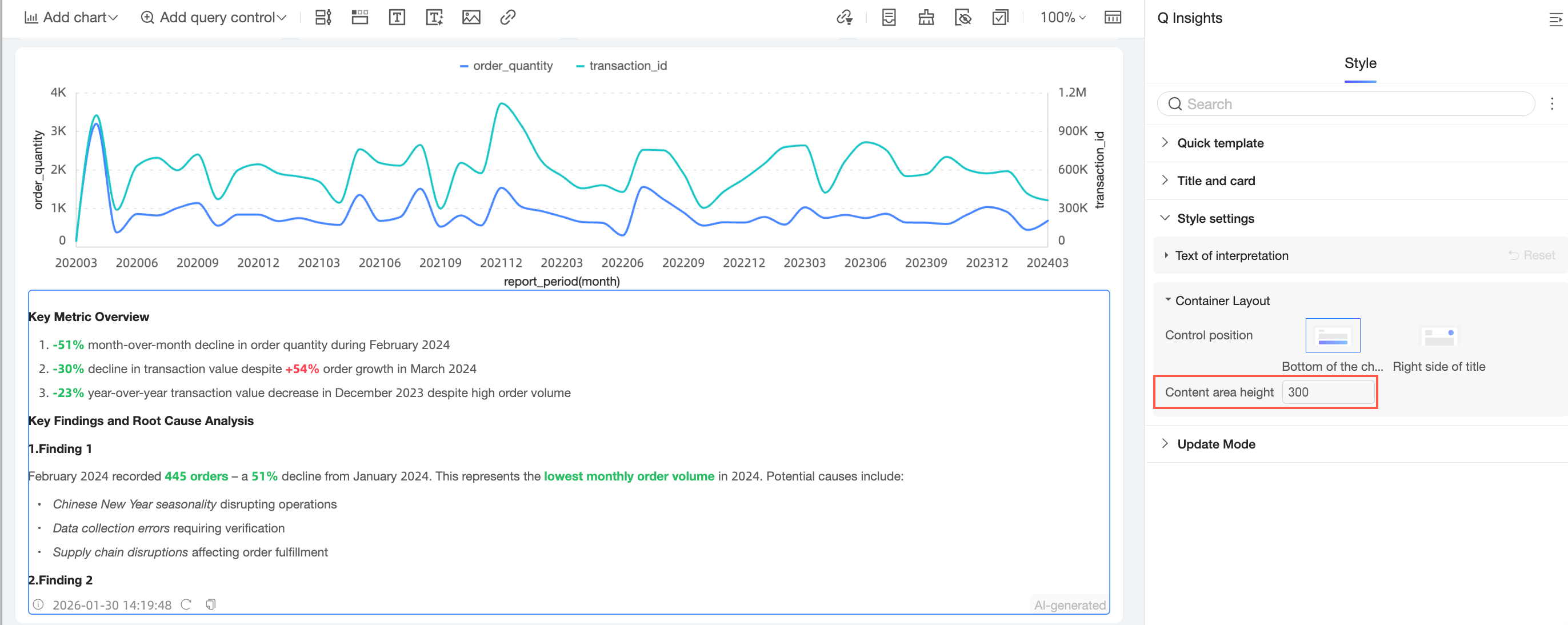
-
Cuando la Control Position se establece en Right of Title, puede consultar el contenido de interpretación en la esquina superior derecha del gráfico.
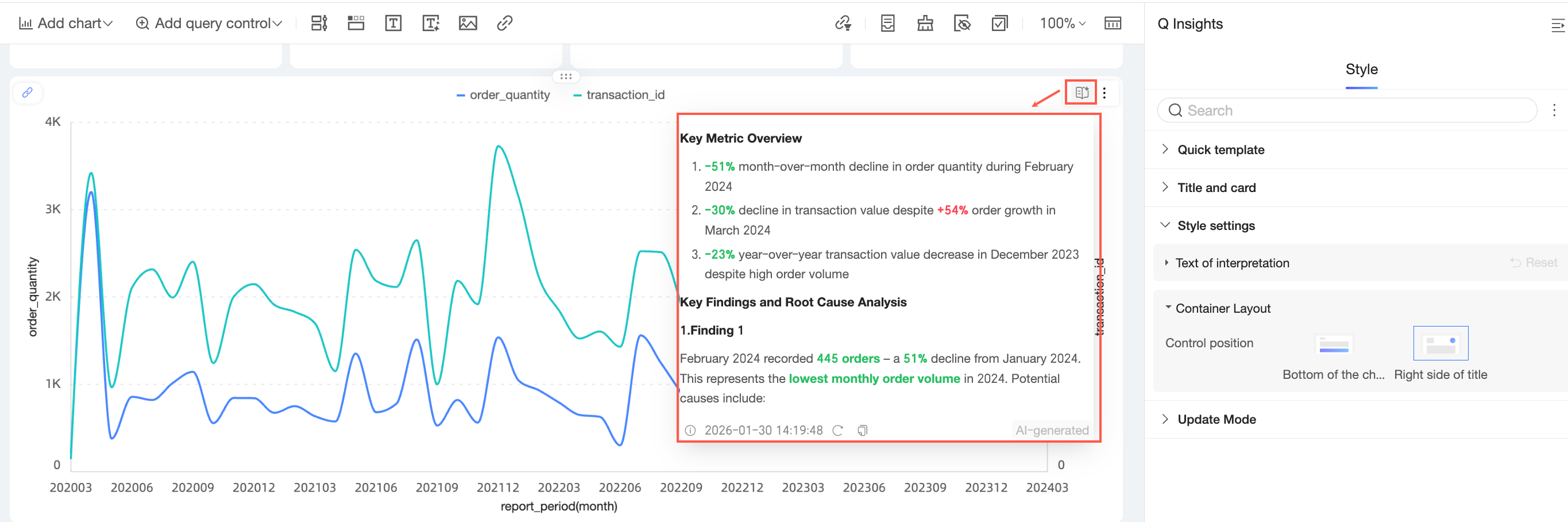
-
-
Modo de actualización
En la sección de modo de actualización, establezca si el componente de interpretación utiliza Daily auto-update o Auto-update on subscription.
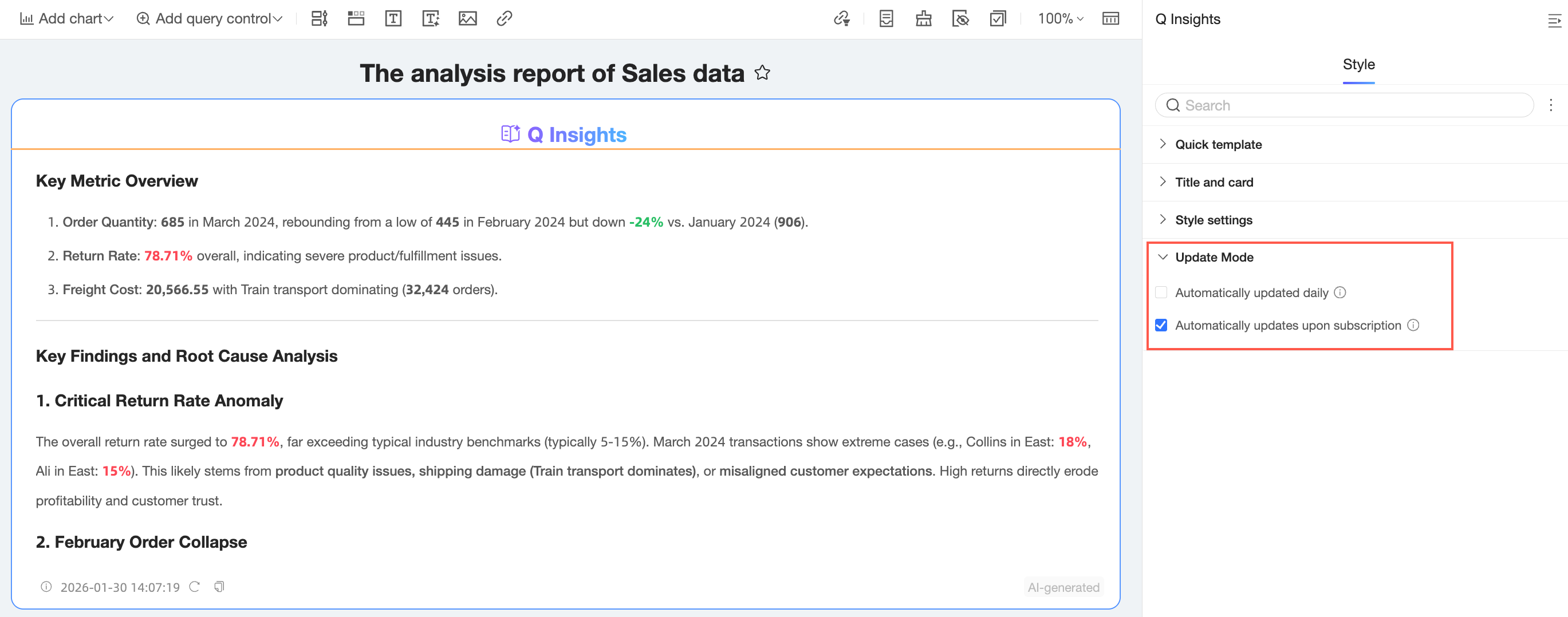
Daily auto-update: Si está habilitado, los resultados de interpretación se actualizan la primera vez que un usuario consulta el panel cada día. Si está deshabilitado, los espectadores pueden regenerar manualmente los resultados.
Auto-update on subscription: Si está habilitado, los resultados se actualizan automáticamente para las suscripciones.
Acciones del componente
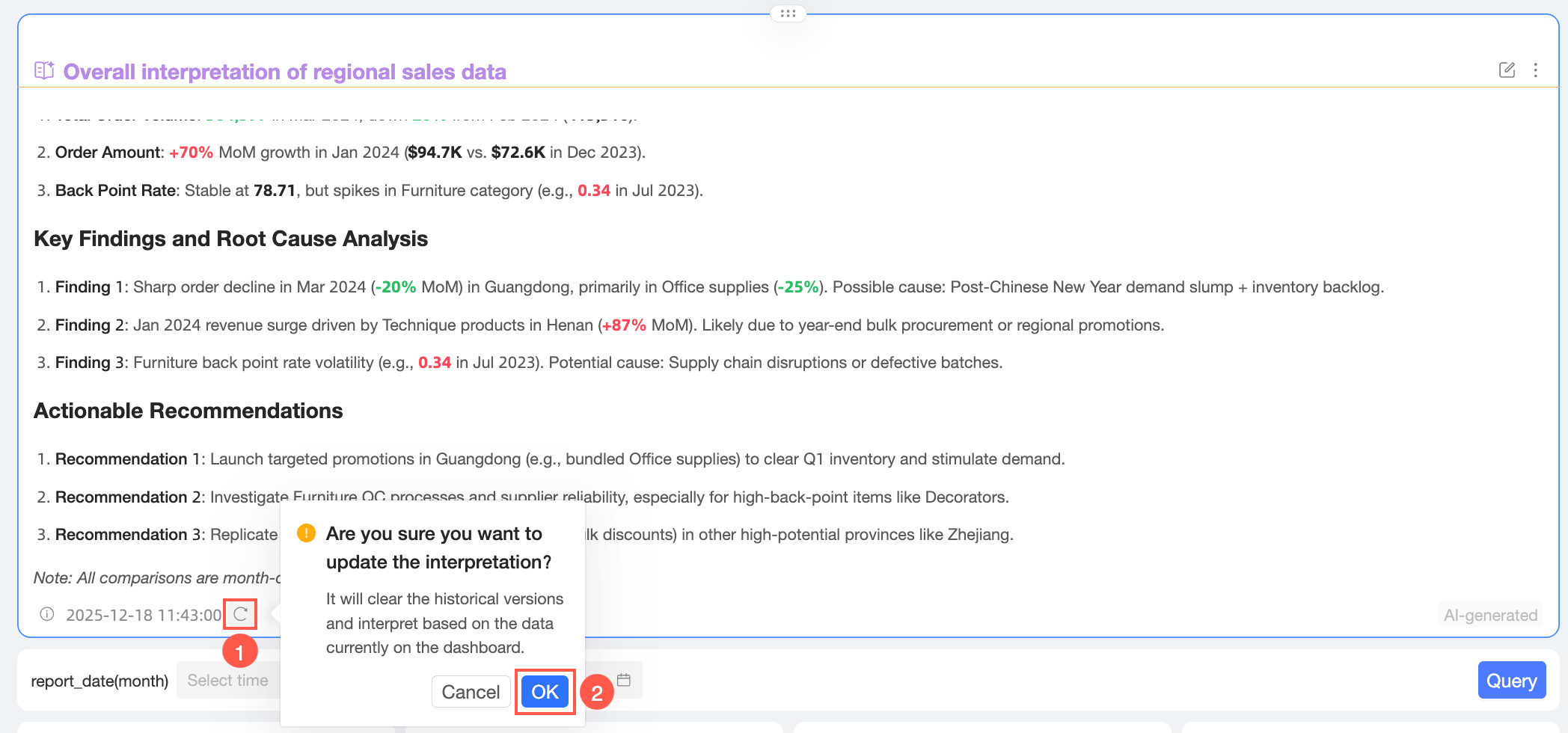
Actualizar
Haga clic en el icono  en la esquina inferior izquierda del componente y luego haga clic en OK en el cuadro de diálogo de confirmación. El sistema borra la versión anterior y genera una nueva interpretación basada en los datos actuales.
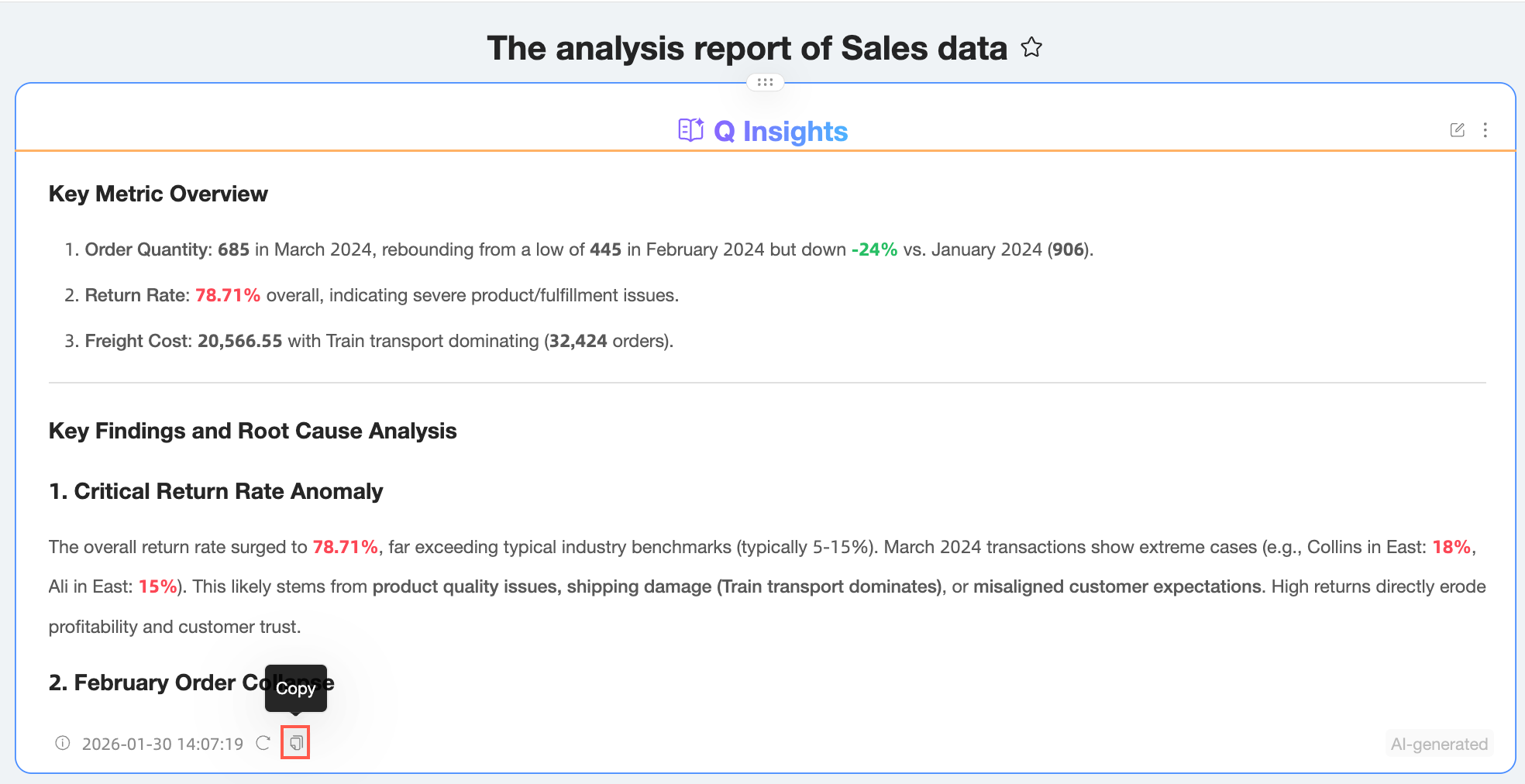
Copiar
Haga clic en el icono  en la esquina inferior izquierda del componente para copiar el contenido de interpretación.
Editar
Haga clic en el icono
 en la esquina superior derecha del componente para abrir la interfaz de configuración de edición.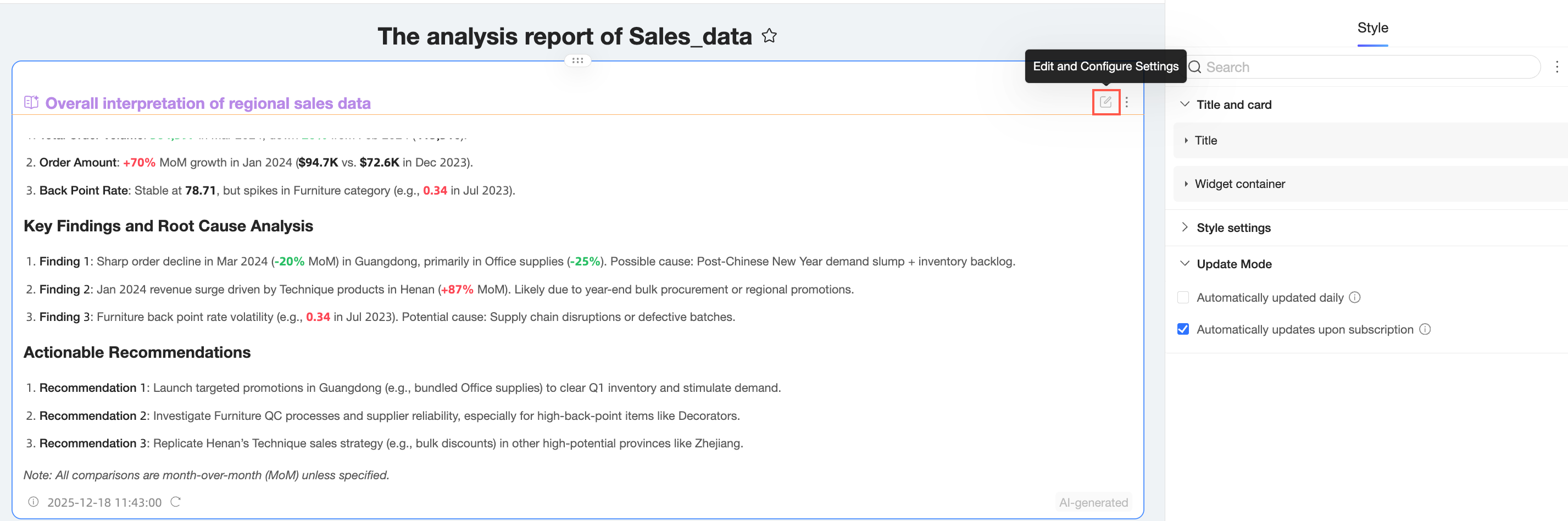
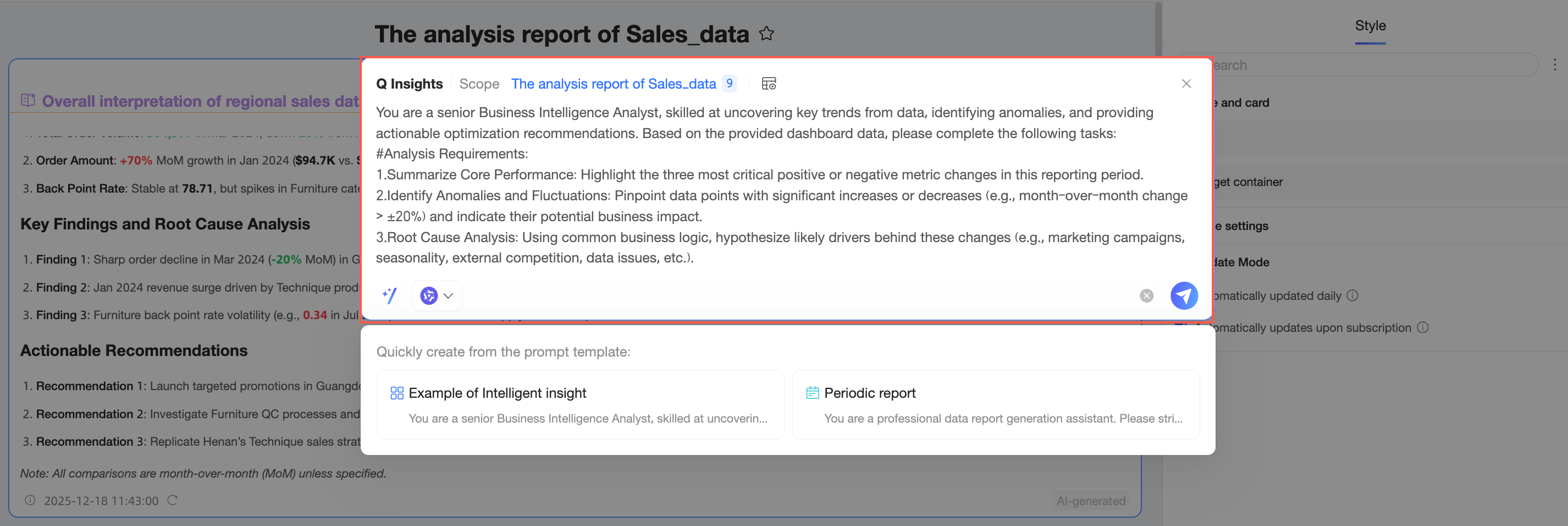
En el panel de configuración de edición, puede revisar la instrucción de interpretación y actualizar los resultados.
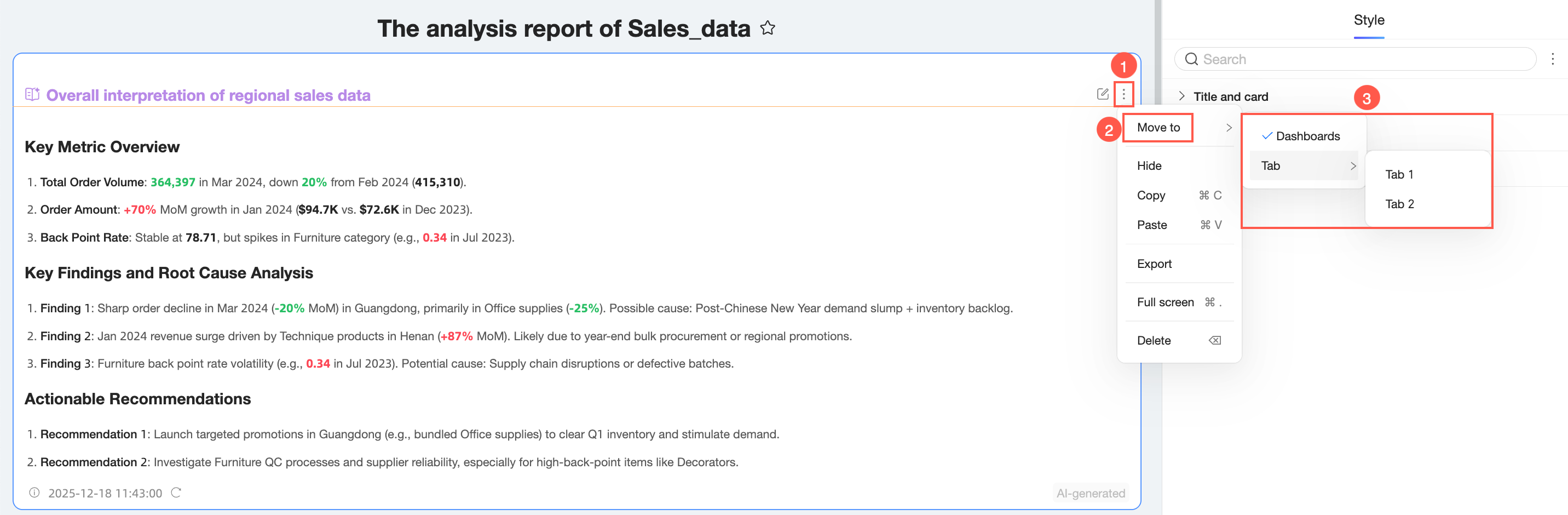
Mover a
Solo los componentes de interpretación a nivel de panel se pueden mover a una pestaña o panel.
Haga clic en el icono  en la esquina superior derecha del componente, seleccione Move to y luego elija la pestaña o panel de destino.
Ocultar
Haga clic en el icono
en la esquina superior derecha del componente y seleccione Hide.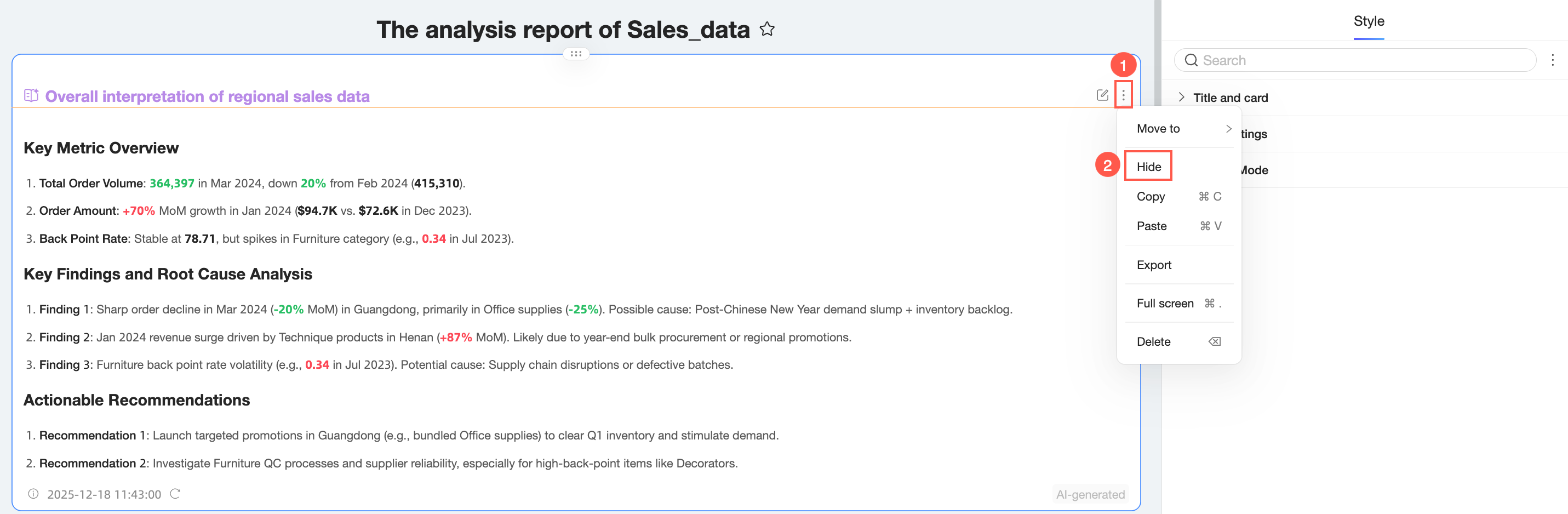
Una vez oculto, puede encontrar el componente en Hidden Chart Components.
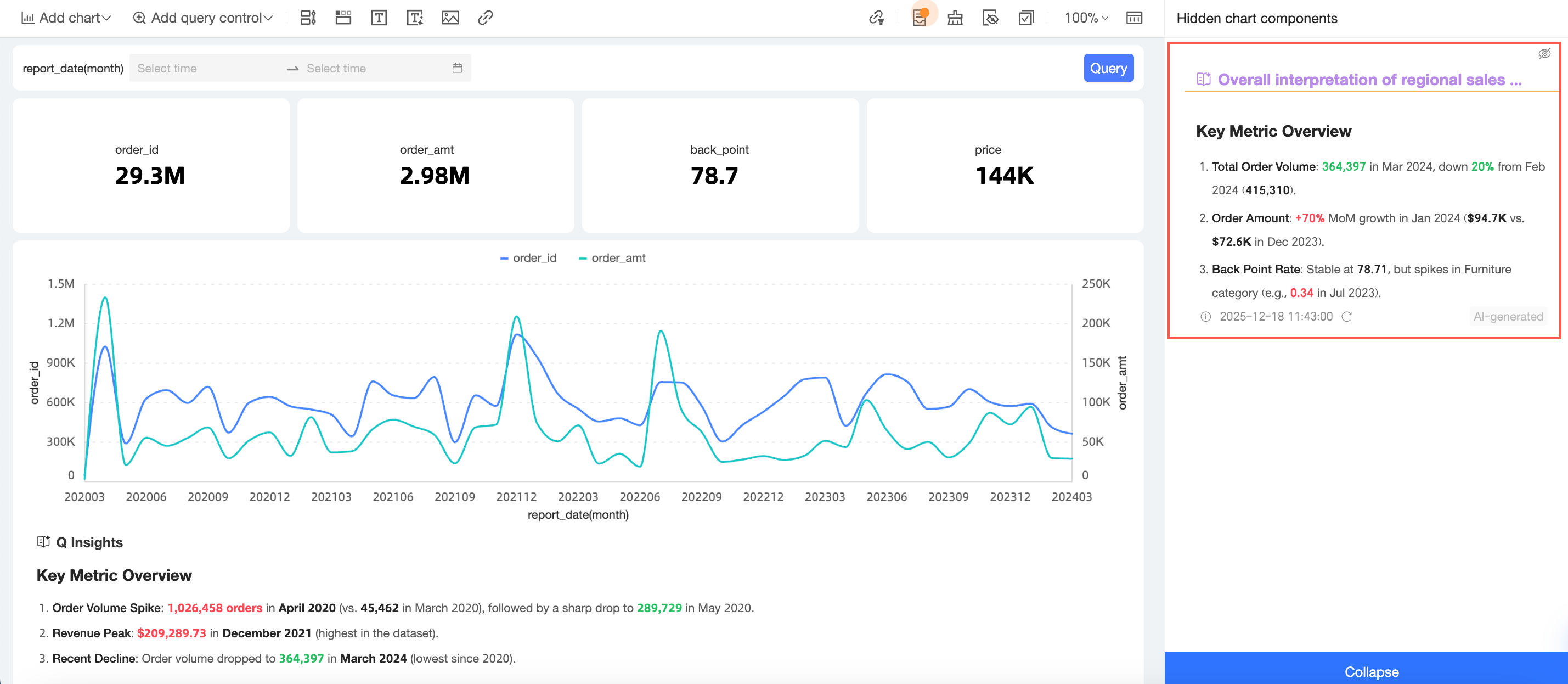
Haga clic en el icono
 en la esquina superior derecha para mostrar nuevamente el componente.
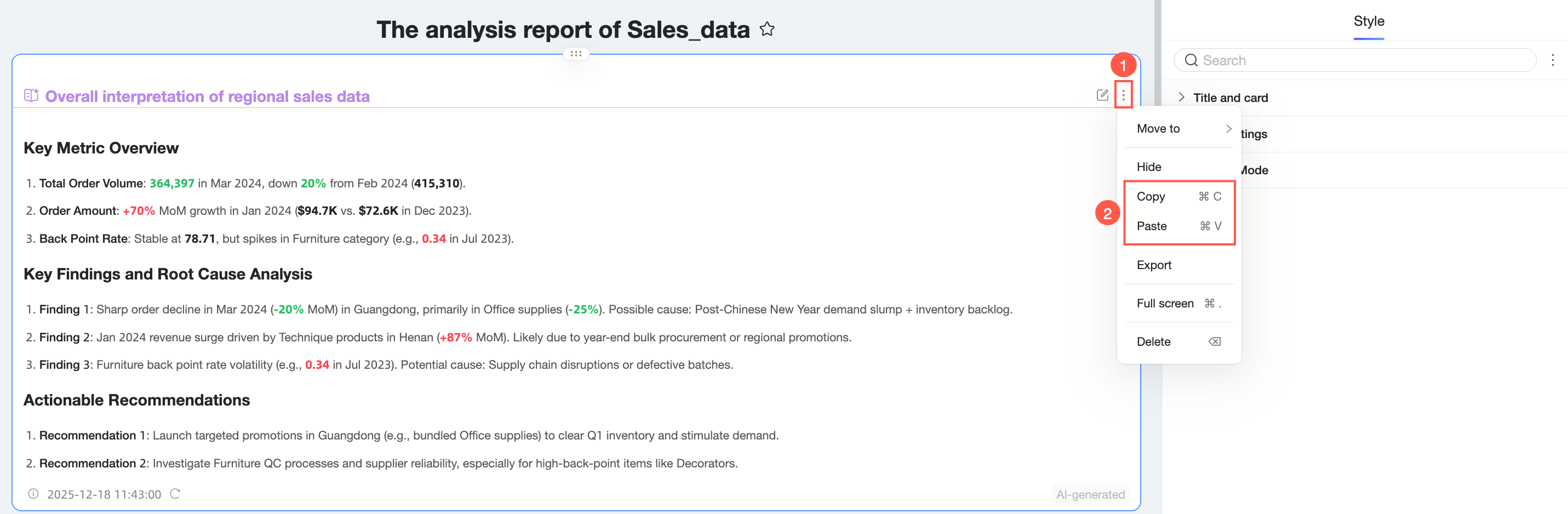
Copiar y pegar
Solo los componentes de interpretación a nivel de panel se pueden copiar y pegar.
Haga clic en el icono en la esquina superior derecha del componente y seleccione Copy y Paste. También puede usar atajos de teclado para copiar y pegar.
Exportar
Solo los componentes de interpretación a nivel de panel se pueden exportar.
Haga clic en el icono
en la esquina superior derecha del componente y seleccione Export.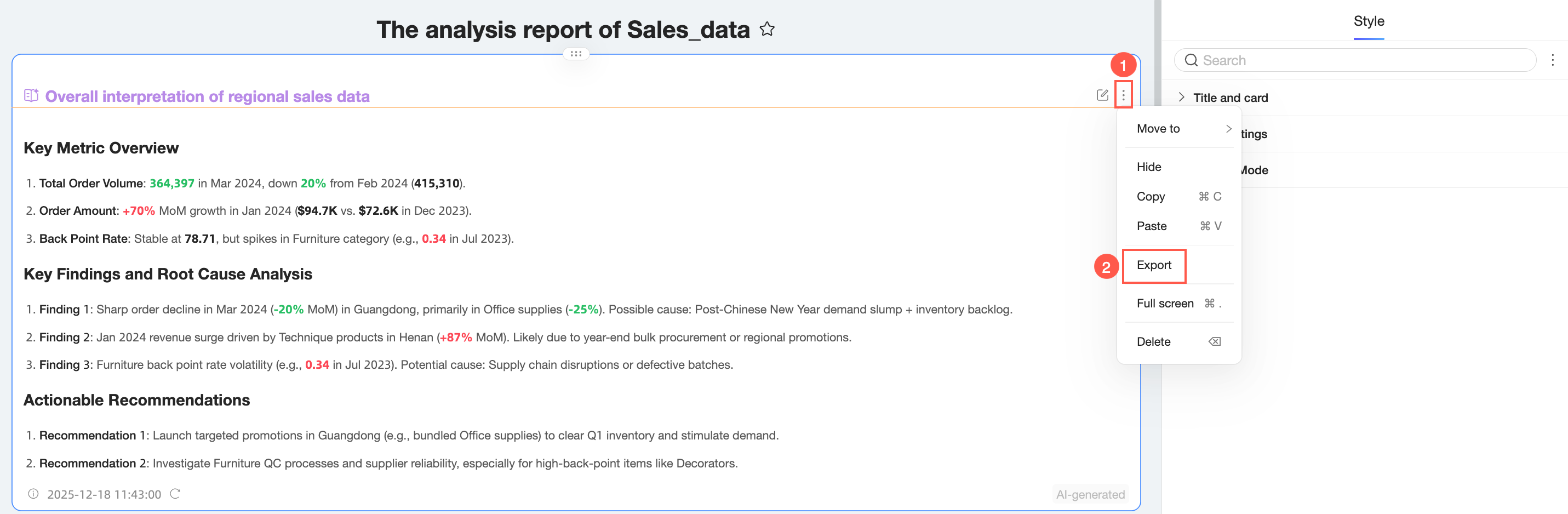
-
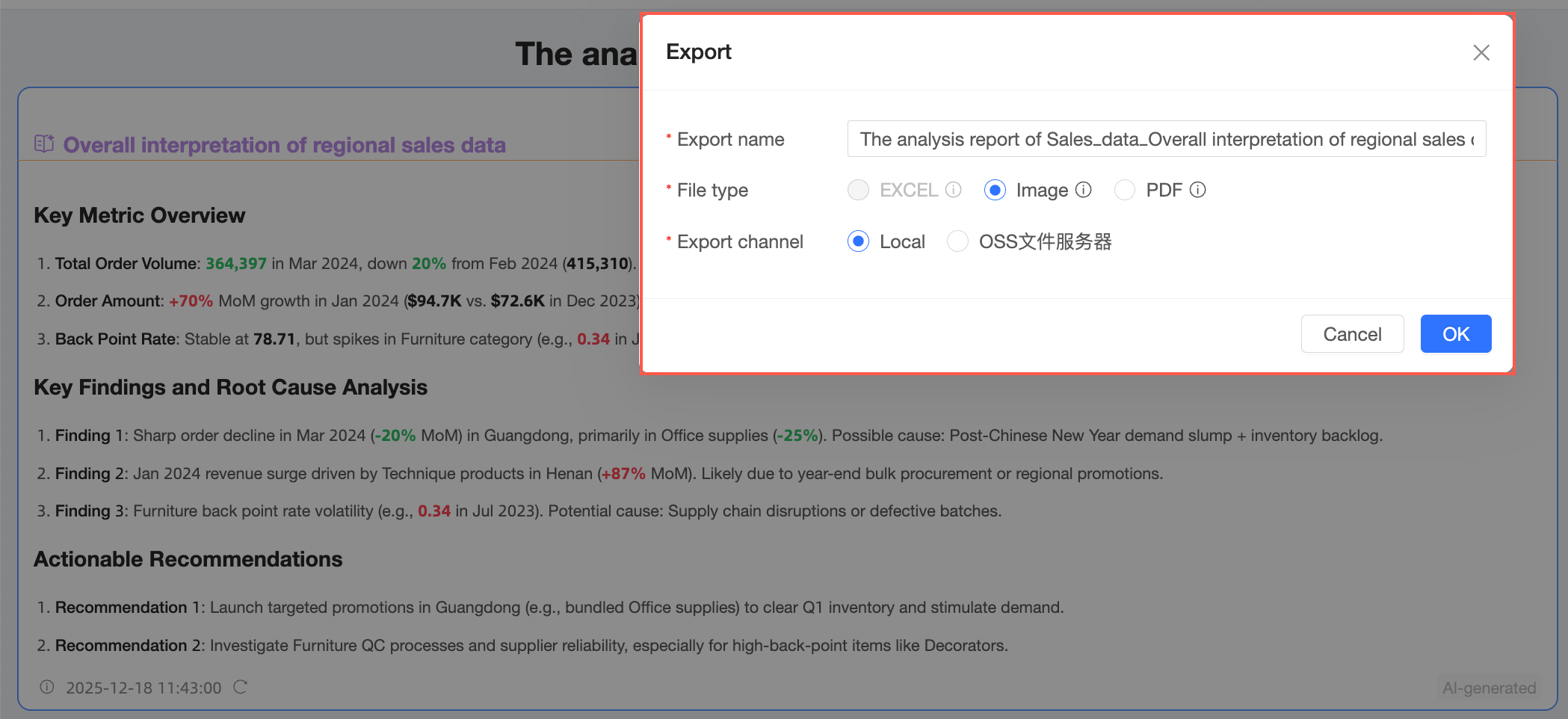
En el cuadro de diálogo de exportación, haga clic en OK.
 Nota
NotaEl componente de interpretación se puede exportar como PDF o imagen. Las páginas incrustadas y las imágenes que impiden el acceso entre dominios no se pueden exportar. Los colores de texto degradados no son compatibles y se reducirán al exportar.
Pantalla completa
Haga clic en el icono
en la esquina superior derecha del componente y seleccione Full Screen.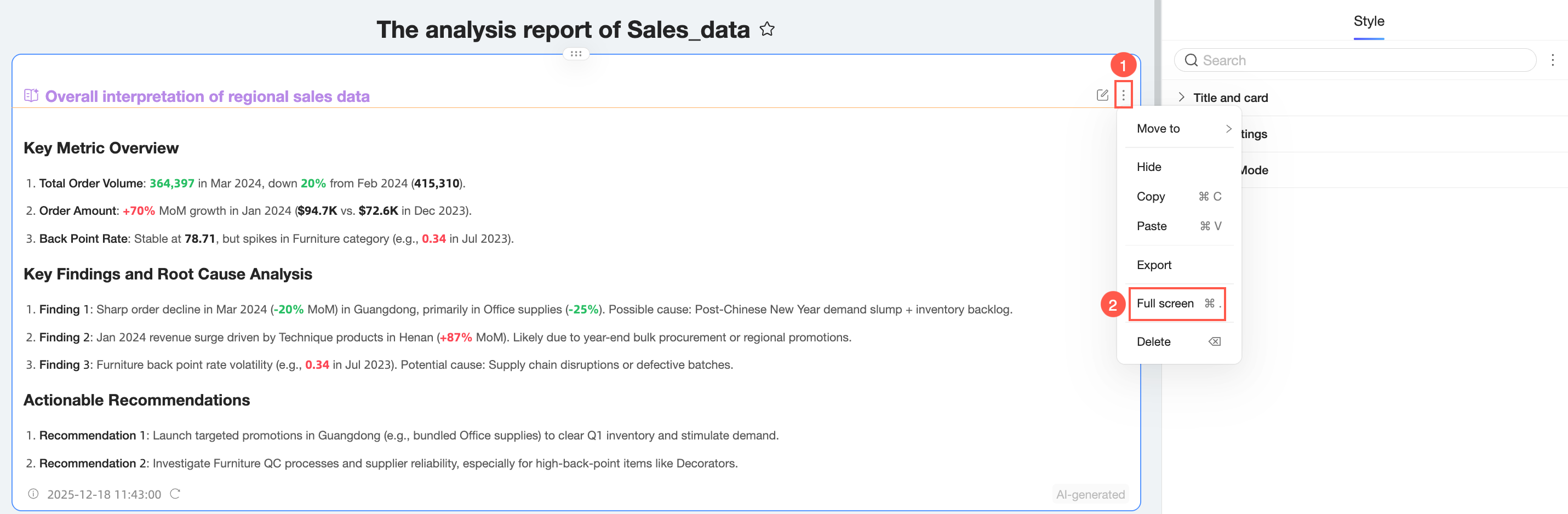
Ahora puede ver el componente de interpretación en pantalla completa.
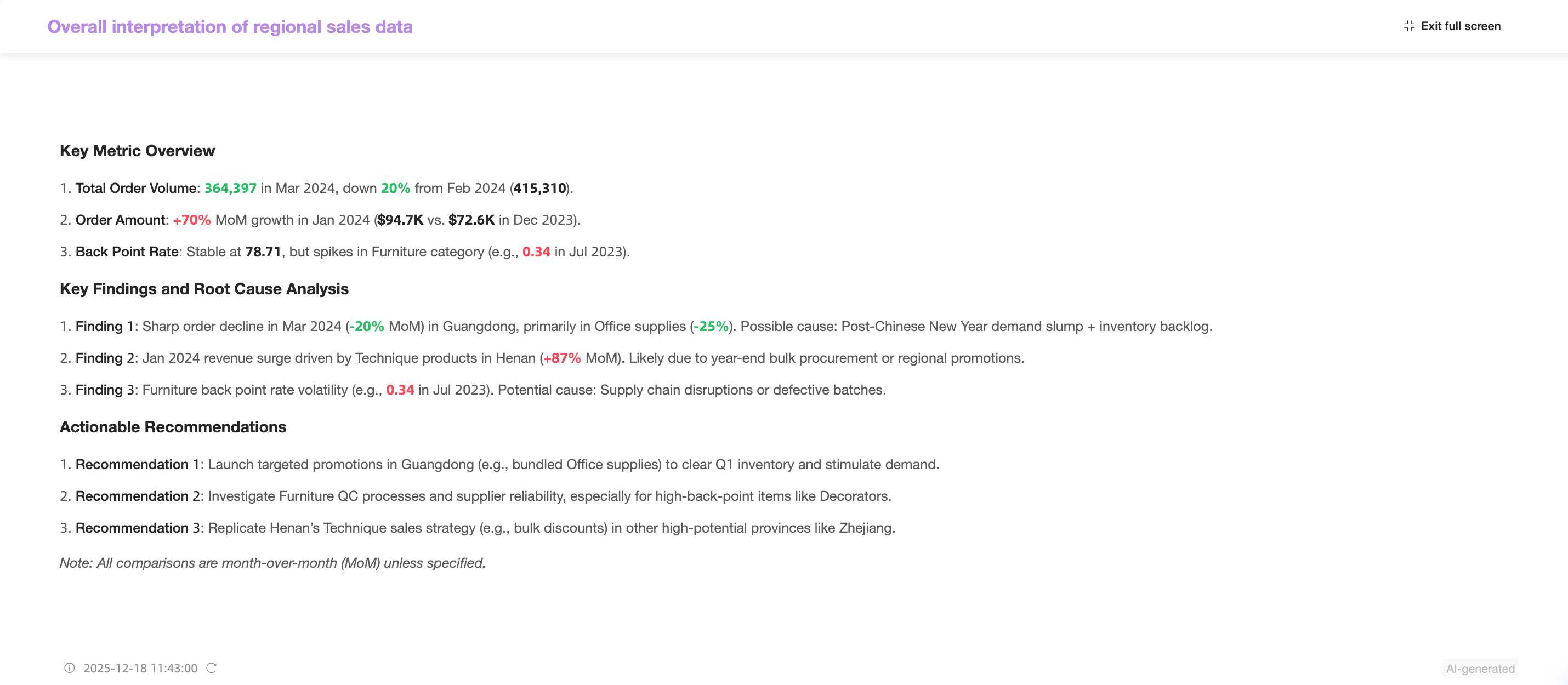
Haga clic en el botón Exit Full Screen en la esquina superior derecha para regresar a la página de edición del panel.
Eliminar
Haga clic en el icono en la esquina superior derecha del componente y seleccione Delete para quitar el componente.