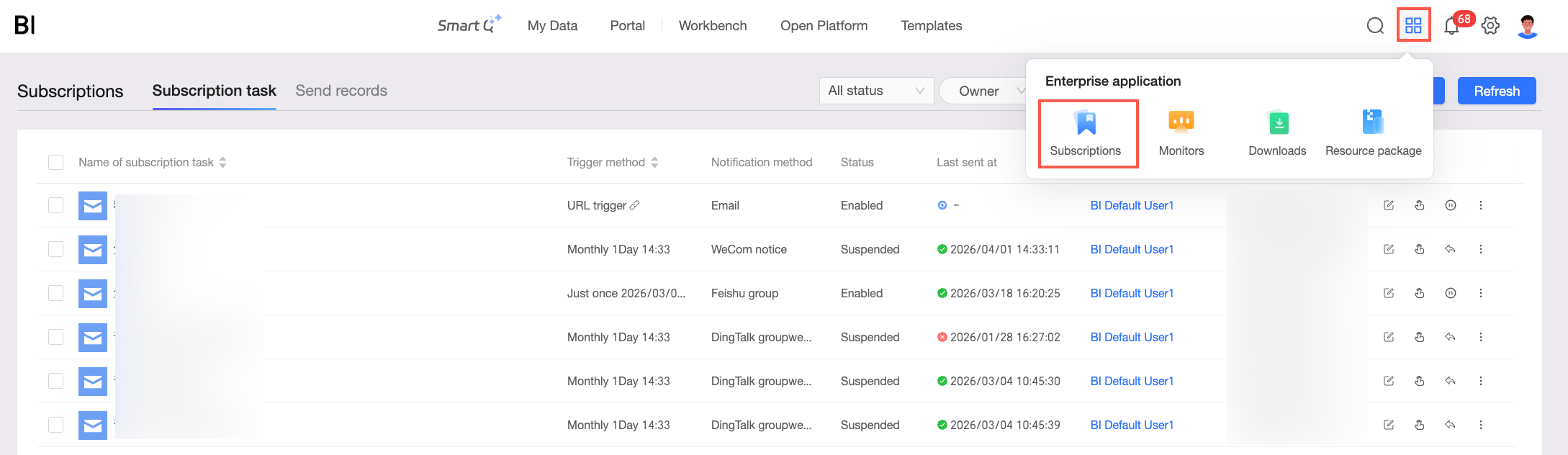
Después de crear tareas de suscripción, puede consultarlas, modificarlas, suspenderlas, reanudarlas y eliminarlas en la página Subscriptions.
Ir a la página de suscripciones
Inicie sesión en la consola de Quick BI.
-
En la barra de navegación superior, haga clic en
 Subscriptions.
Aparecerá la página Subscriptions.
Consultar una tarea de suscripción
Los miembros de la organización pueden consultar sus propias tareas de suscripción. Los administradores de la organización pueden consultar y gestionar las tareas de suscripción creadas por todos los miembros de su organización.
Vaya a la página de suscripciones. Para obtener más información, consulte Go to the Subscriptions Page.
-
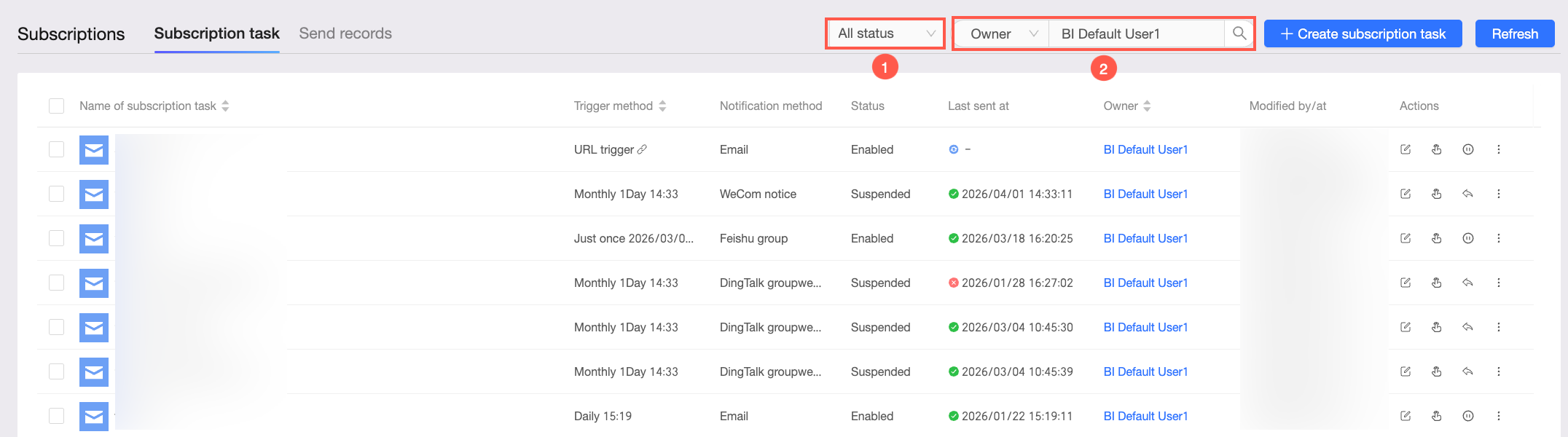
En la página Subscriptions, haga clic en la pestaña Subscription Task. En el cuadro de búsqueda, introduzca una palabra clave para encontrar una tarea de suscripción.
También puede filtrar por estado o buscar por nombre de tarea o propietario.
-
1: Seleccione el estado de la tarea de suscripción que desea consultar.
Cada tarea de suscripción tiene dos estados: Enabled y Suspended.
2: Seleccione el nombre o el propietario de la tarea de suscripción que desea consultar.
-
Obtener la dirección de activación por URL
Para una tarea de suscripción que utiliza el trigger method de URL trigger, puede obtener la dirección de activación por URL de la lista de tareas mediante los siguientes métodos:
En la columna Trigger Method de la tarea, haga clic en el icono de copia
 para copiar la dirección de activación por URL.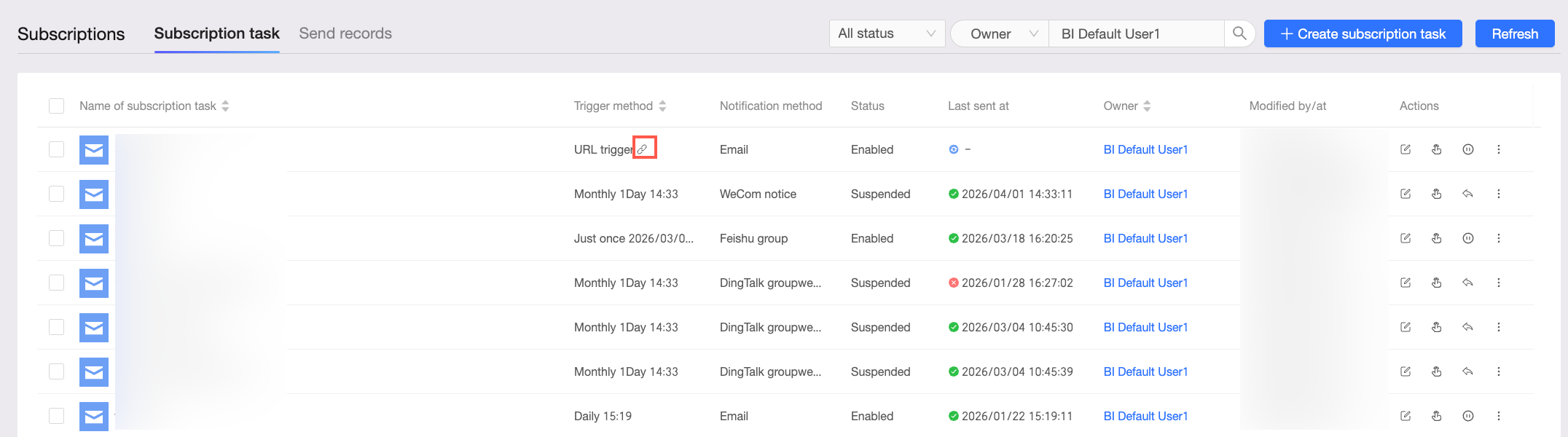
Haga clic en el icono de más
 en la columna Actions y seleccione Details. A continuación, copie la dirección de activación por URL desde el cuadro de diálogo Configure URL Trigger.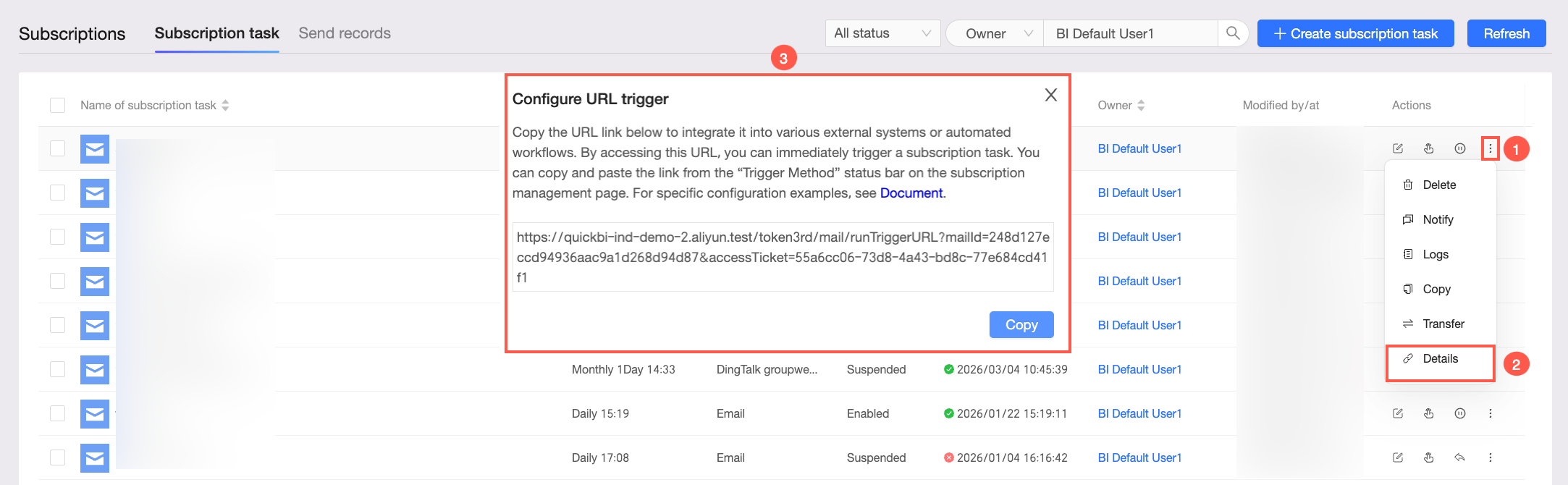
Modificar una tarea de suscripción
Vaya a la página de suscripciones. Para obtener más información, consulte Go to the Subscriptions Page.
En la página Subscriptions, en la pestaña Subscription Task, busque la tarea de suscripción que desea editar y haga clic en el icono de edición
 en la columna Actions.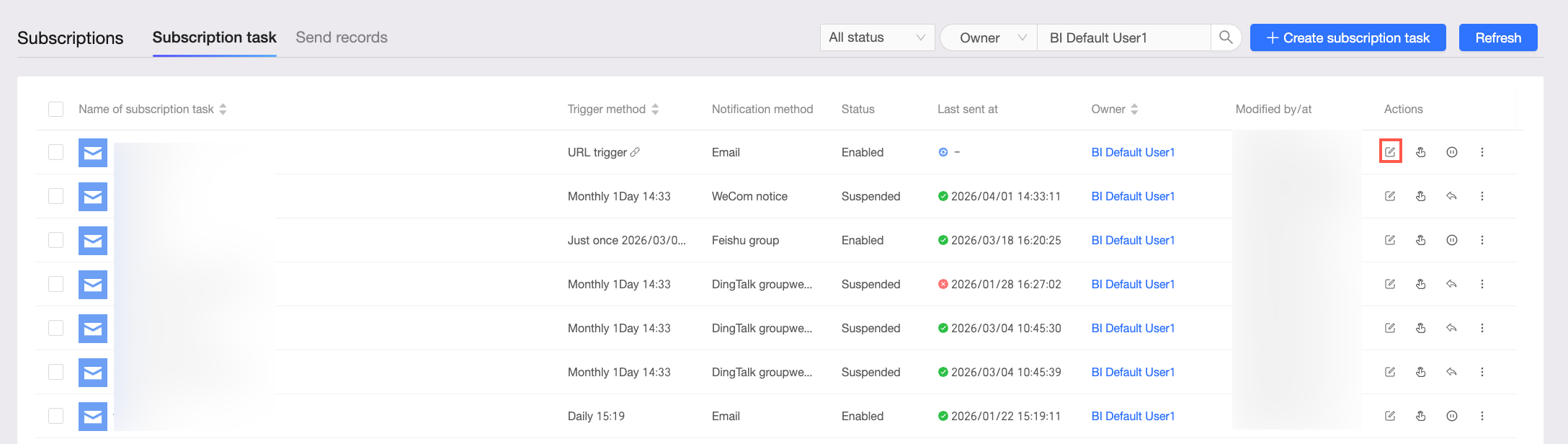
-
En la página de edición, modifique la tarea de suscripción.
Para obtener más información sobre los parámetros, consulte Create a subscription task.
Configurar el envío manual
Vaya a la página de suscripciones. Para obtener más información, consulte Go to the Subscriptions Page.
En la página Subscriptions, en la pestaña Subscription Task, busque la tarea de suscripción que desea enviar y haga clic en el icono
 en la columna Actions.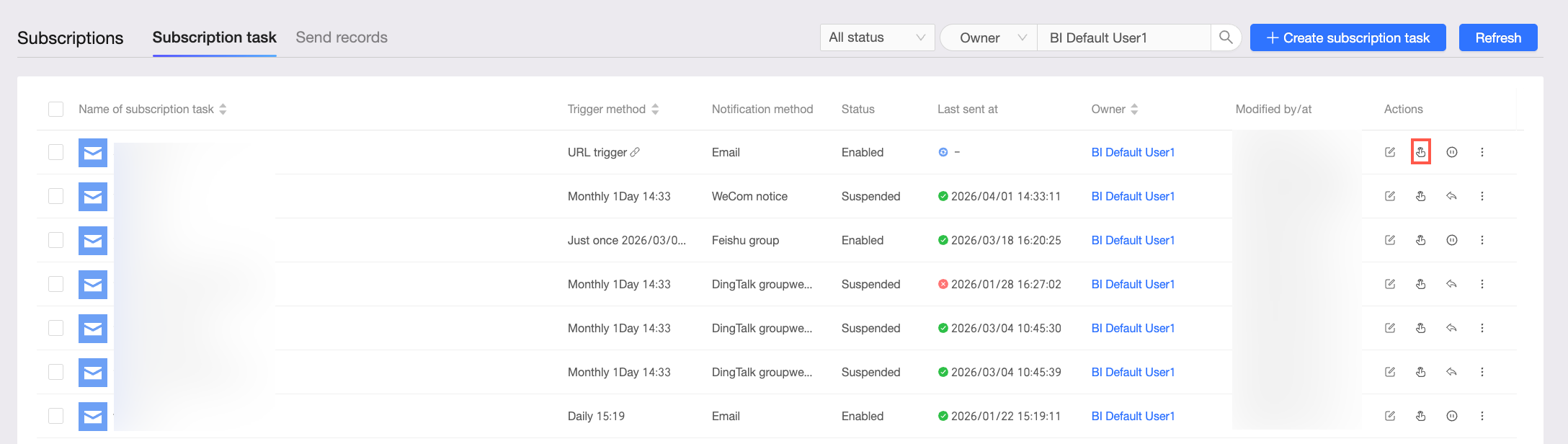
-
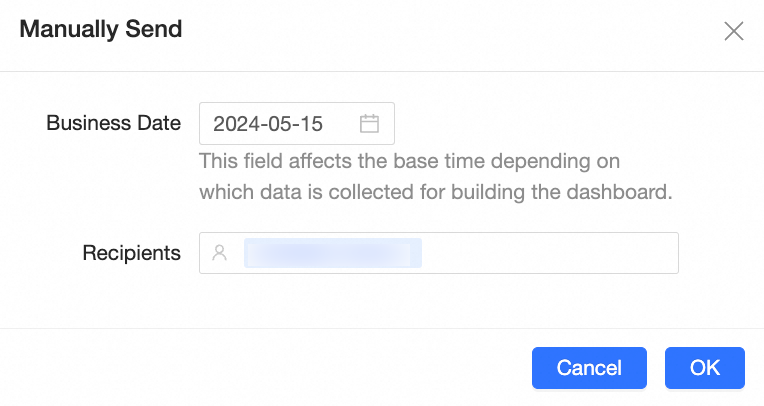
En el cuadro de diálogo Manually Send, establezca la Business Date y los Recipients, y luego haga clic en OK.
Suspender una tarea de suscripción
No es posible pausar la programación cuando el status de la tarea de suscripción es Paused.
No es posible pausar la programación cuando Sent At está configurado como Once.
Vaya a la página de suscripciones. Para obtener más información, consulte Go to the Subscriptions Page.
En la página Subscriptions, en la pestaña Subscription Task, busque la tarea que desea pausar y haga clic en el icono
 en la columna Actions.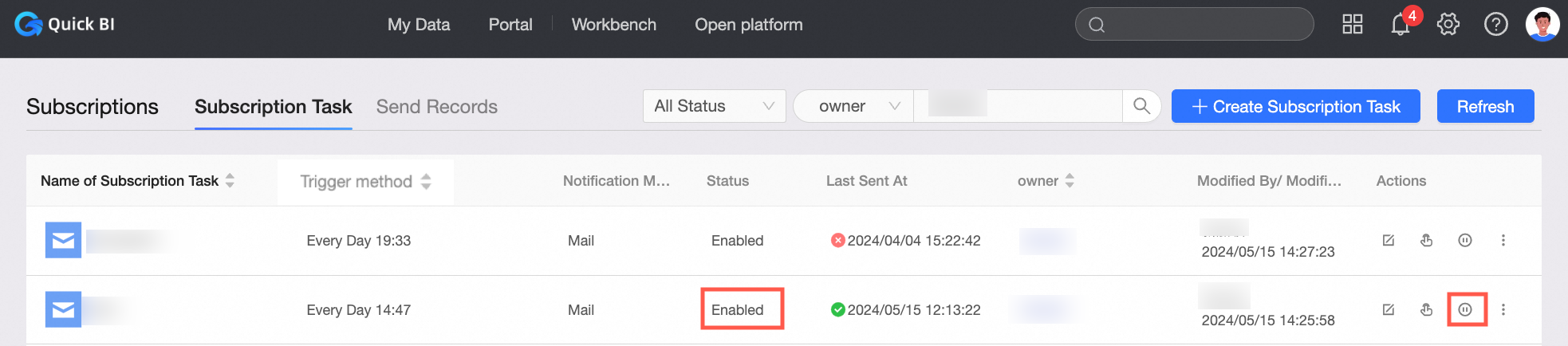
En el cuadro de diálogo de confirmación que aparece, haga clic en OK para pausar la tarea de suscripción.
Reanudar una tarea de suscripción
Cuando el Status de una tarea de suscripción es Running, no es posible reanudar la programación.
No es posible reanudar la programación cuando Sent At está configurado como Once.
Vaya a la página de suscripciones. Para obtener más información, consulte Go to the Subscriptions Page.
En la página Subscriptions, en la pestaña Subscription Task, busque la tarea que desea reanudar y haga clic en el icono
 en la columna Actions.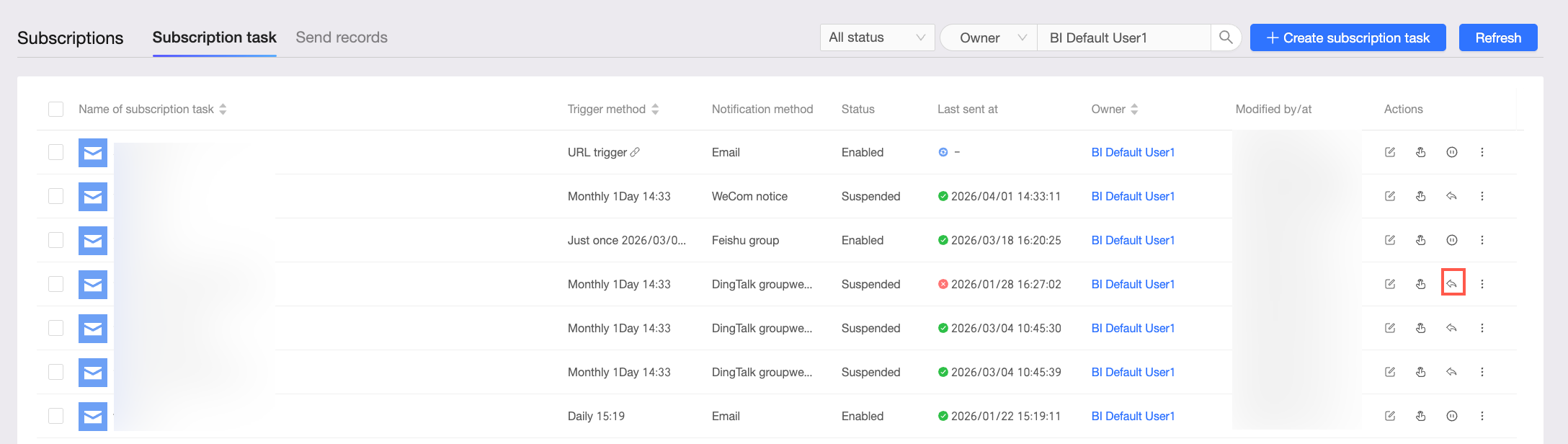
-
En el cuadro de diálogo de confirmación que aparece, haga clic en OK.
La tarea de suscripción suspendida se reanudará.
Realizar otras operaciones en una tarea de suscripción
Vaya a la página de suscripciones. Para obtener más información, consulte Go to the Subscriptions Page.
-
En la página Subscriptions, en la pestaña Subscription Task, busque la tarea de suscripción que desea gestionar. En la columna Actions, haga clic en el icono de más
 y seleccione una de las siguientes opciones.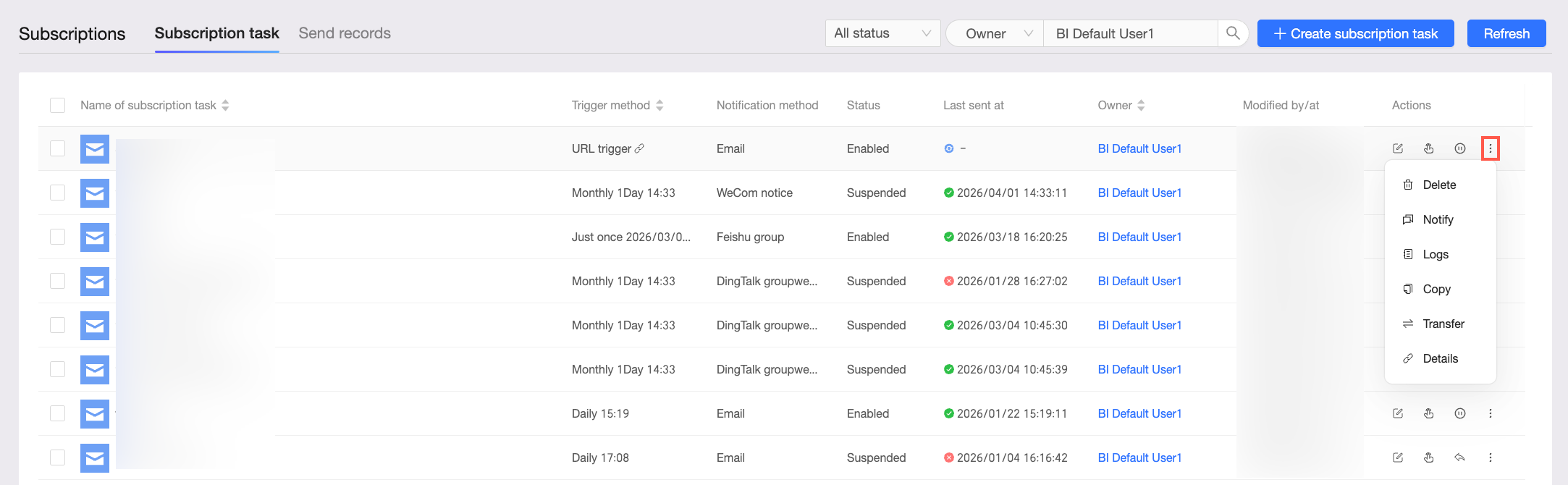
Delete: Elimina la tarea de suscripción.
-
Notify: Envía una notificación de suscripción a los usuarios de la tarea.
Si falla el envío de la notificación, Quick BI notifica al usuario que configuró la tarea de suscripción.
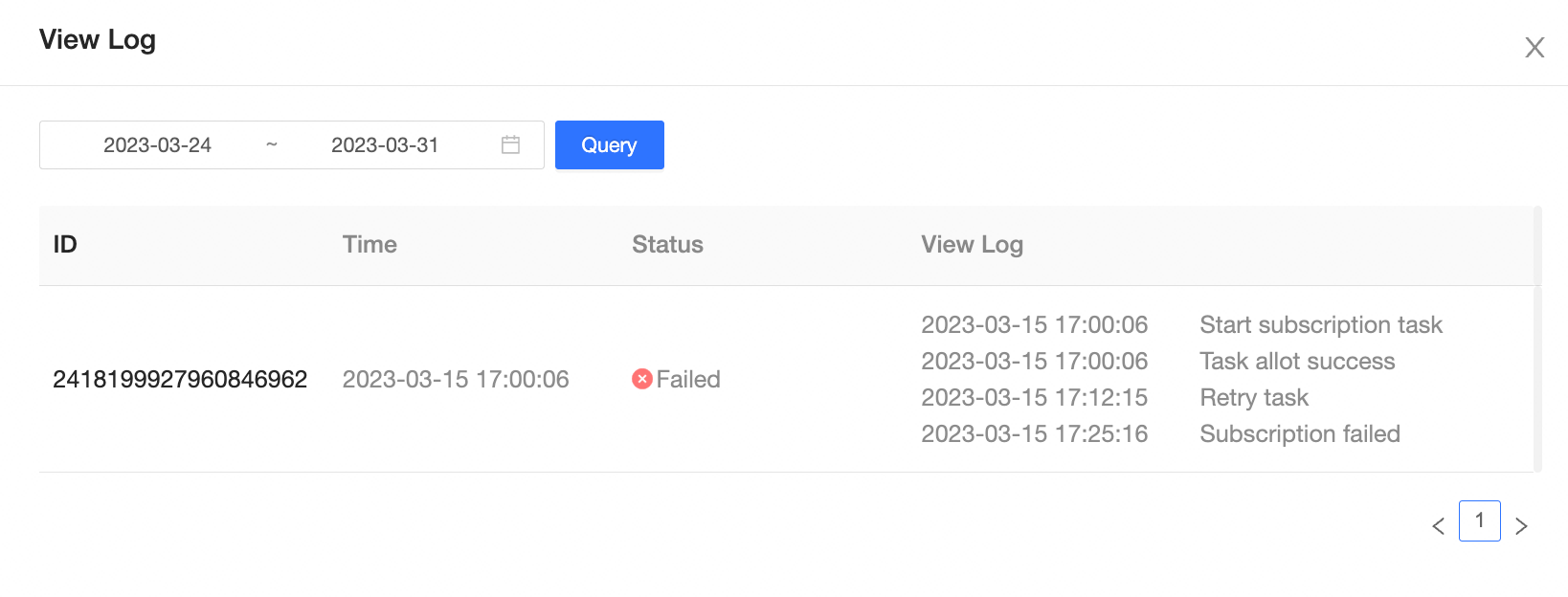
View Log: Muestra los detalles de envío si la tarea de suscripción tuvo errores al enviarse.
Copy: Crea una copia de la tarea de suscripción.
-
Transfer: Transfiere la propiedad de la tarea de suscripción.
Al hacer clic en Transfer, los permisos de la tarea de suscripción se transfieren a otro usuario.
-
Stop: Detiene una tarea de suscripción en ejecución.
NotaSolo se pueden pausar las tareas de suscripción que están enviando datos suscritos.
Operaciones masivas
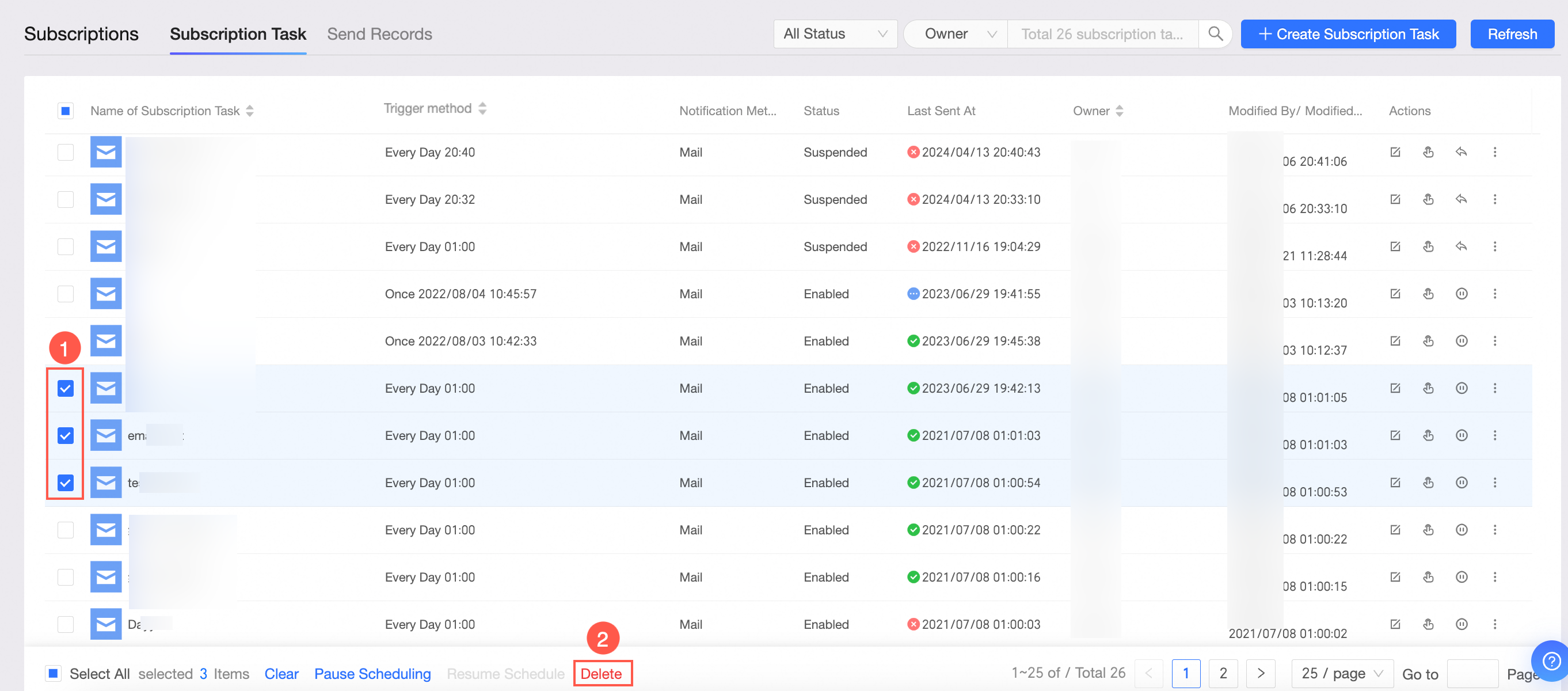
Eliminación masiva
Seleccione varias o todas las tareas de suscripción de la página actual para eliminarlas de forma masiva.
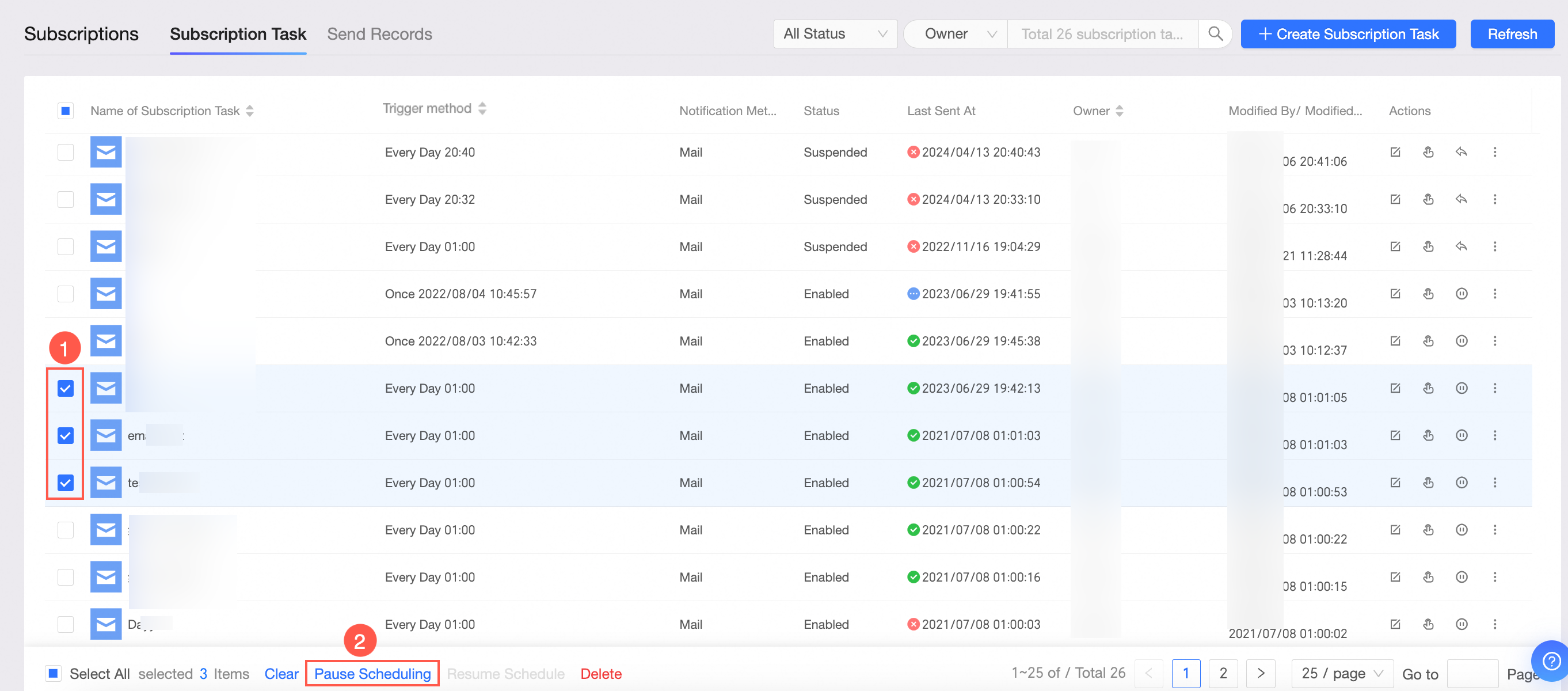
Pausa masiva de programación
Seleccione varias o todas las tareas de suscripción con estado Enabled en la página actual para pausar su programación de forma masiva.
No es posible pausar la programación cuando Sent At está configurado como Once.
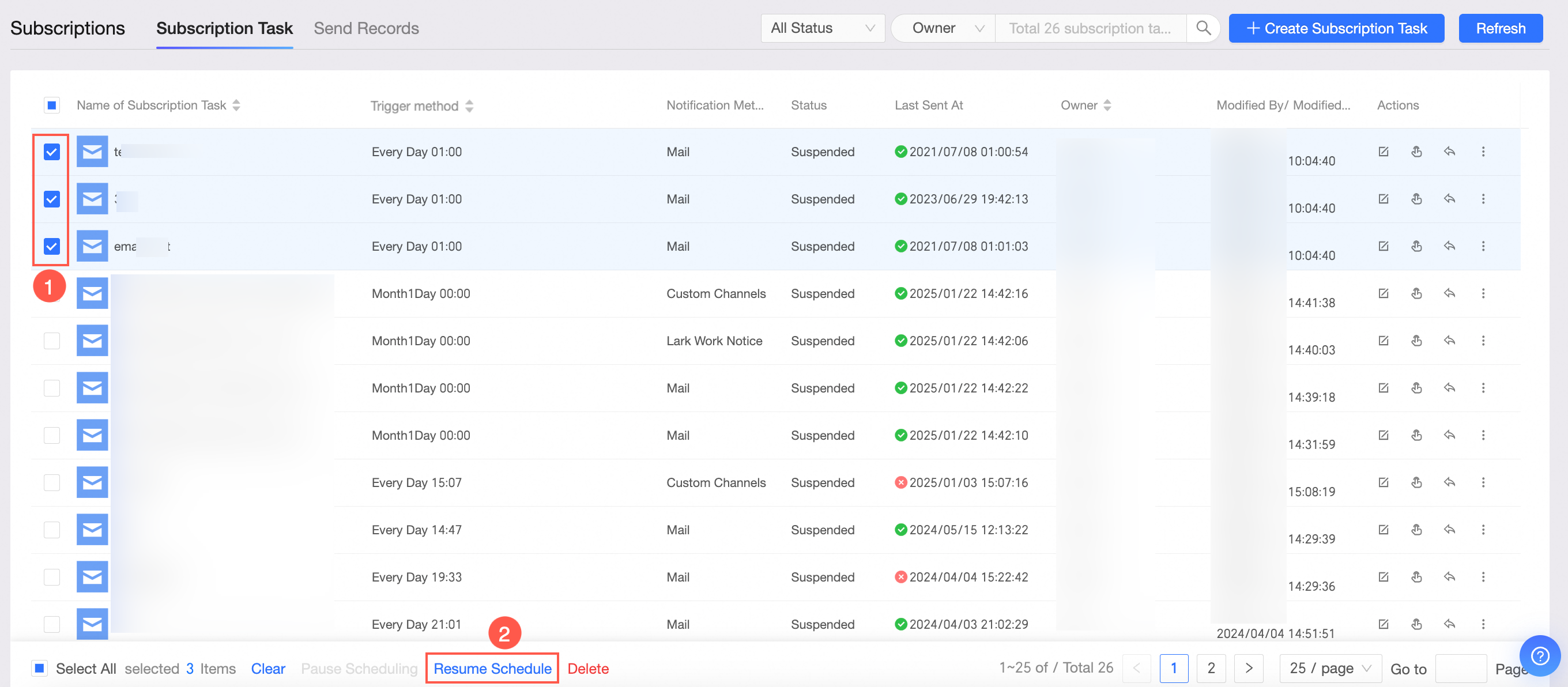
Reanudación masiva de programación
Seleccione varias o todas las tareas de suscripción con estado Suspended en la página actual para reanudar su programación de forma masiva.
No es posible reanudar la programación cuando Sent At está configurado como Once.