Descripción general
Para enviar reportes de datos de Quick BI a Slack, cree una aplicación dedicada en la plataforma de Slack. Esta aplicación funciona como un puente entre Quick BI y Slack, y se encarga de la autenticación, la autorización y la entrega de mensajes.
Después de la configuración, la arquitectura incluye las siguientes tres rutas de comunicación:
|
Dirección |
Credenciales |
Propósito |
|
Quick BI → Slack (OAuth) |
client ID + client secret |
Intercambia un código de autorización por un token. |
|
Quick BI → Slack (API) |
bot token / user token |
Llama a API como |
2. Crear una aplicación de Slack
2.1 Ir a la consola de desarrollador
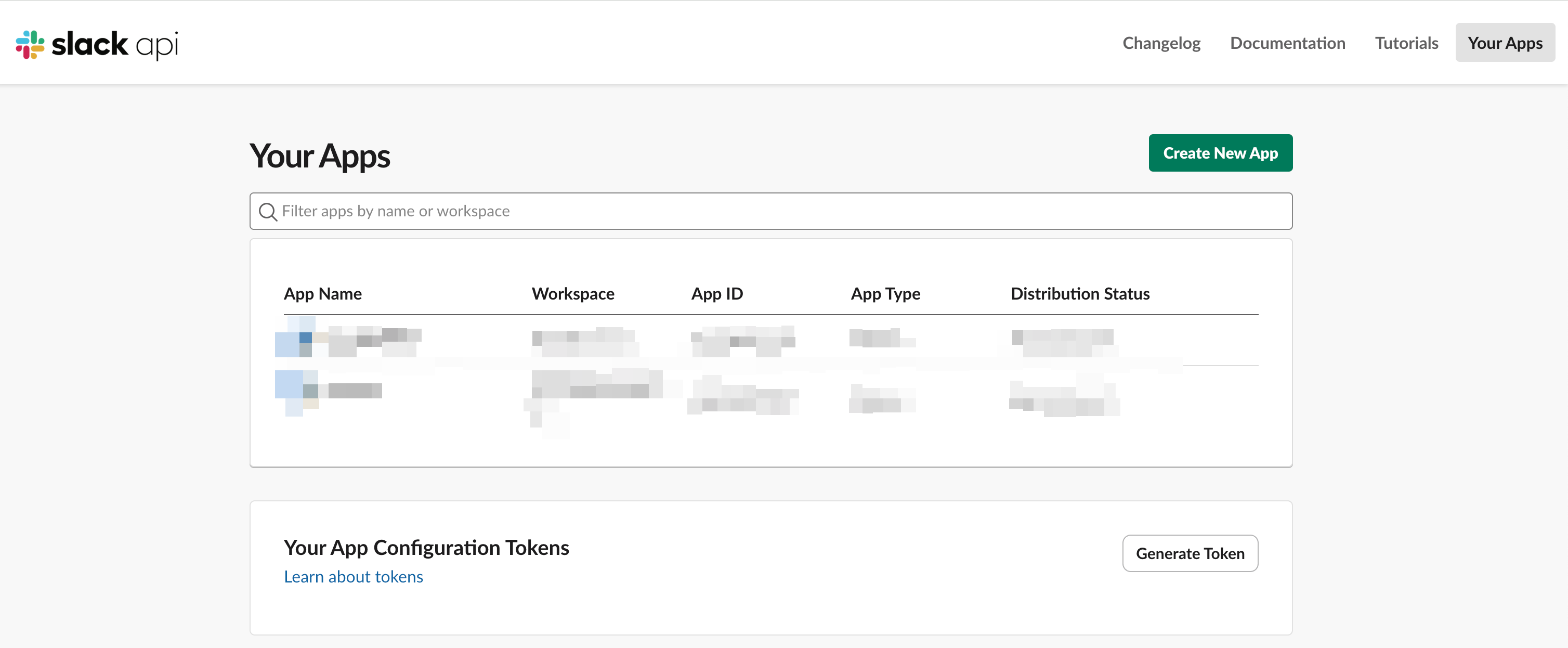
Vaya a https://api.slack.com/apps, inicie sesión como administrador del Workspace y haga clic en Create New App.
2.2 Elegir un método de creación
Slack ofrece tres métodos de creación. El método From scratch le permite configurar la aplicación manualmente.
|
Método |
Descripción |
Recomendado |
|
From scratch |
Configure manualmente todas las funciones para tener control total. |
|
|
From a manifest |
Cree rápidamente una aplicación a partir de una plantilla JSON o YAML. Ideal para despliegues repetibles. |
✅ Recomendado |
|
From an app template |
Use una plantilla oficial de Slack con funcionalidad limitada. |
No recomendado |
Si crea la aplicación a partir de un manifiesto, utilice la siguiente configuración de ejemplo:
{
    "display_information": {
        "name": "QuickBI"
    },
    "features": {
        "bot_user": {
            "display_name": "QuickBI",
            "always_online": false
        }
    },
    "oauth_config": {
        "redirect_urls": [
            "https://bi-cn-hongkong.alibabacloud.com/api/v2/slack/oauth/callback",
            "https://bi.aliyun.com/api/v2/slack/oauth/callback",
            "https://bi-cn-hangzhou.alibabacloud.com/api/v2/slack/oauth/callback",
            "https://bi-ap-southeast-1.alibabacloud.com/api/v2/slack/oauth/callback",
            "https://bi-ap-southeast-3.alibabacloud.com/api/v2/slack/oauth/callback",
            "https://bi-ap-southeast-5.alibabacloud.com/api/v2/slack/oauth/callback",
            "https://bi-eu-central-1.alibabacloud.com/api/v2/slack/oauth/callback",
            "https://bi-ap-northeast-1.alibabacloud.com/api/v2/slack/oauth/callback",
            "https://bi-us-east-1.alibabacloud.com/api/v2/slack/oauth/callback",
            "https://bi-me-central-1.data.aliyun.com/api/v2/slack/oauth/callback"
        ],
        "scopes": {
            "user": [
                "users:read",
                "chat:write",
                "files:write",
                "files:read",
                "im:write"
            ],
            "bot": [
                "chat:write",
                "files:write",
                "files:read",
                "users:read",
                "im:write"
            ]
        },
        "pkce_enabled": false
    },
    "settings": {
        "org_deploy_enabled": false,
        "socket_mode_enabled": false,
        "token_rotation_enabled": false,
        "is_mcp_enabled": false
    }
}
2.3 Información de la aplicación
|
Campo |
Descripción |
Ejemplo |
|
App name |
El nombre de la aplicación, que se muestra en su Workspace de Slack. |
Quick BI |
|
Pick a workspace |
Seleccione el Workspace para desarrollo y pruebas. |
Su Workspace actual |
El nombre de la aplicación debe ser único dentro de su Workspace. Se recomienda usar Quick BI o Quick BI Notifications.
3. Configurar OAuth y permisos
OAuth es el componente central de esta integración. Una vez configurado, los usuarios pueden autorizar la aplicación en Slack, lo que permite a Quick BI enviar mensajes.
3.1 URL de redireccionamiento
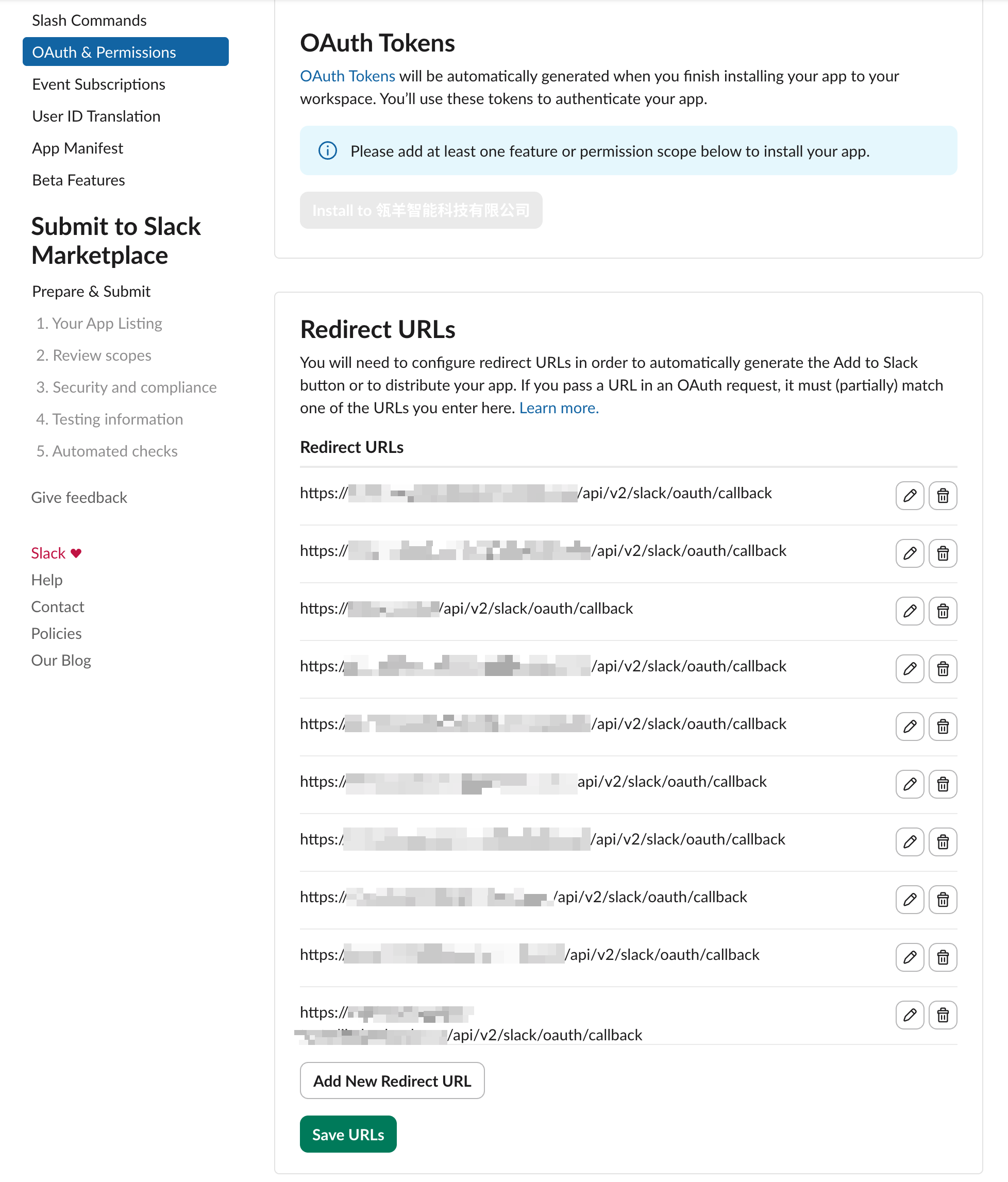
En el panel de navegación izquierdo, vaya a Settings > OAuth & Permissions. En la sección Redirect URLs, haga clic en Add New Redirect URL.
Reglas de configuración:
Introduzca la URL de redireccionamiento de OAuth con el siguiente formato: https://{domain-name}/api/v2/slack/oauth/callback
El nombre de dominio debe coincidir con el dominio de su entorno de Quick BI.
Nombres de dominio del sitio de Quick BI por región:
|
Región |
Nombre de dominio |
Ejemplo |
|
Chinese mainland |
https://bi.aliyun.com https://bi-cn-hangzhou.alibabacloud.com |
https://bi.aliyun.com/api/v2/slack/oauth/callback |
|
Singapore |
https://bi-ap-southeast-1.alibabacloud.com https://bi-ap-southeast-1.alibabacloud.com |
https://bi-ap-southeast-1.alibabacloud.com/api/v2/slack/oauth/callback |
|
China (Hong Kong) |
https://bi-cn-hongkong.data.aliyun.com https://bi-cn-hongkong.alibabacloud.com |
https://bi-cn-hongkong.alibabacloud.com/api/v2/slack/oauth/callback |
|
Malaysia (Kuala Lumpur) |
https://bi-ap-southeast-3.data.aliyun.com https://bi-ap-southeast-3.alibabacloud.com |
https://bi-ap-southeast-3.alibabacloud.com/api/v2/slack/oauth/callback |
|
Indonesia (Jakarta) |
https://bi-ap-southeast-5.data.aliyun.com https://bi-ap-southeast-5.alibabacloud.com |
https://bi-ap-southeast-5.alibabacloud.com/api/v2/slack/oauth/callback |
|
Germany (Frankfurt) |
https://bi-eu-central-1.alibabacloud.com |
https://bi-eu-central-1.alibabacloud.com/api/v2/slack/oauth/callback |
|
Japan (Tokyo) |
https://bi-ap-northeast-1.alibabacloud.com |
https://bi-ap-northeast-1.alibabacloud.com/api/v2/slack/oauth/callback |
|
US (Virginia) |
https://bi-us-east-1.alibabacloud.com |
https://bi-us-east-1.alibabacloud.com/api/v2/slack/oauth/callback |
|
UAE (Dubai) |
https://bi-me-central-1.data.aliyun.com |
https://bi-me-central-1.data.aliyun.com/api/v2/slack/oauth/callback |
Después de agregar las URL, haga clic en Save URLs.
3.2 Alcances del token de bot
En la misma página, en la sección Bot Token Scopes, haga clic en Add an OAuth Scope y agregue los siguientes alcances:
|
Alcance |
Propósito |
|
chat:write |
Permite que la aplicación envíe mensajes a los canales y conversaciones de los que es miembro. |
|
files:write |
Permite que la aplicación cargue archivos y adjuntos. |
|
files:read |
Permite que la aplicación lea información sobre los archivos del Workspace. |
|
users:read |
Permite que la aplicación consulte información básica de los usuarios del Workspace. |
|
im:write |
Permite que la aplicación inicie conversaciones de mensaje directo con los usuarios. |
3.3 Alcances del token de usuario
Para enviar mensajes como usuario en lugar de bot, agregue los siguientes alcances en la sección User Token Scopes:
|
Alcance |
Propósito |
|
chat:write |
Permite que la aplicación envíe mensajes en nombre del usuario. |
|
files:write |
Permite que la aplicación cargue archivos en nombre del usuario. |
|
files:read |
Permite que la aplicación lea información sobre los archivos accesibles para el usuario. |
|
users:read |
Permite que la aplicación consulte información básica del usuario. |
|
im:write |
Permite que la aplicación abra conversaciones de mensaje directo en nombre del usuario. |
4. Configuración del usuario bot
4.1 Conceptos básicos del bot
|
Parámetro |
Descripción |
Recomendación |
|
Display name |
El nombre que se muestra en Slack. |
Quick BI |
|
Default username |
El nombre de usuario que aparece en los mensajes. |
Quick BI-bot |
|
Icon |
La imagen de perfil del bot. Se recomienda utilizar el logotipo de Quick BI. |
Cargue un archivo PNG de 512 × 512. |
|
Always show my bot as online |
Determina si el bot siempre aparece en línea. |
Habilitado |
Se crea automáticamente un usuario bot cuando agrega su primer Bot Token Scope. Si esta sección no es visible, significa que aún no ha configurado ningún alcance de bot.
5. Credenciales
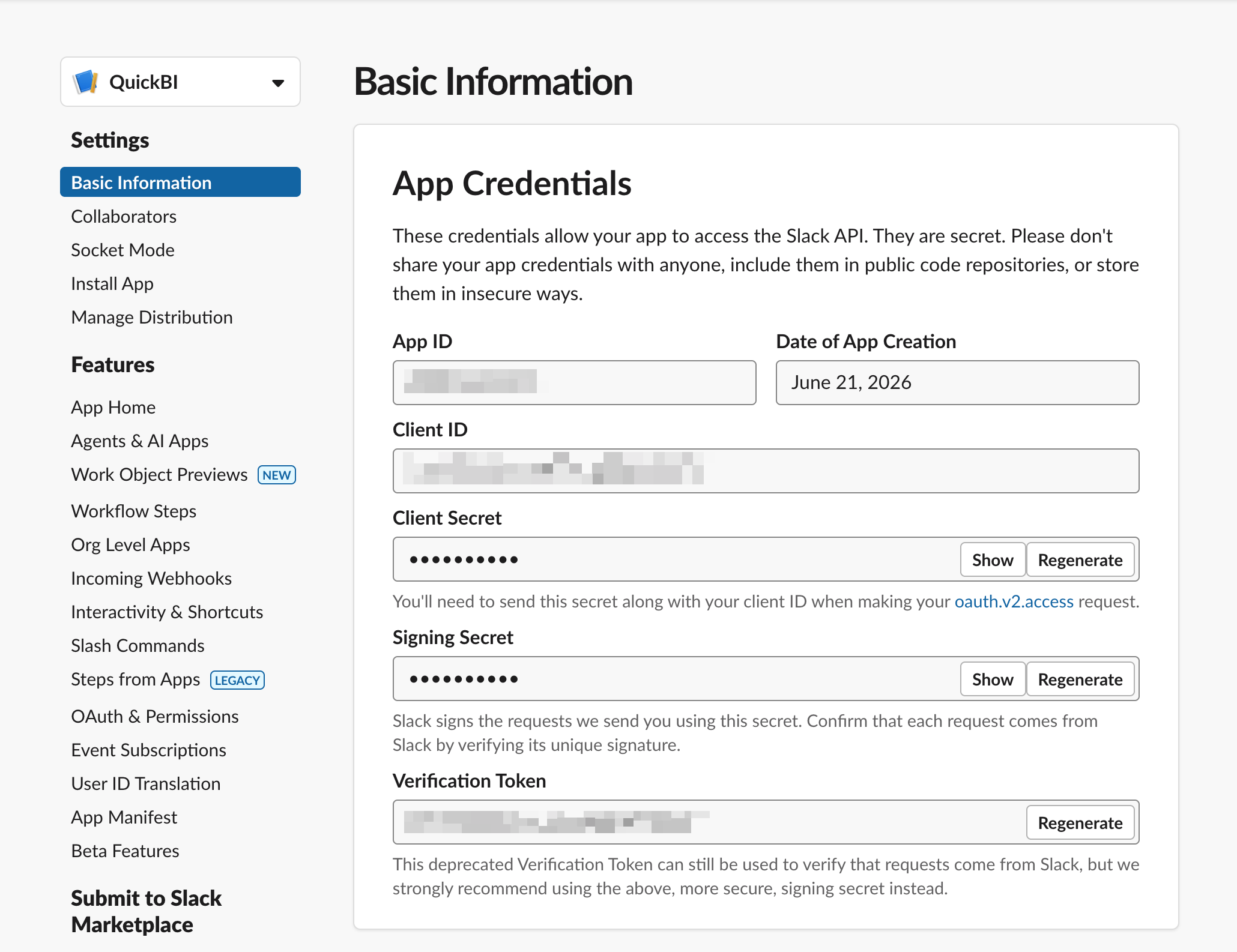
En el panel de navegación izquierdo, vaya a Settings > Basic Information. En esta página, copie las siguientes credenciales, guárdelas de forma segura e introdúzcalas en Quick BI.
|
Credencial |
Ubicación |
Propósito |
|
Client ID |
Basic Information |
Se usa para construir la URL de autorización de OAuth. |
|
Client secret |
Basic Information |
Se usa para intercambiar un código de autorización por un token. |