Los parámetros globales en Quick BI permiten inyectar condiciones de filtro en los paneles para controlar los datos que muestran los gráficos y los controles de consulta. Entre los casos de uso más comunes se encuentran la redirección, las suscripciones por correo electrónico y el embedding de informes.
Contexto
Por ejemplo, un equipo de ventas nacional necesita rastrear datos en más de 30 provincias. Los parámetros globales de Quick BI permiten que los gerentes regionales consulten únicamente sus propios datos, lo que mejora la eficiencia y evita fugas de información sensible.
Los parámetros globales permiten a los usuarios del informe inyectar dinámicamente condiciones de filtro en gráficos y controles de consulta durante la vista previa. Estos afectan a dos tipos de objetos:
-
Controles de consulta: Los parámetros globales establecen valores predeterminados para los subcomponentes asociados dentro de los controles de consulta.
NotaLos gráficos afectados dependen del alcance del subcomponente. Dado que solo cambia el valor predeterminado, los usuarios pueden modificarlo.
Gráficos: Los parámetros globales agregan una condición AND a la consulta SQL final del gráfico (por ejemplo,
and area = 'North China'). El servidor analiza esto desde la configuración del parámetro, por lo que los usuarios no pueden cambiar el resultado y solo pueden verificarlo mediante el sqlText generado.
Descripción general de la configuración
El icono de parámetro global  aparece en la parte superior del informe después de guardarlo. La página de configuración se muestra a continuación.

|
Área |
Descripción |
|
① |
Entrada a la configuración de parámetros globales. La configuración de parámetros globales depende del modelo de datos de los componentes del informe. Vuelva a configurar los parámetros globales después de cada actualización del modelo de gráfico. |
|
② |
Configure variables globales. Los nombres de las variables deben cumplir con los siguientes requisitos:
Puede hacer clic en el icono |
|
③ |
Seleccione los controles y gráficos asociados al parámetro.
Nota
Para garantizar una inyección de parámetros confiable, asigne una única responsabilidad a cada parámetro. Evite asociar un solo parámetro con múltiples controles de consulta o mezclar controles y conjuntos de datos. Utilice parámetros separados para diferentes controles y gráficos cuando sea necesario. Selección de campos:
|
|
④ |
Configuración de parámetros.
|
 para crear varios parámetros globales.
Los parámetros se validan en tiempo real. Un conflicto en cualquier parámetro impide que se guarden todos los parámetros.
Los parámetros globales dependen del contenido del informe. Revise la configuración de sus parámetros después de cada cambio en el informe y resuelva cualquier conflicto que se muestre en las indicaciones.
Escenarios
Escenario de salto
Este ejemplo muestra cómo saltar desde una lista de clasificación (información de pedidos) hacia una tabla cruzada (información de productos).
Inicie sesión en la consola de Quick BI.
Vaya a la página dashboard.
-
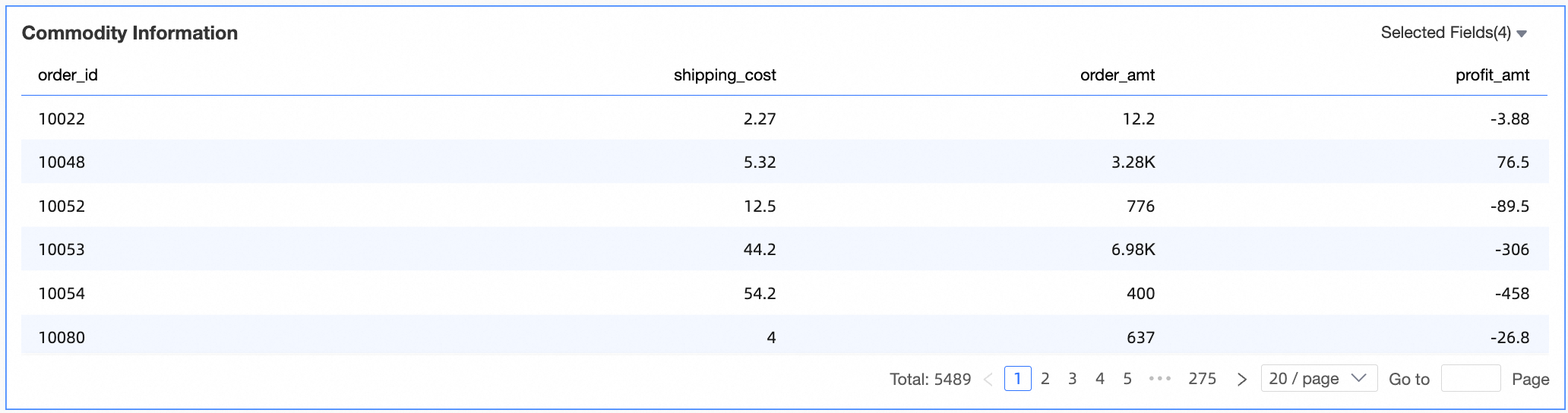
En el panel Taobao Product Order Details, cree una tabla cruzada llamada Product Information y configure los parámetros globales para dicha tabla.
-
En la pestaña Data, seleccione los datos de ventas como conjunto de datos y asígnele el nombre Taobao Product Order Details.

-
Agregue una tabla cruzada al panel, asígnele el nombre Product Information y haga clic en Save en la barra de menú en la parte superior del panel.
En la barra de menú en la parte superior del panel, haga clic en el icono
 .
.-
En la página Global Parameter Configuration, configure los parámetros como se muestra a continuación y haga clic en OK.

En la barra de menú en la parte superior del panel, haga clic en Save And Publish.
-
-
En el panel Order Sales Details, cree una lista de clasificación llamada Order Information y configúrela para saltar a la tabla cruzada Product Information.
-
En la pestaña Data de la página de edición del panel, seleccione sales data como conjunto de datos y asígnele el nombre Order Sales Details.

-
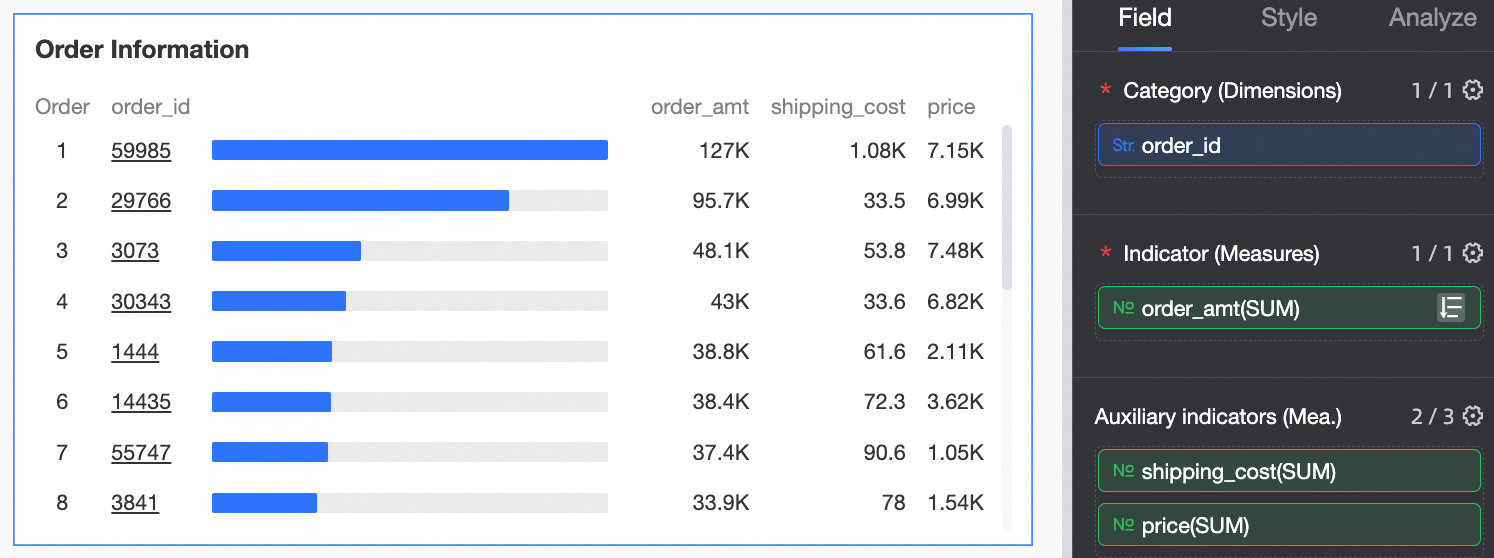
Agregue una lista de clasificación al panel como se muestra a continuación y asígnele el nombre Order Information.
-
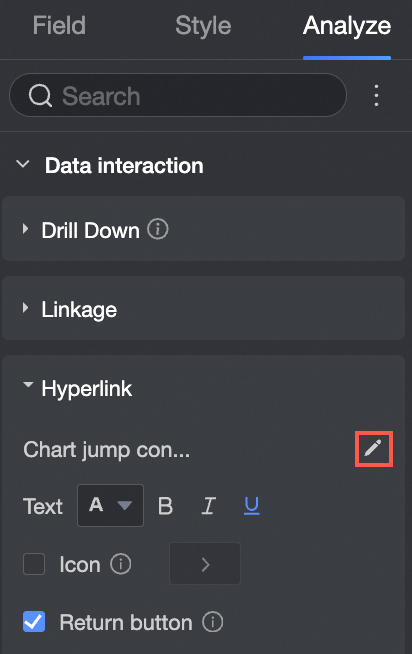
Haga clic en la pestaña Analysis y, en el área Data Interaction, haga clic en el icono Jump Configuration
 .
.
-
En la página Jump, configure los parámetros como se muestra a continuación y haga clic en OK.
Jump.

-
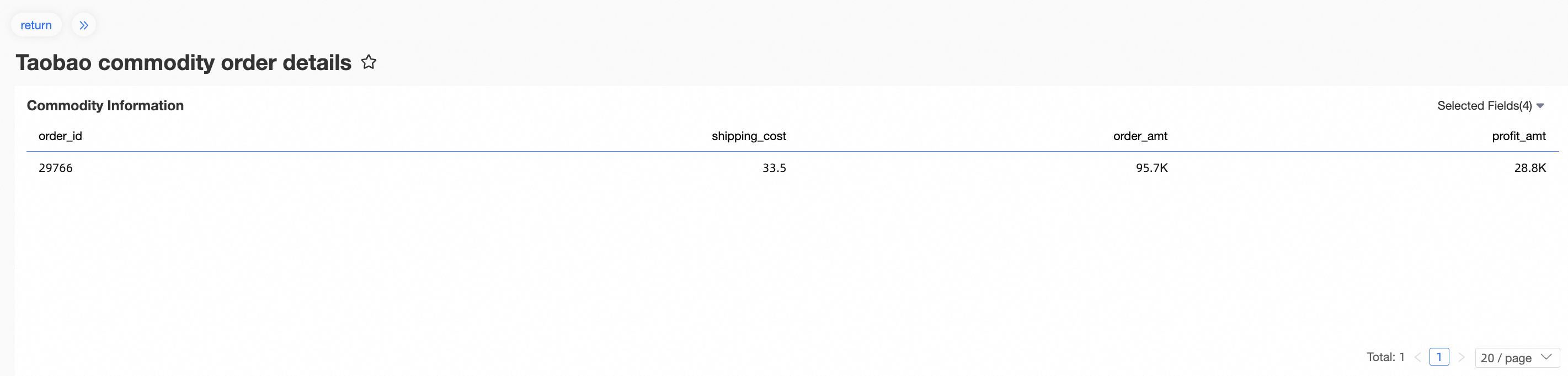
Haga clic en el Order Number objetivo en la lista de clasificación Order Information. El sistema saltará automáticamente al panel Taobao Product Order Details y mostrará la información del producto correspondiente al Order Number seleccionado.
-
Escenario de suscripción por correo electrónico
Al crear tareas de suscripción por correo electrónico, puede inyectar condiciones de filtro en los gráficos mediante parámetros globales. Para obtener más información, consulte Create a subscription task.
-
En la página Create Task de la suscripción por correo electrónico, establezca el Content de la tarea de suscripción en un panel que tenga parámetros globales configurados.
Después de seleccionar un panel con parámetros globales configurados, el sistema muestra la lista de parámetros. De forma predeterminada, los parámetros no están configurados y se encuentran inactivos.

Dejar el Parameter Value vacío es diferente a no configurarlo. Si el Parameter Value está vacío y el control de consulta admite valores vacíos, la condición asociada se restablece a vacío. Si el Parameter Value no se establece, el control de consulta y el gráfico no se ven afectados.
-
Haga clic en el icono de la columna Operation para configurar los parámetros globales.
Los elementos de configuración coinciden automáticamente con el tipo de campo del parámetro. Para los gráficos, puede cambiar la forma de la condición. Para los controles de consulta, solo se pueden modificar los operadores y los valores.

Después de la configuración, los parámetros se inyectan automáticamente en las condiciones de filtro del informe cada vez que se ejecuta la suscripción.
Escenario de embedding de informes
Para obtener más información, consulte Embed Reports Securely with Ticket-Based Authentication.