Sorgu denetimi, bir veya daha fazla grafikteki verileri sorgulamak için kullanabileceğiniz bir veya daha fazla sorgu koşulu oluşturur. Bir panoya birden çok sorgu denetimi ekleyebilirsiniz ancak yalnızca biri üst kısma sabitlenebilir.
Ön Koşullar
Bir pano oluşturulmuş olmalıdır. Daha fazla bilgi için bkz. Pano oluşturma ve Görselleştirme grafiklerine genel bakış.
Arka Plan Bilgileri
Sorgu koşulunun iki tür Etkili Modu vardır:
-
Alanı sürükleyerek otomatik olarak sorgu koşulu oluşturma.
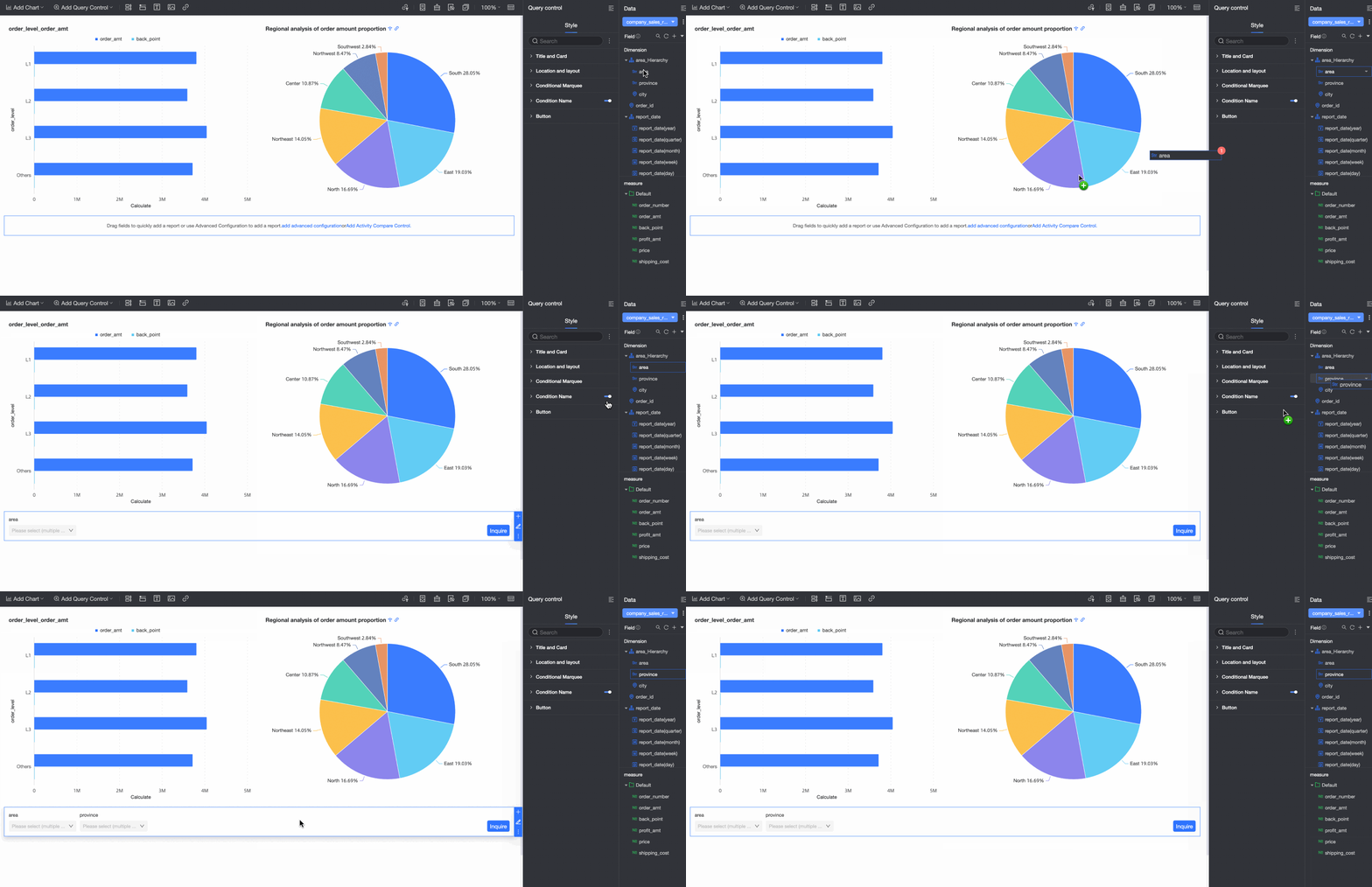
Hızlıca sorgu koşulu oluşturmak için bir alanı sorgu denetimine sürükleyebilirsiniz. Daha fazla bilgi için bkz. Sorgu koşullarını hızlıca ekleme.
-
Alan için özel sorgu koşulu ayarlama.
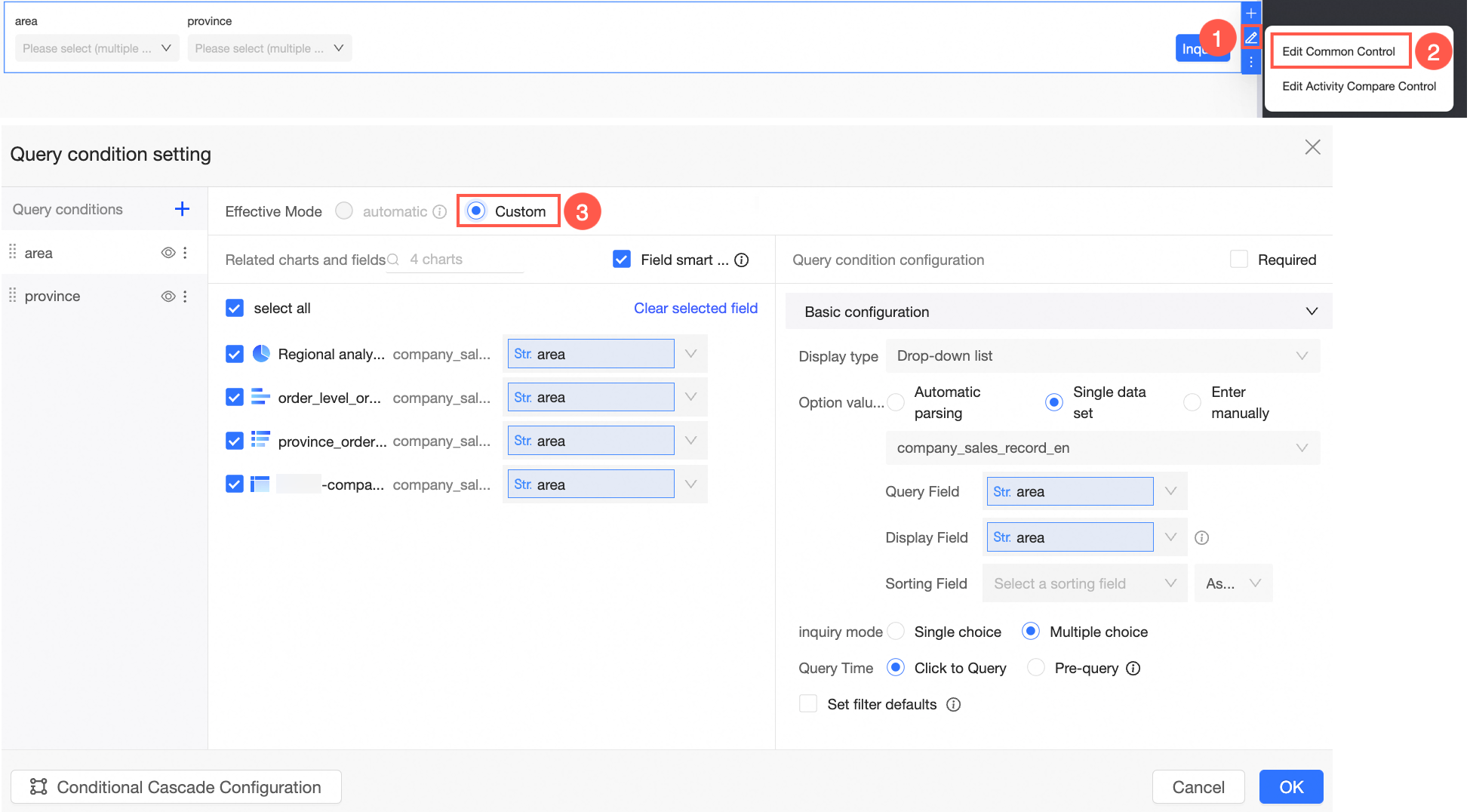
Otomatik olarak oluşturulan sorgu koşulu ihtiyaçlarınızı karşılamıyorsa özel bir sorgu koşulu ayarlayabilirsiniz. Daha fazla bilgi için bkz. Özel sorgu koşulları ayarlama.
Sorgu koşullarını hızlıca ekleyin
Bir alanı sorgu denetimine sürükleyerek hızla sorgu koşulu oluşturabilirsiniz.
-
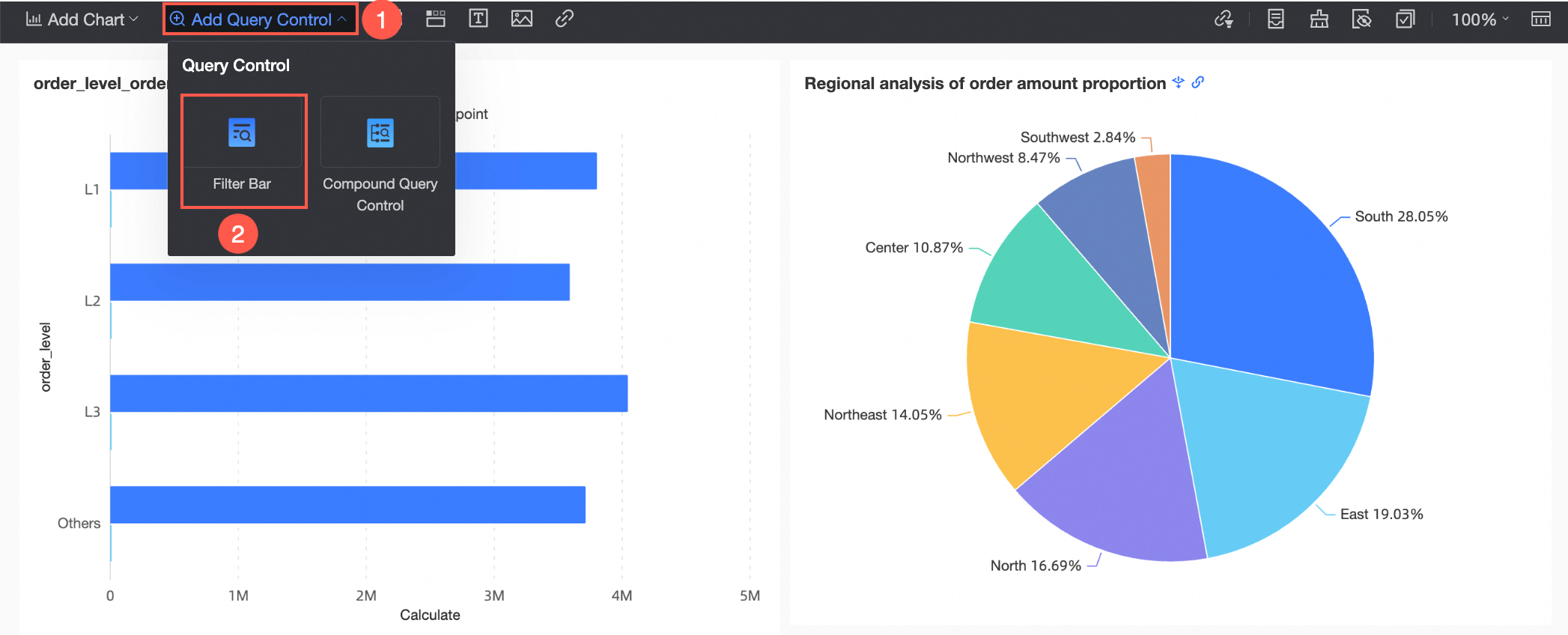
Pano düzenleme alanında üst menü çubuğunda Add Query Control seçeneğine tıklayın ve açılan listeden bir sorgu denetimi seçin.
-
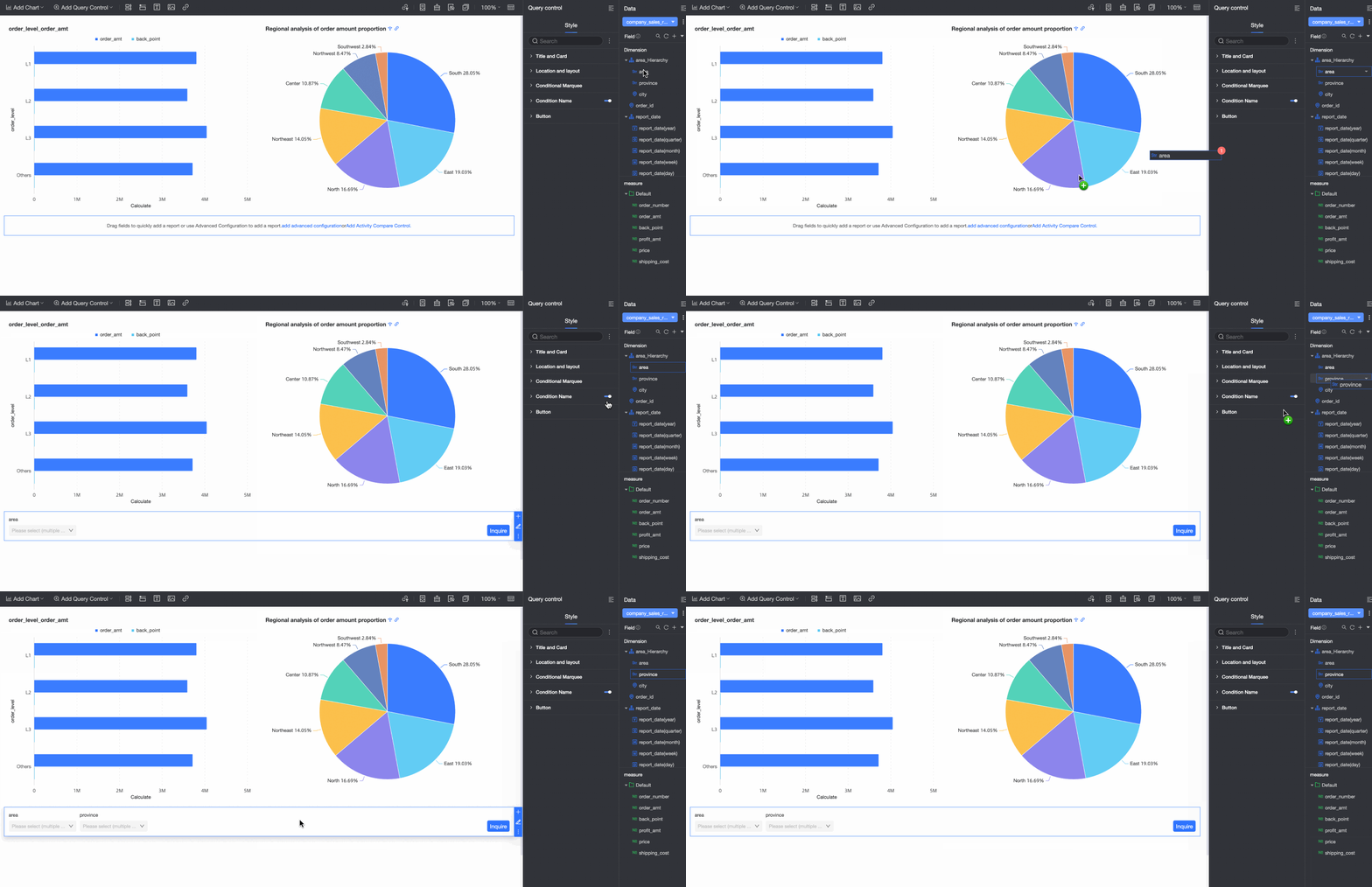
Sağ taraftaki Data alanından hedef alanı sorgu denetimine sürükleyin.
Alan türüne uygun bir görüntüleme türüyle bir sorgu denetimi oluşturulur.
-
Panodaki grafikler ve sorgu denetimi aynı veri kümesinden geliyorsa hedef alanı sorgu denetimine sürüklemek o veri kümesindeki tüm grafikleri otomatik olarak ilişkilendirir. Aynı veri kümesinden oluşturduğunuz yeni grafikler de otomatik olarak ilişkilendirilir.
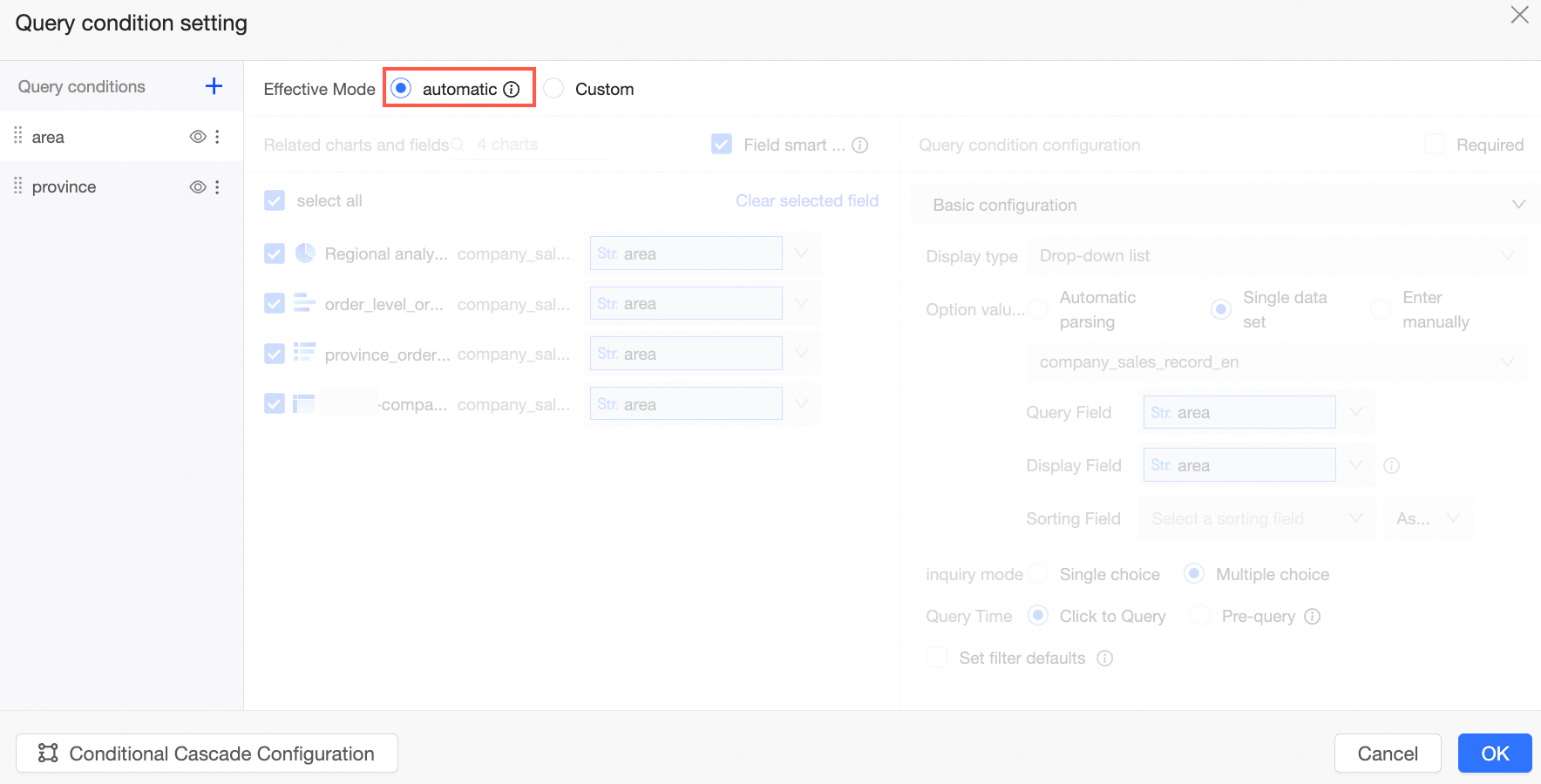
-
Panodaki grafikler ve sorgu denetimi farklı veri kümelerinden geliyorsa hedef alanı sorgu denetimine sürüklemek farklı veri kümelerindeki grafikleri otomatik olarak ilişkilendirmez.
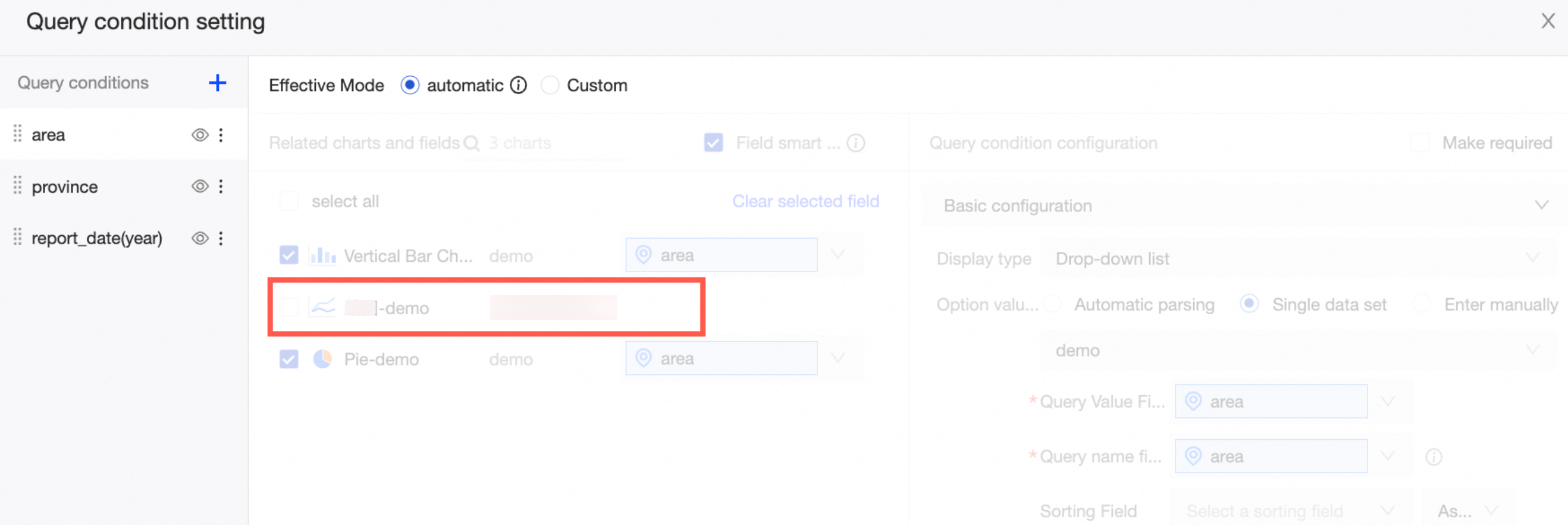
Bu durumda farklı veri kümelerindeki grafikleri ilişkilendirmek için özel moda geçmeniz gerekir.
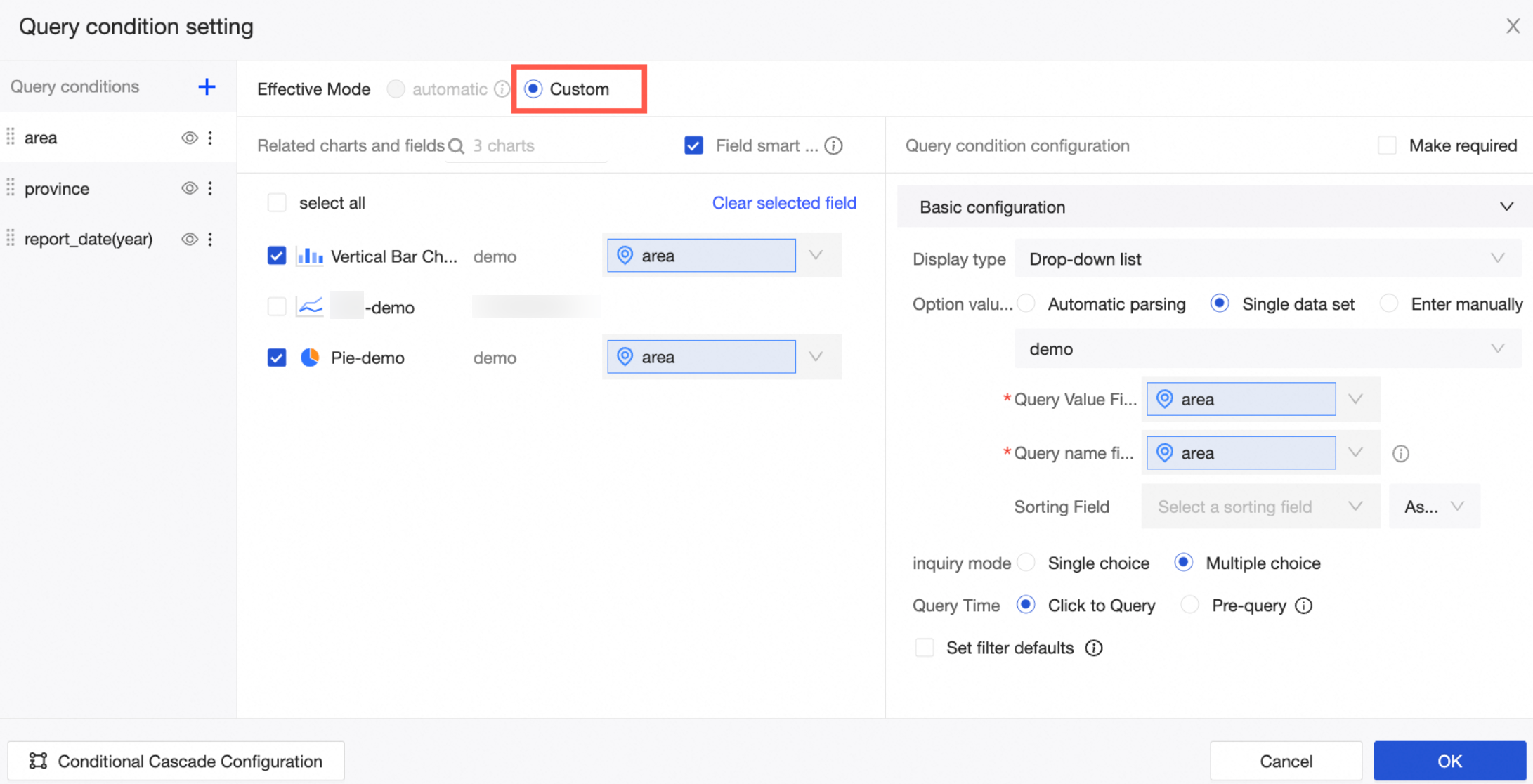
Sorgu koşullarının nasıl yapılandırılacağı hakkında daha fazla bilgi için bkz. Sorgu denetimi stillerini yapılandırma.
-
-
Bir hedef değer seçin ve Query öğesine tıklayın.
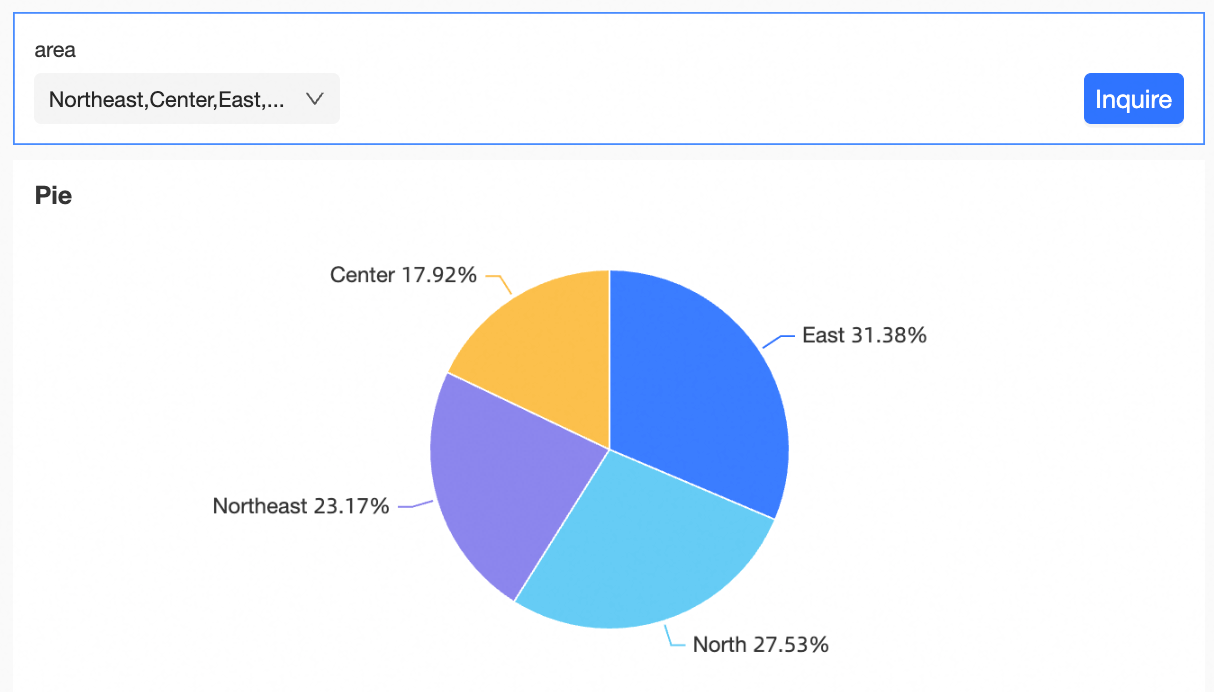
Yapılandırma tamamlandıktan sonra sorgu denetiminin stilini değiştirebilirsiniz. Daha fazla bilgi için bkz. Sorgu denetimi stillerini yapılandırma.
Özel sorgu koşulları ayarlayın
Aşağıdaki örnekte Effective Mode seçeneğini Custom olarak ayarlayarak özel bir sorgunun nasıl ekleneceği gösterilmektedir.
-
Pano düzenleme alanında üst menü çubuğundaki sorgu denetimi simgesine tıklayın ve sorgu denetimini yapılandırın.
-
Yöntem 1:
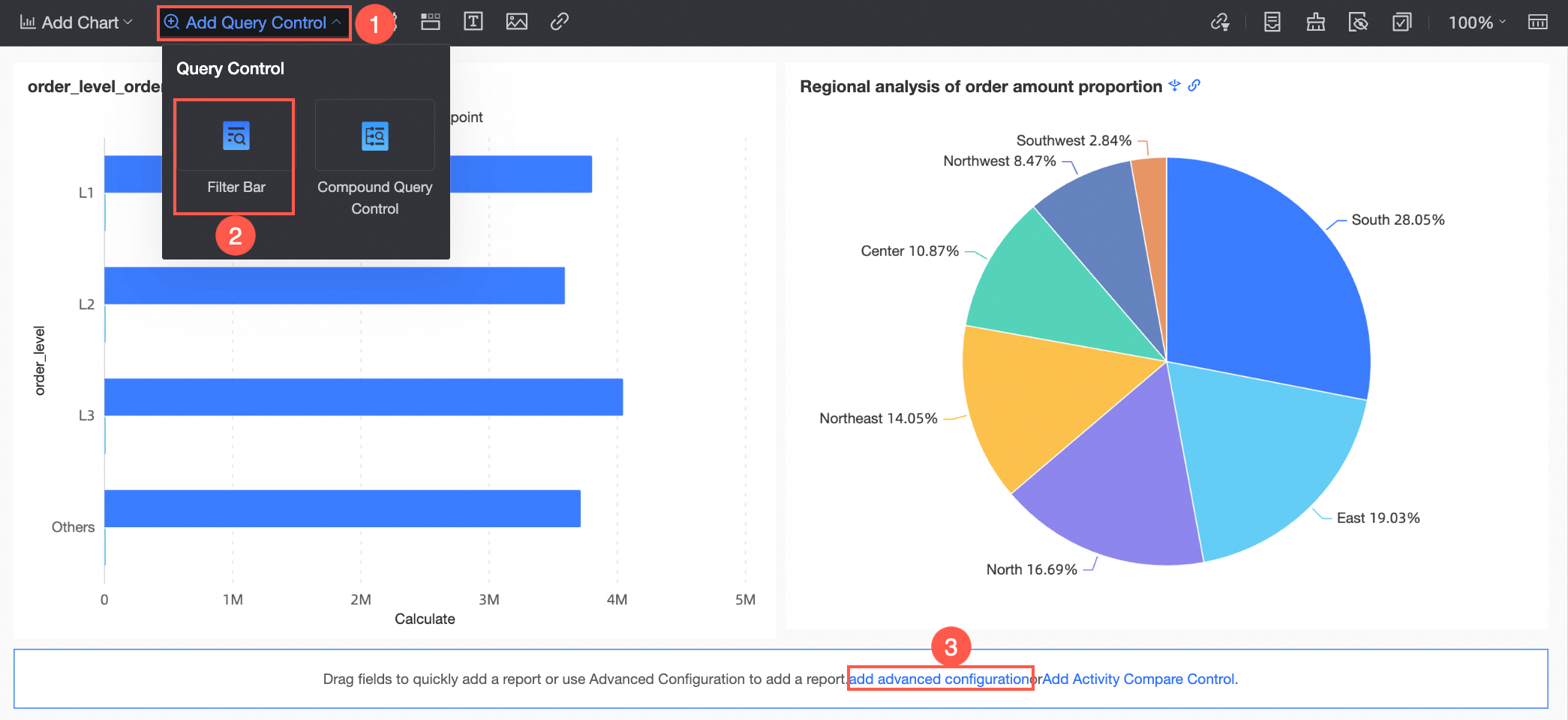
-
Yöntem 2:
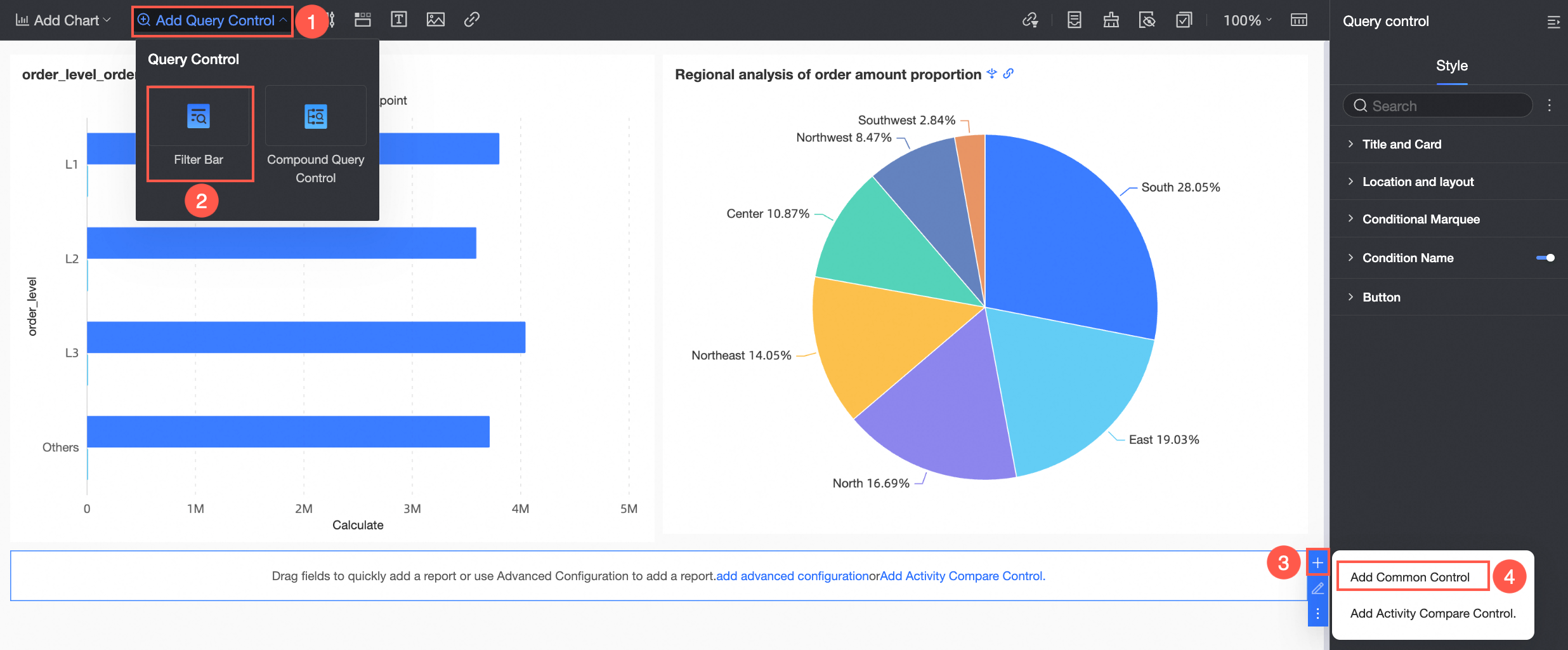
-
Giriş noktası 3:
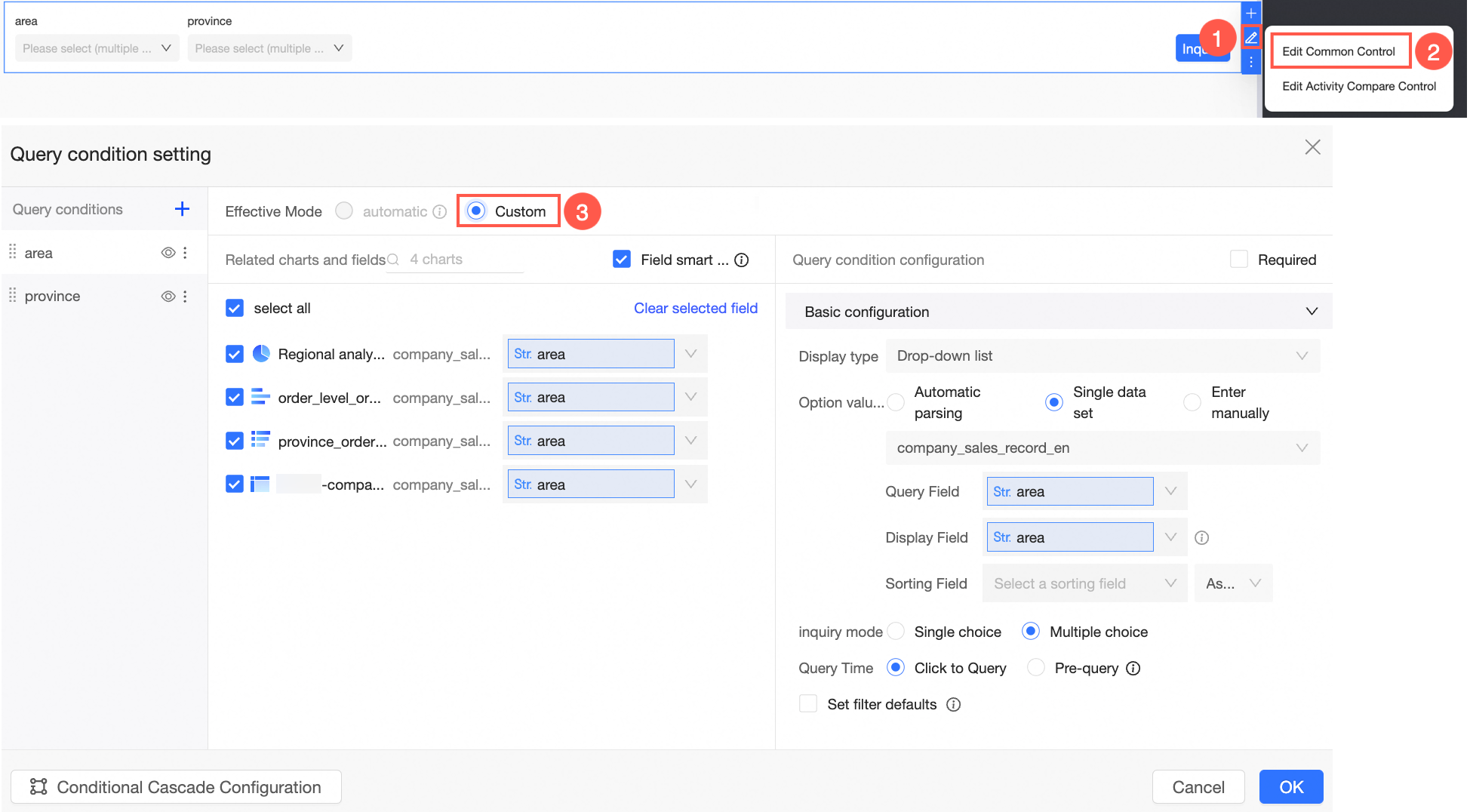
-
-
Query Condition Settings sayfasında aşağıdaki ayarları yapılandırın.
-
Query Criteria
Filter Condition alanında
 simgesine tıkladığınızda varsayılan adı Untitled olan yeni bir filtre koşulu eklenir; bu adı daha sonra yeniden adlandırabilirsiniz.
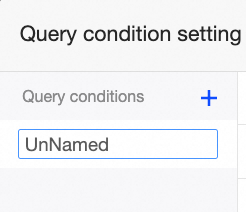 Not
NotAdı girdikten ve alandan ayrıldıktan sonra ad kaydedilir.
Bir sorgu koşulunu gizlemek için
 simgesine tıklayabilirsiniz. Yapılandırma kaydedilir ancak koşul artık panoda görüntülenmez.
Sorgu koşulunu yeniden adlandırmak veya silmek için
 simgesine tıklayın.
-
Associate Charts and Fields
-
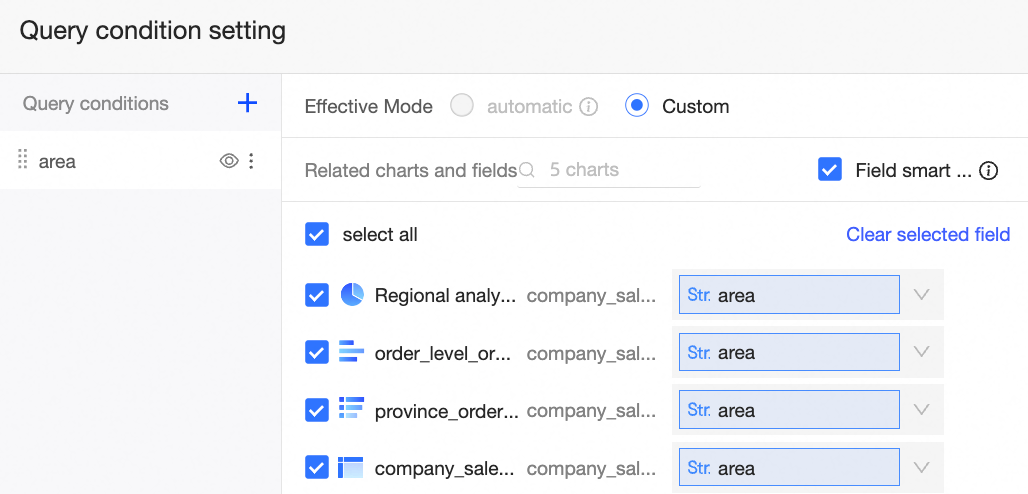
İlişkilendirilecek grafikleri ve alanları seçin. Akıllı alan seçimi özelliğini kullanarak seçilen grafiklerin aynı veri kümesindeki yabancı anahtar alanlarını otomatik olarak doldurabilirsiniz. Çok fazla grafik varsa filtre özelliğini kullanarak ihtiyacınız olan grafikleri seçebilirsiniz.
-
İlişkili grafik bir veri kümesi birleşimi kullanıyorsa yabancı anahtar alanı hem birincil hem de ikincil veri kümeleri için geçerli olabilir.
-
Veri kümesi birleşiminden bir yabancı anahtar alanı seçerseniz aşağıdaki ileti görüntülenir:

"Evet"i seçerseniz bu yabancı anahtar alanıyla eşleşen alanlar da seçilir. Sorgu denetimi ardından hem birincil hem de ikincil veri kümelerine uygulanır. "Hayır"ı seçerseniz sorgu denetimi yalnızca şu anda seçili olan alana uygulanır.
-
Bir yer tutucu seçerseniz ve diğer alt veri kümeleri aynı ada sahip bir yer tutucu içeriyorsa aşağıdaki ileti görüntülenir:
 "Evet"i seçerseniz diğer alt veri kümelerindeki aynı ada sahip yer tutucular da seçilir. Sorgu denetimi ardından hem birincil hem de ikincil veri kümelerine uygulanır. "Hayır"ı seçerseniz sorgu denetimi yalnızca şu anda seçili olan yer tutucuya uygulanır.
 -
Farklı adlara sahip ancak aynı türdeki birden çok alanı da manuel olarak seçip ilişkilendirebilirsiniz.

NotHer alt veri kümesinden yalnızca bir alan veya bir yer tutucu seçebilirsiniz.
Bir veri kümesi birleşiminden birden çok alan seçerseniz yalnızca temel sorgu özellikleri desteklenir. Eşzamanlı zaman granülerliği değişiklikleri gibi gelişmiş özellikler desteklenmez.
Bir veri kümesi birleşiminden birden çok alan seçerseniz görüntüleme türünü Ağaç Açılır Liste olarak ayarlayamazsınız.
-
-
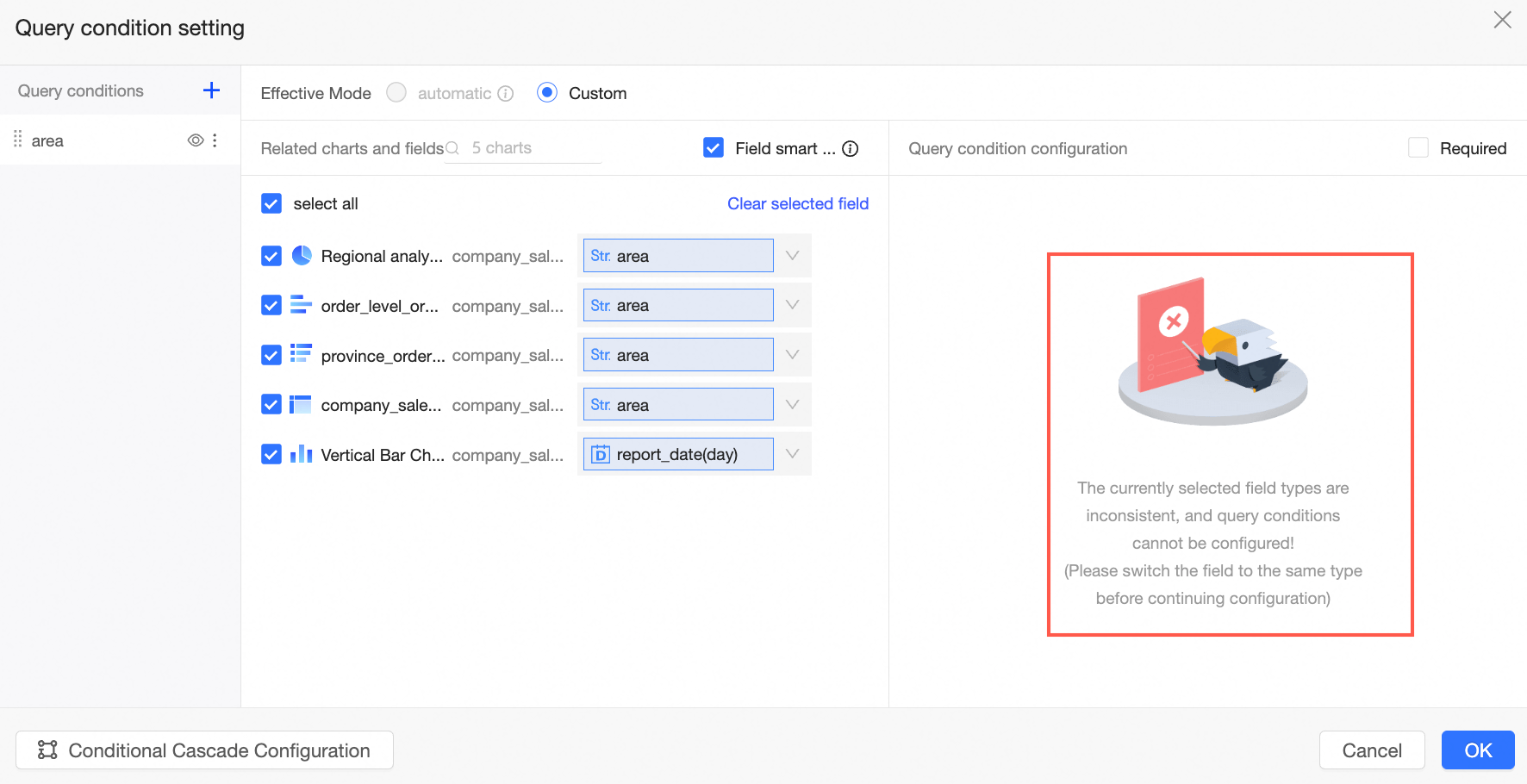
Farklı türlerdeki alanları aynı anda ilişkilendiremezsiniz. Örneğin bir tarih alanı ile sayısal bir alanı ilişkilendirmeye çalışırsanız aşağıdaki ileti görüntülenir.
-
-
Query Condition Configuration
Sorgu koşulu için yapılandırma seçenekleri ilişkili alan türüne göre değişir. Aşağıdaki figürde Yıl zaman granülerliğine sahip bir tarih alanı için yapılandırma gösterilmektedir. Diğer yapılandırma türleri hakkında daha fazla bilgi için bkz. Sorgu türü yapılandırması ekranı.
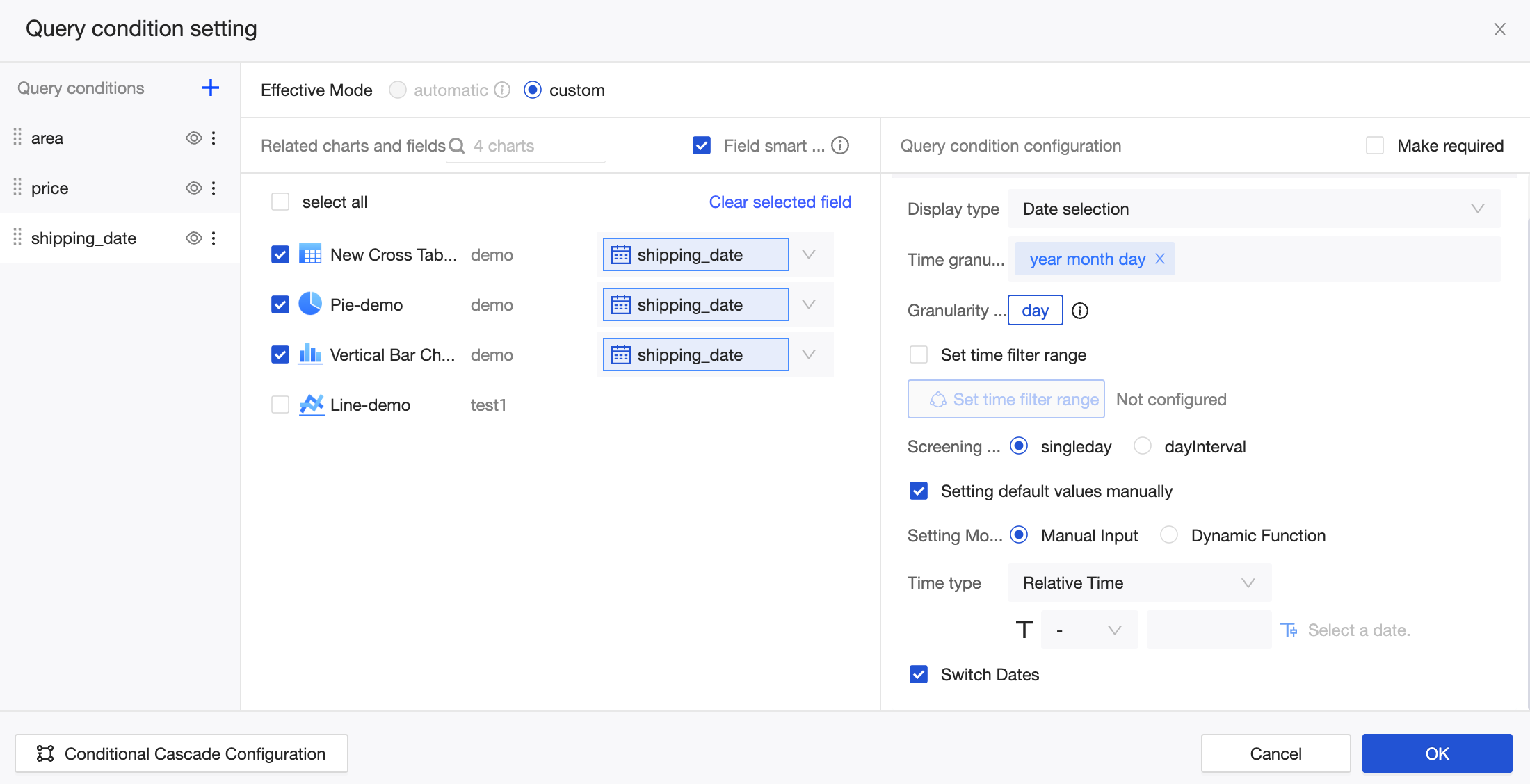
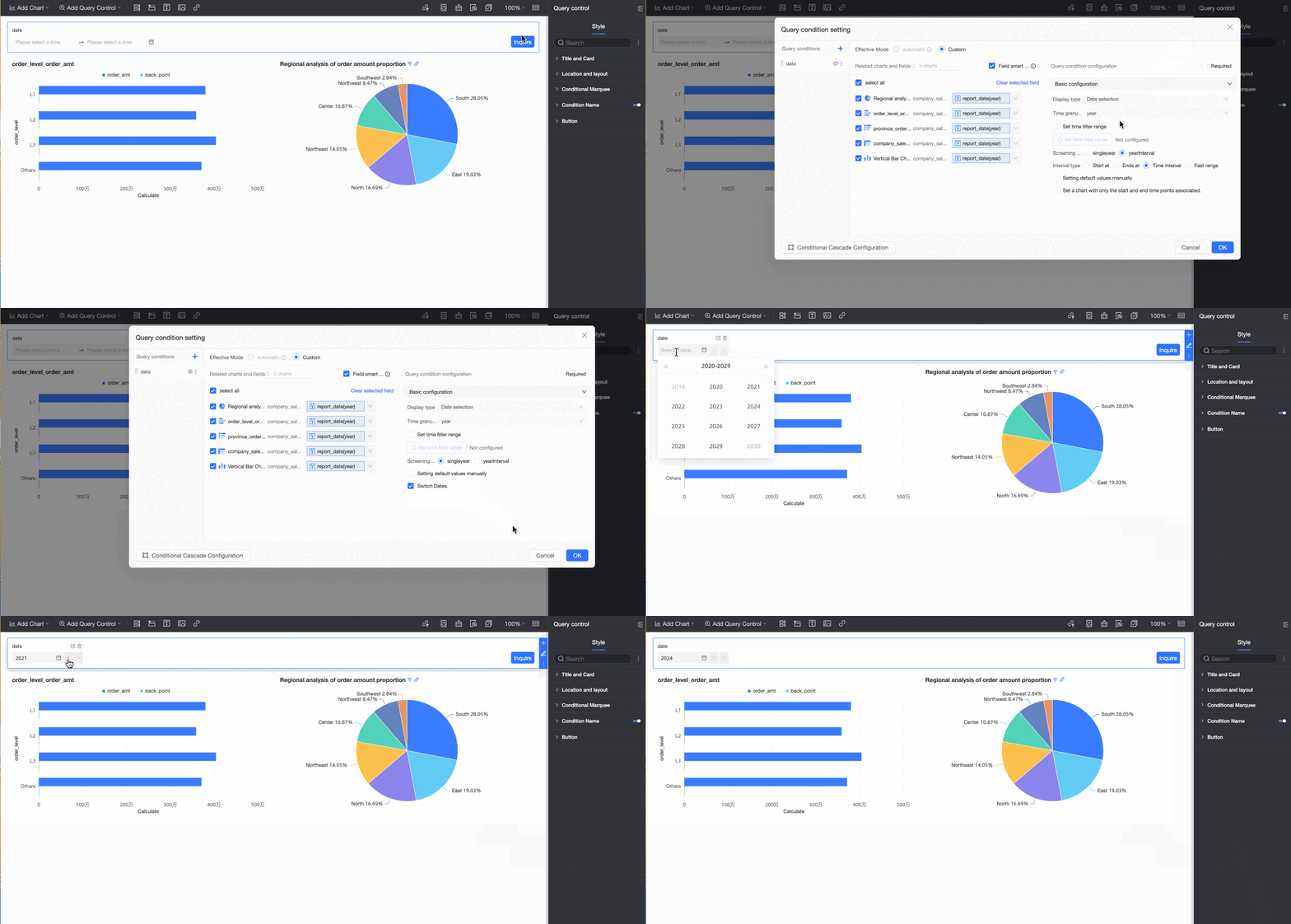
Quick Date Switch özelliği etkinleştirildiğinde rapor sayfasındaki tarih denetiminde bir ok görünür. Aşağıdaki figürde gösterildiği gibi yıllar arasında hızlıca geçiş yapmak için oka tıklayabilirsiniz.
-
Conditional Cascade Configuration
Daha fazla bilgi için bkz. Sorgu denetimi basamaklandırmasını yapılandırma.
-
Sorgu koşulu gruplarını yapılandırın
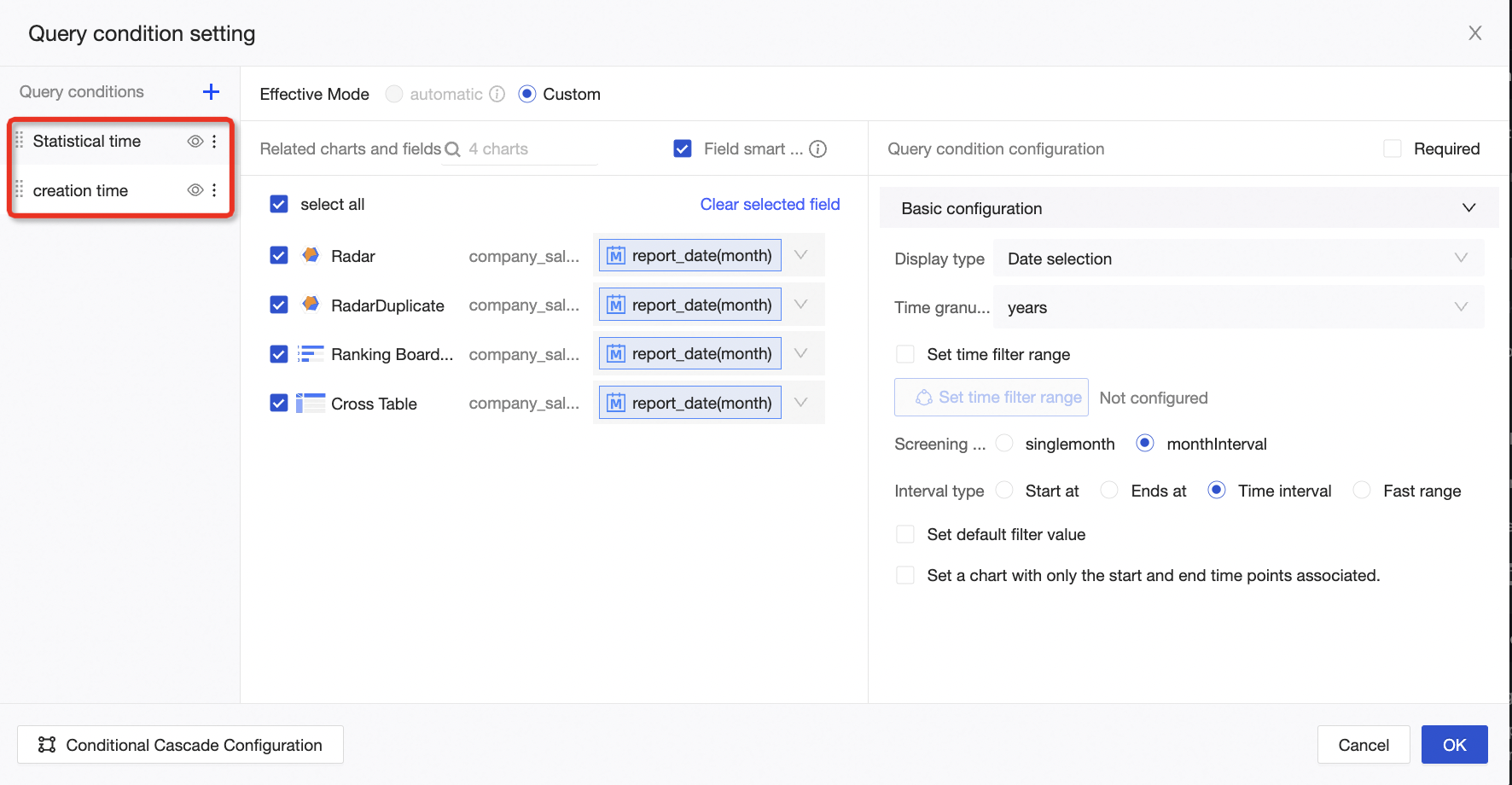
Statistics Time ve Creation Time tarih denetimleri gibi aynı türden birden çok sorgu denetimi eklerseniz bunları bir koşul grubu yapılandırarak gruplandırabilirsiniz. Ardından hangi denetimin uygulanacağını seçmek için switch özelliğini kullanabilirsiniz.
Yordam
-
Önceki bölümlerde açıklandığı gibi Statistics Time ve Creation Time tarih seçim denetimlerini yapılandırdığınızı varsayalım. Sonuç aşağıdaki figürde gösterilmektedir.
-
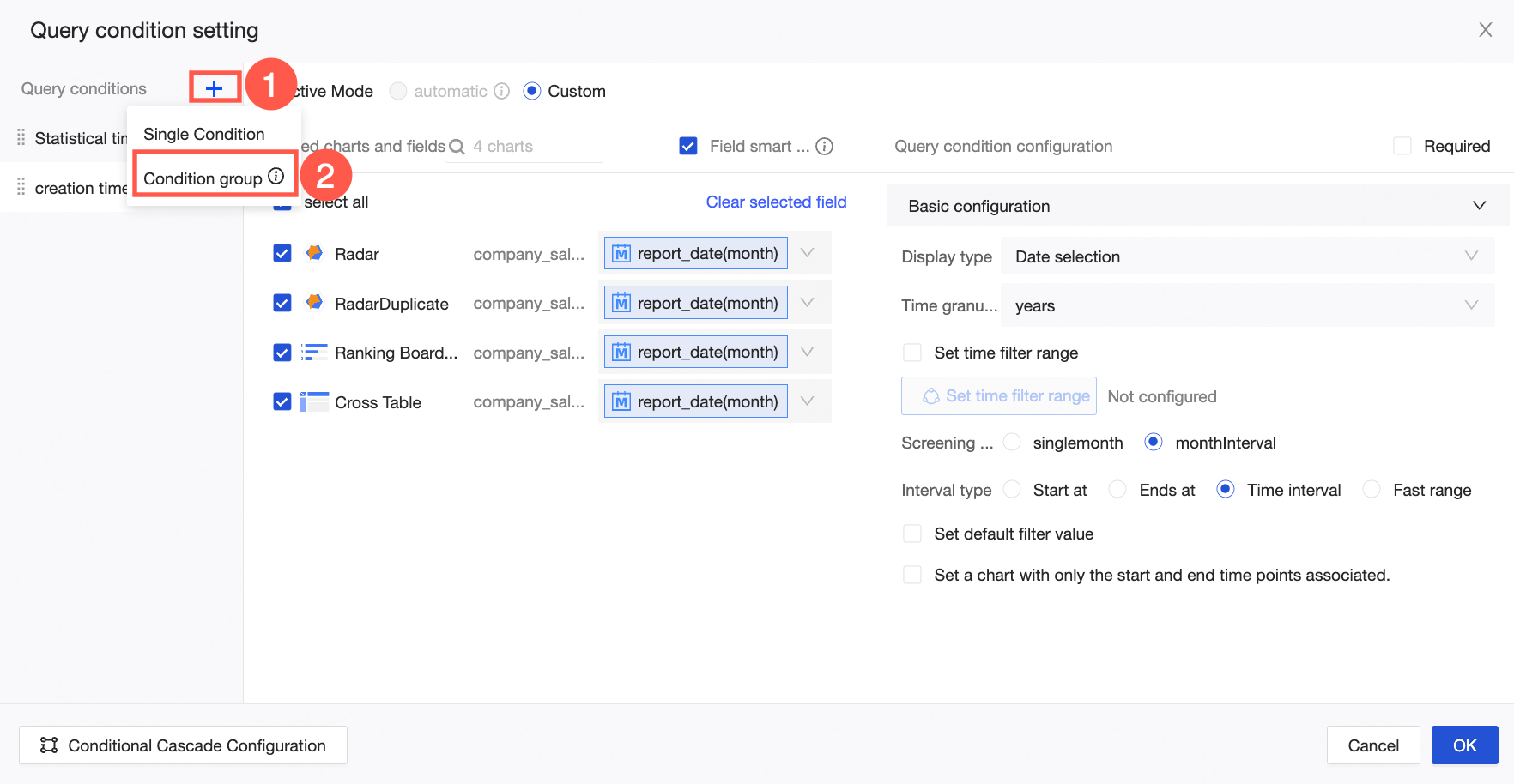
Bölmenin sol tarafında Query Condition yanındaki
 simgesine tıklayın ve açılan listeden Condition Group seçeneğini belirleyin.
 Not
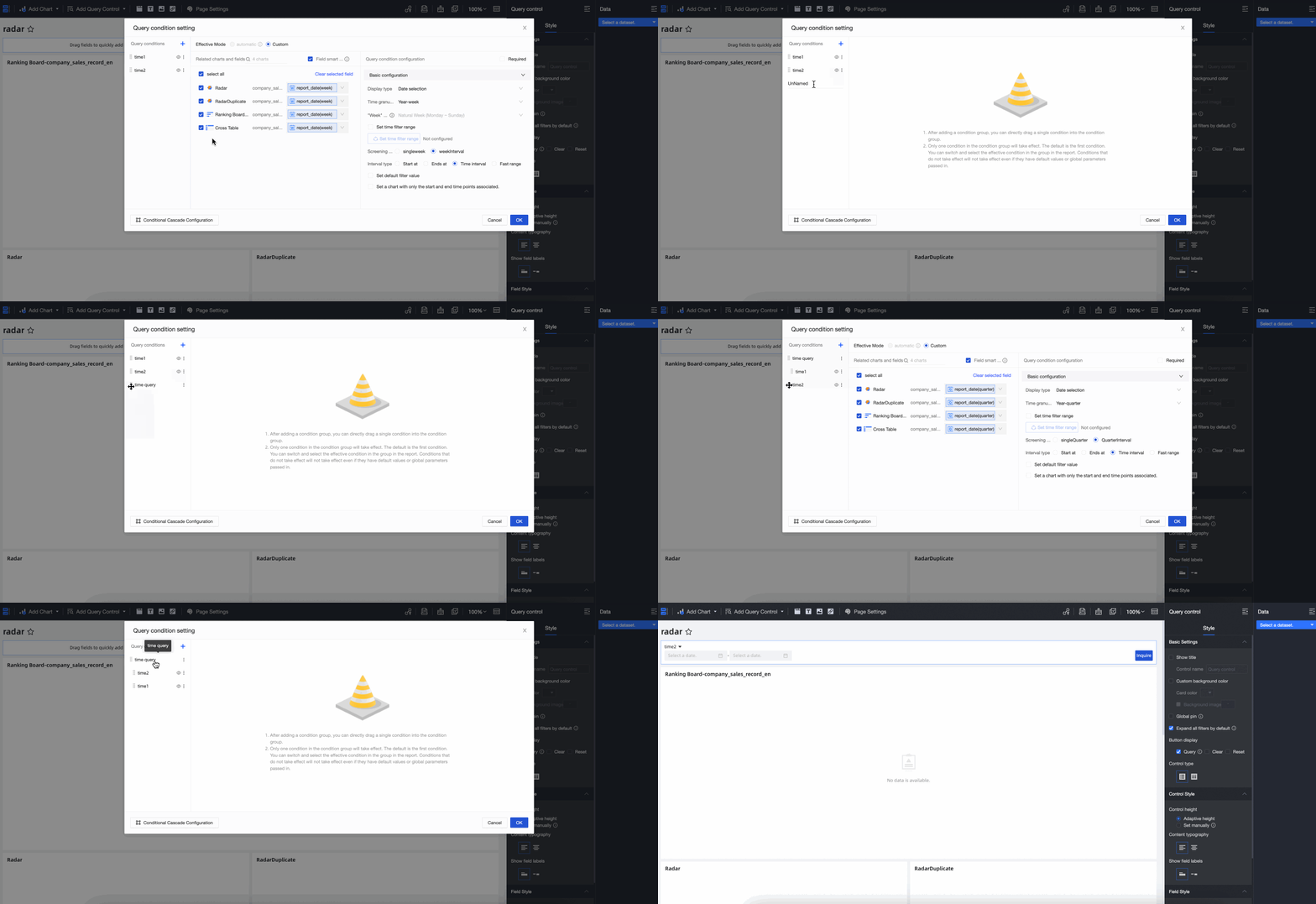
NotKoşul grubu ekledikten sonra tek tek koşulları gruba sürükleyebilirsiniz.
Bir koşul grubunda aynı anda yalnızca bir koşul etkin olabilir. Varsayılan olarak ilk koşul etkindir. Rapor içinde aktif koşulu değiştirebilirsiniz. Pasif koşullar varsayılan bir değere sahip olsa veya global bir parametre alsa bile etkili olmaz.
-
Koşul grubuna Time Query gibi özel bir ad atayabilirsiniz. Grubu adlandırdıktan sonra Statistics Time ve Creation Time koşullarını Time Query koşul grubuna sürükleyerek yapılandırmayı tamamlayın. Sonuç aşağıdaki figürde gösterilmektedir.
Yapılandırma etkisi
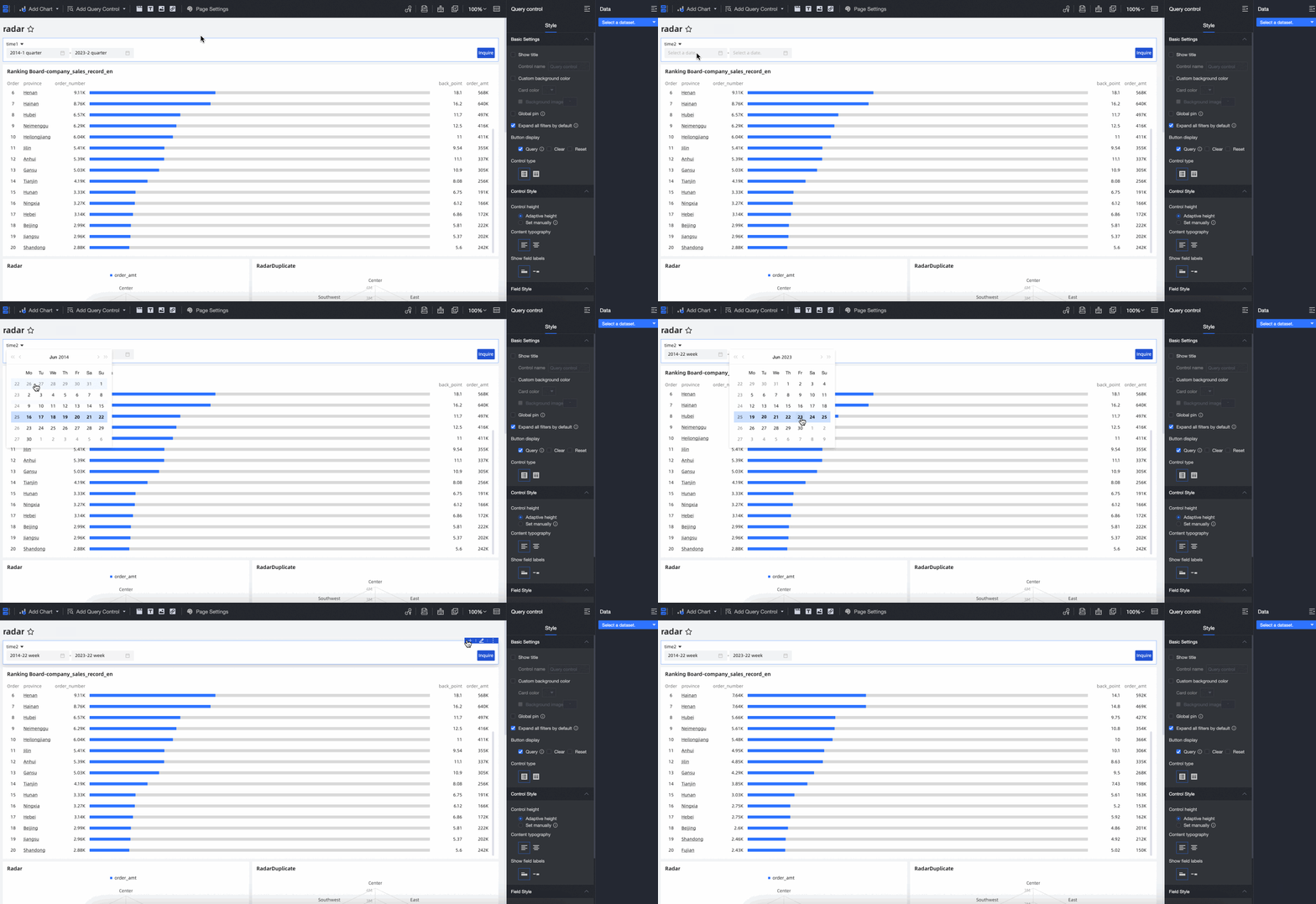
Yapılandırma tamamlandığında Time Query koşul grubundaki ilk koşul olan Creation Time varsayılan olarak etkindir. Sorguları çalıştırmak için Statistics Time koşuluna geçiş yapabilirsiniz.
Sorgu türü yapılandırması ekranı
Sorgu denetimi aynı türdeki parametrelere yer tutuculara ve normal alanlara uygulanabilir.
Bu bölümde aşağıdaki görüntüleme türleri için yapılandırmalar açıklanmaktadır.
-
Date Selection
Bir tarih alanı ilişkilendirdiğinizde sorgu denetimi otomatik olarak Görüntüleme Türü olarak Tarih Seçimi ve ilişkili tarih alanının granülerliğine dayalı bir zaman granülerliği önerir. Desteklenen zaman granülerlikleri şunlardır: Year, Year-quarter, Year-month, Year-week, Year-month-day, Year-month-day-hour-minute-second, Hour, Hour-minute ve Hour-minute-second.
Bu örnekte Time Granularity seçeneği Year olarak ayarlanmıştır. Year Range filtre yöntemi için kullanılabilir aralık türleri şunlardır: Starts With, Ends With, Time Range ve Quick Range.
Aralık filtresi kullanırken Starts With ve Ends With aralık türleri hem başlangıç hem de bitiş saati belirtmeden sorgu çalıştırmanıza olanak tanır.
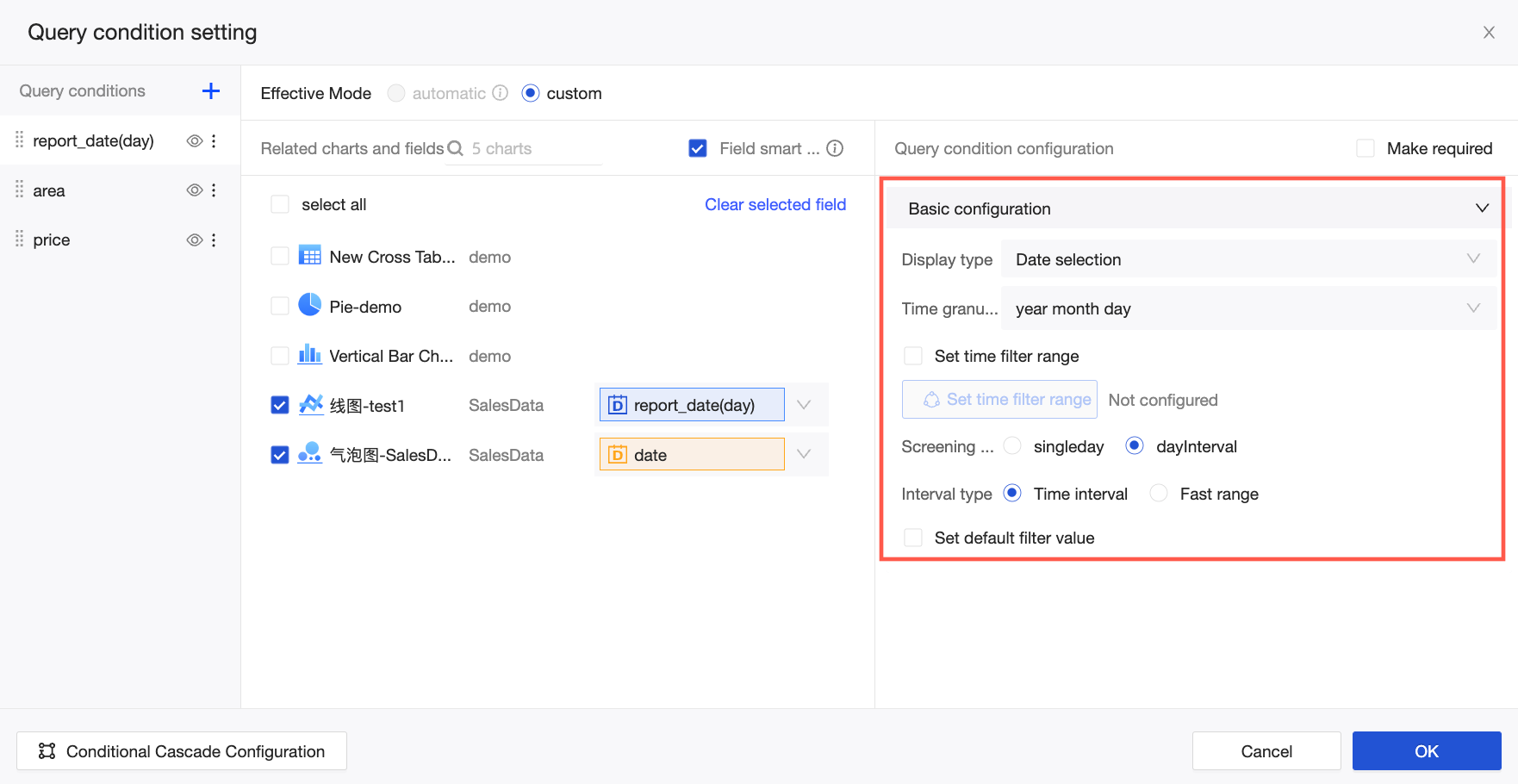
Farklı zaman granülerlikleri için hızlı aralıkları özelleştirebilirsiniz. Aşağıdaki tabloda eşlemeler gösterilmektedir.
Zaman granülerliği
Hızlı aralık
Yıl
Geçen yıl
Bu yıl
Düne göre (bugün dahil değil)
Bu yıl (düne göre)
Yıl-çeyrek
Bu çeyrek
Geçen çeyrek
Düne göre (bugün dahil değil)
Bu çeyrek (düne göre)
Bu yıl (düne göre)
Yıl-ay
Bu ay
Geçen ay
Son 3 ay
Son 6 ay
Son 12 ay
Bu yılın ilk yarısı
Bu yılın ikinci yarısı
Geçen aya kadar olan yıl
Bu aya kadar olan yıl
Düne göre (bugün dahil değil)
Bu ay (düne göre)
Bu çeyrek (düne göre)
Bu yıl (düne göre)
Yıl-hafta
Bu hafta
Geçen hafta
Düne göre (bugün dahil değil)
Bu hafta (düne göre)
Bu ay (düne göre)
Bu çeyrek (düne göre)
Bu yıl (düne göre)
Yıl-ay-gün
Bugün
Dün
Evvelsi gün
Yıl başından bugüne
Ay başından bugüne
Son dönem
Son 7 gün
Son 15 gün
Son 30 gün
Son 60 gün
Son 90 gün
Son 180 gün
Son 365 gün
Son dönem (bugün dahil değil)
Son 3 gün
Son 7 gün
Son 15 gün
Son 30 gün
Son 60 gün
Mevcut dönem
Bu hafta
Bu ay
Bu çeyrek
Bu yıl
Mevcut dönem (bugün dahil değil)
Bu hafta
Bu ay
Bu çeyrek
Bu yıl
Önceki dönem
Geçen hafta
Geçen ay
Geçen çeyrek
Geçen yıl
Haftanın son günü
Son Pazartesi
Son Salı
Son Çarşamba
Son Perşembe
Son Cuma
Son Cumartesi
Son Pazar
Diğer
Bu ayın ilk günü
Bu yılın ilk günü
Geçen ayın ilk günü
Geçen ayın son günü
Saat, Saat-dakika, Saat-dakika-saniye
Hızlı aralık özelliği desteklenmez.
Tarih sorguları hakkında daha fazla bilgi için bkz. Tarih sorgusu.
-
Numeric Input Box
İlişkili alan bir ölçüm ise sorgu denetiminde bir toplama yöntemi seçebilirsiniz. Varsayılan yöntem Toplam'dır. Toplama Yok veya diğer toplama yöntemlerini de seçebilirsiniz.
NotToplam sorgu denetimi ayrıntılı verilerin sorgulanmasını desteklemez. Koşullu sorgu tek koşul veya VE/VEYA koşullarının birleşimi gibi farklı biçimleri destekler. Rapor görüntüleyenleri Equals koşulu gibi belirli bir koşulla sınırlamak için Lock Filter Conditions seçeneğini belirleyin.
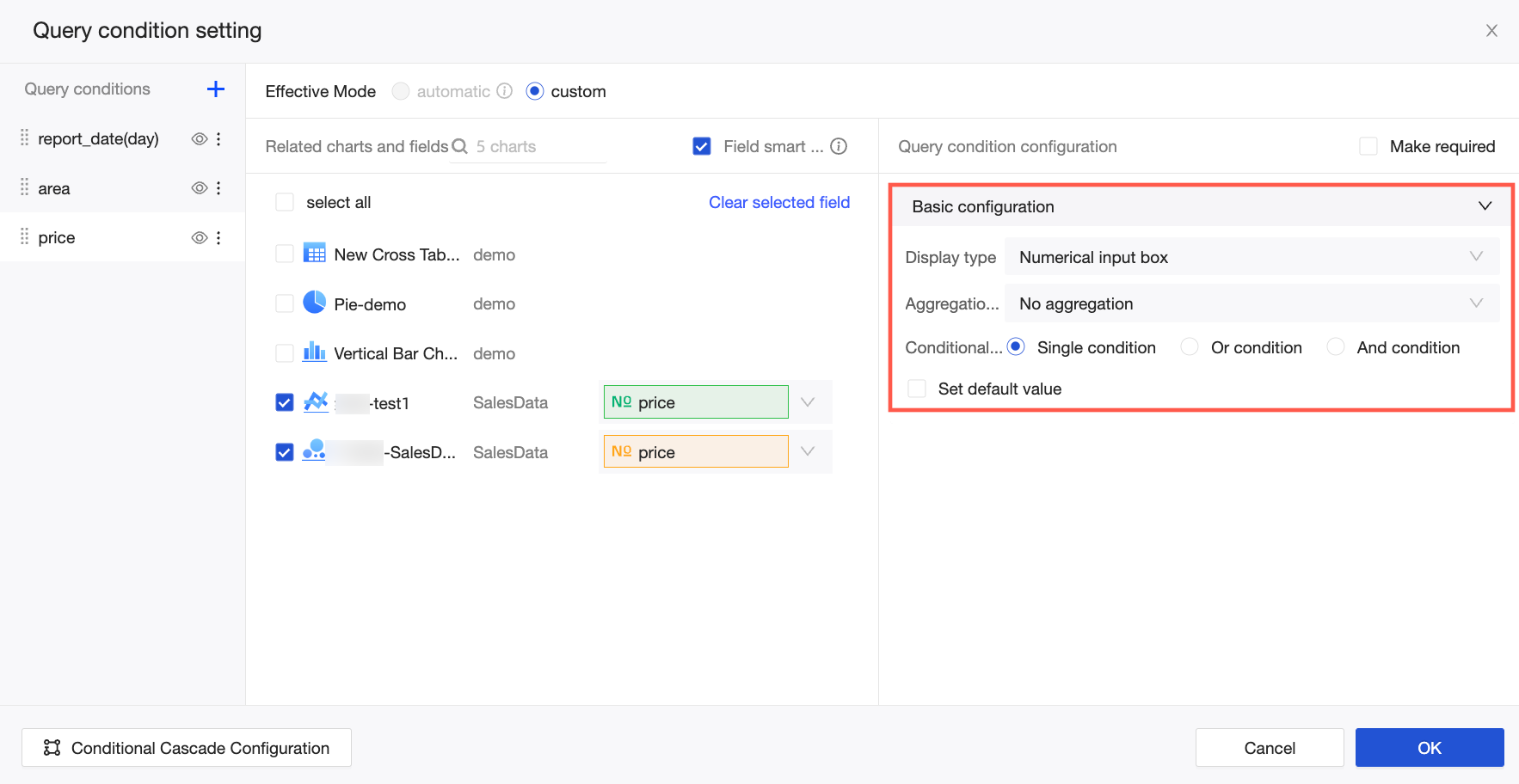
Sayısal sorgular hakkında daha fazla bilgi için bkz. Sayısal sorgu.
-
Text Box
Sayısal giriş kutusunda olduğu gibi metin kutusu için Conditional Form seçeneğini Single Condition, OR Condition veya AND Condition olarak ayarlayabilirsiniz.
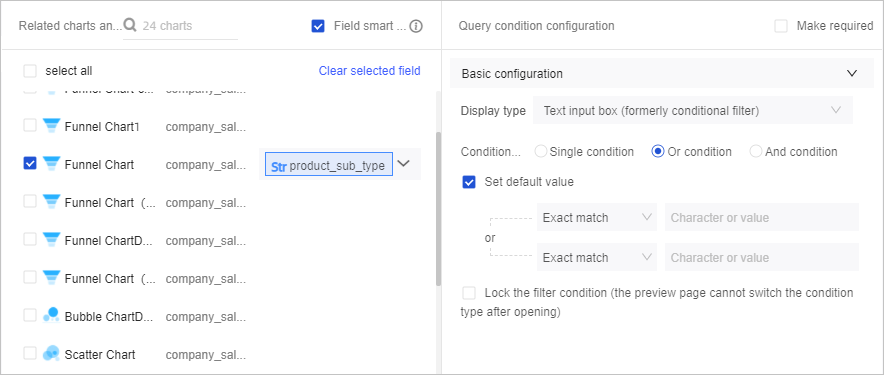
product_sub_type alanı için varsayılan bir değer ayarladığınızda aşağıdaki kurallar ve SQL sözdizimi uygulanır:
Kural
SQL sözdizimi
Tam eşleşme
product_sub_type='cetvel'
Eşleşmiyor
product_sub_type!='cetvel'
İçeriyor
product_sub_type like '%cetvel%'
İçermiyor
product_sub_type not like '%cetvel%'
Şununla başlar
product_sub_type like 'cetvel%'
Şununla biter
product_sub_type like '%cetvel'
Boş
product_sub_type is null
Boş değil
product_sub_type is not null
İçerik yok
product_sub_type=''
Boş dize değil
product_sub_type!=''Metin sorgu denetimleri hakkında daha fazla bilgi için bkz. Metin filtreleri.
-
Drop-down List (formerly Enumeration Filter)
Görüntüleme türü Drop-down List (formerly Enumeration Filter) olduğunda Option Value Source sorgu koşulu alanı için filtre değerlerini aşağıdaki yöntemlerden birini kullanarak sağlar: Automatic Parsing, Single Dataset veya Manual Input.
-
Seçenek değeri kaynağı Automatic Parsing olarak ayarlandığında sistem ilişkili grafik alanında seçilen alan için değer kümesini ayrıştırır. Arayüz en fazla 1.000 değer görüntüler.
Query Method seçeneğini Multiple Selection ve Query Time seçeneğini Click To Query olarak ayarlarsanız Set Default Filter Value seçeneğini belirleyin ve bir varsayılan değer ayarlayın.
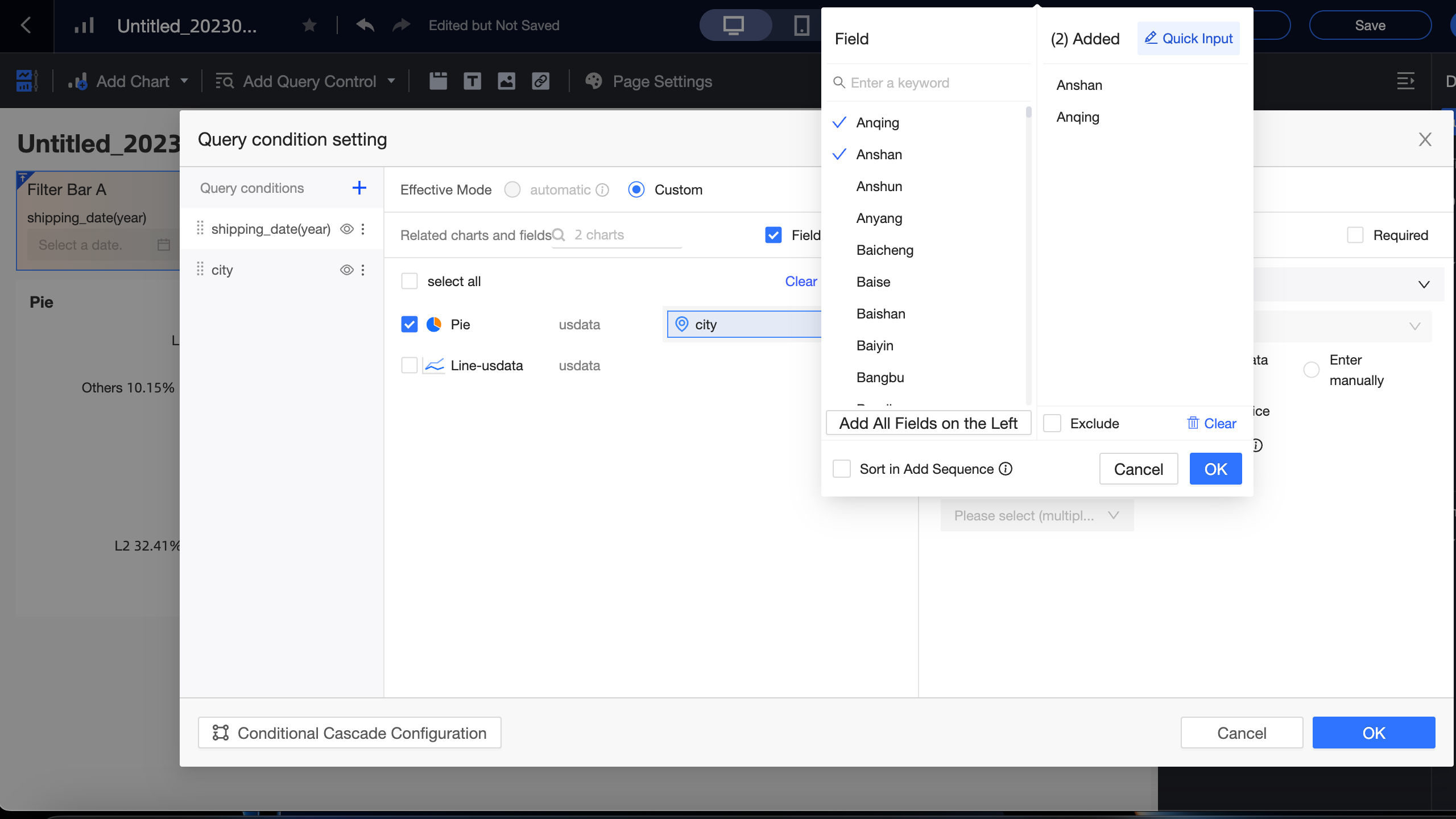
Field sayfasında aşağıdaki görevleri gerçekleştirebilirsiniz:
Arama kutusuna bir anahtar sözcük girin ve soldaki listedeki bir alana tıklayarak sağdaki Added listesine ekleyin.
Soldaki tüm alan değerlerini sağdaki Added listesine eklemek için Add All Field Values On The Left seçeneğine tıklayın.
Soldaki alan değerlerini seçerek bunları sağdaki Added listesine ekleyin.
-
Sağdaki Added listesinden alan değerlerini kaldırmak için Exclude seçeneğine tıklayın.
NotVarsayılan değeri yapılandırırken bir alan değerini dışlamayı seçerseniz ve ardından açılır listenin stilini döşeme olarak değiştirirseniz sorgu denetiminde o alan değerini seçmek sorgudan hariç tutar.
Önce döşeme stilini yapılandırır ve ardından varsayılan değeri yapılandırırken alan değerini dışlamayı seçerseniz normal döşeme stili döşeme dışlama stiliyle değiştirilir.
-
Sağdaki Added listesini temizlemek için Delete seçeneğine tıklayın.
-
Seçenek değeri kaynağı Single Dataset olduğunda mevcut panonun alanındaki tüm veri kümelerinden bir veri kümesi seçebilirsiniz. İlişkili grafiklerin kaynak veri kümelerini kullanmanızı öneririz. Aşağıdaki figür grafiğin yabancı anahtar alanı ile tek veri kümesinin sorgu değeri ve görüntü adı alanları arasındaki ilişkiyi göstermektedir.
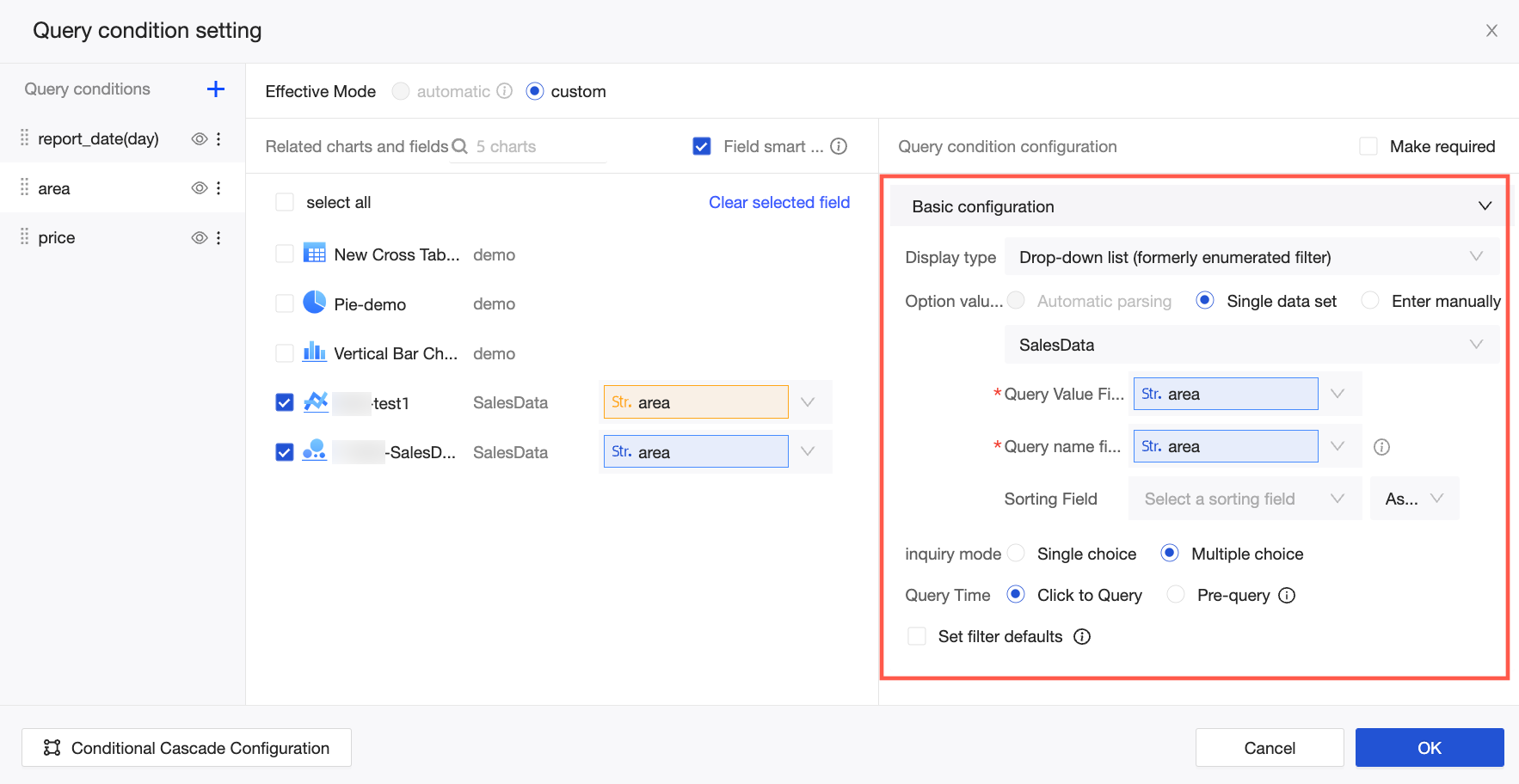
Associated Charts And Fields seçeneği sorgu koşulunda ilişkili grafikler ve alanlardır.
Query Value Field seçeneği seçenek değeri kaynağı veri kümesinde yabancı anahtar alanına karşılık gelen alandır.
-
Display Name Field seçeneği seçenek değeri kaynağı veri kümesinde filtreleme için kullanılan ve sorgu denetiminde görüntülenen alandır.
NotDisplay Name Field seçeneğinin Query Value Field seçeneğiyle aynı olmasının nedeni sistemin Query Value Field seçeneğini belirledikten sonra görüntü adı alanını otomatik olarak doldurmasıdır.
Display Name Field seçeneği Query Value Field seçeneğiyle eşleşmiyorsa bunu manuel olarak güncellemeniz gerekir.
-
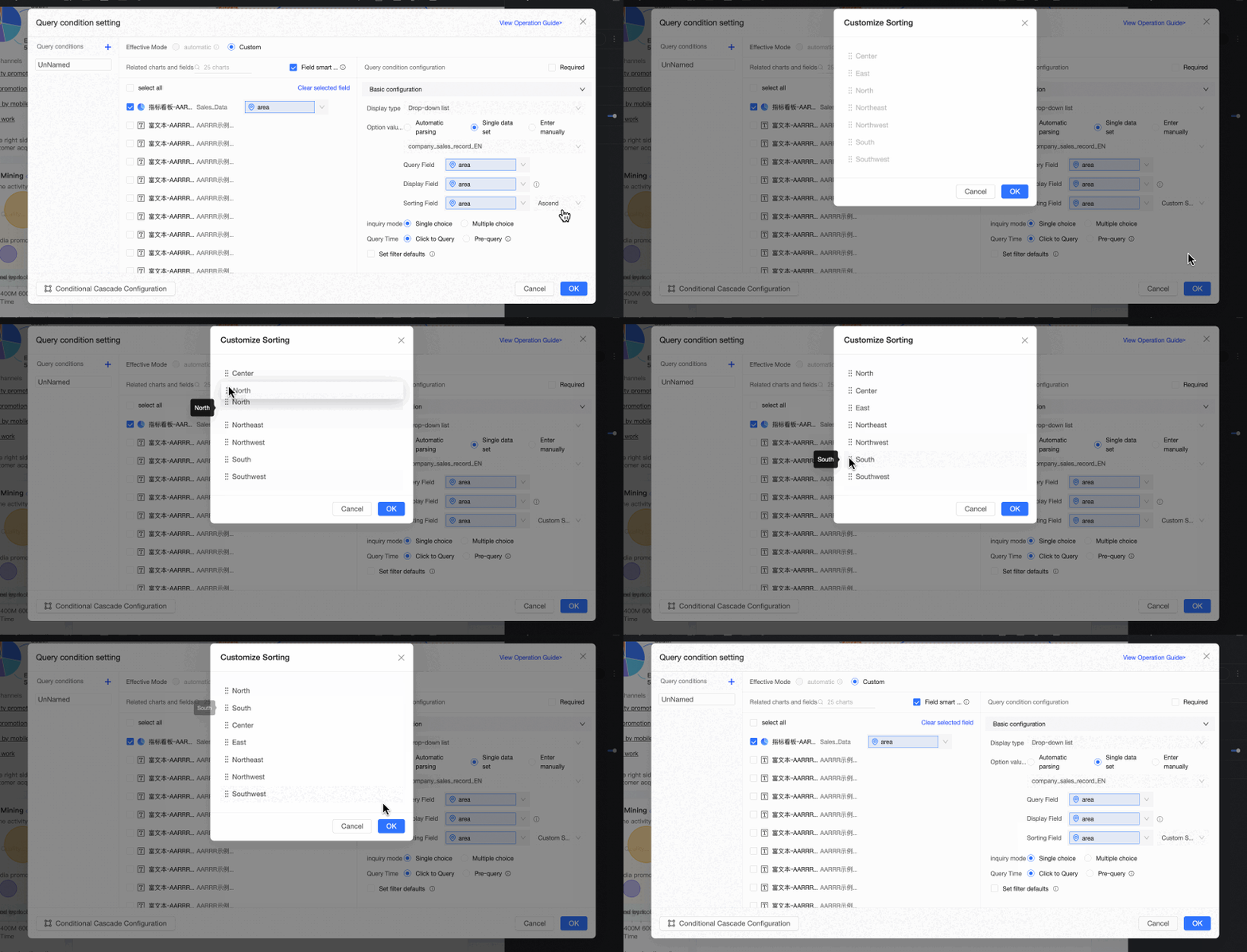
Sort Field: Verileri seçilen alana göre sıralar. Kullanılabilir sıralama yöntemleri artan azalan ve özeldir. Özel sıralamayı seçerseniz Custom Sorting iletişim kutusundaki alan değerlerini sürükleyerek sıralarını düzenleyebilirsiniz.
NotBu isteğe bağlı bir ayardır. Bir sıralama alanı seçmezseniz veriler veri kümesinin varsayılan sırasına göre sıralanır.
-
Query Time: Click To Query veya Pre-query seçeneğini belirleyebilirsiniz.
Click To Query: Bu varsayılan değerdir ve sorgu düğmesine tıklandığında koşullu bir sorguyu tetikler.
-
Pre-query: Quick BI V3.12.1'deki yeni bir özelliktir; bir pano açtığınızda açılır listelerdeki değerleri önceden sorgular. Görüntülenen değerler ve her kullanıcı için varsayılan değer satır düzeyi izinler yapılandırmasına göre değişir.
Pre-query seçeneği satır düzeyi izinler yapılandırılmış küçük veri kümeleri içeren senaryolar için uygundur. Aksi takdirde genel rapor yükleme süresi artabilir.
-
Seçenek değeri kaynağı Manual Input olduğunda Manual Entry sayfasındaki
 simgesine tıklayarak sorgu değeri ve görüntü adını manuel olarak girin:
Değerleri ilk kez manuel olarak giriyorsanız ve sorgu değeri görüntü adıyla aynıysa sorgu değerini girin ve OK seçeneğine tıklayın. Sistem görüntü adını otomatik olarak doldurur.
Değerleri ilk kez manuel olarak giriyorsanız ve sorgu değeri görüntü adından farklıysa hem sorgu değerini hem de görüntü adını manuel olarak girmeniz gerekir.
-
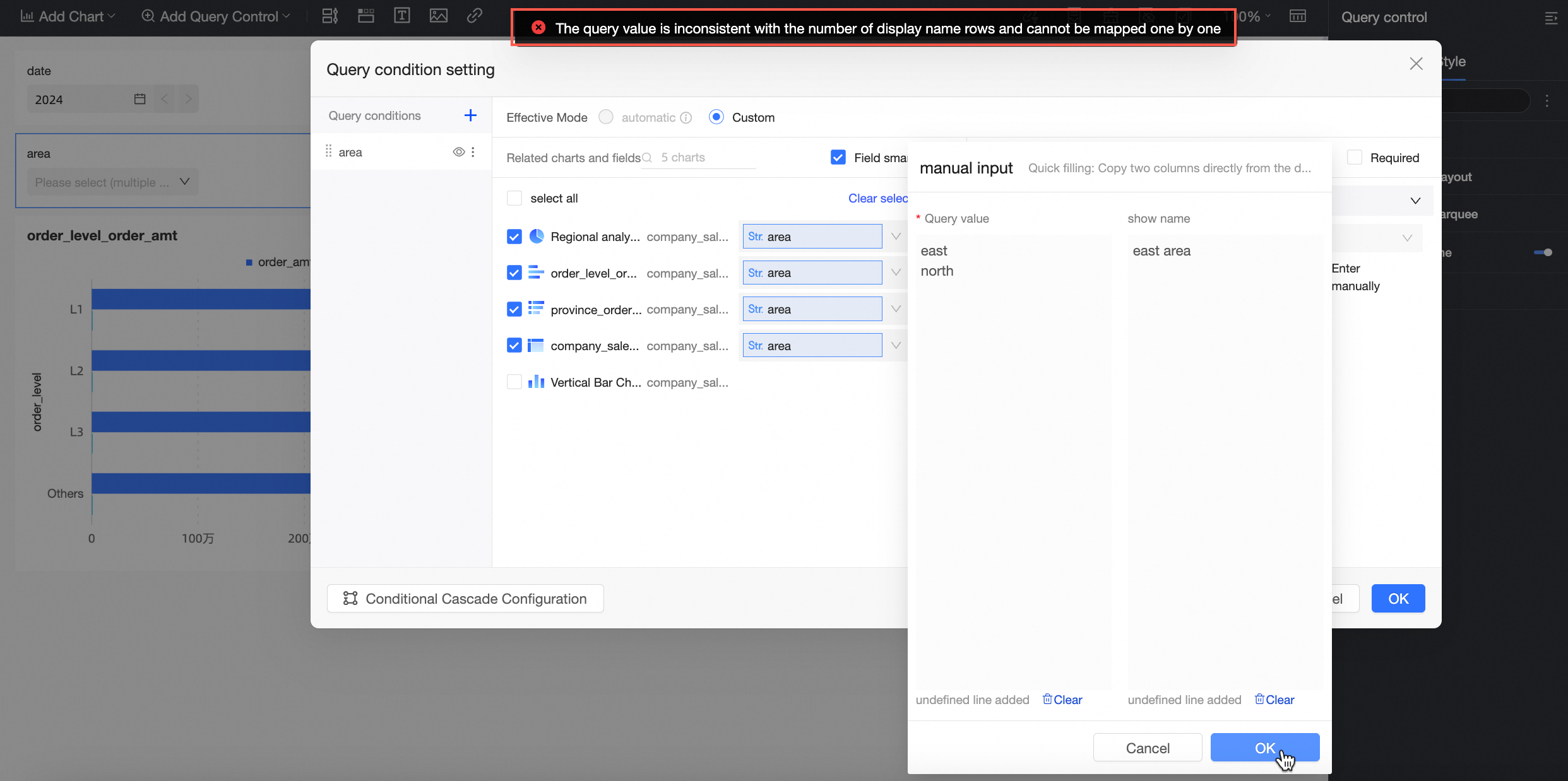
Daha önce değerleri manuel olarak girdiyseniz hem yeni sorgu değerini hem de yeni görüntü adını manuel olarak girmeniz gerekir. Yalnızca sorgu değerini girerseniz aşağıdaki ileti görüntülenir.
-
-
Drop-down tree
Görüntüleme türü Tree Drop-down olduğunda bir veya daha fazla veri kümesinden veri seçebilirsiniz. Görüntüleme biçimi Tree Display ve Tile Display seçeneklerini destekler. Sorgu yöntemi Single Selection ve Multiple Selection seçeneklerini destekler. Sorgu yürütme Click To Query ve Pre-query seçeneklerini destekler.
NotAğaç yapısı en fazla 10 düzeyi destekler.
Tek seçimli ağaç görüntüleme
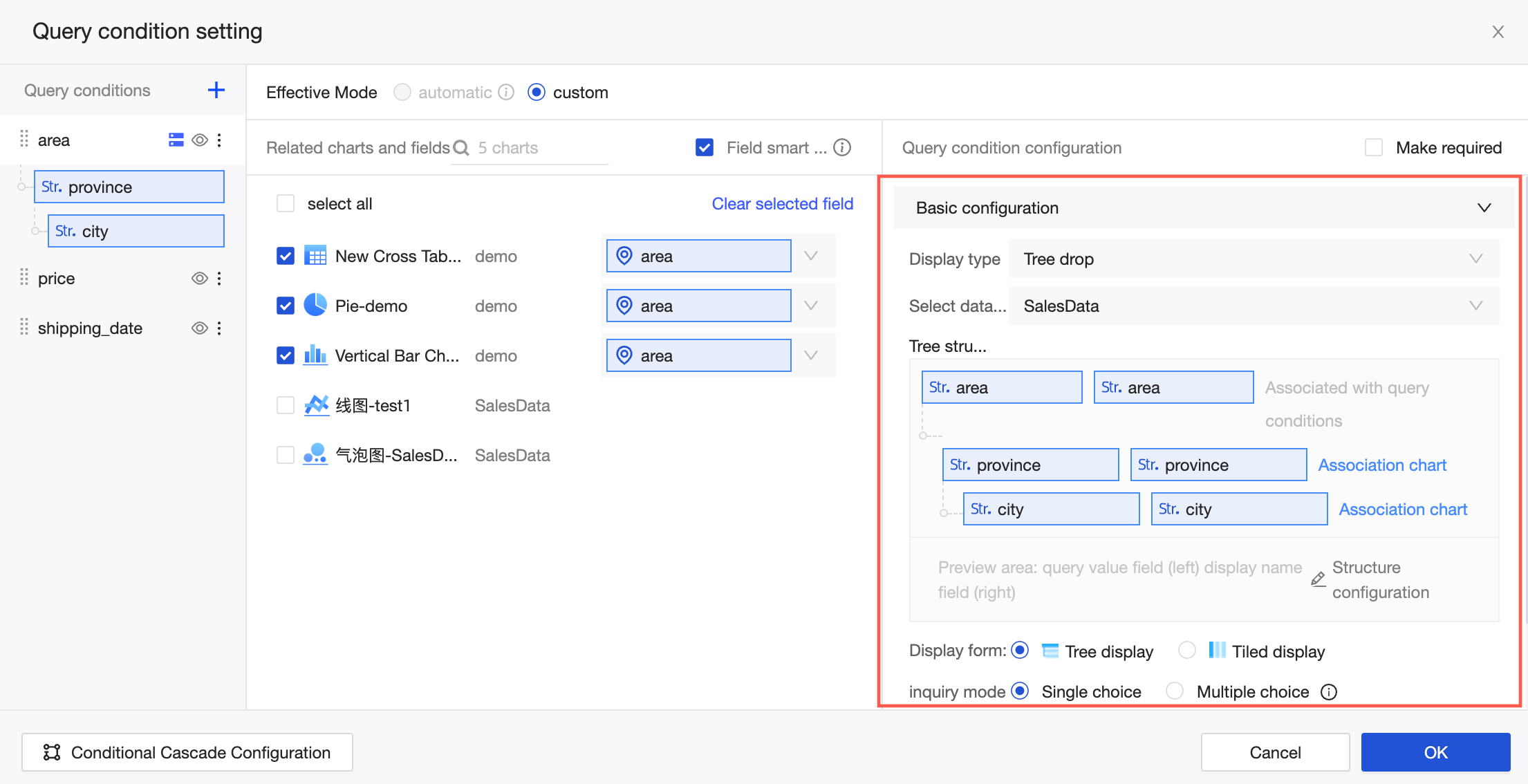
Çok seçimli ağaç görüntüleme
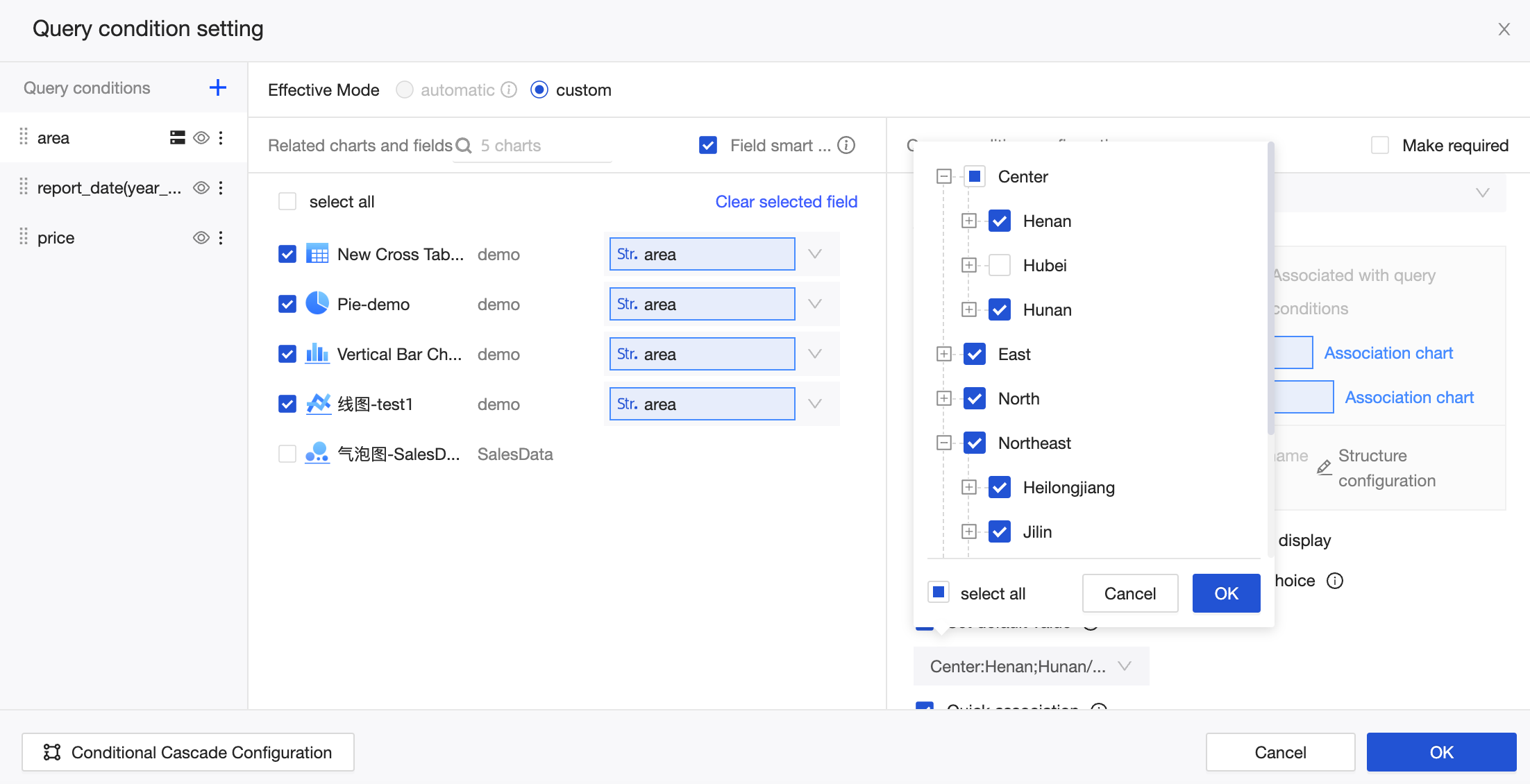
Hızlı ilişkilendirme özelliği varsayılan olarak etkindir. Bu özellik ağaç yapısındaki alt düzeyler için aynı veri kümesinden ilişkili grafikleri ve alanları otomatik olarak seçer. Başka veri kümelerindeki grafikleri ve alanları bir alt düzeyle ilişkilendirmek için ağaç yapısında Associate Chart seçeneğine veya soldaki sorgu öğelerinde bir alt düzeyin adına tıklayabilirsiniz.
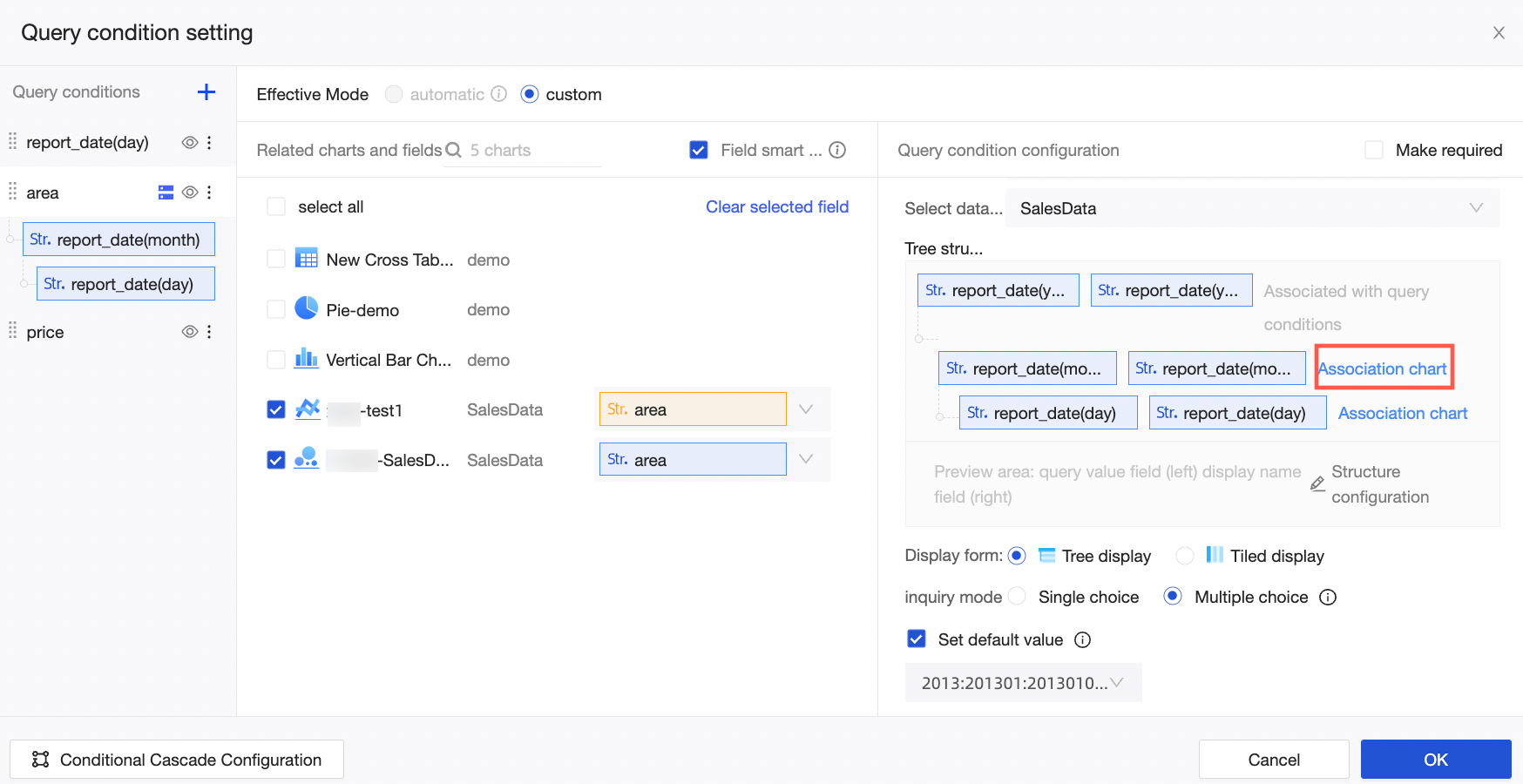 Örneğin aşağıdaki figürde gösterildiği gibi ikinci düzey olan Province için ilişkilendirmeyi yapılandırdığınızda Bar Chart ve Pie Chart aynı veri kümesinden geldikleri için yabancı anahtar alanları otomatik olarak seçilir. Ancak Metrik kart grafiği farklı bir veri kümesinden geldiği için bunun yabancı anahtar alanını manuel olarak girmeniz gerekir.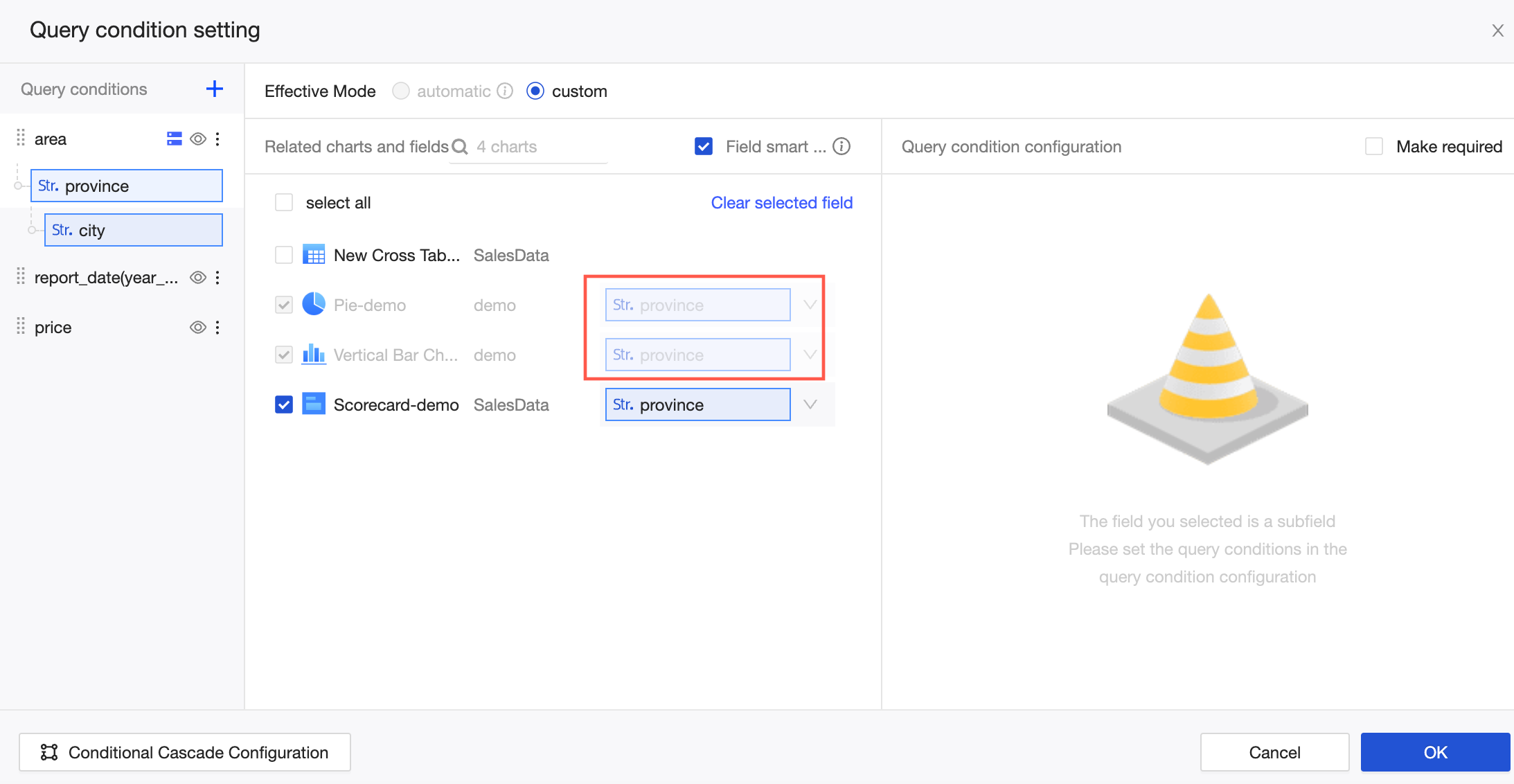
-
Mobil istemcideki ağaç açılır listesi koşulları temizlemenize olanak tanır. Mobil cihazınızda her düzeydeki temizle düğmesine tıklayarak filtre koşullarını temizleyebilirsiniz.
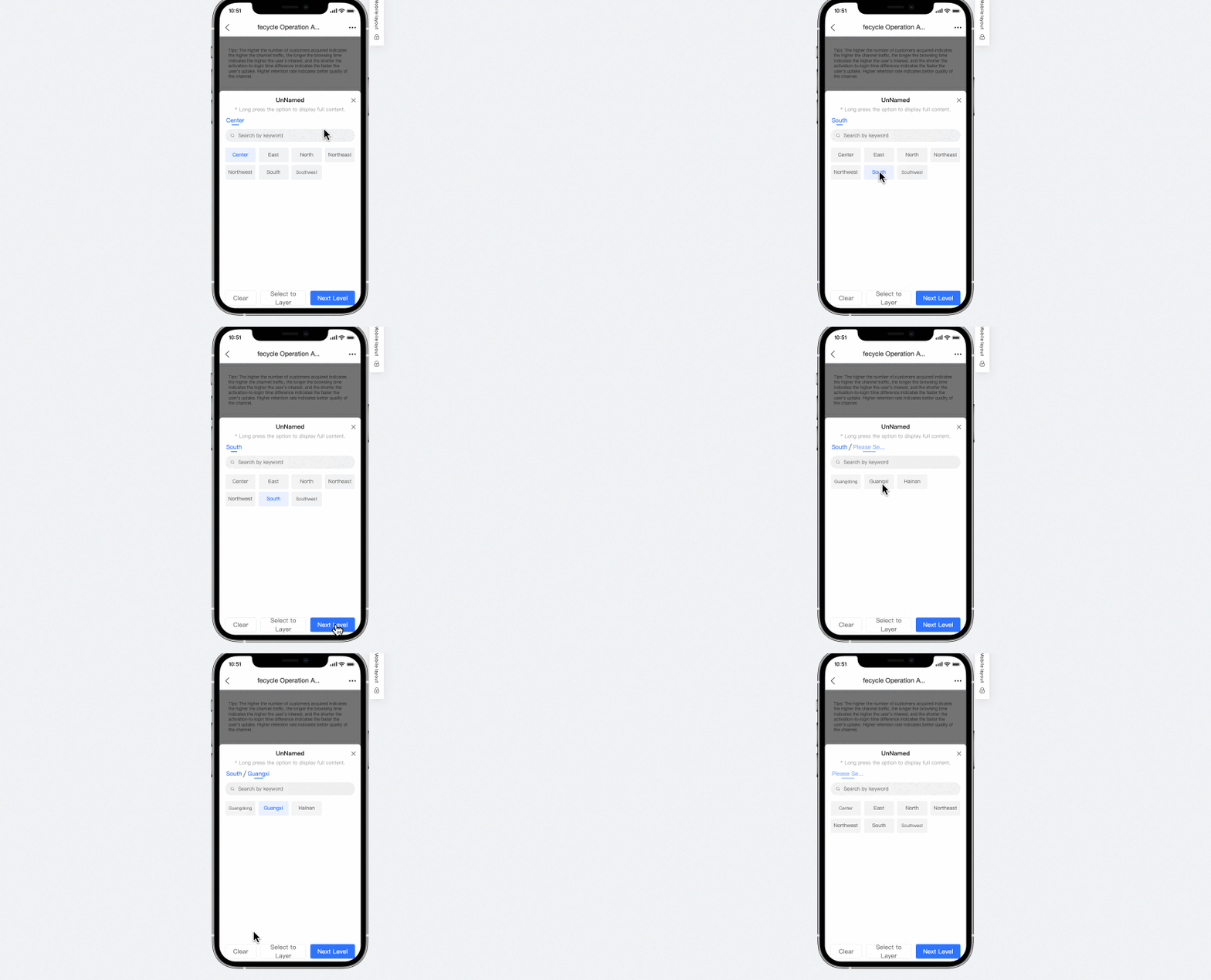
Sorgu koşullarını hatırla
Sorgu koşullarını rapor düzeyinde hatırlamayı seçebilirsiniz.
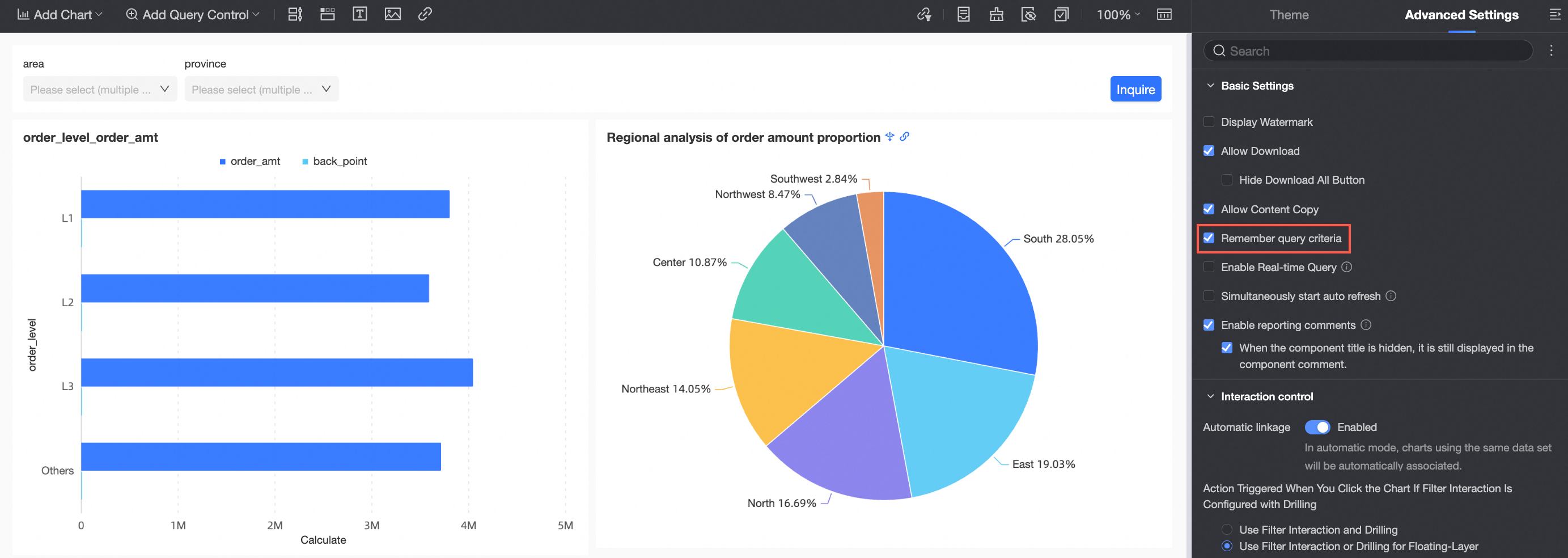 Bu seçenek belirlendiğinde sistem varsayılan olarak en son kullanılan sorgu koşullarını hatırlar.
-
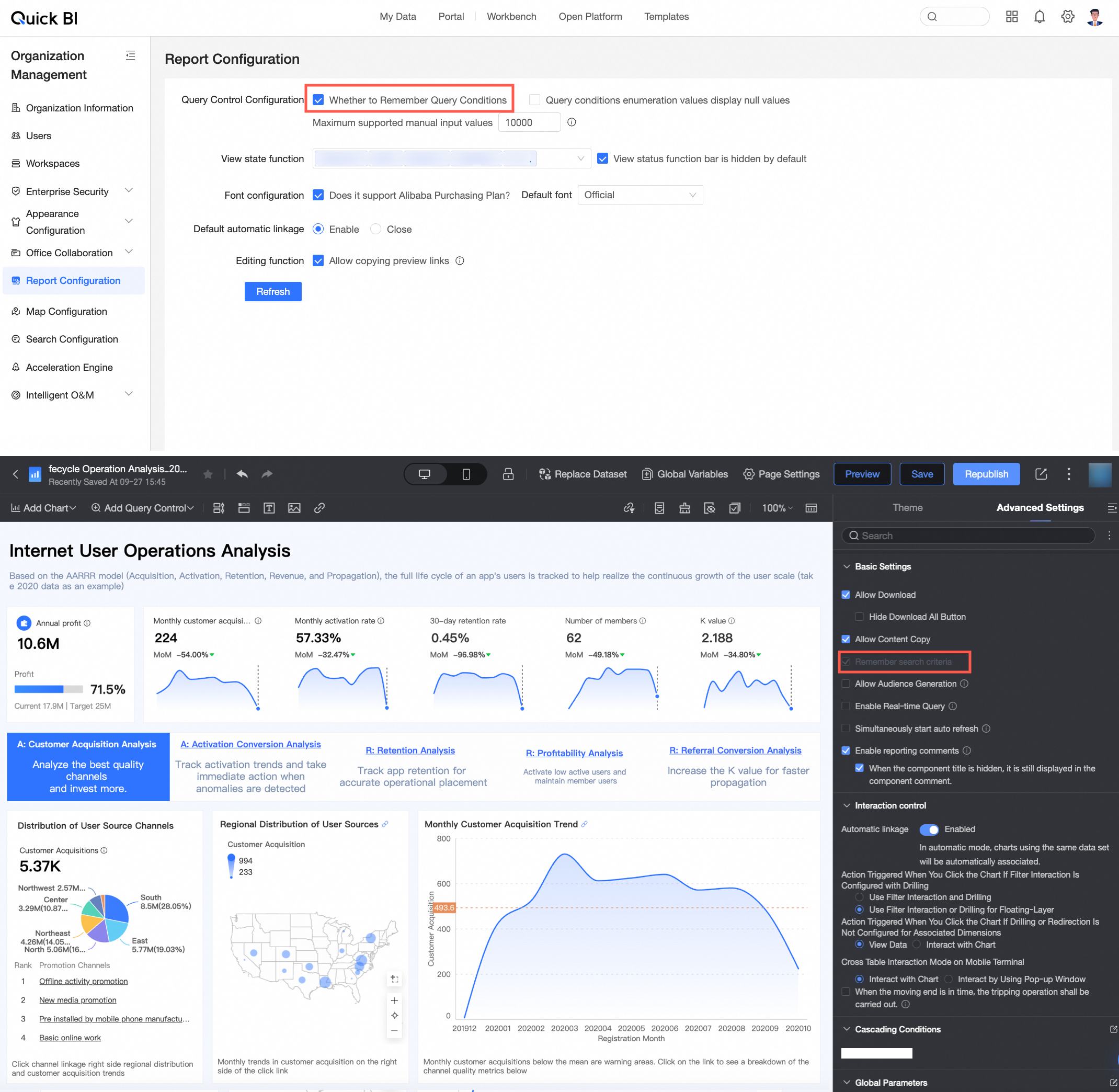
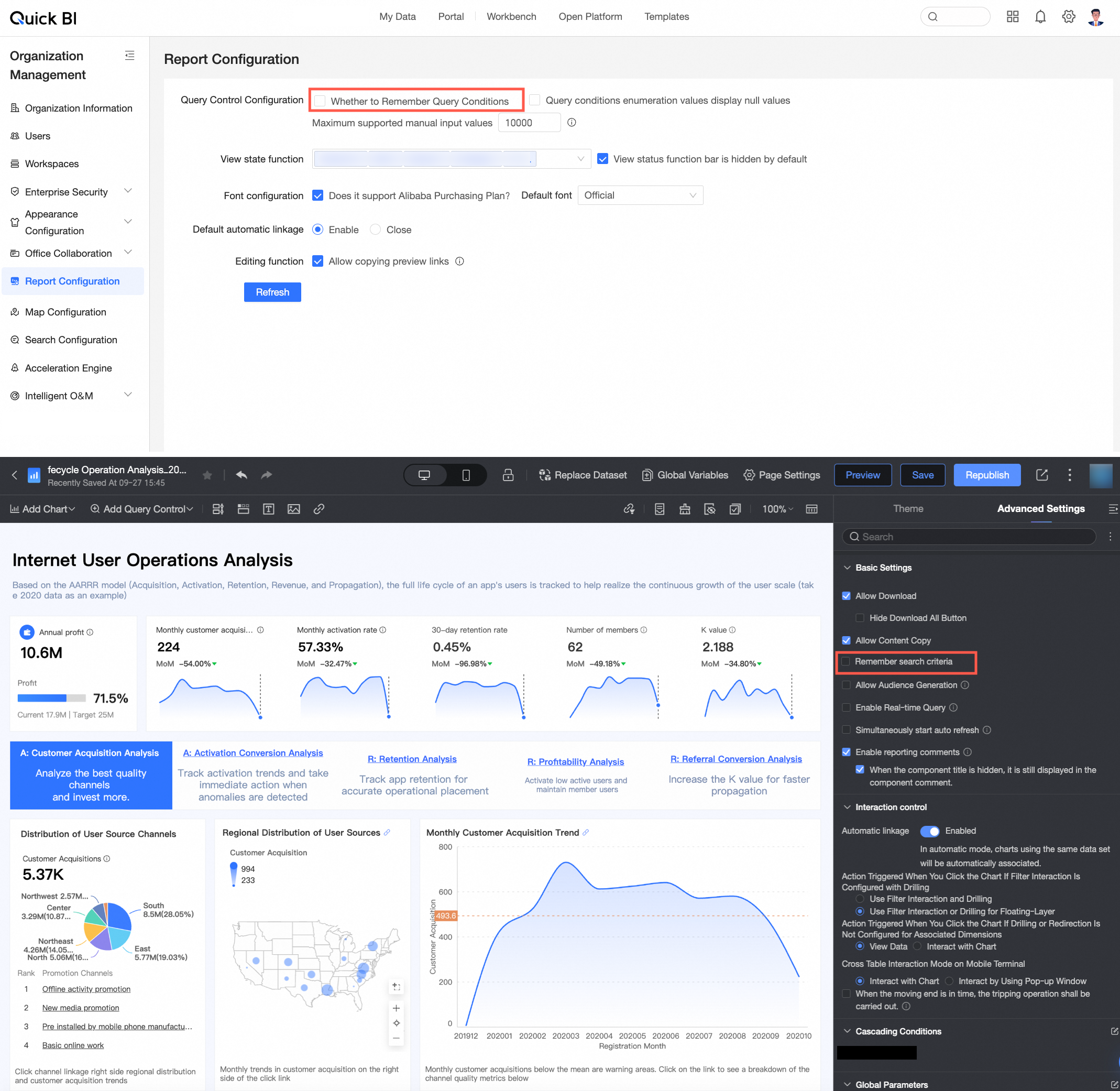
Bu rapor düzeyindeki ayar organizasyon düzeyindeki yapılandırmadan etkilenir.
-
Report Configuration içinde Remember query conditions seçeneği belirlenirse rapor sayfasındaki sorgu koşullarını hatırlama seçeneği devre dışı bırakılır ve seçimi kaldırılamaz.
Report Configuration içinde Remember query conditions seçeneği belirlenmemişse bu seçeneği gerektiğinde rapor düzeyinde etkinleştirebilir veya devre dışı bırakabilirsiniz.
-