Bir veri kümesi birleşimi oluşturun ve bunu kullanarak grafikler hazırlayın.
Genel Bilgiler
Bir veri kümesi birleşimi, toplama ve birleştirme işlemlerinin sırası bakımından bir veri kümesi join işleminden farklıdır.
-
Veri kümesi join: Önce verileri birleştirir, ardından verileri toplar.
Veri tablolarınız yakından ilişkiliyse ve analiz için sık sık birleştirilmesi gerekiyorsa veri kümesi modülündeki join özelliğini kullanın. Ortaya çıkan veri kümesini farklı senaryolarda yeniden kullanabilirsiniz.
Sol dış birleştirme örneği:
-
Sol tablo

-
Sağ tablo
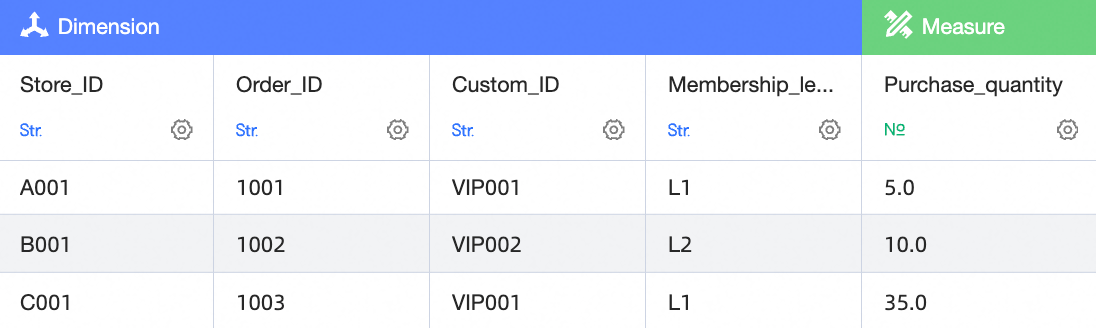
-
Birleştirme sonucu
 Not
NotBu örnekte sol ve sağ tablolar User ID ve Customer ID alanlarına göre birleştirilir. Sol dış birleştirme, sol tablodaki tüm satırları kullanır. Eşleşme bulunduğunda sağ tablodan veri döndürür. Eşleşme bulunamazsa tire (-) döndürür. Örneğin, VIP004 User ID değerine sahip kullanıcının sağ tabloda karşılık gelen bir Customer ID değeri yoktur. Bu nedenle, Outlet ID, Order Number ve Quantity alanlarında tire (-) gösterilir.
-
-
Veri kümesi birleşimi: Önce verileri toplar, ardından verileri birleştirir. Veri tablolarınızda esnek birleştirme gereksinimleri varsa (örneğin, farklı senaryolarda analiz için farklı tablolar kullanmak gibi) her tablo için ayrı veri kümeleri oluşturun ve bunları bir panoda birleştirin. Bu yaklaşım, birleştirilen veri kümelerini gerektiği gibi ayarlamanıza ve birleştirme ilişkilerini yapılandırmanıza olanak tanır.
Örnek:
-
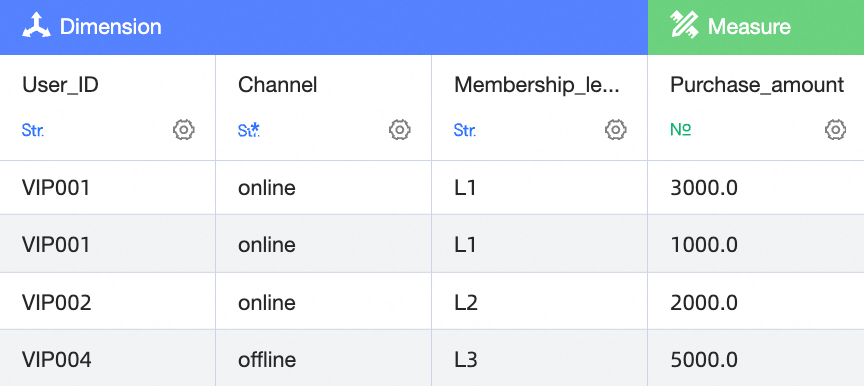
Sol tablo
-
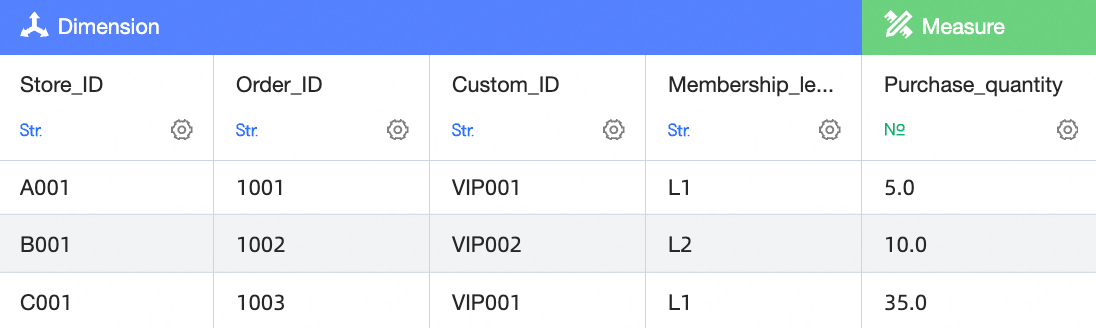
Sağ tablo
-
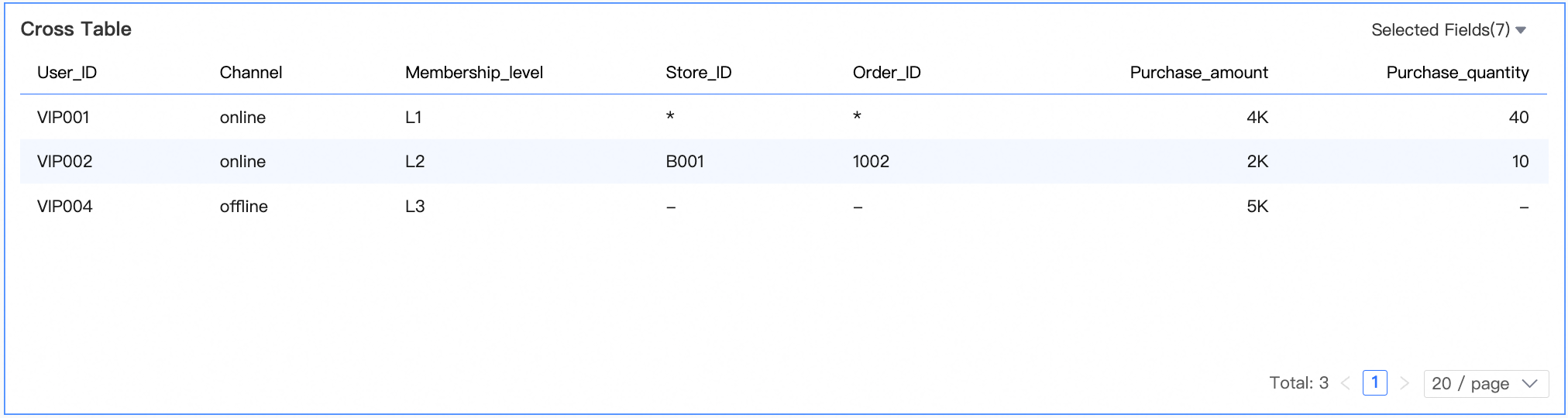
Veri kümesi birleşimi sonucu
 Not
NotAçıklama:
Bu örnekte sol ve sağ tablolar önce toplanır, ardından User ID ve Customer ID alanlarına göre birleştirilir. User ID VIP001 değerine sahip kullanıcı için sipariş tutarları 3000 ve 1000 olup toplam 4000'dir. Adetler 5 ve 35 olup toplam 40'tır.
Sol tablodaki bir satır, sağ tabloda birden fazla boyut değerine karşılık geliyorsa yıldız işareti () görüntülenir. Örneğin, User ID değeri VIP001 olan kullanıcı, sağ tabloda birden fazla outlet ID ve order number değerine karşılık gelir. Bu nedenle yıldız işareti () görüntülenir.
Sol tablodaki bir satırın sağ tabloda eşleşen verisi yoksa tire (-) görüntülenir. Örneğin, User ID değeri VIP004 olan kullanıcının sağ tabloda karşılık gelen verisi yoktur. Bu nedenle Outlet ID ve Order Number alanlarında tire (-) gösterilir.
-
Ön Koşullar
Bir pano içinde veri kümesi birleşimlerini kullanmak için mevcut bir panonuz ve grafiklerinizin olması gerekir. Daha fazla bilgi için bkz. Pano oluşturma ve Görselleştirme grafiklerine genel bakış.
Bir data dashboard içinde veri kümesi birleşimlerini kullanmak için mevcut bir data dashboard'unuzun olması gerekir. Daha fazla bilgi için bkz. Veri görselleştirme ekranı oluşturma.
Bir workbook içinde veri kümesi birleşimlerini kullanmak için mevcut bir workbook'unuzun olması gerekir. Daha fazla bilgi için bkz. Workbook oluşturma.
Erişim Yolları
-
Pano veya data dashboard
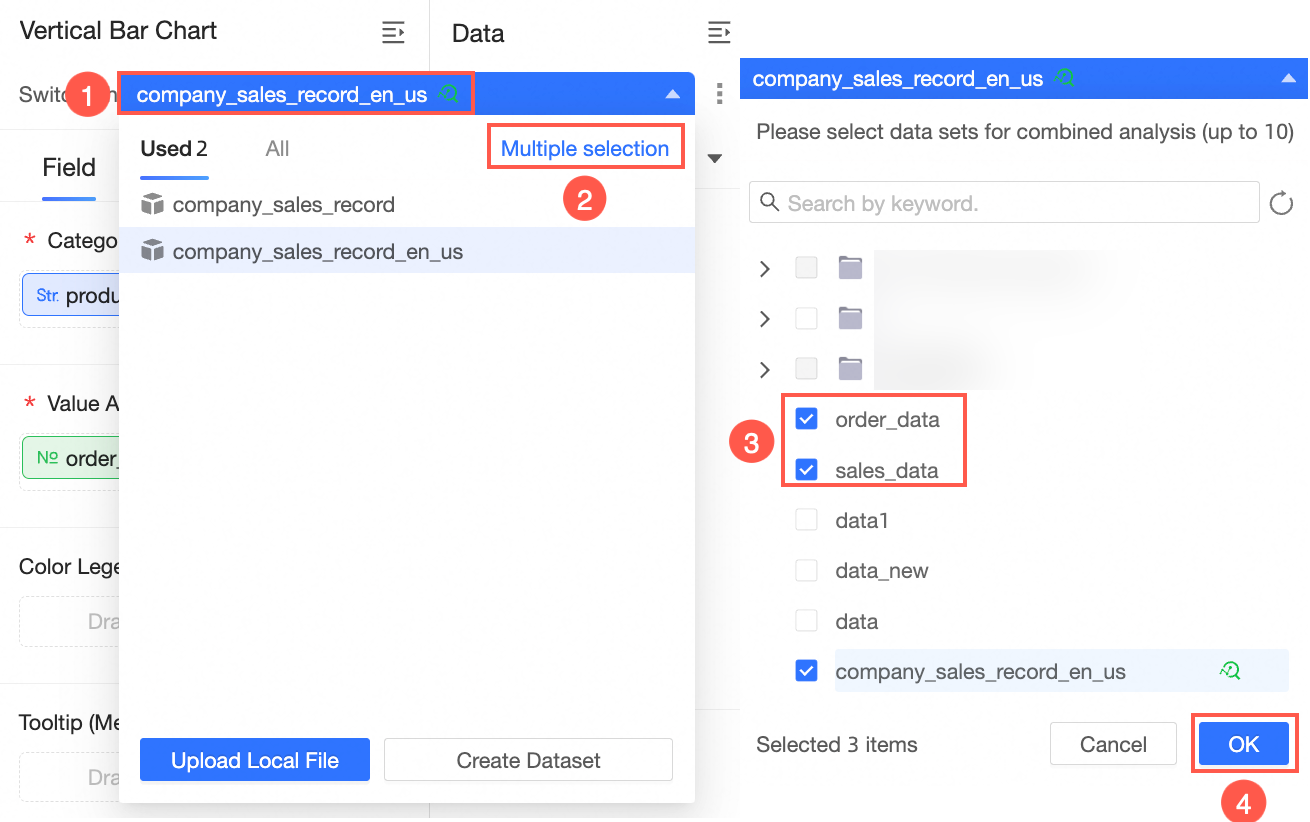
Pano veya data dashboard düzenleme sayfasında bir grafik seçin. Data panelinde veri kümesine tıklayın (①), Switch dataset and clear field configuration seçeneğini belirleyin (②), Multi-select düğmesine tıklayın (③), birden fazla veri kümesi seçin (④) ve ardından OK düğmesine tıklayın (⑤).
 Not
NotEn fazla 10 veri kümesi seçebilirsiniz.
Grafik için hiçbir veri kümesi seçilmediyse ①. adımda Select a dataset öğesine tıklayın.
-
Workbook
Workbook düzenleme sayfasında bir veri kümesi tablosu ekleyin veya bir serbest biçimli hücre ekleyin. Data panelinde veri kümesine tıklayın (①), Multi-select düğmesine tıklayın (②), birden fazla veri kümesi seçin (③) ve ardından OK düğmesine tıklayın (④).
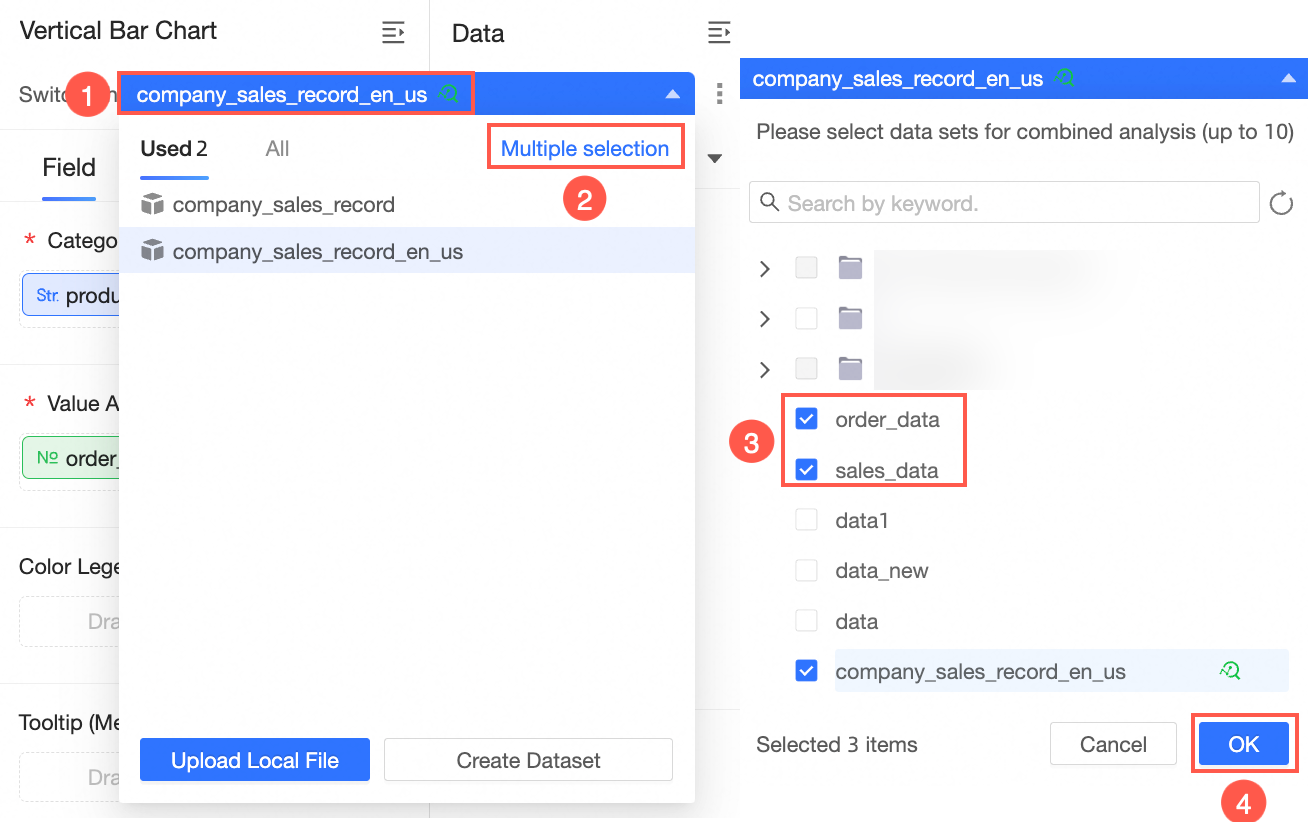
OK düğmesine tıkladıktan sonra Edit dataset combination sayfası açılır.
Veri Kümesi Birleşimi Oluşturma
Aşağıdaki örnekte bir pano içindeki veri kümesi birleşimi kullanılmaktadır.
-
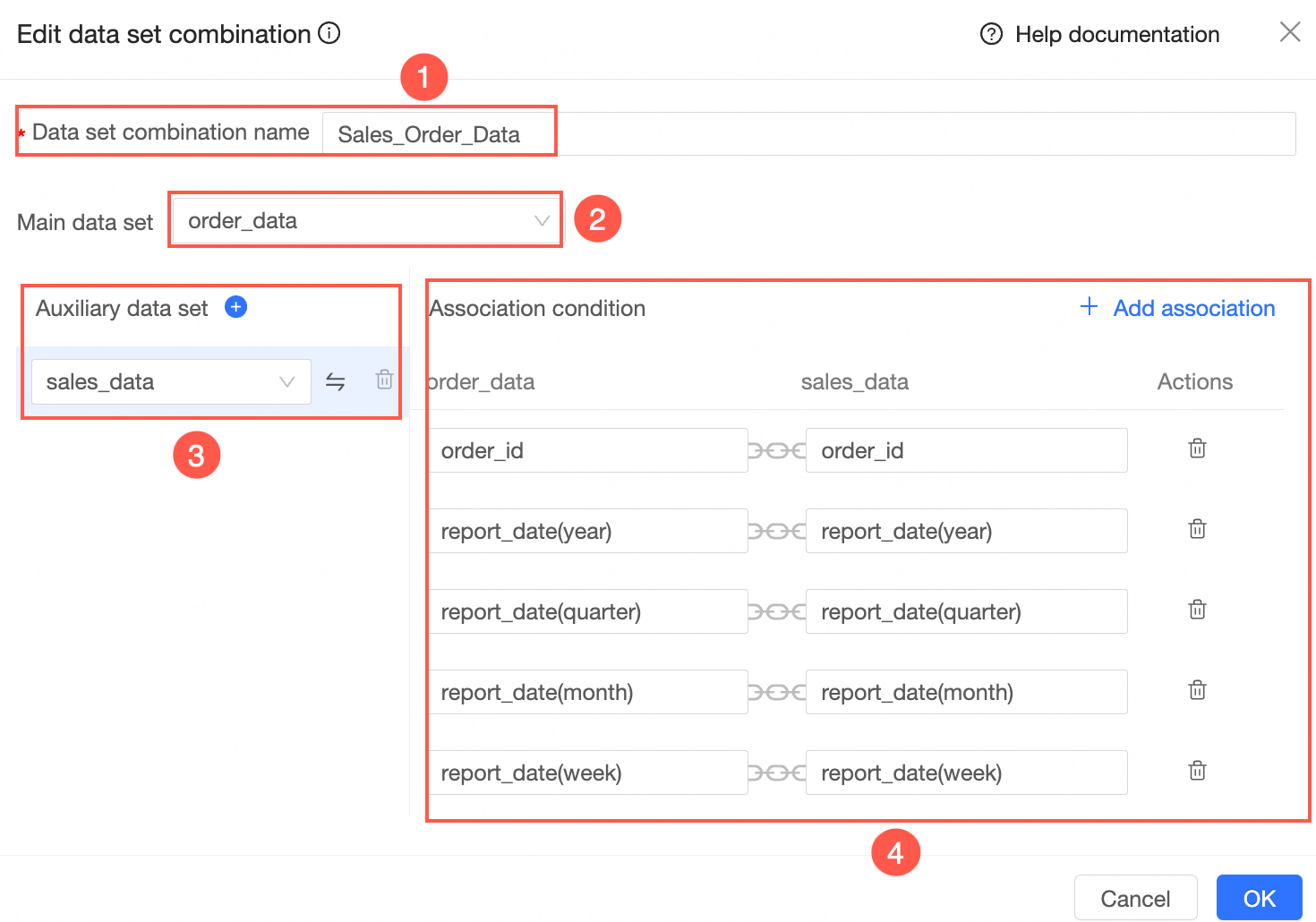
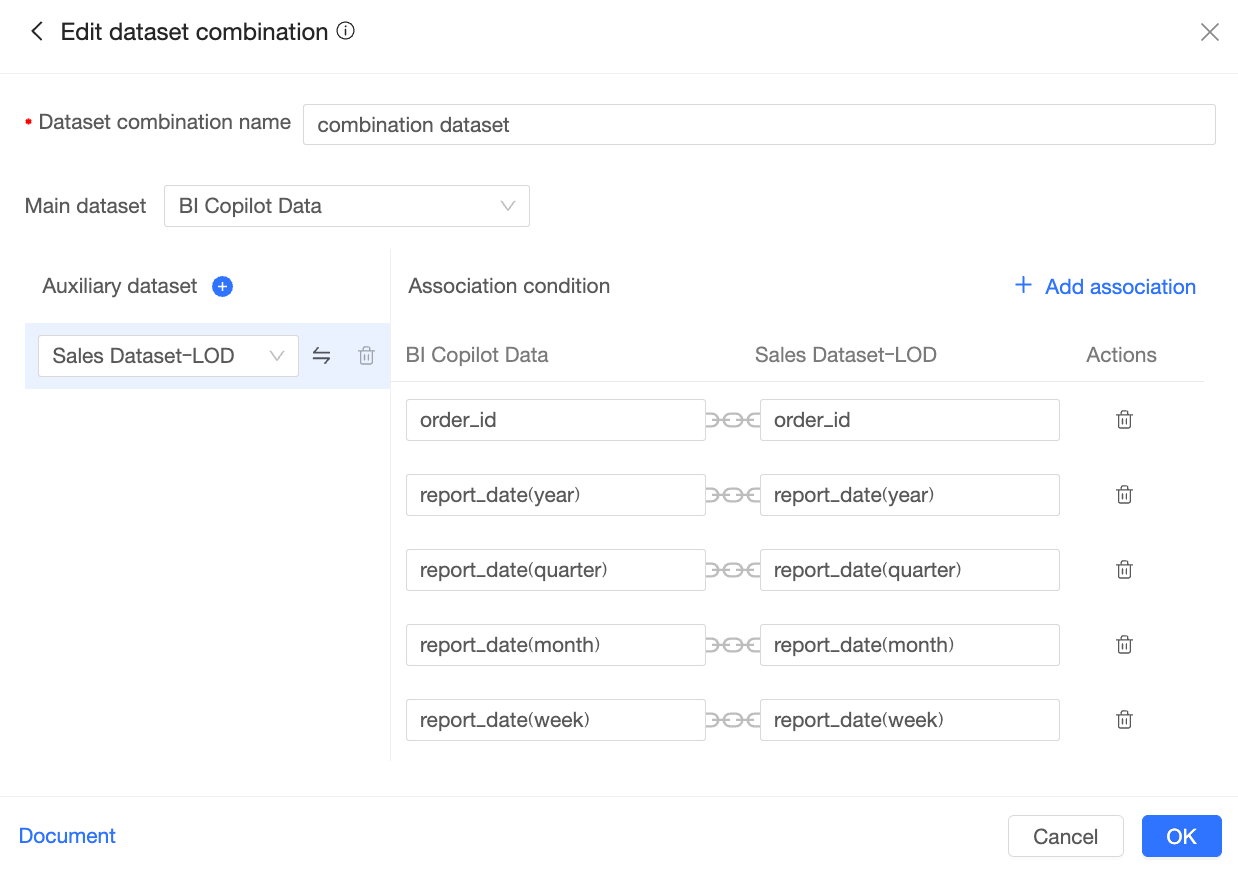
Edit dataset combination sayfasında aşağıdaki öğeleri yapılandırın:
Yapılandırma öğesi
Açıklama
① Dataset combination name
Veri kümesi birleşimi için bir ad girin; örneğin "Sales order data".
② Main dataset
Ana veri kümesi olarak bir veri kümesi seçin.
③ Auxiliary dataset
Bir veya daha fazla yardımcı veri kümesi seçin.
Veri kümesi eklemek için
 simgesine tıklayın.
İlgili yardımcı veri kümesini ana veri kümesi olarak ayarlamak için
 simgesine tıklayın.
İlgili yardımcı veri kümesini silmek için
 simgesine tıklayın.
④ Join conditions
Ana ve yardımcı veri kümeleri arasındaki birleştirme koşullarını ayarlayın.
Sistem, aynı ada sahip alanları otomatik olarak birleştirir. Ayrıca sağ üst köşedeki Add Join düğmesine tıklayarak birleştirme koşullarını manuel olarak ekleyebilirsiniz.
Veri kümesi birleşimini oluşturmak için OK düğmesine tıklayın.
Grafik otomatik olarak yeni oluşturulan veri kümesi birleşimine geçer. Bu örnekte veri kümesi "Sales order data" olarak değişir.
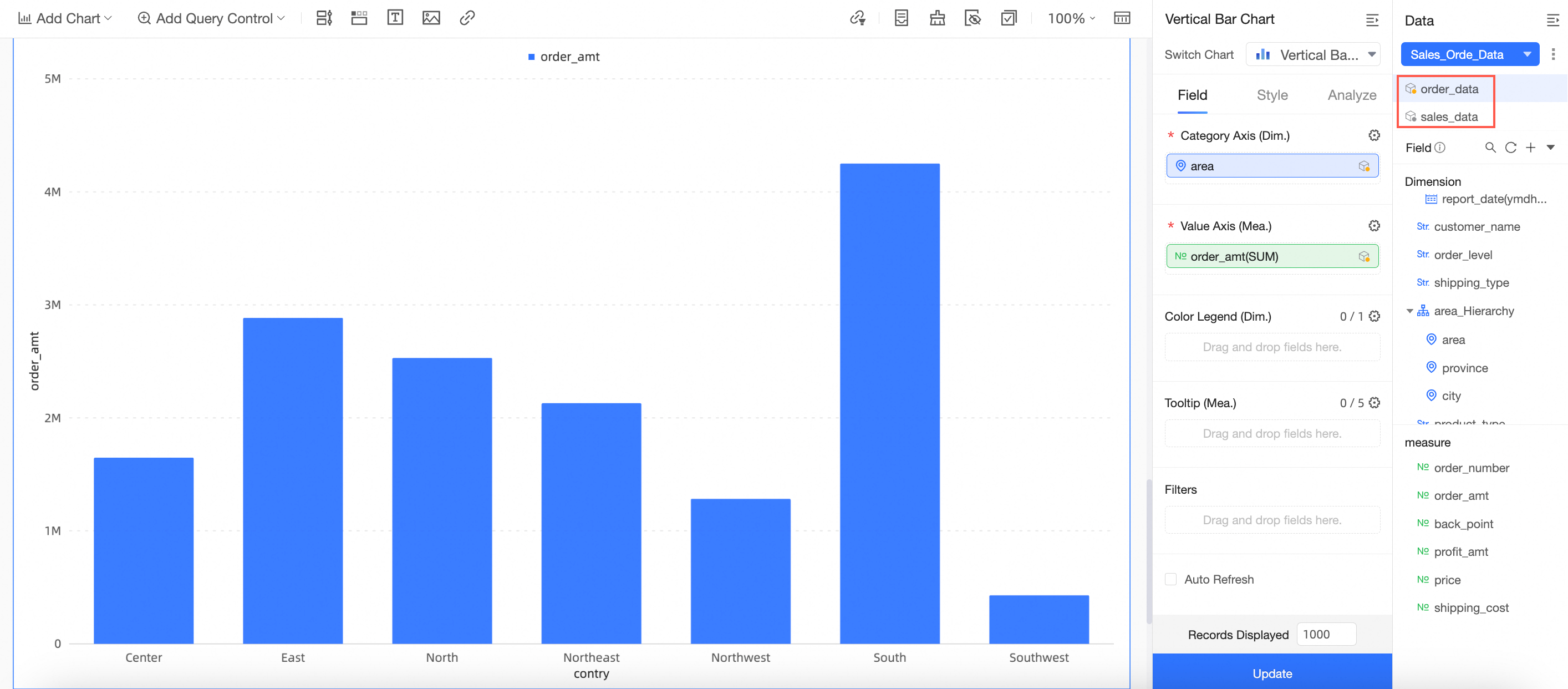
-
Veri kümesinin yanındaki
 simgesine tıklayarak Preview data veya Go to Edit dataset combination seçeneklerinden birini belirleyin.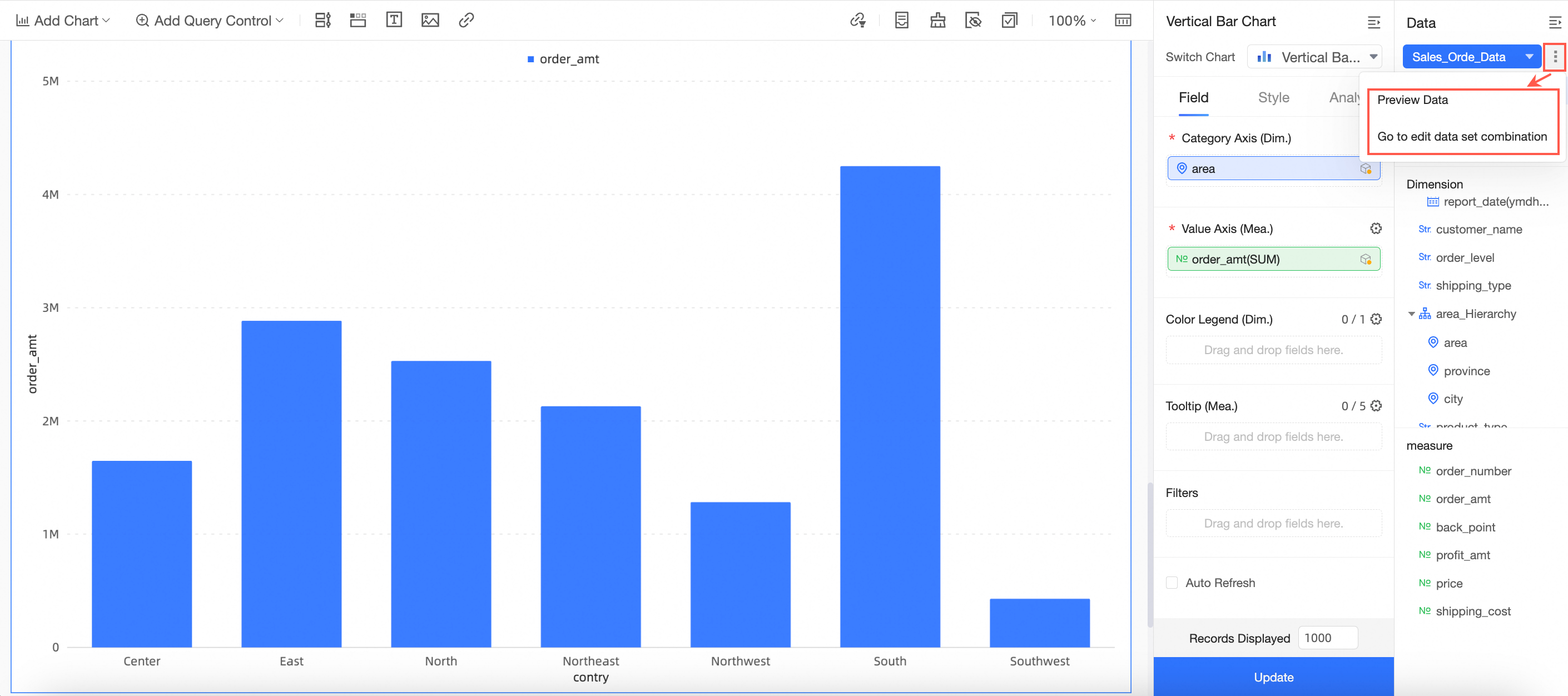
-
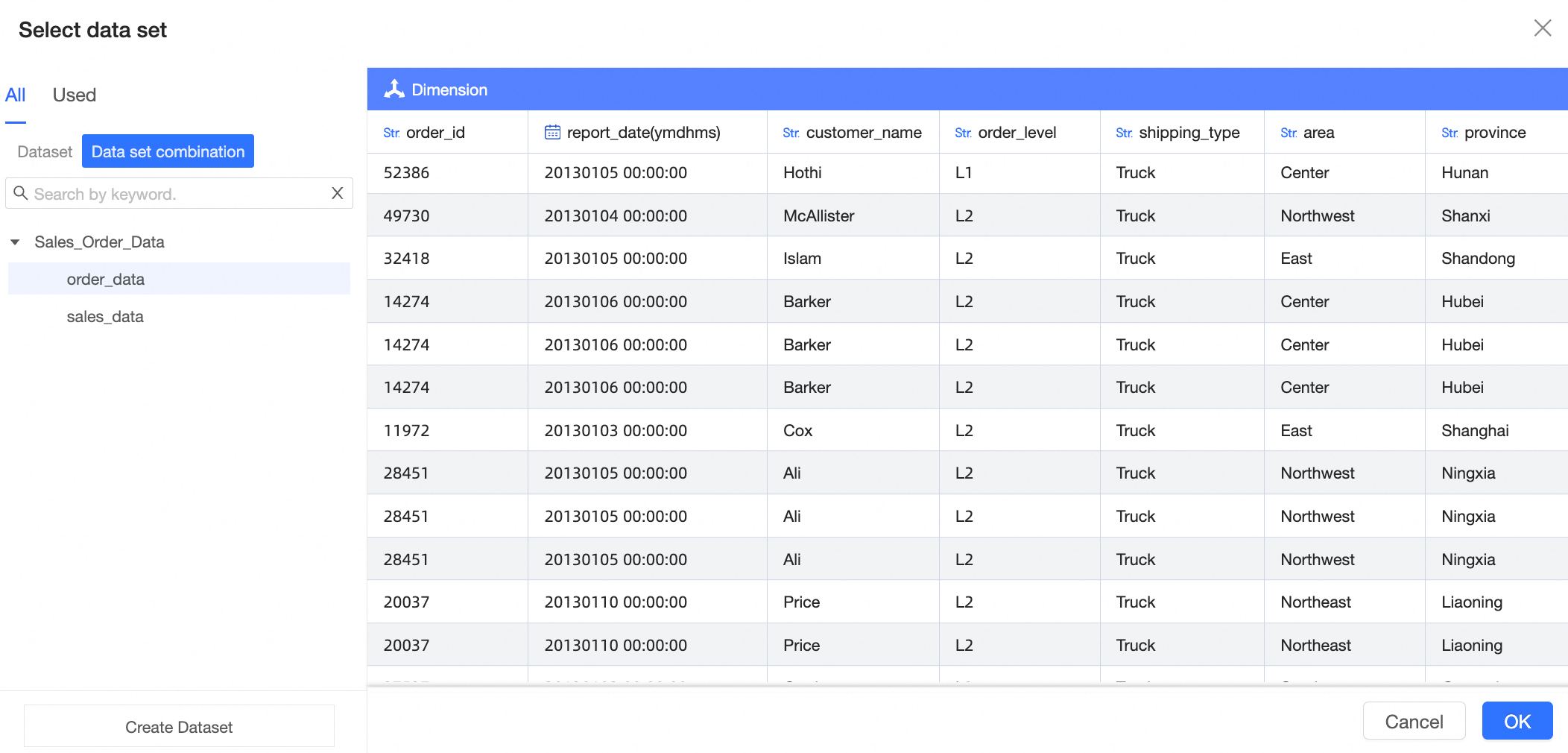
Preview data
Veri önizleme sayfasında All veri kümelerini ve Used veri kümelerini görüntüleyebilir, verileri önizleyebilirsiniz.
-
Edit dataset combination
Edit dataset combination sayfasını açmak için Go to Edit dataset combination seçeneğine tıklayın. Bu sayfada veri kümesi birleşimini düzenleyebilirsiniz. Daha fazla bilgi için bkz. Veri kümesi birleşimi oluşturma.
-
Veri Kümesi Birleşimlerini Yönetme
Yönetim sayfasından veri kümesi birleşimlerini düzenleyin, kopyalayın ve silin.
Erişim Yolu
Veri kümesi birleşiminin sağındaki
 simgesine tıklayın.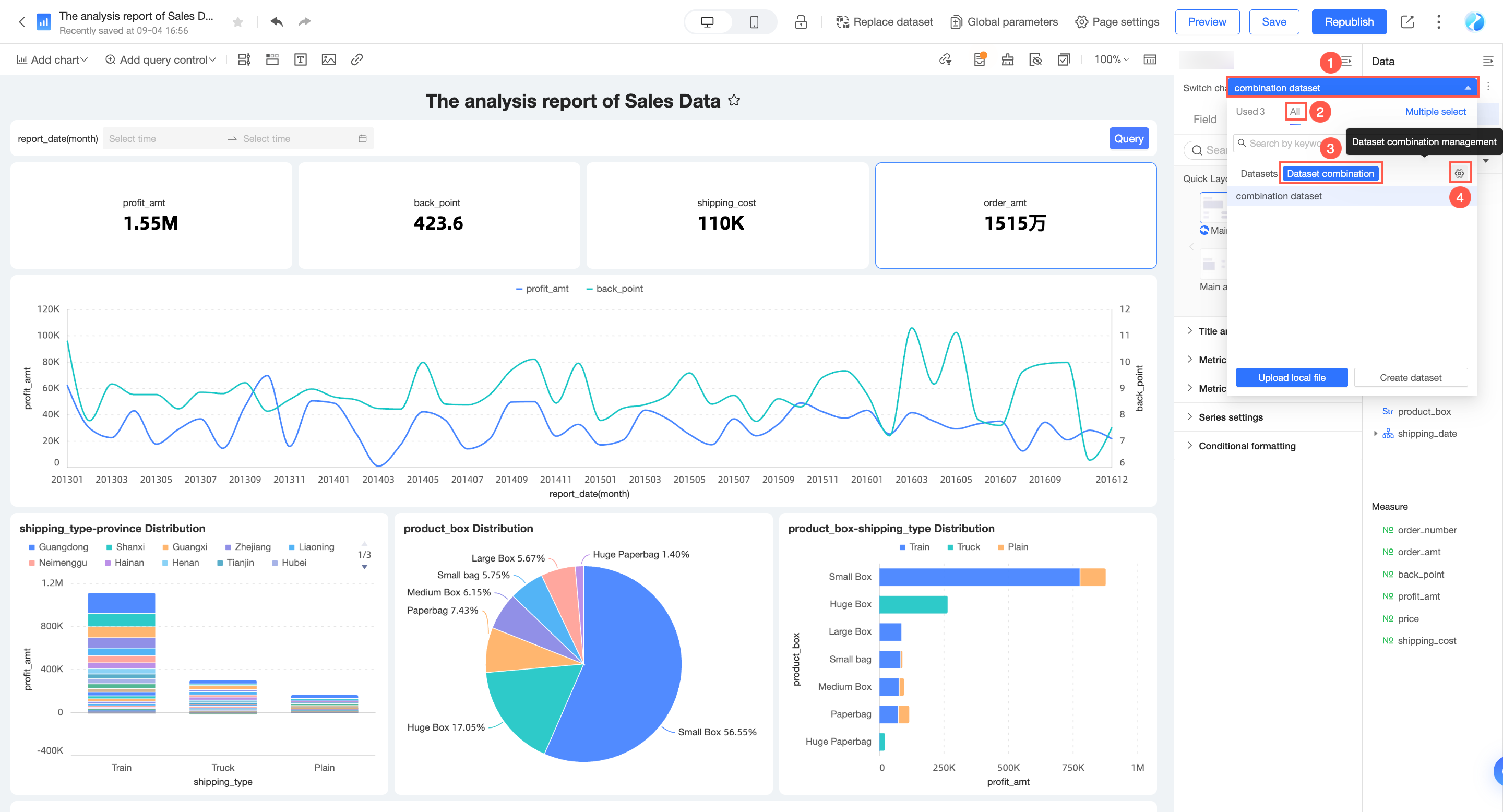
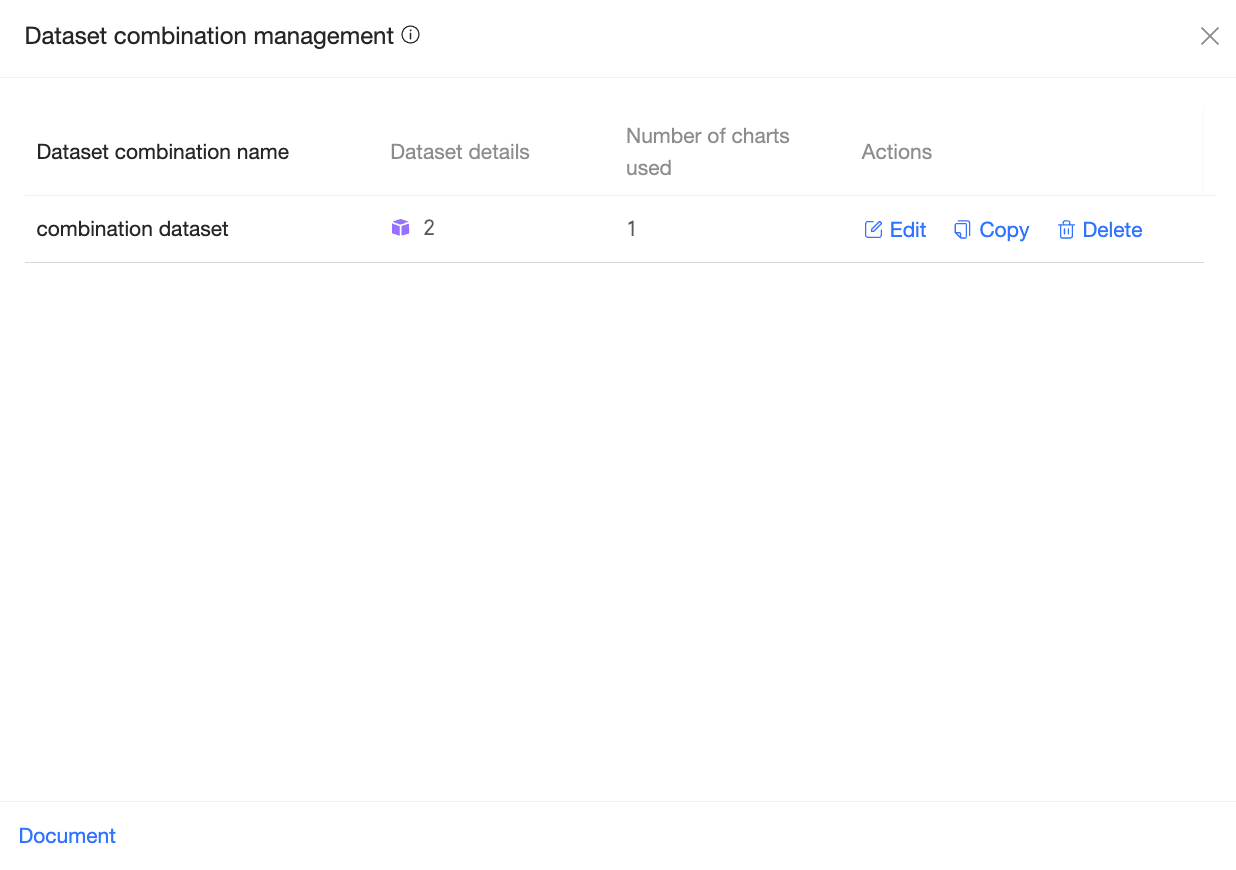
Dataset combination management sayfası açılır.
İşlemler
Yönetim sayfasında birleşim adı, veri kümesi ayrıntıları ve grafik kullanım sayısı görüntülenir. Her bir birleşimi düzenleyebilir, kopyalayabilir veya silebilirsiniz.
-
Veri kümesi birleşimini düzenlemek üzere sayfayı açmak için Edit düğmesine tıklayın. Daha fazla bilgi için bu konudaki Veri kümesi birleşimi oluşturma bölümüne bakın.
-
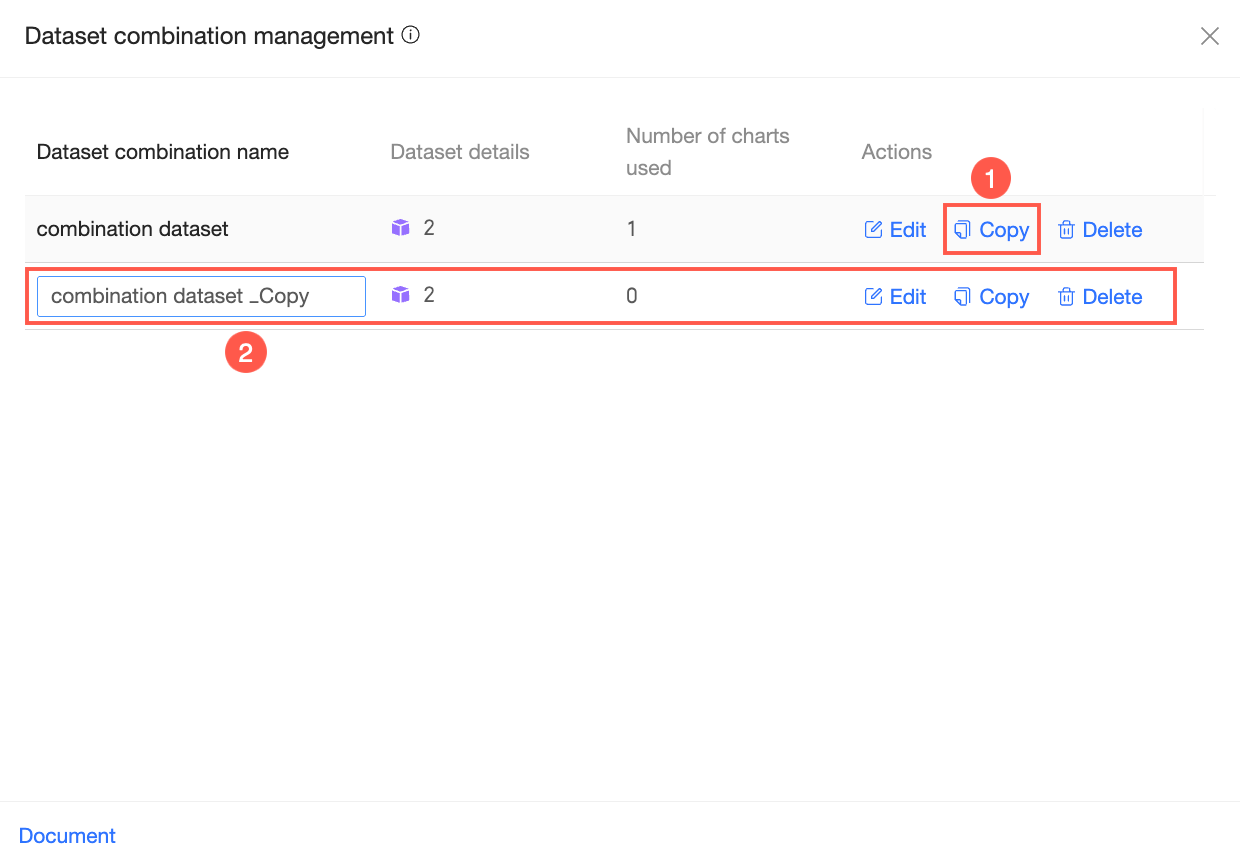
Veri kümesi birleşiminin bir kopyasını oluşturmak için Copy düğmesine tıklayın. Kopyalanan birleşimi yeniden adlandırabilir ve gerektiğinde diğer işlemleri uygulayabilirsiniz.
-
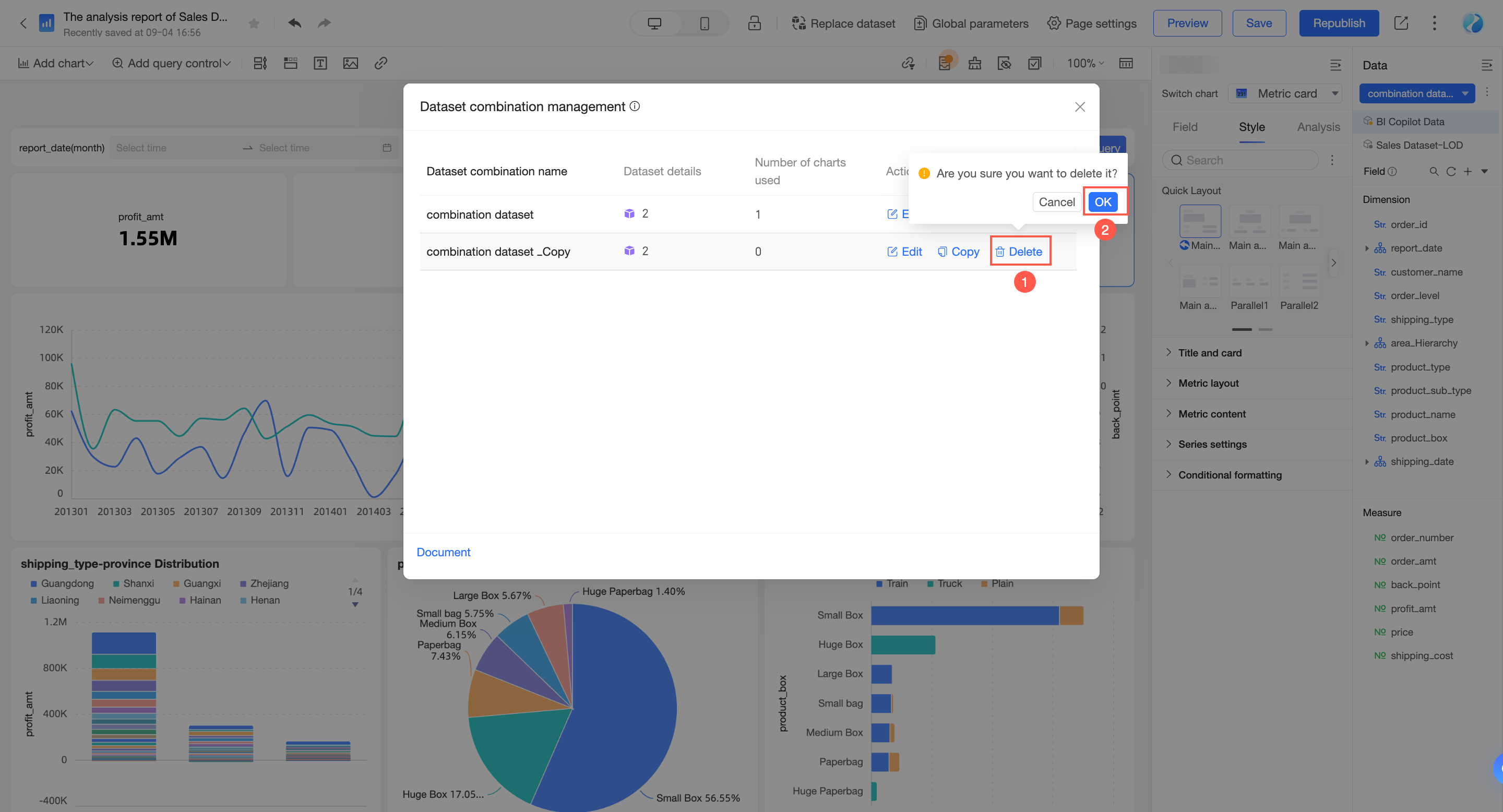
Veri kümesi birleşimini silmek için Delete düğmesine tıklayın.
 Not
NotBir veri kümesi birleşimini yalnızca herhangi bir grafik tarafından kullanılmıyorsa (grafik sayısı 0 ise) silebilirsiniz. Bir grafik birleşimi kullanıyorsa silme işlemi başarısız olur. Bu durumda, birleşimi silebilmeniz için önce bu birleşimi kullanan grafikleri değiştirmeniz gerekir.
Grafik Oluşturmak İçin Veri Kümesi Birleşimi Kullanma
Aşağıdaki örnekte, bir veri kümesi birleşimi kullanılarak bir pano içinde grafik oluşturulmaktadır.
-
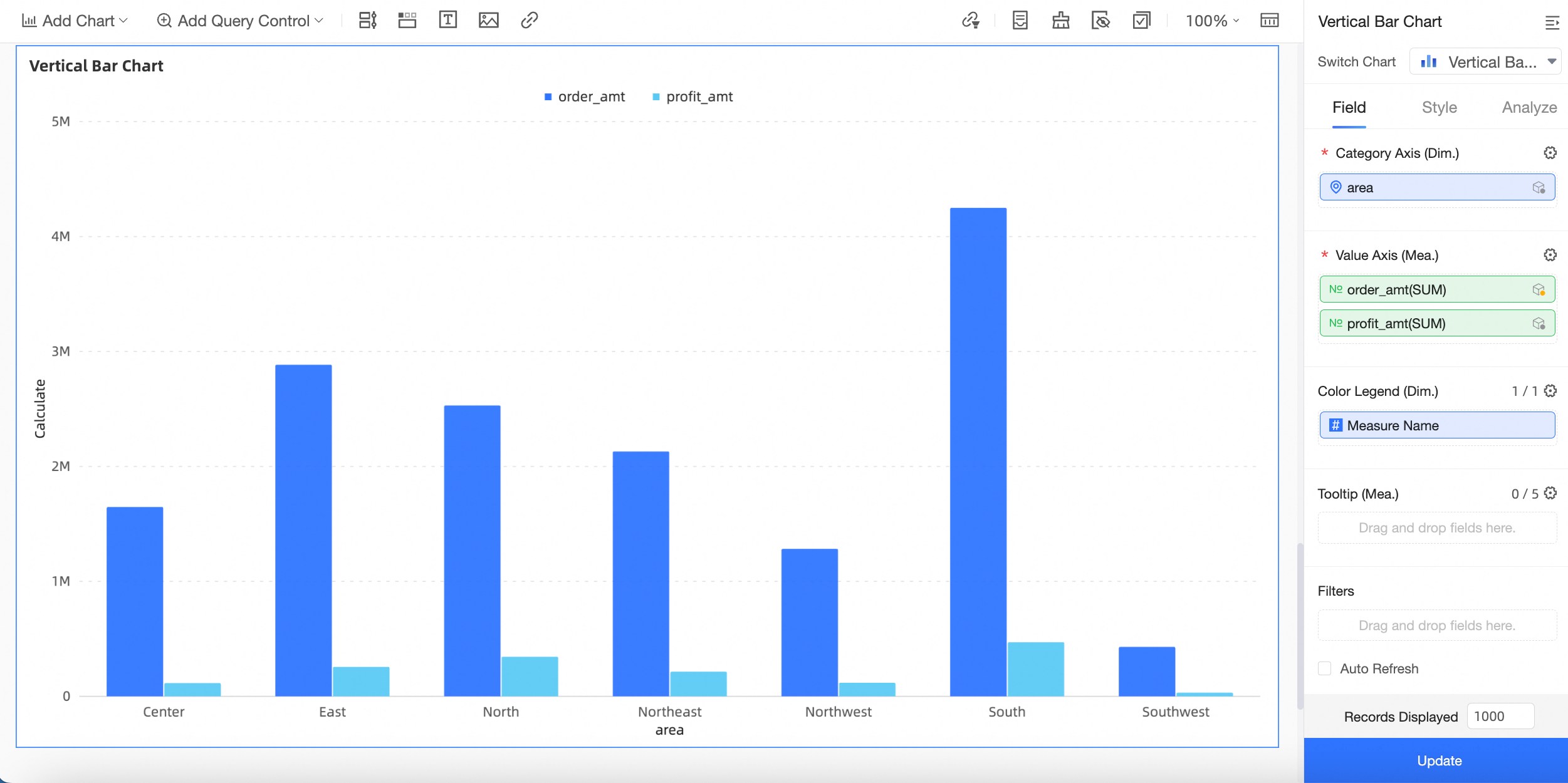
Bir veri kümesi birleşimi seçin ve alanları sürükleyin.
Bu örnekte Sales order data veri kümesini seçin.
Alan sekmesinde, ana veri kümesinden (Order data) Region alanına çift tıklayın veya bu alanı Category Axis/Dimensions alanına sürükleyin.
Ana veri kümesinden (Order data) Order amount alanına ve yardımcı veri kümesinden (Sales data) Profit amount alanına çift tıklayın veya bu alanları Value Axis/Measures alanına sürükleyin.
-
Update düğmesine tıklayın. Sistem grafiği otomatik olarak günceller.
 Not
NotBir veri kümesi birleşimi kullandığınızda sistem her veri kaynağına bir sorgu gönderir. Sonuçlar toplanmış veri olarak döndürülür, ardından birleştirilir ve render edilir. Ana veri kümesindeki her boyut değerinin yardımcı veri kümesinde yalnızca bir eşleşen değeri olduğundan emin olmalısınız. Bu nedenle, birleştirme alanları dışındaki yardımcı veri kümesindeki tüm alanların toplanması gerekir. Boyut değerleri için toplama yöntemi şu şekildedir: Yalnızca bir numaralandırılmış değer varsa bu değer görüntülenir. Birden çok numaralandırılmış değer varsa yıldız işareti (*) görüntülenir.
Örneğin, belirli bir eyalet ve bölge için yalnızca bir Product Package Box değeri varsa bu değer görüntülenir (Small box). Birden çok Product Package Box değeri varsa * görüntülenir.
(Province ve Region birleştirme alanlarıdır. Product package alanı bir birleştirme alanı değildir.)
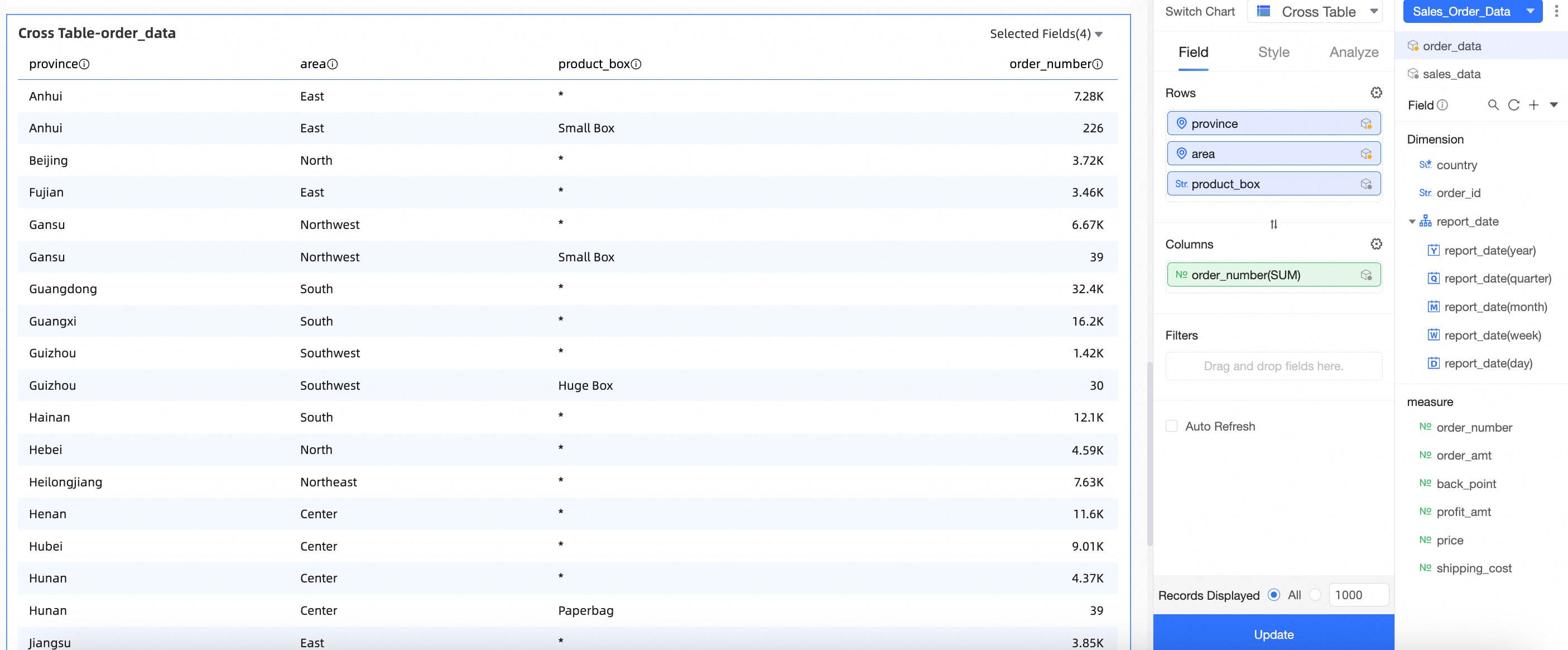
-
Alanlarının birleştirme durumunu görüntülemek için yardımcı veri kümesine tıklayın. Alanları manuel olarak birleştirebilir veya birleştirmeyi kaldırabilirsiniz.
-
 simgesi, alanın şu anda bir birleştirme alanı olduğunu gösterir. Birleştirmeyi kaldırmak için simgeye tıklayın.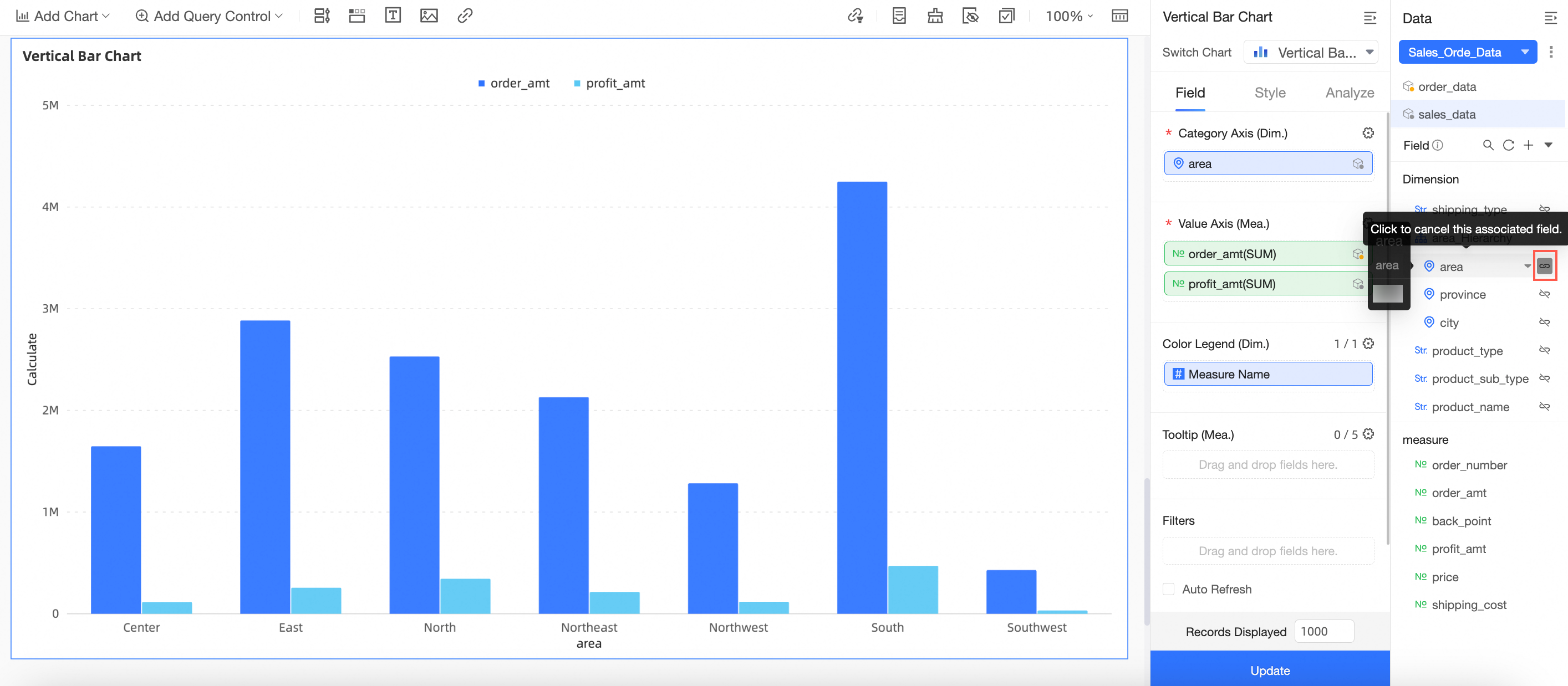
-
 simgesi, alanın şu anda bir birleştirme alanı olmadığını gösterir. Alanı birleştirme alanı yapmak için simgeye tıklayın.
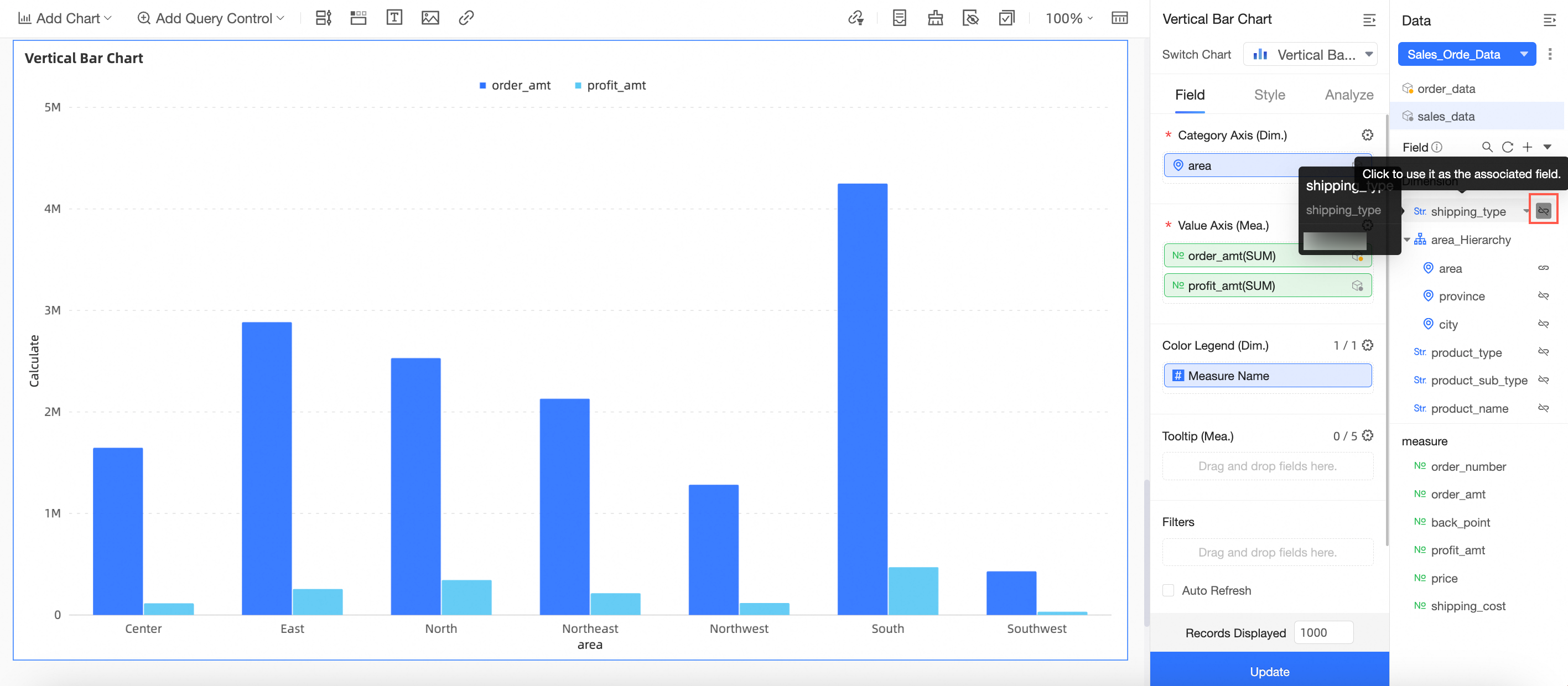 Not
NotBir birleştirme alanını grafiğe sürüklediğinizde ilgili birleştirme simgesi otomatik olarak etkinleştirilir.
En az bir birleştirme simgesi etkin olmalıdır. Aksi takdirde sistem, yardımcı ve ana veri kümeleri arasındaki birleştirme ilişkisini hesaplayamaz.
Birleştirme simgesini etkinleştirmek veya devre dışı bırakmak yalnızca mevcut grafiği etkiler.
-
Senaryolar
Ana veri kümesindeki tüm birleştirme alanlarını kullanmanız gerekir.
Senaryo 1: Grafik boyut alanları, ana veri kümesindeki tüm birleştirme alanlarını içerir
Yordam:
-
Panodaki düzenleme sayfasında şekilde gösterildiği gibi bir çapraz tablo oluşturun.
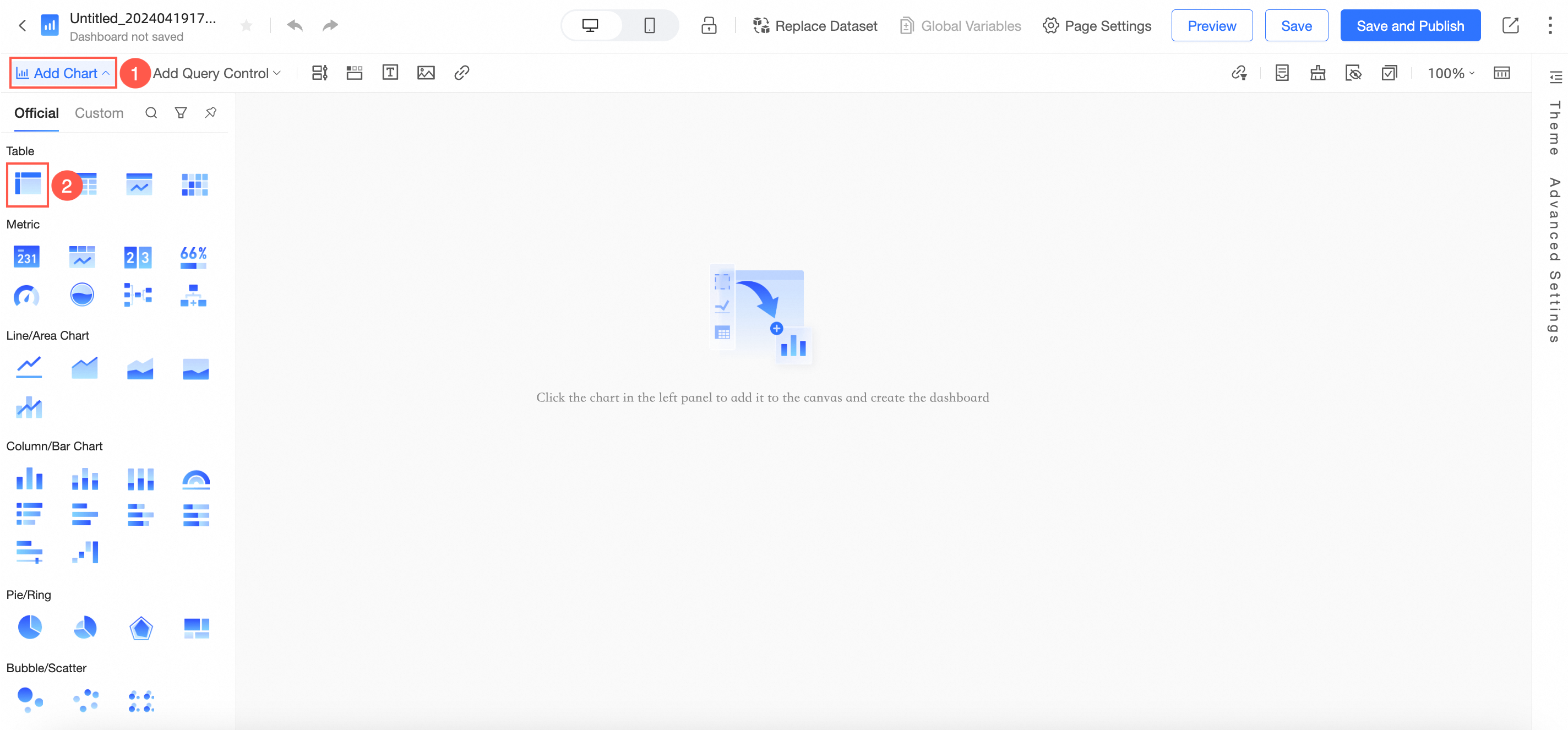
Veri kümesi birleşimi oluşturma bölümünde oluşturulan Sales order data birleşimini seçin.
Ana veri kümesinden Region ve Province alanlarını Rows alanına sürükleyin. Yardımcı veri kümesinden Order amount ve Quantity alanlarını Columns alanına sürükleyin.
-
Ana veri kümesinden Region alanını Filters alanına sürükleyin ve Northeast bölgesi için filtreleme uygulayın.
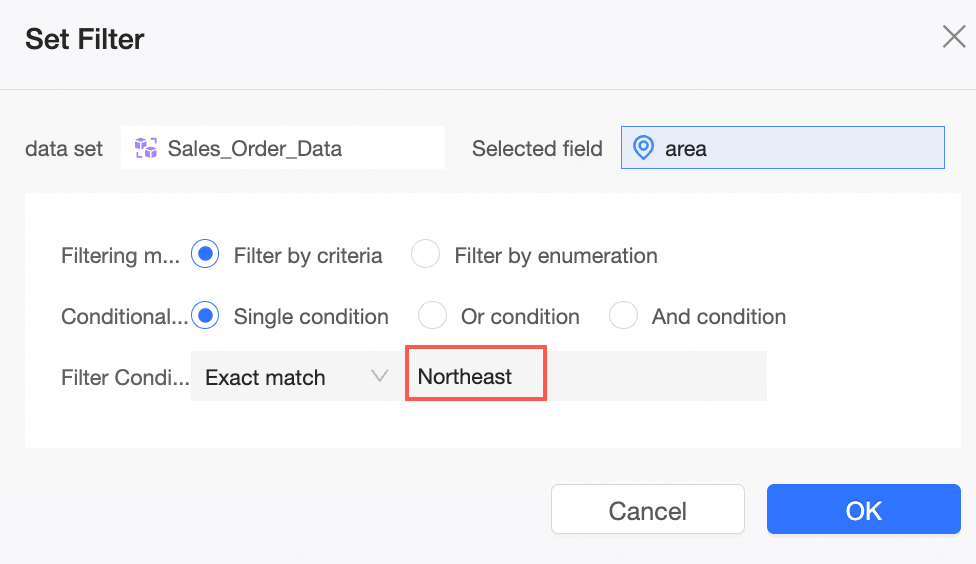
-
Update düğmesine tıklayın. Grafik aşağıdaki şekilde gösterildiği gibi güncellenir:
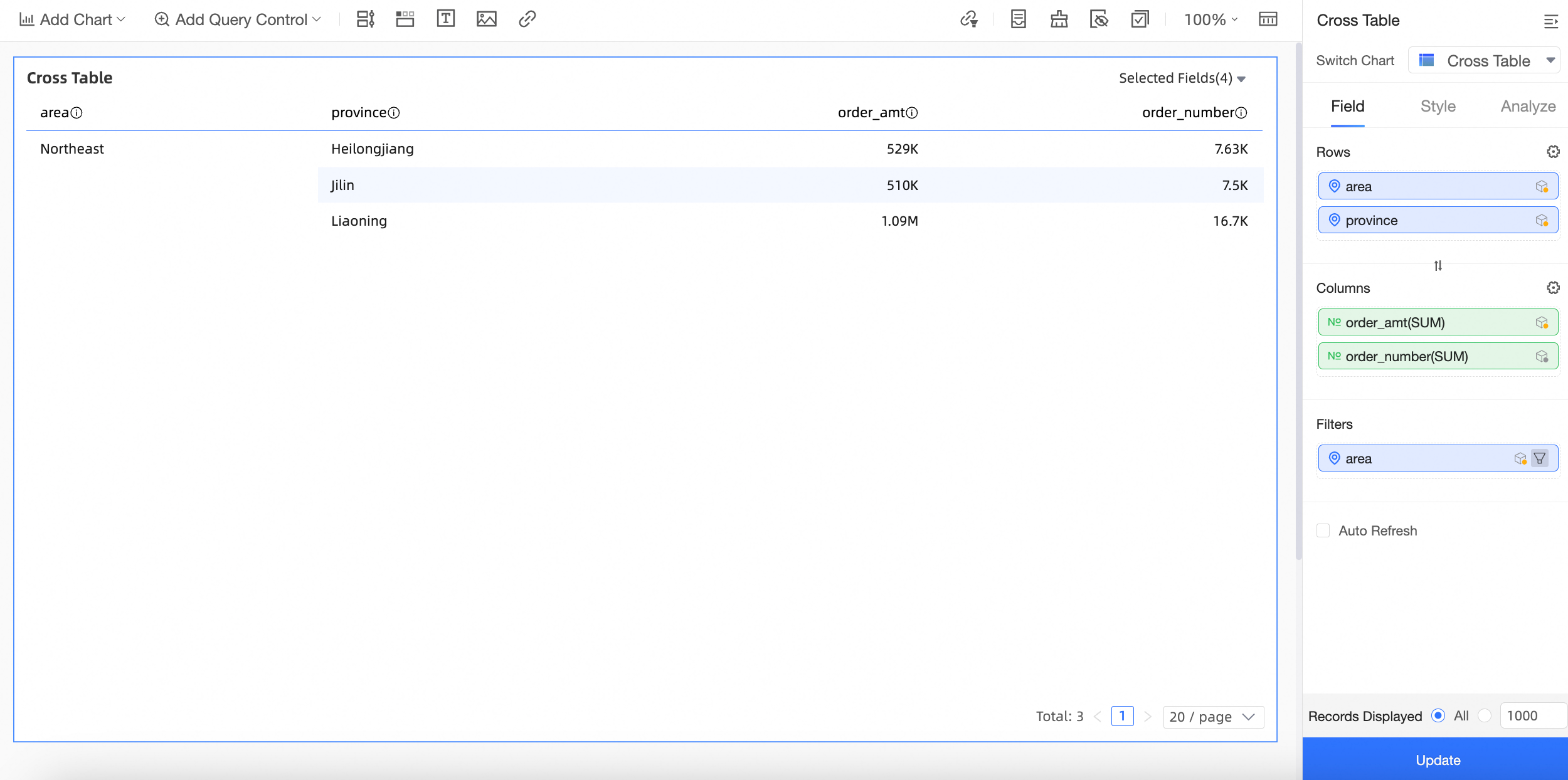
Görüntüleme mantığının açıklaması:
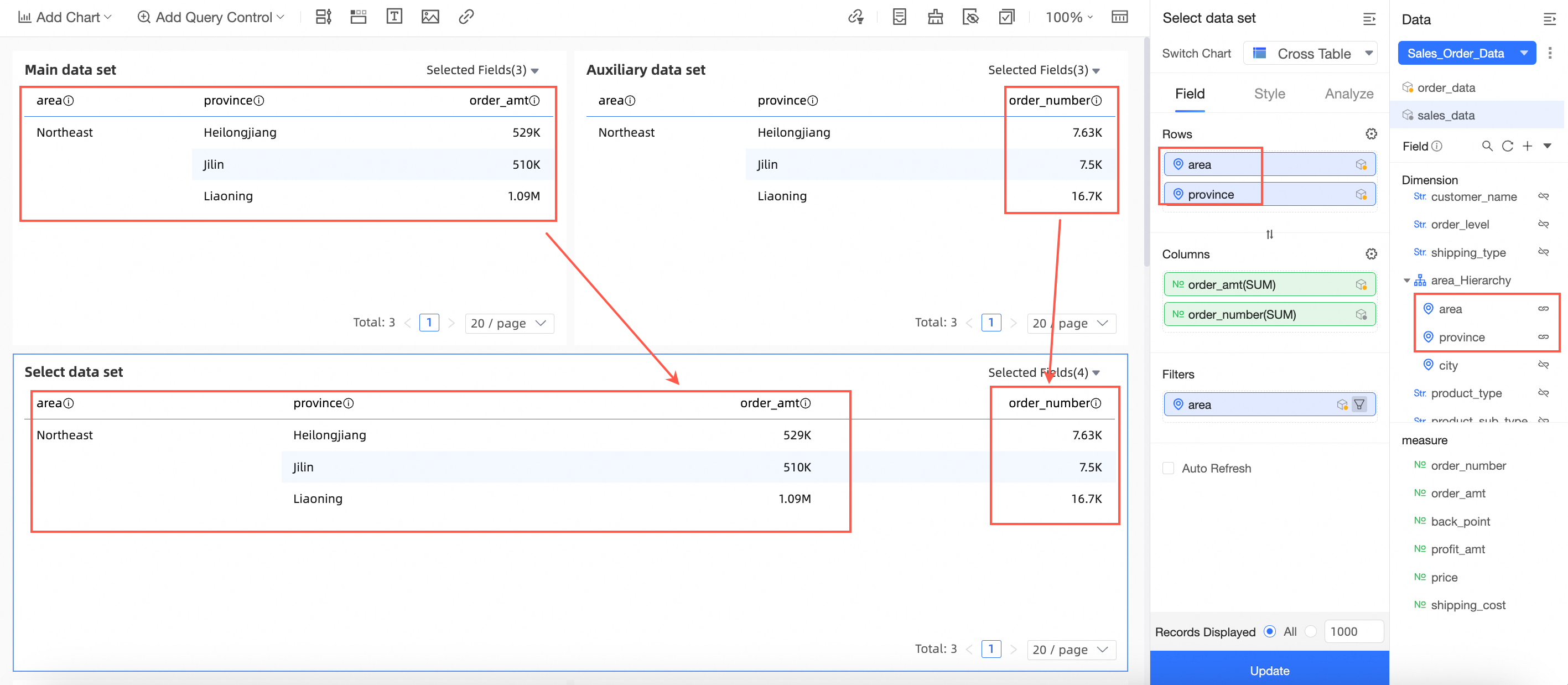
Ana veri kümesi: Order data; boyut alanları Region ve Province, ölçüm alanı Order amount.
Yardımcı veri kümesi: Sales data; boyut alanları Region ve Province, ölçüm alanı Quantity.
Birleştirme alanları: Region ve Province.
Aşağıdaki şekilde gösterildiği gibi "Sales order data" birleşimine ait çapraz tablo, ana veri kümesinden Region, Province ve Order amount alanlarını, yardımcı veri kümesinden ise Quantity alanını alır ve birlikte görüntüler.
Senaryo 2: Grafik boyut alanları, ana veri kümesindeki tüm birleştirme alanlarını içermiyor
Yordam
-
Panodaki düzenleme sayfasında şekilde gösterildiği gibi bir çapraz tablo oluşturun.
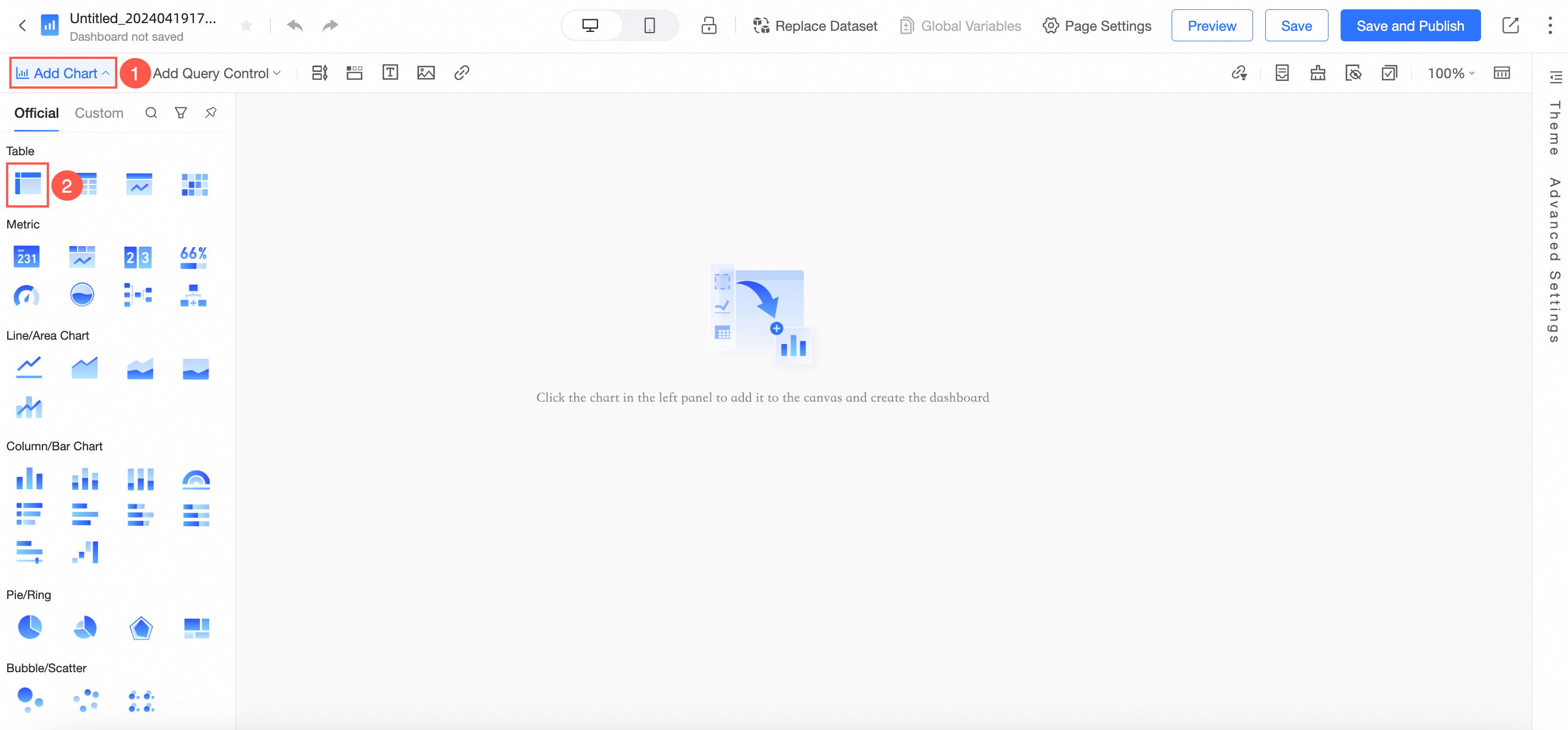
Veri kümesi birleşimi oluşturma bölümünde oluşturulan Sales order data birleşimini seçin.
Ana veri kümesinden Region ve Order amount alanlarını Rows alanına sürükleyin. Yardımcı veri kümesinden Quantity alanını Columns alanına sürükleyin.
-
Ana veri kümesinden Region alanını Filters alanına sürükleyin ve Northeast bölgesi için filtreleme uygulayın.
-
Update düğmesine tıklayın. Grafik aşağıdaki şekilde gösterildiği gibi güncellenir:
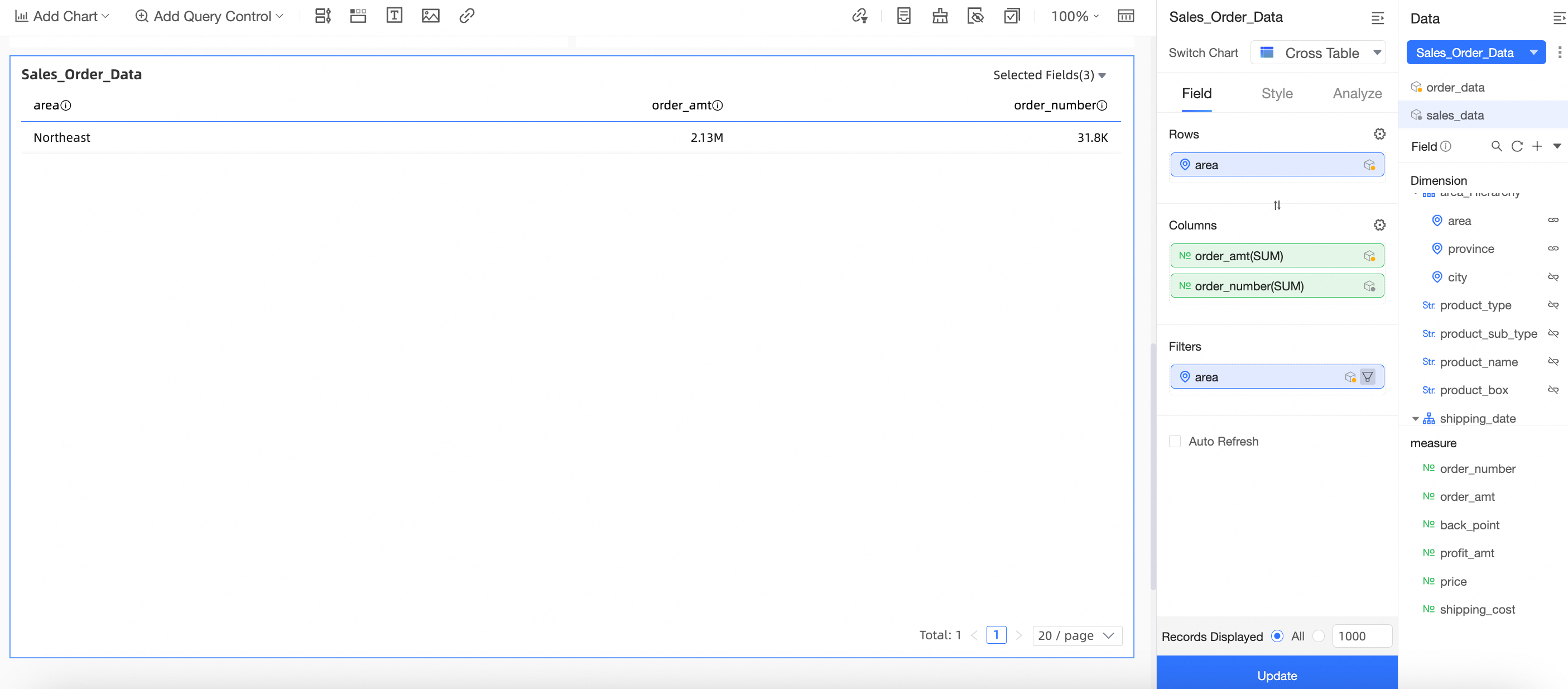
Görüntüleme mantığının açıklaması:
Ana veri kümesi: Order data; boyut alanları Region ve Province, ölçüm alanı Order amount.
Yardımcı veri kümesi: Sales data; boyut alanları Region ve Province, ölçüm alanı Quantity.
Birleştirme alanları: Region ve Province.
Aşağıdaki şekilde gösterildiği gibi "Sales order data" birleşimine ait çapraz tablo, ana veri kümesinden Region ve Order amount alanlarını, yardımcı veri kümesinden ise Quantity alanını alır. Order amount ve Quantity değerleri yeniden toplanmış (toplamı alınmış) verilerdir.
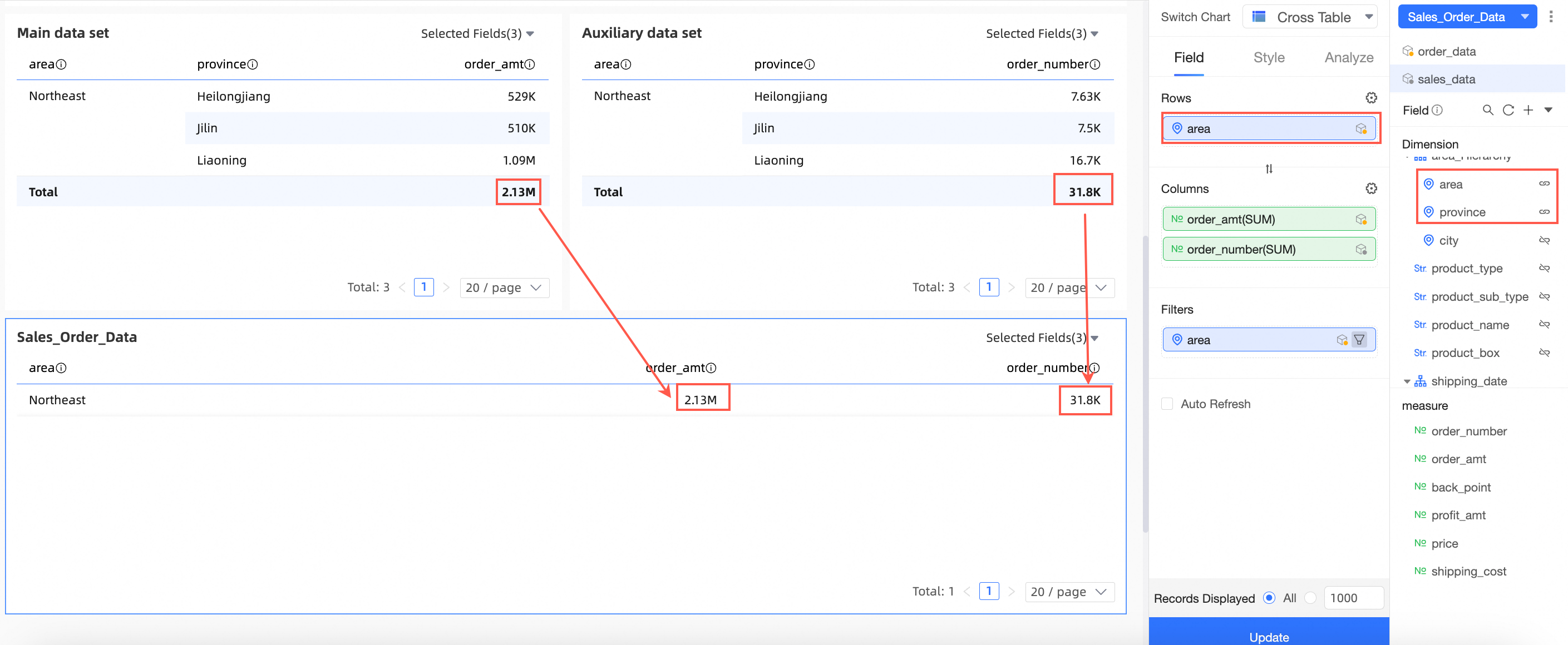
Bu senaryoda yalnızca dört toplama yöntemi desteklenir: toplam, sayaç, maksimum ve minimum. Diğer yöntemlerin kullanılması hataya neden olur.
Ana veri kümesinin tüm birleştirme alanlarını kullanmazsanız dönem bazlı karşılaştırmalar, yardımcı çizgiler, ikincil göstergeler ve bazı toplama işlevleri gibi özellikler kullanılamaz. Bu sorunu çözmek için seçilmeyen alanların birleştirmesini iptal edebilir veya ana veri kümesindeki tüm birleştirme alanlarını kullanabilirsiniz.
Sınırlamalar
Desteklenmeyen özellikler
Veri kümesi birleşimleri panolarda, data dashboard'larda ve workbook'larda desteklenir. Downloads ve ad hoc analysis içinde desteklenmez.
-
Aşağıdaki grafikler veri kümesi birleşimlerini desteklemez:
Panolardaki ayrıntı tabloları, metrik ayrıştırma ağaçları ve metrik ilişki grafikleri.
Workbook'lardaki ayrıntı verileri.
Data dashboard'lardaki ayrıntı tabloları.
-
Veri kümesi birleşimleri kullanan grafiklerde aşağıdaki özellikler desteklenmez:
Drilling, uyarı izleme, veri kümesi değiştirme, dalgalanma analizi, otomatik içgörüler ve AI sohbet.
-
Veri kümesi birleşimleri kullanan grafiklerde aşağıdaki grafik yetenekleri desteklenmez:
Çapraz tablolardaki alt toplamlar.
Çizgi grafiklere veri karşılaştırmaları ekleme.
Bir veri kümesi birleşimi en fazla 10.000 satır veri görüntüleyebilir.
Belirli koşullar altında desteklenmez
-
Yeniden toplama sırasında:
Toplama yöntemleri yalnızca toplam, sayaç, maksimum ve minimum ile sınırlıdır.
Çapraz tablolarda dönem bazlı karşılaştırmalar ve ikincil göstergeler desteklenmez.
Yardımcı çizgiler desteklenmez.
Yardımcı veri kümelerindeki alanlar, çapraz tablolarda ikincil göstergeleri desteklemez.
Çapraz tabloda satır ve sütunlar karışık olduğunda toplamlar desteklenmez.