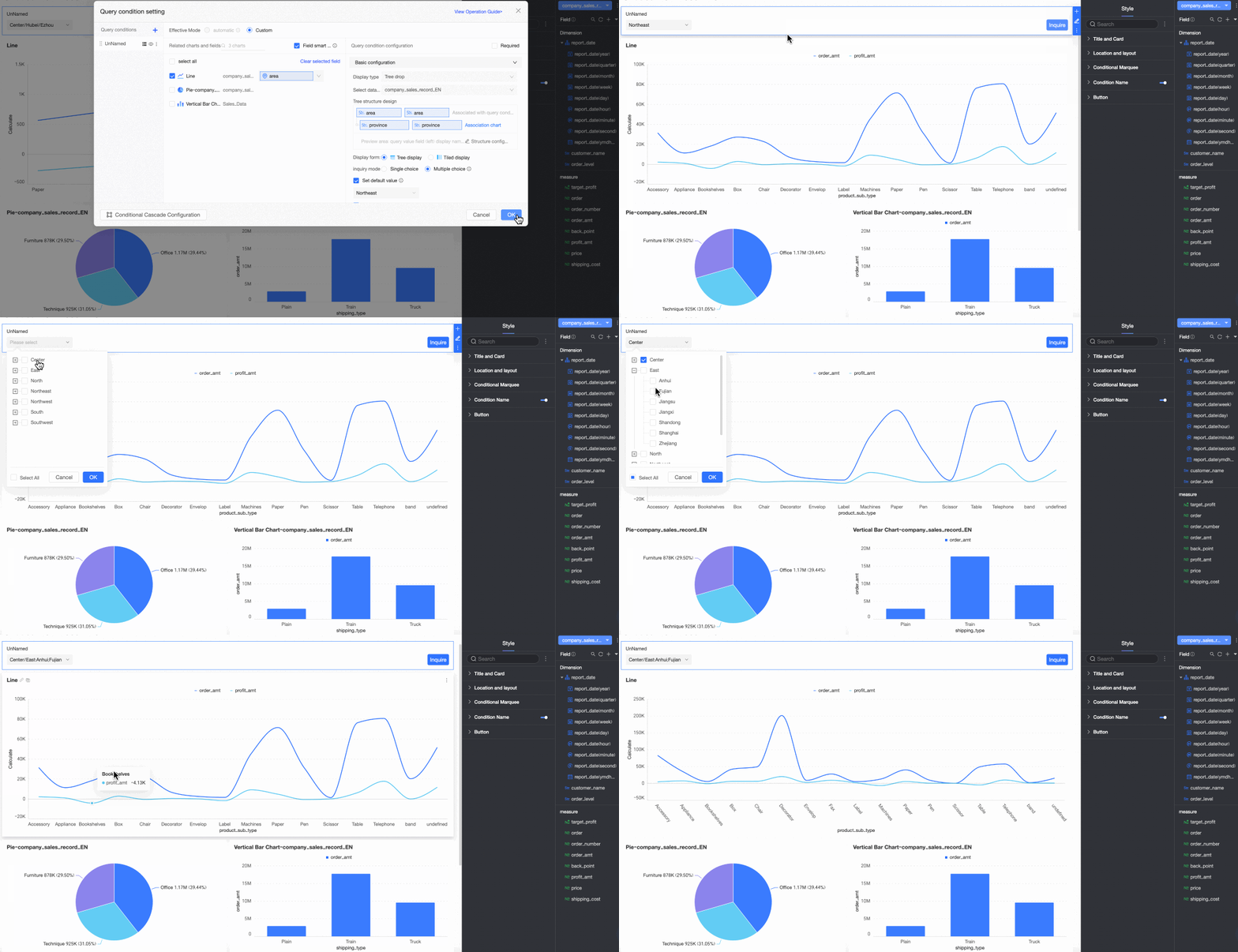
Metin filtre çubuğu, rapor görüntüleyenlerin metin değerlerini girerek veya seçerek verileri filtrelemesine olanak tanır. Bu sayede kullanıcılar grafiklerdeki temel bilgilere odaklanabilir.
Metin filtre çubuğunun başlıca avantajları şunlardır:
Yüksek esneklik: Açılan liste, metin giriş kutusu ve ağaç açılır dahil olmak üzere üç görüntüleme türünü destekler; çeşitli senaryolar için esnek yapılandırma seçenekleri sunar.
Yüksek hassasiyet: İçerir, içermez, ile başlar ve ile biter gibi birden fazla eşleşme koşulu sunarak verilerin hassas bir şekilde filtrelenmesini sağlar.
Quick BI, açılan liste, metin giriş kutusu ve ağaç açılır olmak üzere üç tür metin filtre çubuğunu destekler. Aşağıdaki bölümlerde her bir türün kullanım senaryoları ve yapılandırması ele alınmaktadır.
Ön Koşullar
Bir pano oluşturmuş olmanız ve panodaki grafiklerin metin alanları içermesi gerekir.
Panoya boş bir filtre çubuğu eklemiş olmanız gerekir. Daha fazla bilgi için bkz. Filtre çubuğu oluşturma.
Filtre koşullarını yapılandırma
Pano düzenleme sayfasına gidin. Daha fazla bilgi için bkz. Pano oluşturma.
-
Pano listesinde hedef panoyu bulun ve tıklayın.
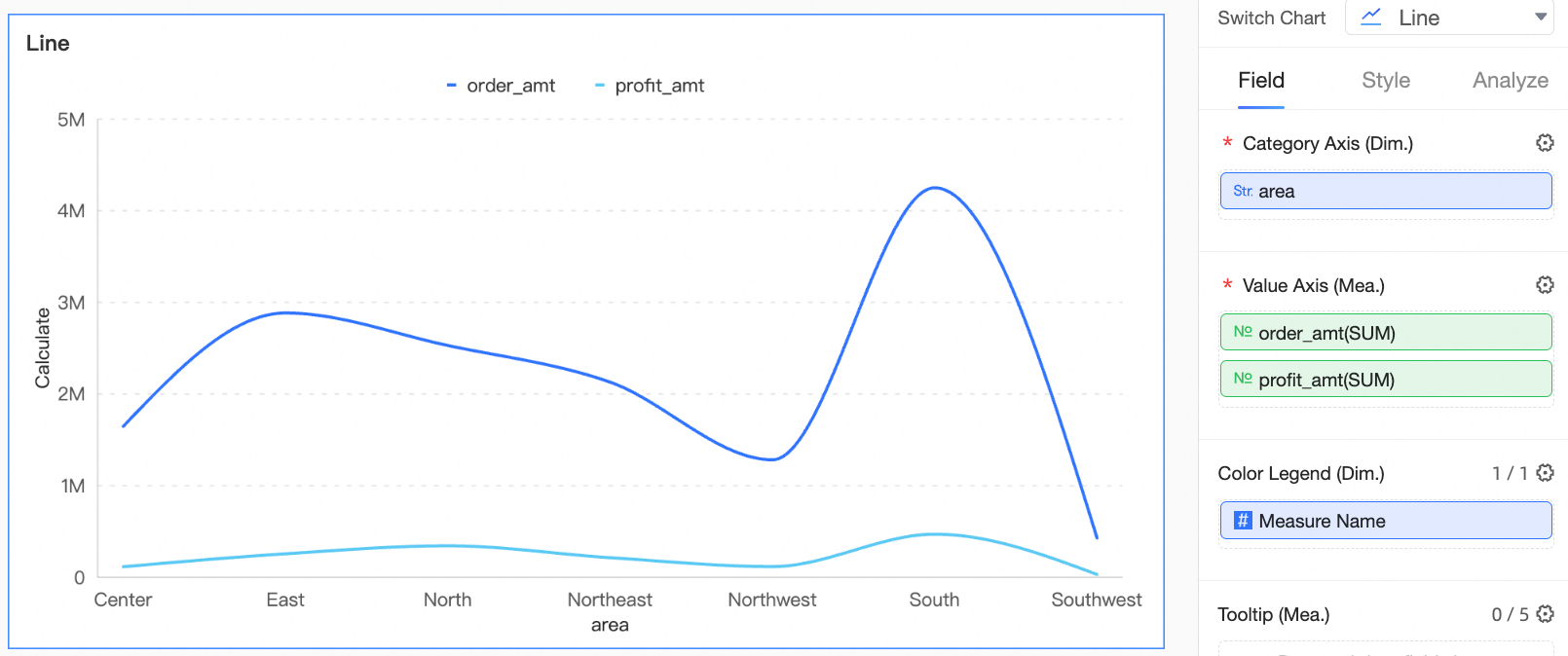
Metin filtre çubuğunu yapılandırmak için panodaki grafiklerin metin alanları içermesi gerekir. Bu konuda örnek olarak bir çizgi grafik kullanılmıştır. Daha fazla bilgi için bkz. çizgi grafik.
-
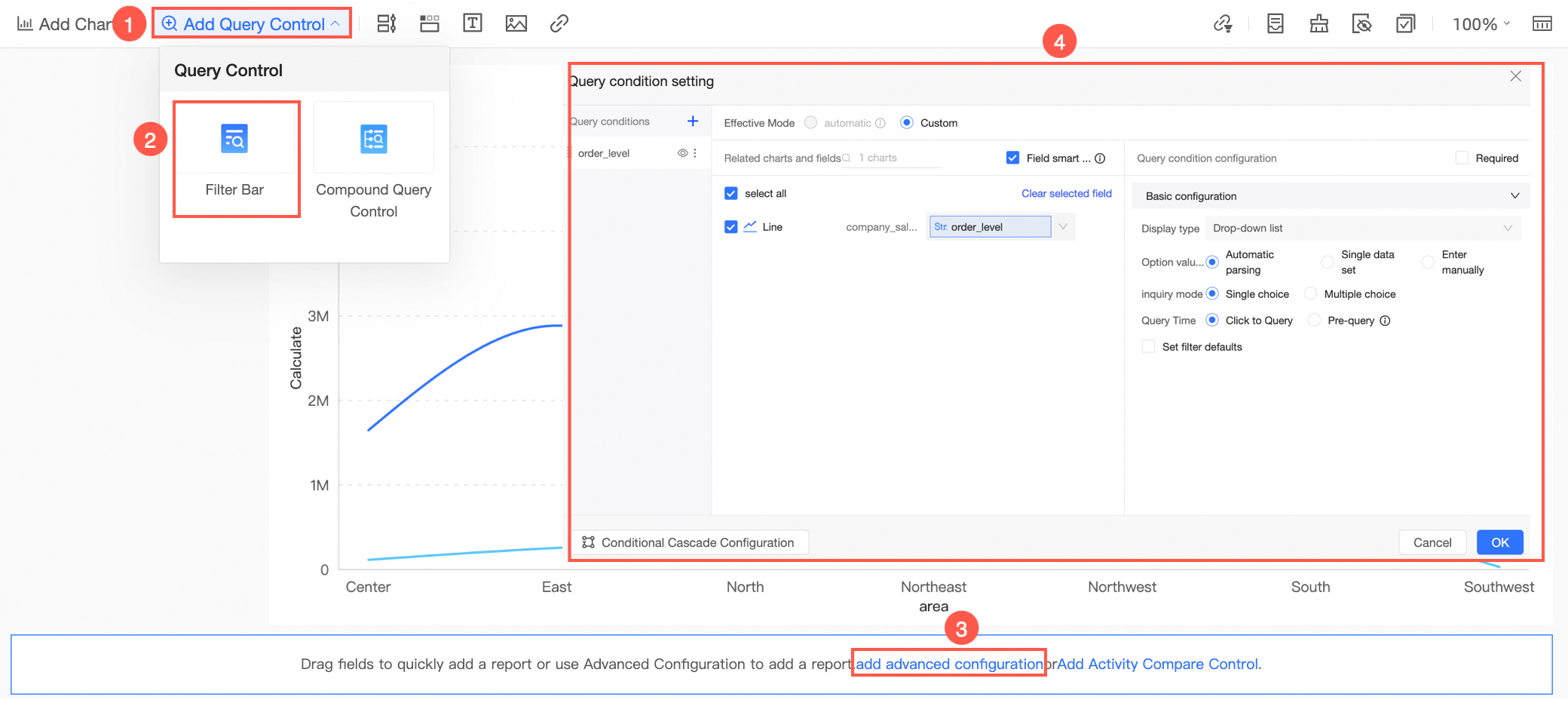
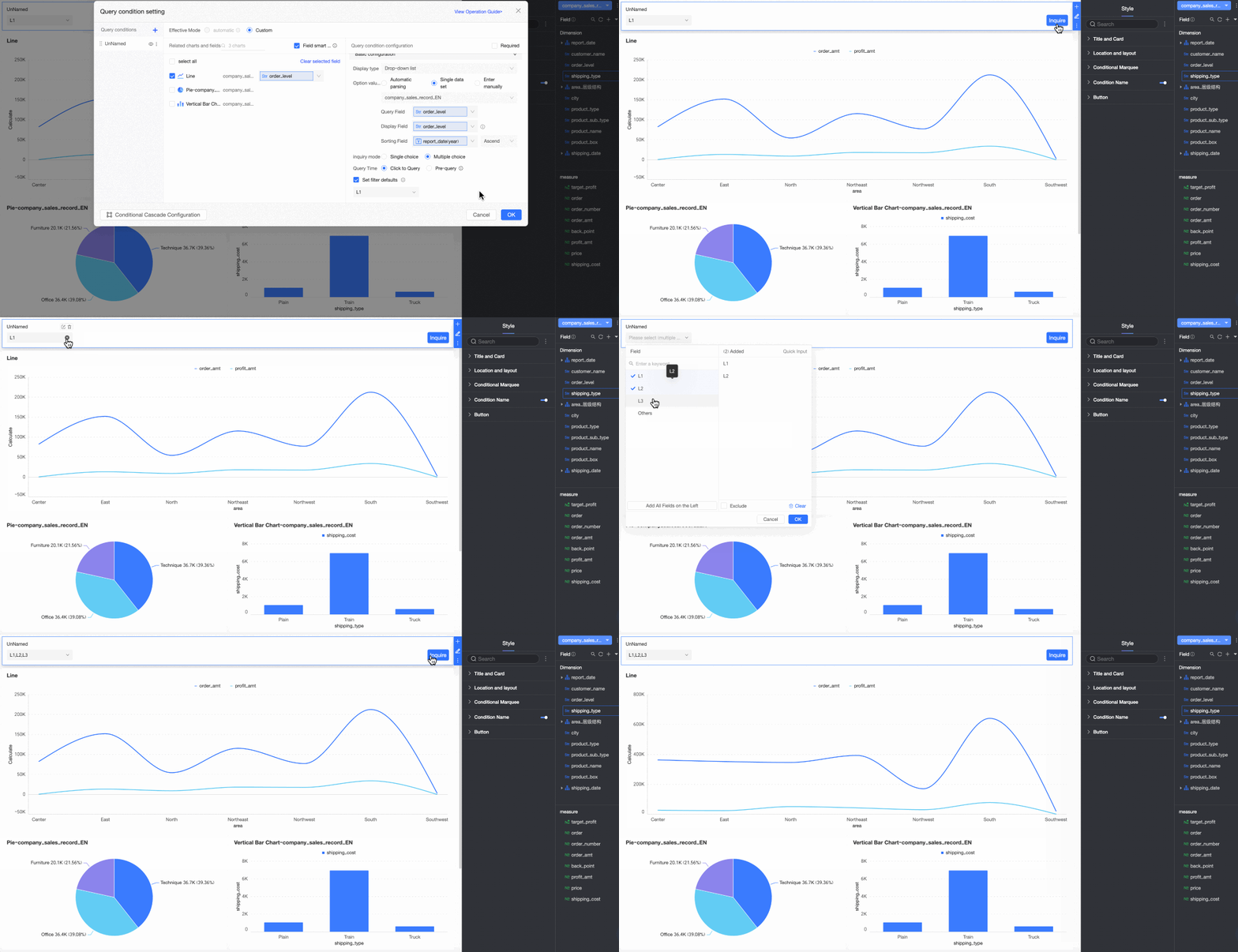
Şekildeki adımları izleyerek bir filtre çubuğu ekleyin.
-
Filtre çubuğunu yapılandırın.
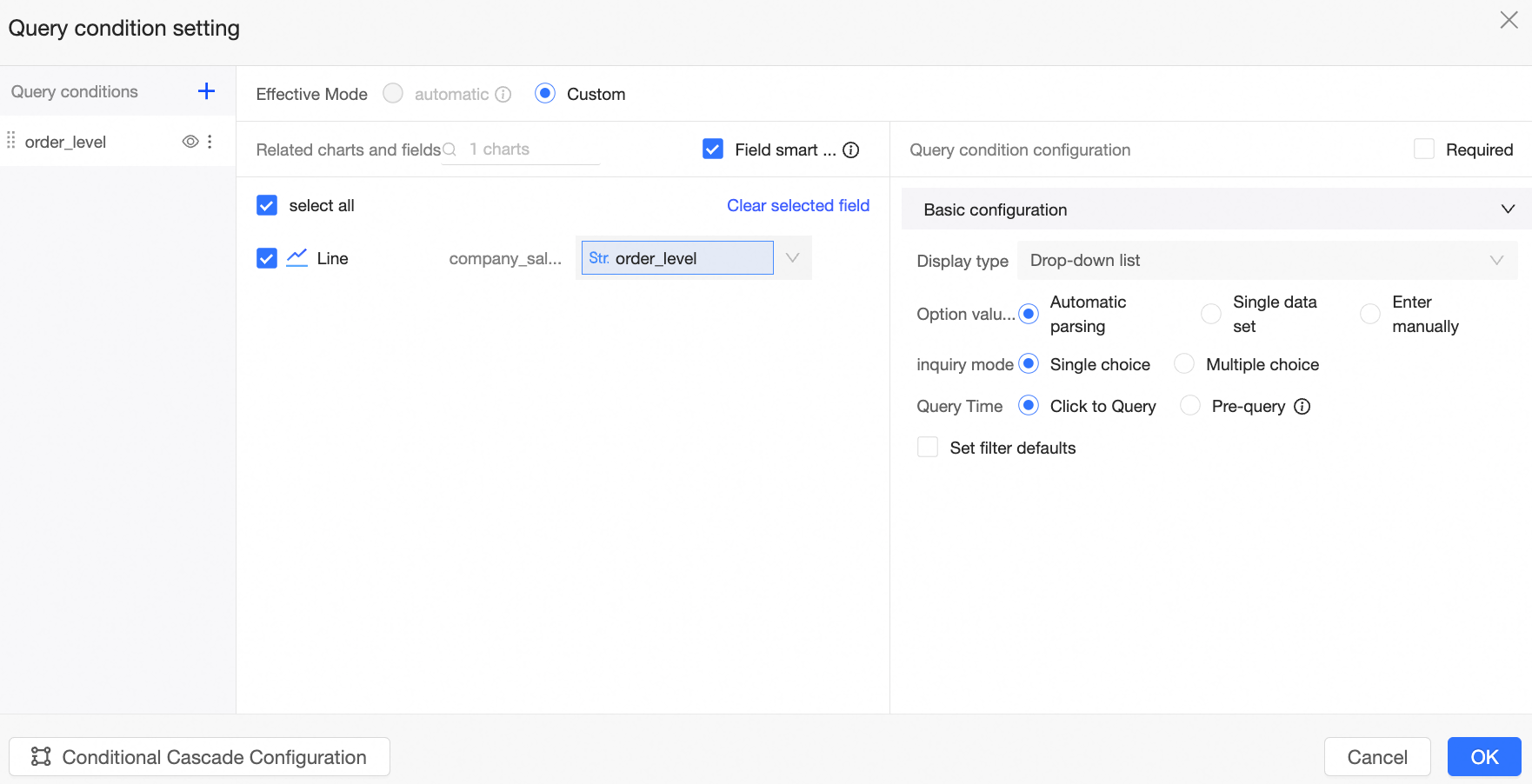
Filtre koşulu adını Level Query olarak ayarlayın.
İlişkili grafik olarak line chart öğesini ve ilişkili alan olarak order_level alanını seçin.
-
Görüntüleme türünü ayarlayın ve filtre koşullarının yapılandırmasını tamamlayın.
display type olarak drop-down list seçildiğinde örnek için bkz. açılan liste.
display type olarak text input box seçildiğinde örnek için bkz. metin giriş kutusu.
display type olarak tree drop seçildiğinde örnek için bkz. ağaç açılır.
OK öğesini tıklayın.
Açılan liste
Açılan liste, rapor görüntüleyenlerin seçim yapabilmesi için önceden tanımlanmış seçenekleri sunar. Görüntüleme türü drop-down list olduğunda, seçenek değeri kaynağı automatic parsing, single dataset ve manual input seçeneklerini destekler.
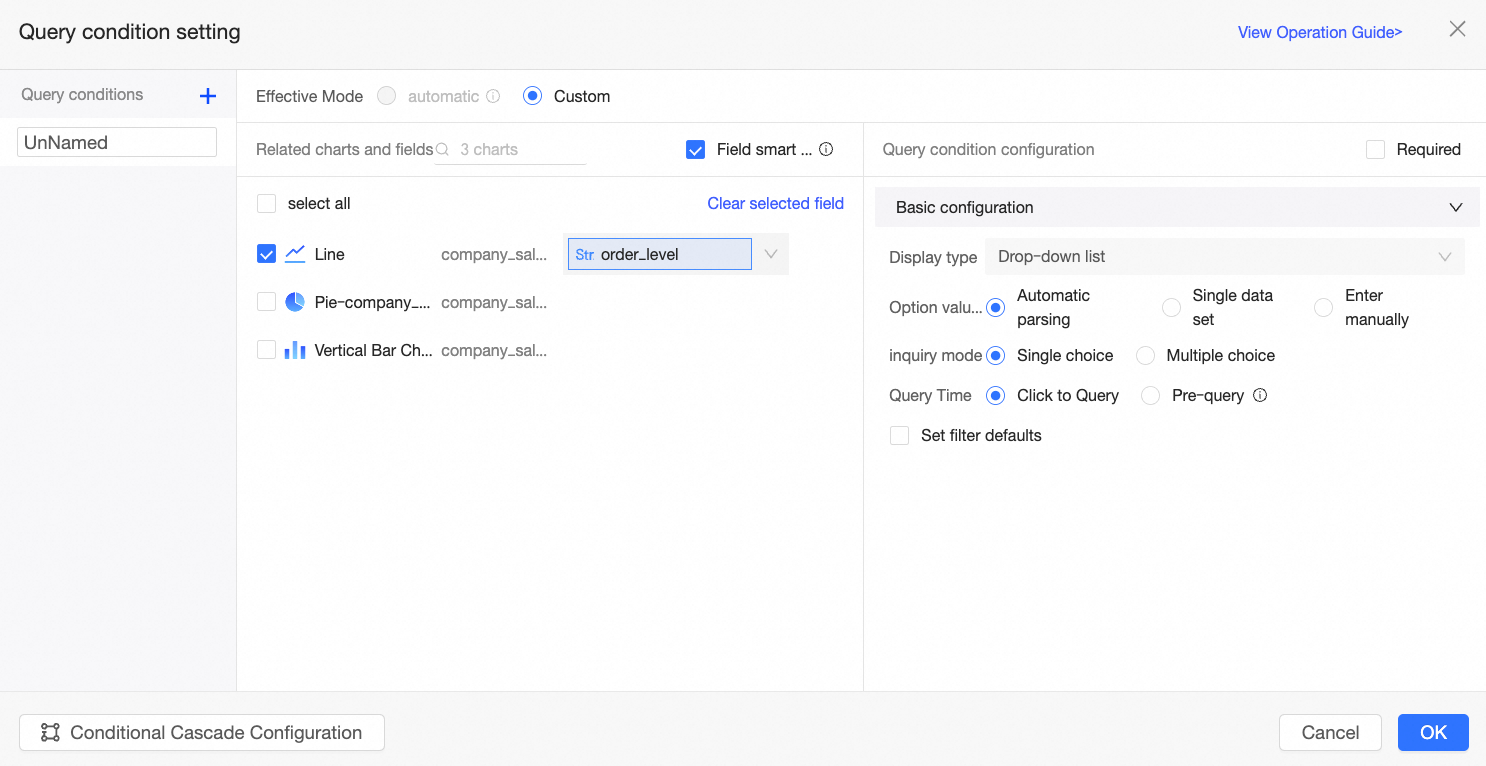
Otomatik ayrıştırma
Seçenek değeri kaynağı olarak otomatik ayrıştırmayı seçtiğinizde, Quick BI tüm ilişkili alanların değerlerini otomatik olarak tanımlar ve filtre çubuğunu bu değerlerin birleşimiyle doldurur.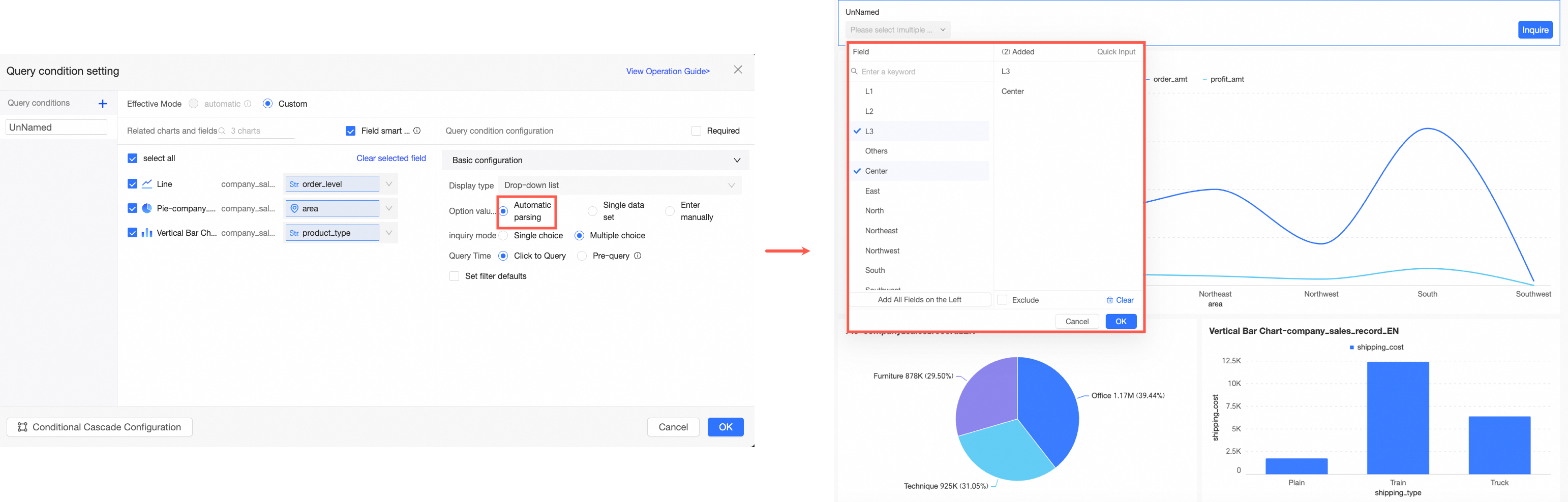
Related Charts and Fields bölümünde seçilen grafikler aynı veri kümesini kullanıyorsa, otomatik ayrıştırma değerleri bu veri kümesinden alır.
Related Charts and Fields bölümünde seçilen grafikler birden fazla veri kümesi kullanıyorsa, açılan listedeki seçenekler tüm ilişkili veri kümelerindeki değerlerin birleşimidir.
|
Parametre |
Açıklama |
Örnek |
|
Selection mode |
single-select ve multi-select seçeneklerini destekler. |
|
|
Query time |
on-click query ve pre-query seçeneklerini destekler.
|
|
|
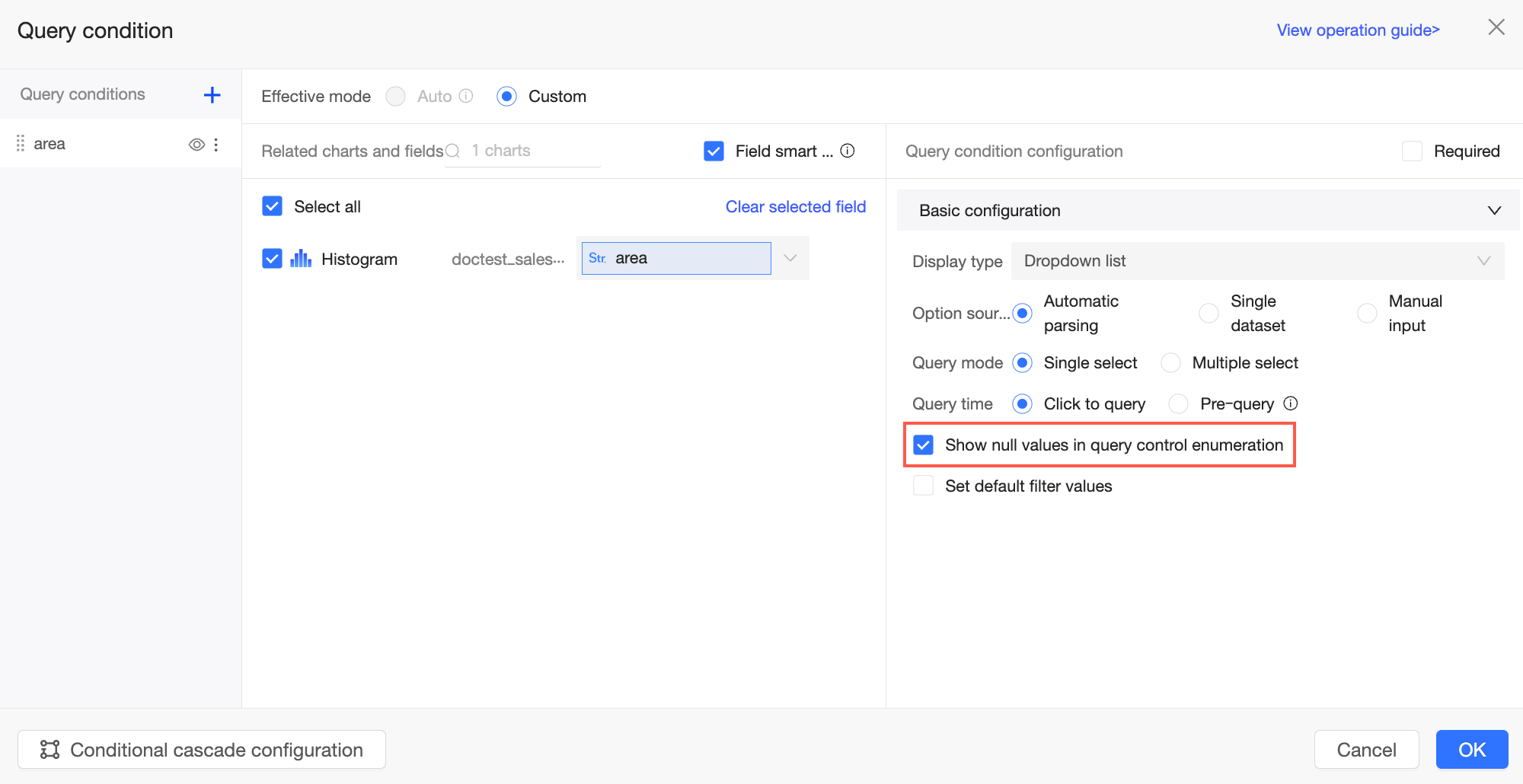
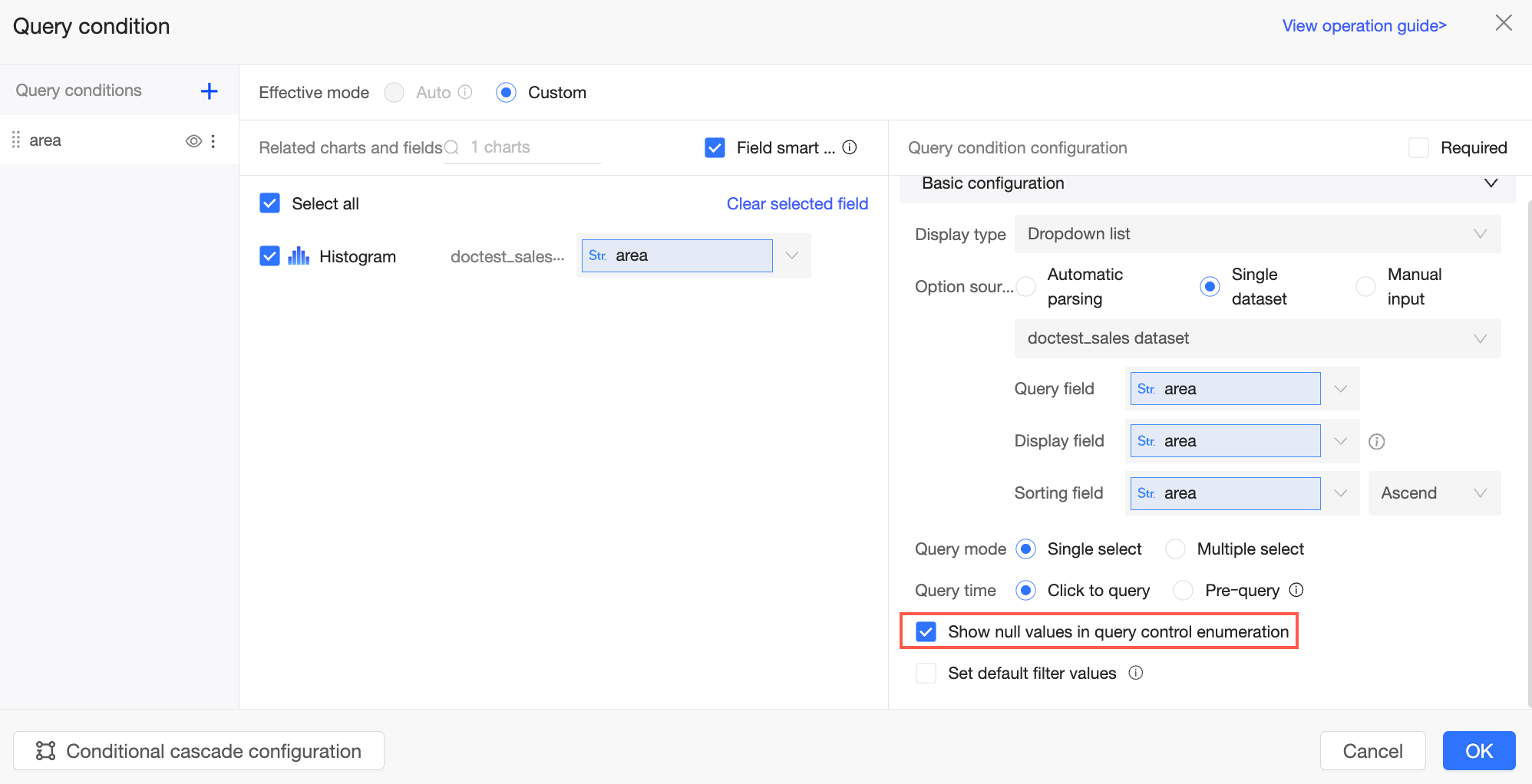
Filtre seçenekleri için null değerleri göster |
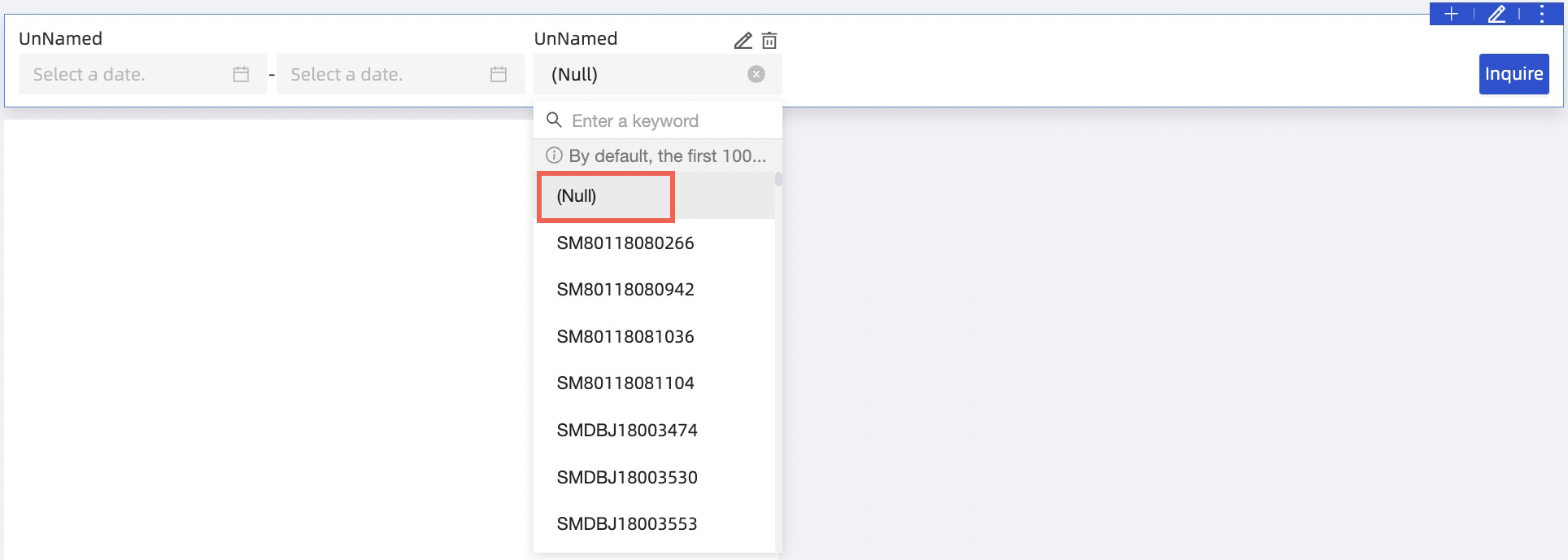
Filtre seçenekleri için null değerleri göster seçeneğini belirlerseniz, açılan listedeki null değerler rapor görüntüleyenlere (Null) olarak gösterilir.
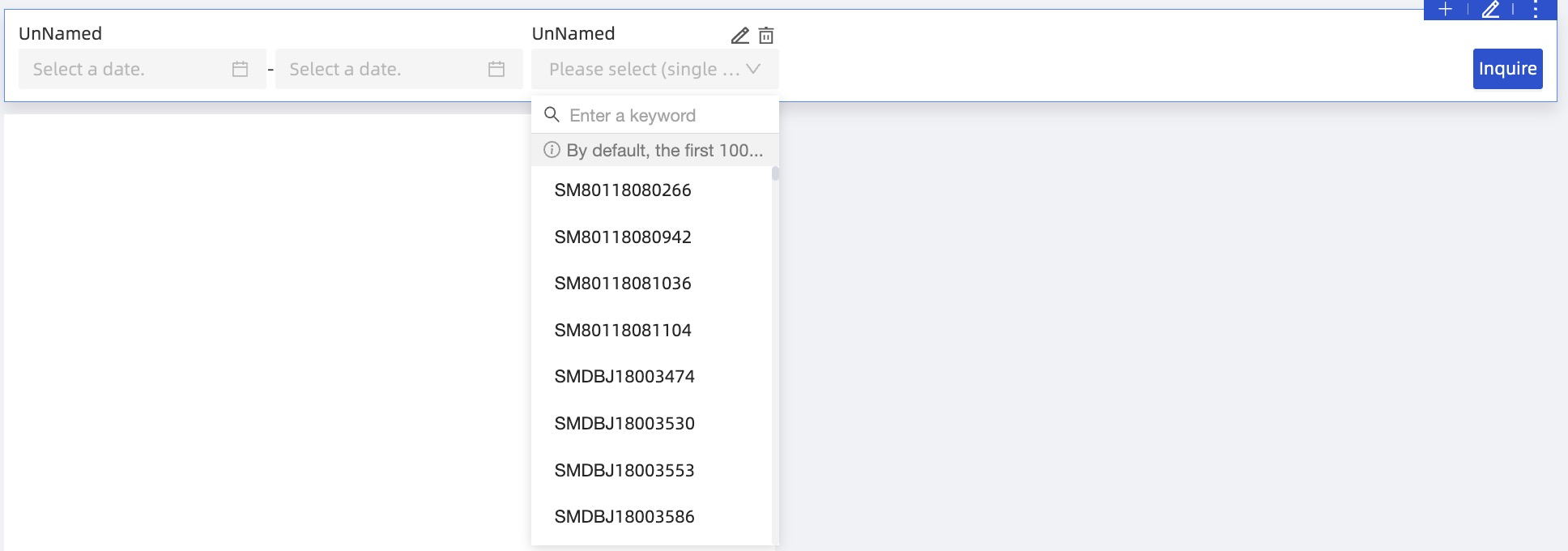
Bu seçenek belirtilmezse null değerler listeden filtrelenir.
Not
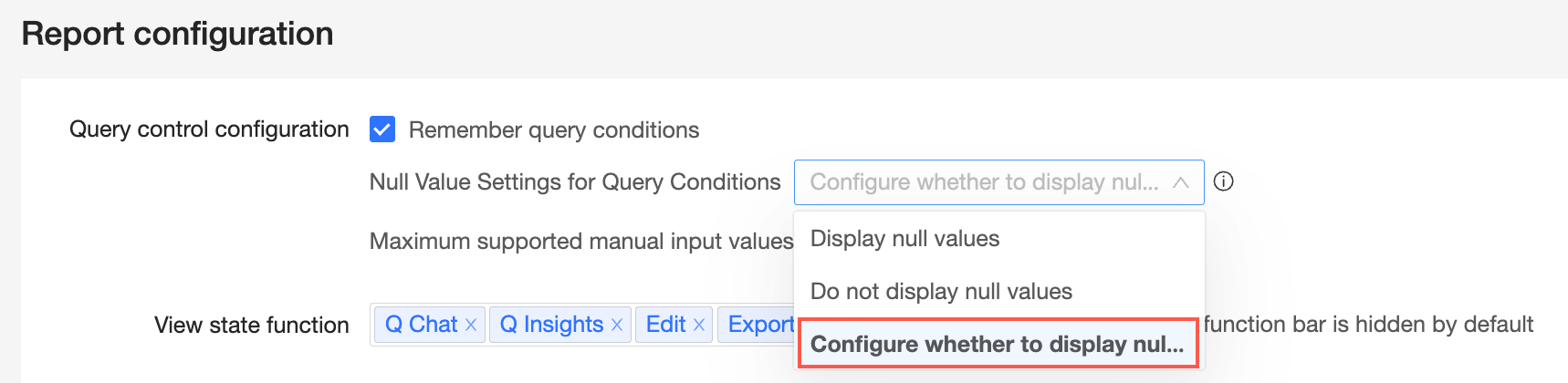
Bu parametre yalnızca kuruluş düzeyindeki Rapor Yapılandırmaları içinde Her filtre koşulunda null değerlerin görüntülenip görüntülenmeyeceğini yapılandır seçeneği belirtildiğinde kullanılabilir.
|
|
|
Set filter defaults |
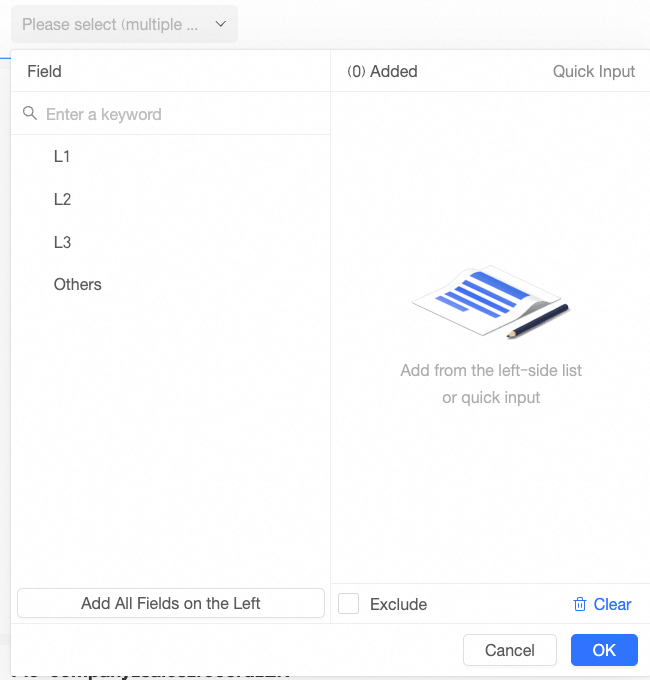
Bu seçeneği belirlerseniz filtre kutusunda Lütfen seçin ifadesi görüntülenir. Kutuyu tıklayarak Alan iletişim kutusunu açın ve varsayılan değerleri yapılandırın. Bu iletişim kutusunda aşağıdaki işlemleri yapabilirsiniz:
Not
1.000'den fazla filtre seçeneği varsa varsayılan olarak yalnızca ilk 1.000 seçenek görüntülenir. Bu sınırın ötesindeki seçenekleri aramak için arama işlevini kullanabilirsiniz. |
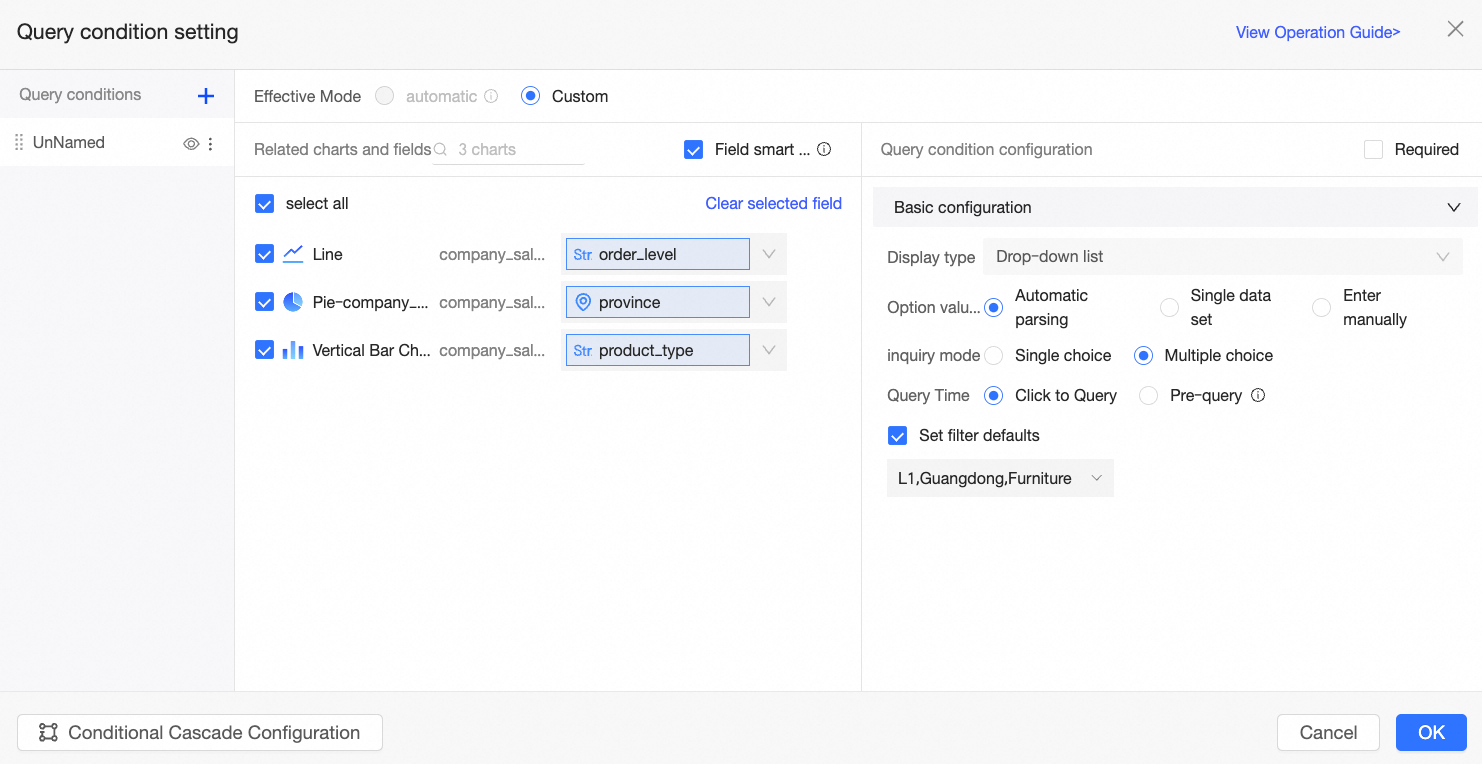
Bu örneği özetlemek gerekirse:
İlişkili Grafikler ve Alanlar bölümü birden fazla veri kümesinden alanlar içerir. Filtrenin açılan listesi, tüm ilişkili alan değerlerinin birleşimini görüntüler.
Seçim modu çoklu seçim olarak ayarlanmıştır; bu sayede kullanıcılar aynı anda birden fazla seçenek belirleyebilir.
Sorgu zamanı tıklandığında sorgula olarak ayarlanmıştır; yani rapor görüntüleyenlerin filtreyi uygulamak için sorgu düğmesini tıklaması gerekir.
Filtre varsayılanlarını ayarla özelliği Gelişmiş, Guangdong Eyaleti ve Mobilya değerleriyle yapılandırılmıştır. Rapor görüntüleyen raporu açtığında varsayılan olarak bu seçimlere ait sonuçlar gösterilir.
Sonuç aşağıdaki şekilde gösterilmektedir: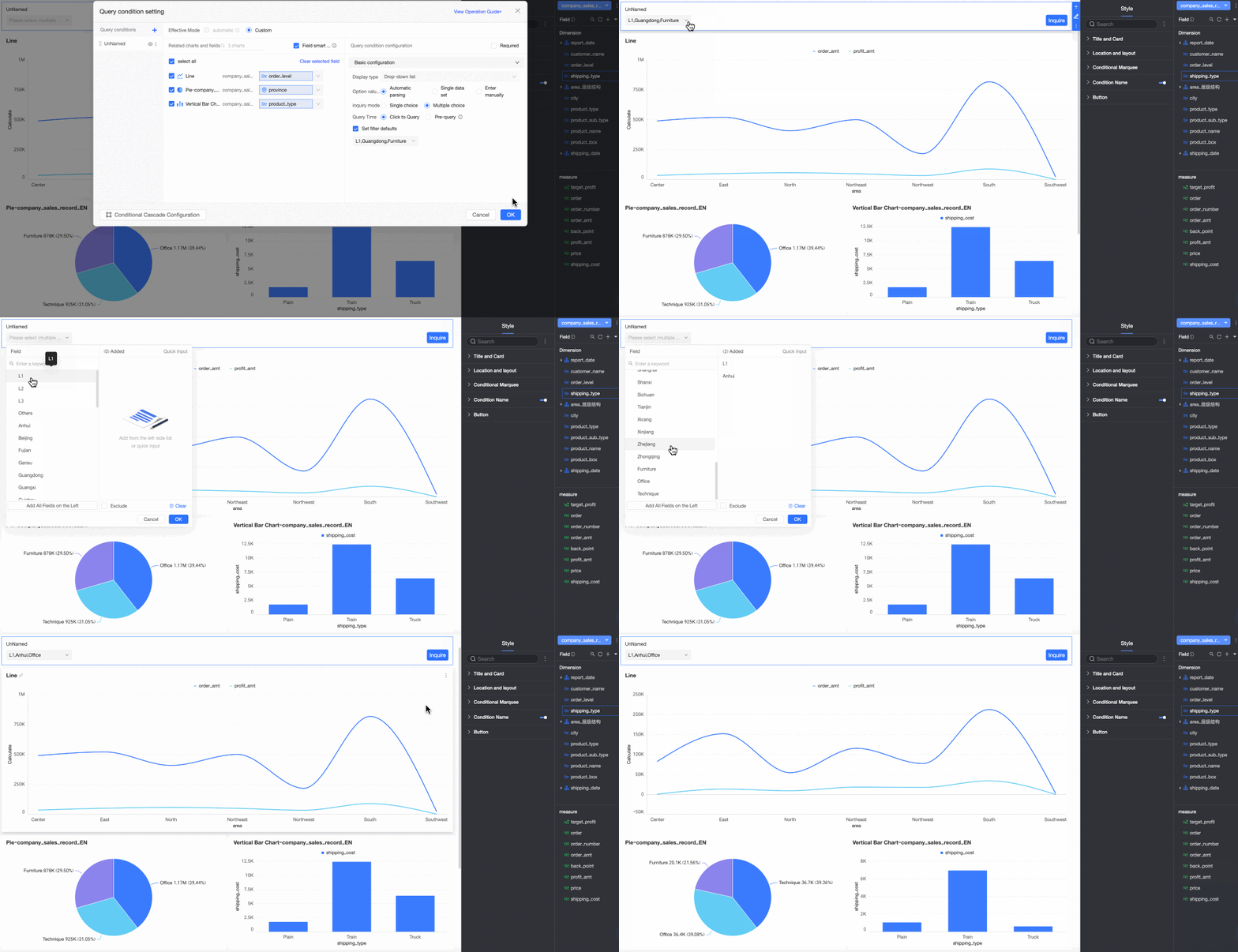
Tek veri kümesi
Seçenek değeri kaynağı olarak tek veri kümesini seçtiğinizde, filtre çubuğu seçenekleri o veri kümesindeki belirli bir alandan türetilir.
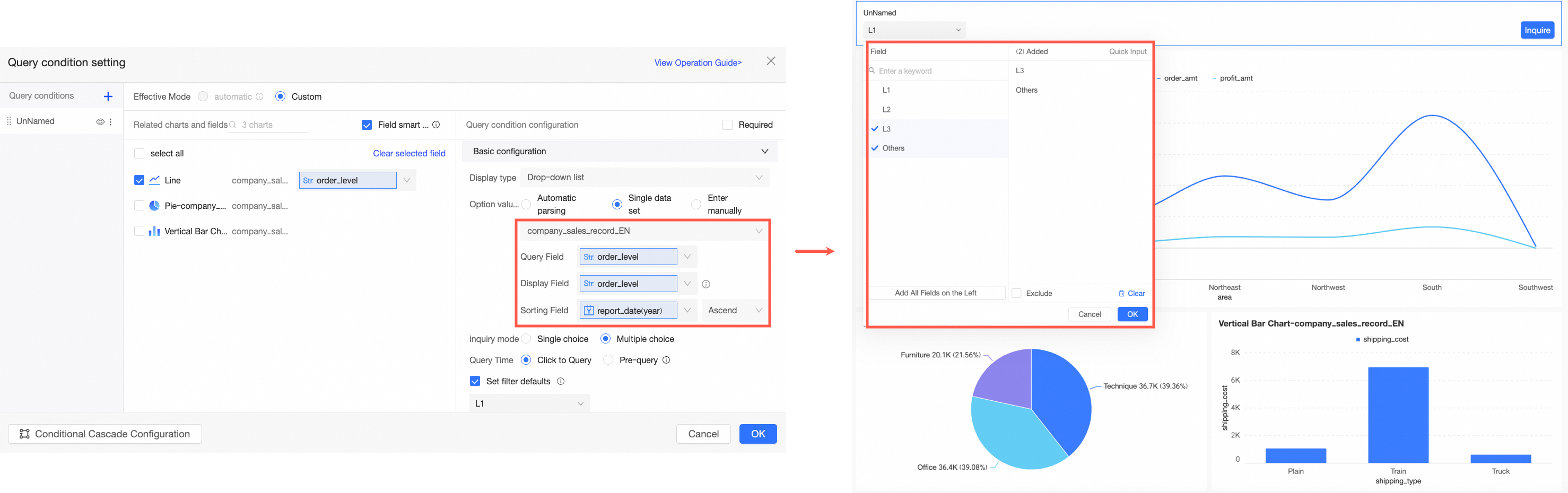
|
Parametre |
Açıklama |
Örnek |
|
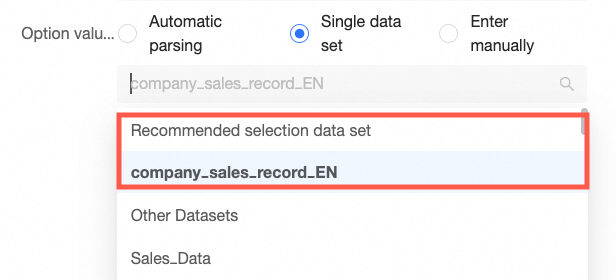
Select a dataset |
Geçerli panonun çalışma alanındaki herhangi bir veri kümesini seçebilirsiniz. Grafiğin kaynağı olan veri kümesini seçmeniz önerilir. |
|
|
Query value field |
Seçilen veri kümesinden alınan bu alan, ilişkili alanla eşleştirilir. Değerleri gerçek sorgu için kullanılır; böylece rapor görüntüleyenler verileri filtrelemek için bu değerlerden birini veya birkaçını seçebilir. |
|
|
Display name field |
Değerleri filtre çubuğundaki seçenekler olarak görüntülenen alandır. Bu alan genellikle rapor görüntüleyenlerin seçeneklerin anlamını daha iyi anlamasına yardımcı olarak kullanıcı deneyimini iyileştirmek için kullanılır.
|
|
|
Sort field |
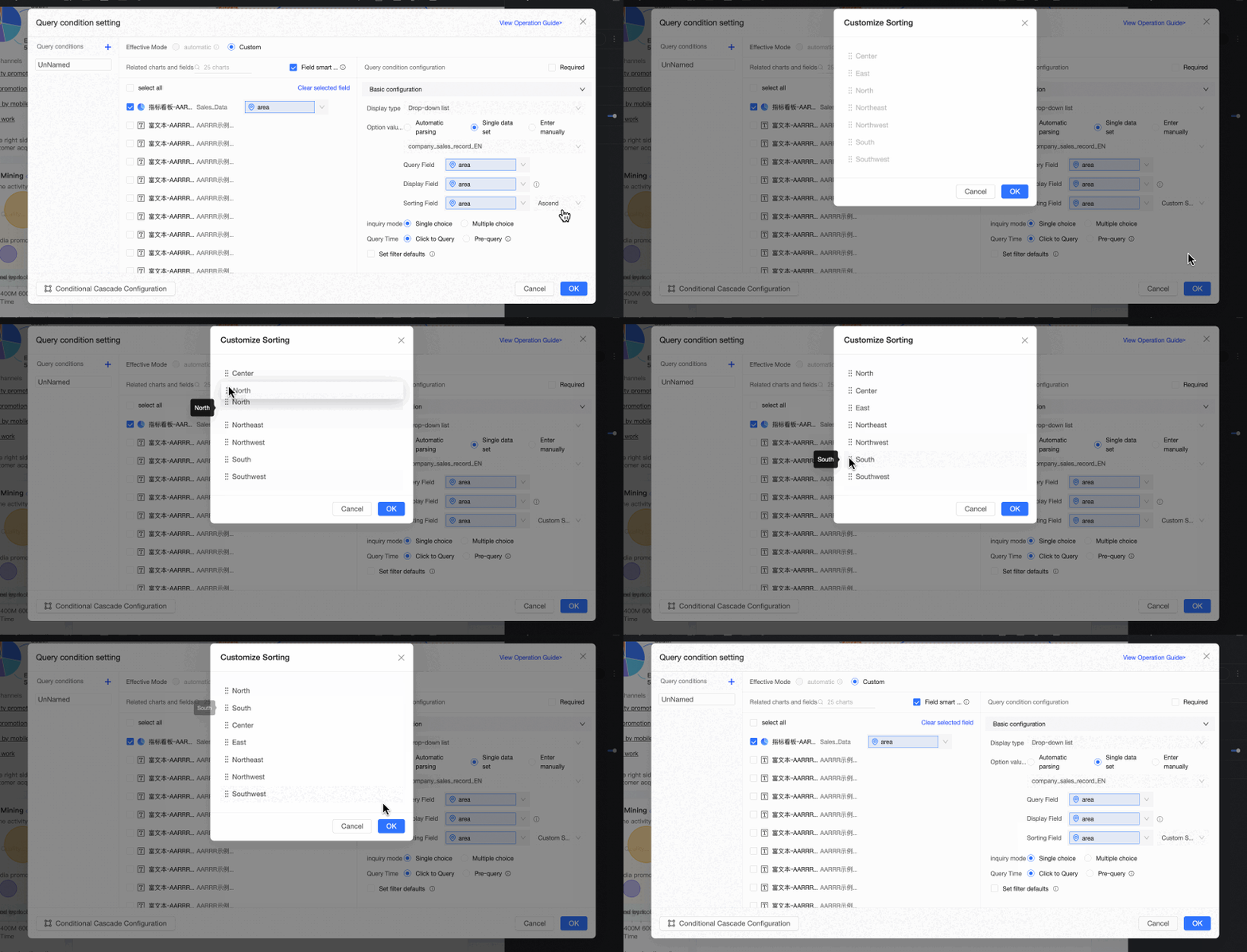
Seçilen bir alana göre sıralamaya olanak tanır. Bu isteğe bağlı bir parametredir. Boş bırakılırsa seçenekler veri kümesindeki sıraya göre sıralanır. Belirli bir alana (örneğin bir ölçü veya tarih) göre sıralama yapmanız gerekiyorsa açılan listeden ilgili alanı seçin. Sıralama seçenekleri arasında Artan, Azalan ve Özel bulunur. Özel seçeneğini belirlerseniz Özel Sıralama iletişim kutusunda alan değerlerini sürükleyip bırakarak sıralarını düzenleyebilirsiniz. Bu ayar yalnızca filtrenin açılan listesindeki seçeneklerin sırasını etkiler. Grafiklerdeki boyut değerlerinin sıralama düzenini değiştirmez; bu düzen hâlâ veri kümesi veya her grafiğin veri paneli tarafından kontrol edilir. |
|
|
Selection mode |
single-select ve multi-select seçeneklerini destekler. |
|
|
Query time |
on-click query ve pre-query seçeneklerini destekler.
|
|
|
Filtre seçenekleri için null değerleri göster |
Bu seçenek belirtilmezse null değerler listeden filtrelenir.
Not
Bu parametre yalnızca kuruluş düzeyindeki Rapor Yapılandırmaları içinde Her filtre koşulunda null değerlerin görüntülenip görüntülenmeyeceğini yapılandır seçeneği belirtildiğinde kullanılabilir.
|
|
|
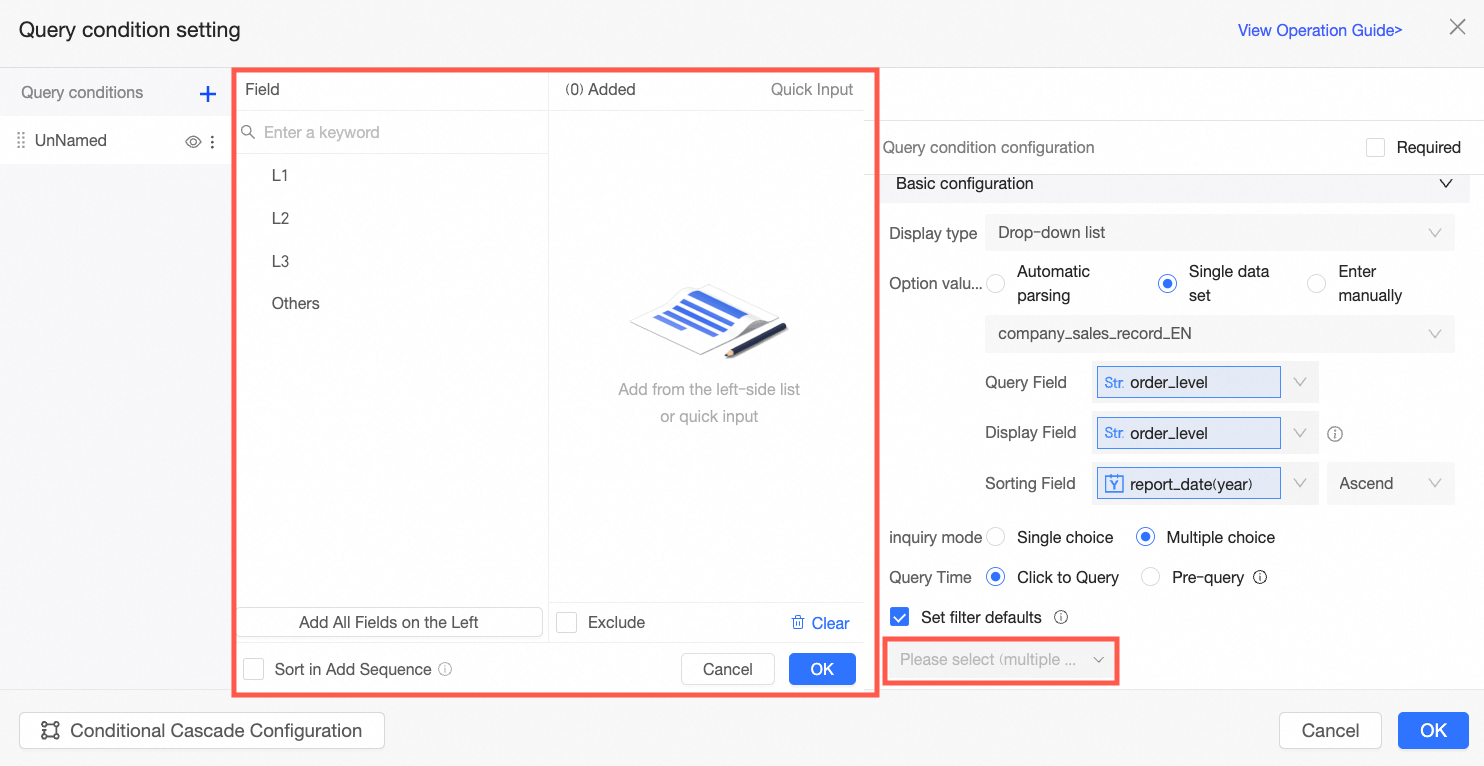
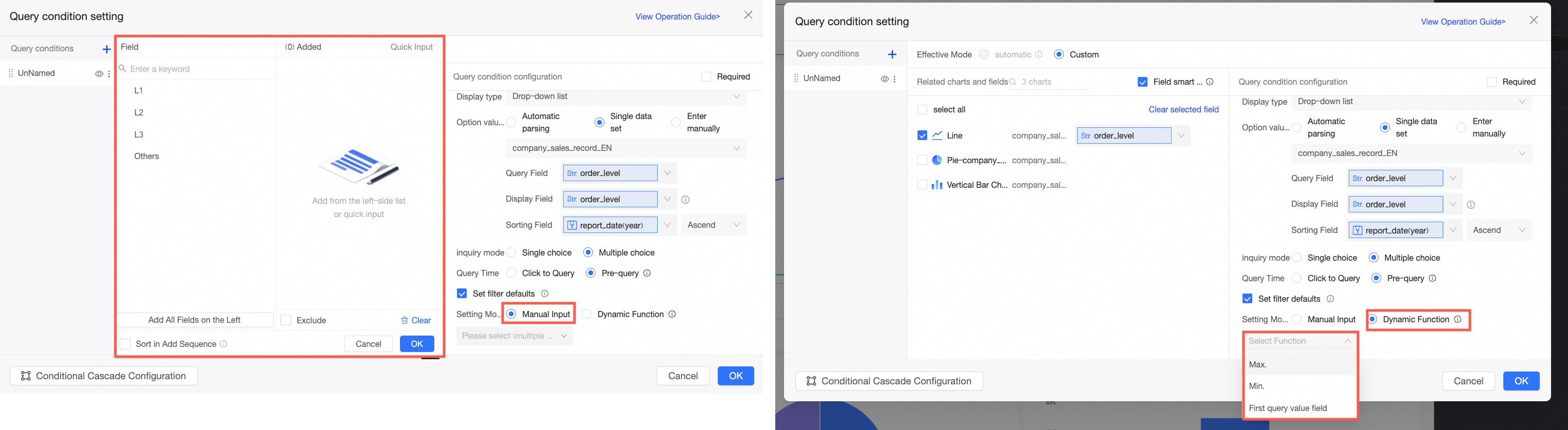
Set filter defaults |
Bu seçeneği belirlerseniz filtre önceden ayarlanmış değerleri görüntüler. Not
1.000'den fazla filtre seçeneği varsa varsayılan olarak yalnızca ilk 1.000 seçenek görüntülenir. Bu sınırın ötesindeki seçenekleri aramak için arama işlevini kullanabilirsiniz.
|
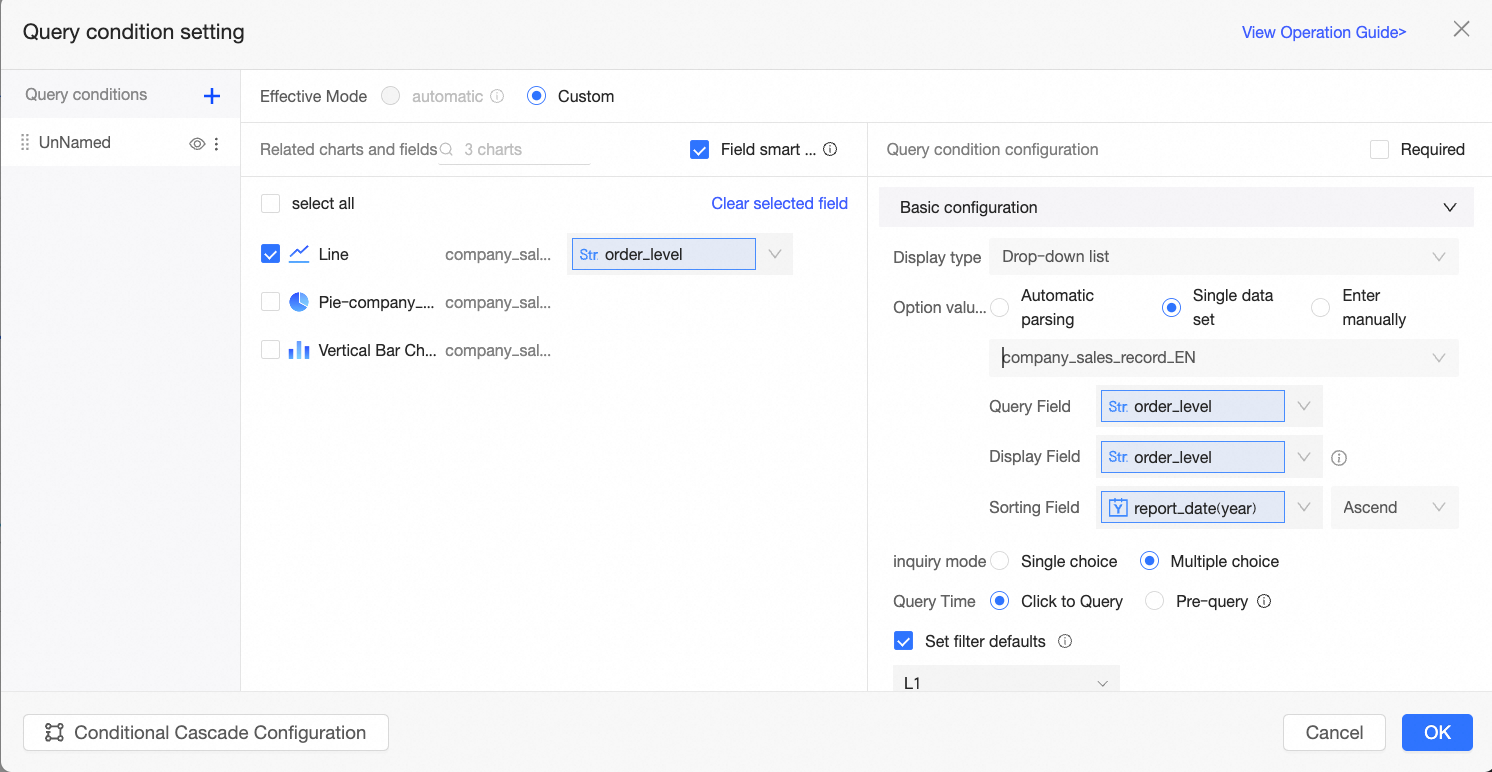

Bu örneği özetlemek gerekirse:
Veri kümesi, geçerli grafiğin kaynağı olan önerilen veri kümesi company_sales_record olarak ayarlanmıştır.
Sorgu değeri alanı, ilişkili alanla aynıdır; bu nedenle gerçek sorgu için order_level kullanılır.
Görüntü adı alanı, sorgu değeri alanıyla aynıdır; her ikisi de order_level olarak ayarlanmıştır.
Sıralama alanı, filtre seçeneklerinin sıralama düzenini belirlemek için Sipariş Tarihi olarak ayarlanmıştır.
Seçim modu çoklu seçim olarak ayarlanmıştır; böylece rapor görüntüleyenler birden fazla seçenek belirleyebilir.
Sorgu zamanı tıklandığında sorgula olarak ayarlanmıştır; yani rapor görüntüleyenlerin filtreyi uygulamak için sorgu düğmesini tıklaması gerekir.
Filtre varsayılanlarını ayarla Gelişmiş olarak yapılandırılmıştır; bu nedenle rapor açıldığında varsayılan olarak Gelişmiş sipariş seviyesine ait sonuçlar gösterilir.
Sonuç aşağıdaki şekilde gösterilmektedir:
Manuel giriş
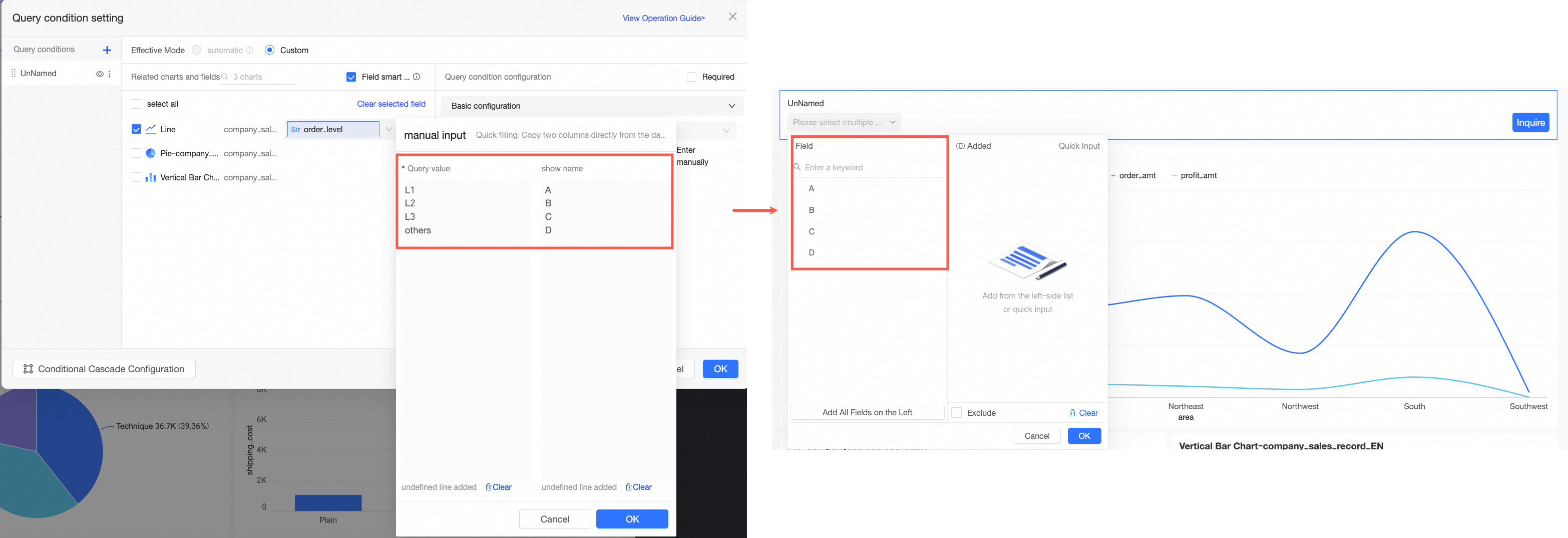
Seçenek değeri kaynağı olarak manuel girişi seçtiğinizde, rapor yazarı filtre çubuğunun seçeneklerini açıkça tanımlar.
|
Parametre |
Açıklama |
Örnek |
|
Manual input |
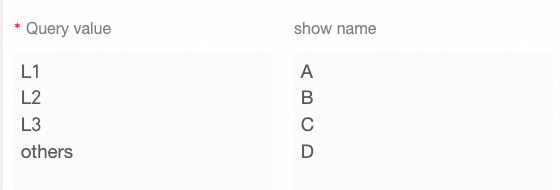
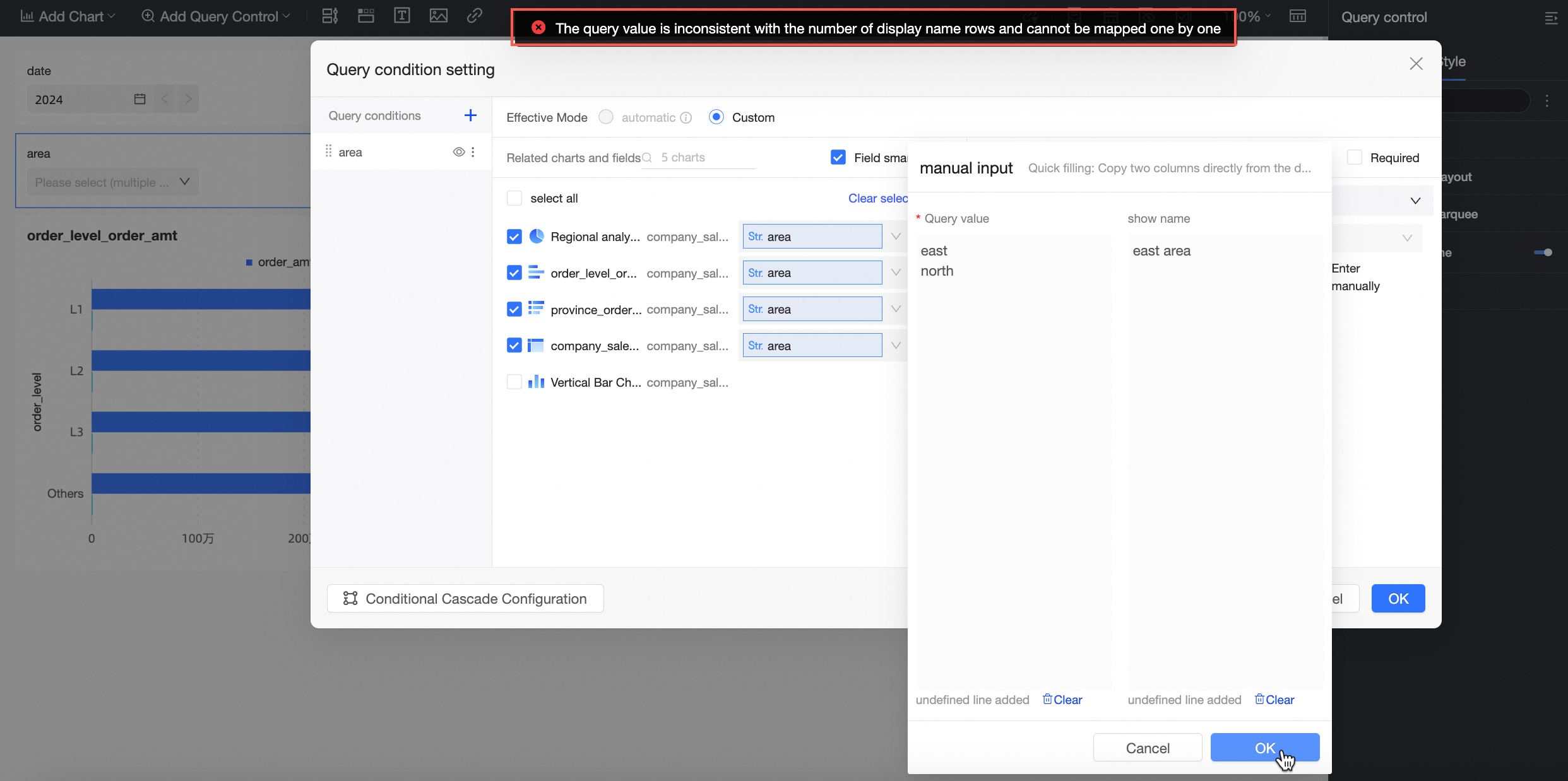
Manuel Giriş öğesini tıklayın ve Manuel Giriş iletişim kutusunda Query Value ile Display Name bilgilerini girin.
Not
|
|
|
Selection mode |
single-select ve multi-select seçeneklerini destekler. |
|
|
Set filter defaults |
Bu seçeneği belirlerseniz filtre önceden ayarlanmış değerleri görüntüler. |
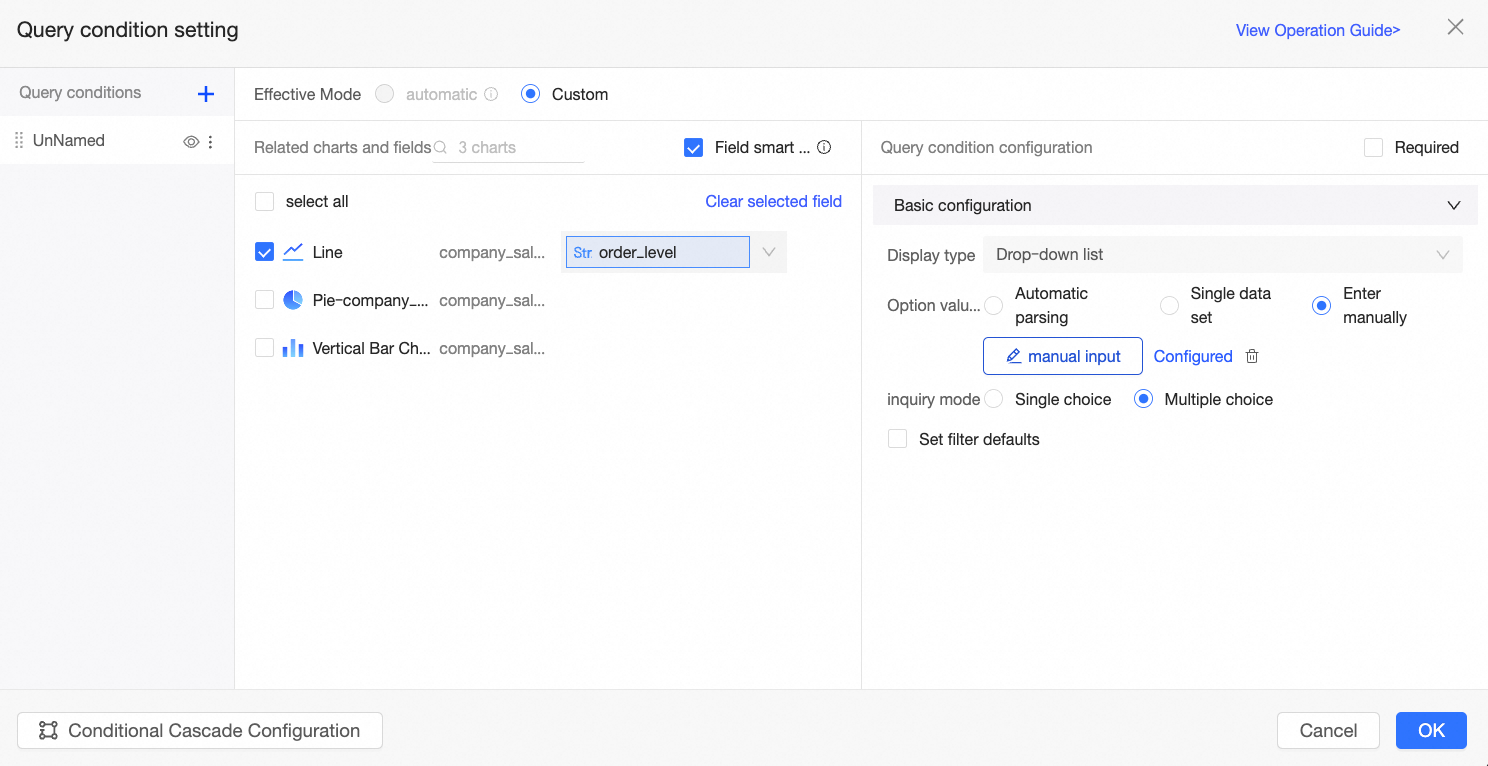
Bu örneği özetlemek gerekirse:
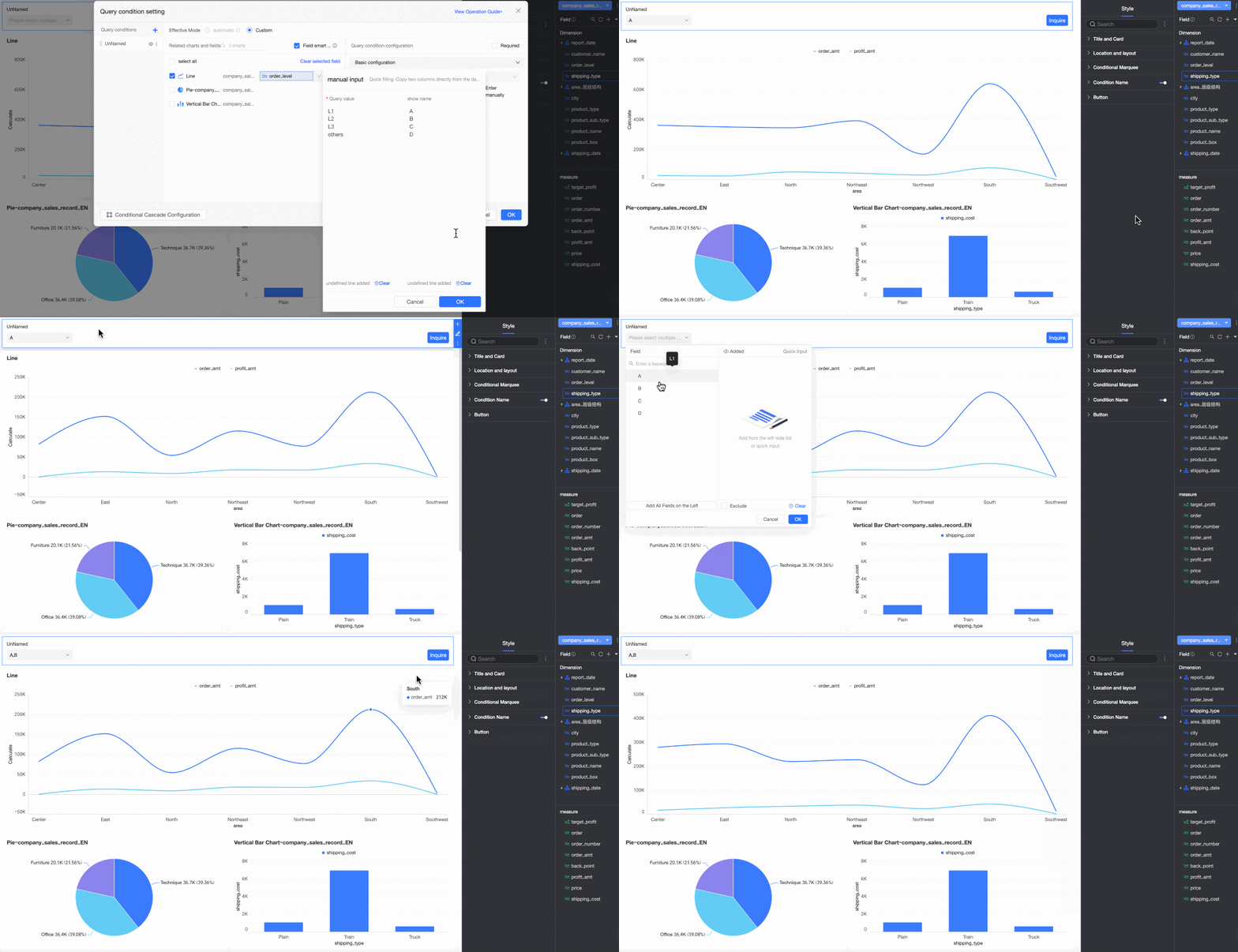
Manuel giriş, sipariş seviyesi alan değerlerini görüntü değerlerine eşlemek için kullanılır: Gelişmiş → A Sınıfı, Orta → B Sınıfı, Temel → C Sınıfı ve Diğer → D Sınıfı.
Seçim modu çoklu seçim olarak ayarlanmıştır; yani rapor görüntüleyenlerin filtreyi uygulamak için sorgu düğmesini tıklaması gerekir.
Filtre varsayılanlarını ayarla Gelişmiş olarak ayarlanmıştır; bu nedenle rapor açıldığında varsayılan olarak A Sınıfı sonuçları gösterilir.
Sonuç aşağıdaki şekilde gösterilmektedir:
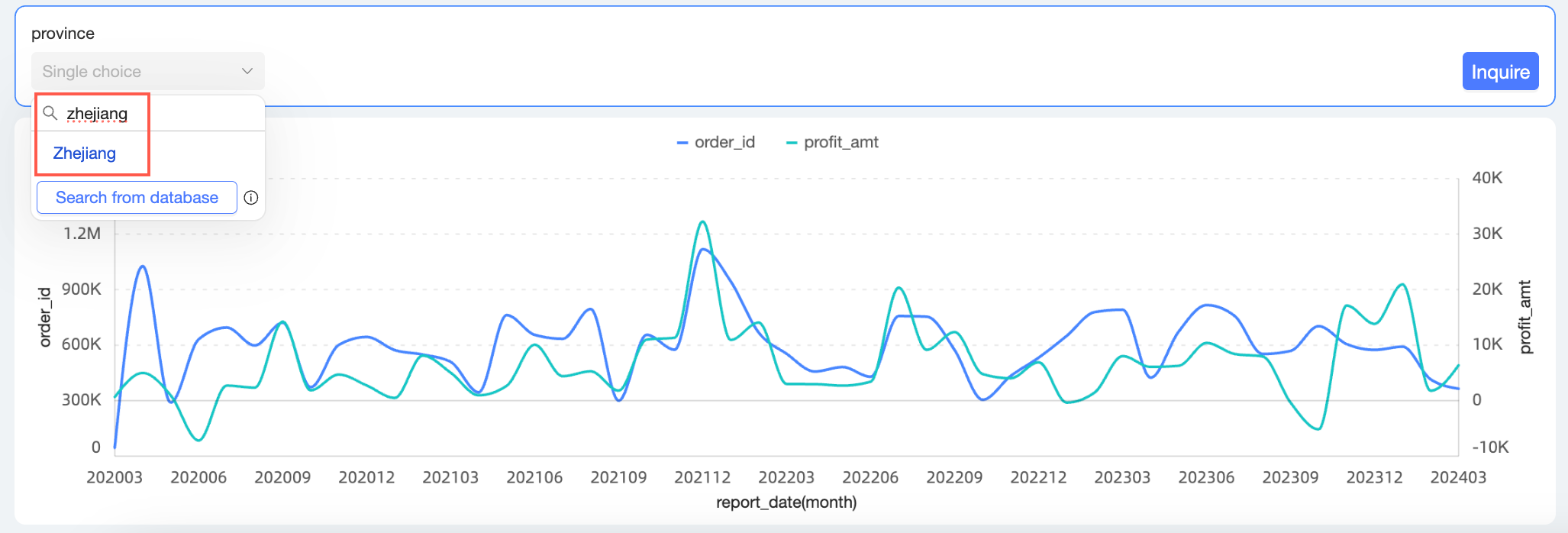
Arama
Filtreleme sırasında belirli seçenekleri hızlıca bulmak için arama çubuğunu kullanın.
-
İstediğiniz seçeneği bulamazsanız Veritabanından Ara seçeneğini deneyebilirsiniz.
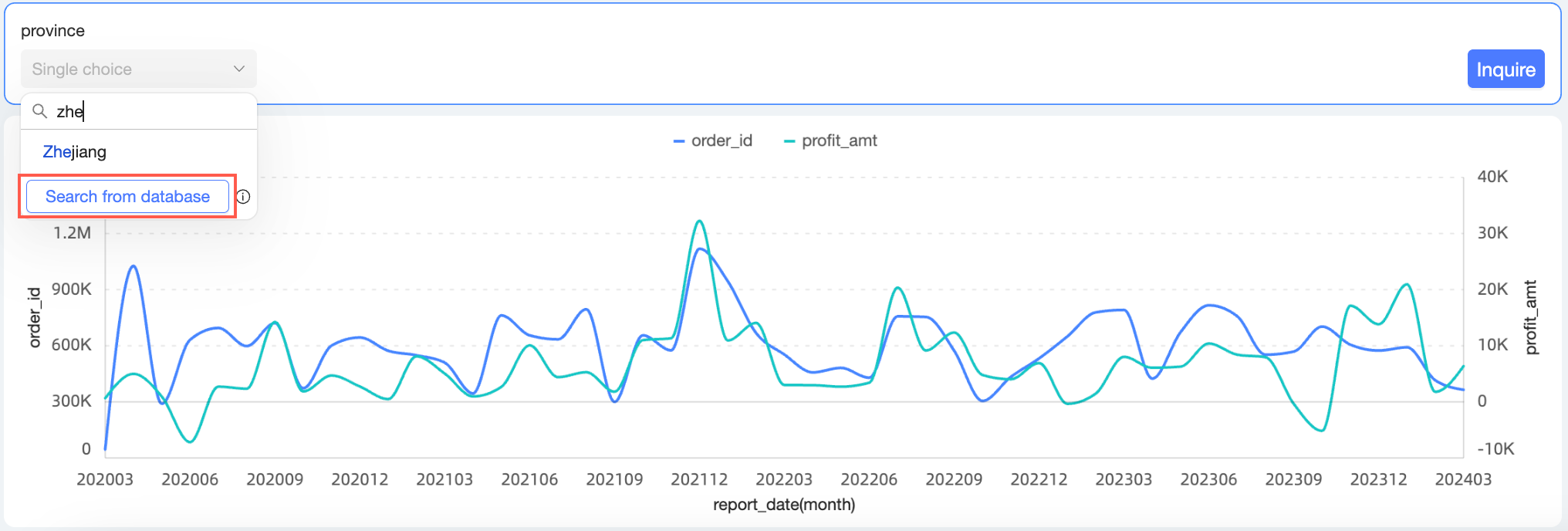
1.000'den fazla filtre seçeneği varsa varsayılan olarak yalnızca ilk 1.000 seçenek görüntülenir. Bu sınırın ötesindeki seçenekleri doğrudan arayabilirsiniz. İstediğiniz seçeneği yine de bulamazsanız Veritabanından Ara seçeneğini deneyebilirsiniz.
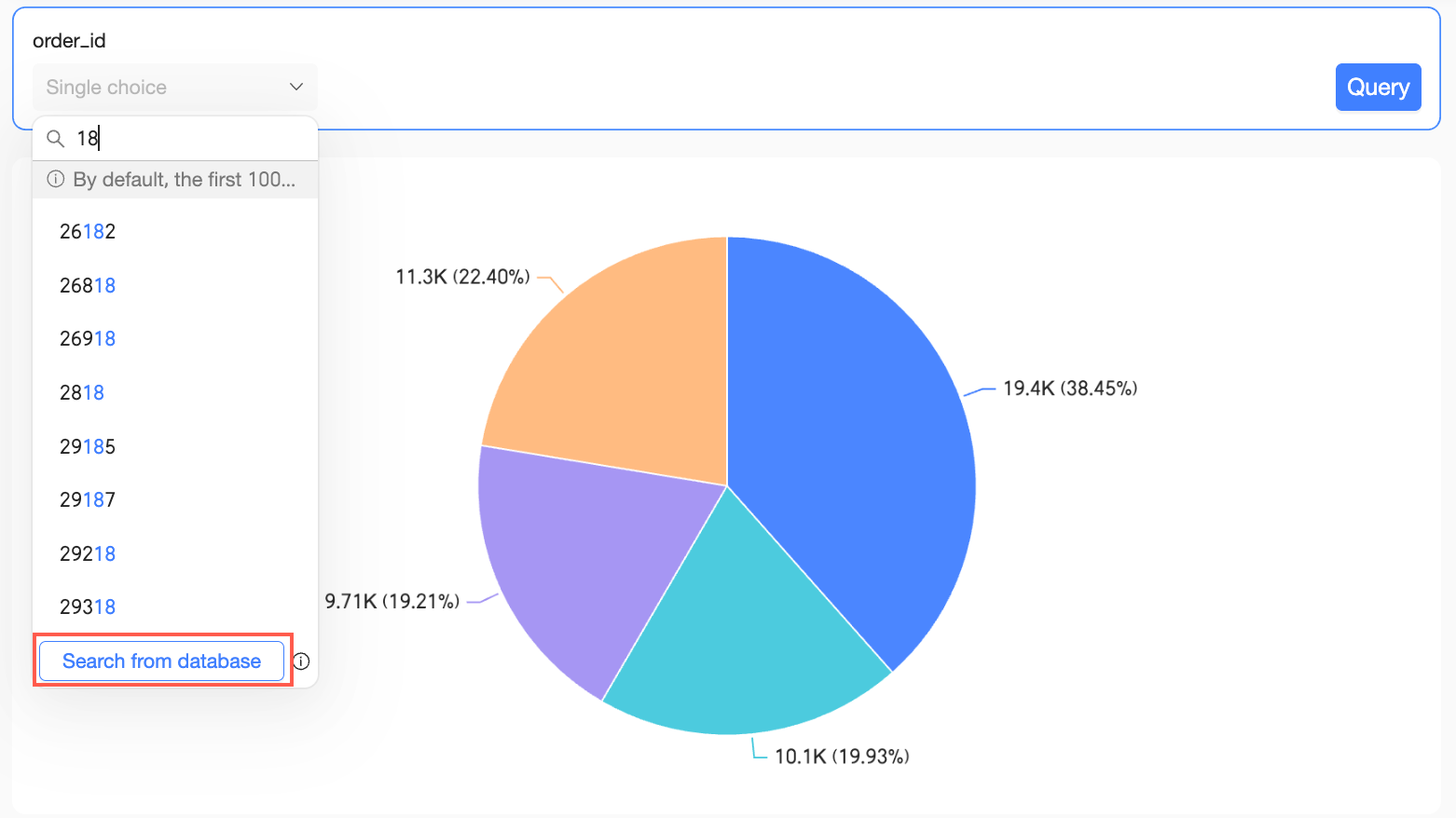
Veritabanından Ara seçeneği yalnızca görüntüleme türü açılan liste ve seçenek değeri kaynağı otomatik ayrıştırma veya tek veri kümesi olarak ayarlandığında kullanılabilir.
Metin giriş kutusu
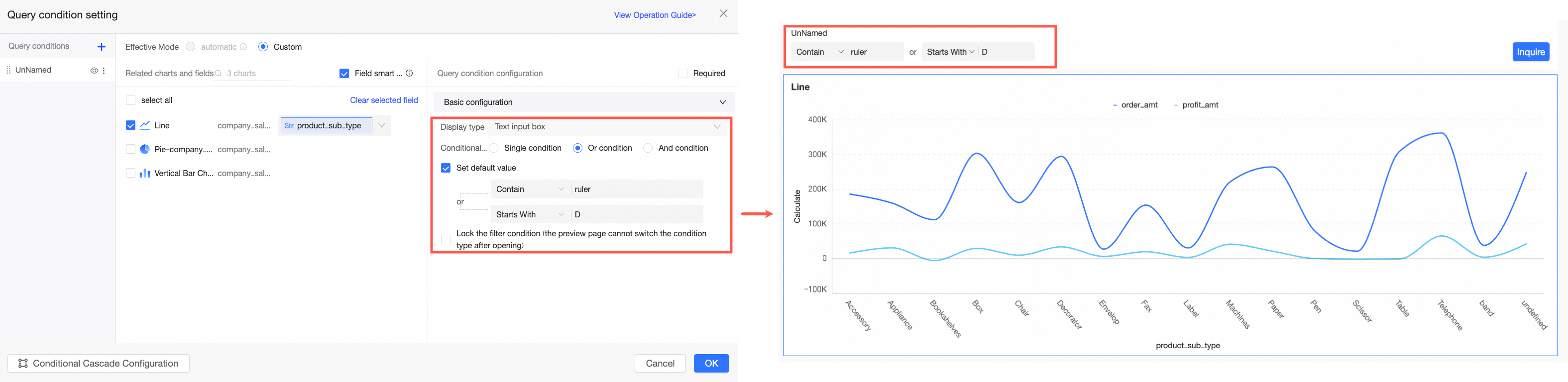
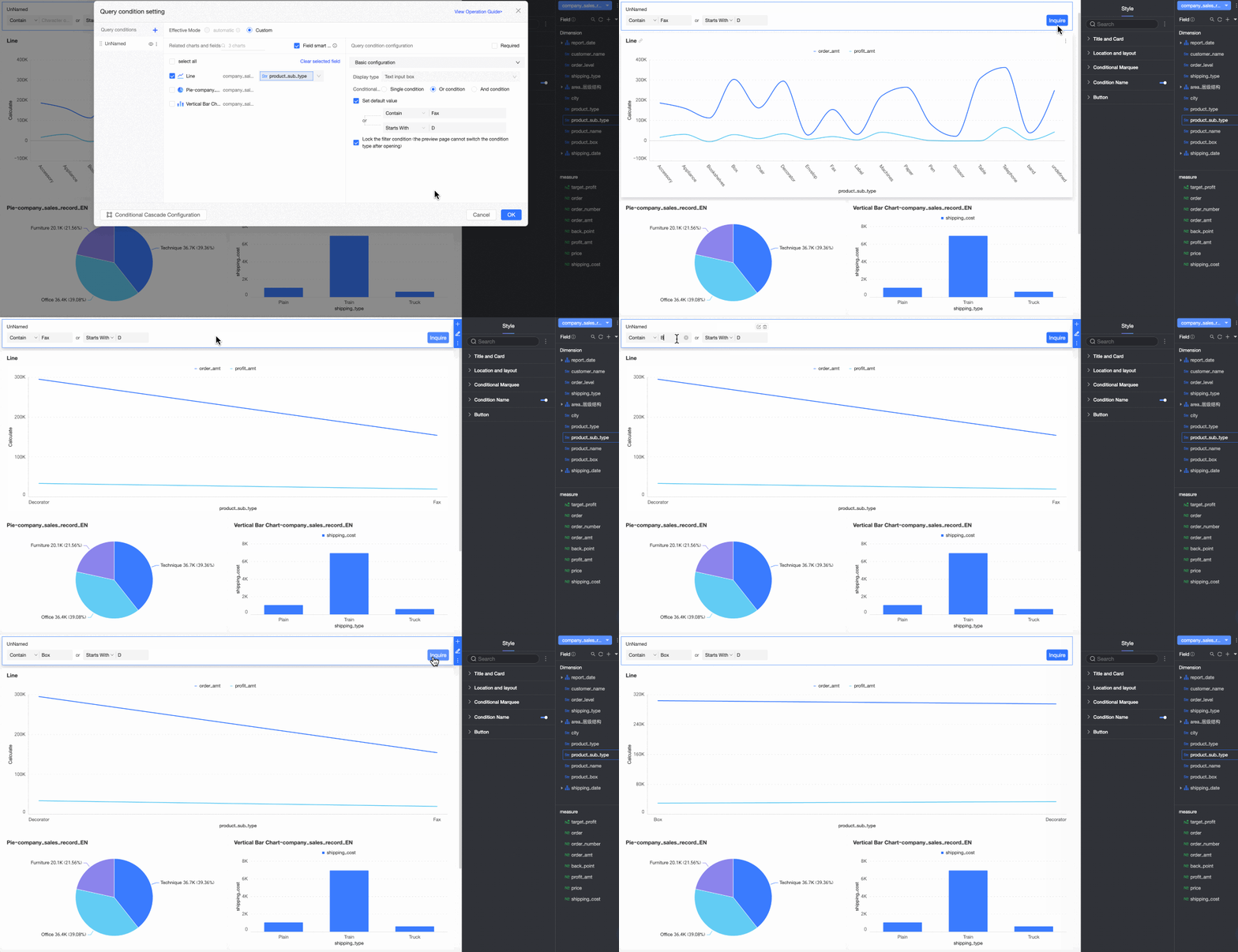
Metin giriş kutusu, rapor görüntüleyenlerin anahtar kelimeler girerek verileri hızlıca getirmesine olanak tanır; bu sayede veri sorguları daha hassas ve esnek hale gelir. Görüntüleme türü text input box olduğunda condition type parametresini Single condition, OR condition veya AND condition olarak ayarlayabilirsiniz. Bu bölümde örnek olarak OR condition kullanılmıştır.
|
Parametre |
Açıklama |
Örnek |
|
Condition type |
Single condition, OR condition ve AND condition seçeneklerini destekler.
|
|
|
Set default value |
Kullanılabilir kurallar seçilen koşul türüne bağlıdır. Aşağıdaki liste, product_sub_type alanı için varsayılan bir değer ayarlarken kullanılan mevcut kuralları ve karşılık gelen SQL sözdizimini göstermektedir:
|
|
|
Lock filter condition |
Bu seçeneği etkinleştirirseniz rapor görüntüleyenler önizleme sayfasında koşul türünü değiştiremez. Not
Bu seçenek yalnızca Set default value seçildiğinde kullanılabilir. |
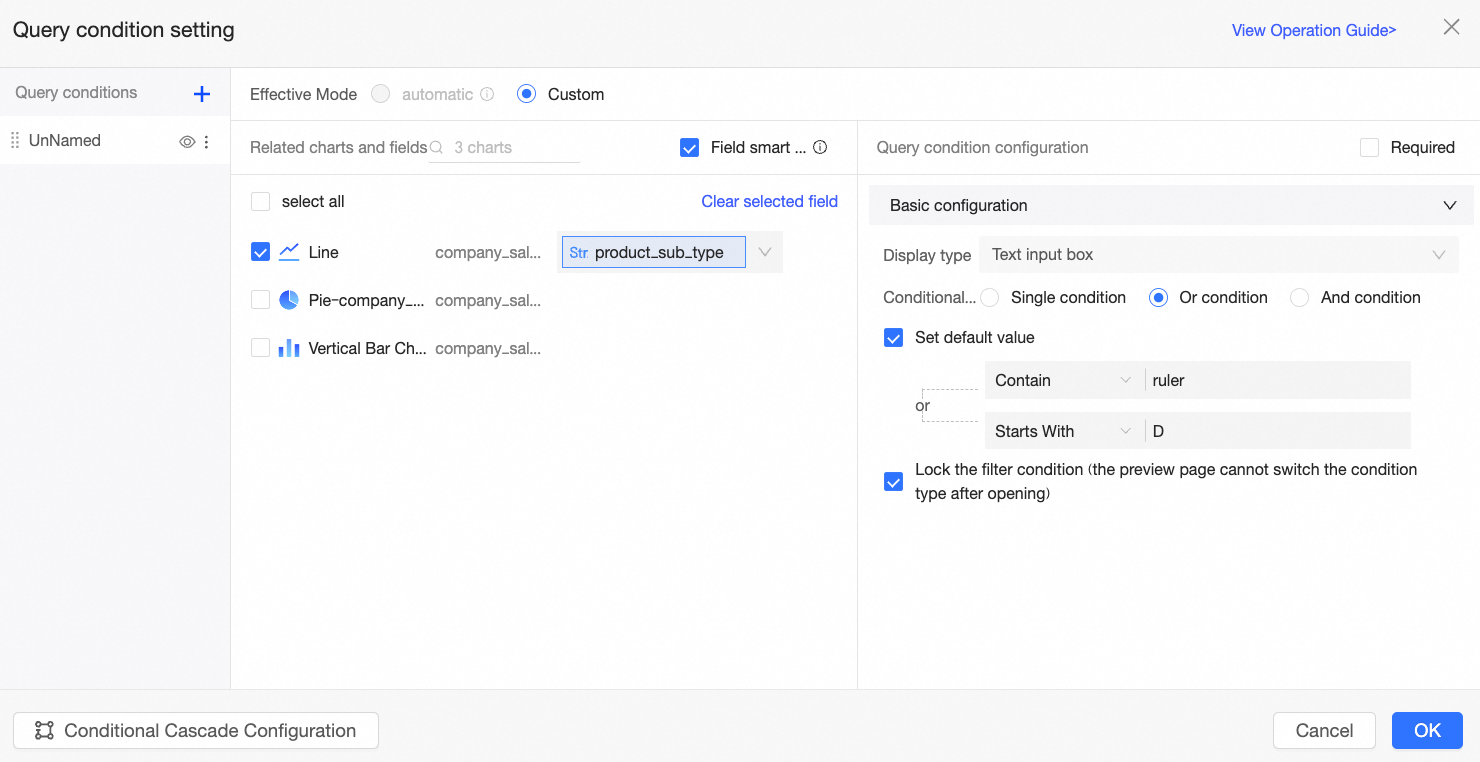
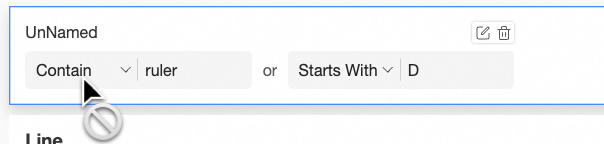
Bu örneği özetlemek gerekirse:
Koşul türü OR condition olarak ayarlanmıştır; yani veriler belirtilen filtre ölçütlerinden herhangi birini karşılıyorsa görüntülenir.
Varsayılan değeri ayarla özelliği cetvel metnini içeren veya masa metni ile başlayan değerler için yapılandırılmıştır. Görüntüleyen raporu açtığında varsayılan olarak ürün türü "cetvel" içeren veya "masa" ile başlayan sonuçlar gösterilir.
Filtre koşulunu kilitle etkinleştirilmiştir; bu sayede rapor görüntüleyenler rapor sayfasında koşul türünü değiştiremez.
Sonuç aşağıdaki şekilde gösterilmektedir:
Ağaç açılır
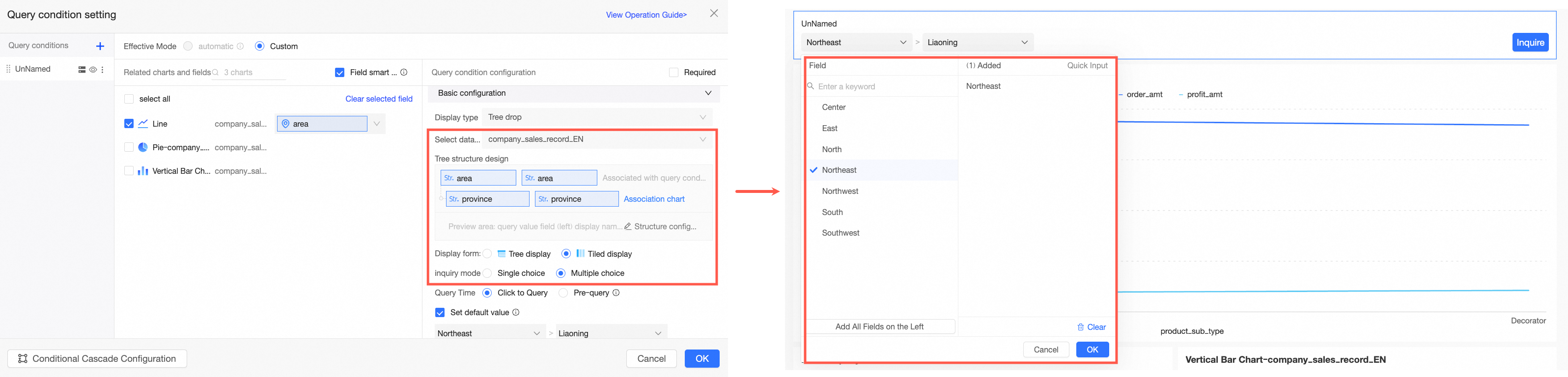
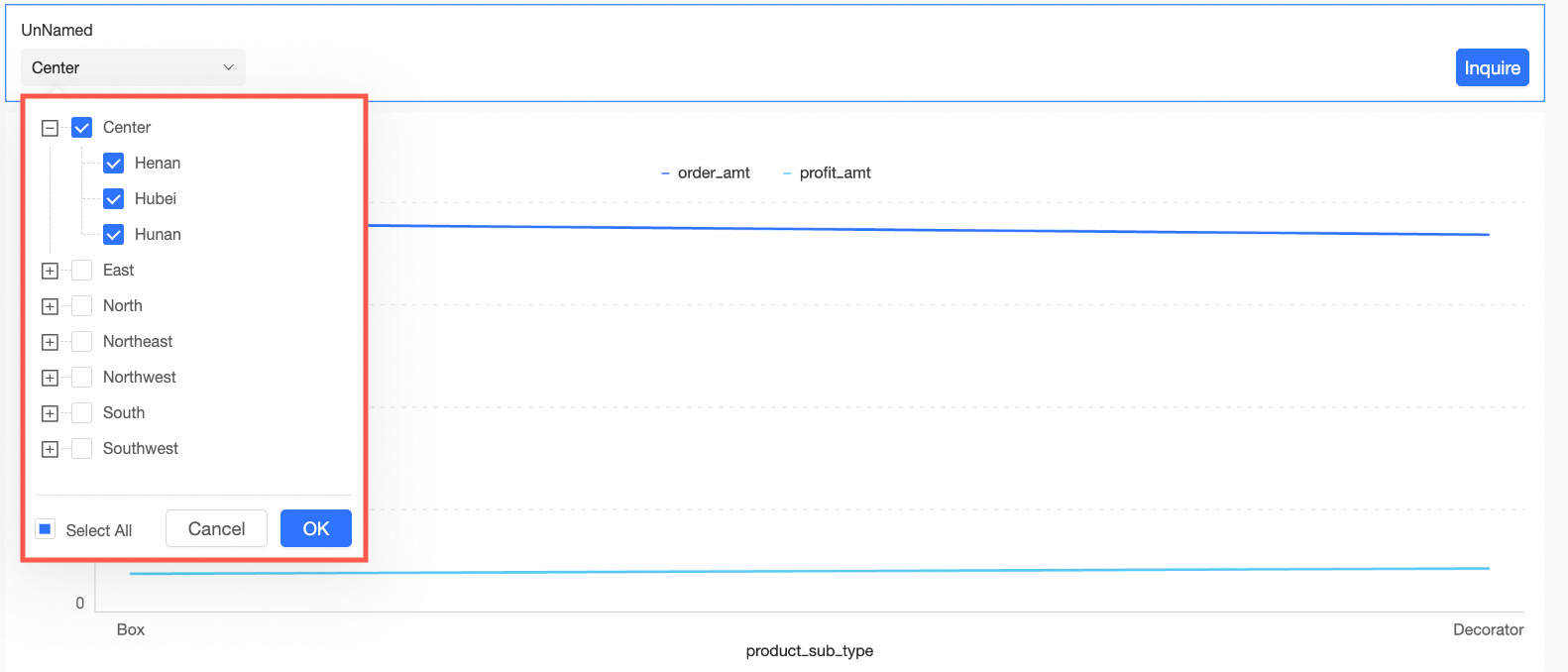
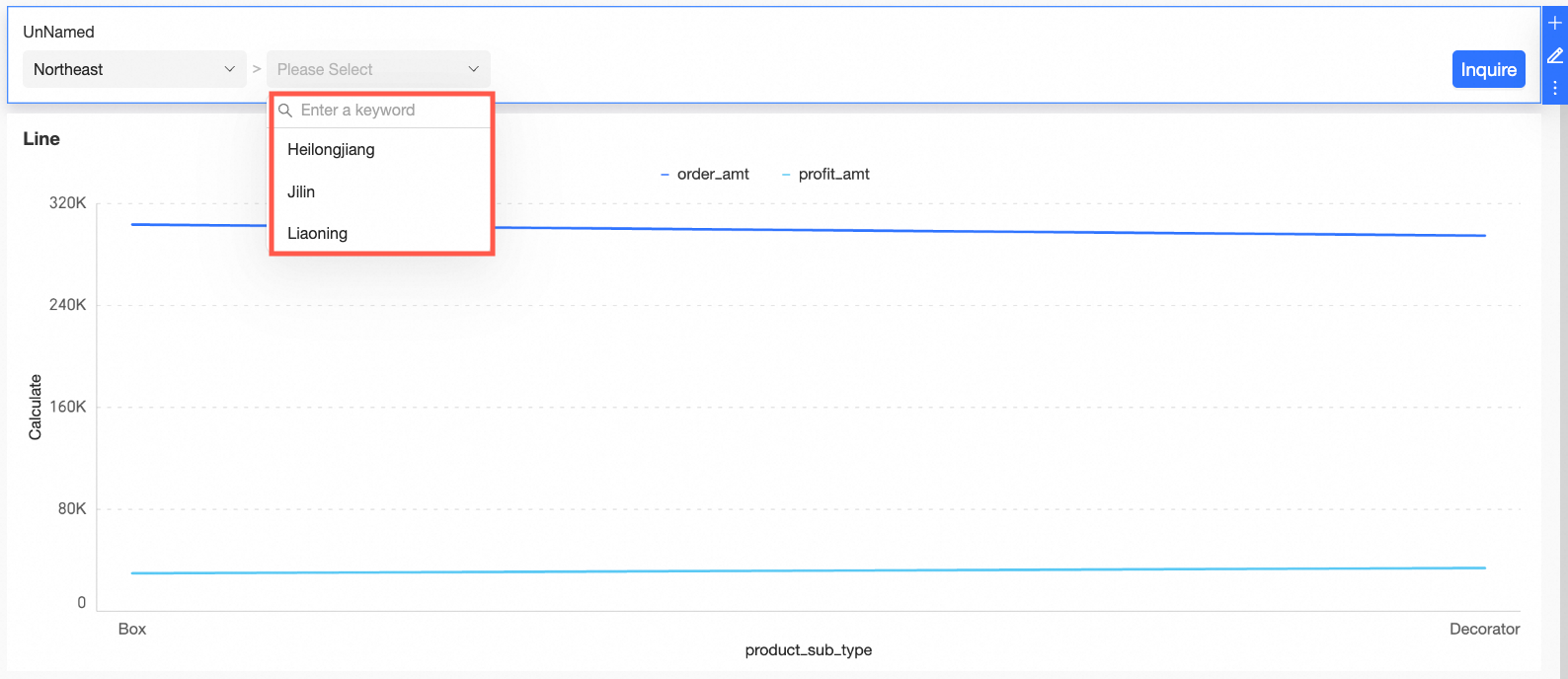
Ağaç açılır, rapor görüntüleyenlerin her düzeydeki seçenekleri genişleterek ve seçerek hiyerarşik verileri (örneğin organizasyon yapıları, coğrafi bölgeler [Ülke-İl-Şehir] veya ürün kategorileri [Kategori-Alt Kategori]) filtrelemesine olanak tanır.
İlişkili bir grafik veri kümesi birleşimi kullanıyorsa ve birden fazla ilişkili alan seçilirse ağaç açılır özelliği kullanılamaz.
|
Parametre |
Açıklama |
Örnek |
|
|
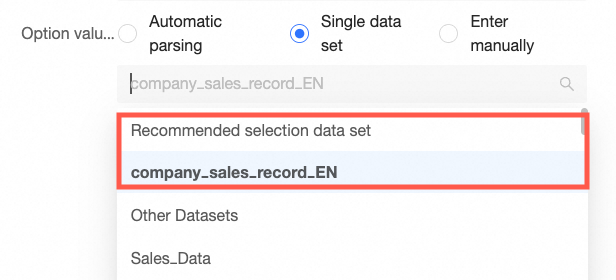
Bir veri kümesi seçin |
Geçerli panonun çalışma alanındaki herhangi bir veri kümesini seçebilirsiniz. Grafiğin kaynağı olan veri kümesini seçmeniz önerilir. |
|
|
|
Ağaç yapısı tasarımı |
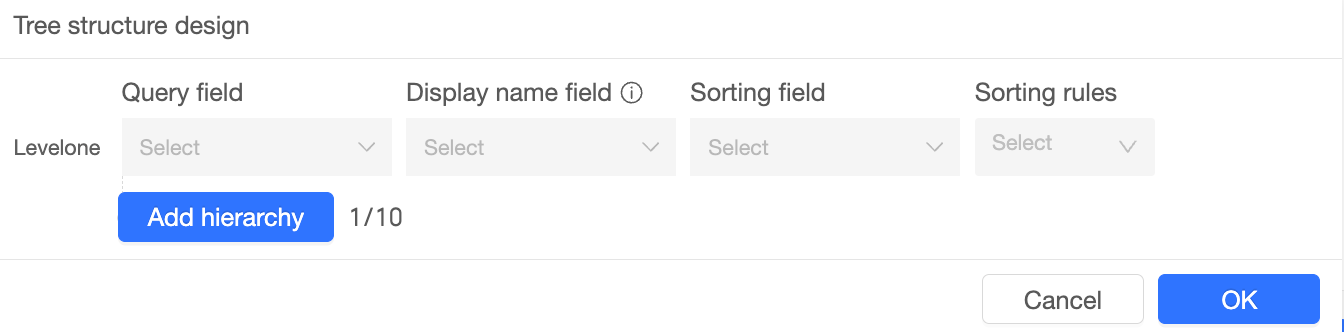
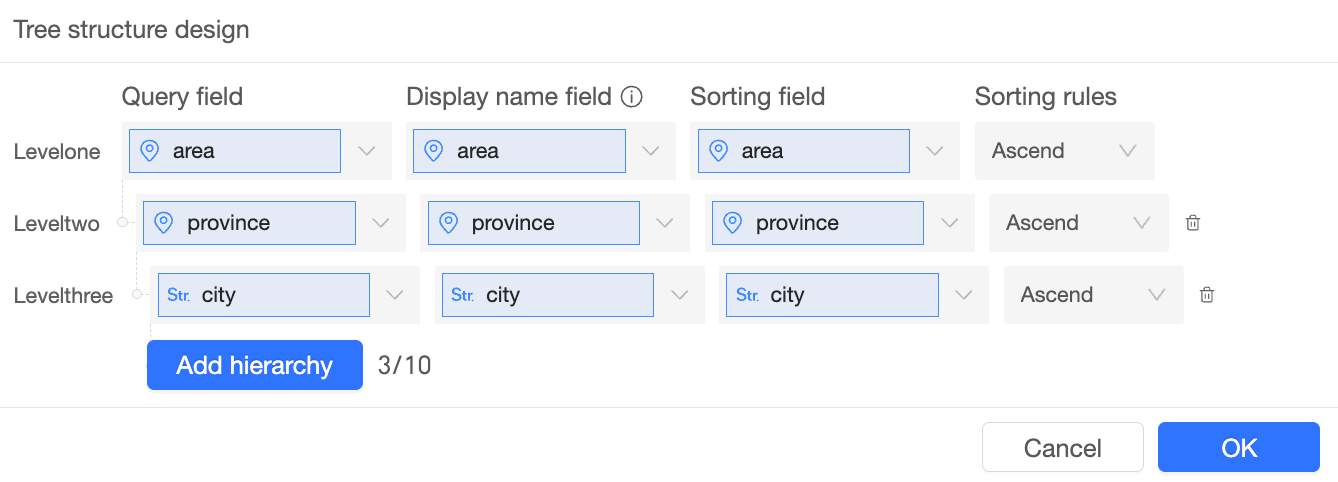
Yapılandırmayı Başlat öğesini tıklayın. Ağaç Yapısı Tasarımı iletişim kutusunda filtrenin her düzeyi için sorgu alanı, görüntü adı alanı, sıralama alanı ve sıralama kuralı öğelerini yapılandırın.
Örnek: Örneğin, "Bölge-İl-Şehir" hiyerarşisine sahip bir ağaç filtresi oluşturur ve her sorgu alanı için artan sıralama kuralı ayarlarsanız:
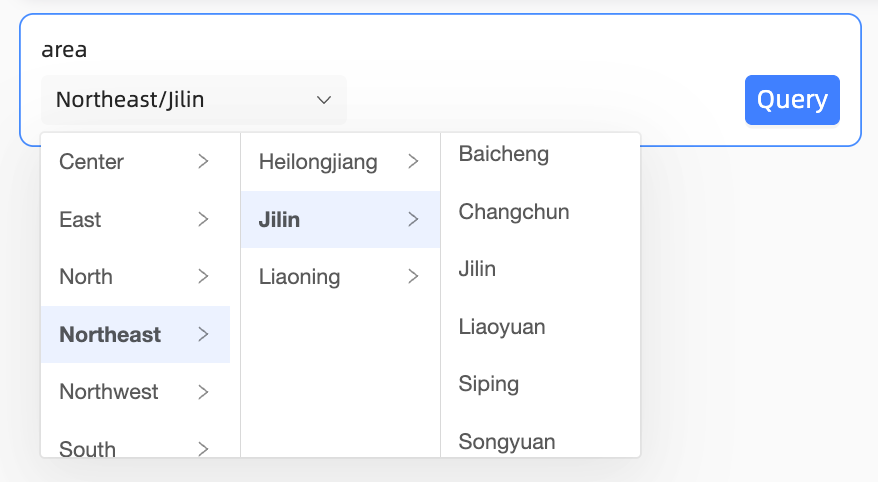
Filtre seçenekleri her düzeyde (Bölge, İl ve Şehir) artan düzende sıralanır:
Not
|
||
|
Görüntü formatı |
ağaç görünümü ve döşeme görünümü seçeneklerinden birini seçebilirsiniz. Not
1.000'den fazla veri girişiniz varsa tile display formatını kullanmanız önerilir. |
|
|
|
Seçim modu |
tekli seçim ve çoklu seçim seçeneklerinden birini seçebilirsiniz. |
||
|
Sorgu zamanı |
tıklandığında sorgula ve ön sorgu seçeneklerini destekler.
|
||
|
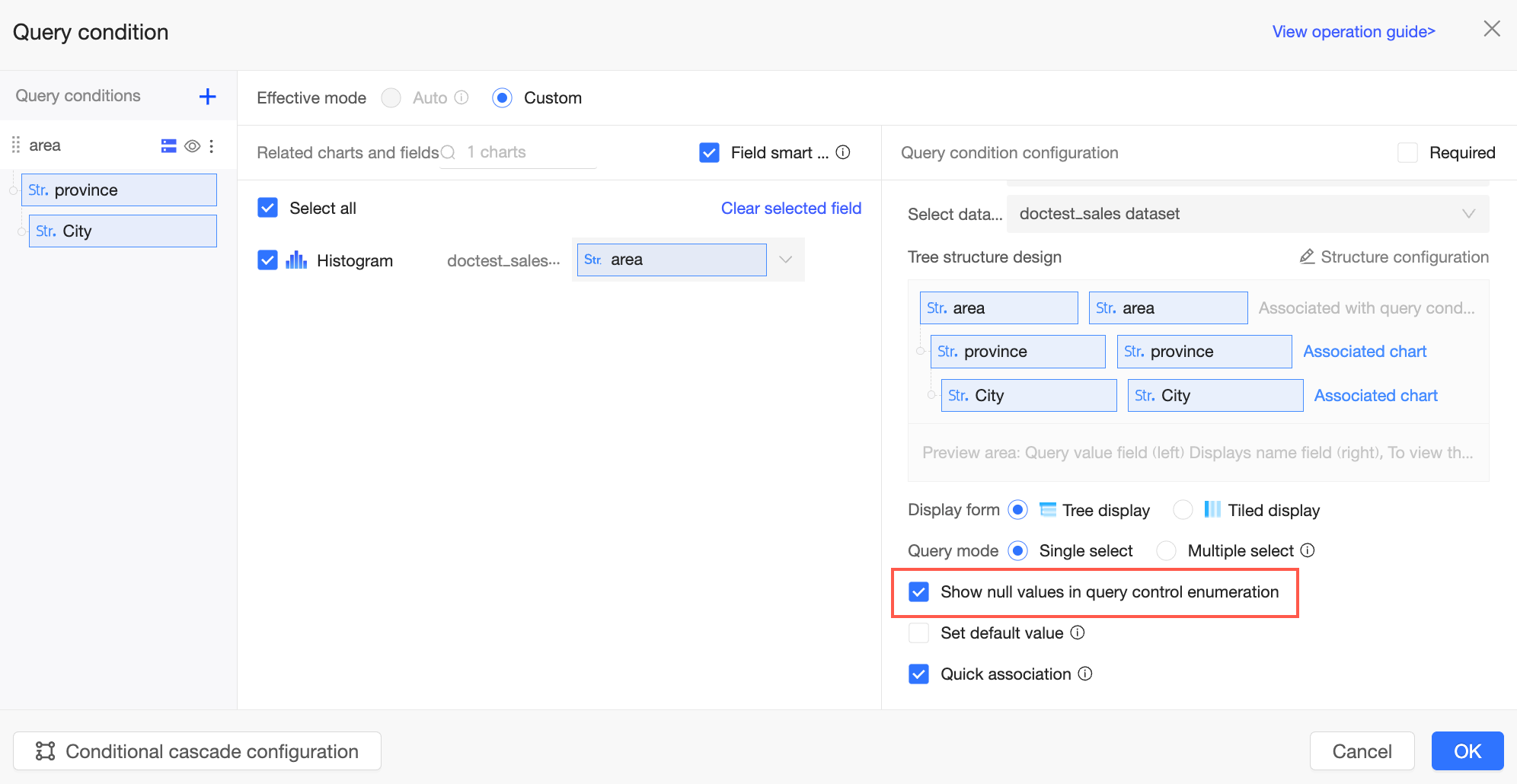
Filtre seçenekleri için null değerleri göster |
Filtre seçenekleri için null değerleri göster seçeneğini belirlerseniz, açılan listedeki null değerler rapor görüntüleyenlere (Null) olarak gösterilir.
Bu seçenek belirtilmezse null değerler filtrelenir. Not
Ağaçtaki bir ara düğümün null değeri varsa alt düğümler null olmayan değerlere sahip olsa bile tüm dal (null düğüm ve tüm alt düğümleri dahil) görüntülenmez.
Not
Bu parametre yalnızca kuruluş düzeyindeki Rapor Yapılandırmaları içinde Her filtre koşulunda null değerlerin görüntülenip görüntülenmeyeceğini yapılandır seçeneği belirtildiğinde kullanılabilir.
|
||
|
Varsayılan değeri ayarla |
Bu seçeneği belirleyip bir değer ayarlarsanız rapor sayfası yüklendiğinde filtre çubuğu önceden ayarlanmış değeri görüntüler. Not
Buradaki varsayılan değer, ağaç yapısı tasarımındaki görüntü adı alanına karşılık gelir. |
||
|
Hızlı ilişkilendirme |
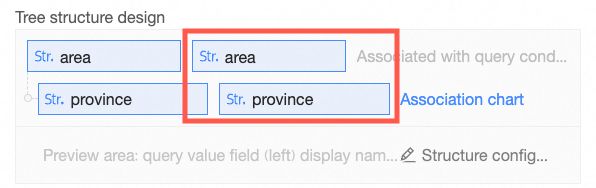
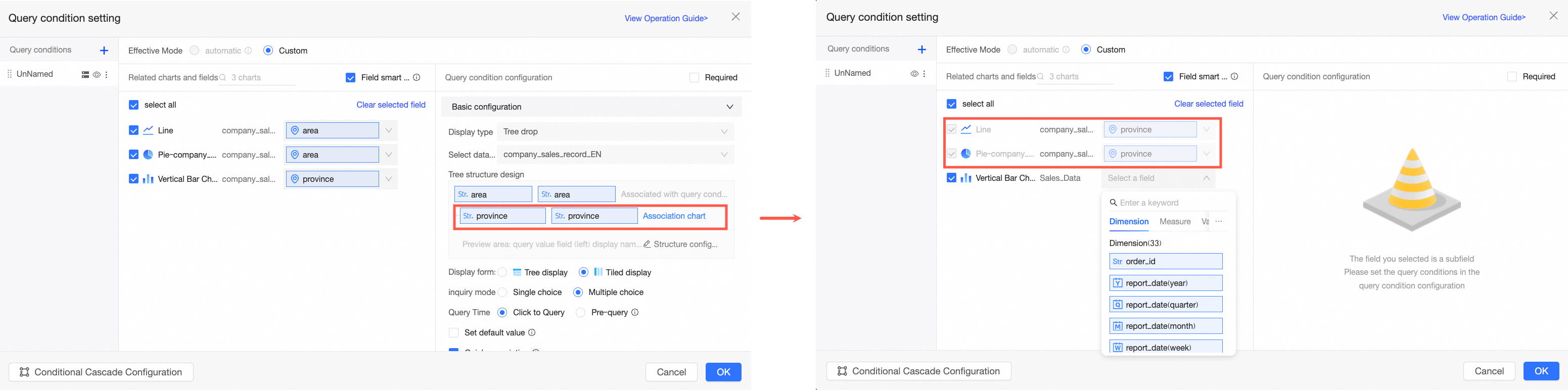
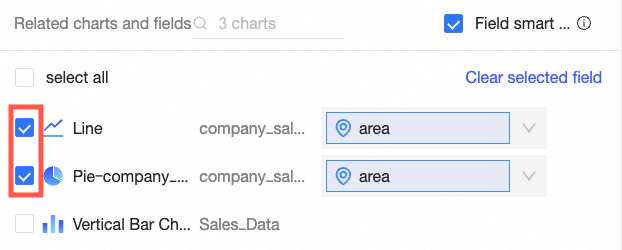
Quick association seçeneğini belirlerseniz ağaç yapısındaki alt düzey alanları aynı veri kümesinden gelen grafikler için İlişkili Grafikler ve Alanlar bölümüne otomatik olarak ekler. Bu sayede filtre çubuğu yapılandırması hızlanır. Örneğin, ikinci düzey province (il) alanı için ilişkili grafikleri ve alanları yapılandırdığınızda sistem aynı veri kümesinden gelen line chart ve column chart için il alanını otomatik olarak doldurur. Ancak farklı bir veri kümesinden gelen pie chart için ilişkili alan aşağıdaki şekilde gösterildiği gibi manuel olarak girilmelidir.
Not
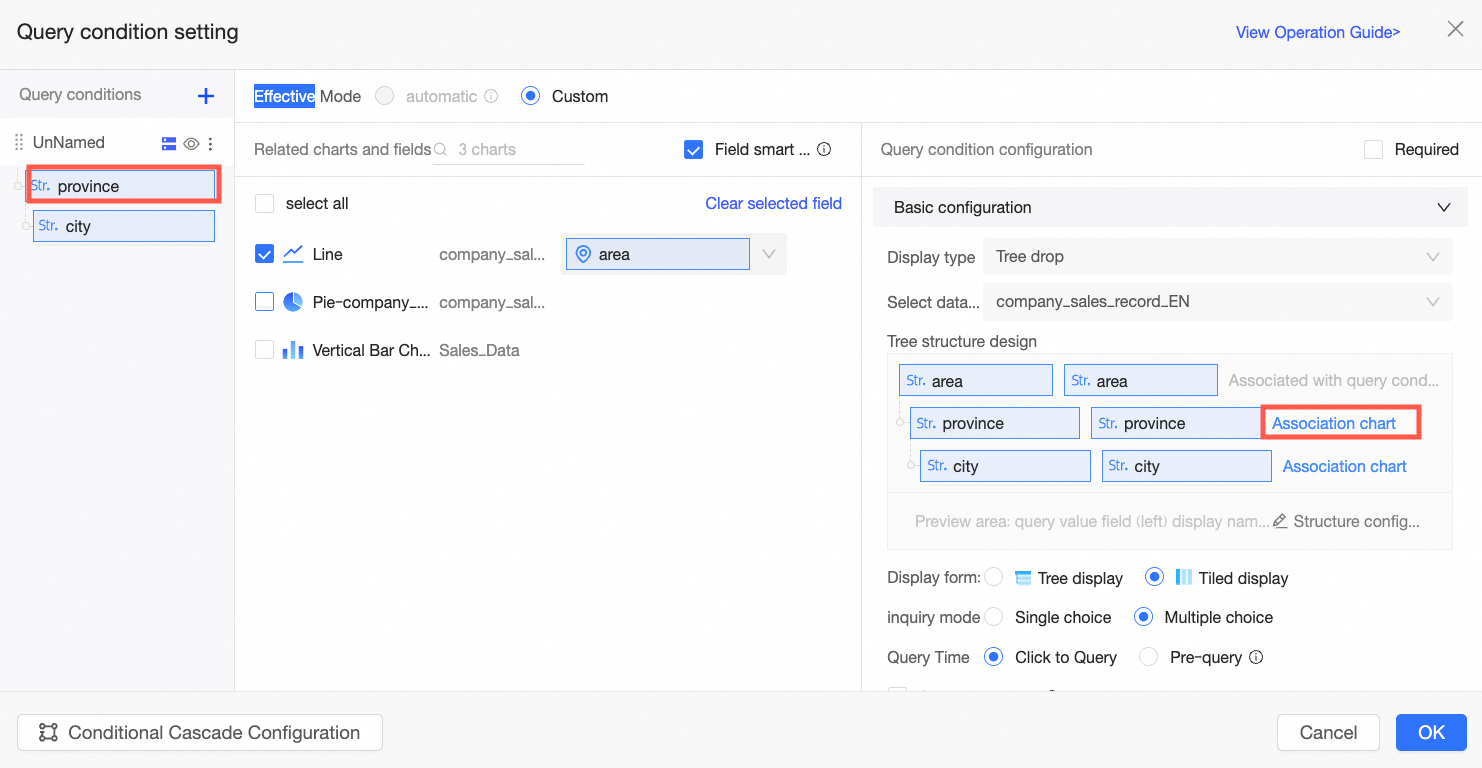
Yalnızca ana düzeyin İlişkili Grafikler ve Alanlar bölümünde seçilen grafikler alt düzey alanların otomatik senkronizasyonunu destekler. Alt düzeyleri diğer veri kümelerinden gelen grafikler ve alanlarla ilişkilendirmek için ağaç yapısında Associate Chart öğesini tıklayabilir veya sol taraftaki filtre listesinde bir alt düzey adını tıklayabilirsiniz. |
||
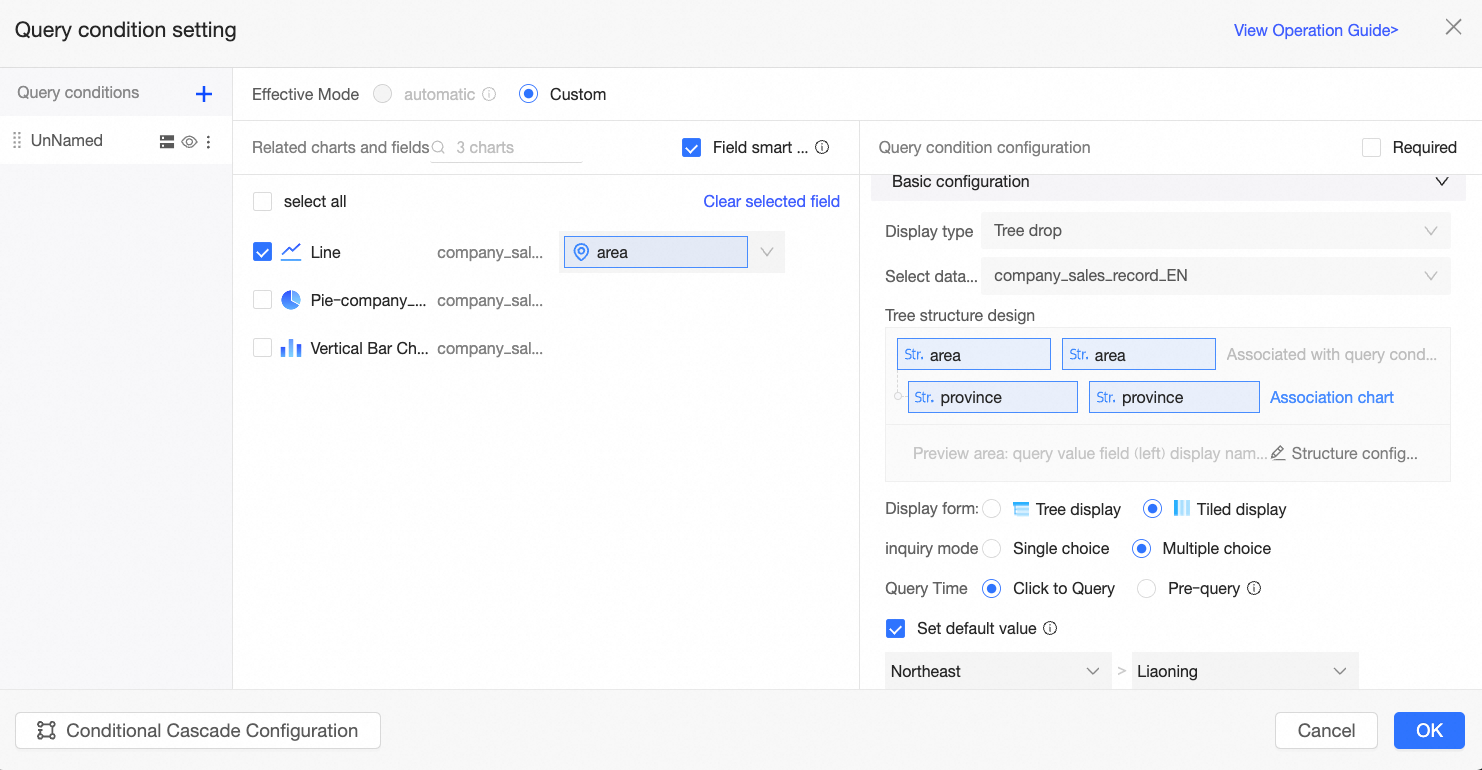
Bu örneği özetlemek gerekirse:
Bir veri kümesi seçin özelliği, geçerli grafiğin kaynak veri kümesi olan
company_sales_recordolarak ayarlanmıştır.Ağaç yapısı tasarımı, 1. Düzeyde region (bölge) alanı ve 2. Düzeyde province (il) alanı ile yapılandırılmıştır. Sorgu alanı değerleri kendini açıklar nitelikte olduğu için sorgu ve görüntü adı alanları aynıdır.
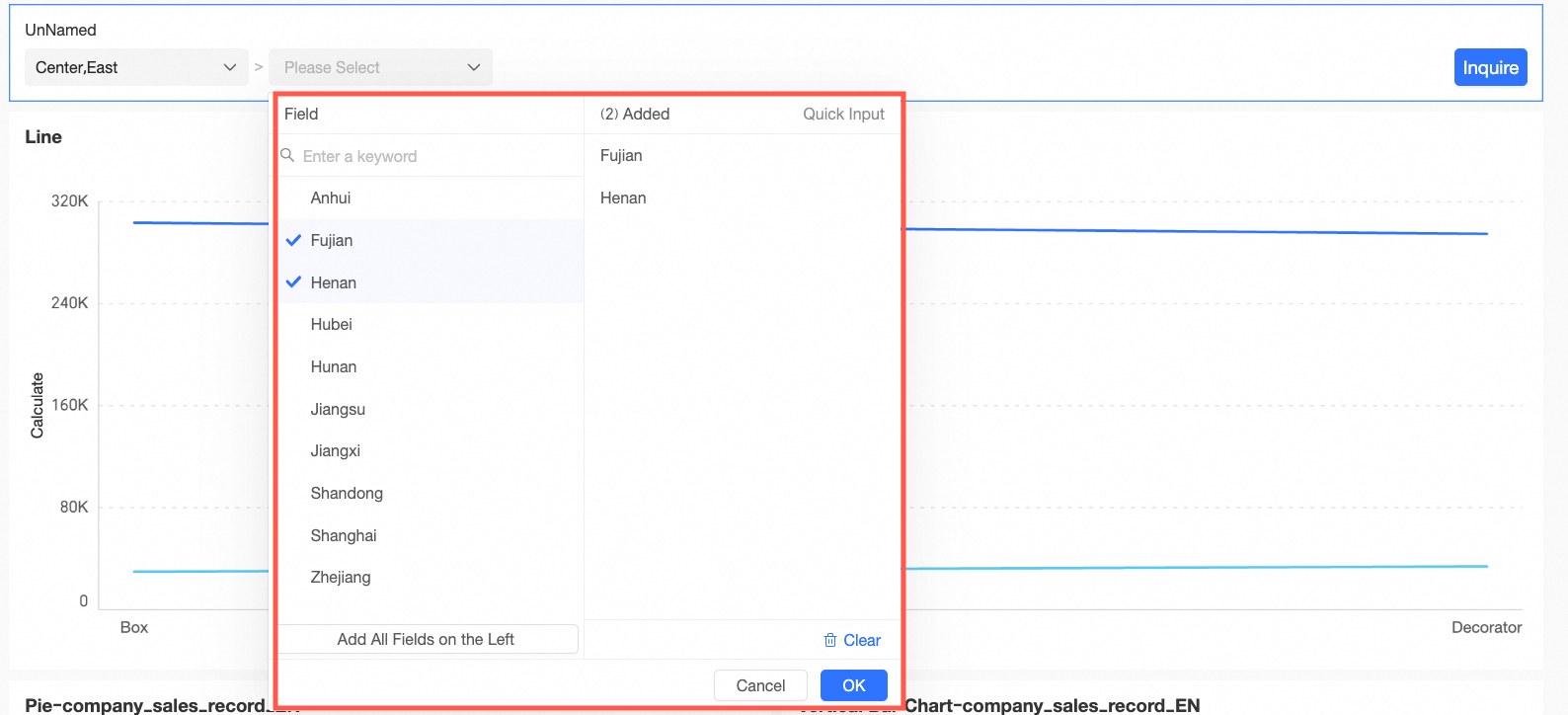
Görüntü formatı döşeme görünümü olarak ayarlanmıştır.
Seçim modu çoklu seçim olarak ayarlanmıştır; böylece rapor görüntüleyenler birden fazla seçenek belirleyebilir.
Sorgu zamanı tıklandığında sorgula olarak ayarlanmıştır; yani rapor görüntüleyenlerin filtreyi uygulamak için sorgu düğmesini tıklaması gerekir.
Varsayılan değeri ayarla özelliği Kuzeydoğu > Liaoning olarak yapılandırılmıştır; bu nedenle rapor açıldığında varsayılan olarak bu bölge ve ile ait sonuçlar gösterilir.
Hızlı ilişkilendirme etkinleştirilmiştir.
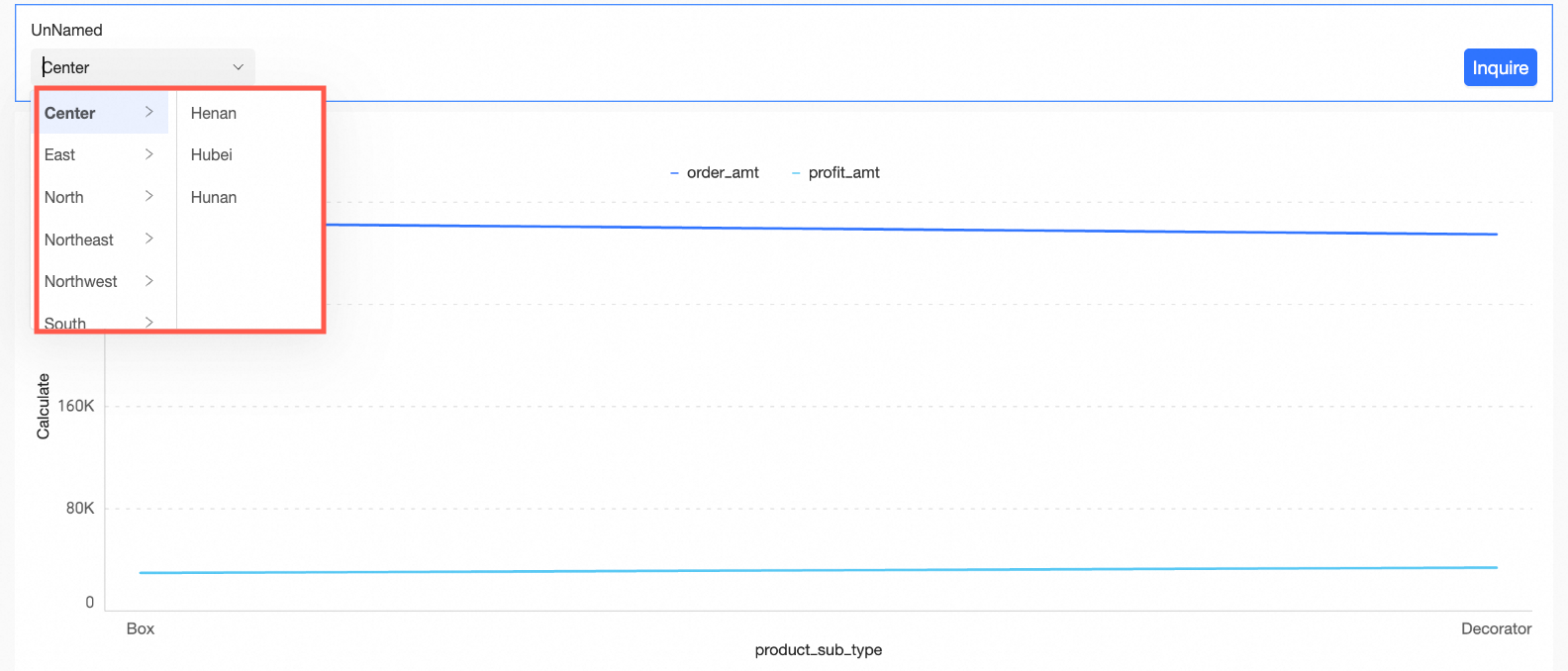
Sonuç aşağıdaki şekilde gösterilmektedir: