Kuruluş yöneticisi; yazı tipi ayarları, otomatik bağlantının varsayılan olarak etkin olup olmadığı ve düzenleme modunda kullanıcıların önizleme bağlantılarını kopyalayıp kopyalayamayacağı gibi raporlar için genel ayarları yapılandırabilir. Sorgu denetimi özelliklerini yapılandırarak kuruluş genelinde sorgu koşullarının hatırlanmasını sağlayabilir ve görüntüleme modundaki kullanılabilir işlevleri yönetebilirsiniz. Bu konuda bu ayarların nasıl yapılandırılacağı açıklanmaktadır.
Erişim
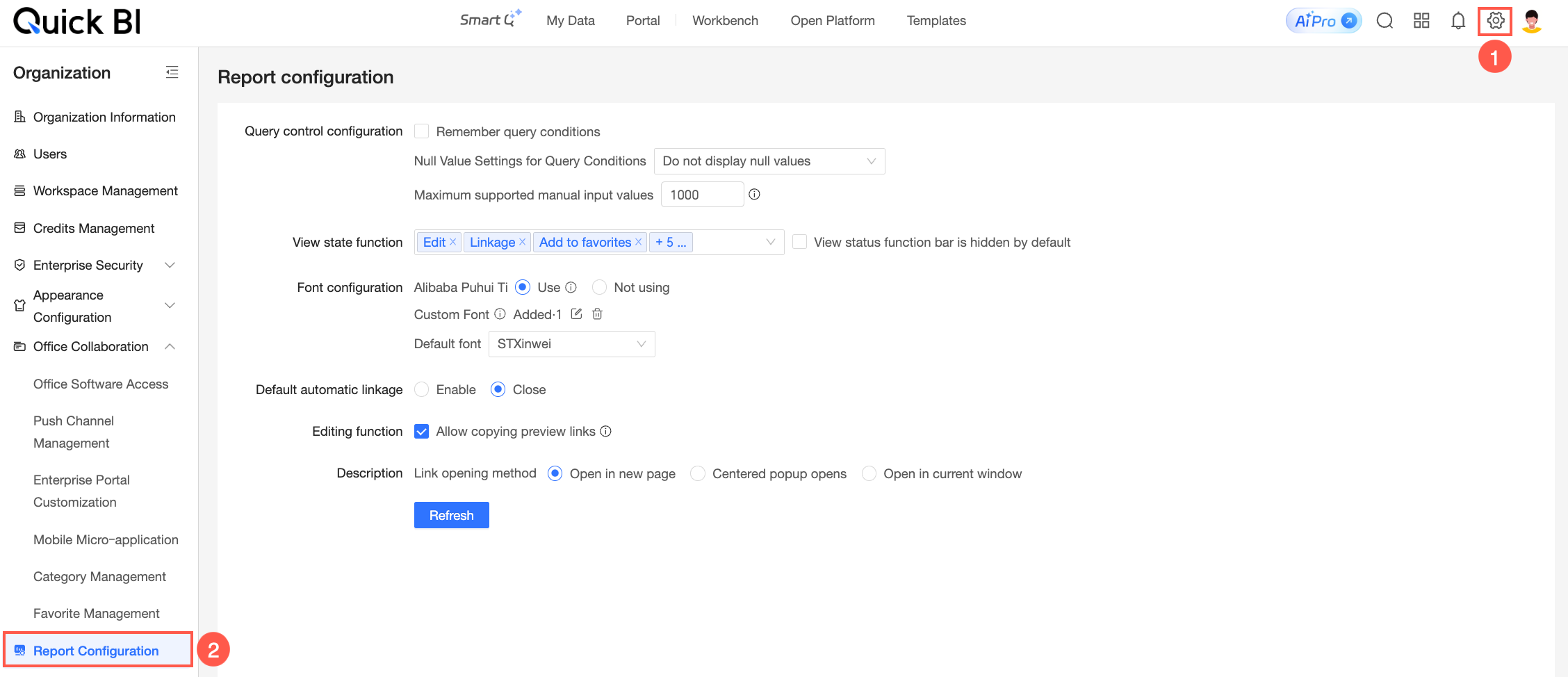
Ürün ana sayfasından aşağıda gösterildiği gibi Report Configuration sayfasını açın.
Sorgu Denetimi Yapılandırması
Parametreler

-
Query control configuration bölümünde Remember query conditions seçeneğini işaretleyin.
Bu seçenek etkinleştirildiğinde sistem, kullanıcı Sorgula düğmesine tıkladıktan sonra belirlediği sorgu koşullarını kaydeder. Kullanıcı raporu bir sonraki açtığında önceki seçimleri sorgu denetiminde görüntülenir.
-
Query control configuration bölümünde boş değerlerin nasıl işleneceğini Display null values, Do not display null values veya Configure whether to display null values in each query condition seçenekleriyle yapılandırabilirsiniz.
-
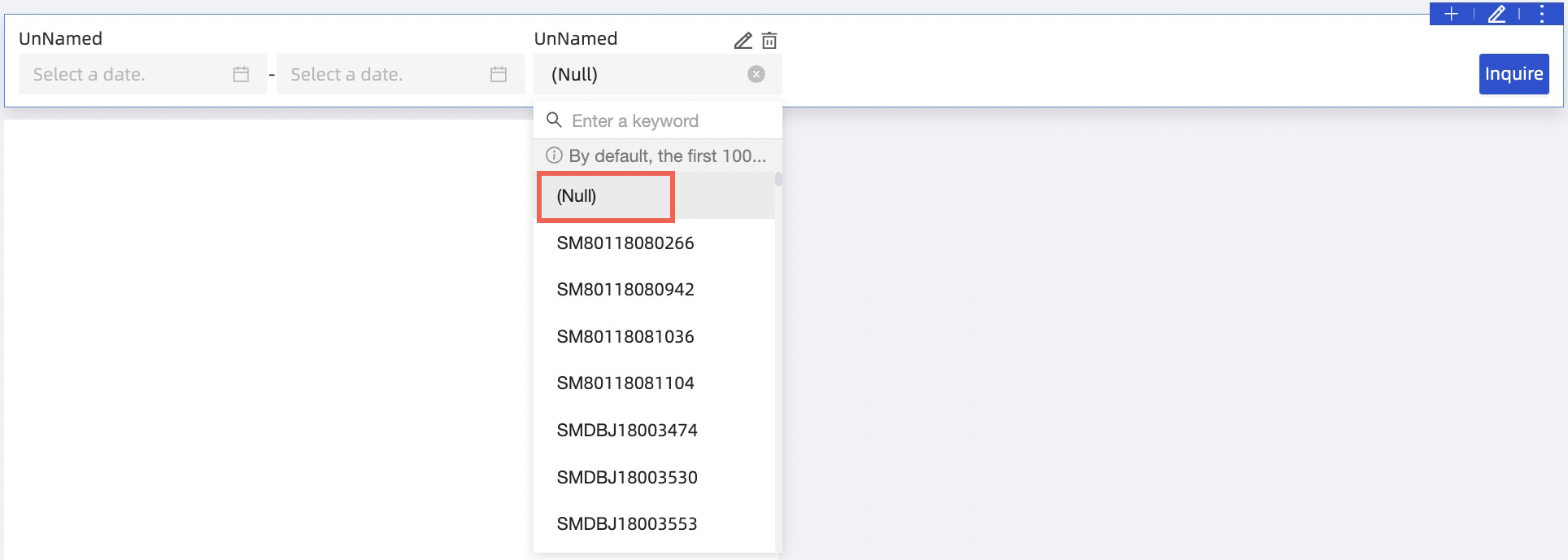
Display null values seçeneğini belirlerseniz kullanıcılar raporu görüntülerken tüm sorgu denetimlerinin açılır listelerinde boş değerler görünür.
-
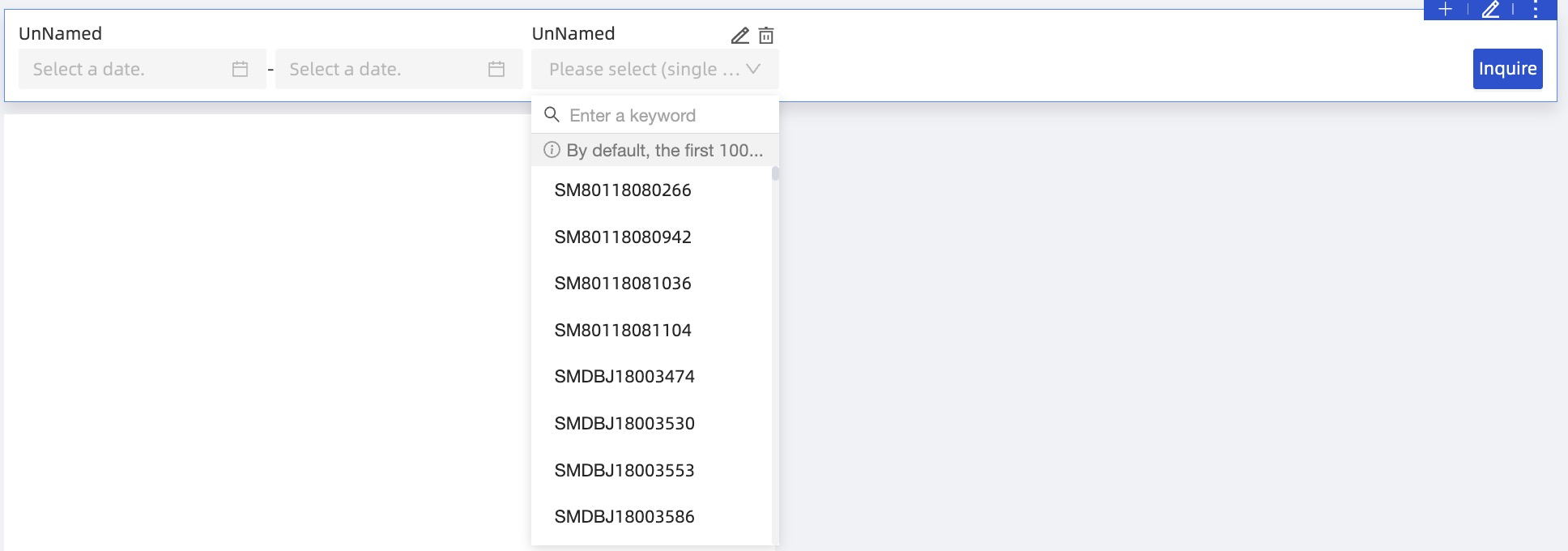
Do not display null values, seçeneğini belirlerseniz sorgu denetimlerindeki numaralandırılmış değerlerden tüm boş değerler filtrelenir.
-
Configure whether to display null values in each query condition seçeneğini belirlerseniz her bir sorgu denetimi için Whether to display null values for enumerations of query conditions seçeneğini ayrı ayrı ayarlayabilirsiniz.
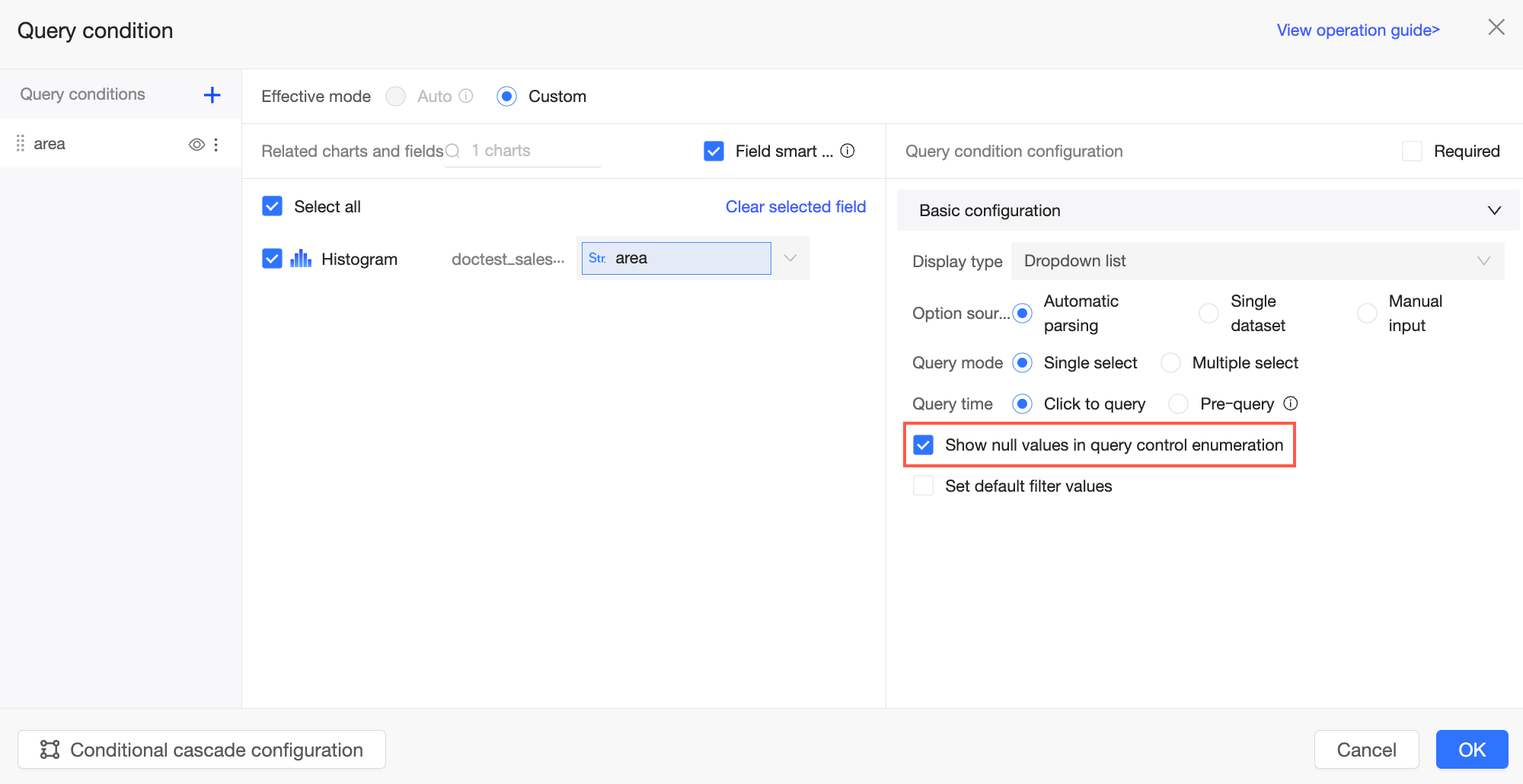
Whether to display null values for enumerations of query conditions onay kutusunu işaretlerseniz ilgili sorgu denetiminin açılır listesinde boş değerler görüntülenir. Onay kutusunun işaretini kaldırırsanız boş değerler gizlenir.
-
-
Query control configuration bölümünde Upper limit of manually entered values değerini ayarlayabilirsiniz.
 Not
NotVarsayılan değer 1.000, maksimum değer ise 10.000'dir.
Yüksek bir sınır belirlemek bazı veritabanlarında sorgu hatalarına neden olabileceğinden bu durumdan kaçının.
Görüntüleme Modu İşlevleri
Parametreler
-
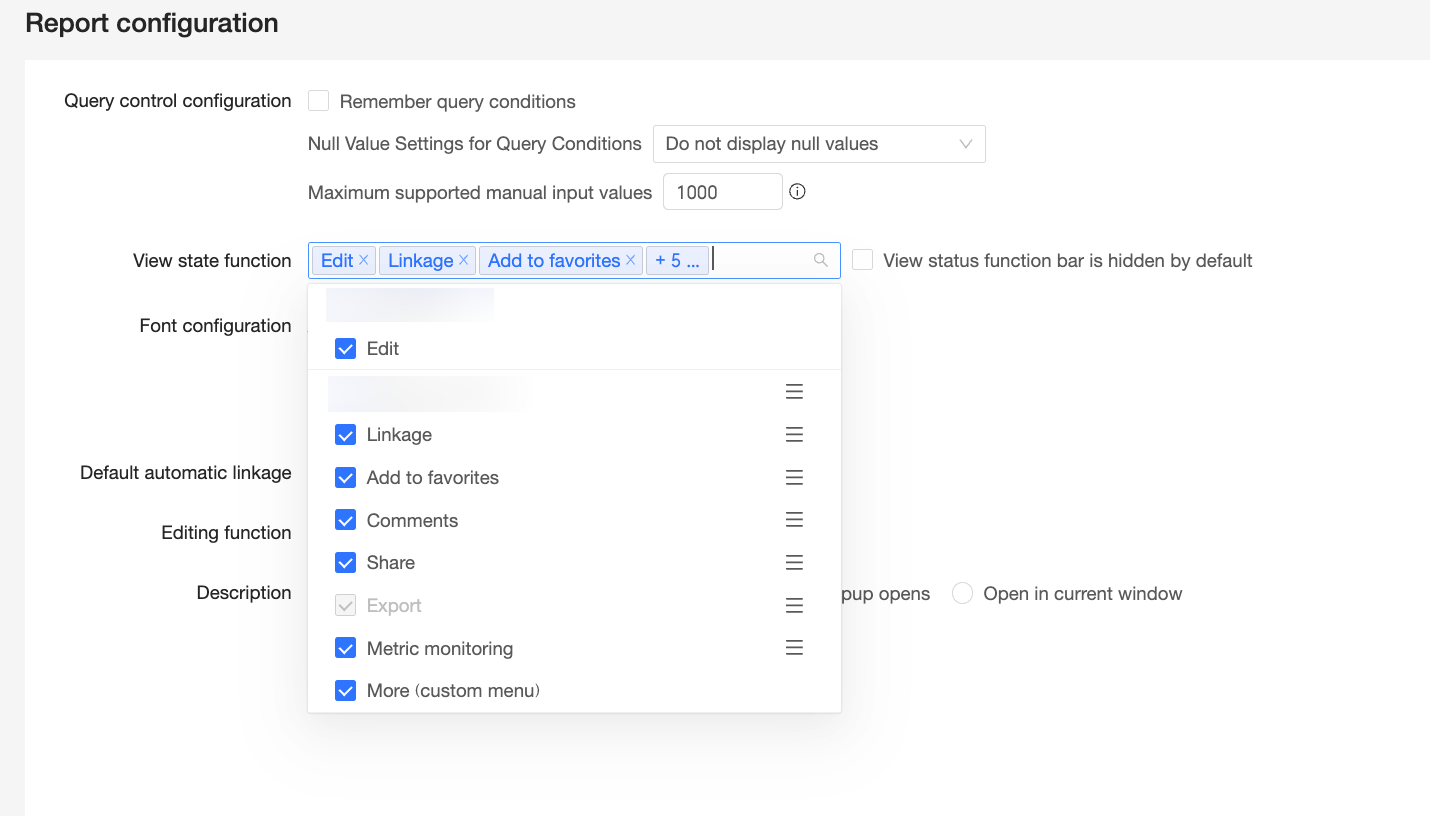
View mode functions bölümünde kullanıcıların bir dashboard raporunu görüntülerken gerçekleştirebileceği eylemleri seçin. Bir eylemi devre dışı bırakmak için ilgili onay kutusunun işaretini kaldırın. Görüntüleme modu için aşağıdaki seçenekler sunulur:
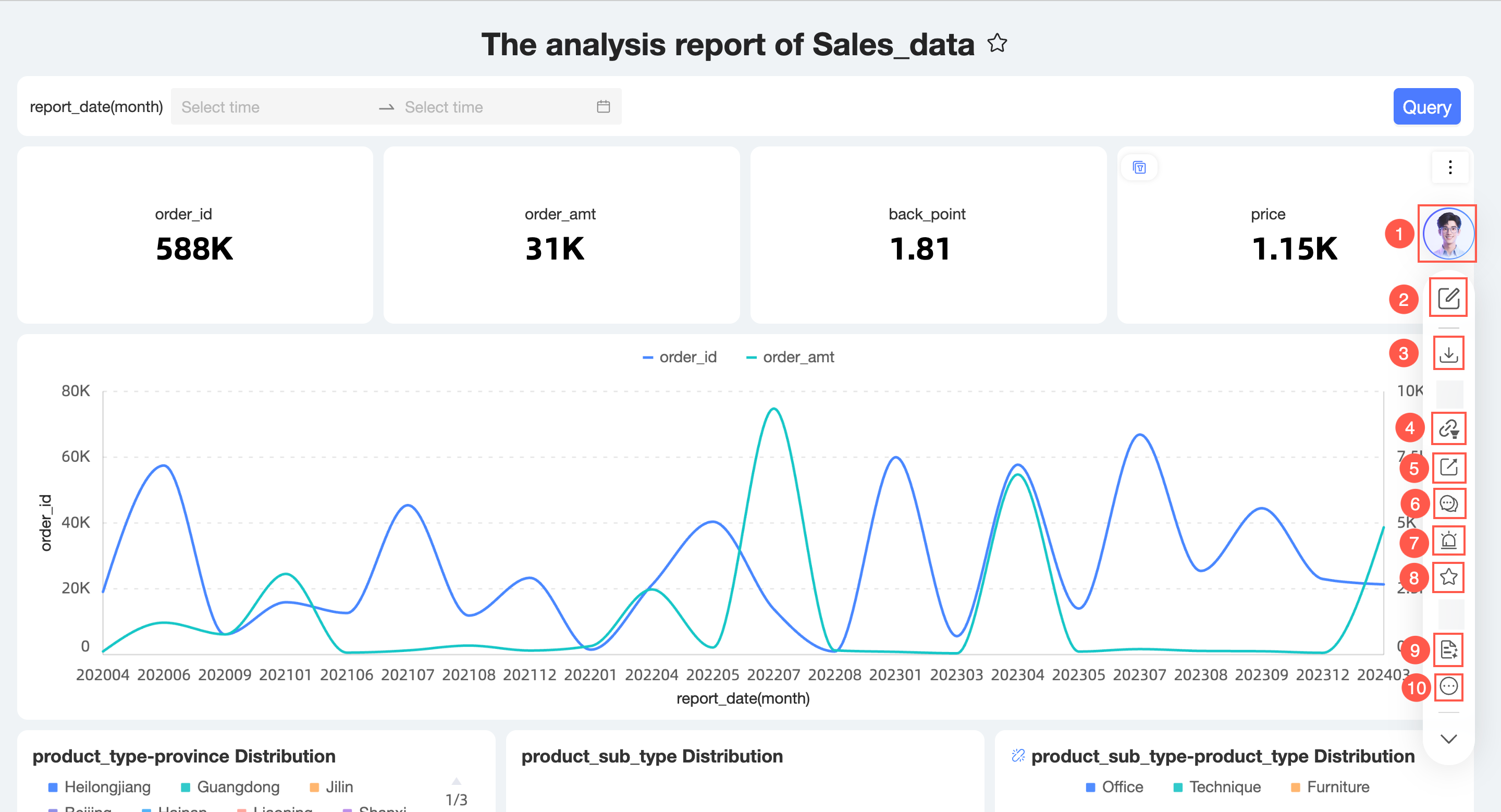
①: Düzenle
②: Bağlantı
NotLinkage düğmesi yalnızca sayfada etkin bir bağlantı eylemi bulunduğunda görüntüleme modunda görünür.
③: Favoriler
④: Yorumlar
⑤: Paylaş
⑥: Dışa Aktar
NotDışa Aktar işlevi Configuration Panel > Enterprise Security > Data Security > Export Control sayfasında etkinleştirilir veya devre dışı bırakılır ve burada değiştirilemez.
⑦: Ölçüm İzleme (Uyarılar)
⑧: Daha Fazla (Özel Menü)
Aşağıdaki şekilde tüm işlevler etkinleştirildiğinde araç çubuğu gösterilmektedir:
-
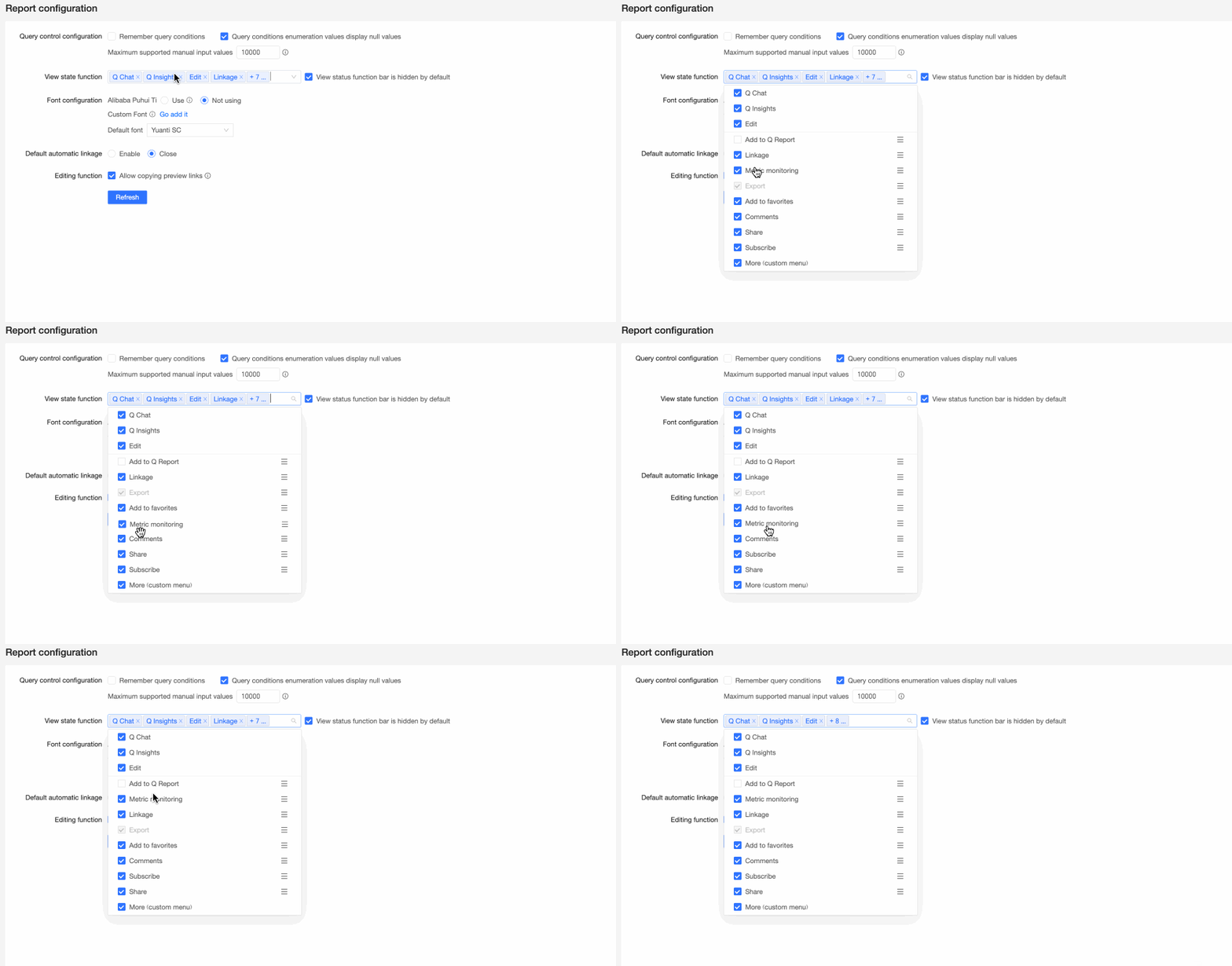
İşlevleri yeniden sıralamak için sürükleyip bırakabilirsiniz.
-
Hide functions in view mode by default seçeneğini belirlerseniz kullanıcı pano önizleme sayfasına girdiğinde işlev araç çubuğu varsayılan olarak daraltılır.

Araç çubuğunu genişletmek ve daha fazla işlevi görüntülemek için
 simgesine tıklayabilirsiniz.
Yazı Tipi Yapılandırması
Parametreler
-
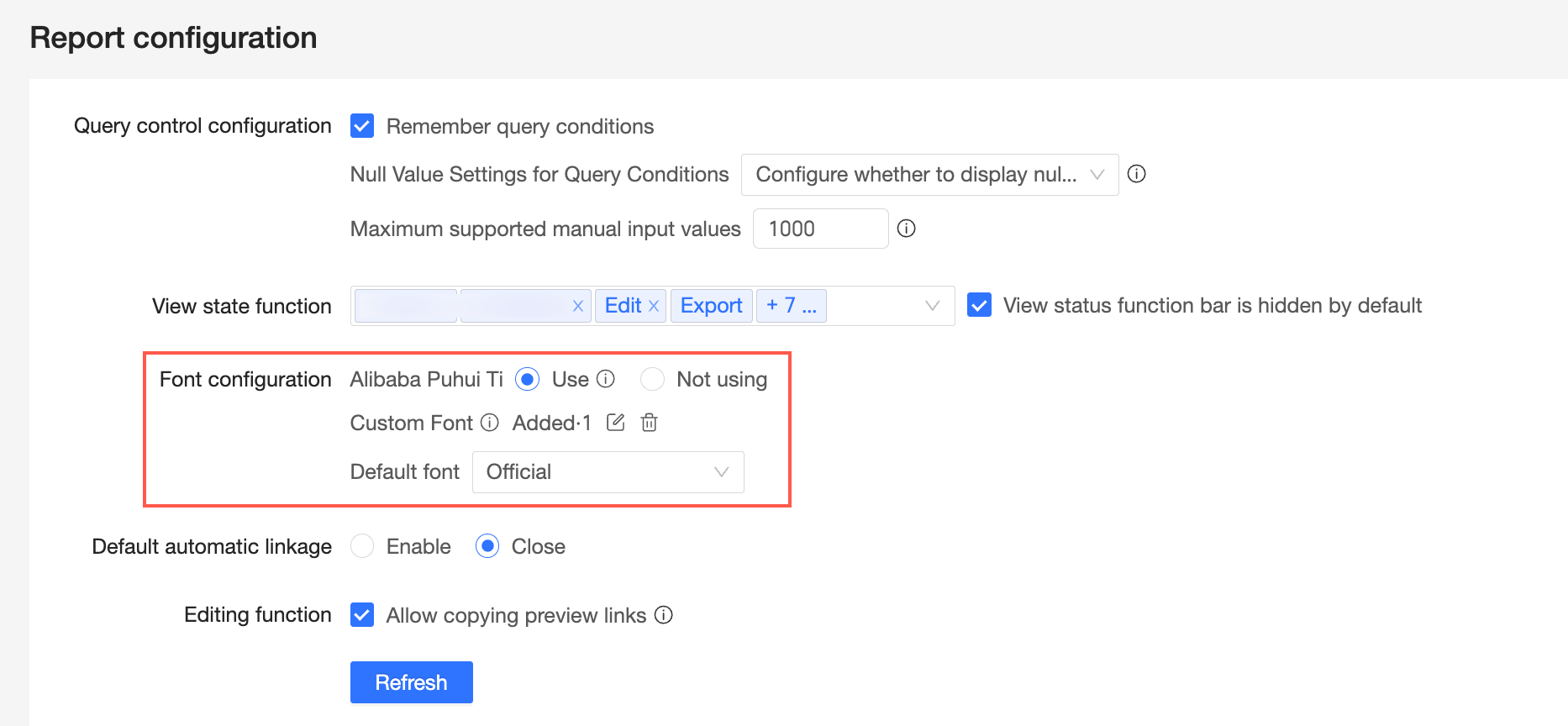
Alibaba PuHuiTi
Alibaba PuHuiTi yazı tipini kullanmak için Use onay kutusunu işaretleyin. Etkinleştirdikten sonra Alibaba PuHuiTi sayfa yazı tipi stili ayarlarında bir seçenek olarak kullanılabilir hale gelir.
NotBu yazı tipinin kullanılması rapor performansını etkileyebilir.
-
Custom Font
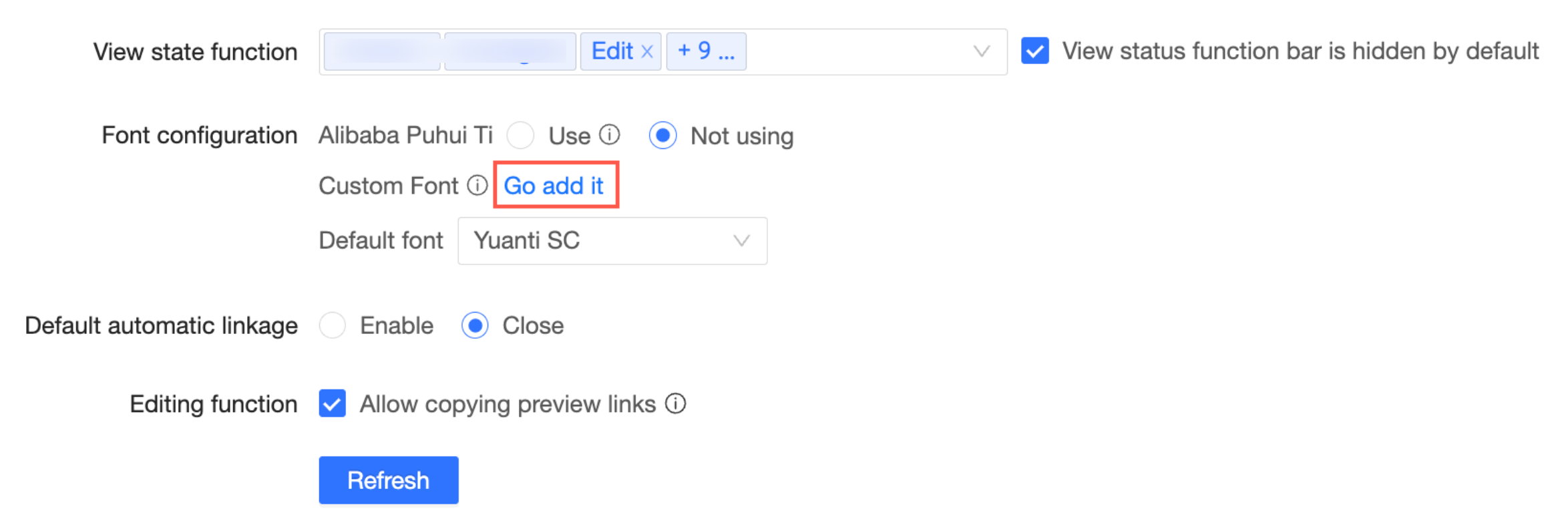
Quick BI'de yerel yazı tipi paketlerini kullanmanız gerekiyorsa bunları aşağıdaki adımlarla ekleyin ve yönetin:
-
Henüz özel yazı tipi eklemediyseniz Custom Font Management penceresini açmak için Add düğmesine tıklayın.
Zaten özel yazı tipleri eklediyseniz Custom Font Management penceresini açmak için Added yanındaki
 simgesine tıklayın.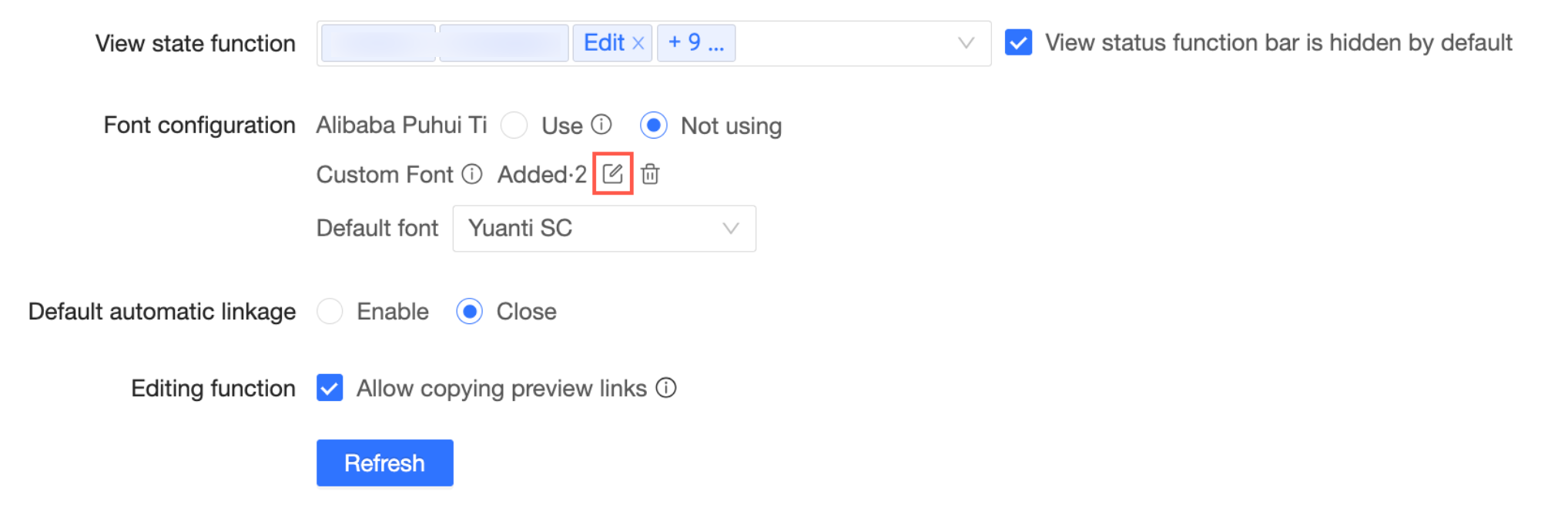
-
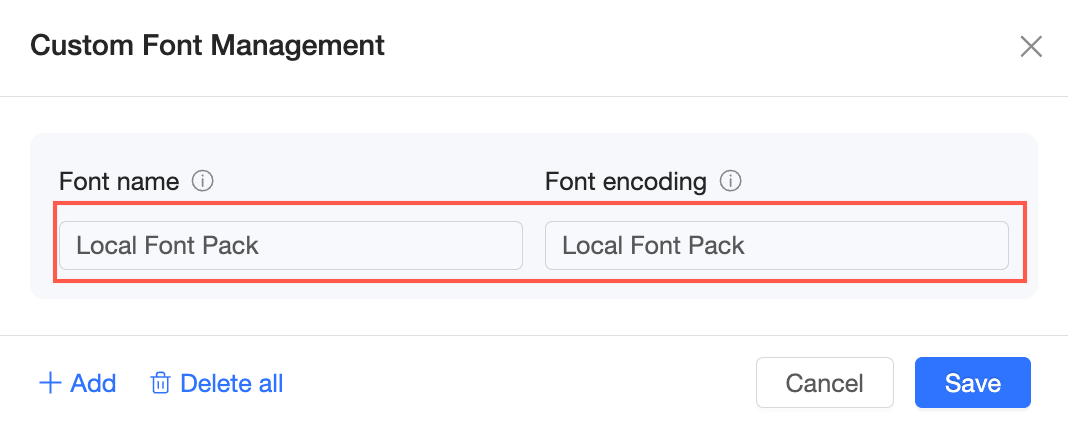
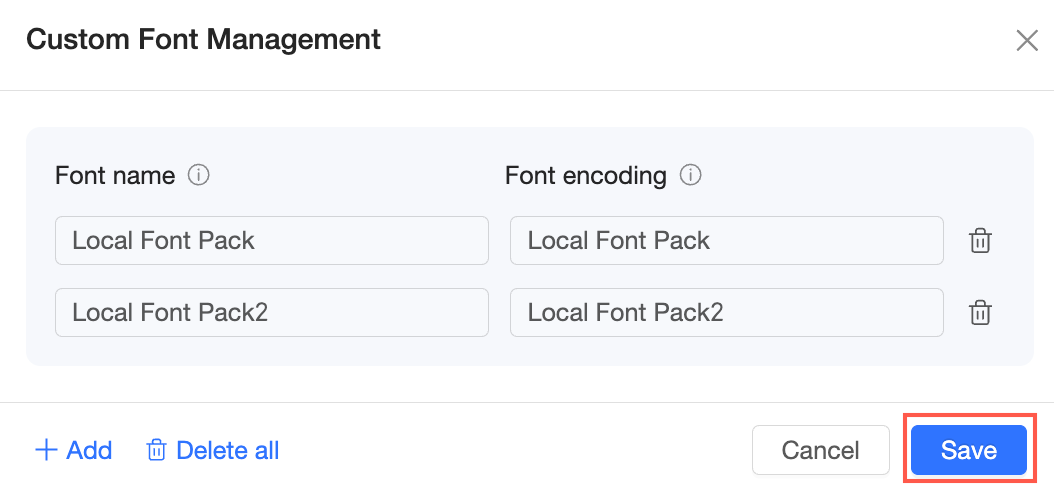
Custom Font Management penceresinde Font name ve Font code bilgilerini girin.
NotÖzel yazı tipi adı tüm raporların yazı tipi seçim seçeneklerinde görünür.
font code istemcinizdeki karşılık gelen yazı tipi paketiyle eşleşmek için kullanılır. Yazı tipi istemcinizde yüklü değilse veya yazı tipi kodu eşleşmiyorsa seçilen yazı tipi uygulanmaz ve sistem varsayılan Quick BI yazı tipine geri döner.
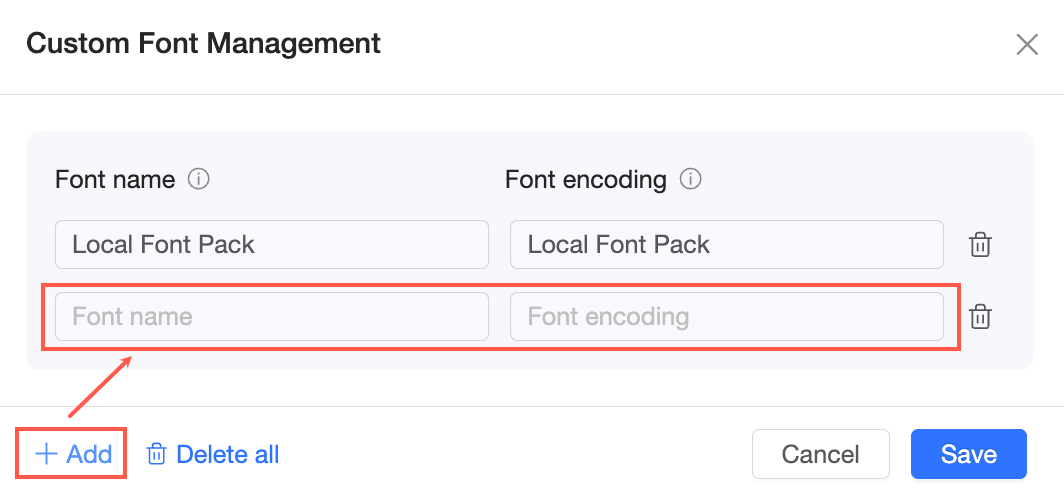
Birden çok yazı tipi eklemek için Add düğmesine tıklayarak özel yazı tipleri eklemeye devam edin.
-
İşlemi tamamladığınızda Save düğmesine tıklayın.
-
Tüm özel yazı tiplerini silin için rapor yapılandırma sayfasında Added yanındaki
 simgesine tıklayın ve ardından onay iletişim kutusunda OK düğmesine tıklayın.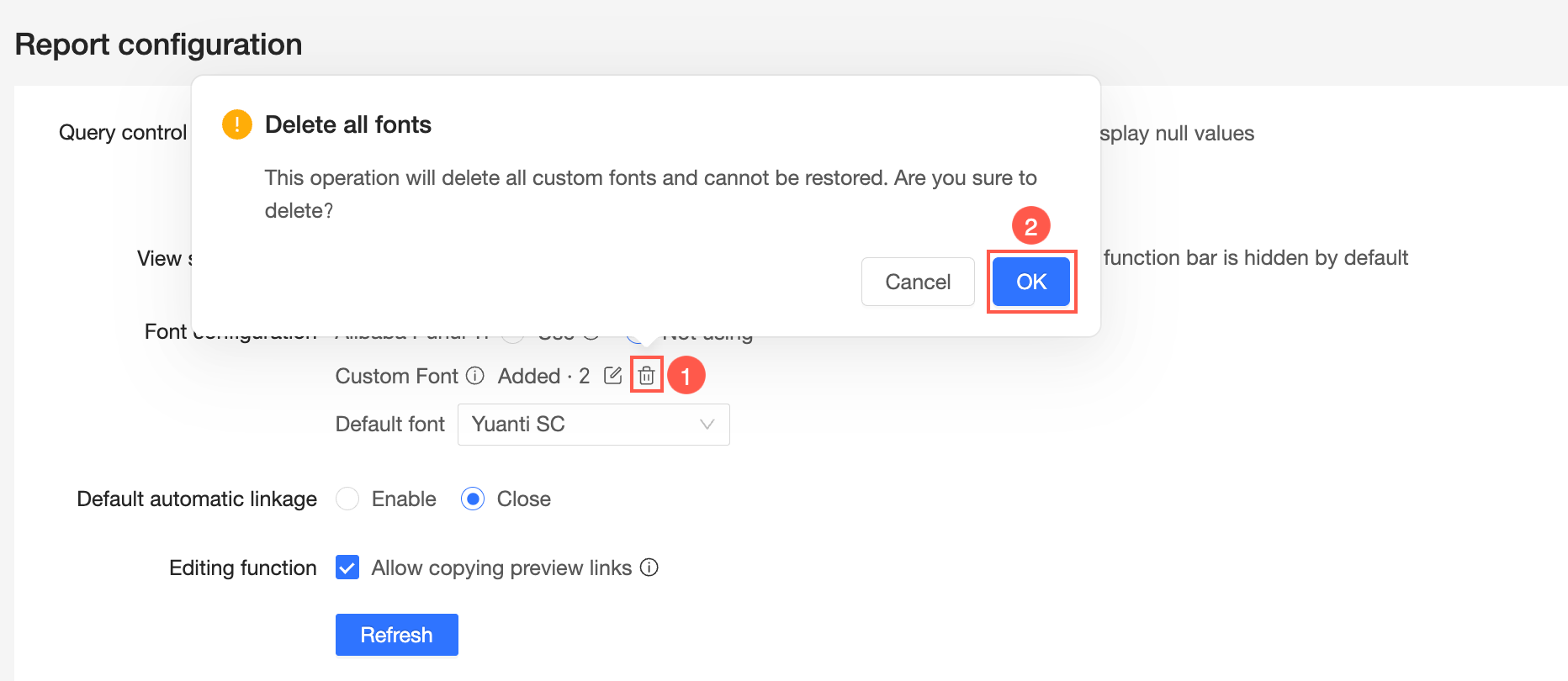
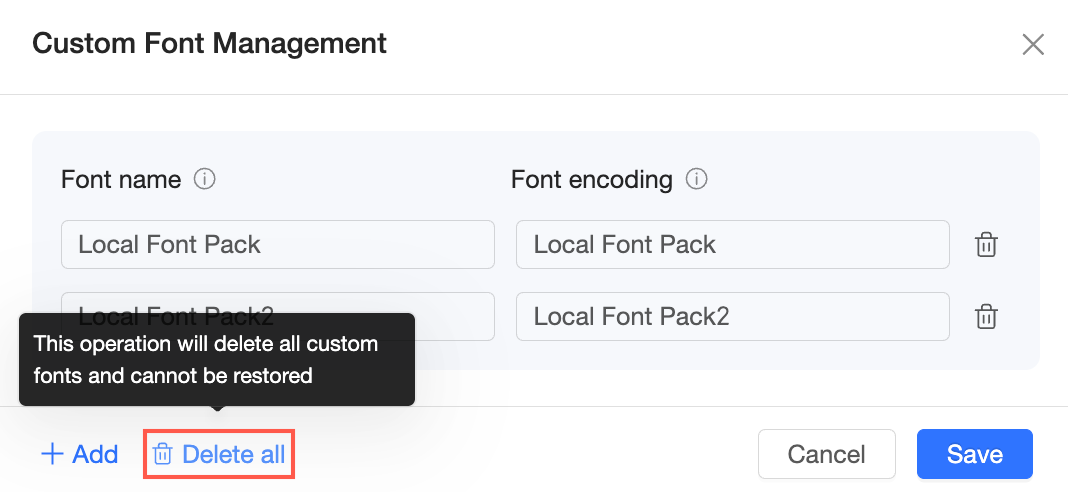
Alternatif olarak Custom Font Management penceresinde Delete All seçeneğine de tıklayabilirsiniz.
NotBu işlem tüm özel yazı tiplerini siler ve geri alınamaz.
Tek bir özel yazı tipini silmek için Custom Font Management penceresini açın, kaldırmak istediğiniz yazı tipinin yanındaki
simgesine tıklayın, onay iletişim kutusunda OK düğmesine tıklayın ve ardından Save düğmesine tıklayın.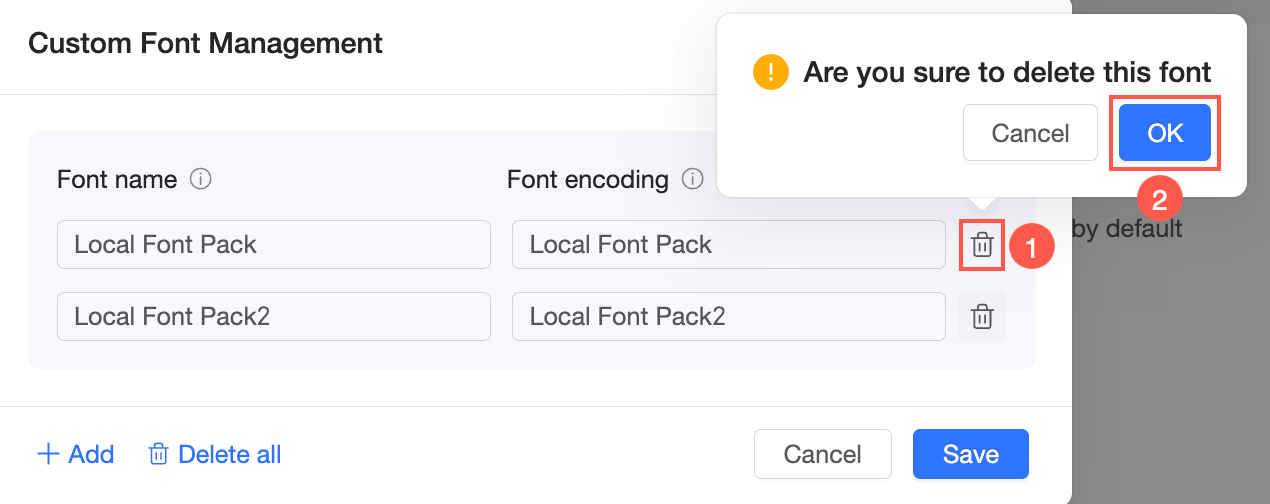
-
-
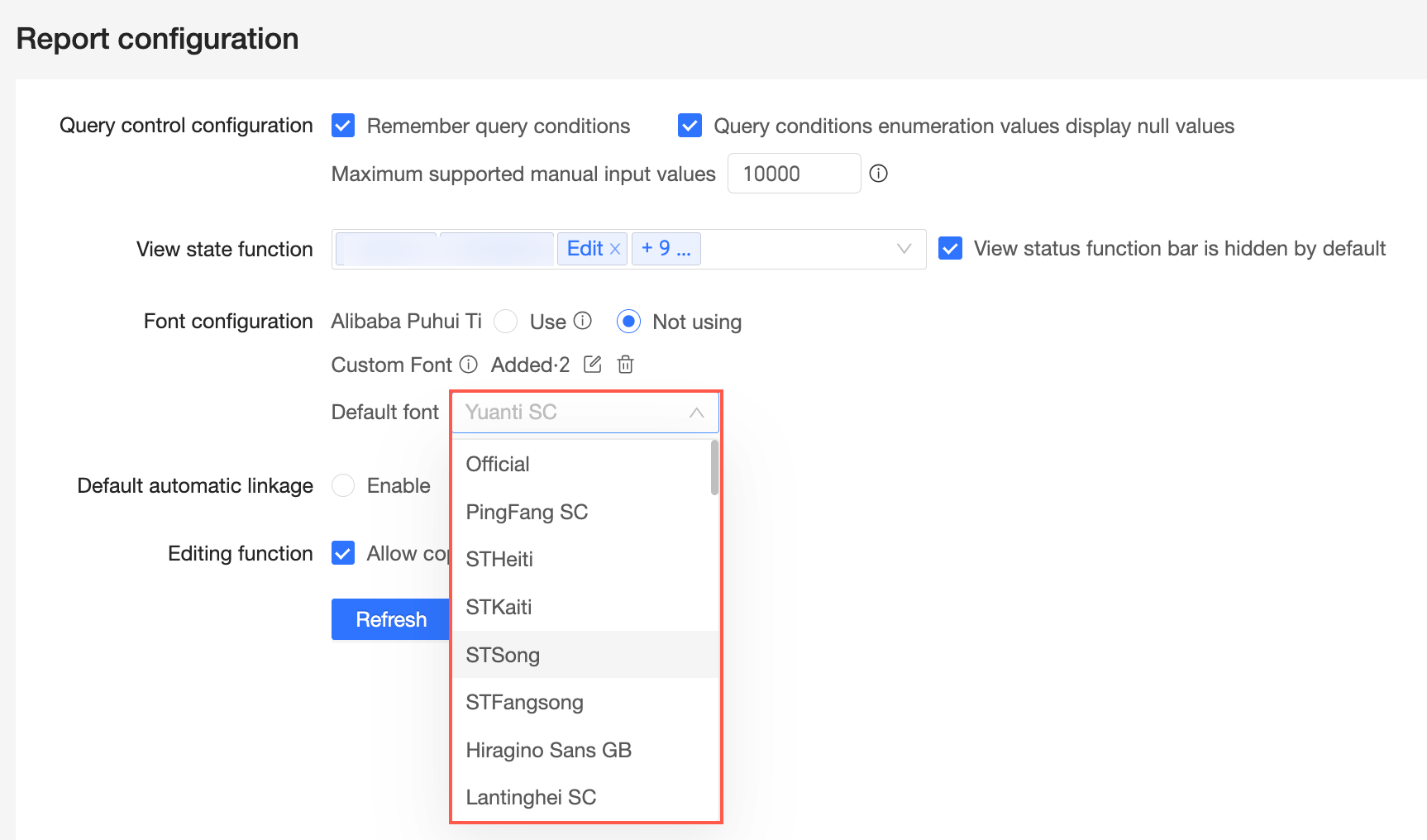
Default Font
Bir Default Font stili ayarlayabilirsiniz. Ayarlandıktan sonra bu yazı tipi tüm rapor sayfaları için varsayılan yazı tipi seçeneği olur.
Varsayılan Otomatik Bağlantı
Parametre
Default Automatic Linkage özelliğini etkinleştirebilir veya devre dışı bırakabilirsiniz. Kuruluş düzeyinde Default Automatic Linkage etkinleştirildiğinde pano düzeyinde de otomatik bağlantı varsayılan olarak etkin olur.

Otomatik bağlantının nasıl yapılandırılacağına ilişkin ayrıntılı talimatlar için bkz. Otomatik bağlantıyı yapılandırın.
Düzenleme Modu İşlevleri
Parametre
Allow copying of preview links seçeneğini işaretleyebilirsiniz.
Kaydettiğiniz ancak henüz yayınlamadığınız içeriğin başkaları tarafından doğrulanması için bir önizleme bağlantısı paylaşabilirsiniz. Bağlantıyı Kopyala düğmesi Önizleme moduna geçtiğinizde pano düzenleme sayfasının sağ üst köşesinde bulunur.

Önizleme bağlantısının nasıl kopyalanacağına ilişkin ayrıntılı talimatlar için bkz. Önizleme bağlantısını kopyalayın.