Quick BI, esnek görsel analiz için veri yapılandırmasını stil ayarlarından ayırır. Veri panosu düzenleme sayfasında verileri filtreleyebilir, görüntüleme biçimlerini ayarlayabilir, hesaplanmış alanlar oluşturabilir ve diğer yaygın grafik veri işlemlerini uygulayabilirsiniz.
Grafik Veri Alanı
Alan Stillerini Toplu Yapılandırma
Birden fazla alanı aynı anda düzenleyerek verimli toplu stil uygulaması yapın.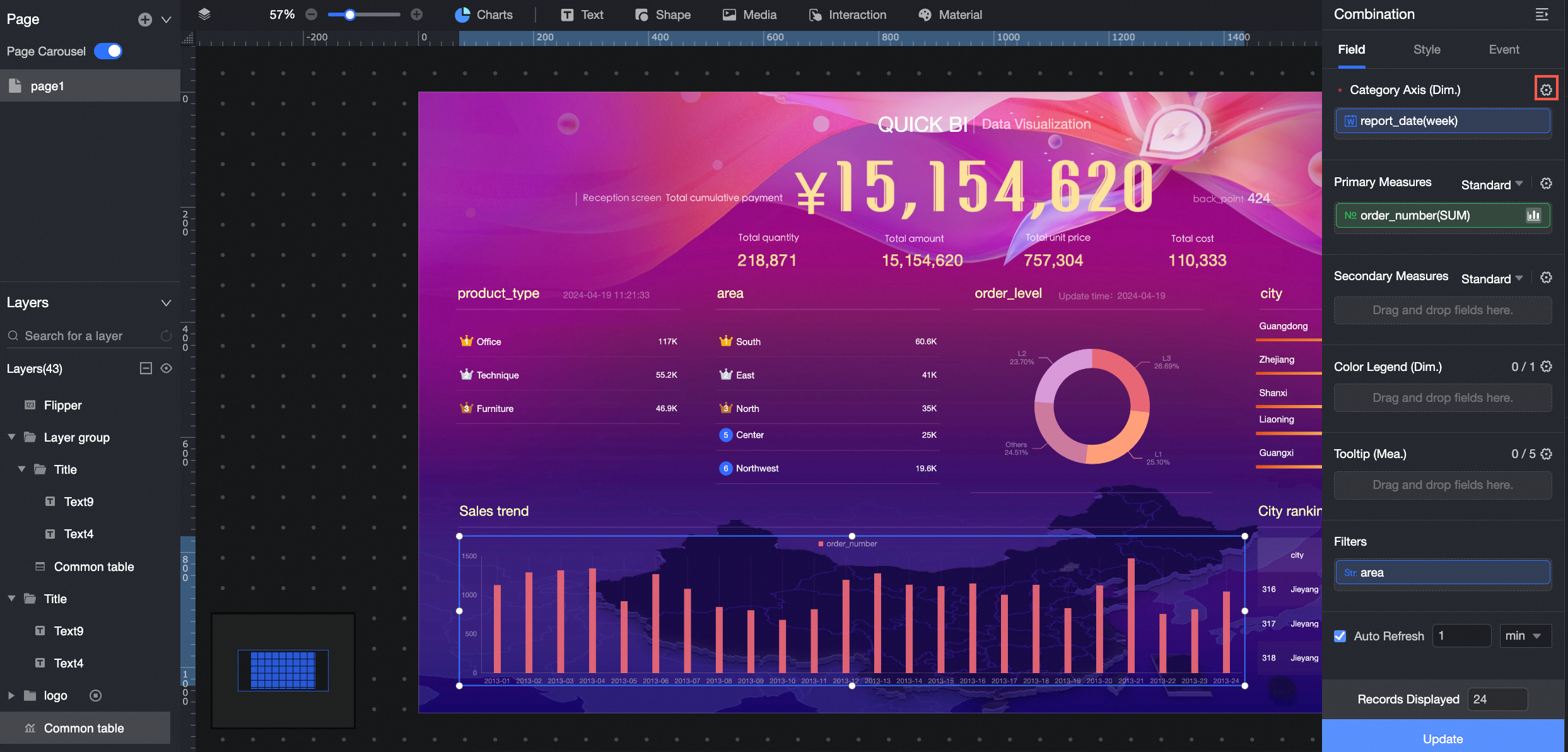
Veri Görüntüleme Biçimi
Ölçüm alanları için görüntüleme biçimini ayarlayın. Desteklenen biçimler şunlardır: Otomatik, Yok (orijinal değeri görüntüler), Tamsayı, 1 ondalık basamak, 2 ondalık basamak, Yüzde, 1 ondalık basamaklı Yüzde, 2 ondalık basamaklı Yüzde ve Özel.
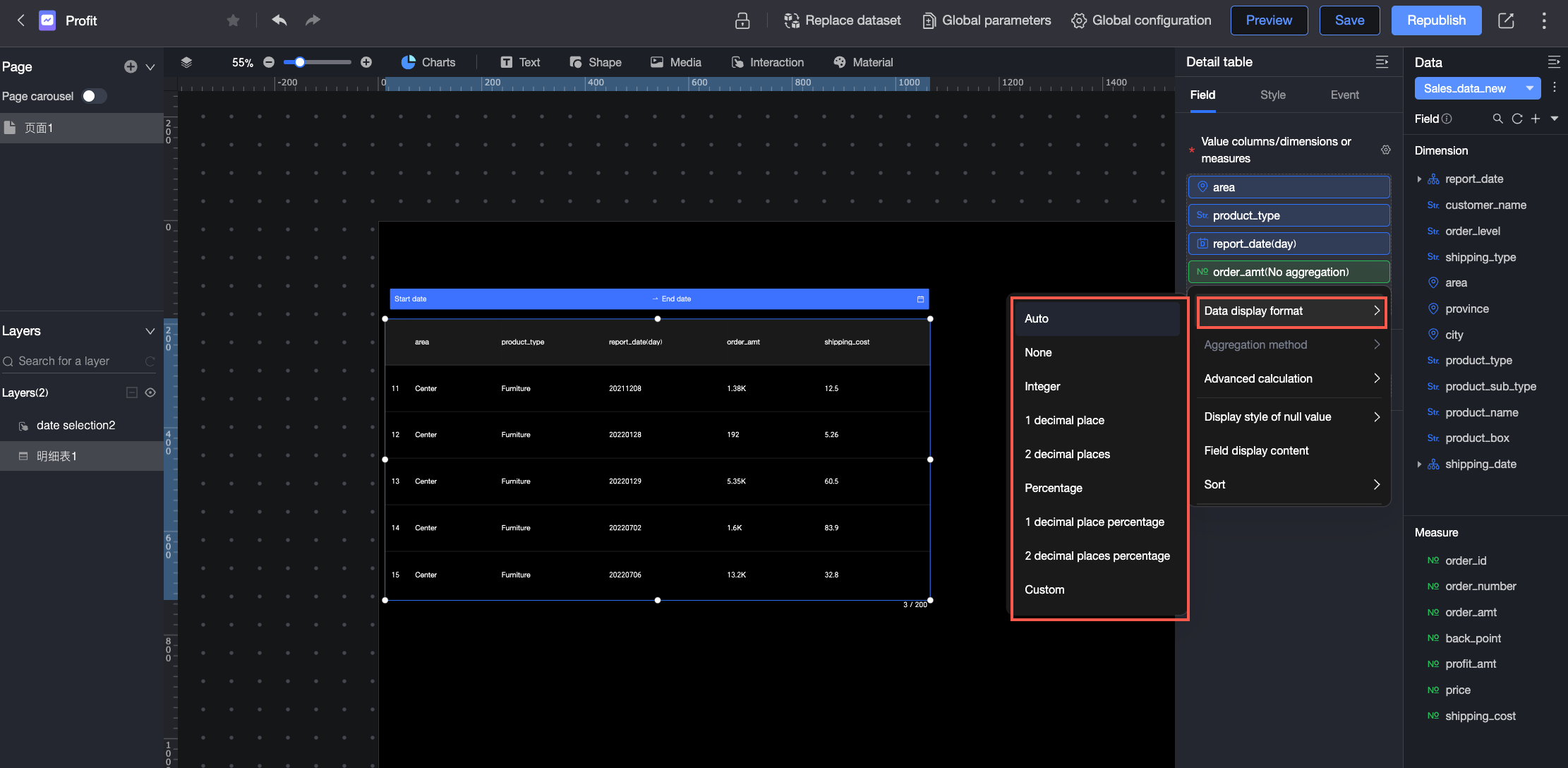
Özel modunda görüntüleme biçimlerinin nasıl yapılandırılacağı hakkında daha fazla bilgi için bkz. Özel veri görüntüleme biçimi.
Verileri Filtreleme
Filtreler, verilerinizi belirli bilgilere daraltır; bu durum özellikle büyük veri kümeleri için kullanışlıdır. Metin, sayısal ve tarih türlerine göre verileri filtreleyebilirsiniz.
Metin Türü
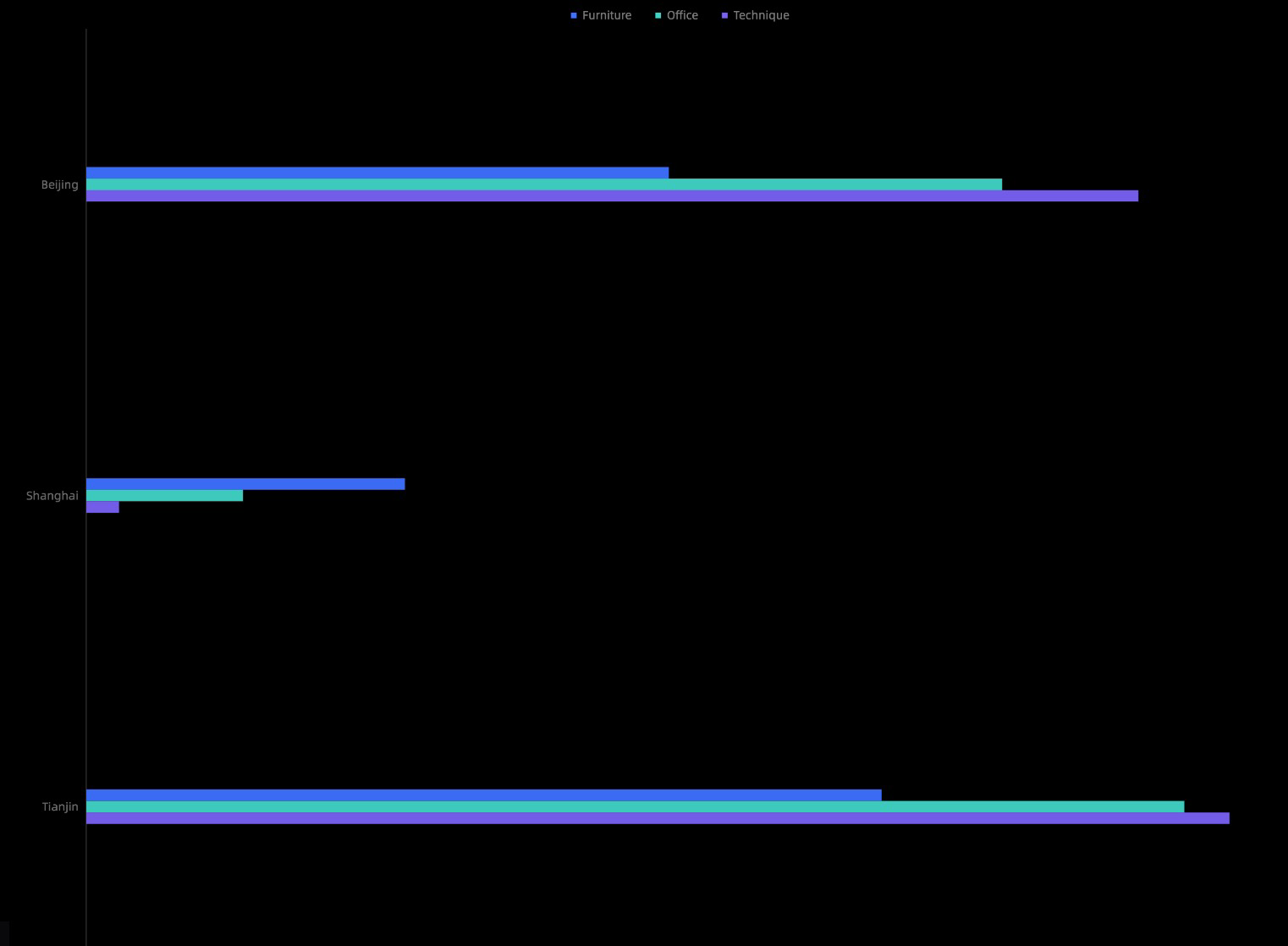
Örneğin, yalnızca belediyeleri görüntülemek için bir il alanını filtreleyebilirsiniz.
Örnek: İle göre filtreleme
Filter alanında, filtreyi yapılandırmak için Province alanının yanındaki
 simgesine tıklayın.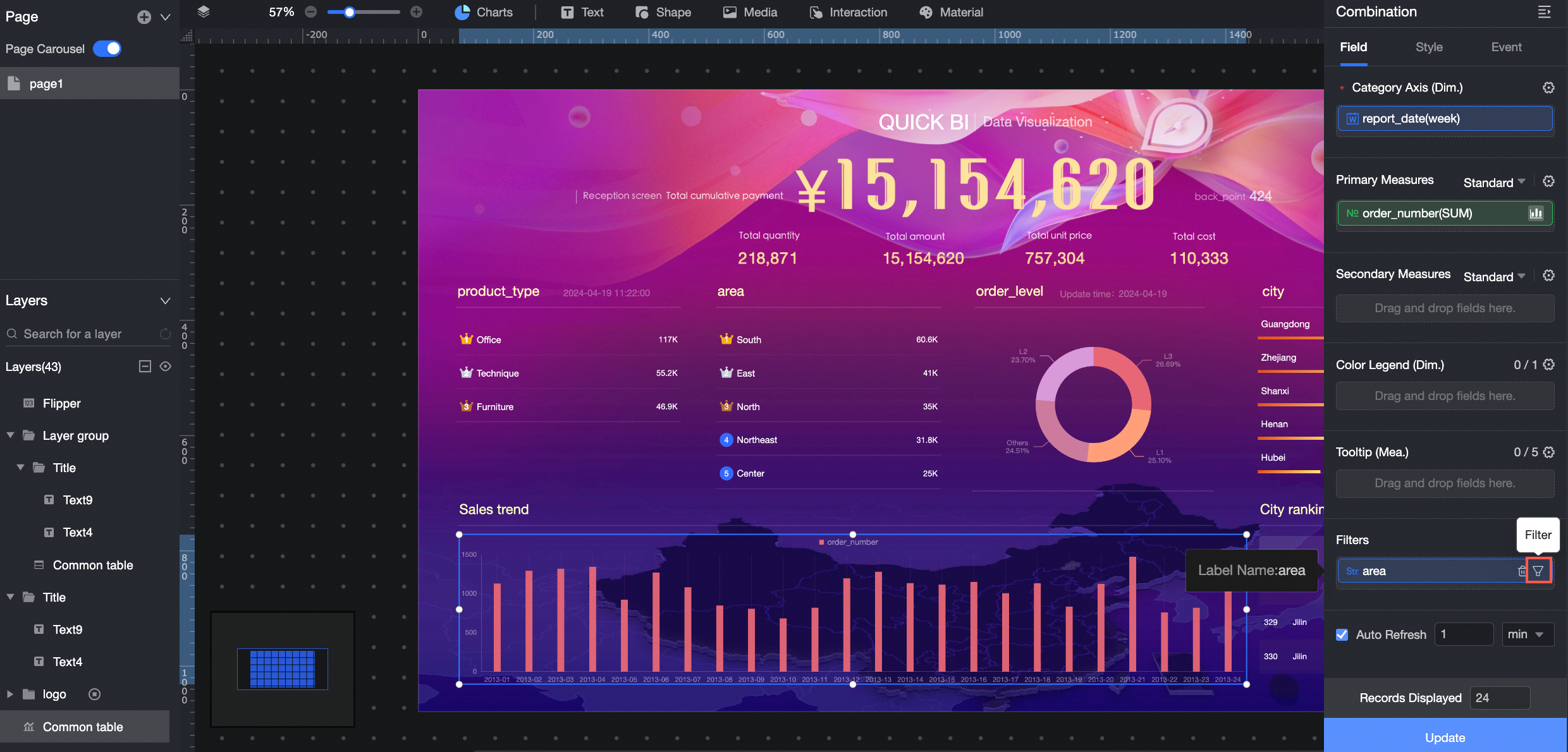
-
Filtreyi yapılandırın.
Parametre
Açıklama
Örnek
Filter method
filter by condition ve filter by enumeration desteklenir.
numaralandırmaya göre filtreleme
Condition type
Tek Koşul, VEYA Koşulu ve VE Koşulu desteklenir.
NotBu parametre yalnızca Filter method öğesini filter by condition olarak ayarladığınızda kullanılabilir.
Uygulanamaz
Query method
Single-select ve Multi-select desteklenir.
NotBu parametre yalnızca Filter method öğesini filter by enumeration olarak ayarladığınızda kullanılabilir.
Uygulanamaz
Filter condition
Filtre koşullarını ihtiyaca göre ayarlayın.
Şanghay, Tianjin, Pekin, Çongçing
-
Alan değerlerini manuel olarak girmek için Quick Entry seçeneğine tıklayabilirsiniz.
Alternatif olarak, gerekli alan değerlerini listeden seçebilirsiniz:
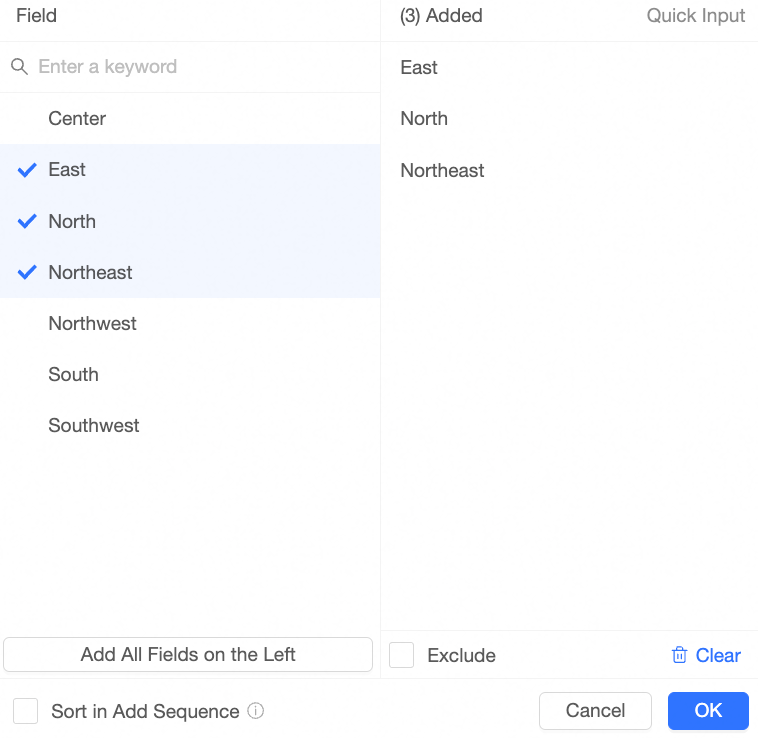
Fields iletişim kutusunda aşağıdaki işlemleri uygulayabilirsiniz:
Arama kutusuna bir anahtar sözcük girin ve eşleşen alan değerini soldan sağdaki Added listesine eklemek için altındaki anahtar sözcüğe tıklayın.
Soldaki tüm alan değerlerini Added listesine eklemek için Add All Values on the Left seçeneğine tıklayın.
Soldaki alan değerlerini Added listesine eklemek için onay kutularını seçin.
Added listesindeki alan değerlerini hariç tutmak için Exclude seçeneğine tıklayın.
Added listesinden tüm alan değerlerini kaldırmak için Clear seçeneğine tıklayın.
Ayarları tamamladıktan sonra OK seçeneğine tıklayın.
Update seçeneğine tıklayın. Grafik daha sonra filtre ayarlarına göre yeniden çizilir.
Sayısal Tür
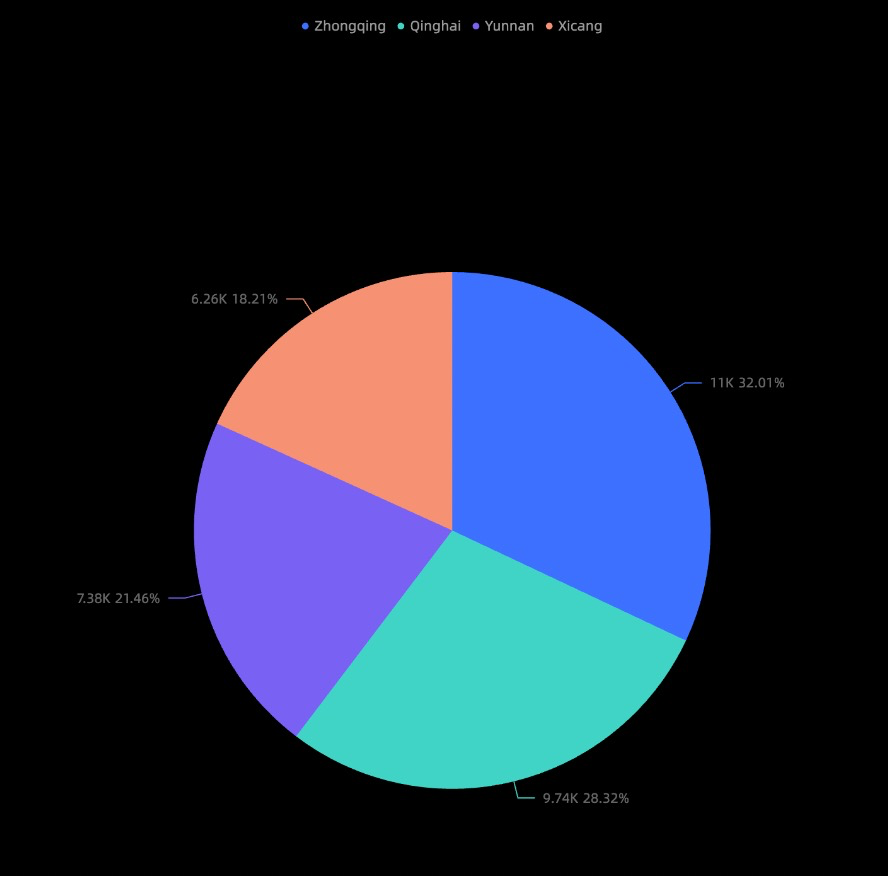
Verileri belirli bir sayısal aralığa göre filtreleyebilirsiniz. Örneğin, Sipariş Miktarı'nı 50.000 ile 100.000 arasında olacak şekilde ayarlayabilirsiniz.
Örnek: Sipariş miktarına göre filtreleme
Filter alanında, filtreyi yapılandırmak için Order Quantity alanının yanındaki
simgesine tıklayın.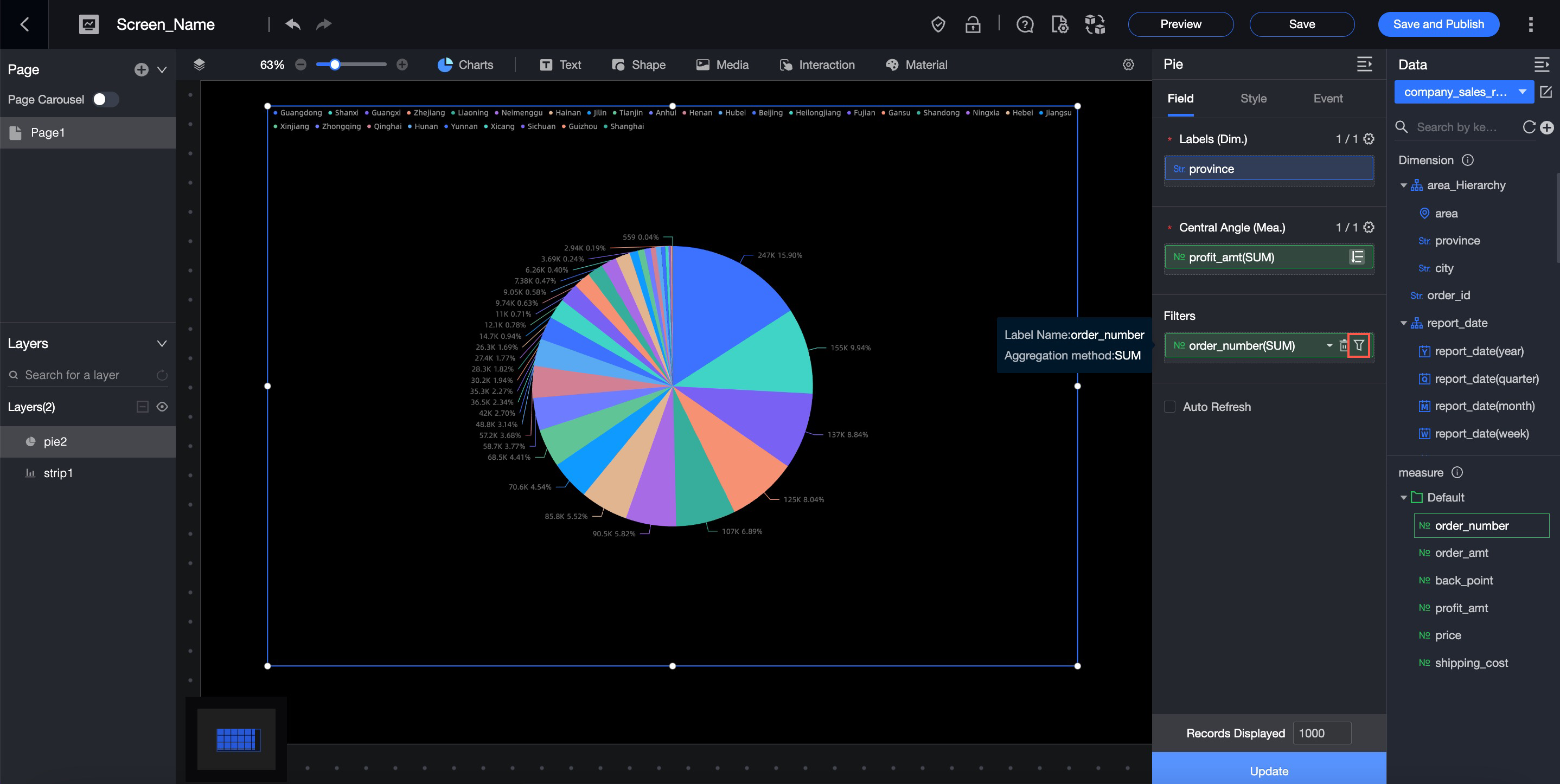
Büyüktür, küçüktür veya eşittir gibi bir filtre koşulu seçin.
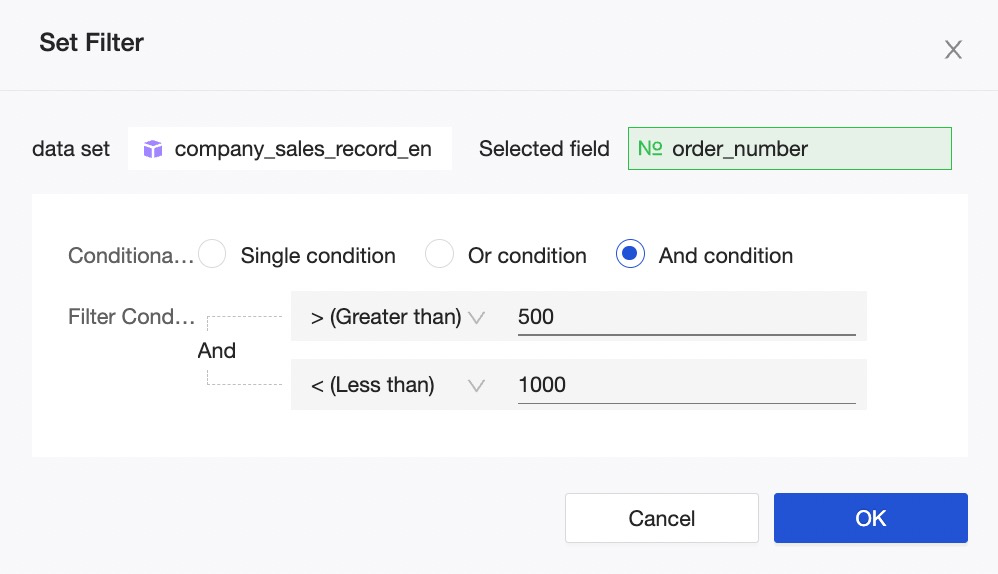
Ayarları tamamladıktan sonra OK seçeneğine tıklayın.
Update seçeneğine tıklayın. Grafik daha sonra filtre ayarlarına göre yeniden çizilir.
Tarih Türü
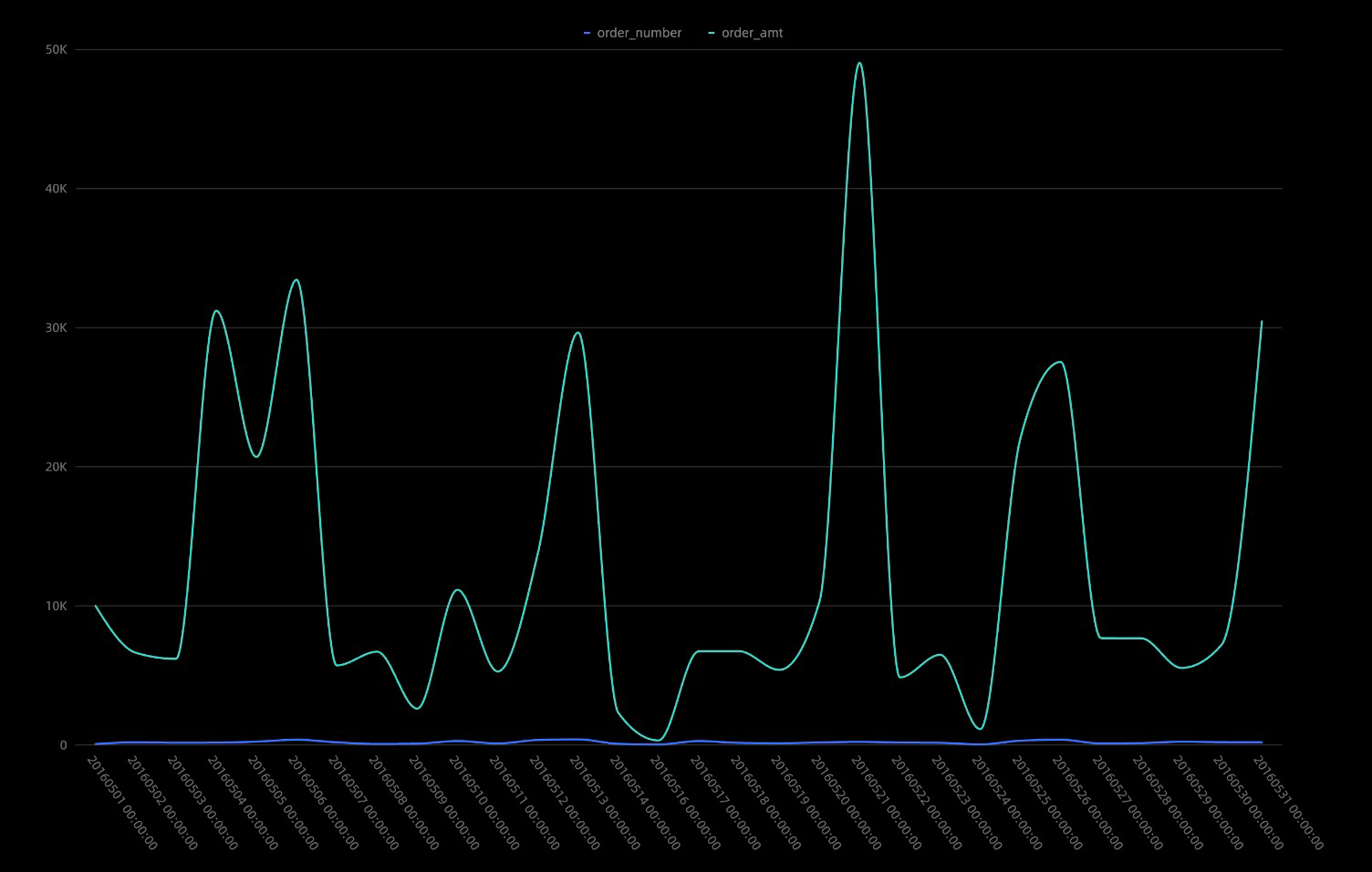
Belirli bir zaman dilimindeki verileri görüntülemek için bir filtre ayarlayabilirsiniz. Örneğin, yalnızca Şubat 2010'a ait sipariş miktarları ve kâr tutarları verilerini görüntüleyebilirsiniz.
Tarih ve saat verileri saniye düzeyinde belirtilebilir.
Örnek: Sipariş tarihine (ay) göre filtreleme
Filter alanında, filtreyi yapılandırmak için Order Date (month) alanının yanındaki
simgesine tıklayın.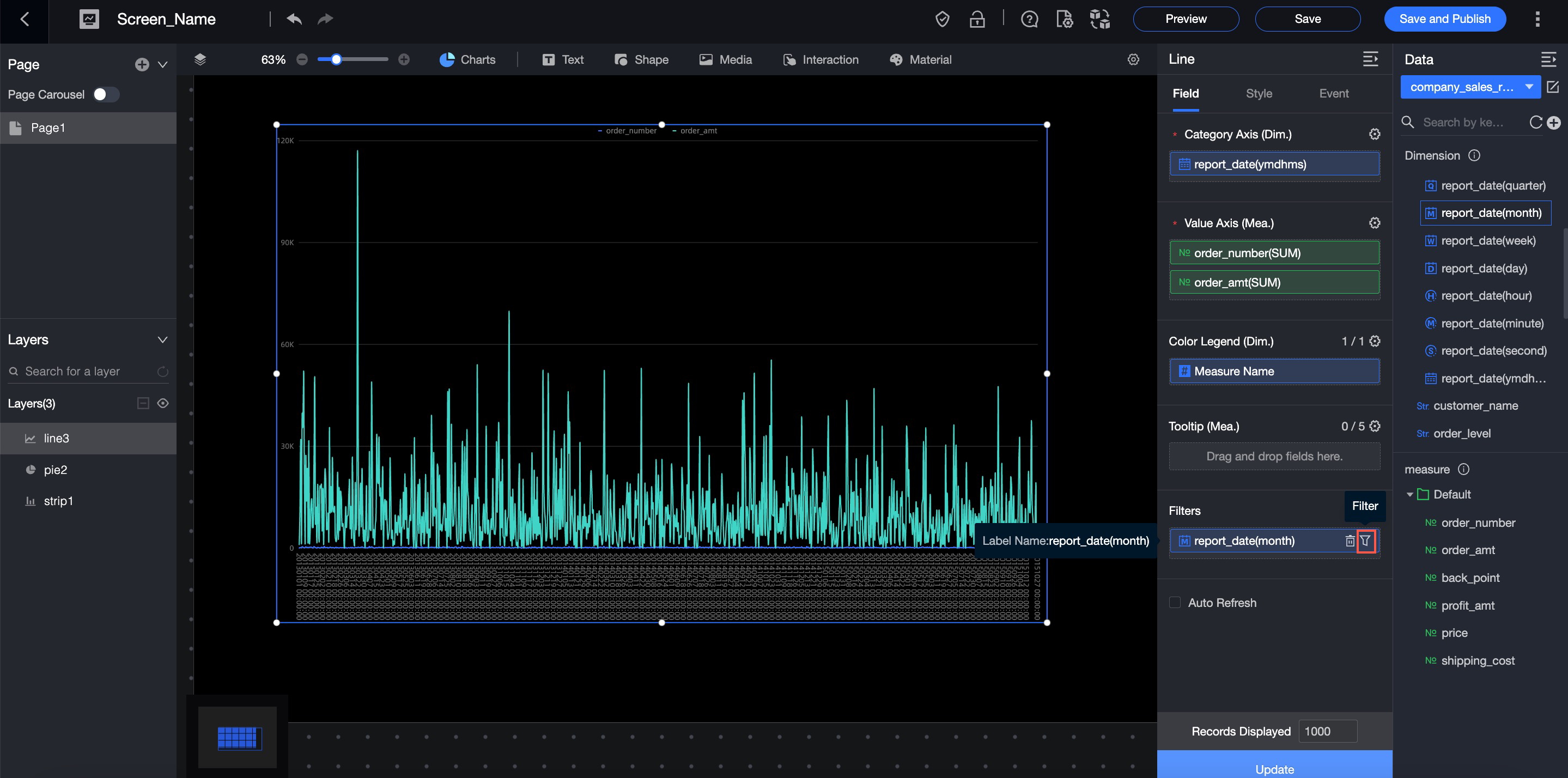
-
Filtreyi yapılandırın.
Parametre
Açıklama
Örnek
Filter method
Tek Ay ve Ay Aralığı desteklenir.
Tek Ay
Range type
Başlangıç Tarihi, Bitiş Tarihi ve Zaman Aralığı desteklenir.
NotBu parametre yalnızca Filter method öğesini Month Range olarak ayarladığınızda kullanılabilir.
Uygulanamaz
Filter condition
Göreli Zaman veya Tam Zaman ayarlayabilirsiniz.
Tam Zaman
Ayarları tamamladıktan sonra OK seçeneğine tıklayın.
Update seçeneğine tıklayın. Grafik daha sonra filtre ayarlarına göre yeniden çizilir.
Otomatik Yenilemeyi Yapılandırma
Grafik verilerinin belirli bir aralıkta otomatik olarak yenilenmesi için auto-refresh özelliğini etkinleştirin. Örneğin, aralığı 5 dakika olarak ayarlarsanız veriler her 5 dakikada bir yenilenir.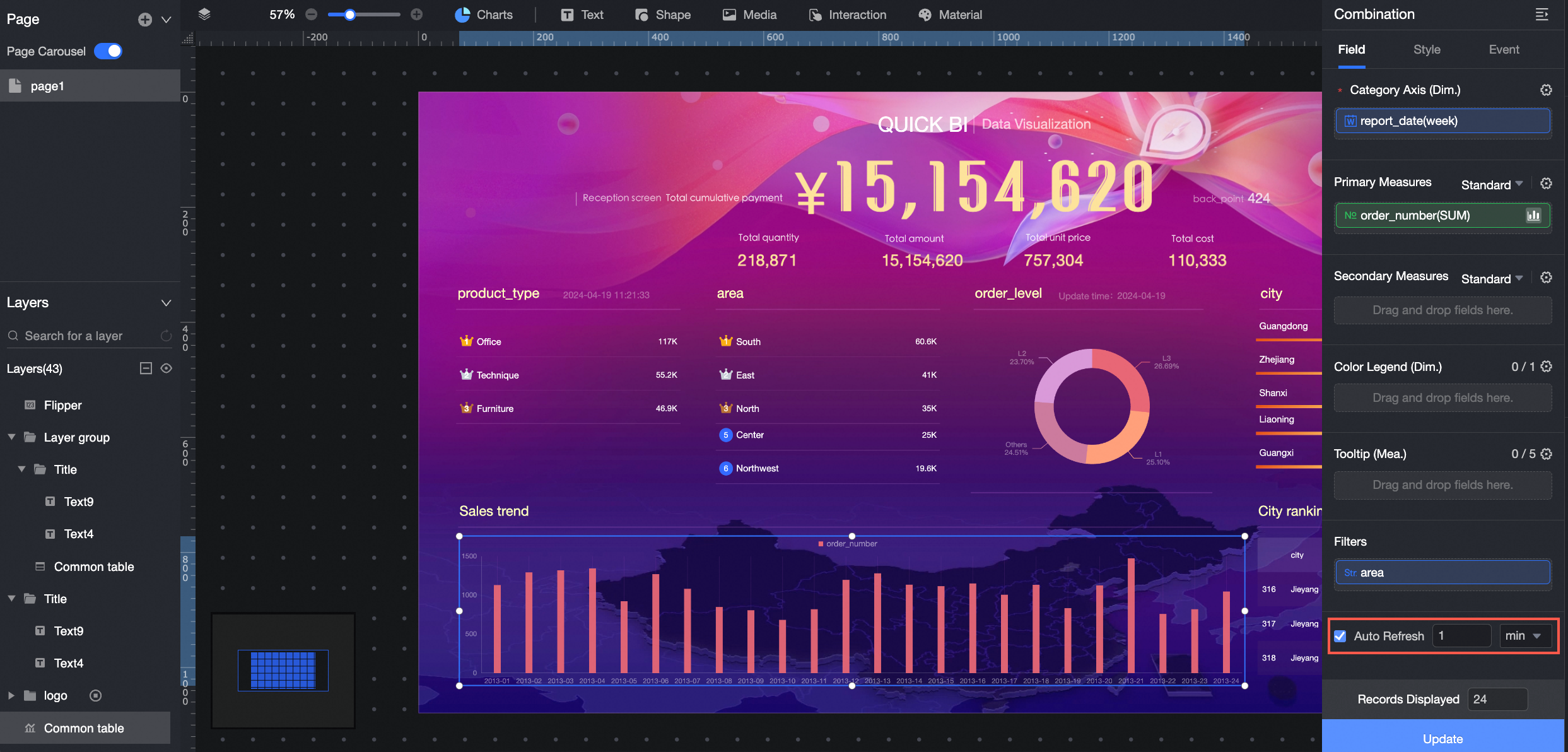
Görüntüleme Satır Sınırını Ayarlama
Veri önizlemesinde görüntülenecek satır sayısını ayarlayın.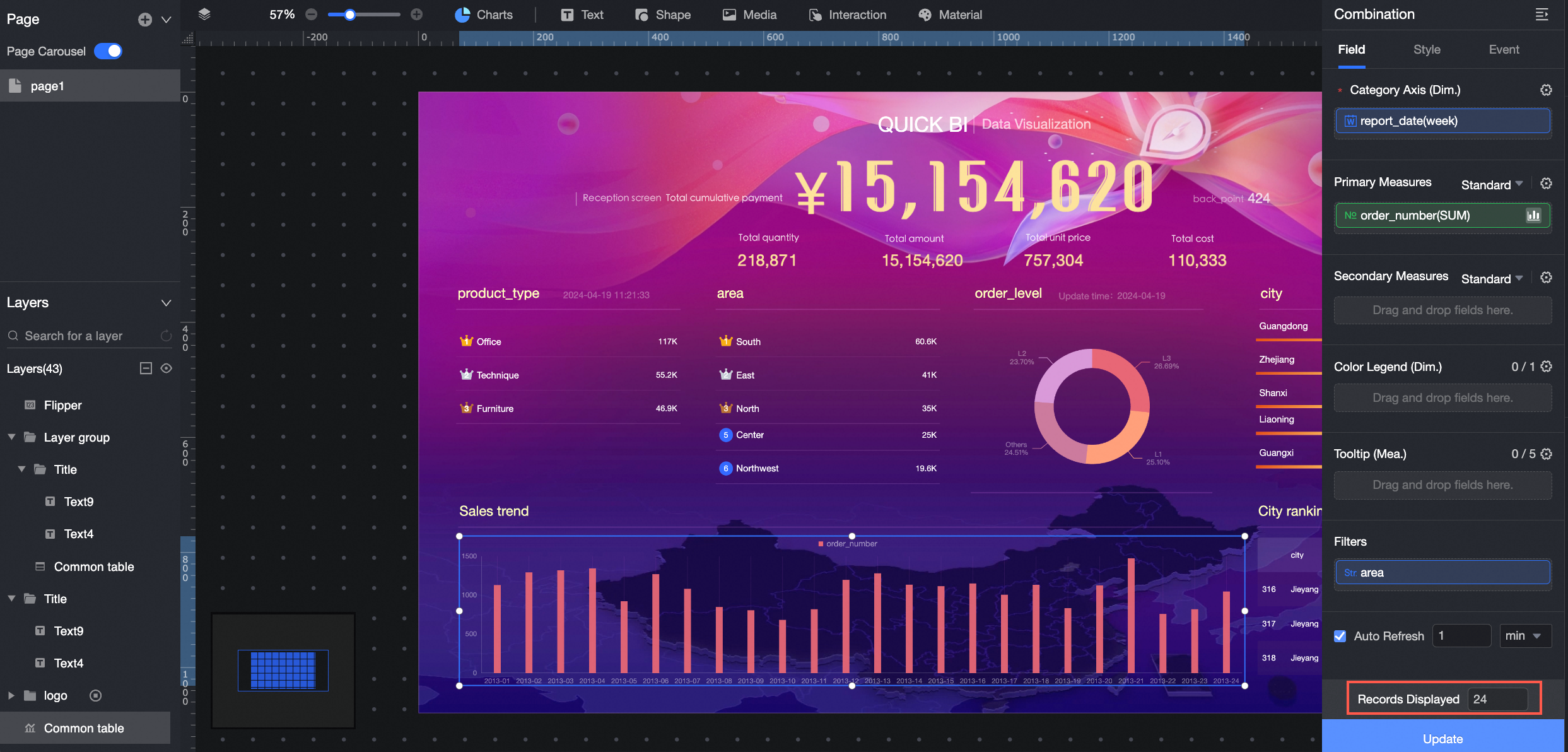
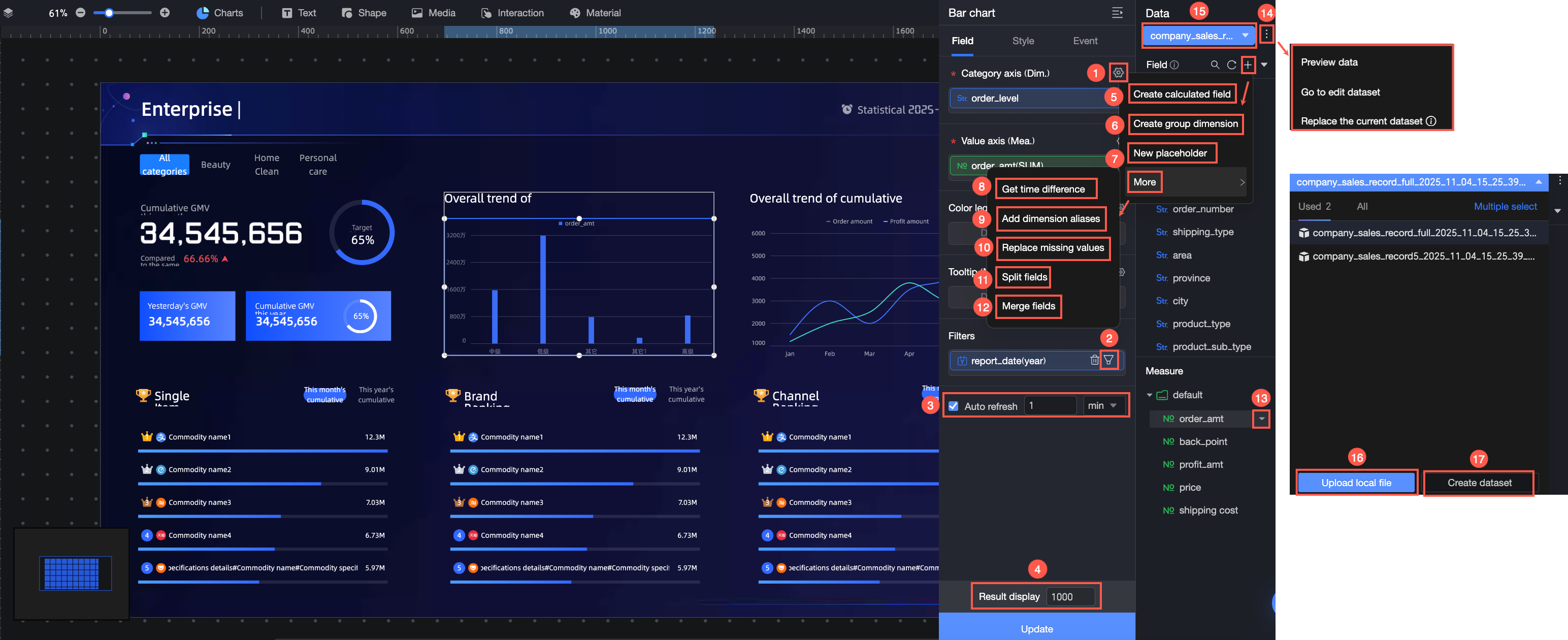
Hesaplanmış Alan Oluşturma
Yeni bir hesaplanmış alan yalnızca geçerli grafiğe uygulanır ve veri kümesine kaydedilmez. Aynı veri kümesini kullansanız bile başka bir grafik oluşturursanız bu alan kullanılamaz.
Ancak, bir grafiği kopyalarsanız hesaplanmış alanları da kopyalanır ve yeni grafikte kullanılabilir olur.
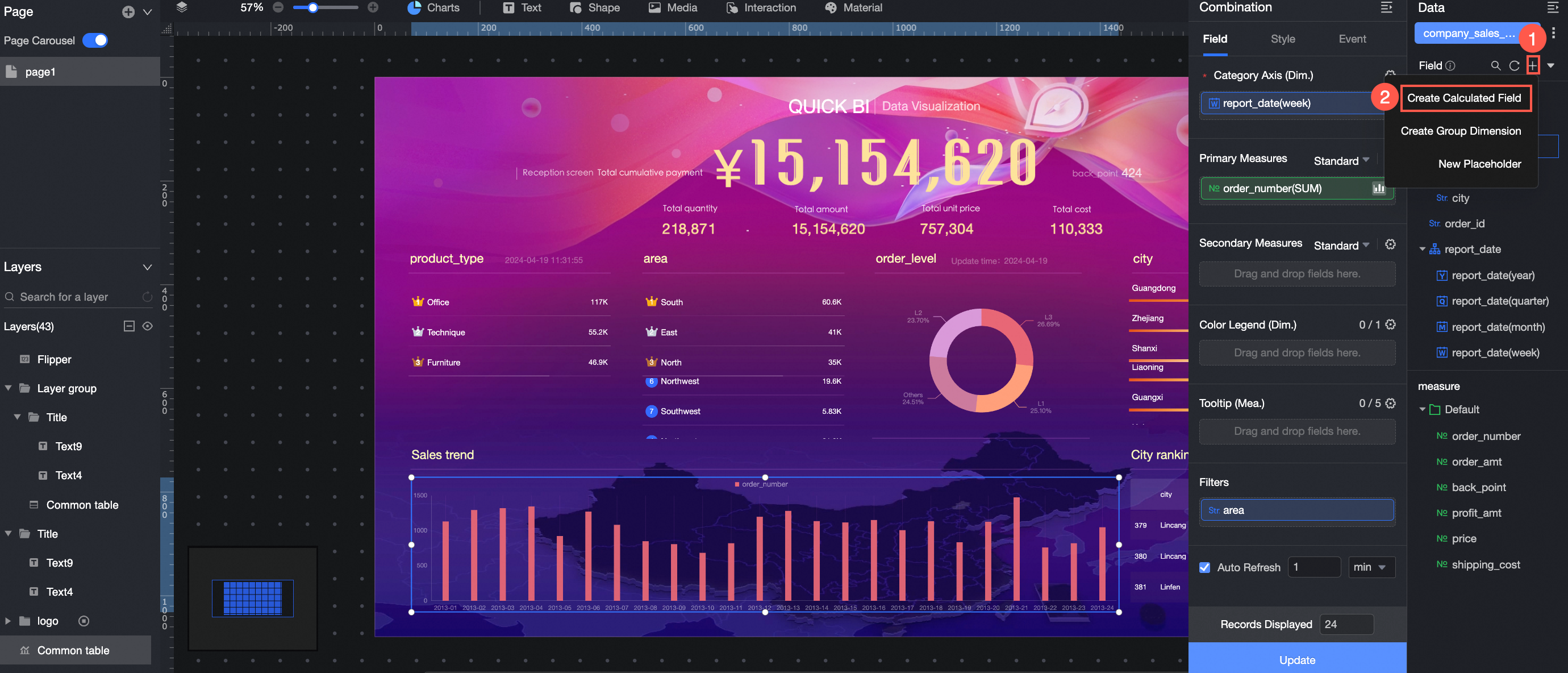
Ayrıntılı talimatlar için bkz. Hesaplanmış bir alan oluşturun.
Gruplama Boyutu Oluşturma
Yeni bir gruplama boyutu yalnızca geçerli grafiğe uygulanır ve veri kümesine kaydedilmez. Aynı veri kümesini kullansanız bile başka bir grafik oluşturursanız bu boyut kullanılamaz.
Ancak, bir grafiği kopyalarsanız gruplama boyutları da kopyalanır ve yeni grafikte kullanılabilir olur.
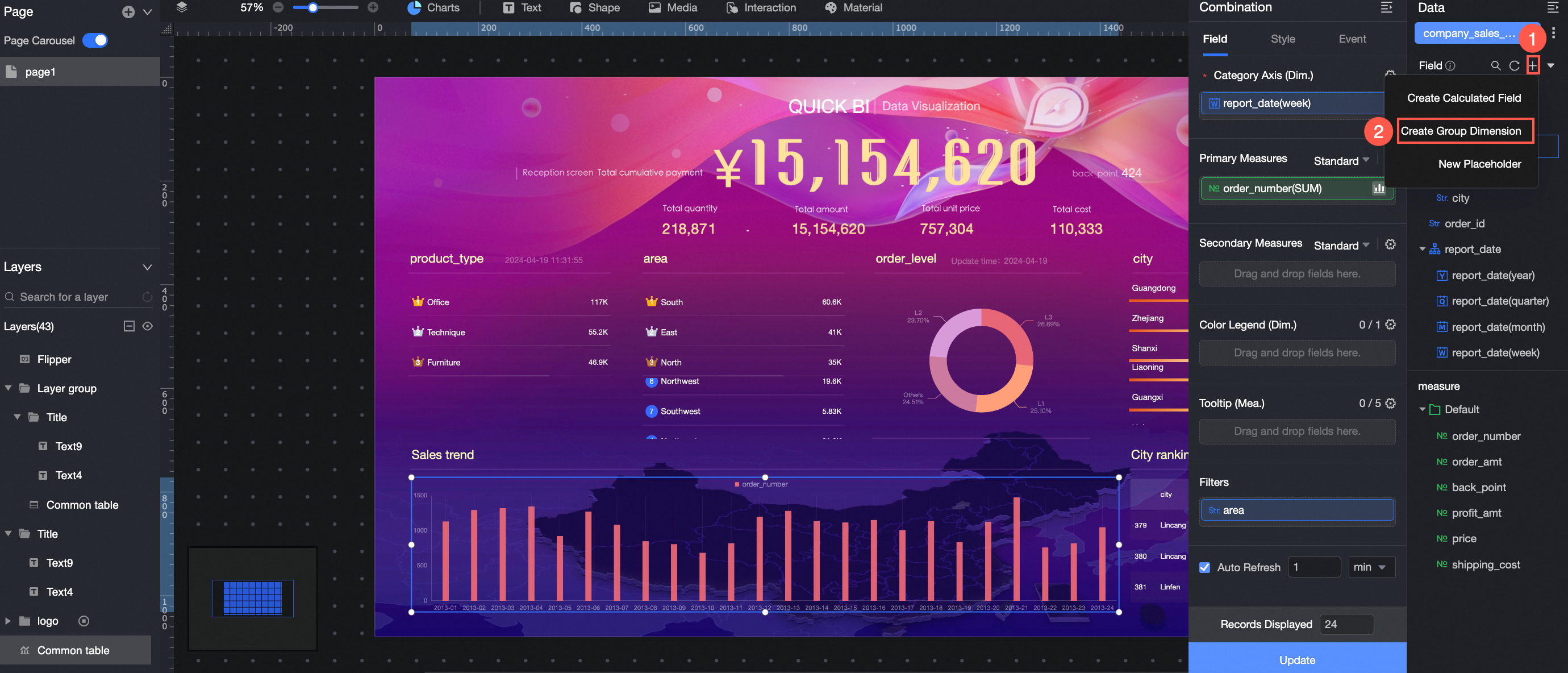
Ayrıntılı talimatlar için bkz. Gruplama boyutu oluşturun.
Yer Tutucu Oluşturma
Manuel olarak girilen bir değere sahip yer tutucu eklemek için Create Placeholder seçeneğine tıklayın.
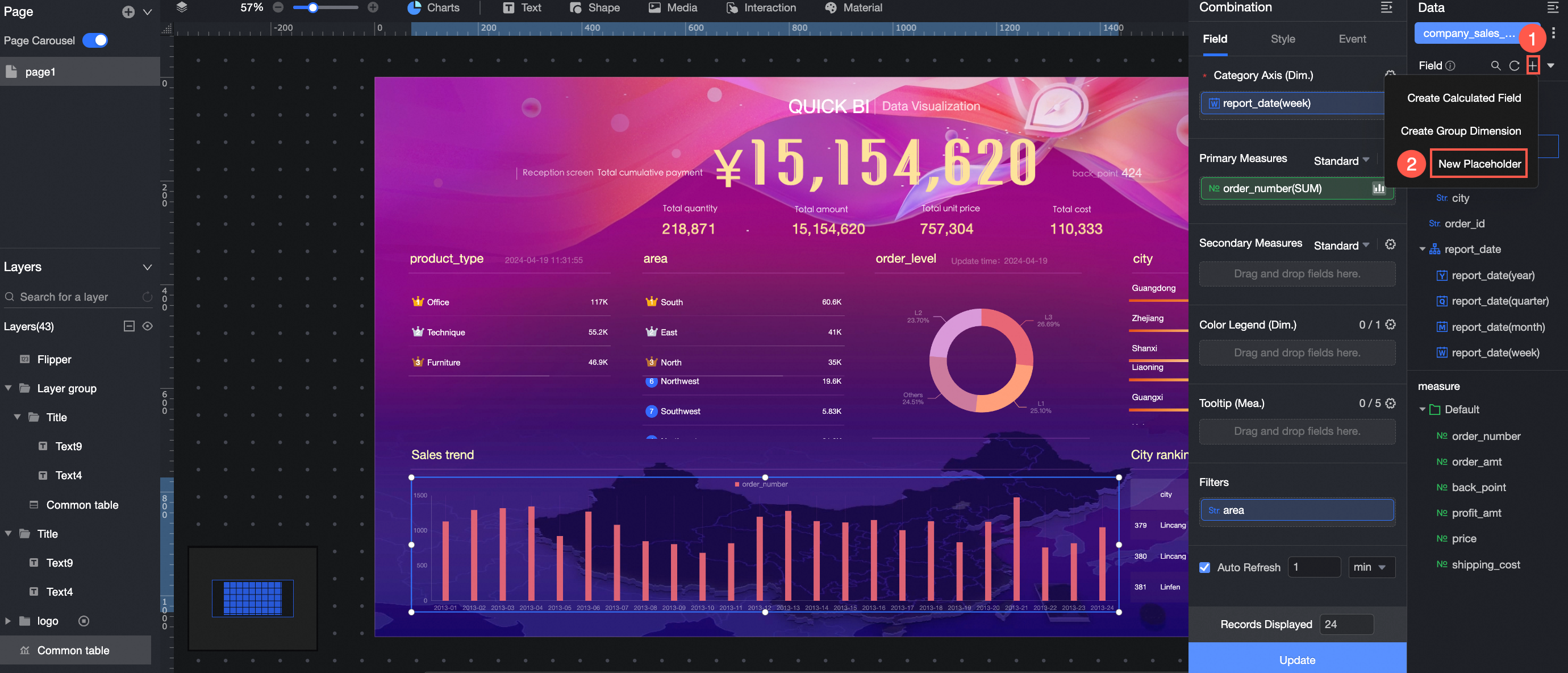
Ayrıntılı talimatlar için bkz. Yer tutucular.
Zaman Farkını Hesapla
İki tarih alanı arasındaki zaman farkını hesaplar ve bir sayı döndürür. Yalnızca tam zaman birimleri sayılır.
Hesaplanmış alanlar desteklenmez.
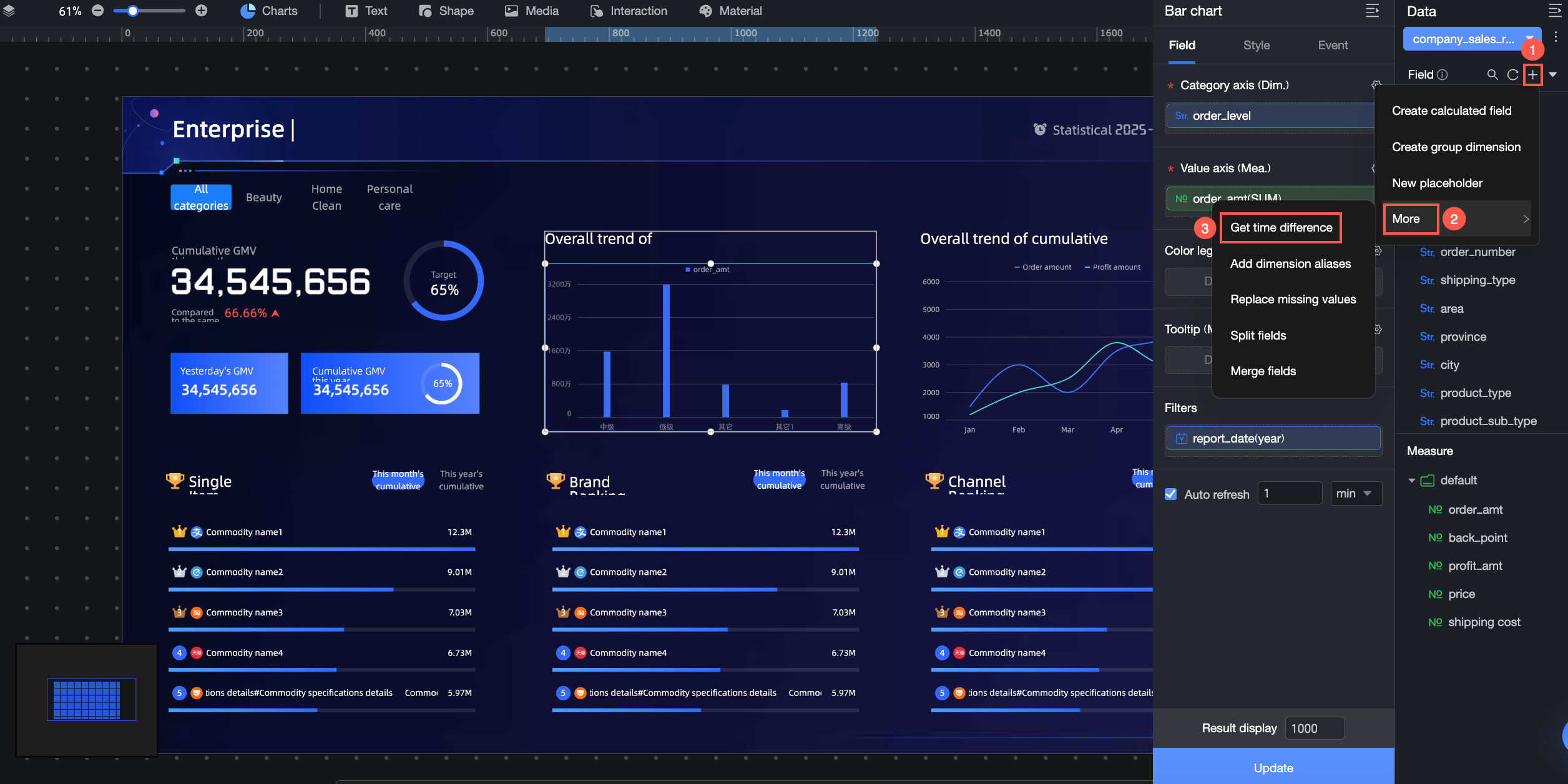
Ayrıntılı talimatlar için bkz. Zaman farkını hesaplama.
Boyut Değeri Takma Adı Ekleme
Bir metin alanının değerleri için yeni takma adlar oluşturun.
Yalnızca bir metin alanı için boyut değeri takma adı ekleyebilirsiniz.
Bu işlem en fazla 50 boyut değeri için desteklenir.
Hesaplanmış alanlar desteklenmez.
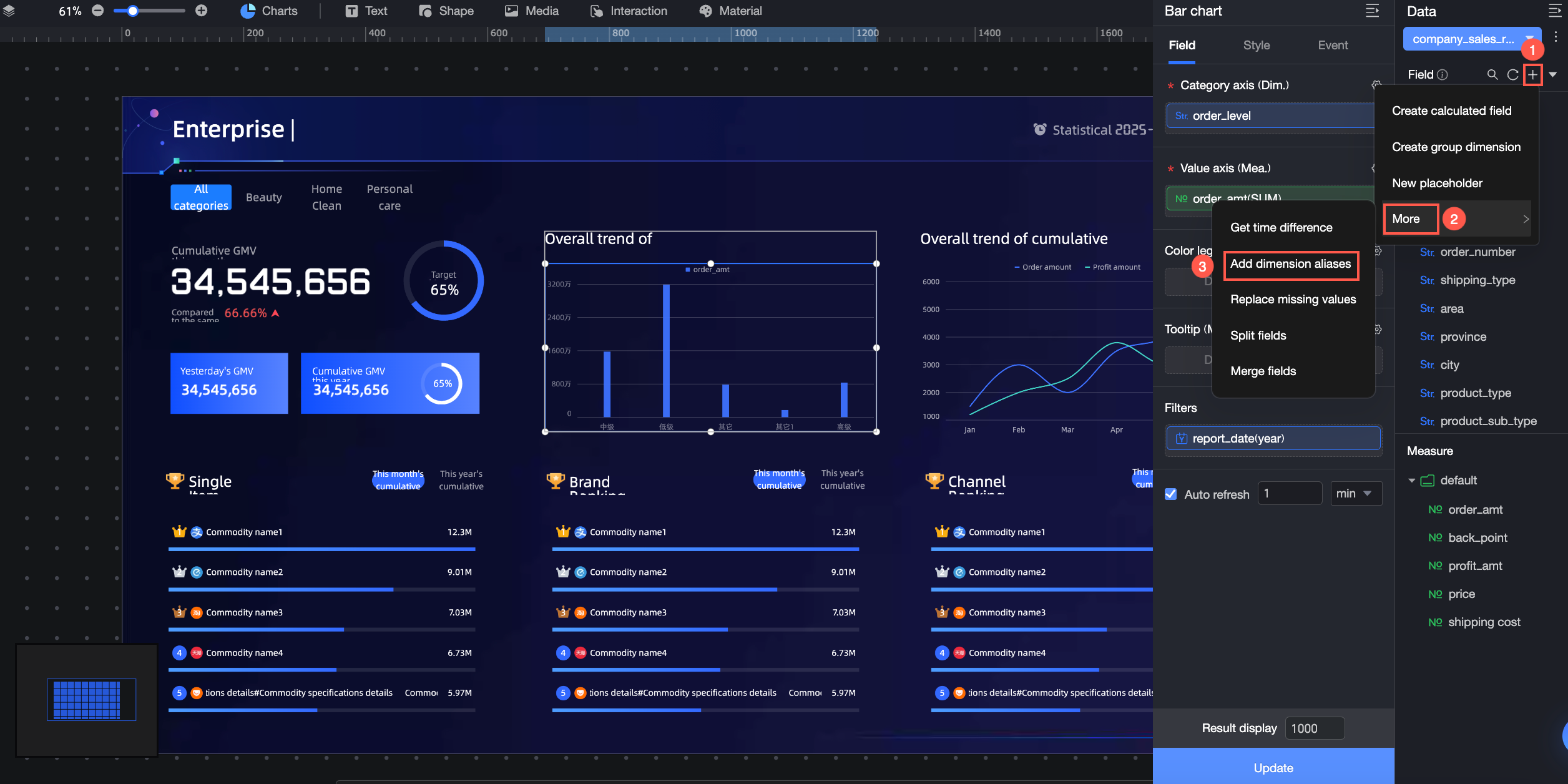
Ayrıntılı talimatlar için bkz. Boyut değeri takma adı ekleme.
Eksik Değerleri Değiştirin
Bir null değeri veya boş dizeyi başka bir değerle değiştirin.
Hesaplanmış alanlar desteklenmez.
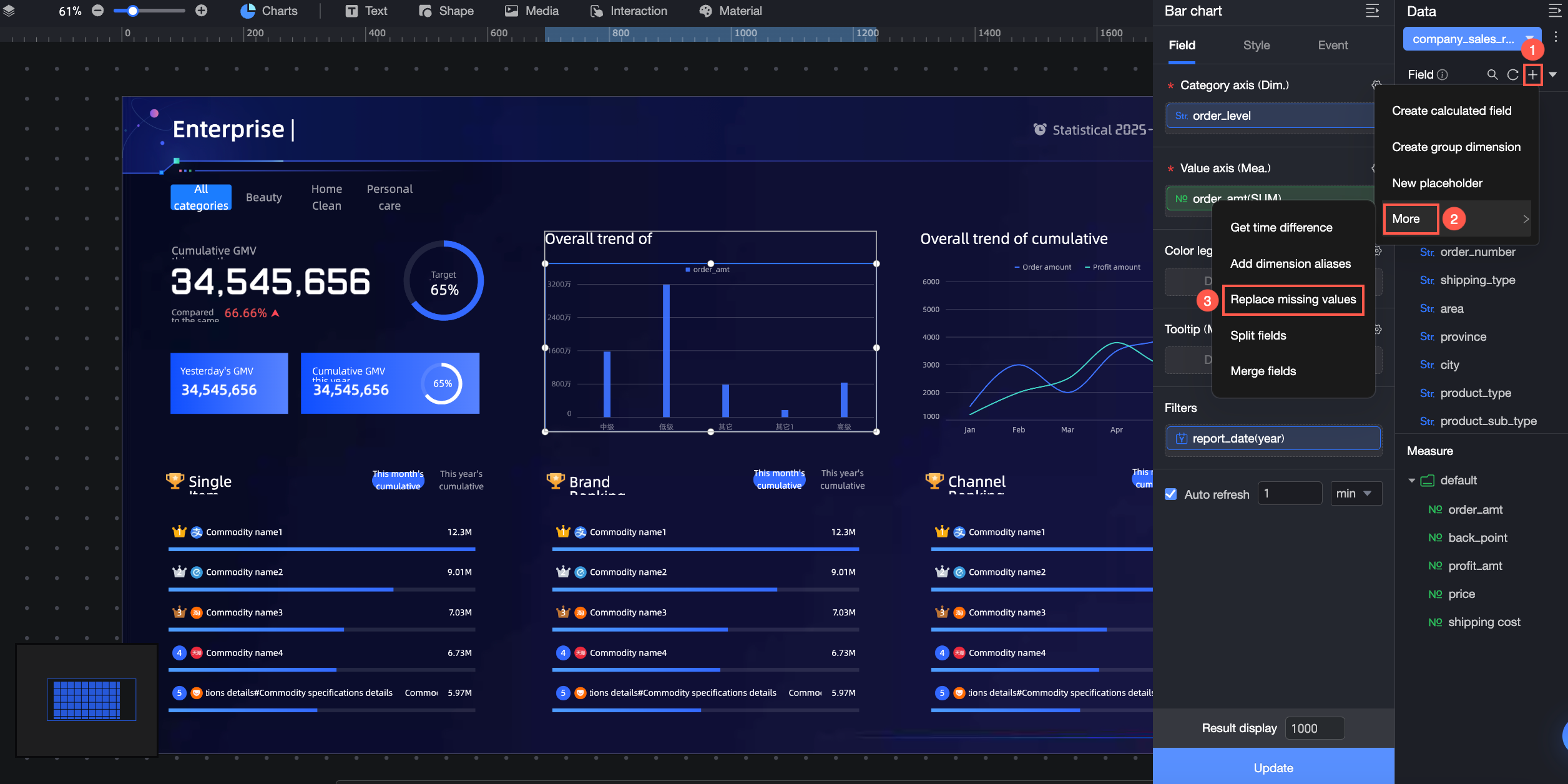
Ayrıntılı talimatlar için bkz. Eksik değerleri değiştirme.
Alanı Bölme
Bir metin alanını bir ayırıcıya göre birden çok alana bölün.
Yalnızca bir metin alanı bölebilirsiniz.
Hesaplanmış alanlar desteklenmez.
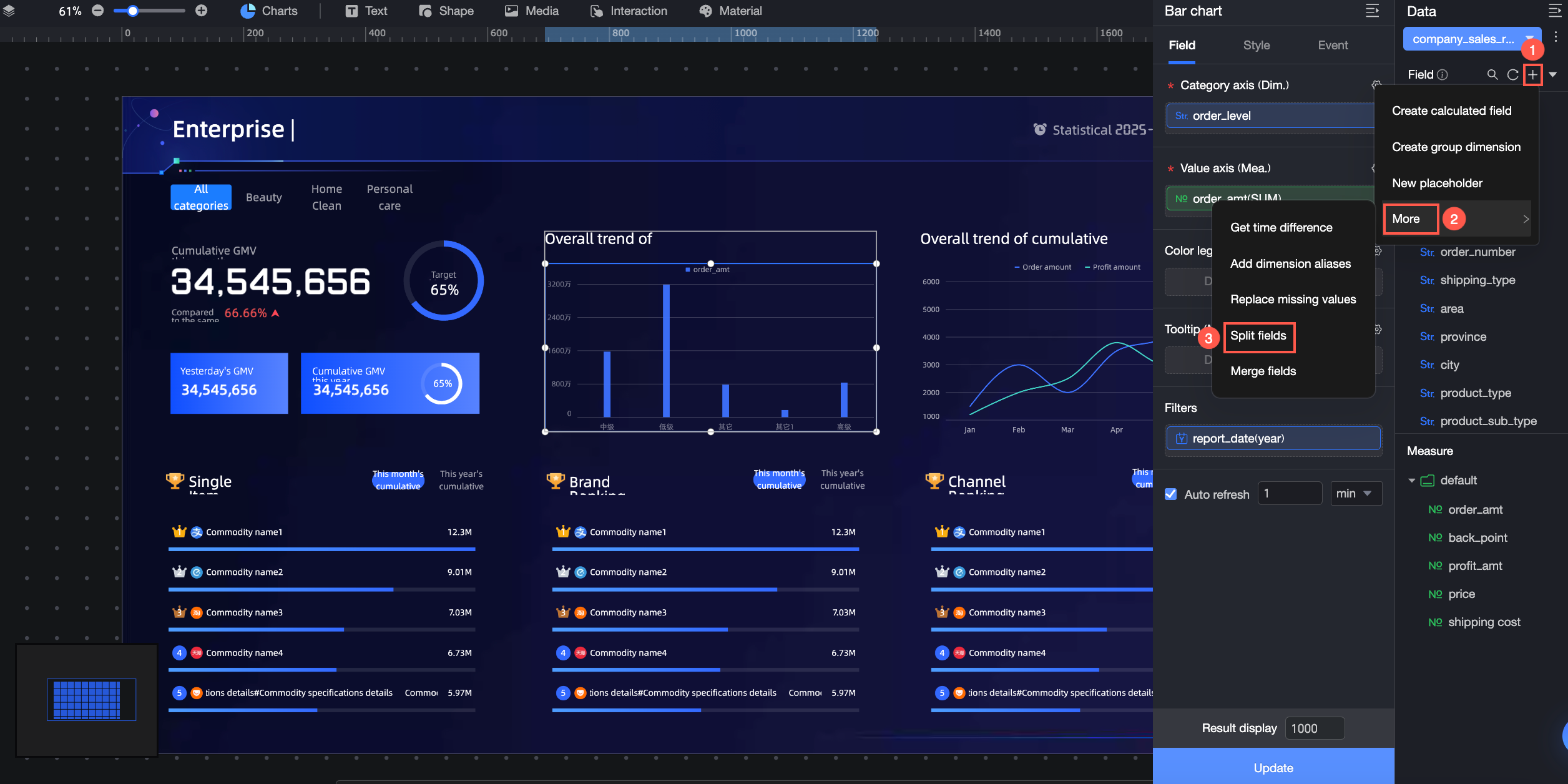
Ayrıntılı talimatlar için bkz. Bir alanı bölme.
Alanları Birleştirme
Bir ayırıcı kullanarak birden çok metin alanını tek bir yeni alanda birleştirin.
En fazla 10 metin alanı birleştirebilirsiniz.
Hesaplanmış alanlar desteklenmez.
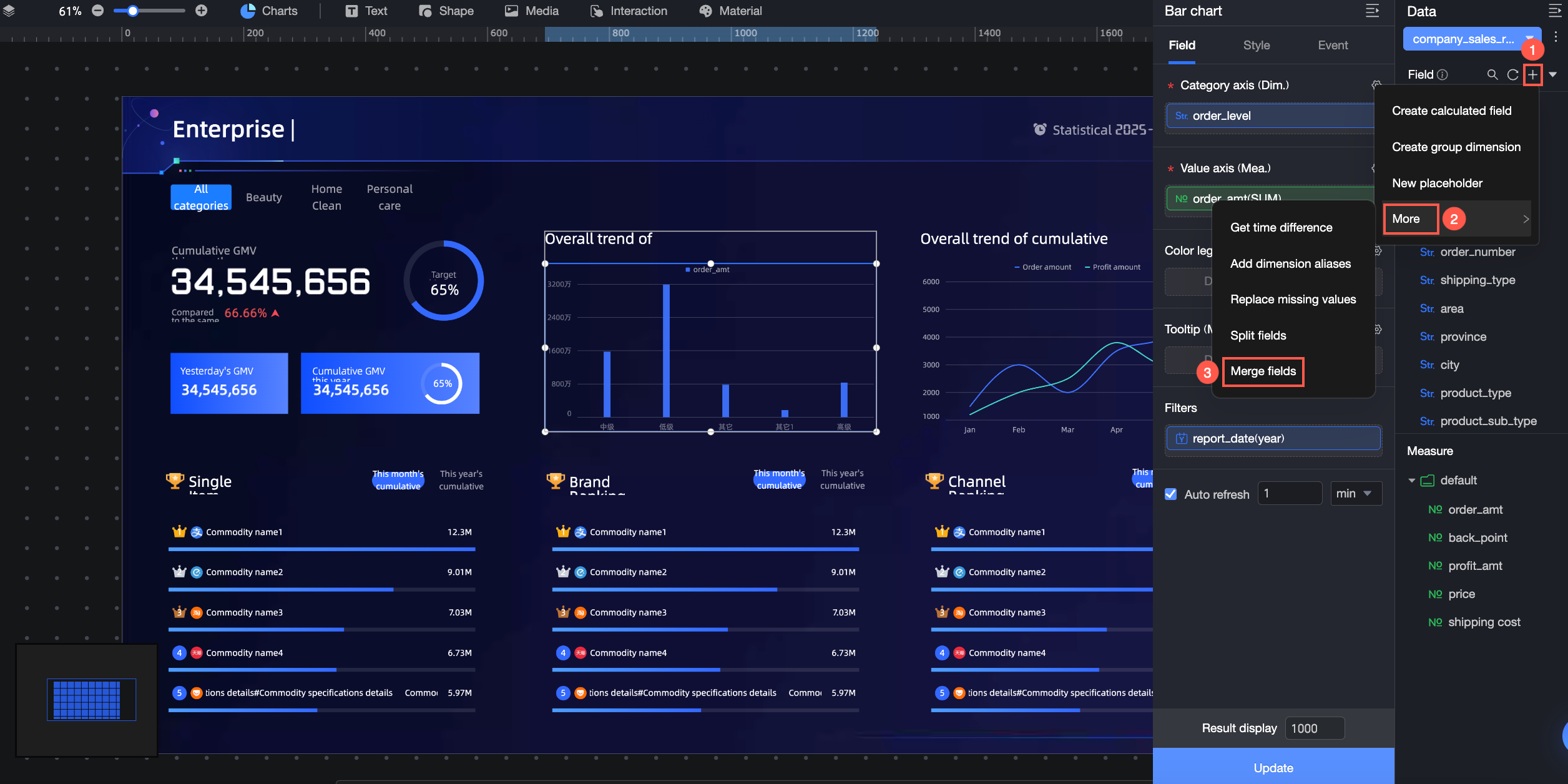 Ayrıntılı talimatlar için bkz. Alanları birleştirme.
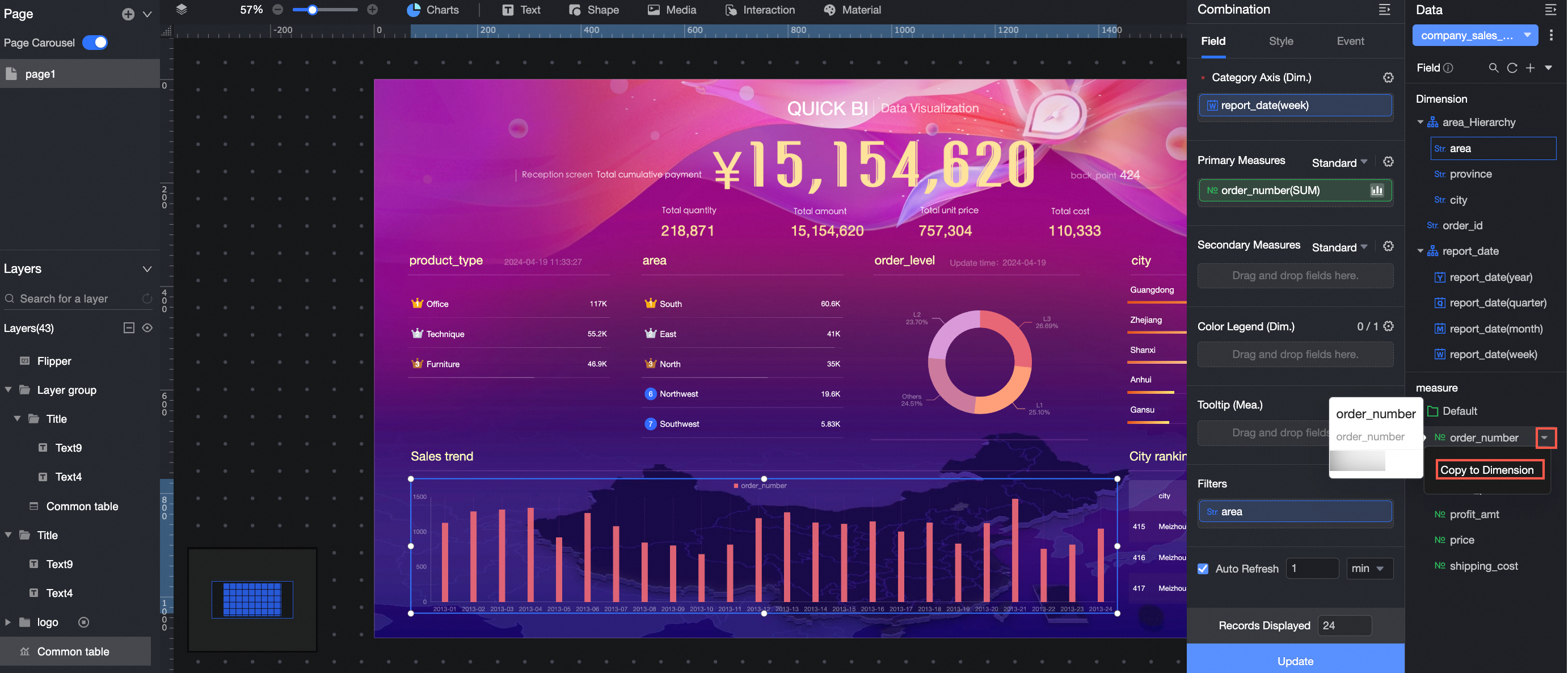
Boyuta Kopyalama
Bu şekilde oluşturulan yeni bir boyut yalnızca geçerli grafiğe uygulanır ve veri kümesine kaydedilmez. Aynı veri kümesini kullansanız bile başka bir grafik oluşturursanız bu boyut kullanılamaz.
Ancak, bir grafiği kopyalarsanız bu yeni boyutlar da kopyalanır ve yeni grafikte kullanılabilir olur.
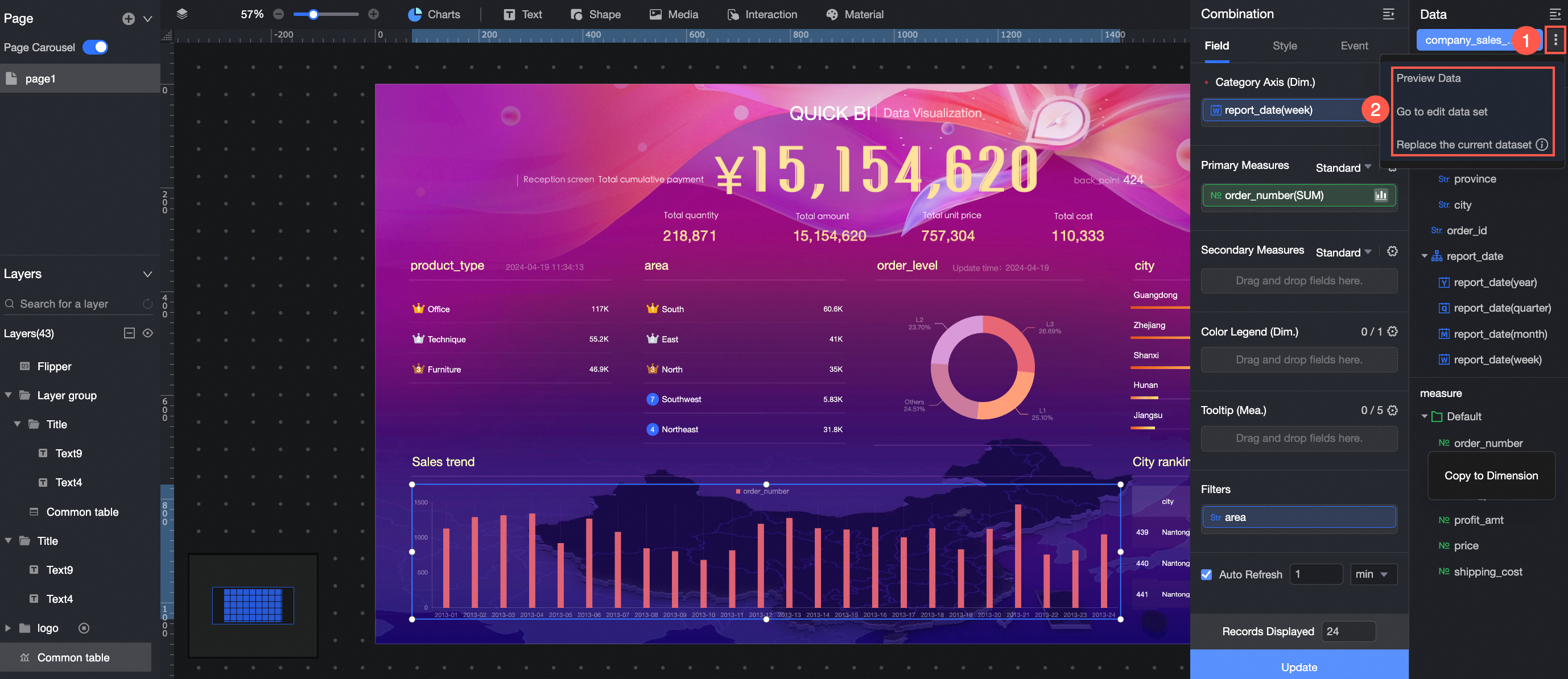
Veri Kümesini Düzenleme
Preview data, Edit dataset ve Replace current dataset dahil olmak üzere veri kümesi düzenleme seçeneklerine erişmek için  simgesine tıklayın.
Verileri Önizleme
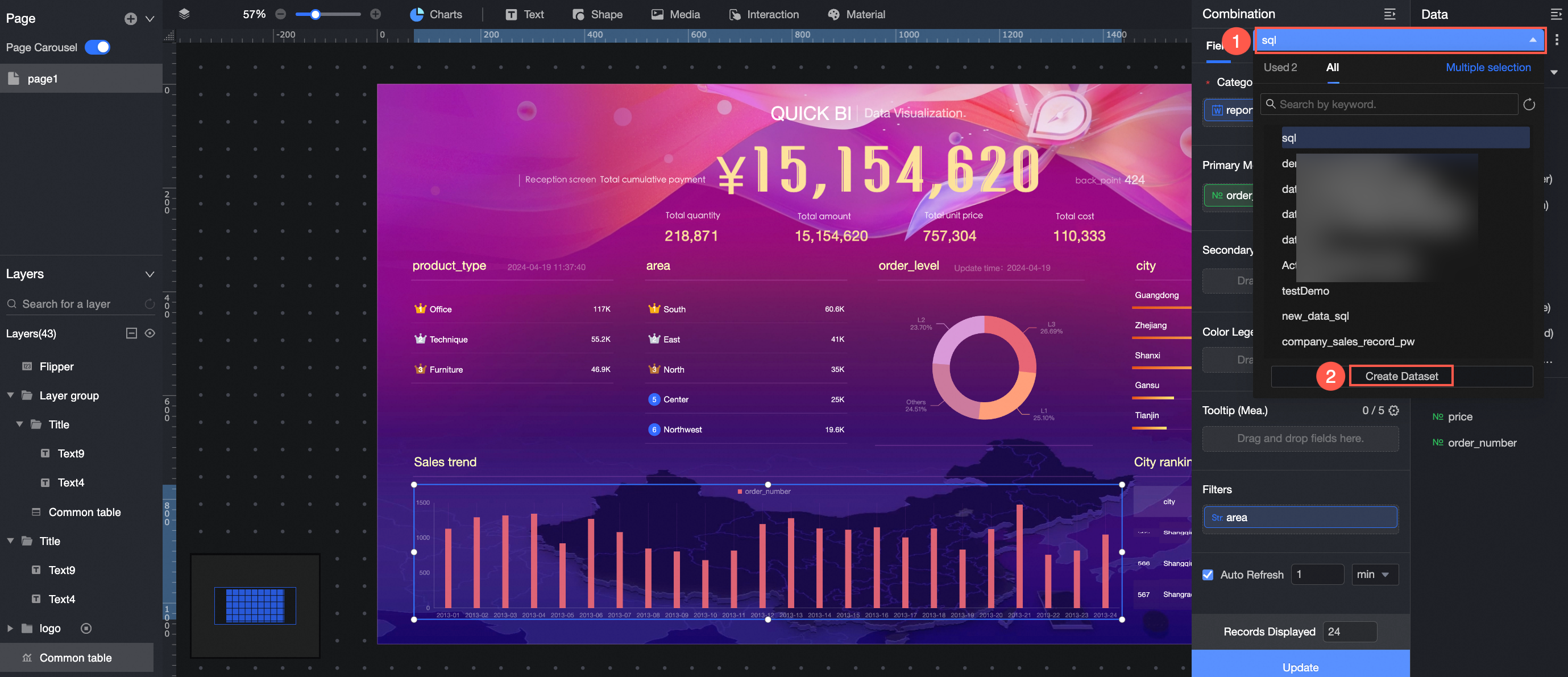
All Datasets ve Used Datasets sekmelerini görüntülemek için Preview data seçeneğine tıklayın. Ayrıca, sizi veri kümesi oluşturma sayfasına yönlendiren Create dataset seçeneğine de tıklayabilirsiniz.
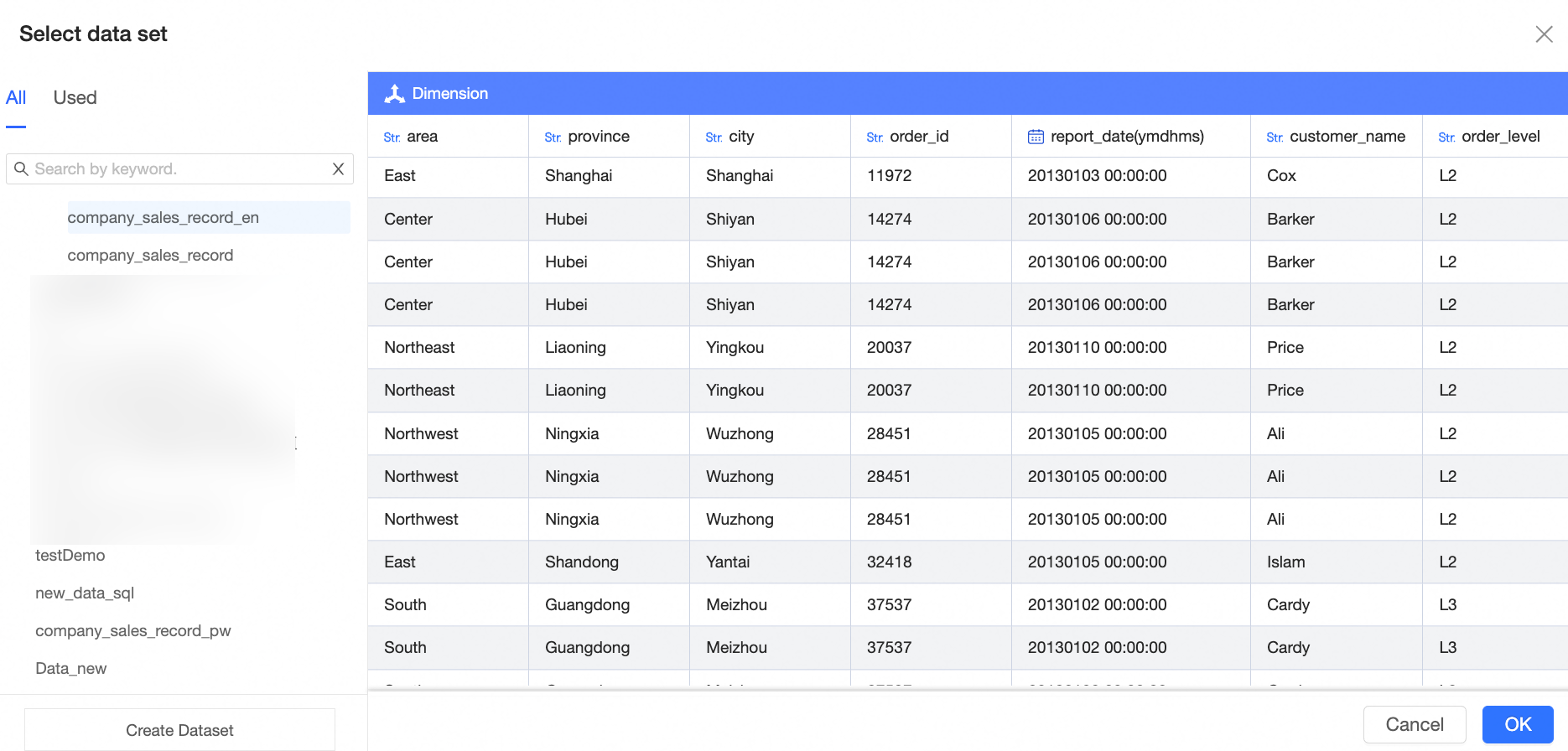
Veri Kümesini Düzenleme
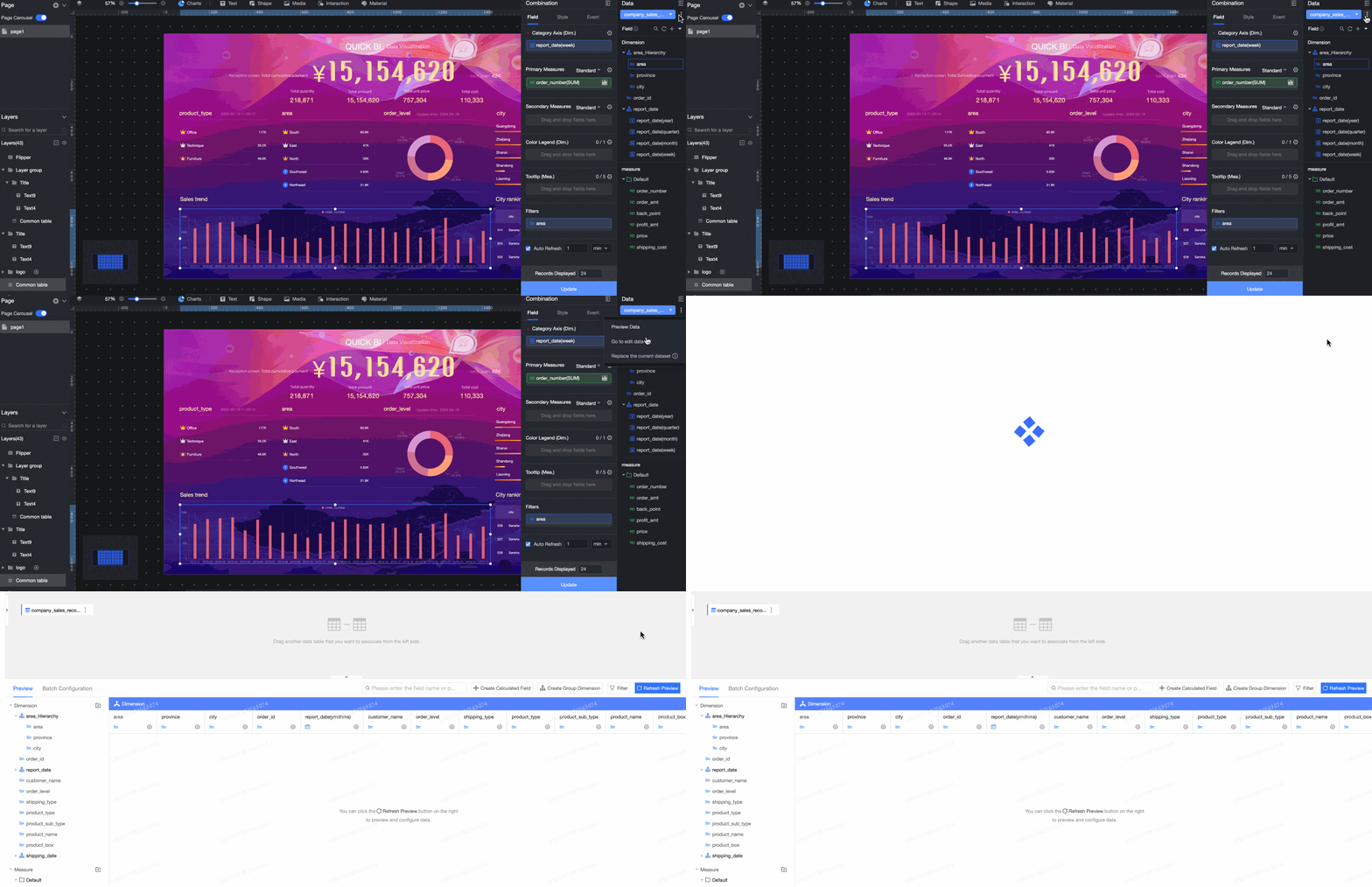
Ayrıntılı talimatlar için bkz. Veri kümesi oluşturma.
Geçerli Veri Kümesini Değiştirme
Alan yapılandırmalarını korurken veri kümesini değiştirmek için simgesine tıklayın ve Replace current dataset seçeneğini belirleyin.
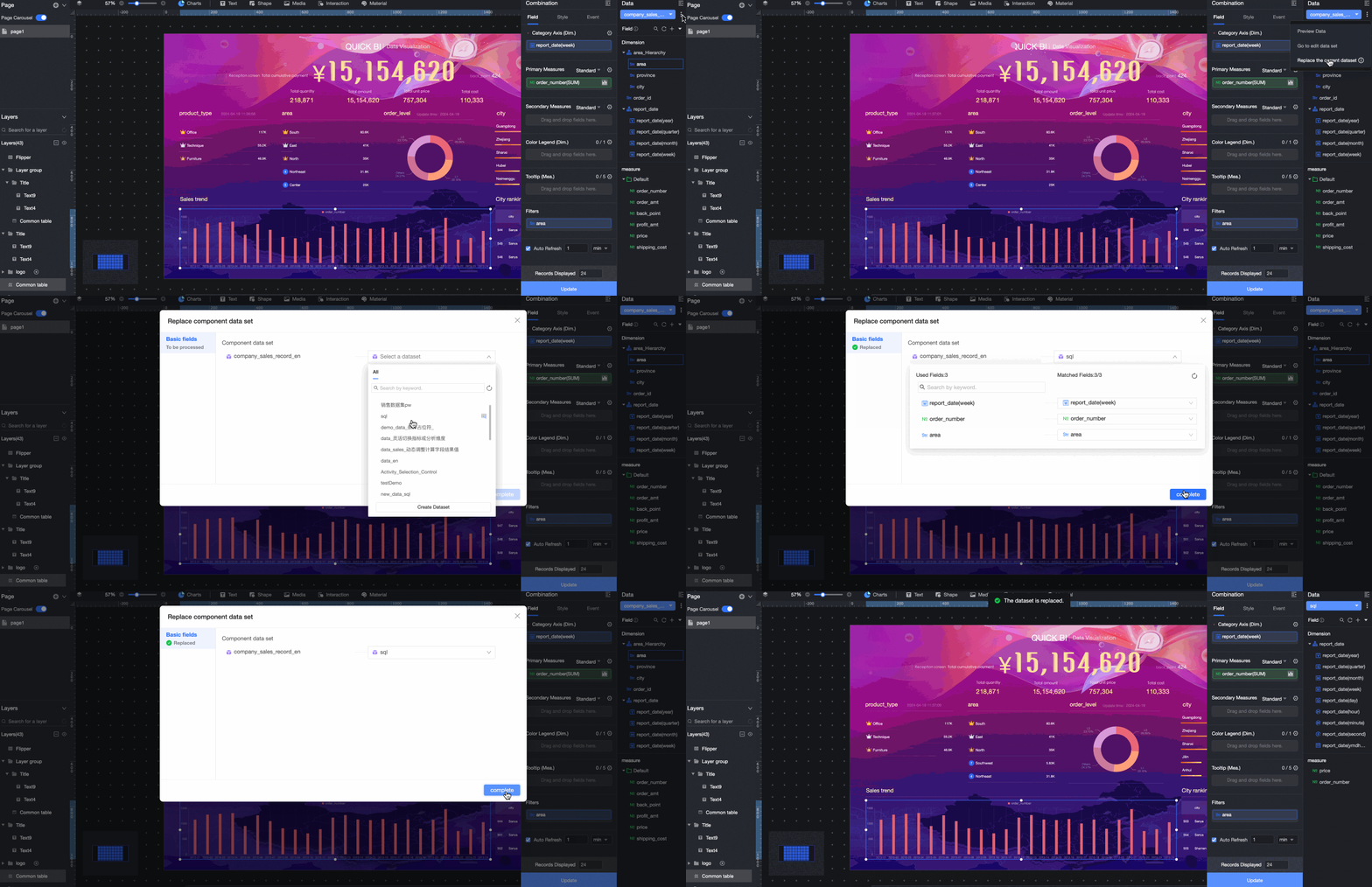
Veri Kümelerini Değiştirme
Kullanılan Veri Kümeleri ile Tüm Veri Kümeleri arasında geçiş yapmak için seçim kutusuna tıklayın. Bu işlem tüm alan yapılandırmalarını temizler.
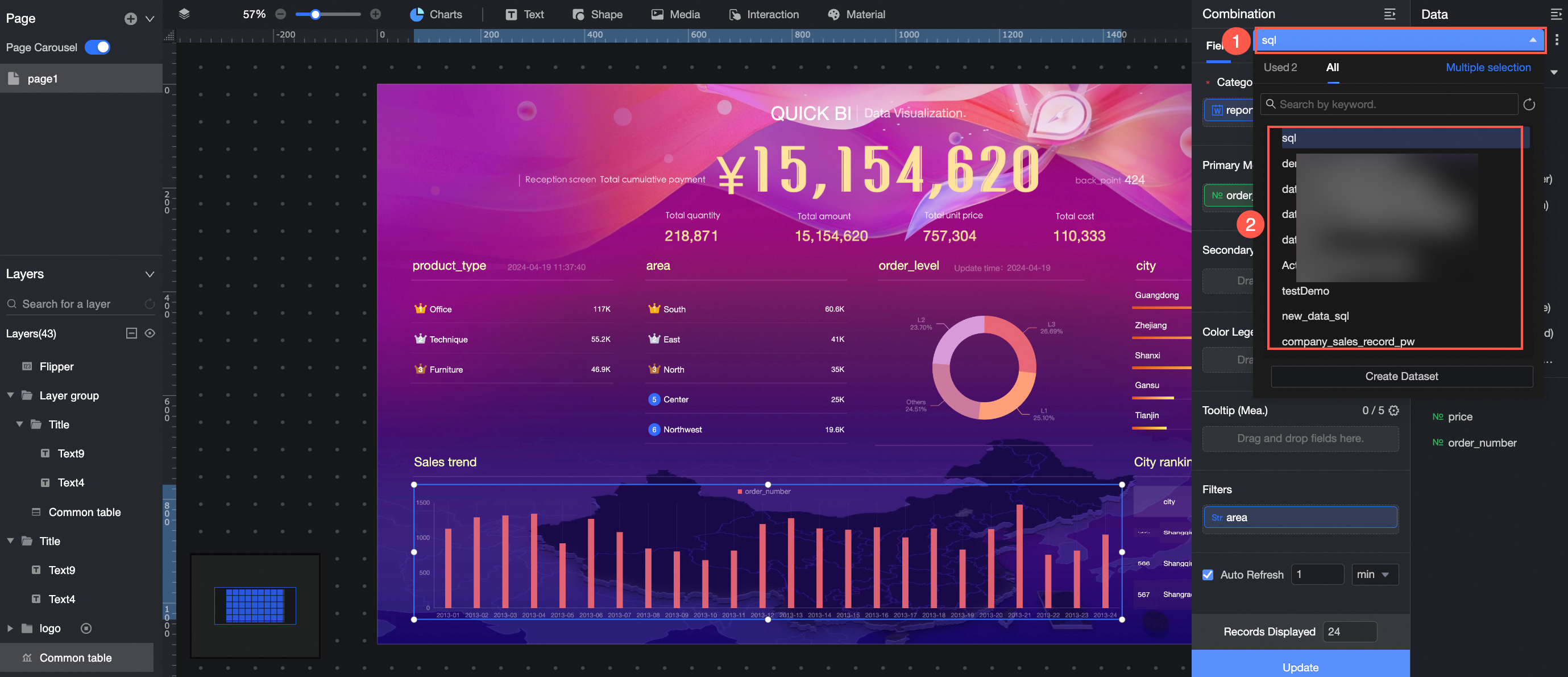
Yerel Dosya Yükleme
Bir grafik oluşturmak için kaynak tablo olarak yerel bir dosya kullanın.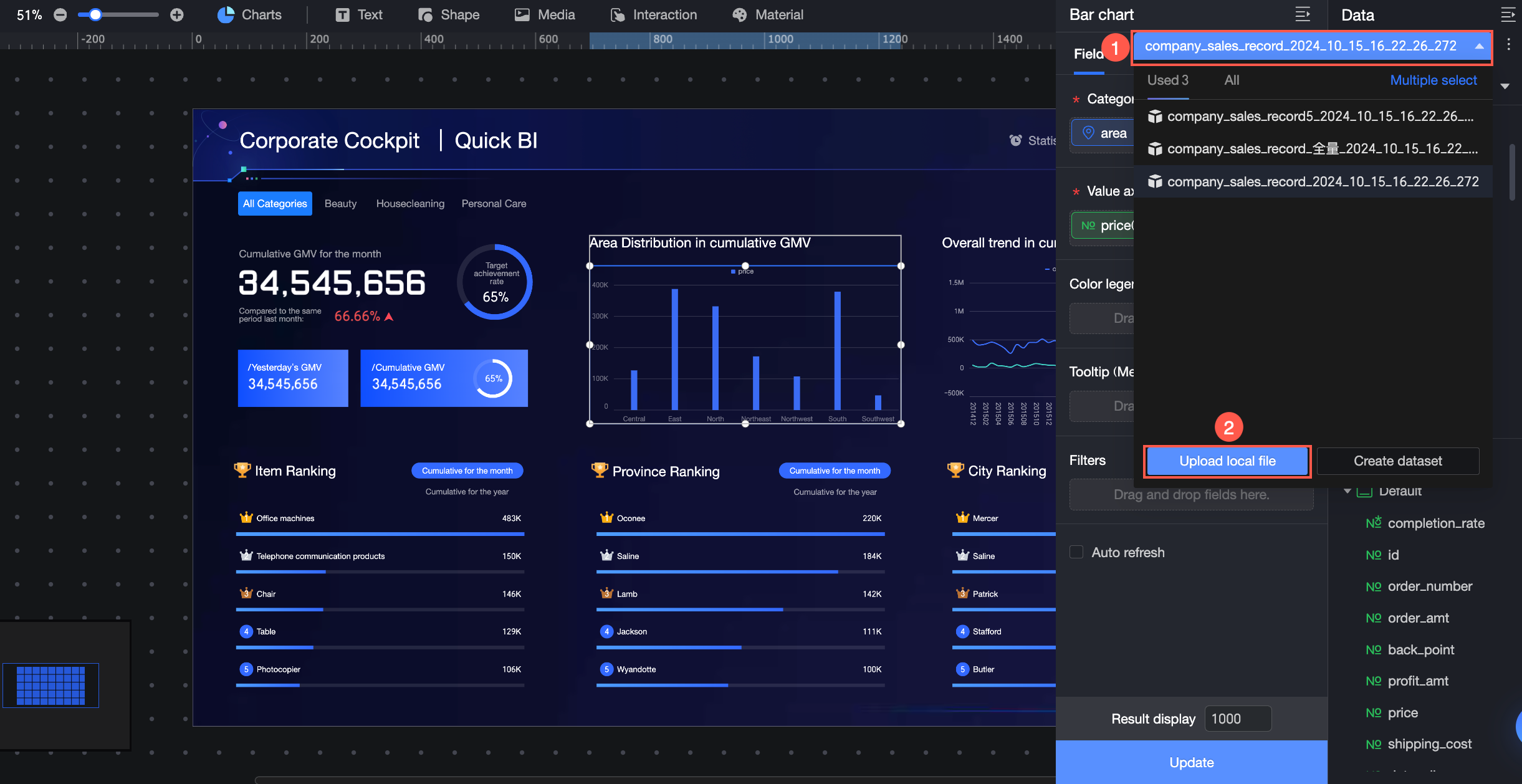
Veri Kümesi Oluşturma
Oluşturma sayfasına gitmek için Create dataset seçeneğine tıklayın. Ayrıntılı talimatlar için bkz. Veri kümesi oluşturma.