Bu konuda yer tutucuların kullanımı ve uygulama yöntemleri ele alınmaktadır.
Yöntem
Giriş noktası
Birinci giriş noktası: özel SQL düzenleme sayfası
-
SQL kodu düzenleme sayfasına gidin ve Placeholder Management seçeneğine tıklayın.

-
Placeholder Management panelinde sistem, SQL kodunuzda kullanılan yer tutucuları listeler. Burada her bir yer tutucu için değişken türünü ve varsayılan değeri ayarlayabilirsiniz. Yapılandırmayı tamamladıktan sonra onaylayın.

İkinci giriş noktası: veri işleme arayüzü
-
Veri işleme arayüzündeki Toolbar alanında Create Placeholder seçeneğine tıklayın, Variable Name, Variable Type ve Query Default Value bilgilerini girin ve ardından Confirm düğmesine basın.

Bir veri kümesi yer tutucu içeriyorsa, Field Outline -> Placeholder simgesine
 tıklayarak Placeholder Management arayüzüne erişebilirsiniz.
 Yer tutucu yönetimi arayüzünde, manuel olarak bir yer tutucu oluşturmak için Create Placeholder seçeneğine tıklayın.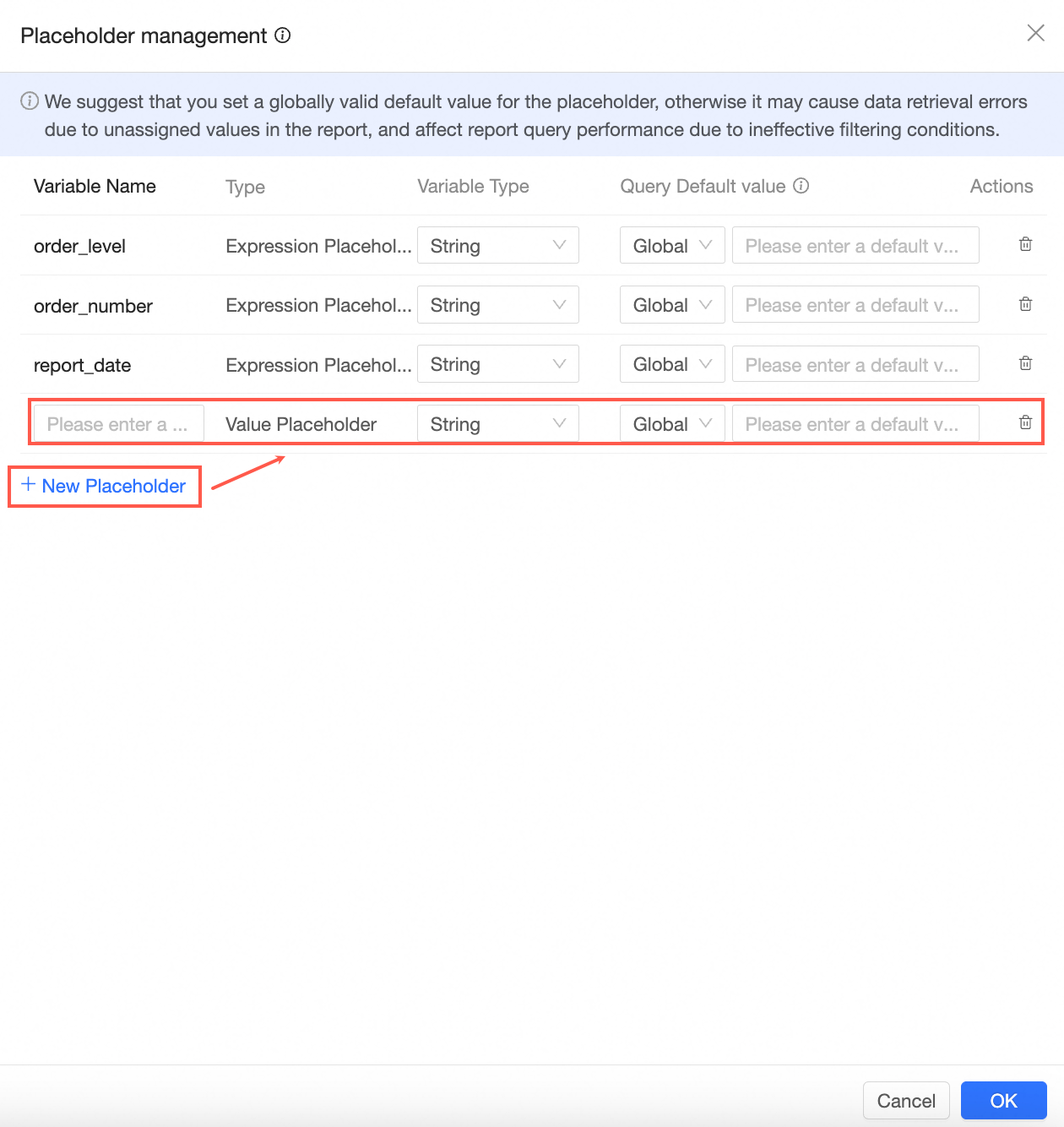
Üçüncü giriş noktası: pano düzenleme sayfası
-
Pano düzenleme sayfasında New Placeholder oluşturmak için aşağıdaki adımları izleyin.
-
Yeni bir yer tutucu oluşturma işlemini başlatmak için
 simgesine tıklayın.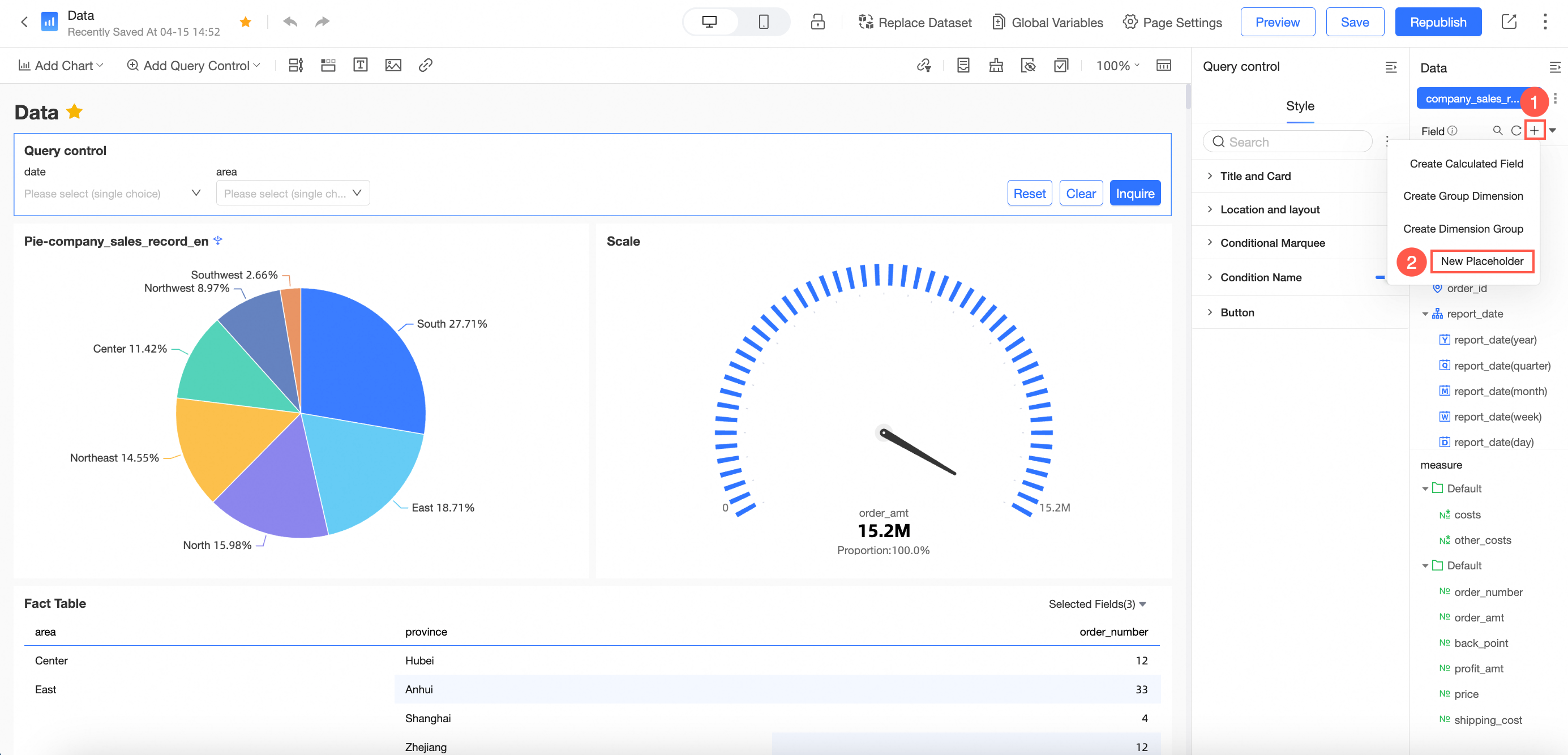
Placeholder Management arayüzünde Create New Placeholder seçeneğini belirleyin.
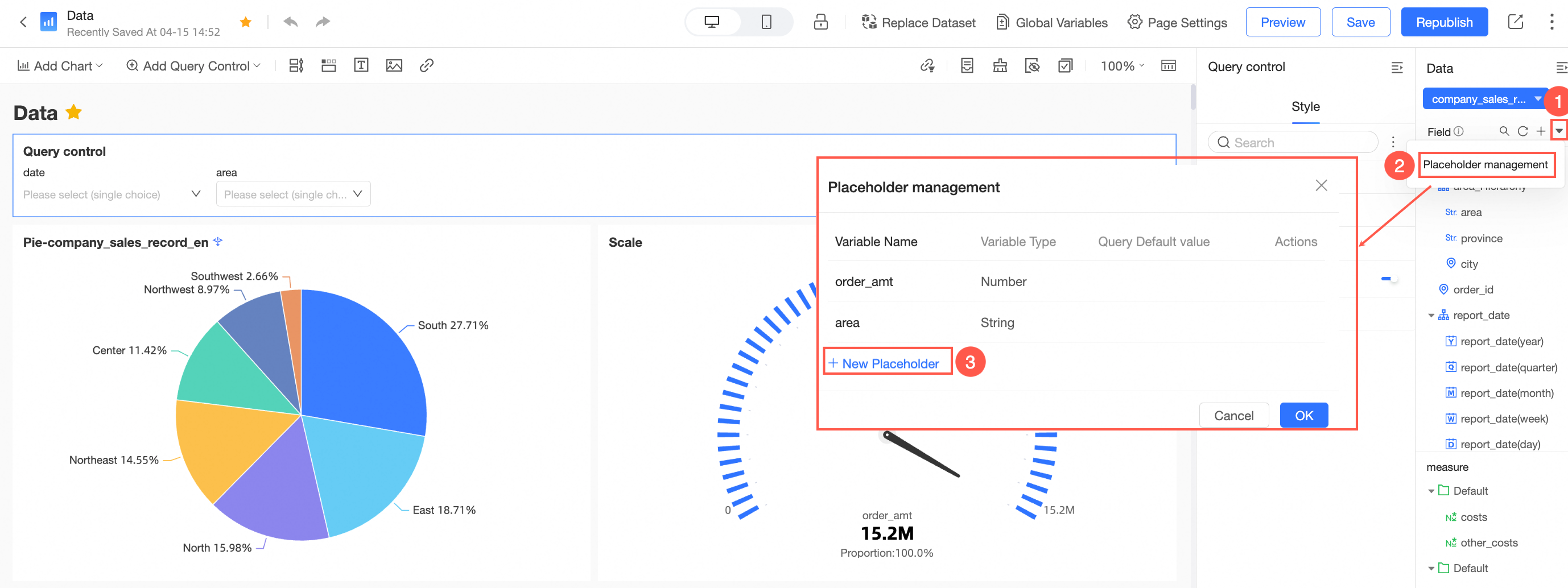
-
Create Placeholder arayüzünde Variable Name, Variable Type ve Query Default Value alanlarını belirtin.
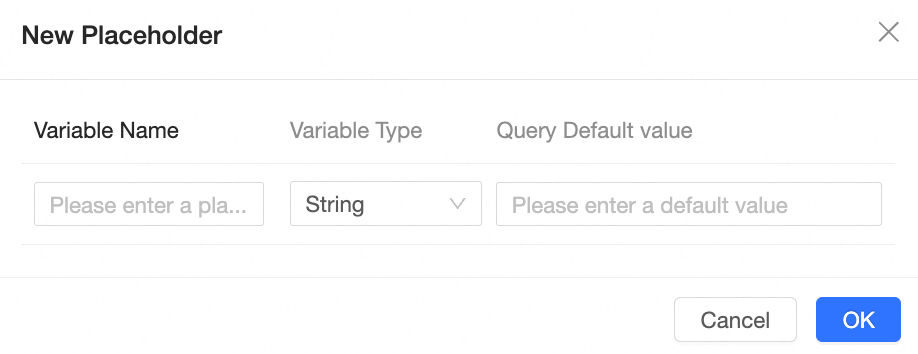
Yapılandırma Öğeleri ve Açıklamaları
Yapılandırma Öğesi | Açıklama |
Değişken Adı | Özelleştirilebilir ve değiştirilebilen yer tutucu adıdır. |
Tür | Yer tutucu türüdür. Türler arasında ifade, değer ve hızlandırma bulunur. Tür değiştirilemez. |
Değişken Türü | Metin, sayısal, tarih-yıl, tarih-yıl çeyrek, tarih-yıl ay, tarih-yıl hafta, tarih-yıl ay gün, tarih-yıl ay gün saat dakika saniye türlerini destekler. |
Sorgu Varsayılan Değeri | Varsayılan değer iki modda etkili olur: Dataset Only ve Global Effectiveness:
Giriş kutusu en fazla 150 karakter içerebilir. Not İfade yer tutucusunun varsayılan değeri eksiksiz bir ifade olmalıdır; örneğin: area = "Northeast". |
İşlem |
|
 simgesine tıklayarak yer tutucuyu Delete edin.
Değer yer tutucusu
Panodaki sorgu denetimi aracılığıyla bir değer veya değer kümesi iletin.
Yer tutucu bir tarihi temsil ediyorsa, giriş değerinin biçimini yönetmek için belirli bir tarih biçimi seçin.
Biçim: '$val{PlaceholderName}'
Örnek SQL Kodu:
SELECT * FROM tablename
WHERE area in ('$val{area_ph}') -- Text type multiple selection
AND name = '$val{name_ph}' -- Text type single selection
AND number = $val{number_ph} -- Numeric type
AND report_date > '$val{report_date_ph.get(0)}' -- Date type get start date of date range control
AND report_date < '$val{report_date_ph.get(1)}' -- Date type get end date of date range control
İfade yer tutucusu
Panodaki sorgu denetimi aracılığıyla bir koşul iletin.
Kullanıcıların panonun filtre koşullarındaki filtreleme yöntemini değiştirmesi gerektiğinde, tüm filtre koşulunu SQL'e dahil etmek için bir ifade yer tutucusu kullanılır.
Biçim: $expr{PhysicalFieldName:PlaceholderName}
Örnek SQL Kodu:
SELECT report_date,
 order_level,
 shipping_type,
 area,
 price,
 order_number
from company_sales_record
where $expr{report_date :report_date}
and $expr{order_level :order_level}
and $expr{order_number :order_number}
Etiket yer tutucusu
Etiket yer tutucusunu kullanarak mevcut kullanıcının etiket değerini alın.
Biçim: $tag{UserTagName}
Örneğin, bir çalışanın yalnızca Kuzey bölgesindeki verileri ve belirli ürünleri görmesini sağlamak için kullanıcının etiketini aşağıdaki şekilde yapılandırın:
Bölge: Kuzey
Ürün: Ürün A, Ürün B
Örnek SQL Kod Parçası:
select * from table_name
where
area = '$tag{Area}'
and
product in ('$tag{Product}')
Sistem, veri erişimi sırasında kullanıcının etiketlerini otomatik olarak alır. Çalışma zamanı SQL örneği:
select * from table_name
where
area = 'North'
and
product in ('Product A', 'Product B')
Sistem yer tutucusu
Sistem yer tutucuları diğer yer tutucular gibi çalışır ve SQL ile hesaplanan alanlarda kullanılabilir. Aşağıdaki dört sistem yer tutucusunu destekler:
Kullanıcı adı (oturum açma hesabı): $system{accountName}
Kullanıcı Takma Adı (kuruluş içinde): $system{userNick}
Kullanıcı Kimliği (Quick BI sistemi içinde): $system{userId}
Üçüncü taraf sistem kullanıcı kimliği (Alibaba Cloud Kimliği): $system{accountId}
Örnek SQL Deyimi:
select
  *
from
  company_sales_record
where
  customer_name = '$system{accountName}'
  and customer_name = '$system{userNick}'
Koşul yer tutucusu
Panodaki ağaç açılır liste sorgu denetimi aracılığıyla bir değer kümesi iletin.
Biçim: '$condition{PrimaryField, SecondaryField: PlaceholderName}'
Alan sayısı en fazla 10 ile sınırlıdır ve sorgu denetiminin ağaç yapısıyla uyumlu olmalıdır.
Örnek SQL Deyimi:
select
 *
from
 company_sales_record
where
 $condition{product_type,product_sub_type,product_name :product_para}
Sorgu denetiminin yapılandırması aşağıdaki gibidir:
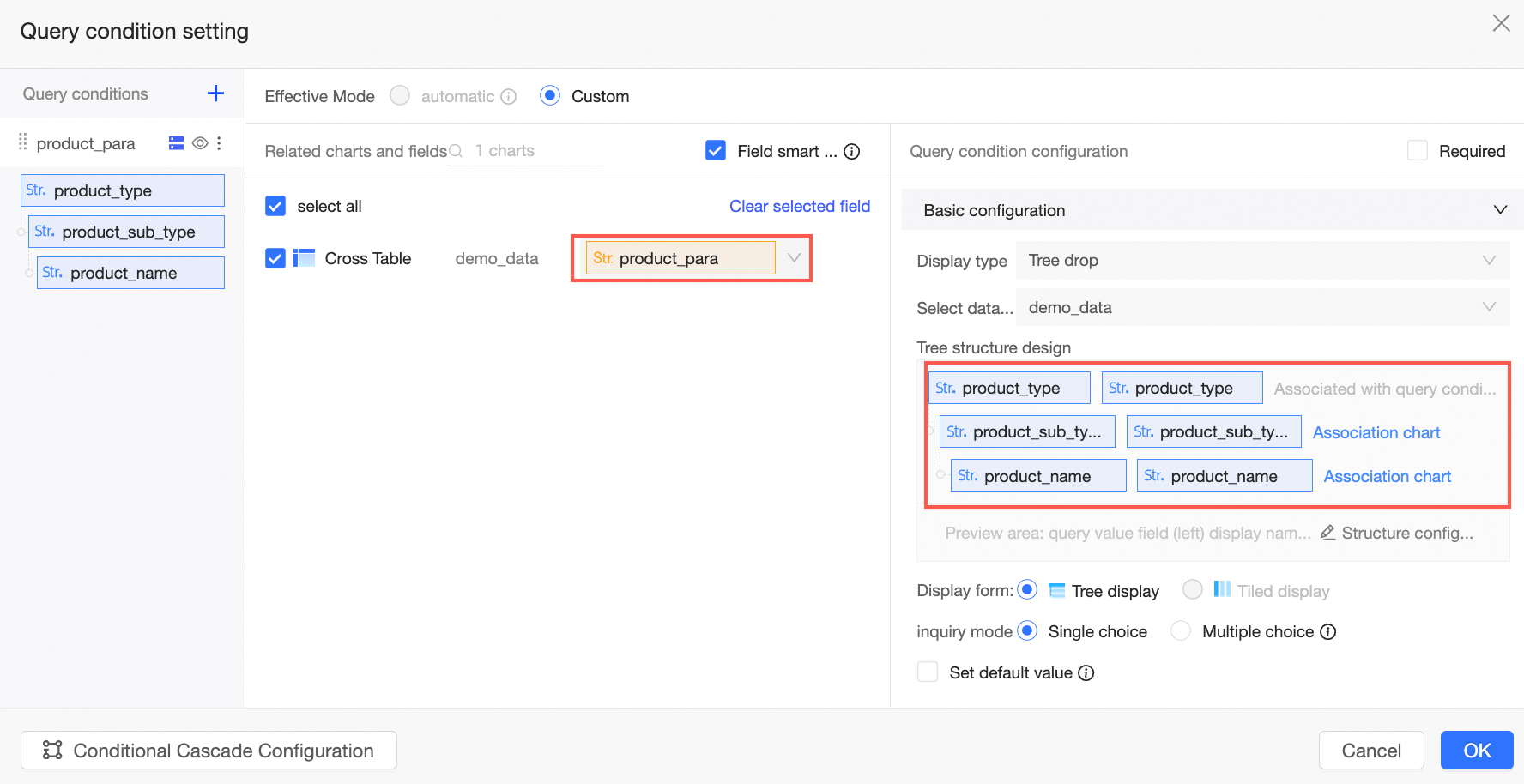
Hızlandırma yer tutucusu
Hızlandırma yer tutucuları, zaman parametreleri içeren özel SQL'de veri çıkarma işlemini hızlandırır. WHERE koşuluna bir hızlandırma yer tutucusu yerleştirebilirsiniz. Quick BI motoru daha sonra çıkarma sırasında zaman penceresini dinamik olarak değiştirir ve yapılandırmanıza göre artımlı çevrimdışı çıkarma işlemi gerçekleştirir.
Biçim: $accel{PhysicalFieldName:PlaceholderName}
Örnek SQL kodu:
select
  *
from
  company_sales_record
where
$accel{report_date:report_date}Yalnızca hızlandırma yer tutucuları Quick BI motoru tarafından çıkarma hızlandırmayı destekler. Diğer yer tutucu türleri bu özelliği desteklemez.
Her veri kümesi yalnızca bir hızlandırma yer tutucusunu destekler.
Hızlandırma yer tutucularını hesaplanan alanlarda kullanmayın.
Hızlandırma yer tutucuları yalnızca veri kümesi katmanında özel SQL yürütme ve hızlandırılmış çıkarma için çalışır. Grafik sorgularında çalışmazlar veya sorgu denetimlerinde görünmezler.
Sorgu varsayılan değeri: Özel SQL sorgularının zaman aşımına uğramasını önlemek için hızlandırma yer tutucusuna bir varsayılan değer atayabilirsiniz.
Örnek: Bir hızlandırma yer tutucusunun varsayılan değeri yalnızca bir tarih değeri değil, eksiksiz bir filtre ifadesi olmalıdır; örneğin report_date<'2025-04-01'.

Hızlandırma yapılandırması: Hızlandırma yer tutucusu içeren bir veri kümesi için hızlandırma ayarlarında yer tutucu alanını tarih alanı olarak seçin. Çıkarma zaman aralığını ve artımlı granülerliği yapılandırarak hızlandırma görevini tamamlayın.
Senaryolar
Senaryo 1 - Hesaplanan Alan Sonuç Değerlerini Dinamik Olarak Ayarlama
Senaryo açıklaması
İfadelerde hesaplanan alanları ve yer tutucuları kullanarak farklı yer tutucu değerleri ileterek hesaplanan alanların değerlerini dinamik olarak değiştirin.
Örneğin, yer tutucu değerini aşan siparişler büyük sipariş olarak kabul edilir; aksi takdirde küçük sipariş olarak değerlendirilir. Sorgu denetimlerini kullanarak sipariş boyutu kriterlerini dinamik olarak ayarlayın ve grafik değişiklikleri yansıtacak şekilde yenilenecektir.
Yöntem
-
Bir yer tutucu oluşturun.
Özel SQL düzenleme sayfasında veya veri kümesi düzenleme sayfasında Placeholder Management -> Create Placeholder seçeneğine tıklayın.

-
Değişken adı olarak Price girin, tür olarak Value Placeholder seçin, değişken türü için Numeric seçeneğini belirleyin, sorgu varsayılan değerini Global Effectiveness olarak ayarlayın ve isteğe bağlı olarak varsayılan değeri 100 olarak girin.
NotHesaplanan alanlarda kullanılan yer tutucuların genel geçerliliği olan bir varsayılan değere sahip olması gerekir.

-
Hesaplanan Alan Oluşturun.
-
Veri kümesi düzenleme sayfasında Create Field seçeneğine tıklayın ve görselde gösterildiği gibi Order Scale alanını oluşturun.

Alan ifadesi örneği:
case when [price]>$val{Price}
then 'Large Order'
else 'Small Order'
end
Confirm seçeneğine tıklayın ve veri kümesini kaydedin.
-
-
Görselleştirme Grafiği ve Sorgu Denetimi Oluşturun.
Bir pano oluşturarak analize başlayın.
Görselde gösterildiği gibi pano düzenleme sayfasına bir Bar Chart ekleyin.

-
order size alanını category axis/dimension bölümüne, price alanını ise value axis/measure bölümüne sürükleyin ve Update seçeneğine tıklayın. Çubuk grafik aşağıdaki gibi görüntülenir:
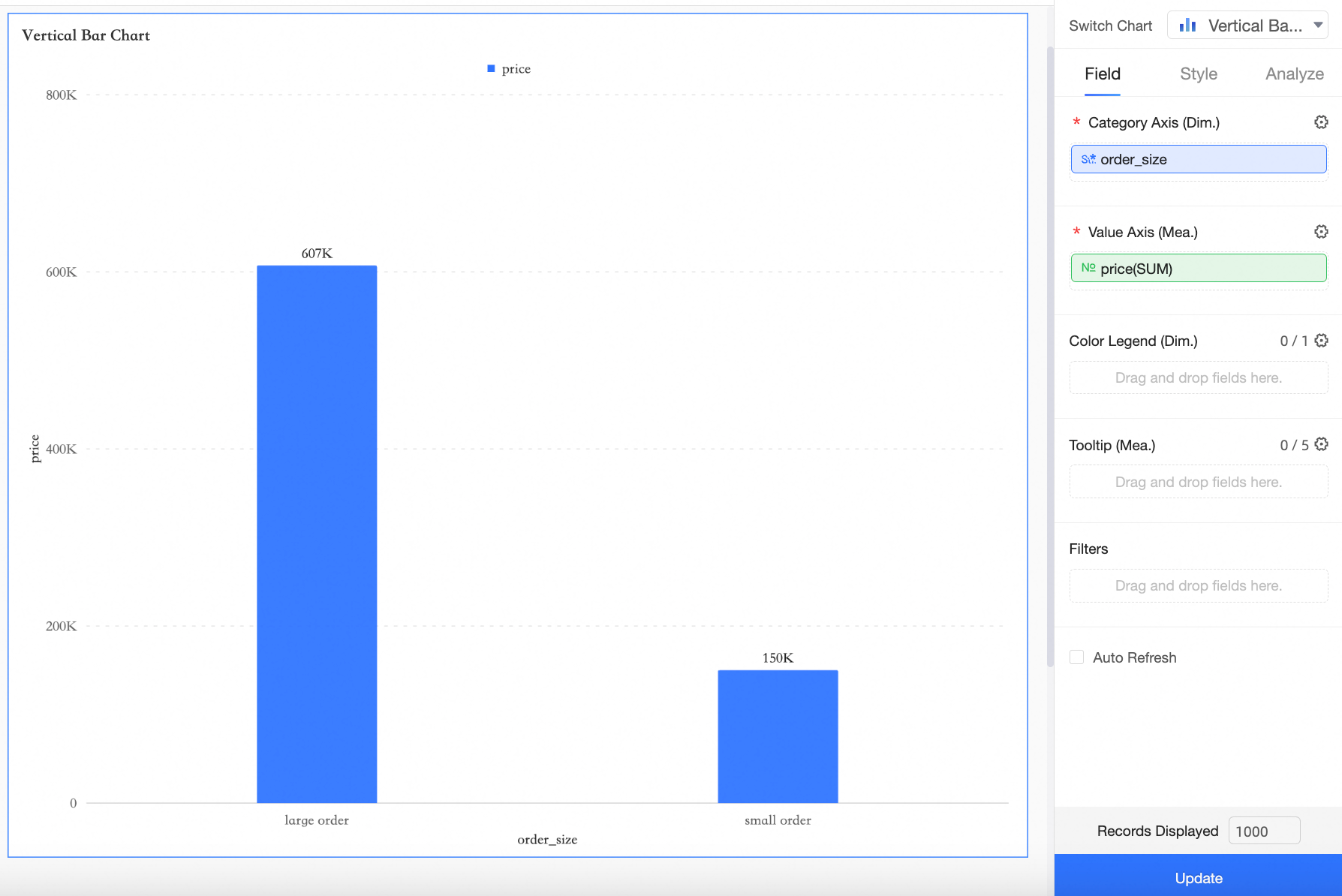
Şu anda ölçüm alanı fiyatı, Price için varsayılan yer tutucu değeri olan 100'e göre büyük ve küçük siparişleri ayırt eder.
-
Görseldeki gibi bir sorgu denetimi oluşturun.
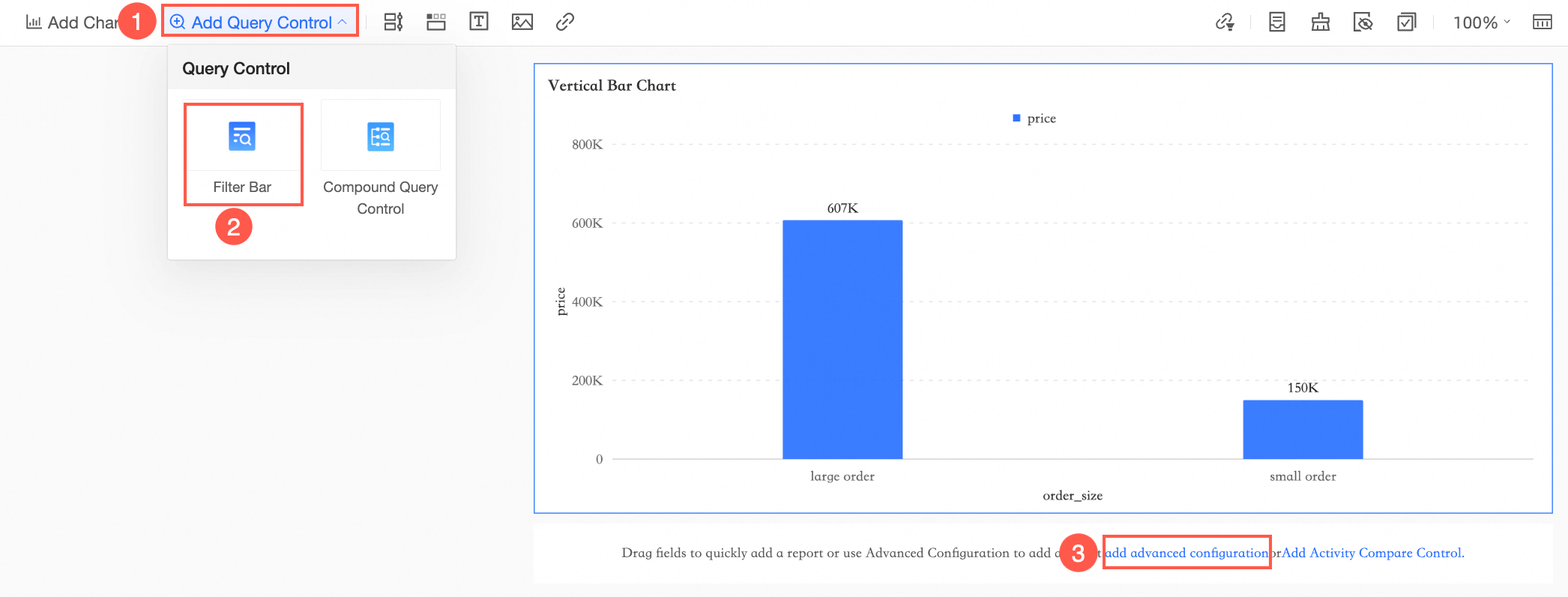
Sorgu koşulu ayarları arayüzünde, Placeholders Price öğesini sorgu koşulu olarak atayın.
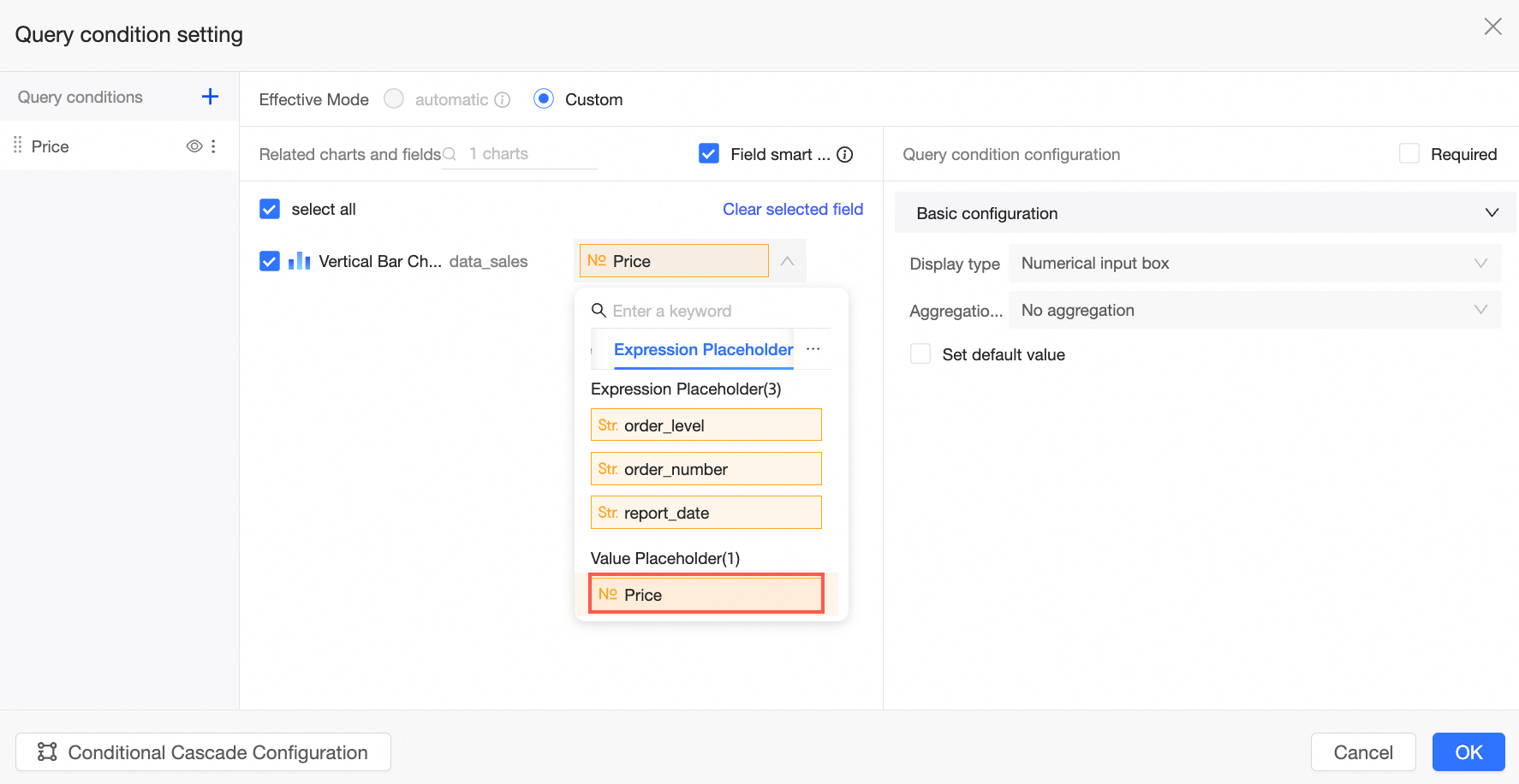
-
Etkiyi görüntüleyin.
Artık sorgu denetimine değerler girerek büyük ve küçük sipariş kriterlerini ayarlayabilirsiniz.
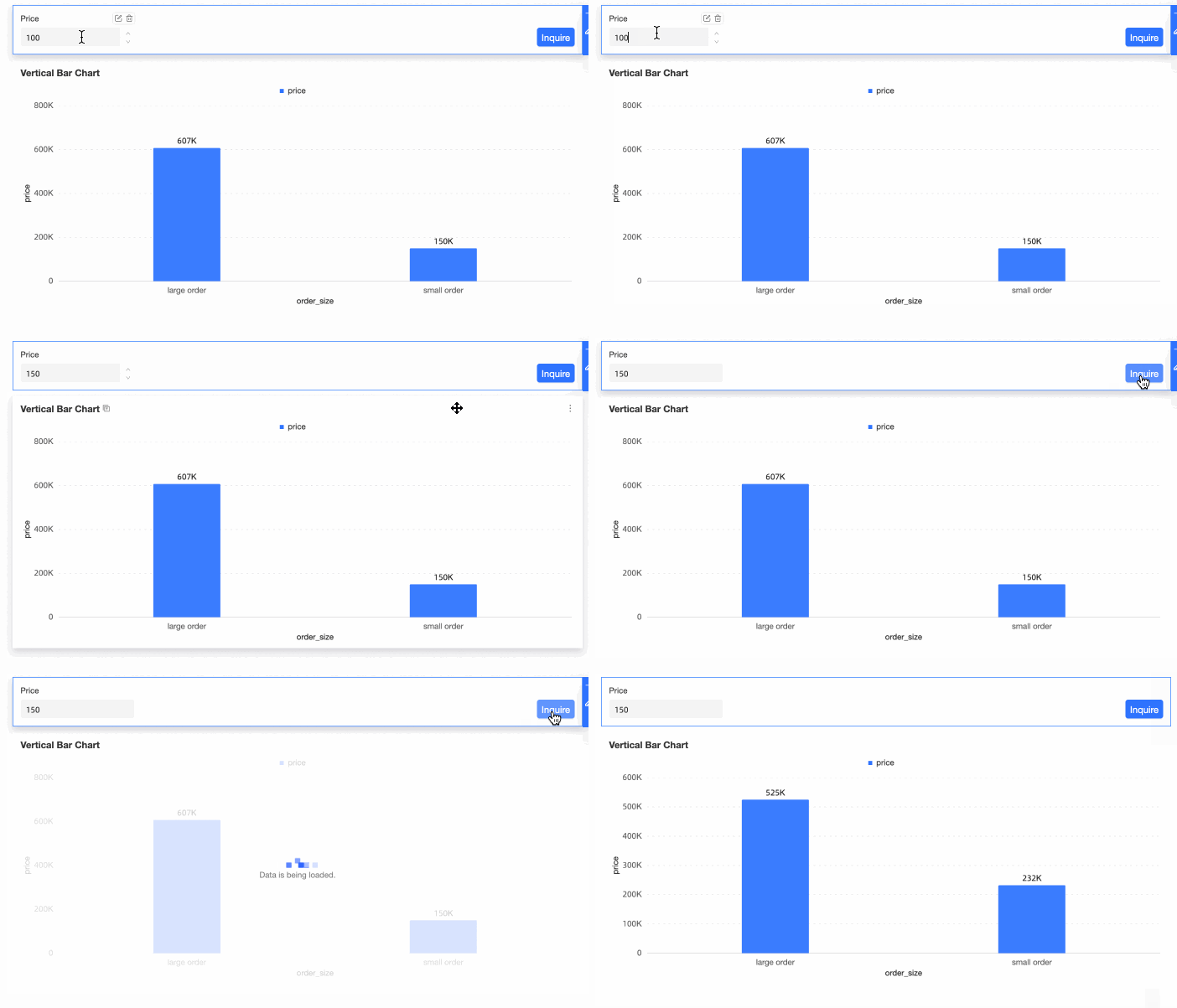
Örneğin, sorgu denetimi değeri 100 olarak ayarlandığında büyük sipariş tutarı 607.200'dür. Sorgu denetimi değeri 150 olarak değiştirildiğinde büyük sipariş tutarı 525.000 olur.
Senaryo 2 - Göstergeleri veya Analiz Boyutlarını Esnek Şekilde Değiştirme
Senaryo açıklaması
Birden çok grafiğin oluşturulmasından kaynaklanan karmaşıklığı veya gereksizliği önlemek amacıyla bu özelliği kullanarak bir grafikte birden çok gösterge ve boyut arasında geçiş yapın.
Gösterge boyutlarını değiştirme örneğini ele alalım.
Yöntem
-
Yer Tutucu Oluşturun.
Özel SQL düzenleme sayfasında veya veri kümesi düzenleme sayfasında Placeholder Management -> Create Placeholder seçeneğine tıklayın.

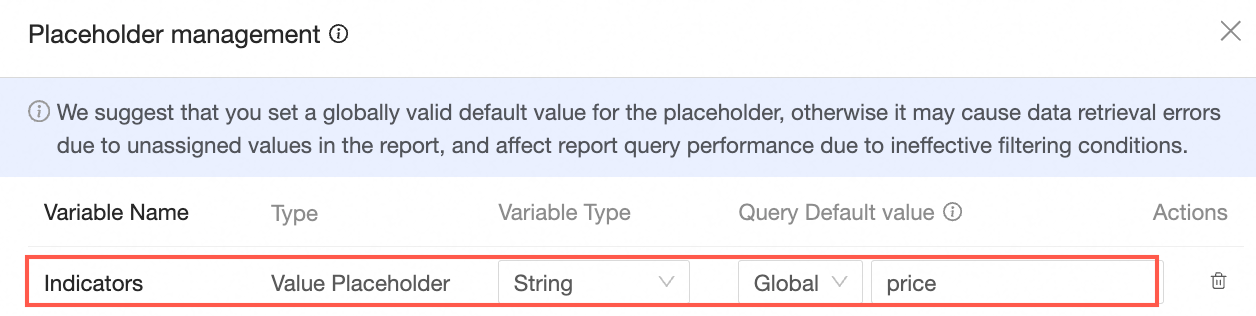
Değişken adı olarak Indicator girin, türü Value Placeholder olarak ayarlayın, değişken türü için Text seçeneğini belirleyin, sorgu varsayılan değerini Global Effectiveness ve varsayılan değeri Unit Price olarak ayarlayın.
-
Hesaplanan Alan Oluşturun.
-
Create Field seçeneğine tıklayın ve görselde gösterildiği gibi Data alanını oluşturun.

Alan ifadesi örneği:
case when '$val{Indicator}'='Order Amount' then [Order Amount] when '$val{Indicator}'='Profit Amount' then [Profit Amount] when '$val{Indicator}'='Unit Price' then [Unit Price] when '$val{Indicator}'='Shipping Cost' then [Shipping Cost] else 0 endNotMetin türü yer tutucular tek tırnak içine alınmalıdır, örneğin '$val{Indicator}'.
Confirm seçeneğine tıklayın ve veri kümesini kaydedin.
-
-
Görselleştirme Grafiği ve Sorgu Denetimi Oluşturun.
Bir pano oluşturarak analize başlayın.
-
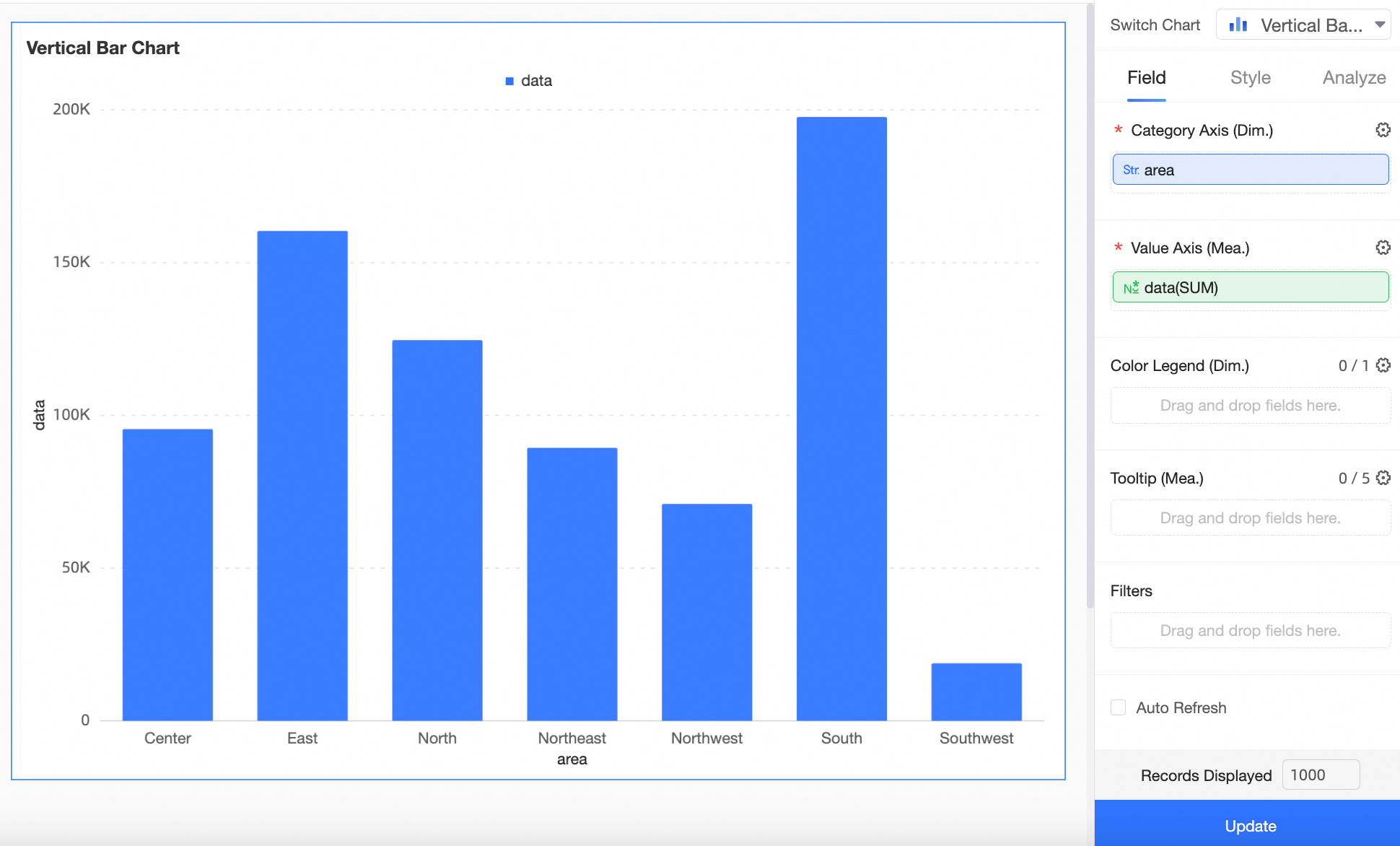
Pano düzenleme sayfasında, görselde gösterildiği gibi bir Bar Chart ekleyin.

Area alanını Category Axis/Dimension bölümüne, Data segmentini ise Value Axis/Measure bölümüne sürükleyin ve Update seçeneğine tıklayın. Çubuk grafik aşağıdaki gibi görüntülenir:
Görseldeki gibi bir sorgu denetimi oluşturun.
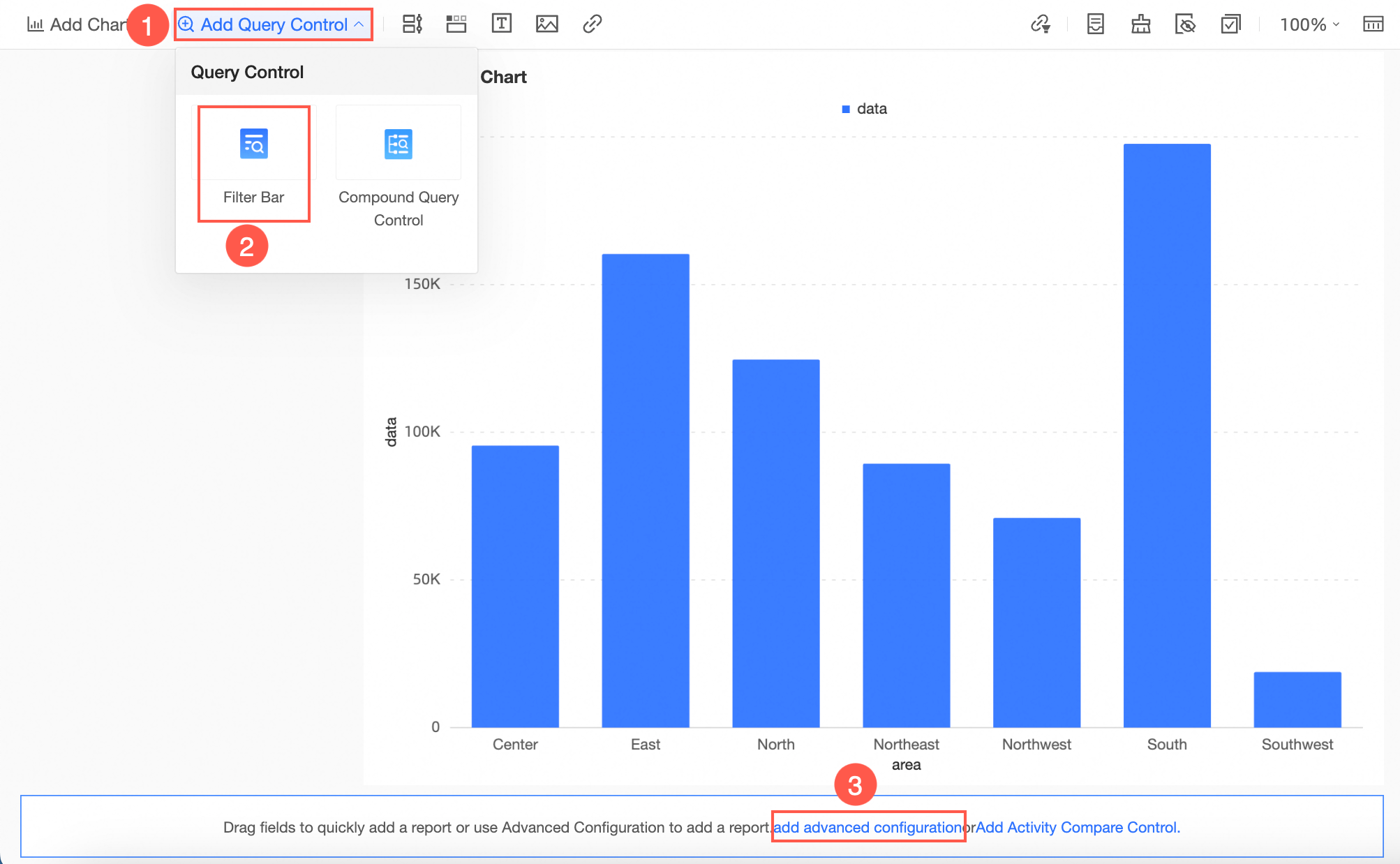
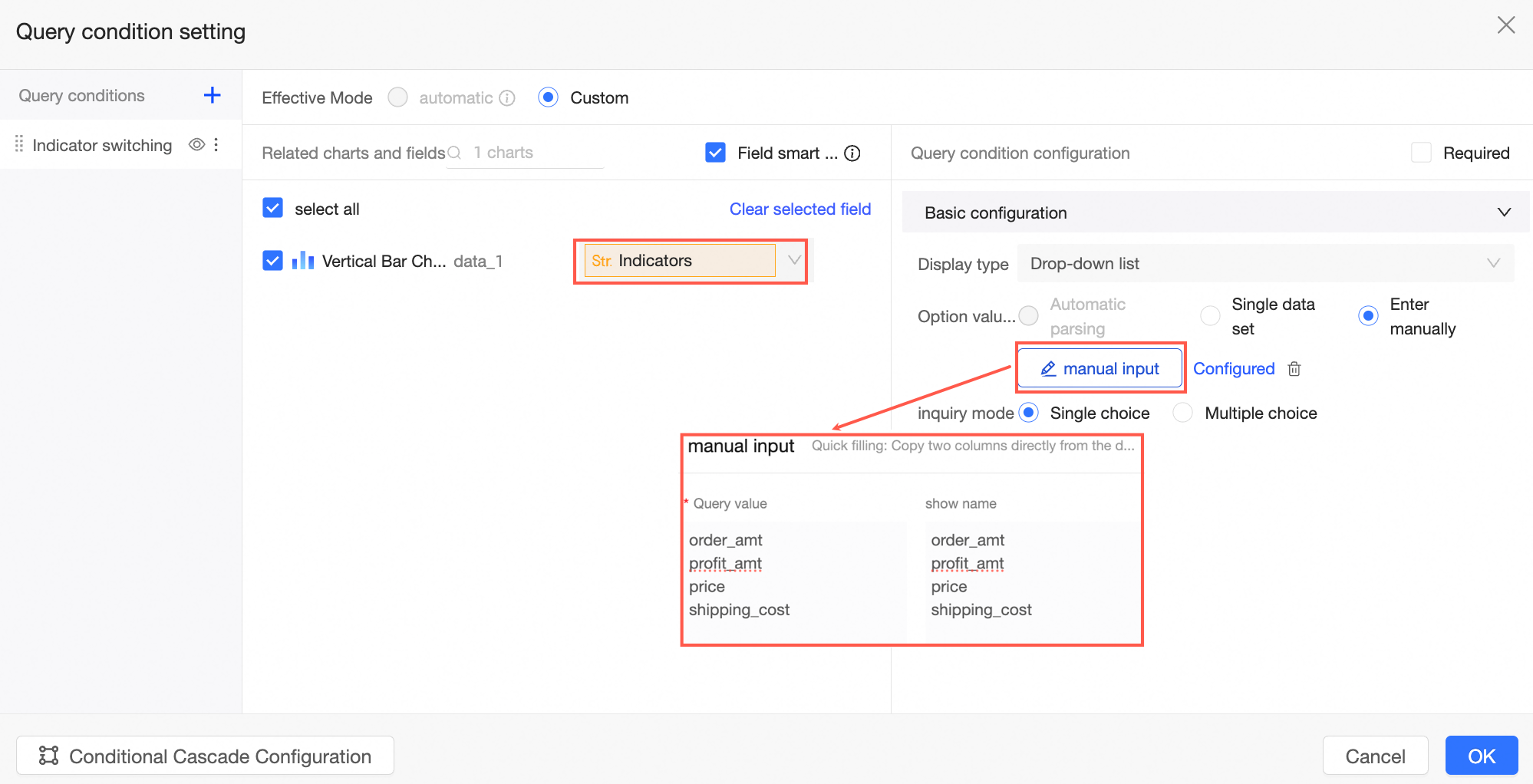
Sorgu koşulu ayarları arayüzünde, Indicator yer tutucusunu sorgu koşulu olarak ayarlayın. Seçenek değerlerinin kaynağı olarak Manual Input seçeneğini belirleyin ve Manually Entered değerlerini yapılandırın.
-
Etkiyi Görüntüleyin.
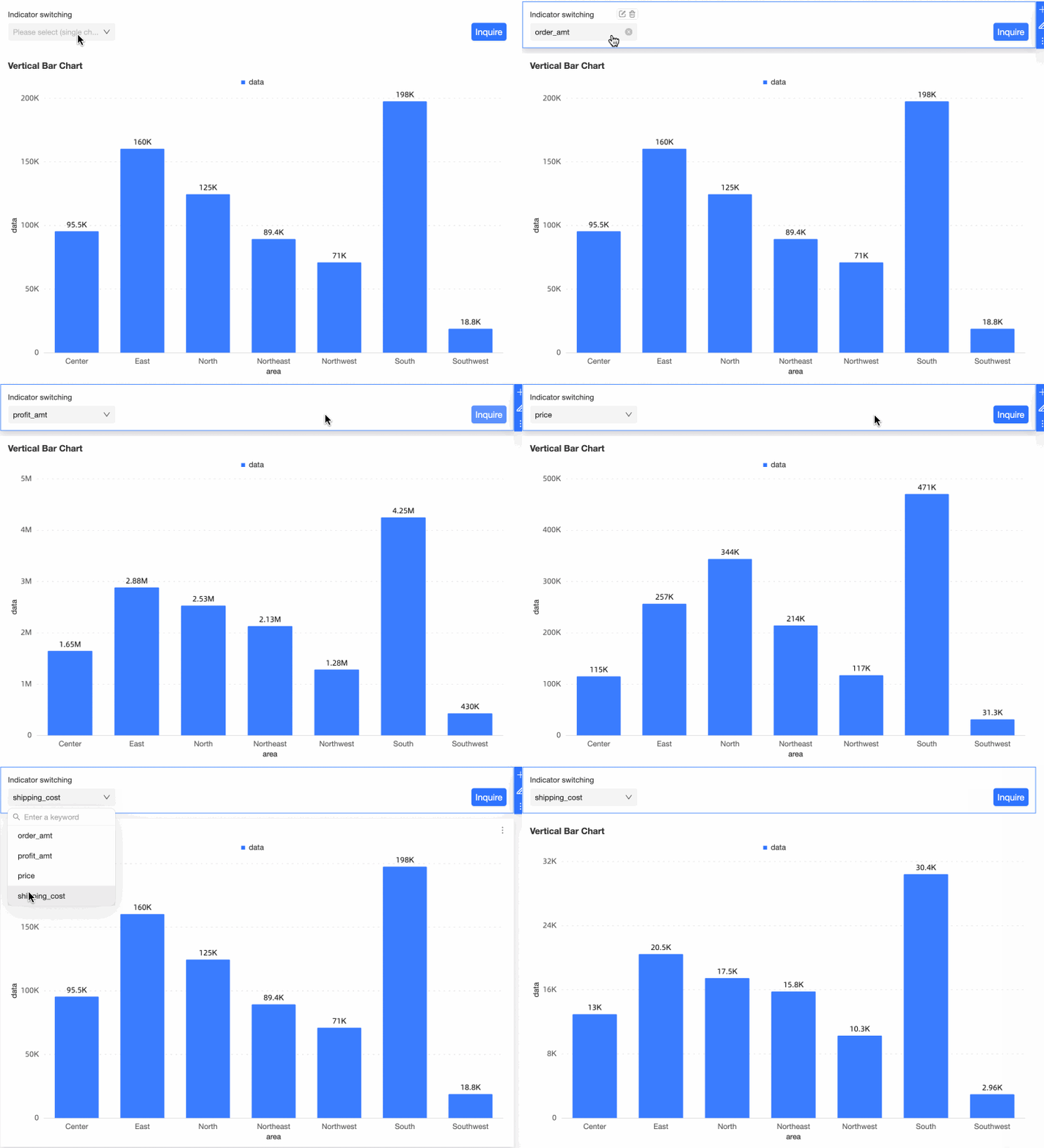
Artık sorgu denetimindeki değerleri filtreleyerek farklı göstergeler arasında geçiş yapabilirsiniz.
Senaryo 3 - Yardımcı Çizgiyi Dinamik Olarak Ayarlama
Senaryo açıklaması
Yardımcı çizginin değerini bir yer tutucuya bağlayın; böylece yer tutucunun değeri güncellendiğinde yardımcı çizgi buna göre ayarlanır.
Örneğin, yardımcı çizgi aylık satış KPI'sını temsil ediyorsa, raporu yeniden düzenlemenize gerek kalmadan her ay konumunu sorgu denetimi aracılığıyla dinamik olarak güncelleyebilirsiniz.
Yöntem
-
Bir yer tutucu oluşturun.
NotYardımcı çizgi yer tutucuları yalnızca sayısal türleri destekler.
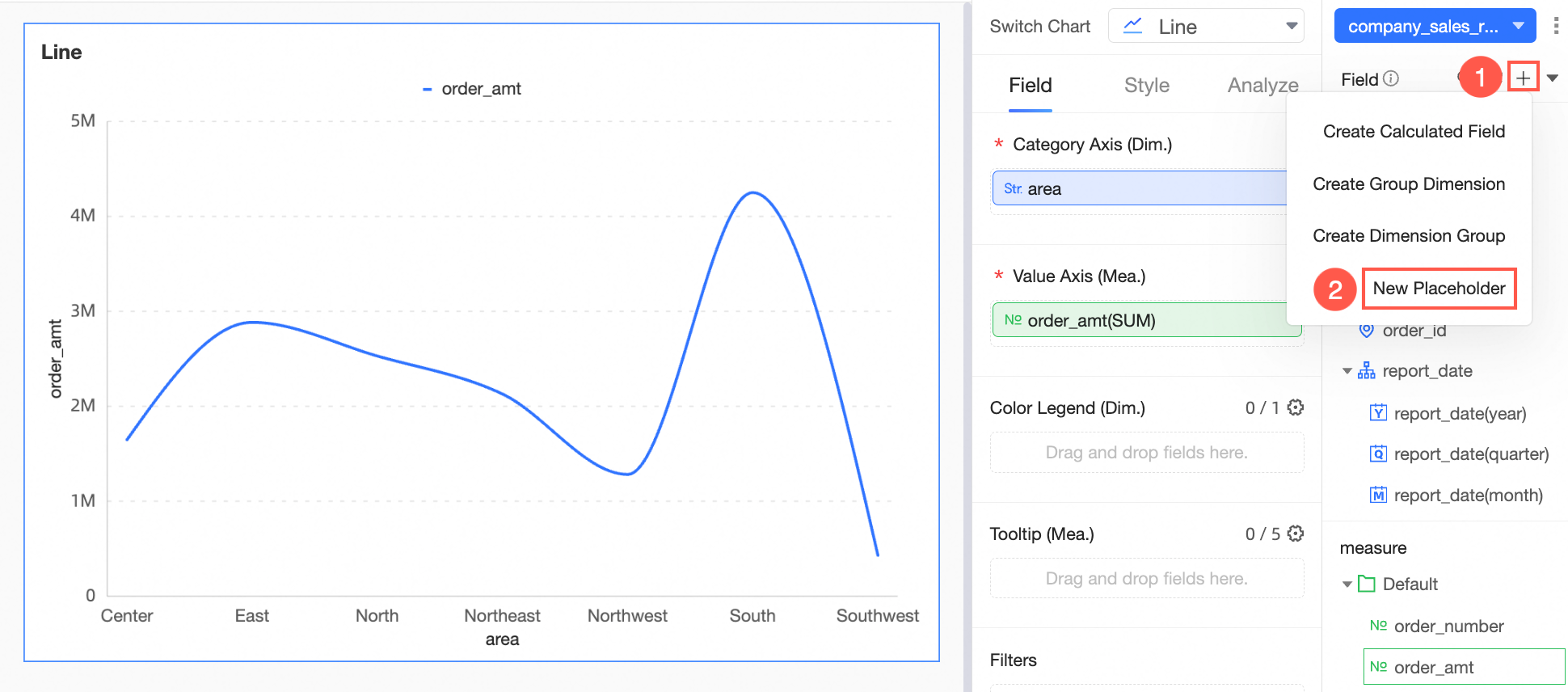
Pano düzenleme sayfasında, görseldeki gibi bir yer tutucu oluşturun.
-
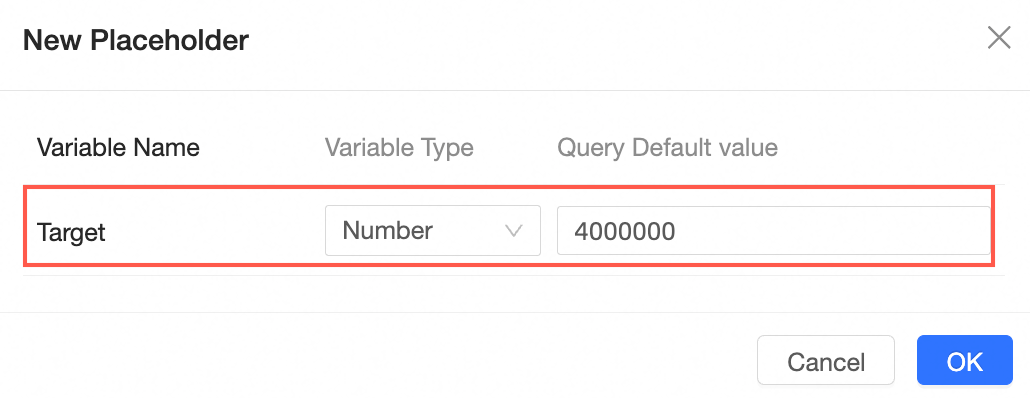
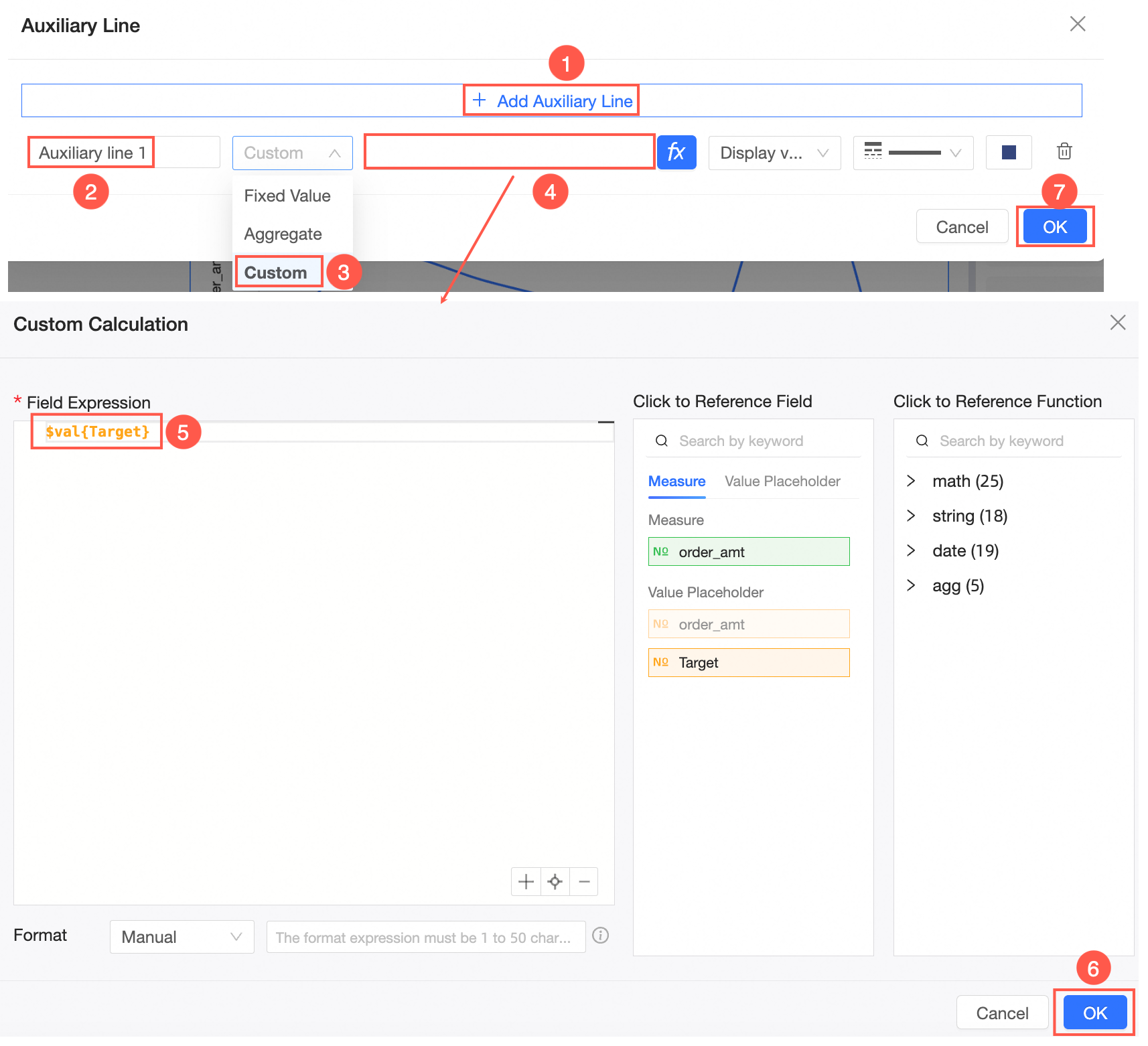
Değişken adı olarak Target girin, değişken türünü Numeric, sorgu varsayılan değerini Global Effectiveness ve varsayılan değeri 4.000.000 olarak ayarlayın.
NotYardımcı çizgilerde kullanılan yer tutucuların genel geçerliliği olan bir varsayılan değere sahip olması gerekir.
-
Yardımcı Çizgi Ayarlayın.
Analysis sekmesinde yardımcı çizgiyi bulun ve düzenlemek için kalem simgesine tıklayın.
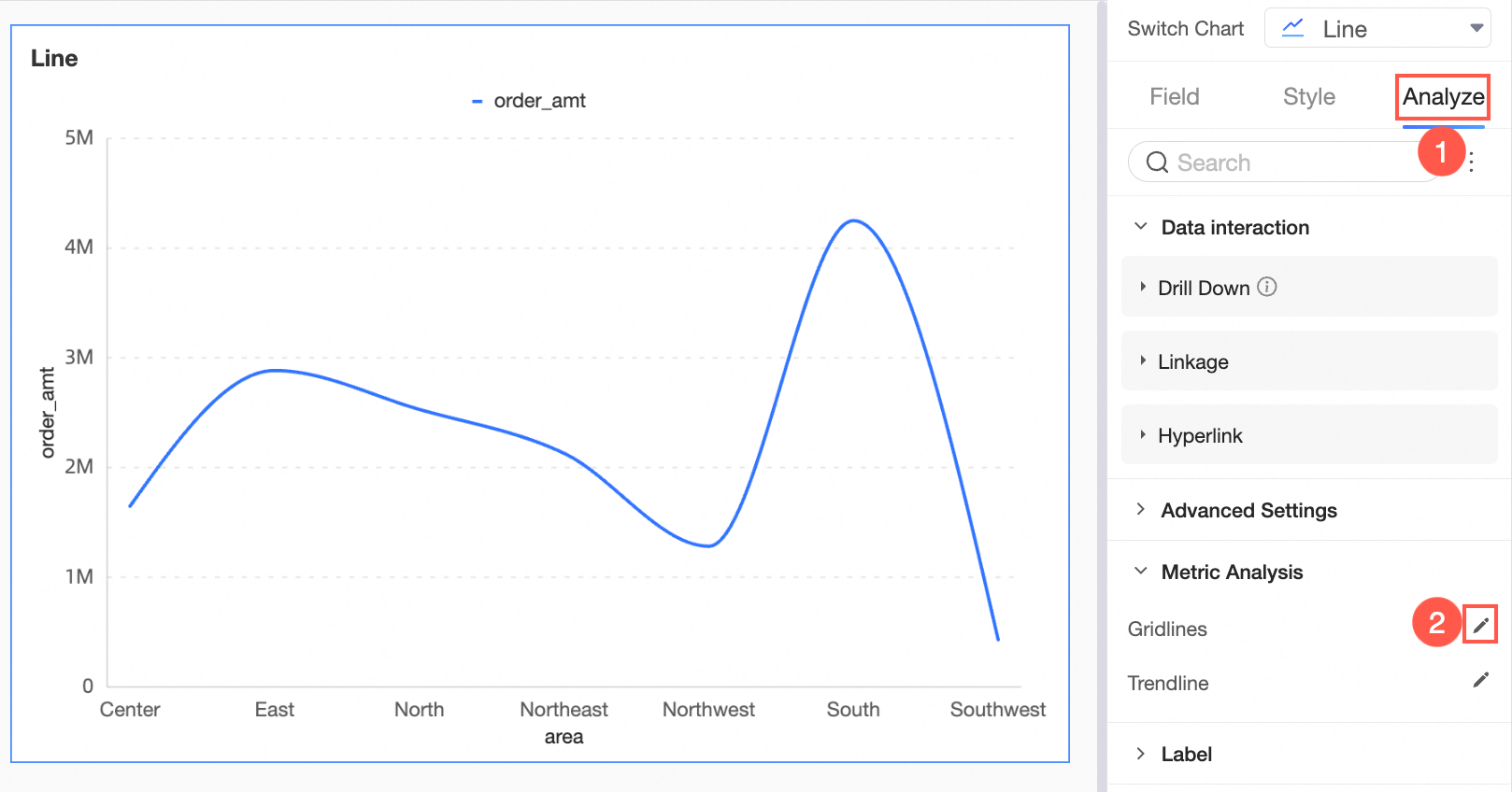
-
Görseldeki gibi yardımcı çizgiyi yapılandırıp ekleyin ve değerini Target yer tutucusuna ayarlayın.
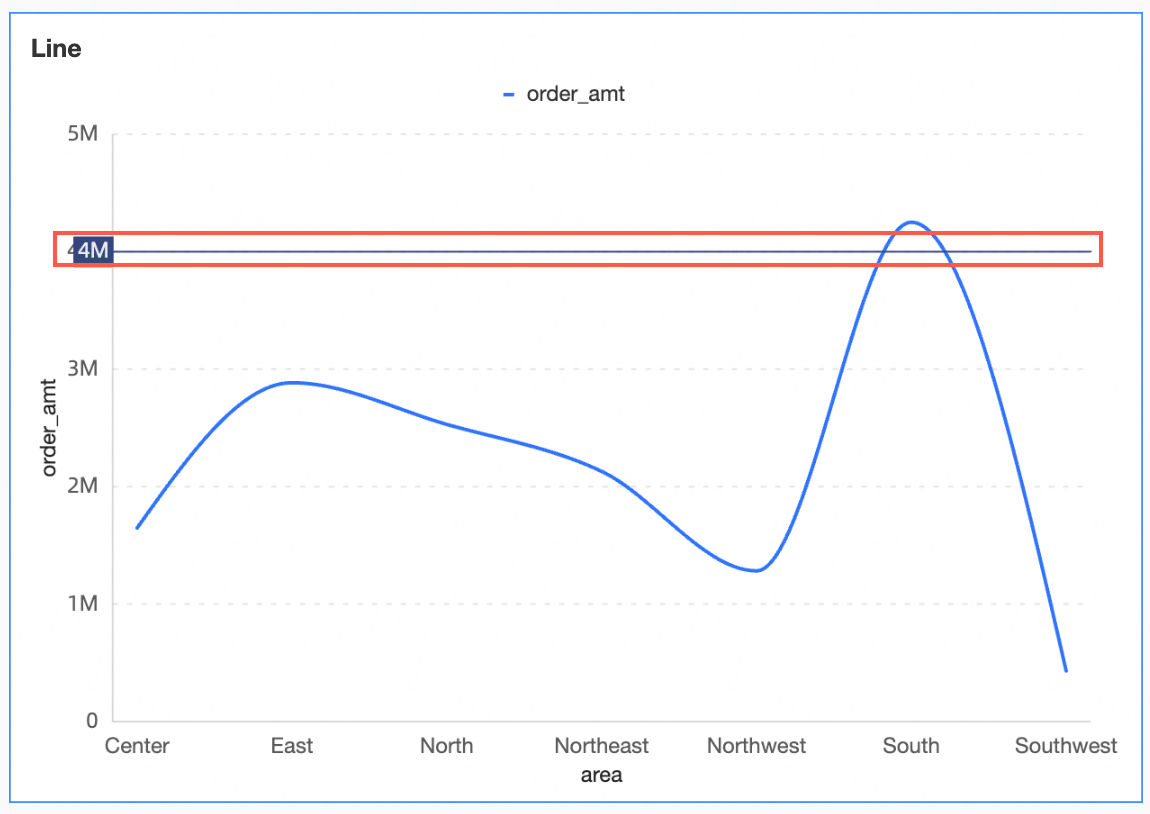
Grafik artık 4 milyon işaretinde yardımcı çizgiyi gösterir.
-
Sorgu Denetimi Oluşturun.
Görseldeki gibi bir sorgu denetimi oluşturun.
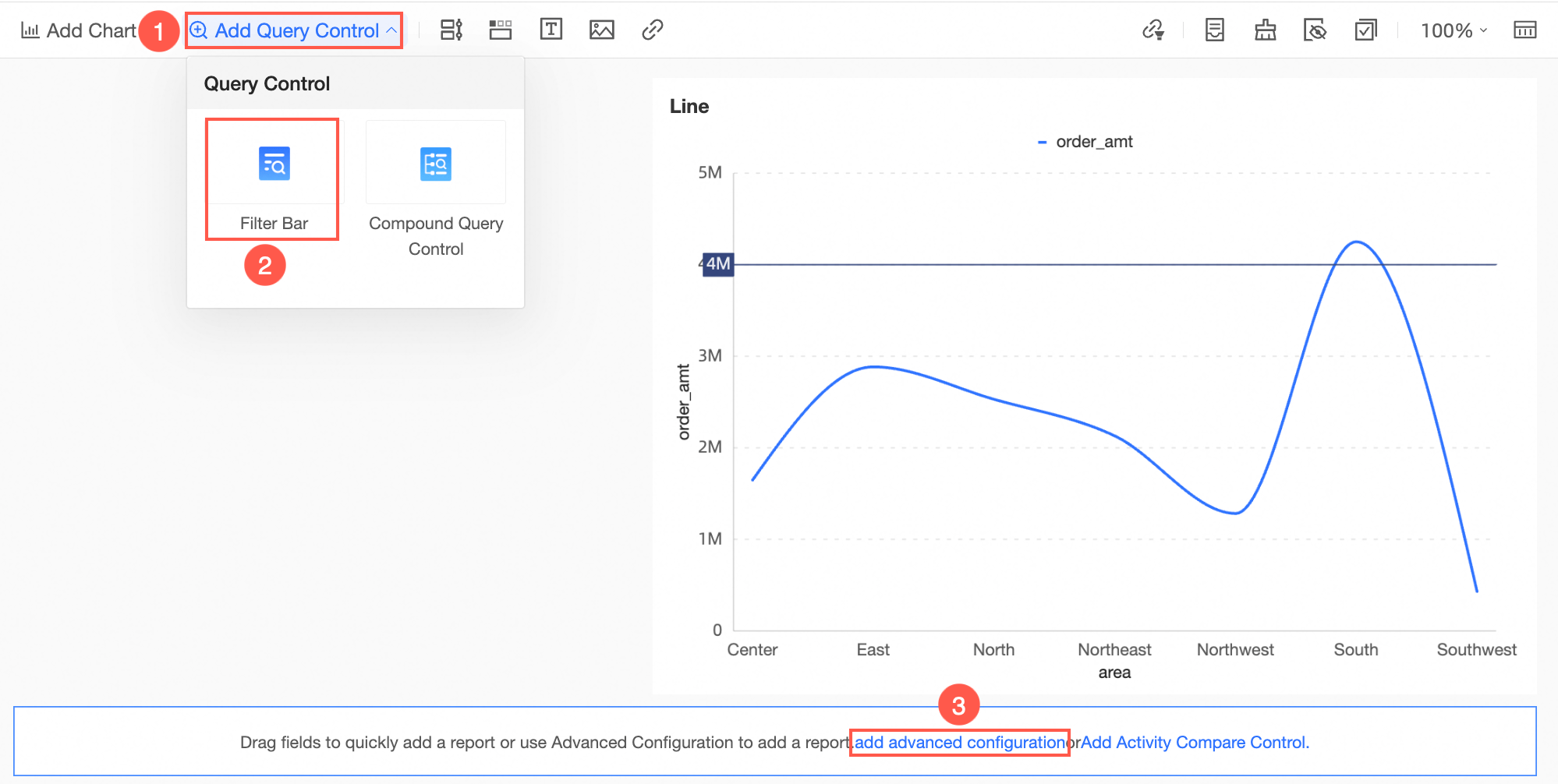
Target yer tutucusunu sorgu koşulu olarak ayarlayın ve Confirm seçeneğine tıklayın.
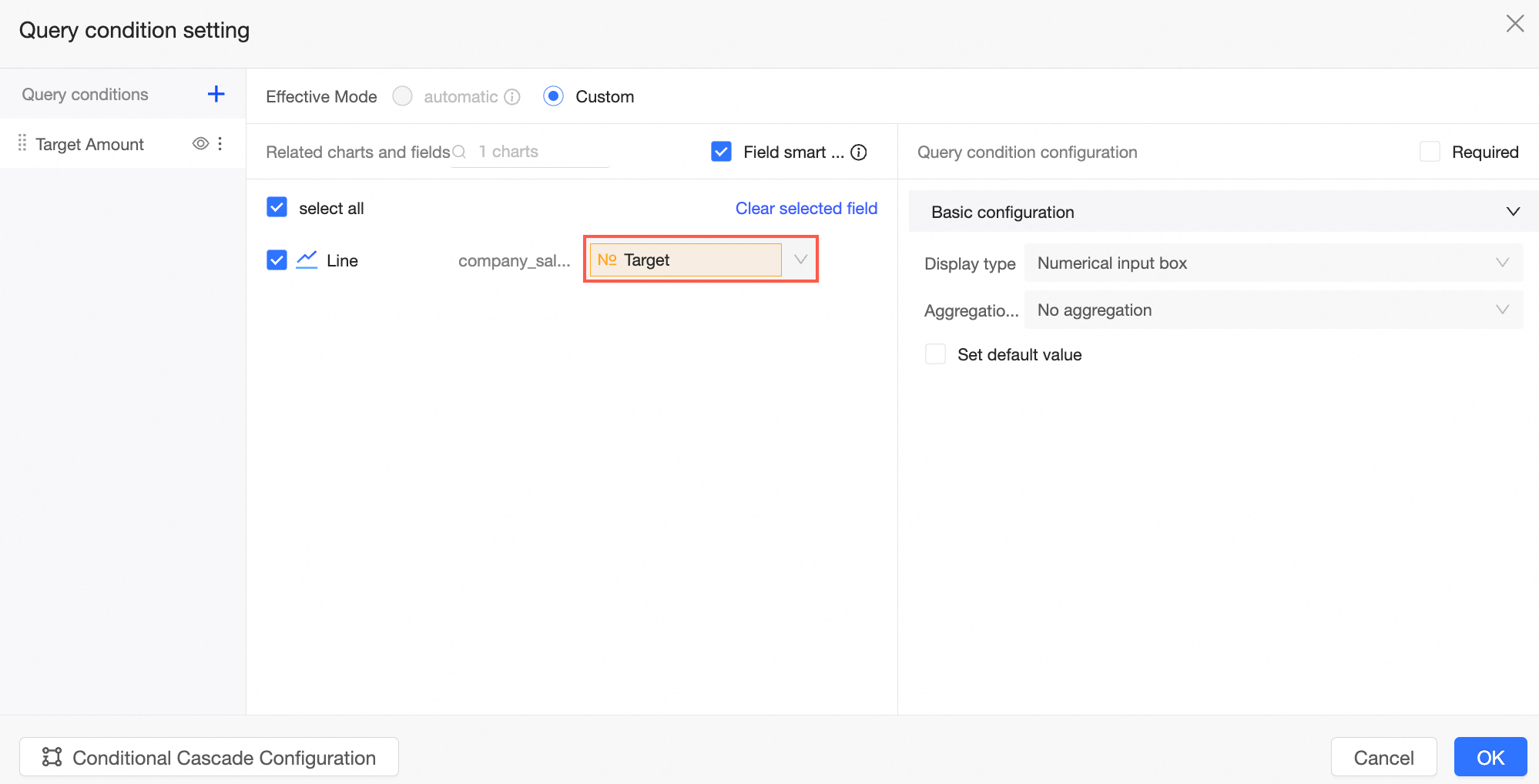
-
Etkiyi Görüntüleyin.
Sorgu denetimindeki değerleri değiştirerek yardımcı çizginin konumunu ayarlayın.
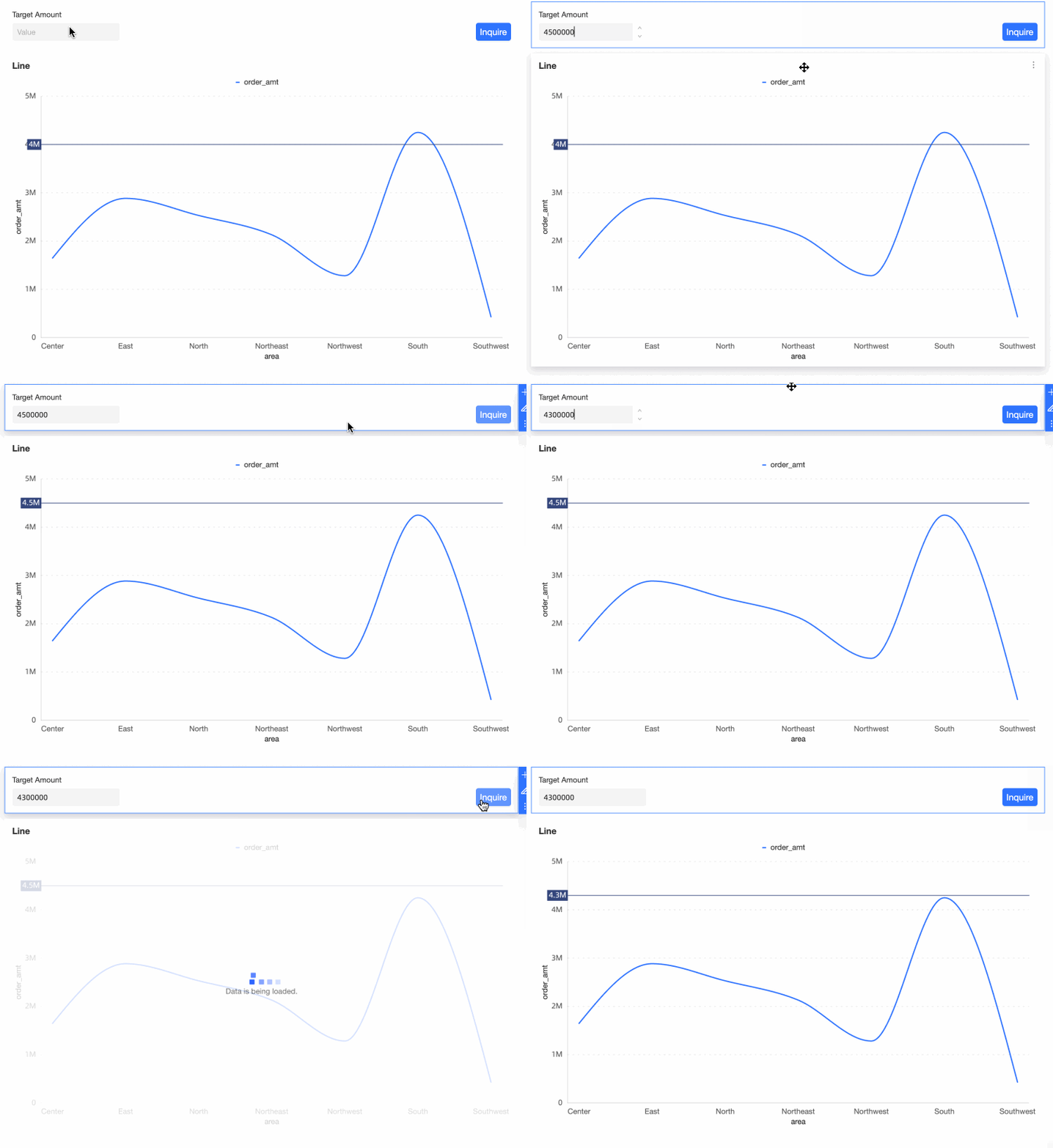
Senaryo 4 - Alan Sonuç Değerlerinin Dinamik Ayarlanması ve Filtrelenmesi İçin SQL Kodunda Yer Tutucuları Kullanma
Senaryo açıklaması
Bir veri kümesi oluştururken SQL koduna yer tutucular ekleyerek yer tutucu değerlerini değiştirerek alan sonuç değerlerini dinamik olarak ayarlayın ve filtreleyin.
Yöntem
-
Veri kümesi düzenleme sayfasında tuval üzerinde Click To Create Dataset Using SQL Code seçeneğine veya sol panelde Create Table with SQL Code seçeneğine tıklayın.

-
SQL kodunu girdikten sonra
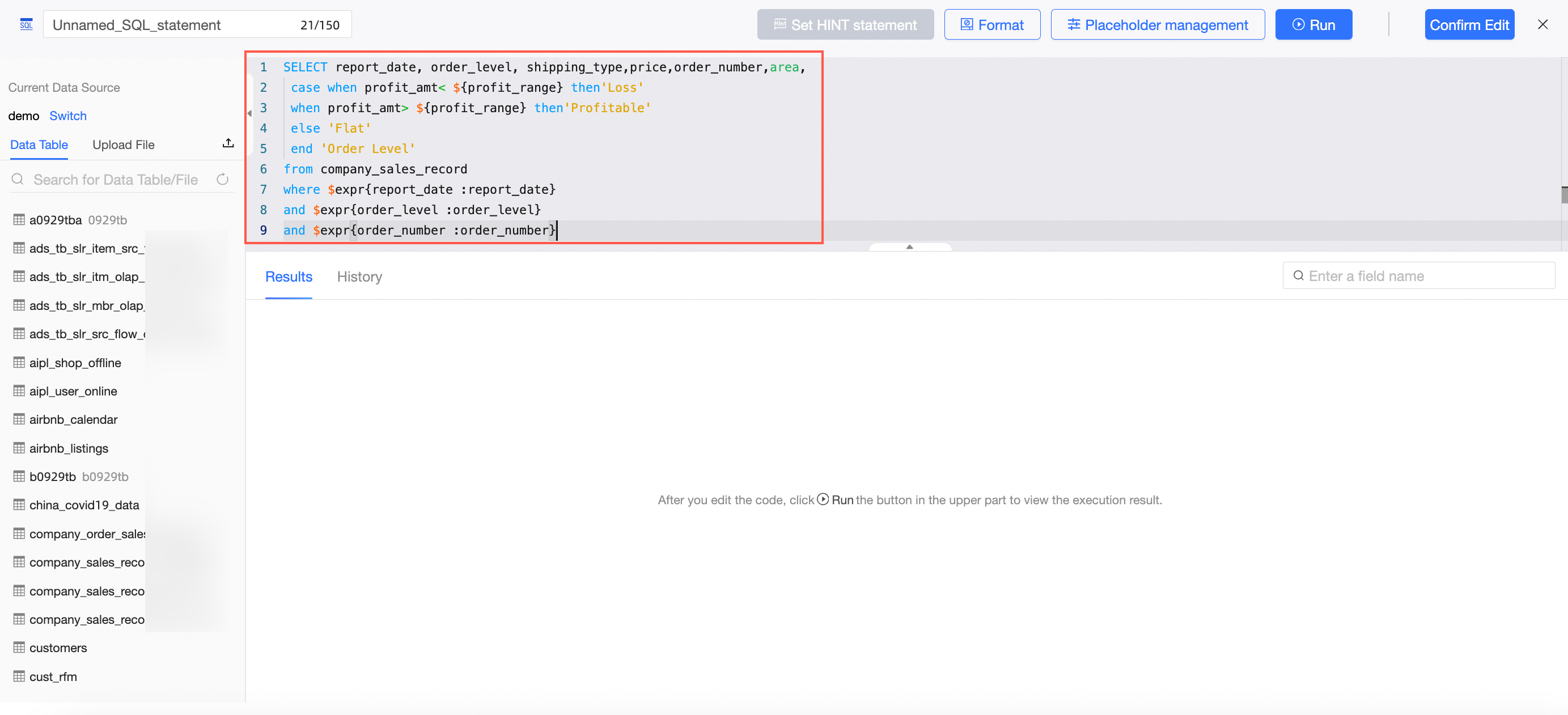
Örnek SQL Deyimi:
SELECT report_date, order_level, shipping_type,price,order_number,area, case when profit_amt< ${profit_range} then'Loss' when profit_amt> ${profit_range} then'Profit' else 'Break-even' end 'Order Level' from company_sales_record where $expr{report_date :report_date} and $expr{order_level :order_level} and $expr{order_number :order_number} -
Placeholder Management seçeneğine tıklayın.

-
Yer tutucu yönetimi arayüzüne erişin ve varsayılan değeri girin.
 Not
NotSelect deyiminden sonra uygulanan yer tutucuların genel geçerliliği olan bir varsayılan değere sahip olması gerekir.
Bu örnekte, "profit_range" yer tutucusunun genel geçerliliği olan bir varsayılan değere sahip olması gerekir.
-
Sonuçları görüntülemek için Run seçeneğine tıklayarak sorguyu yürütün.

Düzenlemelerinizi Confirm Edit seçeneğine tıklayarak tamamlayın ve ardından veri kümesini kaydedin.
-
Görselleştirme Grafiği ve Sorgu Denetimi Oluşturun.
Bir pano oluşturarak analize başlayın.
-
Pano düzenleme sayfasında, görseldeki gibi bir Pie Chart ekleyin.
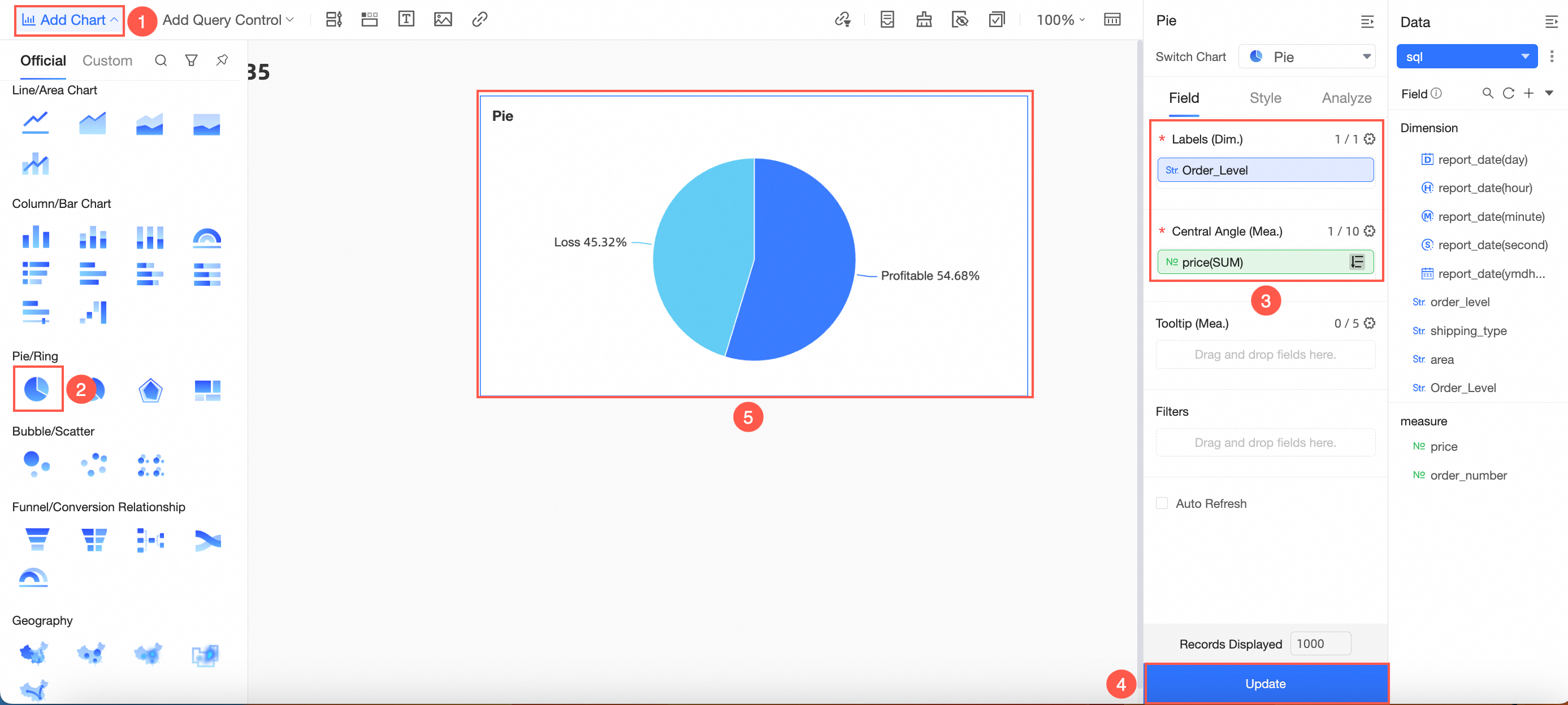
-
Görseldeki gibi bir sorgu denetimi oluşturun.
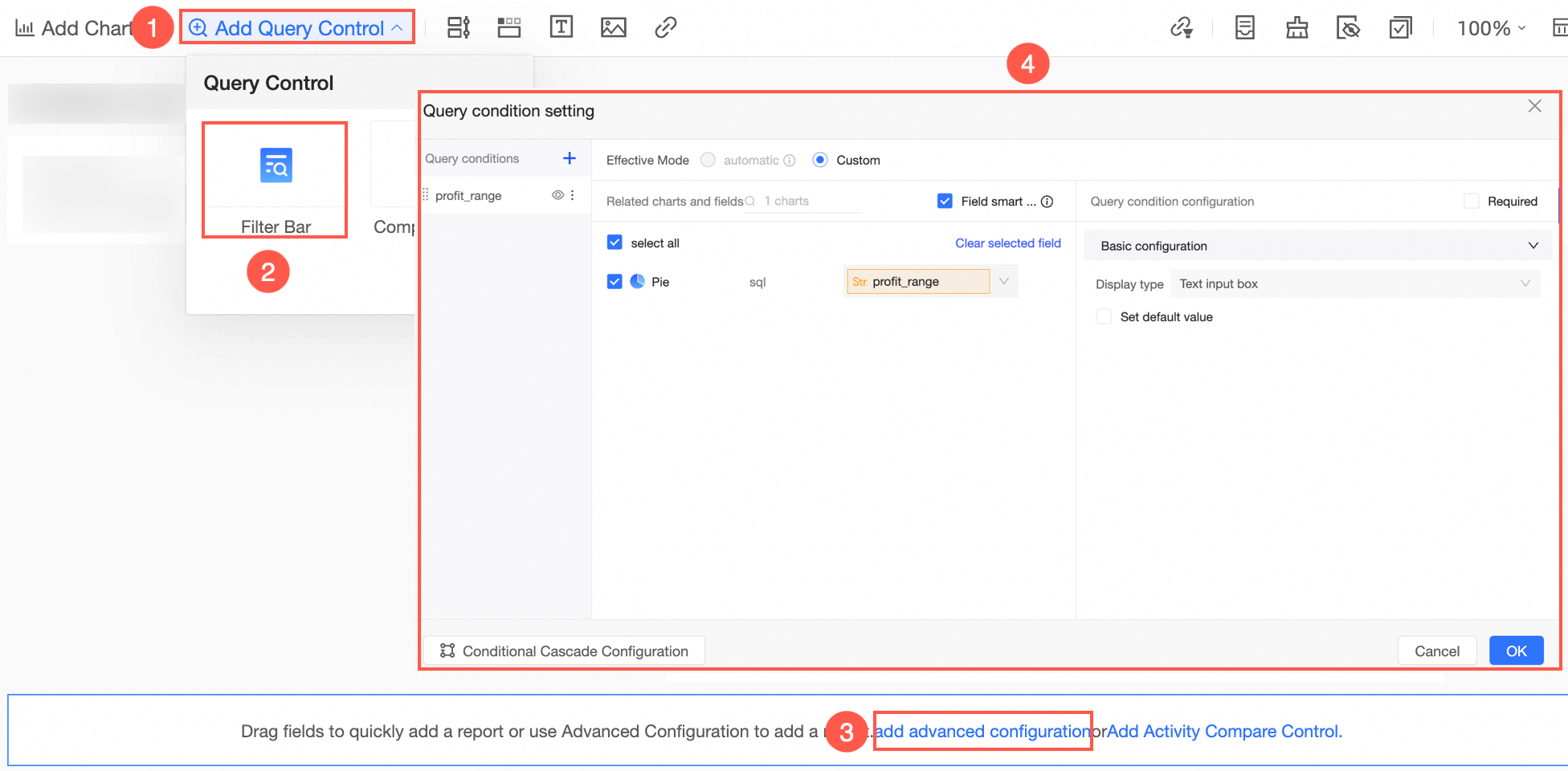
-
Etkiyi Görüntüleyin
Artık sorgu denetimine değerler girerek kar marjı kriterlerini değiştirebilirsiniz.
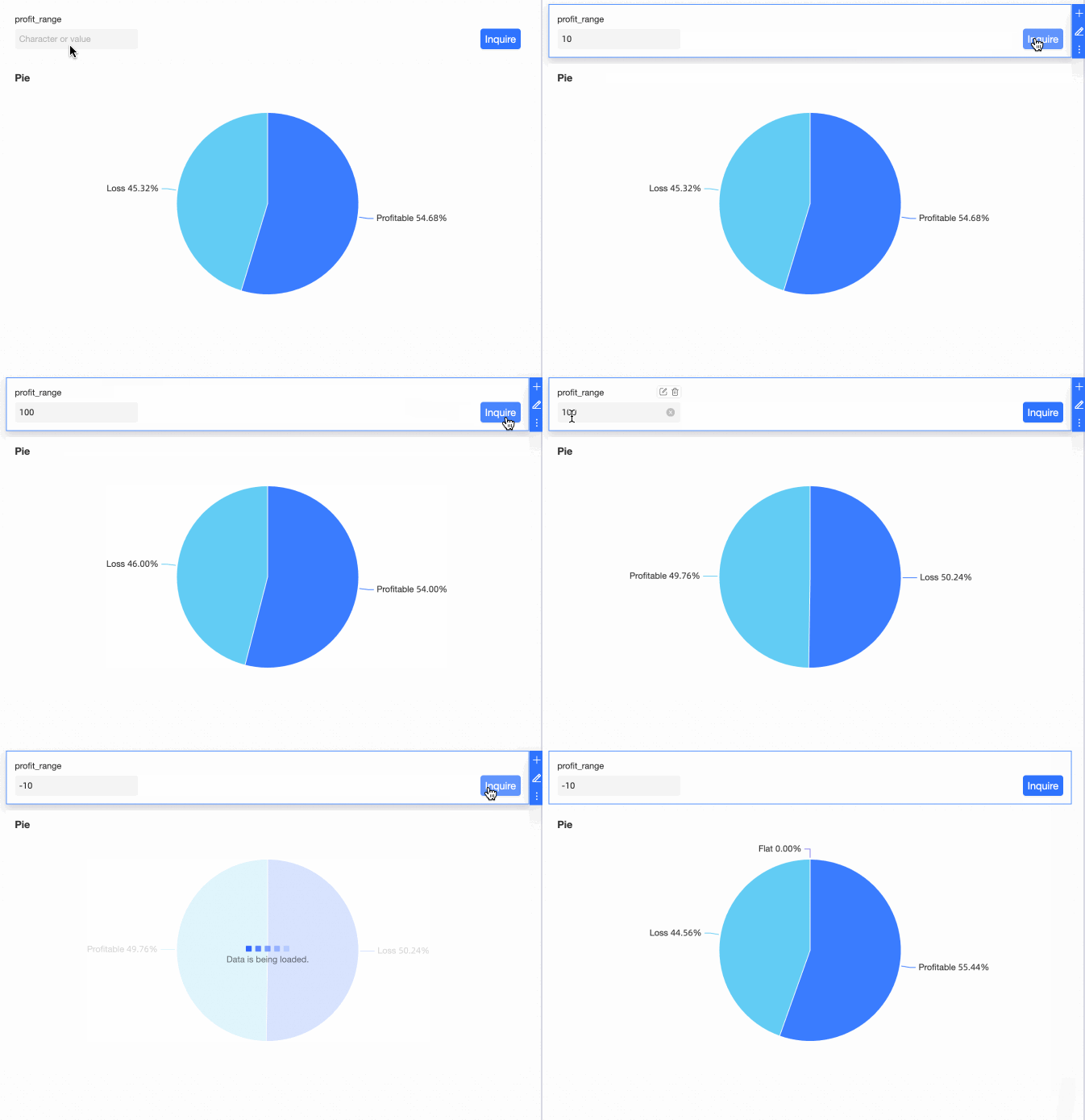
Senaryo 5: Hızlandırma yer tutucusu içeren bir veri kümesi için çıkarma hızlandırmayı etkinleştirme
Senaryo açıklaması
Bir custom SQL deyiminin WHERE koşuluna bir hızlandırma yer tutucusu ekleyebilir ve hızlandırma ayarlarında bölüm boyutunu ayarlayabilirsiniz. Bu, dinamik çevrimdışı veri çıkarma ve artımlı yazma işlemlerini etkinleştirir. Kaynak tablo büyük miktarda veri içeriyorsa ve bu durum orijinal custom SQL sorgusunun zaman aşımına uğramasına neden olup çıkarma hızlandırmayı yapılandırmanızı engelliyorsa bu yöntem yararlıdır.
Yöntem
-
Bir yer tutucu oluşturun.
Custom SQL deyiminizin WHERE condition bölümüne bir acceleration placeholder ekleyin.
Çekirdek sorgu mantığına odaklanın ve zaman filtrelemeyi yer tutucunun halletmesine izin verin.

Örnek: WHERE koşuluna report_date hızlandırma yer tutucusunu ekleyin: where $accel{report_date:report_date}.
-
Bir sorgu varsayılan değeri ayarlayın.
SQL'in düzenleme ve önizleme sırasında hızlı çalışmasını sağlamak için yer tutucuya bir varsayılan değer atayabilirsiniz.
Veri kümesinin Placeholder Management panelinde, acceleration placeholder için varsayılan değer olarak eksiksiz bir ifade ayarlayın; örneğin report_date < '2025-04-01'.

-
Çıkarma hızlandırmayı yapılandırın.
Veri kümesini kaydettikten sonra çıkarma hızlandırmayı yapılandırabilirsiniz.
-
Quick BI engine seçeneğini etkinleştirin.

-
Extraction Range için Specify Date Range seçeneğini belirleyin. Date Field için hızlandırma yer tutucusuna karşılık gelen alanı, örneğin report_date seçin.

Çıkarma tarih aralığını ve artımlı aralığı yapılandırın. Ardından hızlandırma görevini kaydedip başlatın.
-
-
Sorgu ve hızlandırma etkisini doğrulayın
Veri kümesini kullanarak bir grafik oluşturun ve sorgu çalıştırın.
-
Grafiğin Performance Diagnostics sayfasında, Widget Loading Duration değerini kontrol edin ve hızlandırmanın çalıştığını doğrulamak için Widget Loading Details bölümünde Acceleration Engine seçeneğinin etkin olup olmadığını inceleyin.
