Verileri analiz ederken ham boyut değerlerini anlamlı segmentlere ayırmanız genellikle gerekir. Örneğin, bireysel yaşları Küçük, Genç, Orta Yaşlı ve Yaşlı olarak gruplandırabilirsiniz. Bir gruplama alanı, bu kategorileri veri kümesinde doğrudan tanımlamanızı sağlar; böylece hesaplanmış bir alan yazmadan verileri gruba göre dilimleyebilirsiniz.
Önkoşullar
Başlamadan önce aşağıdaki gereksinimleri karşıladığınızdan emin olun:
Bir veri kümesi. Talimatlar için bkz. Veri Kümesi Oluşturma
Gruplama alanı oluşturma
Quick BI, gruplama alanı oluşturmak için iki giriş noktası sunar.
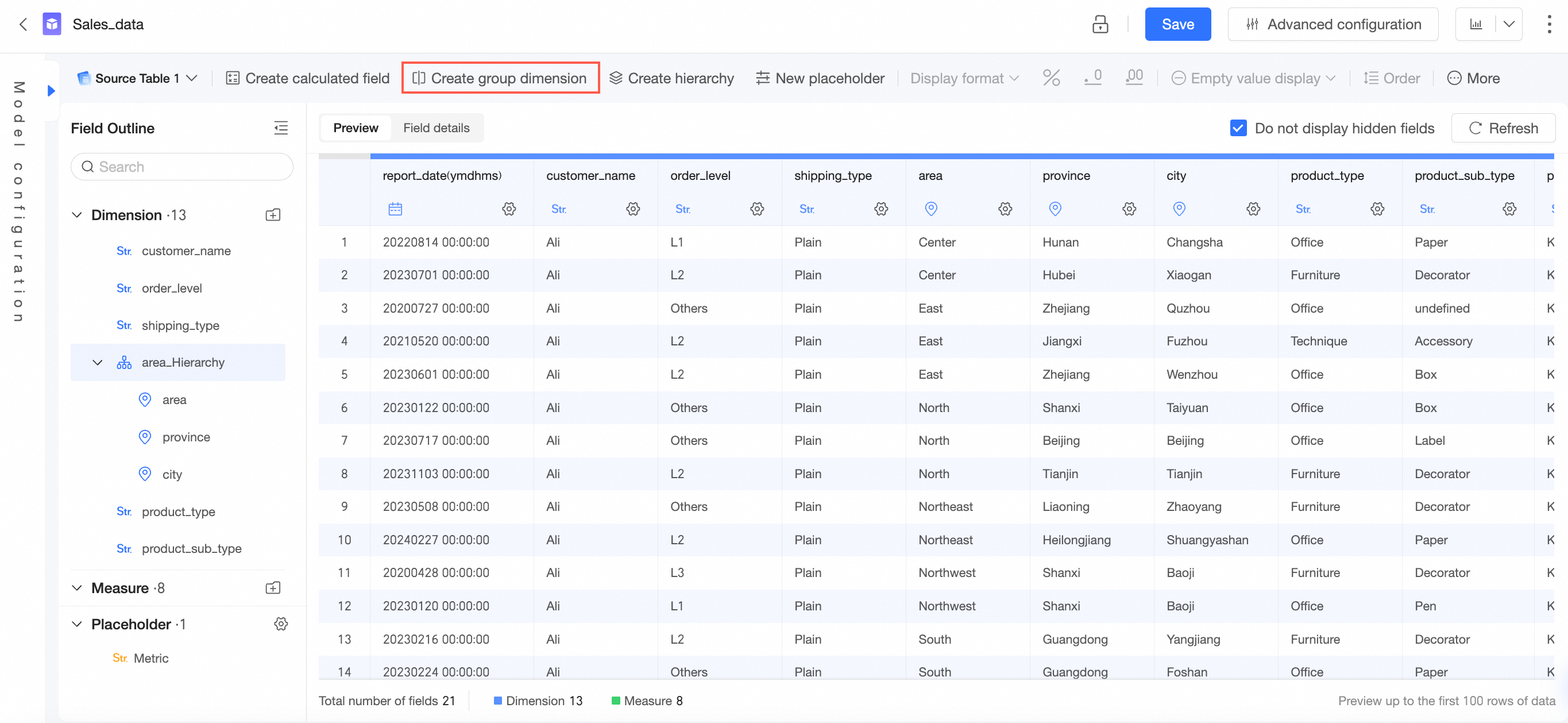
Araç çubuğundan
-
Data processing sayfasında New grouping field seçeneğine tıklayın./@cmd
-
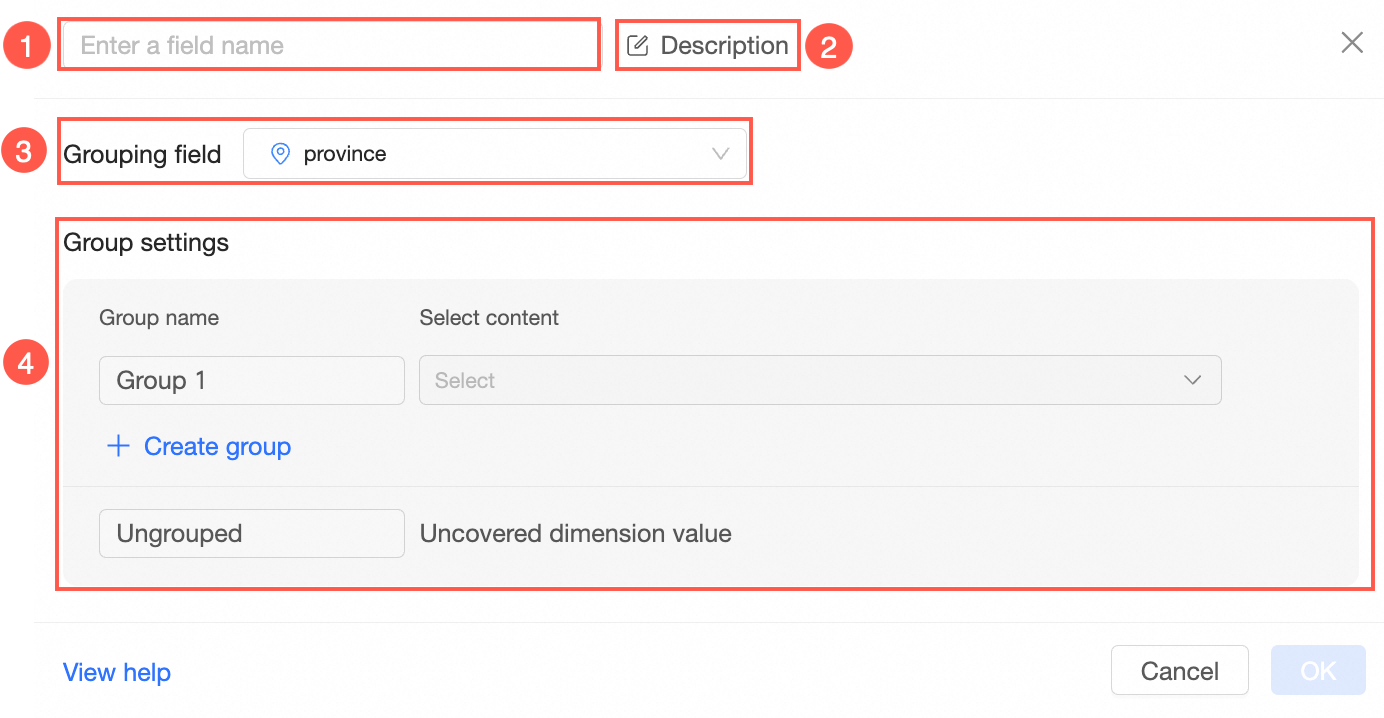
New grouping field iletişim kutusunda parametreleri yapılandırın ve Save düğmesine tıklayın./@cmd
Yapılandırma örnekleri için bkz. Örnekler.
 Not
NotHesaplanmış bir alan, bir gruplama alanına başvuramaz.
Alan listesinden
Field outline veya Data preview bölümünde hedef alanın üzerine gelin,  simgesine tıklayın ve New > New grouping field seçeneklerini seçin.
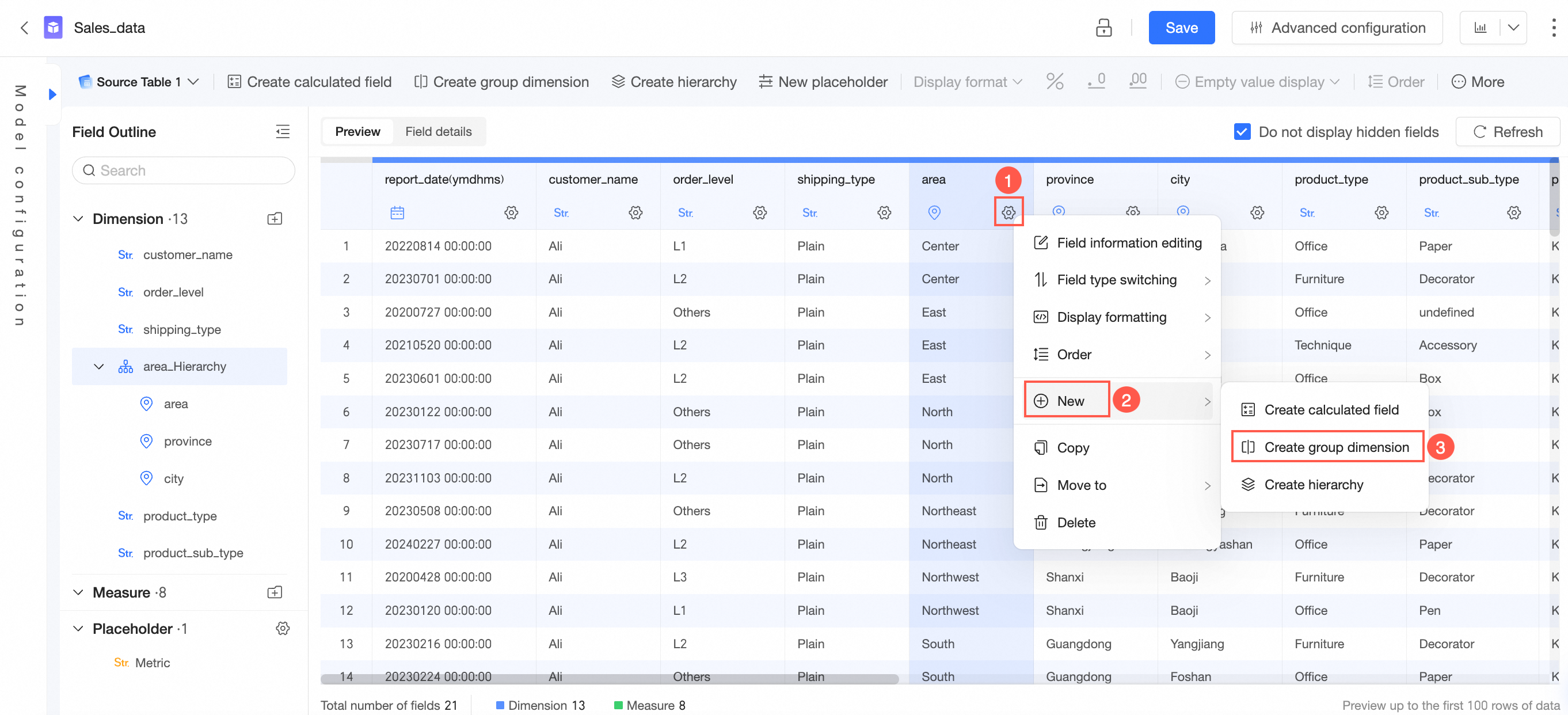
New grouping field iletişim kutusunda parametreleri yapılandırın ve Save düğmesine tıklayın.
Örnekler
-
Coğrafi gruplama — Eyalet alanını altı bölgeye göre gruplandırın.
Kuzeydoğu Çin:
Heilongjiang,Liaoning,JilinKuzey Çin:
Beijing,Tianjin,Hebei,Shanxi,Inner MongoliaDoğu Çin:
Shanghai,Jiangsu,Zhejiang,Anhui,Fujian,Jiangxi,ShandongOrta ve Güney Çin:
Henan,Hubei,Hunan,Guangdong,Guangxi,HainanGüneybatı Çin:
Chongqing,Sichuan,Guizhou,Yunnan,TibetKuzeybatı Çin:
Shaanxi,Gansu,Qinghai,Ningxia,Xinjiang
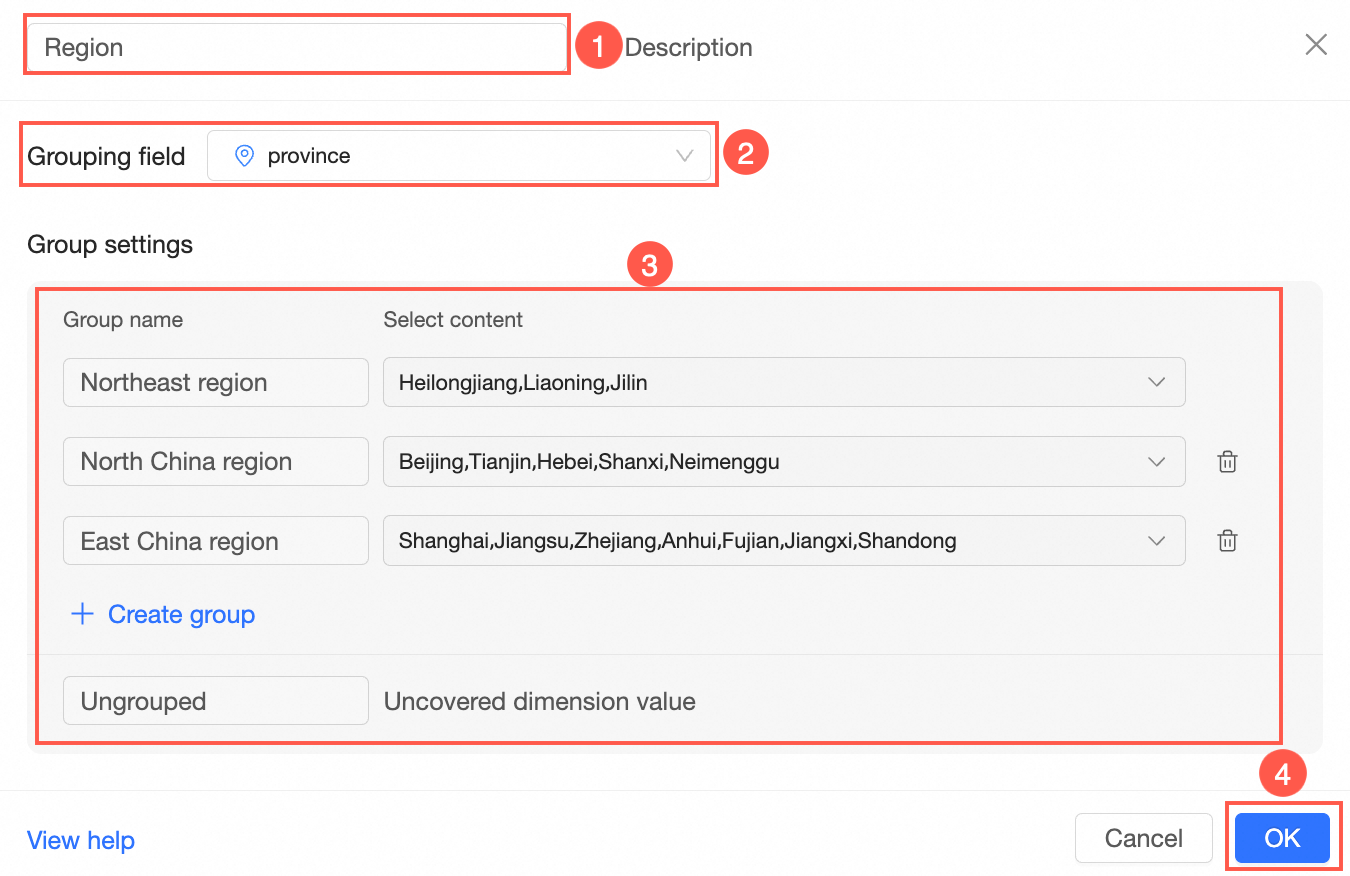
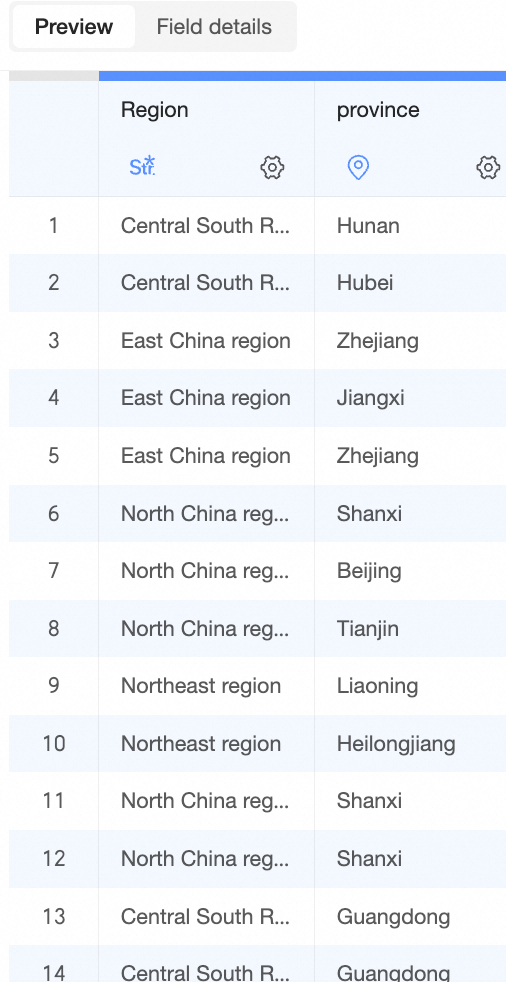
Kaydettikten sonra veri kümesine yeni bir boyut alanı eklenir ve ilgili grup adıyla otomatik olarak doldurulur.
-
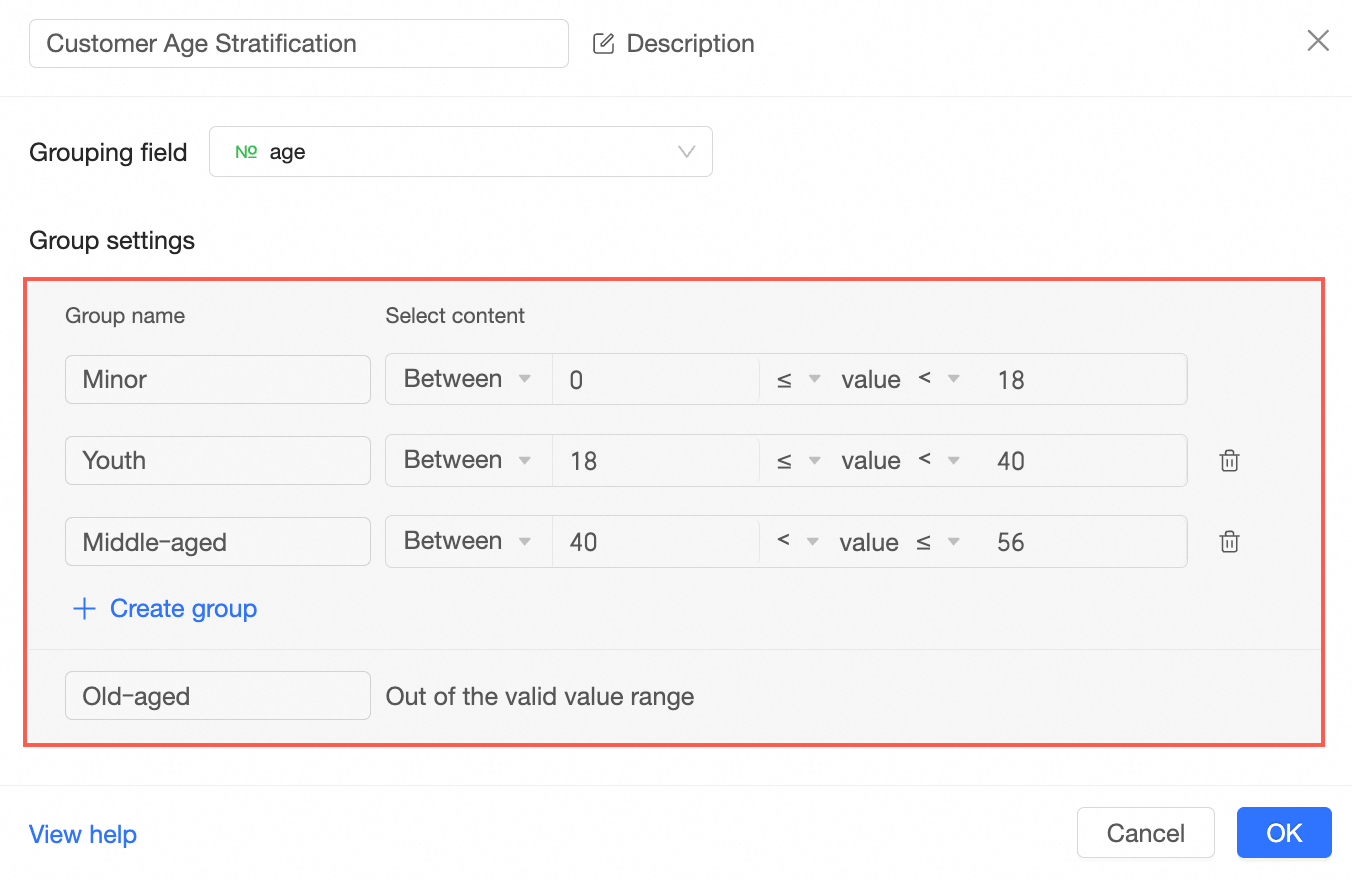
Yaş gruplama — Müşteri Yaşı alanını dört aralığa göre gruplandırın.
Küçük: 0 <= yaş < 18
Genç: 18 <= yaş < 40
Orta Yaşlı: 40 <= yaş < 56
Yaşlı: yaş >= 56
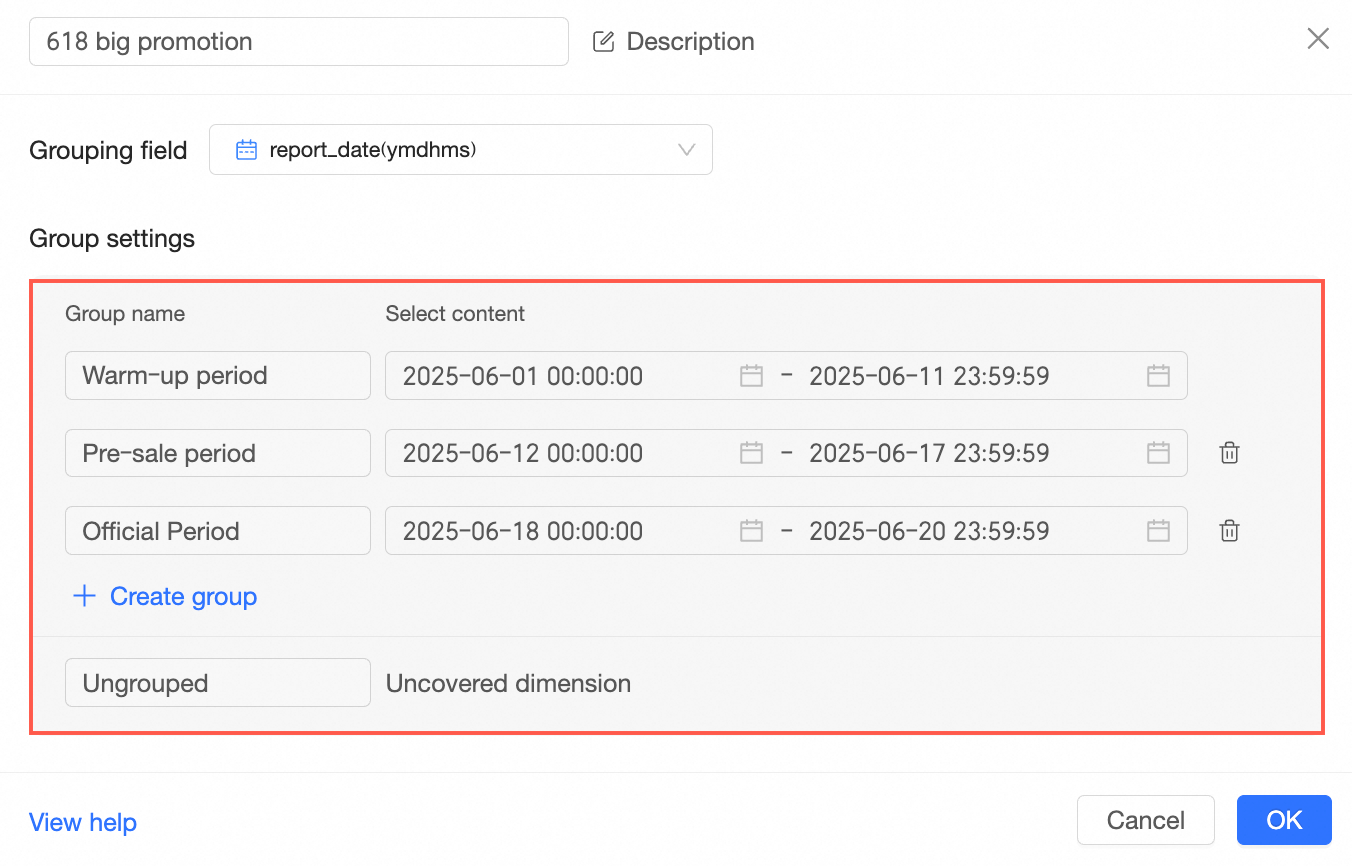
Tarih gruplama — Kampanya aşamalarını tanımlamak için bir tarih alanını gruplandırın.