通過查詢控制項可以產生一個或多個查詢條件,協助您查詢單個或多個圖表中的資料,一個儀表板中可以添加多個查詢控制項,但只支援一個查詢控制項置頂。
前提條件
背景資訊
查詢條件生效模式包含以下兩種:
快捷添加查詢條件
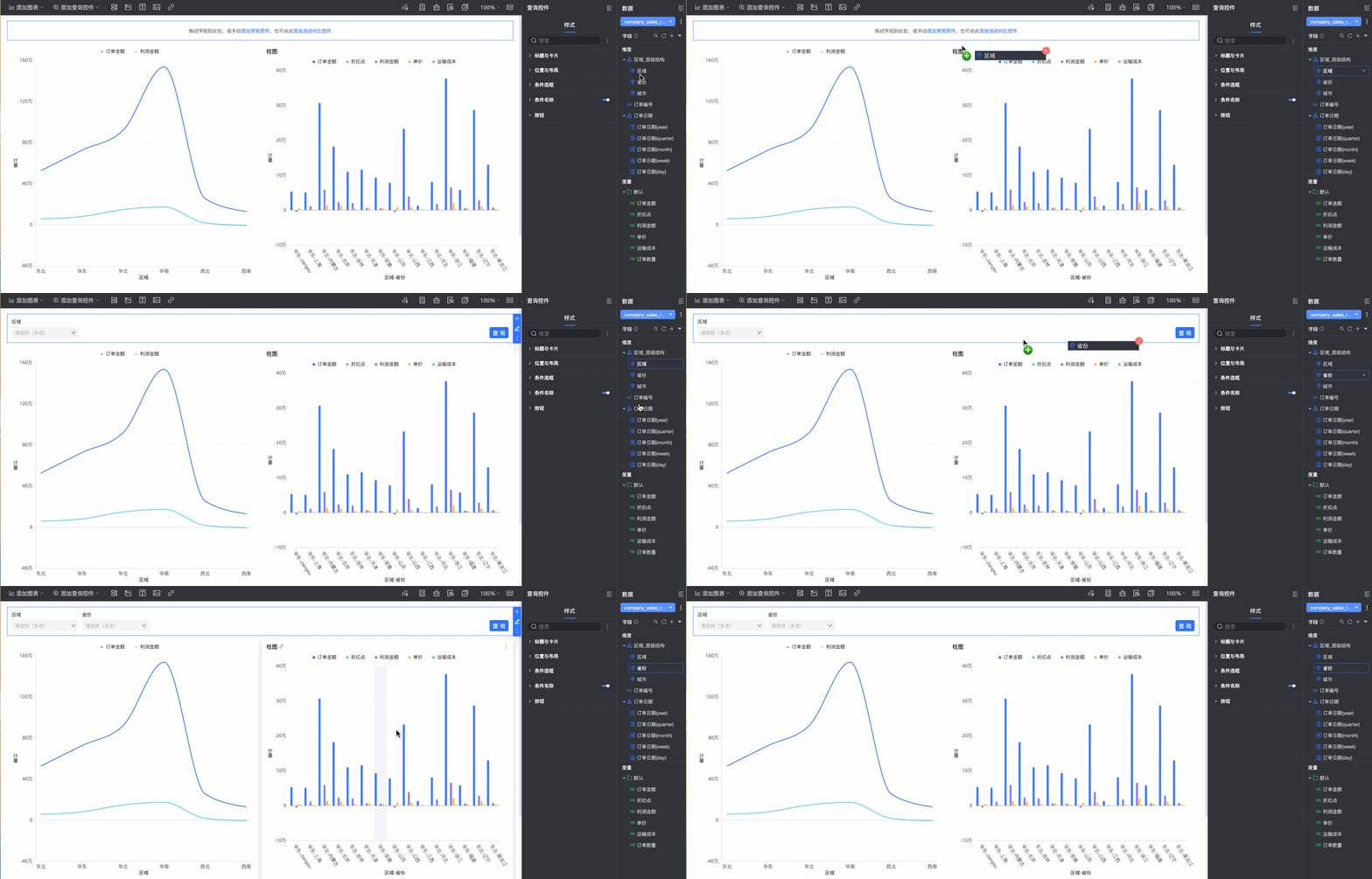
通過拖拽某個欄位至查詢控制項,可以快捷產生查詢條件。
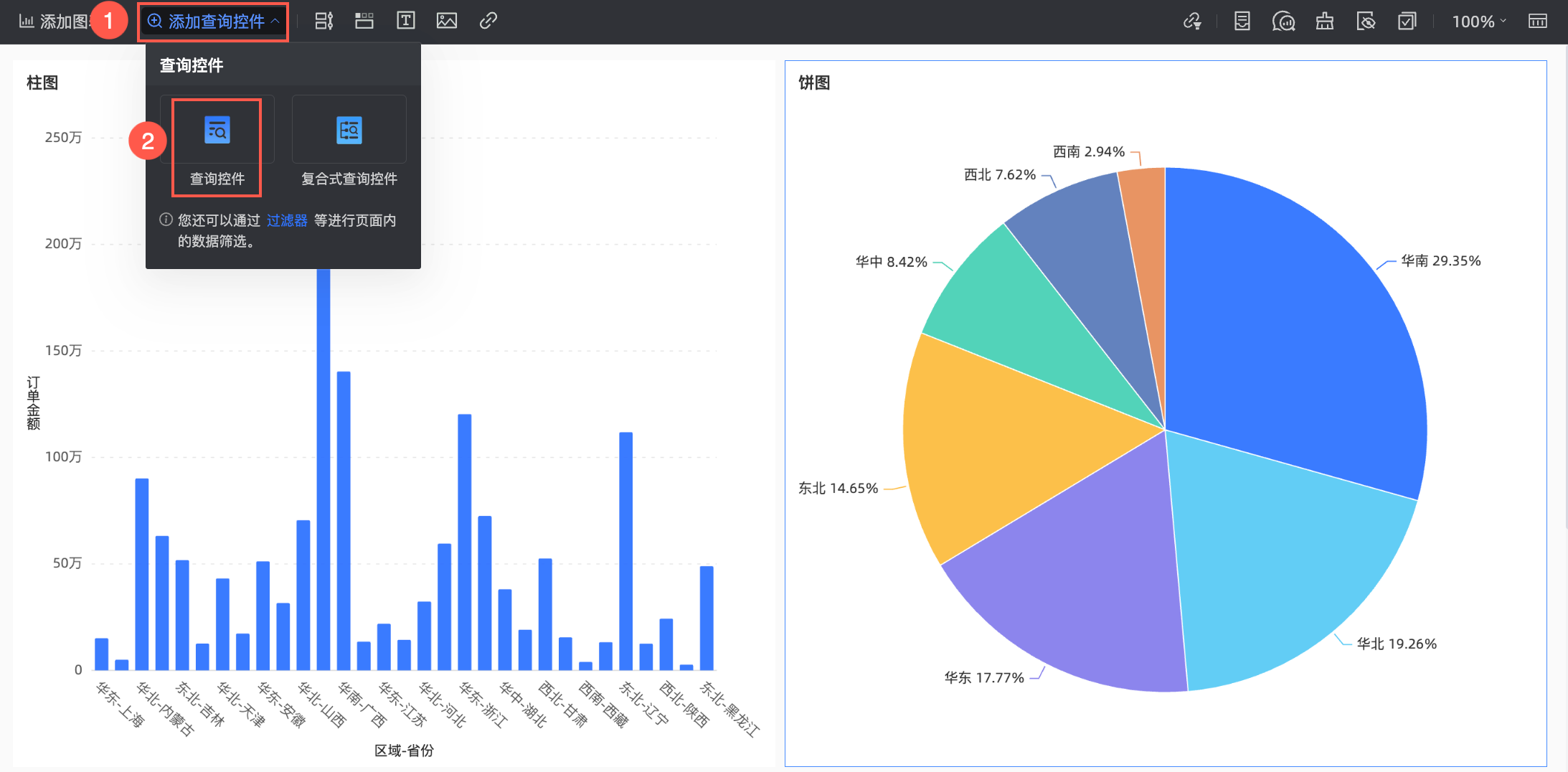
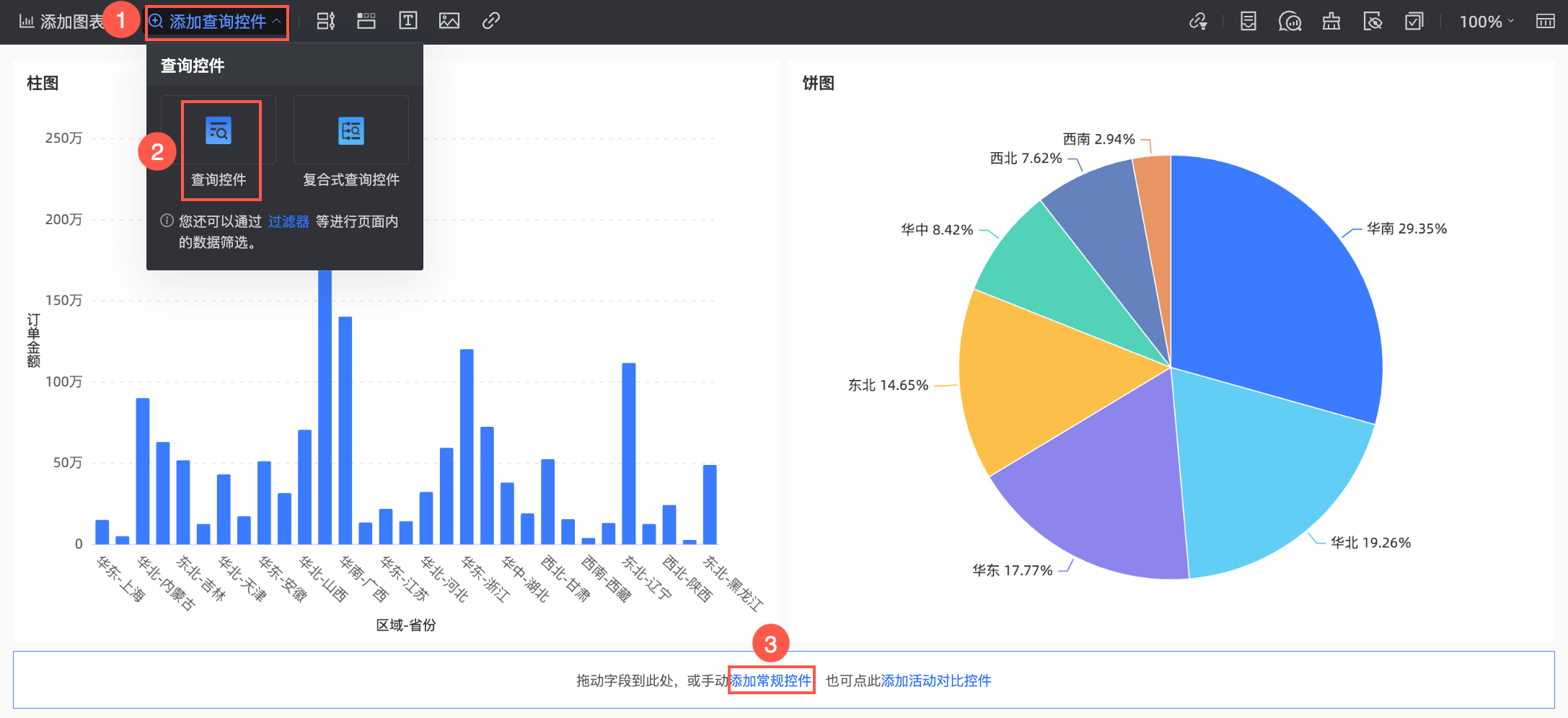
在儀表板編輯地區,單擊頂部功能表列的添加查詢控制項,下拉框中選取查詢控制項。
在右側的資料地區, 拖拽目標欄位至查詢控制項中。
系統會基於欄位類型產生合適展示類型的查詢控制項。
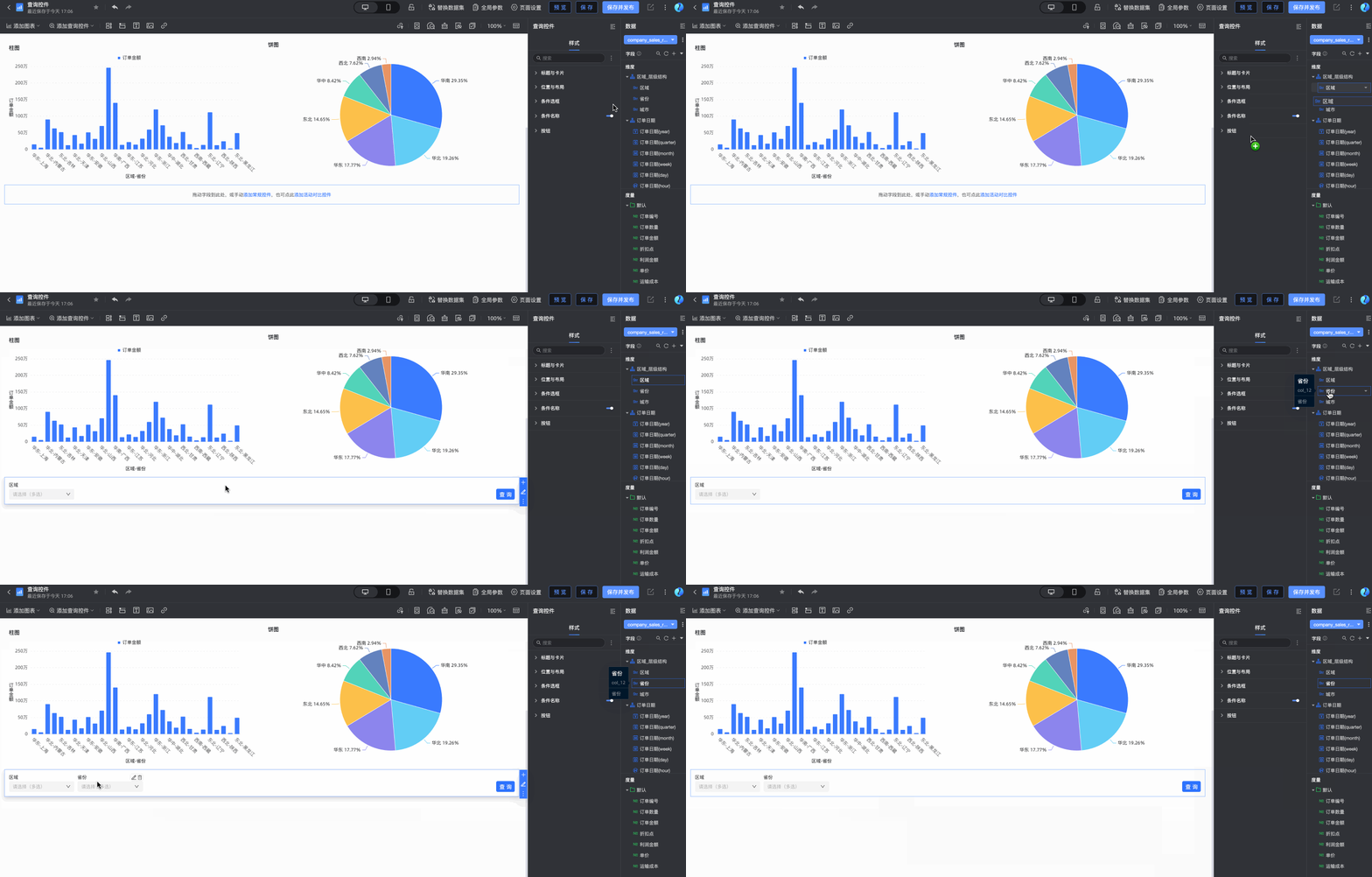
若儀表板的圖表和查詢控制項歸屬同一資料集,則拖拽目標欄位至查詢控制項後,會自動關聯同資料集的所有圖表。建立條件後如果繼續新增同資料集下的圖表,也會自動關聯上。
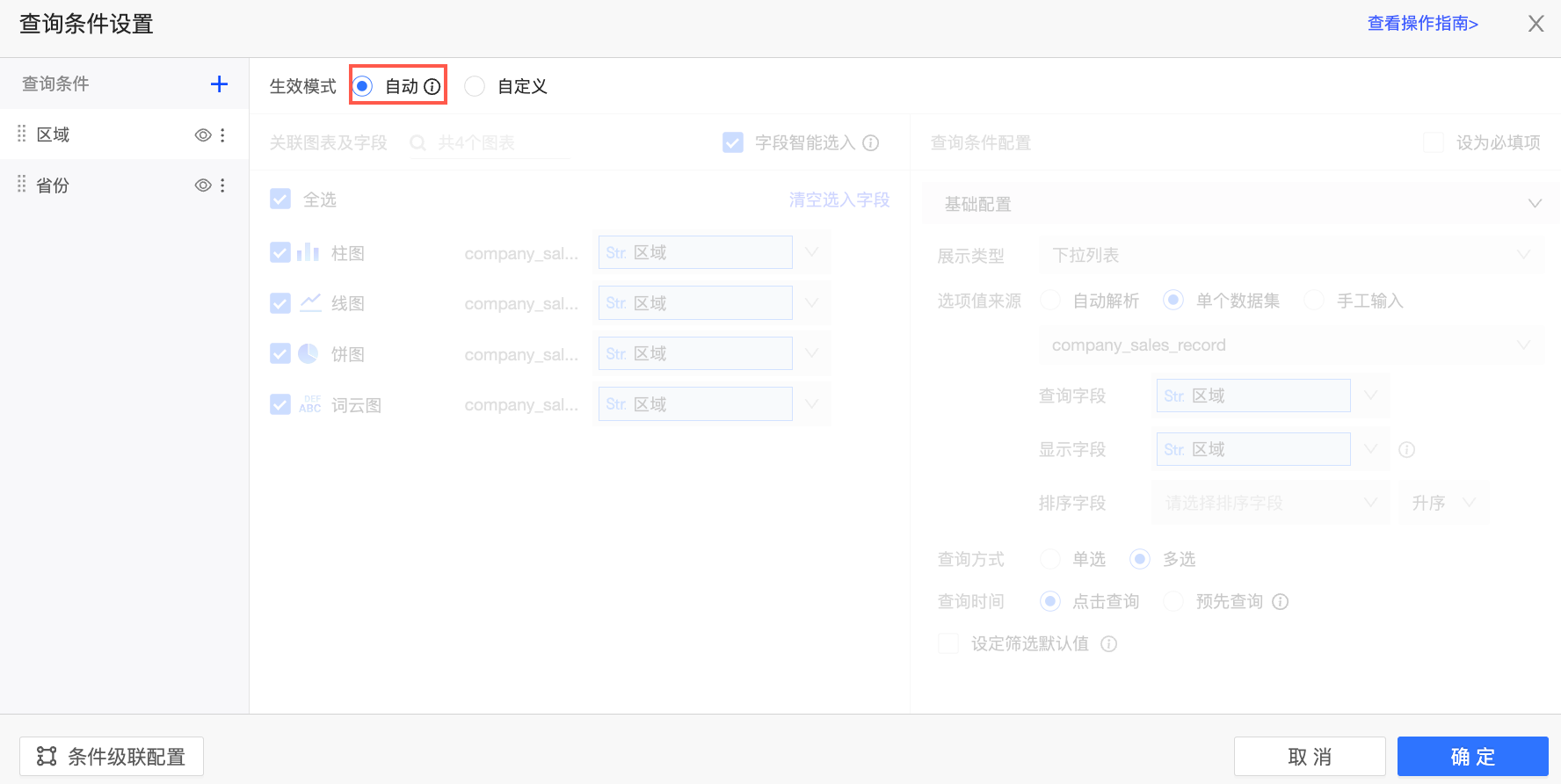
若儀表板的圖表和查詢控制項歸屬不同資料集,則拖拽目標欄位至查詢控制項後,不會自動關聯不同資料集的圖表。
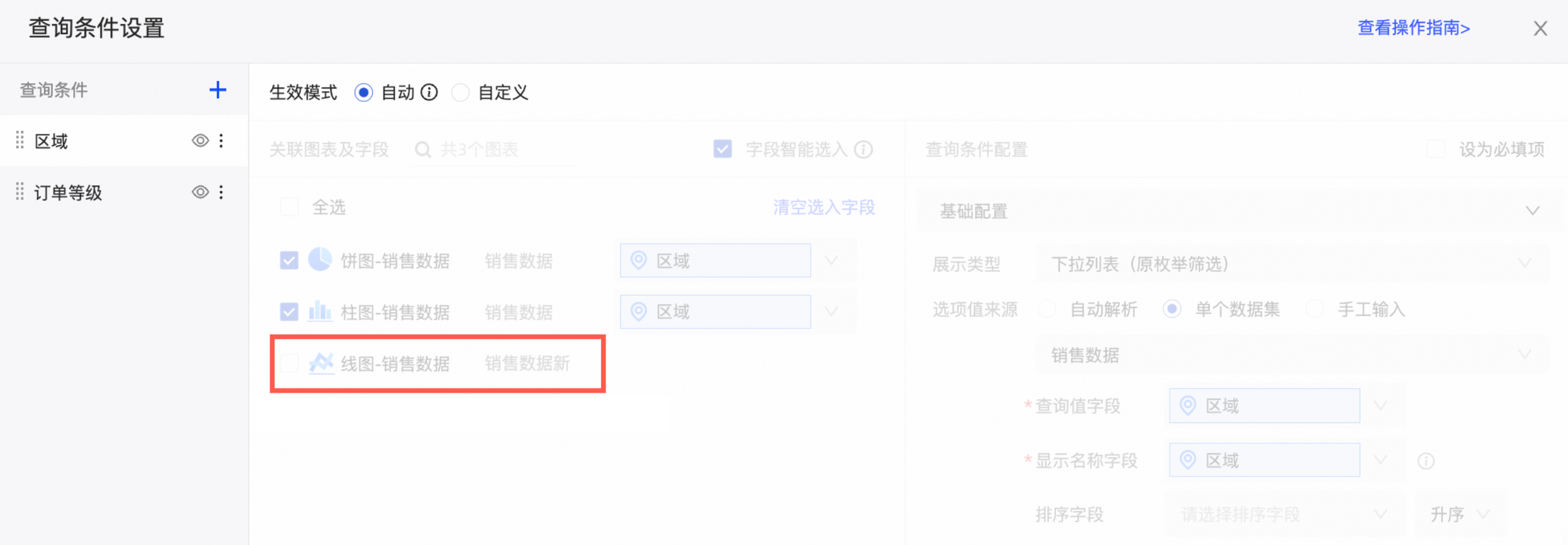
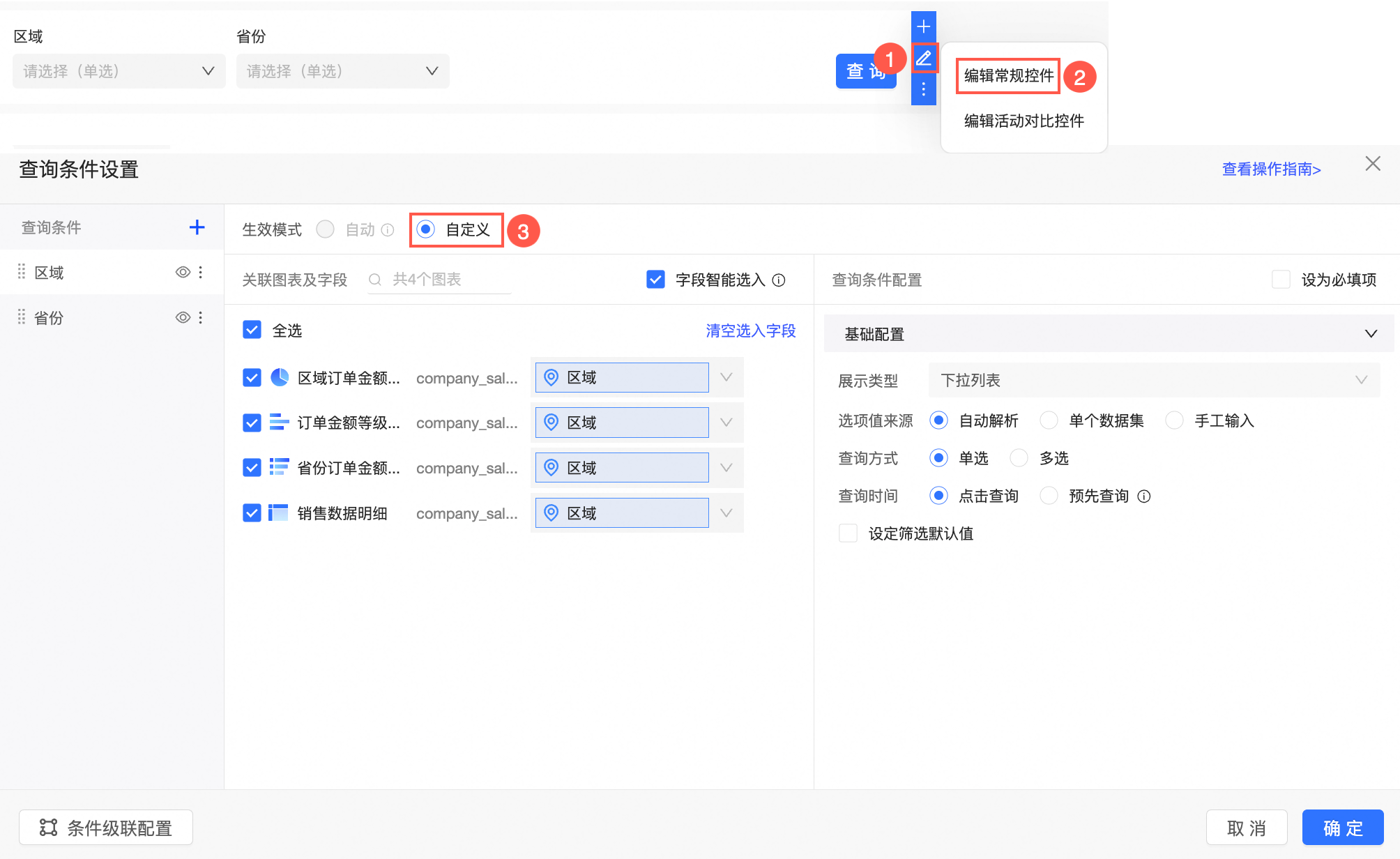
此時,若您需要關聯非同資料集的圖表,可以切換到自訂模式。
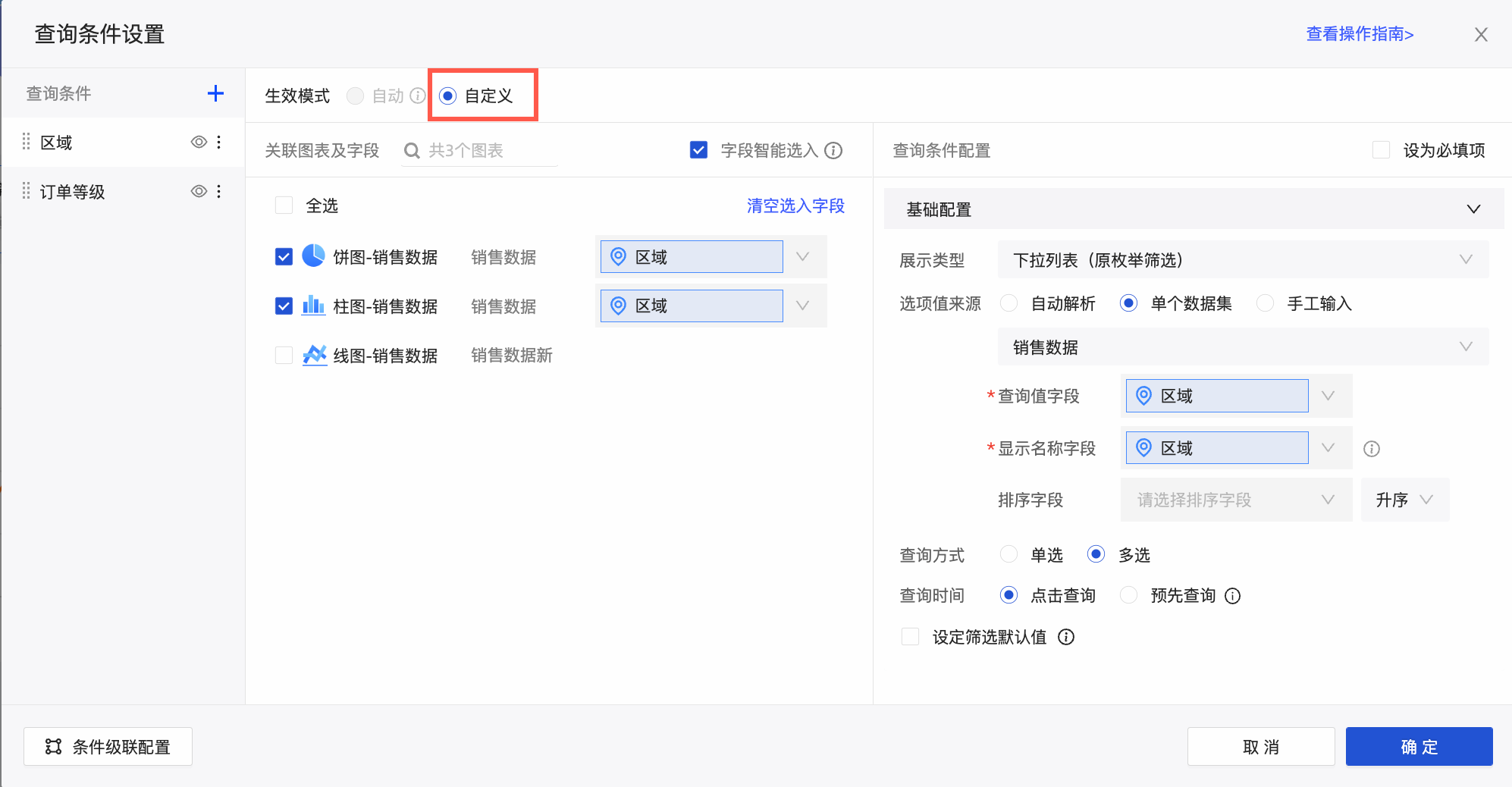
配置查詢條件的操作請參見配置查詢控制項樣式。
選取查詢目標值並單擊查詢。
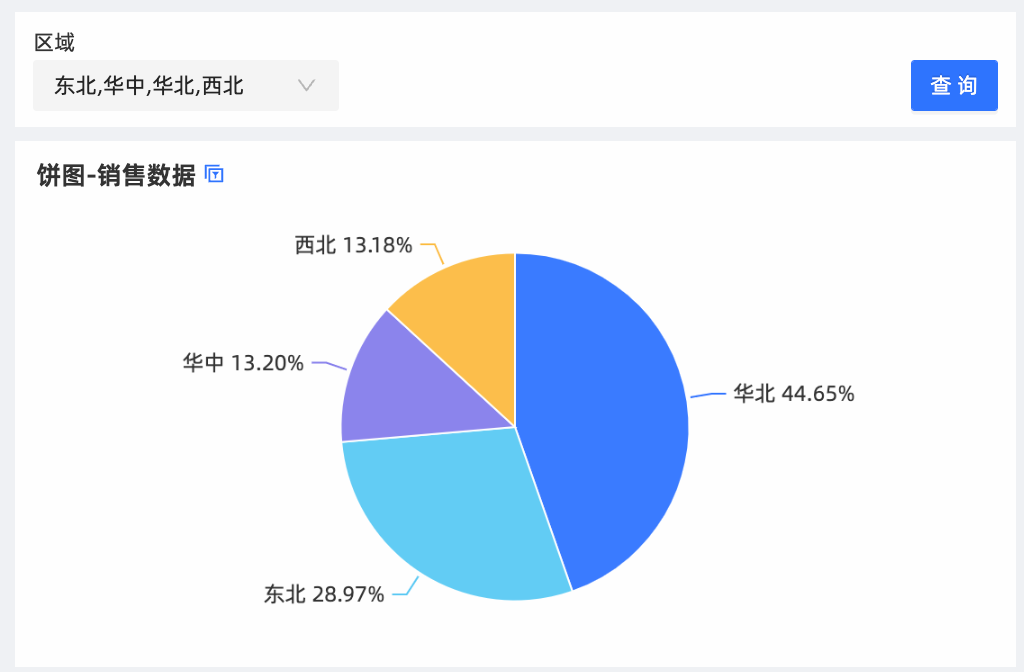
配置完成後,您可以修改查詢控制項的樣式,請參見配置查詢控制項樣式。
自訂設定查詢條件
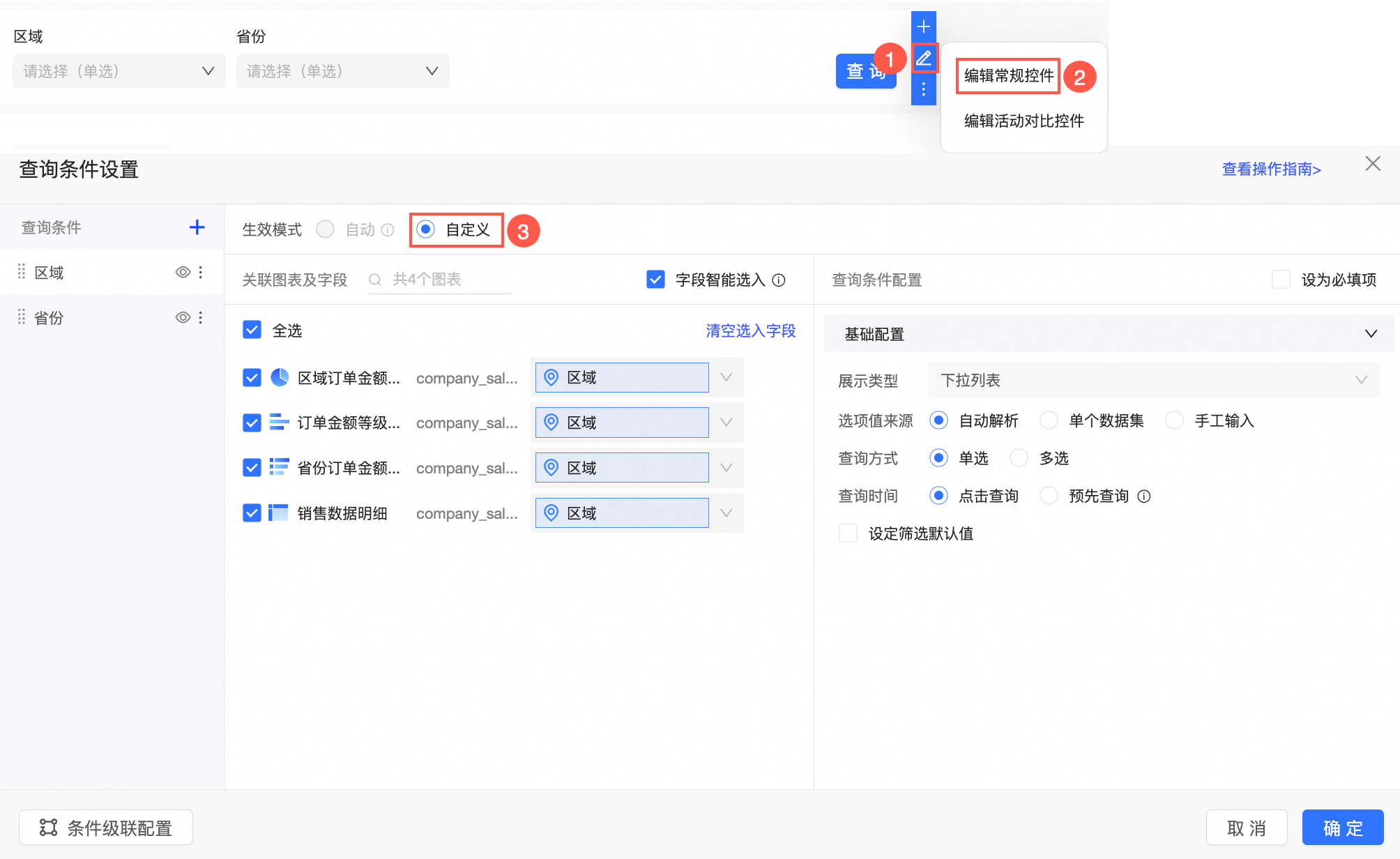
下面以添加自訂查詢條件(即生效模式為自訂)為例介紹。
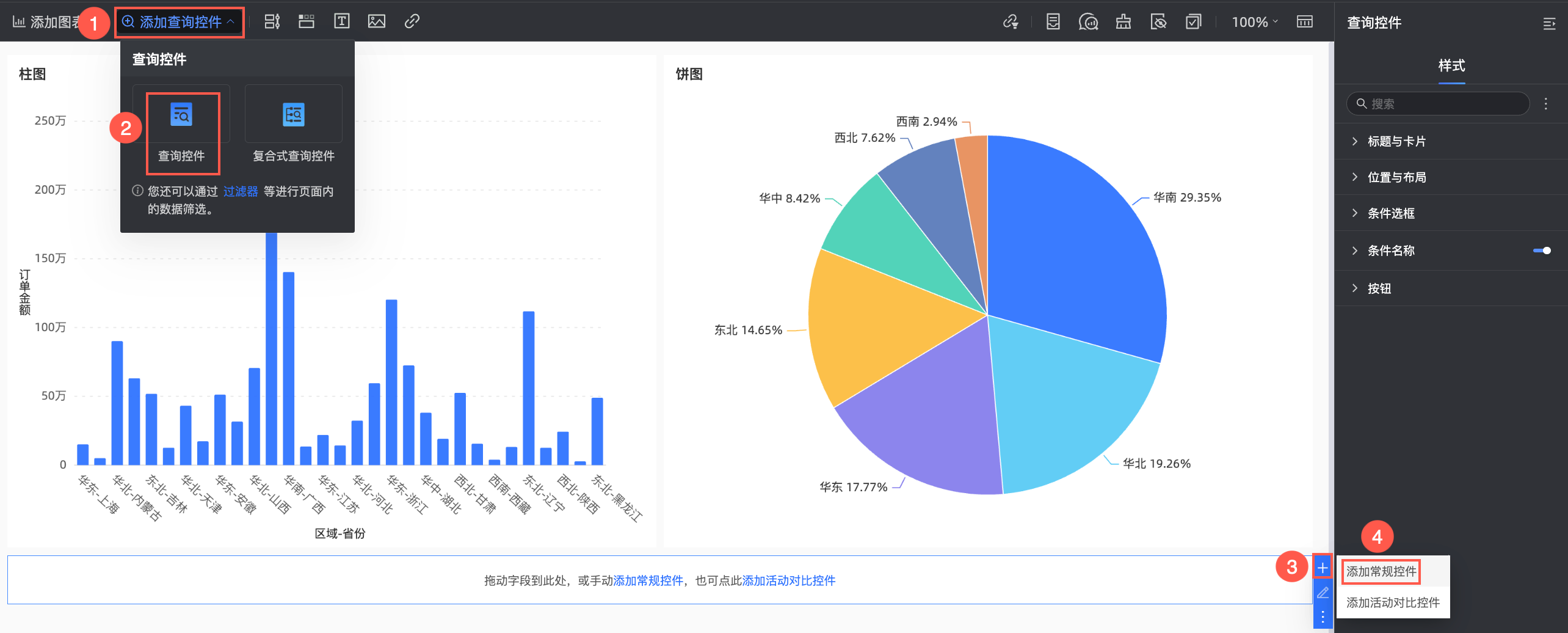
在儀表板編輯地區,在頂部功能表列單擊查詢控制項表徵圖,並配置查詢控制項。
入口一:
入口二:
入口三:
在查詢條件設定頁面,完成以下內容的設定。
查詢條件
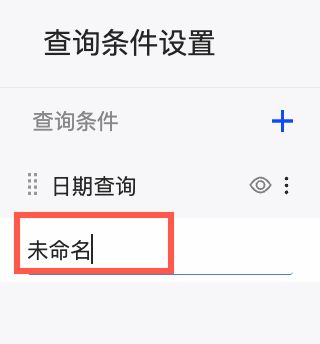
當您在查詢條件地區單擊
 表徵圖,新增查詢條件時,預設名稱為未命名,您可以輸入查詢條件名稱。
 說明
說明輸入查詢條件名稱後離開該地區命名即生效。
查詢條件可通過
 表徵圖隱藏,隱藏後配置內容保留,在儀表板中不再顯示。
單擊
 表徵圖,重新命名或刪除查詢條件。
關聯圖表及欄位
選中要關聯的圖表並選擇關聯的欄位,可開啟欄位智能選入功能,同資料集下所選圖表的關聯欄位將被自動填入。如果圖表過多,可通過篩選功能選擇需要的圖表。
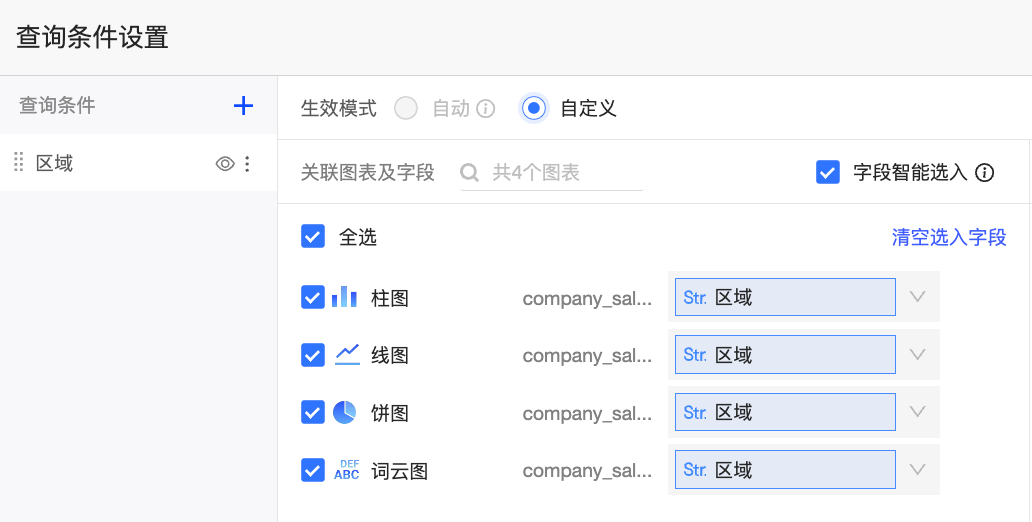
當關聯圖表使用了資料集組合時,關聯欄位支援對主輔資料集同時生效。
當您選中的欄位為資料集組合的關聯欄位時,提示如下:

此時,當您選擇“是”時,與該關聯欄位相匹配的欄位將被同步選中,查詢控制項將對主輔資料集同時生效;當您選擇“否”時,該查詢控制項僅對當前選擇的欄位生效。
當您選中某個預留位置時,如果其他子資料集中有同名預留位置,提示如下:
 此時,當您選擇“是”時,其他子資料集中的同名預留位置將被同步選中,查詢控制項將對主輔資料集同時生效;當您選擇“否”時,該查詢控制項僅對當前選擇的預留位置生效。
您也可以手動勾選多個不同名但同類型的欄位進行關聯。

說明每個子資料集只能選擇一個欄位或一個預留位置。
當選擇資料集組合多個欄位時,僅支援基礎的查詢能力,日期粒度跟隨切換等高階能力暫不支援。
當選擇資料集組合多個欄位時,展示類型不允許選擇樹形下拉。
不支援不同類型的欄位同時關聯,如下圖中同時關聯日期類型和數實值型別欄位,會有以下提示。
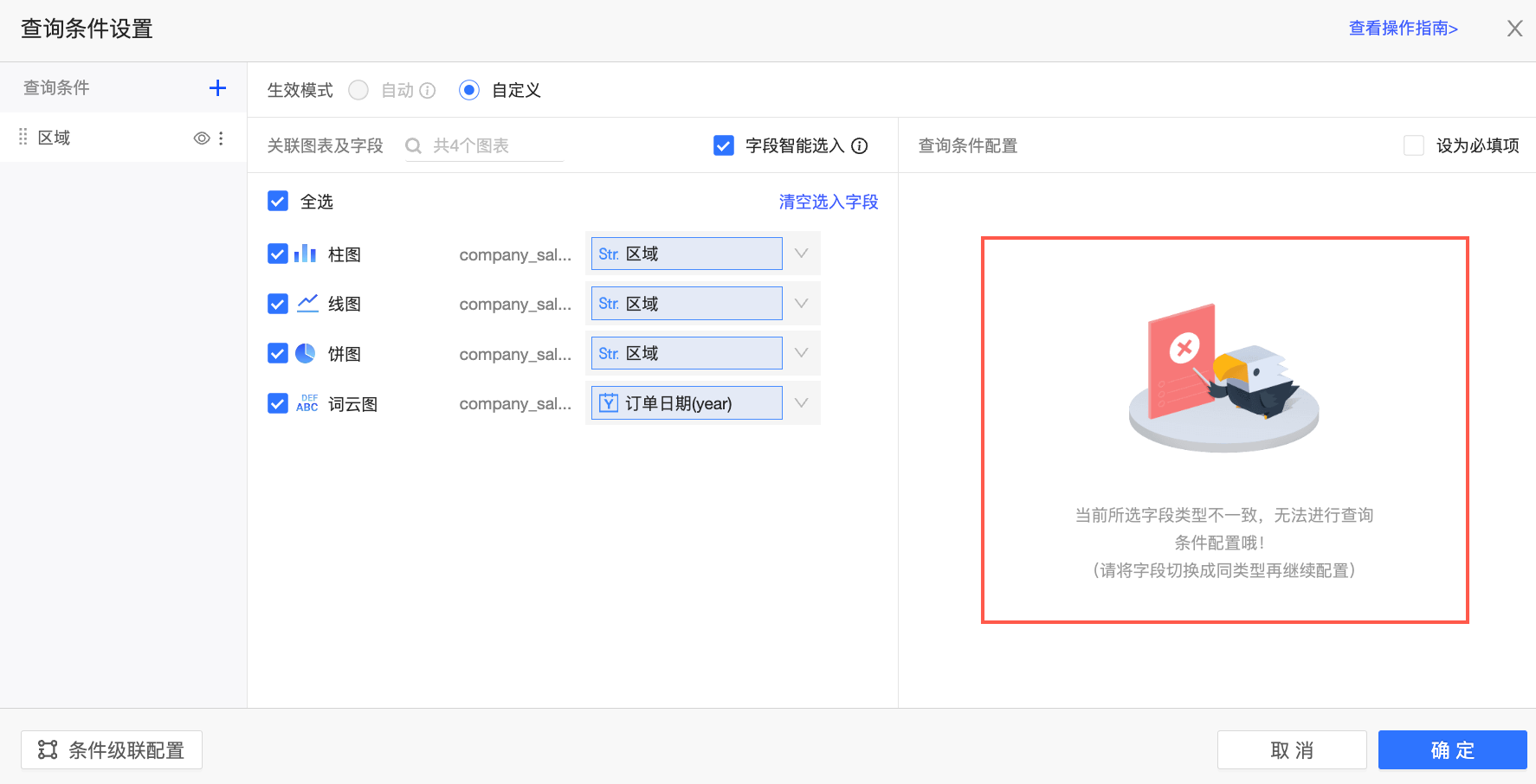
查詢條件配置
查詢條件配置因選擇關聯欄位的類型不同而不同,以下為時間類型欄位年粒度的查詢條件配置,更多類型配置詳情請參見查詢類型配置展示。
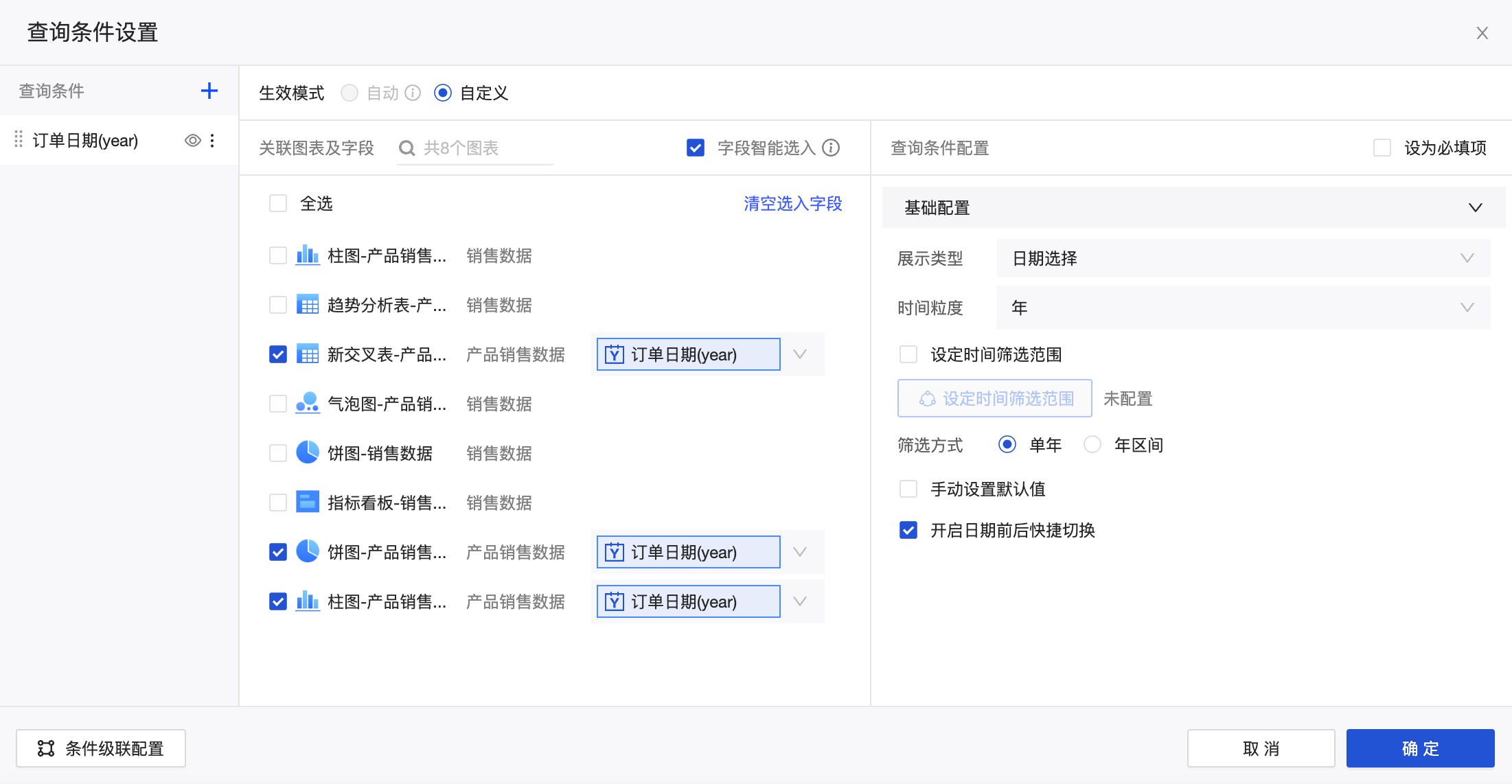
當開啟日期前後快捷切換功能時,則報表頁面對應的日期控制項處會新增一個快捷箭頭,單擊可以快速切換年份,效果圖如下。
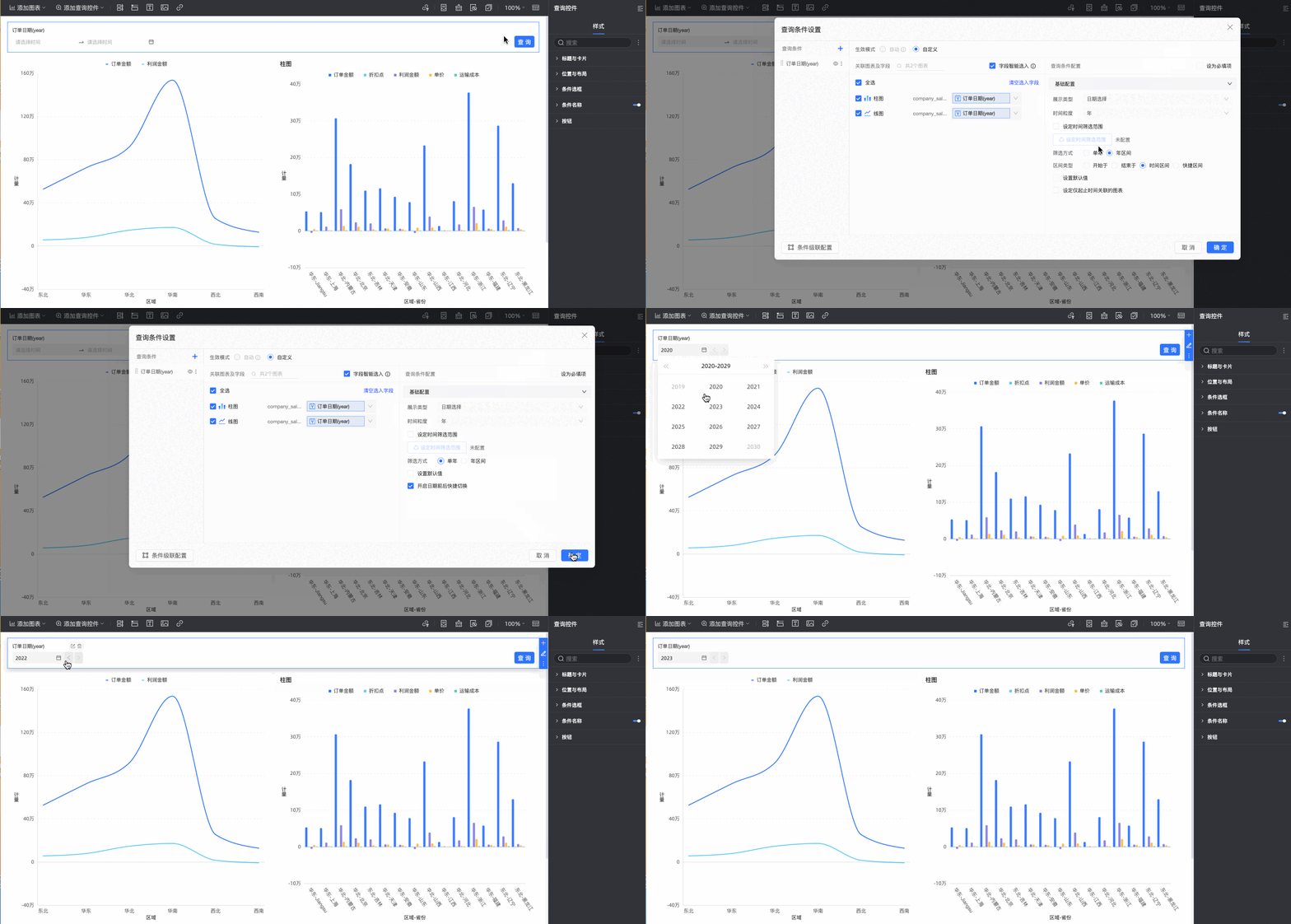
條件級聯配置
請參見配置查詢控制項級聯。
配置查詢條件組
當您添加了多個同個類型的查詢控制項時,如添加了日期類型的控制項統計時間和建立時間,您可以通過配置查詢條件組進行關聯,通過切換方式選擇當前需要生效的控制項。
操作步驟
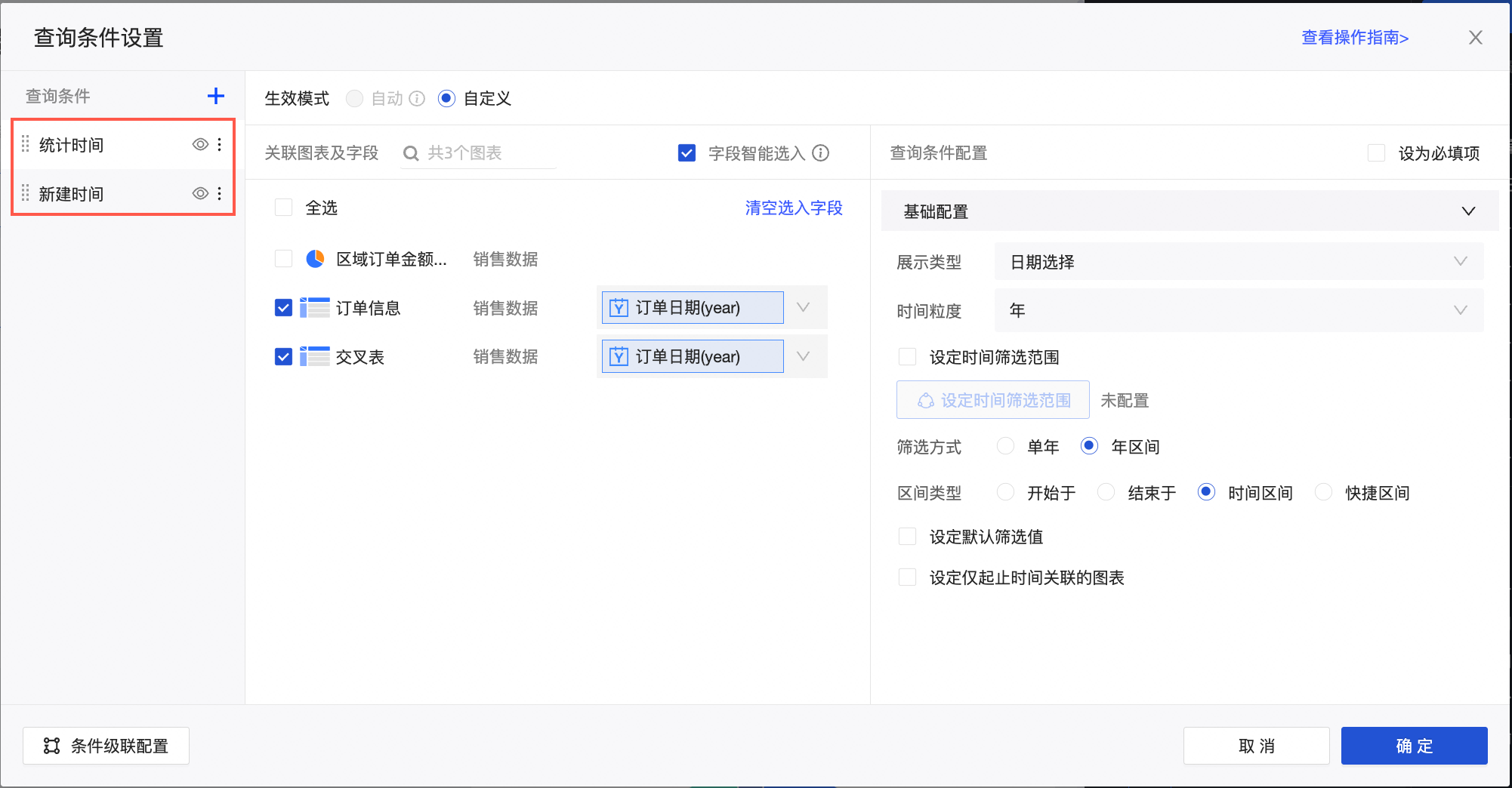
您已按照上述說明配置完成日期選擇類型控制項統計時間和建立時間,如下。
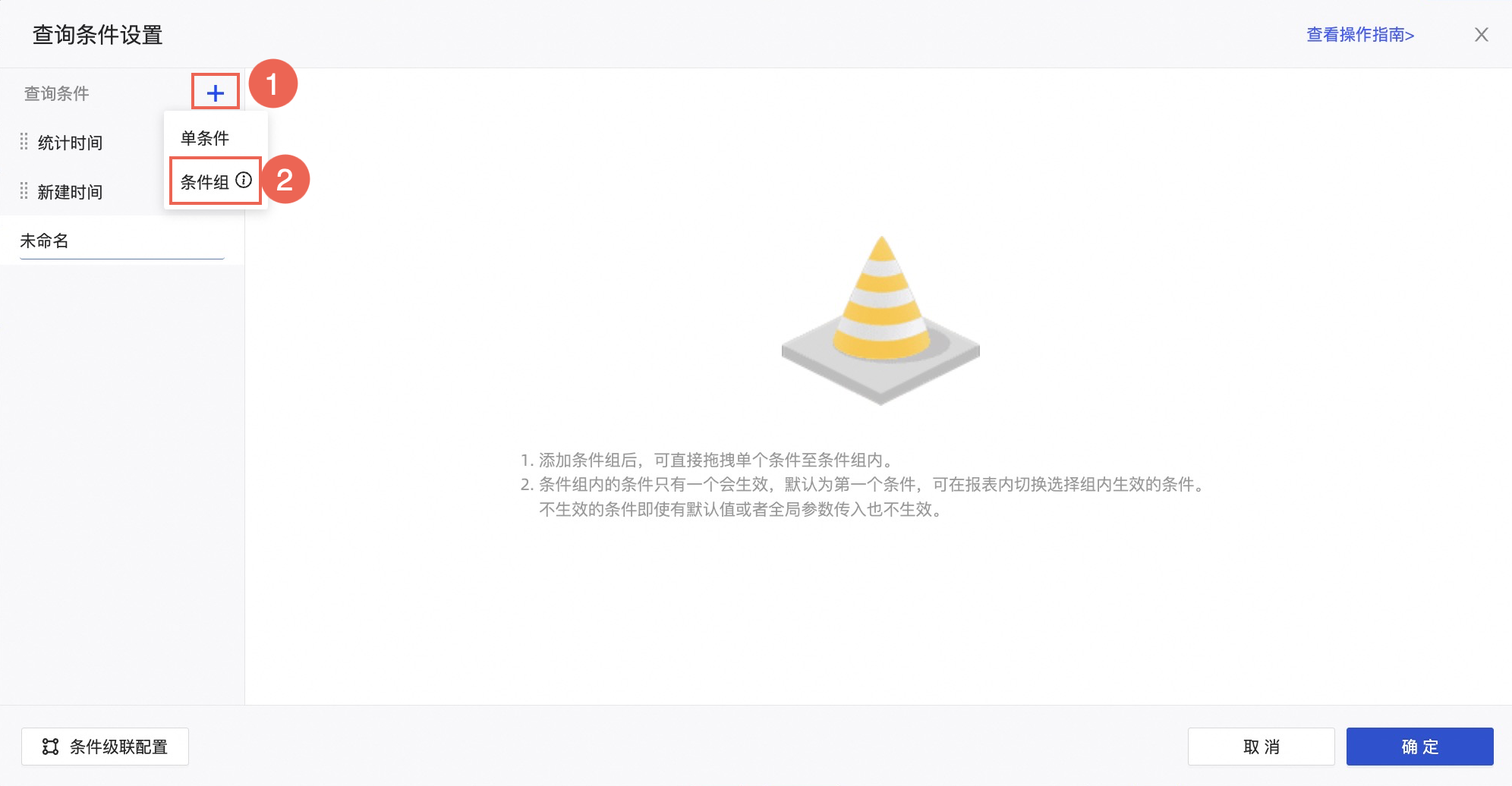
單擊左側建立查詢條件右側的表徵圖
 ,下拉式清單中選擇條件組。
 說明
說明添加條件組後,可直接拖拽單個條件至條件組內。
條件組內的條件只有一個會生效,預設為第一個條件,可在報表內切換選擇組內生效的條件。不生效的條件即使有預設值或者全域參數傳入也不生效。
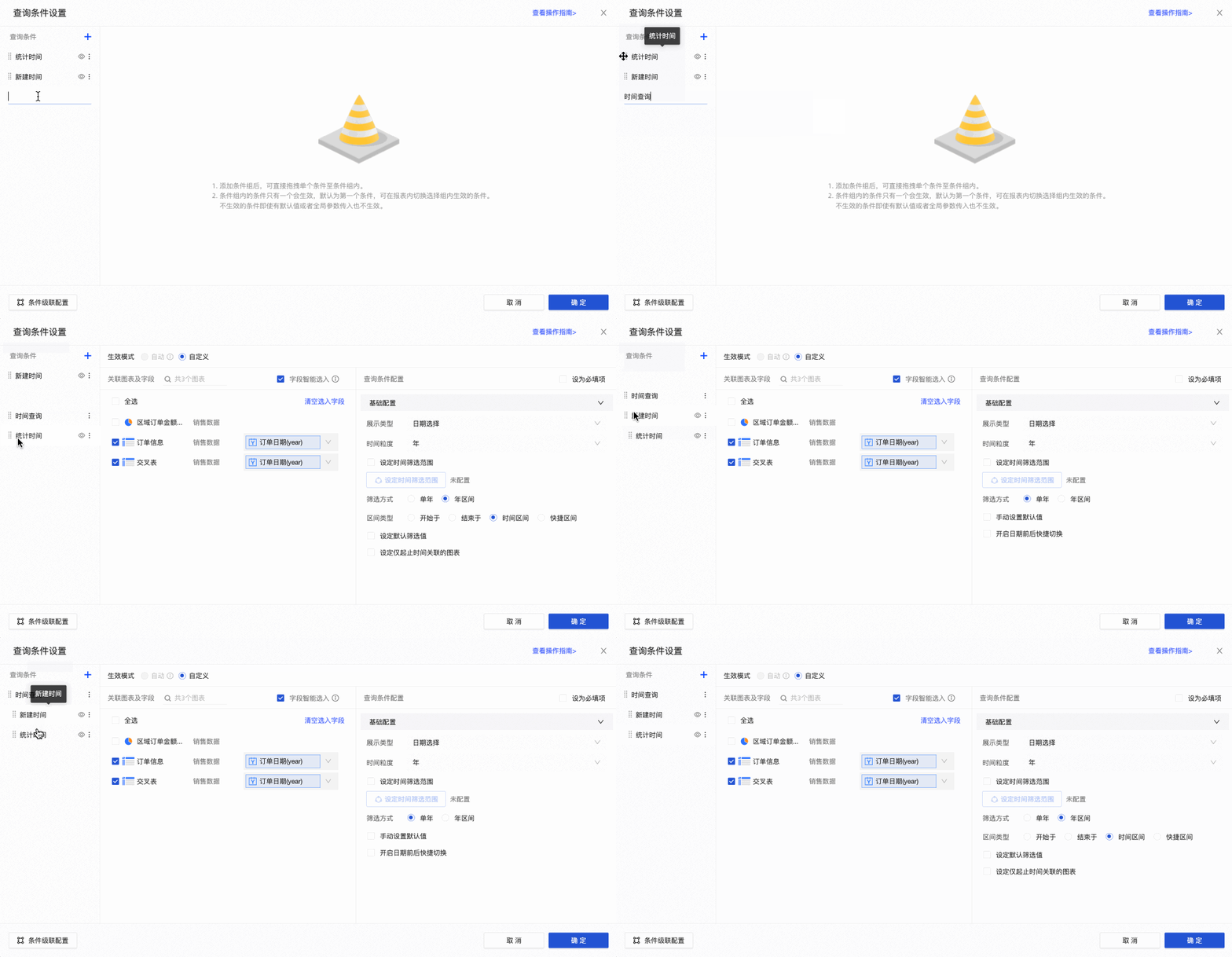
您可以自訂命名條件組為時間查詢,命名完成後拖拽條件統計時間和建立時間至時間查詢條件組內,即完成條件組的配置,如下。
配置效果
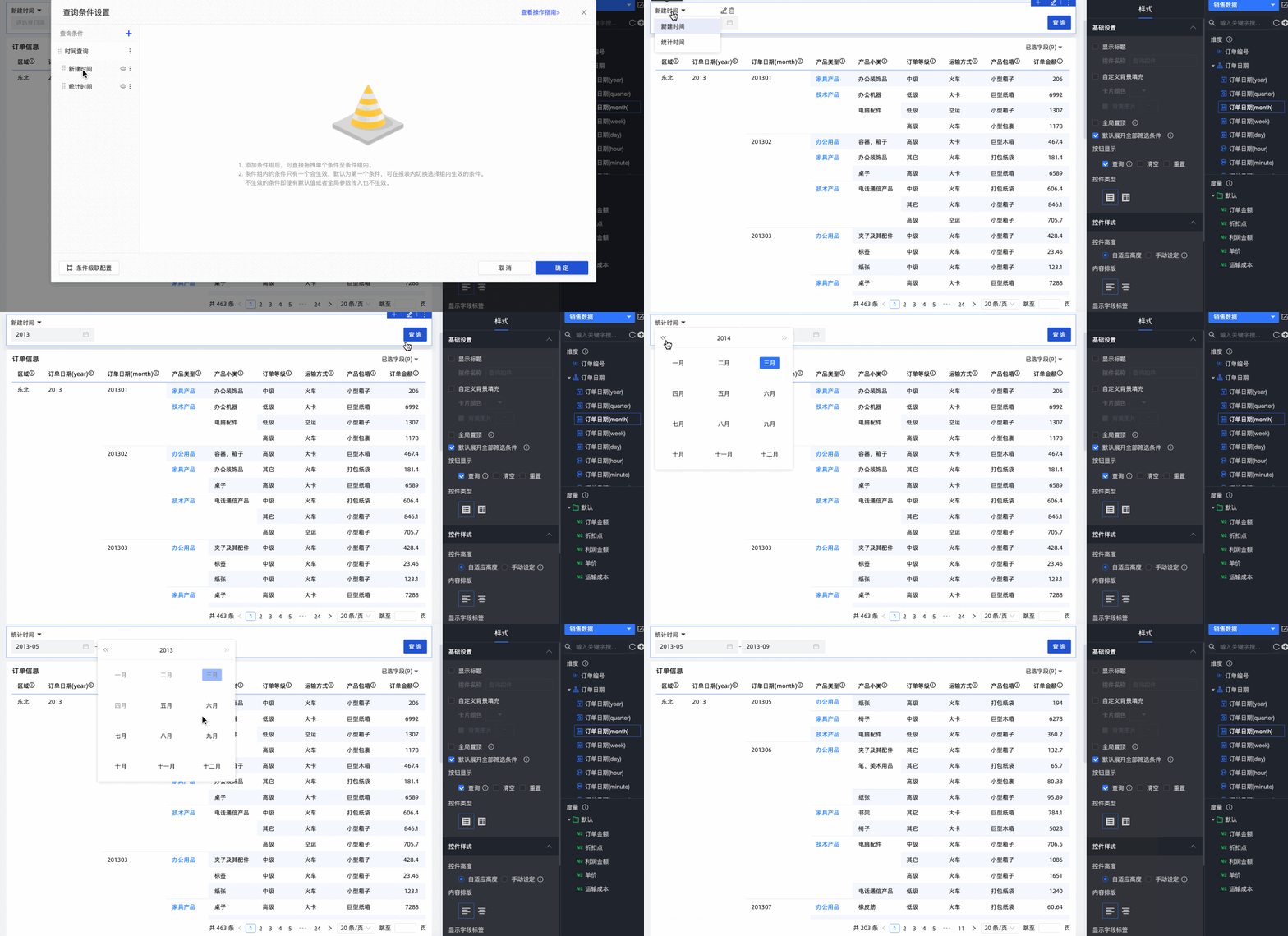
配置完成後,您可以看到時間查詢條件組中預設生效第一個條件建立時間,支援切換操作生效條件統計時間進行查詢。
查詢類型配置展示
查詢控制項可同時作用於同型別參數、預留位置和普通欄位。
下面主要為您介紹以下展示類型所進行的配置。
日期選擇
一旦關聯了日期類型的欄位,查詢控制項會自動推薦日期選擇作為展示類型,同時根據所關聯的不同粒度的日期欄位來推薦時間粒紋。目前支援多種時間粒紋,例如年、年-季度、年-月、年-周、年-月-日、年-月-日-時-分-秒、時、時-分和時-分-秒。
本例中,選擇的時間粒紋為年。當篩選方式為年區間時,區間類型包含開始於、結束於、時間區間和快捷區間。
在區間範圍的篩選方式中,開始於、結束於兩種區間類型選項,不需要填寫完整的起止時間也能發起查詢。
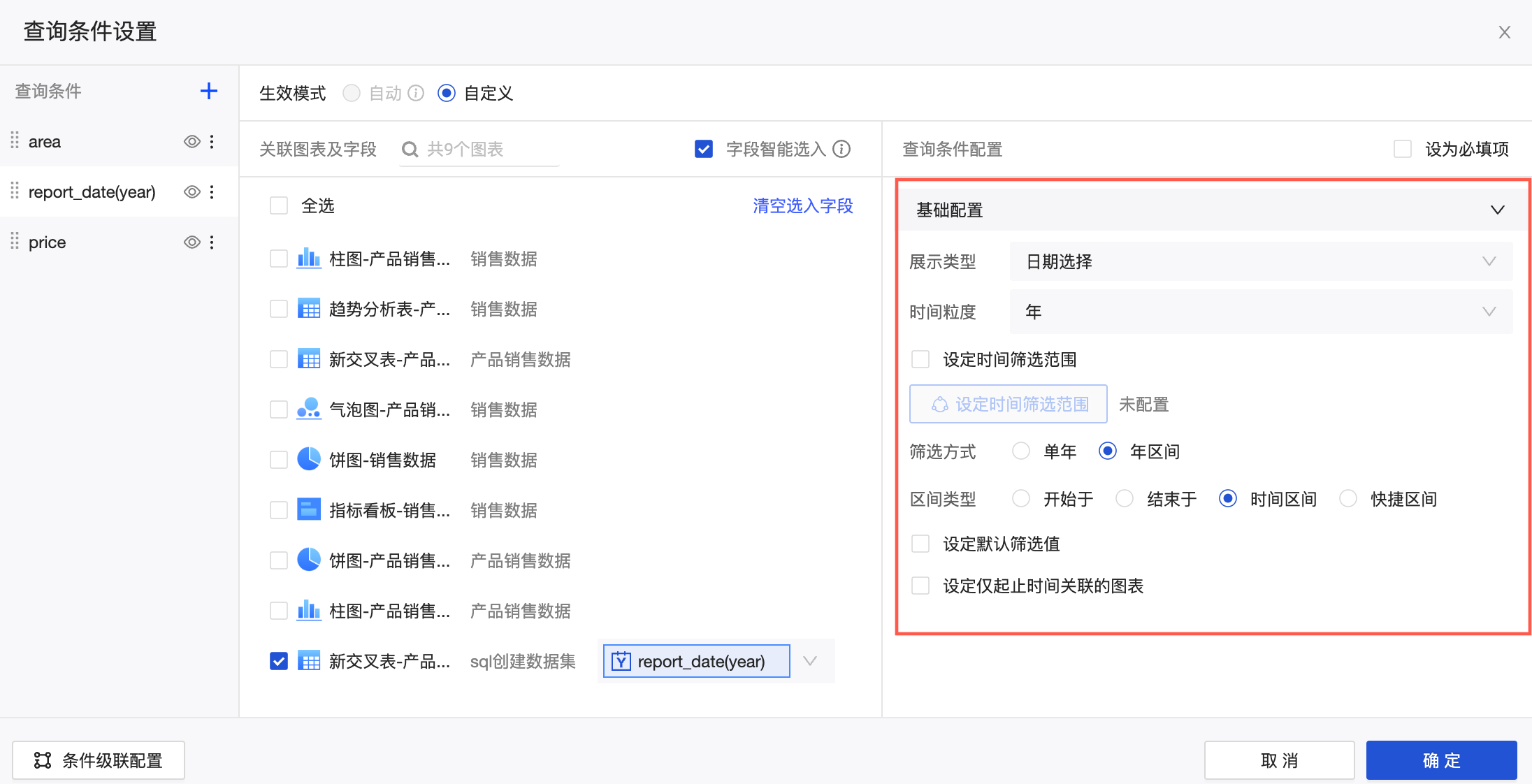
您可以給不同的時間粒紋定製快捷區間,對應關係如下。
時間粒紋
快捷區間
年
去年
今年
基於昨日(不含今天)
本年(基於昨日)
年-季度
本季度
上個季度
基於昨日(不含今天)
本季度(基於昨日)
本年(基於昨日)
年-月
本月
上個月
最近3個月
最近6個月
最近12個月
今年上半年
今年下半年
年初至上月
年初至本月
基於昨日(不含今天)
本月(基於昨日)
本季度(基於昨日)
本年(基於昨日)
年-周
本周
上周
基於昨日(不含今天)
本周(基於昨日)
本月(基於昨日)
本季度(基於昨日)
本年(基於昨日)
年-月-日
今天
昨天
前天
年初至今
月初至今
最近
最近7天
最近15天
最近30天
最近60天
最近90天
最近180天
最近365天
最近(不含今天)
最近3天
最近7天
最近15天
最近30天
最近60天
當前周期
本周
本月
本季度
本年
當前周期(不含今天)
本周
本月
本季度
本年
上個周期
上周
上個月
上個季度
去年
最近星期幾
最近星期一
最近星期二
最近星期三
最近星期四
最近星期五
最近星期六
最近星期日
其他
本月第一天
本年第一天
上個月第一天
上個月最後一天
時、時-分、時-分-秒
不支援快捷區間功能
日期查詢欄位更多應用請參見日期查詢。
數值輸入框
當關聯欄位為度量時,可以在查詢控制項中選擇彙總方式,預設為求和,也可以選擇無彙總或其他彙總方式。
說明彙總查詢控制項無法查詢詳細資料。在條件形式中,您可以選擇不同的展現形式,可以選擇單個條件和且或條件。如果想讓報表的預覽者只能使用固定的條件形式如只可以使用等於的條件,則需要選中鎖定篩選條件。
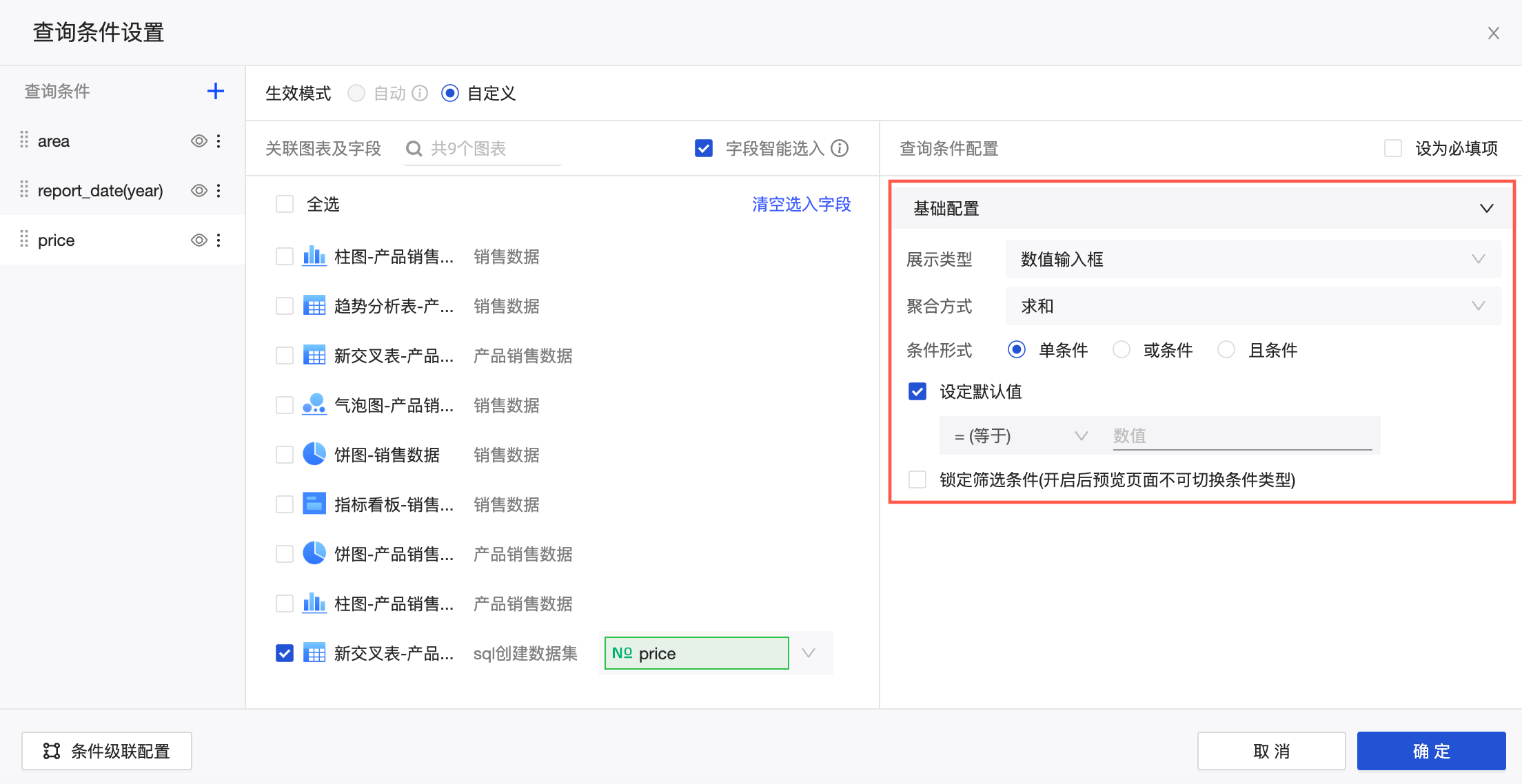
數值查詢欄位更多應用請參見數值查詢。
文本輸入框
與數值輸入框類似,文字框可以選擇條件形式為單條件、或條件、且條件。
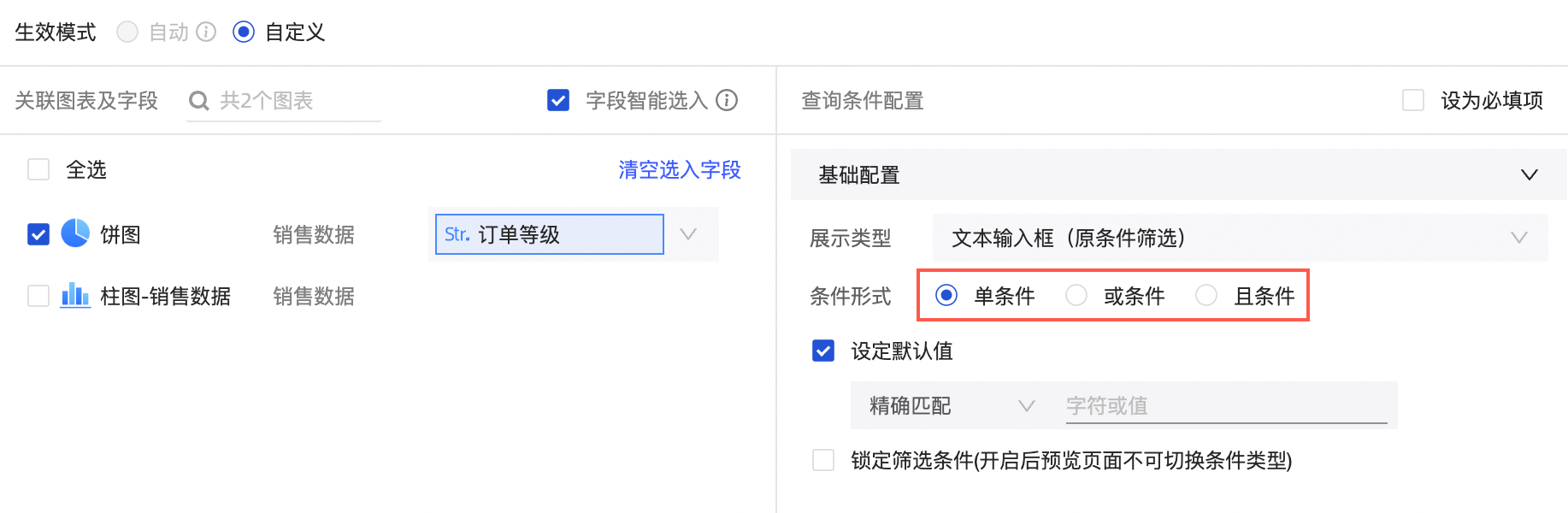
為product_sub_type欄位設定預設值時,規則及對應SQL文法關係如下:
規則
SQL文法
精確匹配
product_sub_type='尺子'
不匹配
product_sub_type!='尺子'
包含
product_sub_type like '%尺子%'
不包含
product_sub_type not like '%尺子%'
開頭是
product_sub_type like '尺子%'
結尾是
product_sub_type like '%尺子'
為空白
product_sub_type is null
不為空白
product_sub_type is not null
空文本
product_sub_type=''
不為空白文本
product_sub_type!=''
文本類型欄位更多應用請參見文字查詢控制項。
下拉式清單(原枚舉篩選)
當展示類型為下拉式清單(原枚舉篩選)時,選項值來源為查詢條件欄位可供選擇的篩選值,支援自動解析、單個資料集、手工輸入三種方式。
當選項值來源為自動解析時,自動解析左側關聯圖表區域選中的欄位值的合集,介面僅展示1000條。
當選擇查詢方式為多選、查詢時間為點擊查詢時,選中設定篩選預設值並配置預設值。
在欄位頁面,您可以進行以下操作:
在搜尋方塊輸入關鍵字,並單擊下方關鍵字,將左側目標欄位值添加到右側的已添加列表中。
單擊添加左側全部欄位值,將左側全部欄位值添加到右側的已添加列表中。
勾選左側欄位值,將選中的欄位值添加到右側的已添加列表中。
單擊排除,添加到右側的已添加列表中的欄位值被排除。
說明如果您配置預設值時選擇排除該欄位值,並將下拉式清單的樣式切換為平鋪,則在查詢控制項中選擇該欄位值,表示排除該欄位。
如果您先配置的平鋪樣式,又在配置預設值時選擇排除該欄位值,則將普通平鋪樣式替換成平鋪排除的樣式。
單擊清空,添加到右側的已添加列表中的欄位值被清空。
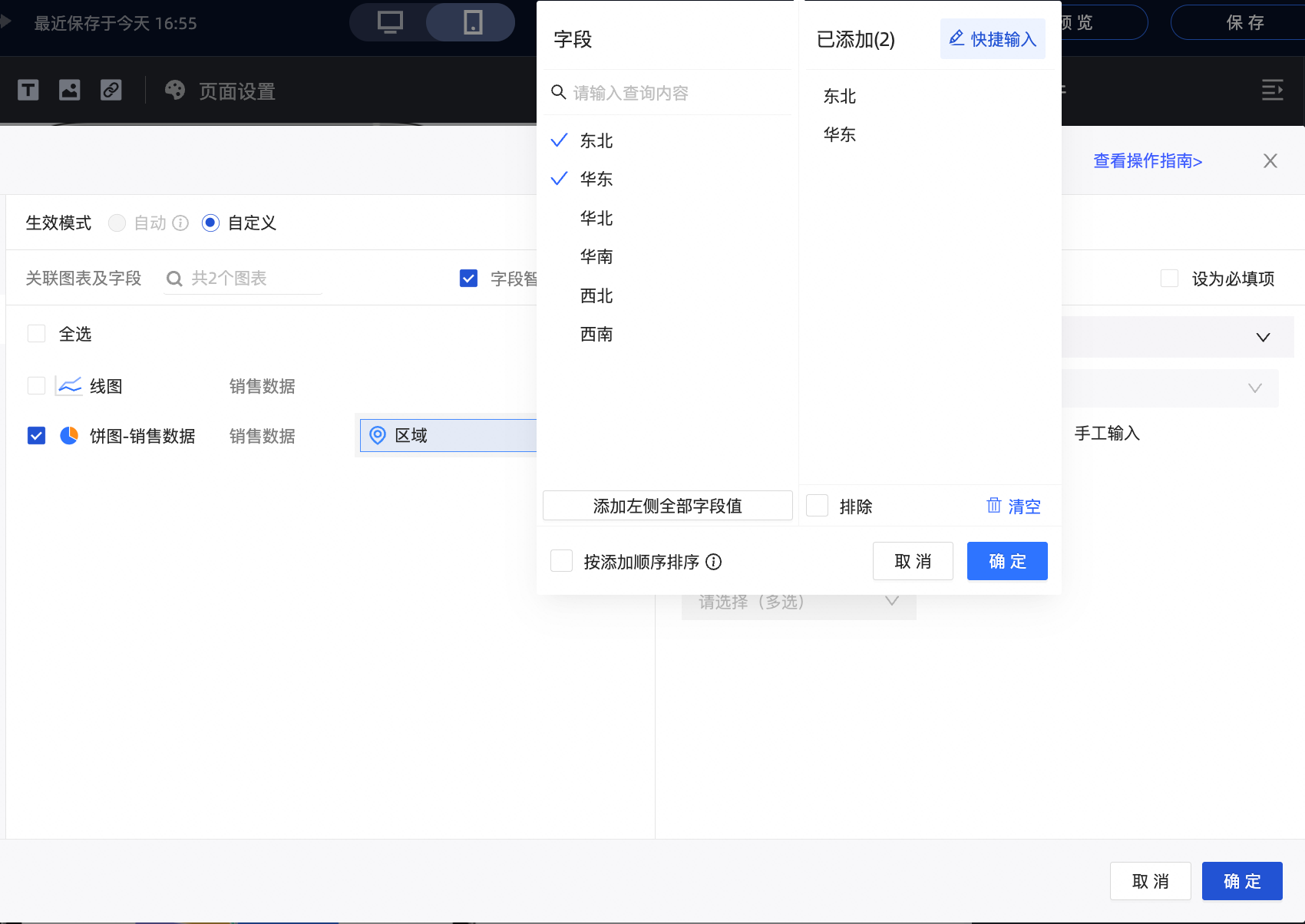
當選項值來源為單個資料集時,選擇當前儀表板所在空間內的所有資料集,推薦的資料集為關聯圖表來源的資料集。圖表中關聯欄位和單個資料集中查詢值欄位以及顯示名稱欄位的關係如下。
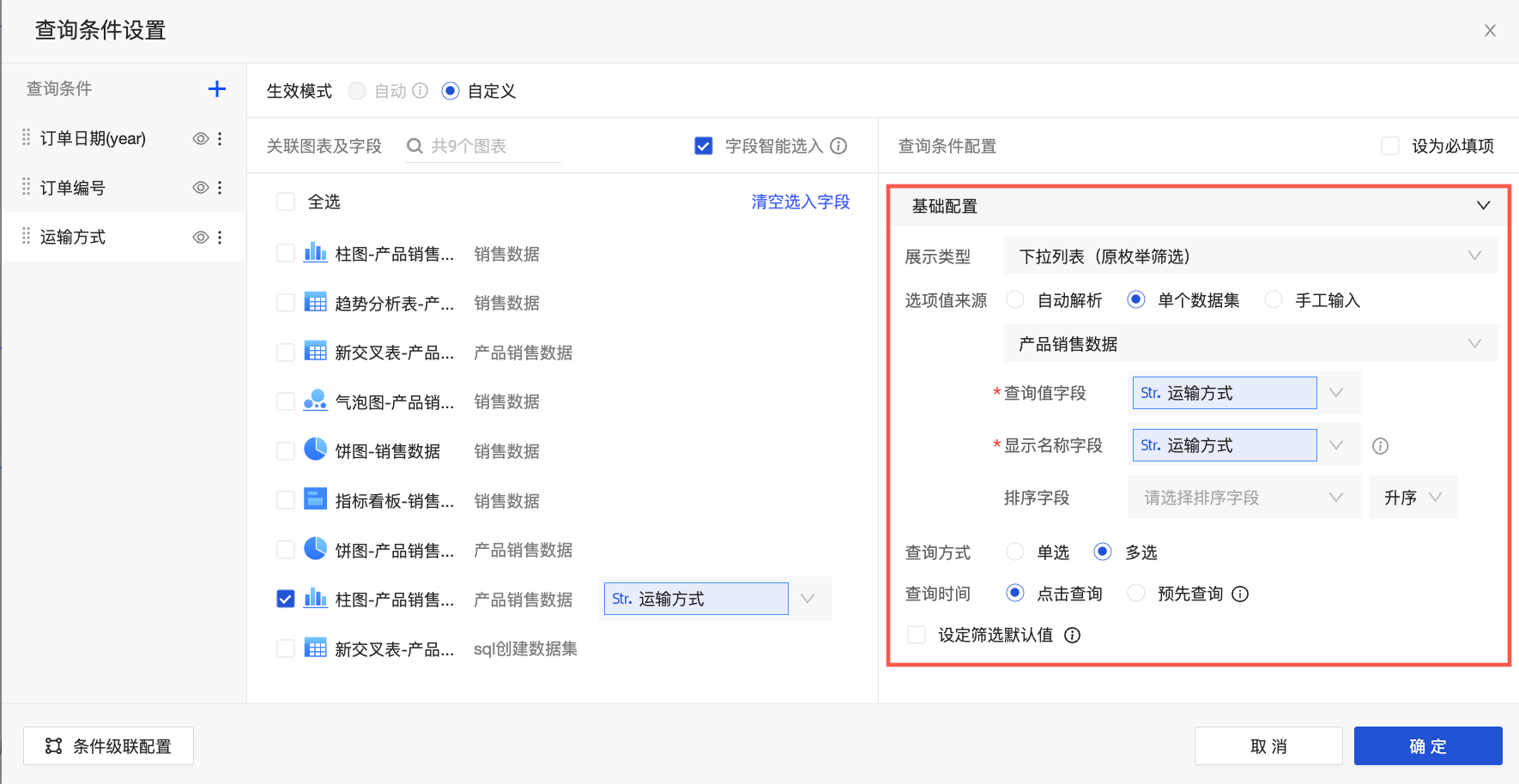
關聯圖表及欄位為查詢條件中待關聯的圖表和欄位。
查詢值欄位為選項值來來源資料集中要與關聯欄位匹配的欄位。
顯示名稱欄位為選項值來來源資料集中要進行篩選的欄位,即查詢控制項中顯示的欄位。
說明當顯示名稱欄位與查詢值欄位一致時,選擇查詢值欄位後,系統將自動填入顯示名稱欄位。
當顯示名稱欄位與查詢值欄位不一致時,需要手動修改顯示名稱欄位。
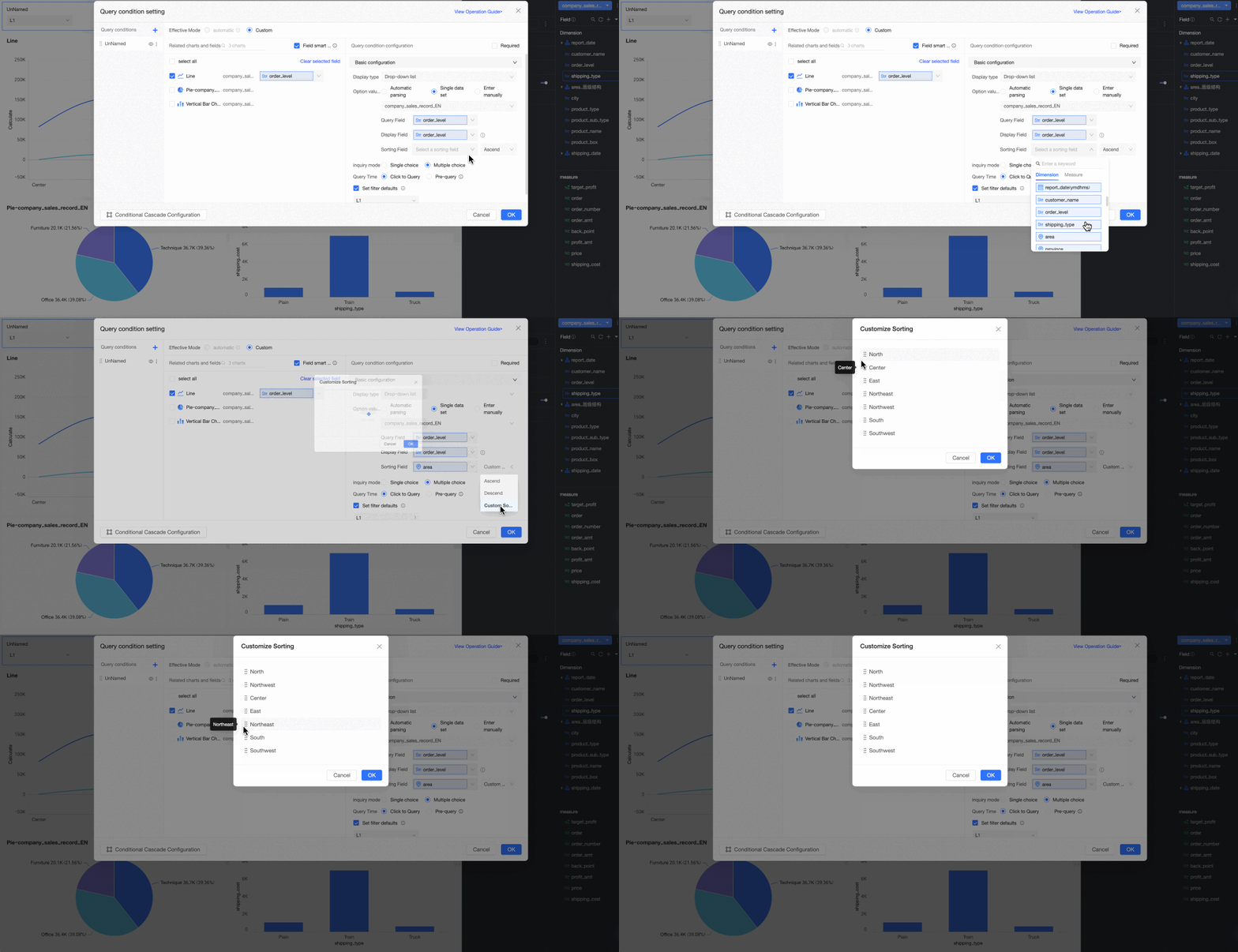
排序欄位:根據選定欄位進行排序,排序方式支援升序、降序及自訂排序。當選擇自訂排序時,您可以在自訂排序彈窗中,通過拖拽的方式組織欄位值的排列順序。
說明該項為可選項,不選擇排序欄位時則預設按照資料集中原有的順序排序。
查詢時間:支援點擊查詢和預先查詢。
點擊查詢:預設值。當觸發查詢按鈕時,啟動條件查詢。
預先查詢:Quick BI v3.12.1版本新功能。開啟儀表板後預先查詢下拉式清單的內容值,能夠按照行級許可權的配置展示各個帳號對應的下拉式清單值,且每個人的預設值也會根據對應行級許可權的配置而有所不同。
預先查詢適用於目標資料集已配置行級許可權且資料量較小的情境,否則會影響整體報表載入時間。
當選項值來源為手工輸入時,需要通過單擊
 表徵圖,在手工錄入頁面,手工輸入查詢值欄位和顯示名稱欄位:
 當第一次進行手工錄入且查詢值與顯示名稱一致時,需要輸入查詢值並單擊確定後,系統會自動輸入顯示名稱。
當第一次進行手工錄入且查詢值與顯示名稱不一致時,需要手工輸入查詢值和顯示名稱。
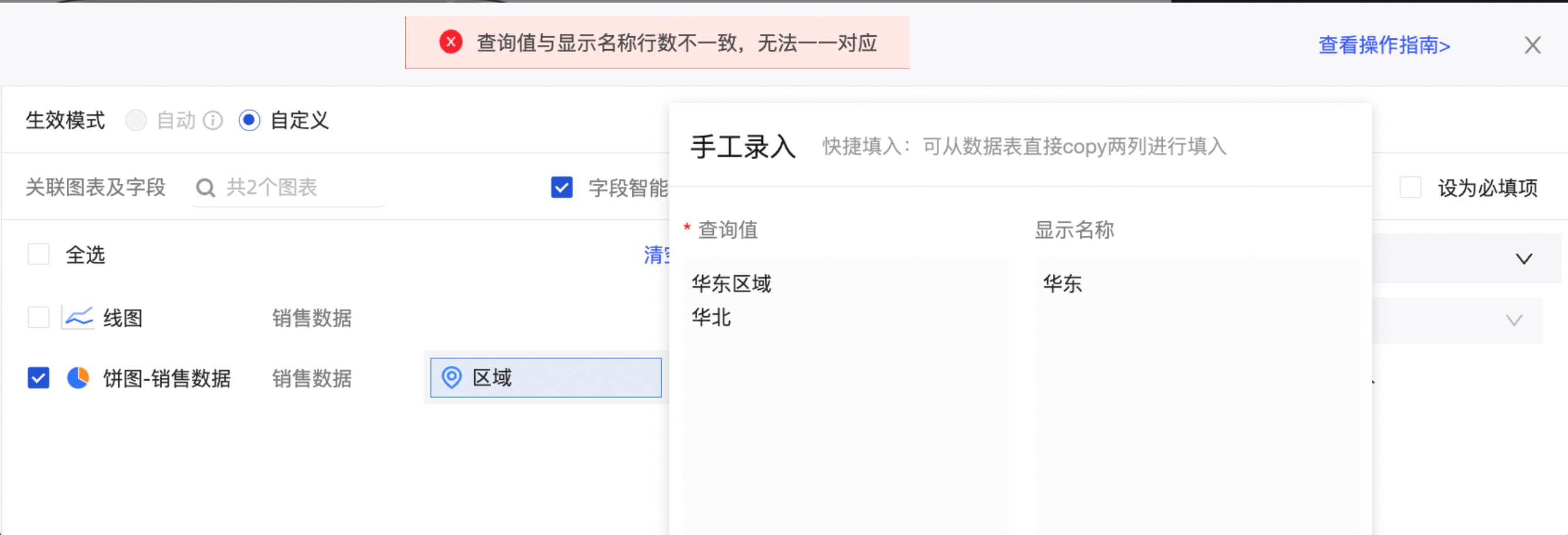
當非第一次進行手工錄入時,新增查詢值和顯示名稱均需手工輸入。只輸入查詢值會收到以下提示。
樹形下拉
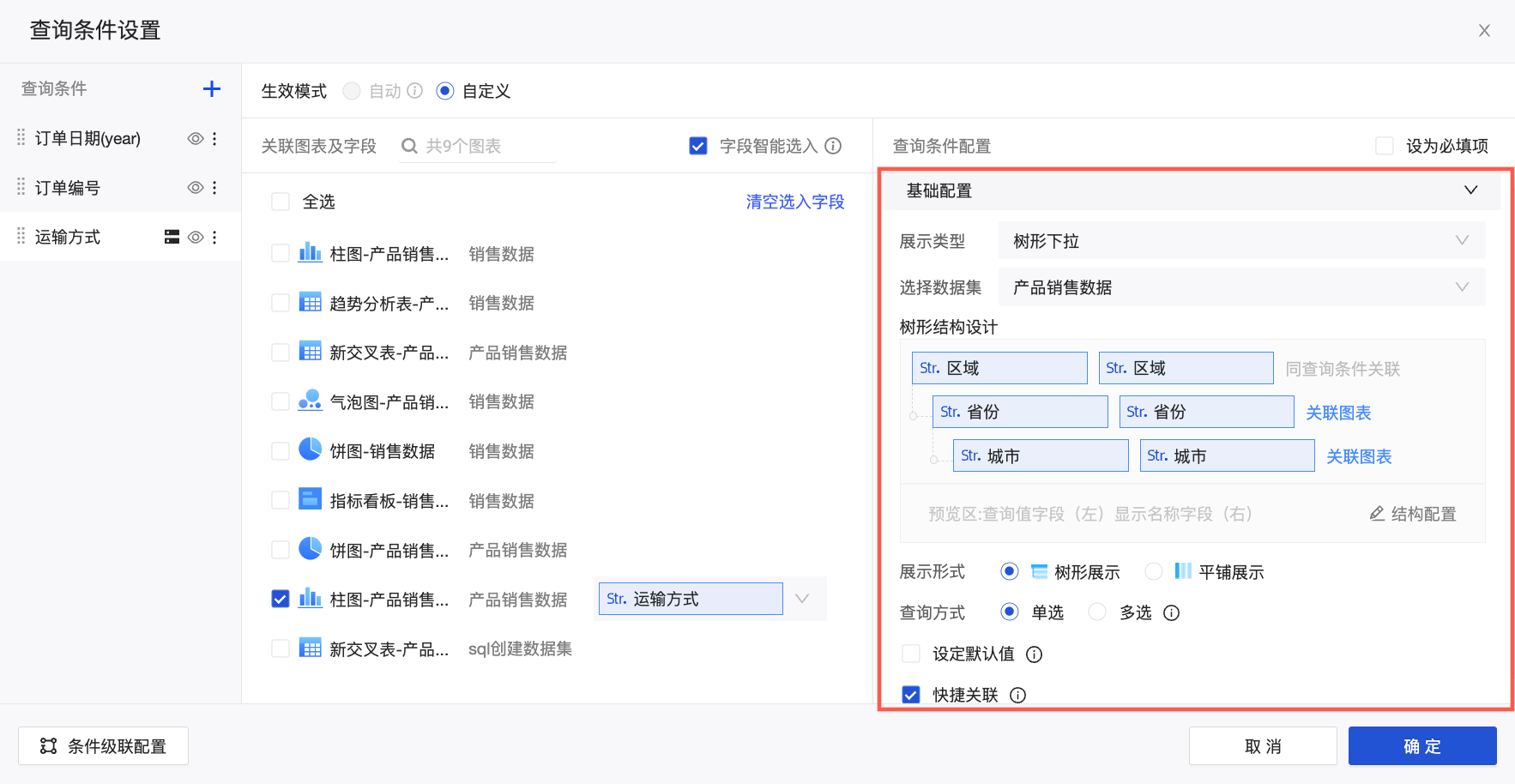
當展示類型為樹形下拉時,選擇資料集支援同資料集和非同資料集,展示形式支援樹形展示和平鋪展示,查詢方式支援單選和多選,查詢時間支援點擊查詢和預先查詢。
說明樹形結構最多支援10層。
樹形單選展示
樹形多選展示
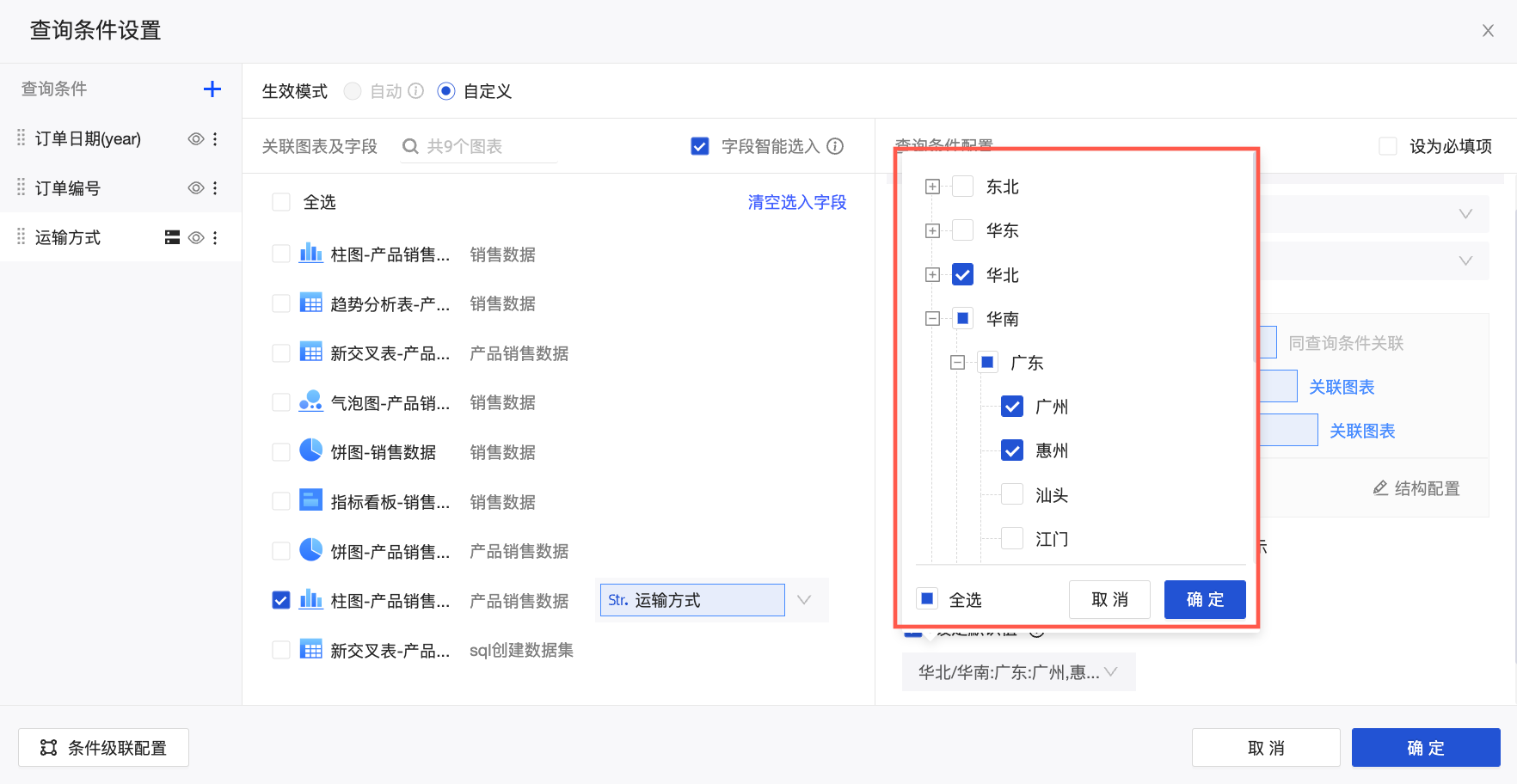
快捷關聯功能預設開啟,通過該功能可以為樹形結構的子層級自動選入同資料集下的關聯圖表及欄位。單擊樹形結構中的關聯圖表,或單擊左側查詢項中子層級的名稱,為樹形結構的子層級關聯其他資料集下的圖表和欄位。
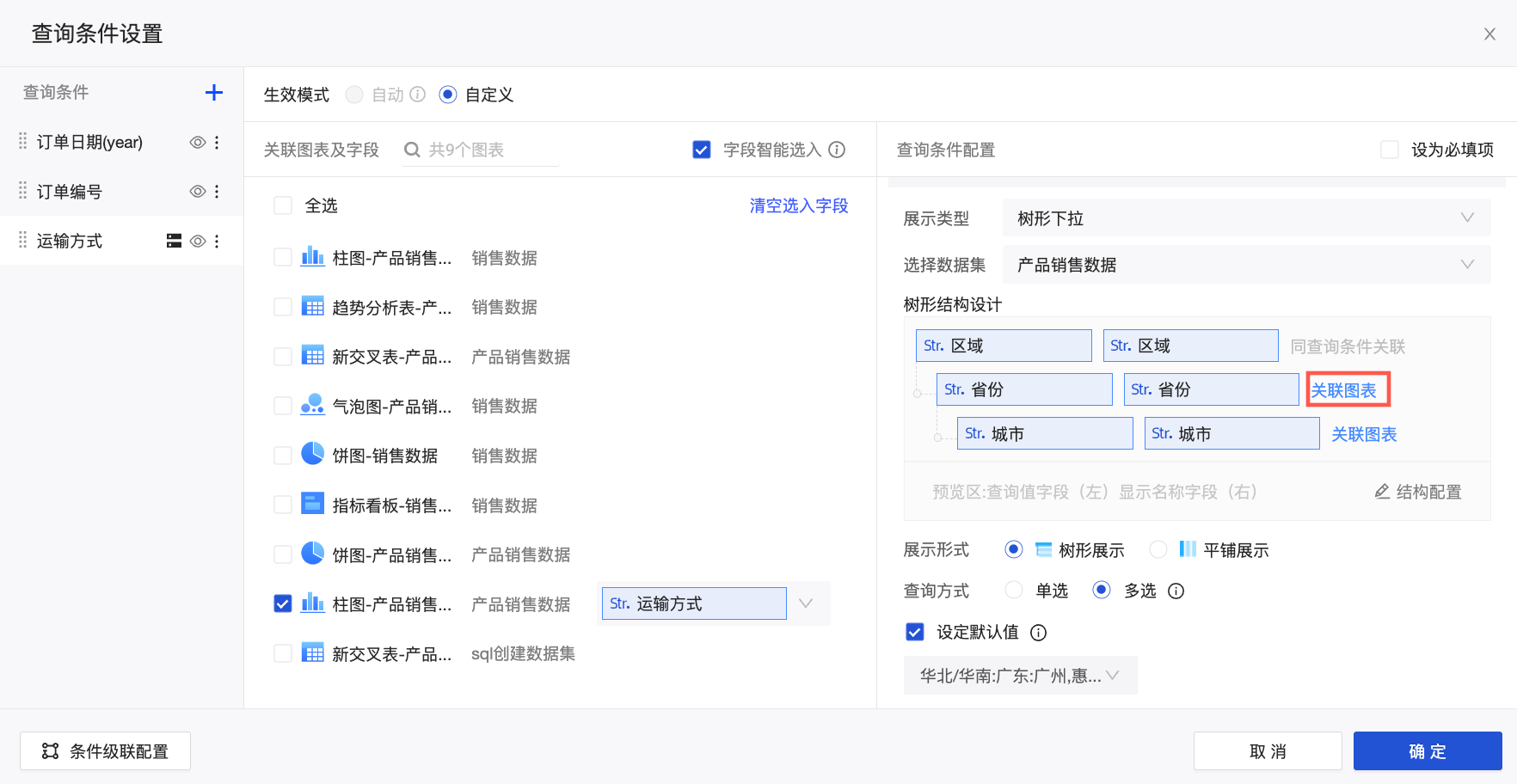 例如,下圖中設定第二層級省份進行關聯圖表及欄位時,同資料集的圖表柱圖和餅圖的關聯欄位可以自動選入,非同資料集的圖表指標看板的關聯欄位需要手動錄入。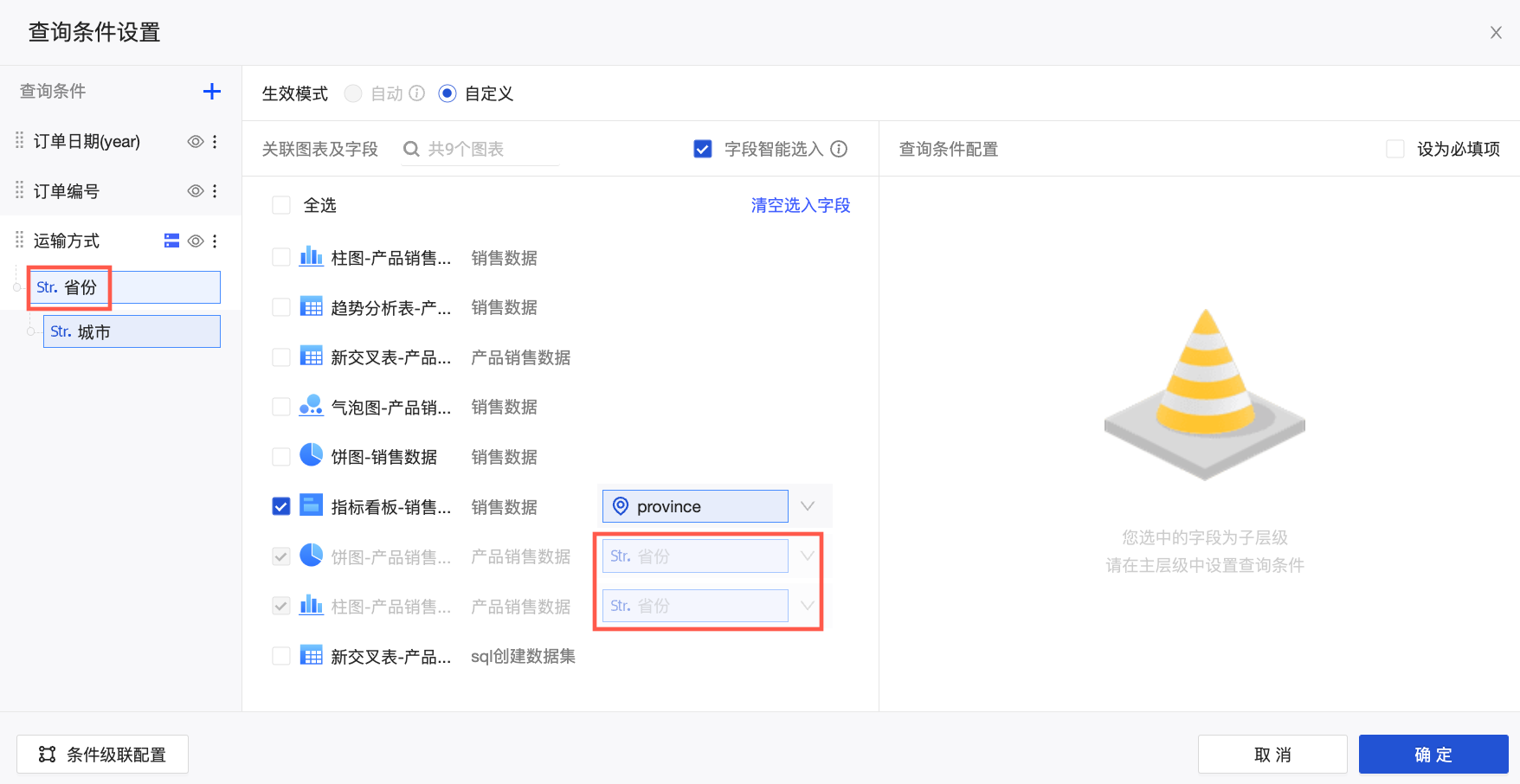
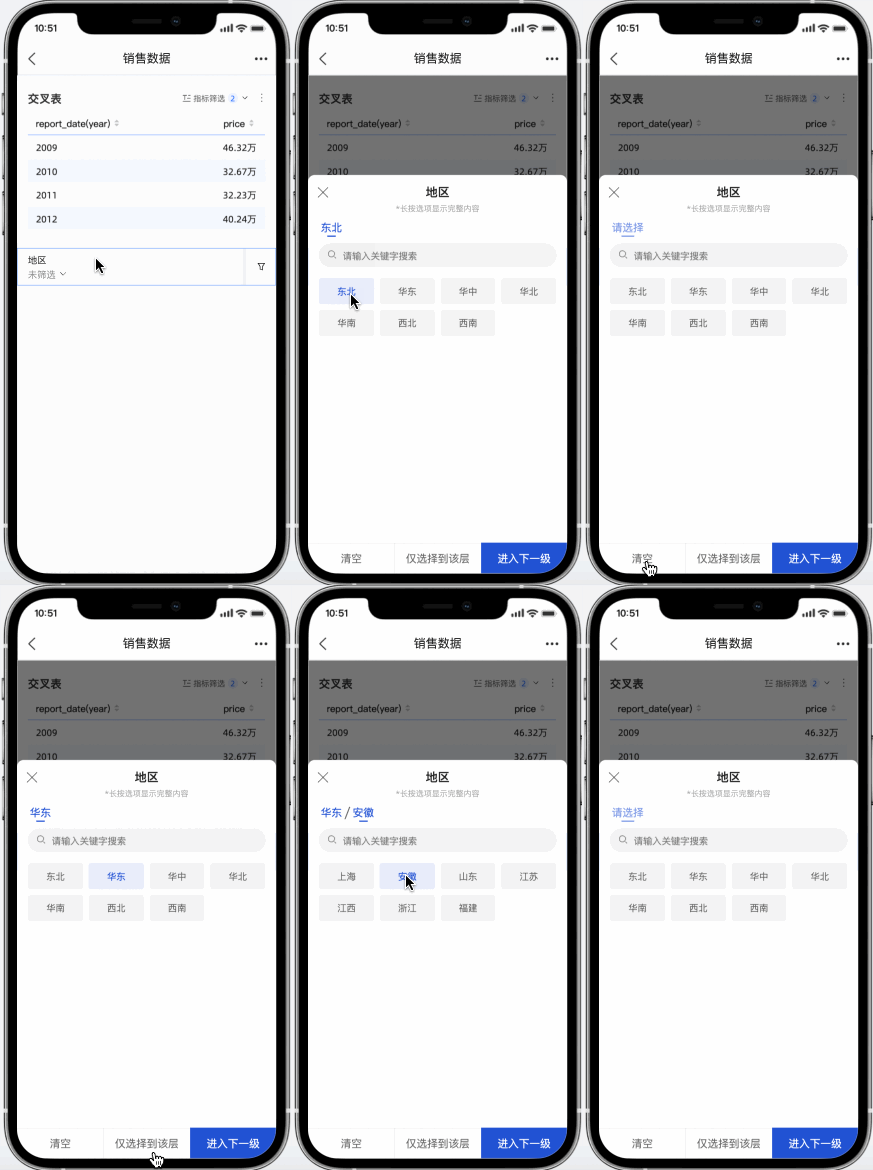
移動端樹形下拉支援清空,您可以在移動端每一層點擊清空按鈕清空篩選條件。
記住查詢條件
支援報表層級記住查詢條件。
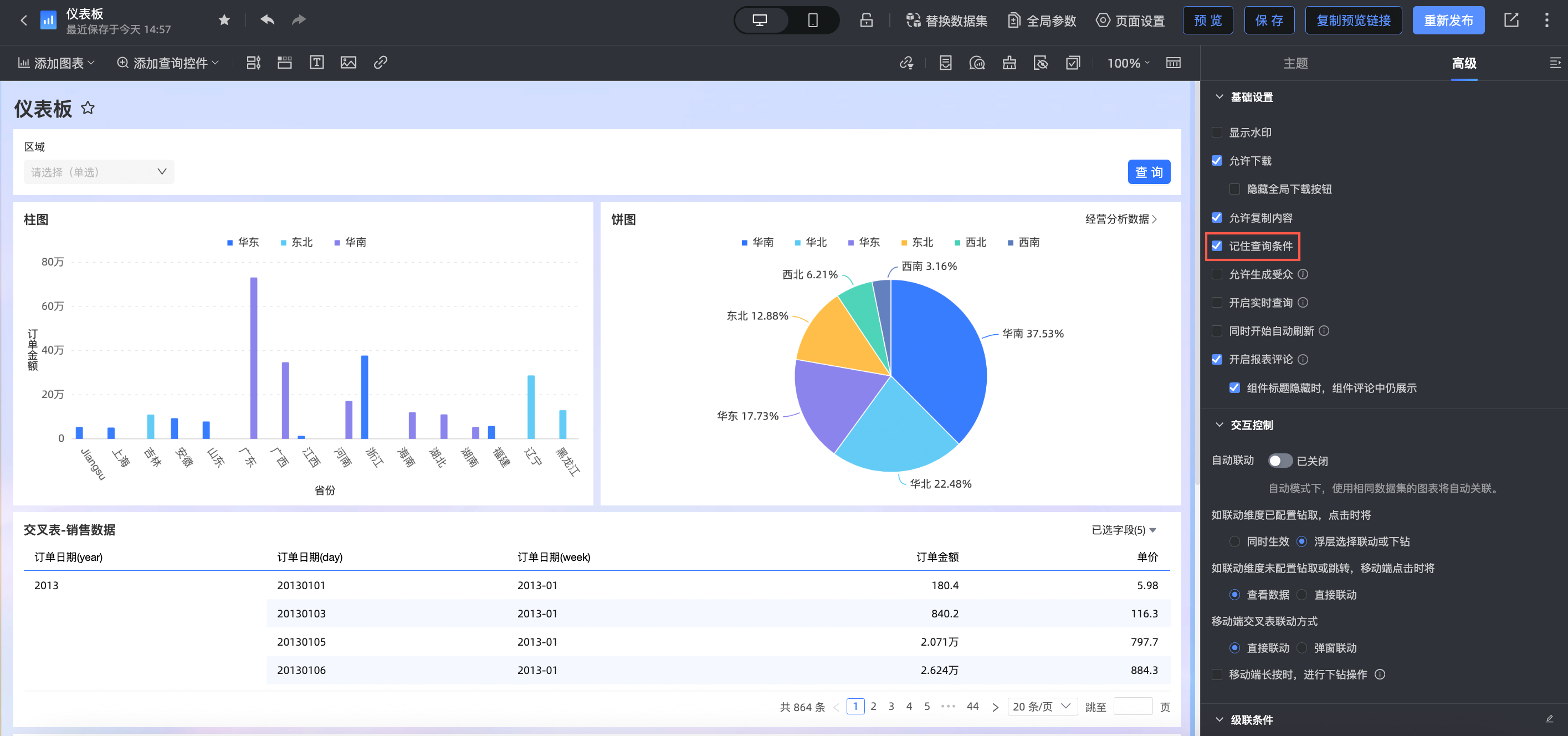 勾選後,系統預設記住上一次查詢條件。
報表層級的設定受到組織層級配置的影響。
當報表配置裡勾選了記住查詢條件時,版面設定的勾選記住查詢條件置灰,不支援取消勾選。

當報表配置裡未勾選記住查詢條件時,報表層級的版面設定可以根據實際需要單獨設定是否記住查詢條件。
