組織管理員可以配置報表相關全域功能,包括對字型的配置、自動關聯是否預設開啟以及是否允許複製編輯態的預覽連結;配置報表查詢控制項功能,來實現記住當前組織內所有查詢條件;配置報表在查看態下支援操作的功能。本文為您詳細介紹如何進行報表配置。
操作入口
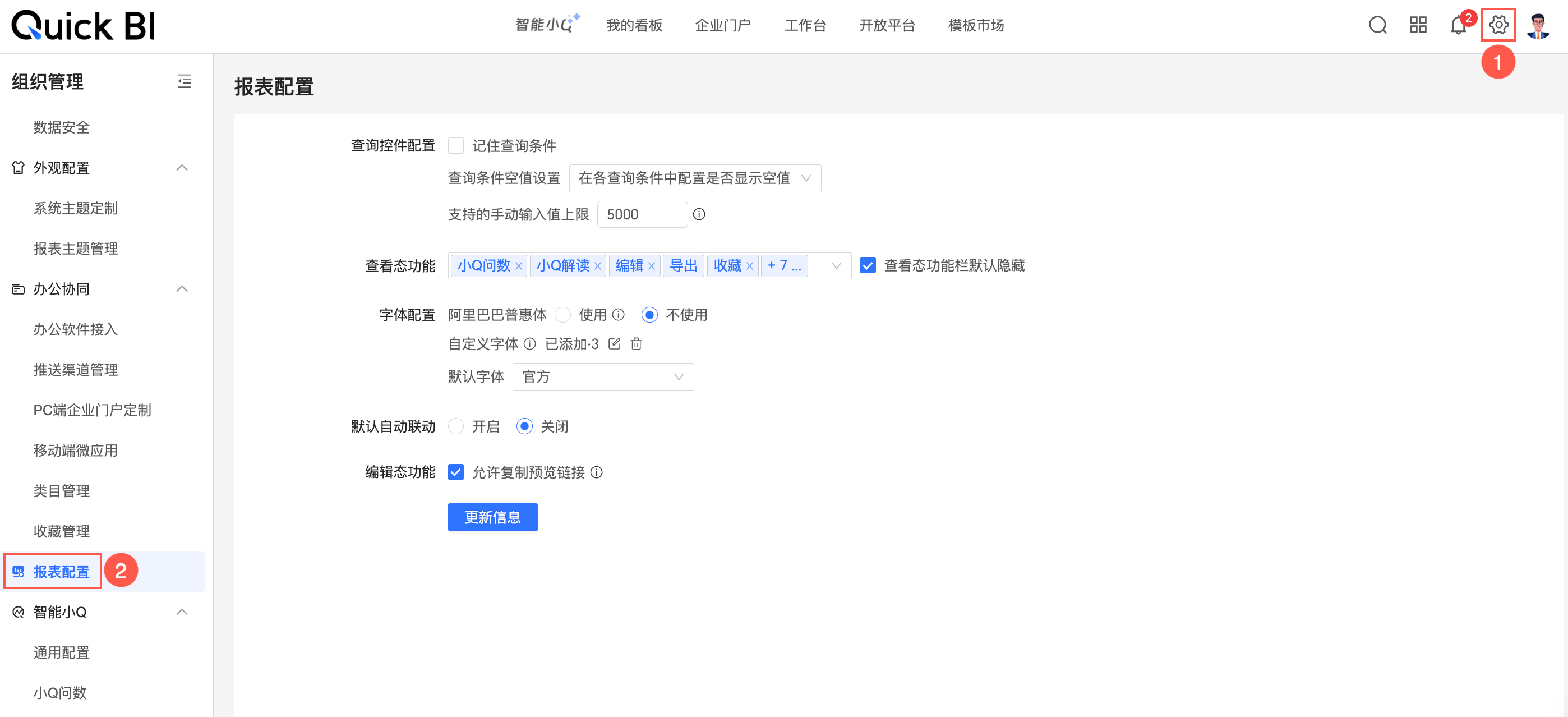
在產品首頁,按照下圖指引,進入報表配置頁面。
查詢控制項配置
配置項說明
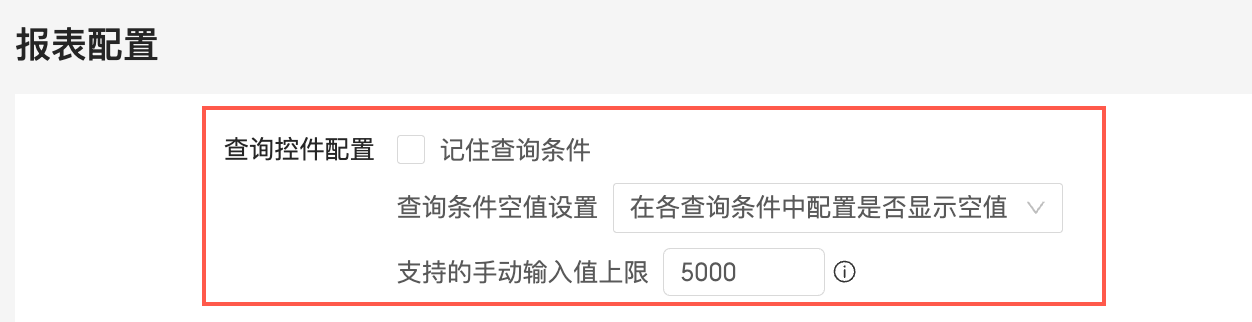
在查詢控制項配置項中,選中是否記住查詢條件。
則使用者瀏覽報表時,重新設定查詢條件並單擊查詢後,系統會記住使用者所選的查詢條件。當再次開啟報表時,查詢條件中會顯示使用者上次的所選值。
在查詢控制項配置項中,可以配置顯示空值、不顯示空值及在各查詢條件中配置是否顯示空值。
當選擇顯示空值時,使用者在瀏覽報表時,所有查詢控制項內的下拉式清單的所有枚舉值中若存在空值時,會進行顯示。

當選擇不顯示空值時,使用者在瀏覽報表時,所有查詢控制項內的枚舉值將過濾掉空值,不進行顯示。

當選擇在各查詢條件中配置是否顯示空值時,支援在配置單個查詢控制項時,選擇查詢條件枚舉值是否顯示空值。
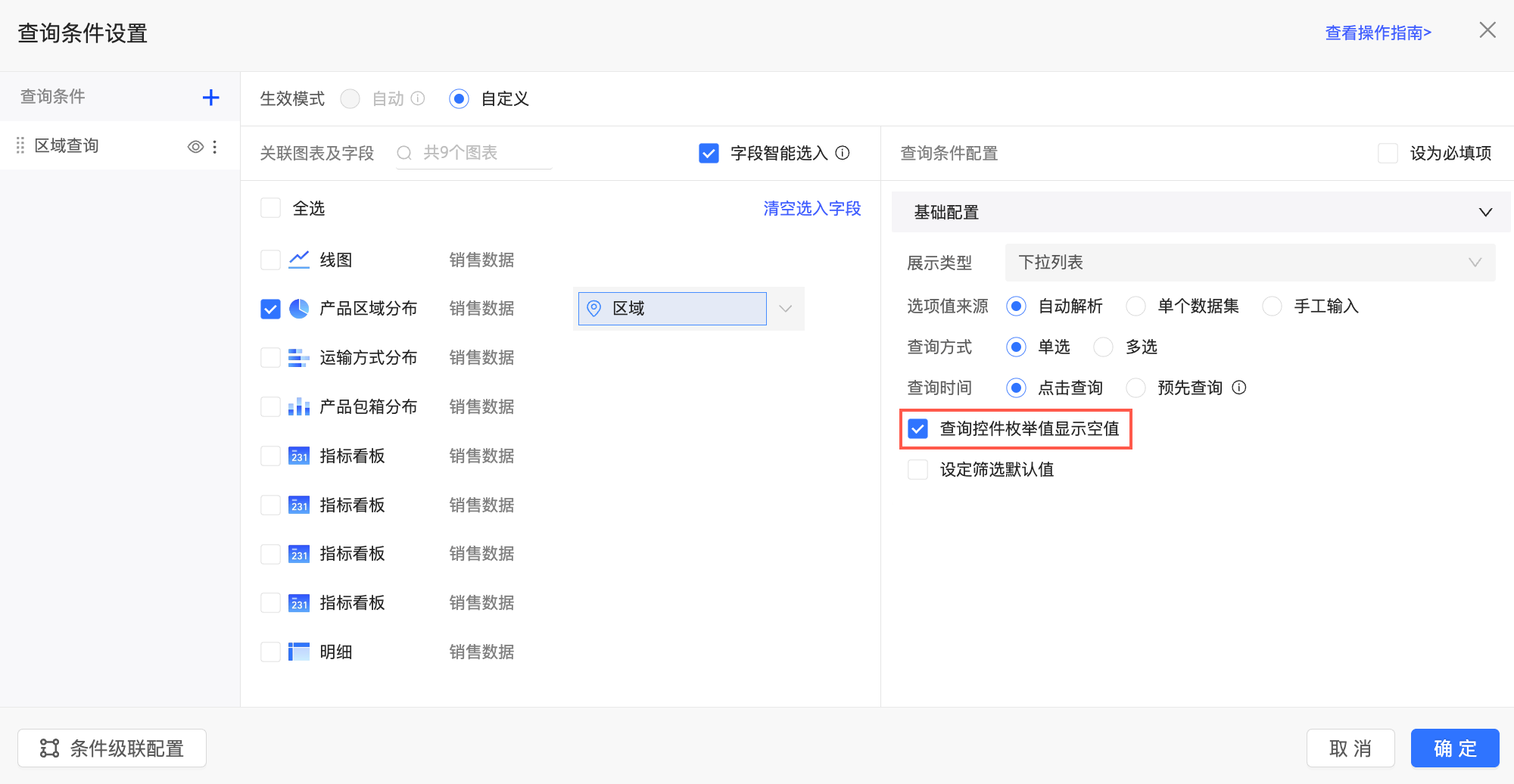
此時,當勾選查詢條件枚舉值是否顯示空值時,使用者瀏覽報表時,當前查詢控制項內的下拉式清單的所有枚舉值中若存在空值時,會進行顯示;取消勾選時,枚舉值將過濾掉空值,不進行顯示。
在查詢控制項配置項中,您可以輸入支援的手動輸入值上限。
 說明
說明預設值為1000,最大值為10000,在此範圍內可以自由輸入。
不建議輸入過高的數值上限,部分資料庫可能會查詢失敗。
查看態功能
配置項說明
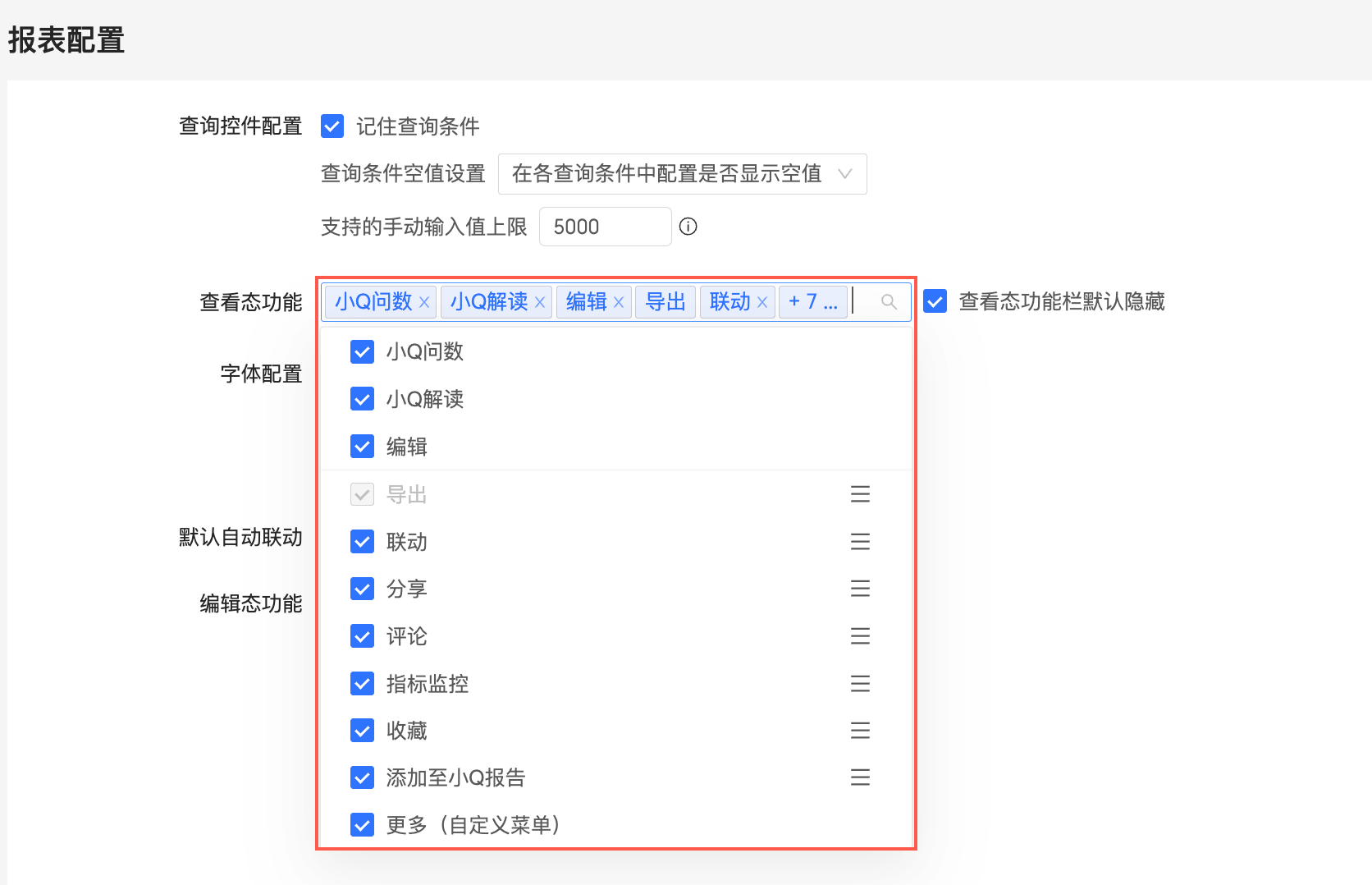
當您在查看態功能中勾選了相關配置項後,則使用者瀏覽儀表板報表時可以進行相關操作。當組織內不需要對儀表板有相關操作時,不勾選該配置即可。查看態支援以下配置項:
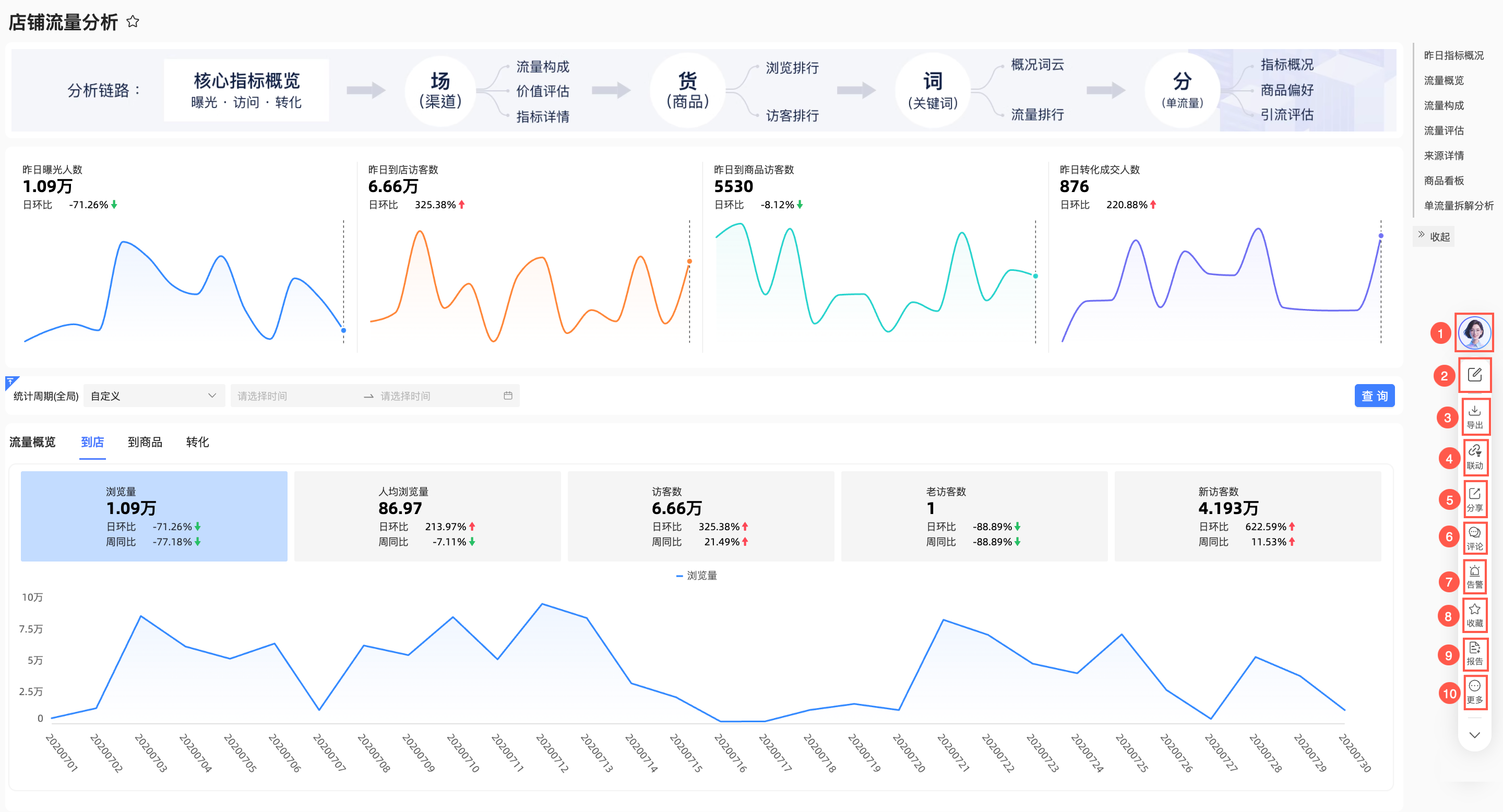
①:智能小Q(小Q問數、小Q解讀)
說明小Q解讀和小Q問數都不勾選時,不顯示智能小Q
 表徵圖。
表徵圖。同時勾選了小Q解讀和小Q問數時,單擊智能小Q表徵圖預設進入小Q解讀,可切換至小Q問數。
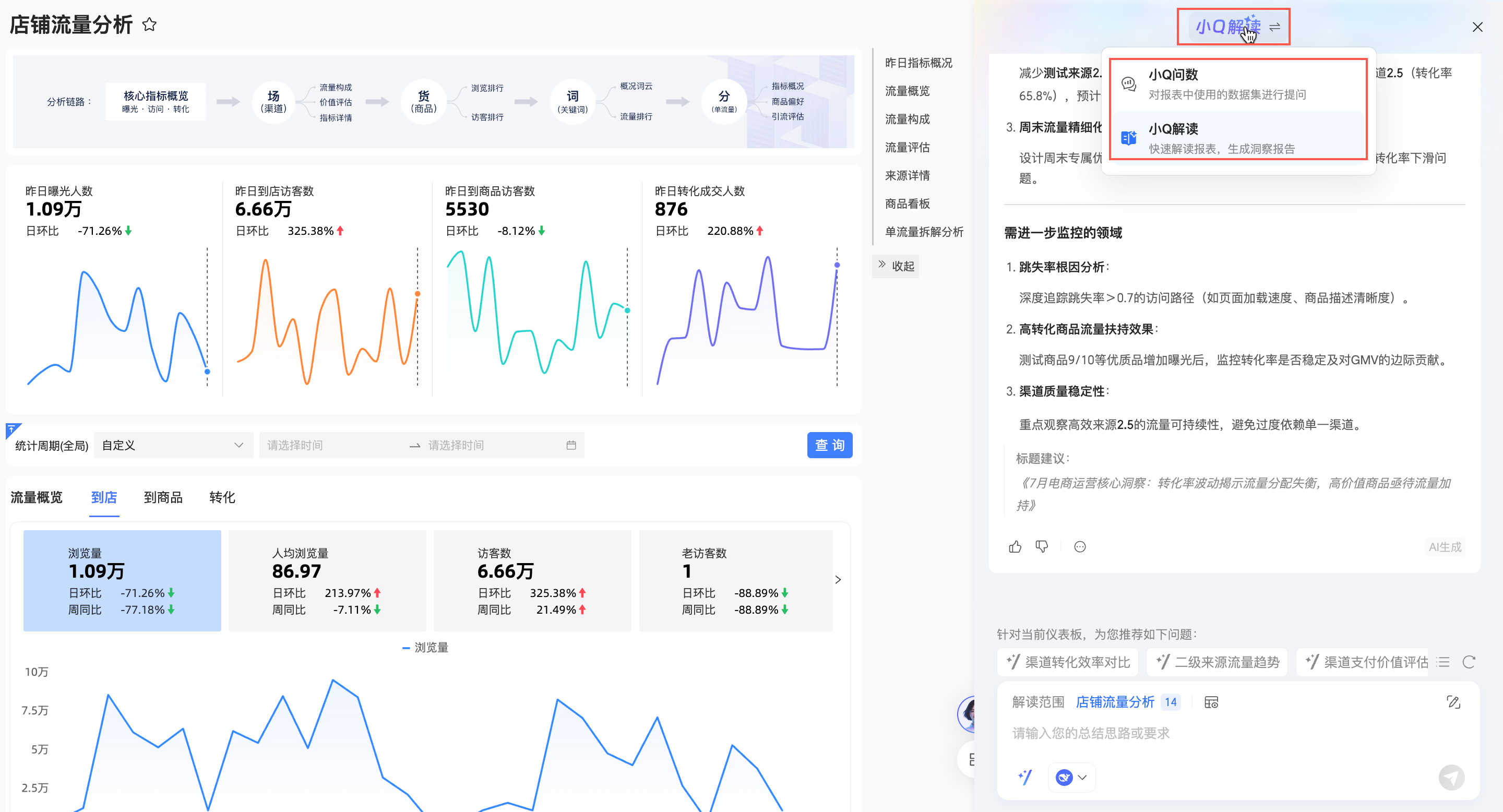
勾選了小Q問數,但是不勾選小Q解讀時,單擊智能小Q表徵圖預設進入小Q問數。
小Q問數需要在儀表板問數配置中開啟問數並在配置面板->小Q問數->許可權管理中,對使用者授予相應儀表板的問數許可權,該使用者才能看到小Q問數的入口。具體請參見儀表板小Q問數。
勾選了小Q解讀,但是不勾選小Q問數時,單擊智能小Q表徵圖預設進入小Q解讀。
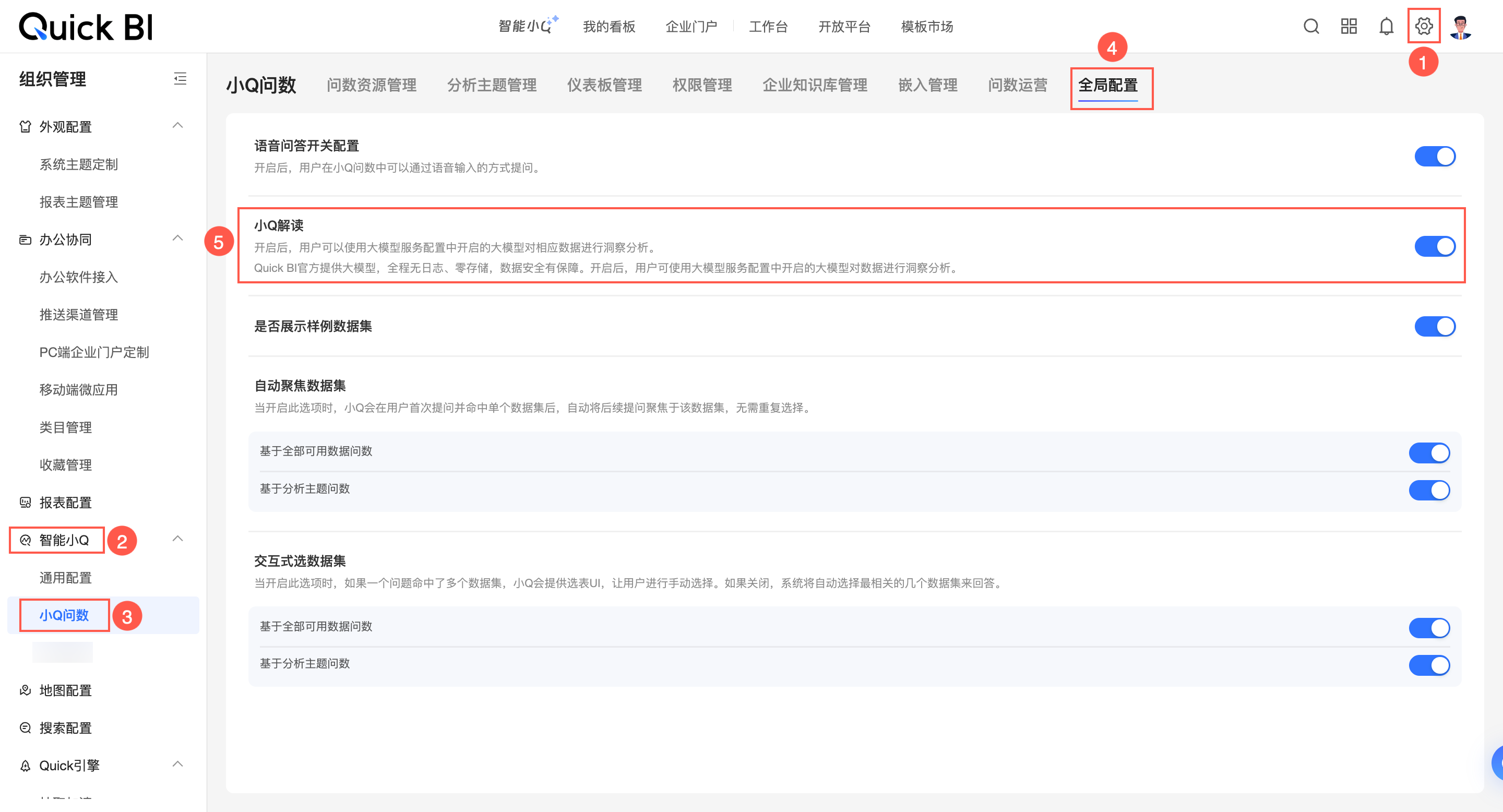
小Q解讀也可以在配置面板->智能小Q->小Q問數->全域設定中開啟或關閉。
②:編輯
③:匯出
說明匯出需要在配置面板->企業安全->資料安全->匯出控制中進行開啟或關閉,不支援在查看態功能處進行修改。
④:聯動
說明只有當頁面上發起聯動時,查看態才會顯示聯動。
⑤:分享
⑥:評論
⑦:指標監控(警示)
⑧:收藏
⑨:添加至小Q報告
⑩:更多(自訂菜單)
全部勾選後的展示如下:
支援拖動排序。
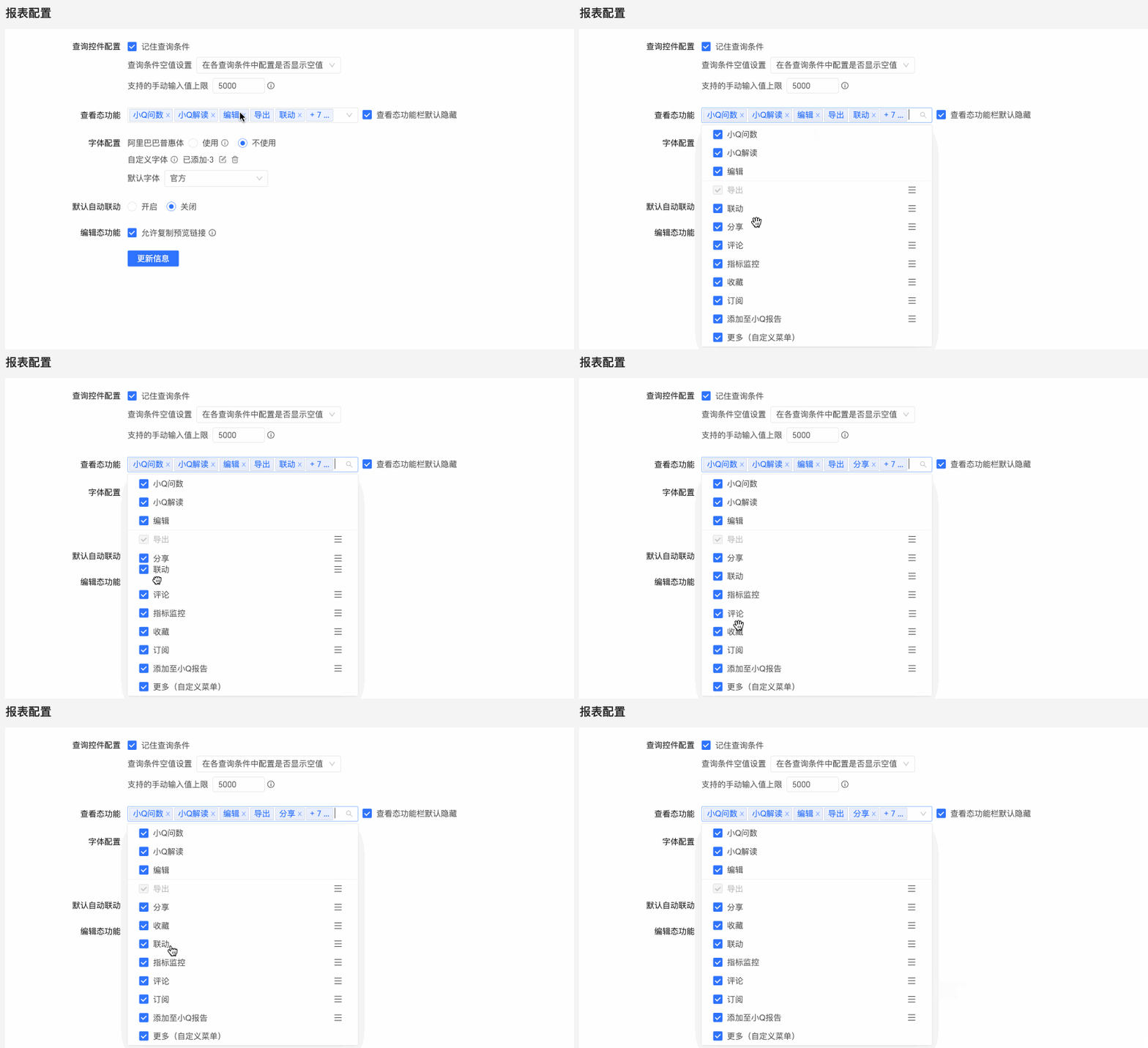
當勾選了查看態功能預設隱藏時,進入儀表板預覽頁,查看態功能預設收合。

您可單擊
 表徵圖展開更多功能。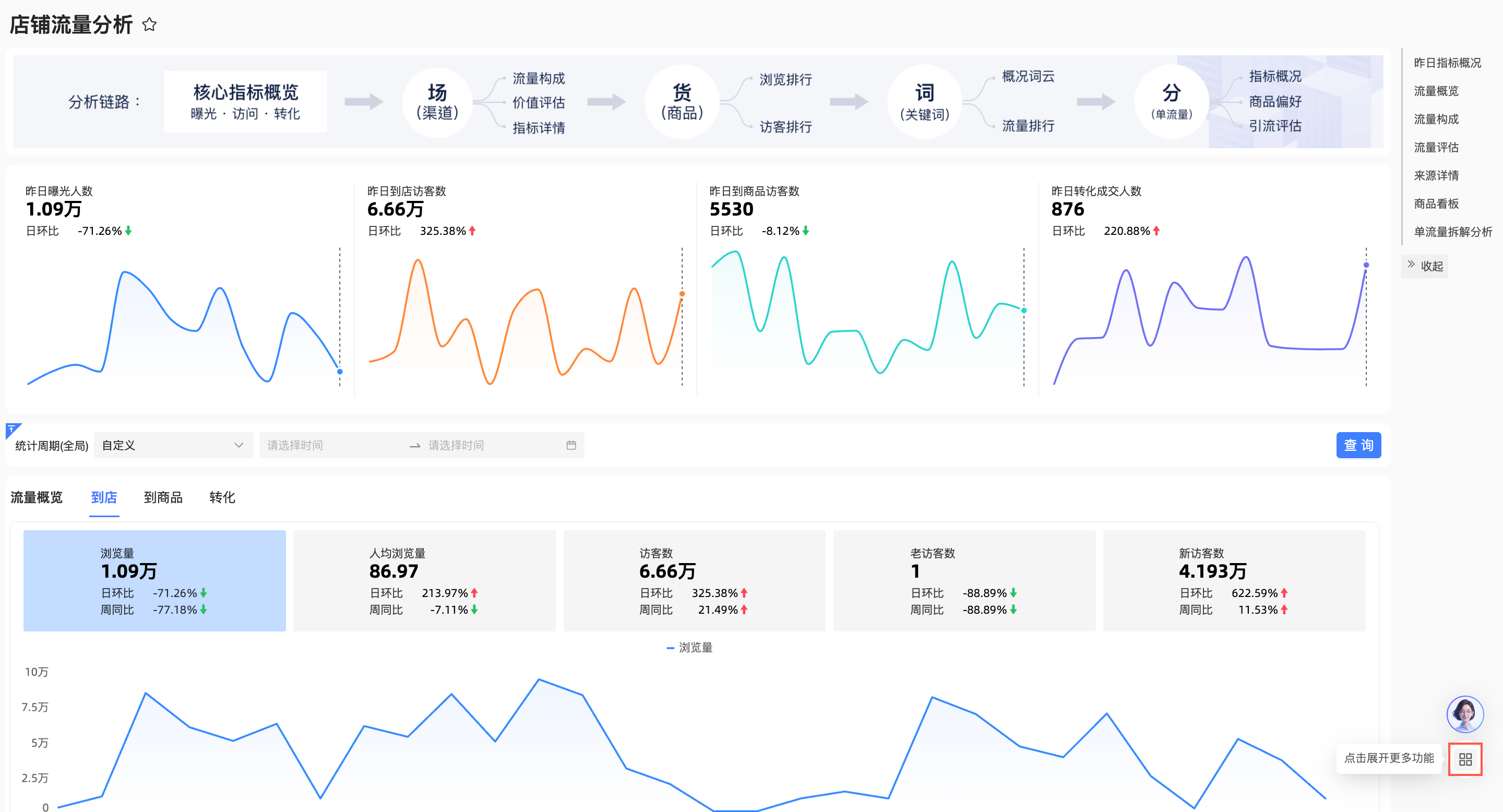
字型配置
配置項說明
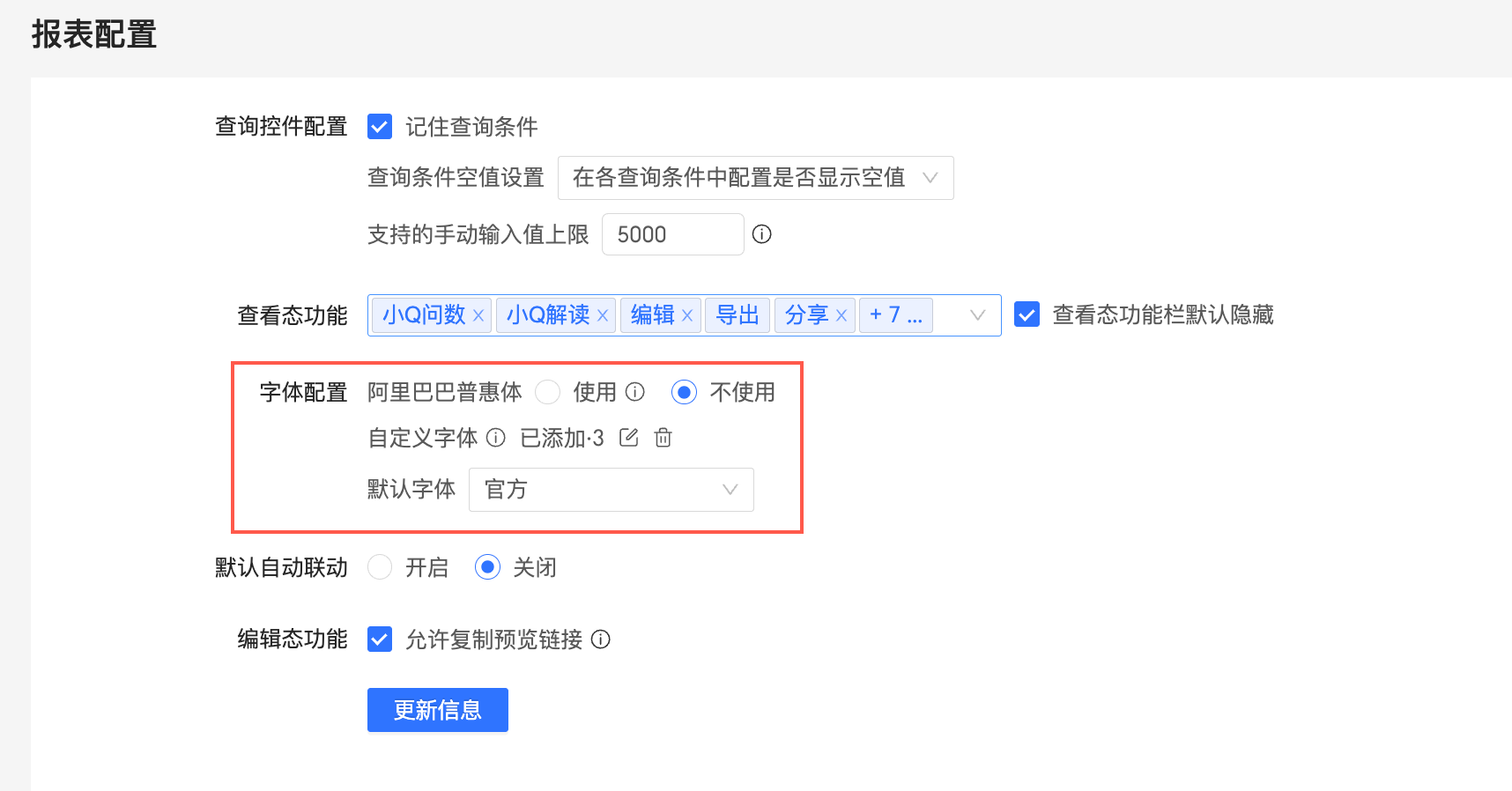
阿里巴巴普惠體
當您需要使用阿里巴巴普惠體時,您可以勾選使用。勾選後,您可以在頁面字型樣式中選擇阿里巴巴普惠體。
說明使用後可能影響報表效能。
自訂字型
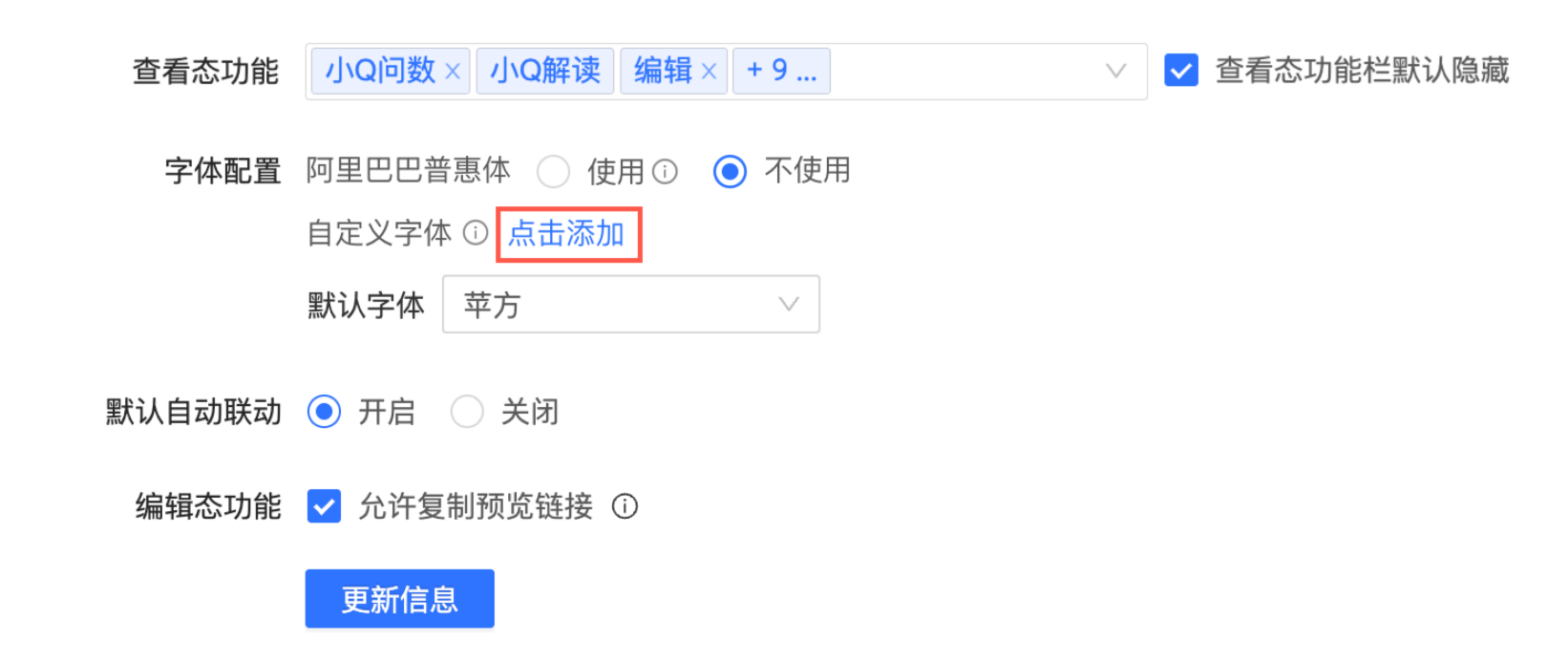
若您需要在Quick BI中應用本地字型包,請按照以下步驟進行添加和管理。
當您尚未添加過自訂字型時,請點擊添加進入自訂字型管理介面。
若您已添加過自訂字型,您可以單擊已添加右側的
 表徵圖進入自訂字型管理介面。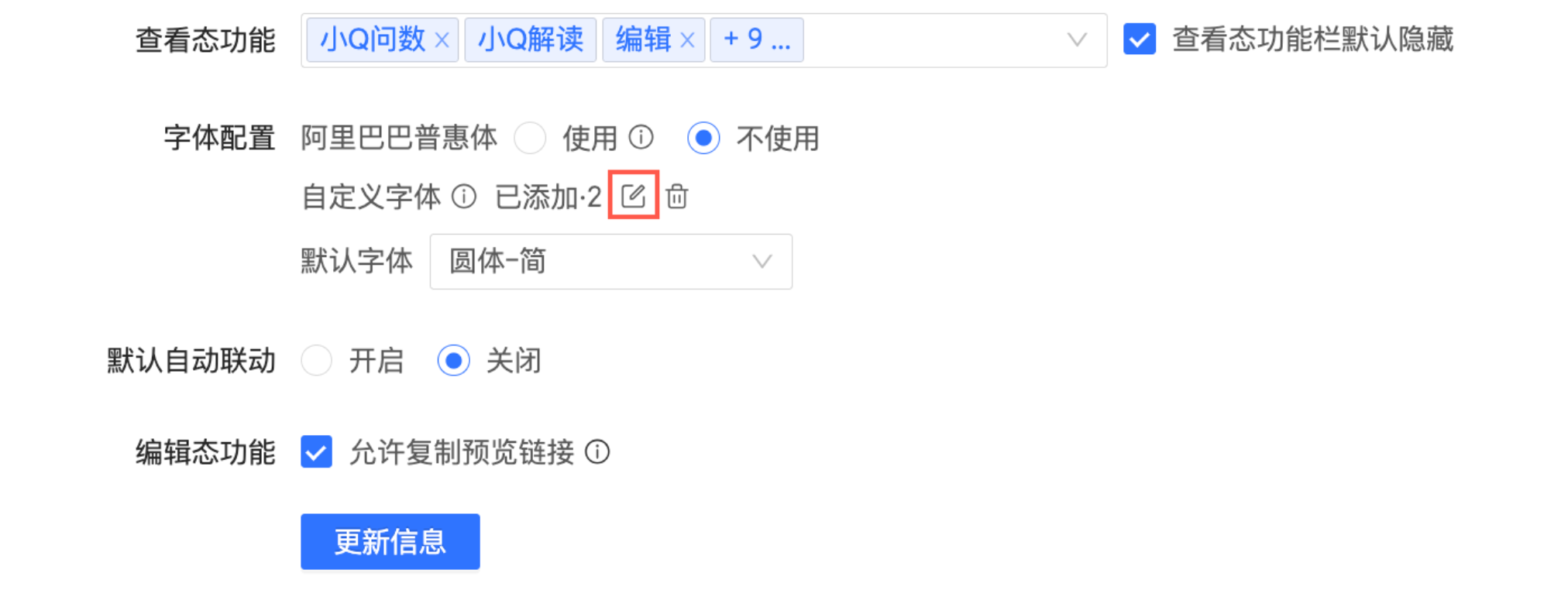
在自訂字型管理介面,輸入字型名稱和字型編碼。
說明自訂字型名稱將顯示在各報表字型配置選項的枚舉值中。
字型編碼將用於匹配用戶端中對應的字型包。若您的用戶端未安裝該字型,或字型編碼不一致,將導致您在報表中選擇該字型時無法生效,系統將預設顯示Quick BI官方字型。
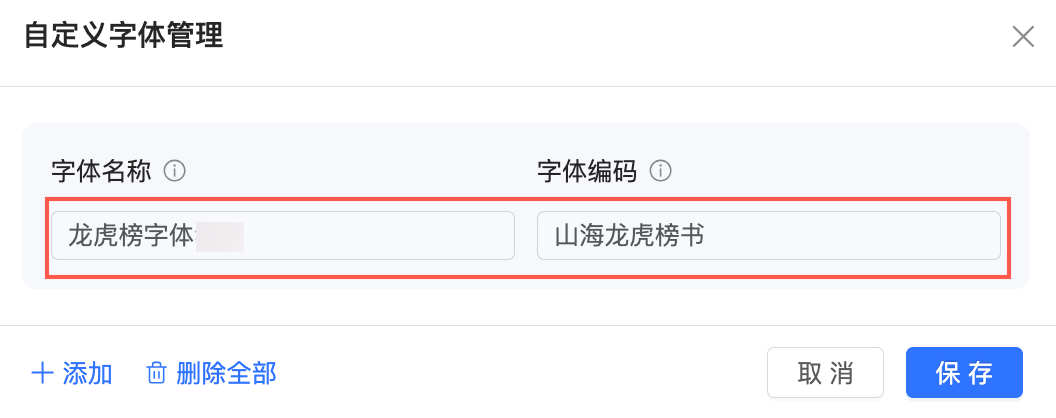
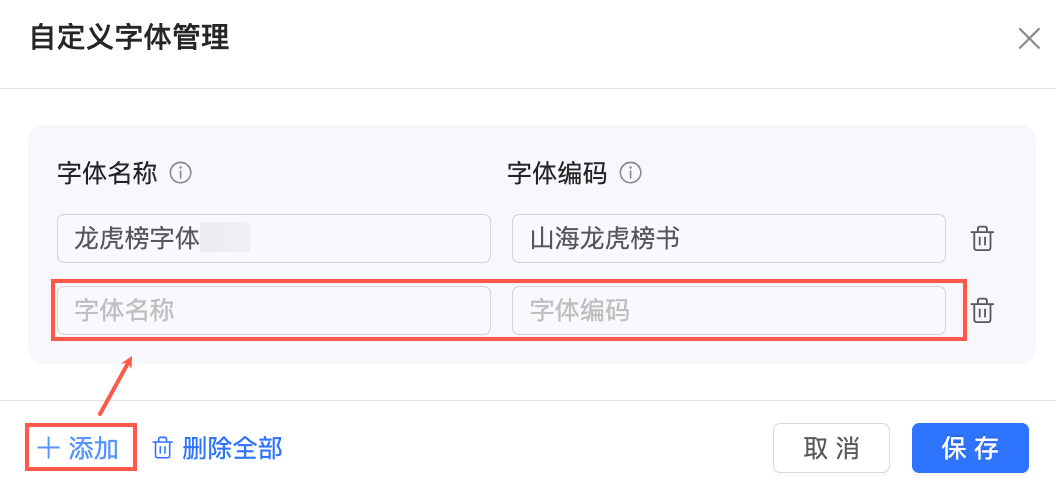
若您需要添加多個字型,請單擊添加,繼續添加自訂字型。
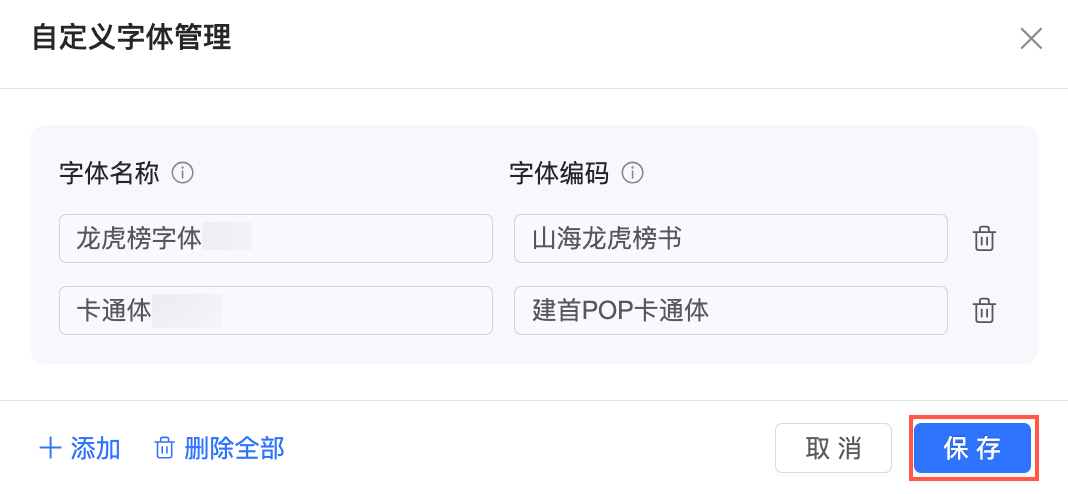
添加完成後,請單擊儲存按鈕。
若您需要刪除所有自訂字型,您可以在報表配置頁面,單擊已添加右側的
 表徵圖,並在彈出的二次確認框中單擊確定。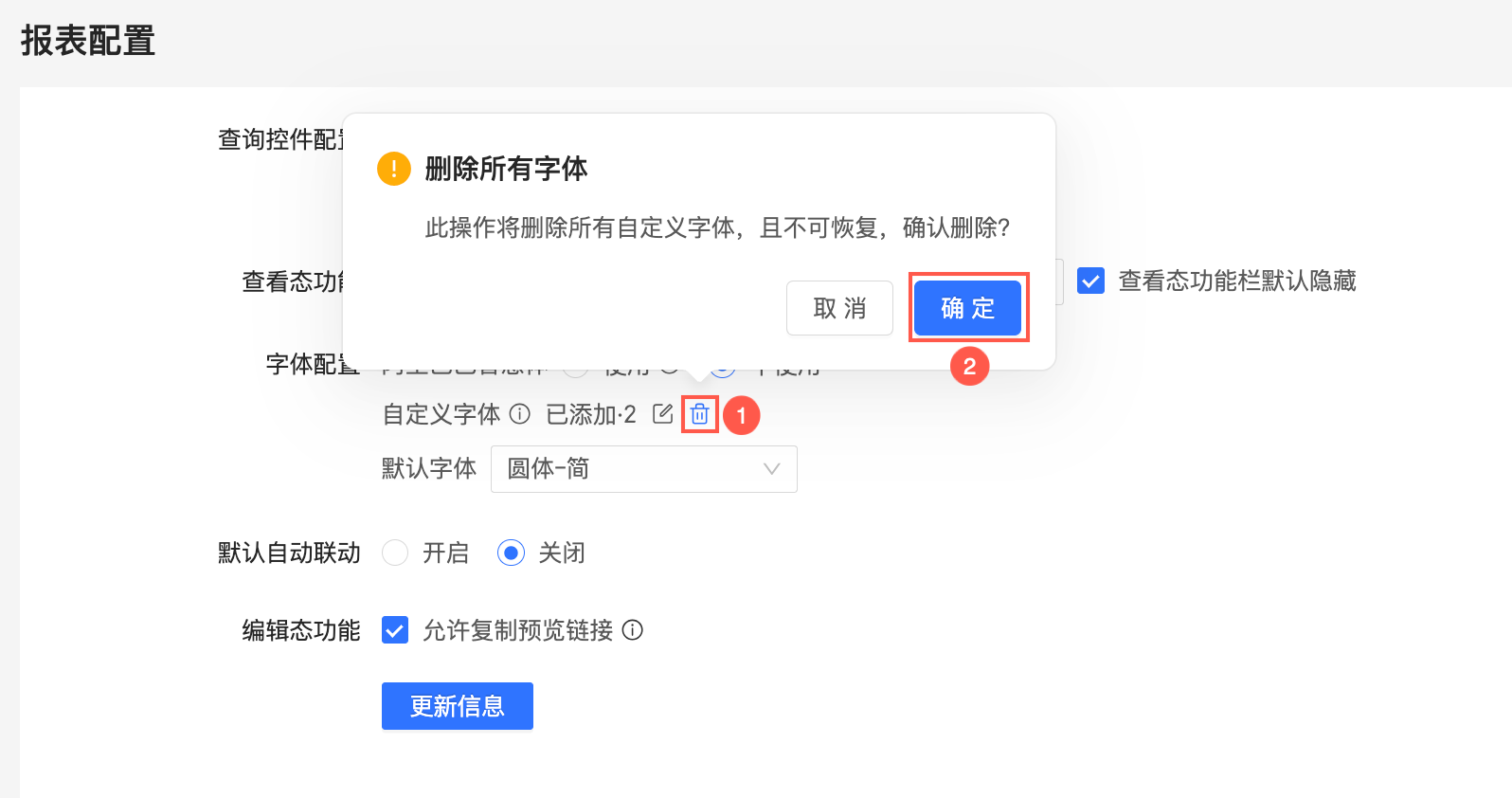
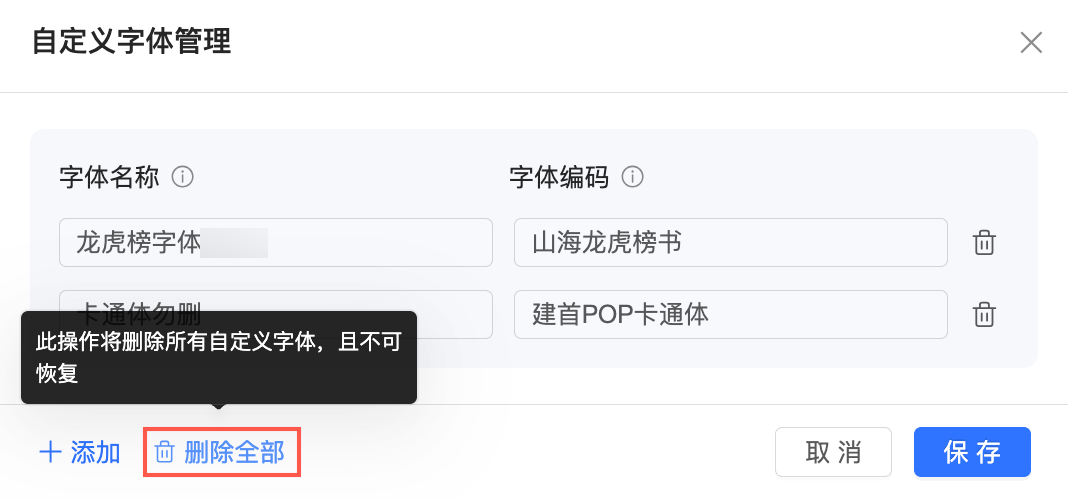
您也可以在自訂字型管理介面,單擊刪除全部。
說明此操作將刪除所有自訂字型,且不可恢複。
若您需要刪除單個自訂字型,您可以在自訂字型管理介面,單擊相應字型右側的
表徵圖,並在彈出的二次確認框中單擊確定並儲存。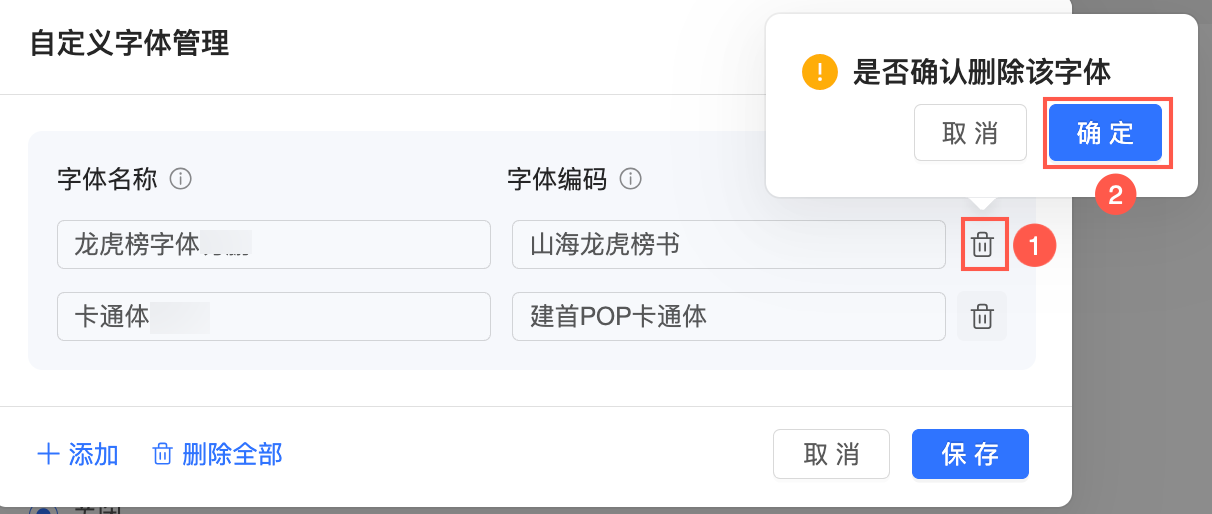
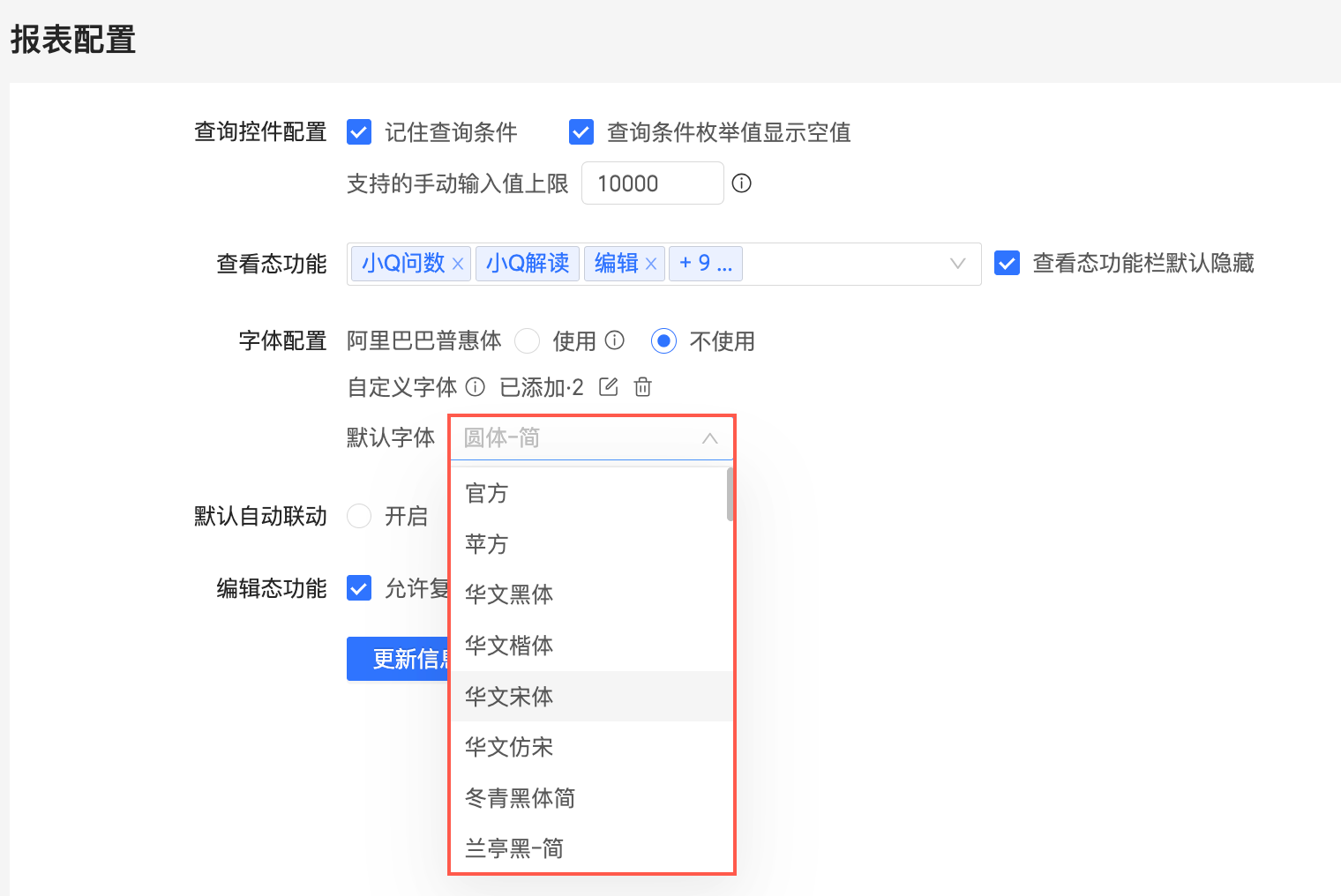
預設字型
您可以設定預設字型樣式,設定完成後,該字型將作為所有報表頁面字型的預設選項
預設自動聯動
配置項說明
您可以開啟或關閉預設自動聯動。組織層級的預設自動聯動開啟後,儀表板層級的自動聯動將預設開啟。
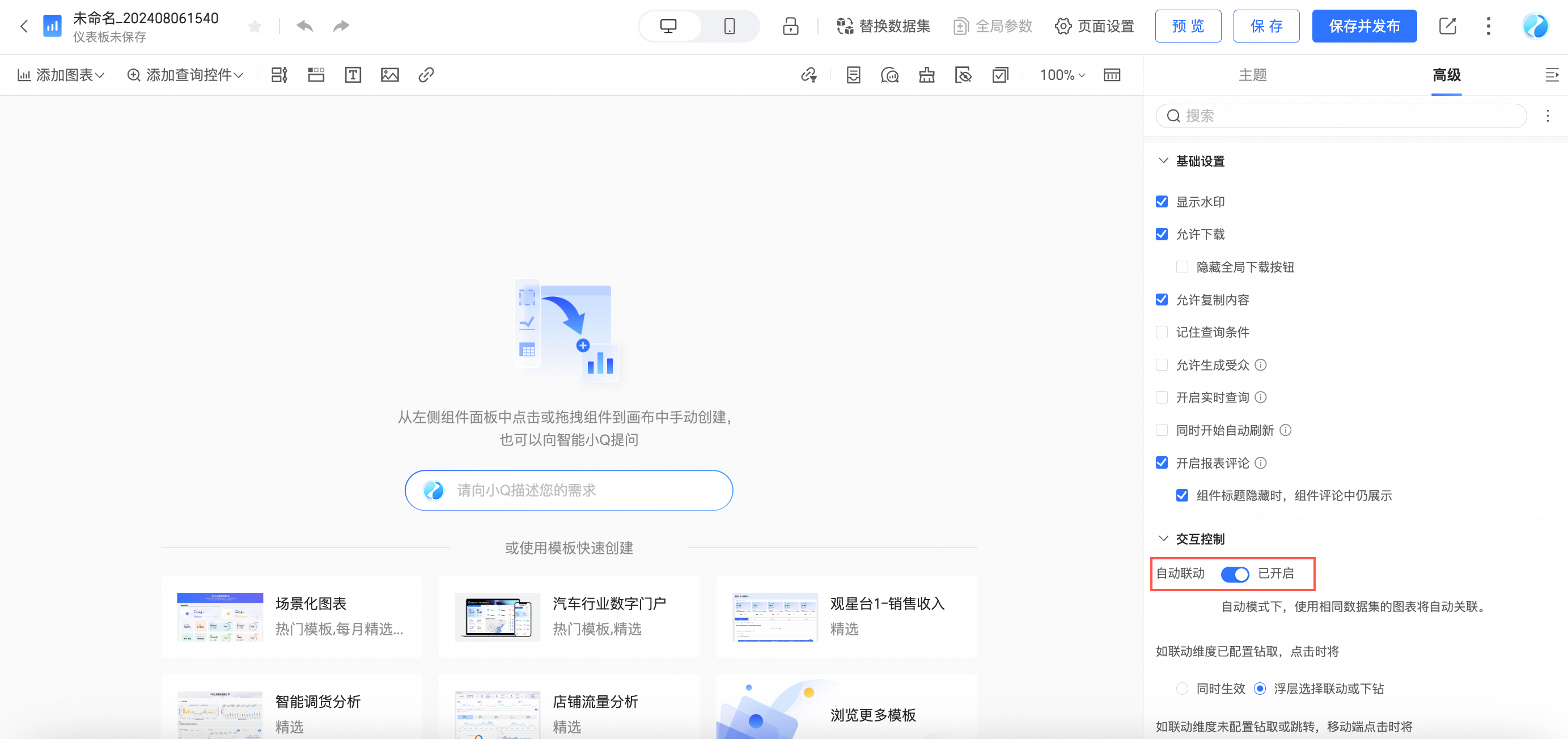
配置自動聯動的具體操作請參見配置自動聯動。
編輯態功能
配置項說明
您可以勾選允許複製預覽連結。
預覽連結分享主要用於將已儲存未發布的內容請他人先行驗證的情境。複製連結按鈕在儀表板編輯頁進入“預覽”狀態時的右上方頂部。
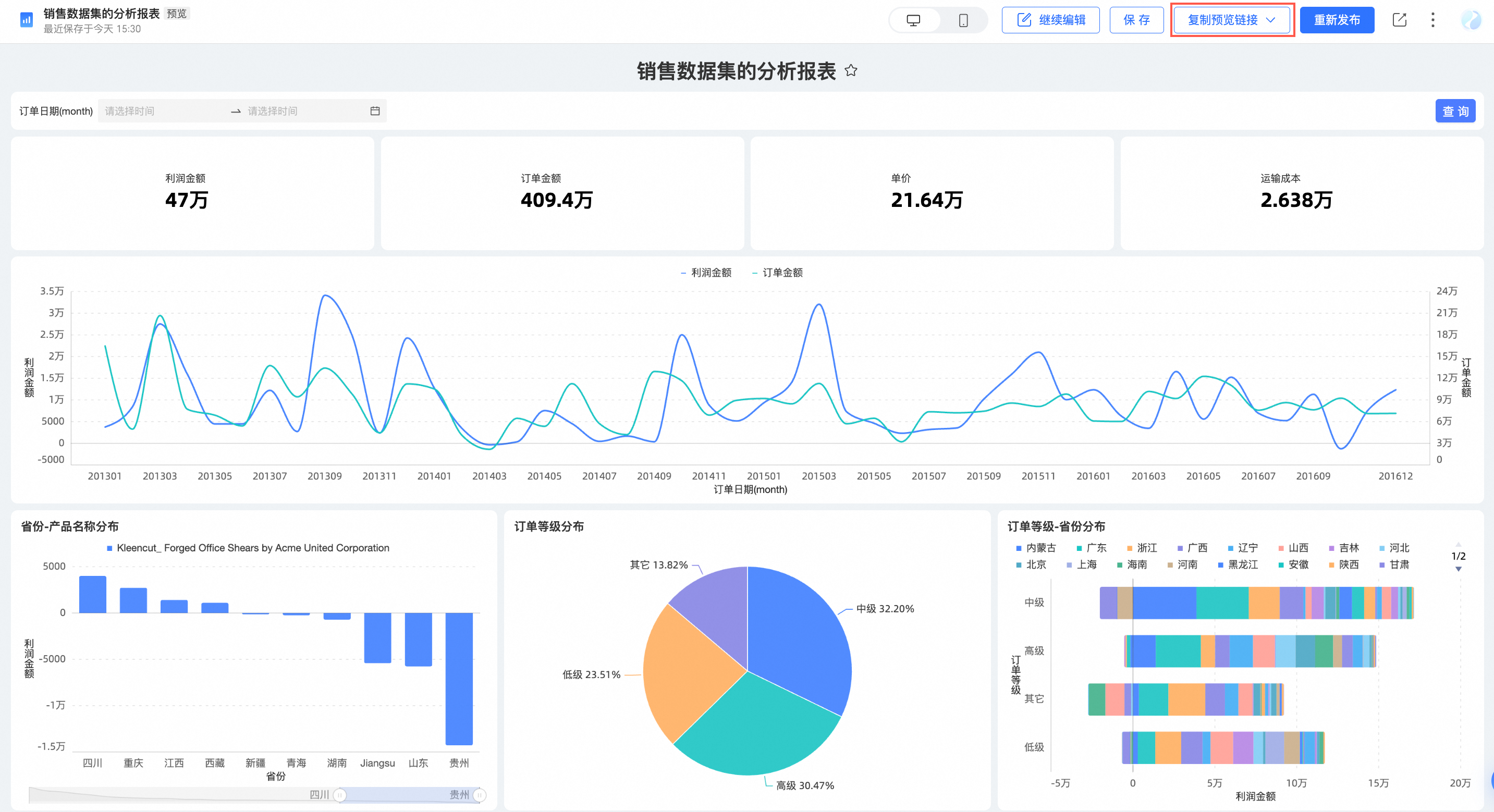
複製預覽連結的具體操作請參見複製預覽連結。