本文為您介紹如何建立資料集組合并用資料集組合建立圖表。
背景介紹
資料集組合和資料集關聯的區別:
資料集關聯:先關聯資料,再進行彙總。
當您的多張資料表關聯性很強,在許多業務情境中都需要關聯在一起進行資料分析時,建議您在資料集模組中使用關聯功能進行處理,關聯得到的資料集可以在不同情境下使用。
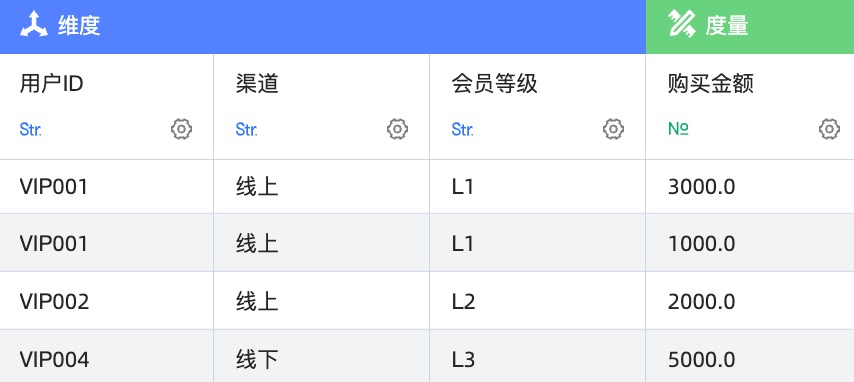
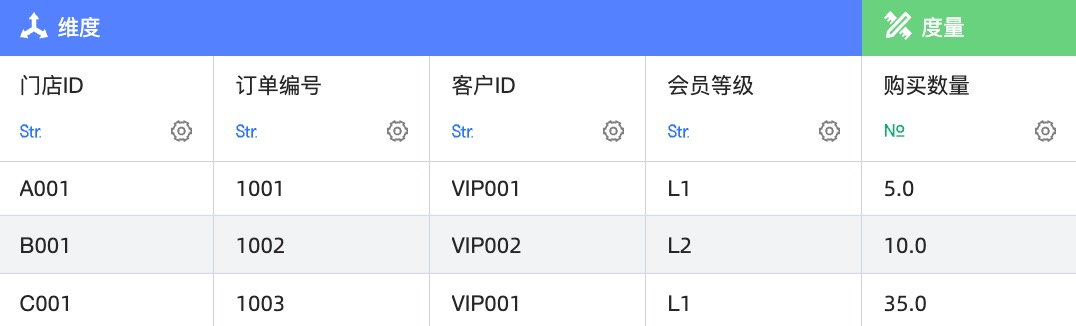
以左外關聯為例:
左表
右表
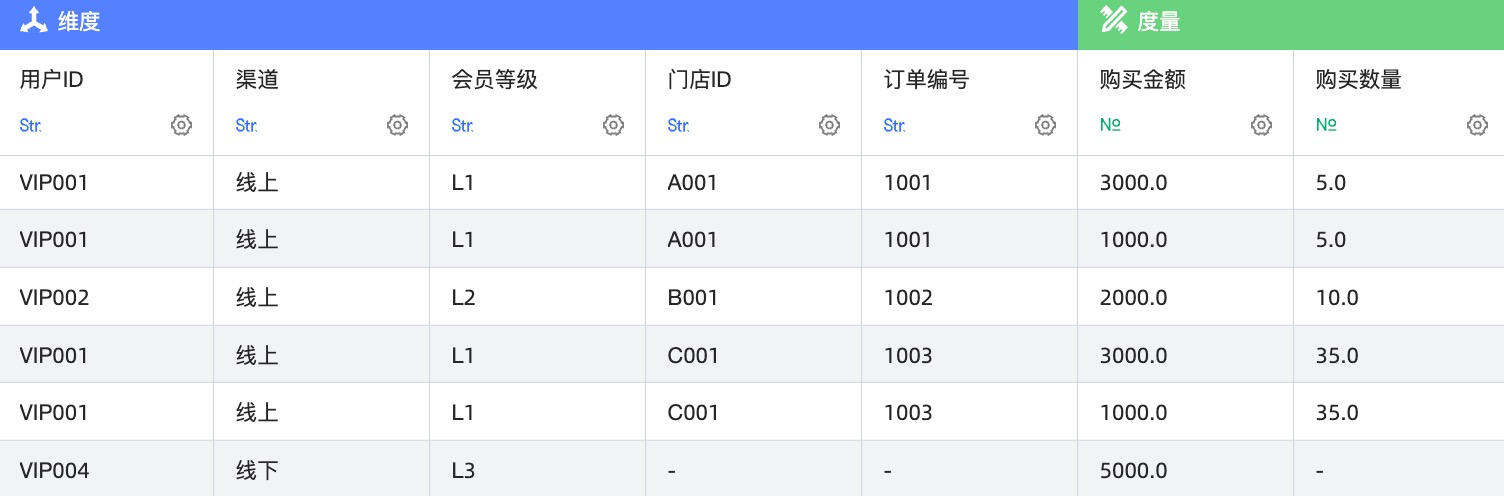
關連接果
 說明
說明案例解釋:本例中,左右表按照使用者ID和客戶ID進行關聯。左外關接關聯採用左表中的所有行,在右表有對應資料的情況下返回資料,無對應資料返回“-”,比如使用者ID為VIP004的使用者,在右表沒有對應的客戶ID,所以門店ID、訂單編號和購買數量都顯示為“-”。
資料集組合:先進行彙總,後進行關聯。 當您的多個資料表關聯性較靈活,比如在不同情境下需要用到不同的資料表進行關聯分析時,建議您針對單張資料表分別建立資料集,並在儀表板中使用資料集組合能力,您可以根據需求靈活地調整關聯資料集的數量和關聯關係的配置。
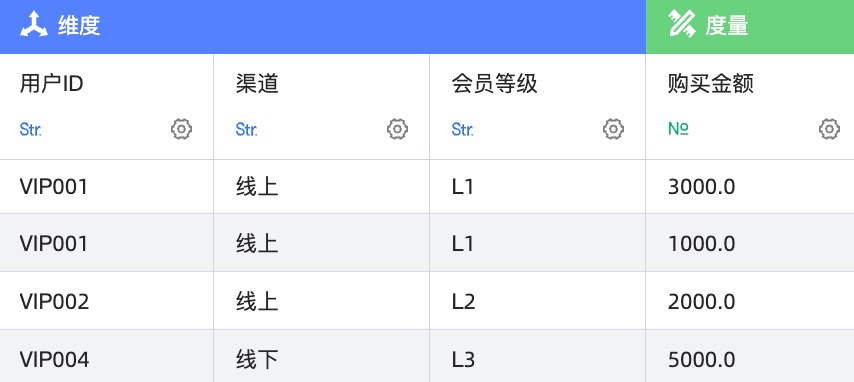
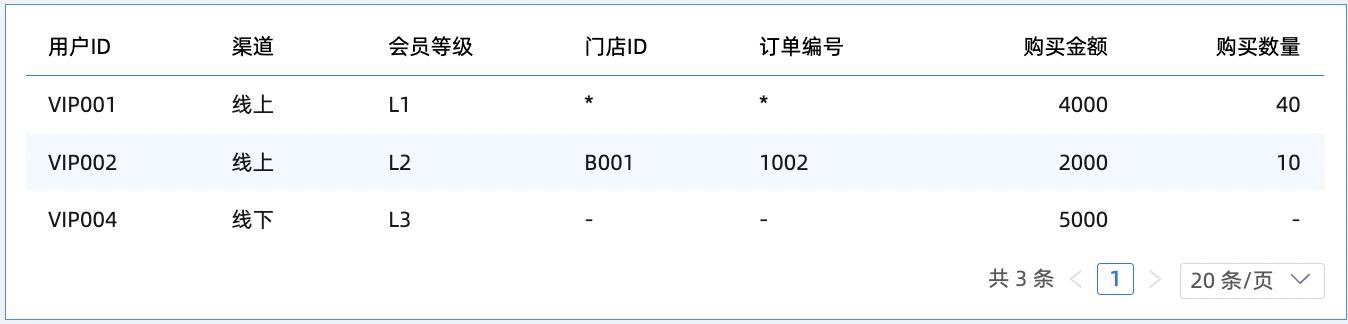
案例:
左表
右表
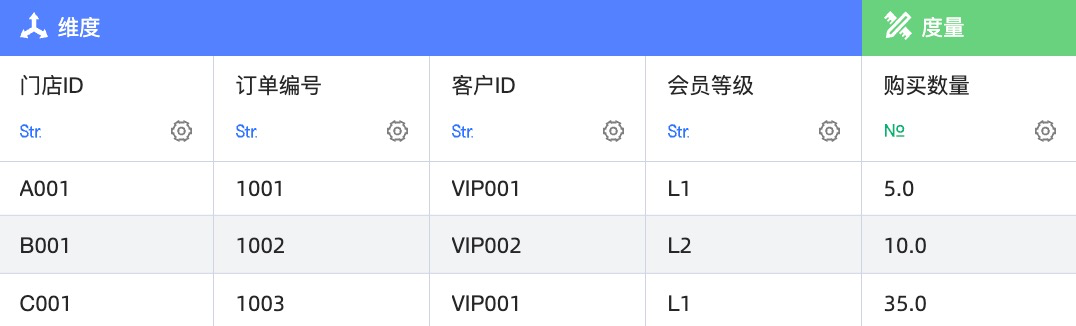
資料集組合展示結果
 說明
說明案例解釋:
本例中,左右表先進行了彙總,再按照使用者ID和客戶ID進行關聯,使用者ID為VIP001的使用者,購買金額為3000和1000,合計為4000,購買數量為5和35,合計為40。
如果左表中的行在右表中有對應的多個維度資料,則顯示為“*”,比如使用者ID為VIP001的使用者在右表中對應多個門店ID和訂單編號,所以結果展示為“*”;
如果左表中的行在右表中沒有對應的匹配資料,則顯示為“-”,比如使用者ID為VIP004的使用者在右表中沒有對應的資料,所以門店ID和訂單編號顯示為“-”。
前提條件
功能入口
儀表板或資料大屏入口
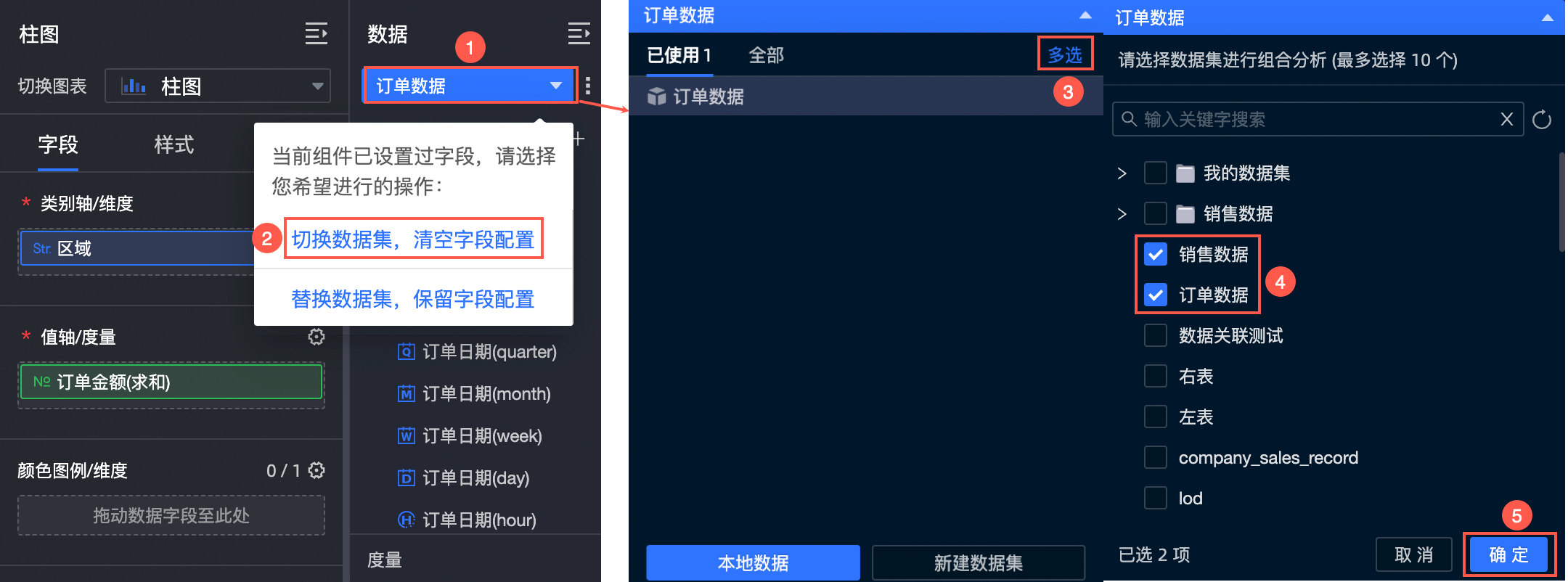
在儀表板或資料大屏編輯頁面,選中某個圖表,在資料面板上單擊資料集(①),選擇“切換資料集,清空欄位配置”(②),單擊多選(③),選擇多個資料集(④)並單擊確定(⑤)。
 說明
說明最多選擇10個資料集。
當圖表未選擇任何資料集時,第①步為單擊請選擇資料集。
試算表入口
在試算表編輯頁面,插入資料集表格或自由式儲存格,在資料面板上單選擇擊資料集(①),單擊多選(②),選擇多個資料集(③)並單擊確定(④)。
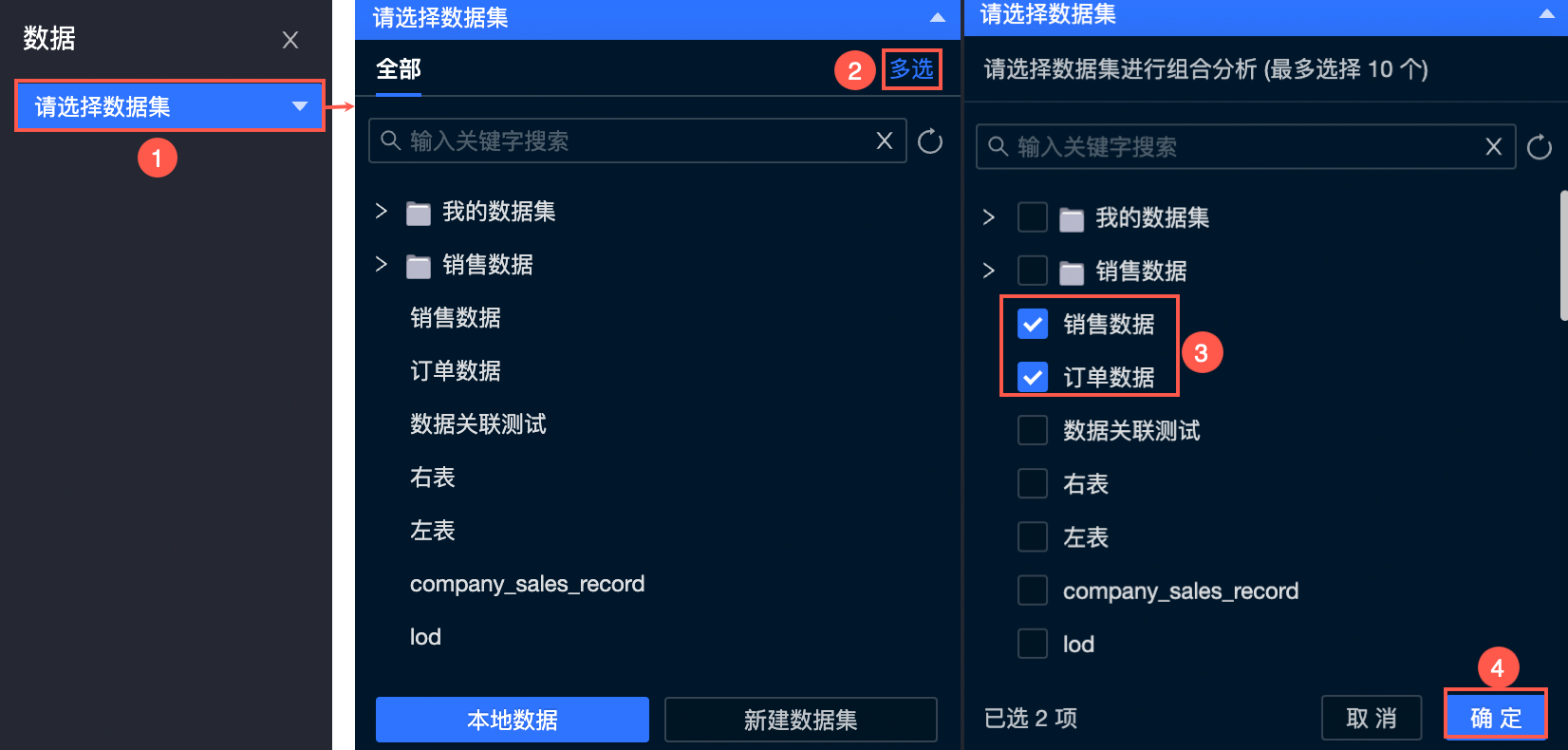
單擊確定後,進入編輯資料集組合介面。
建立資料集組合
以在儀表板中使用資料集組合為例。
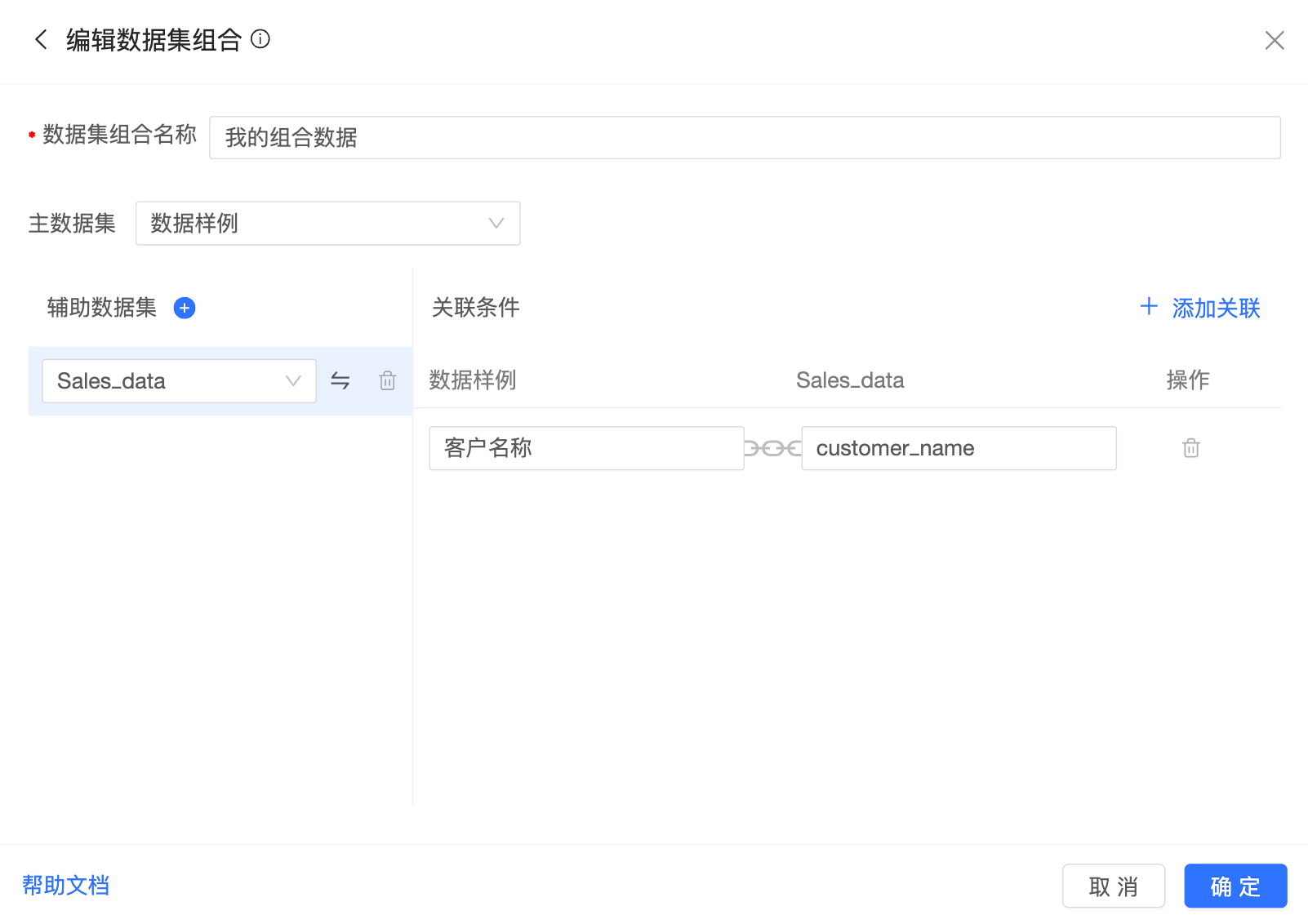
在編輯資料集組合介面,進行以下操作:
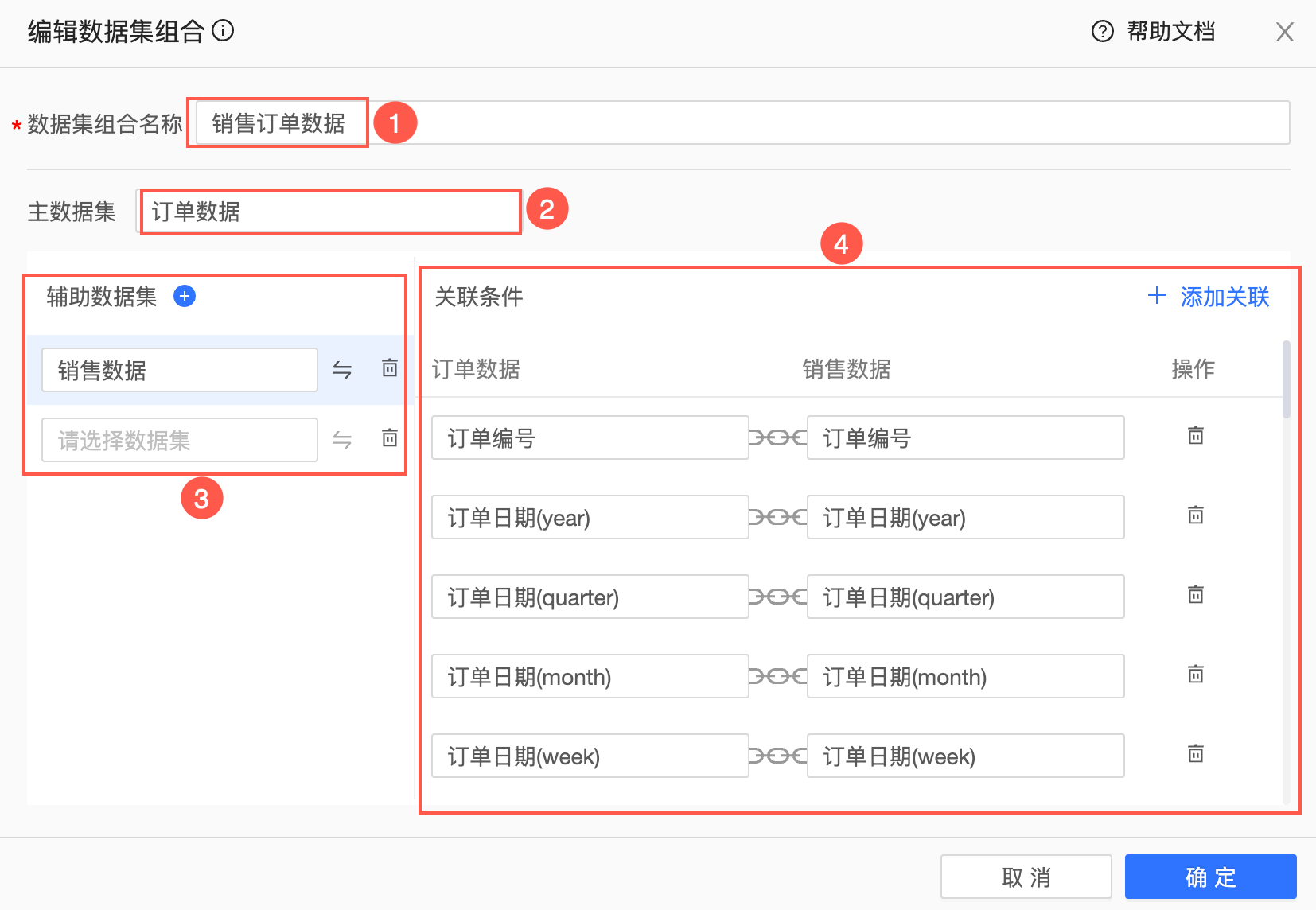
配置項
說明
①資料集組合名稱
輸入資料集組合的名稱,例如“銷售訂單資料”。
②主要資料集
支援選擇一個資料集作為主要資料集。
③輔助資料集
支援選擇多個輔助資料集。
單擊
 表徵圖添加多個資料集;
單擊
 表徵圖可將對應輔助資料集切換為主要資料集;
單擊
 表徵圖刪除對應輔助資料集。
④關聯條件
設定主要資料集和輔助資料集的關聯條件。
支援自動關聯同名欄位,可單擊右上方添加關聯按鈕,手動添加關聯條件。
單擊確定,完成資料集組合的建立。
此時,圖表選擇的資料自動替換為新建立的資料集組合,比如這裡的資料集自動換成了“銷售訂單資料”。
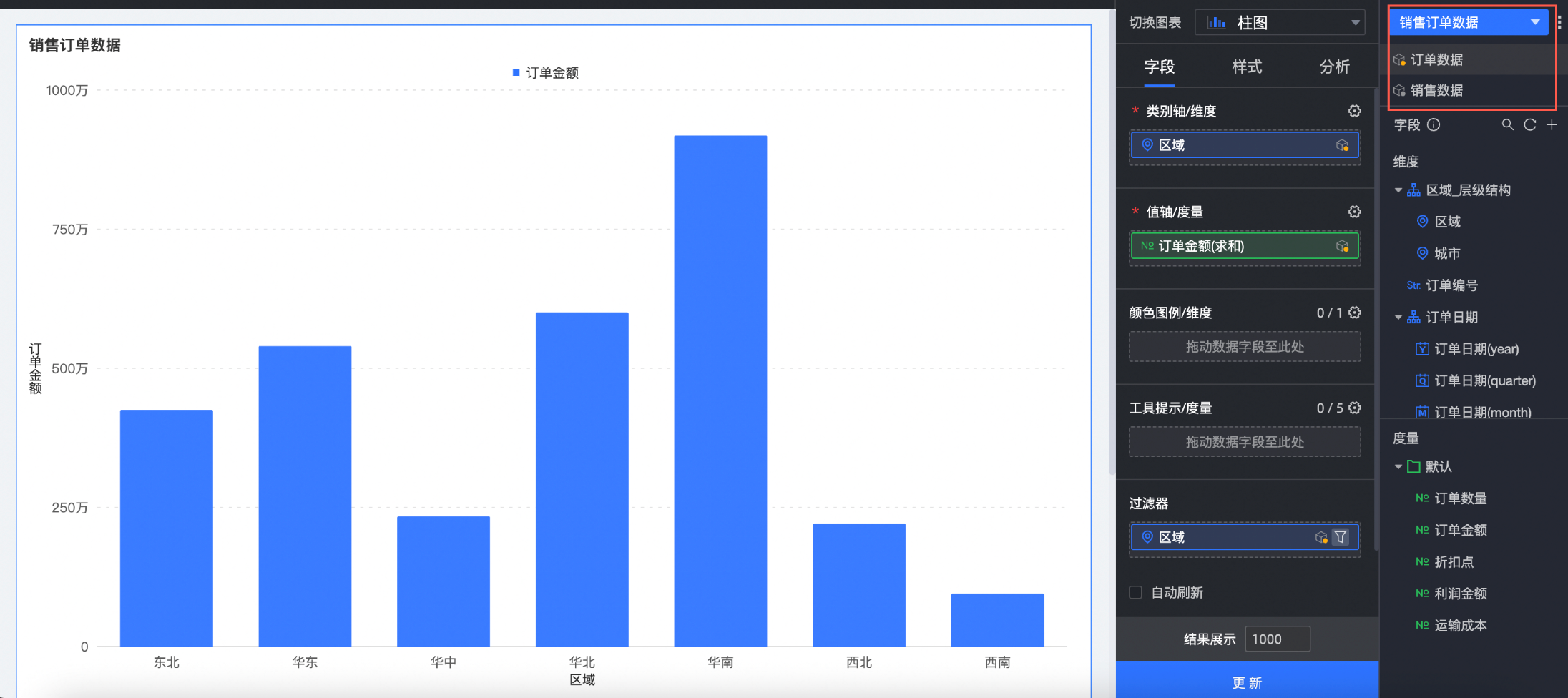
您可以單擊資料集右邊的
 表徵圖,進行預覽資料或前往編輯資料集組合。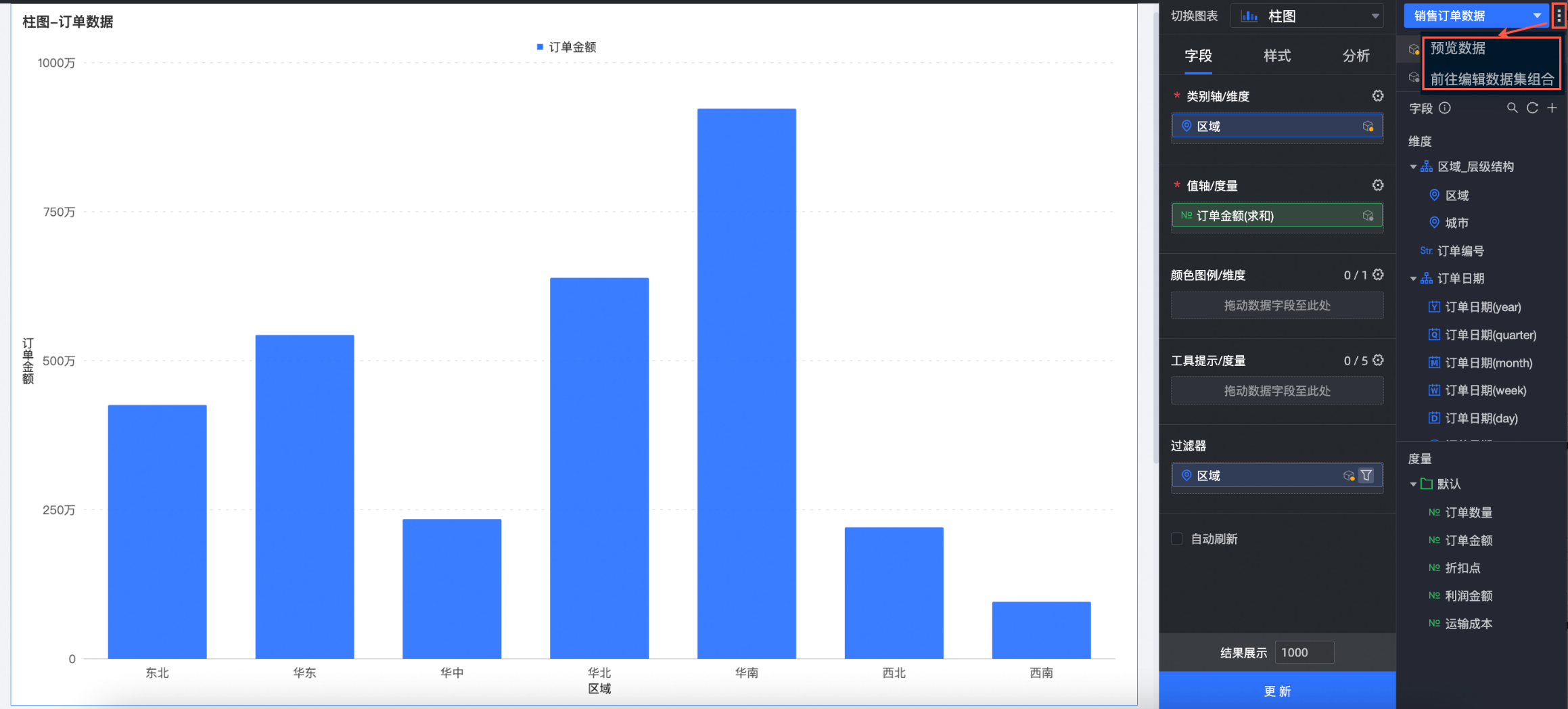
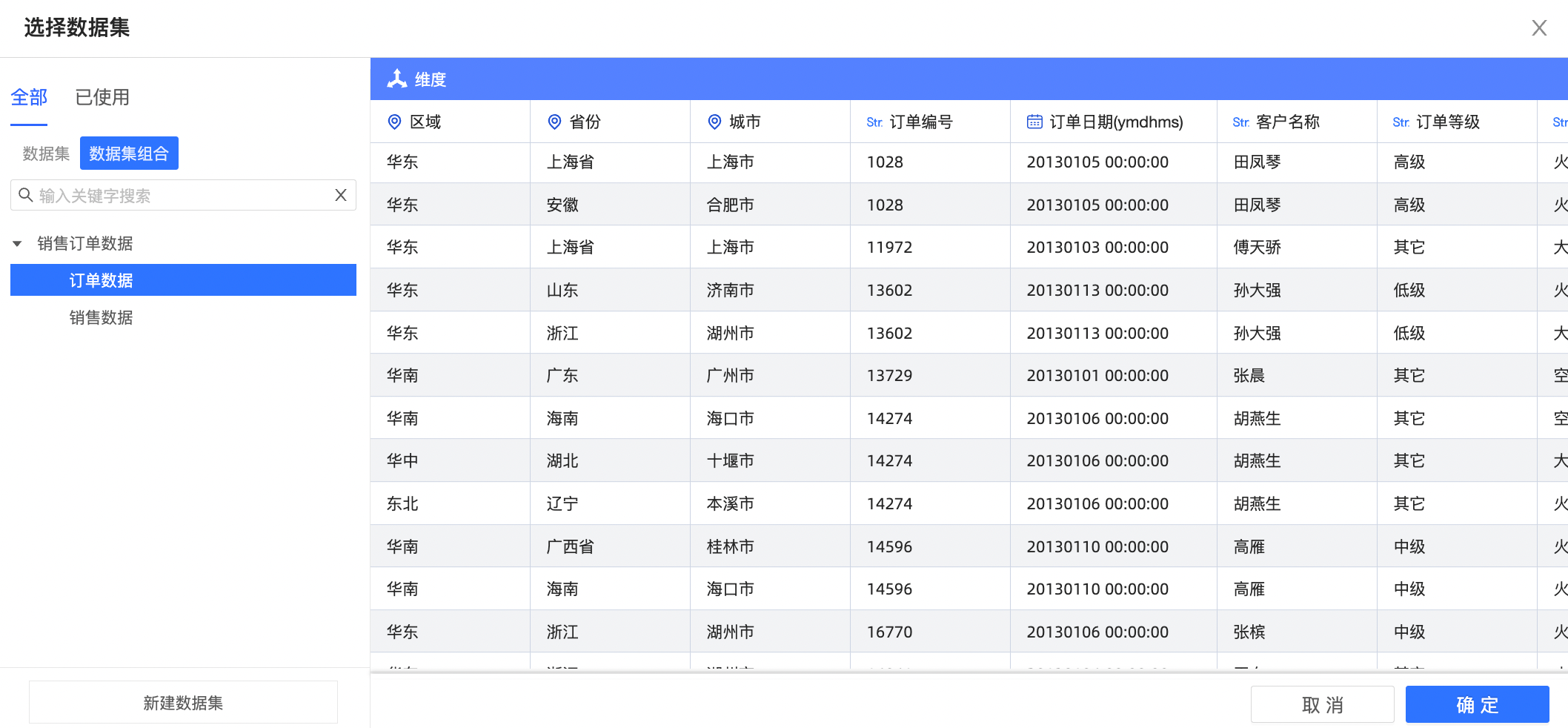
預覽資料
您可以在預覽資料介面查看全部資料集和已使用的資料集,並進行資料預覽。
編輯資料集組合
單擊前往編輯資料集組合後進入編輯資料集組合介面,您可以進行資料集組合的編輯操作,具體請參見建立資料集組合。
資料集組合管理
在資料集組合管理介面,支援對資料集組合進行編輯、複製和刪除操作。
入口
您可以按照以下步驟單擊資料集組合右側的
 表徵圖。
表徵圖。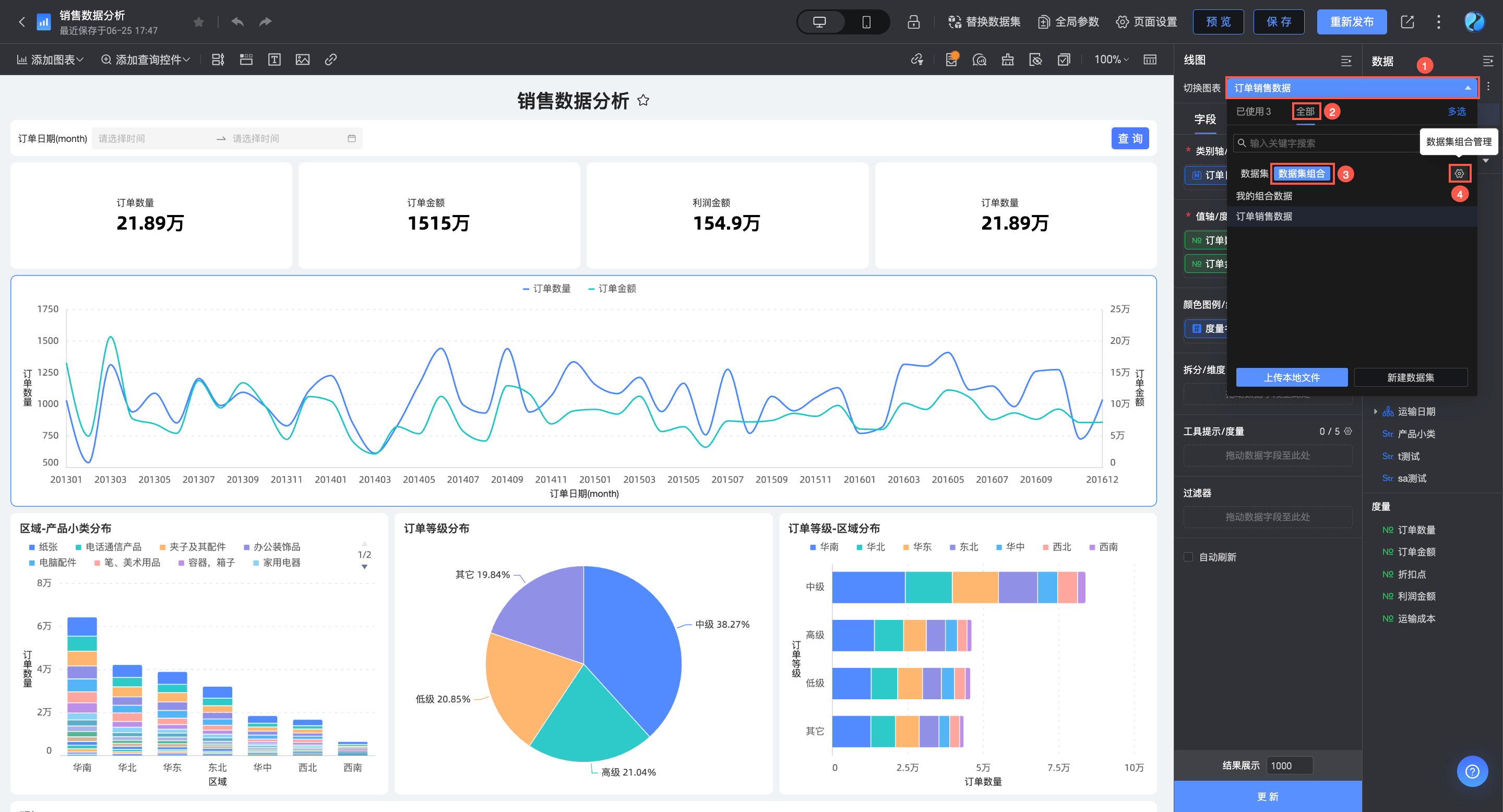
進入資料集組合管理介面。
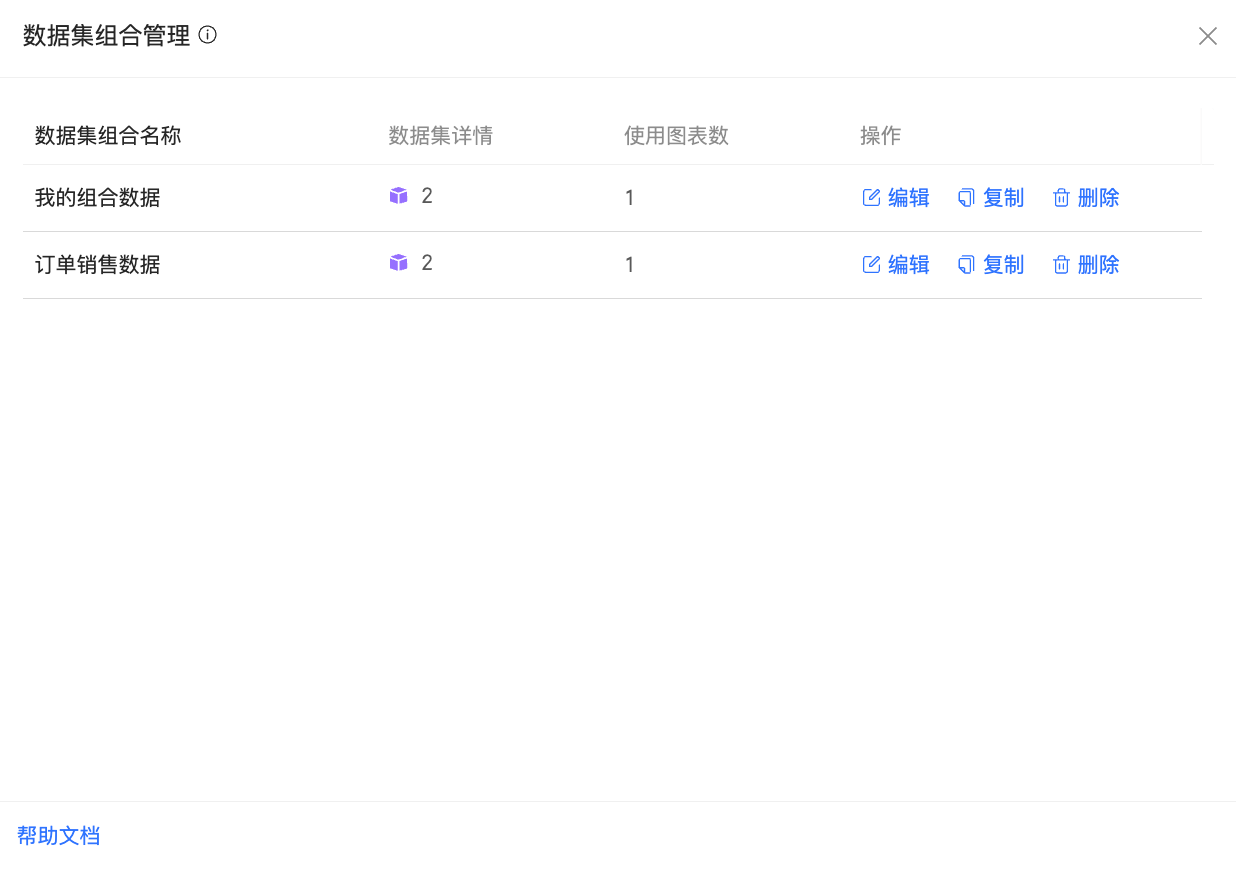
操作
在資料集組合管理介面,您可以看到資料集組合的名稱、資料集詳情和使用圖表數,並進行編輯、複製和刪除操作。
單擊編輯進入資料集組合編輯介面,具體操作請參見上文建立資料集組合。
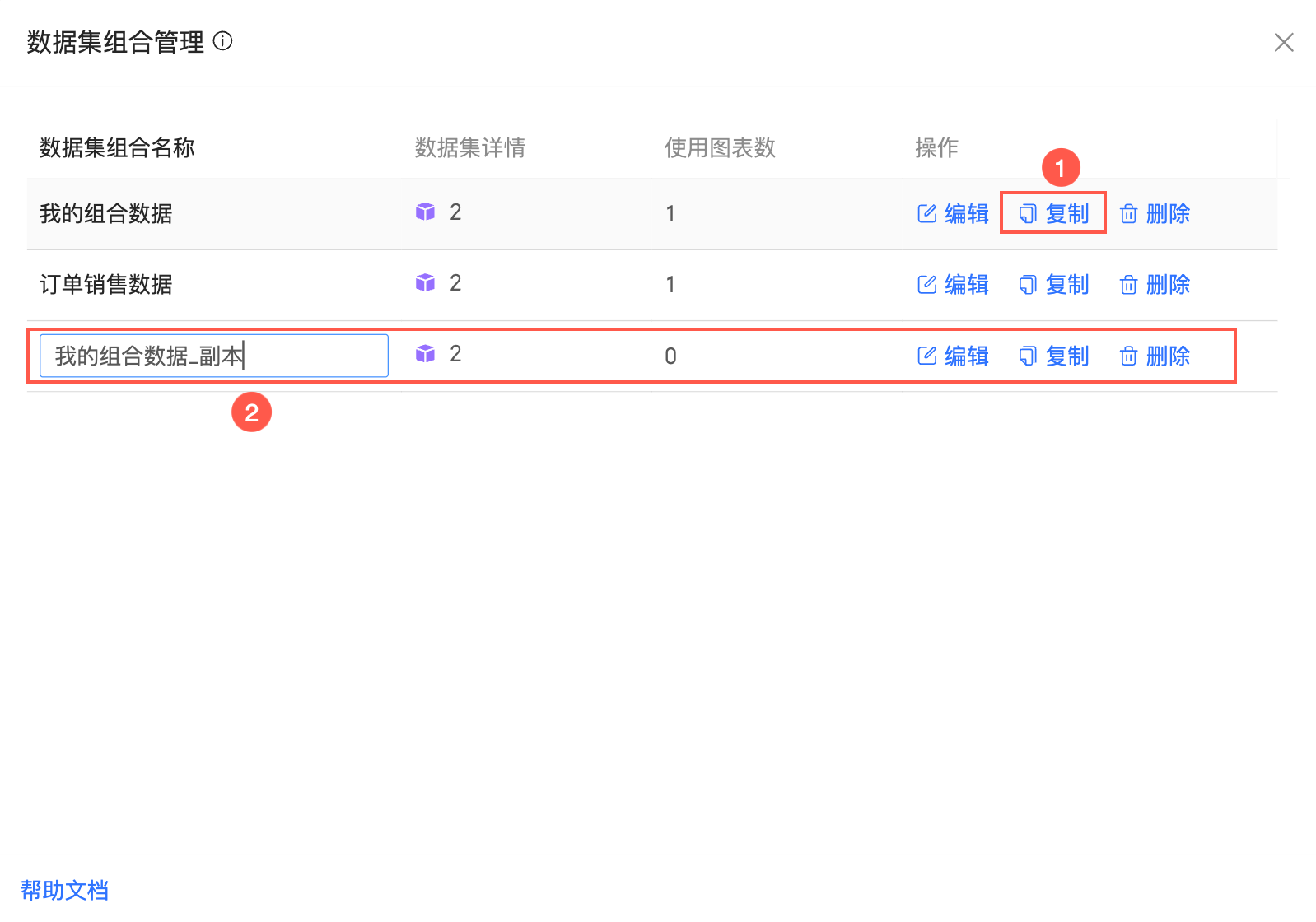
單擊複製會產生與被複製的資料集組合相同的資料集組合,您可以根據需要重新命名複製的資料集組合并進行其他動作。
單擊刪除,可刪除對應的資料集組合。
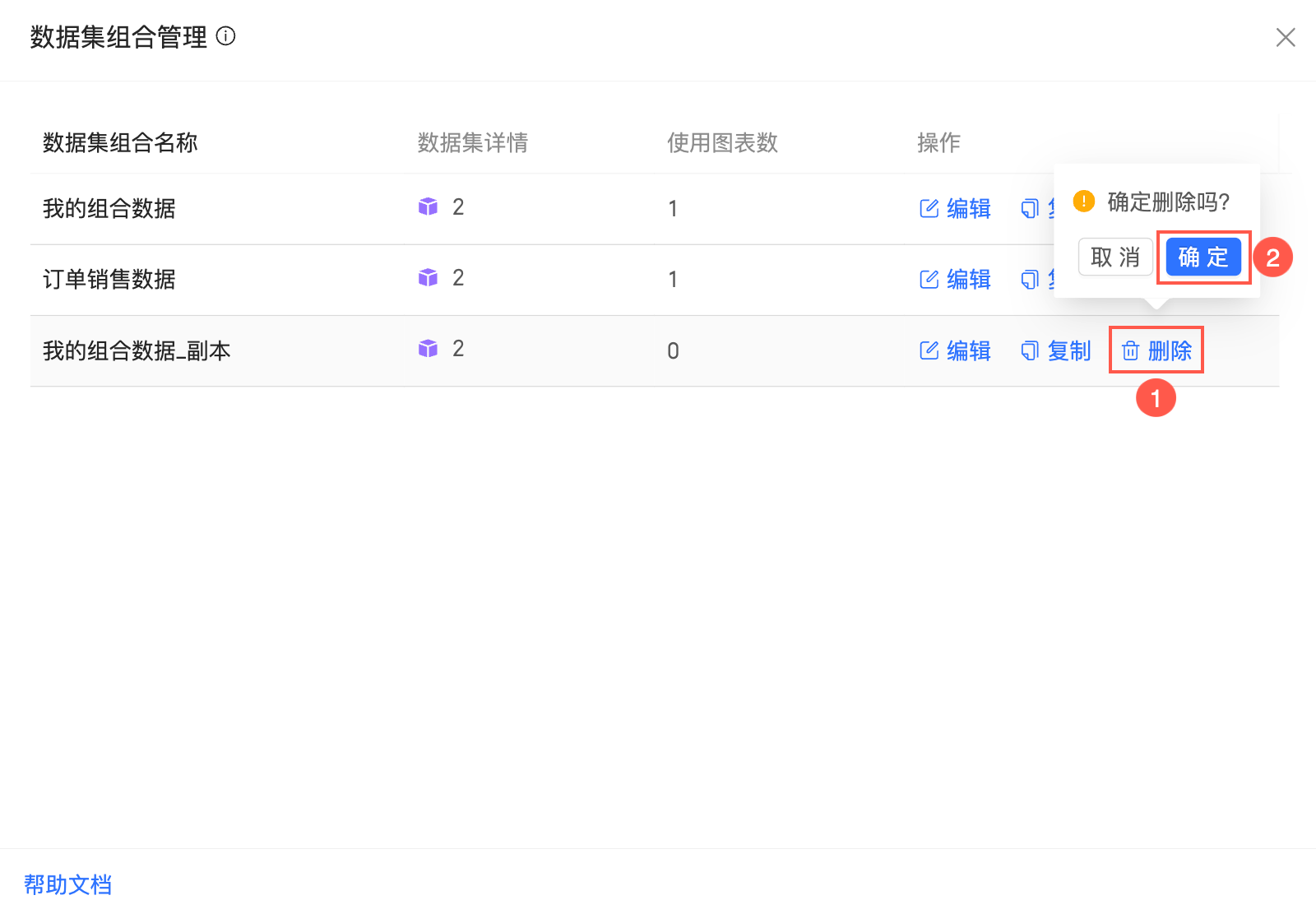 說明
說明當使用圖表數為0時,才支援刪除;若已有圖表使用該資料集組合,則會刪除失敗,此時,您可以先處理已使用該資料集組合的圖表再進行刪除。
使用資料集組合搭建圖表
以在儀表板使用資料集組合搭建圖表為例。
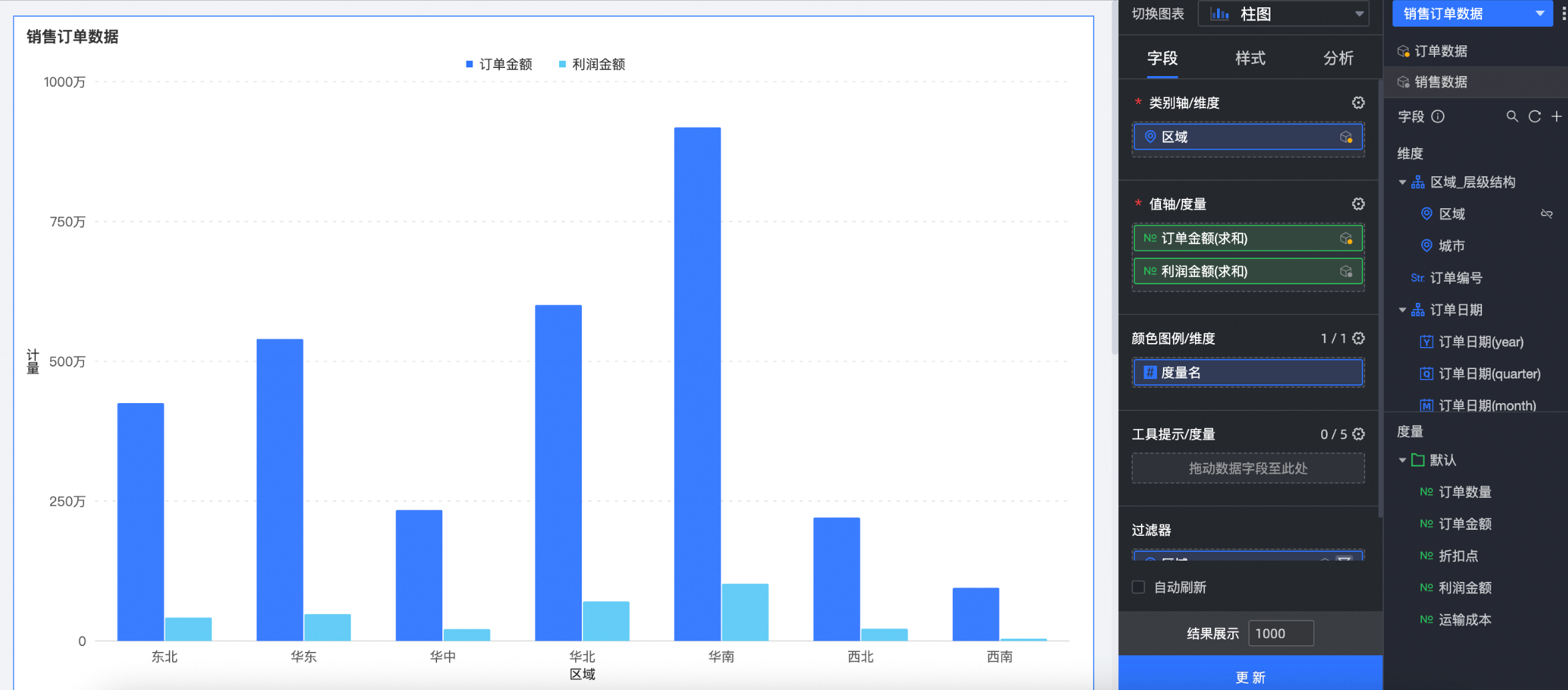
選擇資料集組合,拖入欄位。
本例中,選擇銷售訂單資料集。
在欄位標籤頁,雙擊或拖動主要資料集(訂單資料)中的地區欄位到類別軸/維度地區。
雙擊或拖動主要資料集(訂單資料)中的訂單金額和輔助資料集(銷售資料)中的利潤金額到值軸/度量地區。
單擊更新,系統自動更新圖表。
 說明
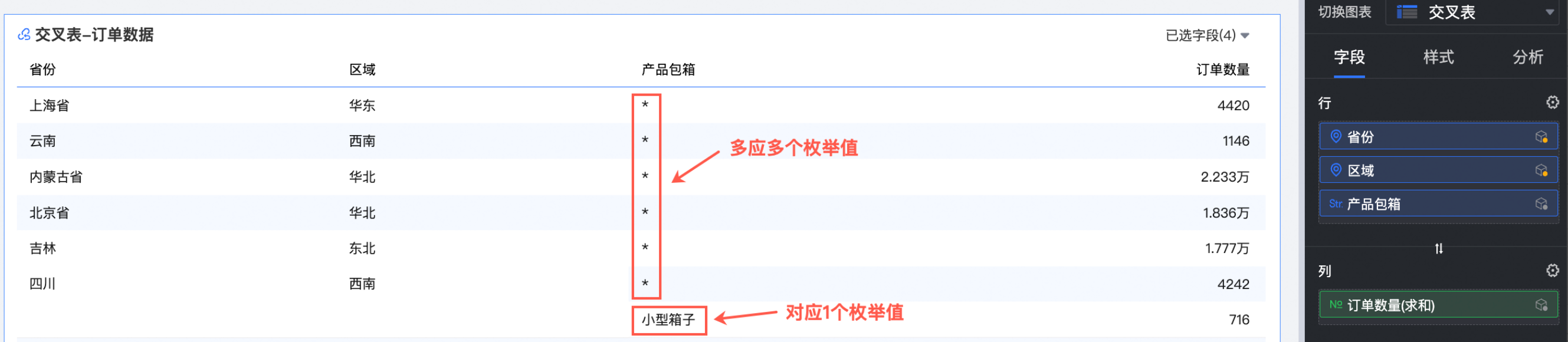
說明使用資料集組合時,系統會向每個資料來源發送查詢語句,將查詢後的結果以彙總資料的形式返回,並進行關聯和呈現。我們需要確保主要資料集中的每個維值在輔助資料集中只有一個匹配值,因此除關聯欄位外,輔助資料集中的全部欄位都需要進行彙總,維度值的彙總方式為:當只有一個枚舉值時展示該維度值,當有多個枚舉值時展示為*。
例如,當省份和地區對應的產品包箱只有一個值時,則展示該值(小型箱子);當對應多個產品包箱時,則展示為*。
(省份、地區為關聯欄位,產品包箱欄位為非關聯欄位。)
單擊輔助資料集,可以查看欄位的關聯狀態,支援手動關聯或取消關聯欄位。
 表示該欄位目前為關聯欄位,單擊後取消該關聯欄位。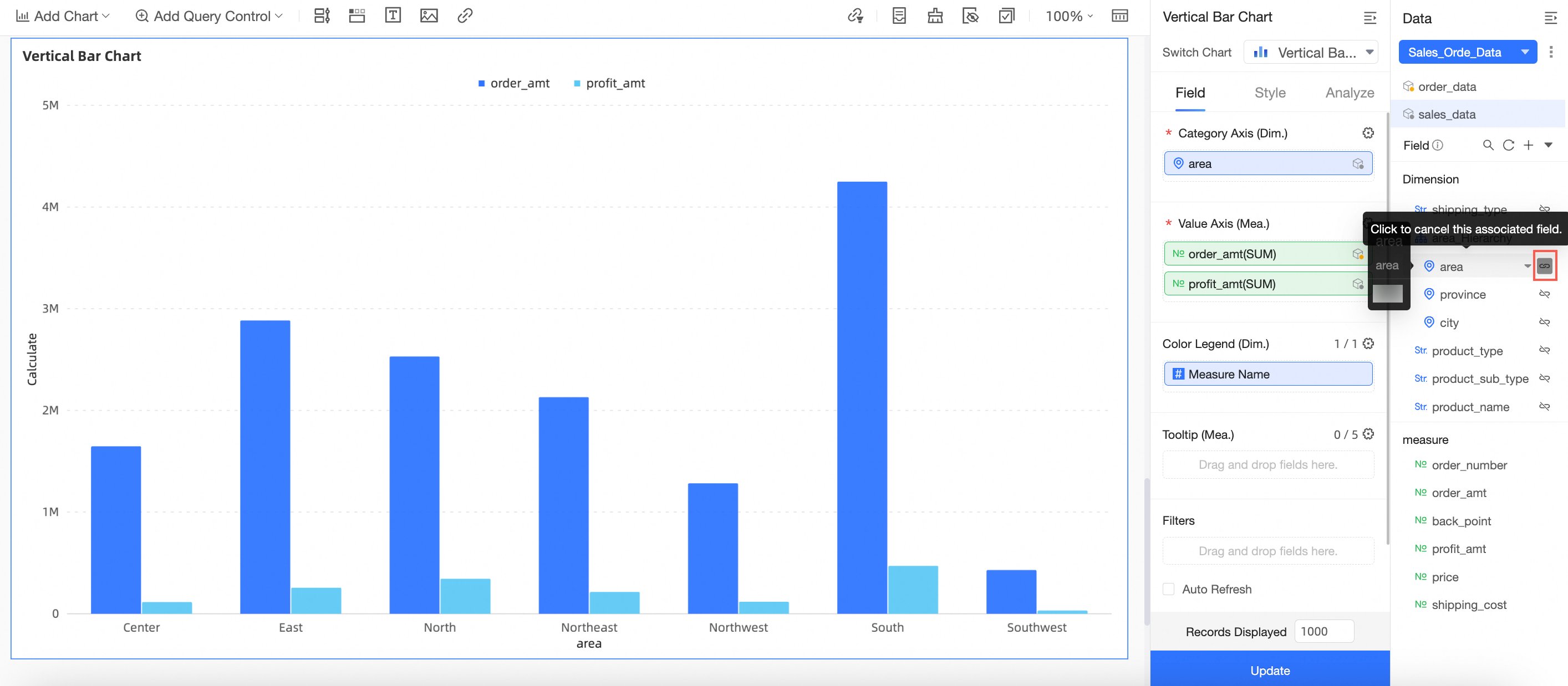
 表示該欄位目前不是關聯欄位,單擊後將變為關聯欄位。
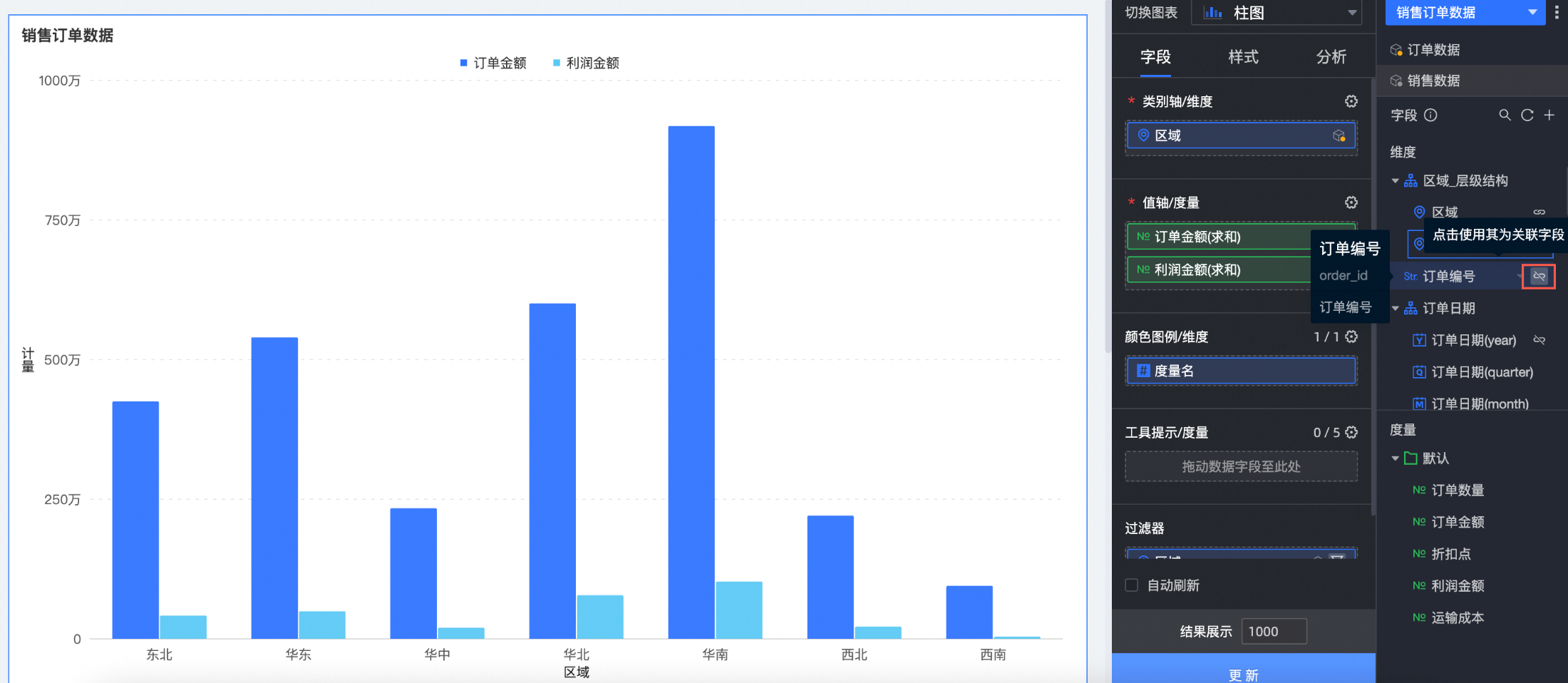 說明
說明拖入關聯欄位,對應的關聯表徵圖會自動開啟。
需要保證至少一個關聯表徵圖處於開啟狀態,否則將無法計算輔助資料集與主要資料集的關聯關係。
關聯表徵圖的開啟/關閉切換隻影響當前圖表,不影響其他圖表。
資料集組合使用情境
建議使用主要資料集所有關聯欄位。
情境一:圖表維度欄位包括所有主要資料集關聯欄位
操作步驟:
在儀表板編輯頁面按照圖示步驟建立一個交叉表。
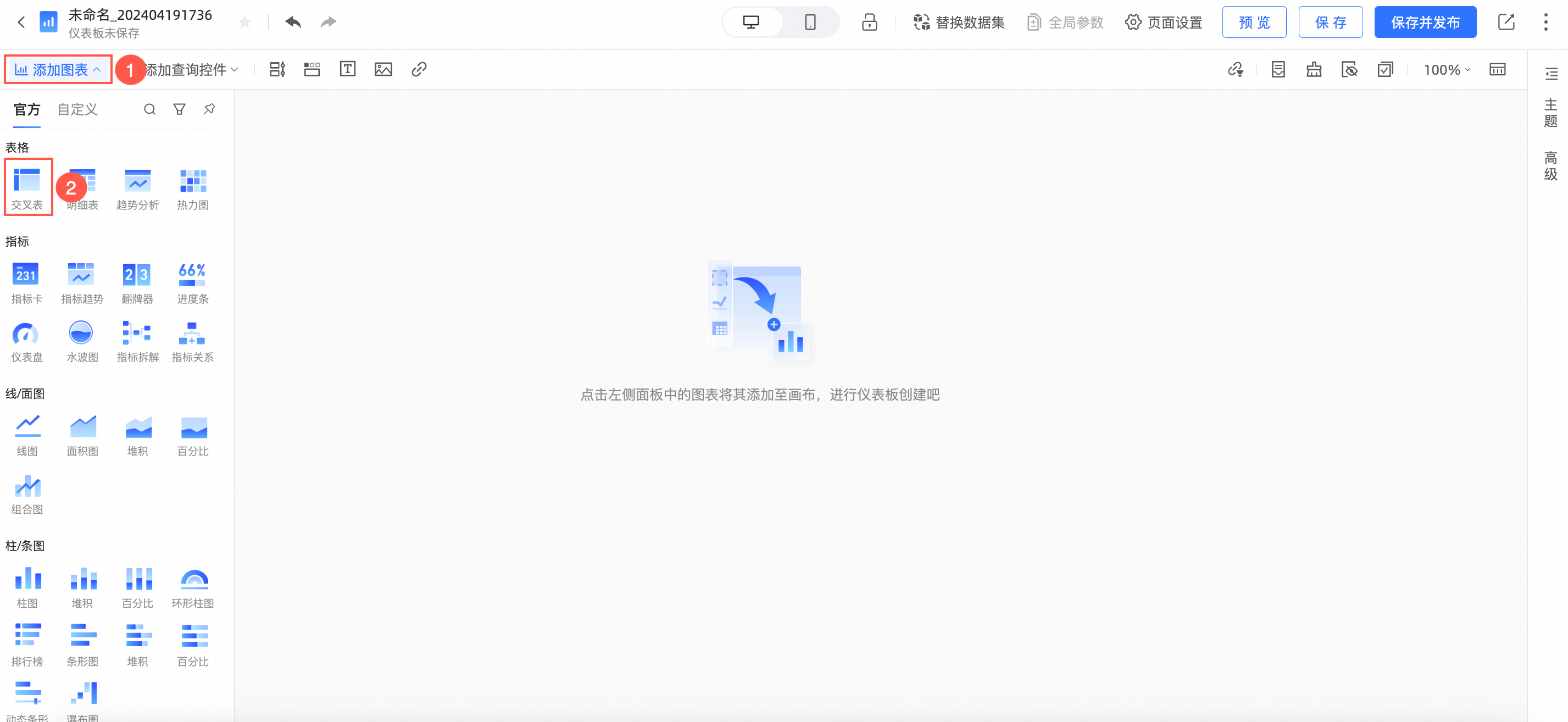
選擇建立資料集組合裡建立的銷售訂單資料。
在列區域拖入主要資料集的地區、省份欄位;欄區域拖入輔助資料集的訂單金額、訂單數量欄位。
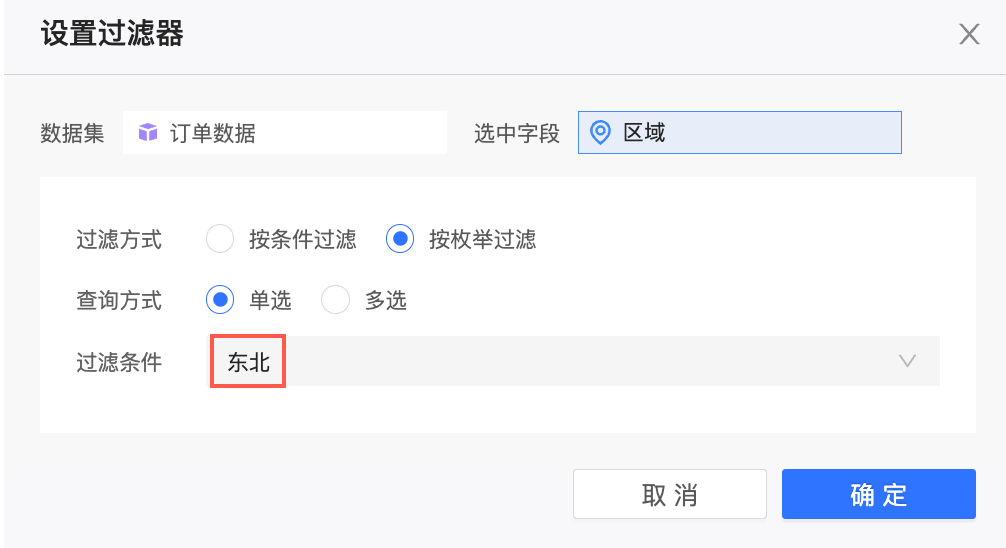
在過濾器中拖入主要資料集的地區欄位,並篩選東北地區。
單擊更新後,系統更新圖表如下:
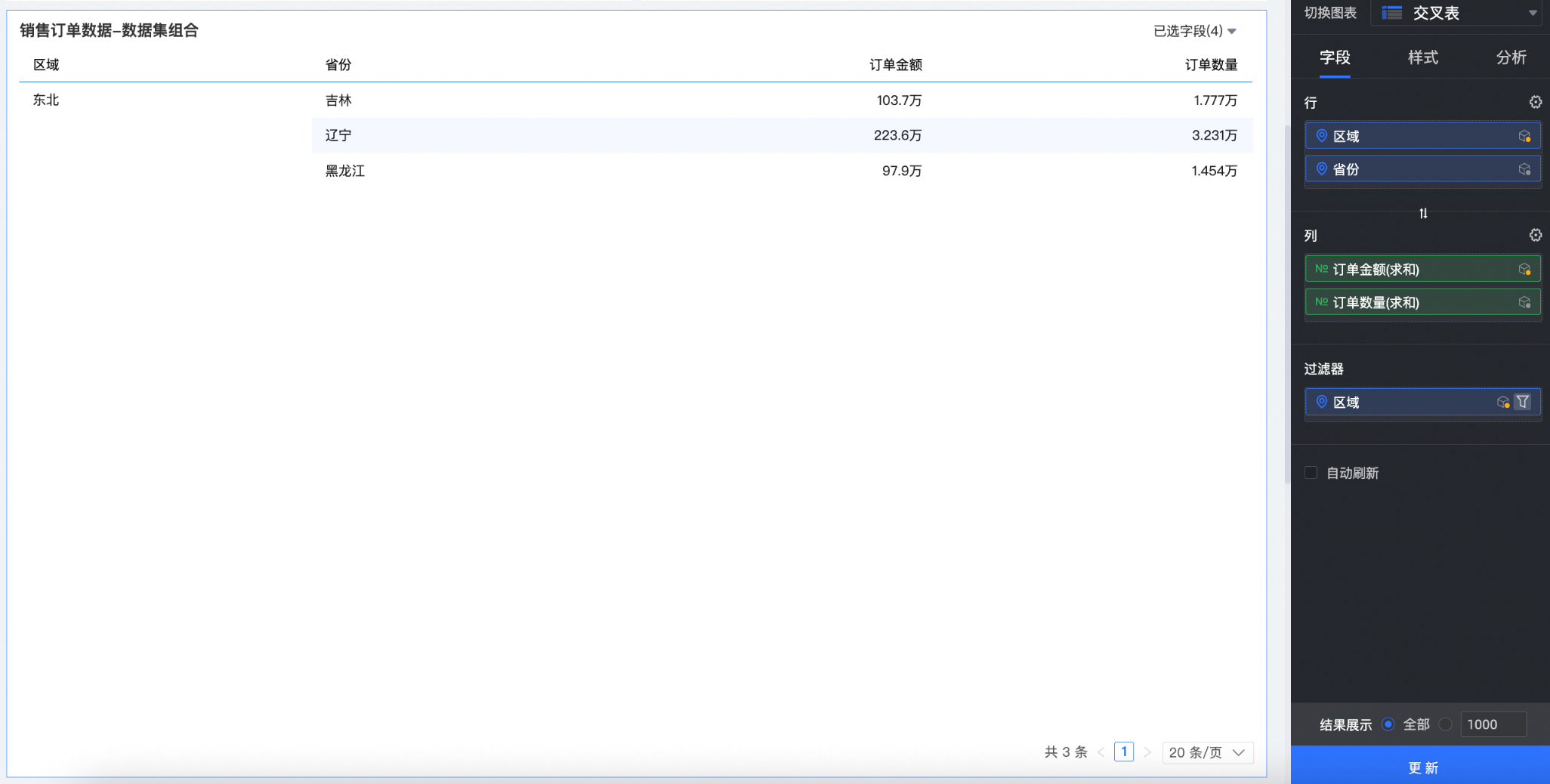
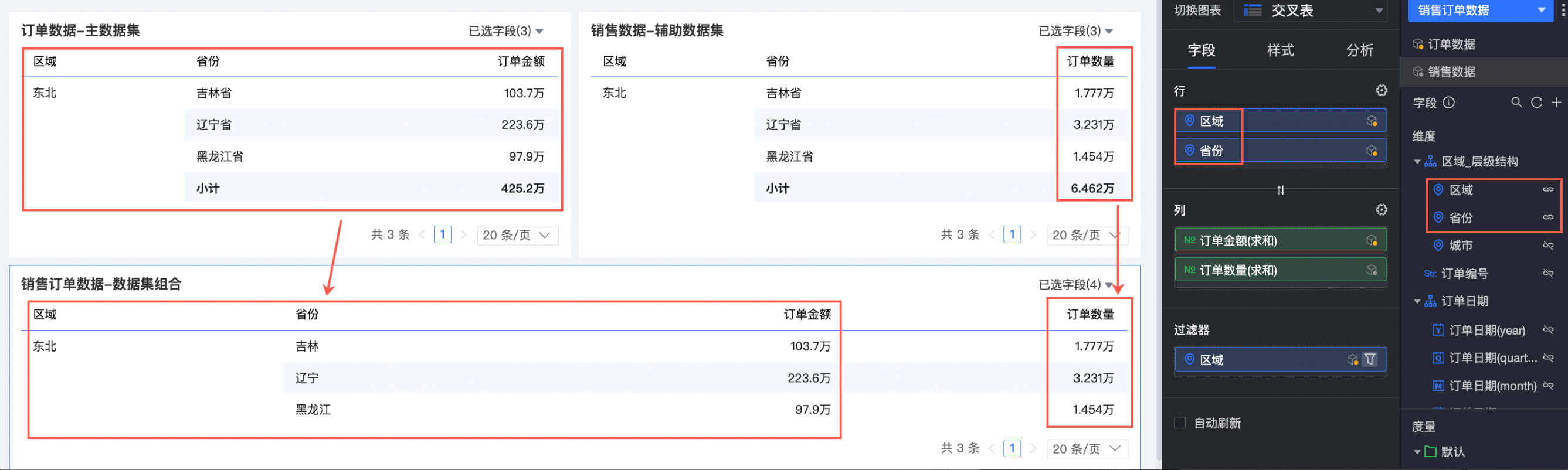
資料集組合展示邏輯說明:
主要資料集:訂單資料,維度欄位為地區、省份,度量欄位為訂單金額。
輔助資料集:銷售資料,維度欄位為地區、省份,度量欄位為訂單數量。
關聯欄位:地區、省份。
如下圖,銷售訂單資料-資料集組合這個交叉表取主要資料集的地區、省份和訂單金額欄位,取輔助資料集的訂單數量欄位,直接進行拼接展示。
情境二:圖表維度欄位未包括所有主要資料集關聯欄位
操作步驟
在儀表板編輯頁面按照圖示步驟建立一個交叉表。
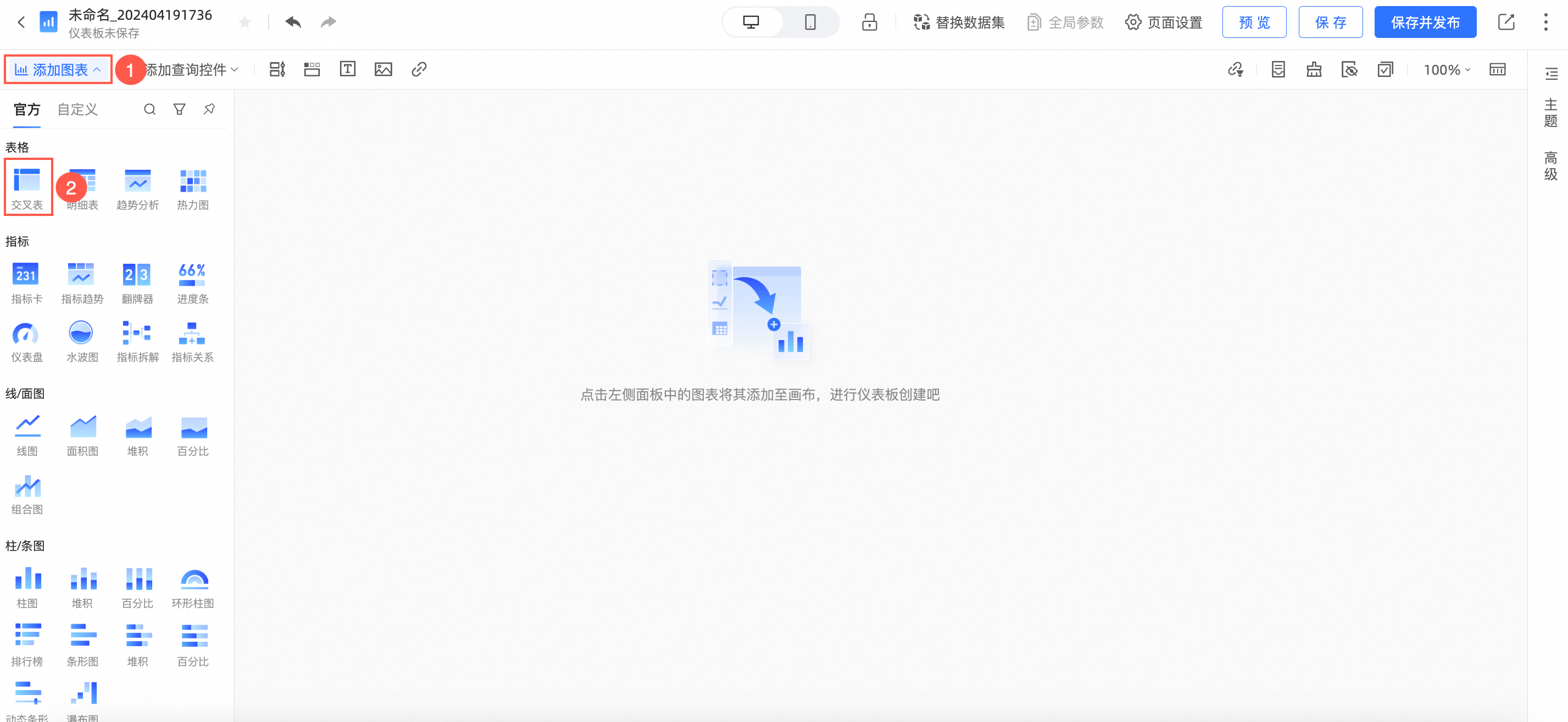
選擇建立資料集組合裡建立的銷售訂單資料。
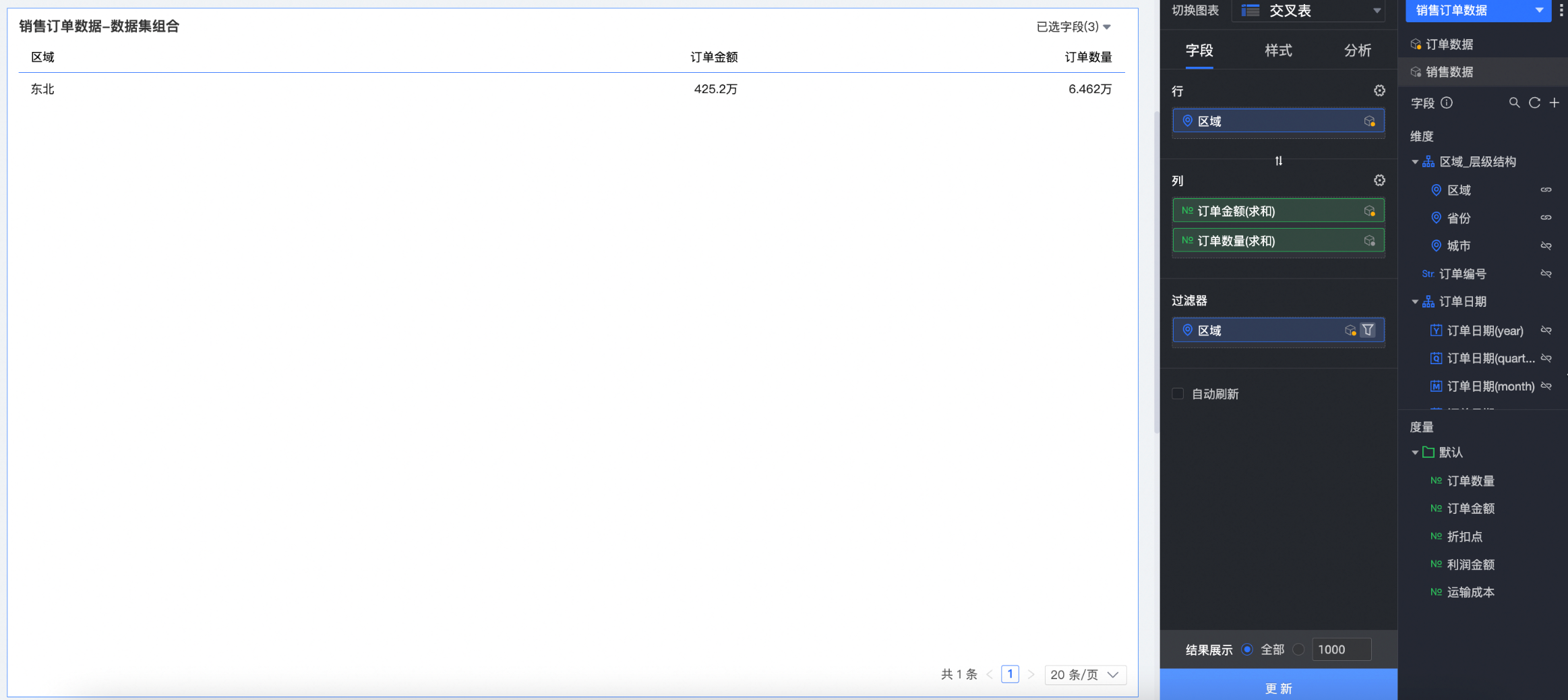
在列區域拖入主要資料集的地區和訂單金額欄位;欄區域拖入輔助資料集的訂單數量欄位。
在過濾器中拖入主要資料集的地區欄位,並篩選東北地區。
單擊更新後,系統更新圖表如下:
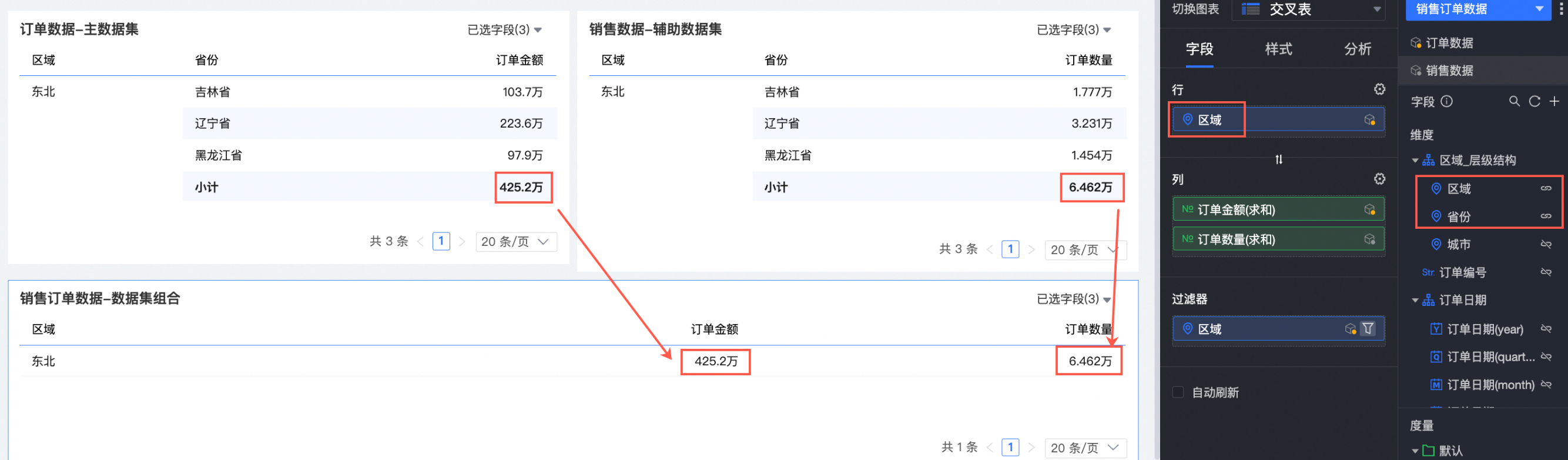
資料集組合展示邏輯說明:
主要資料集:訂單資料,維度欄位為地區、省份,度量欄位為訂單金額。
輔助資料集:銷售資料,維度欄位為地區、省份,度量欄位為訂單數量。
關聯欄位:地區、省份。
如下圖,銷售訂單資料-資料集組合這個交叉表取主要資料集的地區和訂單金額欄位,取輔助資料集的訂單數量欄位,訂單金額和訂單資料為二次彙總(求和)後的資料。
該情境下,僅支援求和、計數、最大值、最小值4種彙總方式,否則會報錯。
若不使用主要資料集全部關聯欄位,同環比、輔助線、副指標及部分彙總能力將無法使用,建議取消未選中欄位的欄位關聯或使用所有主要資料集關聯欄位。
使用限制
資料集組合不支援:
資料集組合支援在儀表板、資料大屏和試算表中使用,不支援自助取數和即席分析。
不支援使用資料集組合的圖表:
儀表板中的明細表、指標拆解樹、指標關係圖。
試算表中的詳細資料。
資料大屏中的明細表。
使用資料集組合後的圖表,不支援的功能:
切入、監控警示、資料集替換、波動分析、自動見解、智能問答。
使用資料集組合後的圖表,不支援的圖表能力:
交叉表的小計。
線圖的添加資料對比。
資料集組合最多展示10000條資料。
限定條件下不支援:
二次彙總時:
對彙總方式有限制,僅支援求和、計數、最大值、最小值。
不支援同環比、交叉表副指標。
不支援輔助線。
輔助資料集欄位不支援交叉表副指標。
交叉錶行列混布時不支援總計。