通過在文本控制項中輸入或選擇文字欄位值,報表查看者可以動態篩選和查詢文本關鍵詞所對應的資料內容。文字查詢控制項使得儀表板的查看者能夠根據特定的文本條件過濾圖表資料,從而聚焦於其感興趣的關鍵內容。
文字查詢控制項的主要優勢如下:
靈活性高:支援包括下拉式清單、文本輸入框、樹形下拉三種展示類型,並提供豐富的配置選項以適應不同的業務情境和使用者偏好。
精確度高:對於控制項輸入的內容,支援多種匹配條件(如包含、不包含、開頭是、結尾是等),實現精確的資料定位。
Quick BI中支援三種展現形式的文本控制項,分別為:下拉式清單、文本輸入框、樹形下拉。本文將為您介紹文本控制項不同展現類型的使用情境及配置步驟。
前提條件
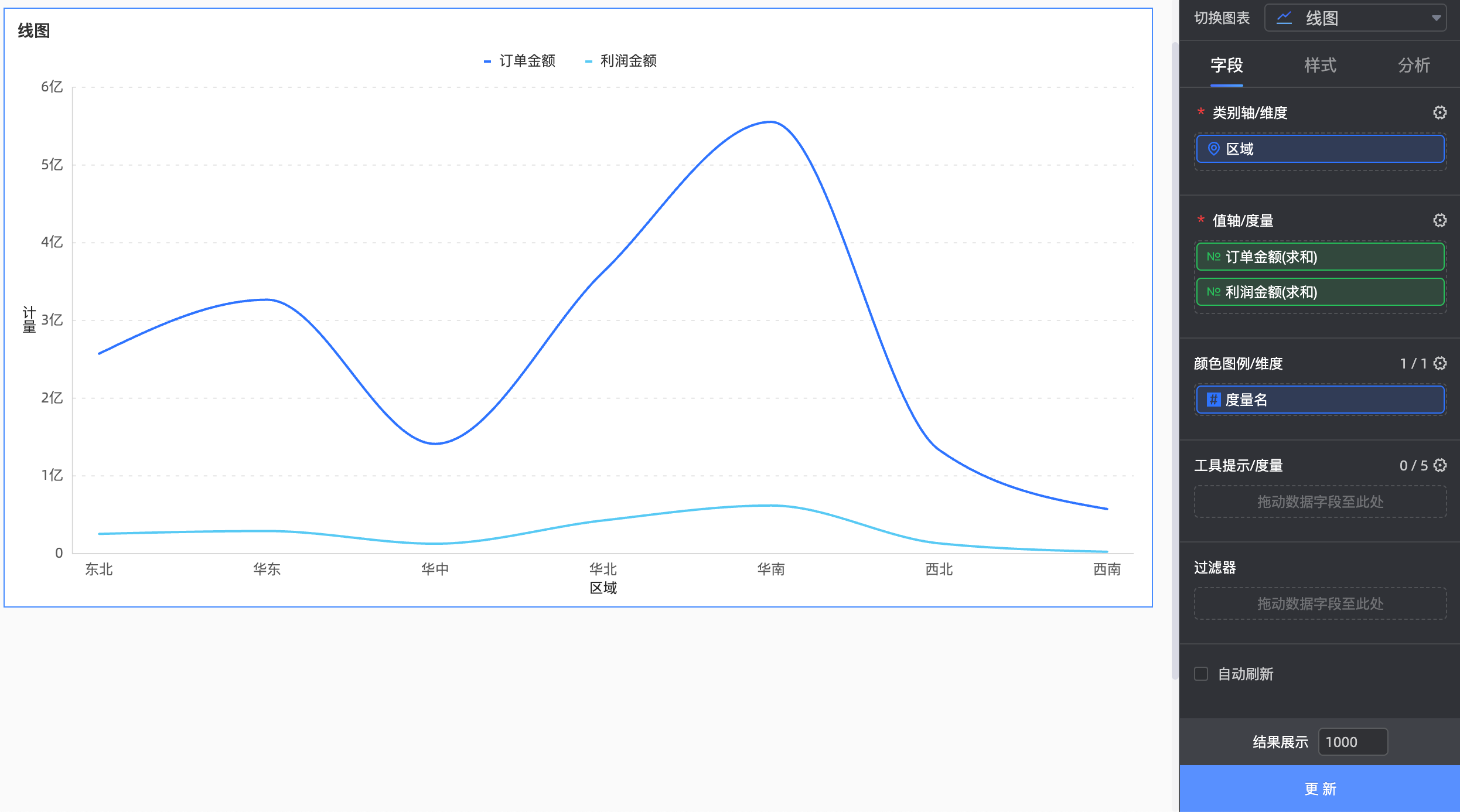
已建立好儀表板,並且儀表板圖表中包含文字欄位。
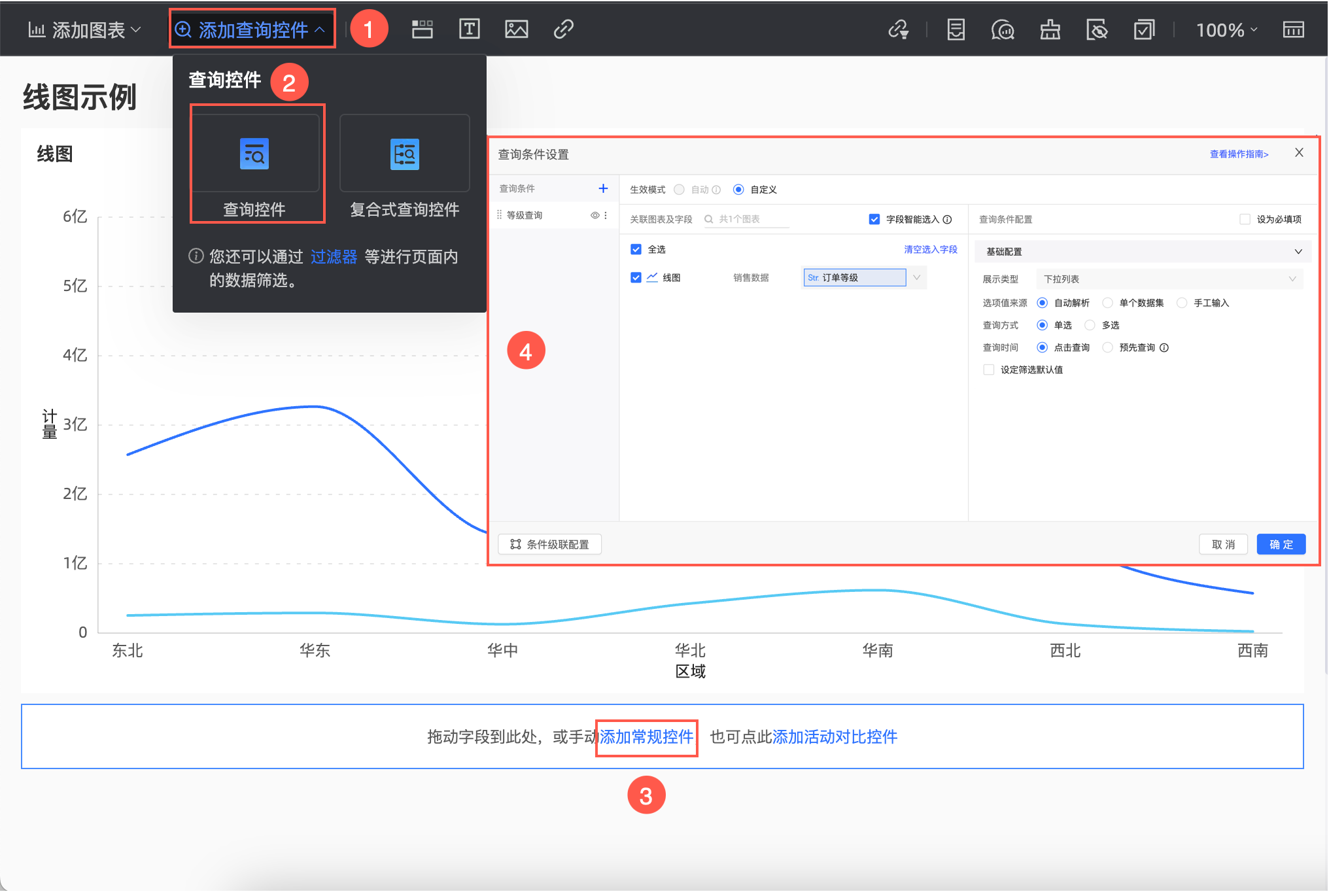
已為該儀表板添加一個空的查詢控制項。請參見建立查詢控制項。
配置查詢條件
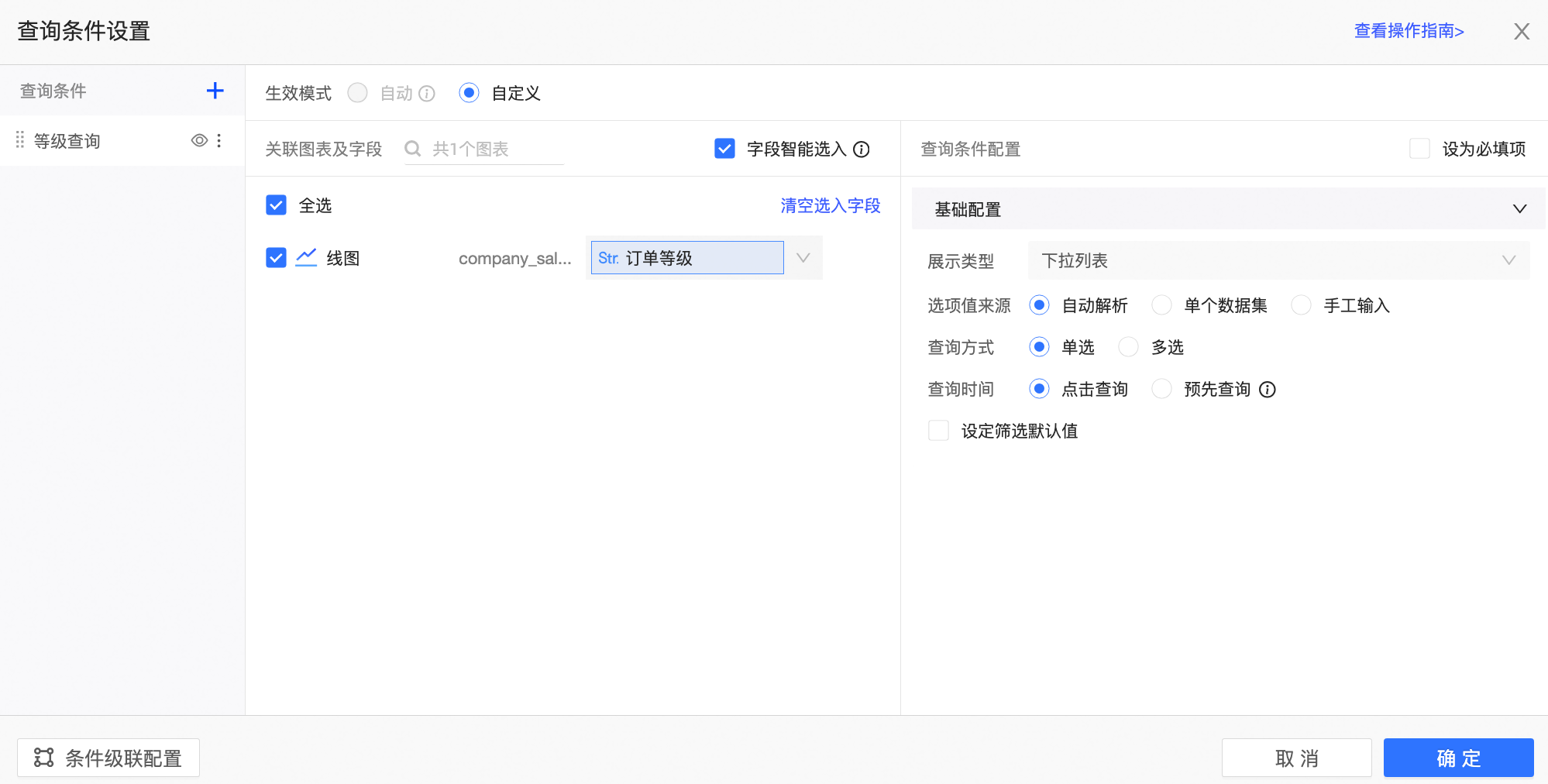
下拉式清單
下拉式清單展示類型可以將報表製作者預先定義好的選項,以列表的形式清晰地展現給報表查看者,並供其選擇。當展示類型為下拉式清單時,選項值來源支援自動解析、單個資料集和手工輸入。

自動解析
當選項值來源選擇為自動解析時,Quick BI系統將自動識別所有關聯欄位的值,以並集的形式作為查詢控制項的選項。
關聯圖表及欄位地區選取項目的圖表是同一個資料集,則選擇自動解析表示系統自動擷取該資料集的值。
關聯圖表及欄位地區選取項目的圖表是多個資料集,則選擇自動解析表示系統自動擷取多個資料集的值。即,下拉式清單中的值是關聯的多個資料集的合集。
配置項 | 說明 | 樣本 |
查詢方式 | 支援單選和多選。 |
|
查詢時間 | 支援點擊查詢和預先查詢。
| |
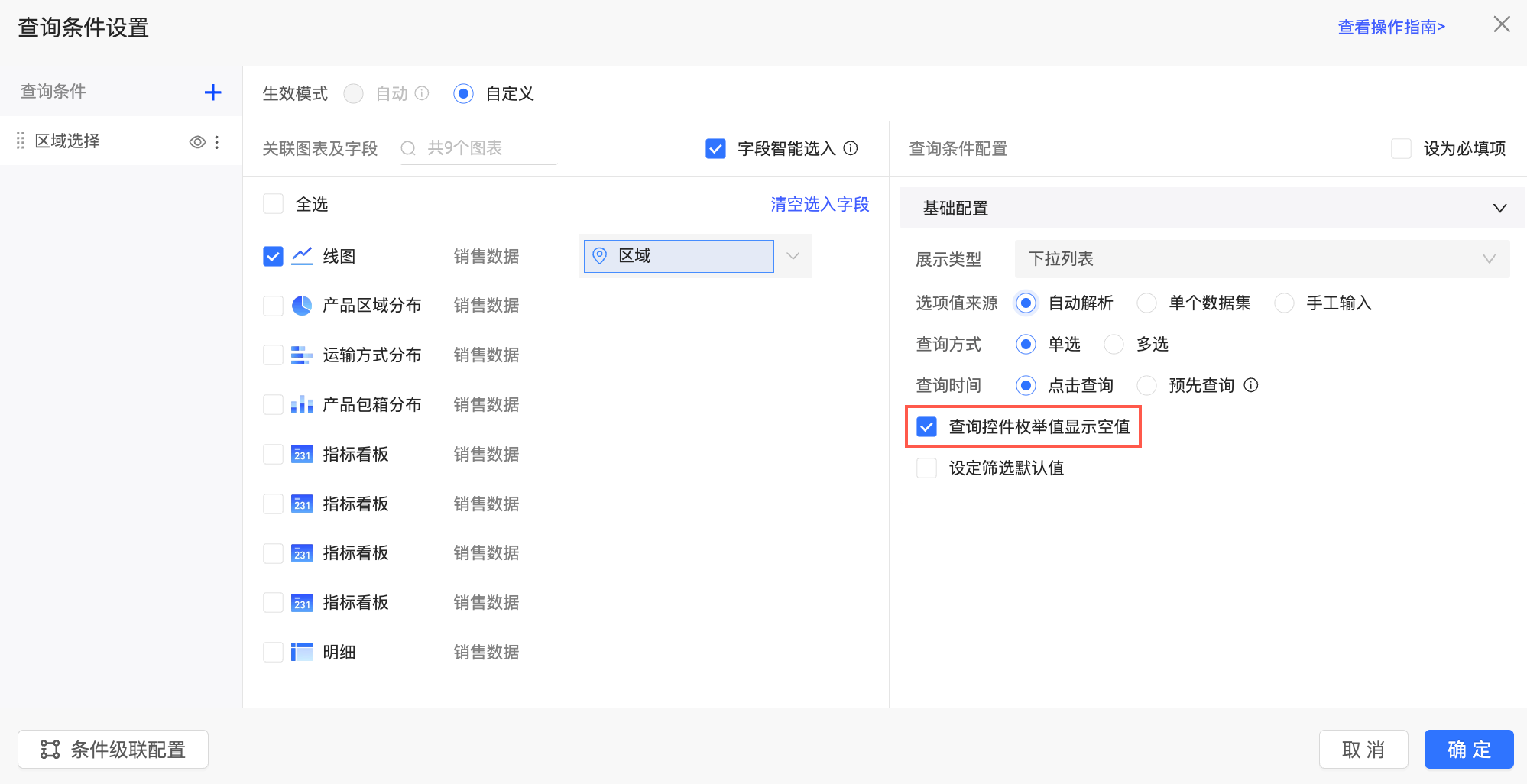
查詢控制項枚舉值顯示空值 |
當勾選查詢條件枚舉值是否顯示空值時,使用者瀏覽報表時,若下拉式清單枚舉值中存在空值,將顯示為(空);
當未勾選時,若下拉式清單枚舉值中存在空值,將過濾空值,不進行展示。
說明 僅當組織層級的報表配置中選擇了在各查詢條件中配置是否顯示空值時,才可配置該配置項。
| |
設定篩選預設值 | 選中該選項,查詢條件框中會顯示為請選擇,點擊查詢條件框,即可在欄位彈窗中進行預設值的配置。 您可以在此彈窗中:
說明 當篩選項大於1000條時,預設展示前1000條的選項值,超出此範圍可直接搜尋。 |





綜上,本例:
關聯圖表及欄位地區中選擇了關聯多個資料集的不同欄位,即查詢控制項的下拉式清單中將展示所有關聯欄位值的並集。
查詢方式選擇為多選,即查詢控制項中支援同時選中多個選項。
查詢時間選擇為點擊查詢,即報表查看者需要點擊查詢按鈕,才能觸發條件查詢。
篩選預設值選擇為進階、廣東省、傢具產品,即當報表查看者開啟報表時,報表預設展示訂單類型為進階、省份為廣東、產品類型為傢具產品的查詢結果。
具體效果如下:
單個資料集
當選項值來源選擇為單個資料集時,查詢控制項中的選項將取決於指定資料集中某個欄位的值。

配置項 | 說明 | 樣本 |
選擇資料集 | 支援選擇當前儀表板所在空間內的所有資料集,推薦選擇的資料集,為圖表資料來源。 |
|
查詢值欄位 | 所選資料集中要與關聯欄位匹配的欄位。該欄位用於進行實際查詢,報表查看者可以從該欄位的值中選擇一個或多個選項,來查詢資料。 | |
顯示名稱欄位 | 查詢控制項中展示為選項值的欄位。該欄位通常用於改善查詢控制項的使用體驗,協助報表查看者更好地理解選項值意義。
| |
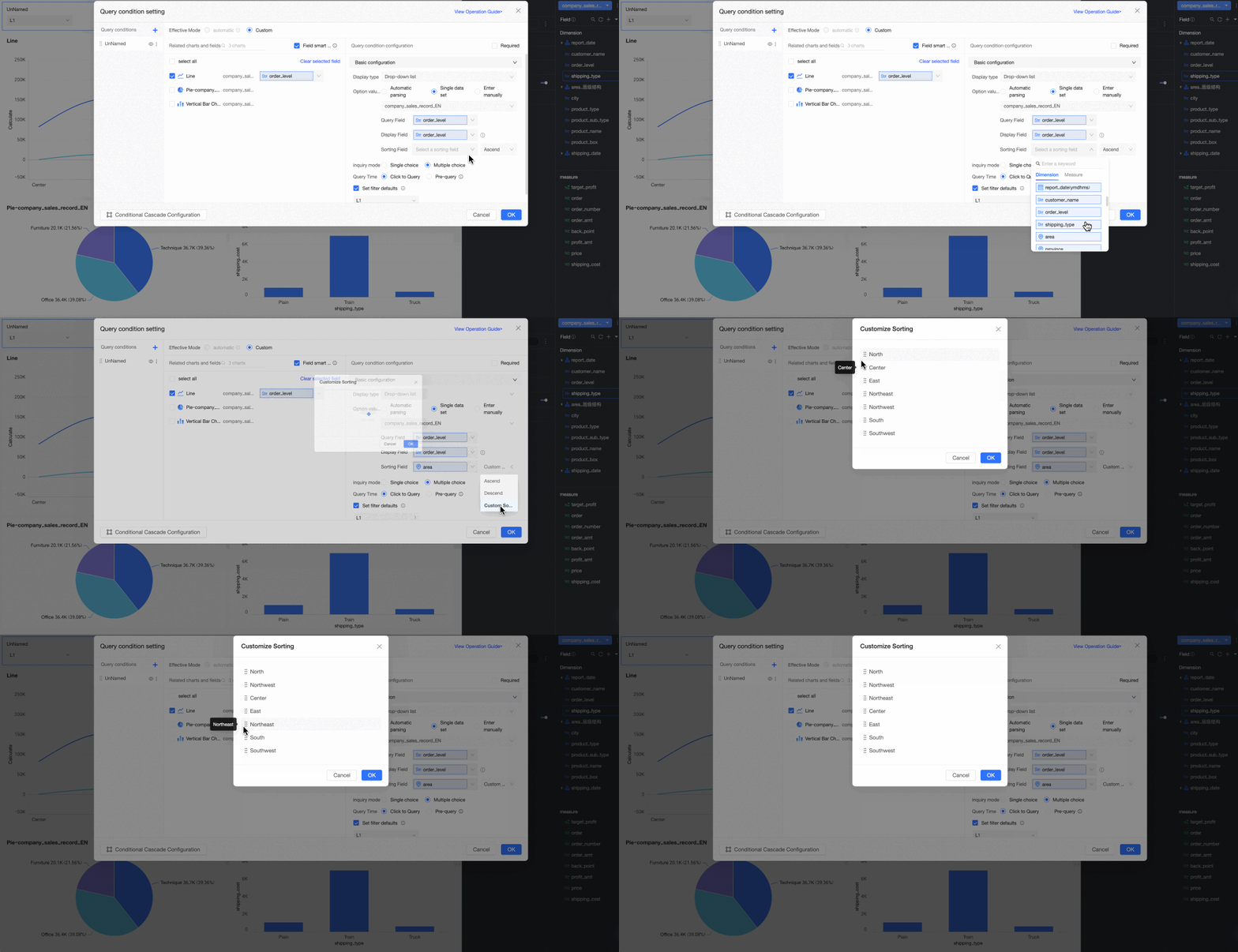
排序欄位 | 支援按照選定欄位進行排序。可選項,不填寫則預設按照資料集中順序排序。 如果需要設定按照某一個欄位排序,可以在下拉式清單中選擇排序欄位(例如按照度量排序,或按照日期的先後順序進行排序),排序方式支援升序、降序以及自訂排序。當選擇自訂排序時,您可以在自訂排序彈窗中,通過拖拽的方式組織欄位值的排列順序。 設定生效後,可以影響查詢控制項的下拉式清單的排序,但不影響圖表內的維值排序,圖表內的維值排序仍然通過資料集或者各個圖表內的資料面板來實現。 | |
查詢方式 | 支援單選和多選。 | |
查詢時間 | 支援點擊查詢和預先查詢。
| |
查詢控制項枚舉值顯示空值 |
當未勾選時,若下拉式清單枚舉值中存在空值,將過濾空值,不進行展示。
說明 僅當組織層級的報表配置中選擇了在各查詢條件中配置是否顯示空值時,才可配置該配置項。
| |
設定篩選預設值 | 選中該選項,查詢條件中會顯示預設值。 說明 當篩選項大於1000條時,預設展示前1000條的選項值,超出此範圍可直接搜尋。
|


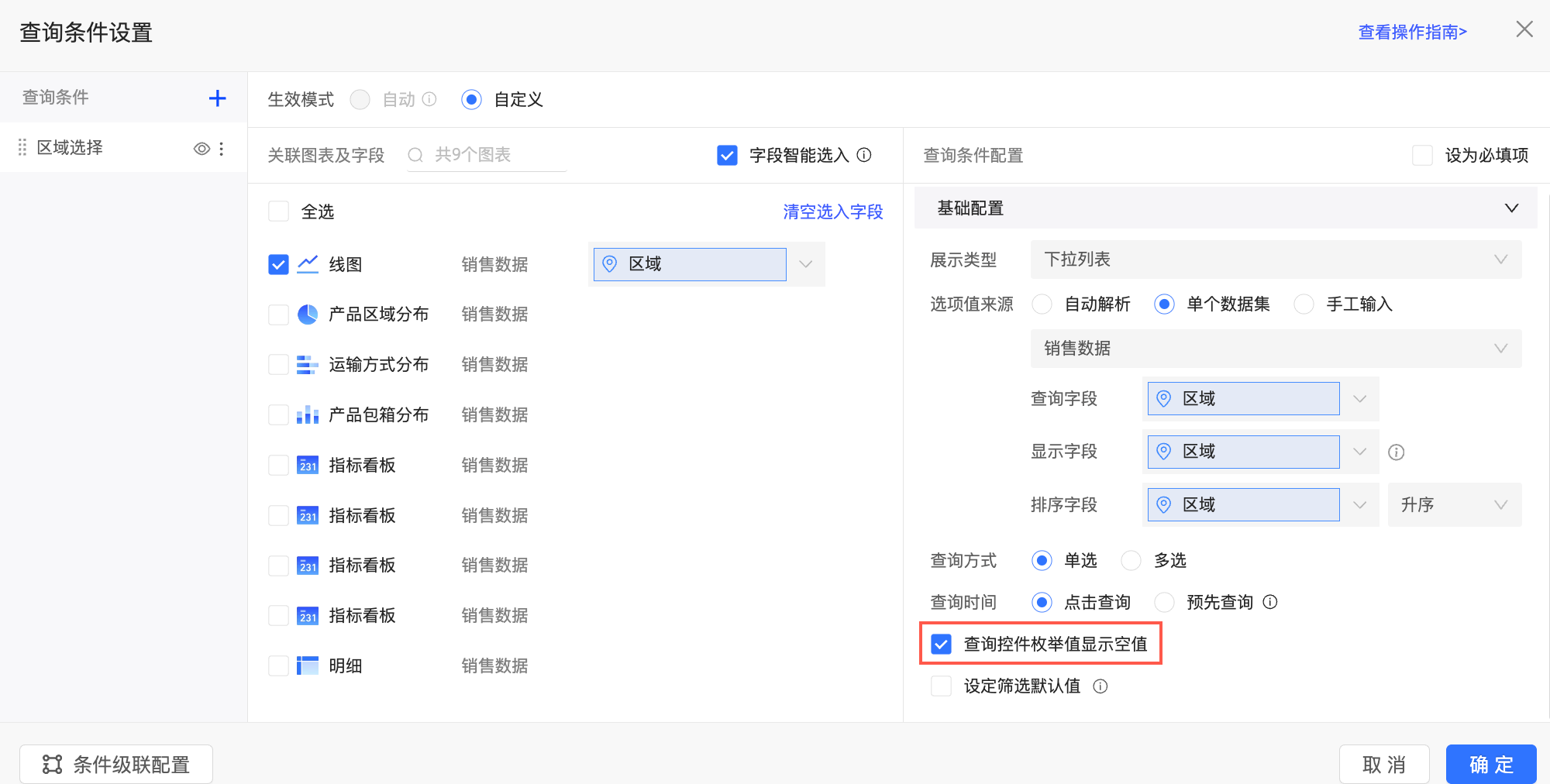 當勾選查詢條件枚舉值是否顯示空值時,使用者瀏覽報表時,若下拉式清單枚舉值中存在空值,將顯示為(空);


綜上,本例:
資料集為系統推薦資料集company_sales_record,即作為當前圖表資料來源的資料集。
查詢值欄位與關聯欄位相同,即選擇訂單等級作為實際查詢時的選項值。
顯示名稱欄位與查詢值欄位相同,即都為訂單等級。
排序欄位選擇訂單日期來作為控制項選項值的排序依據。
查詢方式選擇多選,即報表查看者可以在查詢控制項中選擇多個選項值。
查詢時間選擇點擊查詢,即報表查看者需要點擊查詢按鈕,才能觸發條件查詢。
設定篩選預設值設定為進階,即當報表查看者開啟報表時,報表預設展示訂單類型為進階的查詢結果。
具體效果如下:

手工輸入
當選項值來源選擇為手工輸入時,查詢控制項中的選項將由報表製作者根據圖表選入欄位值自訂輸入。

配置項 | 說明 | 樣本 |
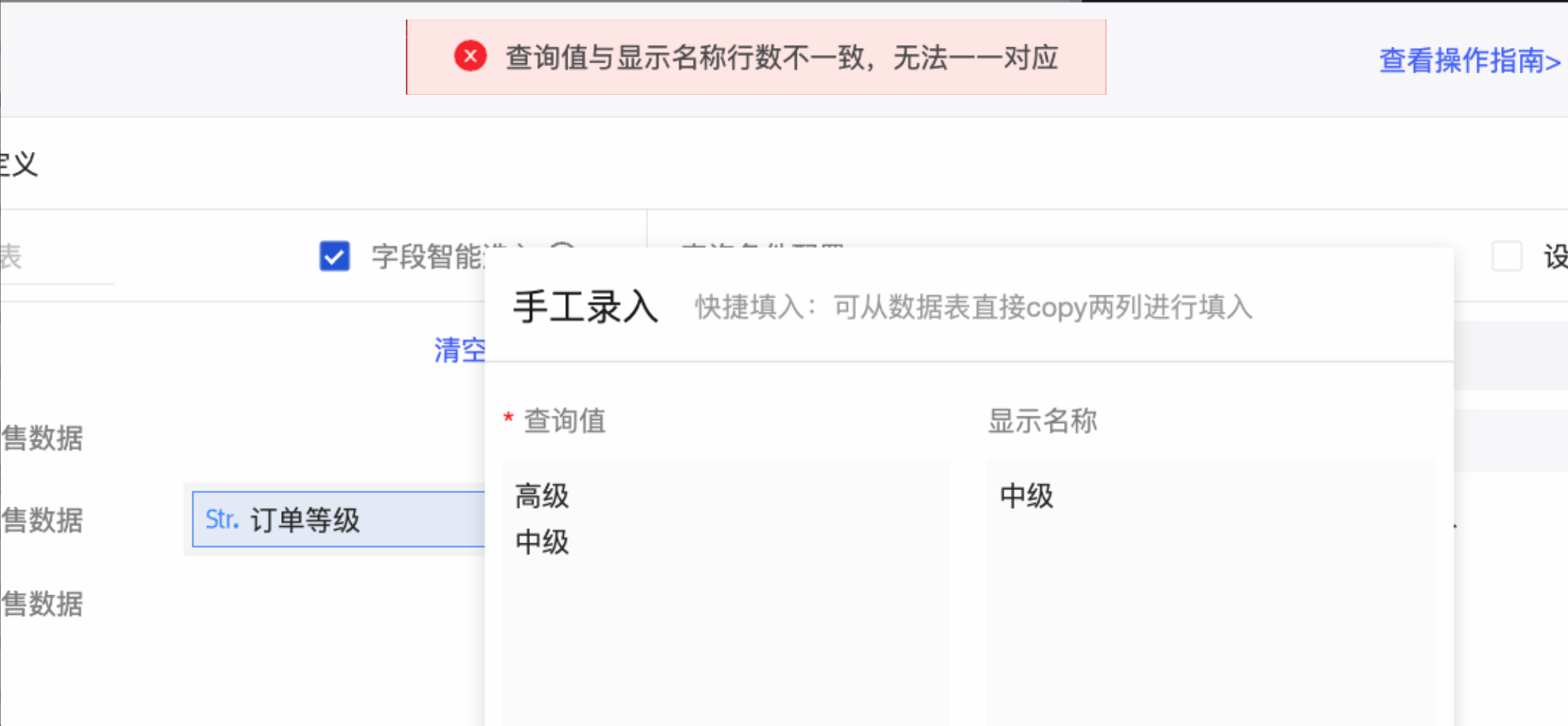
手工錄入 | 單擊手工錄入,在手工錄入彈窗中輸入查詢值和顯示名稱。
說明
|
|
查詢方式 | 支援單選和多選。 | |
設定篩選預設值 | 選中該選項,查詢條件中會顯示預設值。 |


綜上,本例:
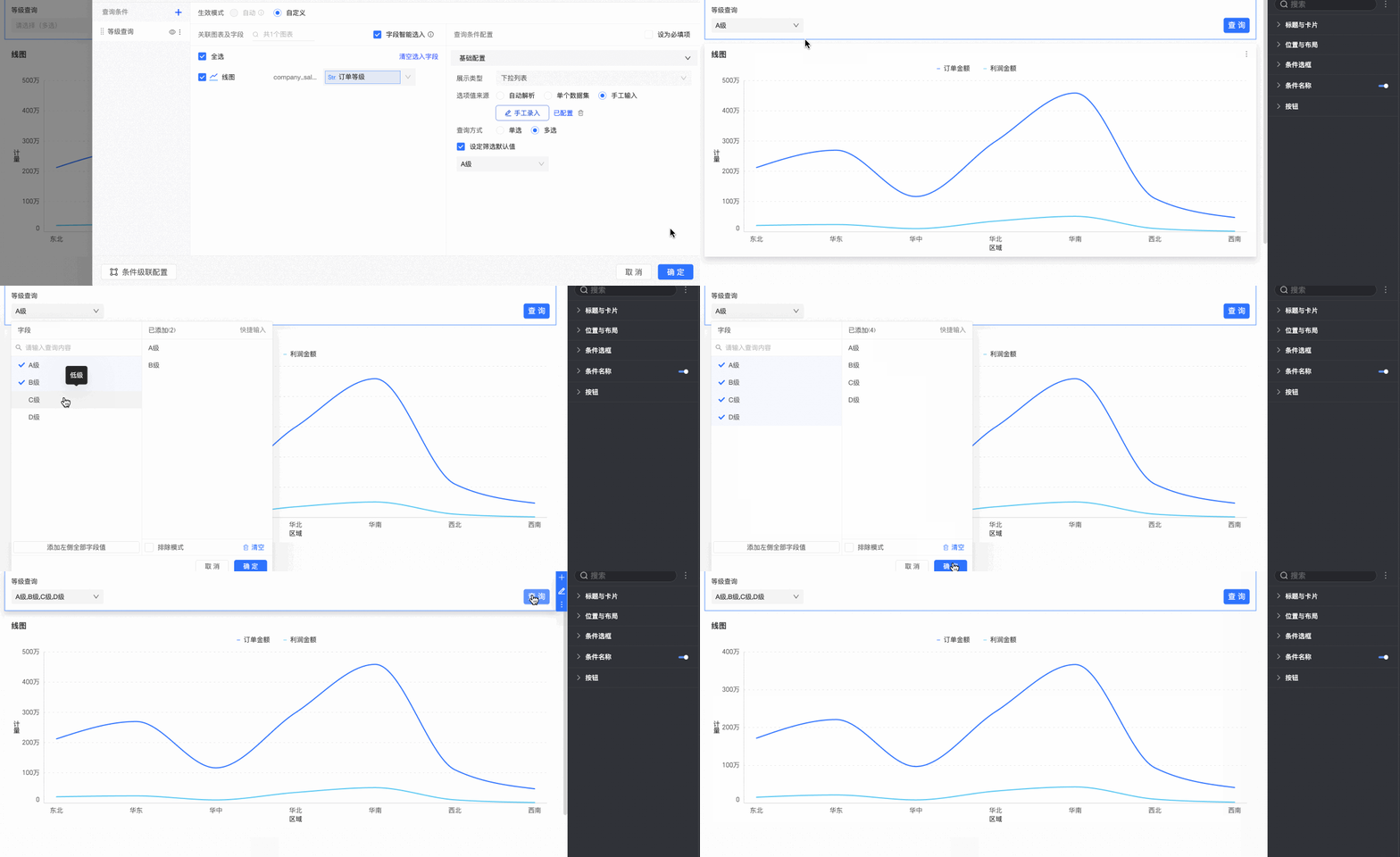
手工錄入與訂單等級欄位值及對應的展示值,即進階對應A級、中級對應B級、低級對應C級、其他對應D級。
查詢方式選擇多選,即報表查看者需要點擊查詢按鈕,才能觸發條件查詢。
設定篩選預設值設定為進階,即當報表查看者開啟報表時,報表預設展示訂單類型為進階的查詢結果。
具體效果如下:
搜尋
在進行篩選查詢時,您可通過搜尋查詢條件,快速定位到想要查詢的資料。

如果未搜尋到您想要的選項值,您可嘗試從資料庫中搜尋。

當篩選項大於1000條時,預設展示前1000條的選項值,超出此範圍可直接搜尋。如果未搜尋到您想要的選項值,您可嘗試從資料庫中搜尋。

僅展示類型為下拉式清單且選項值來源為自動解析或單個資料集時,才支援從資料庫中搜尋。
文本輸入框
文本輸入框的展現形式允許報表查看者通過在查詢方塊中輸入關鍵字,快速得到所需資料,協助資料查詢更精確與靈活。當展示類型為文本輸入框時,條件形式支援單條件、或條件、且條件三種。以或條件為例。

配置項 | 說明 | 樣本 |
條件形式 | 支援單條件、或條件和且條件
|
|
設定預設值 | 根據條件形式的取值而不同。 以為產品類型欄位設定預設值為例,規則及對應SQL文法關係如下:
| |
鎖定篩選條件 | 開啟後預覽頁面不可切換條件形式。 說明 選中設定預設值時,才會出現該選項。 |


綜上,本例:
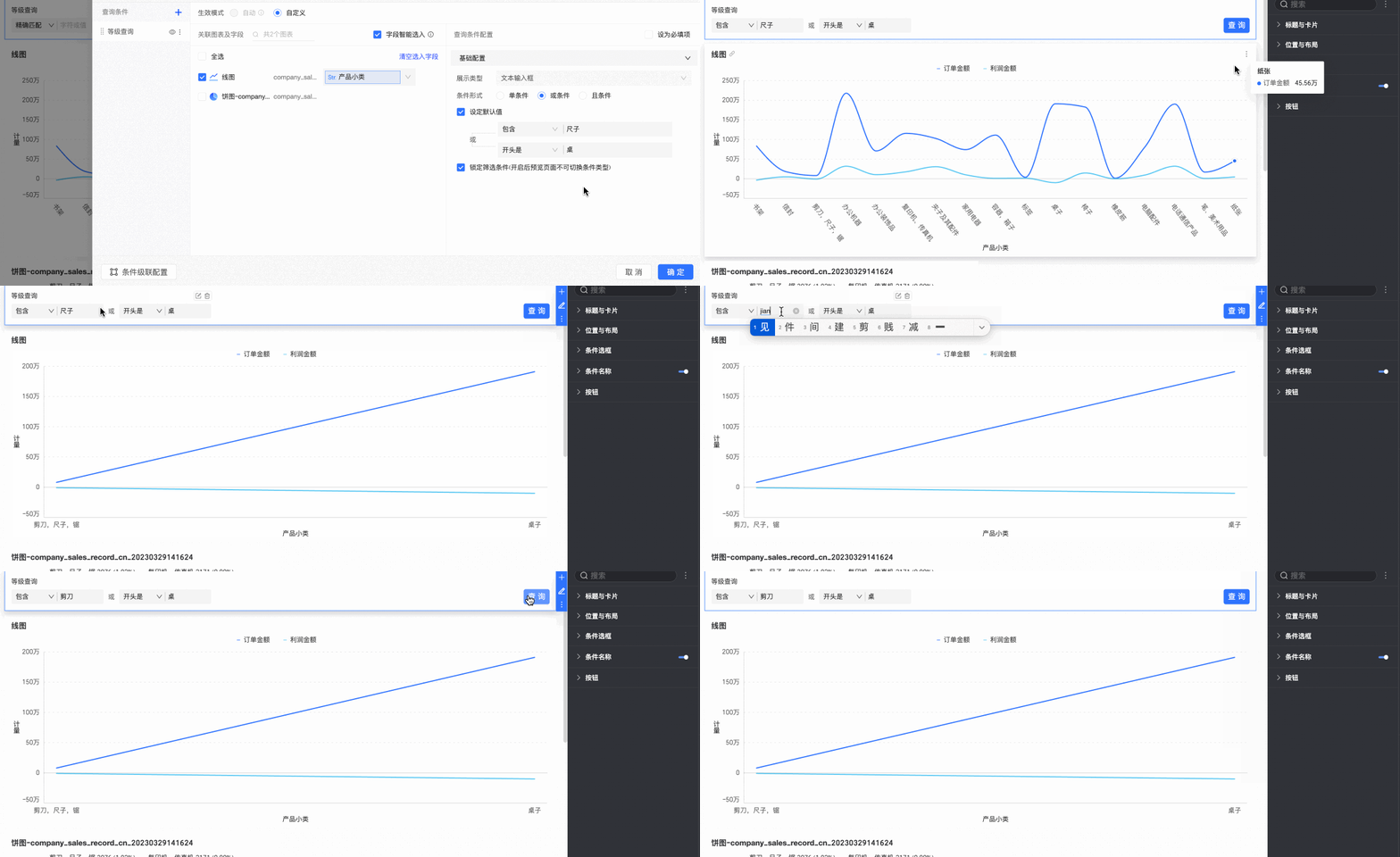
條件形式選擇或條件,即查詢資料時,滿足任意一個查詢條件的資料即可被展示。
設定預設值為包含字元尺子,或者開頭是的字元為桌。即當報表查看者開啟報表時,報表預設展示產品類型包含字元尺子,或開頭字元是桌的查詢結果。
鎖定篩選條件:選中該選項,即報表查看者在報表頁面不可切換查詢控制項中的條件形式。
具體效果如下:
樹形下拉
樹形下拉展示類型允許報表查看者通過下拉選擇的方式,在具有父子層級關係的資料中進行篩選,例如:組織架構、地理地區(國家-省份-城市)、產品分類(大類-小類)等。它允許使用者通過逐級展開和選擇的方式,在層級結構中定位和篩選資料。

當關聯圖表使用了資料集組合且關聯欄位選擇多個時,展示類型不允許選擇樹形下拉。
配置項 | 說明 | 樣本 | |
選擇資料集 | 支援選擇當前儀表板所在空間內的所有資料集,推薦選擇的資料集,為圖表資料來源。 |
| |
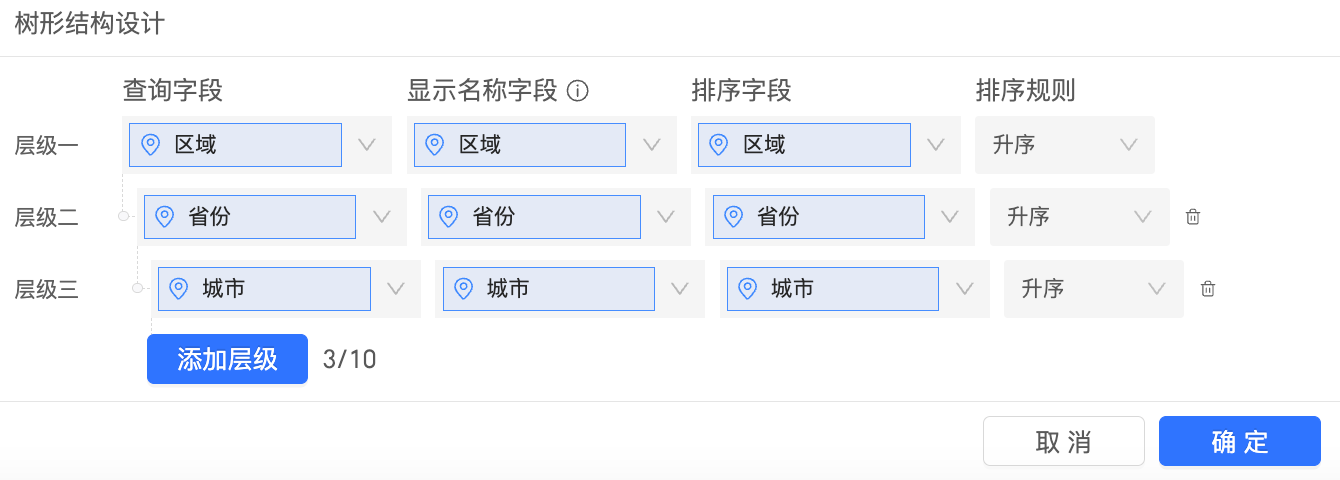
樹形結構設計 | 點擊開始配置,在樹形結構設計彈窗中配置查詢控制項中各層級的查詢欄位、顯示名稱欄位、排序欄位和定序。
效果展示: 例如,按照“地區-省份-城市”的層級結構進行樹形篩選,並為每個查詢欄位設定升序定序:
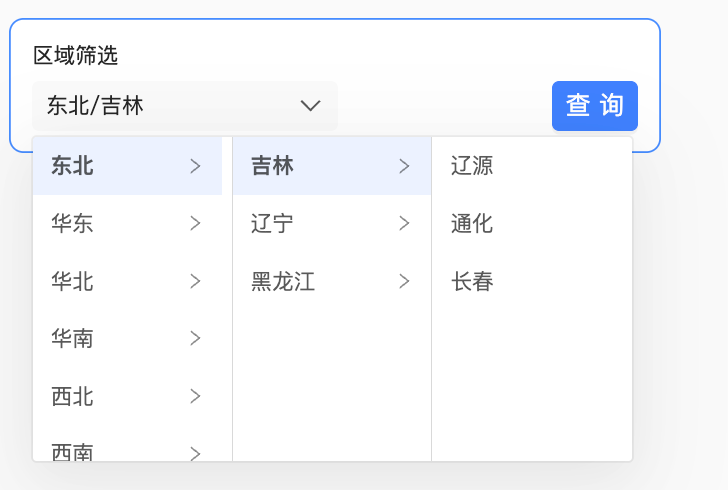
此時,查詢控制項的篩選項將按照“地區-省份-城市”各自升序排序:
說明
| ||
展示形式 | 支援選擇樹形展示、平鋪展示。 說明 當資料超過1000條時,建議您選擇展示形式為平鋪展示。 |
| |
查詢方式 | 支援選擇單選、多選。 | ||
查詢時間 | 支援點擊查詢和預先查詢。
| ||
查詢控制項枚舉值顯示空值 |
當勾選查詢條件枚舉值是否顯示空值時,使用者瀏覽報表時,若下拉式清單枚舉值中存在空值,將顯示為(空);
當未勾選時,若下拉式清單枚舉值中存在空值,將過濾空值,不進行展示。 說明 當某個中間節點的值為空白時,即使該節點下存在非空值子節點,整條分支(包括空節點及其所有子級)都不會被展示。
說明 僅當組織層級的報表配置中選擇了在各查詢條件中配置是否顯示空值時,才可配置該配置項。
| ||
設定預設值 | 選中該選項並設定相關值,後續報表頁面載入時查詢控制項中會顯示預設好的值。 說明 此處預設值為樹形結構設計中的顯示名稱欄位。 | ||
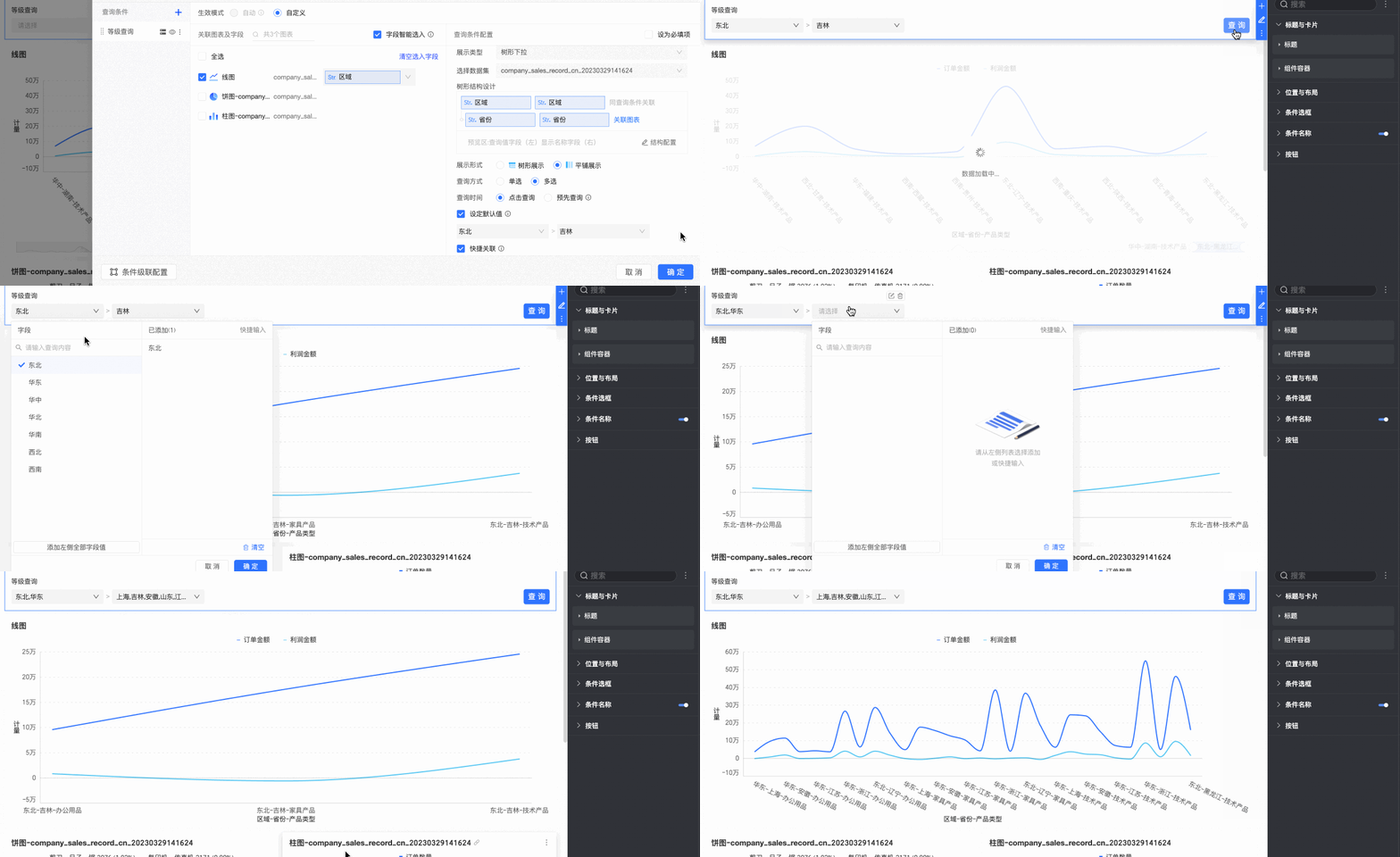
快捷關聯 | 選中快捷關聯後,樹形結構中的子層級欄位,會被自動選入到同資料集圖表的關聯圖表及欄位中,從而提高查詢控制項配置的效率和準確性。 例如:下圖中對第二層級省份進行關聯圖表及欄位設定時,系統已自動將省份欄位,填入到同資料集圖表線圖和柱圖的關聯欄位中,而非同資料集圖表餅圖的關聯欄位,需要手動錄入。
說明 只有在主層級的關聯圖表及欄位中被選中的圖表,才支援自動同步子層級欄位。 您可以單擊樹形結構中的關聯圖表,或單擊左側查詢項中子層級的名稱,為樹形結構的子層級關聯其他資料集下的圖表和欄位。 | ||





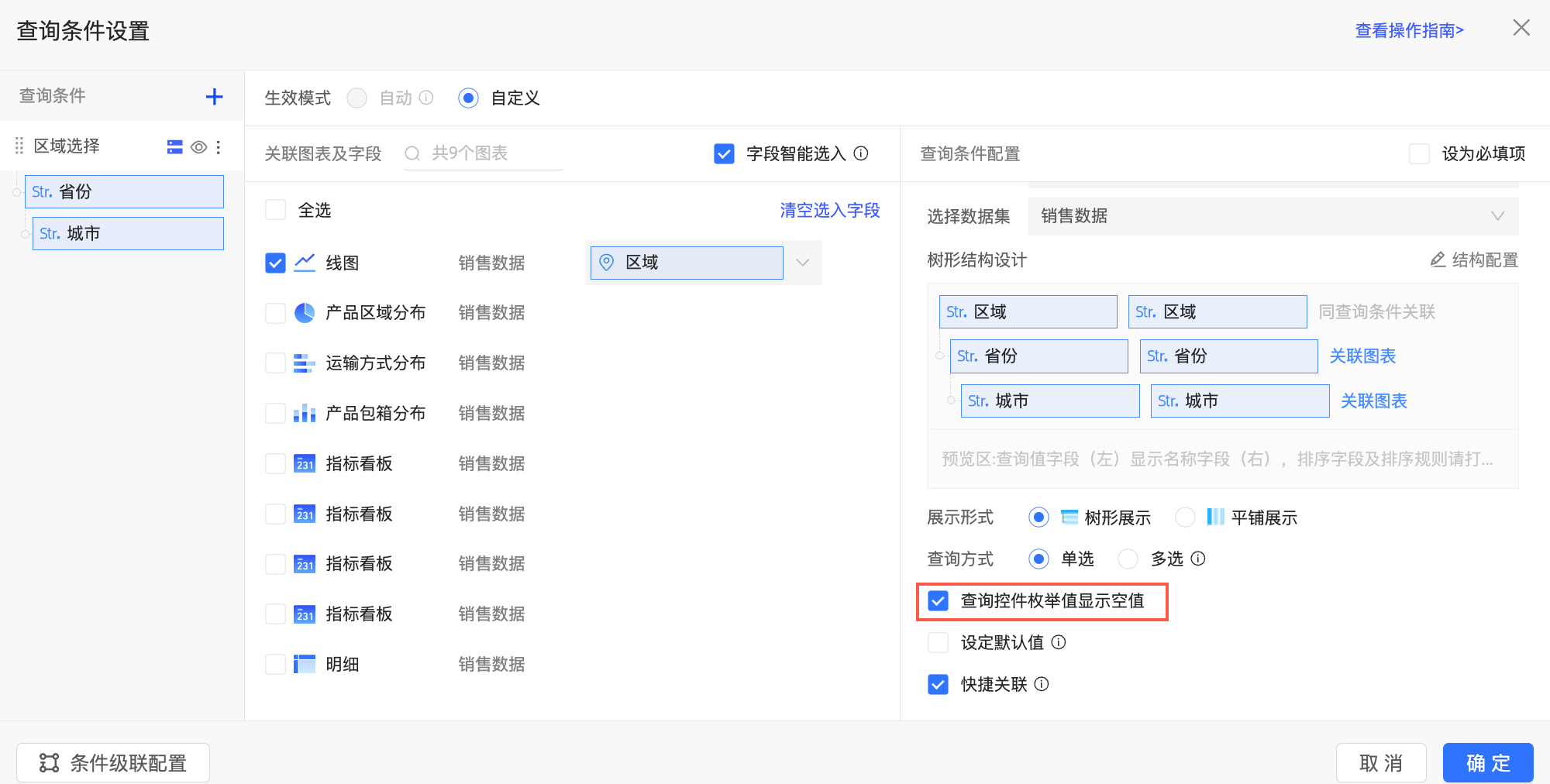


綜上,本例:
選擇資料集為當前圖表來來源資料集company_sales_record。
樹形結構設計為層級一配置地區欄位,層級二配置省份欄位,且由於查詢欄位本身的值已足夠清晰且易於理解,因此查詢欄位與顯示名稱欄位保持一致。
展示形式為平鋪展示。
查詢方式為多選,即報表查看者可以在查詢控制項中選擇多個選項值。
查詢時間為點擊查詢,即報表查看者需要點擊查詢按鈕,才能觸發條件查詢。
設定預設值設定為東北 > 遼寧,即當報表查看者開啟報表時,報表預設展示地區省份為東北遼寧的查詢結果。
快捷關聯為選中狀態。
具體效果樣本如下: