管理員、自助分析-開發人員、自助分析-分析師基於自助分析資料集,自助對人群進行靈活的資料分析,並支援在報表中通過圈選產生新的人群,支援對比不同人群對同一指標的資料表現。
進行自助分析前,需要先建立自助分析資料集,圈定自助分析的資料範圍。
建立自助分析
操作步驟:
選擇工作空間>使用者洞察>人群洞察>自助分析>自助分析列表,如下圖所示。

單擊右上方建立自助分析,在彈窗中輸入自助分析名稱,選擇要使用的自助分析資料集,單擊確定。

自助分析頁面如下圖所示,您可以在頁面中進行自助分析。

從左側將維度列表中的欄位(或部分欄位值)拖拽到右側的“橫軸欄位”或“縱軸欄位”處,或拖拽到右上方的“行”或“列”處,再將度量列表中的欄位拖拽到右側的“度量”處,將產生相應的報表,如下圖所示。

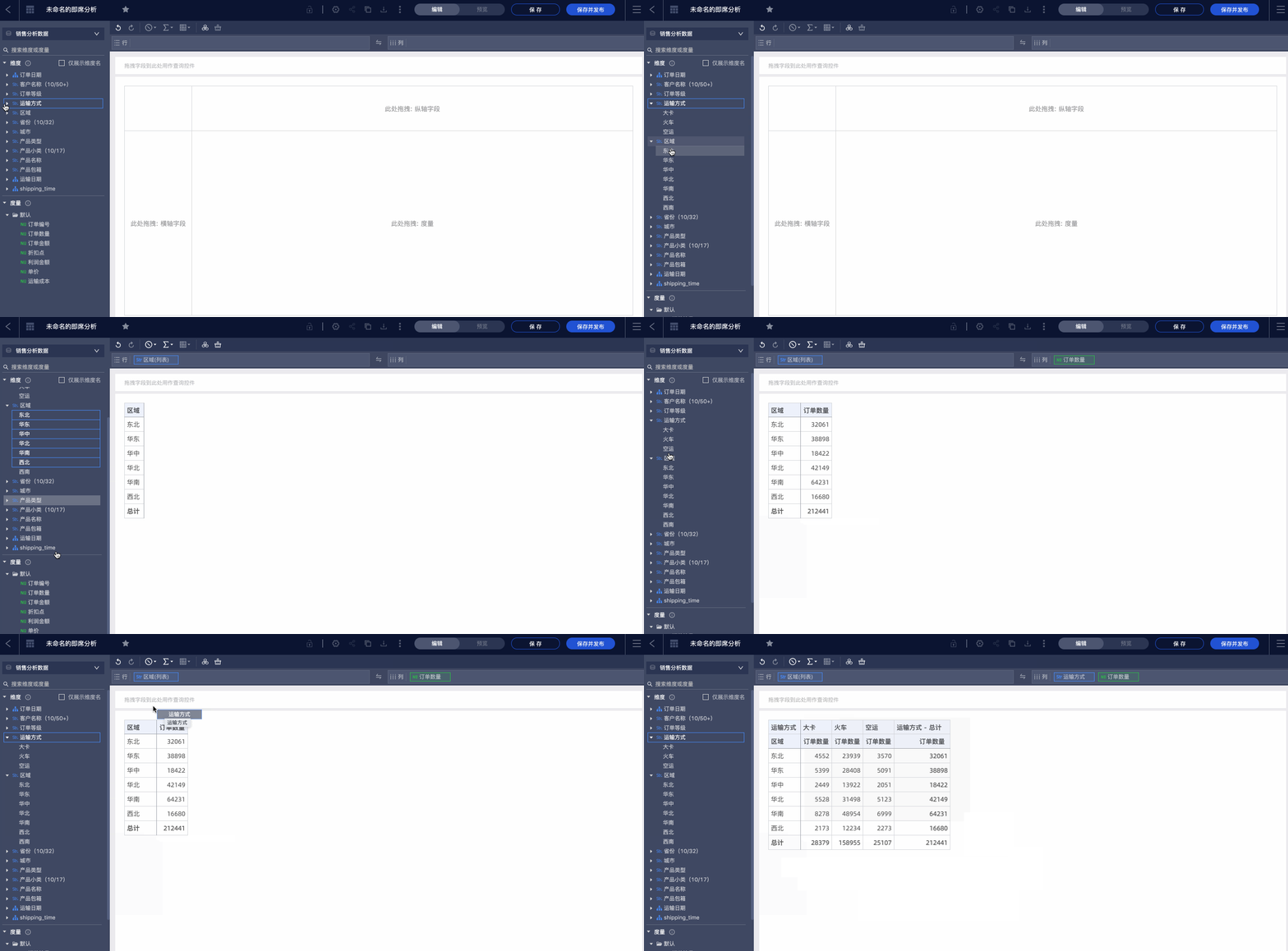
支援多種進階功能,詳細說明請參見Quick BI即席分析資料選擇等文檔。除了不支援資料集選擇,其他動作均相同。
若要對比不同人群對同一指標的資料表現,只要在構建表格時拖入維度列表中的audience_names欄位,再拖入度量列表中的欄位作為對比的指標即可,如下圖所示。

若要在報表中通過圈選產生新的人群:
建立報表後,單擊右上方的儲存或儲存並發布,本次分析的配置將加入自助分析列表,其他有許可權的空間成員也可以使用。


管理自助分析
已建立的自助分析將加入自助分析列表,如下圖所示。

若勾選右上方僅顯示我的,列表將僅顯示您建立或編輯過的自助分析。
自助分析有三種狀態:未發布、發行、已下線。
查看自助分析
僅發行的自助分析支援查看。單擊查看,進入頁面查看報表,如下圖所示。

查看時可對報表進行的操作請參見Quick BI即席分析表格操作。
此外,支援在報表中通過圈選產生新的人群,操作與建立時相同。
頁面右側三個表徵圖按鈕分別為: 撤銷、
撤銷、 編輯、
編輯、 匯出。
匯出。
匯出時支援選擇以Excel(帶格式、不帶格式純資料)、圖片的形式匯出,如下圖所示。

編輯自助分析
未發布和發行的自助分析支援編輯。單擊編輯,進入頁面進行編輯,如下圖所示,操作與建立時相同。
編輯完成後需要單擊右上方的儲存或儲存並發布/重新發布。

下線自助分析
由於發行的自助分析不支援刪除,因此若自助分析發行,需要先下線才可刪除。
單擊發行的自助分析的下線,即可下線。
刪除自助分析
未發布、已下線的自助分析支援刪除。單擊刪除,在彈窗中確認,即可刪除。