建立人群後,在人群管理頁面,您可以通過上傳ID列表或從分析源表建立人群,對我的人群頁簽中的人群進行編輯、更新、推送、下載、複製、刪除、管理快照、管理分組等操作,以及對公用人群頁簽中的人群進行複製、下載。
對於管理員,我的人群頁簽將展示工作空間中的所有人群,公用人群頁簽將展示所有公用人群。
對於非管理員,我的人群頁簽將展示自己建立的人群,公用人群頁簽將展示所有公用人群。
下面將以我的群體頁簽中的操作為例進行介紹,公用群體頁簽中的操作方法基本相同。
選擇工作空間>使用者洞察>人群洞察>人群管理>我的群體,人群列表如下圖所示。
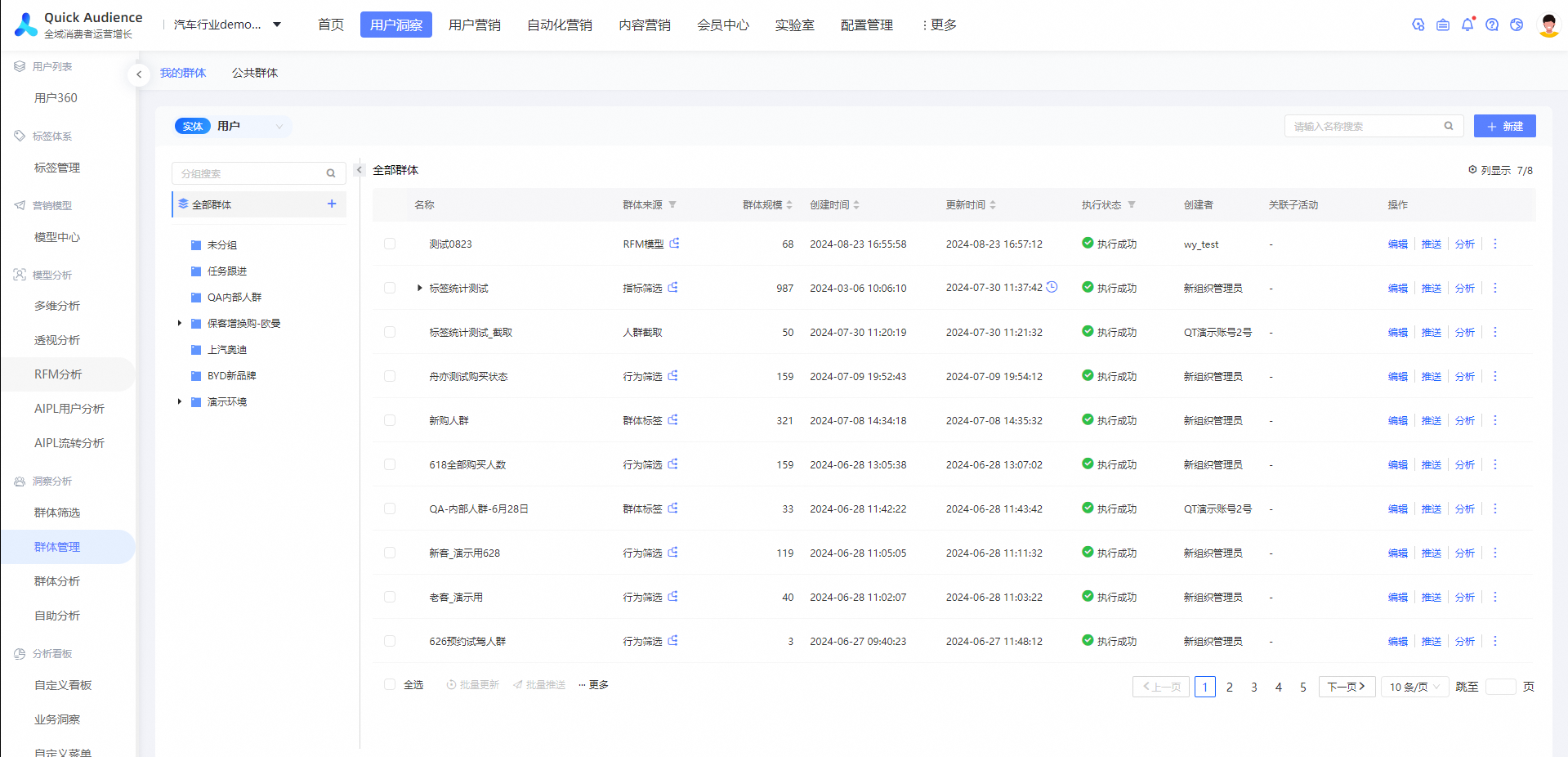
頁面左側為人群目錄,由未分組和其他自訂分組組成。預設展示所有分組中的全部人群。
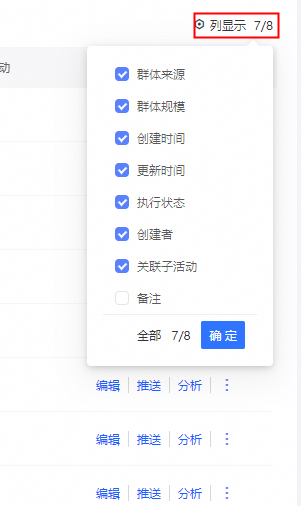
頁面右側為人群列表,展示人群的人群來源、人群規模(即使用者QAID數)、建立/更新人群的時間和執行狀態、關聯子活動(單擊活動名稱可進入子活動詳情頁面)等資訊。您可以在列表右上方單擊列顯示,然後在下拉式清單中勾選要展示哪些資訊,如下圖所示。
篩選、排序、搜尋
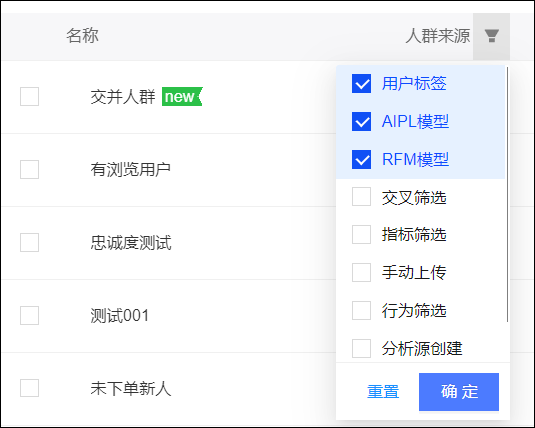
篩選人群
支援根據人群來源類型、建立/更新執行狀態篩選人群。

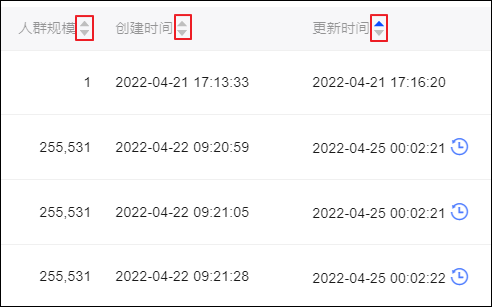
排序人群
支援根據人群規模、建立時間、更新時間對人群排序。

搜尋人群
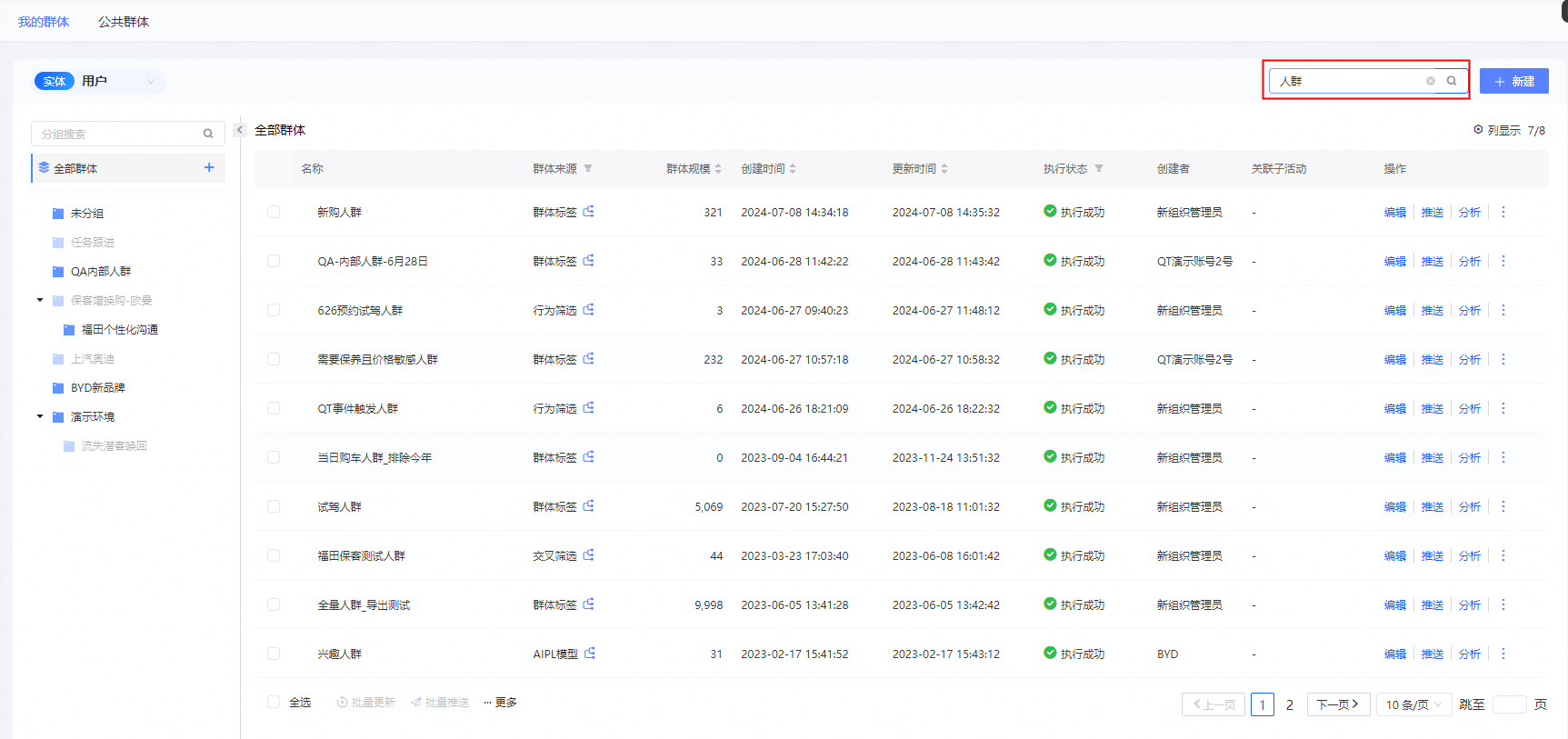
人群列表右上方搜尋方塊支援搜尋人群名稱。
如下圖所示,搜尋後,頁面左側人群目錄會將包含搜尋結果的分組高亮。
上傳人群
您可以將單一類型的使用者ID,例如手機號碼列表,儲存為CSV或TXT檔案,通過上傳CSV或TXT檔案建立人群。這些使用者ID同樣將經歷ID Mapping過程。
檔案要求:
一個ID一行,重複或空行不影響結果。
ID類型支援使用ID類型管理中所有已啟用的ID類型。但同一個檔案中僅支援一種ID類型。
支援上傳ID明文或已的加密ID,支援的加密類型:MD5、SHA256、AES。若您對ID欄位使用了AES加密,需要在組織系統配置輸入密鑰,以便在推送或使用前解密。
CSV、TXT人群檔案最大支援60MB。
操作步驟:
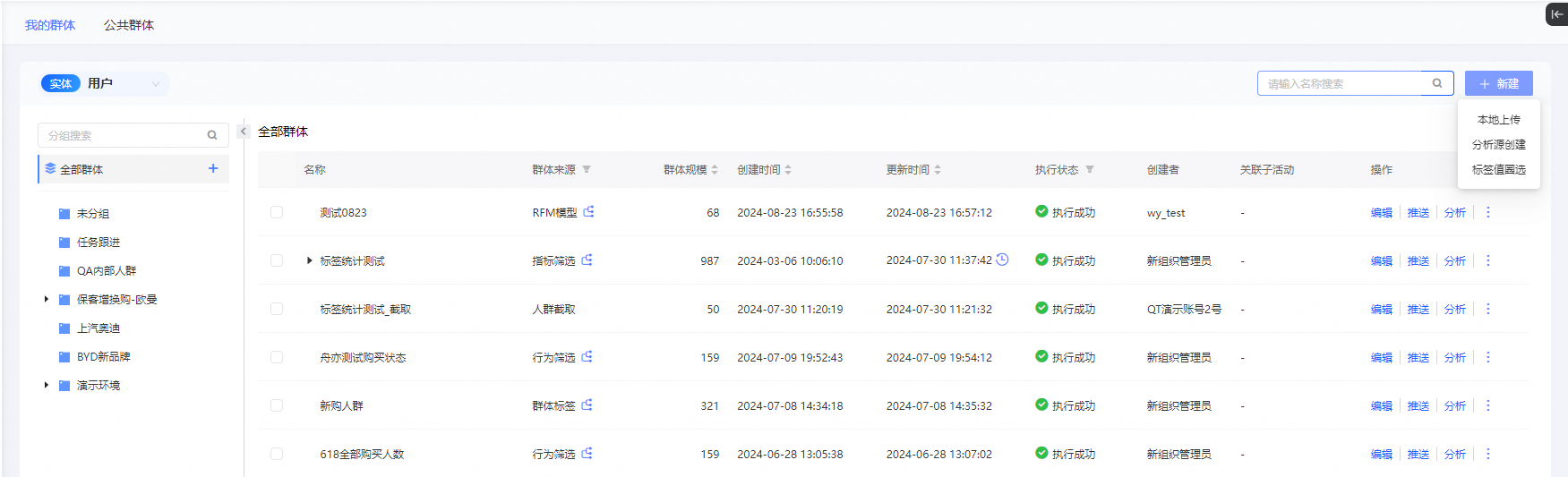
選擇建立人群>上傳人群。
選擇上傳的ID類型、ID加密方式,輸入人群名稱和備忘資訊,設定人群是否公開為公用人群,選擇人群所屬分組、關聯的子活動。
將包含使用者ID的CSV或TXT檔案拖動到指定地區,檔案模板可單擊擷取上傳模板擷取。

單擊上傳,完成上傳人群。
從分析源建立人群
您可以將單一類型的使用者ID,例如手機號碼列表,儲存為資料表,然後將表儲存在已接入的分析源中,通過讀取該表建立人群。這些使用者ID同樣將經歷ID Mapping過程。
表格式要求如下:
僅包含一列,列名為user_unique_id,儲存使用者ID,不可重複,不可為空白,資料類型為數值型或文本型。
ID類型支援使用ID類型管理中所有已啟用的ID類型。但同一個表中僅支援一種ID類型。
支援上傳ID明文或已的加密ID,支援的加密類型:MD5、SHA256、AES。若您對ID欄位使用了AES加密,需要在組織系統配置輸入密鑰,以便在推送或使用前解密。
操作步驟:
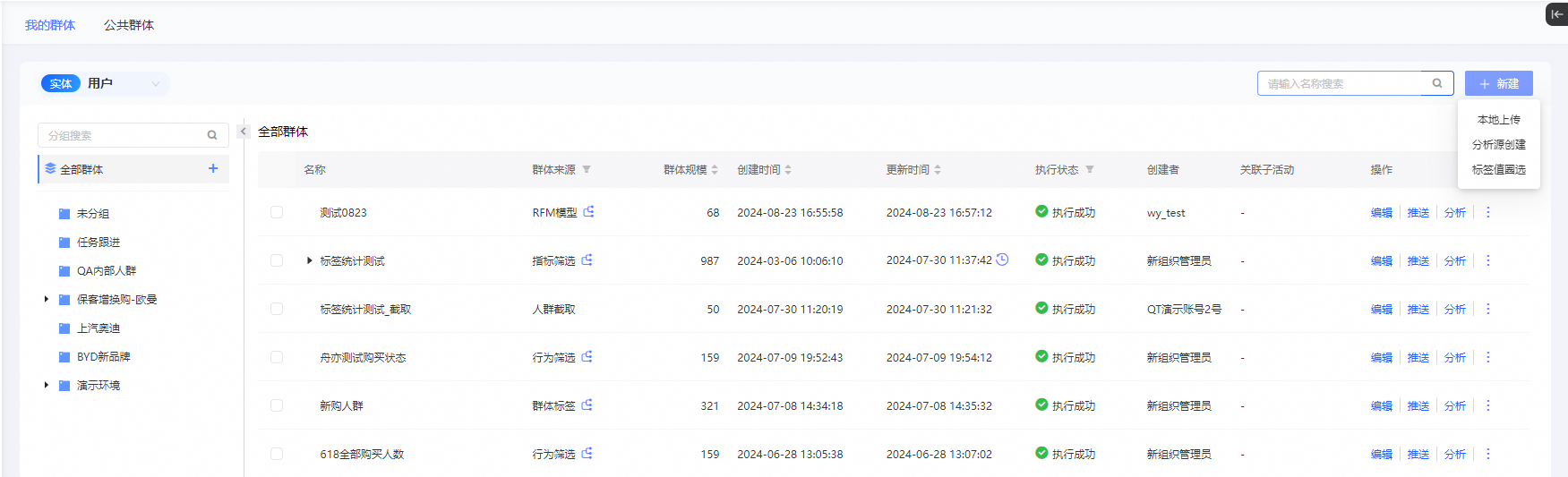
選擇建立人群>分析源建立。
選擇儲存使用者ID的分析源、資料表、儲存的使用者ID類型、ID加密方式。輸入人群名稱和備忘資訊,設定人群是否公開為公用人群,選擇人群所屬分組、關聯的子活動。

單擊儲存,完成從分析源建立人群。
基於標籤值圈選人群
支援基於文本型、多值型標籤,為每個選中的標籤值產生一個人群。一次操作支援選擇同一個標籤的多個標籤值產生不同的人群。
操作步驟:
選擇建立人群>標籤值圈選。

從左側選擇標籤,從右側選擇該標籤的標籤值,支援多選、全選,最多可選擇100個標籤值。
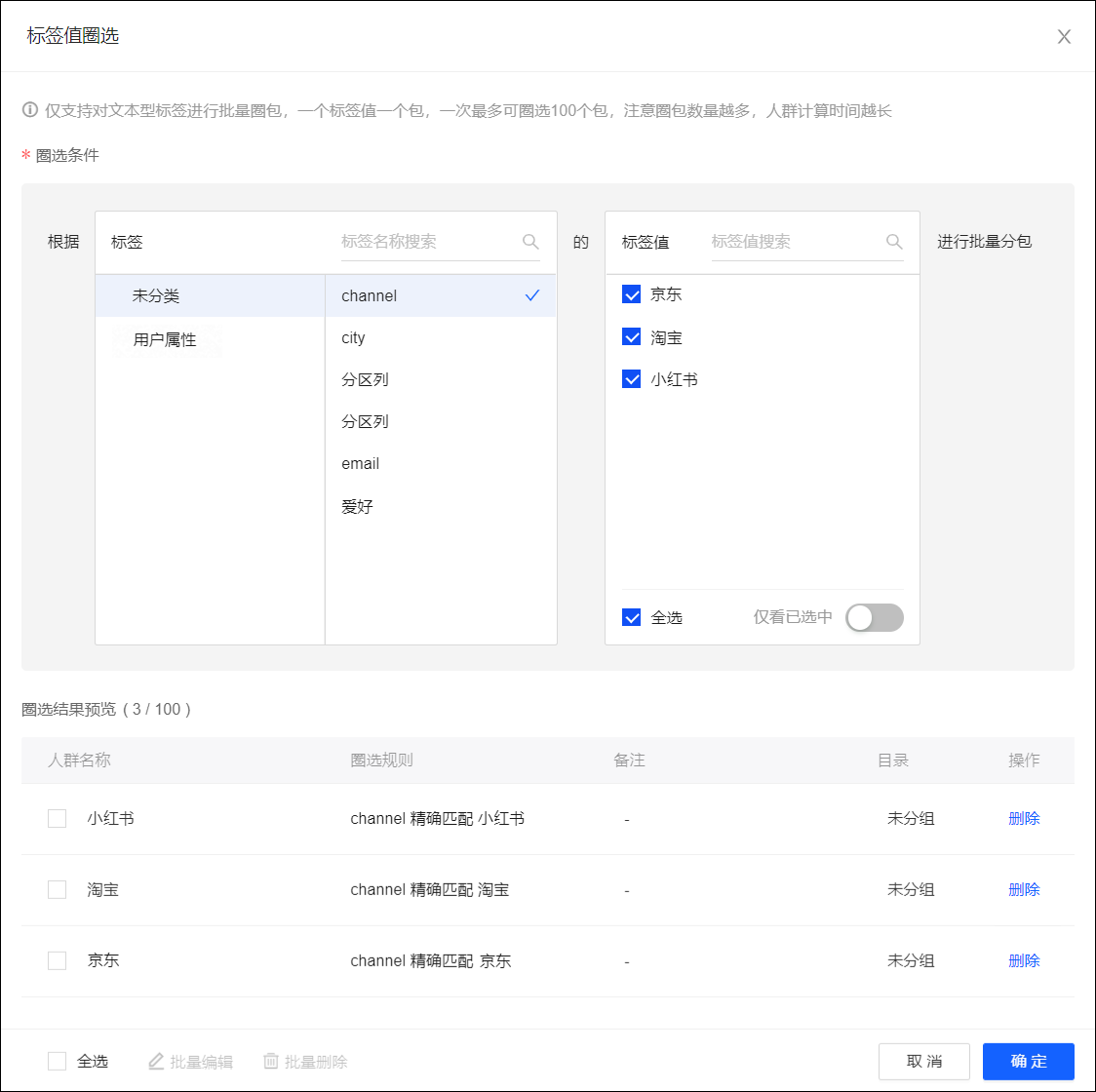
選中的標籤值將加入下方的人群列表,作為將要產生的人群。
人群名稱預設採用標籤值,預設不儲存於任何分組,且不公開。
您可以編輯人群的名稱、備忘,設定人群是否公開為公用人群,選擇人群儲存的分組、關聯的子活動,如下圖所示,單擊
 表徵圖可以進行單個編輯,勾選人群後單擊大量編輯可以進行大量編輯。
大量編輯介面如下圖所示,您可以僅配置需要自訂的專案,您未配置的專案將採用列表中的預設配置。
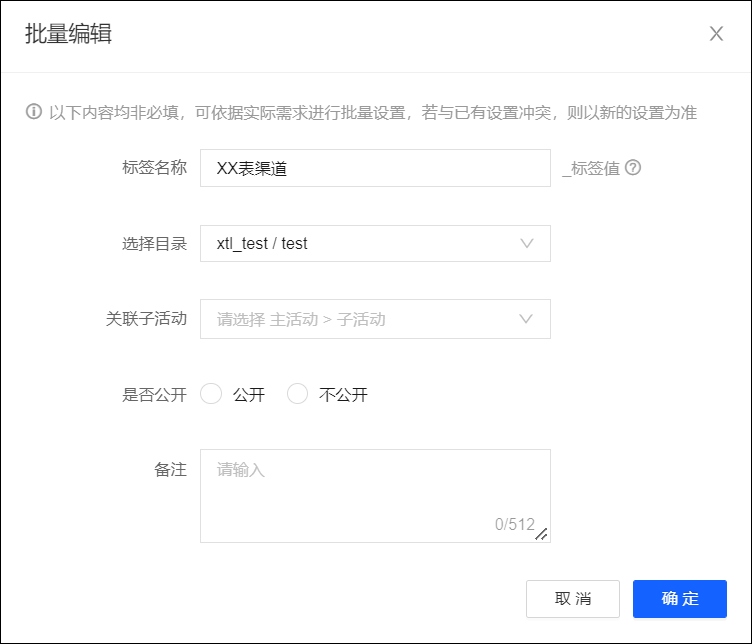
在上方的標籤值列表中取消選中某個標籤值,或在下方的人群列表單擊刪除、大量刪除,均可以將相應人群從人群列表刪除。
單擊確定,將開始產生相應的人群。
通過標籤值圈選產生的人群,人群來源將歸類為使用者標籤。
通過介面建立人群
支援將使用者ID列表檔案儲存至OSS,然後通過介面建立人群,此類人群的人群來源將顯示為API同步。
通過介面建立人群的操作流程為:
組織管理員在管理中心查看系統分配的OSS執行個體地址。
您將使用者ID列表檔案儲存至OSS。
調用介面,系統將讀取OSS中的使用者ID列表檔案,建立人群。
人群來源查詢
滑鼠移動到人群來源列中的 表徵圖上,對於人群來源為人群篩選的人群,將展示人群的來源表或來源人群、篩選條件、計算方式;對於人群來源為分析洞察報表的人群,將顯示人群的來源表、分析源和查看SQL語句按鈕。
樣本

如上圖所示,“官方商城當月加購使用者”是標籤篩選、行為篩選混合產生的人群。單擊編輯,可以看到其配置如下圖所示。
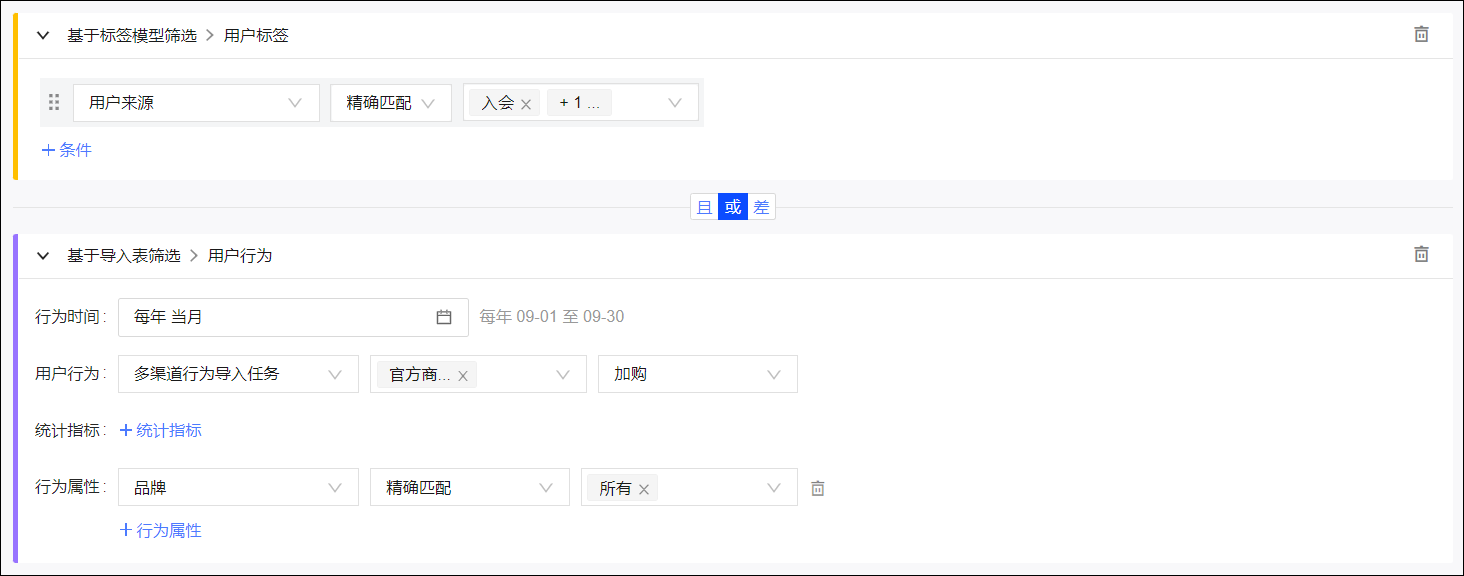
編輯
對於非手動上傳的人群,單擊編輯開始對人群進行編輯,具體操作與建立時相同,請參見相應的建立人群文檔。
例如:對於人群篩選產生的人群,如下圖所示,編輯後,單擊更新人群,將按最新篩選條件重新計算人群中包含的使用者。
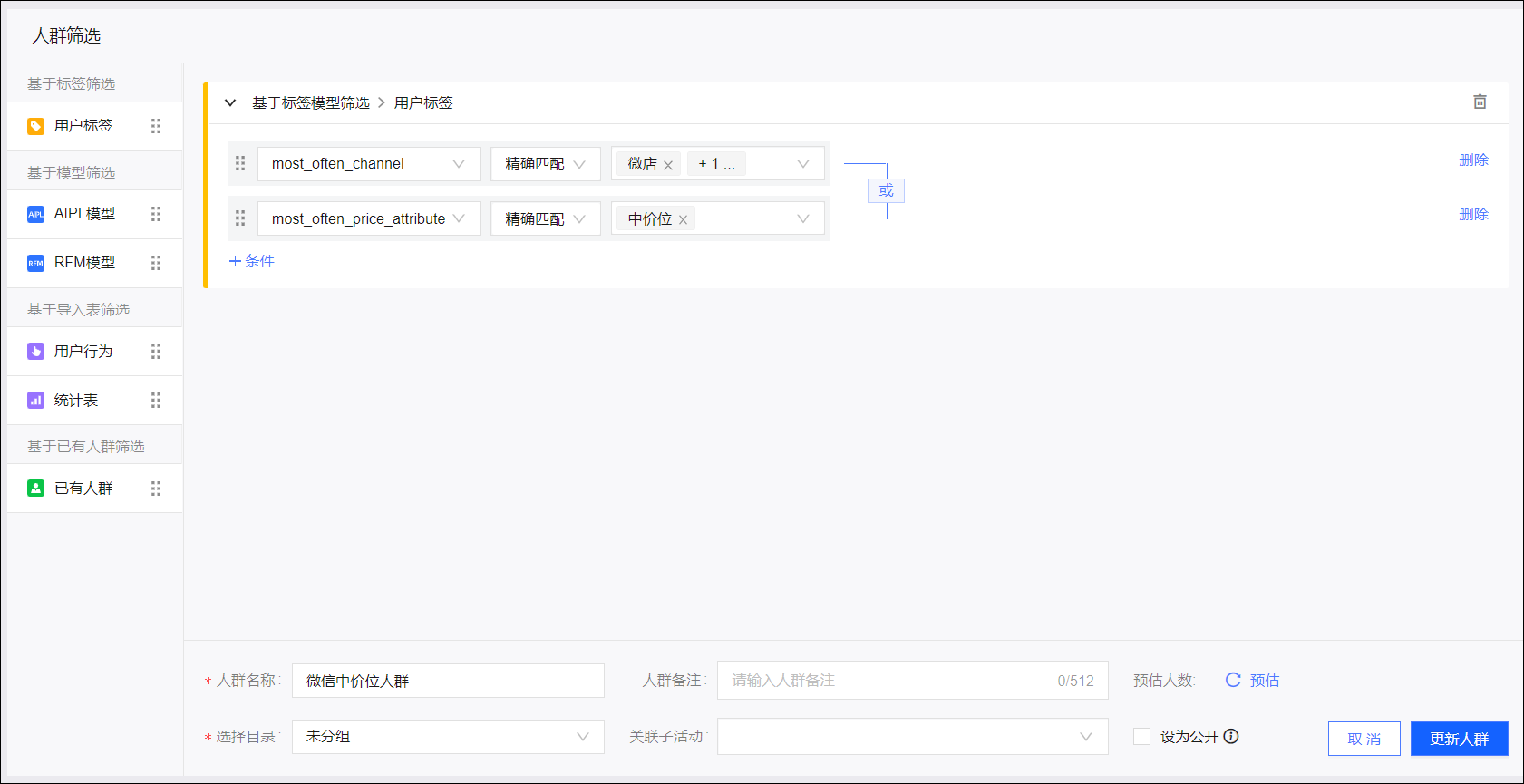
分析
單擊分析開始對人群進行分析,具體操作,請參見人群分析。
更新與快照
對於非手動上傳的人群,您可通過手動更新或設定自動更新,按最新資料更新人群。
手動更新:當您已重新匯入該人群的底層資料表後,可以手動更新該人群。
隨底層資料自動更新:在更新時間段內,只要底層資料表的匯入任務完成一次調度,人群就會自動更新。適用於底層資料表設定了日/小時周期調度的情境。
自訂周期自動更新:在有效期間限內,以周/月為周期進行自動更新。適用於人群設定了以周/月為周期的自動化營銷任務的情境。
手動更新、自動更新前均支援產生人群快照,儲存人群的歷史版本。快照最長儲存60天。
若人群是通過人群交並產生的,在更新該人群前,系統將更新其來源人群。但更新前產生快照時,不為其來源人群建立快照。
若已在管理中心設定空間內的更新並發數,則超過限制的人群自動更新需要排隊等待。設定方法,請參見空間系統配置。
手動更新
設定手動更新時是否自動建立快照。
選擇
 >更新設定。
選擇是否手動更新時自動建立快照。
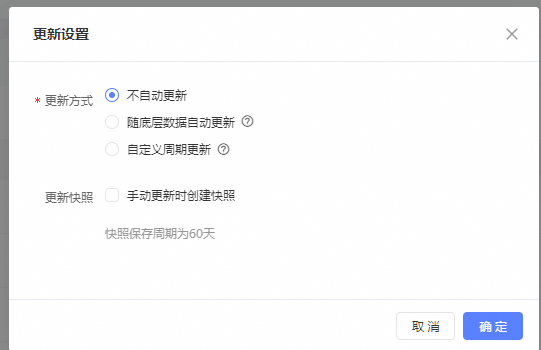 說明
說明上圖中的更新方式不更新表示不自動更新,與手動更新無關。
單擊儲存。
單個更新:選擇
>更新。批次更新:從列表勾選需要更新的人群後,單擊下方的批次更新。
若要更新的人群已在第一步中設定為手動更新時自動建立快照,則建立快照並開始更新。
若要更新的人群未在第一步中設定為手動更新時自動建立快照,則僅更新,不建立快照。
選擇的人群將開始更新,同時更新其來源人群。更新完成,介面將提示更新成功。
隨底層資料自動更新
在更新時間段內,只要底層資料表的匯入任務完成一次調度,人群就會自動更新。適用於底層資料表設定了日/小時周期調度的情境。
選擇
>更新設定。更新方式選擇隨底層資料自動更新。
設定更新有效期間限。在該時間段內,每當底層資料表完成一次新的匯入,人群就會開始自動更新,其來源人群也將自動更新。

選擇是否自動更新時自動建立快照。
單擊儲存完成設定,人群列表的更新時間一列將顯示
 表徵圖。
表徵圖。
自訂周期更新
在有效期間限內,以周/月為周期進行自動更新。適用於人群設定了以周/月為周期的自動化營銷任務的情境。
選擇
>更新設定。更新方式選擇自訂周期更新。
設定更新有效期間限、更新周期。在該時間段內,人群將在指定的時間開始自動更新,其來源人群也將自動更新。

選擇是否自動更新時自動建立快照。
單擊儲存完成設定,人群列表的更新時間一列將顯示
表徵圖。
快照管理
人群更新時,產生的快照名稱為:人群名稱_快照時間。
單擊人群名稱前的箭頭表徵圖 ,下方將展開人群的快照列表,如下圖所示。

重新命名快照
單擊快照名稱,在輸入框中輸入新的快照名稱,按斷行符號鍵,完成重新命名。單擊 表徵圖將取消本次重新命名。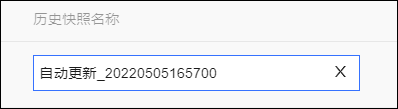
下載快照
管理員之外的使用者若要下載人群快照,則其角色需要有“使用者洞察-人群洞察-人群管理-下載”許可權,授權方式請參見空間角色管理。
單擊快照對應的下載,可以將該快照以ZIP壓縮檔的形式下載至本地,解壓縮後為CSV檔案,具體說明請參見下載人群。
移除快照
單擊快照對應的刪除,確認後移除該快照。
快照儲存周期為60天,60天后將自動刪除。
複製快照表名
單擊快照對應的複製表名,可複製快照表名,快照儲存於分析源。
複製人群
對於非手動上傳、非分析源建立的人群,選擇>複製,在彈窗中輸入新的人群名稱和備忘資訊,選擇人群所屬分組、關聯的子活動,單擊確定,即可複製該人群,產生一個新的非公用人群。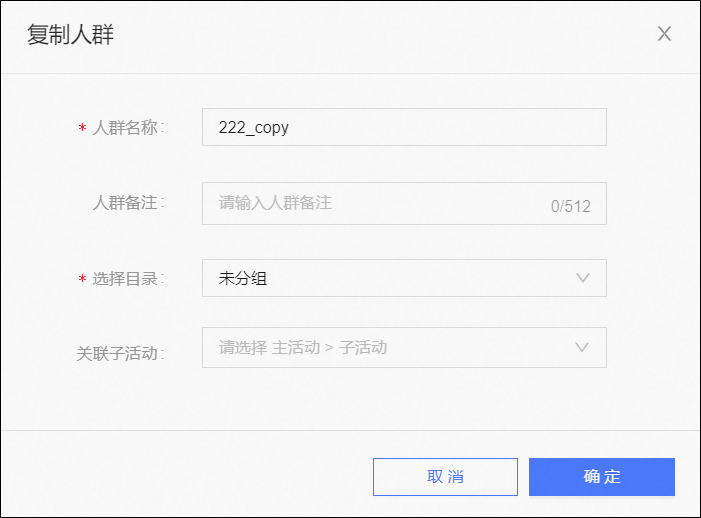
複製人群本質是對篩選條件的複製,並非直接對人群的使用者ID的複製。
若提示缺少部分篩選條件的資料許可權而導致複製失敗,請修改篩選條件或聯絡管理員授權後重試。
複製時將根據最新資料得到人群結果,可能與未更新的原人群有差異。
複製得到的人群預設與原人群有相同的更新設定,支援修改。
下載人群
將人群關聯的ID、標籤欄位以ZIP壓縮檔的形式下載至本地,解壓縮後為CSV檔案。人群的QAID能匹配到的所有ID類型(不限加密方式)和標籤都支援下載,不論ID和標籤來自哪個表。
管理員之外的使用者若要下載人群,則其角色需要有“使用者洞察-人群管理-人群管理-下載”許可權,授權方式請參見空間角色管理。
僅支援下載使用者在標籤表中擁有許可權的ID和標籤,例如:若使用者有表A的手機號碼的許可權,但無表B的手機號碼的許可權,而人群同時來自表A、B,則下載的人群列表中僅有來自表A的手機號碼,無來自表B的這部分手機號碼。
操作步驟:
選擇
>下載。在彈窗中選擇要下載的ID及其加密方式、標籤及其來源,開啟相應的開關。請至少選擇一個ID。

單擊確定,將人群檔案下載至本地。
下載將得到ZIP壓縮檔,需要解壓縮得到CSV檔案使用。
未加密的ID列名將標註“(UNENCRYPTED)”,如:MOBILE(UNENCRYPTED)。
已加密的ID列名將標註加密方式,如:MOBILE(AES)。
標籤列名將直接使用標籤名。
查看儲存詳情
選擇>詳情>儲存詳情,彈窗中將顯示人群的人群表名稱、人群ID、ID Mapping表名稱,如下圖所示。單擊複製可複製相應的資訊。
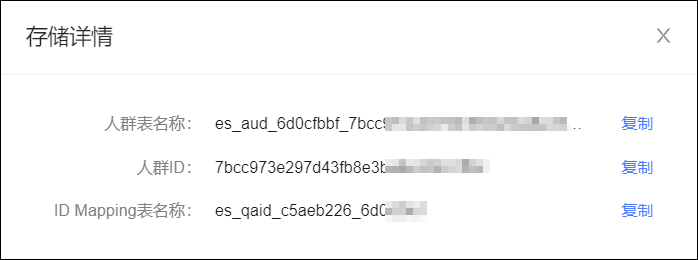
人群表名稱:儲存通過ID Mapping獲得的人群使用者的QAID,儲存於分析源。
人群ID:該人群的唯一標識,可用於通過API建立Kafka推送任務等。
ID Mapping表:儲存人群使用者在ID Mapping後可匹配的所有類型的ID,儲存於分析源。
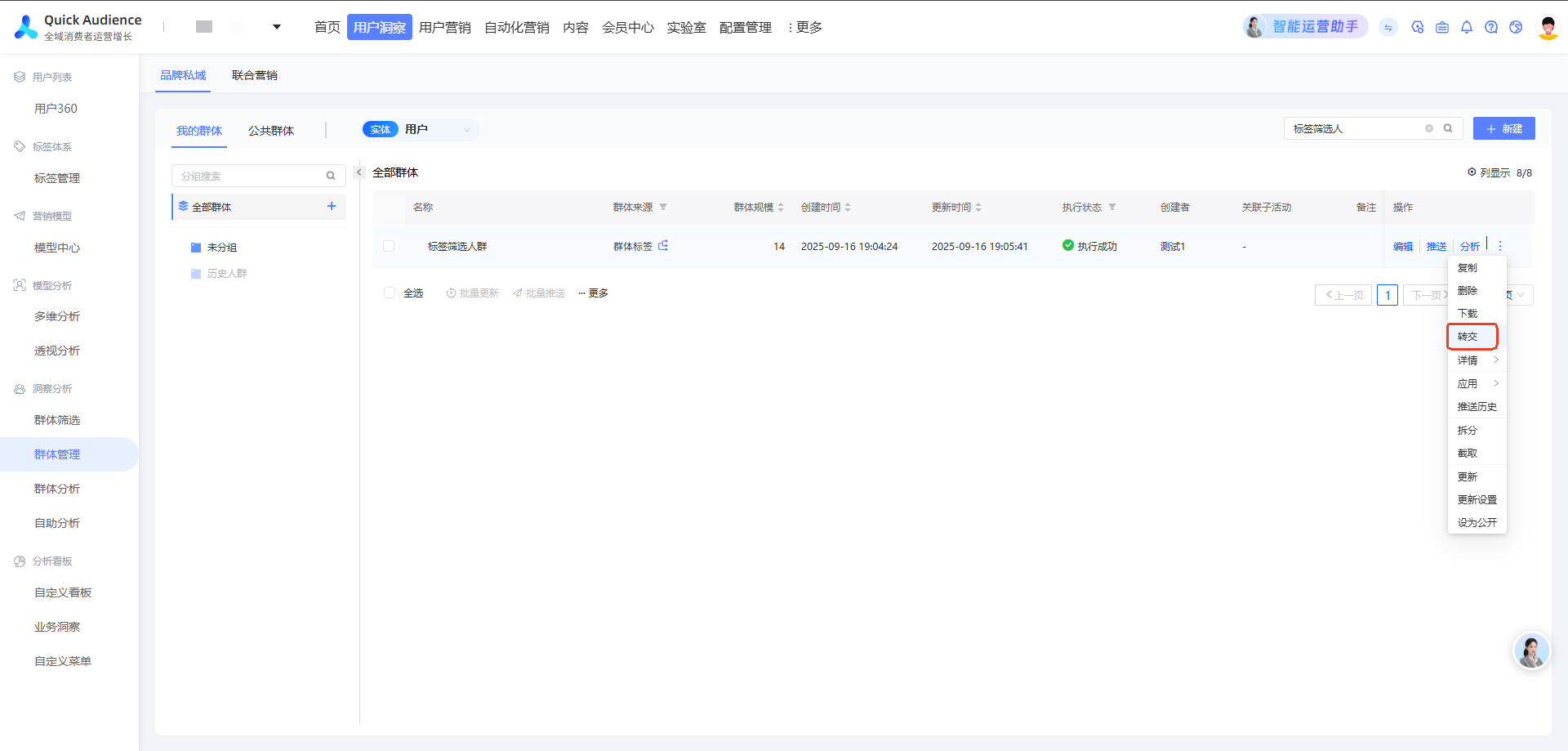
人群轉交
選擇>轉交,可以實現把人群轉交給其他帳號,群體轉交之後,建立人就變成轉交選擇的帳號。
查看人群ID詳情
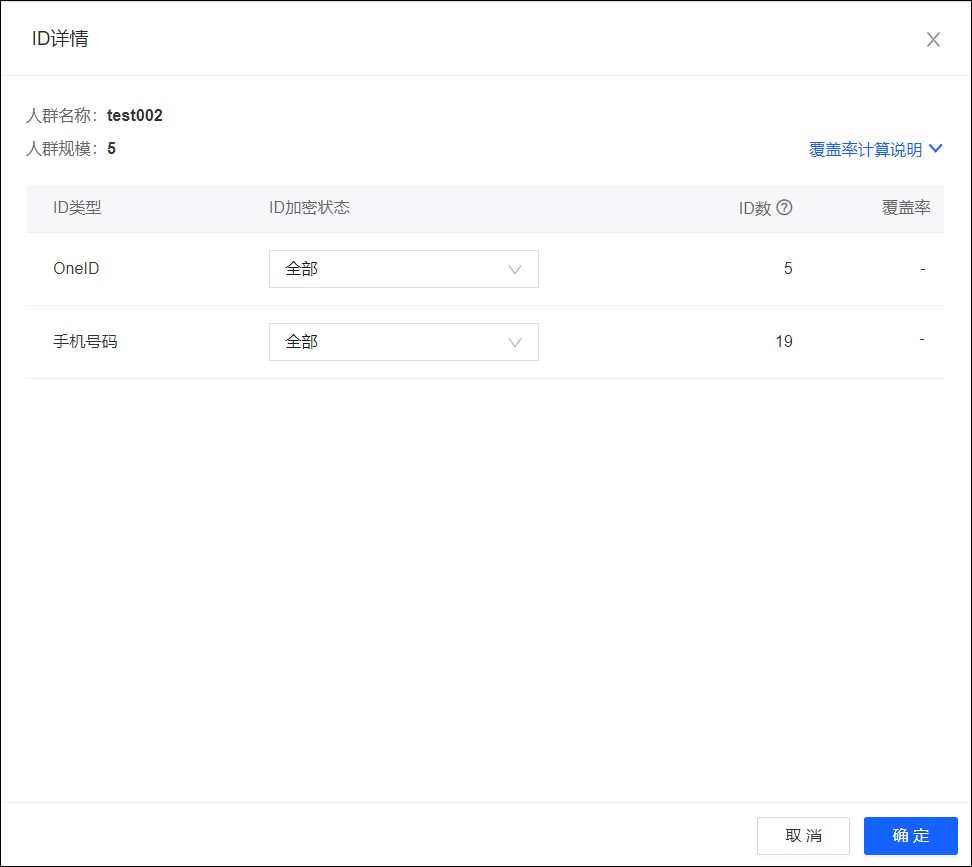
支援查看人群的ID詳情,包括:人群包含的ID類型,各類ID對應的ID數、ID在人群中的覆蓋率,支援各類ID區分不同的加密狀態展示資料。
ID數是人群包含的使用者通過其QAID查詢其他ID得到的ID數。
一個使用者可能無某種ID的記錄,一個使用者也可能有多值型ID的多條記錄。因此,ID數並不準確反映ID覆蓋的使用者數,ID數可能大於人群規模,也可能小於人群規模。
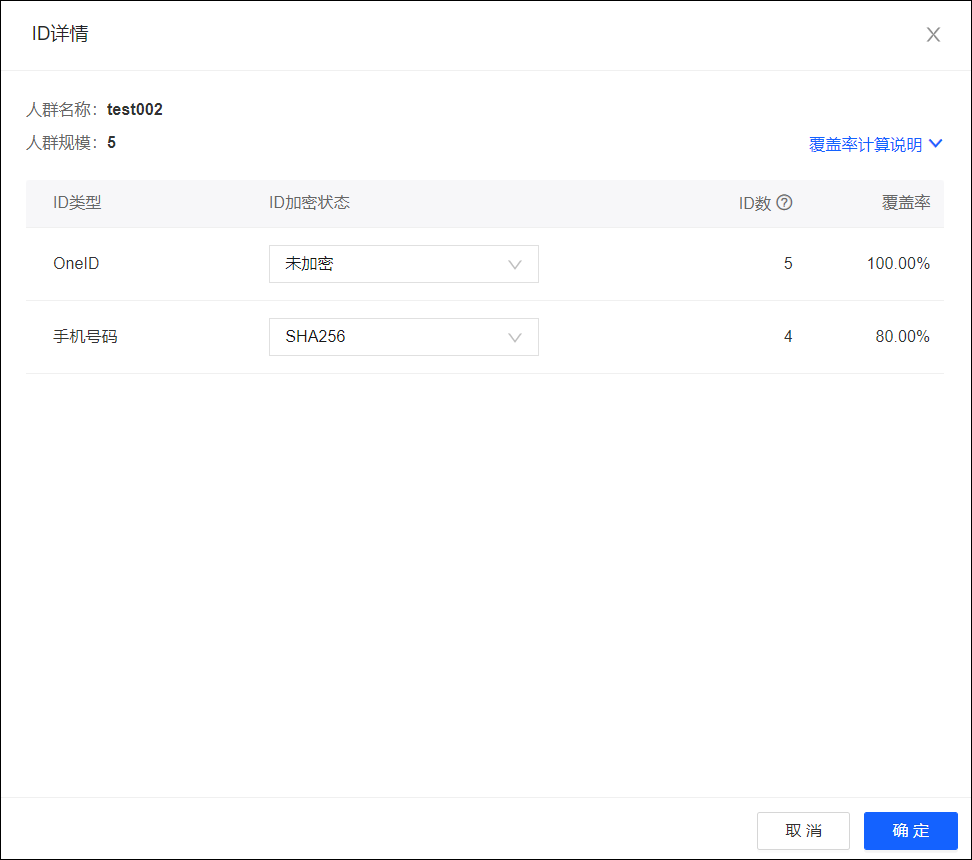
覆蓋率=ID數÷人群規模×100%。
操作步驟:
選擇
>詳情>ID詳情。彈窗中展示人群包含的ID類型,預設展示各ID類型在全部加密狀態下的ID數、覆蓋率,如下圖所示。
說明當ID加密狀態為全部時,由於可能同一個ID在不同加密狀態下均有記錄,造成同一個ID被重複計算,因此不顯示覆蓋率。
從ID加密狀態下拉框選擇加密狀態,可以查看該ID類型在該加密狀態下的ID數、覆蓋率,如下圖所示。
推送
支援將人群推送到您的品牌資料銀行、達摩盤、Kafka,便於充分利用您的消費者資料資產。此外,若社互動動、零售CRM、媒體投放等內部模組需要用到人群,也需要將人群推送到對應的模組。具體操作,請參見人群推送。
人群進入應用
選擇>應用後,您可以選擇針對該人群建立以下類型的營銷任務,將跳轉到相應的介面:
人群必須可以匹配到營銷渠道支援的ID類型,才能選擇對應的營銷任務。具體支援的ID類型,請參見以上文檔連結中的說明。
人群移動分組
支援將人群移動到指定的目錄。
批量移動:從列表勾選需要移動的人群後,單擊列表下方的批量移動,在彈出的面板中選擇一個目錄,單擊儲存。
刪除人群
單個刪除:選擇>刪除,確認後刪除該人群。
大量刪除:從列表勾選需要刪除的人群後,單擊下方的大量移除。
若要刪除的人群衍生出了其他人群,則該人群不支援刪除,以免衍生出的人群無法更新。
人群分組
如下圖所示,頁面左側展示人群分組。
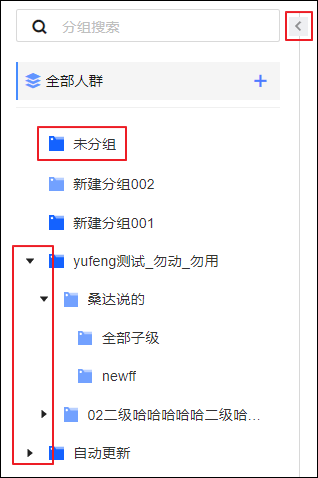
未放入任何分組的人群,均包含在未分組中。您可以添加人群分組,將人群放入不同的分組中,便於分類管理人群。
最多支援三級分組,單擊分組名稱前的箭頭表徵圖可以展開/收合下級分組,上圖中的“全部子級”、“newff”即為三級分組。
深色表徵圖
 表示該分組內有人群,淺色表徵圖
 表示該分組內暫無人群。
分組列表上方的搜尋方塊支援搜尋分組名稱。
單擊分組右上方的箭頭表徵圖
 ,可以收合/調出分組視圖。
添加、移動分組
最多添加三級分組,操作步驟:
滑鼠移動到任意分組(或全部人群)上方,會出現加號表徵圖
 ,如下圖所示。單擊加號表徵圖。
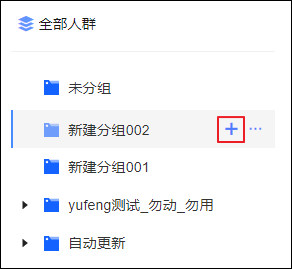
在彈窗中選擇新分組是原分組的同級還是子級,輸入新分組名稱。
本例中建立了“建立分組002”的一個同級分組“002的同級分組”。
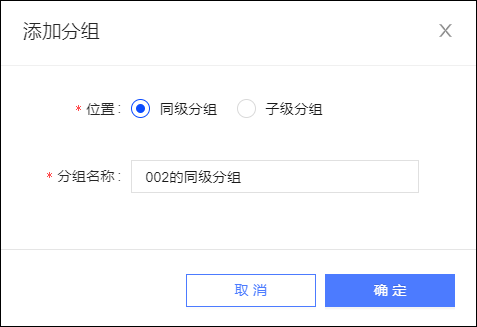
單擊確定完成建立。新分組將加入目錄。
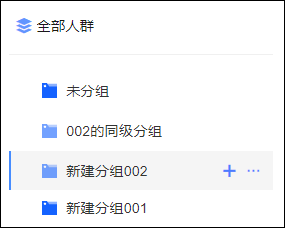
滑鼠拖拽分組到需要的位置,可以改變分組的順序和層級。
重新命名分組
滑鼠移動到自訂分組上方,會出現省略符號表徵圖
 ,如下圖所示。單擊省略符號表徵圖,出現重新命名按鈕,單擊重新命名。
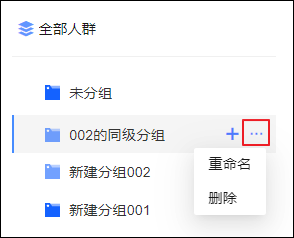
在彈窗中輸入新的分組名稱,單擊確定完成重新命名。

刪除分組
滑鼠移動到自訂分組上方,會出現省略符號表徵圖
,如下圖所示。單擊省略符號表徵圖,出現刪除按鈕,單擊刪除。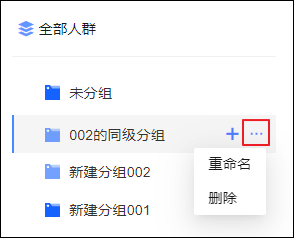
若分組中不包含人群或子分組,將直接刪除分組。
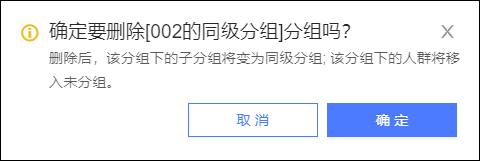
若分組中包含人群或子分組,需要在彈窗中單擊確定完成刪除。原分組下的子分組將成為原分組的同級分組,原分組中的人群將移入未分組。
FAQ
人群列表中的表徵圖代表什麼含義?
答:如下圖所示,人群列表中的常見表徵圖有: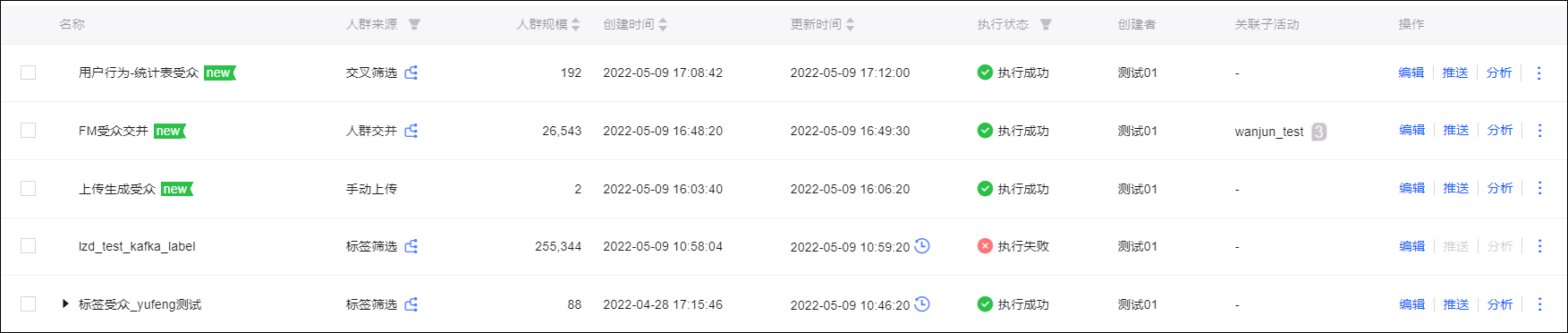
 :表示新人群,人群建立後24小時內帶有該表徵圖。
 :表示人群更新時產生了快照,單擊表徵圖展開快照列表。
 :表示有多個關聯子活動,滑鼠移動到表徵圖上,將顯示所有關聯子活動。單擊子活動名稱將跳轉到相應的子活動詳情頁面。
 :滑鼠移動到表徵圖上,對於人群來源為人群篩選的人群,將展示人群的來源表或來源人群、篩選條件、計算方式;對於人群來源為分析洞察報表的人群,將顯示人群的來源表、分析源和查看SQL語句按鈕。
 :已設定自動更新的人群顯示該表徵圖,滑鼠移動到表徵圖上,將顯示自動更新類型。
 :人群建立或更新失敗時,將顯示該表徵圖,滑鼠移動到表徵圖上,將顯示報錯資訊。
 :人群建立或更新成功時,將顯示該表徵圖。
 :已設定空間的更新並發數,超過限制的人群在排隊等待更新,顯示待執行表徵圖。
各類人群都支援哪些操作?
答:各類人群支援的操作類型如下表所示:
人群來源 | 人群來源查詢 | 複製 | 編輯 | 更新、更新設定 | 移動 | 刪除 | 下載 | ID詳情、儲存詳情 | 推送、推送歷史 | 分析 | 應用 |
使用者標籤 行為篩選 指標篩選 AIPL模型 RFM模型 人群交並 交叉篩選 | Y | Y | |||||||||
手動上傳 | N | Y | N | ||||||||
從分析源建立 | Y | ||||||||||
自助分析建立 | Y | N | N | ||||||||
分析洞察報表 | Y | ||||||||||
有的人群規模為0,是出問題了嗎?
答:若未顯示執行失敗,人群規模為0就是正常的。例如:
通過人群篩選產生人群時,若無滿足篩選條件的使用者,人群規模均有可能為0。
同時,系統儲存了篩選條件,更新人群時將按更新時的資料重新篩選,滿足篩選條件的使用者數可能會發生變化,有一定幾率變為0。
通過分析看板圈選的分析洞察報表人群,系統儲存了圈選條件的SQL語句,更新人群時滿足圈選條件的使用者數也可能變為0。