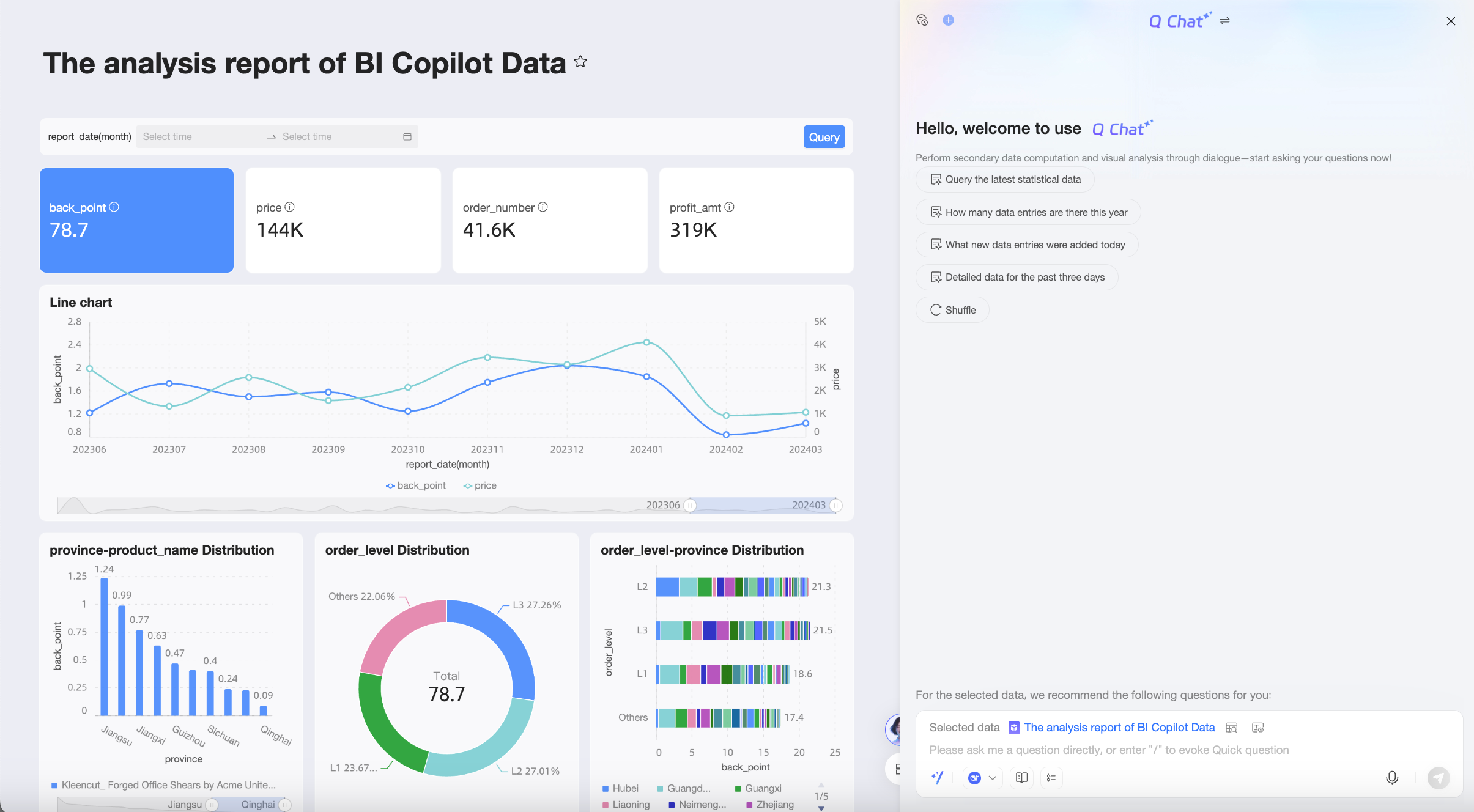
O Quick BI oferece o recurso Q Chat para painéis. Na página de visualização do painel, use linguagem natural para interagir com seus dados e obter respostas instantâneas. Esse recurso apresenta uma nova forma de consumir dados e permite que qualquer pessoa realize análises. Este tópico descreve como utilizar o Q Chat em painéis.
Atualmente, este recurso está disponível apenas nos sites China (Hong Kong), Malaysia e Singapore. O suporte para outros sites estará disponível em breve.
Limites
Painéis incorporados em sistemas de terceiros por meio da enhanced embedding solution não oferecem suporte ao recurso Q Chat do Quick BI.
Ponto de entrada da configuração
-
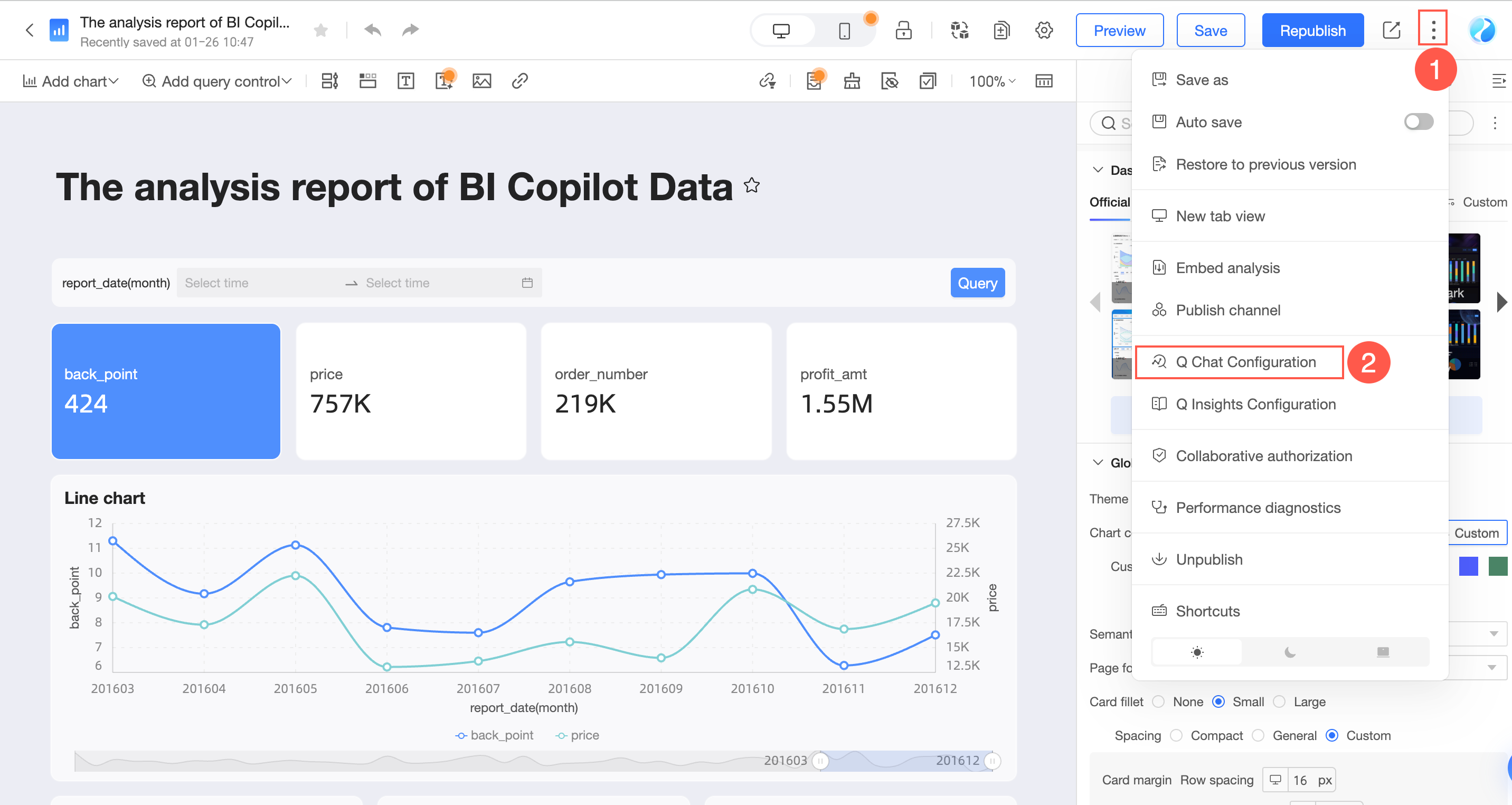
Na página de edição do painel, siga os passos indicados na figura para acessar a interface Q Chat Configuration.
-
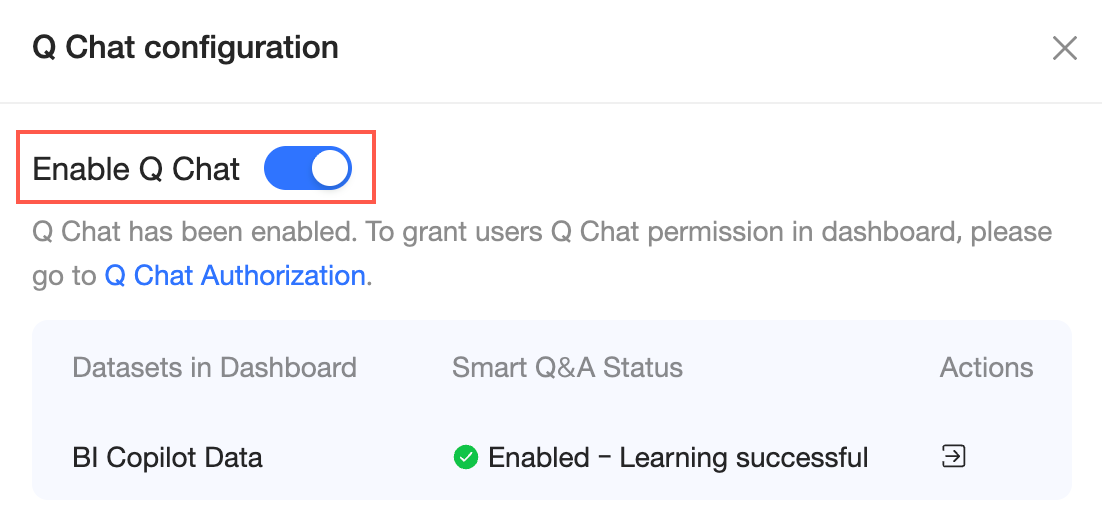
Clique em Enable Q Chat.
-
Na interface de configuração do Q Chat, visualize o status de ativação e aprendizado dos conjuntos de dados do painel. Defina também as Q Chat settings e o permission management tanto para o painel quanto para seus conjuntos de dados.
NotaConjuntos de dados Enabled são adicionados ao pool de recursos do Q Chat, permitindo que os usuários consultem dados por meio de linguagem natural.
Conjuntos de dados Disabled ficam indisponíveis para o Q Chat, impedindo que os usuários façam perguntas sobre eles.
Certifique-se de que pelo menos um conjunto de dados esteja ativado.
-
Configuração do Q Chat e gerenciamento de permissões do conjunto de dados
Na interface de configuração do Q Chat, clique no ícone
 na coluna Operations para abrir o conjunto de dados. Em seguida, configure as definições e permissões do Q Chat.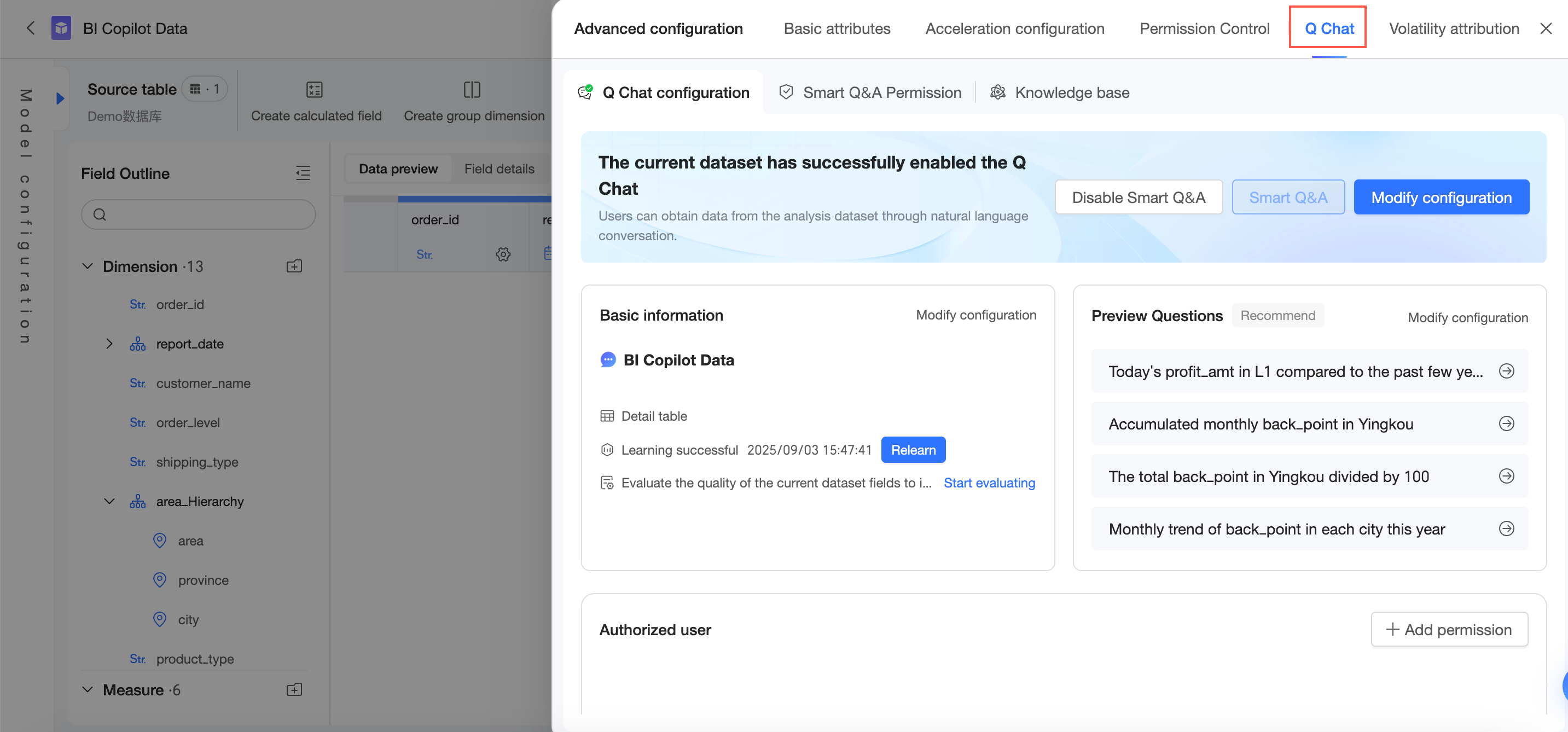
-
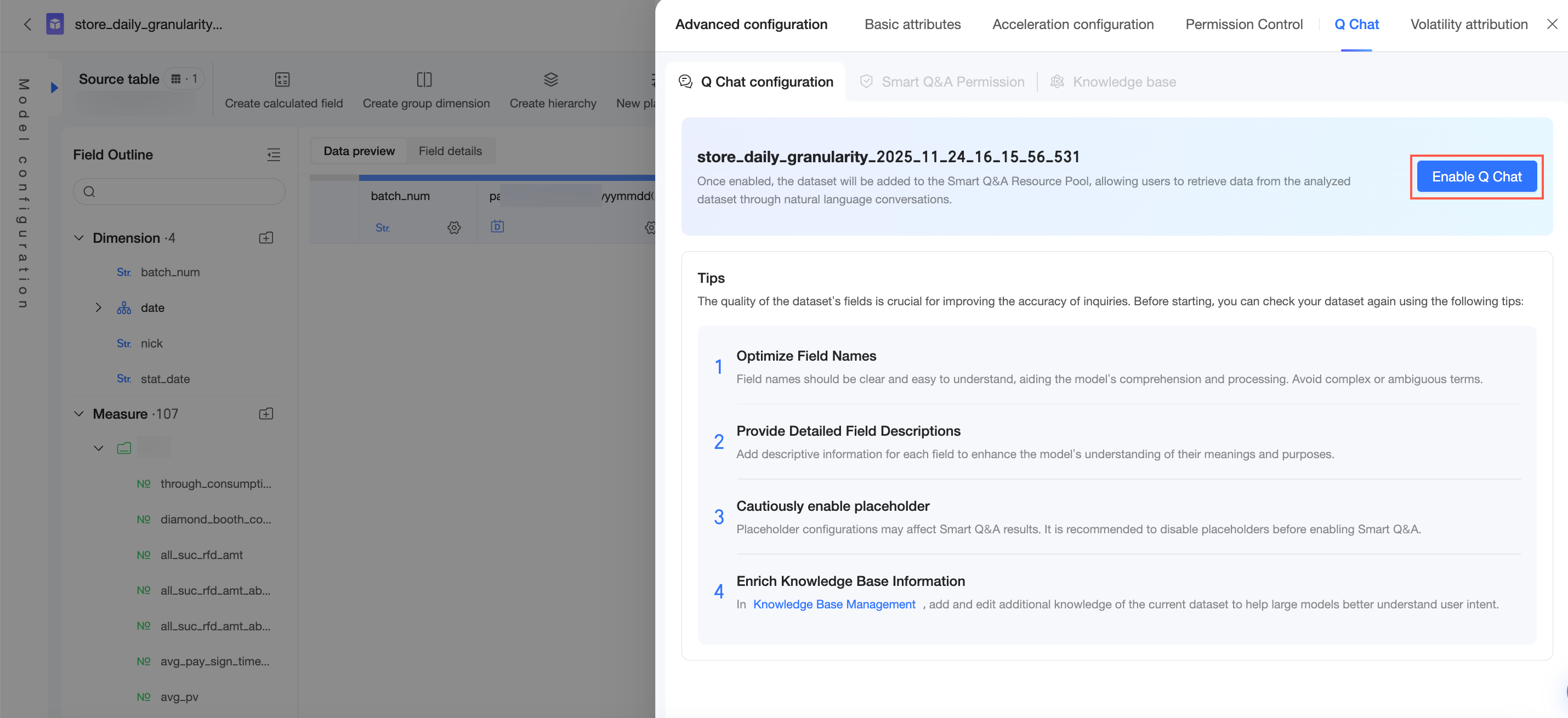
Caso um conjunto de dados utilizado pelo painel ainda não tenha o Q Chat ativado, clique em Enable Q Chat e defina as Q Chat settings. Pule esta etapa se o recurso já estiver habilitado.
-
Após ativar e configurar o Q Chat, clique em Add Authorization na seção Q Chat Permissions.
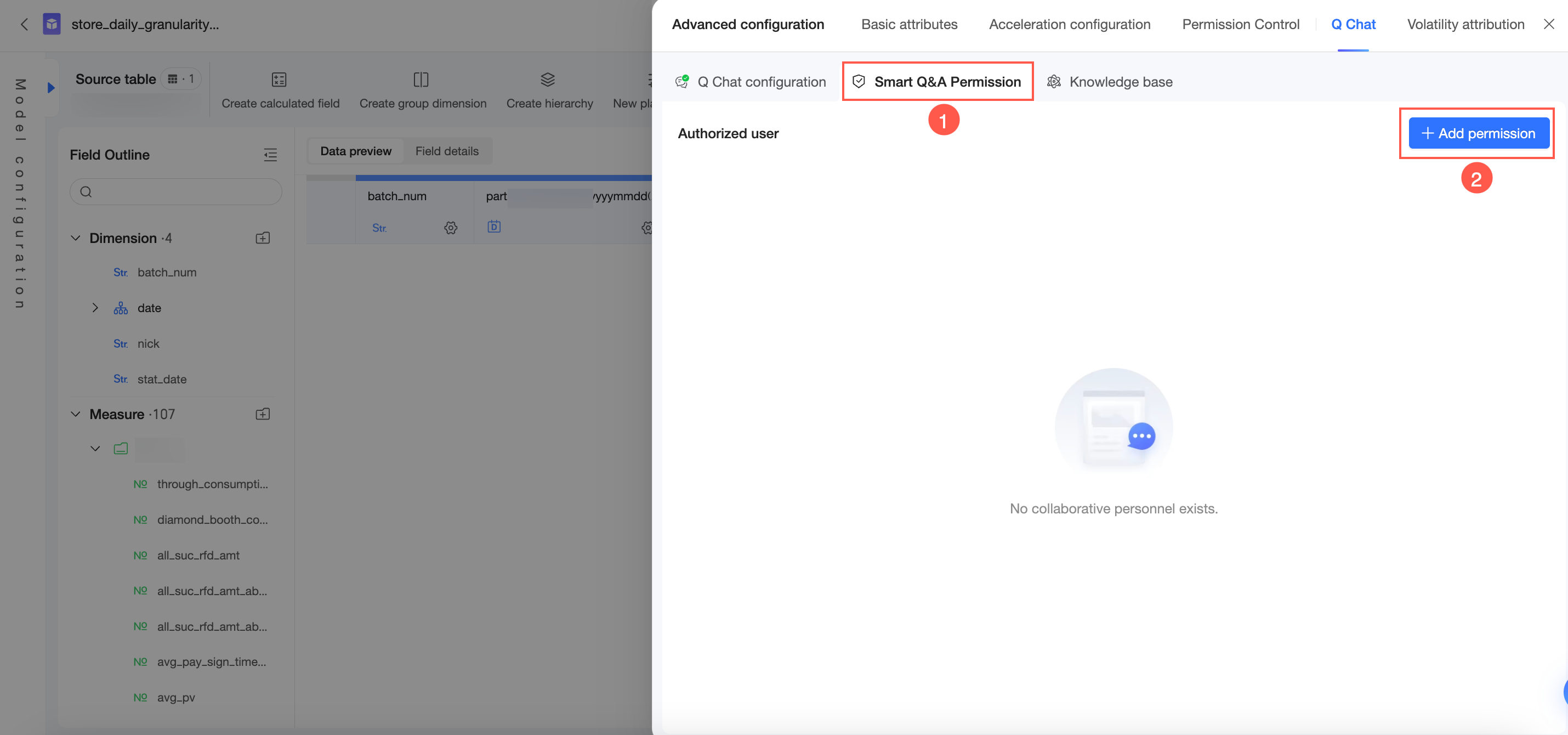
-
Selecione os usuários que receberão as permissões e defina uma data de expiração.
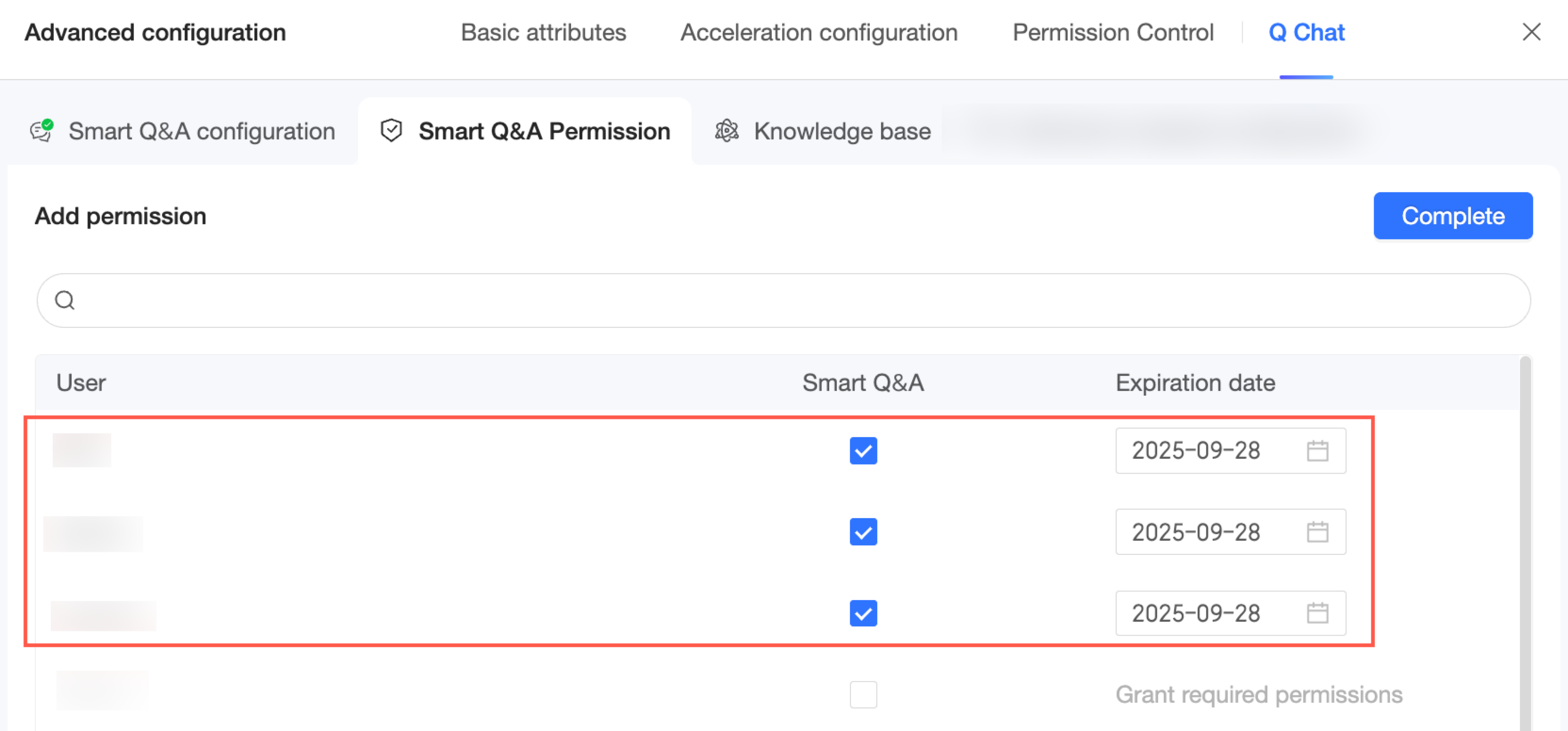
-
Clique em Finish. Agora você pode visualizar e gerenciar os usuários autorizados para este conjunto de dados no Q Chat.
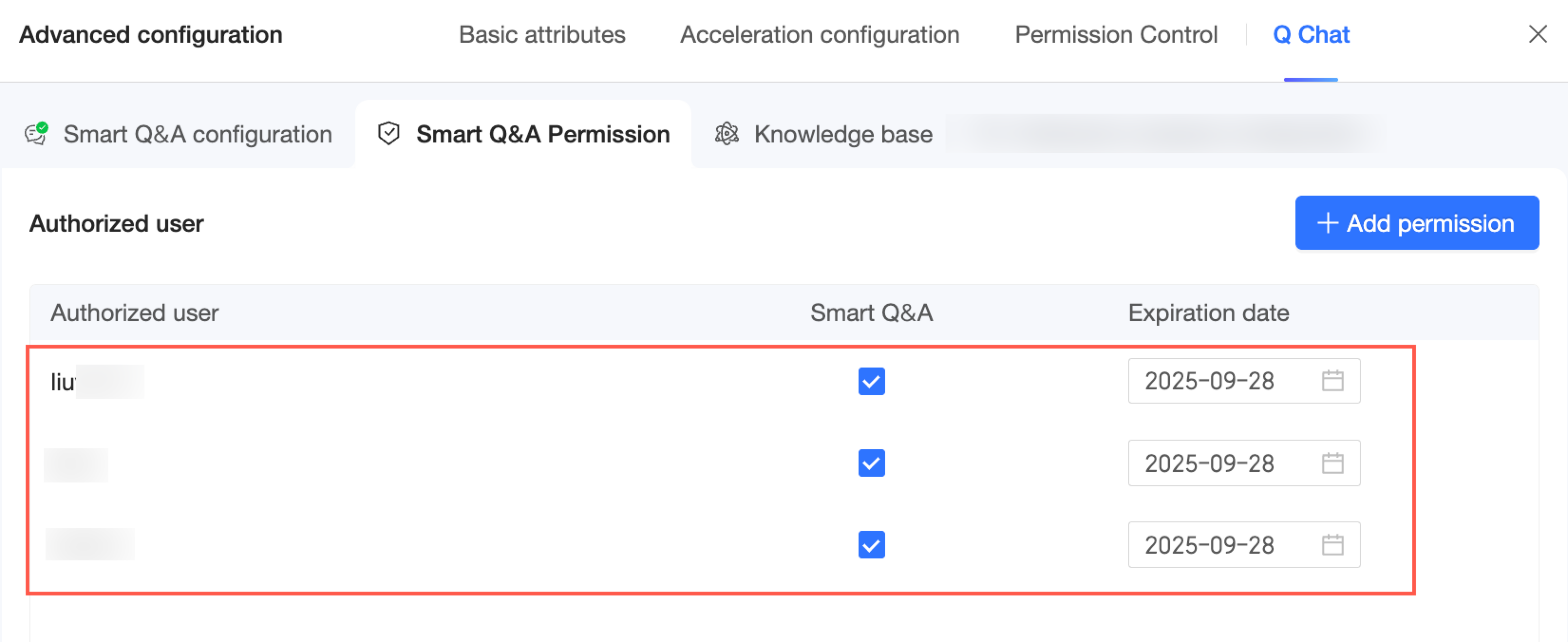
-
-
Gerenciamento de permissões do Q Chat no painel
Clique no botão Q Chat Permission Management na interface de configuração do Q Chat para conceder permissões de uso aos usuários.
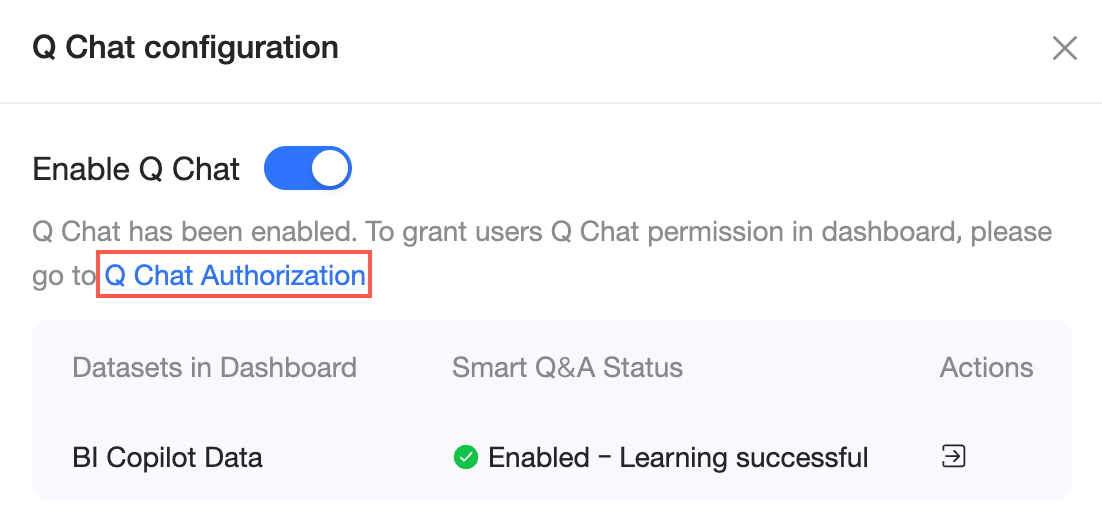
-
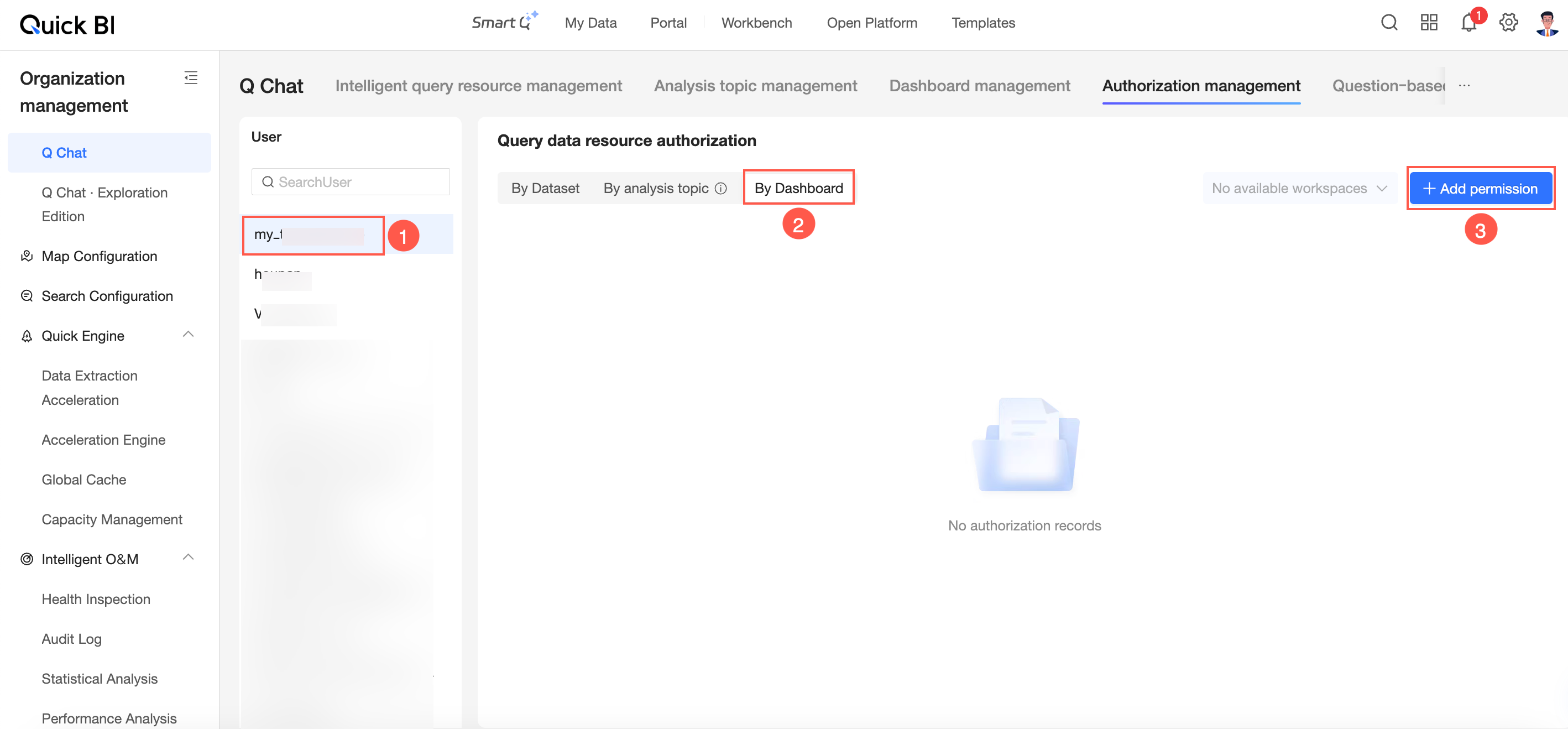
Na interface de gerenciamento de permissões do Q Chat, siga os passos da figura para selecionar um usuário e clique em Add Authorization na aba By Dashboard.
-
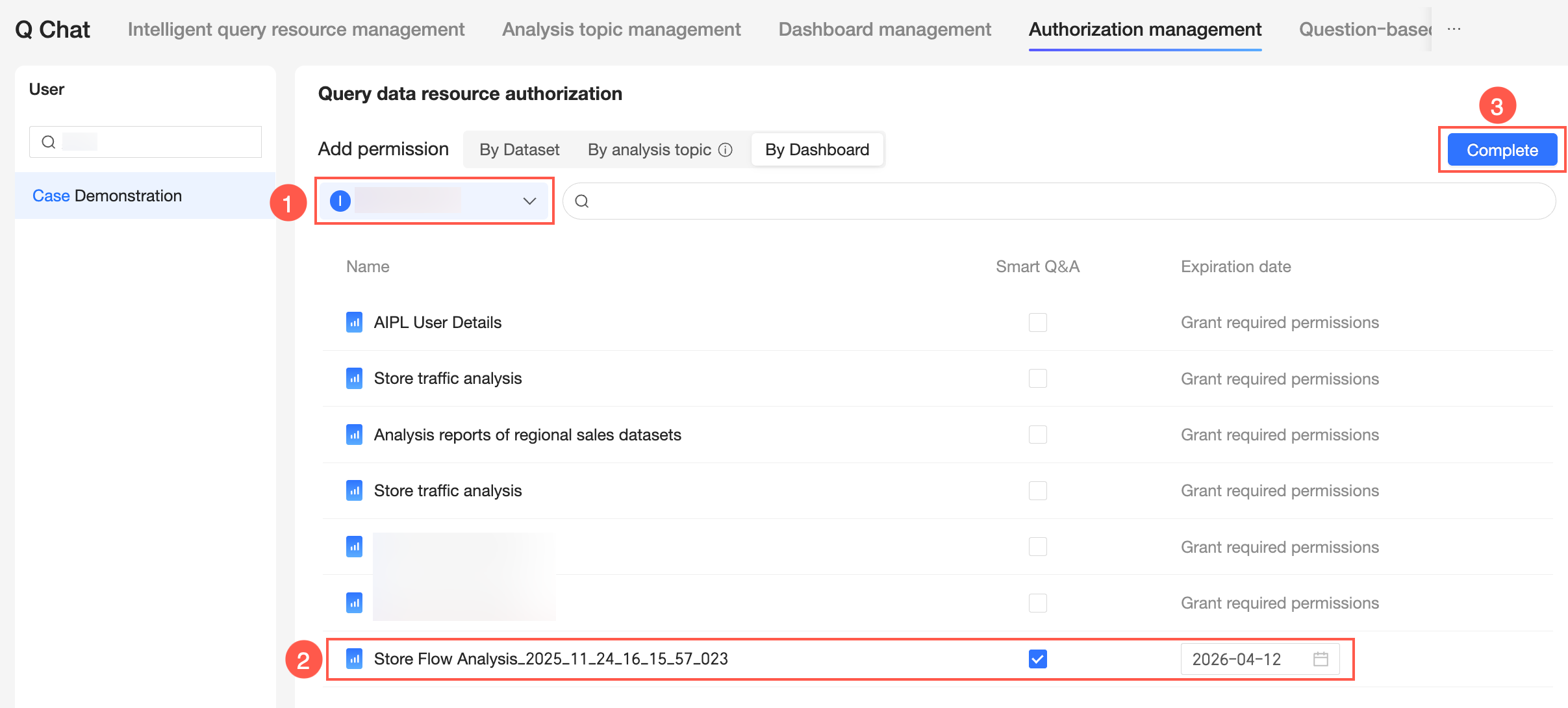
Selecione os painéis no workspace de destino aos quais deseja conceder permissões de Q Chat e clique em Finish.
-
Agora é possível visualizar e gerenciar os recursos de Q Chat do painel disponíveis para o usuário.

-
Ponto de entrada do Q Chat no painel
-
Na página de visualização do painel, clique no ícone
 para abrir, por padrão, a interface de interpretação de dados do Quick BI AI Assistant.Nota
Se a interpretação de dados não estiver ativada para o painel, a interface do Q Chat do Quick BI será aberta diretamente.

-
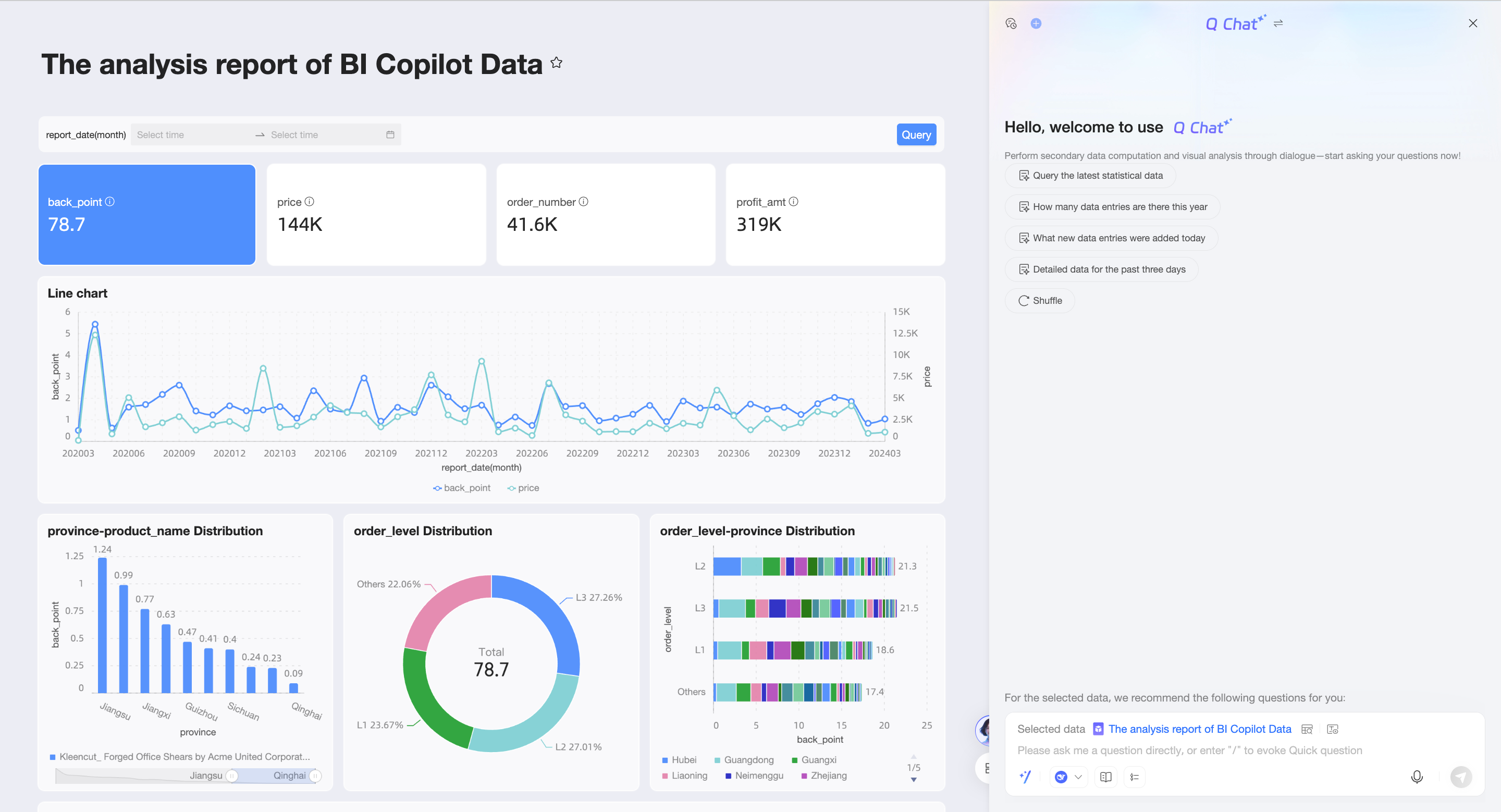
Mude para Quick Q Chat.

No painel, acesse a interface Data Q Chat.
Página adaptativa do Q Chat
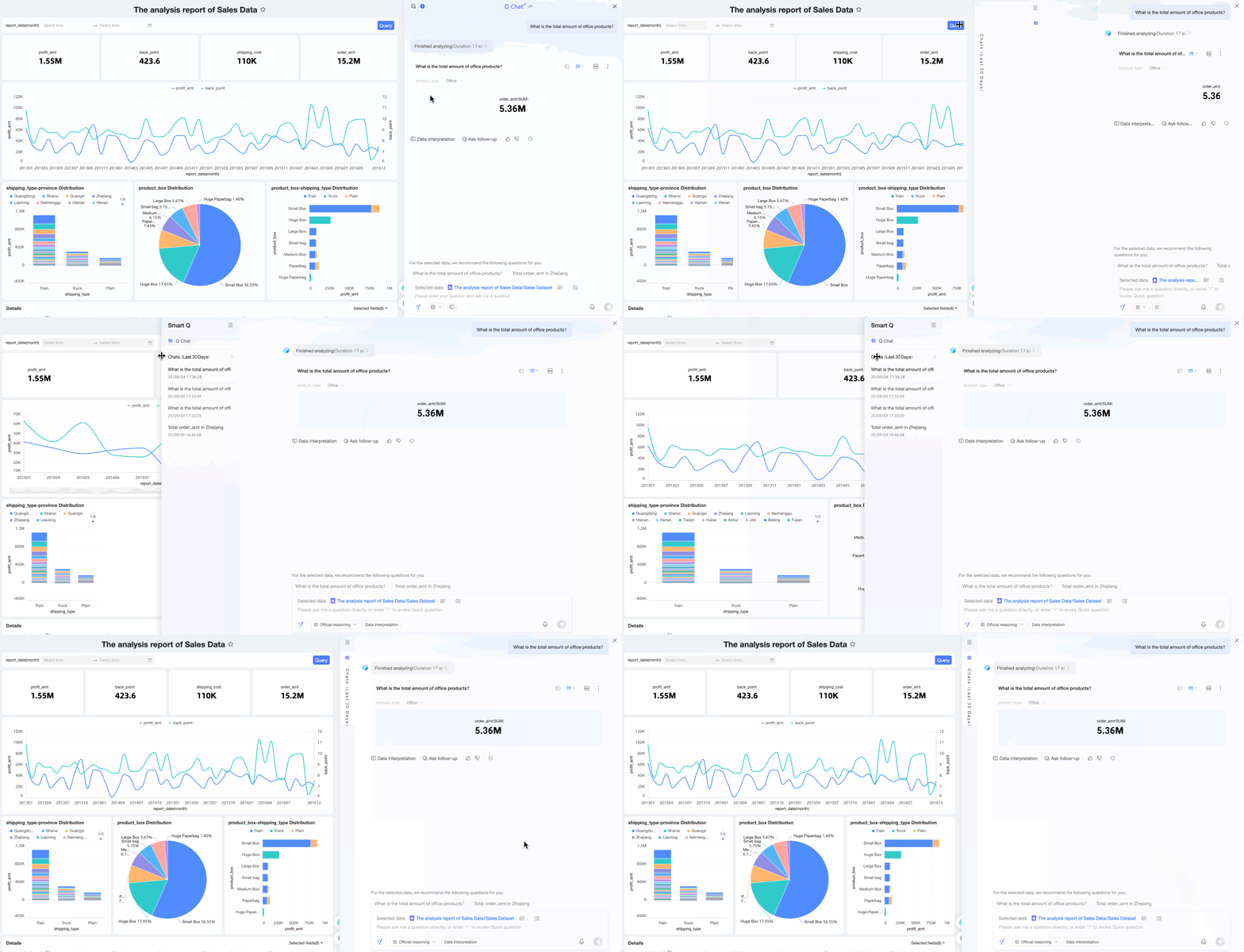
Na página do Q Chat do painel, arraste manualmente a borda para alterar a largura do painel lateral. O layout da página se ajusta automaticamente.
-
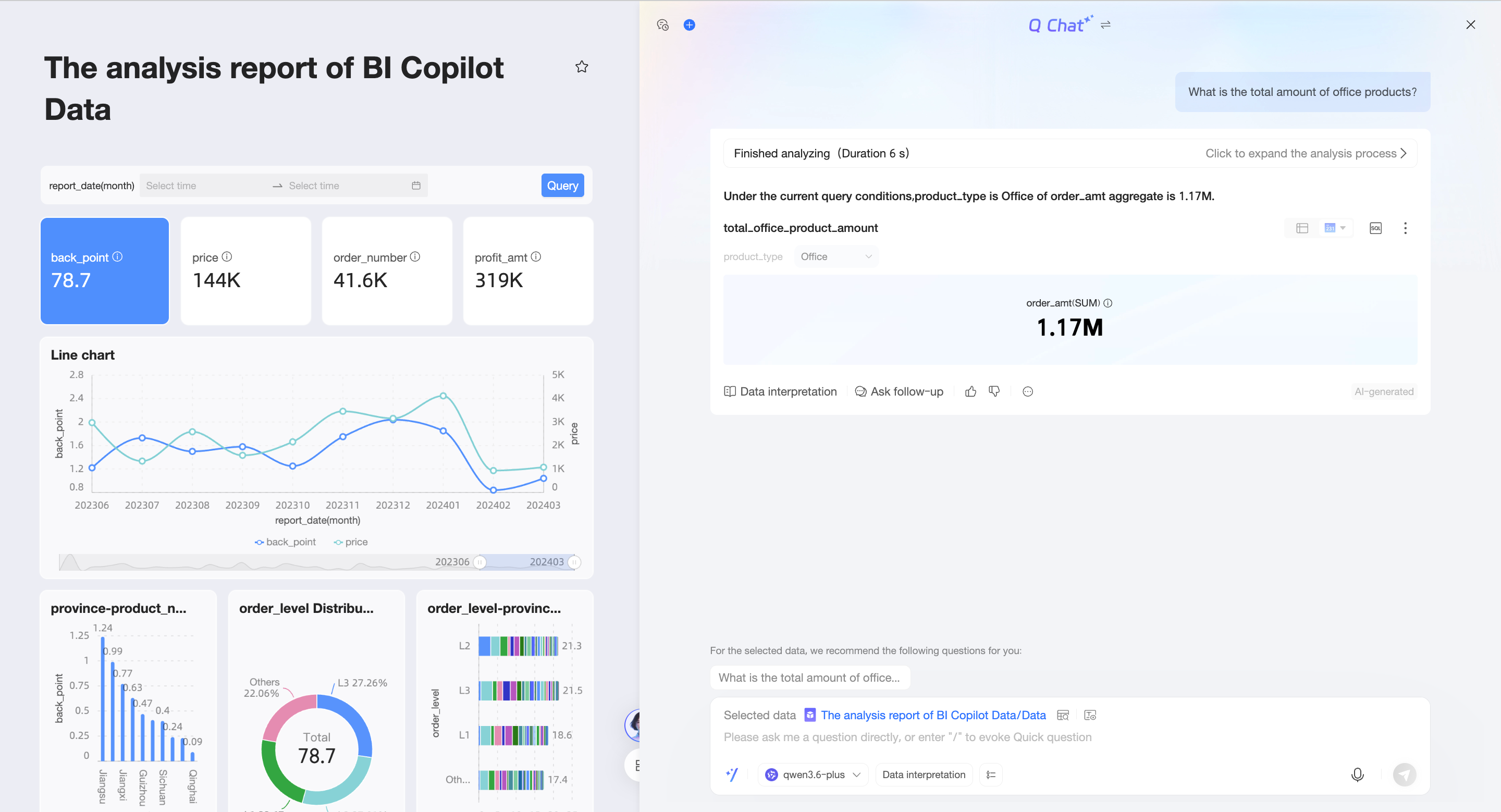
Quando a largura da página do Q Chat estiver abaixo de um determinado limiar, ela terá a seguinte aparência:
Clique no ícone
 no canto superior esquerdo da interface de conversa para expandir a lista de histórico de conversas.
Na lista de histórico de conversas, visualize e alterne entre conversas anteriores (①) ou inicie uma nova conversa (②).

-
Para uma largura intermediária da página do Q Chat, o layout será exibido da seguinte forma:
Clique no ícone
 (①) para criar uma nova conversa, ou utilize o ícone
  (②) para expandir a lista de histórico de conversas.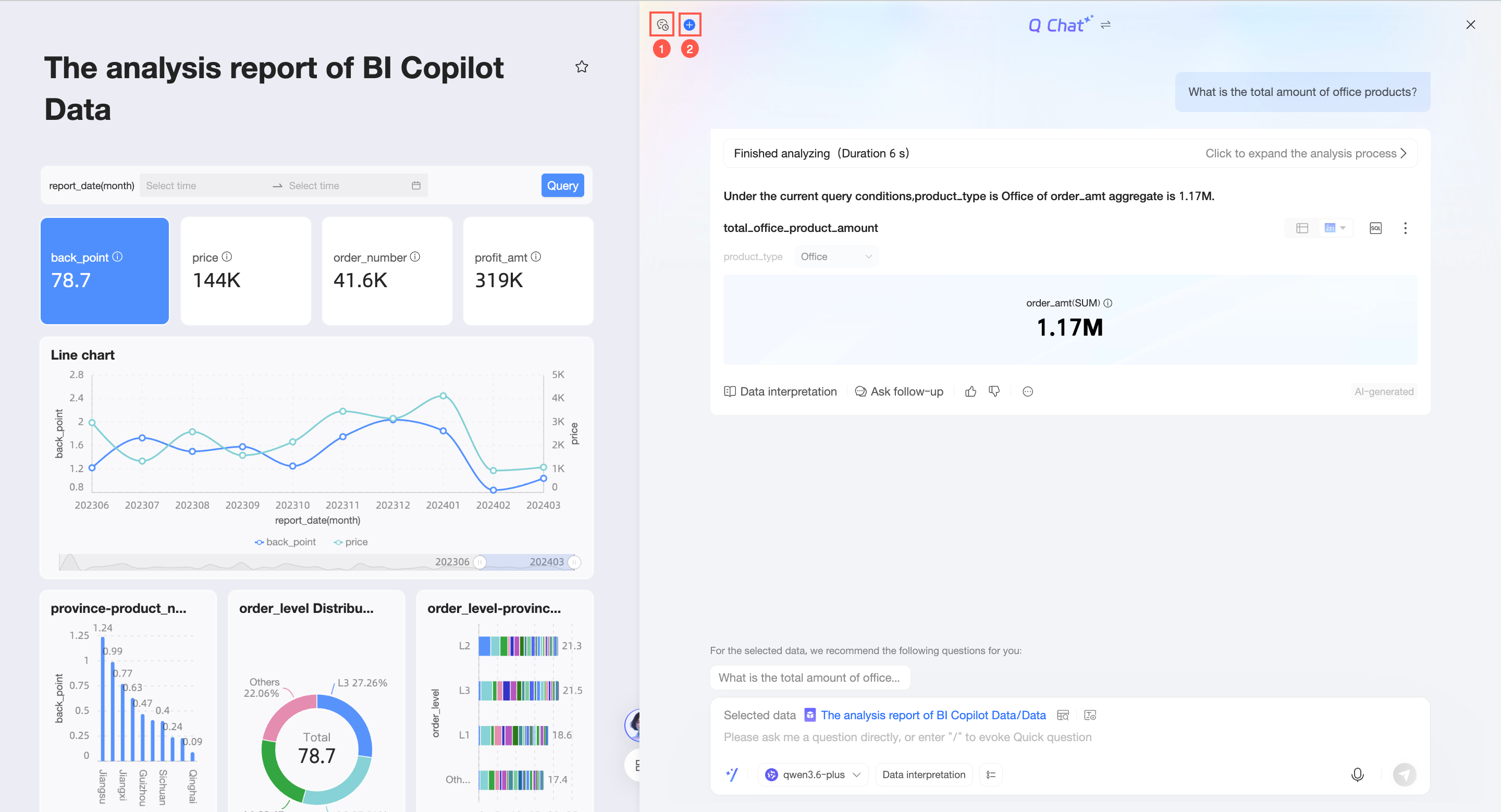
-
Se a largura da página do Q Chat ultrapassar o limiar máximo, ela sobreporá o relatório, conforme mostrado abaixo:
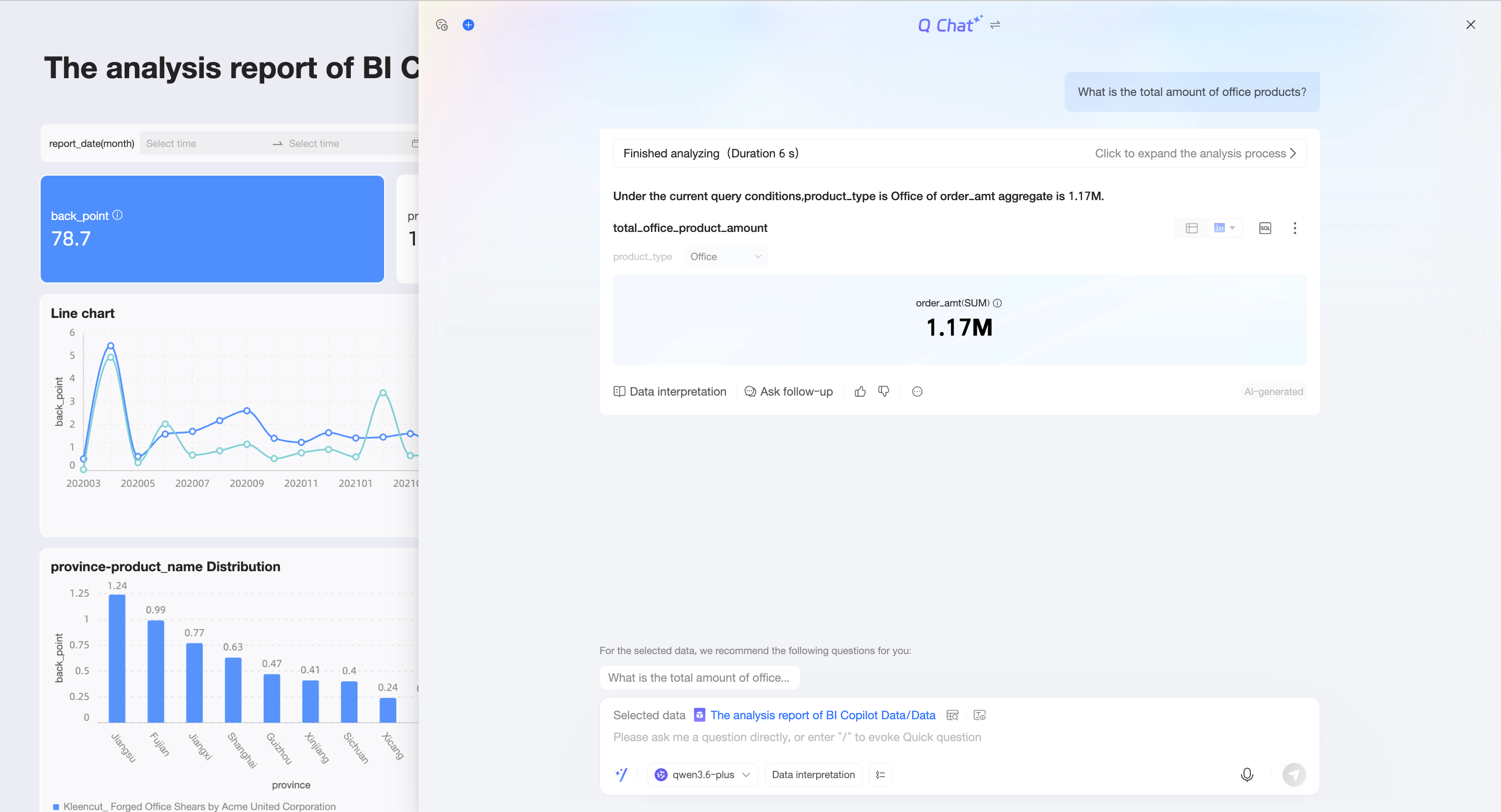 Nota
NotaA largura máxima da página do Q Chat é de 90%.
Visualizar e selecionar conjuntos de dados
-
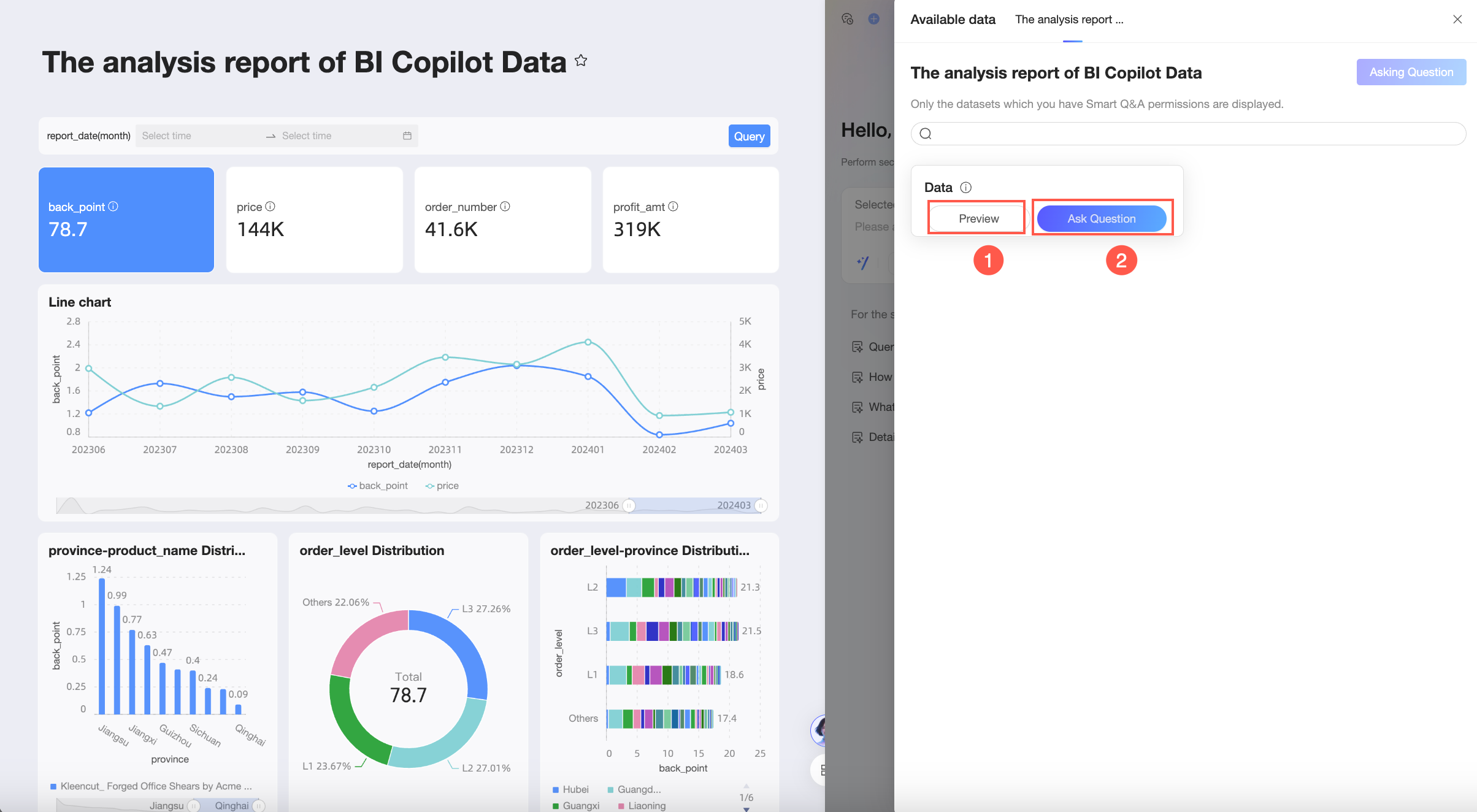
Na interface do Q Chat do painel, visualize os conjuntos de dados utilizados. Passe o mouse sobre um conjunto de dados alvo para visualizá-lo ou faça perguntas diretamente com base nele.
-
Clique em (①) para ver os detalhes dos campos e a pré-visualização dos dados do conjunto. Também é possível fazer uma pergunta rápida ou clicar em Ask no canto superior direito para abrir a caixa de diálogo do Q Chat.
-
Detalhes dos campos

-
Pré-visualização de dados

-
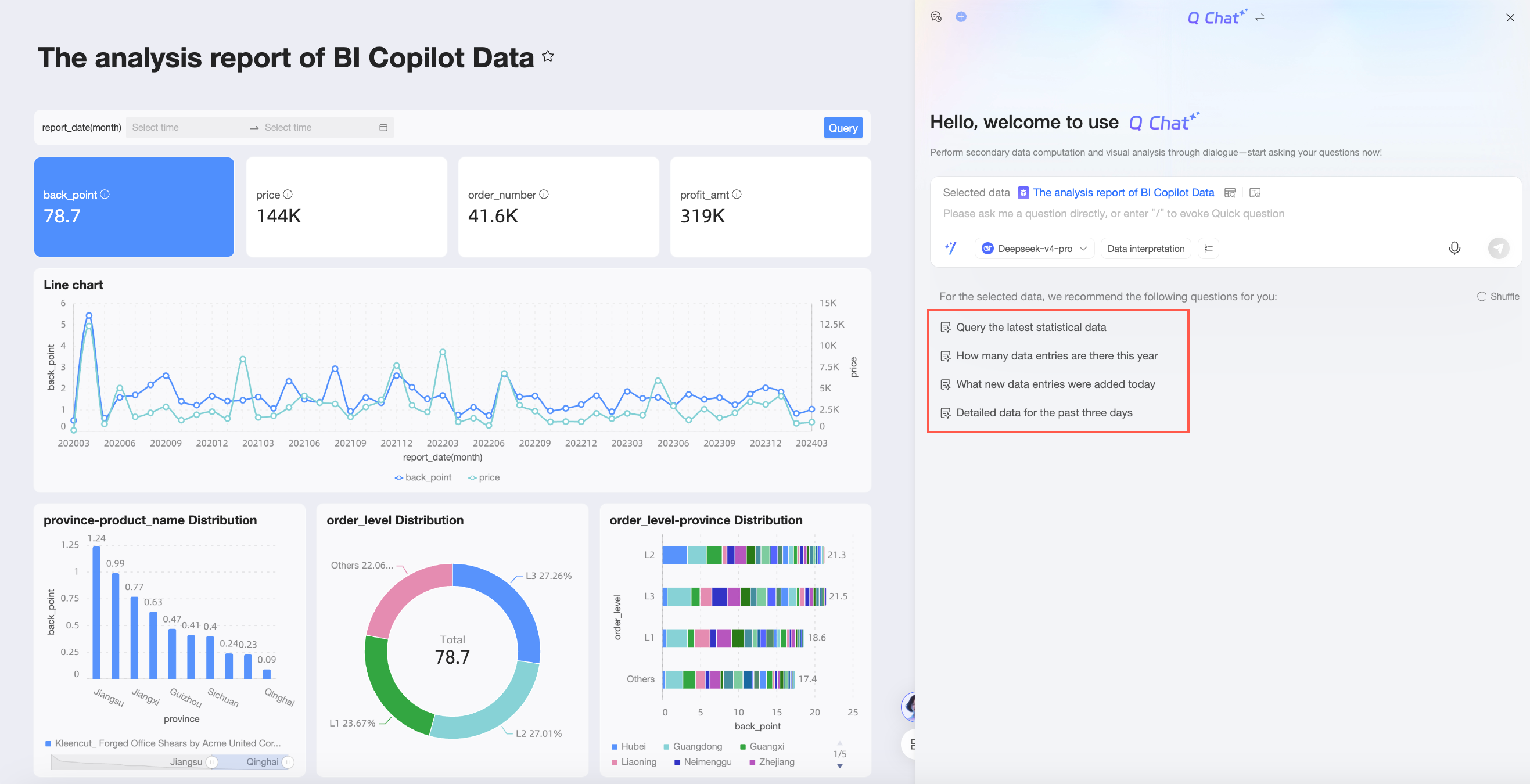
Pergunta rápida
-
Ask

-
Clique em Ask (②) para abrir a interface de diálogo do Q Chat e iniciar uma sessão com base no conjunto de dados atual.
-
-
Após selecionar um conjunto de dados, clique no ícone
 à direita do item selecionado para visualizar os campos de dados. Consulte os campos Key Metrics e Analysis Dimensions.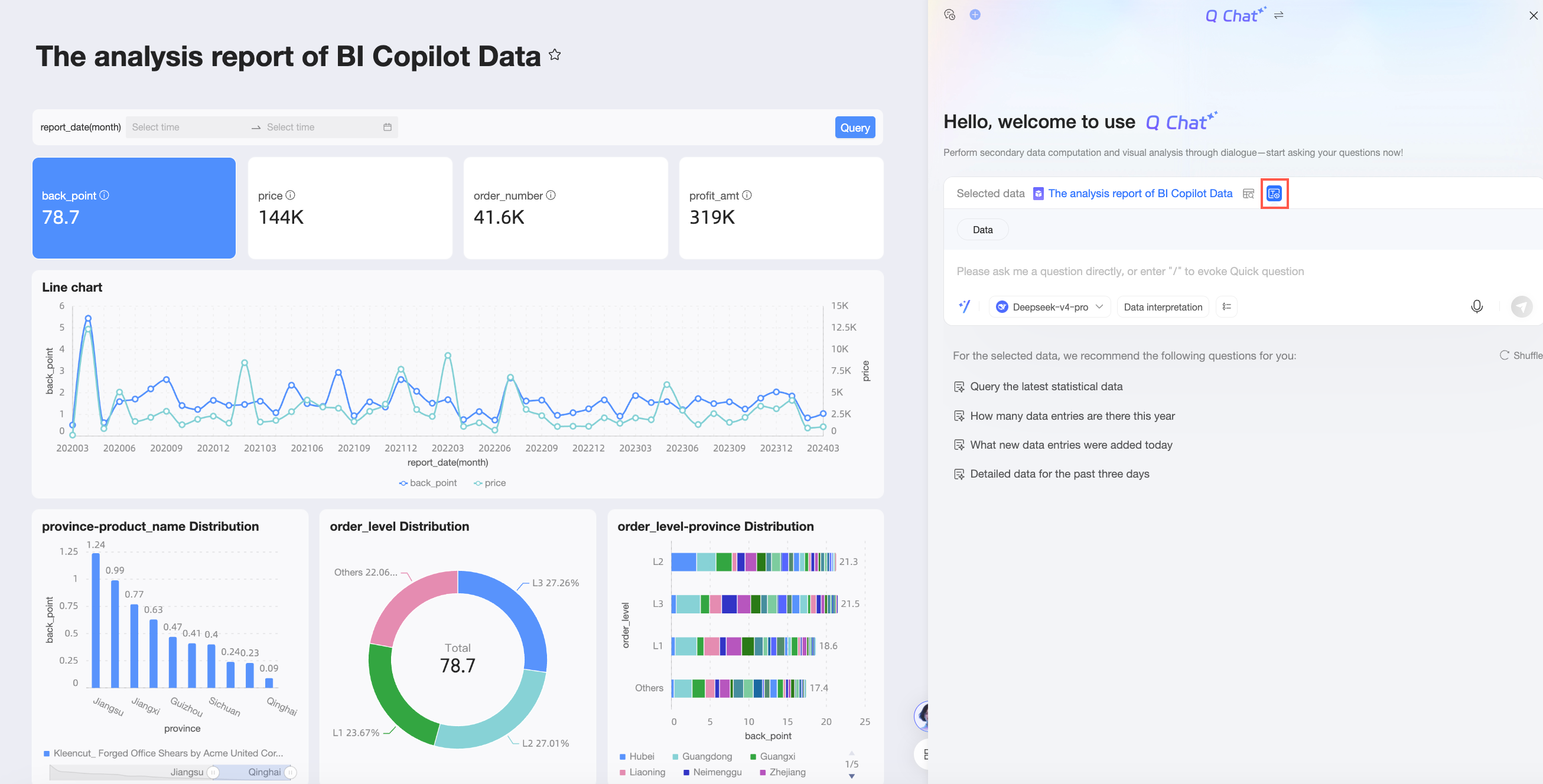
Clique novamente no ícone para recolher os campos de dados.
-
Durante o uso do Q Chat, visualize dados e alterne entre conjuntos de dados.
-
Visualizar dados
Clique no ícone
 ao lado do nome do conjunto de dados selecionado para visualizar os dados.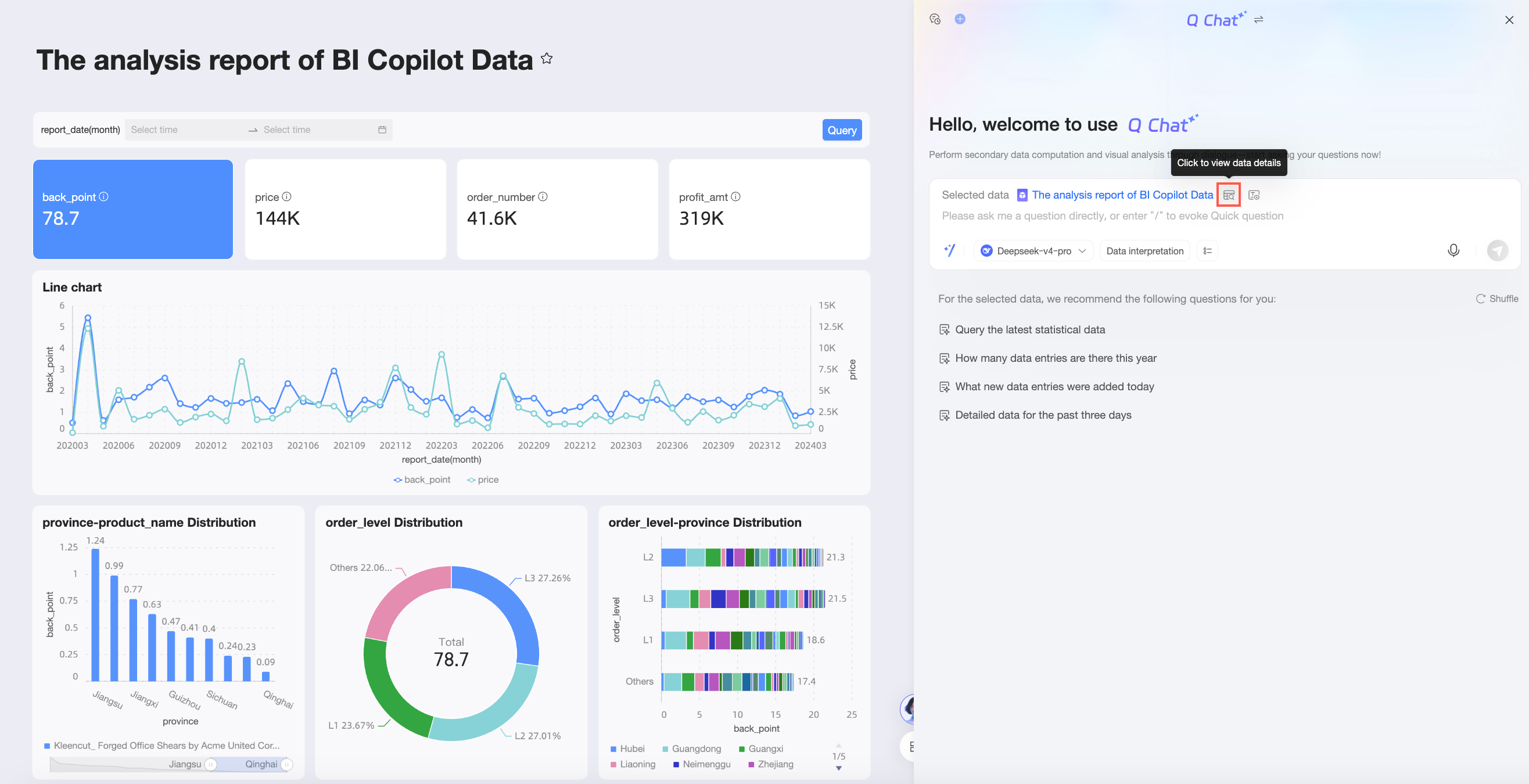
-
Alternar conjuntos de dados
Clique no nome do conjunto de dados (①), passe o mouse sobre o conjunto desejado e clique em Ask (②) para realizar a troca.
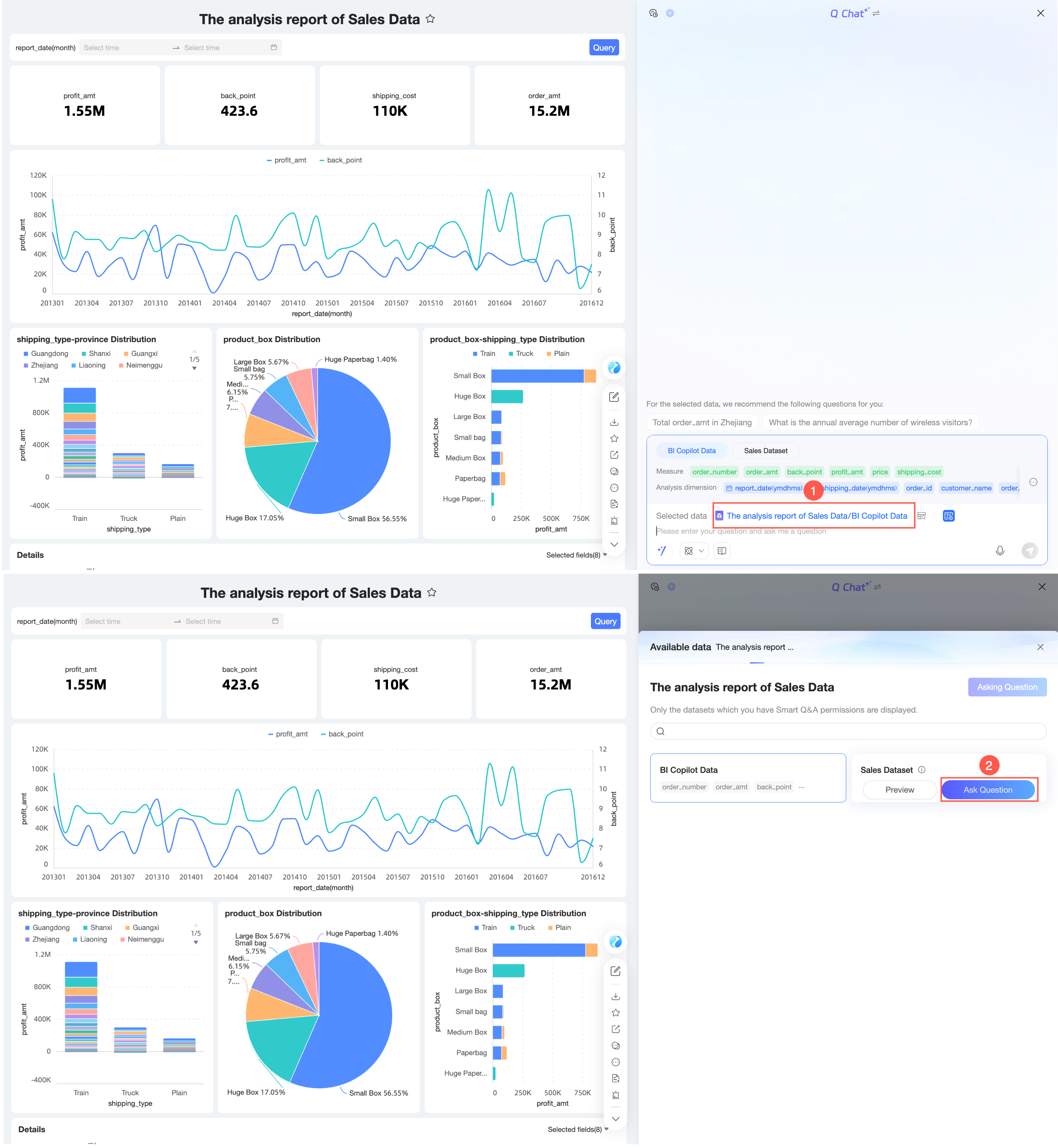
-
-
Insira uma pergunta na caixa de diálogo e envie-a. É possível digitar uma pergunta diretamente, usar uma pergunta rápida ou utilizar a entrada por voz.
-
Digitar uma pergunta diretamente
-
Por exemplo, insira "What is the total order amount from wireless clients?" e envie. O sistema retornará o resultado da análise de dados.
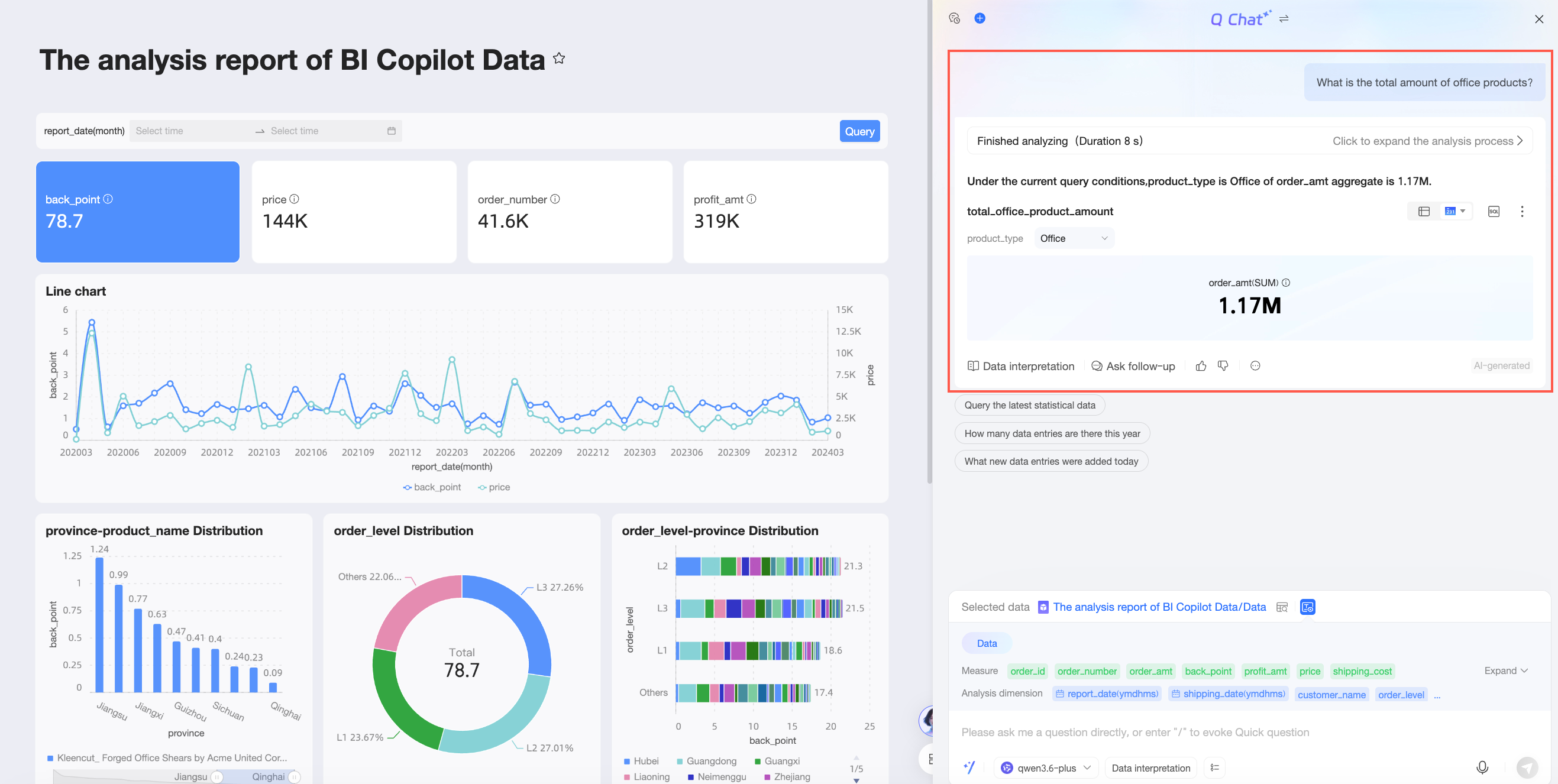
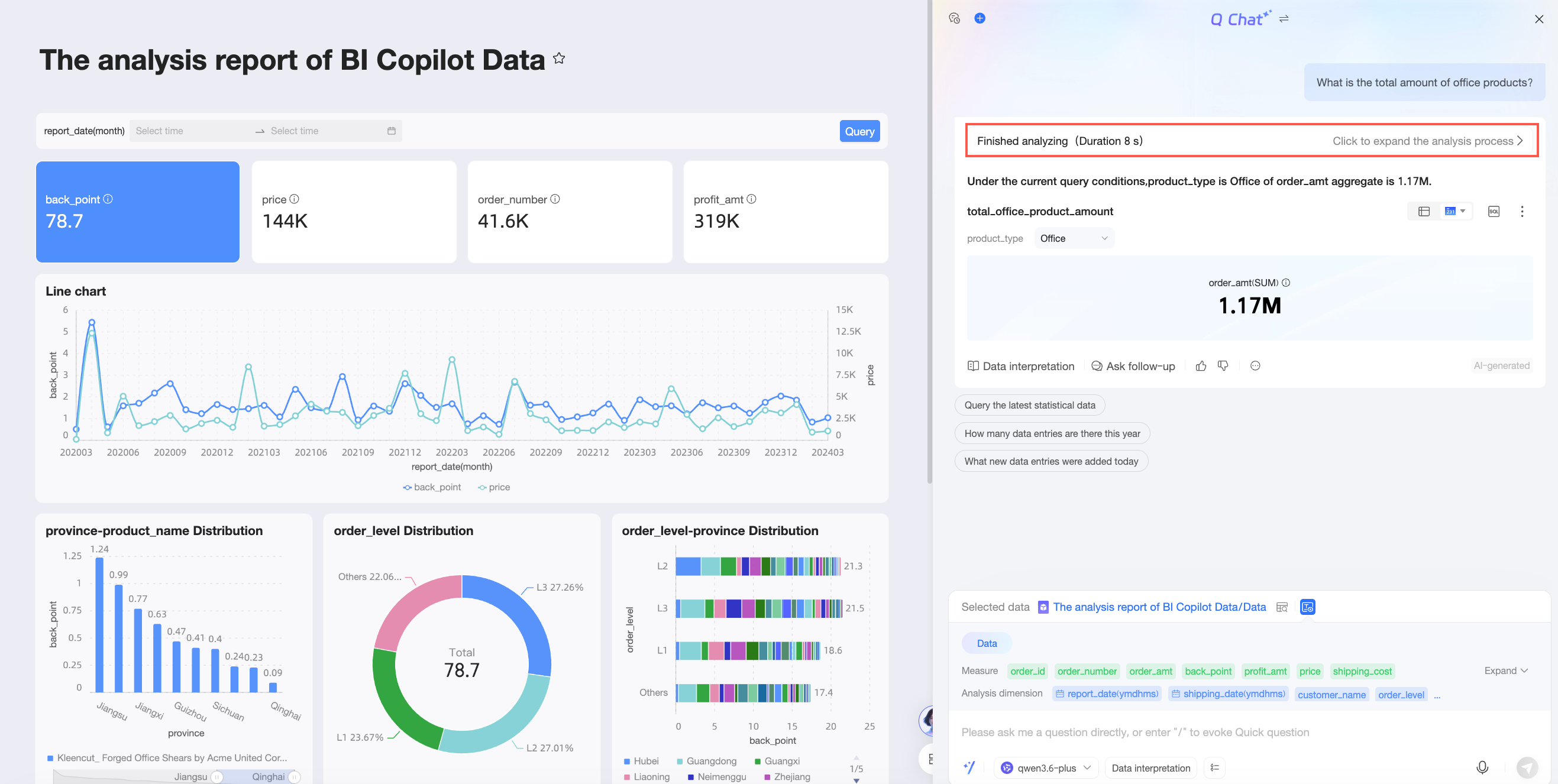
Para acompanhar o processo de análise, clique em Analysis complete e exiba o fluxo detalhado.
Enquanto você digita, campos recomendados e perguntas recomendadas podem ser sugeridos.
-
-
Perguntas favoritas
NotaÉ permitido adicionar até 30 perguntas aos favoritos.
-
Clique no ícone
 à esquerda de uma pergunta para adicioná-la aos favoritos.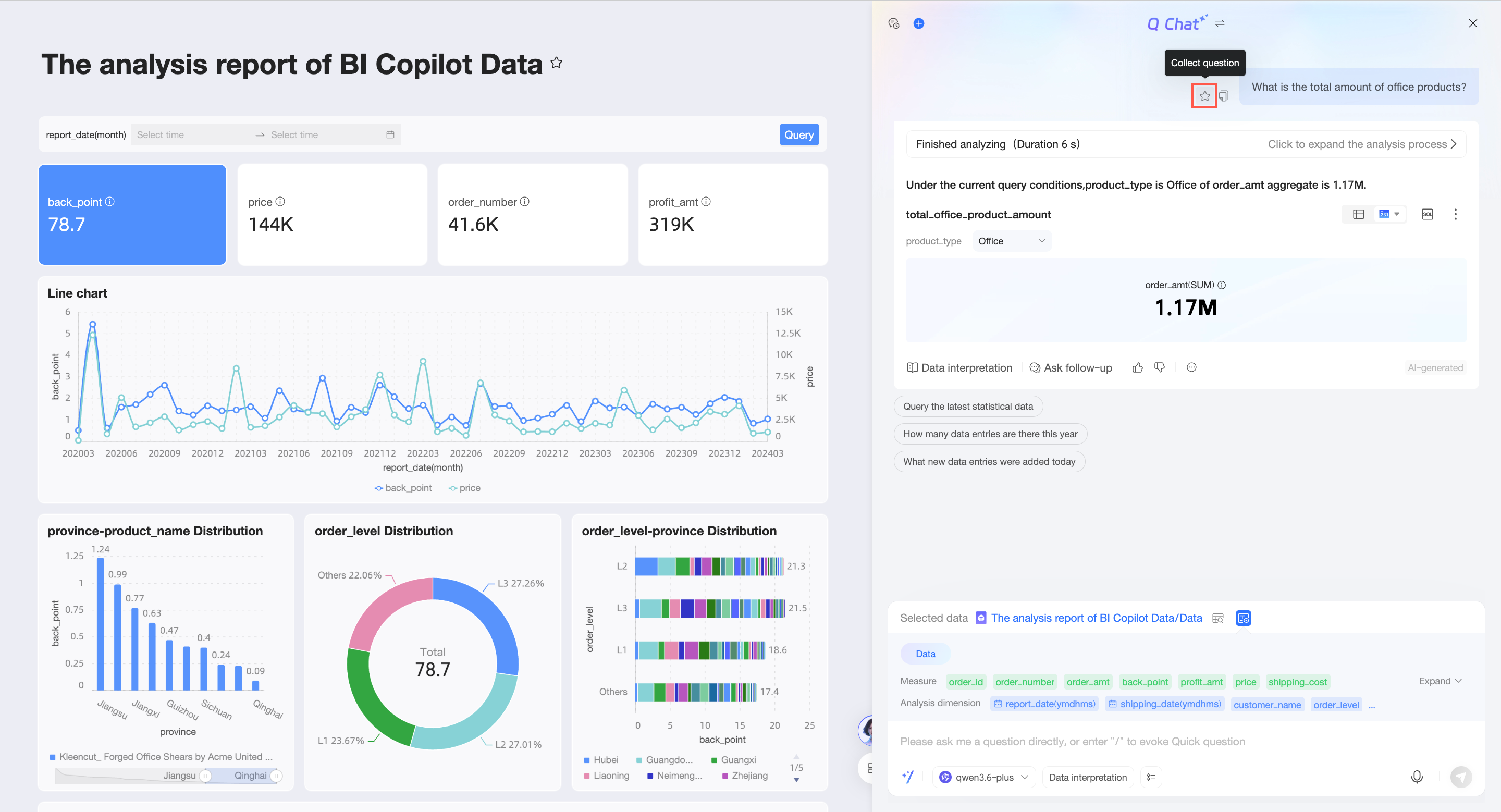
Depois de favorita, a pergunta aparecerá em Quick Questions.
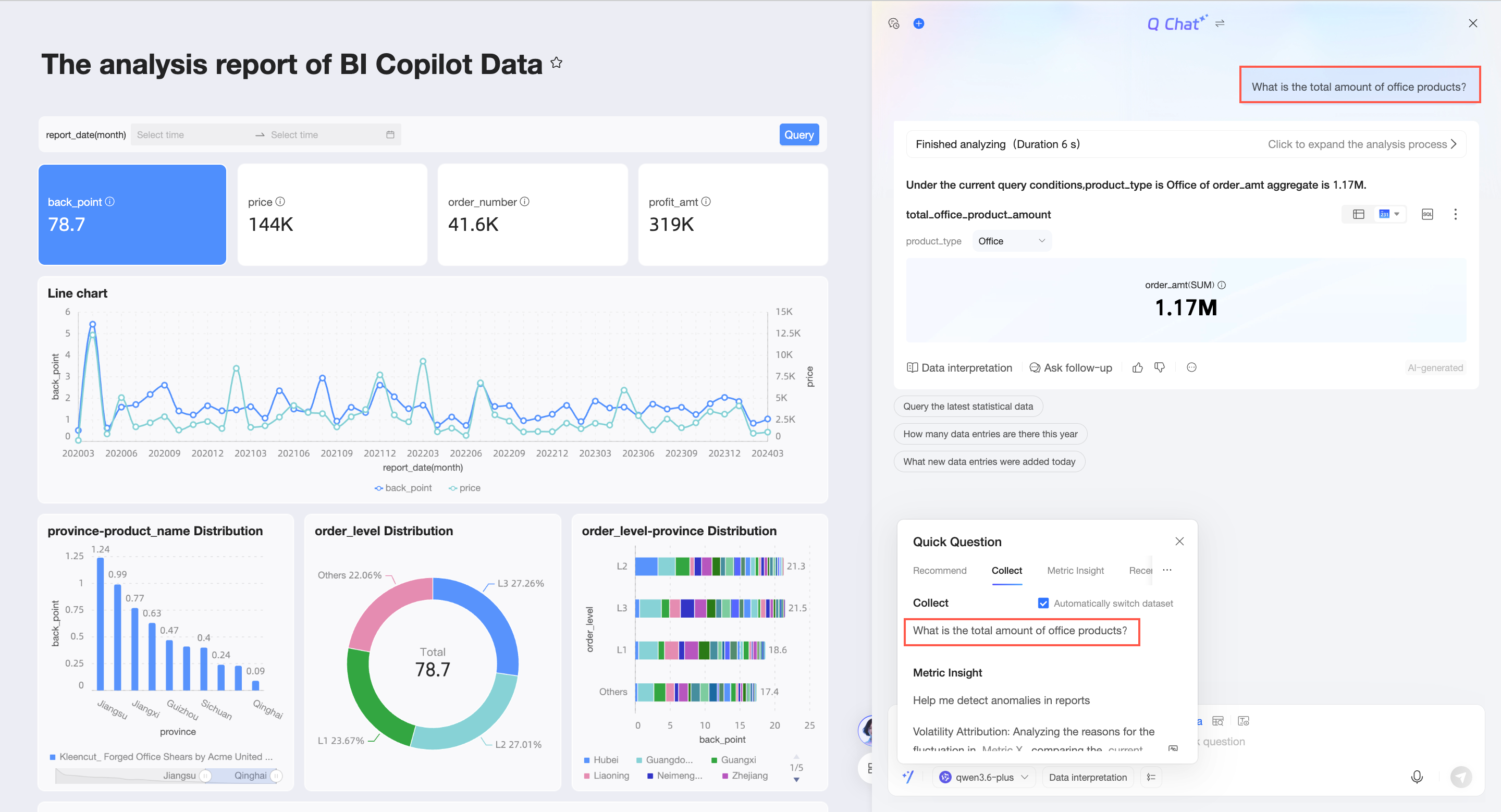
Se nenhum conjunto de dados estiver selecionado, clique diretamente em uma pergunta favorita para executá-la.
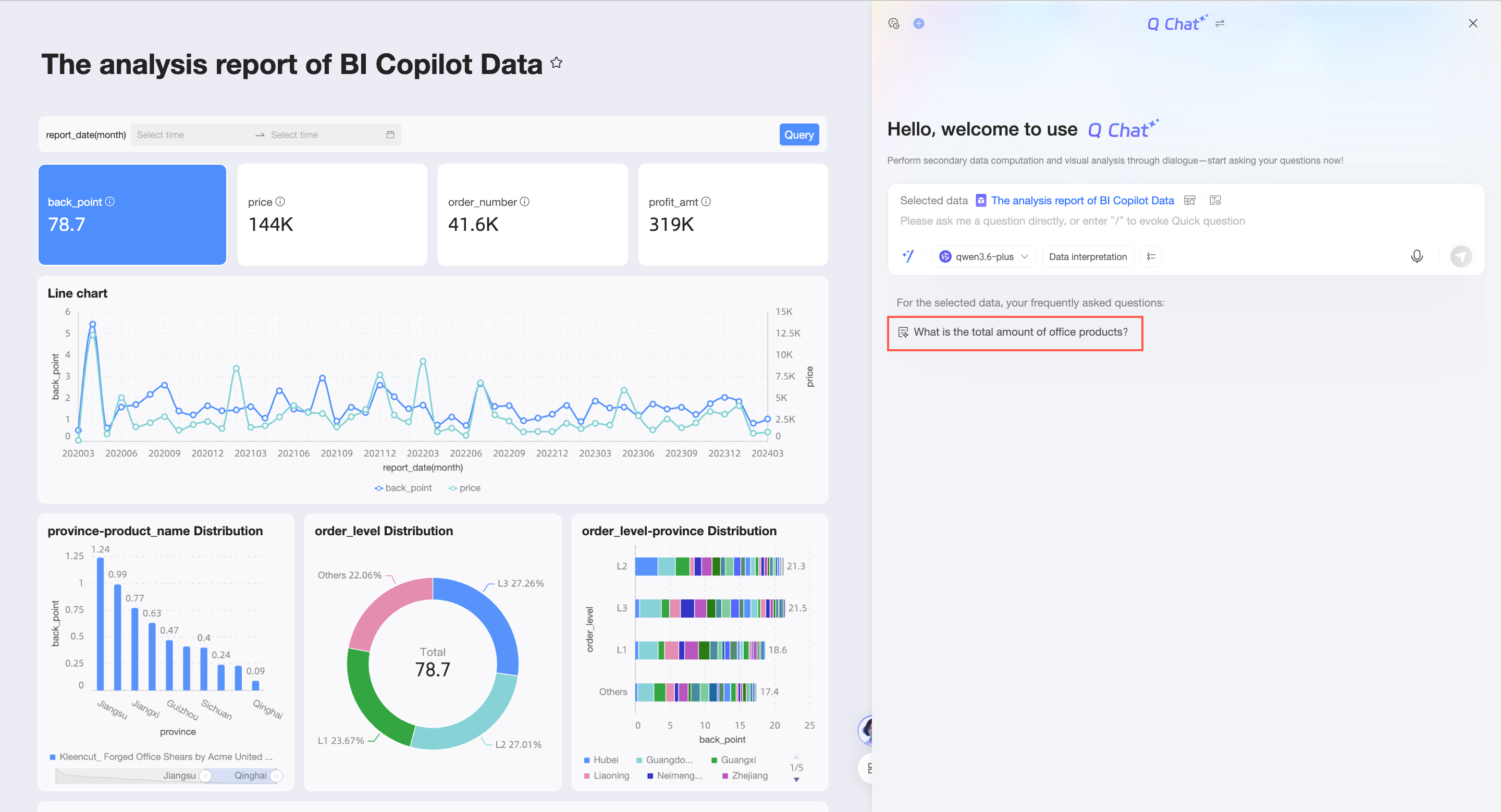
-
Clique novamente no ícone
 para removê-la dos favoritos.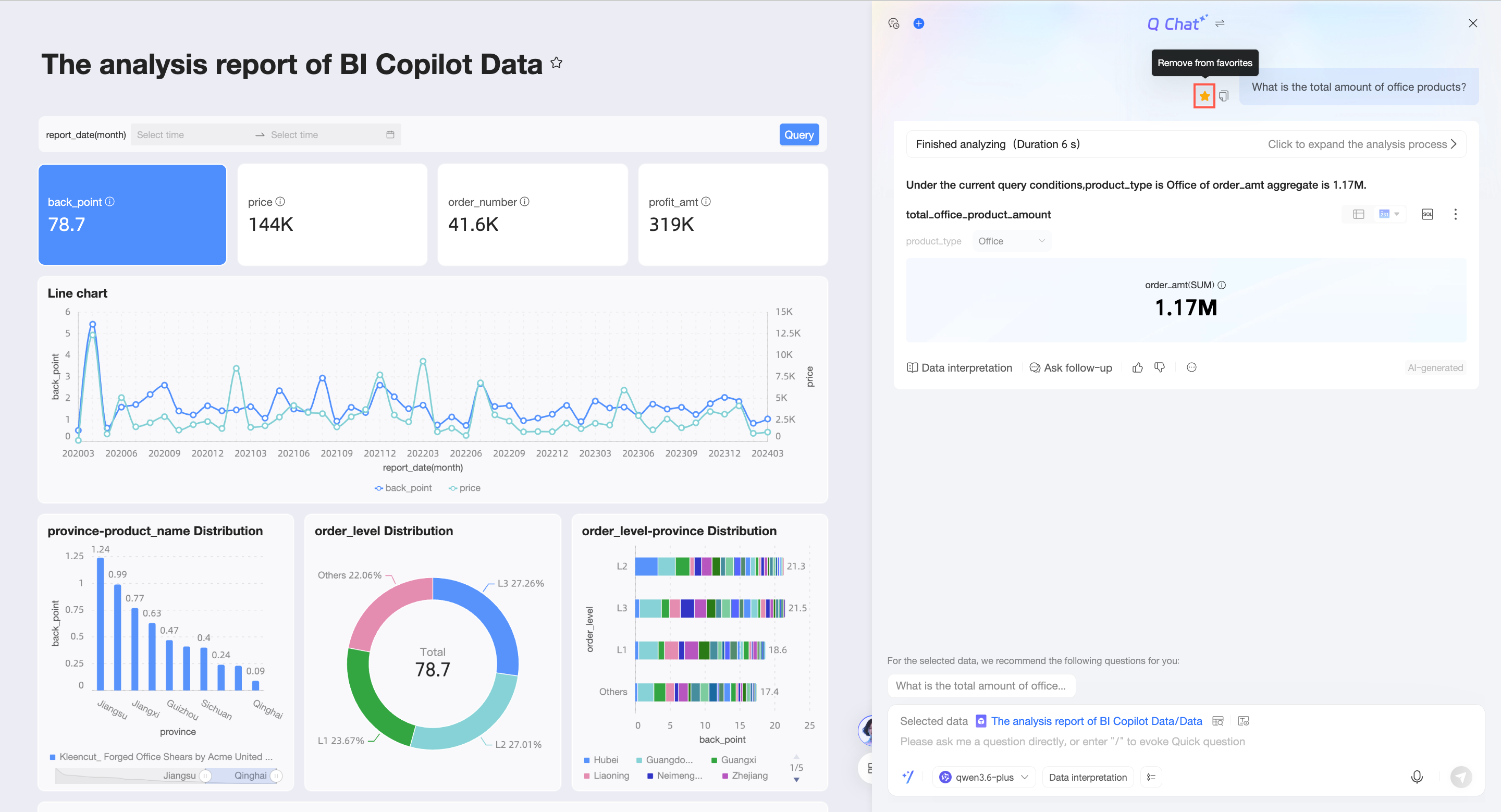
-
-
Copiar pergunta
Clique no ícone
 à esquerda de uma pergunta para copiá-la.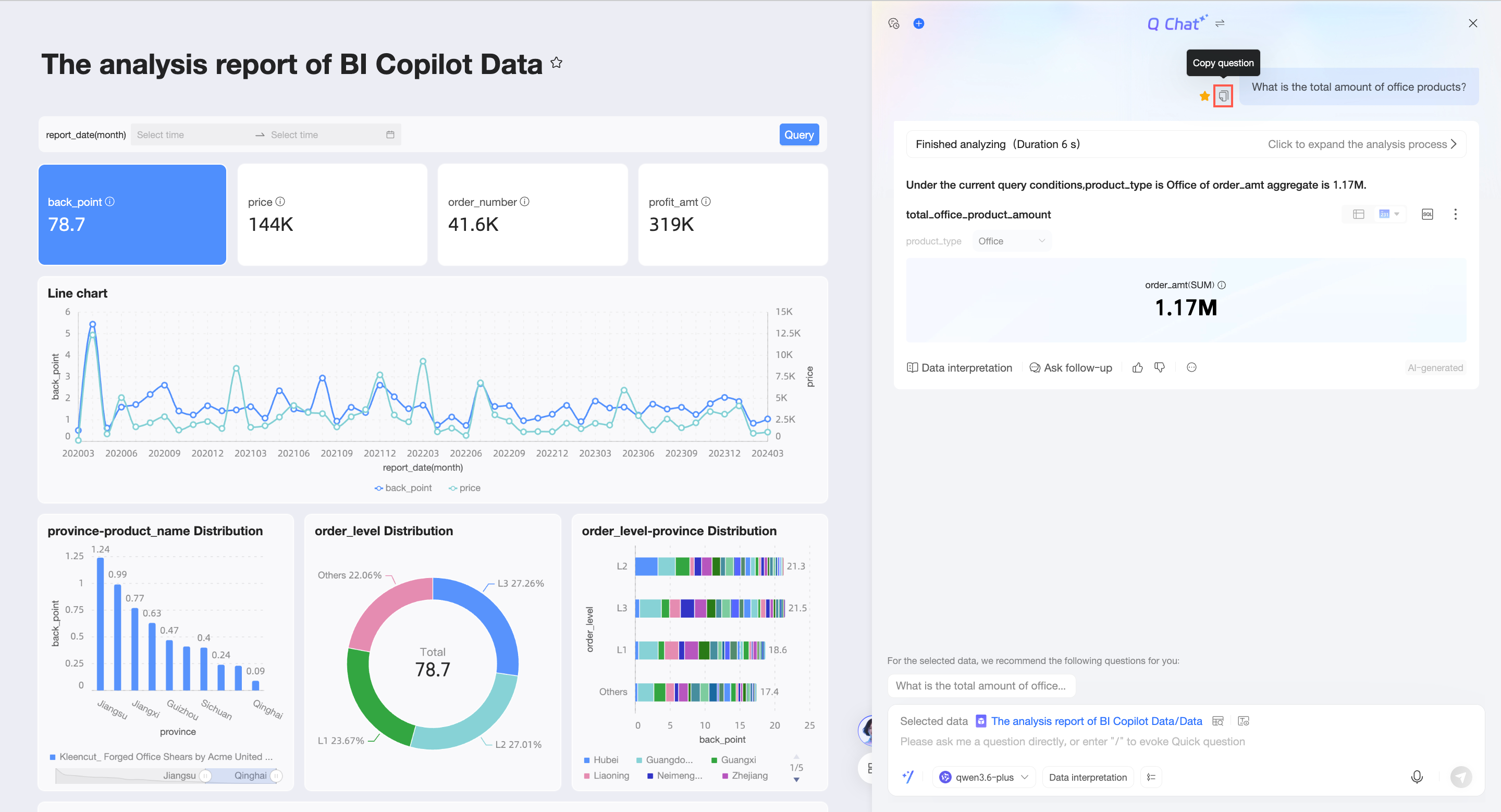
-
Quick Questions
-
Clique no ícone
 no canto inferior esquerdo da caixa de texto para abrir a interface de perguntas rápidas. Em seguida, clique em uma pergunta em Recommended, Favorites, Smart Insights ou Recent Questions para enviá-la.
-
Para obter informações sobre como configurar Recommended questions, consulte Quick questions. Clique em Try another para visualizar um novo conjunto de perguntas recomendadas.

-
O recurso Smart Insights oferece detecção de pontos anômalos e atribuição de flutuações.

-
Clique em "Help me detect abnormal points in the report" para identificar pontos anômalos nos dados.
Clique para visualizar os detalhes específicos do ponto anômalo.

-
Para mais informações sobre operações relacionadas à atribuição de flutuações, consulte Metric insights.

-
-
Para perguntas em Favorites, selecione Automatic Dataset Switchover. Esta opção vem marcada por padrão. Quando ativada, clicar em uma pergunta favorita alternará automaticamente para o conjunto de dados associado antes de enviar a pergunta. Caso desmarcada, a pergunta será feita com base no conjunto de dados atual.

-
-
Entrada por voz
NotaApós ativar o speech Q Chat switch, faça perguntas utilizando entrada por voz.
-
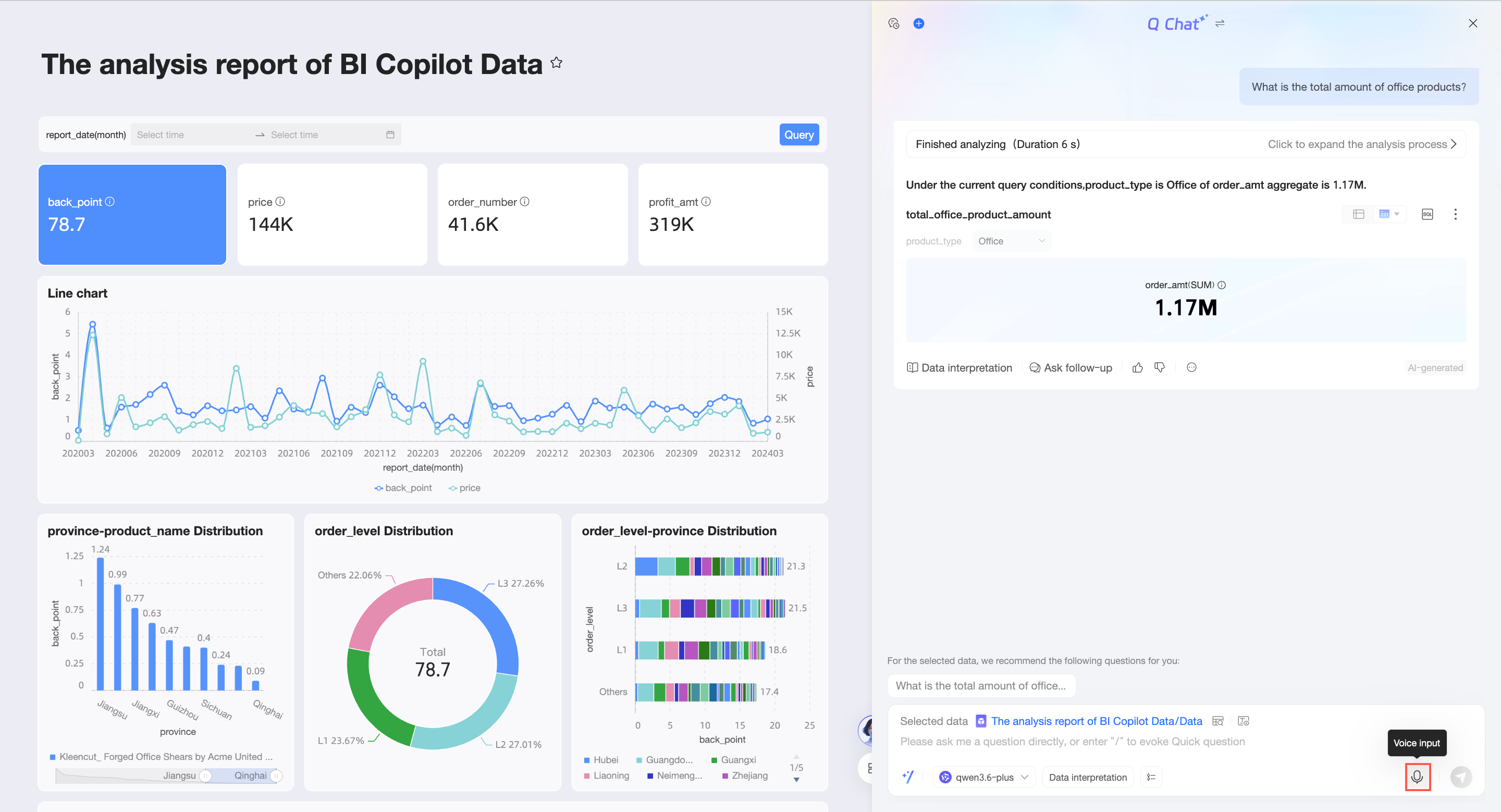
Clique no ícone de entrada por voz para abrir a interface de conversa por voz.
-
Na interface de conversa por voz, faça sua pergunta.

-
O sistema reconhecerá sua fala e a converterá em texto.
Clique no ícone
 à esquerda para cancelar a entrada, ou use o ícone
  à direita para alternar para entrada de texto.
 -
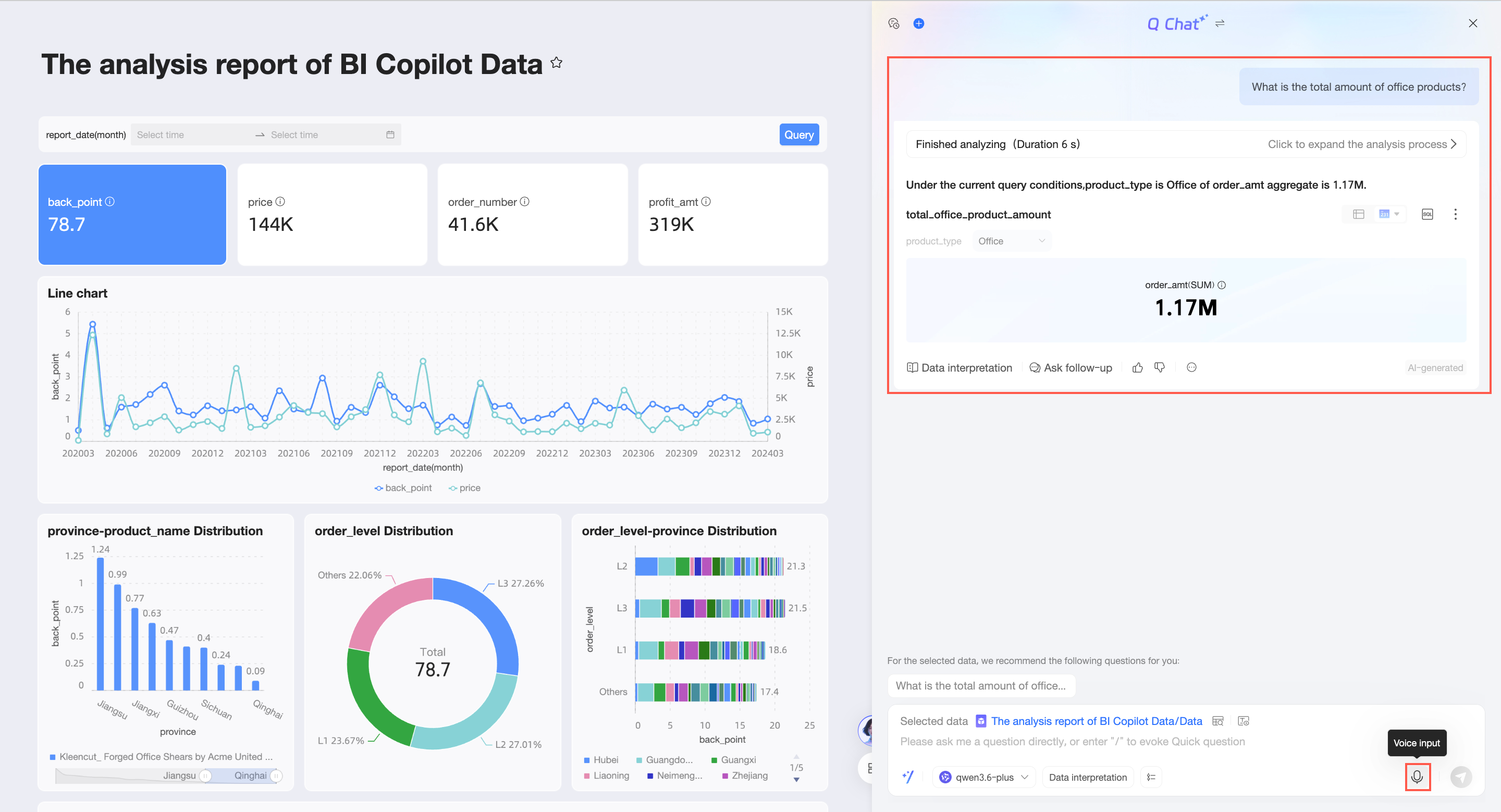
Clique em Send ou pressione Enter. O sistema executará uma consulta baseada no texto convertido e retornará o resultado da análise de dados.
-
-
Ao visualizar os dados, utilize os seguintes recursos.

-
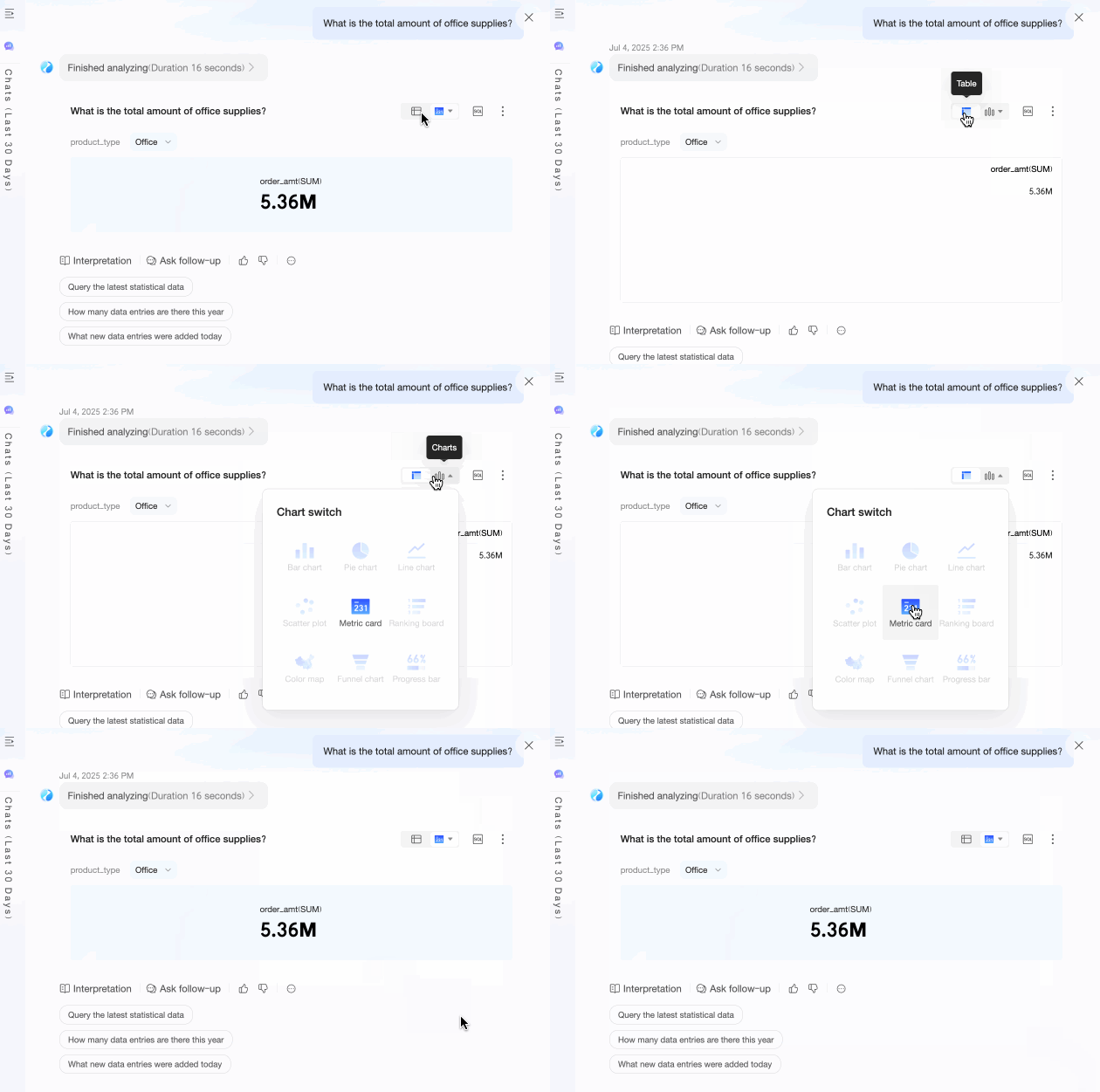
Alternar tipo de gráfico (①)
-
Visualizar processo de recuperação de dados pela IA (②)

Visualizar em tela cheia (③)

-
Renomear (④)

-
Compartilhar (⑤)
Copie o link para compartilhá-lo.

-
Exportar (⑥)
Exporte os dados para um arquivo local no formato Excel e especifique um nome personalizado para a exportação.
 Nota
NotaO recurso de exportação é suportado apenas em PCs, não estando disponível em dispositivos móveis.
-
Interpretação de dados (⑦)
Se você não selecionou um modelo de interpretação de dados ao fazer a pergunta, realize a interpretação de dados aqui. Caso já tenha selecionado um modelo anteriormente, execute uma secondary interpretation.
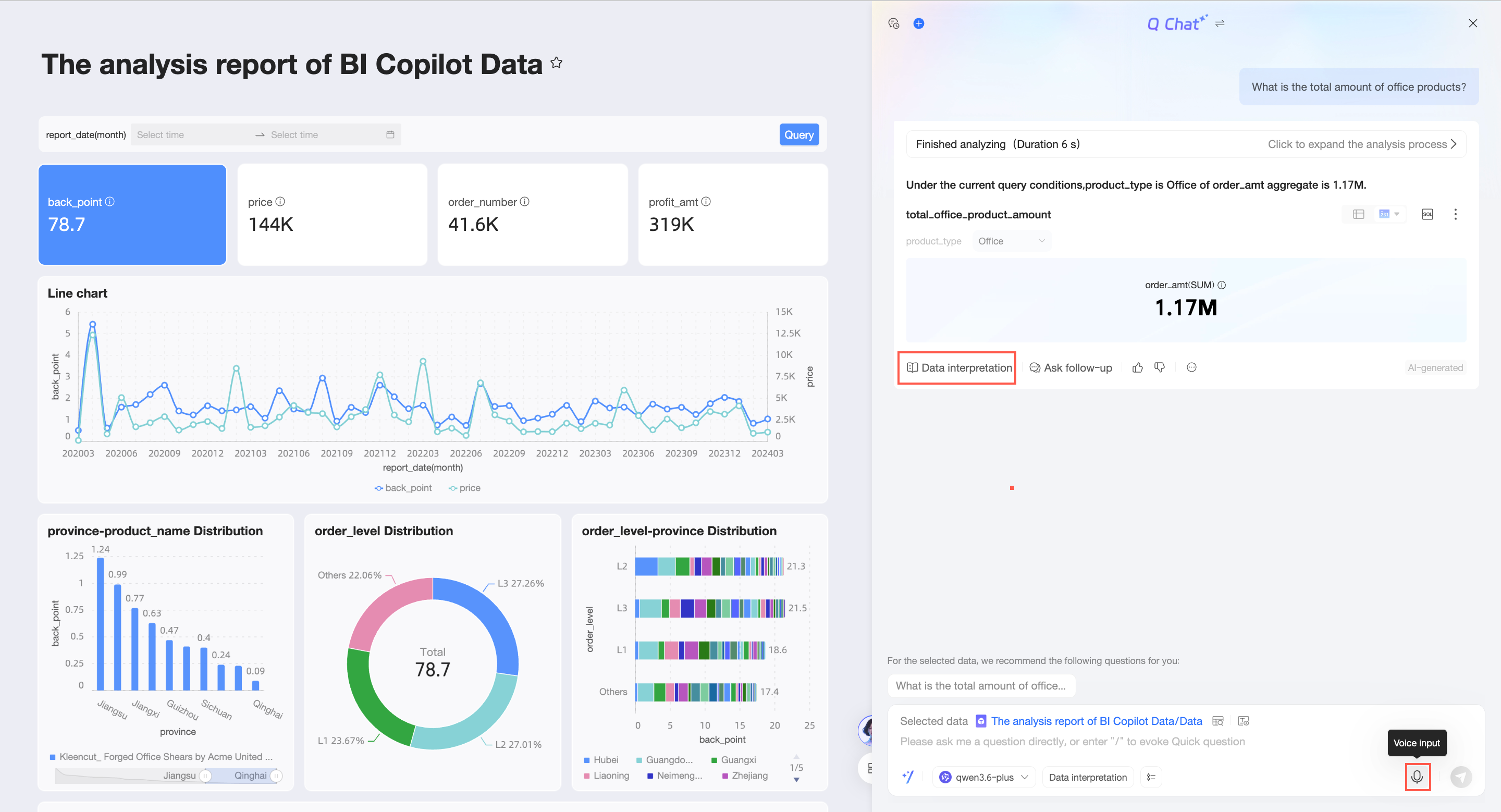
Utilize as ideias de interpretação de exemplo como referência, insira suas próprias diretrizes, selecione um modelo e clique em Generate Interpretation. O sistema interpretará os dados automaticamente para você.
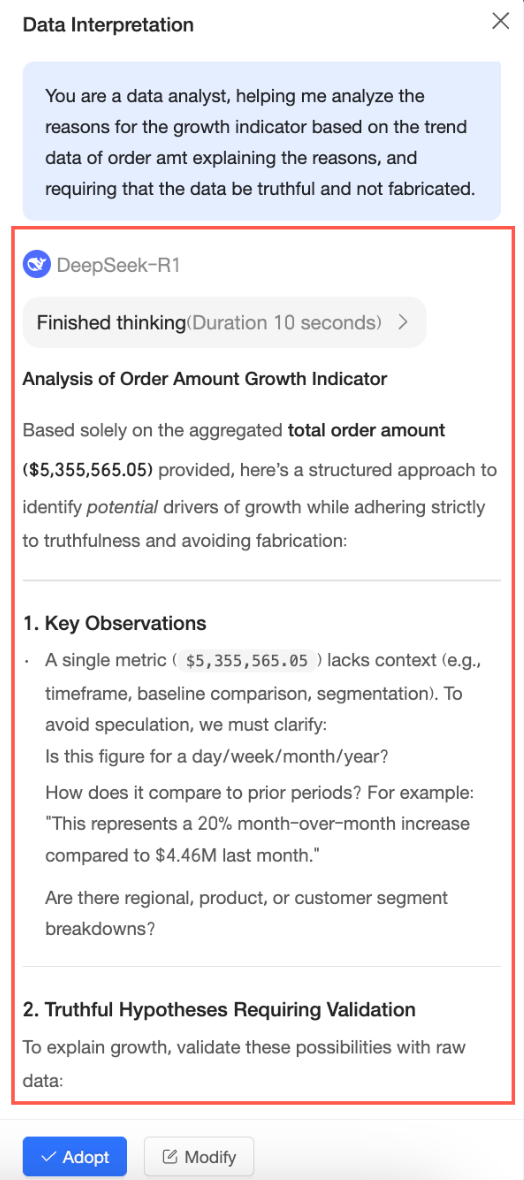
Interrompa a interpretação enquanto o resultado estiver sendo gerado, se necessário.
Aceite ou modifique o resultado da interpretação. Após aceitar, um relatório de interpretação de dados será gerado.

-
Pergunta de acompanhamento (⑧)
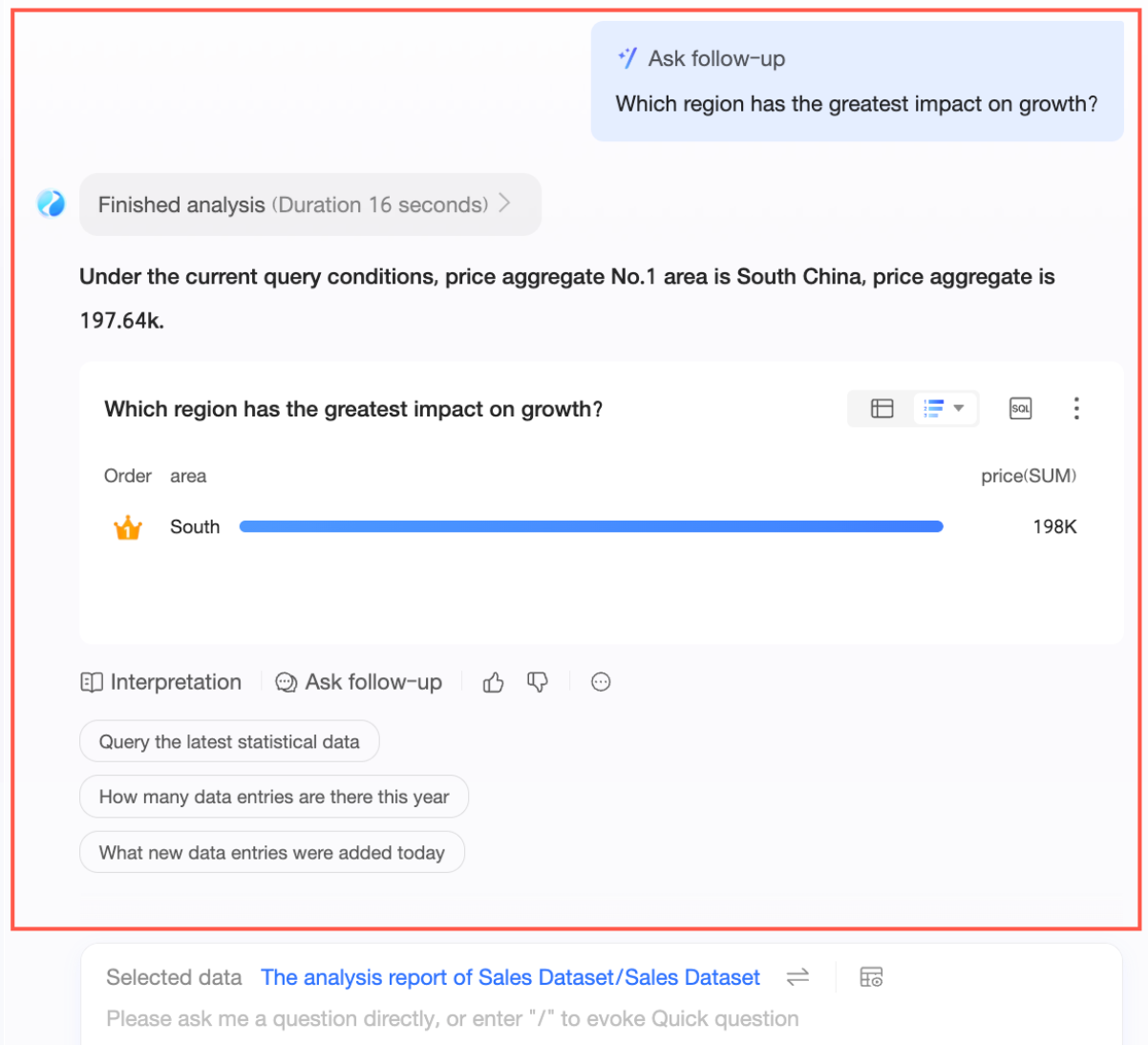
Use o recurso de pergunta de acompanhamento para questionar algo específico sobre o resultado anterior. Isso ajuda a compreender os dados sob uma perspectiva mais precisa.
-
Like/Dislike (⑨)
Clique em
 para curtir a resposta. Clique em
  para não curtir. Ao marcar como "não curti", forneça feedback adicional.
 -
Copiar Trace_ID (⑩)

-
-
Pontos de entrada
-
Quando a largura da página do Q Chat estiver abaixo de um determinado limiar, clique no ícone
no canto superior esquerdo da interface de conversa para expandir a lista de histórico.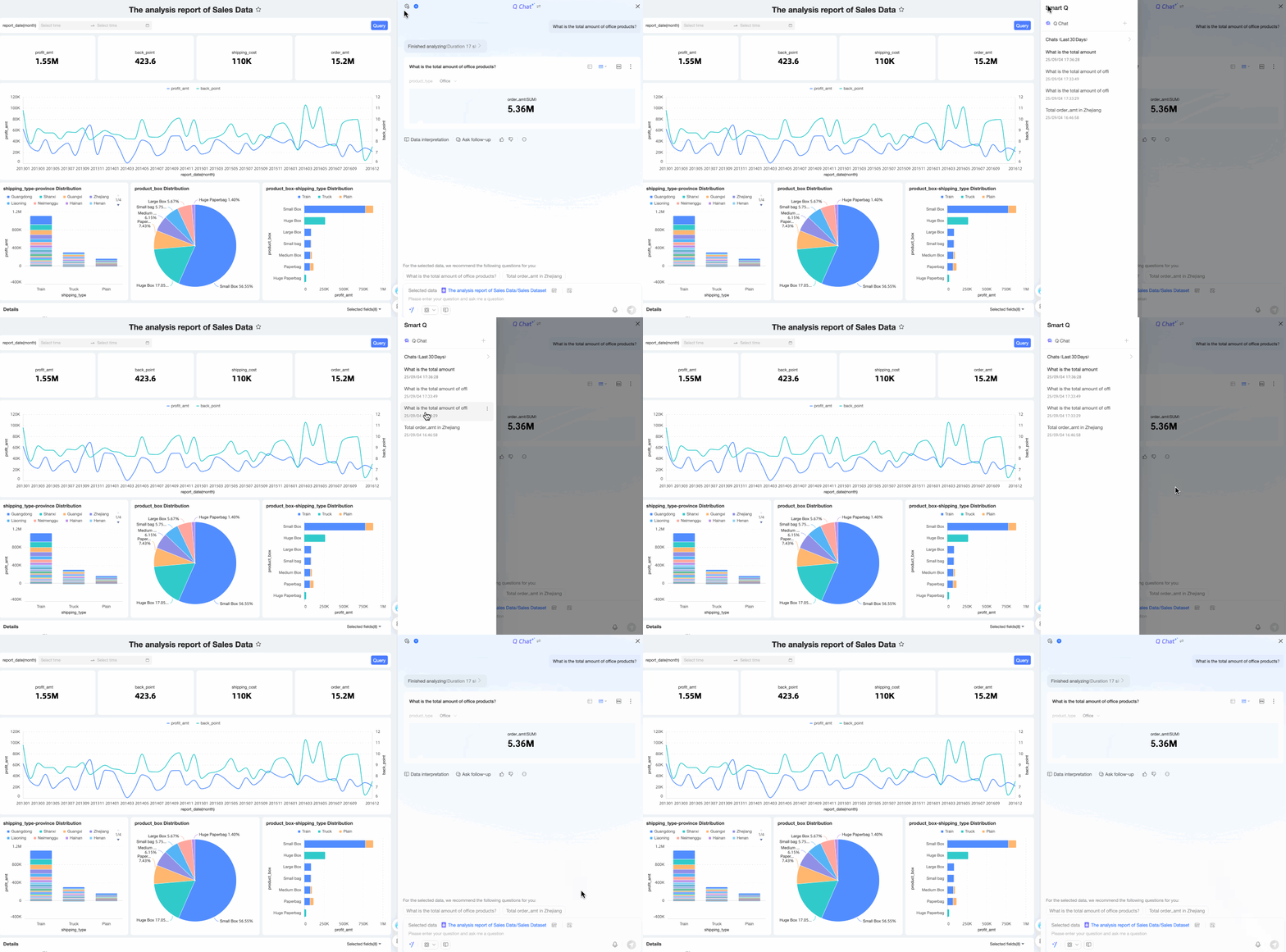
-
Para uma largura intermediária da página do Q Chat, clique no ícone
para expandir a lista de histórico de conversas.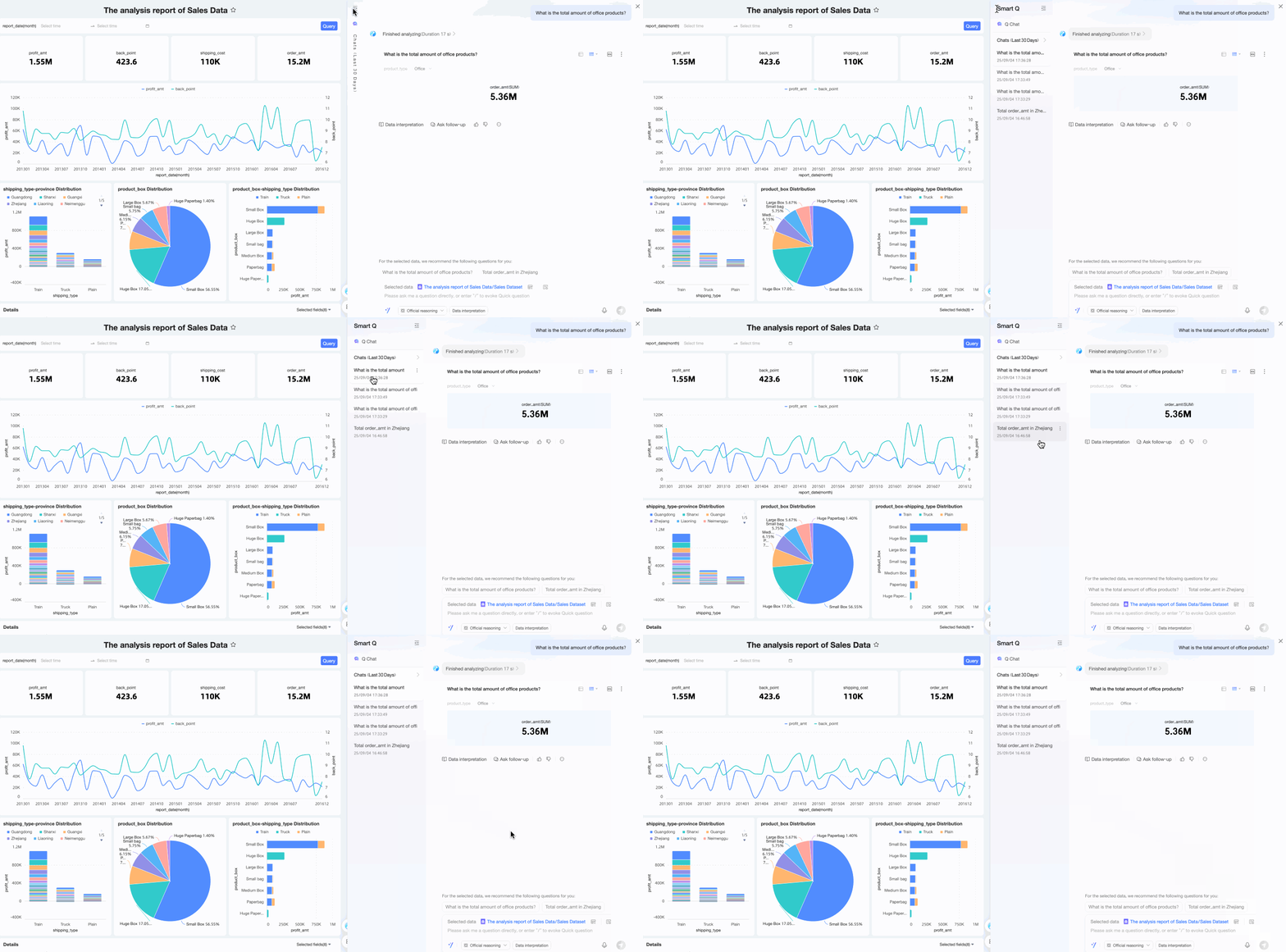
-
-
Nova conversa
No topo da lista de histórico de conversas, clique em Quick BI Q Chat para abrir uma nova interface de Q Chat do painel.

-
Renomear
Clique no ícone
 à direita da conversa desejada e selecione Rename.
Também é possível clicar duas vezes no nome da conversa para renomeá-la.

-
Excluir
Clique no ícone
à direita da conversa alvo e selecione Delete.
Na caixa de diálogo de confirmação exibida, clique em OK.

Métodos de inferência e interpretação
Descrição do método
Os métodos de inferência e interpretação utilizam o modelo oficial por padrão. Selecione um built-in Large Language Model (LLM) ou um custom LLM conforme necessário. Escolha os métodos adequados para analisar seus dados.
Para consultar os resultados de análise de métodos específicos de inferência e interpretação de dados, veja Examples.
Lista de histórico de conversas
-
Fazer e responder perguntas
O Q Chat do Quick BI suporta diversos métodos de inferência e interpretação de dados. Este tópico utiliza como exemplo o Modelo de Linguagem Grande (LLM) Qwen3,6-plus para inferência sem método de interpretação de dados. Para resultados de análise de outros métodos, consulte Inference and interpretation methods.