O Metric Insight é um recurso essencial que usa algoritmos automatizados de atribuição para analisar a causa raiz de alterações de métricas em um único conjunto de dados, considerando múltiplas dimensões e etapas. Ele gera relatórios visuais de análise de atribuição para ajudar você a identificar rapidamente os principais fatores das flutuações de negócios. Este documento descreve como configurar e usar o Metric Insight.
Este é um módulo de valor agregado que requer compra separada.
Atualmente, este recurso está disponível apenas nos sites da China (Hong Kong) e da Malásia.
Principais recursos
Suporte à análise de atribuição em várias etapas.
Compatibilidade com diversos métodos de atribuição, como atribuição dimensional e atribuição de métrica.
Casos de uso
-
Análise de flutuações de negócios
Por exemplo: "Por que as vendas de ontem caíram 30%?"
-
Atribuição de alterações entre períodos diferentes
Compare dois períodos para entender por que uma métrica mudou.
Pré-requisitos
Você tem permissão para usar o conjunto de dados.
Você tem permissão para crie ou edite Metric Insights.
Acessar o Metric Insight
Siga as etapas na figura abaixo para acessar a página Insight Attribution > Metric Insight.
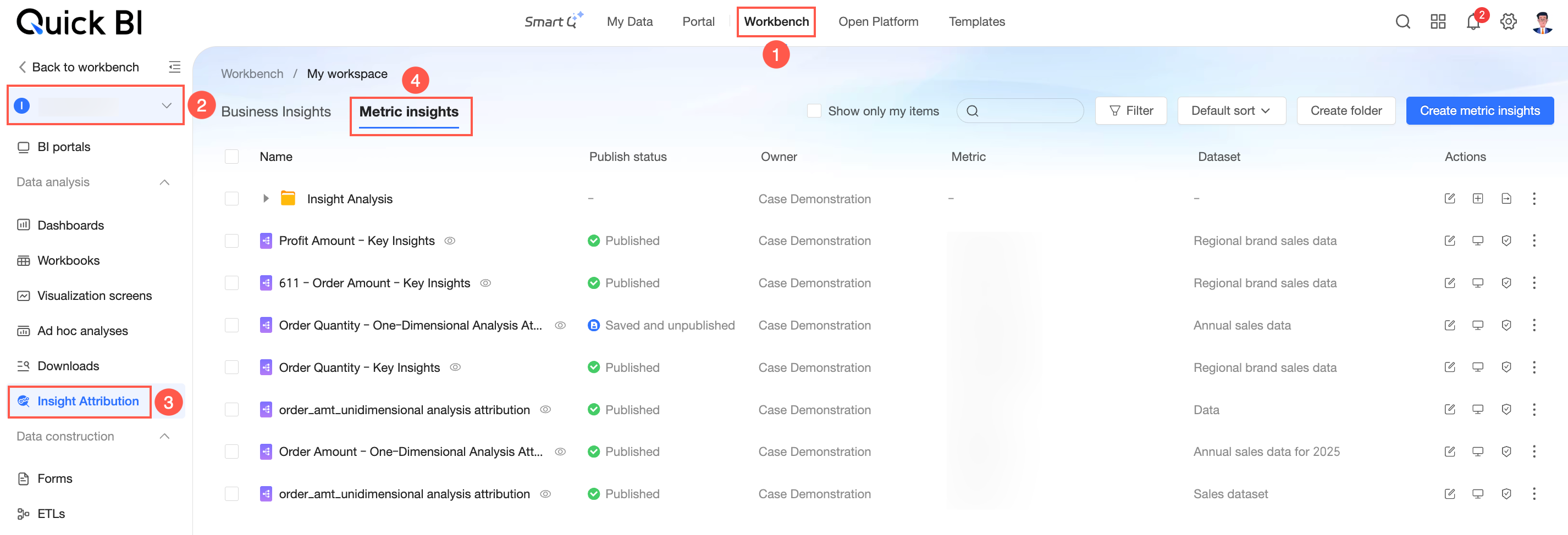
A página do Metric Insight permite crie e gerencie Metric Insights.
Criar Metric Insight
Crie vários Metric Insights para analisar métricas usadas com frequência. Um único Metric Insight pode ser usado com múltiplos Business Insights.
Clique em Create Metric Insight, selecione um dataset e uma Metric e clique em OK.

-
Na seção Attribution Metric, configure o aggregation method, a metric unit, a insight dimension, o filter method e as filter conditions da métrica.
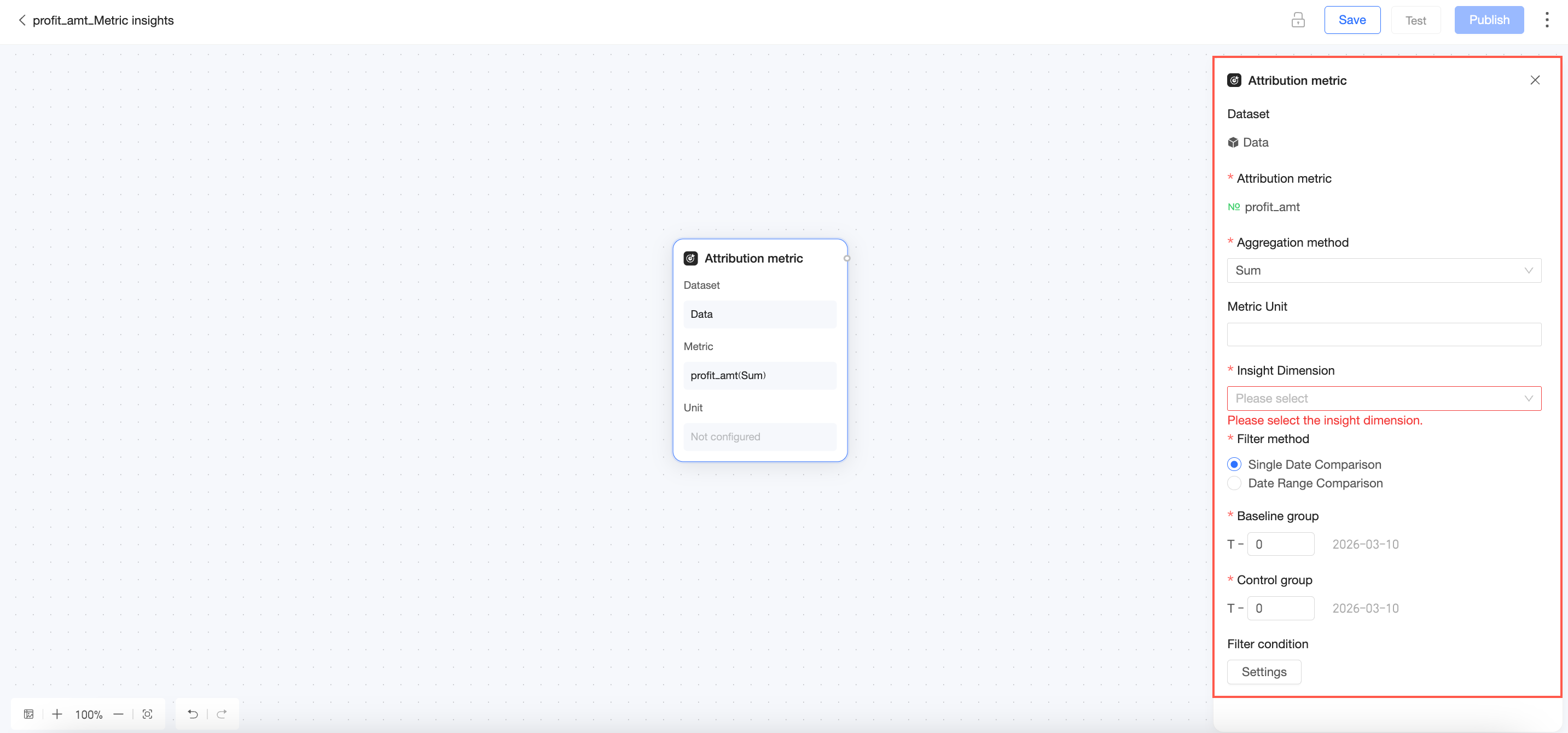
Defina o aggregation method como Sum, Average, Count ou distinct count.
Defina uma metric unit personalizada, como "10K".
-
Selecione uma insight dimension.
-
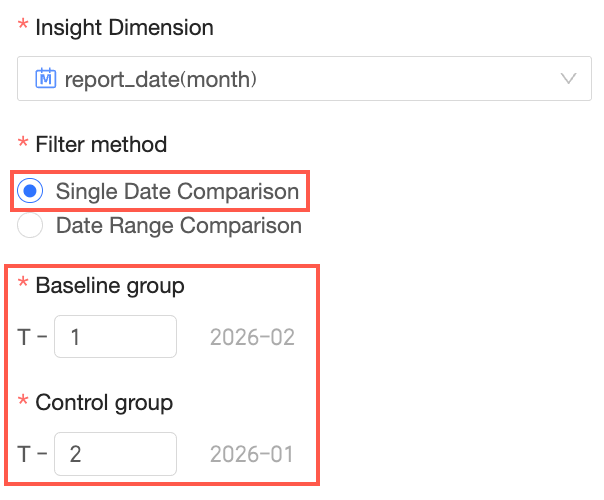
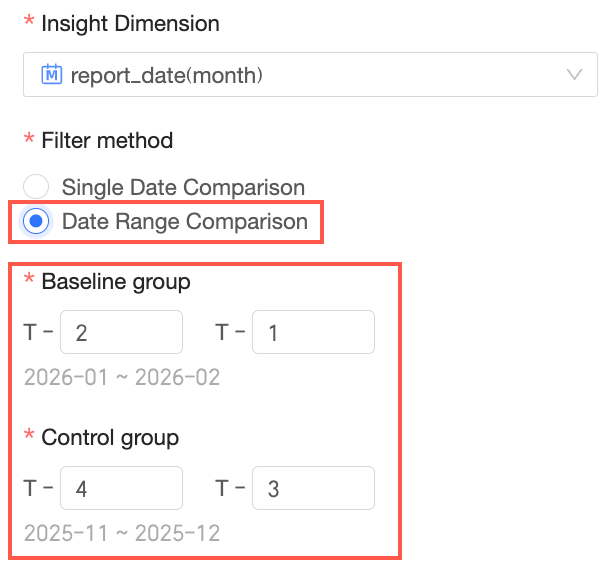
Se a insight dimension for um campo de data, o filter method suportará Single Date Comparison e Date Range Comparison. Configure um grupo de linha de base e um grupo de comparação.
-
Quando o filter method for Single Date Comparison, defina um grupo de linha de base e um grupo de comparação para uma única data.
-
Quando o filter method for Date Range Comparison, defina um grupo de linha de base e um grupo de comparação para um intervalo de datas.
-
-
Se a insight dimension for um campo de texto, defina e renomeie o grupo de linha de base e o grupo de comparação.
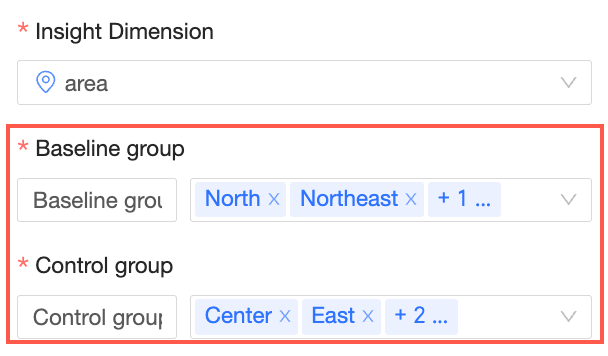
-
-
Defina as filter conditions para a métrica.
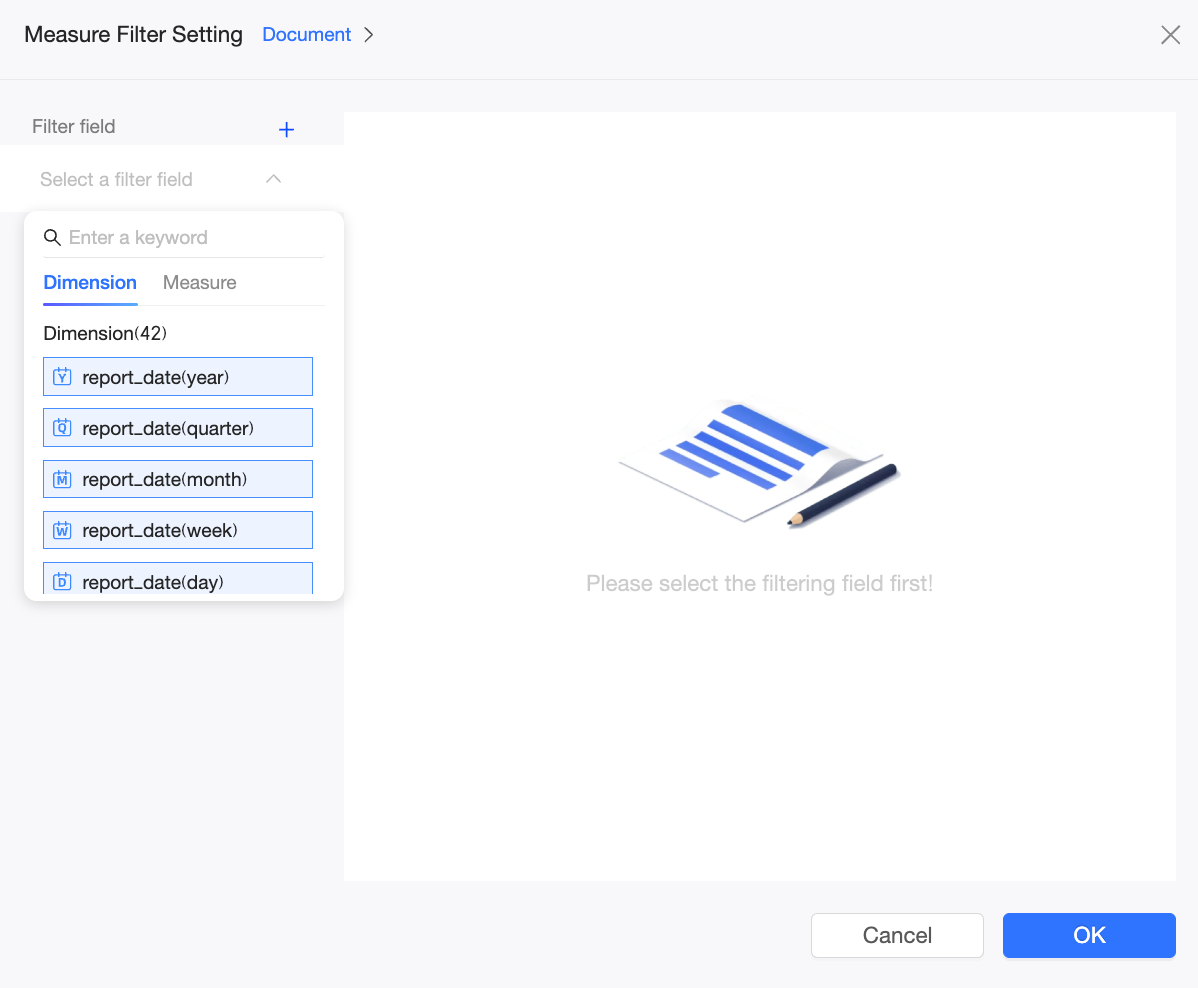
-
Após configurar a attribution metric, defina as configurações da análise de atribuição. Elas incluem atribuição dimensional (Single-Dimension Analysis e Dimension Intersection) e atribuição de métrica (Metric Correlation Attribution e Metric Factor Attribution).

-
Single-Dimension Analysis
Analisa como uma única dimensão, como região, afeta a métrica.
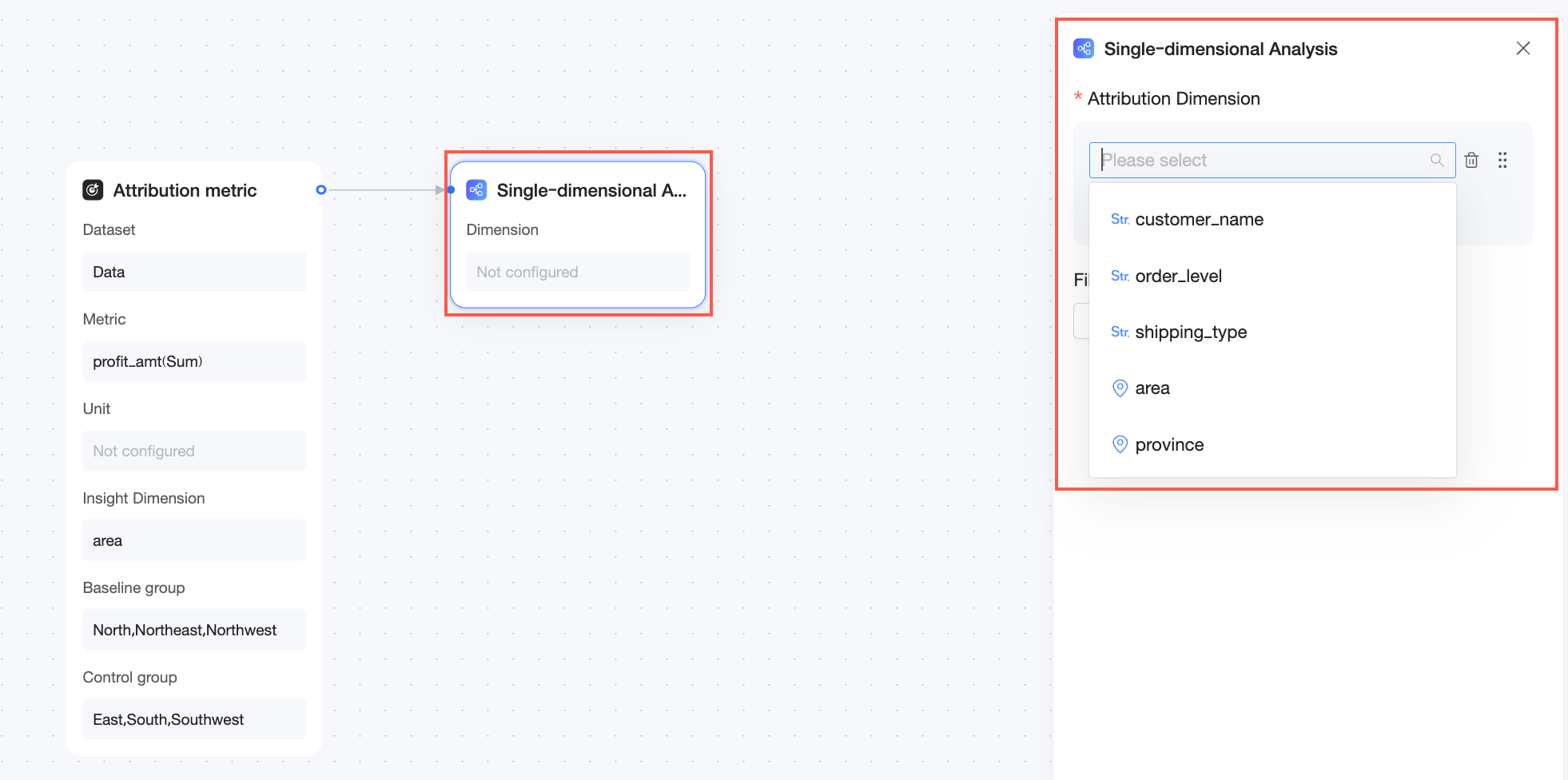
-
Dimension Intersection
Avalia o impacto combinado de duas a três dimensões, como "Região + Canal".
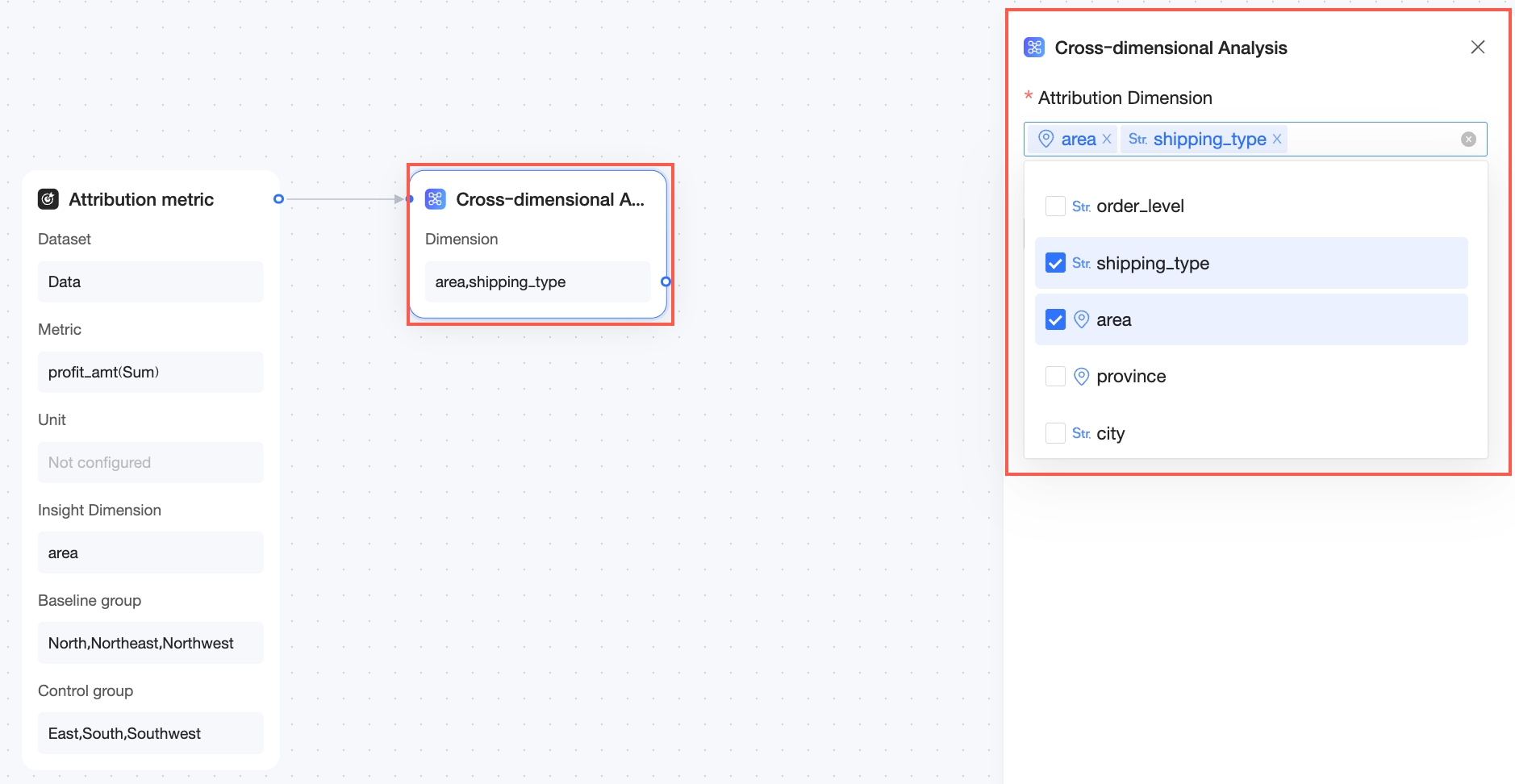
-
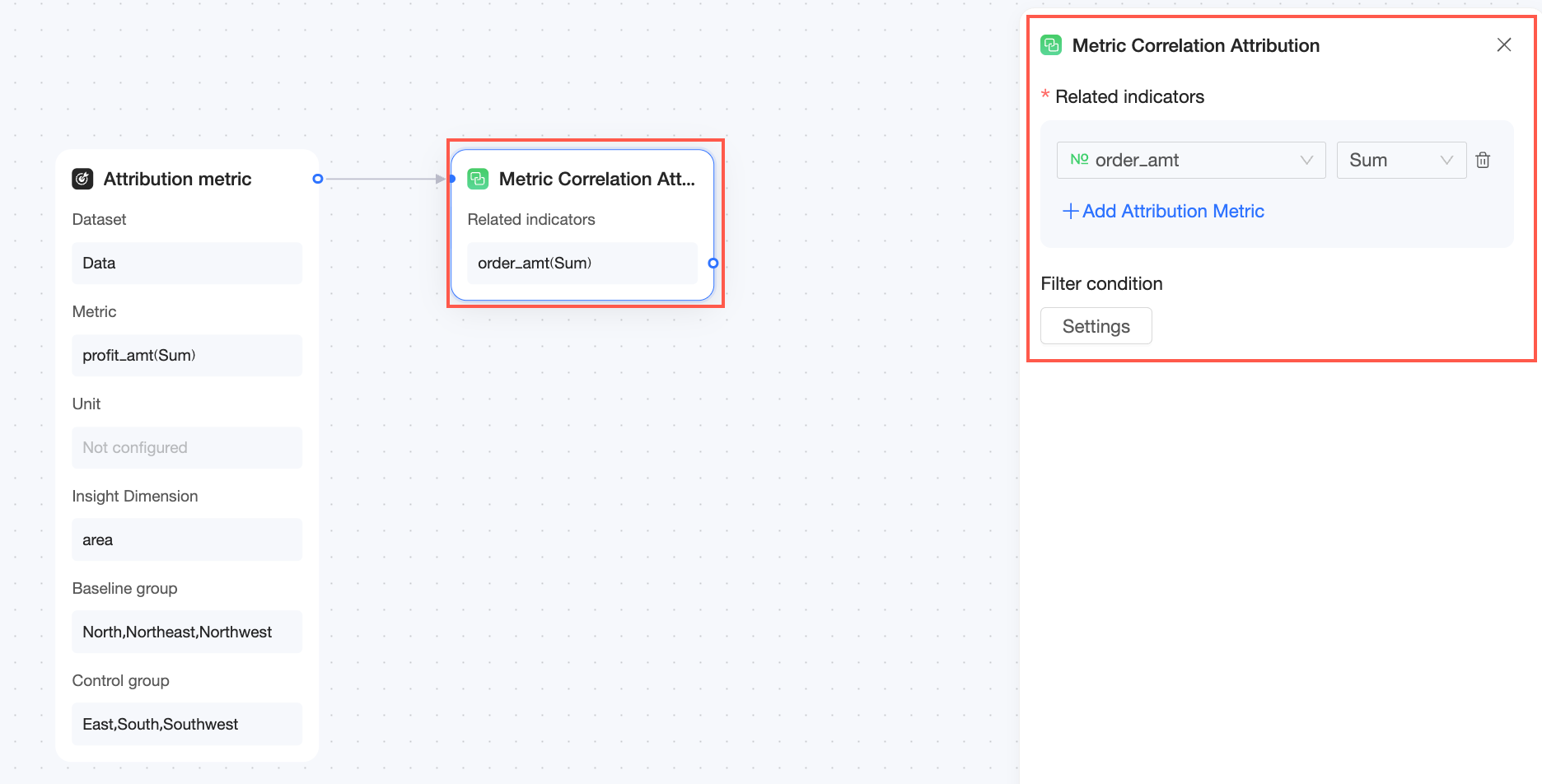
Metric Correlation Attribution
Examina o peso de correlação entre métricas sem relação aritmética direta (por exemplo, a correlação entre satisfação do cliente e GMV).
-
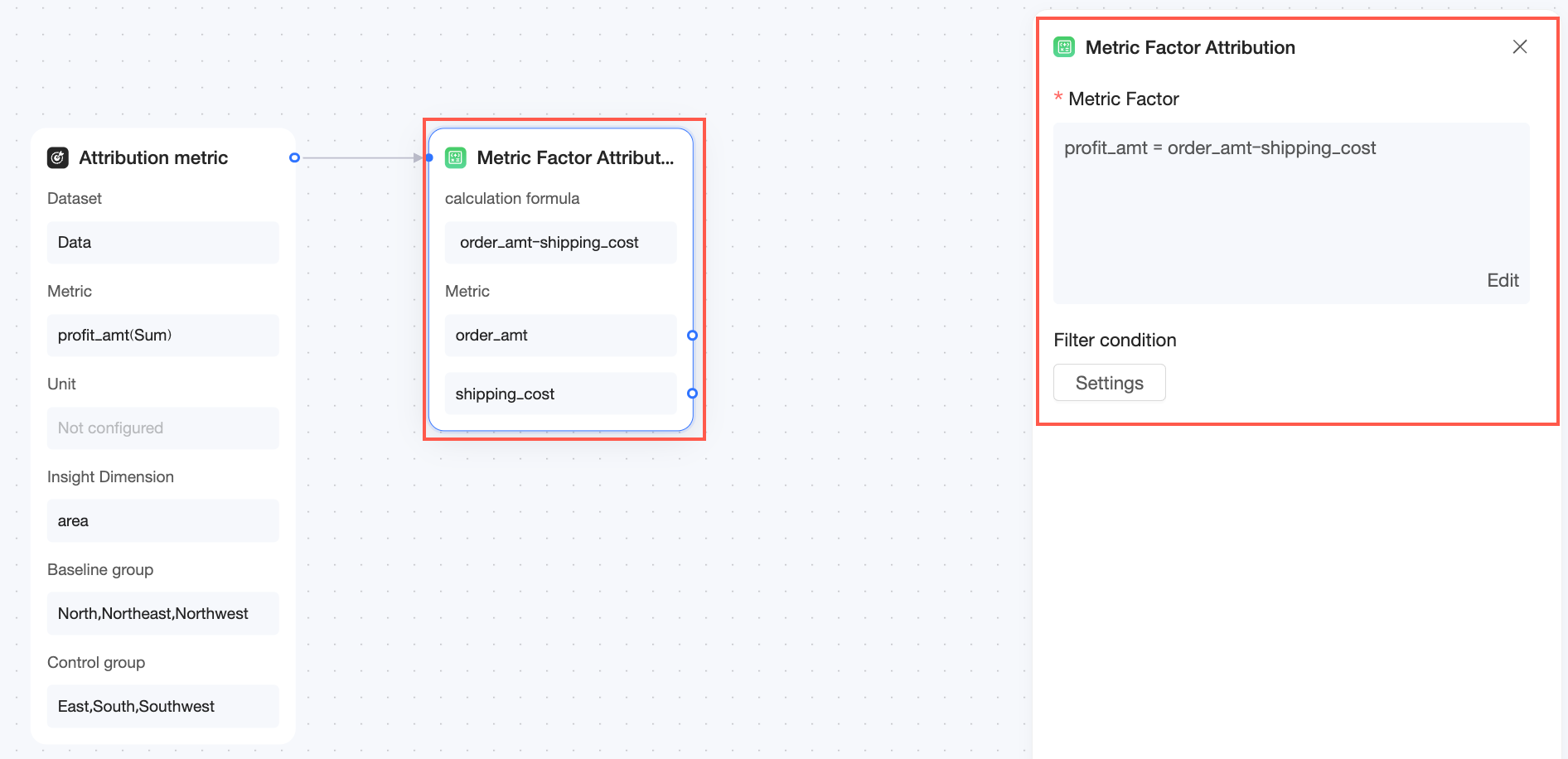
Metric Factor Attribution
Calcula o impacto de múltiplas métricas com relação aritmética, como Número de Usuários × Receita Média por Usuário.
-
Gerenciar Metric Insight
Na página de configuração do Metric Insight, execute as seguintes ações:
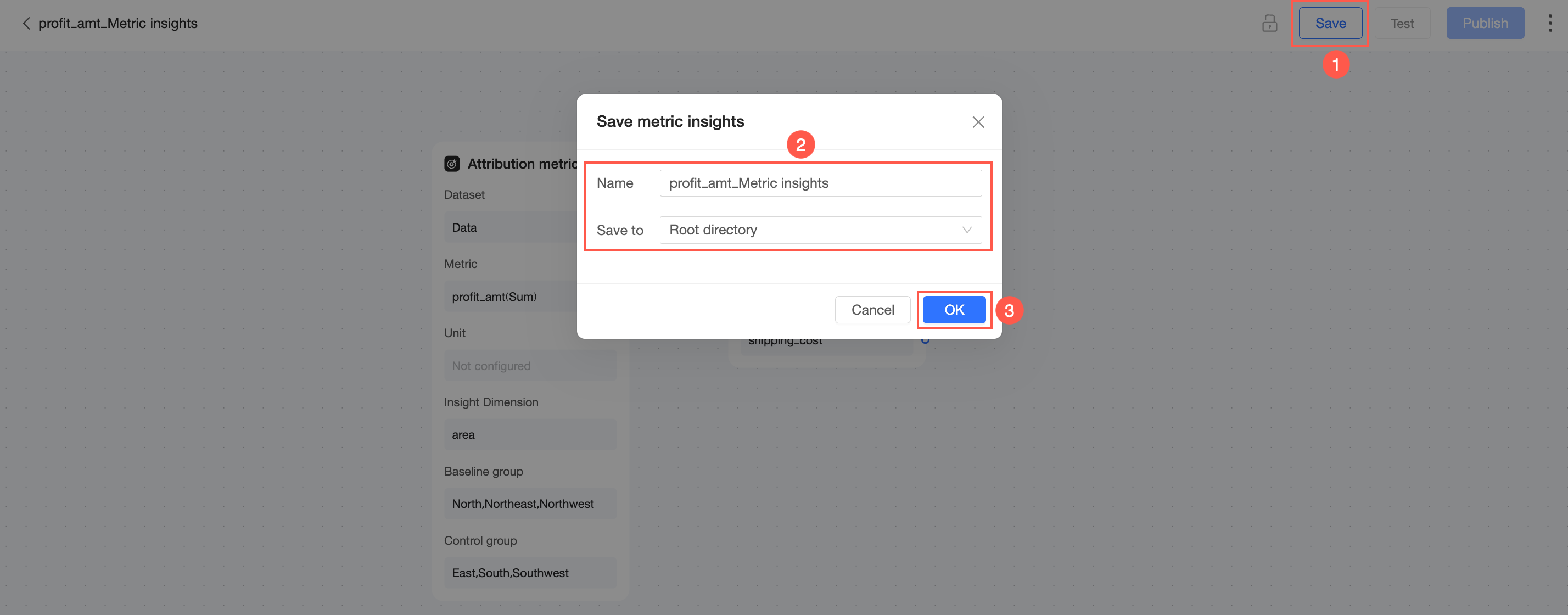
Salvar
Clique em Save, insira um Name personalizado para o Metric Insight, selecione um Location e clique em OK.
Testar
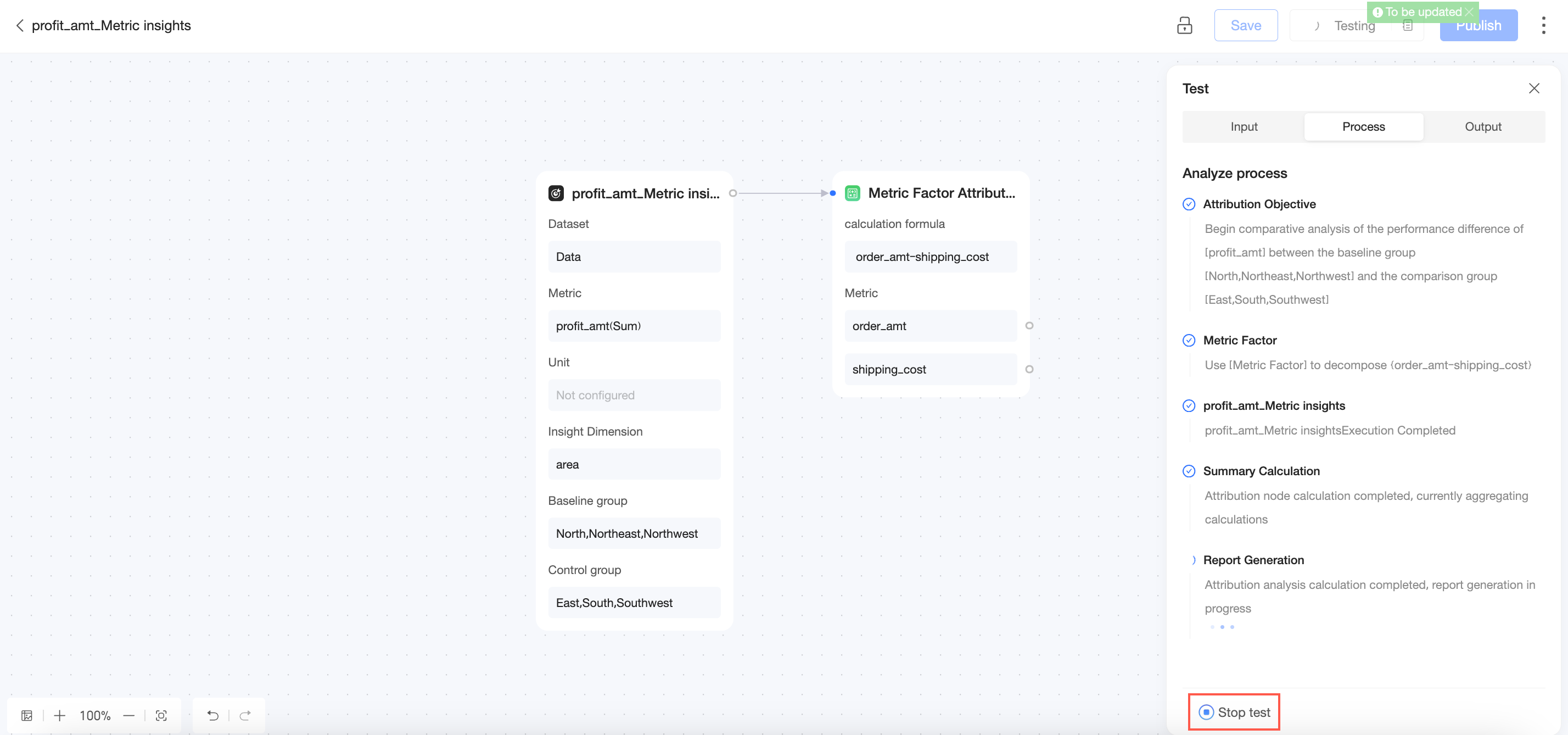
Clique em Test para gerar um relatório de análise de atribuição.
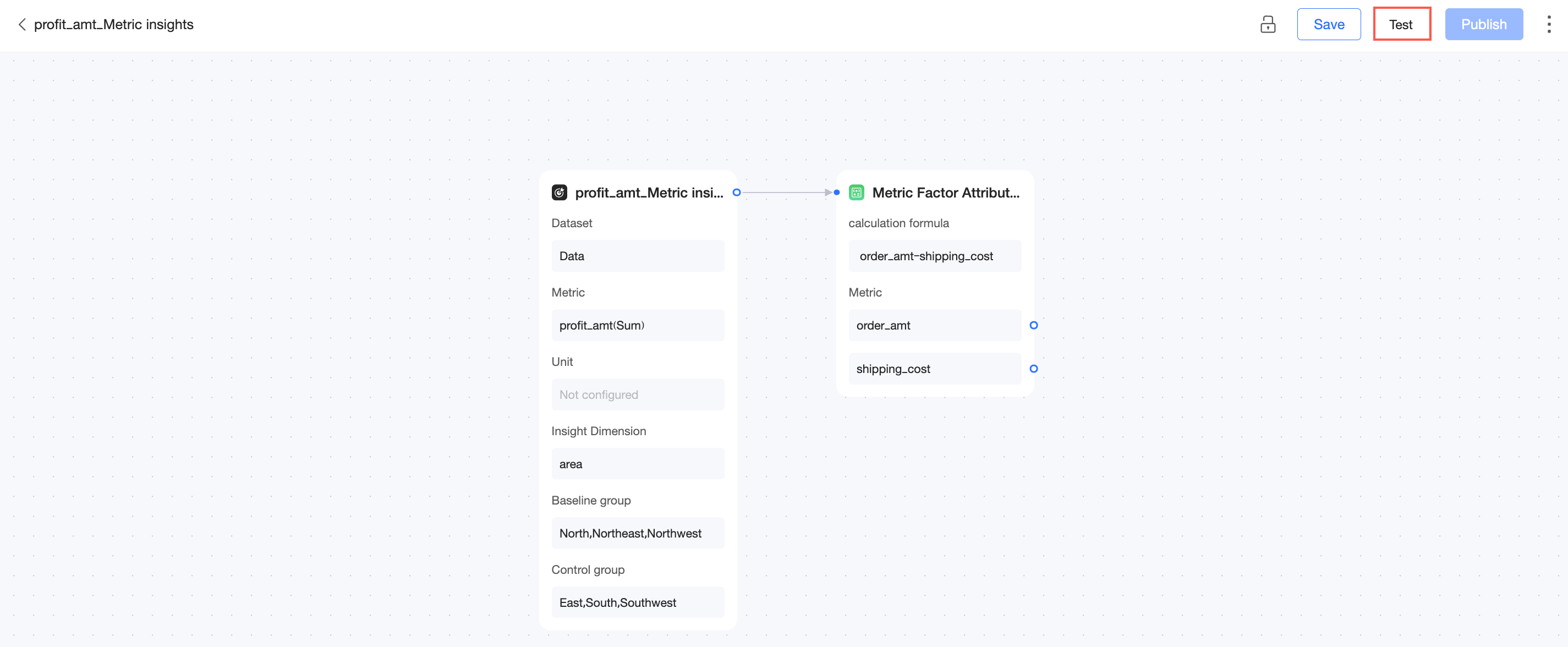
Durante a geração do relatório, clique em Stop Test para interromper o processo.
 Após a conclusão do teste, visualize o resultado.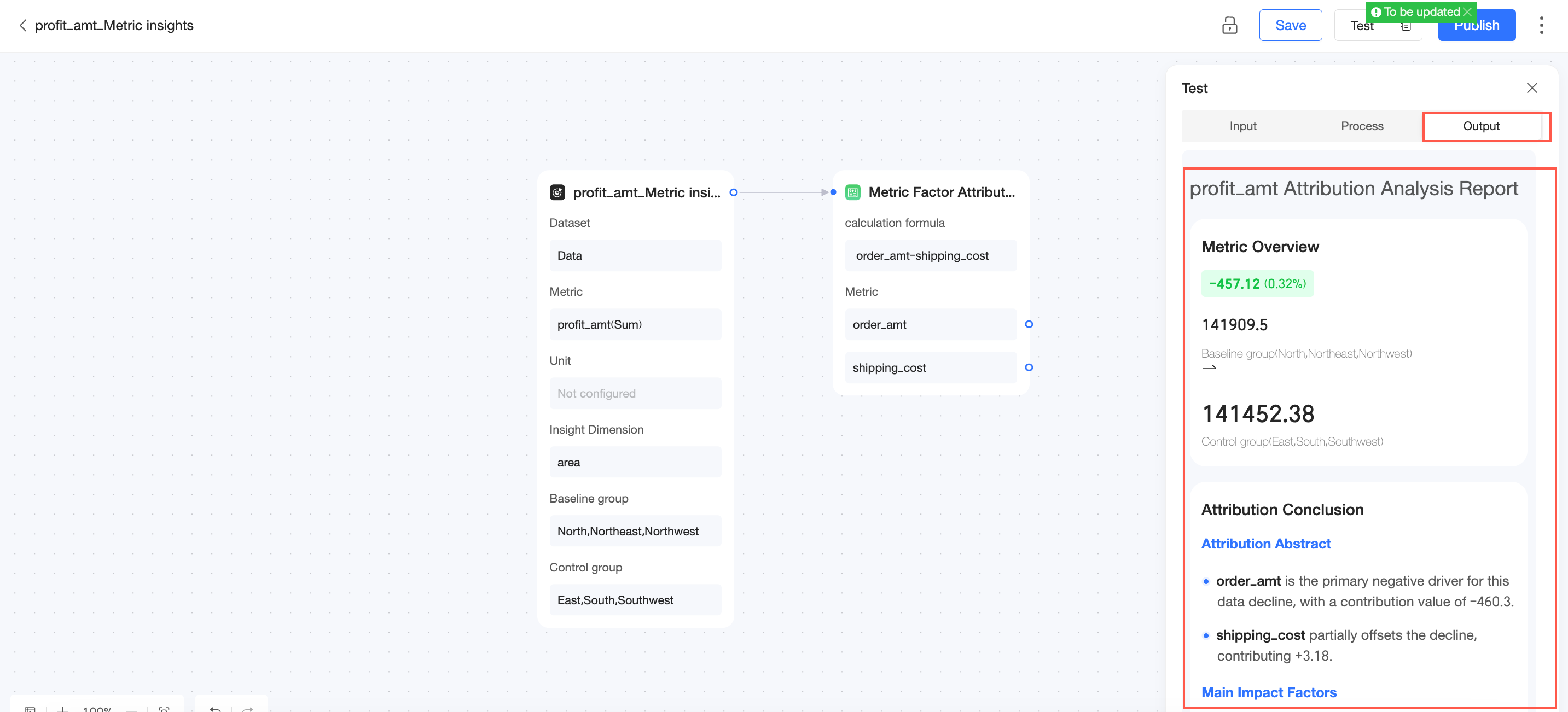
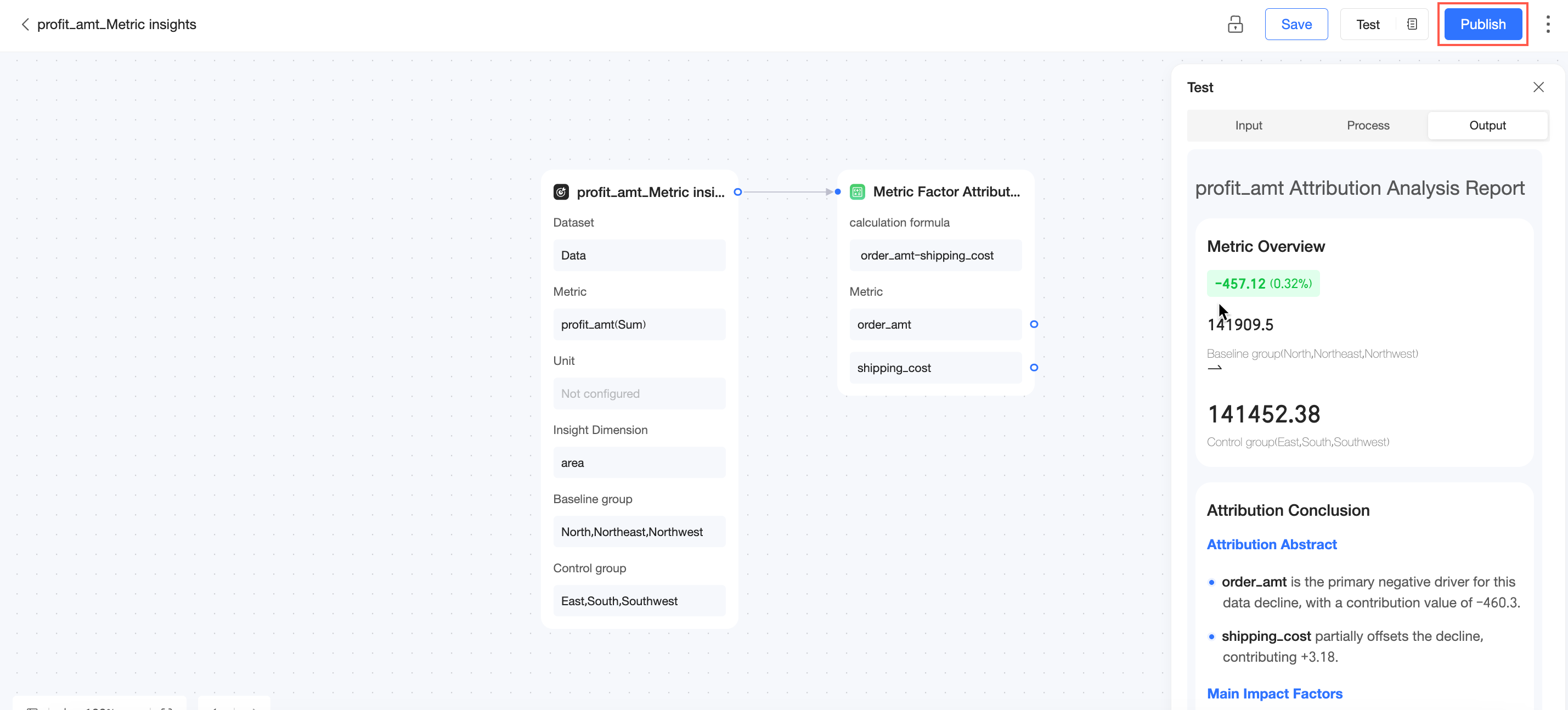
Publicar
Clique em Publish para publicar o Metric Insight.
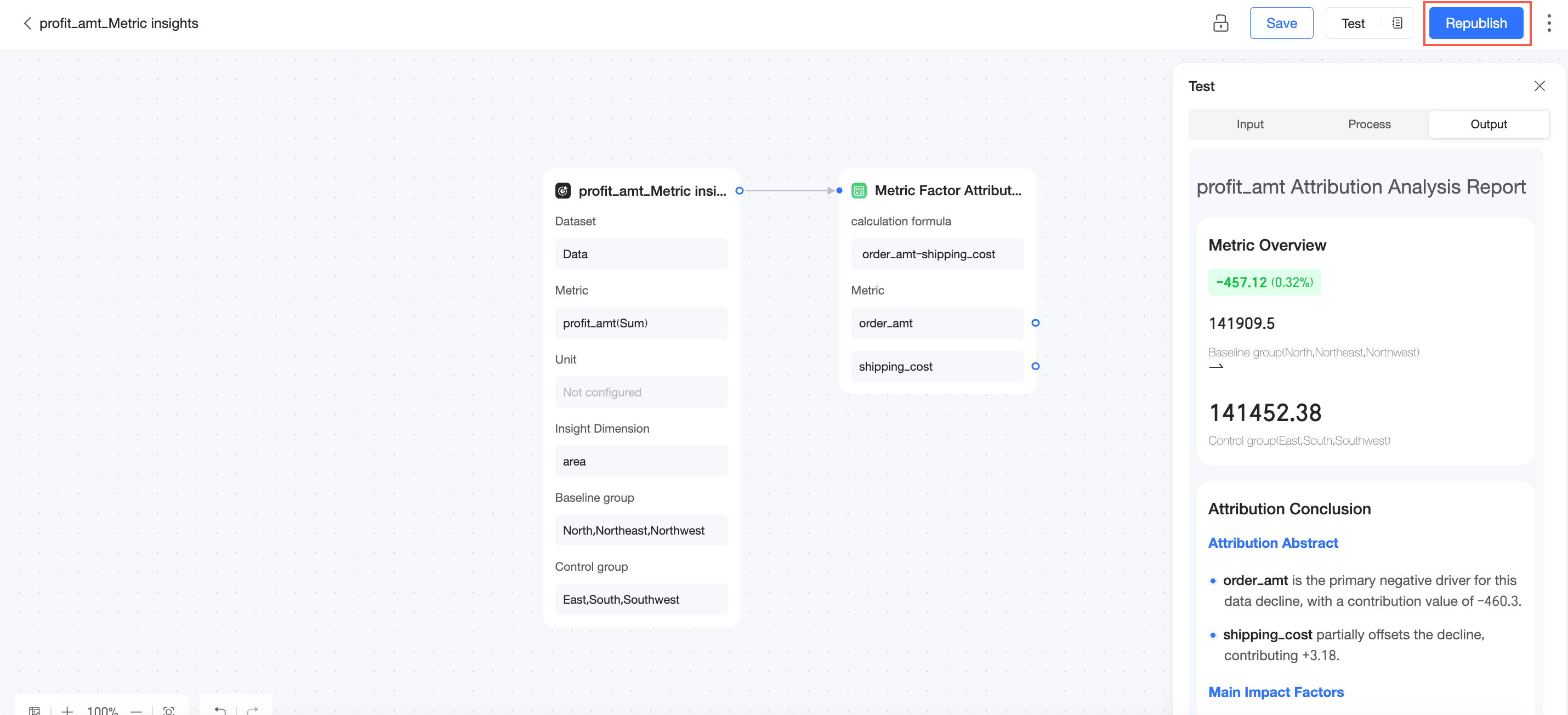
Republicar
Após atualizar um Metric Insight publicado, clique em Republish para aplicar as alterações.
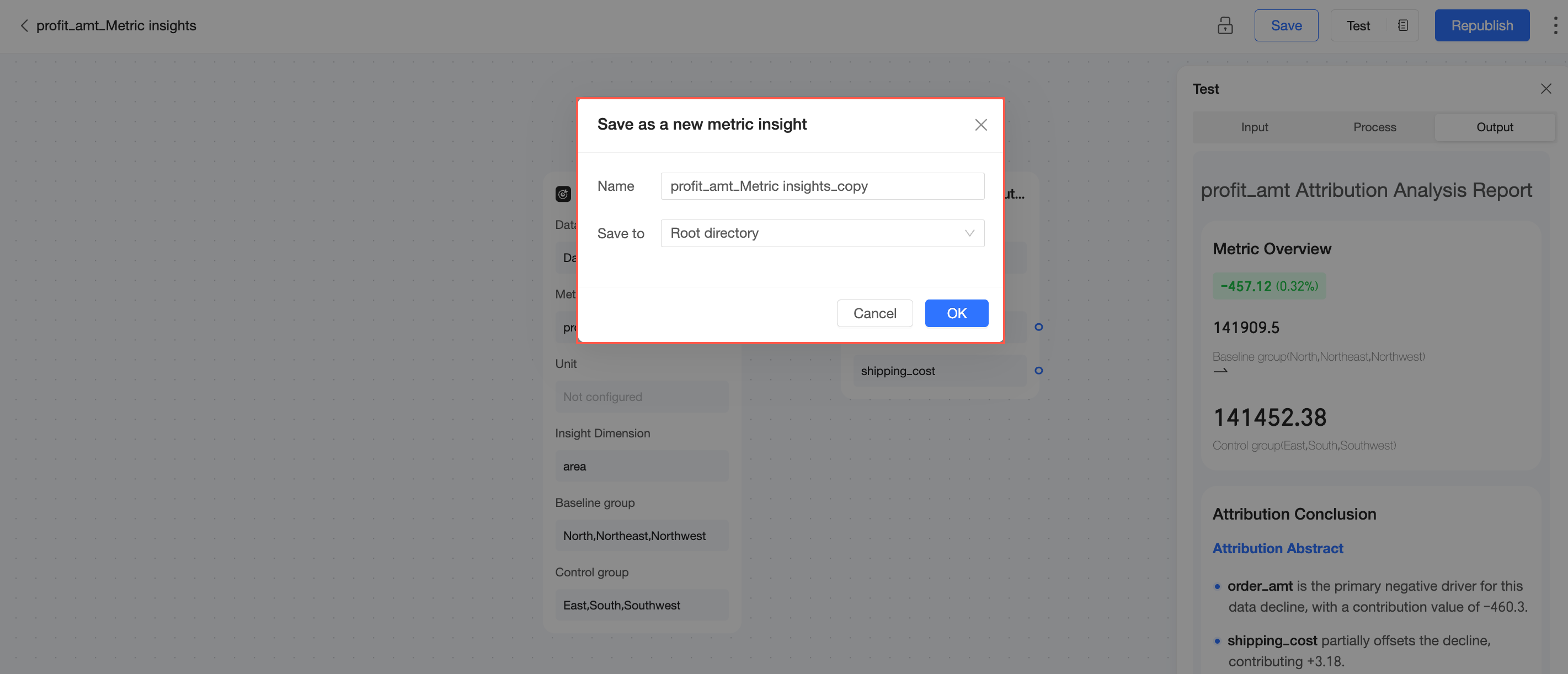
Salvar como
No canto superior direito, clique no ícone
 e selecione Save as.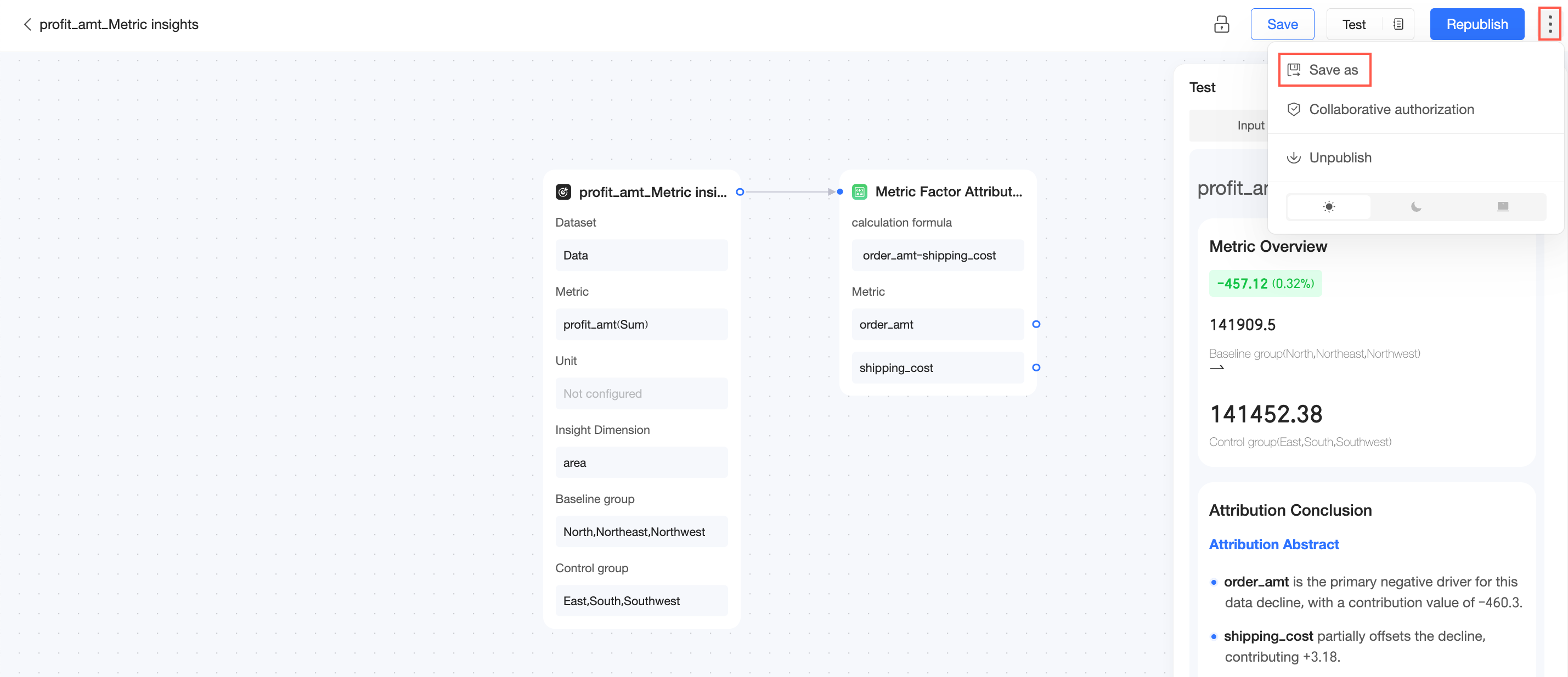
Insira um novo Name para o Metric Insight, selecione um Location e clique em OK.
Autorização de colaboração
No canto superior direito, clique no ícone
e selecione collaboration authorization.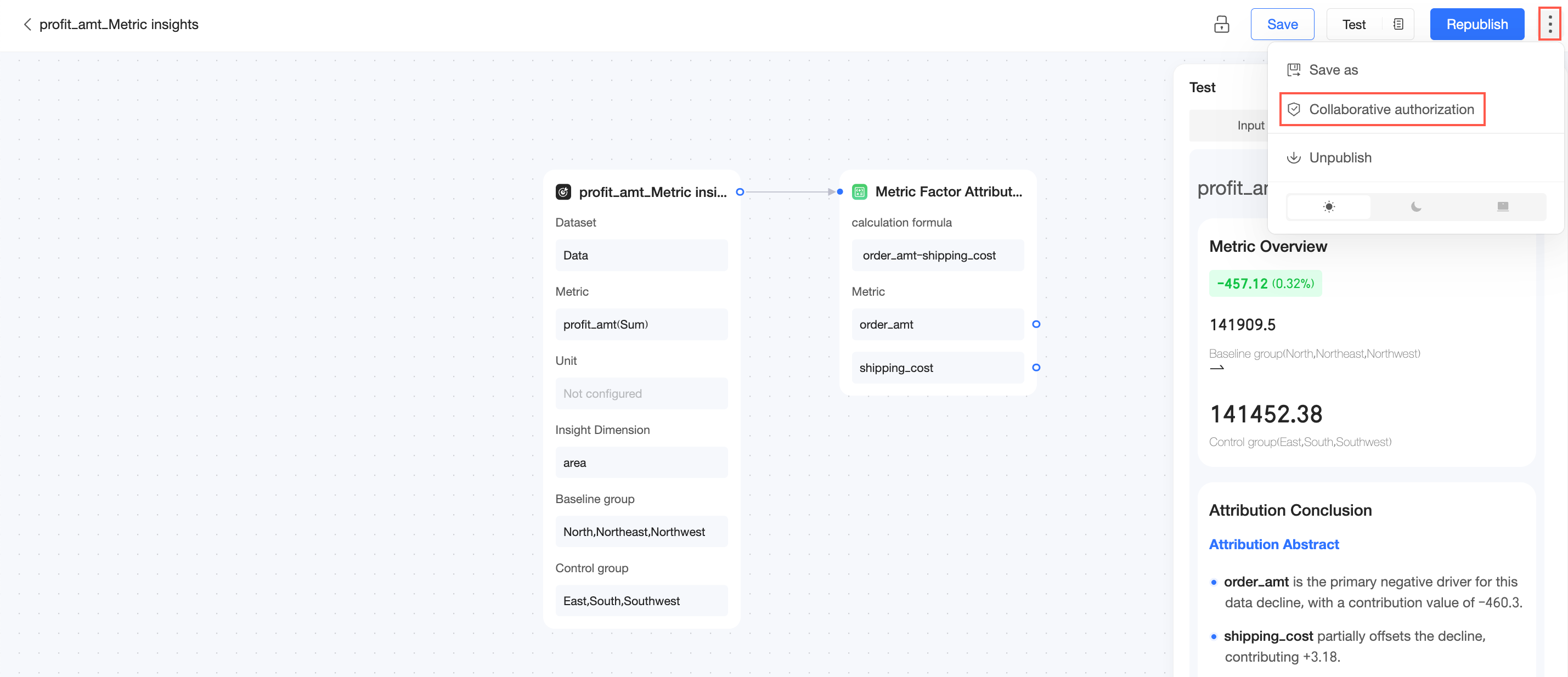
-
Na página de autorização de colaboração, conceda permissões de visualização ou edição a usuários específicos.
NotaNo estado Private, apenas o proprietário do recurso e o administrador do workspace têm permissões de edição. Para conceder permissões de edição a membros específicos, alterne primeiro para o estado Specific Members.
Conceda a permissão Edit apenas a usuários do workspace atual que também possuam a permissão Create/Edit Metric Insight.

Cancelar publicação
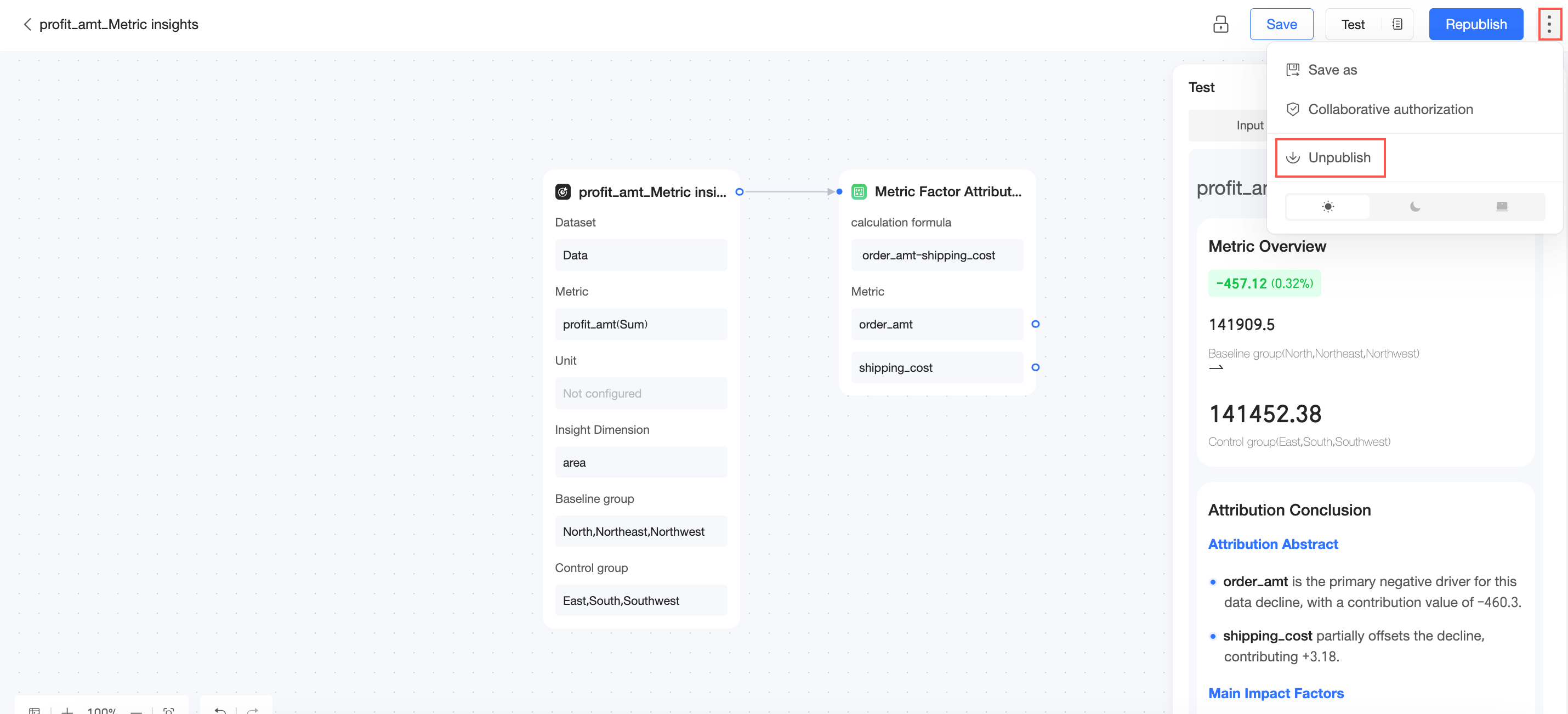
No canto superior direito, clique no ícone e selecione Unpublish. Após cancelar a publicação de um Metric Insight, ele deixa de ficar visível para os usuários.
Alternar temas
Defina o tema como Light Mode, Dark Mode ou Follow Organization Settings.
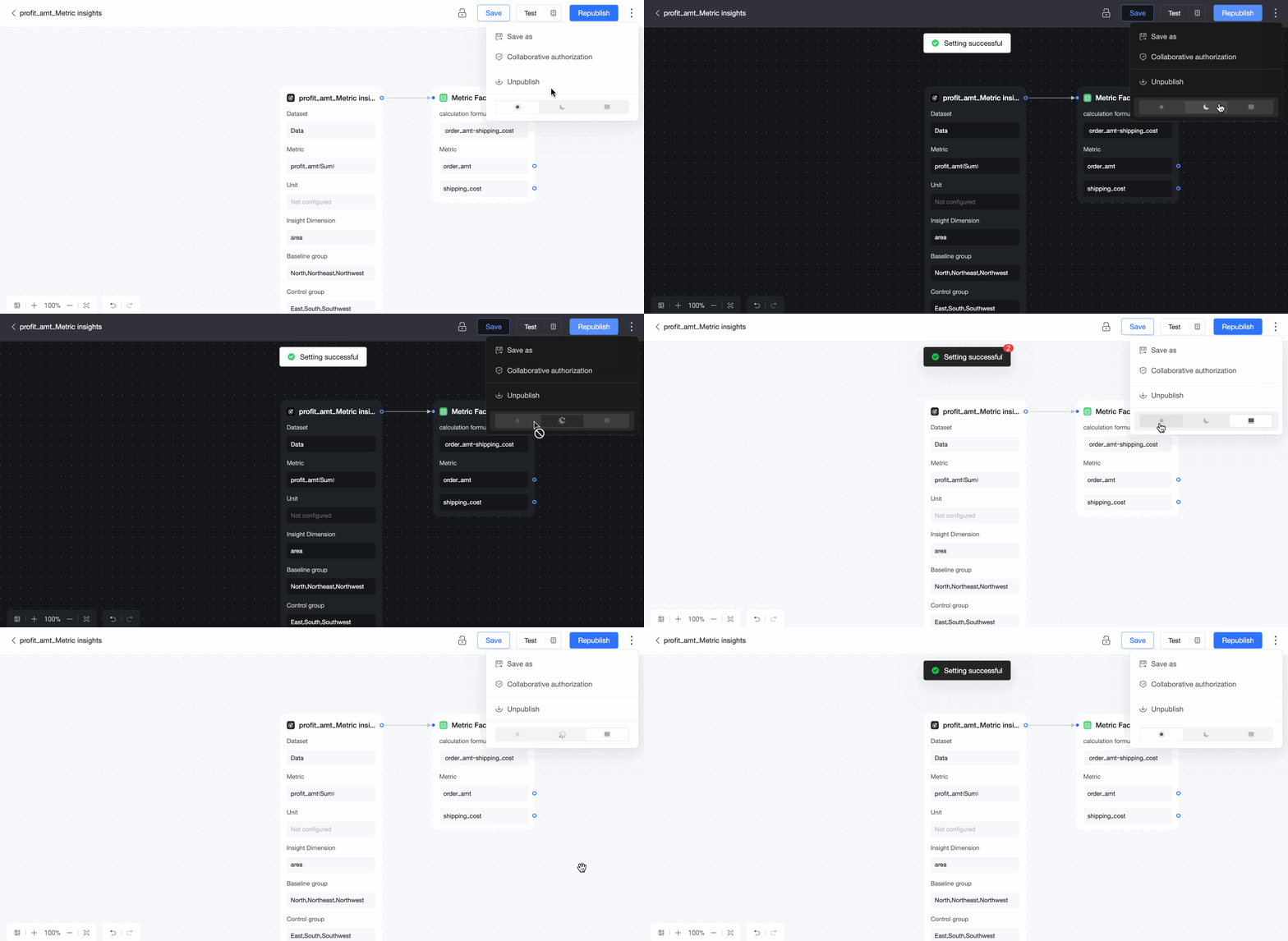
Para obter mais informações sobre o tema do sistema aplicado por Follow Organization Settings, consulte Personalização do tema do sistema.
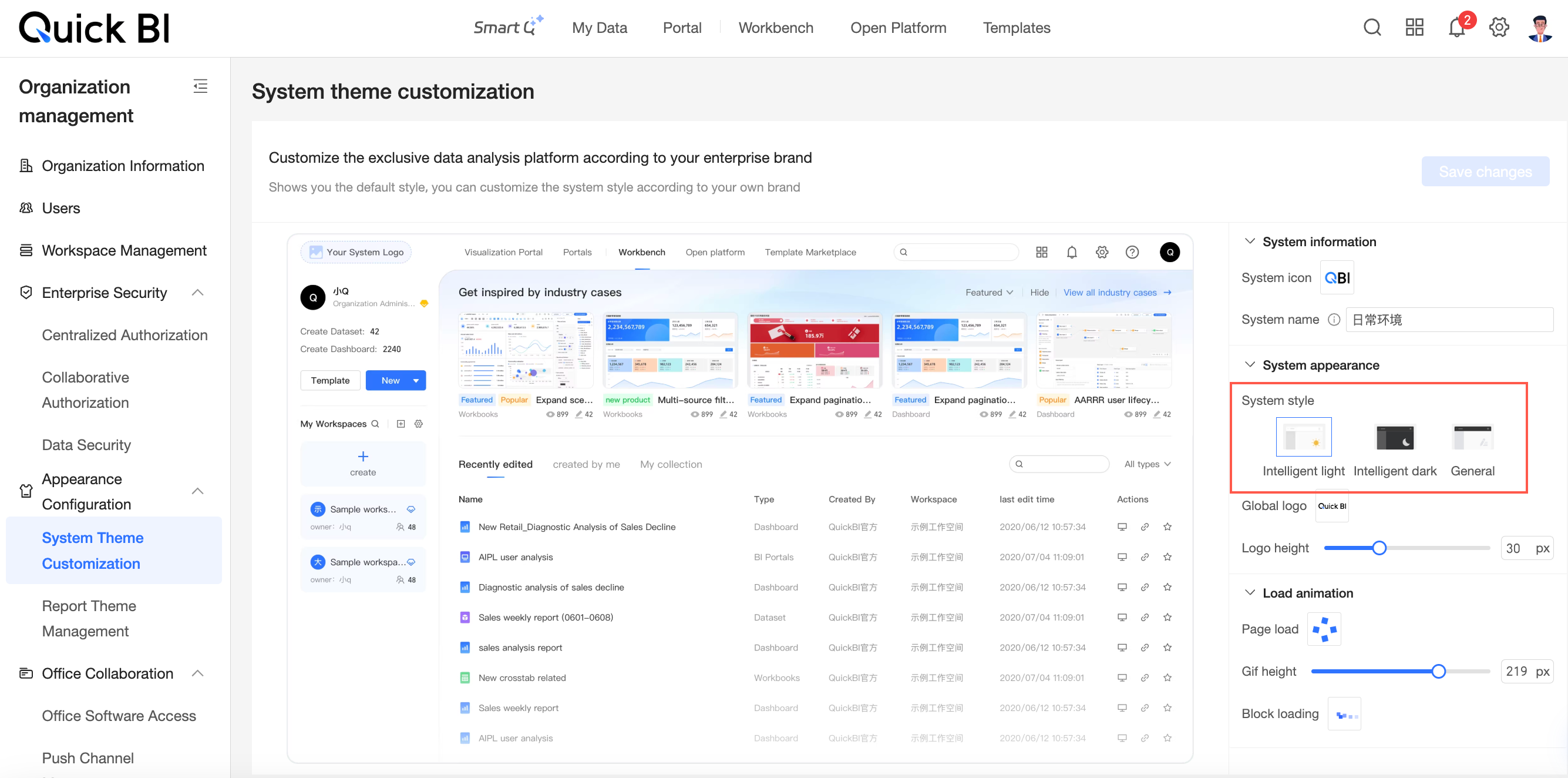
Apenas um administrador da organização pode configurar o estilo do sistema em System Theme Customization. A configuração de tema no Metric Insight substitui as configurações no nível da organização.
Operações na página de lista
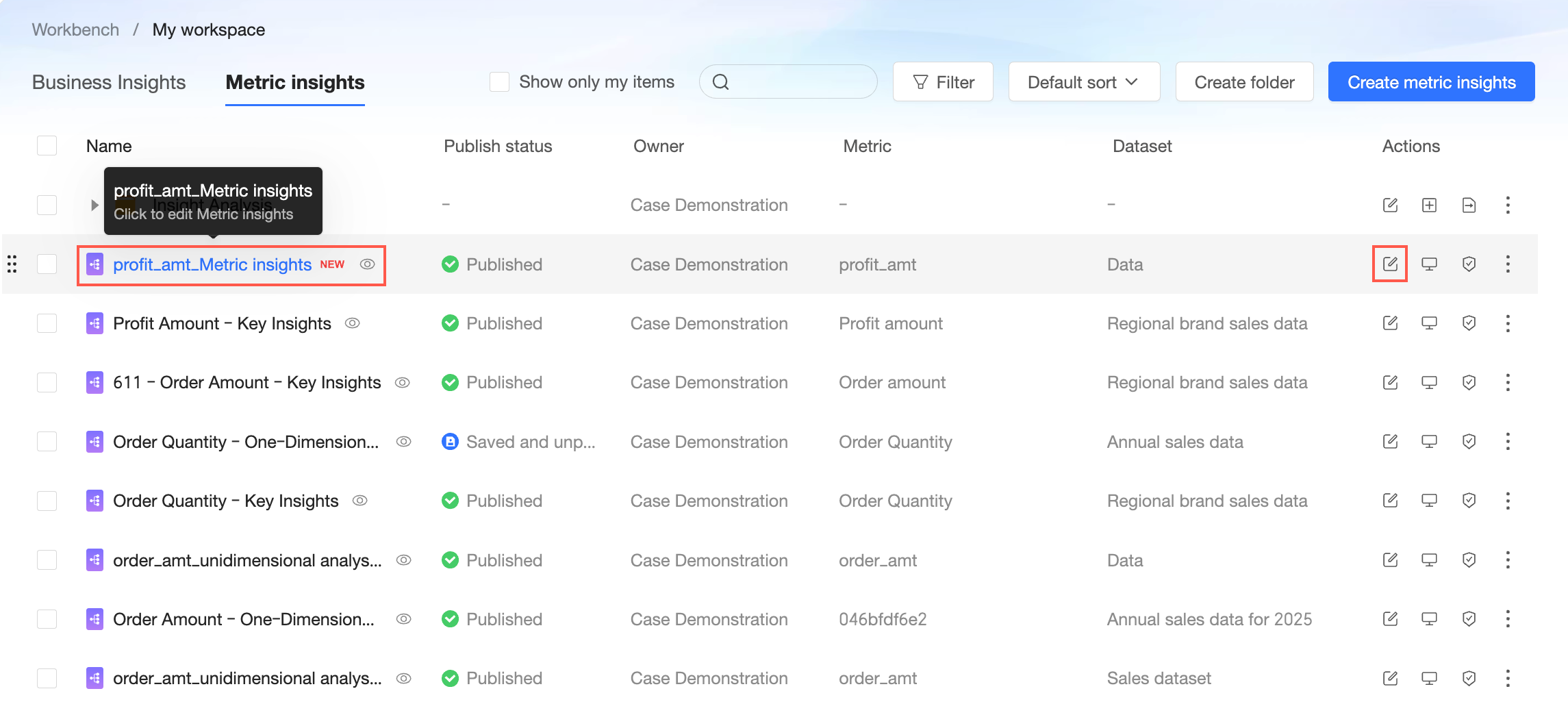
Siga as etapas na figura abaixo para acessar a página de lista Insight Attribution > Metric Insight.
Na página de lista do Metric Insight, execute as seguintes ações:
Editar
Clique no nome de um Metric Insight ou clique no ícone  na coluna Actions para abrir a página de edição.
Visualizar em nova janela
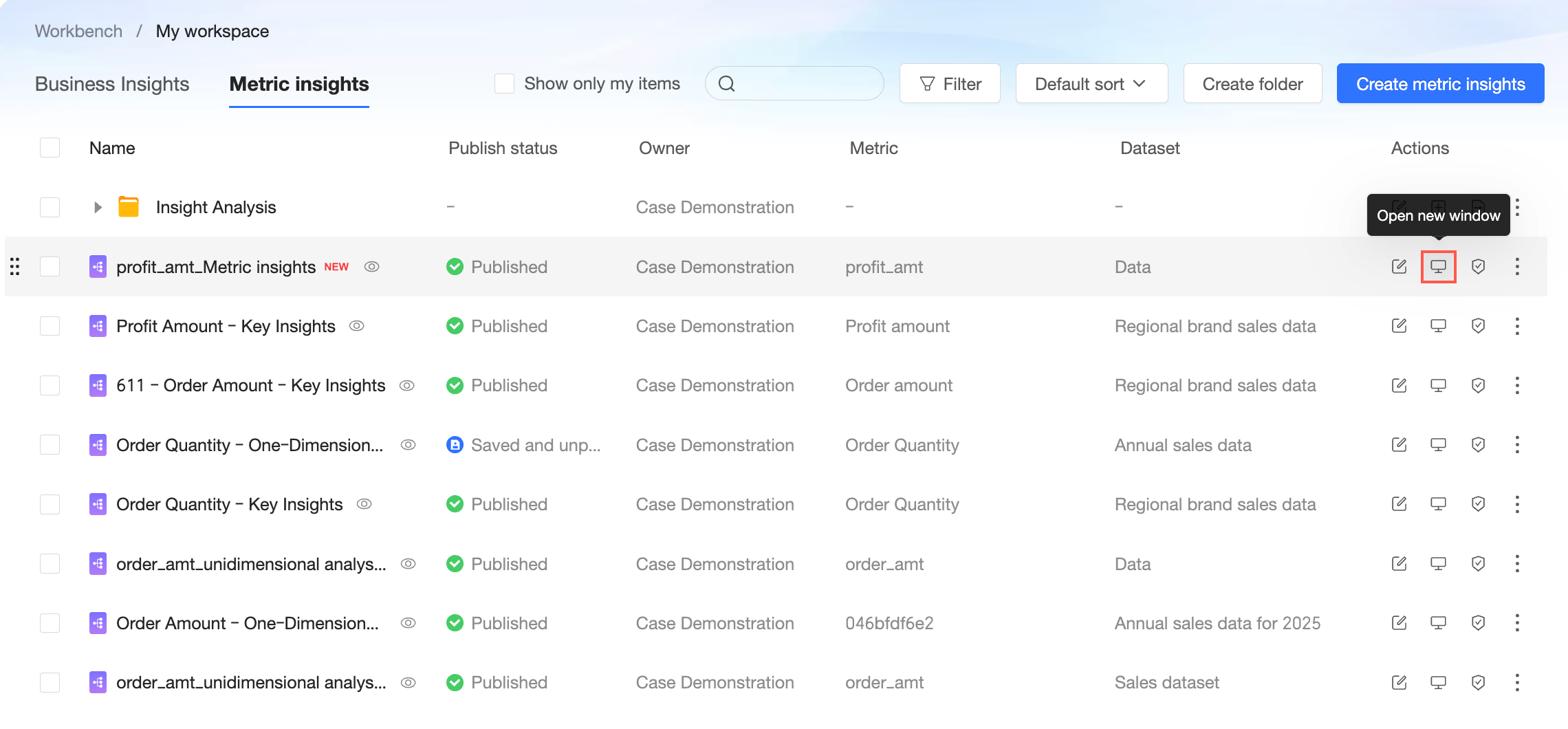
Clique no ícone  na coluna Actions para abrir o Metric Insight em uma nova janela.
Apenas Metric Insights publicados podem ser visualizados em uma nova janela.
Autorização de colaboração
Clique no ícone
 e selecione collaboration authorization.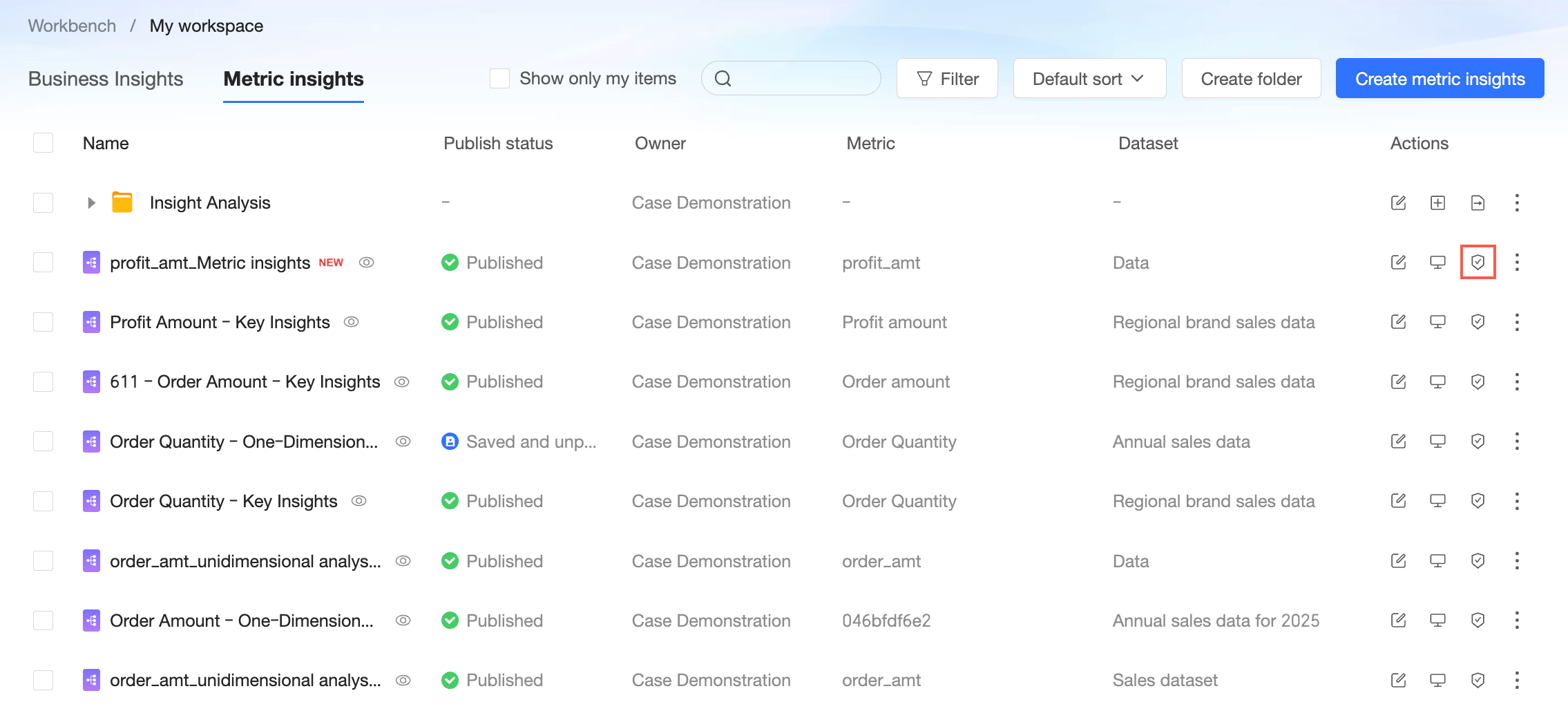
-
Na página de autorização de colaboração, conceda permissões de visualização ou edição a usuários específicos.
NotaNo estado Private, apenas o proprietário do recurso e o administrador do workspace têm permissões de edição. Para conceder permissões de edição a membros específicos, alterne primeiro para o estado Specific Members.
Conceda a permissão Edit apenas a usuários do workspace atual que também possuam a permissão Create/Edit Metric Insight.
Propriedades
Na coluna Actions, clique no ícone
e selecione Properties.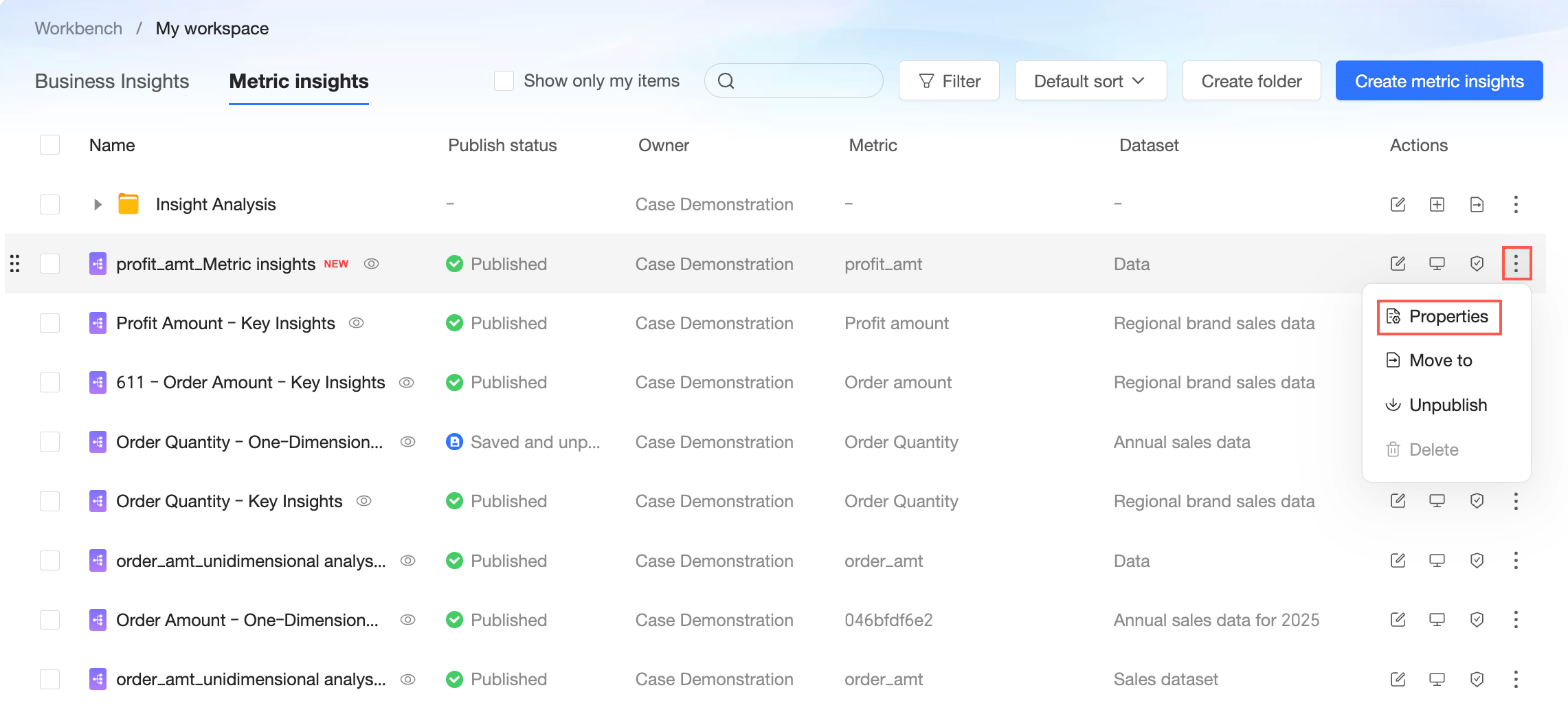
-
Na página Properties, modifique o Name, transfira o Owner e adicione uma Description ao Metric Insight.
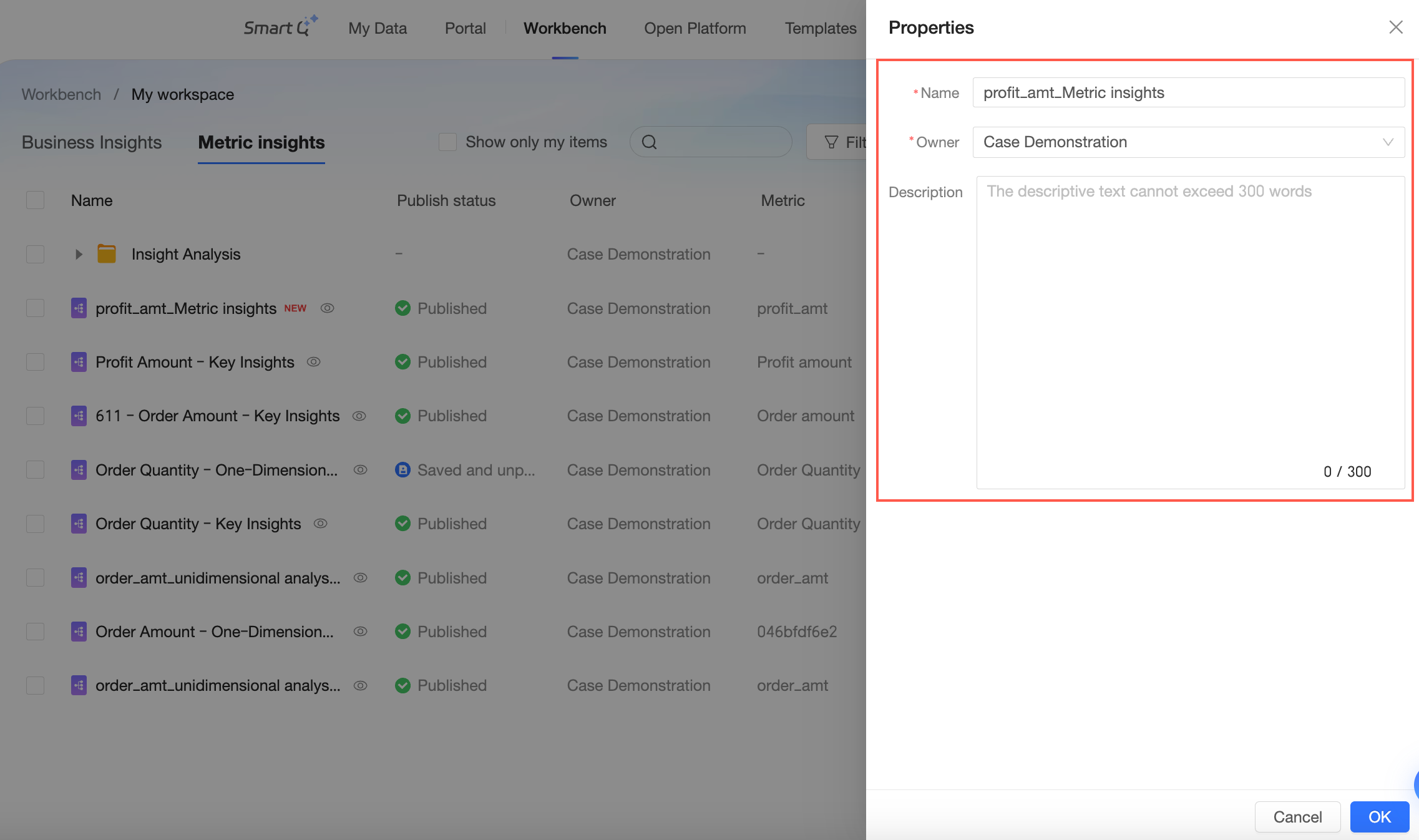
Clique em OK para salve as propriedades.
Mover para
Na coluna Actions, clique no ícone
e selecione Move to.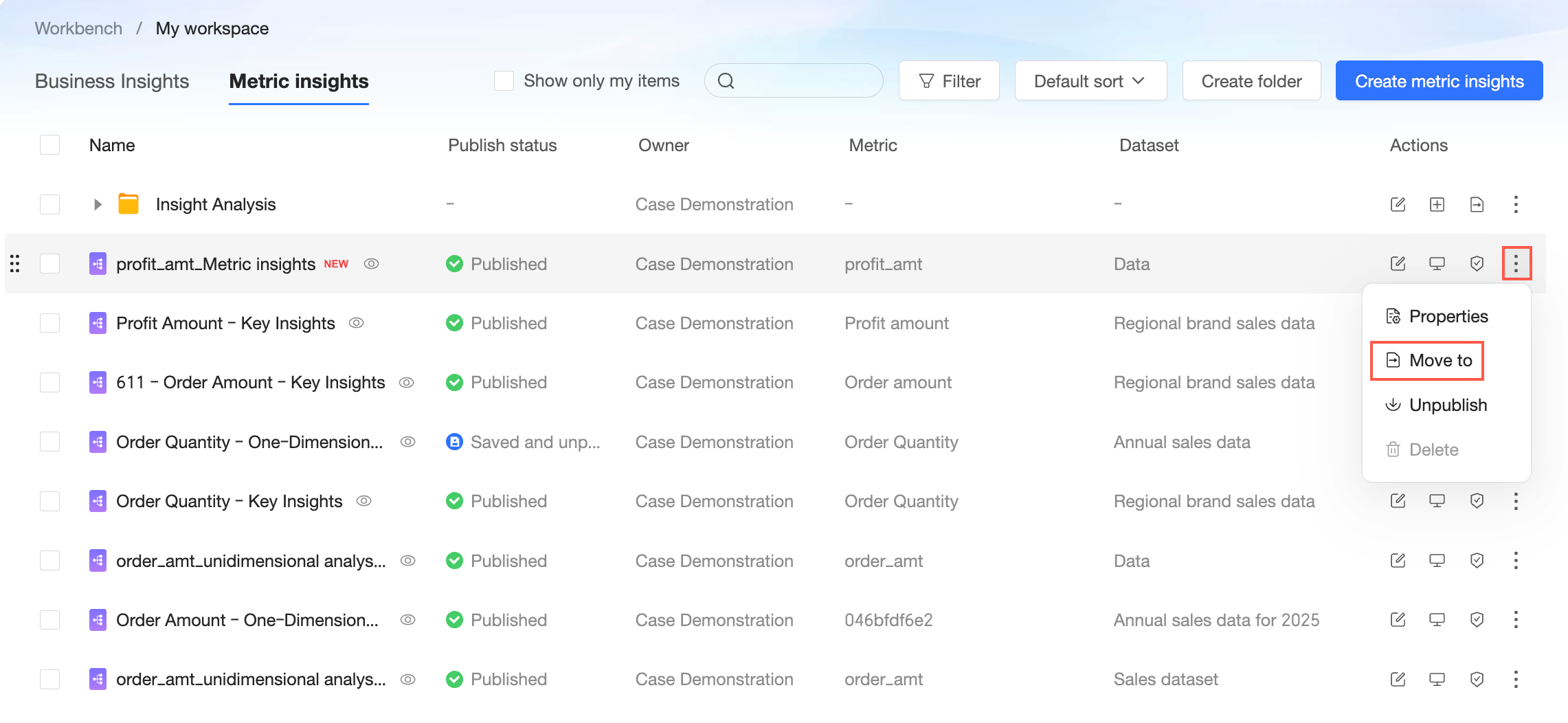
-
Selecione uma pasta de destino para o recurso.
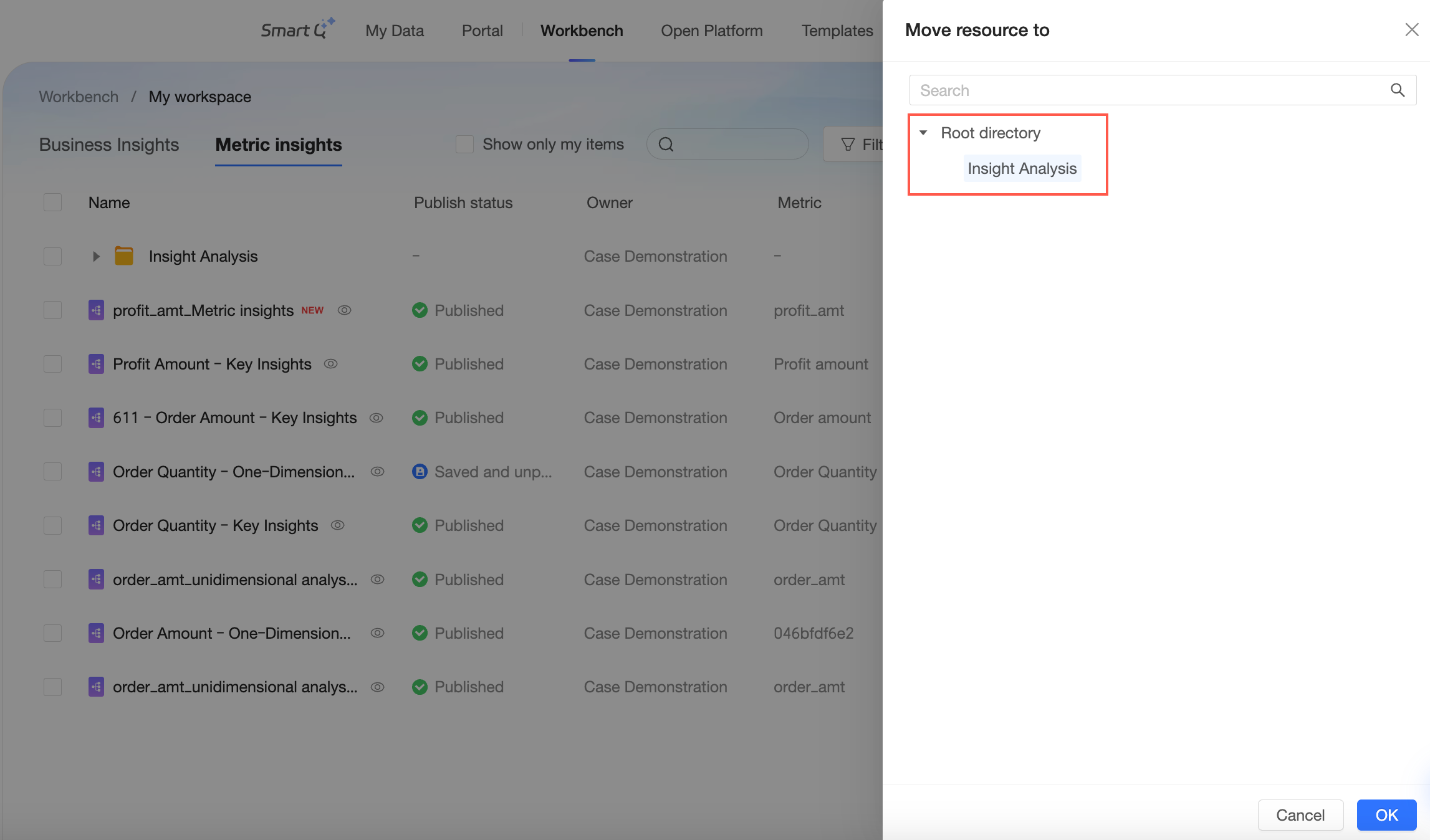
Clique em OK para concluir a movimentação.
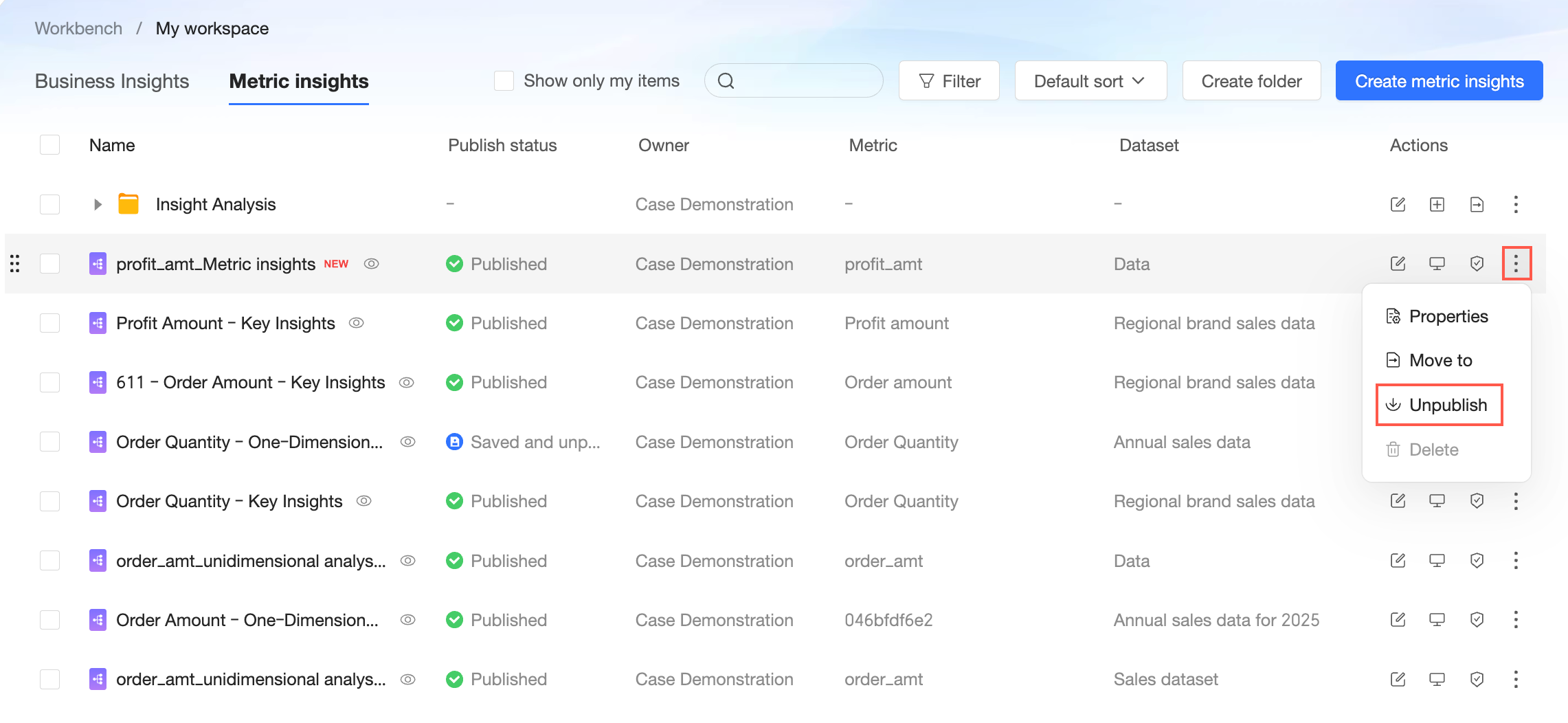
Cancelar publicação
Na coluna Actions, clique no ícone e selecione Unpublish. Após cancelar a publicação de um Metric Insight, ele deixa de ficar visível para os usuários.
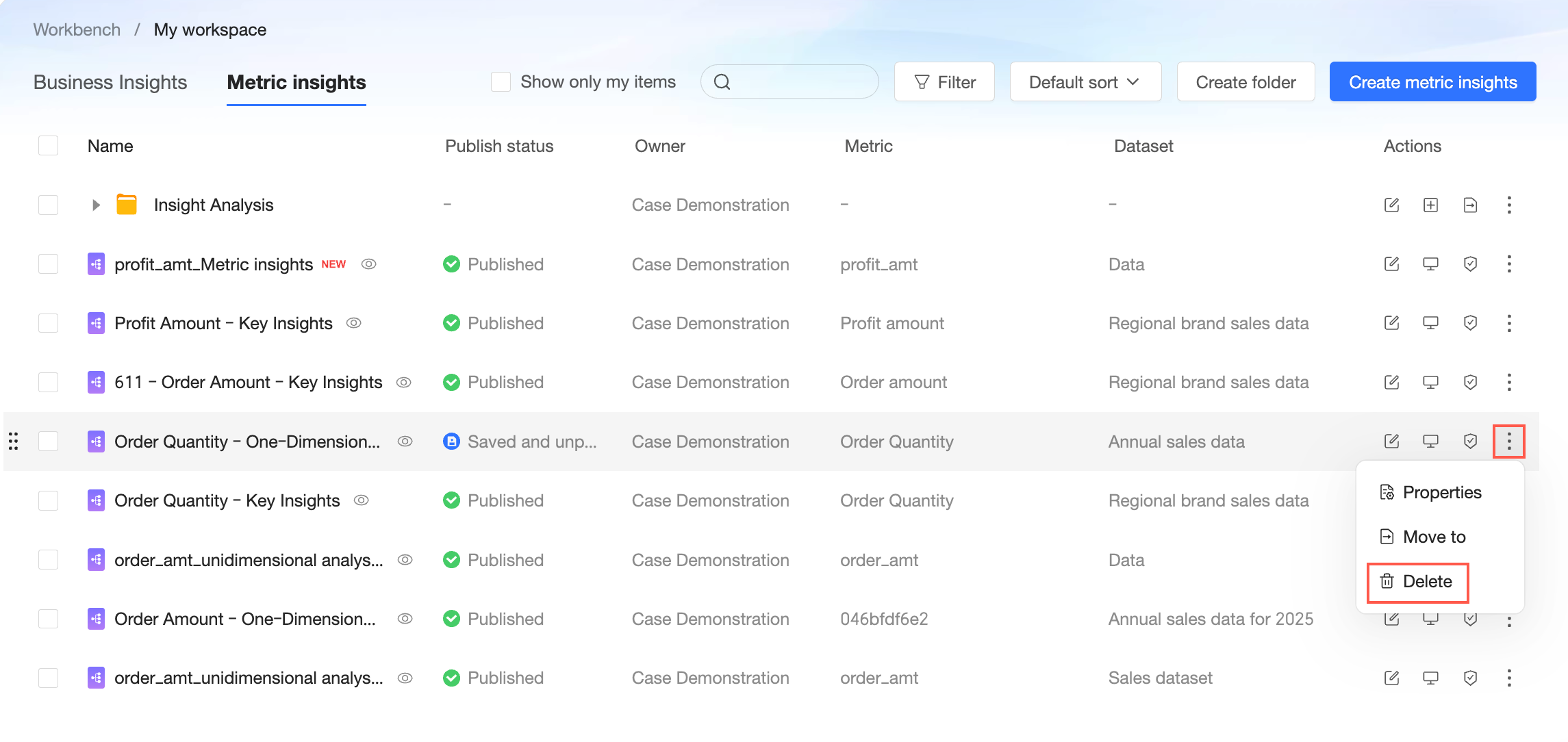
Excluir
-
Na coluna Actions, clique no ícone
e selecione Delete.NotaApenas Metric Insights não publicados podem ser excluídos.
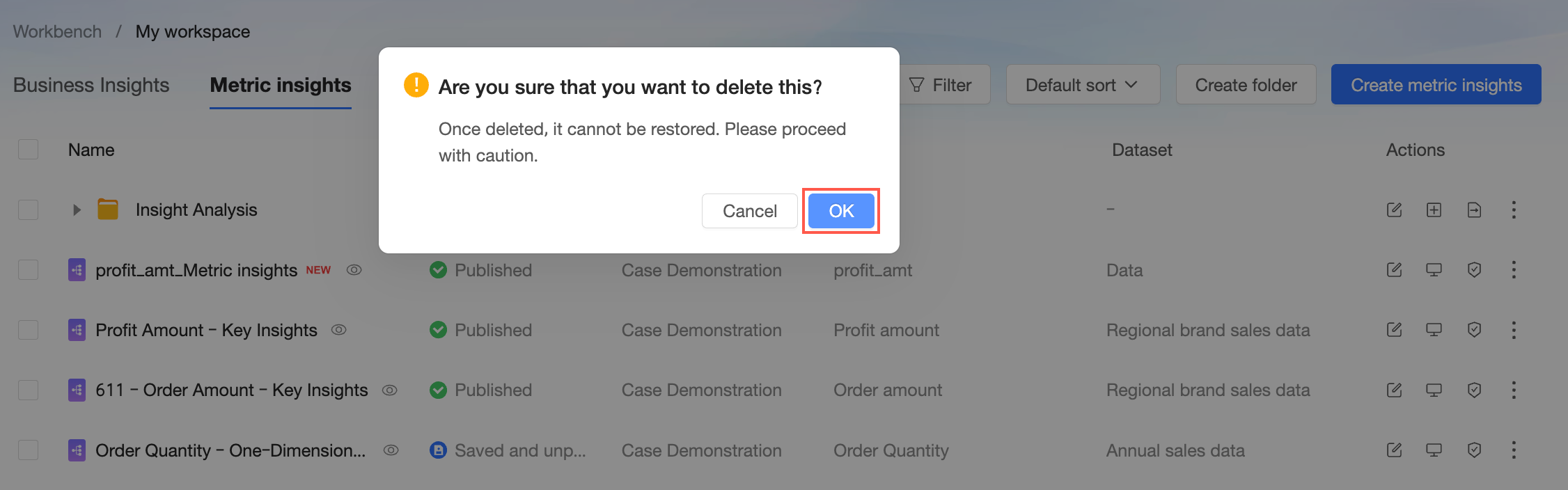
-
Na caixa de diálogo de confirmação, clique em OK.
Próximas etapas
Após configurar um Metric Insight, configure um Business Insight.