O Quick BI oferece configuração flexível de modelos grandes. Selecione e alterne entre diferentes modelos grandes em módulos de recursos inteligentes, como Q-Copilot, Q-Analysis, Q-Report e Q-Builder, para atender às necessidades de diversos cenários de interação inteligente e análise de dados. Este tópico descreve como configurar modelos grandes.
Ponto de entrada
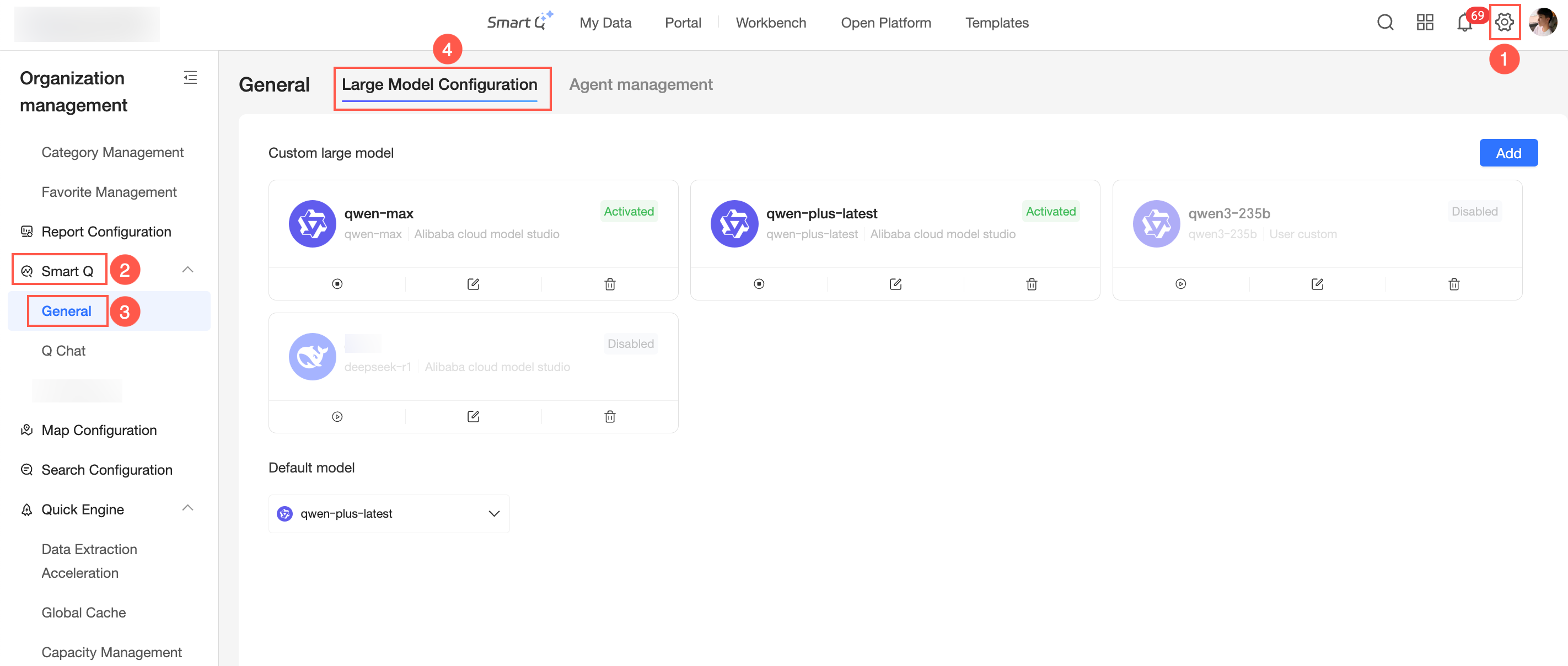
Siga as etapas mostradas na figura para abrir a página Large Model Configuration.
Modelos grandes integrados
O Quick BI suporta os seguintes modelos grandes integrados: Deepseek-V4-PRO, Qwen3.6-plus, Qwen3-max e DeepSeek-R1-0528.
Os modelos grandes integrados são fornecidos pelo Quick BI. Para garantir a segurança dos dados, eles operam sem registro de logs e com armazenamento zero.
Modelos grandes personalizados
Adicionar um modelo grande personalizado
Para adicionar um modelo grande de terceiros adquirido, siga as etapas mostradas na figura.
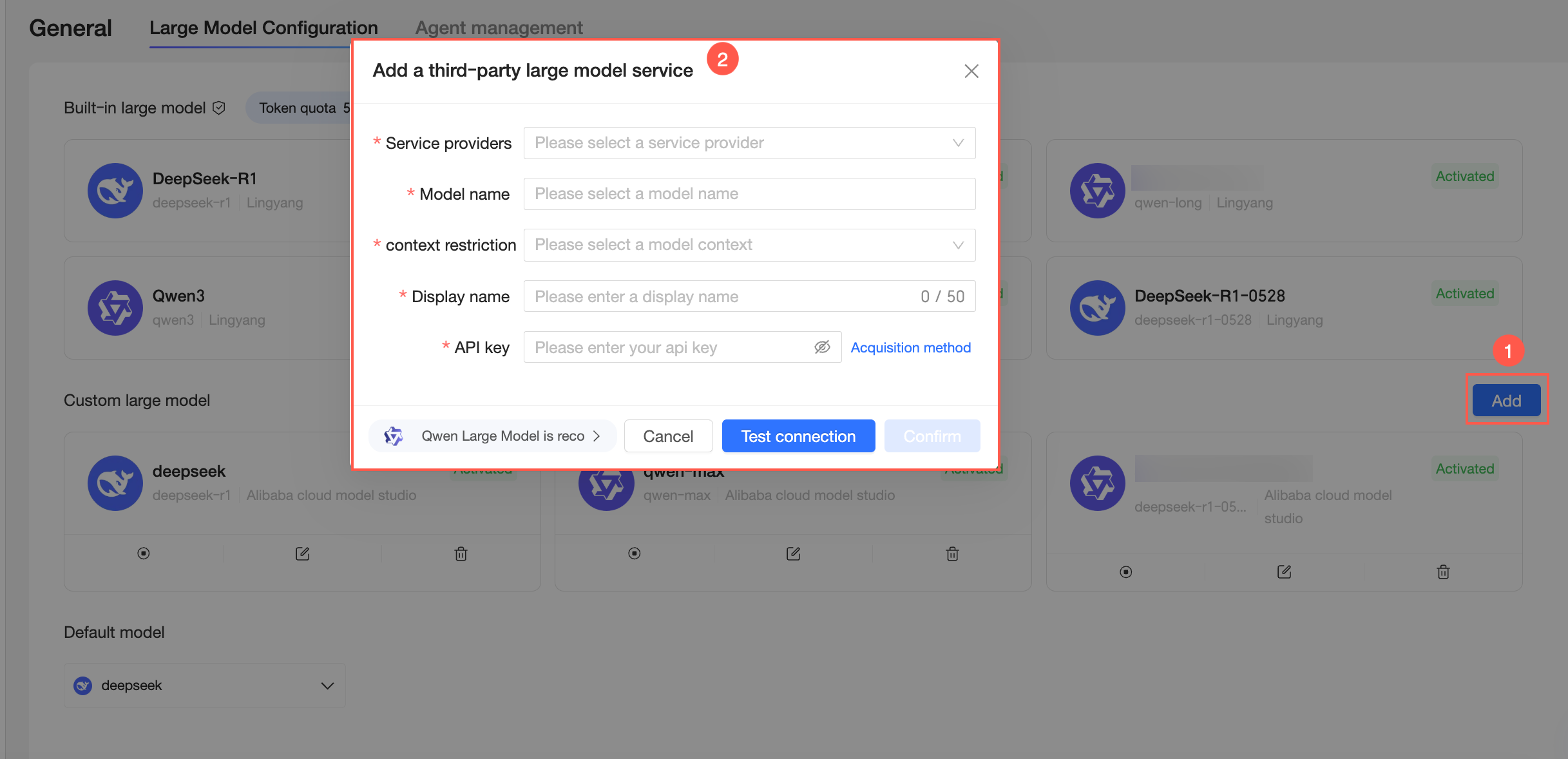
Clique em Add.
-
Selecione um Service Provider.
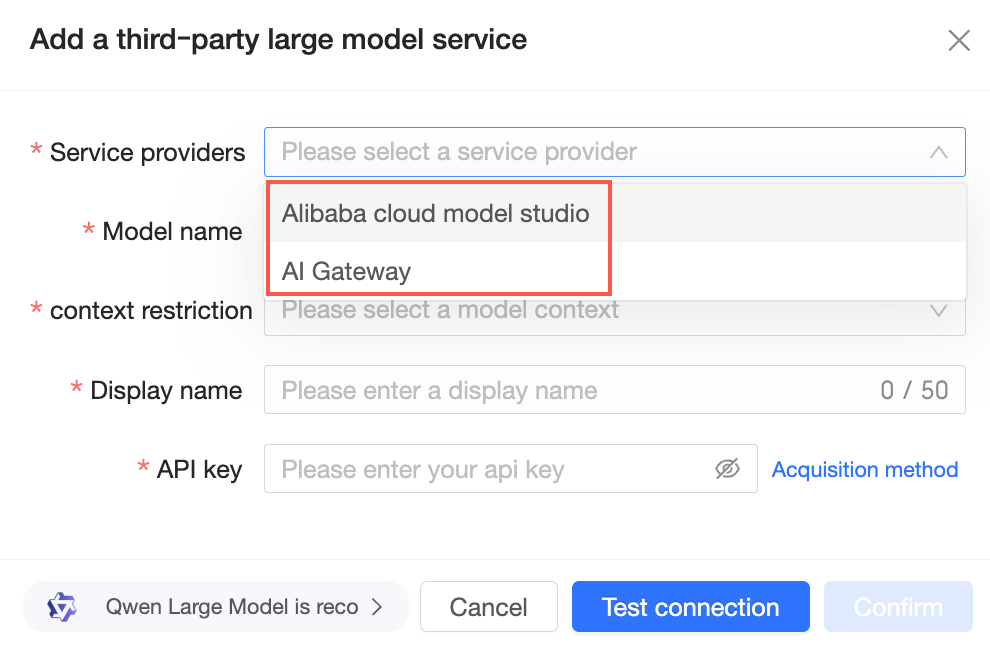
Escolha entre Alibaba Cloud Model Studio (Bailian) ou AI Gateway. Selecione o provedor de services adequado às suas necessidades e configure os parâmetros conforme descrito abaixo:
-
Alibaba Cloud Model Studio (Bailian)
Parâmetro
Descrição
Service provider
Selecione Alibaba Cloud Model Studio (Bailian).
Model name
Escolha um modelo grande integrado ou insira um nome de modelo personalizado.
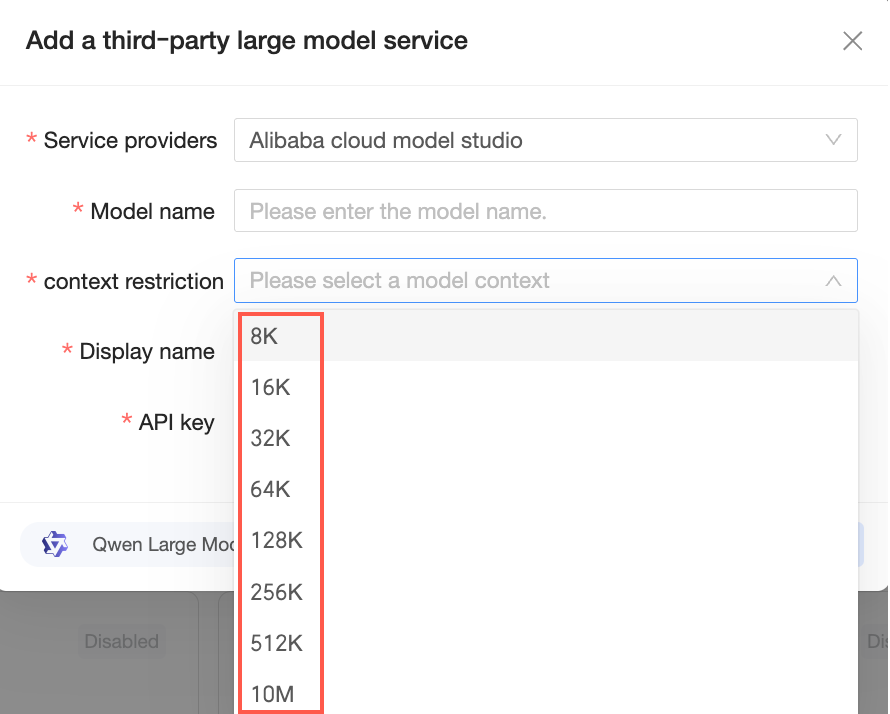
Context length limit
Comprimento máximo de contexto suportado pelo modelo.
Display name
Nome de exibição do modelo grande personalizado (até 50 caracteres).
API key
Para obter instruções, consulte Obter chave de API.
-
AI Gateway
Parâmetro
Descrição
Service provider
Selecione AI Gateway.
AI Gateway domain name
Insira o nome de domínio do AI Gateway. Por exemplo, https://gateway.example.com
Model name
Insira o nome do modelo.
Context length limit
Comprimento máximo de contexto suportado pelo modelo.
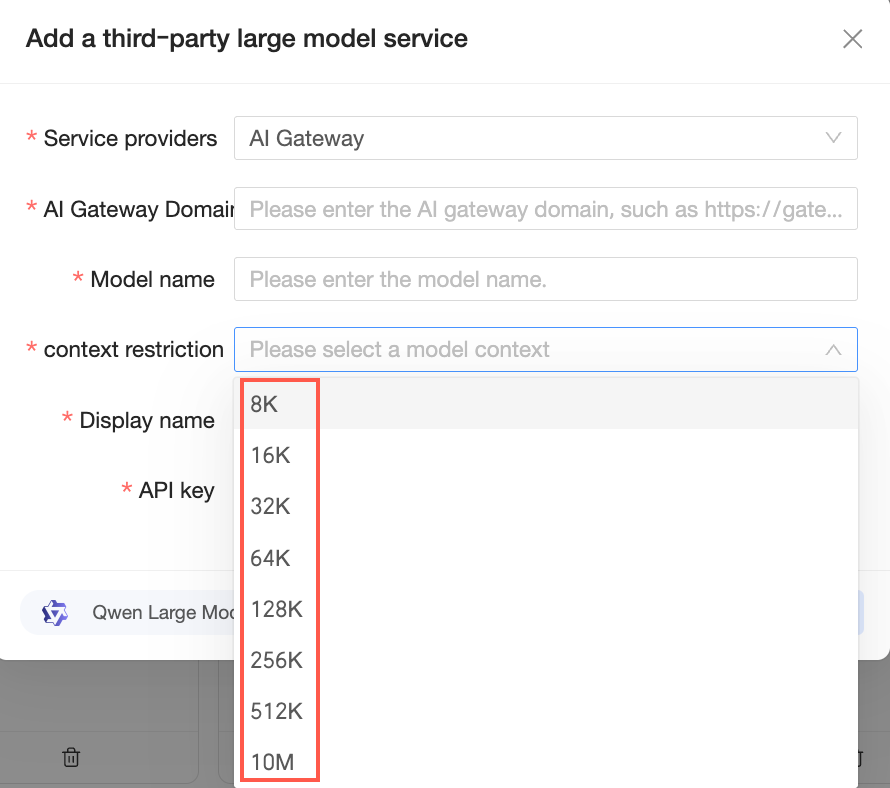
Display name
Nome de exibição do modelo grande personalizado (até 50 caracteres).
API key
Insira a API key.
-
-
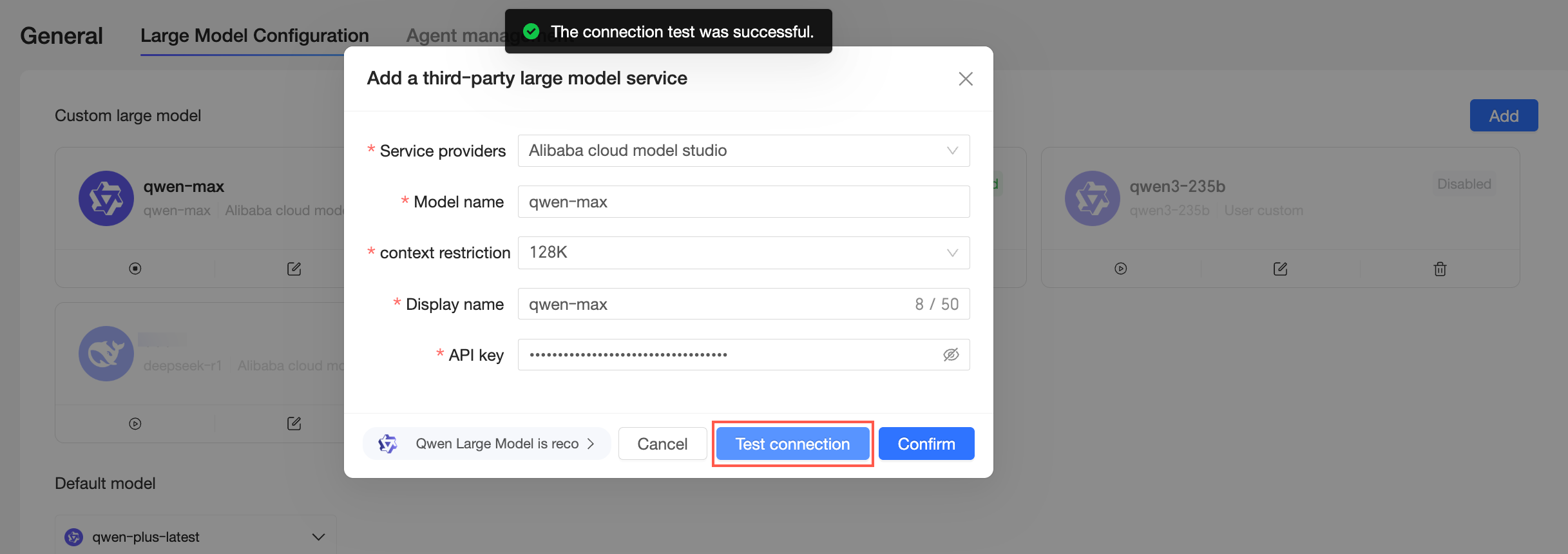
Clique em Connection Test para verifique a conexão com o modelo grande.
-
Após um teste bem-sucedido, clique em Confirm para salve a configuração.
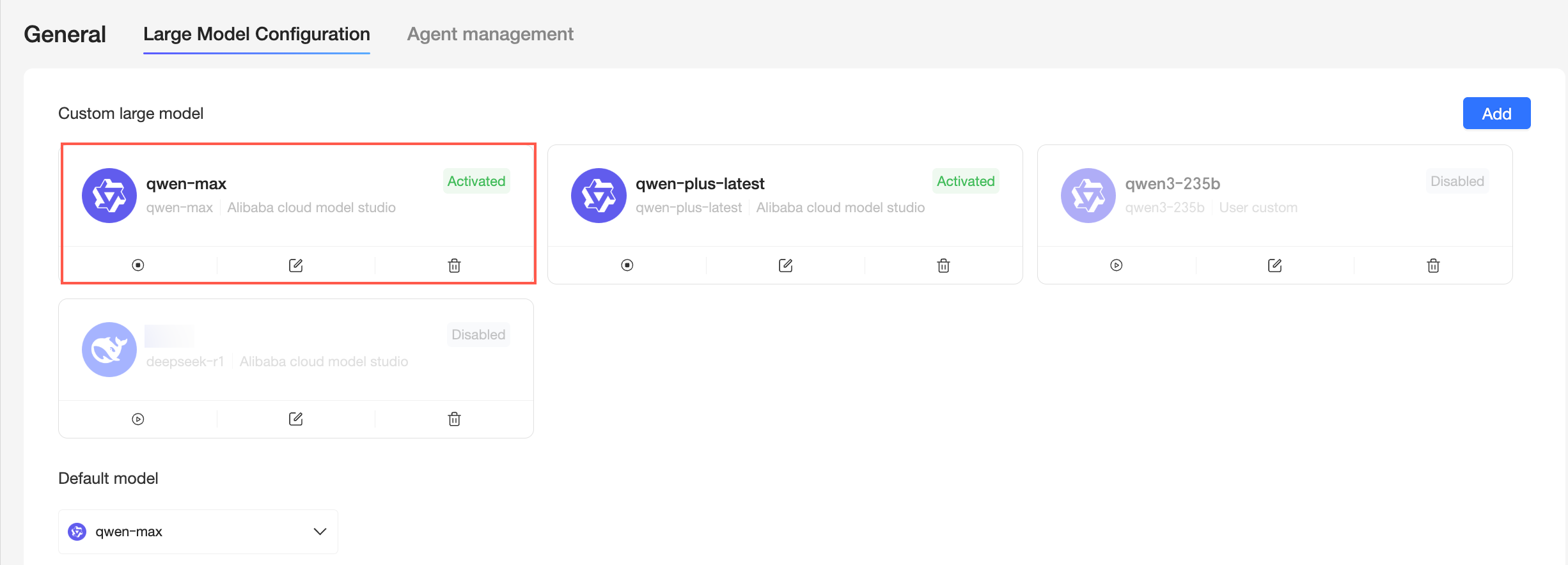
Depois de adicionar o modelo, defina-o como padrão ou utilize-o em recursos como Q-Copilot e Q-Analysis.
Gerencie modelos grandes personalizados
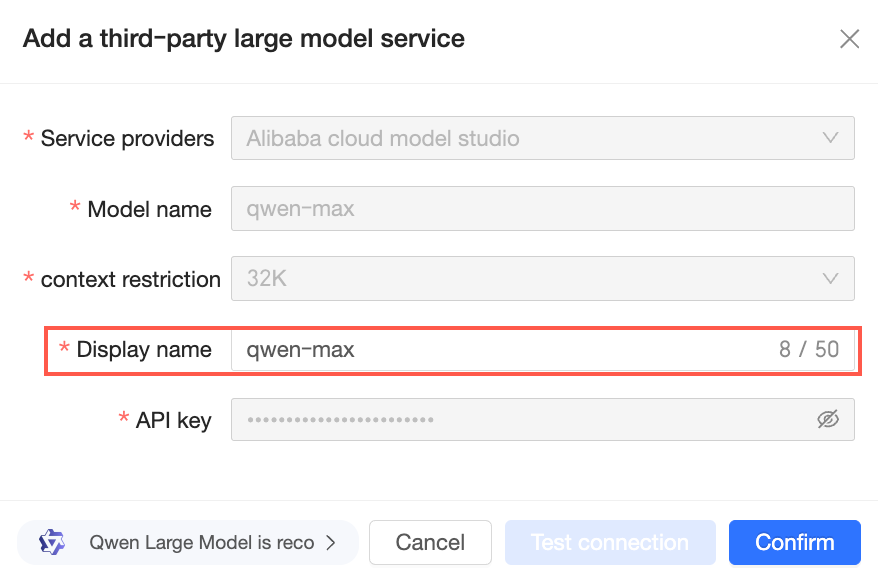
Ative (①), desative (②), edite (③) ou exclua (④) um modelo grande personalizado.

① Se o modelo estiver desativado, clique no ícone  para ativá-lo.
② Se o modelo estiver ativado, clique no ícone  para desativá-lo.
③ Clique no ícone  para edite o modelo. Apenas o display name pode ser modifique.
④ Clique no ícone  para exclua o modelo.
Modelo padrão
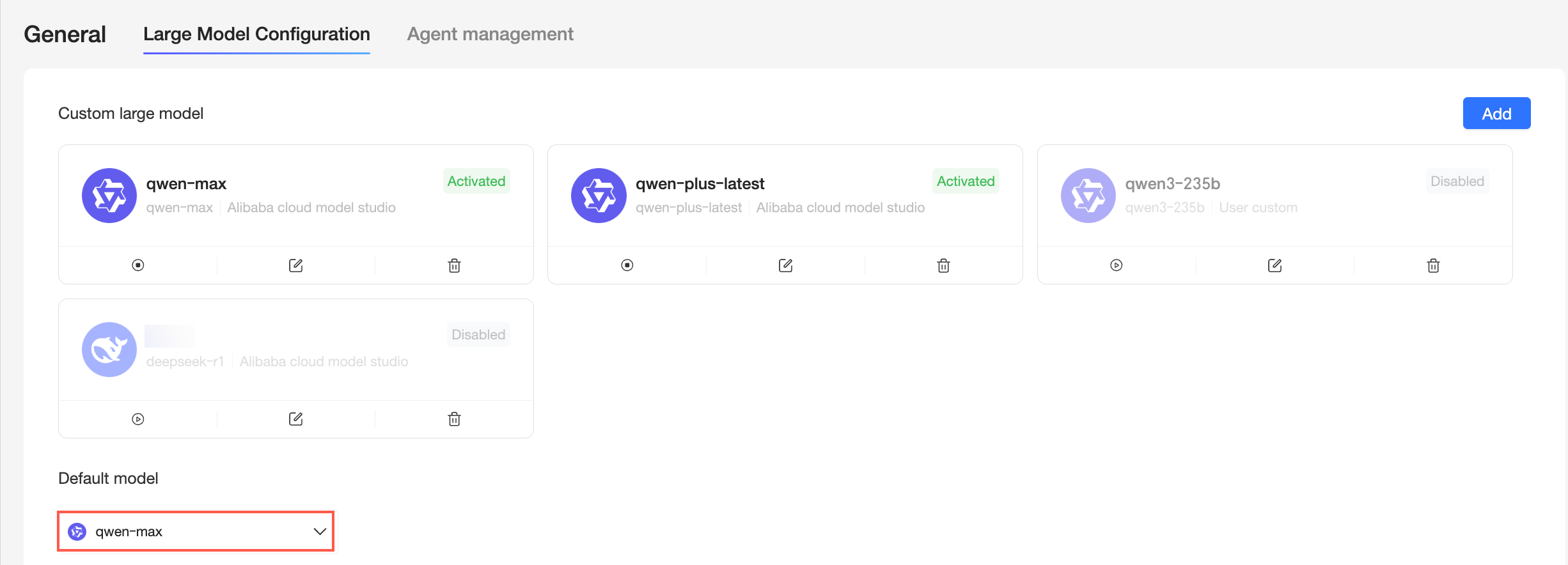
Defina um modelo grande padrão para evitar a selecione manual a cada uso e aumentar a eficiência operacional.
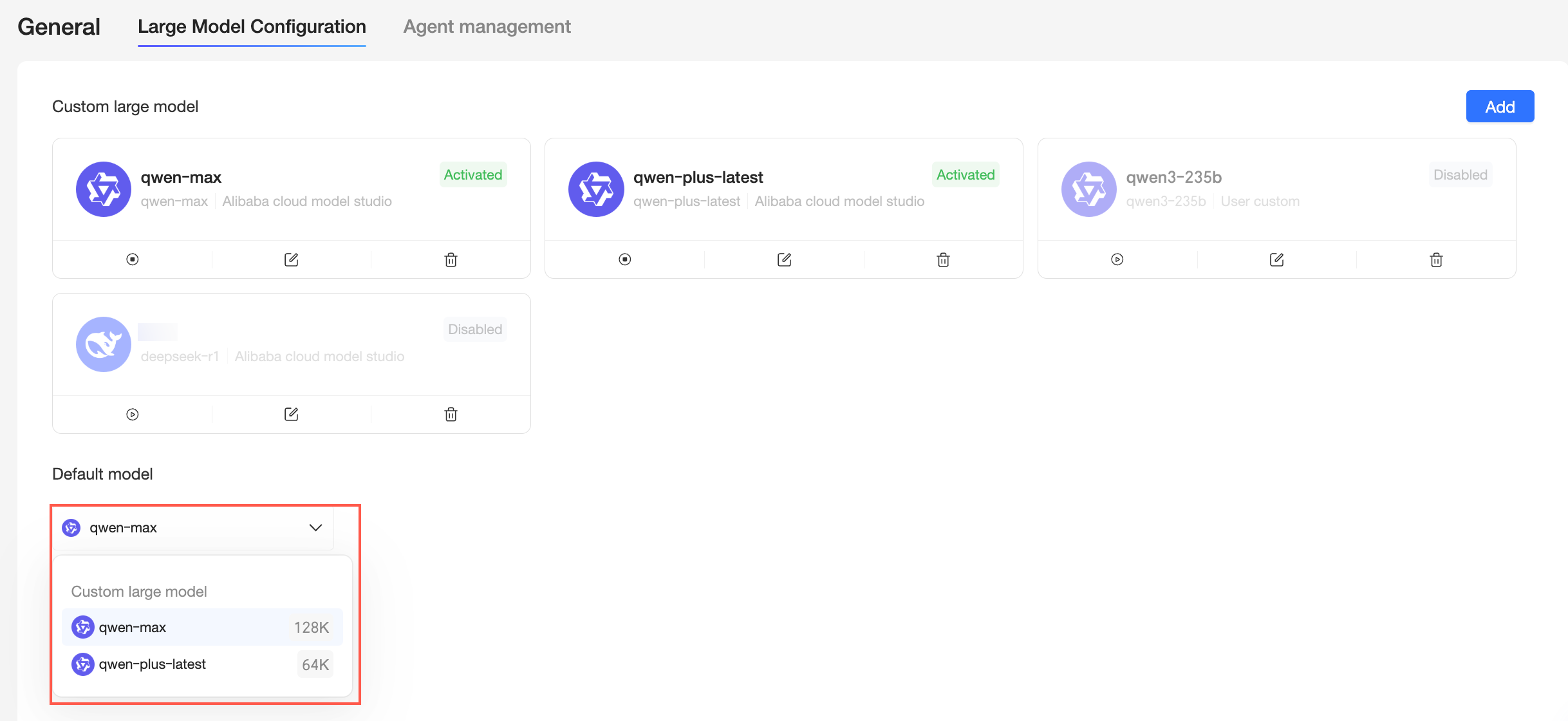
Como funciona:
-
Cenários aplicáveis
Ao definir um modelo padrão, o sistema o usa automaticamente em cenários de alternância de modelos, como Q-Copilot, Q-Analysis e Análise de Insights na página de edição do Q-Report.
Por exemplo, se você definir DeepSeek-R1-0528 como o modelo grande padrão,
 esse modelo será selecionado por padrão ao usar o Q-Analysis. Também é possível alternar para outro modelo grande conforme necessário.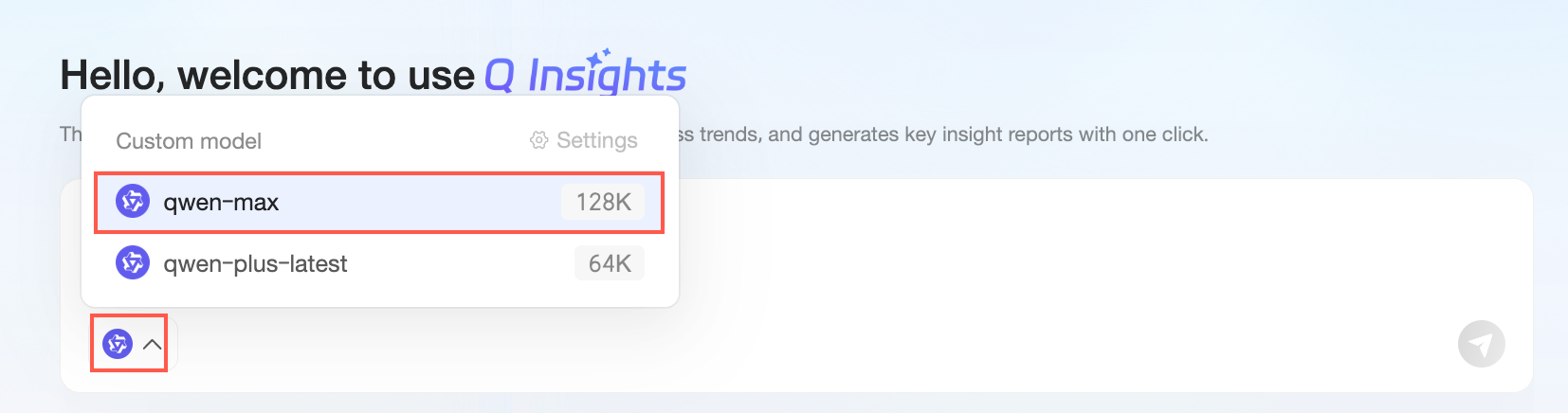
-
Cenários não aplicáveis
Em cenários que não permitem alternância de modelos, como a geração de relatórios inteligentes com um clique, o Quick BI utiliza automaticamente vários modelos para produzir o melhor relatório possível. A configuração de modelo padrão não se aplica a esses casos.