Proprietários de conjuntos de dados e administradores de workspace com a permissão dataset Q Chat configuration podem realizar a Q Chat configuration e a Q Chat permission configuration. Para obter informações sobre como adquirir as permissões necessárias, consulte gerenciamento de funções.
Atualmente, este recurso está disponível apenas nas regiões China (Hong Kong), Malásia (Kuala Lumpur) e Singapura. A implementação progressiva para outras regiões está em andamento.
Configuração do Q Chat
Antes de utilizar o Q Chat no Quick BI, configure as definições do Q Chat para o seu conjunto de dados.
Pontos de entrada
Acesse a página de configuração do Q Chat de duas formas:
-
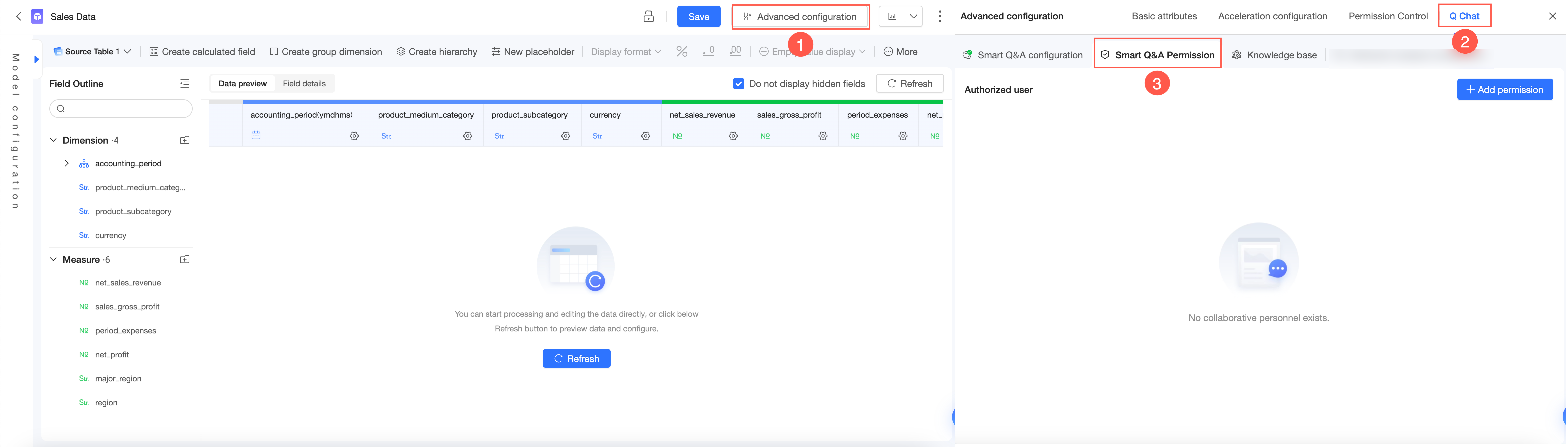
Método 1: Na página de edição do conjunto de dados, abra a Q Chat configuration.
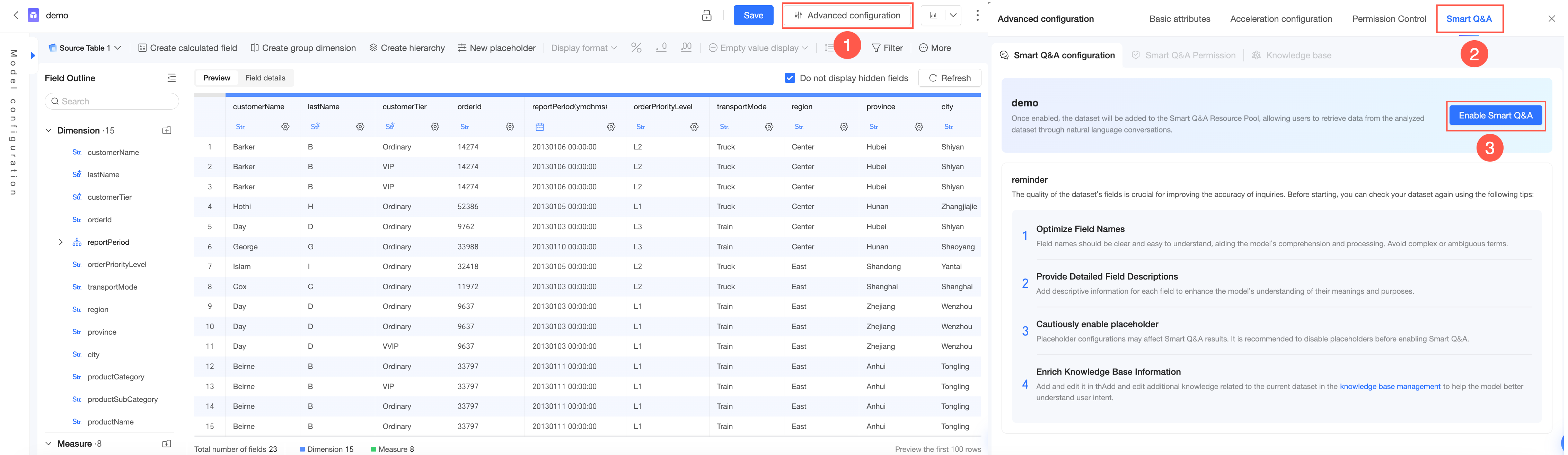
-
Método 2: Ao criar um conjunto de dados, abra a Q Chat configuration.
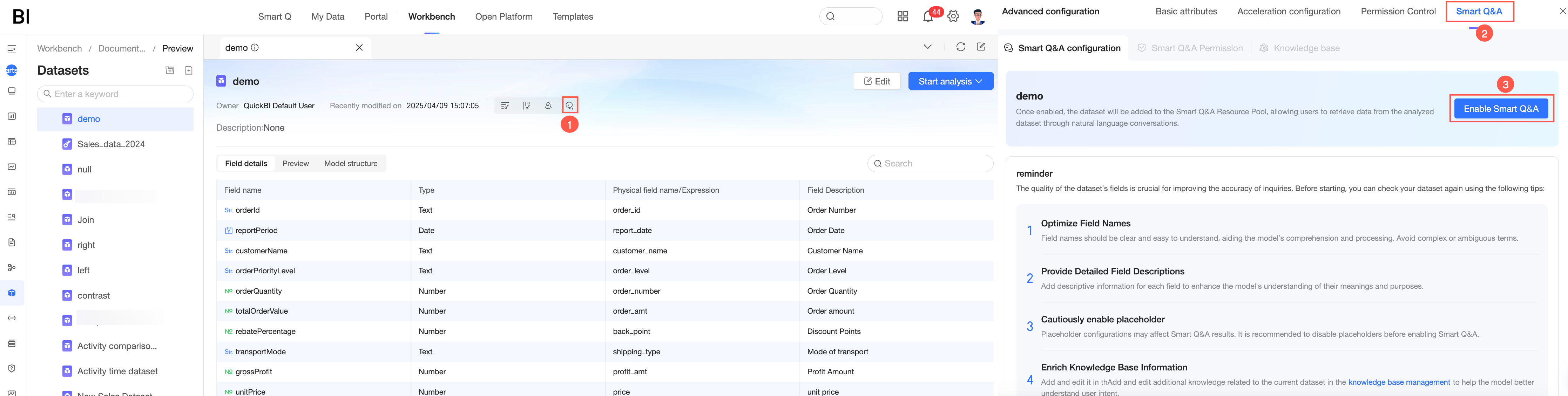
Informações básicas
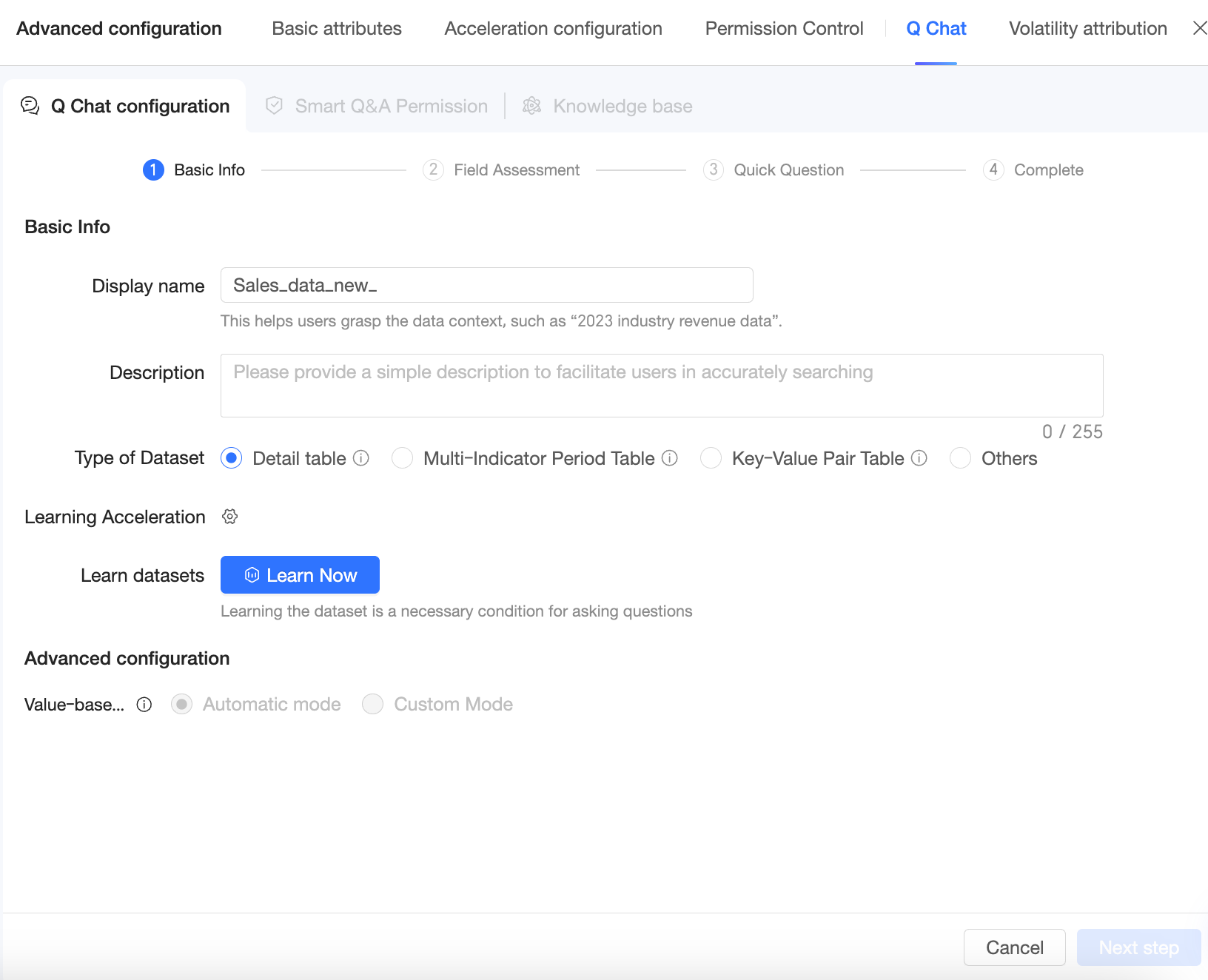
Acesse a página Q Chat configuration e defina as Basic Information.
A qualidade dos campos do seu conjunto de dados é fundamental para aumentar a precisão do Q Chat. Antes de começar, revise seu conjunto de dados seguindo estas práticas recomendadas:
-
Otimize os nomes dos campos
Os nomes dos campos devem ser claros e compreensíveis para que o modelo de linguagem possa processá-los corretamente. Evite nomes complexos ou ambíguos.
-
Forneça descrições detalhadas para os campos
Adicione uma descrição para cada campo para ajudar o modelo a compreender melhor seu significado e finalidade.
-
Utilize placeholders com cautela
A configuração de um placeholder pode afetar os resultados da consulta. Recomendamos desativar os placeholders antes de habilitar o recurso Q Chat.
-
Enriqueça a base de conhecimento
Na seção de gerenciamento da base de conhecimento, adicione e edite informações complementares sobre o conjunto de dados atual para aprimorar a compreensão do modelo quanto à intenção do usuário.
-
Modifique o Display Name do conjunto de dados.
NotaDefina um nome de exibição amigável ao negócio para o conjunto de dados, visível aos usuários. Esse nome facilita o entendimento do conteúdo, por exemplo, "Dados de Receita de 2023 por Indústria".
-
Description
Insira uma breve descrição para facilitar a localização do conjunto de dados pelos usuários.
-
Dataset Type
Selecione um tipo de conjunto de dados para auxiliar o assistente de IA a compreender a estrutura dos seus dados e melhorar a precisão das respostas. Os tipos suportados são tabela de detalhes, tabela periódica multimétrica, tabela chave-valor e outros.
-
Details table
Exibe informações detalhadas, com um registro por linha. Cada registro contém múltiplos valores de dimensão ou informações de medida, como "Or**ID, Us*ID, Status do Pedido, Valor do Pedido".
-
Multi-metric period table
Apresenta valores estatísticos de métricas em diferentes períodos, como "vendas acumuladas de 7 dias", "vendas acumuladas de 15 dias" e "vendas acumuladas de 30 dias".
-
Key-value table
Tabela chave-valor que contém principalmente campos de data, dimensão, nome da métrica e valor da métrica, como "Data da Estatística", "Nome do KPI", "Valor Real do KPI" e "Valor Alvo do KPI".
-
-
Learning acceleration
Selecione uma tabela de source dentro do seu workspace para fornecer valores de dimensão para cada campo. Esse processo também é conhecido como dimension value acceleration.
-
Clique em
 ao lado de Learning Acceleration e ative a opção learning acceleration.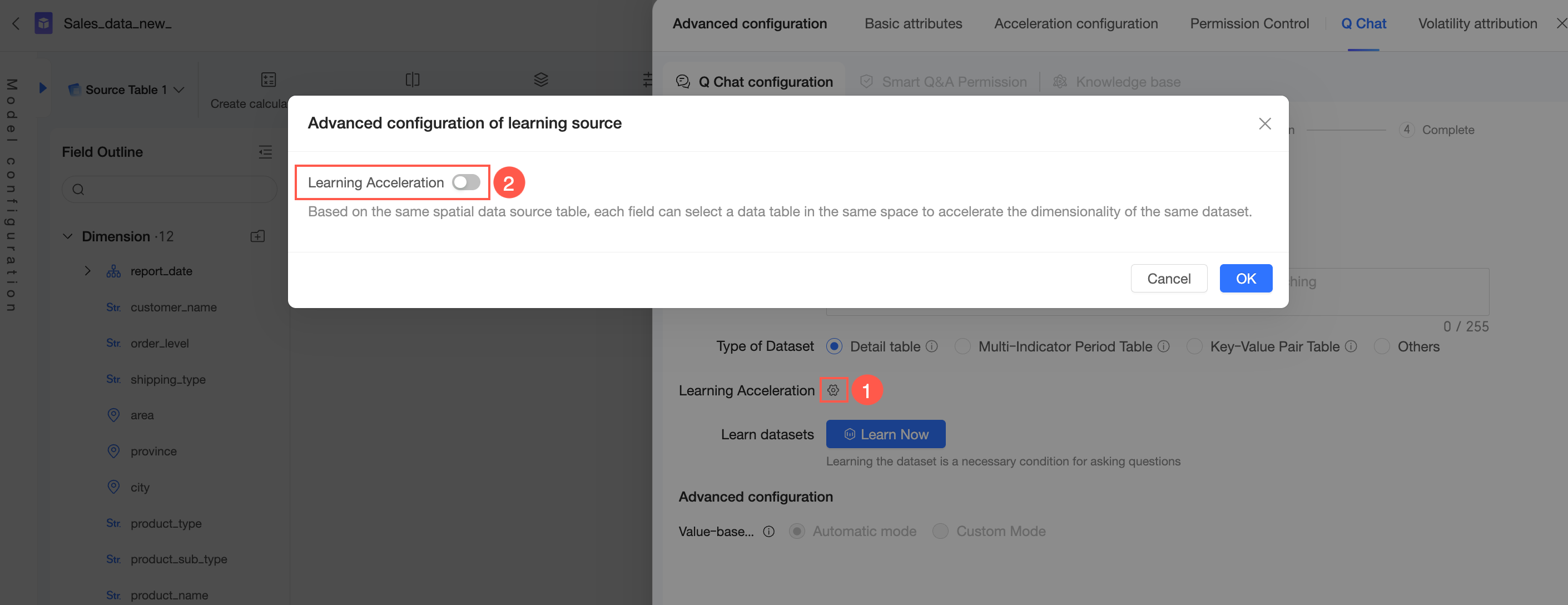
-
Na página de configuração avançada da fonte de aprendizado, mapeie os campos de dimensão do seu conjunto de dados para os campos da tabela de source.
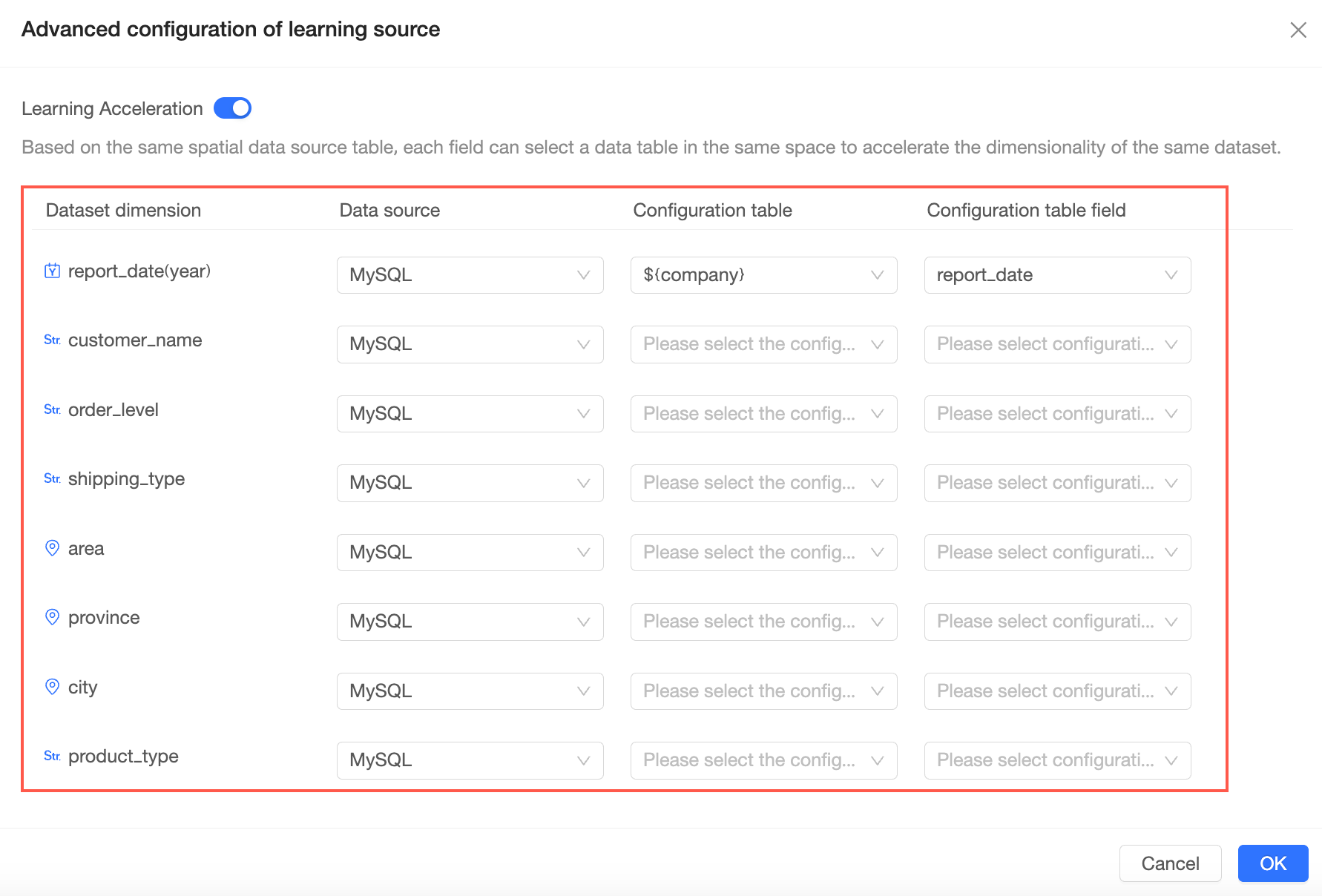
Após configurar todos os mapeamentos, clique em OK.
-
-
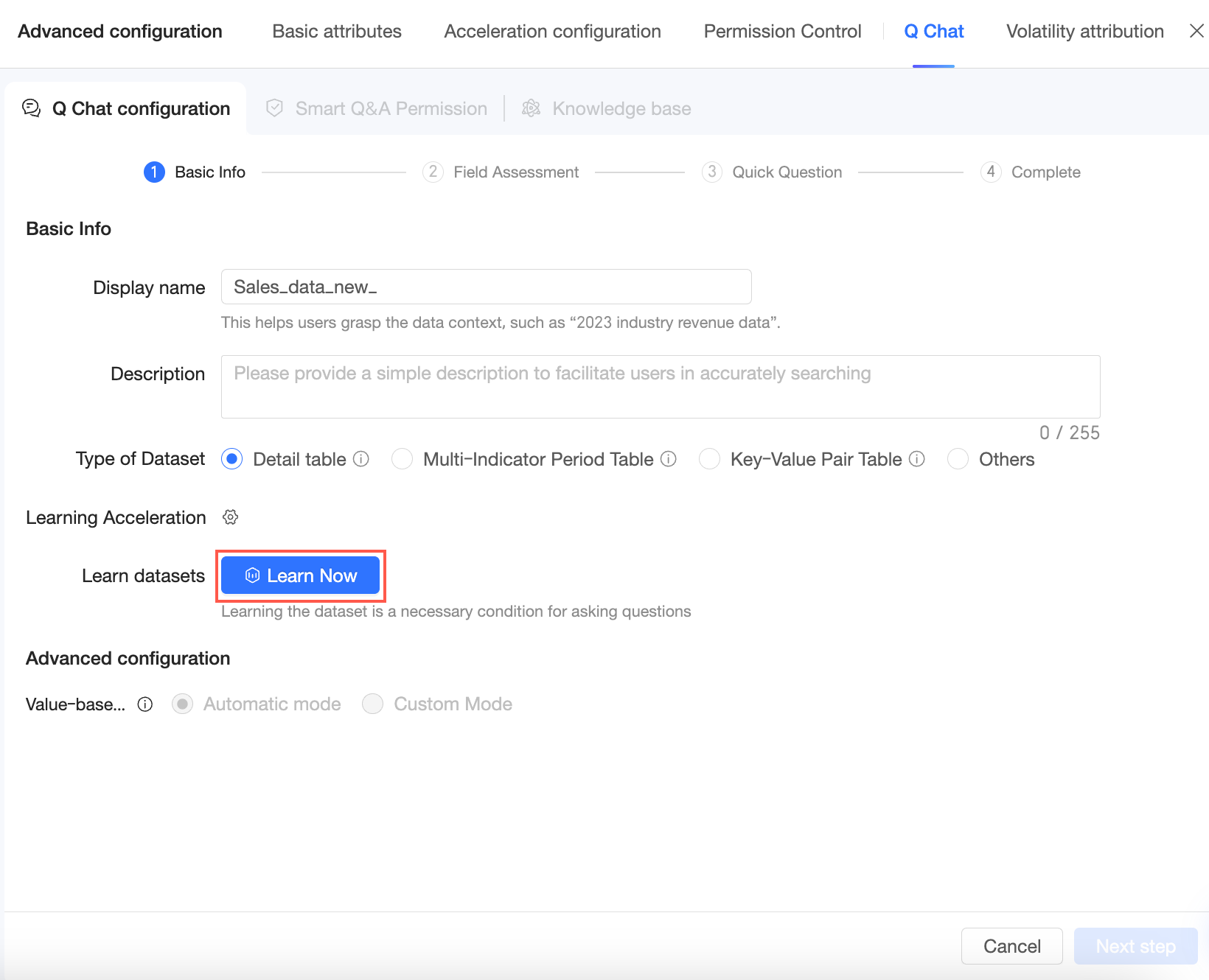
Clique em Learn Now para iniciar o processo de aprendizado do conjunto de dados.
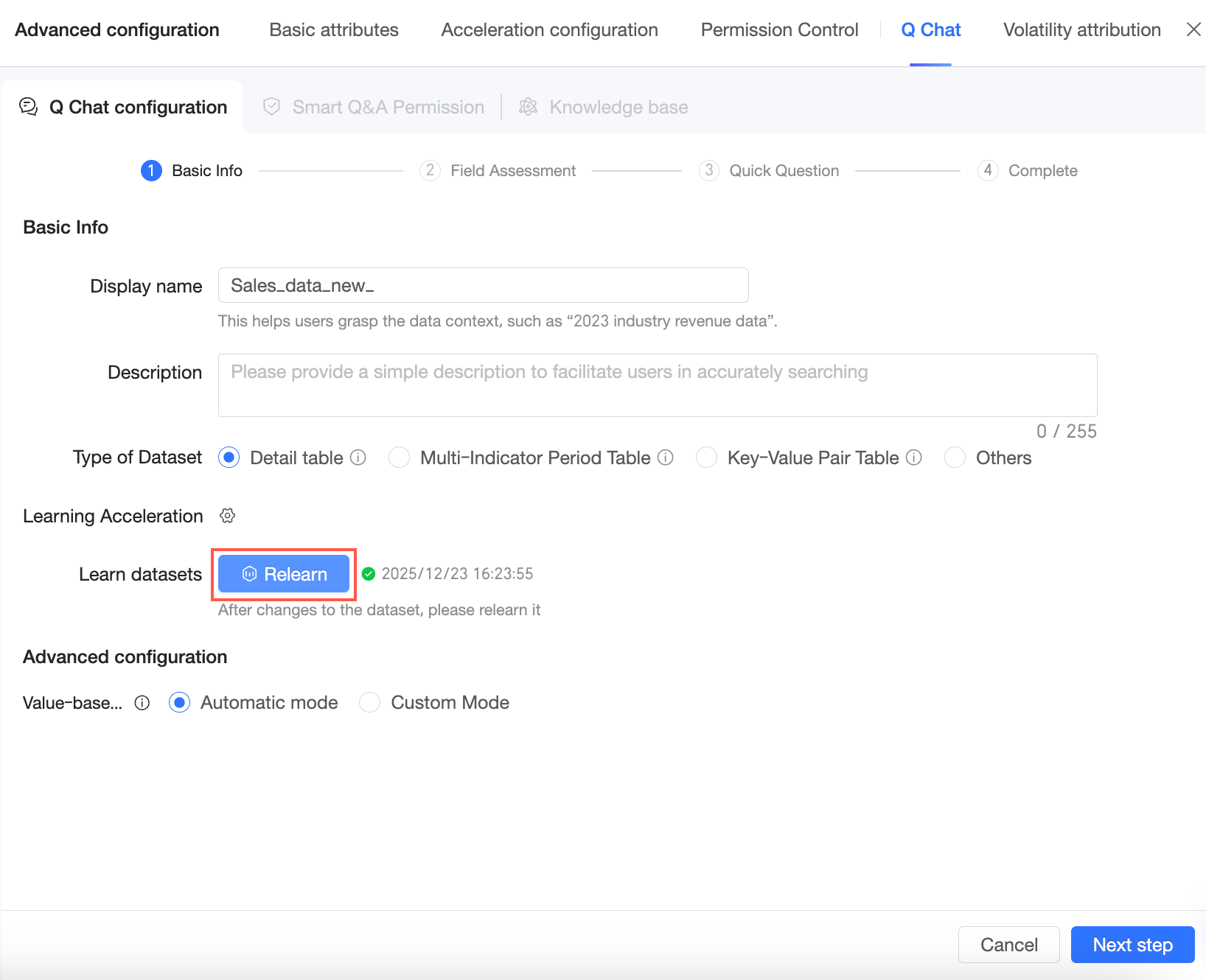
Quando o processo de aprendizado for concluído, clique em Re-learn caso haja alterações no conjunto de dados.
-
Nas configurações avançadas, defina o dimension value matching mode. Escolha entre automatic mode e custom mode.
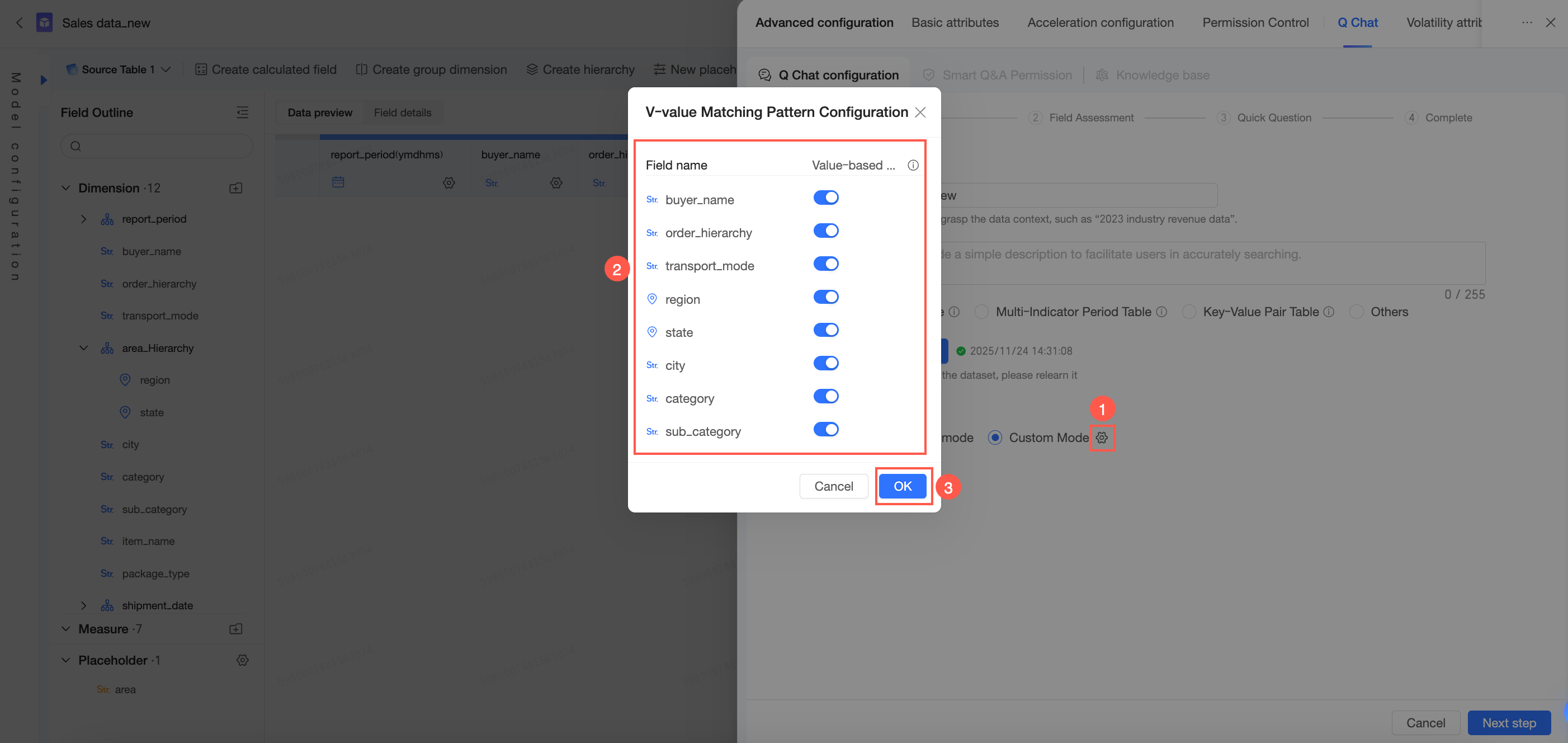
Se uma consulta do usuário contiver um valor de dimensão que o sistema não aprendeu porque a contagem de valores excede o limite de aprendizado, escolha uma das duas estratégias de correspondência:
Automatic mode: O sistema determina automaticamente se deve reescrever o valor fornecido pelo usuário para um valor aprendido mais simples.
-
Custom mode: O administrador pode definir individualmente se a reescrita será ativada para cada dimensão.
Enable rewriting: Permite que o sistema mapeie o valor fornecido pelo usuário para um valor aprendido.
Disable rewriting: Corresponde estritamente à entrada do usuário sem reescrevê-la.
Clique em Next para prosseguir para a página de field quality assessment.
Avaliação da qualidade dos campos
Nesta página, o sistema avalia a qualidade dos campos do seu conjunto de dados para aprimorar os resultados das consultas.
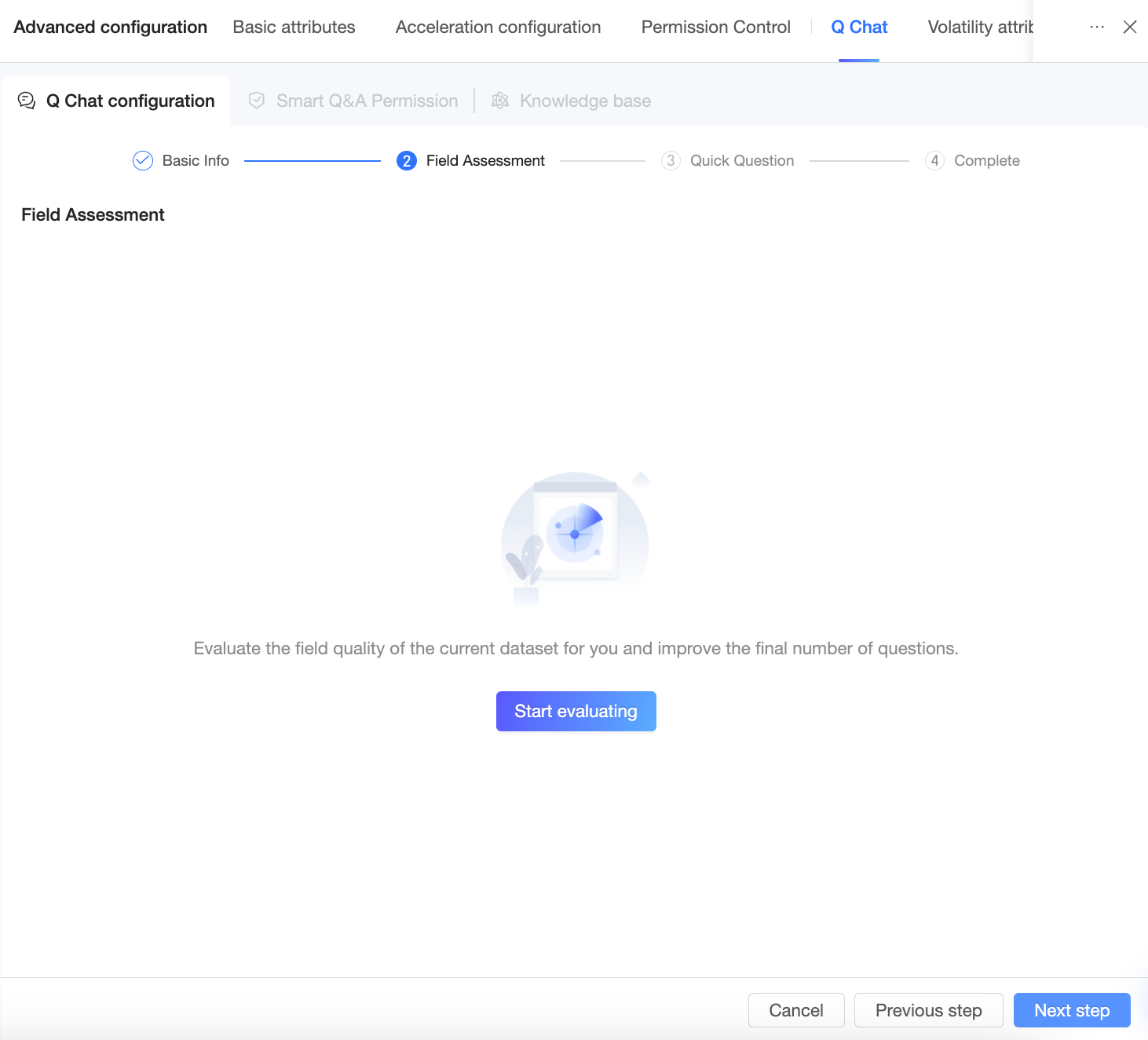
-
Clique em Start Assessment.
NotaA avaliação da qualidade dos campos pode levar de 1 a 2 minutos. Prossiga para as próximas etapas; você receberá uma notificação quando os resultados estiverem prontos.
-
Após a avaliação, o sistema fornece sugestões de modificação que podem ser aceitas ou ignoradas.
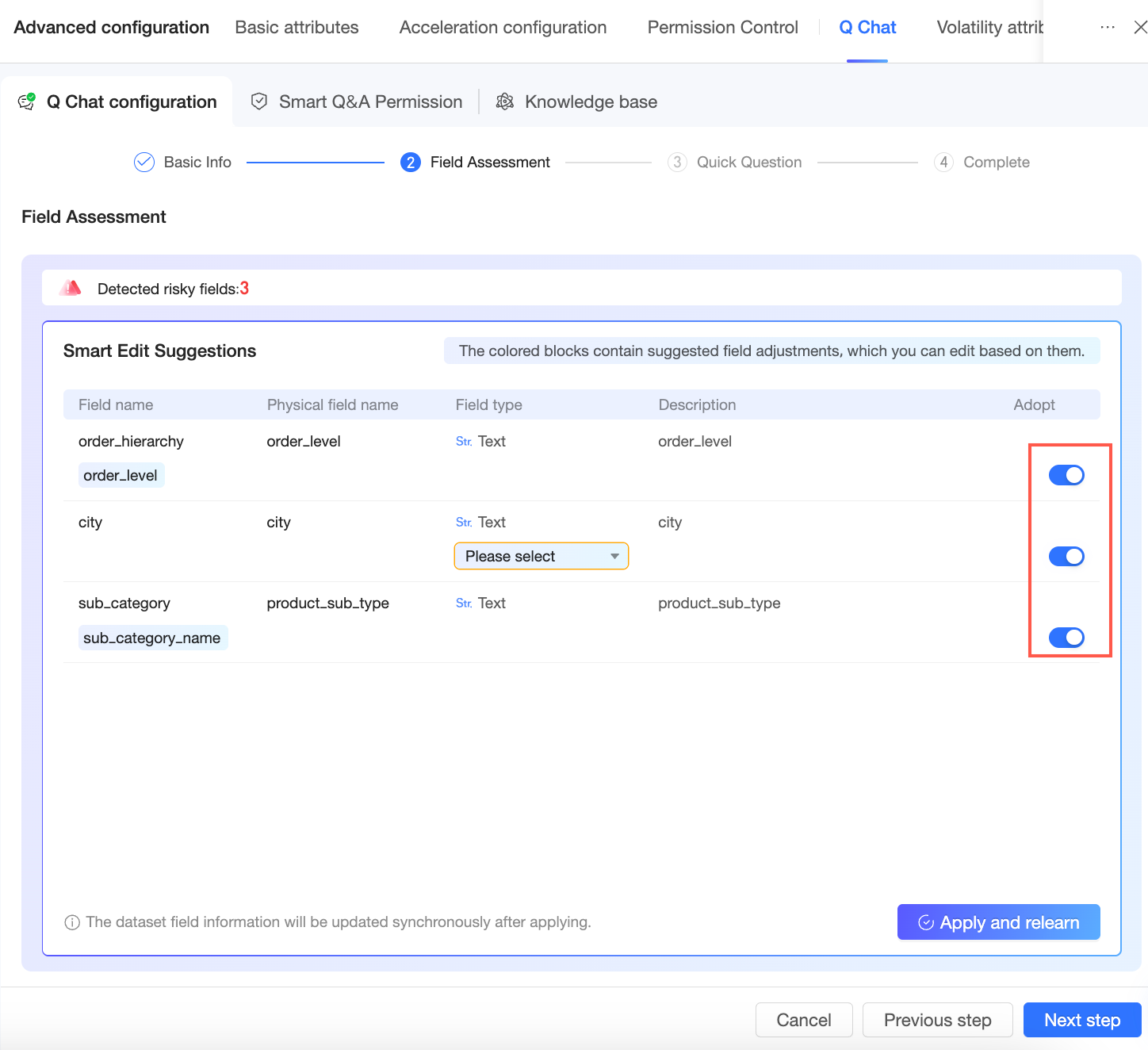
-
Clique em Apply and Re-learn para atualizar as informações dos campos do conjunto de dados e, em seguida, clique em Next para ir à página de quick question.
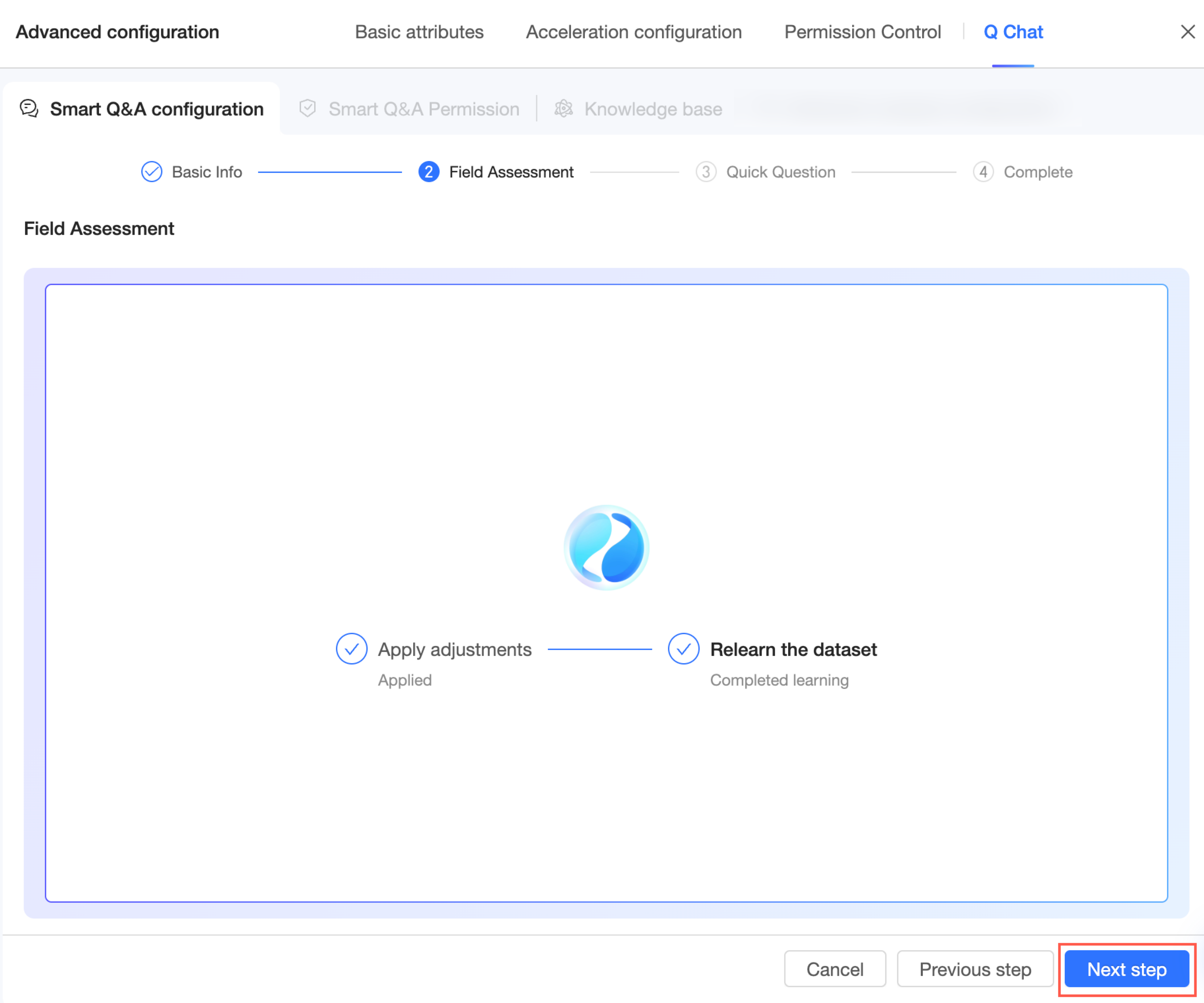
Perguntas rápidas
As perguntas rápidas são exibidas após o usuário selecionar o conjunto de dados, facilitando o início do uso. Três modos estão disponíveis: system recommendation, expert customization e recommendation by recipient.
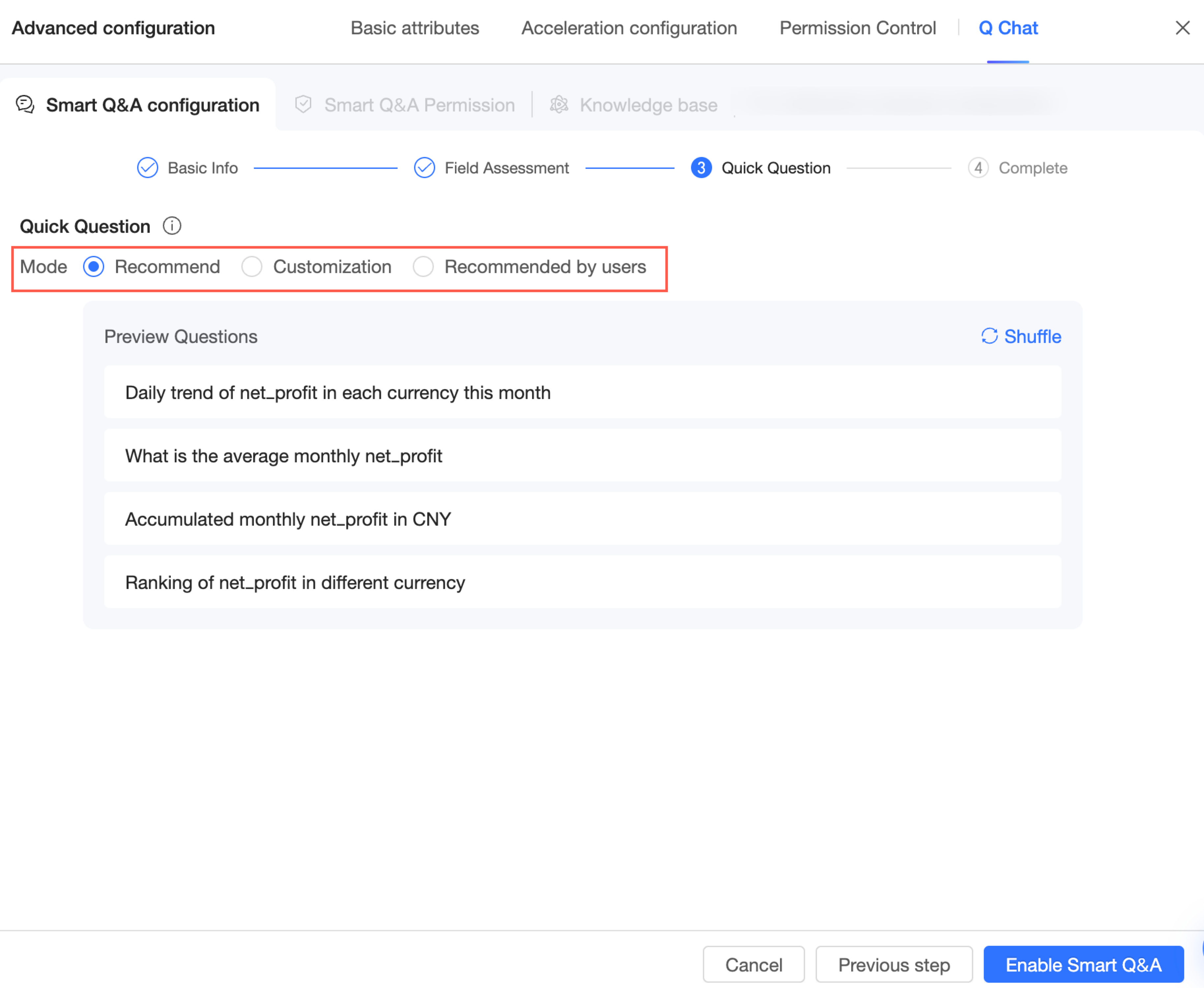
-
System recommendation
Visualize as perguntas rápidas. Clique em Refresh para ver um conjunto diferente de perguntas.
-
Expert customization
Neste modo, clique em Add Question para inserir as perguntas que deseja exibir aos usuários. As quatro primeiras perguntas são mostradas por padrão. Se adicionar mais de quatro, os usuários poderão clicar em Refresh para alternar entre elas.
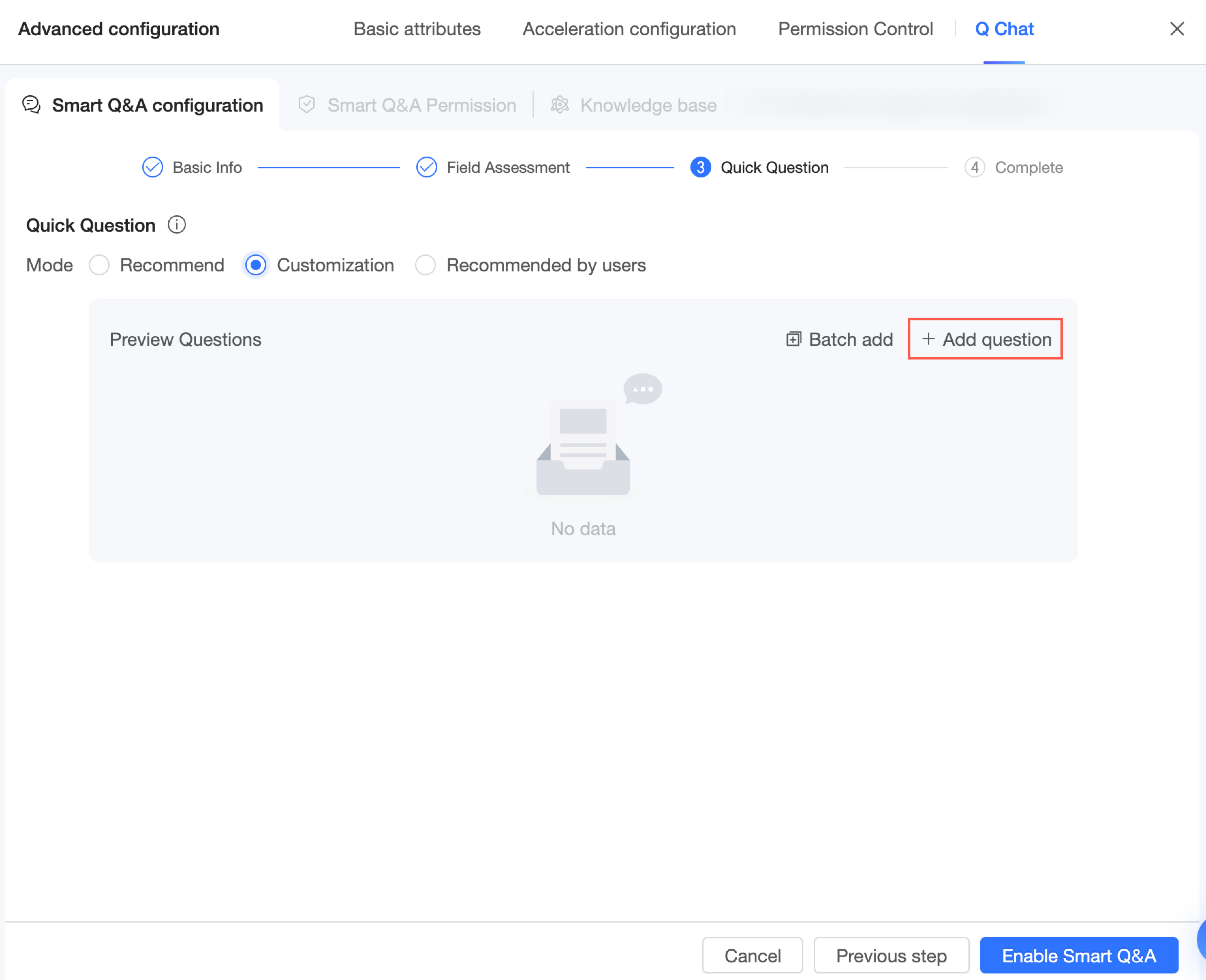
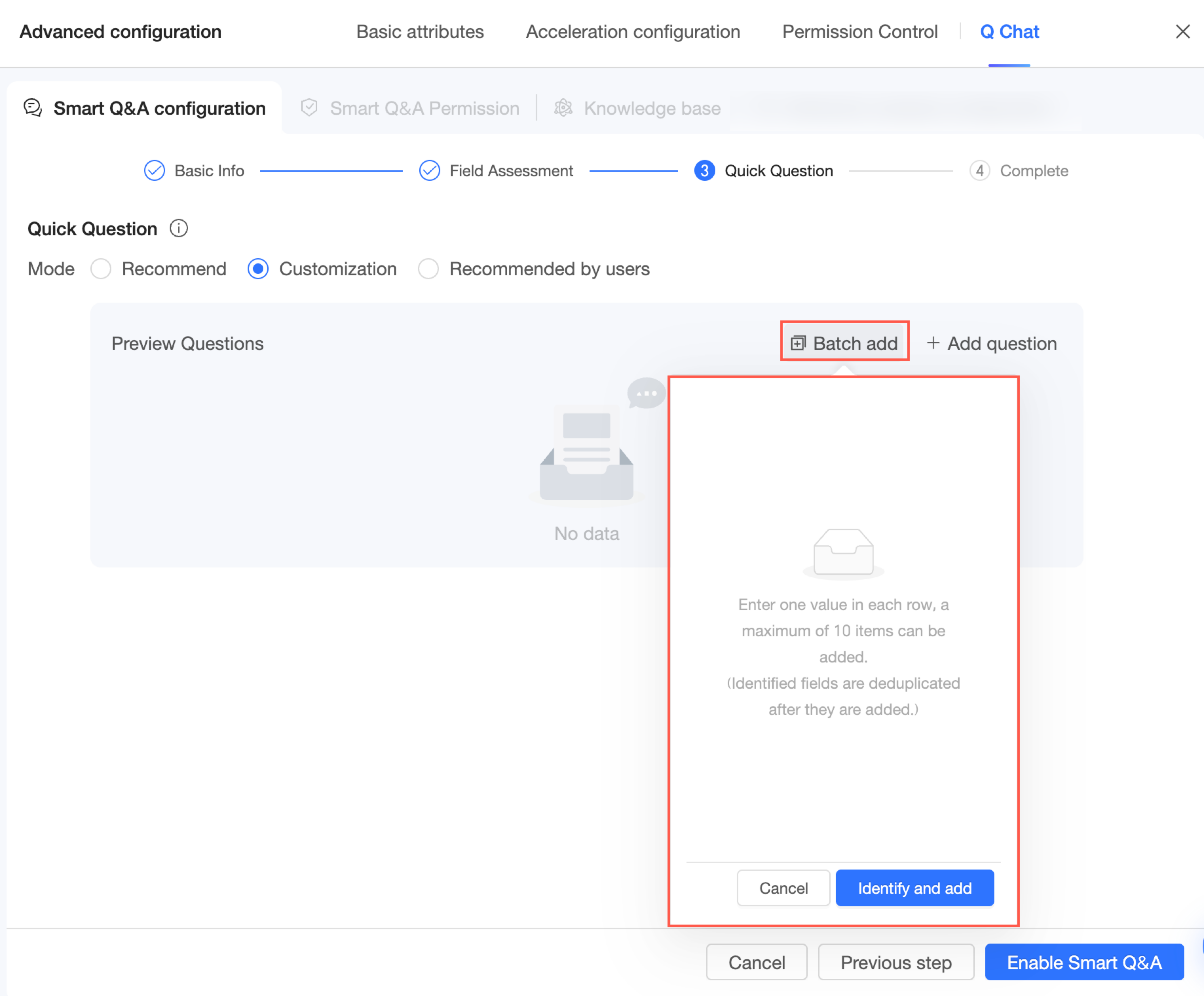
Para adicionar várias perguntas de uma vez, clique em Batch Add e insira-as.
NotaInsira uma pergunta por linha. O limite é de 10 perguntas.
-
Recommendation by recipient
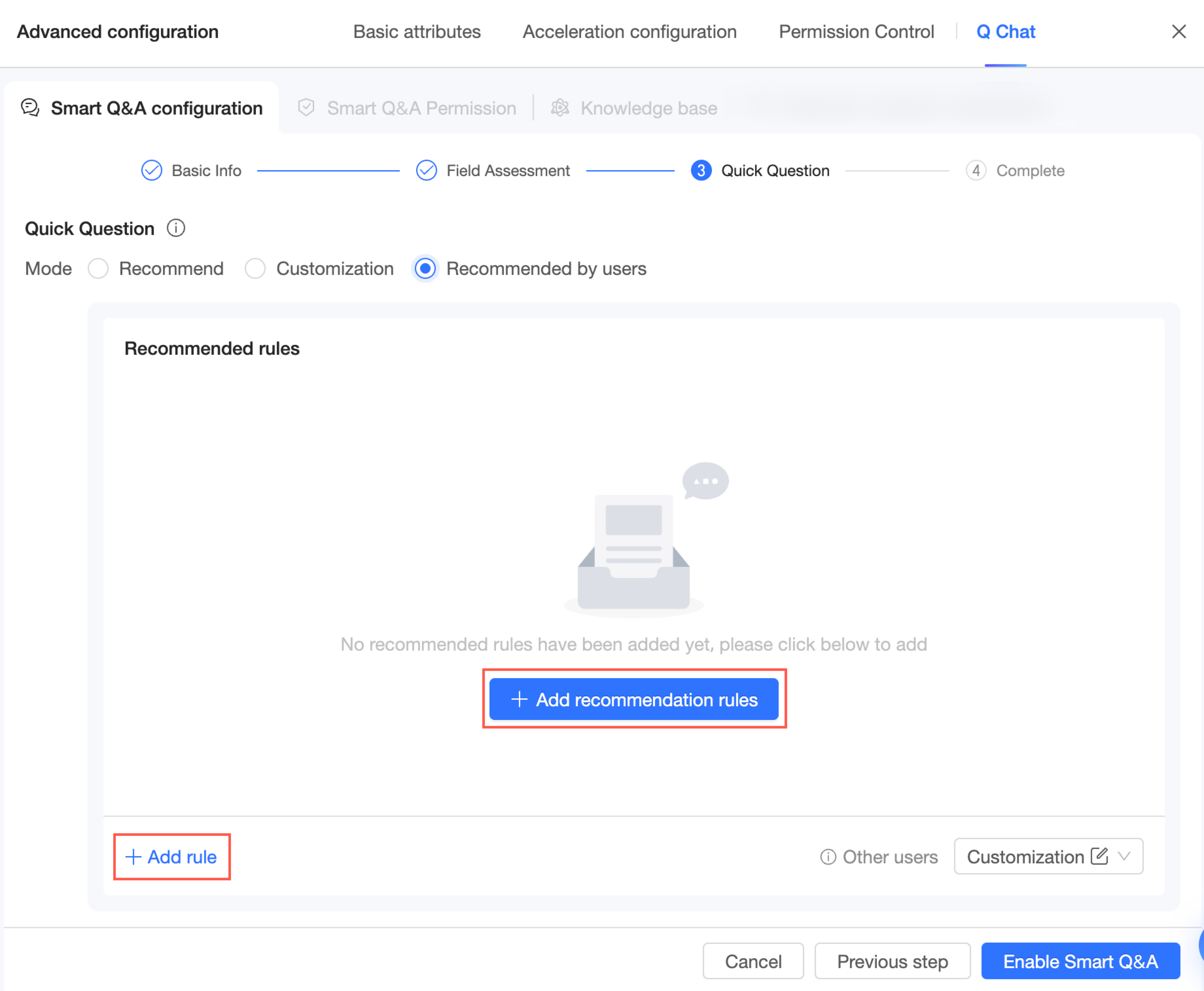
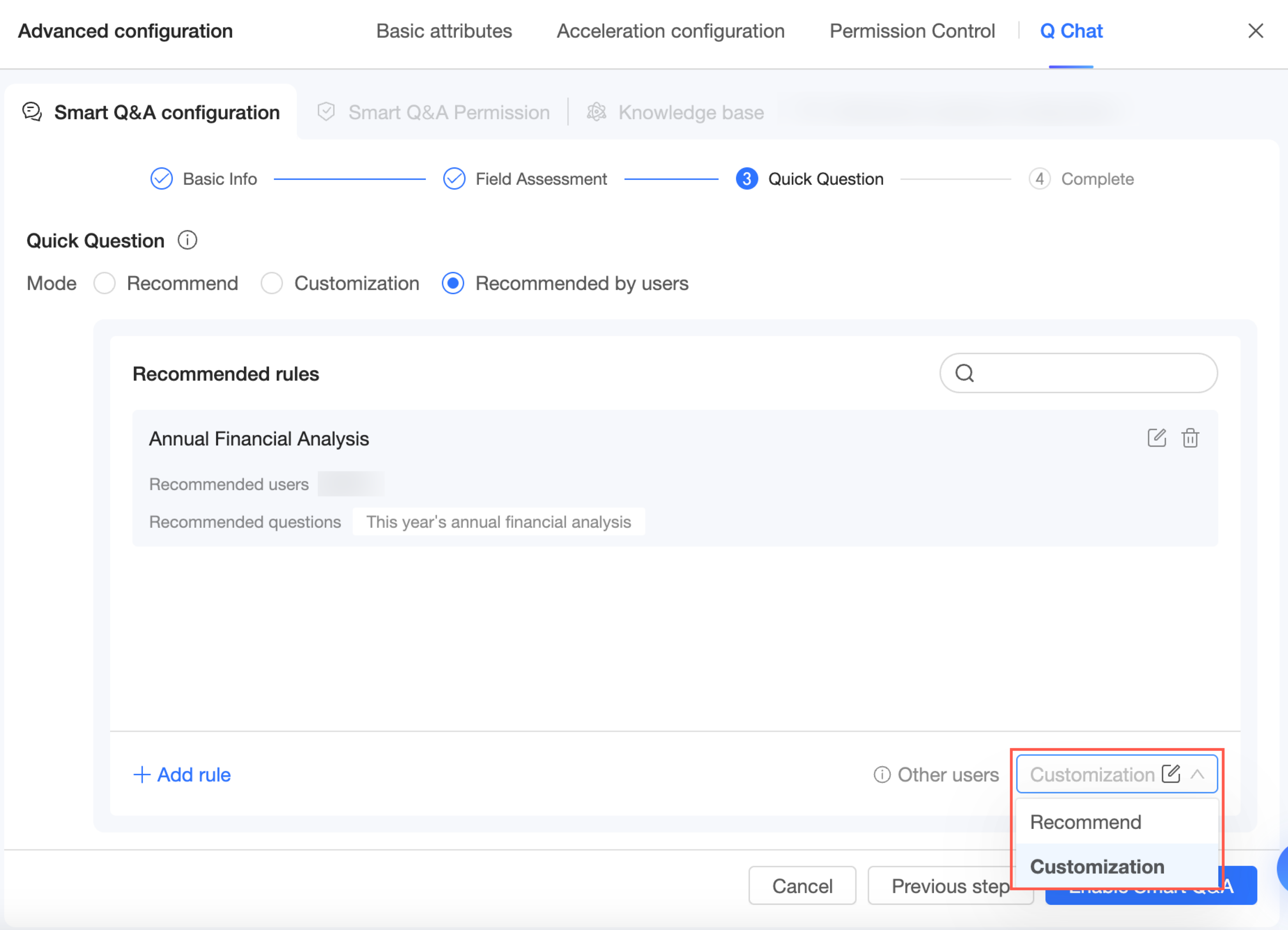
Ao selecionar o modo recommendation by recipient, siga estas etapas para adicionar regras:
-
Clique em Add Recommendation Rule ou Add Rule no canto inferior esquerdo.
-
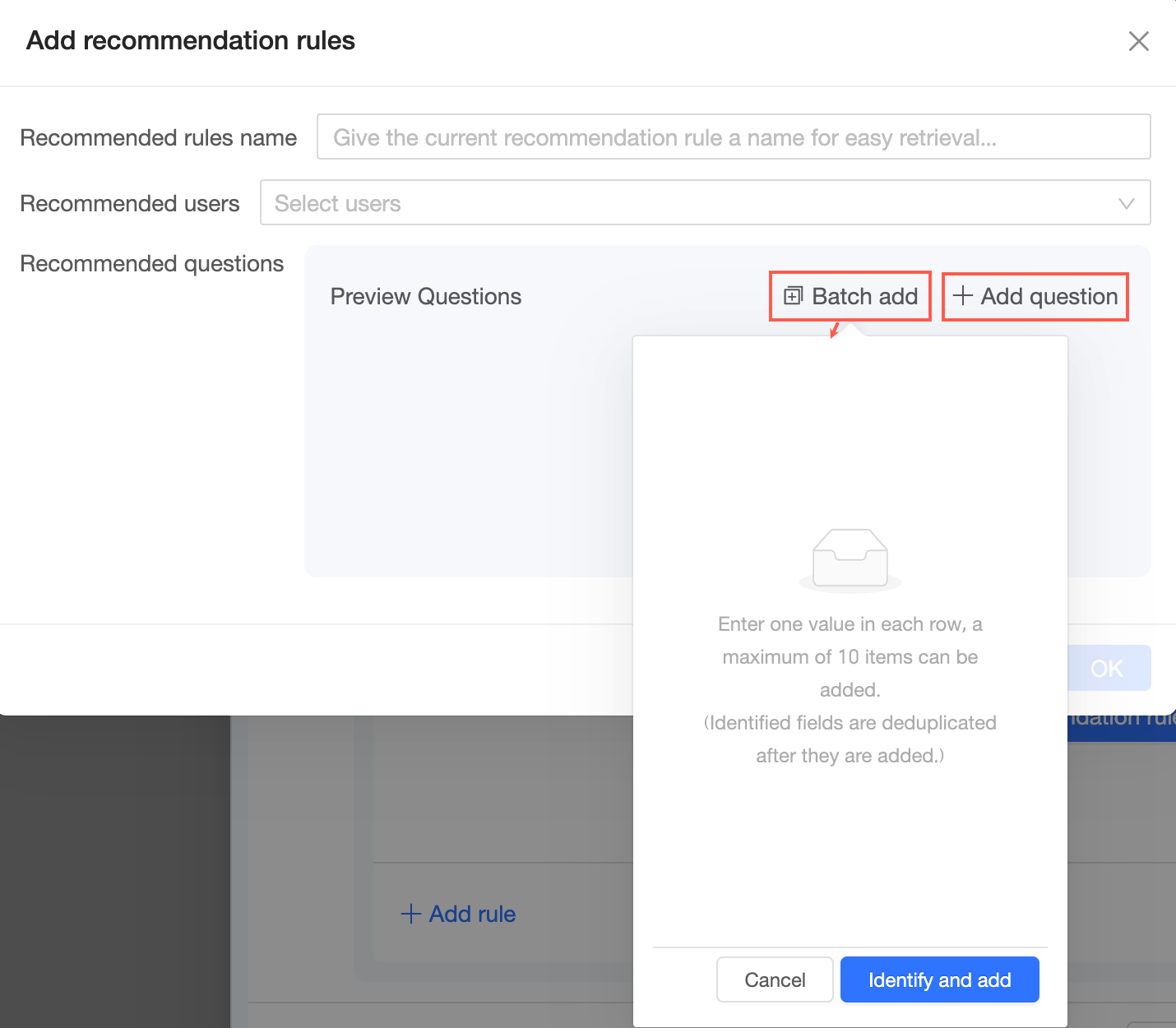
Na página Add Recommendation Rule, insira um nome para a regra, especifique os destinatários da recomendação e adicione as perguntas recomendadas.
Nome da regra de recomendação: Dê um nome à regra para facilitar a identificação.
Destinatário da recomendação: Selecione os usuários que serão o público-alvo das recomendações.
-
Perguntas recomendadas: Clique em Add Question para adicionar uma única pergunta ou em Batch Add para adicionar várias.
NotaO limite é de 10 perguntas.
-
Escolha system recommendation ou expert customization como regra alternativa para outros usuários.
-
Clique em Confirm Changes para salvar sua configuração.
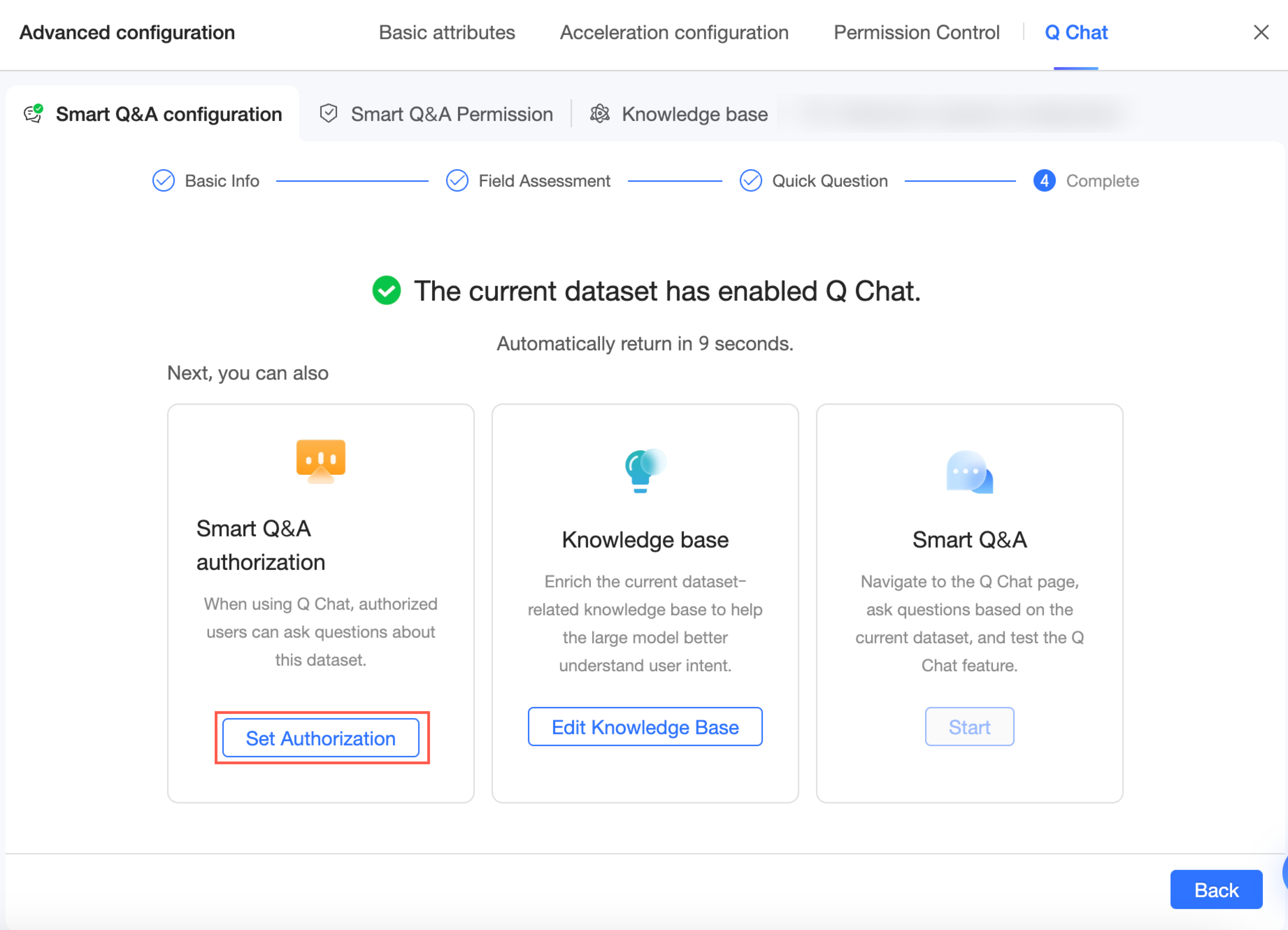
Após concluir a configuração, clique em Go to Quick BI Q Chat Permission Management ou na aba Q Chat Permissions para acessar a página de configuração de Q Chat permission. Nesta página, conceda acesso aos usuários a este conjunto de dados habilitado para Q Chat. Para mais informações, consulte a configuração de permissões do Q Chat.
Permissões do Q Chat
Após definir as configurações do Q Chat, gerencie as permissões de acesso.
-
Acesse a página de configuração de Q Chat Permissions.
-
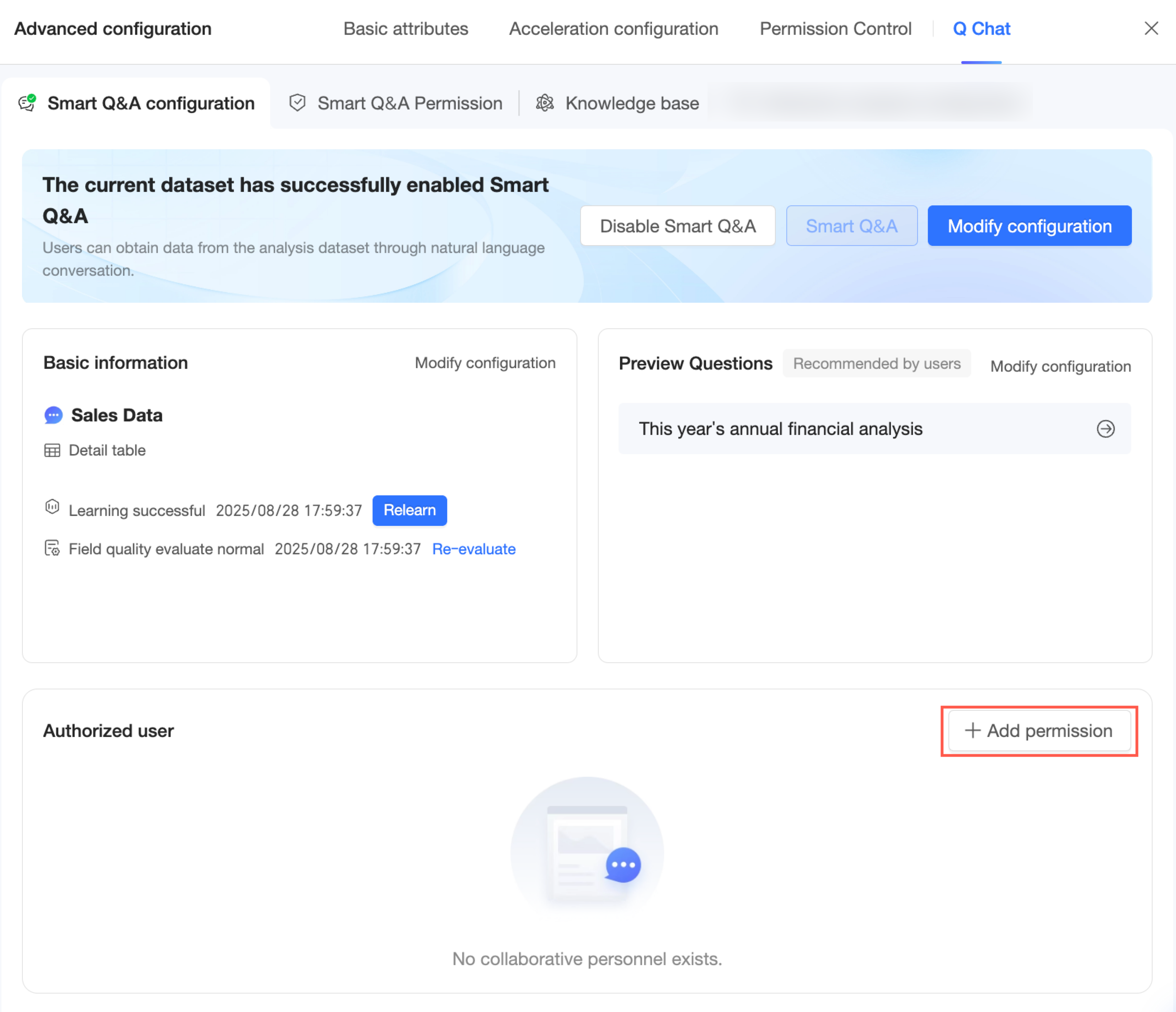
Na página de configuração de Q Chat Permissions, clique em Add Authorization.
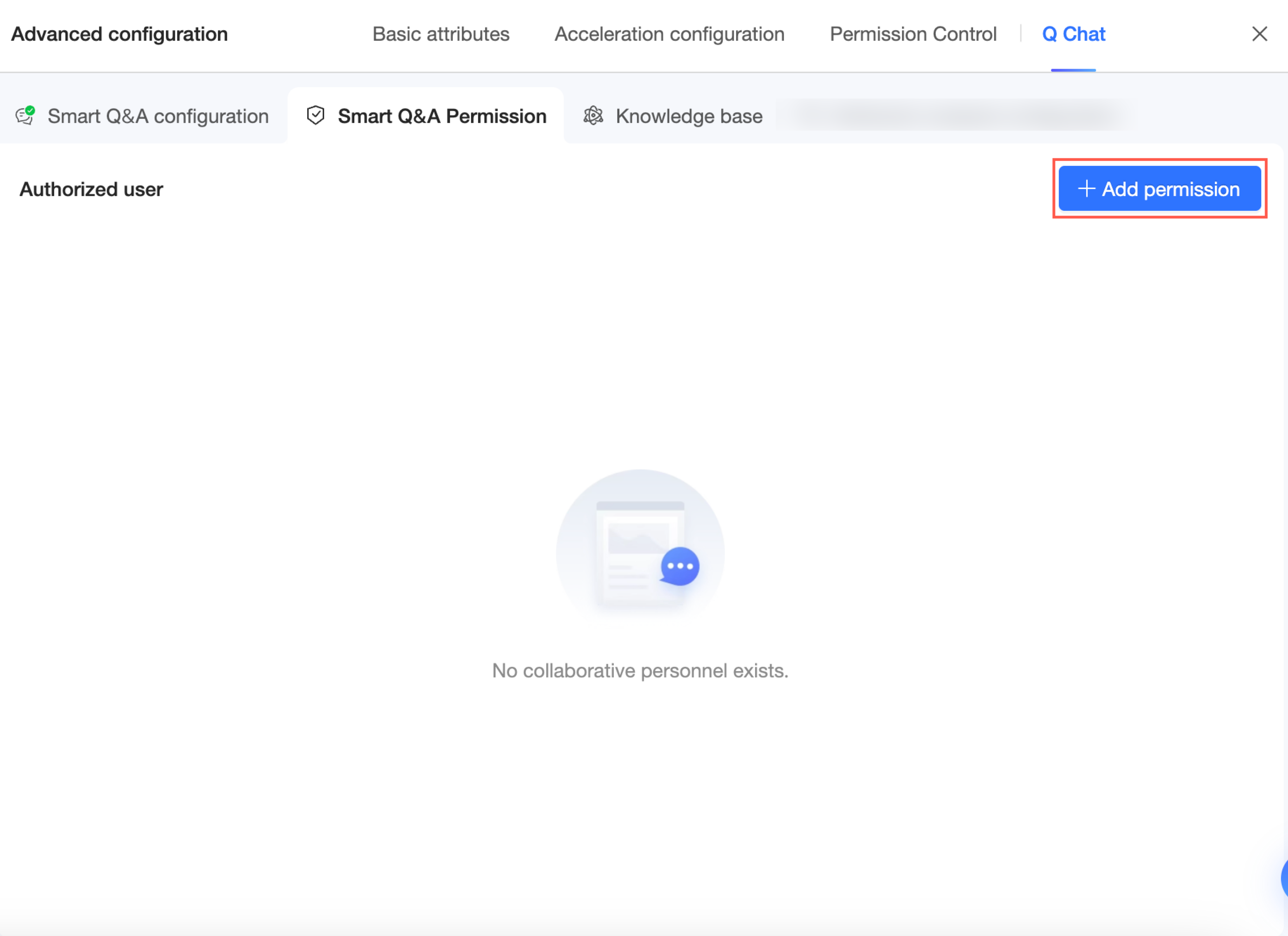
Alternativamente, clique em Add Authorization na página de configuração do Q Chat da etapa anterior.
-
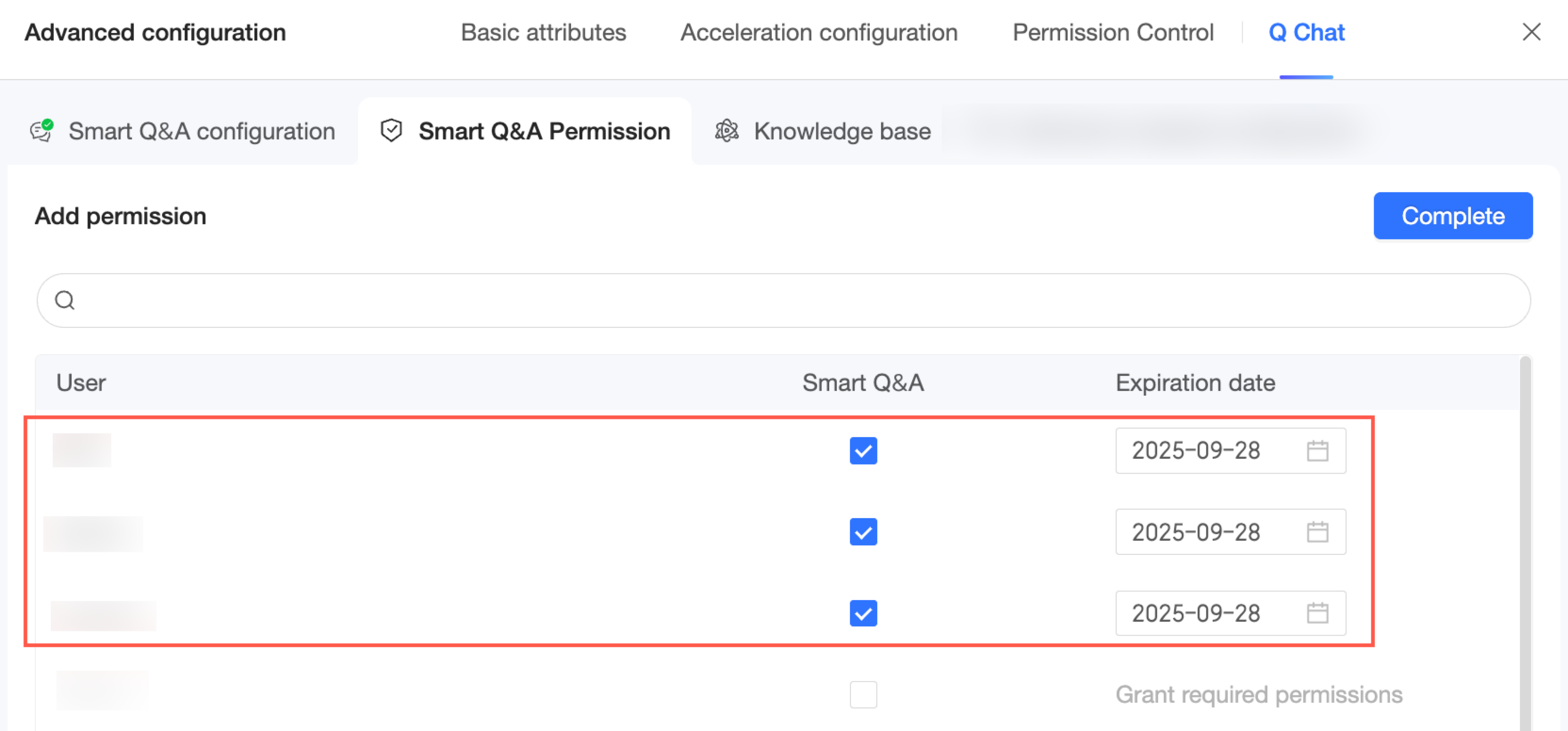
Selecione os usuários que deseja autorizar. Também é possível definir uma data de expiração para o acesso.
-
Clique em Done. Agora você pode visualizar e gerenciar a lista de usuários autorizados para este conjunto de dados habilitado para Q Chat.
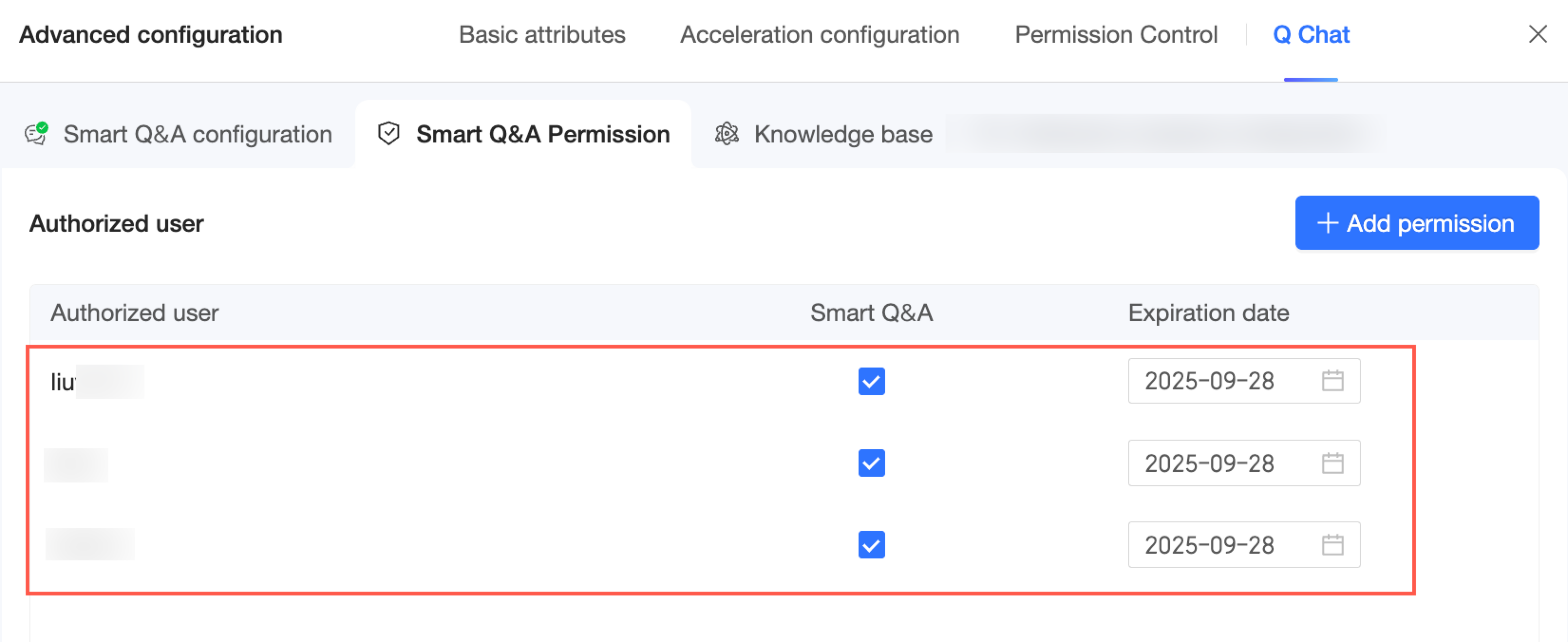
Se possuir permissões de centralized management, também poderá gerenciar permissões na página Quick BI -> Permission Management. Para mais informações, consulte Gerenciamento de Permissões.
Base de conhecimento
A base de conhecimento armazena conhecimentos específicos da empresa e preferências de vocabulário que o modelo utiliza para recuperação e análise de dados. Gerencie a base de conhecimento a partir da página de edição do conjunto de dados, onde é possível configurar regras de Business Logic e Regex Matching.
A base de conhecimento do conjunto de dados tem prioridade maior que a base de conhecimento corporativa. Para mais informações sobre o gerenciamento da base de conhecimento corporativa, consulte o Gerenciamento de Conhecimento do Q Chat.
Acesso
Acesse a página Knowledge Base Management.
Lógica de negócios
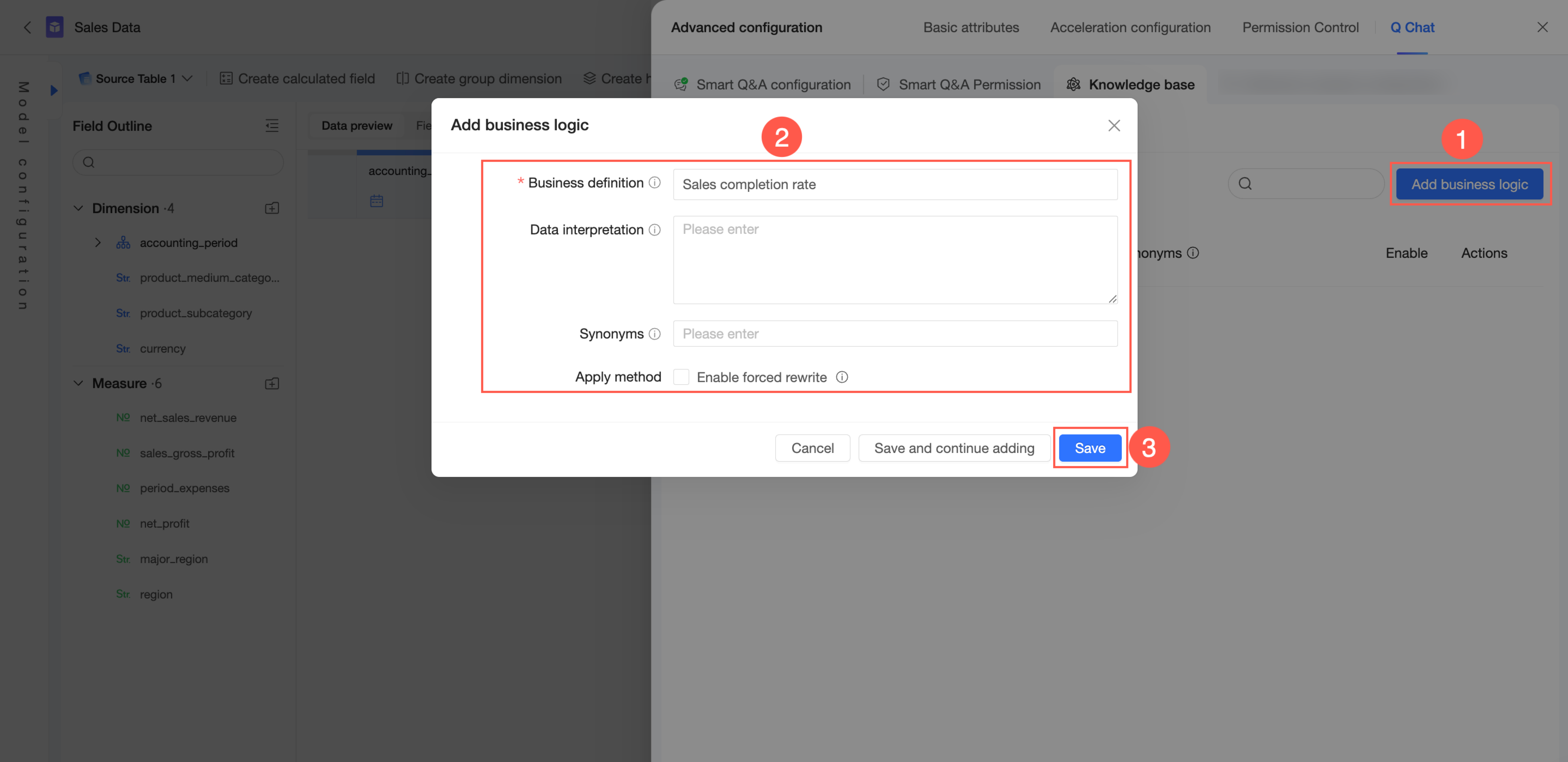
Na aba Knowledge Base Management -> From Current Dataset -> Business Logic, adicione uma lógica de negócios.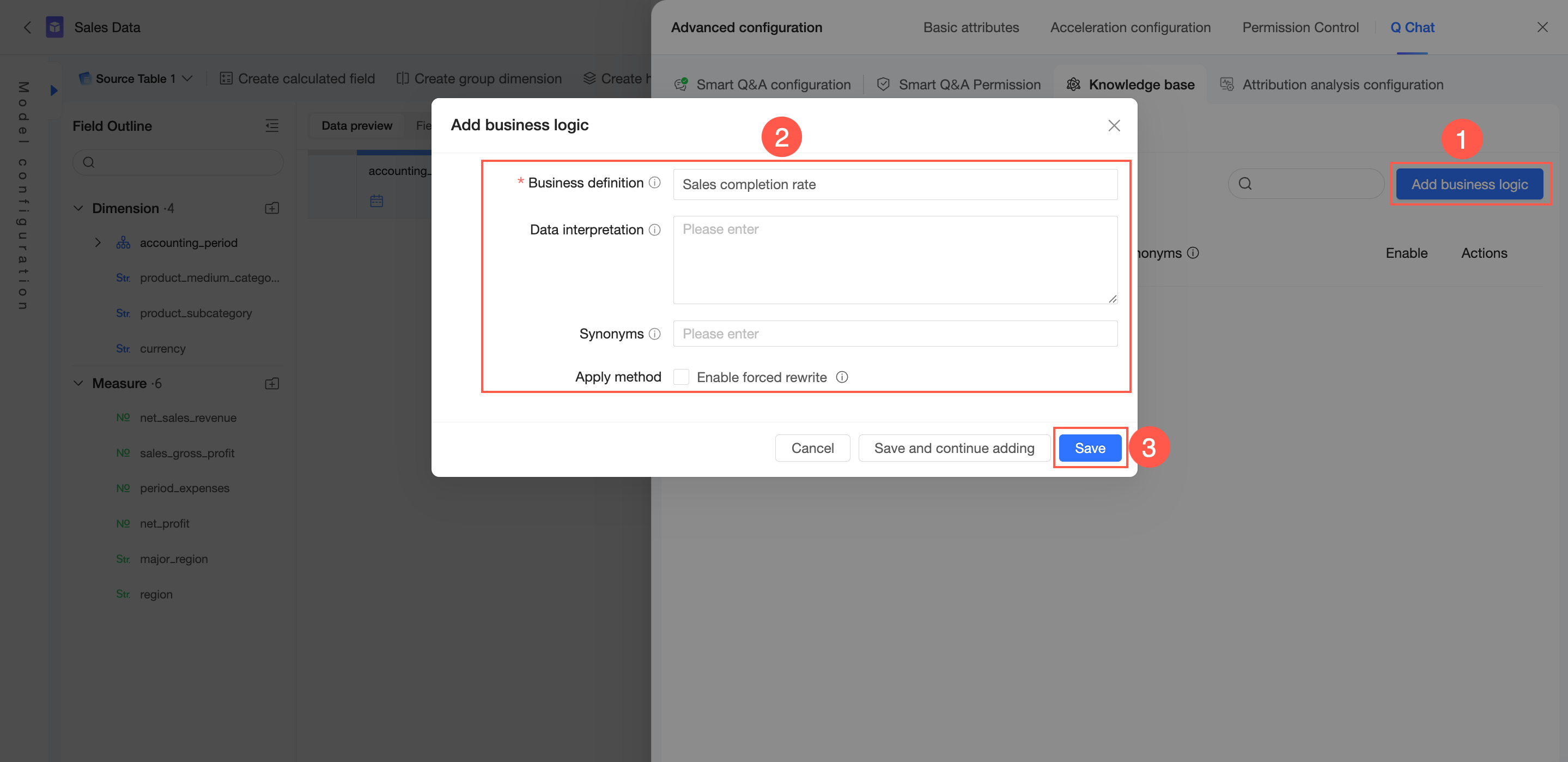
No canto superior direito, clique em Add Business Logic.
-
Configure a Business Definition, Data Interpretation e Synonyms. Nas demais configurações, escolha se deseja Enable Forced Rewriting.
Business definition: Define um conceito comum de negócios dentro da sua organização, como "progresso de vendas" ou "ano fiscal". Este campo deve ser globalmente único e ter no máximo 100 caracteres. Insira aqui termos de consulta frequentes.
Data interpretation: Fornece uma explicação detalhada da definição de negócios e a associa a medidas de dados, ajudando o modelo a identificar e compreender as medidas relacionadas. O comprimento máximo é de 3.000 caracteres.
Synonyms: Define nomes alternativos para o termo de negócios usado na sua empresa, permitindo que o modelo reconheça diferentes maneiras de fazer a mesma pergunta.
Enable forced rewriting: Se ativado, qualquer consulta de usuário que corresponda à Business definition ou aos seus Synonyms será reescrita para o conteúdo do campo Data interpretation. Use esta opção com cautela.
-
Clique em Save.
Para adicionar outra entrada, clique em Save and Continue Adding.
Correspondência regex
Na aba Knowledge Base Management -> From Current Dataset -> Regex Matching, adicione uma regra de correspondência regex.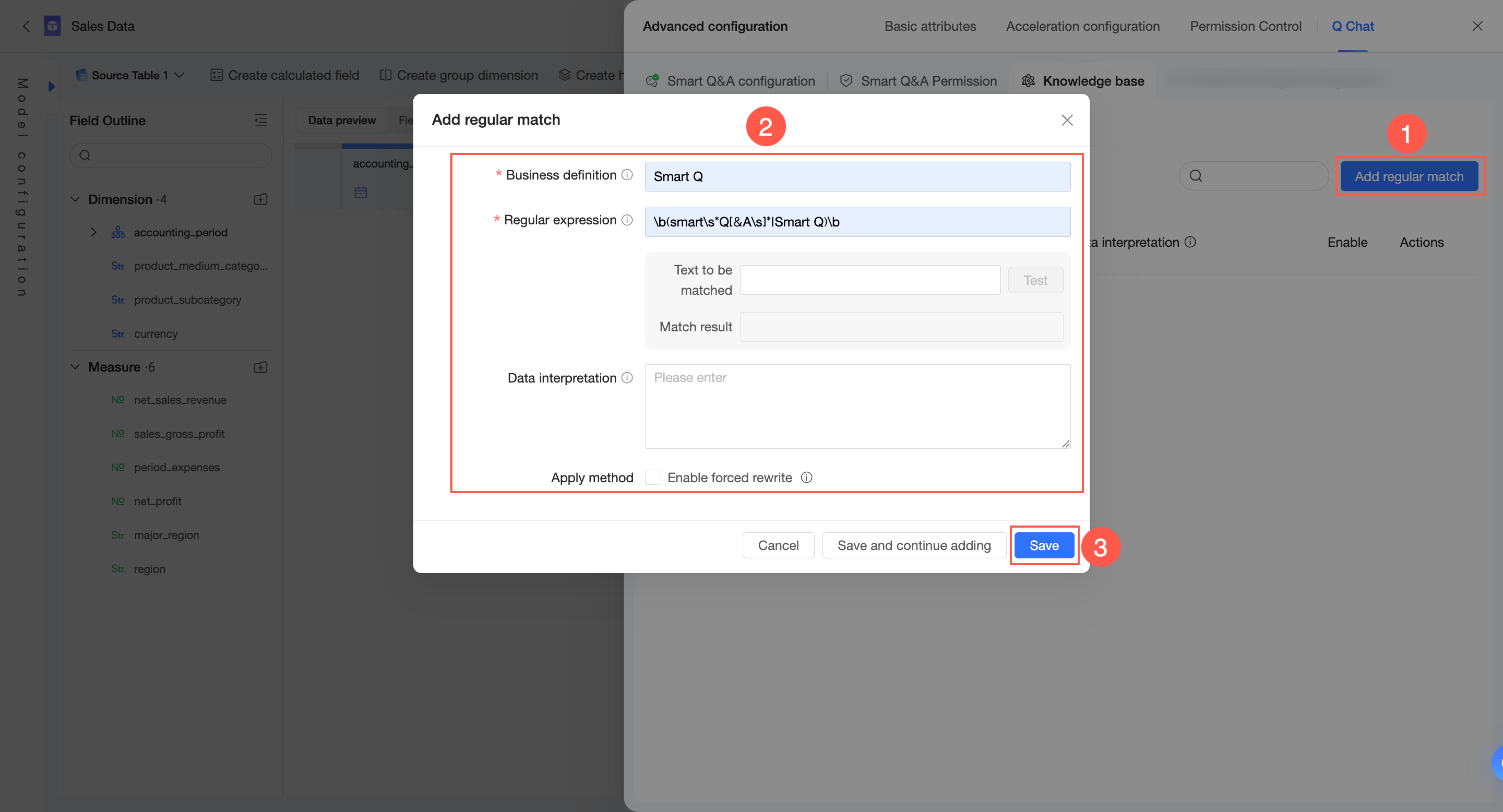
No canto superior direito, clique em Add Regex Matching.
-
Configure a Business Definition, Regular Expression e Data Interpretation. No método de aplicação, escolha se deseja Enable Forced Rewriting.
Business definition: Usado apenas para nomear a expressão regular para identificação, não sendo utilizado para corresponder a perguntas do usuário. Deve ser único dentro do conjunto de dados e ter no máximo 100 caracteres.
-
Regular expression: Utilizada para identificar padrões nas perguntas dos usuários e executar uma ação baseada no método de aplicação. Escreva a expressão no estilo Python, com comprimento máximo de 100 caracteres.
Insira texto em enter text to match para testar a expressão e visualizar o match result.
Data interpretation: Fornece uma explicação específica para o conteúdo correspondido pela expressão regular. Pode ser usada para explicar ou reescrever o conteúdo correspondido, dependendo do método de aplicação.
Enable forced rewriting: Se ativado, qualquer parte da consulta do usuário que corresponder à Regular expression será reescrita para o conteúdo do campo Data interpretation. Use esta opção com cautela.
-
Clique em Save.
Para adicionar outra regra, clique em Save and Continue Adding.
Gerenciamento de entradas
Na página Knowledge Base Management -> From Current Dataset, gerencie a base de conhecimento.
-
Verifique o status habilitado de cada entrada na coluna Enabled.
Quando o ícone de uma entrada for
 , ela está habilitada. Clique em para desabilitá-la.
Quando o ícone de uma entrada for
 , ela está desabilitada. Clique em para habilitá-la.
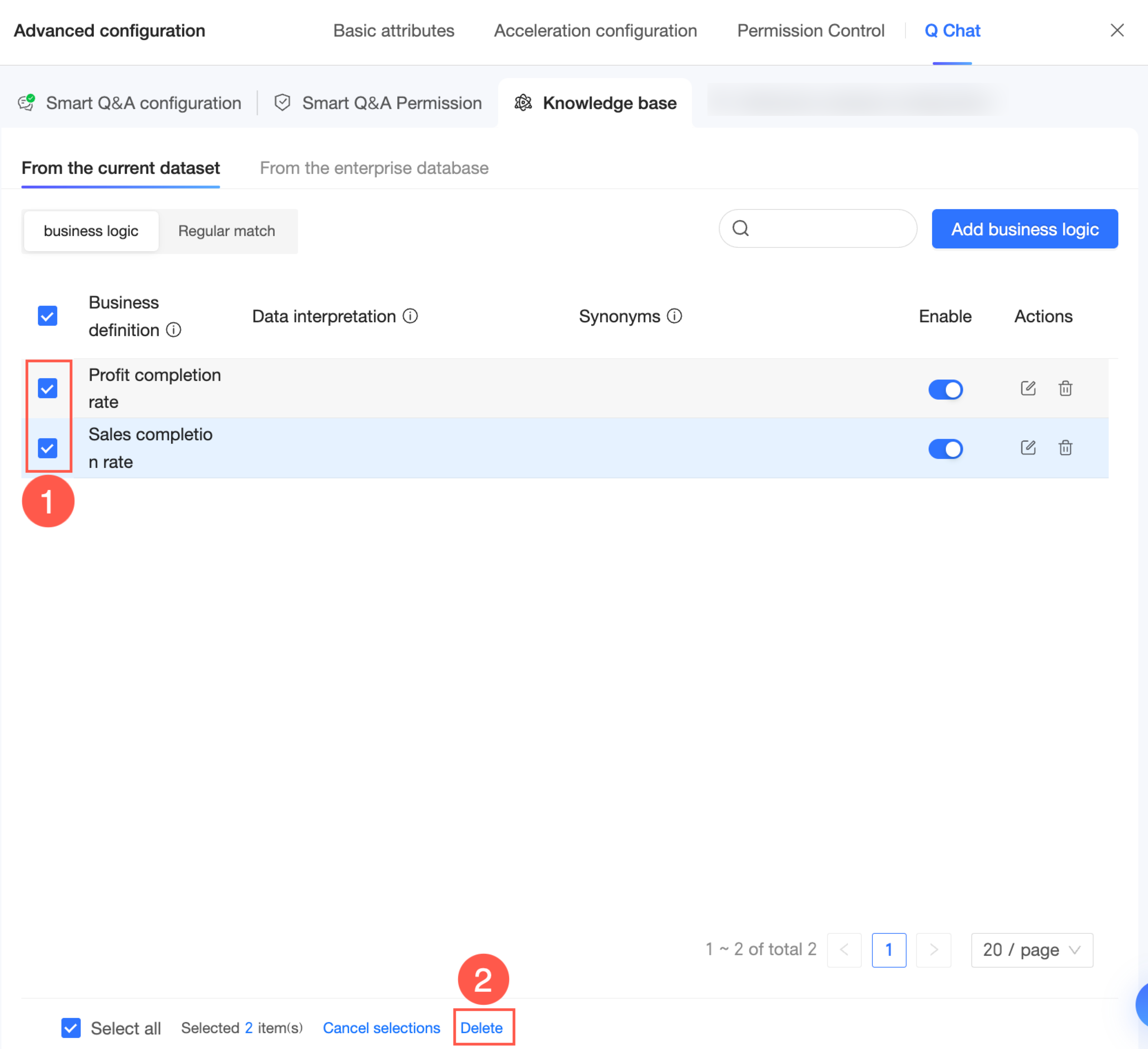
Clique em
 à direita de uma entrada para editá-la.
-
Clique em
 à direita de uma entrada para excluí-la.
Também é possível selecionar várias entradas e excluí-las em lote.
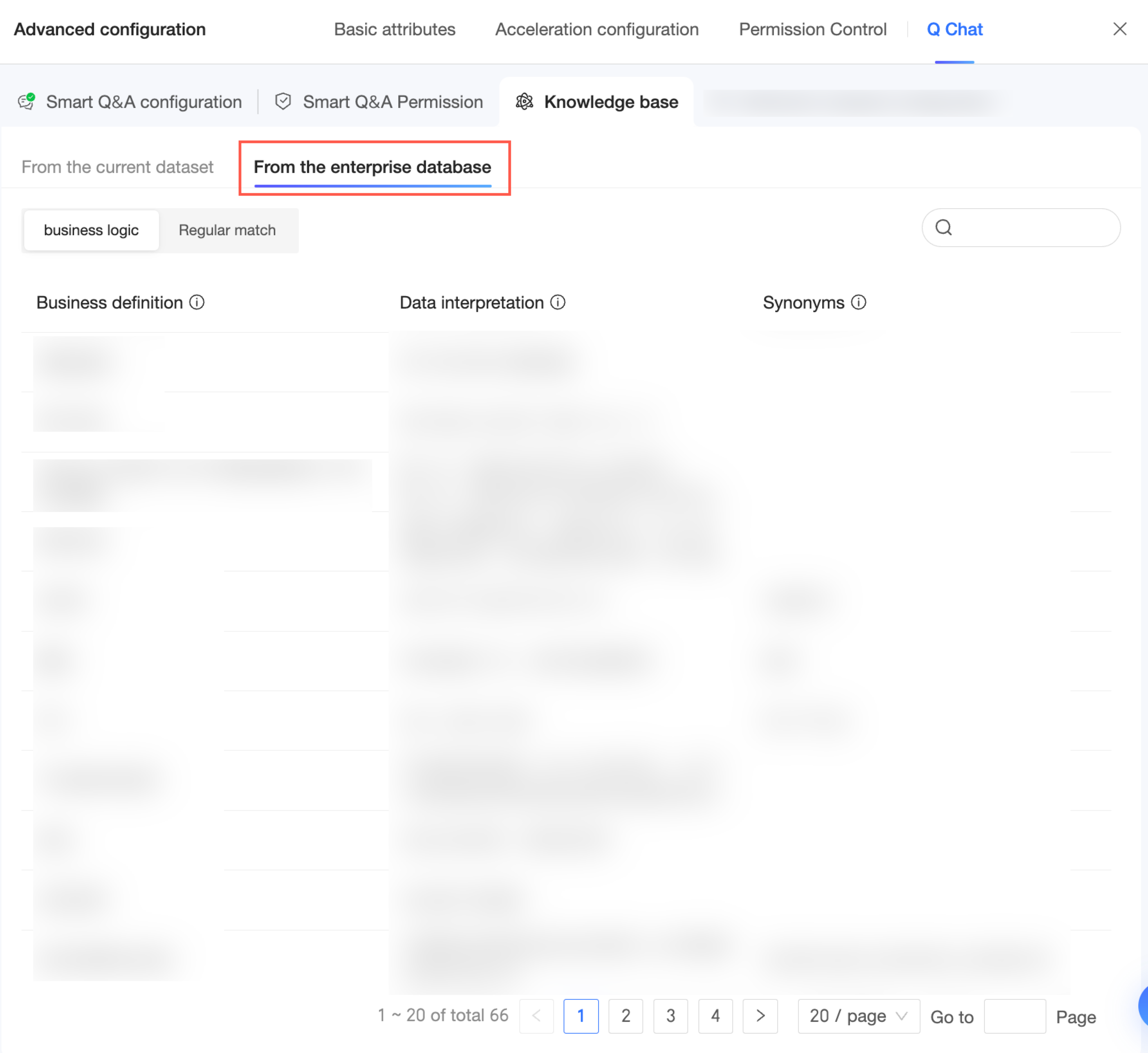
Clique em From Corporate Knowledge Base para visualizar as entradas de conhecimento adicionadas na base de conhecimento corporativa que estão ativas para este conjunto de dados.
Quick BI insight
Na página de edição do conjunto de dados, clique em advanced settings e selecione Quick BI insight para abrir a página de configuração do Quick BI insight.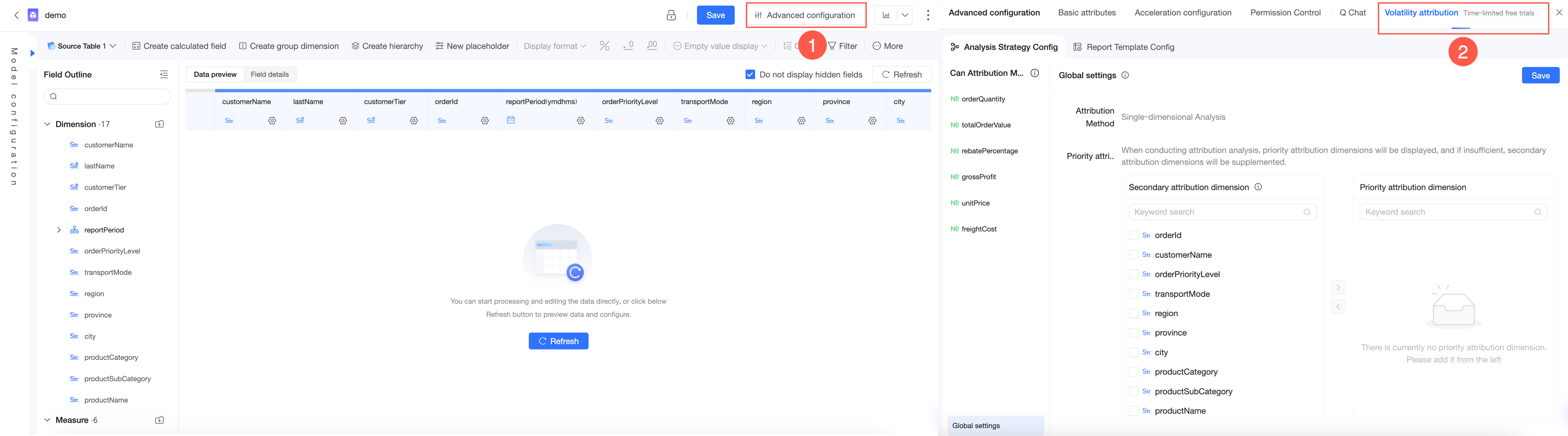
Para instruções detalhadas, consulte Quick BI insight.
Configuração do conjunto de dados
-
Para atributos de dimensão calculáveis, defina o método de agregação padrão como média. Isso evita cálculos incorretos posteriormente.
Para atributos como preço, altura e largura de modelos de carros, que podem envolver cálculos agregados como máximo, mínimo ou média, recomendamos tratá-los como medida. Para evitar que sejam somados automaticamente nas consultas, definir o método de agregação padrão como média é mais lógico. Por exemplo: "Quais são os valores de vendas de modelos de carros com preço acima de 300.000 de cada marca?"
-
Inclua unidades nos nomes ou descrições dos campos de dados para garantir a filtragem correta.
Para uma consulta como "Quais são as vendas de marcas com preços acima de 100.000?", se a unidade do campo de preço for "dez mil", o cálculo no backend usará um filtro >10 em vez de >100000.
-
Adicione um campo calculado para dimensões frequentemente contadas. A versão atual não suporta a contagem direta de campos de dimensão como medidas.
Para uma consulta como "Em 2020, quantos clientes tiveram vendas acima de 10.000 em cada província?", criar um campo calculado no conjunto de dados permite obter uma resposta correta. O sistema realizará automaticamente uma contagem distinta com base nas condições de cálculo.
-
Siga estes princípios básicos para configurar nomes e descrições de campos do conjunto de dados.
-
Nomes dos campos:
Os nomes dos campos devem ser claros, padronizados e refletir a forma como os usuários fazem perguntas. Evite nomes duplicados.
Não utilize nomes brutos em inglês da source de dados subjacente e remova comentários desnecessários.
Evite incluir informações temporais específicas como "último 1 dia" nos nomes, pois isso pode causar ambiguidade.
Tipo de campo: Para dados de data/hora, altere o tipo de campo para data no conjunto de dados. Caso contrário, eles não serão reconhecidos corretamente. Outros tipos de campo, como dimensões geográficas, também devem ser configurados adequadamente.
Método de agregação de campo: Para medidas, escolha um método de agregação padrão apropriado. Quando a consulta do usuário não especificar uma agregação, o modelo usará essa configuração (por exemplo, para "taxa de conversão", defina o padrão como média com base na semântica de negócios; para "XX acumulado", defina o padrão como média ou máximo em vez de soma).
-