Um gráfico de nuvem de palavras exibe grandes volumes de dados textuais como uma imagem colorida em formato de nuvem, composta por palavras. Você pode usá-lo, por exemplo, para criar perfis de usuários, agrupá-los e viabilizar marketing granular.
Pré-requisitos
Crie um painel. Para mais informações, consulte Criar um painel.
Visão geral
-
Cenários
Visualize palavras-chave (tags) em sites ou texto livre e compare a importância relativa das palavras.
-
Benefícios
Visualização: Escolha entre os formatos retângulo, triângulo, coração ou elipse para sua nuvem de palavras.
Anotações e interatividade: Adicione comentários ou notas de rodapé às métricas e configure hiperlinks para sistemas externos.
Exemplo
Configurar dados do gráfico
Um gráfico de nuvem de palavras consiste em Word/Dimension e Word Size/Measure.
Na aba Fields, selecione os campos de dimensão e medida necessários para adicionar dados ao gráfico de nuvem de palavras.
-
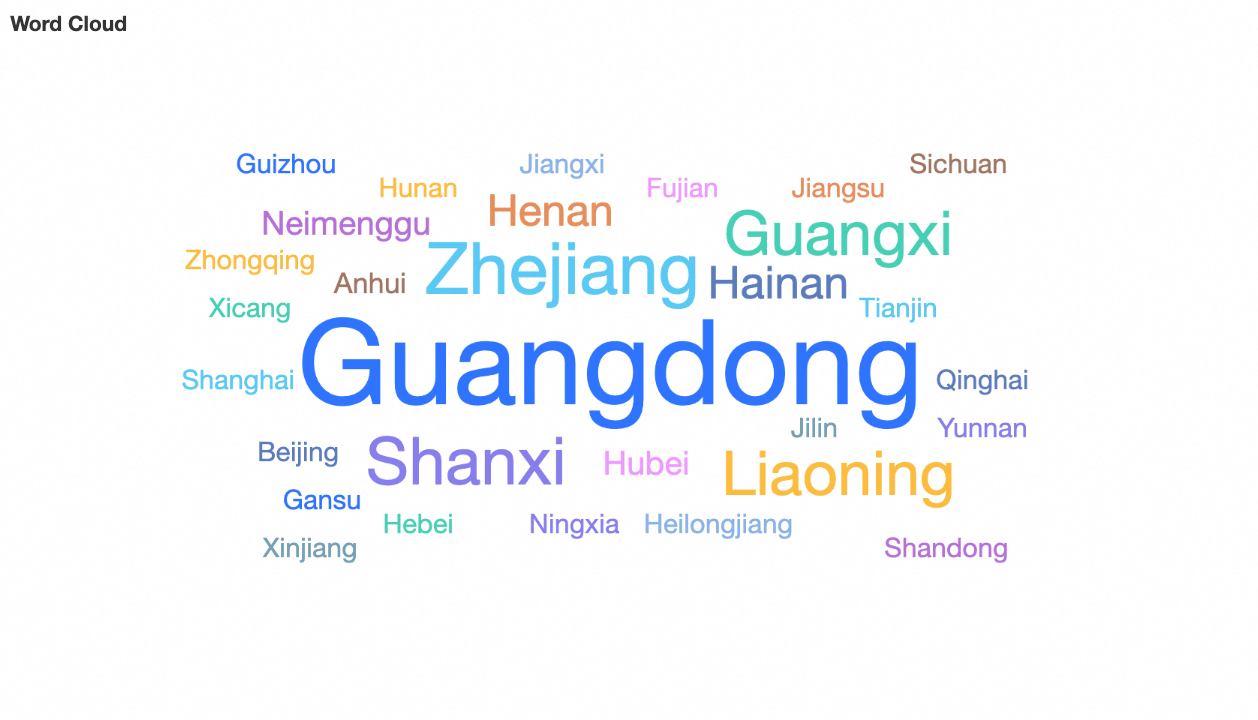
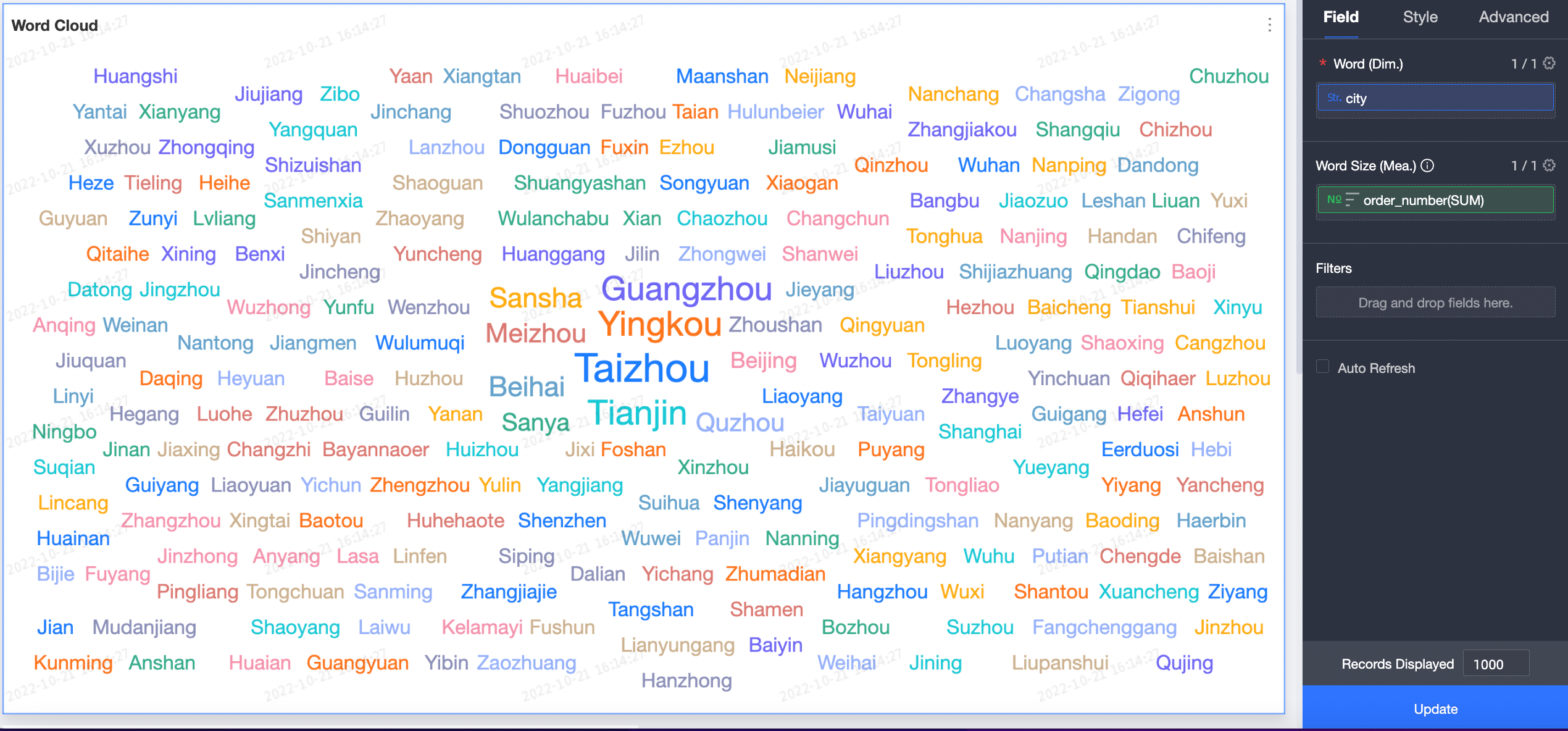
Método 1: O tamanho da palavra reflete o valor de uma medida. Adicione uma dimensão e uma medida conforme descrito abaixo.
-
Na aba Fields, no lado direito do gráfico, selecione os campos de dimensão e medida desejados.
Na lista Dimensions, localize Province e clique duas vezes nele ou arraste-o para a área Word/Dimension.
Na lista Measures, localize Amount e clique duas vezes nele ou arraste-o para a área Word Size/Measure.
-
Clique em Update. O sistema atualiza o gráfico automaticamente.
O gráfico atualizado é exibido conforme mostrado abaixo.
-
-
Método 2: O tamanho da palavra reflete a frequência da palavra. Adicione apenas uma dimensão conforme descrito abaixo.
-
Na aba Fields, no lado direito do gráfico, selecione o campo de dimensão desejado.
Na lista Dimensions, localize Product Package e clique duas vezes nele ou arraste-o para a área Word/Dimension.
-
Clique em Update. O sistema atualiza o gráfico automaticamente.
O gráfico atualizado é exibido conforme mostrado abaixo.
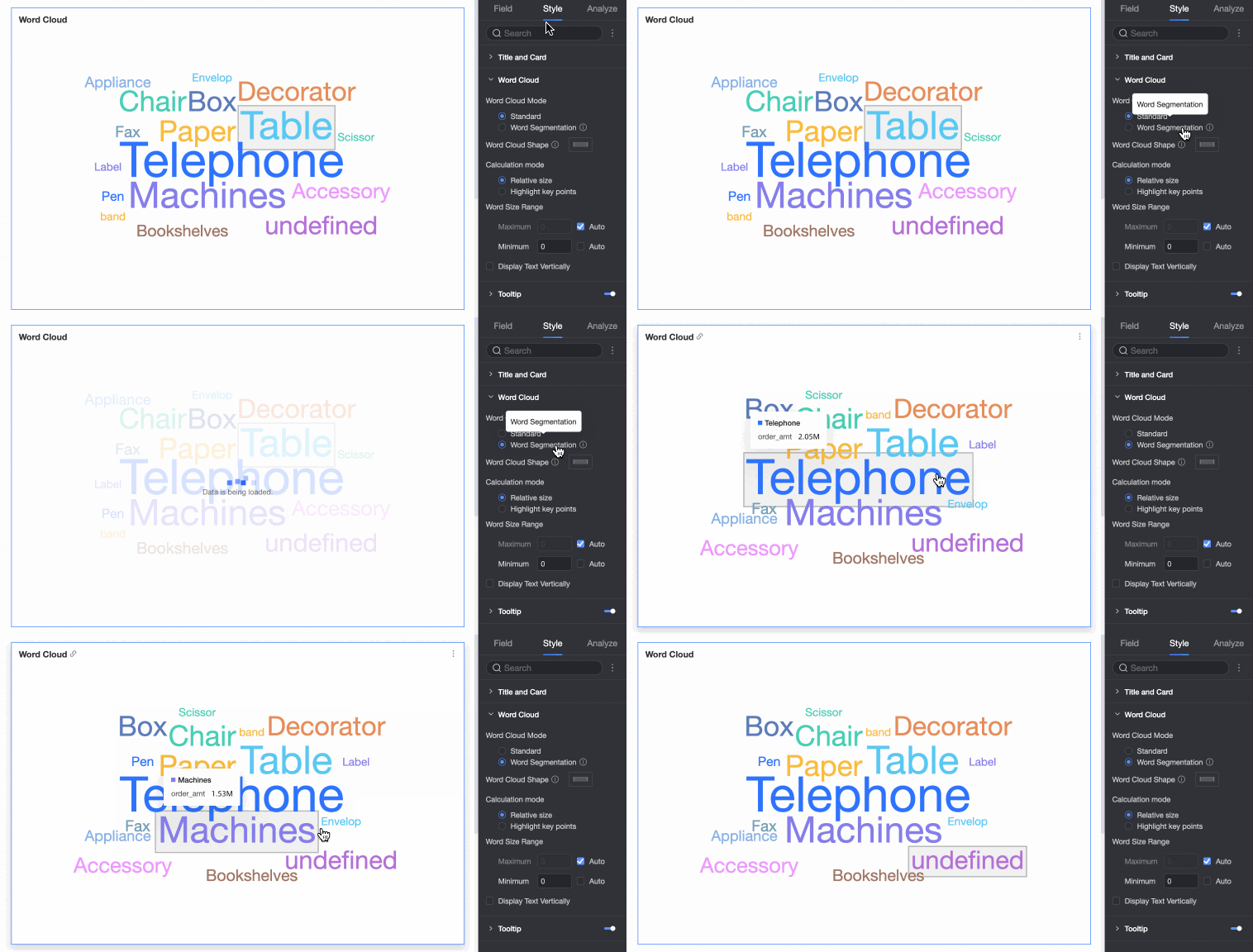
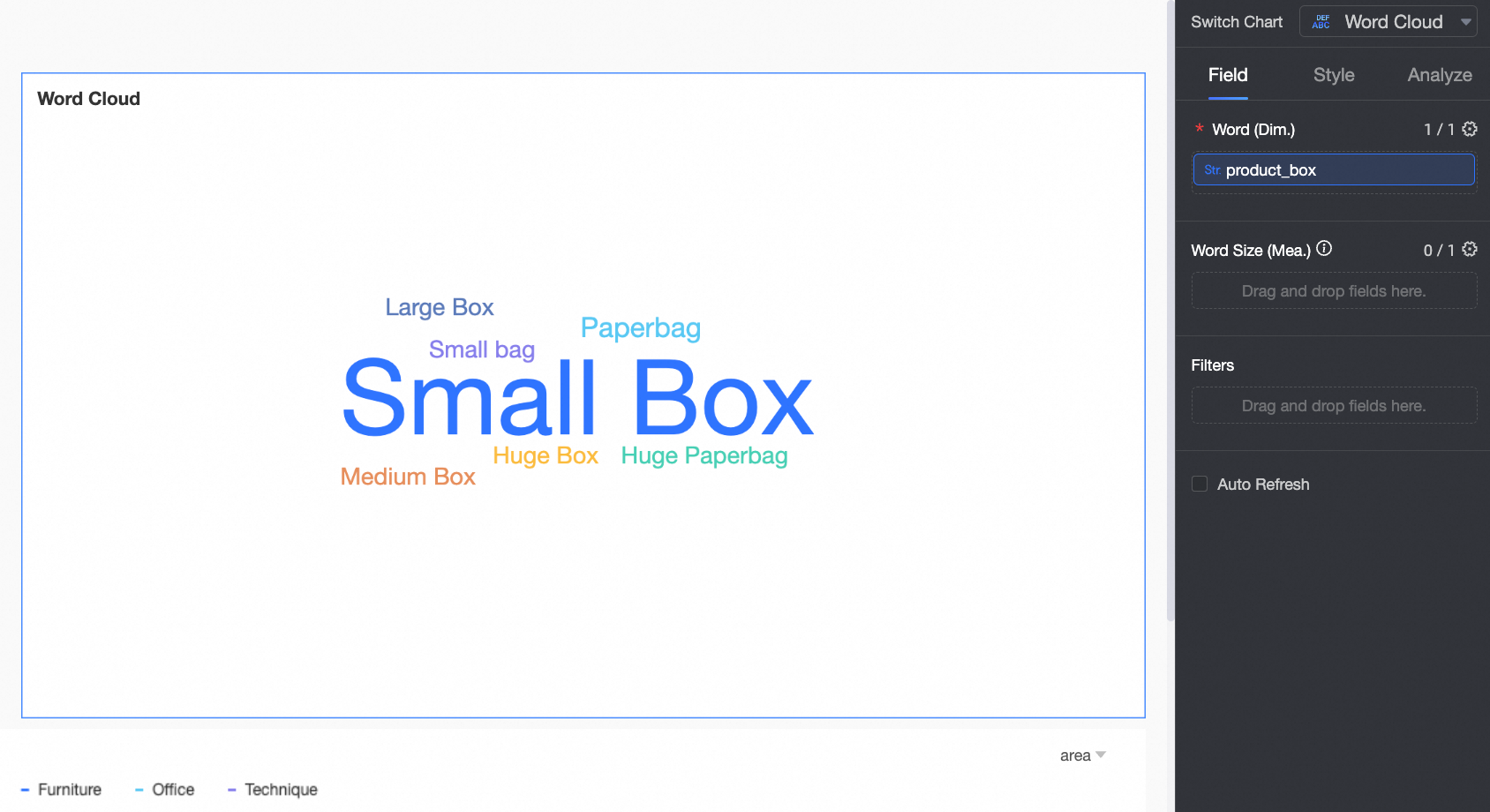 Se as frases forem muito longas para identificar rapidamente as palavras-chave, use o modo de segmentação de palavras para destacar os termos principais. Para mais informações, consulte Modo de segmentação de palavras.
-
Modo de segmentação de palavras
O modo de segmentação de palavras divide inteligentemente as frases de exemplo:
Ao adicionar apenas um campo de dimensão, o tamanho da palavra reflete a frequência de cada palavra segmentada.
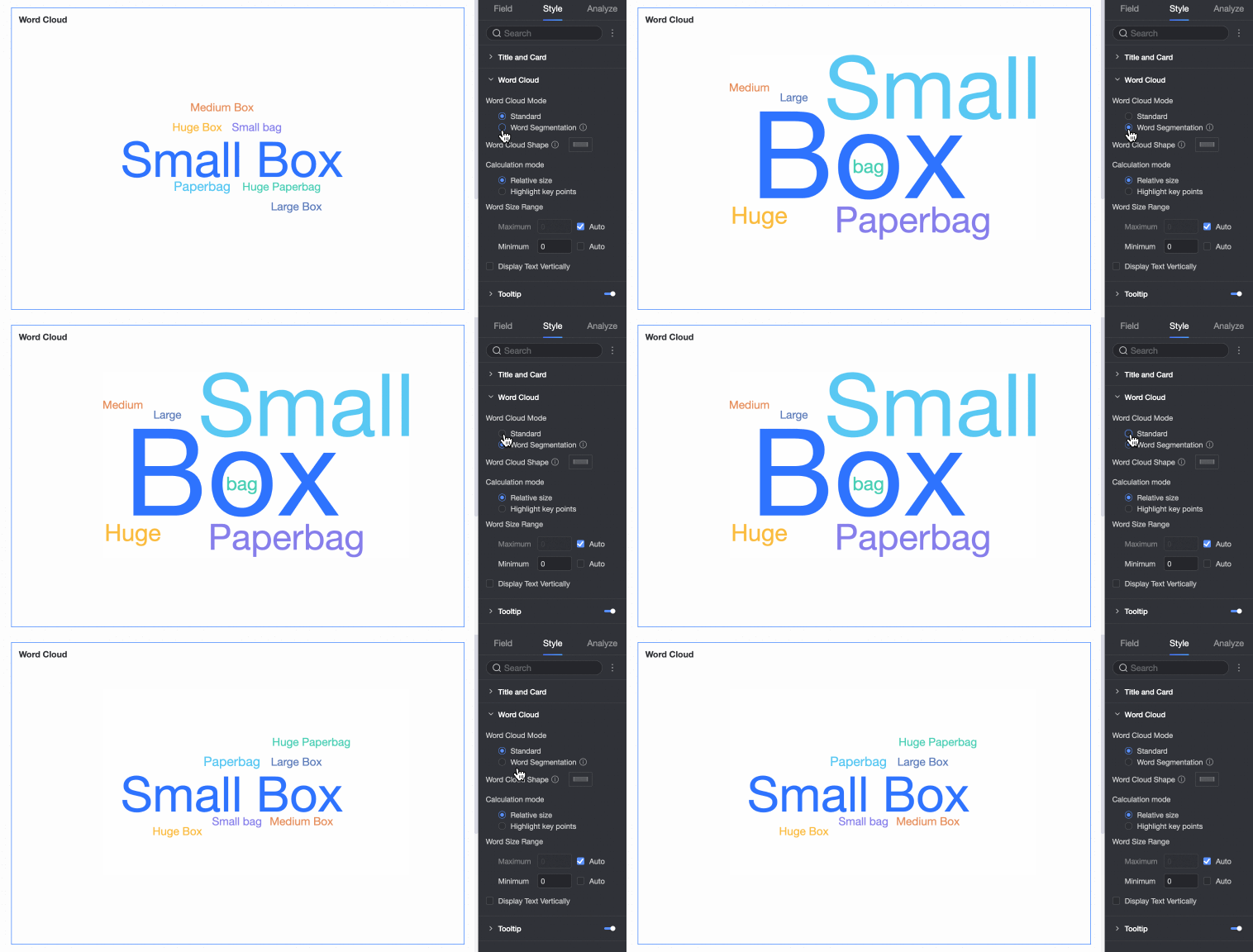
Ao adicionar campos de dimensão e medida no modo de tokenização, o sistema divide inteligentemente as frases de exemplo e exibe os tamanhos dos tokens.
Configurar estilos do gráfico
Configure os estilos para definir a aparência do gráfico de nuvem de palavras. Para obter instruções sobre títulos de gráficos e estilos de cartão, consulte Configurar o título do gráfico.
Na aba Style, na área Chart Style, configure a aparência do gráfico.
|
Item de configuração |
Exemplo de item de configuração |
|
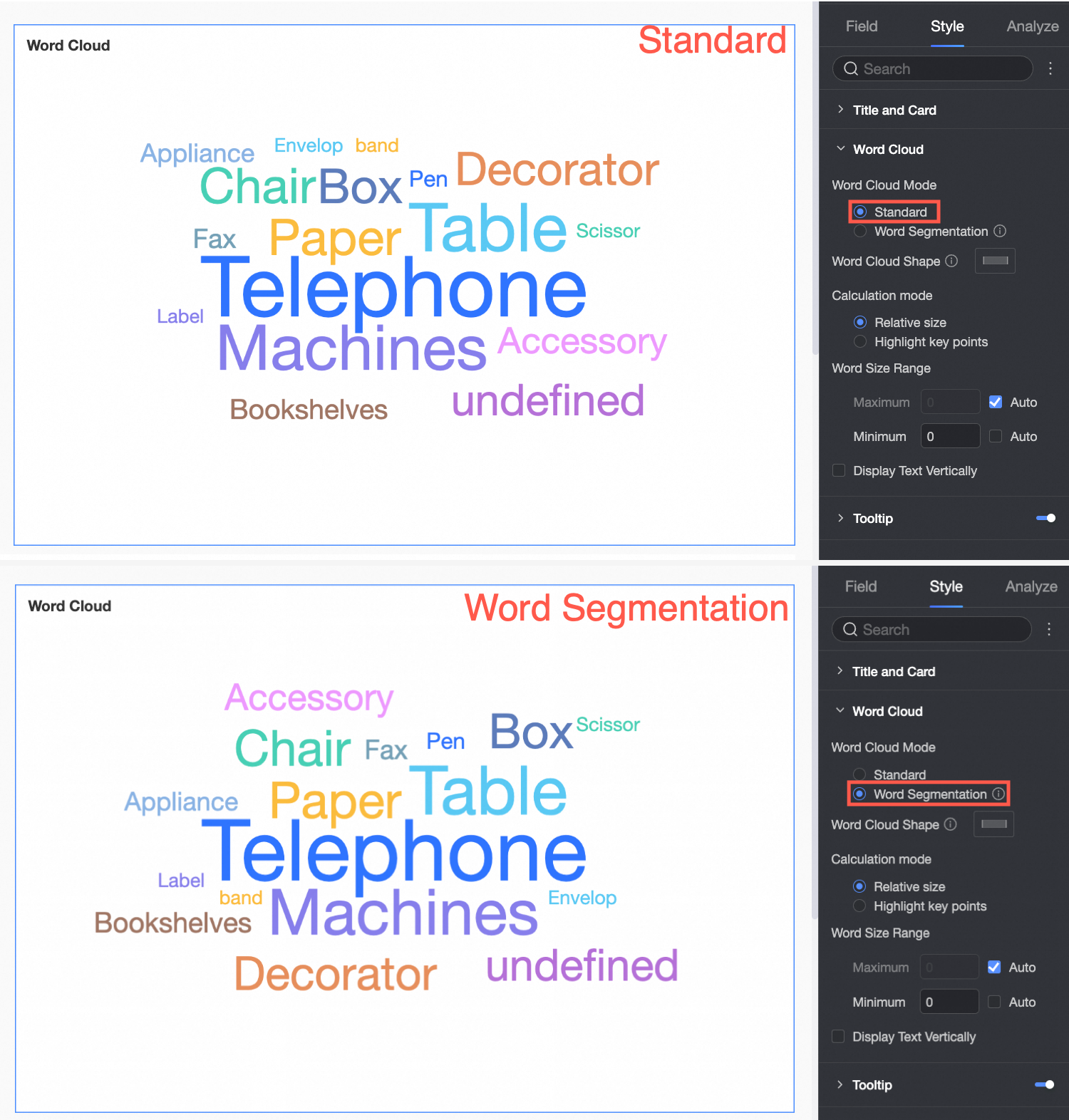
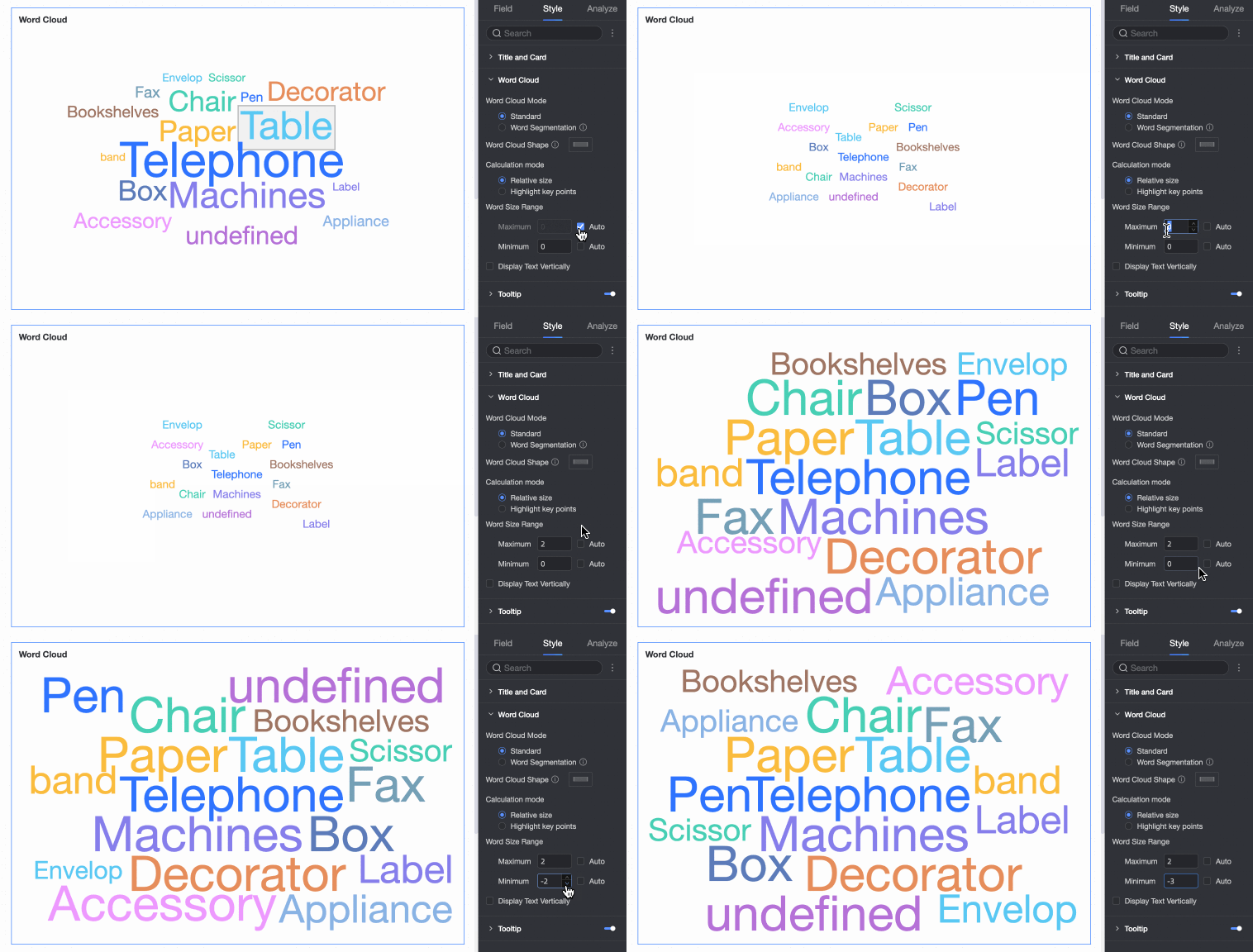
Word Cloud Mode |
Compatível com Standard Mode e Word Segmentation Mode.
|
|
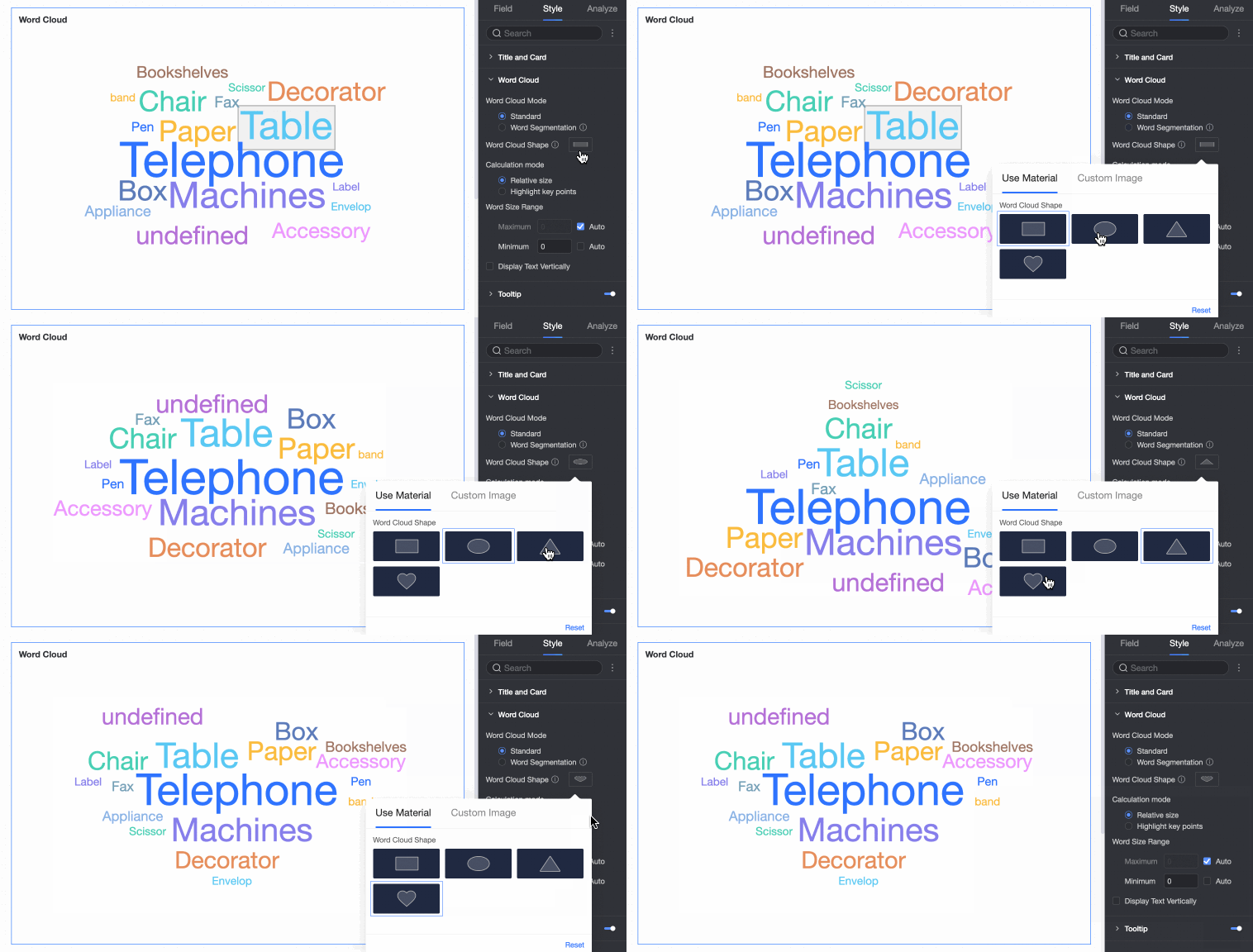
Word Cloud Shape |
Disponibiliza quatro formas: square, circle, triangle e heart.
|
|
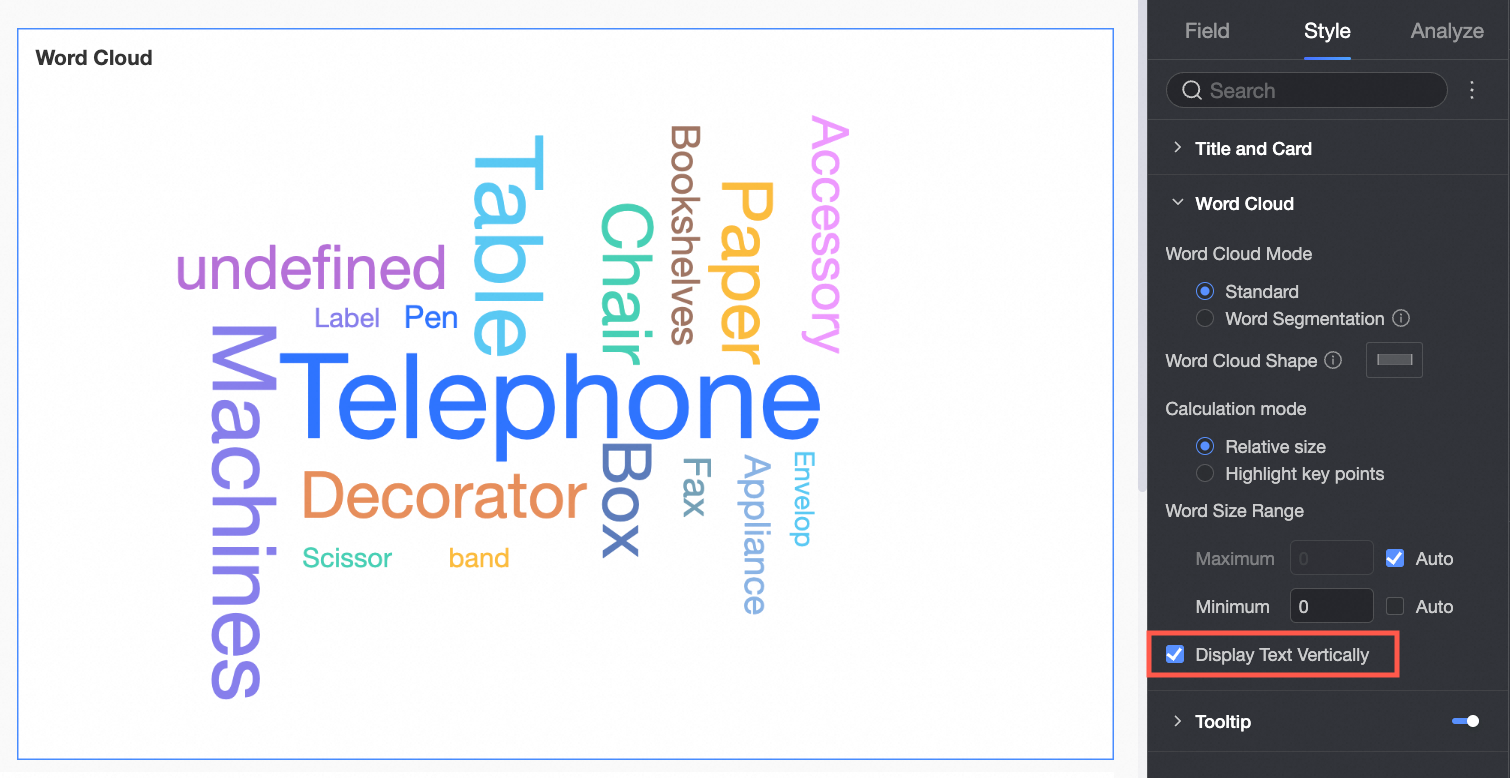
Vertical Text |
Exibe o texto na orientação portrait.
|
|
Word Size Range |
Personalize os tamanhos de fonte para tornar as diferenças entre as palavras mais distintas.
|
|
Tooltip |
Clique em no ícone Nota
As configurações de dica de ferramenta para PC e dispositivos móveis são independentes. Alterne para a visualização de edição móvel usando o botão de alternância PC/Mobile ( |
 para ativar dicas de ferramenta e configurar seu estilo.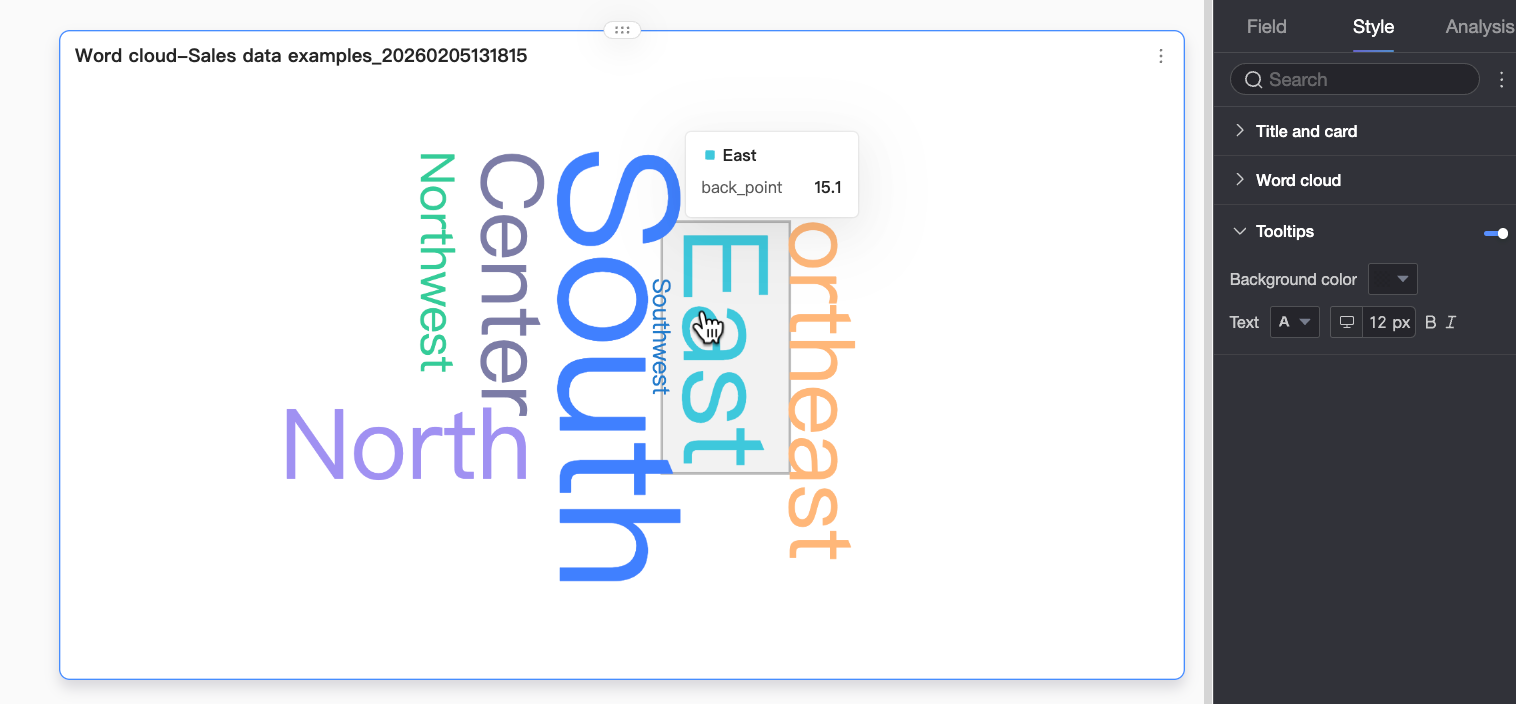
 ) na parte superior do editor de painéis para configurar as dicas de ferramenta móveis. Defina o tamanho da fonte separadamente para PC e dispositivos móveis; todos os outros estilos de dica de ferramenta se aplicam universalmente.
Configurar análises do gráfico
|
Nome |
Descrição |
|
Filter Interaction |
Se seus dados abrangerem vários gráficos, vincule-os pela interação de filtro para analisá-los coletivamente. Para obter instruções de configuração, consulte Interação de filtro. |
|
Navigation |
Se seus dados abrangerem vários painéis, conecte-os via navegação para uma análise unificada. A navegação oferece suporte a parameter-based navigation e external links. Para obter instruções de configuração, consulte Navegação. |
|
Annotation |
Destaque pontos de dados anormais ou críticos usando cores, ícones, comentários ou marcadores para facilitar a identificação de problemas e a tomada de medidas. Para obter instruções de configuração, consulte Anotação. |
Limites
Observe os seguintes limites ao adicionar dados a um gráfico de nuvem de palavras:
Word Size/Measure baseia-se em dados de medida. Selecione uma medida ou nenhuma.
Word/Dimension baseia-se em dados de dimensão. Selecione exatamente uma dimensão.
Próximos passos
Para permitir que outras pessoas visualizem seu painel, compartilhe-o com usuários específicos. Para mais informações, consulte Compartilhar um painel.
Para criar um portal complexo com menu de navegação habilitado para análise temática, integre seu painel a um portal de BI. Para mais informações, consulte Criar um portal de BI para PC.