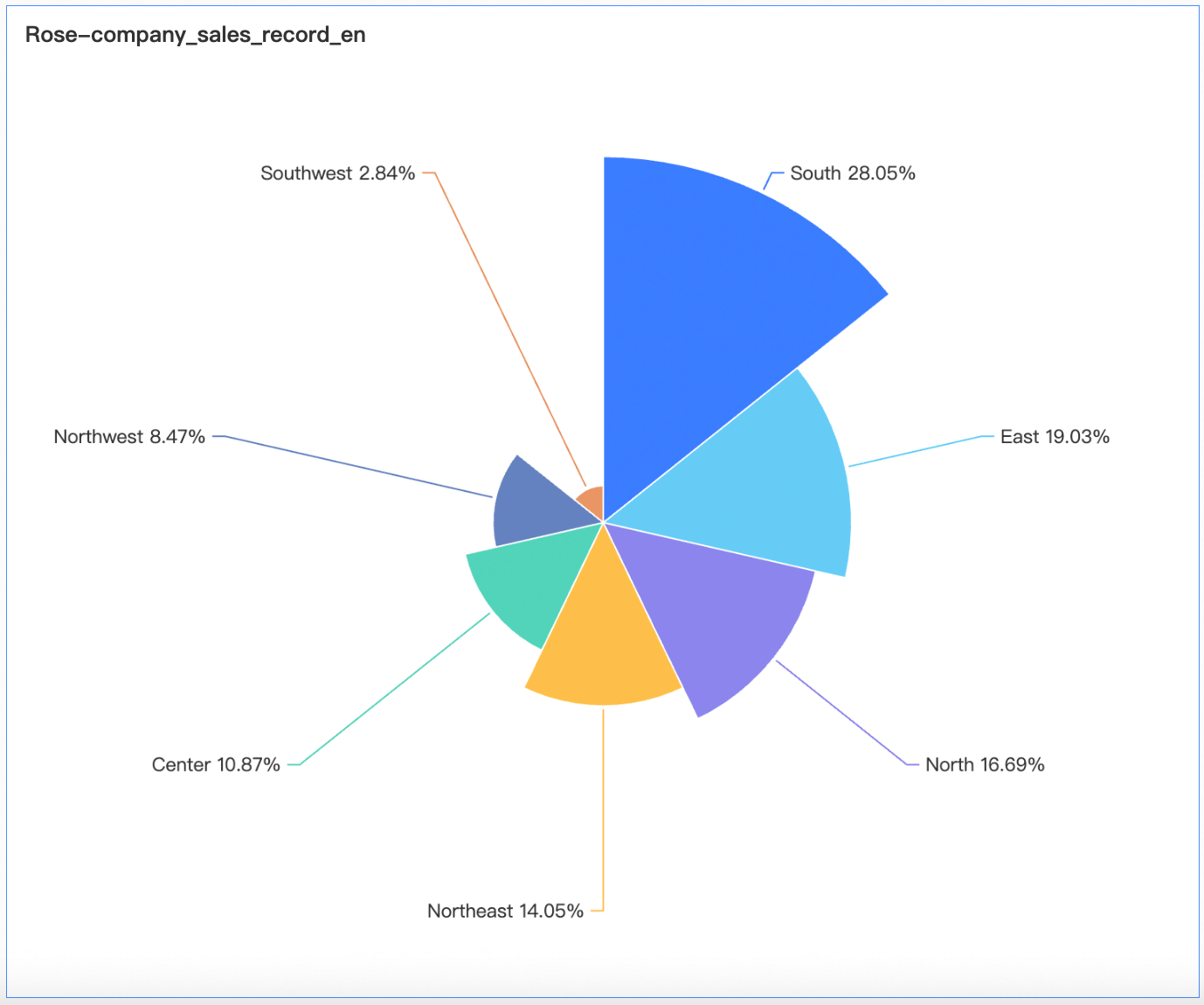
O gráfico de área polar visualiza a variação dos dados ao longo do tempo ou compara valores entre categorias. É ideal para dados enumerados.
Pré-requisitos
Crie um painel. Para mais informações, consulte Criar um painel.
Exemplo
Limitações
Ao adicionar dados a um gráfico de área polar, observe as seguintes limitações:
Sector Angle/Measure: Adicione de uma a dez medidas.
Sector Label/Dimension: Adicione apenas uma dimensão.
Configurar dados do gráfico
-
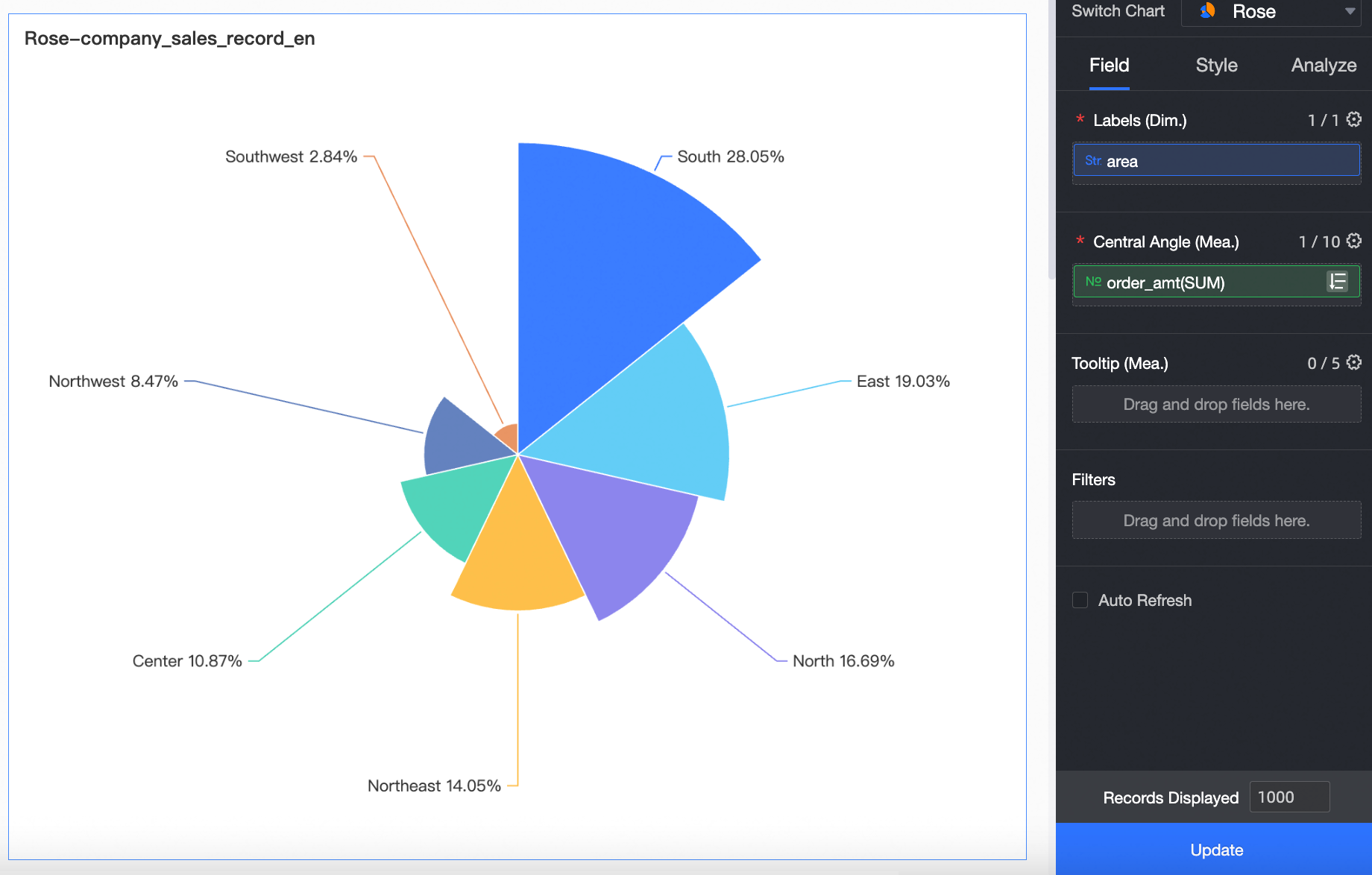
Na aba Fields, selecione os campos de dimensão e medida necessários:
Na lista Dimensions, localize Region e clique duas vezes no item ou arraste-o para o campo Sector Label/Dimension.
-
Na lista Measures, localize Order Amount e clique duas vezes no item ou arraste-o para o campo Sector Angle/Measure.
NotaApós adicionar uma medida, os setores são classificados no sentido horário em ordem decrescente por padrão, começando pelo topo.
-
Clique em Update para atualizar o gráfico.
Configurar estilos do gráfico
Para obter informações sobre os estilos de título do gráfico e cartão, consulte Configurar a área de título do gráfico.
Setor
|
Parâmetro |
Descrição |
|
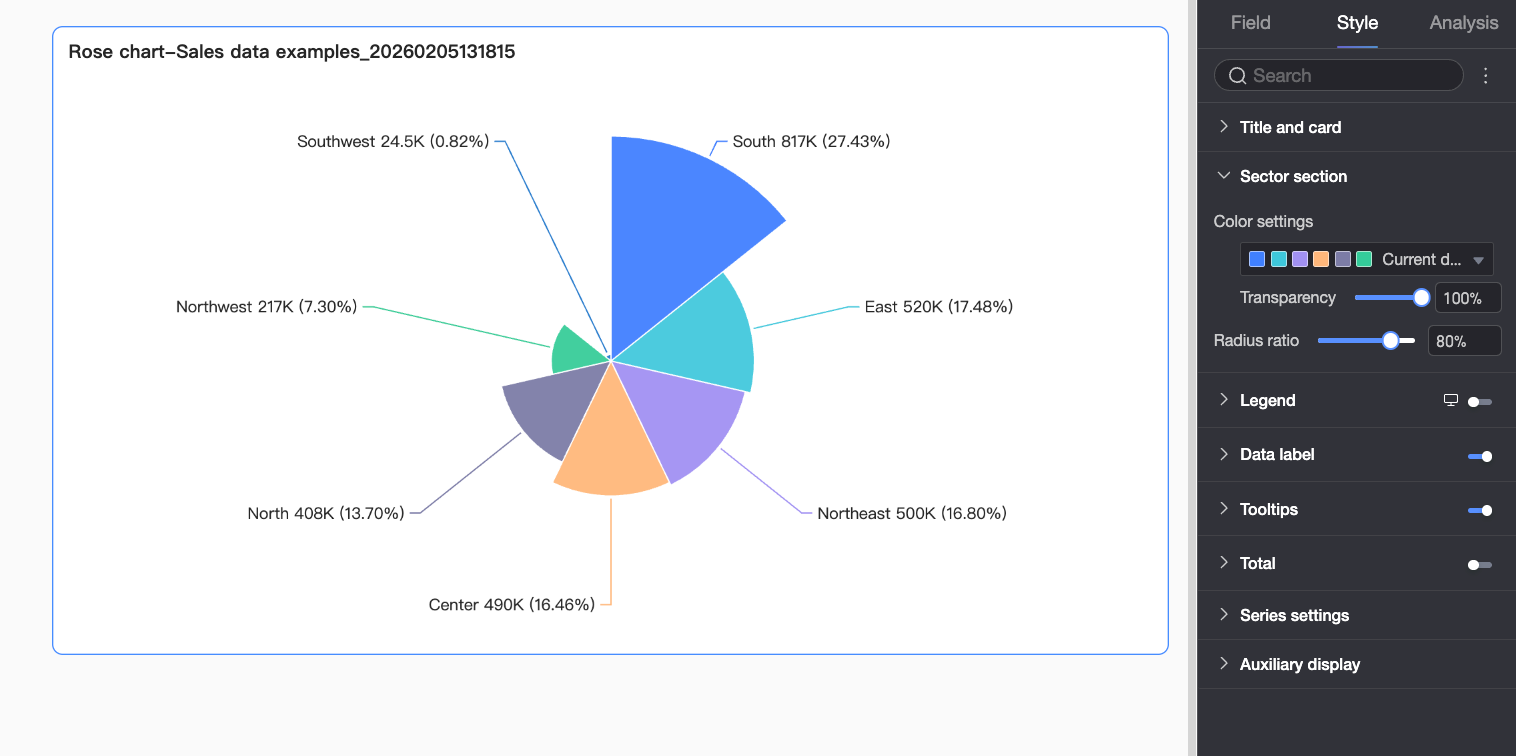
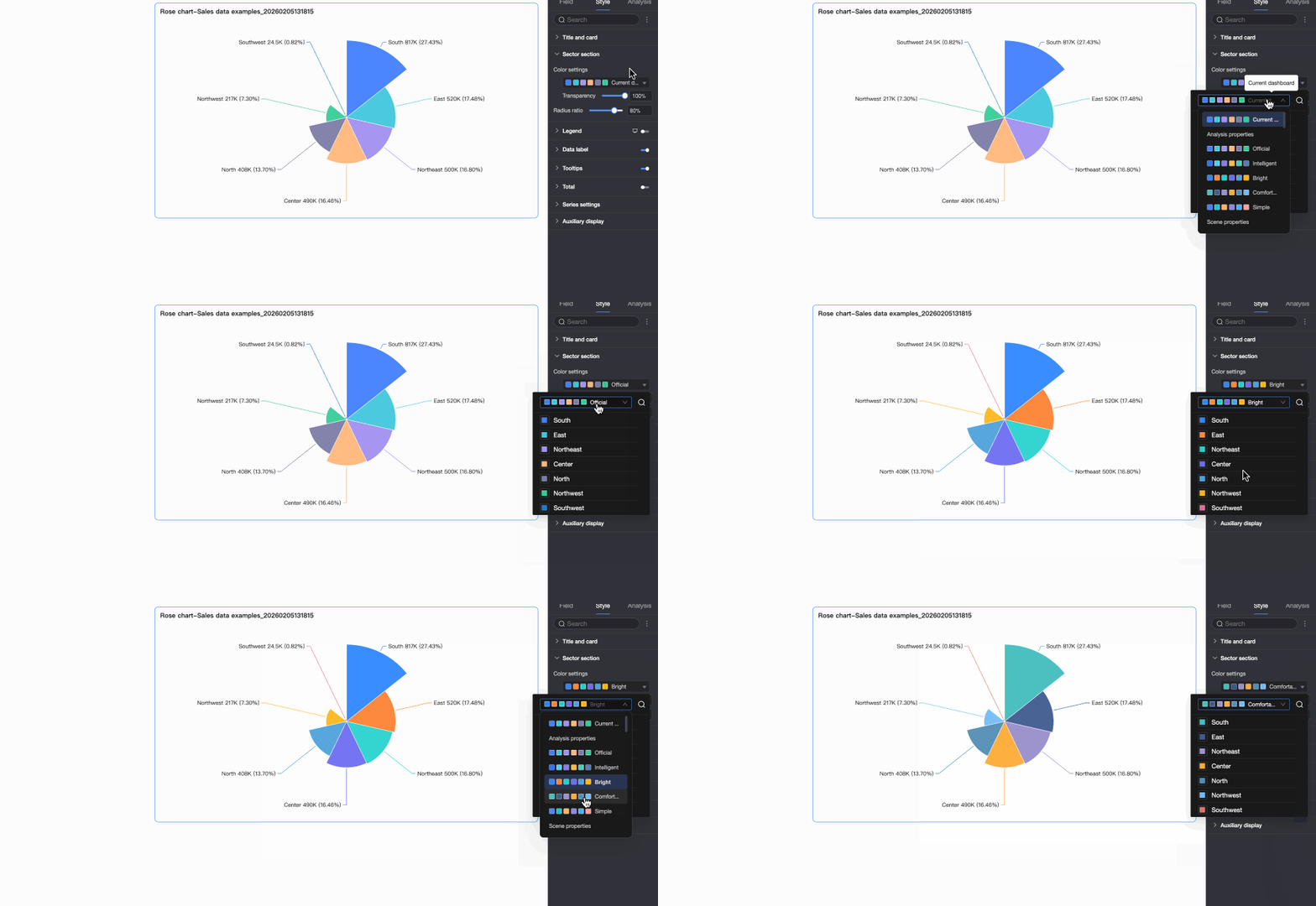
Color scheme |
Defina o esquema de cores do gráfico. Escolha uma paleta predefinida ou personalize as cores para valores de dimensão específicos. |
|
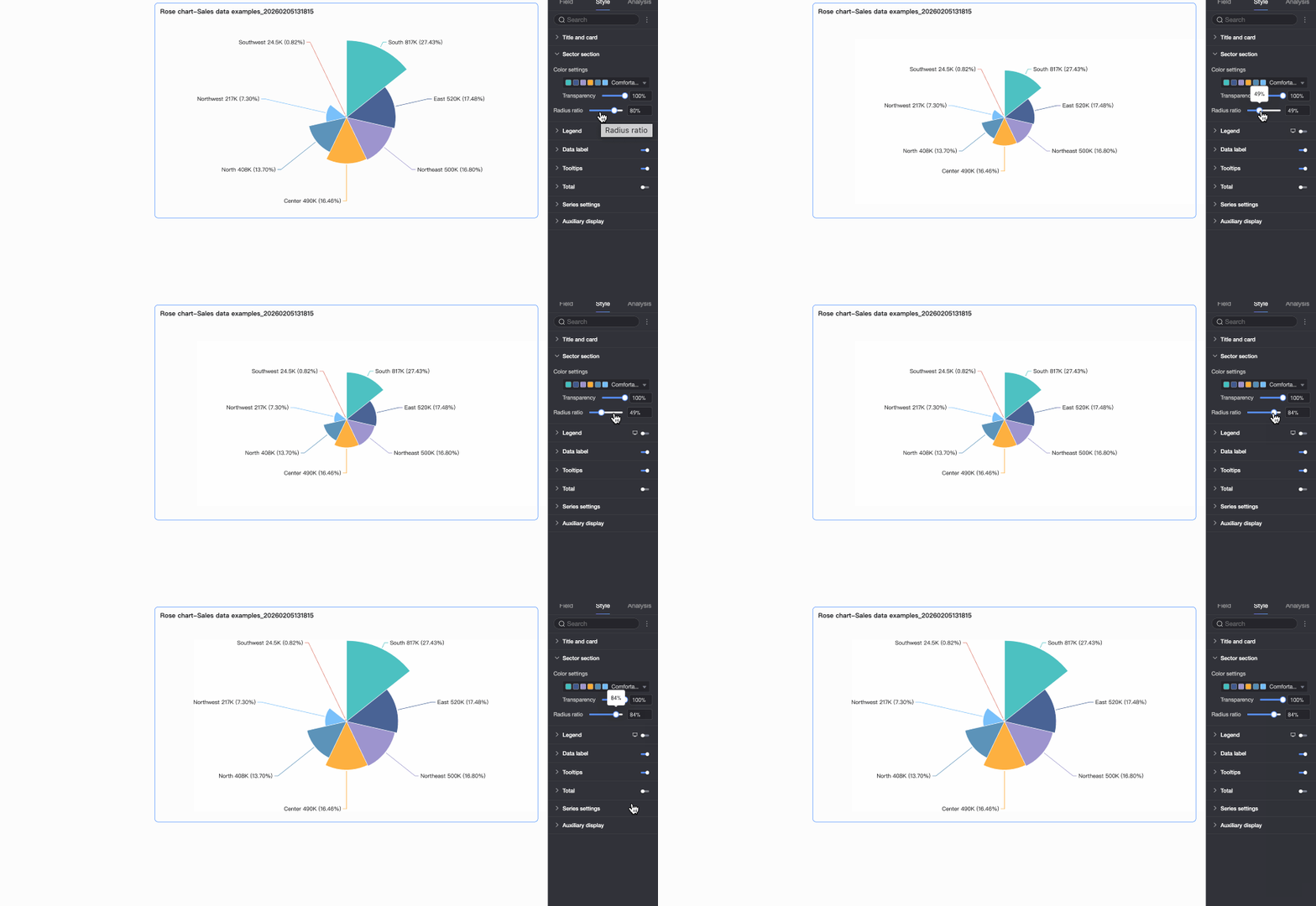
Radius ratio |
Defina o raio do gráfico como porcentagem do tamanho do componente. |
Legenda
Visualize a legenda do gráfico e configure seu estilo.
-
Configuração para PC
Parâmetro
Descrição
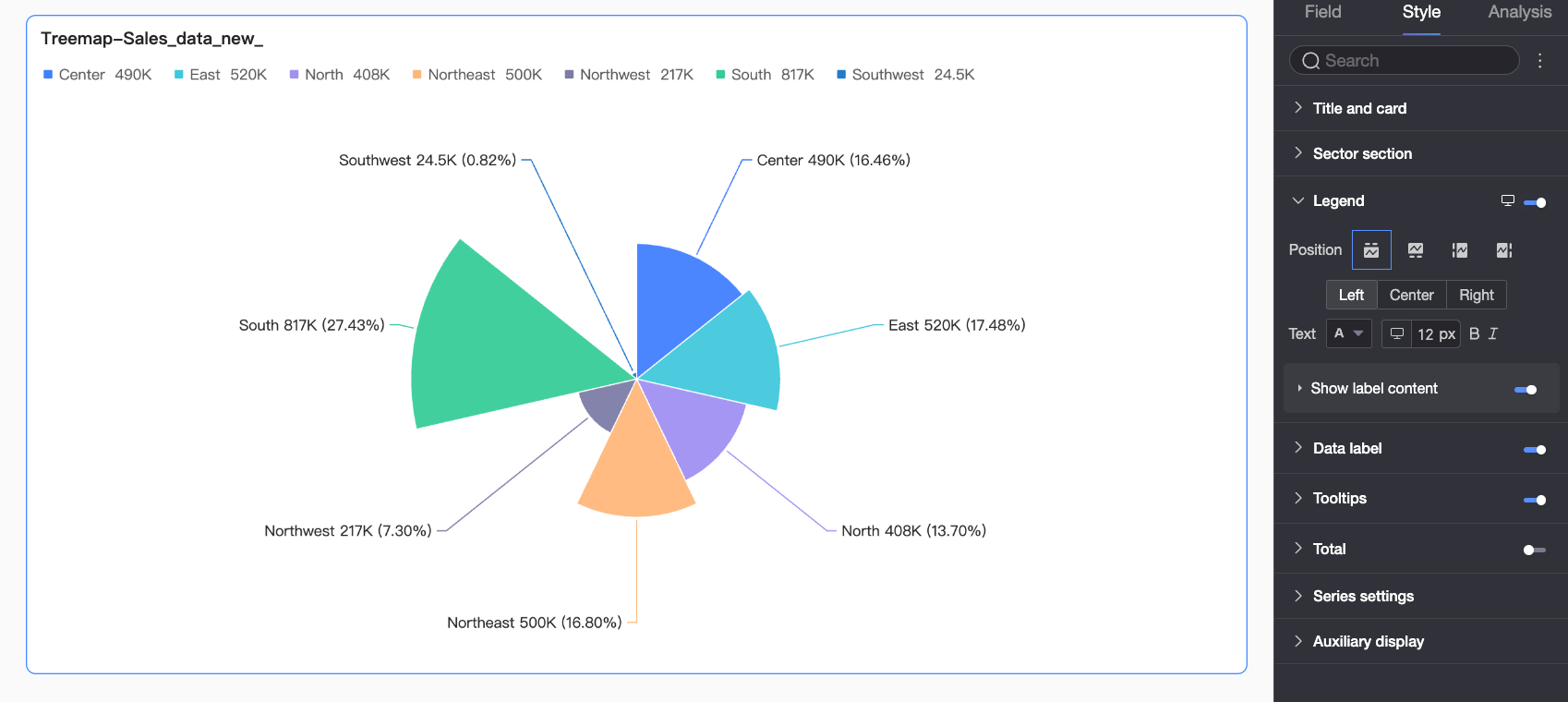
Position
Defina a posição e o alinhamento da legenda no PC.
-
Se a posição estiver definida como Top ou Bottom, alinhe a legenda à esquerda, ao centro ou à direita.
-
Se a posição estiver definida como Left ou Right, alinhe a legenda ao topo, ao meio ou à parte inferior. Também é possível definir a distância da legenda em relação ao gráfico.
Text
Defina o estilo do texto da legenda no PC, incluindo cor da fonte, tamanho, espessura e estilo (itálico).
Display label content
Clique em
 para ativar o conteúdo do rótulo.
Content
Especifica os dados exibidos no rótulo da legenda. Escolha exibir a
measureou apercentage.-
Measure: Valor agregado de todas as medidas para o valor de dimensão correspondente. Por exemplo, o total de vendas de uma região específica.
-
Percentage: Valor do setor como porcentagem do valor total de todos os setores. Se optar por exibir a porcentagem, defina o número de decimal places como 0, 1 ou 2.
Spacing from main legend
Defina a distância entre o conteúdo dos dados e a legenda principal.
Text style
Defina o estilo do texto do conteúdo dos dados.
Se selecionar Measure no campo Content, configure o estilo do texto para os dados da medida. Caso selecione Percentage, configure o estilo do texto para os dados de porcentagem.
-
-
Configuração para dispositivos móveis
Parâmetro
Descrição
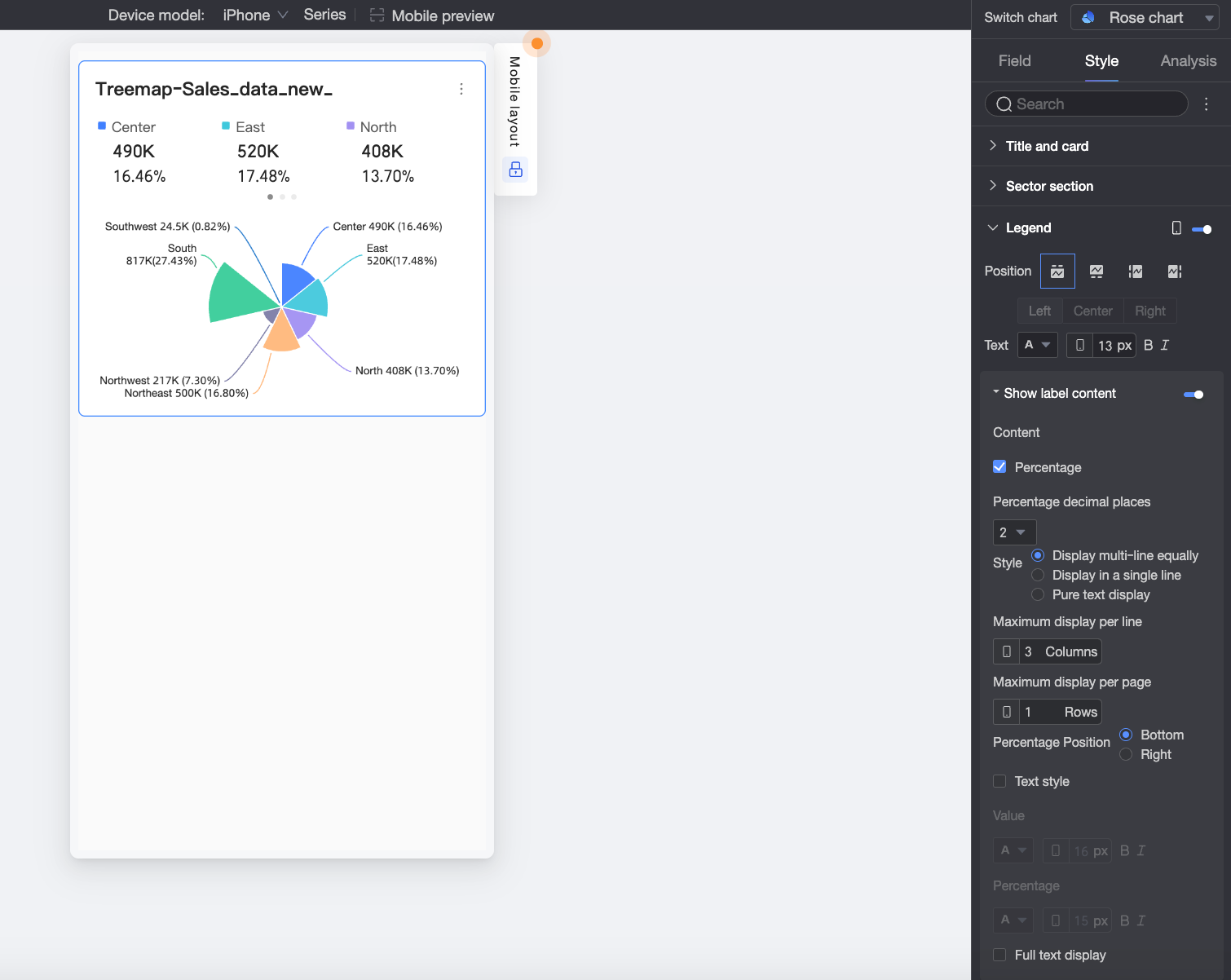
Position
Defina a posição e o alinhamento da legenda em dispositivos móveis.
-
Se a posição estiver definida como Top ou Bottom, alinhe a legenda à esquerda, ao centro ou à direita.
-
Se a posição estiver definida como Left ou Right, alinhe a legenda ao topo, ao meio ou à parte inferior. Também é possível definir a distância entre a legenda e o gráfico.
NotaQuando a posição estiver definida como Top, ative os rótulos abaixo da legenda.
Text
Defina o estilo do texto da legenda em dispositivos móveis, incluindo cor da fonte, tamanho, espessura e estilo (itálico).
Display label content
Quando Position estiver definido como Top, clique em
para ativar os sub-rótulos da legenda.Content
Especifica se os dados de porcentagem devem ser exibidos nos sub-rótulos da legenda. Se ativado, defina o número de decimal places como 0, 1 ou 2.
Style
Defina o estilo de layout dos sub-rótulos da legenda:
-
Grid: Organiza os rótulos em uma grade uniformemente espaçada com base no número de colunas definido em Max per row e no número de linhas definido em Max per page.
-
Single line: Exibe todo o conteúdo do rótulo em uma única linha.
-
Plain text: Exibe apenas o conteúdo de texto, sem ícones.
Percentage position
Se optar por exibir dados de Percentage no campo Content e o Style estiver definido como Grid ou Single line, posicione o valor da porcentagem Below ou à Right do rótulo de valor.
Text style
Quando o Style estiver definido como Grid ou Single line, configure o estilo do texto do value.
Se optar por exibir dados de Percentage, aplique um estilo de texto separado para diferenciá-los visualmente do rótulo de value.
Show full text
Quando o Style estiver definido como Grid ou Single line, nomes longos de medidas podem ser truncados. Para exibir o nome completo da medida, selecione Show Full Text.
-
Rótulo de dados
|
Parâmetro |
Descrição |
|
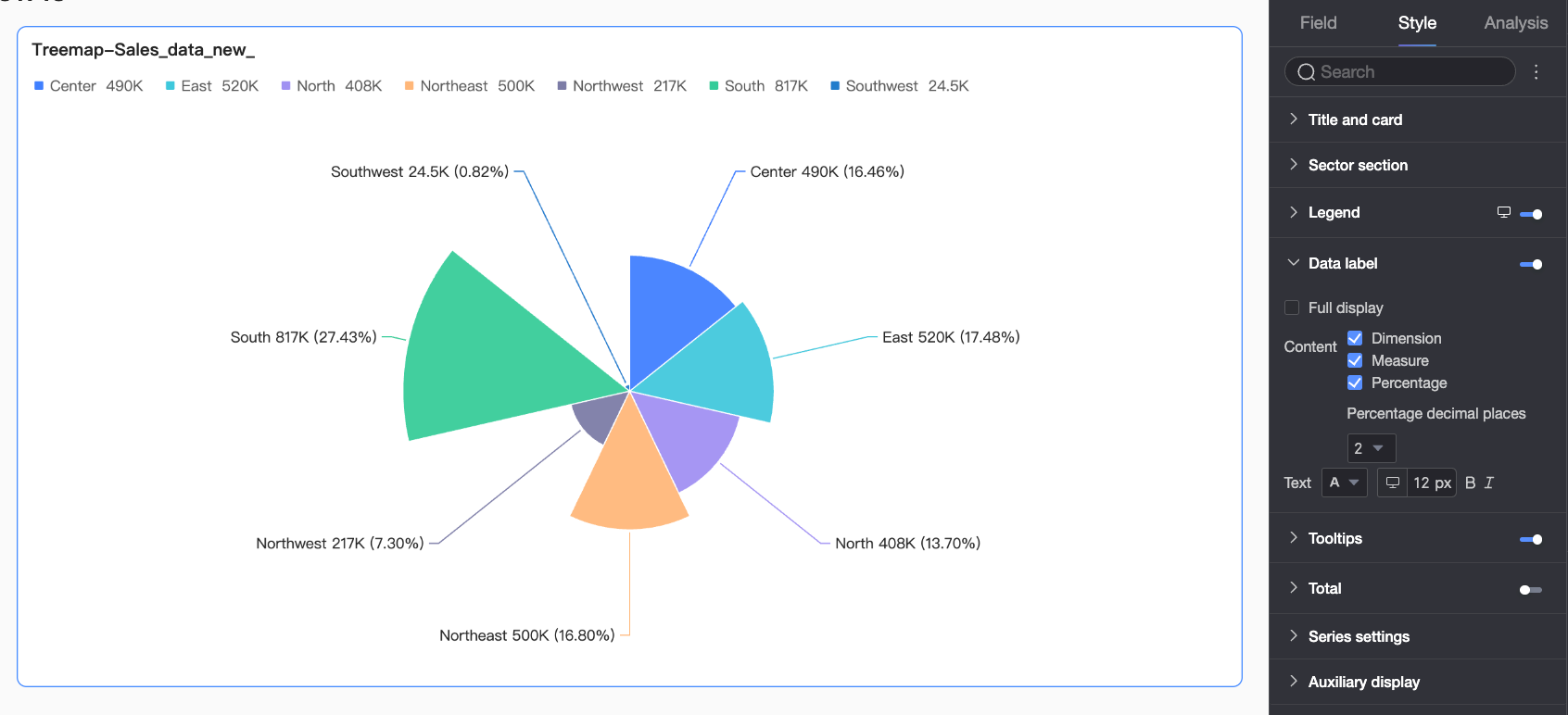
Show all labels |
Visualize todos os rótulos de dados, mesmo que se sobreponham. |
|
Content |
Especifica o conteúdo exibido nos rótulos de dados. Escolha exibir a dimensão, a medida ou a porcentagem. Se optar por exibir a porcentagem, defina o número de decimal places como 0, 1 ou 2. |
|
Text |
Defina o estilo do texto do rótulo. |
Dica de ferramenta
Na seção Tooltip, clique em  para ativar a dica de ferramenta e configurar seu estilo.
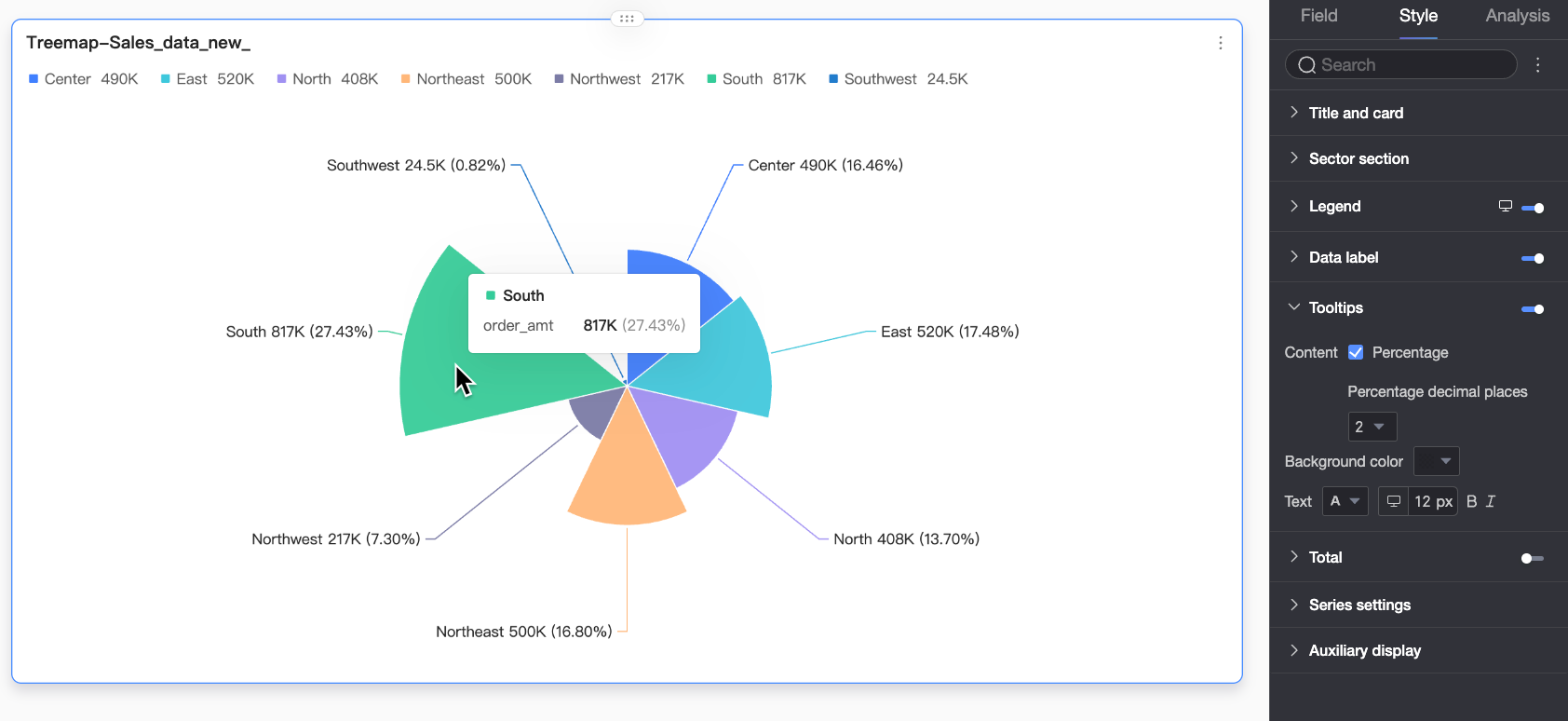
|
Parâmetro |
Descrição |
|
Content |
Especifica o conteúdo da dica de ferramenta. Escolha se deseja exibir informações de porcentagem. |
|
Background color |
Defina a cor de fundo da dica de ferramenta. |
|
Text |
Defina o estilo do texto na dica de ferramenta, incluindo cor da fonte, tamanho, espessura e estilo (itálico). |
|
Mobile tooltip |
As dicas de ferramenta para PC e dispositivos móveis são configuradas independentemente. Para configurar a dica de ferramenta móvel, alterne para a visualização de edição móvel usando o botão de alternância PC/Mobile (
|
 ) na parte superior da página de edição do painel. O tamanho da fonte pode ser definido separadamente para cada visualização, enquanto outros estilos se aplicam globalmente.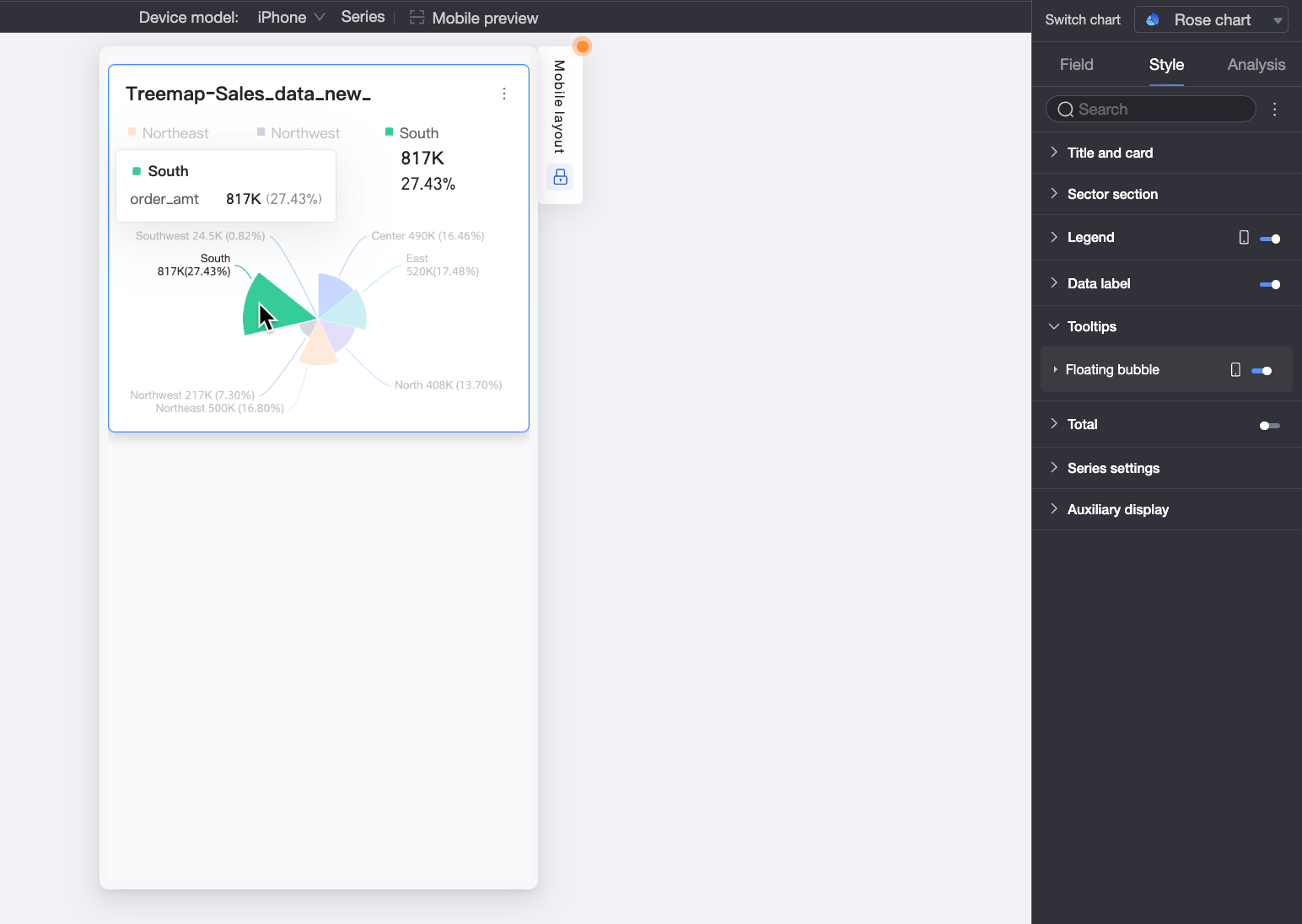
Total
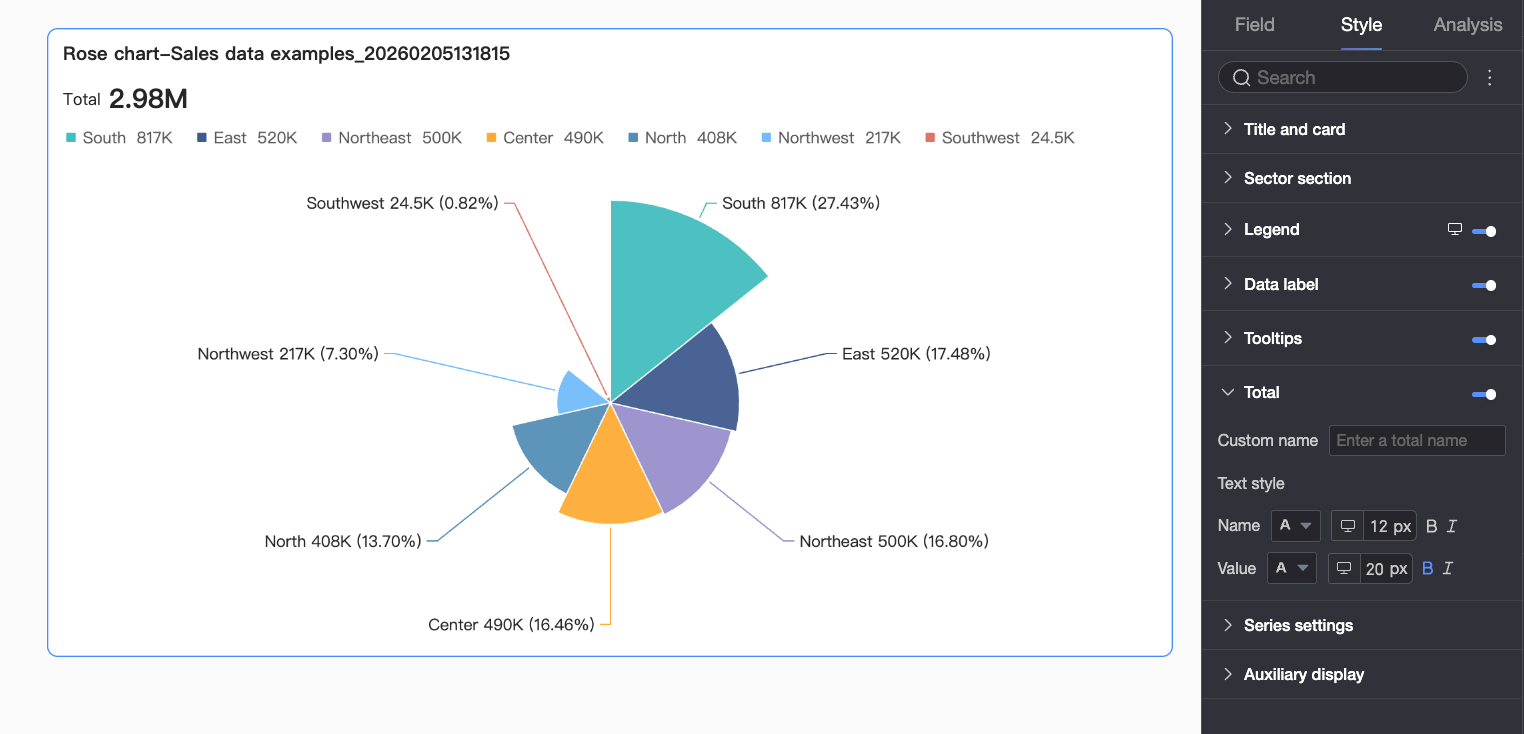
|
Parâmetro |
Descrição |
|
Custom name |
Defina um nome personalizado para o total. |
|
Text Style |
Defina os estilos de texto para o nome e o valor. |
Série
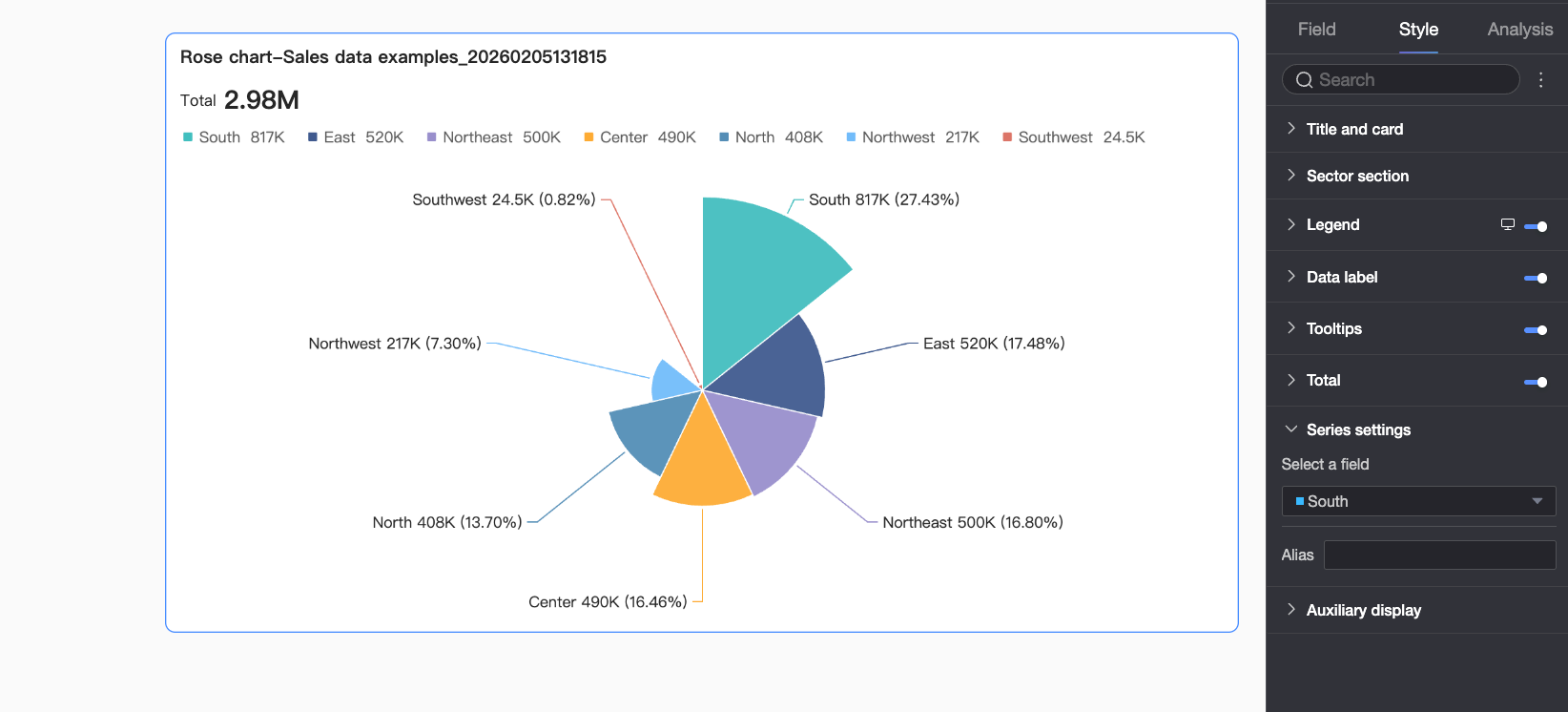
|
Parâmetro |
Descrição |
|
Select series |
Selecione uma dimensão com base no seu cenário de negócios. |
|
Alias |
Defina um alias para o nome da série. |
Exibição auxiliar
Na seção Auxiliary Display, configure um filtro de métrica.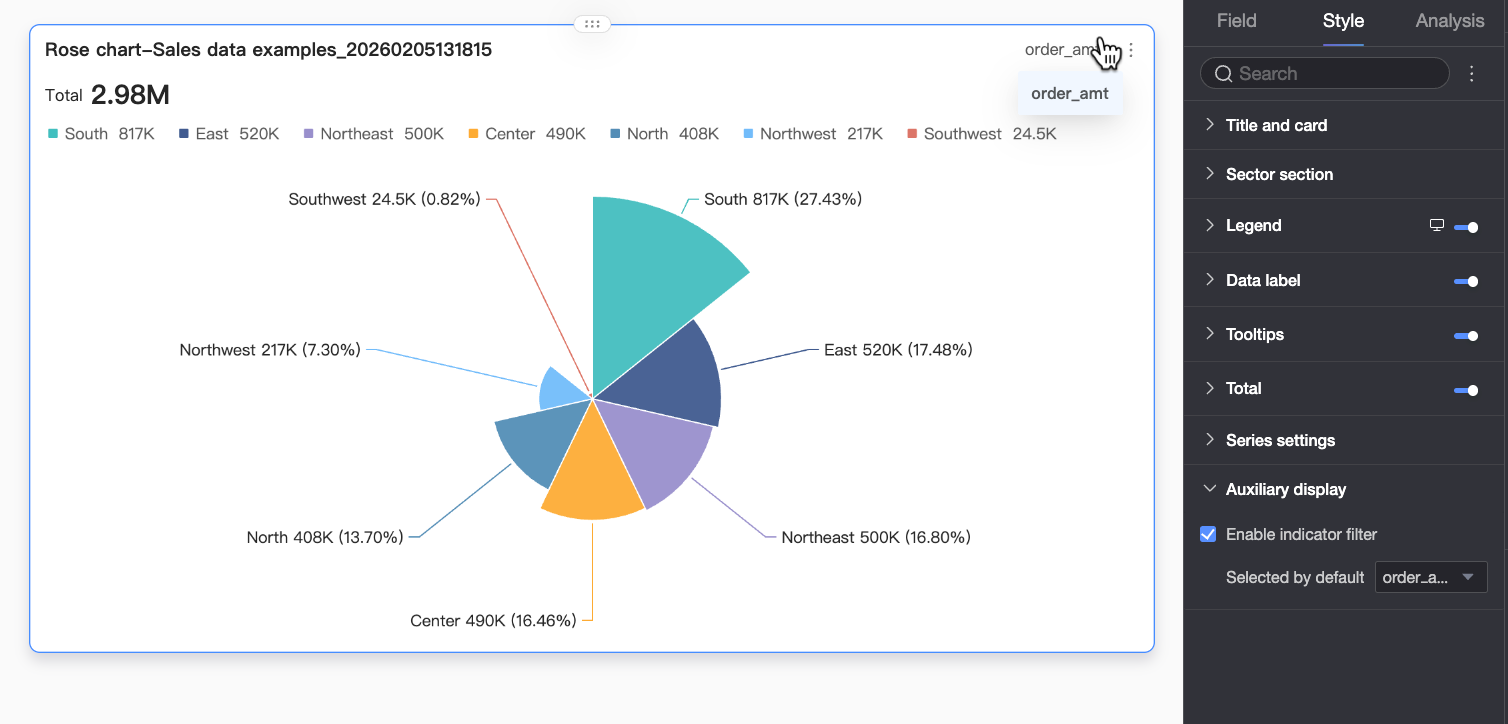
|
Parâmetro |
Descrição |
|
Enable metric filter |
Especifica se o filtro de métrica no gráfico deve ser ativado. Quando ativado, permite alternar entre as medidas configuradas em Sector Angle/Measure dentro do mesmo gráfico. |
Análise do gráfico
|
Recurso |
Descrição |
|
Interaction |
Quando os dados abrangem vários gráficos, use a interação do gráfico para vinculá-los e realizar análises. Para mais informações, consulte Interação. |
|
Hyperlink |
Quando os dados abrangem vários painéis, use hiperlinks para vinculá-los e realizar análises. Os hiperlinks incluem Parameter Hyperlink e External Link. Para mais informações, consulte Hiperlink. |
|
Annotation |
Quando os dados do gráfico forem anômalos ou exigirem atenção, adicione anotações como destaques de cor, ícones ou comentários. Para mais informações, consulte Anotação. |
Próximas etapas
Compartilhe o painel com outras pessoas. Para mais informações, consulte Compartilhar um painel.
Integre o painel a um portal de dados para análises baseadas em tópicos com menus de navegação. Para mais informações, consulte Criar um portal de dados para PC.