Um gráfico de dispersão facetado visualiza a correlação e a distribuição dos seus dados. Adicione dados e configure esse tipo de gráfico para revelar padrões em múltiplas variáveis.
Pré-requisitos
Você já criou um painel. Para mais informações, consulte Criar um painel.
Visão geral
-
Casos de uso
O gráfico de dispersão facetado plota pontos de dois conjuntos de dados em um sistema de coordenadas, ajudando a identificar correlações entre variáveis ou a compreender padrões de distribuição.
Os principais insights incluem:
A correlação quantitativa entre variáveis.
A natureza da correlação (linear ou curva).
Outliers que se desviam significativamente dos demais pontos de dados, permitindo analisar seu impacto potencial no modelo.
-
Benefícios
Calcula automaticamente as taxas de conversão.
-
Exemplo
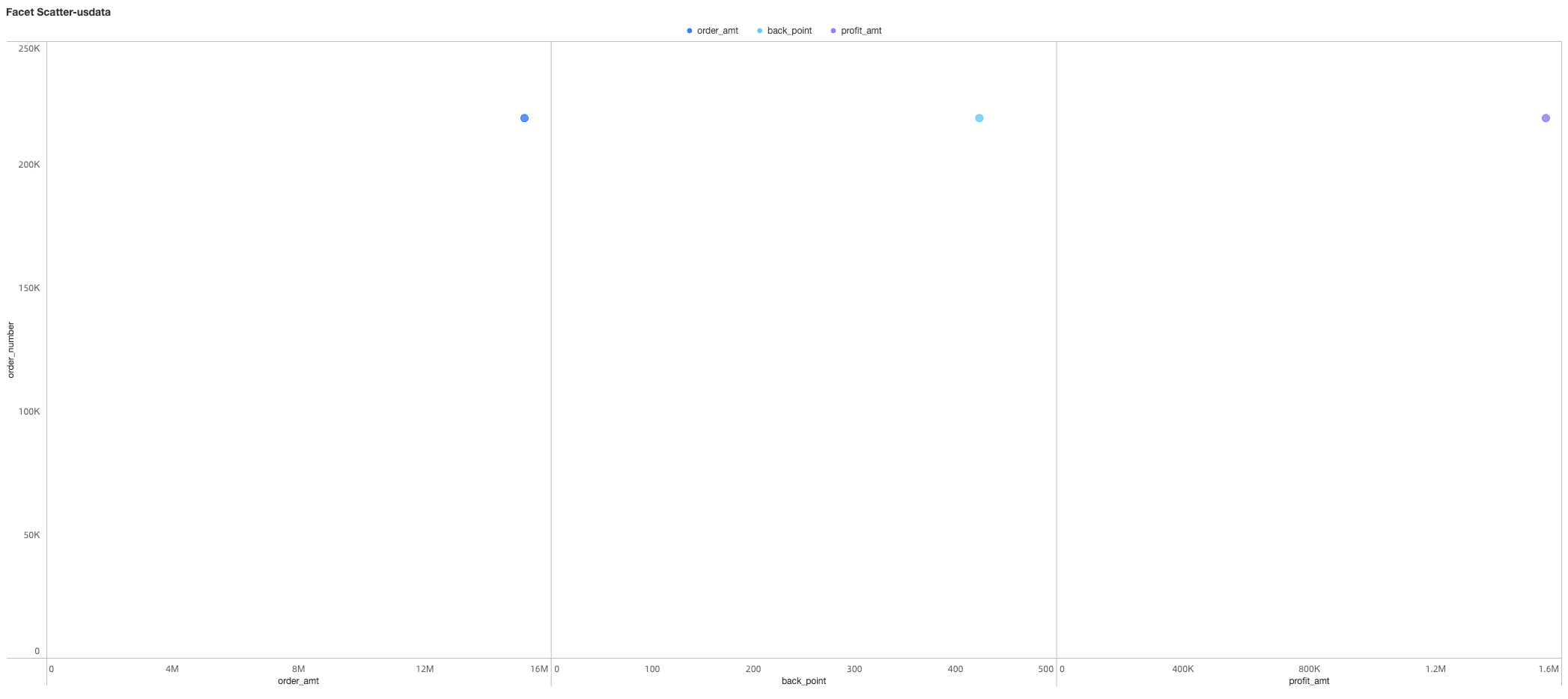
Limitações
A configuração do gráfico de dispersão facetado utiliza os campos Y-axis/measure, X-axis/measure e color legend/dimension:
O eixo Y é definido por uma medida. Selecione no máximo uma medida.
O eixo X é definido por medidas. É necessário selecionar entre 1 e 3 medidas.
-
A legenda de cores é definida por uma dimensão de dados. Selecione no máximo uma dimensão, com limite de 1000 valores para essa dimensão.
Por exemplo, ao selecionar Product Type como color legend, até 1000 tipos de produto podem ser exibidos.
Configurar campos do gráfico
-
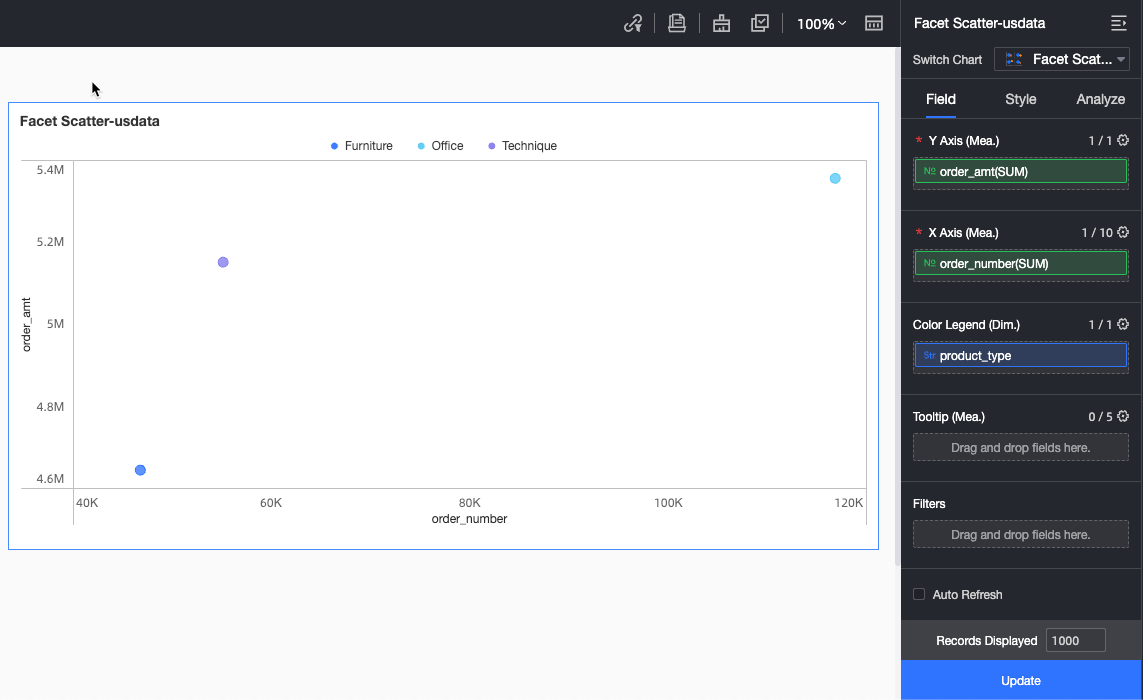
Na aba Data, selecione os campos de dimensão e medida necessários:
Na lista Measures, localize
order amounte clique duas vezes nele ou arraste-o para o campo Y-axis/measure.Na lista Measures, localize
order quantitye clique duas vezes nele ou arraste-o para o campo X-axis/measure.Na lista Dimensions, localize
product typee clique duas vezes nele ou arraste-o para o campo color legend/dimension.
-
Clique em Update para atualizar o gráfico.
-
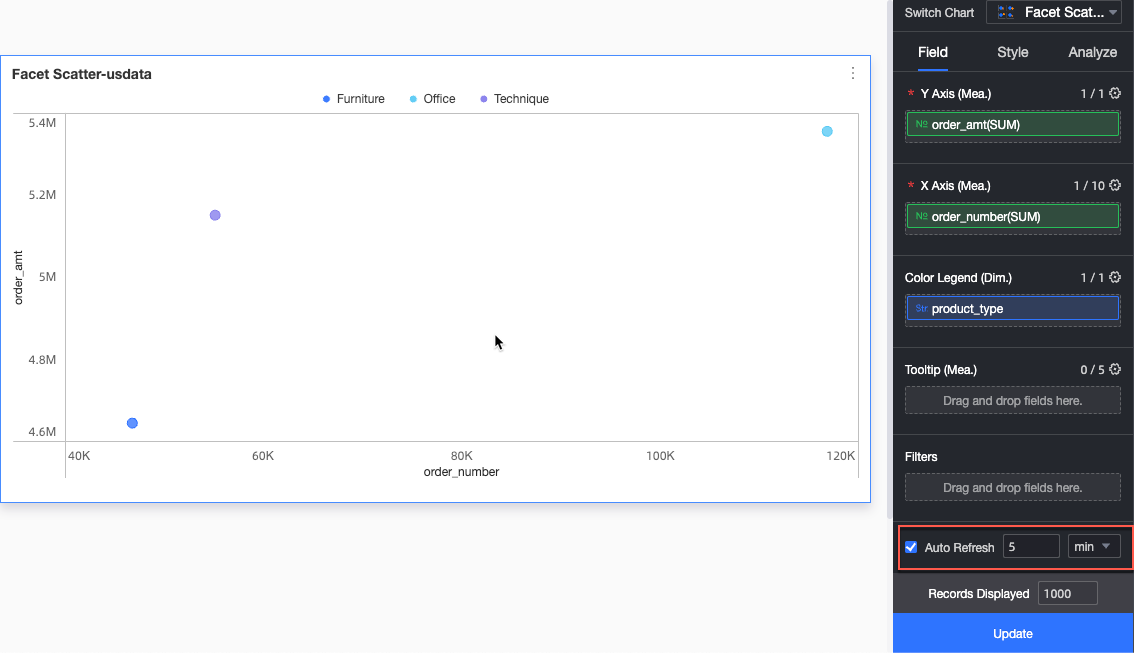
(Opcional) Configure a atualização automática.
Atualiza os dados do gráfico automaticamente em um intervalo definido. Por exemplo, um intervalo de 5 minutos atualiza os dados a cada 5 minutos.
Configurar estilos do gráfico
As configurações de estilo a seguir são específicas deste tipo de gráfico. Para configurações gerais de estilo, consulte Configurar a área do título do gráfico.
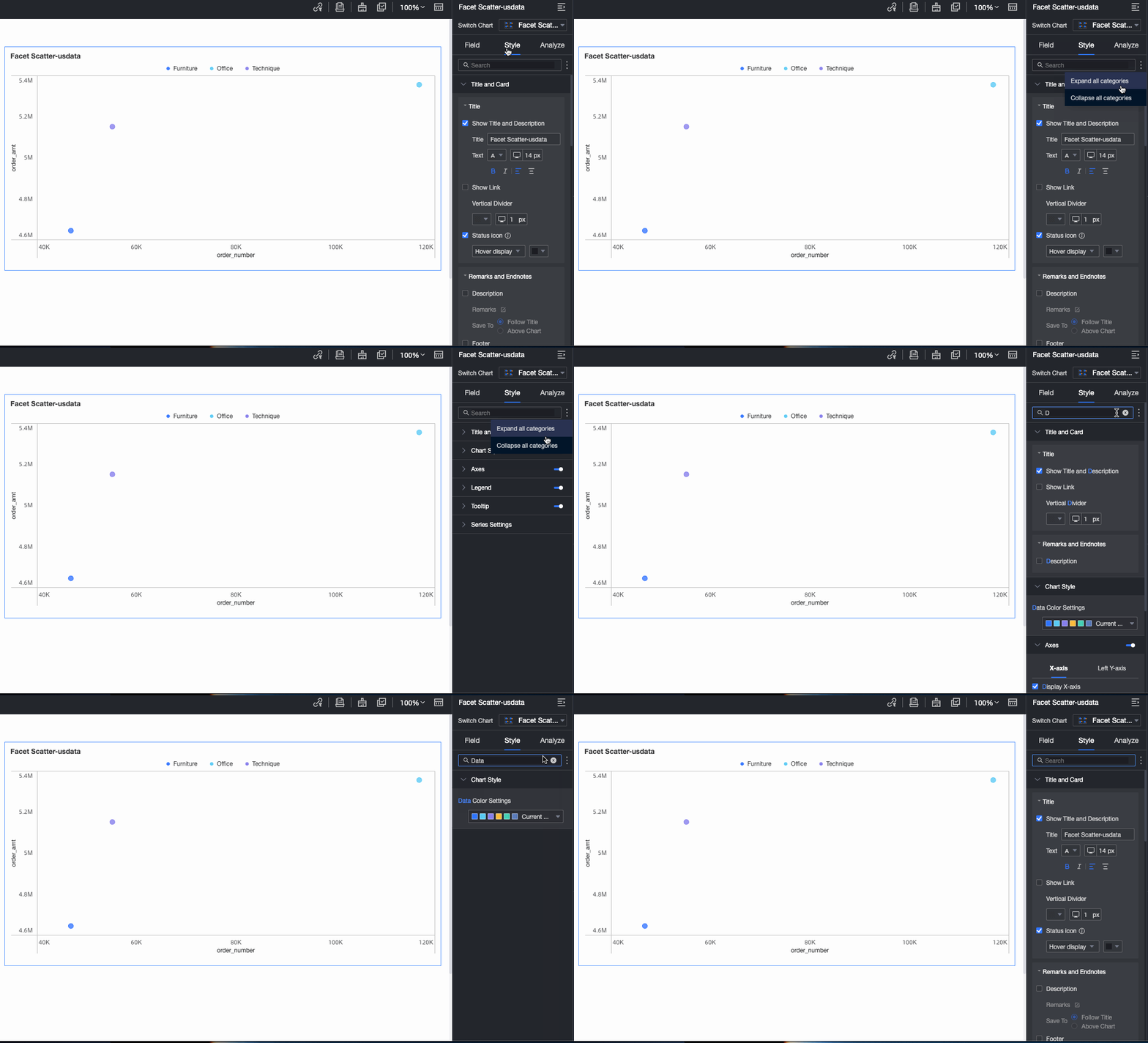
Insira uma palavra-chave na caixa Search na parte superior do painel de configuração para localizar um item de configuração. Clique no ícone  para Expand all ou Collapse all as categorias.
Área do gráfico
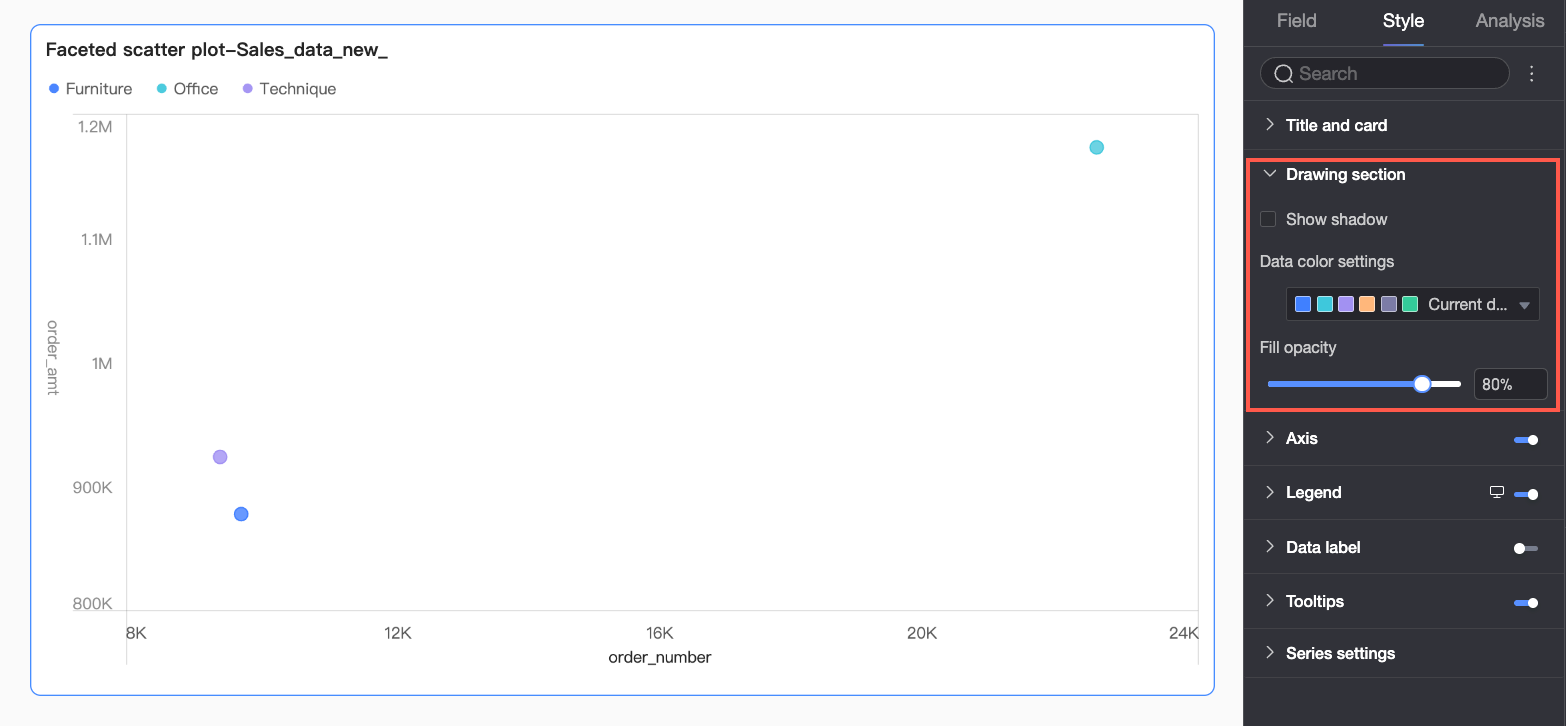
Na seção Plot area, configure as Data colors.
Eixos
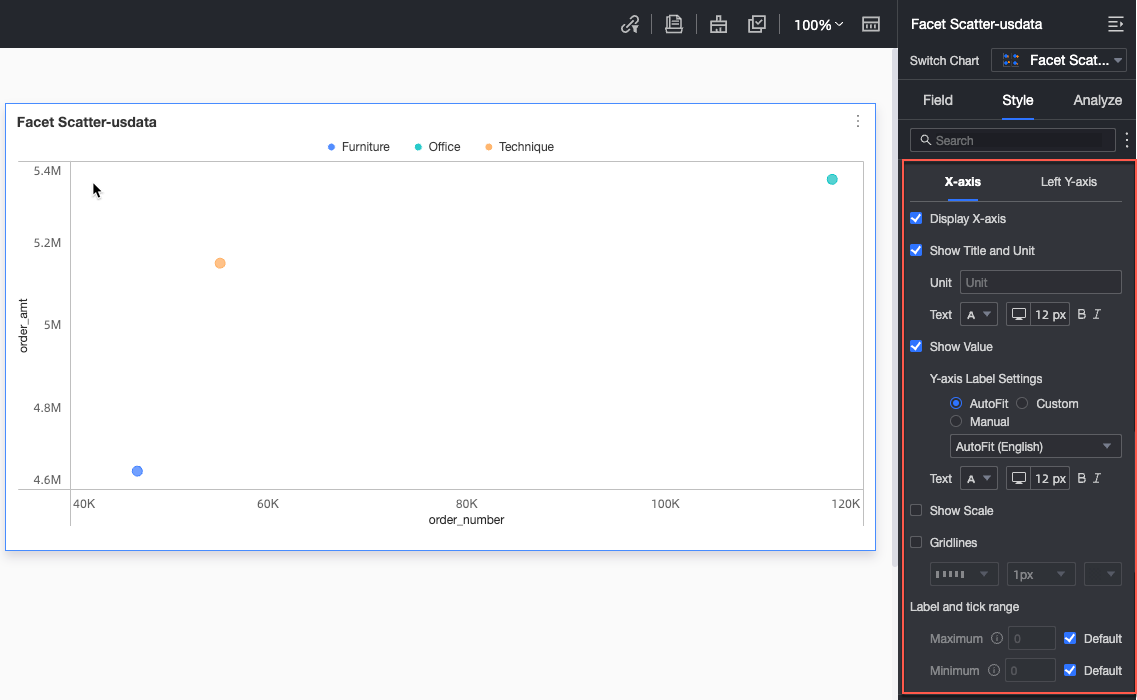
Na seção Axes, configure os estilos dos eixos.
|
Parâmetro |
Parâmetro |
Descrição |
|
Eixo X |
Show X-axis |
Mostra ou oculta o eixo X. |
|
Show title and unit |
Mostra ou oculta o axis title e a unit do eixo X. Também permite configurar seus nomes, posições e estilos de texto. |
|
|
Show axis labels |
Mostra ou oculta rótulos no eixo X. Quando ativado, permite configurar o formato de exibição do rótulo do eixo e o estilo de texto. O formato de exibição possui dois modos: Auto e Custom.
|
|
|
Show tick marks |
Mostra ou oculta marcas de escala no eixo X. |
|
|
Show gridlines |
Mostra ou oculta linhas de grade do eixo X e permite configurar seu estilo de linha, largura e cor. |
|
|
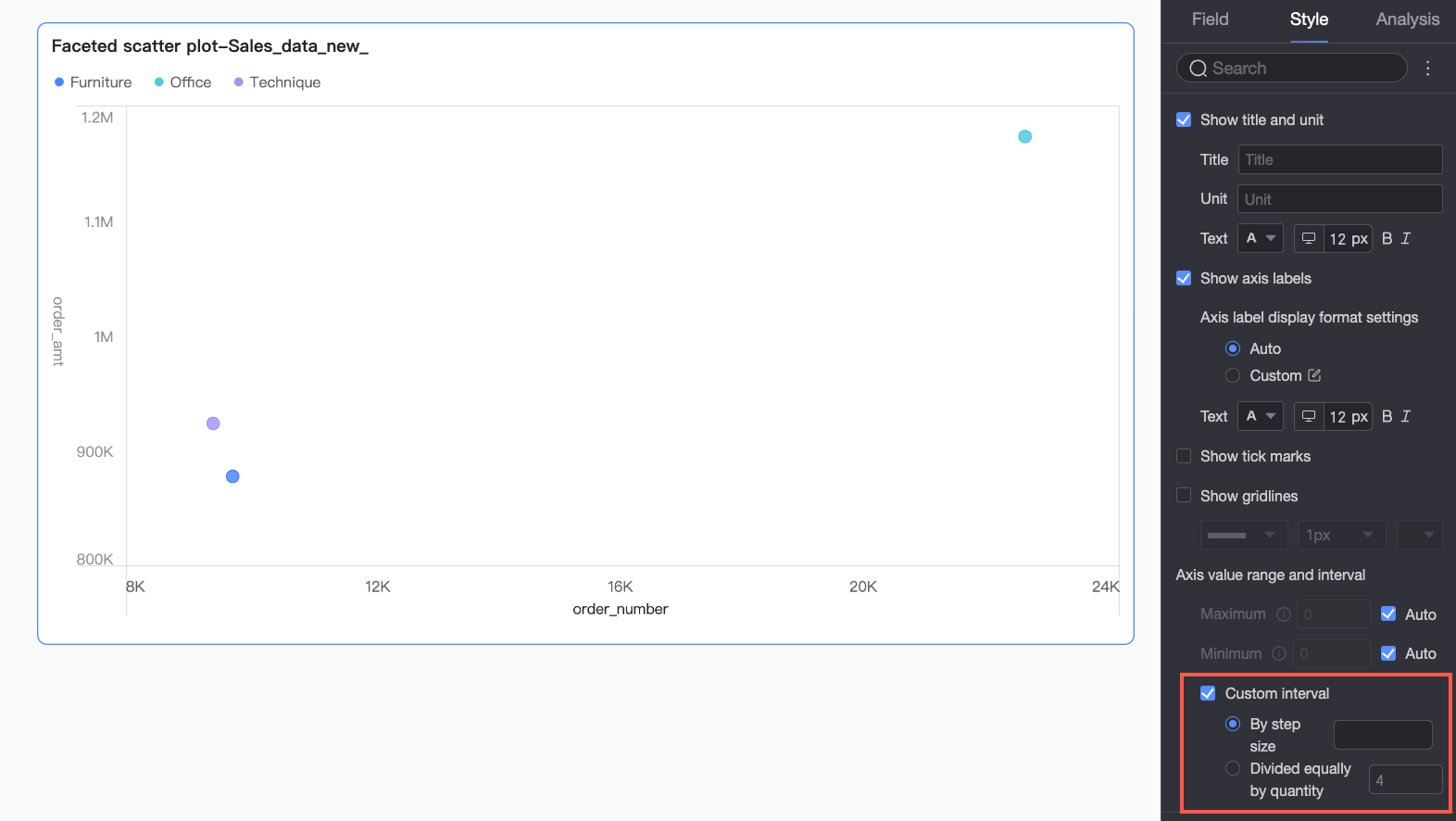
Faixa de valores e intervalo do eixo |
|
|
|
Left Y-axis |
Show left Y-axis |
Mostra ou oculta o eixo Y esquerdo. |
|
Show title and unit |
Mostra ou oculta o axis title e a unit do eixo Y esquerdo. Também permite configurar seus nomes, posições e estilos de texto. |
|
|
Show axis labels |
Mostra ou oculta rótulos no eixo Y esquerdo. Quando ativado, permite configurar o formato de exibição do rótulo do eixo e o estilo de texto. O formato de exibição possui dois modos: Auto e Custom.
|
|
|
Show tick marks |
Mostra ou oculta marcas de escala no eixo Y esquerdo. |
|
|
Show gridlines |
Mostra ou oculta linhas de grade do eixo Y esquerdo e permite configurar seu estilo de linha, largura e cor. |
|
|
Faixa de valores e intervalo do eixo |
|
 para abrir a caixa de diálogo Data Display Format Settings e configurar o formato dos dados. Para mais informações sobre os itens de configuração nessa caixa de diálogo, consulte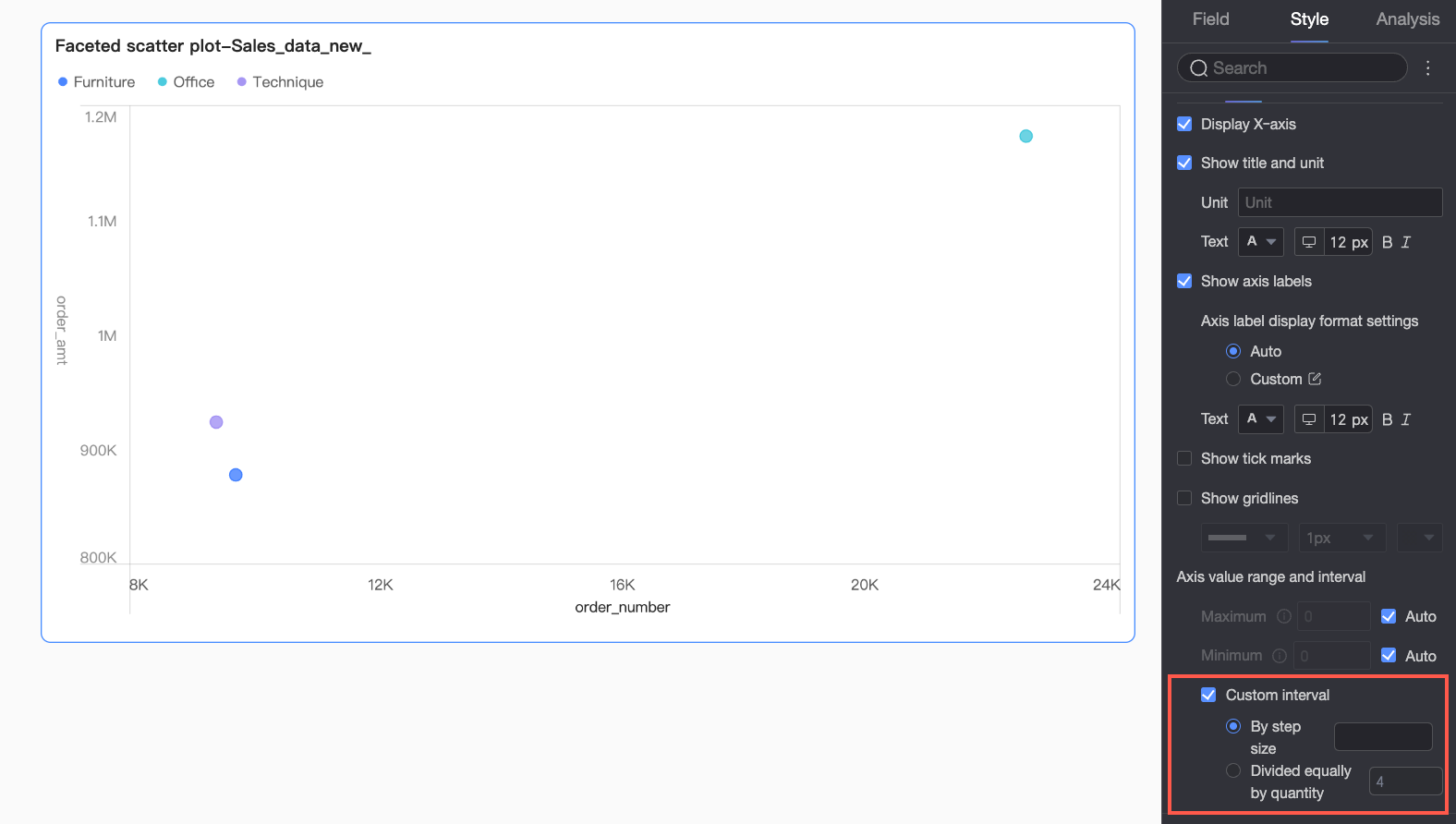
Legenda
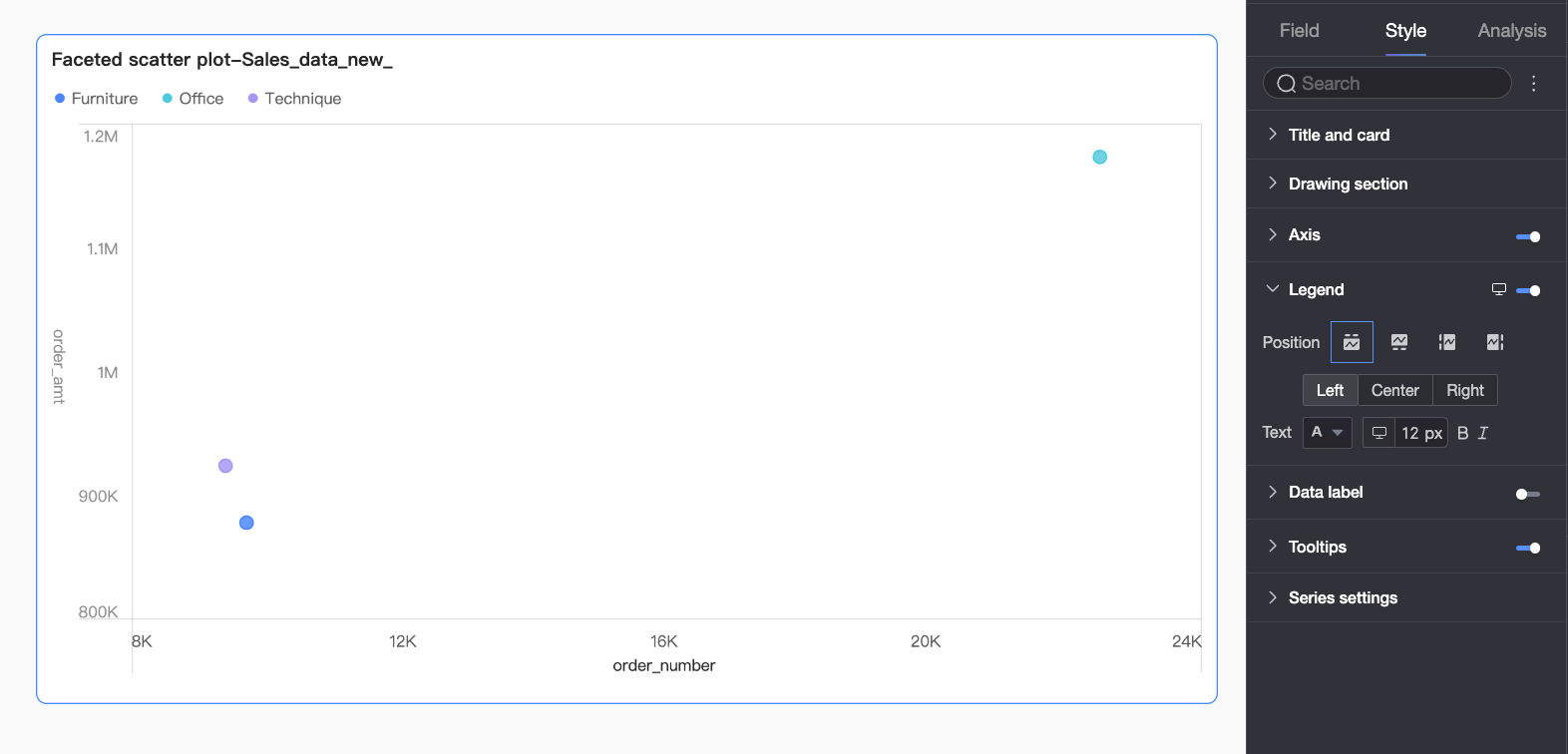
Na seção Legend, clique no ícone  para ativar a legenda do gráfico e configurar seu estilo.
|
Parâmetro |
Descrição |
|
Position |
Define a posição de exibição e o alinhamento da legenda na versão desktop.
|
|
Text |
Define o estilo de texto da legenda, incluindo cor da fonte, tamanho, espessura e itálico. |
|
Mobile legend |
As configurações de legenda para PC e dispositivos móveis são independentes. Use o alternador PC/Mobile ( |
 ) na parte superior da página de edição do painel para alternar para a visualização móvel e configurar uma legenda separada para dispositivos móveis, incluindo sua posição e estilo de texto.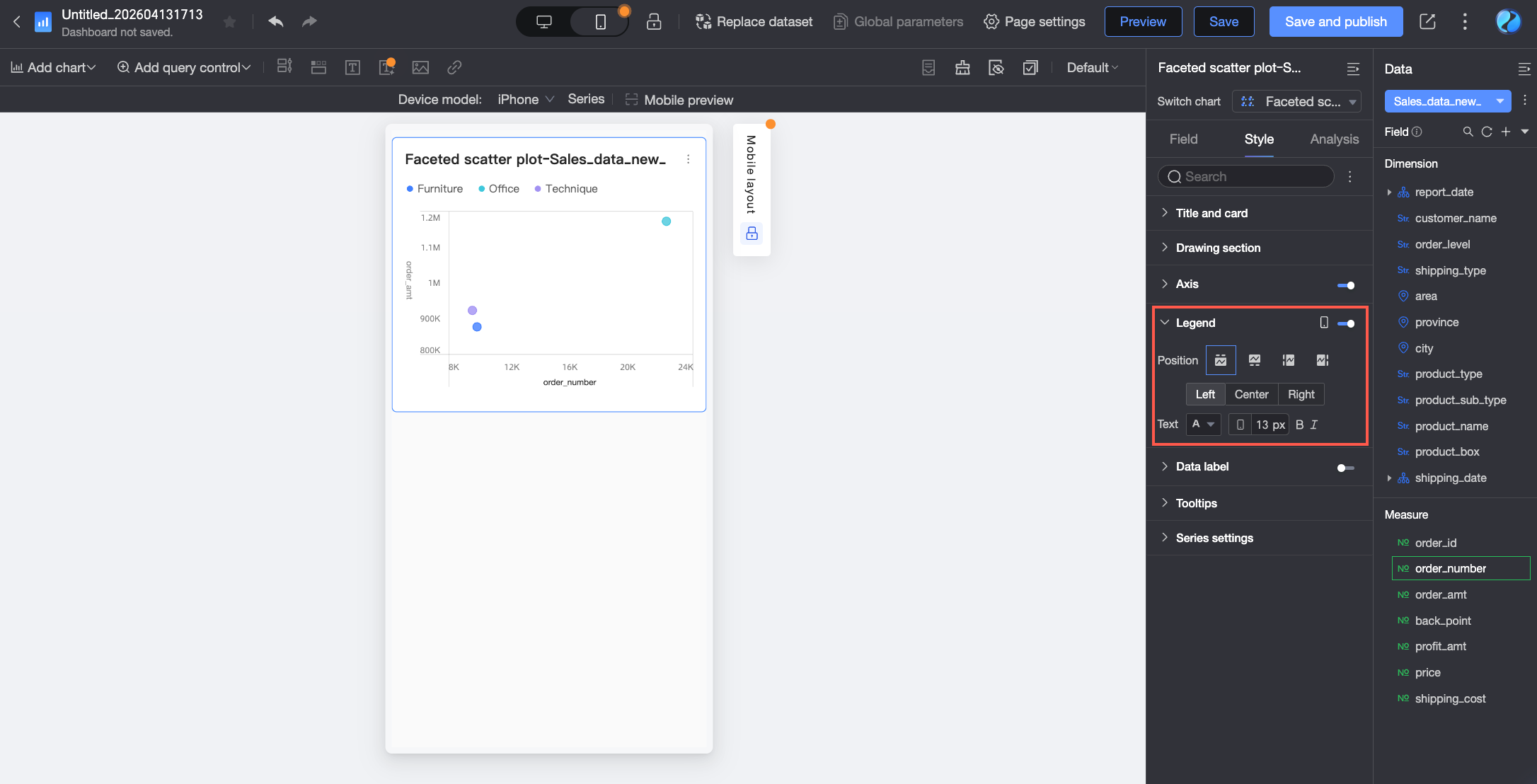
Rótulos de dados
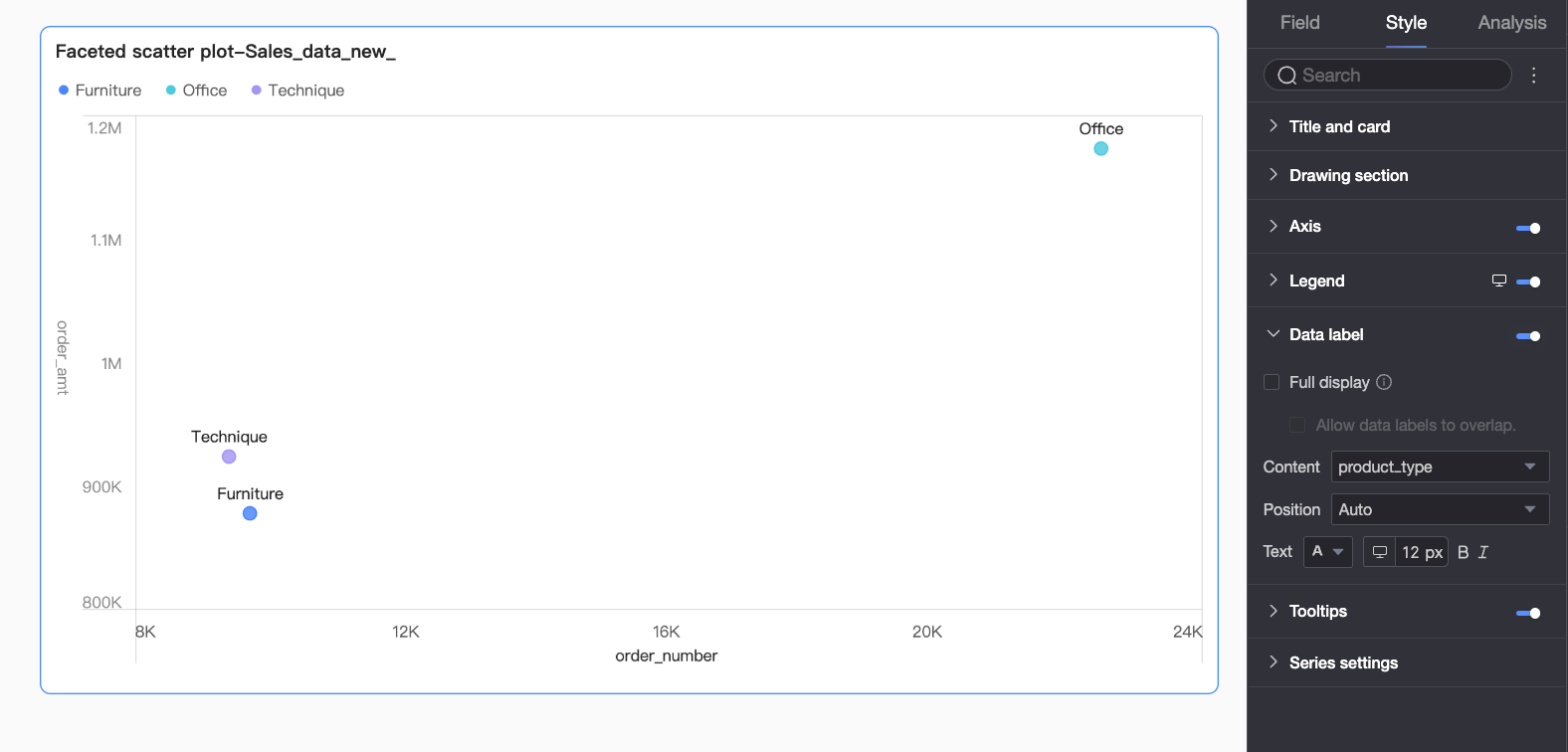
Na seção Data labels, mostre ou oculte os rótulos de dados e configure seus estilos.
|
Parâmetro |
Descrição |
|
Show all labels |
Quando ativado, o sistema reposiciona os rótulos para evitar sobreposição. Se houver muitos rótulos, alguns podem ser ocultados caso fiquem fora da área do eixo. Para mostrar todos os rótulos independentemente da sobreposição, selecione Allow data labels to overlap. |
|
Content |
Selecione o conteúdo a ser exibido nos rótulos. |
|
Position |
Define a posição de exibição dos rótulos. |
|
Text |
Define o estilo de texto dos rótulos. |
Tooltip
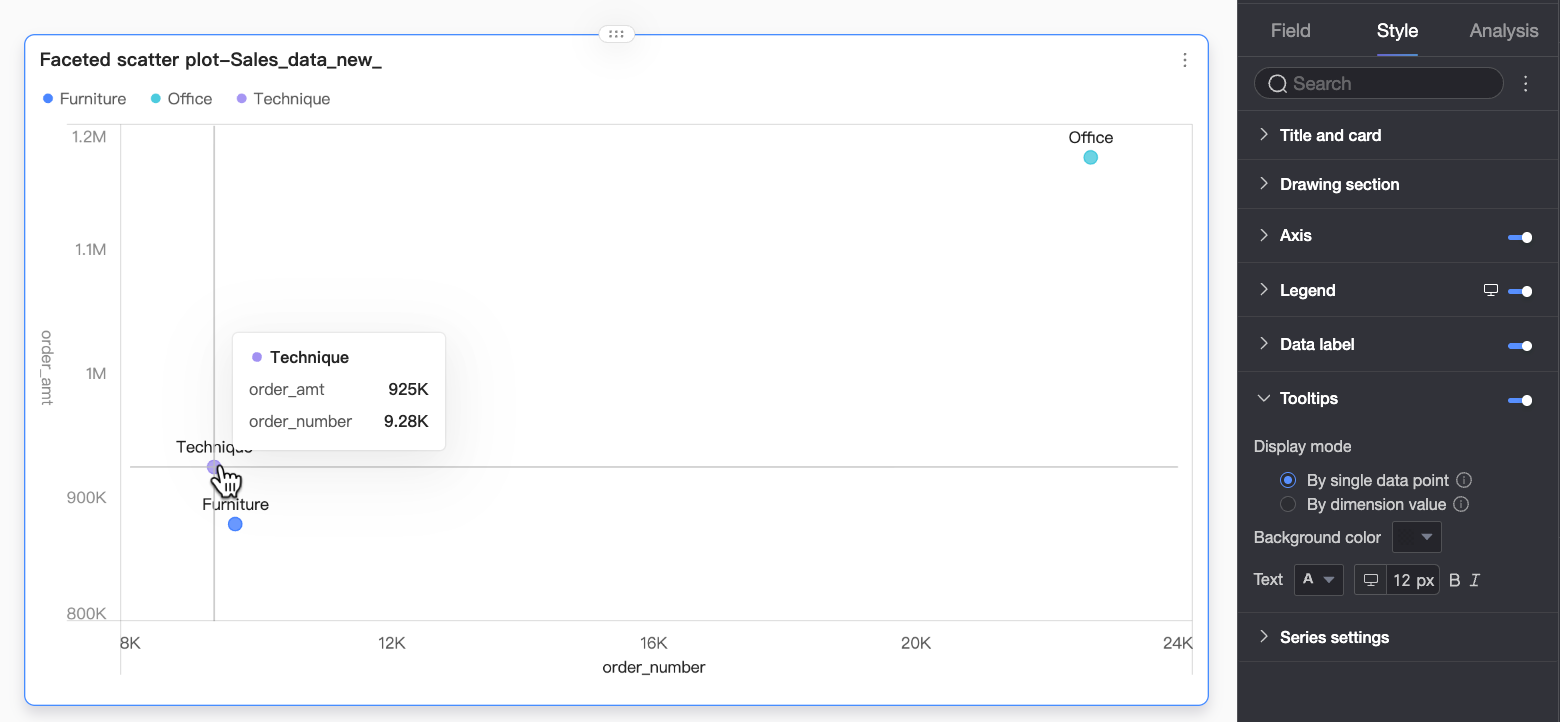
Na seção Tooltip, clique no ícone para ativar as dicas de ferramenta e configurar seu estilo.
|
Parâmetro |
Descrição |
|
Display mode |
Define o modo de exibição da dica de ferramenta: por ponto de dados único ou valor de dimensão. |
|
Background color |
Define a cor de preenchimento do plano de fundo da dica de ferramenta. |
|
Text |
Define o estilo de texto dentro da dica de ferramenta, incluindo cor da fonte, tamanho, espessura e itálico. |
|
Mobile tooltip |
As configurações de dica de ferramenta para PC e dispositivos móveis são independentes. Use o alternador PC/Mobile ( |
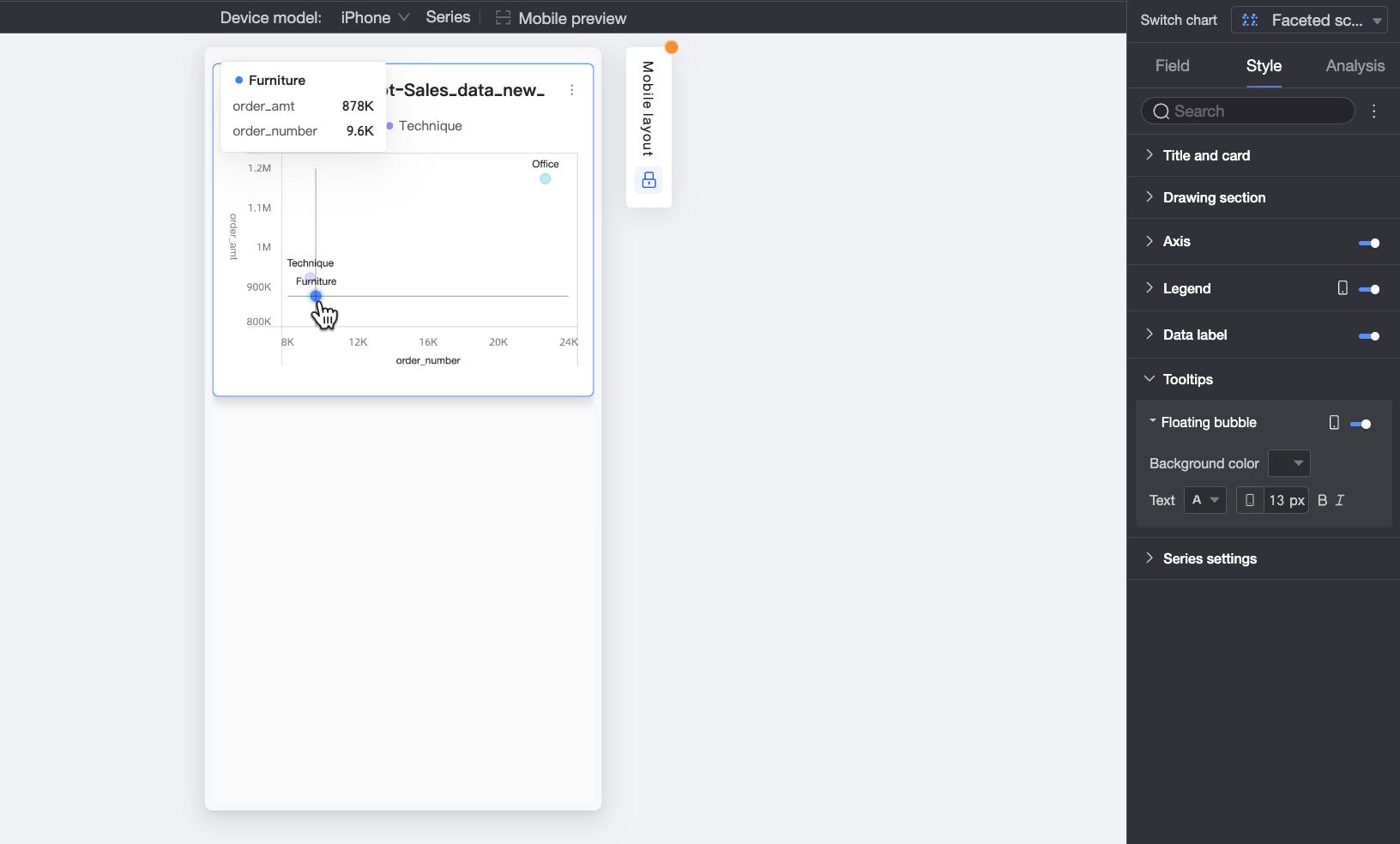
Configurações de série
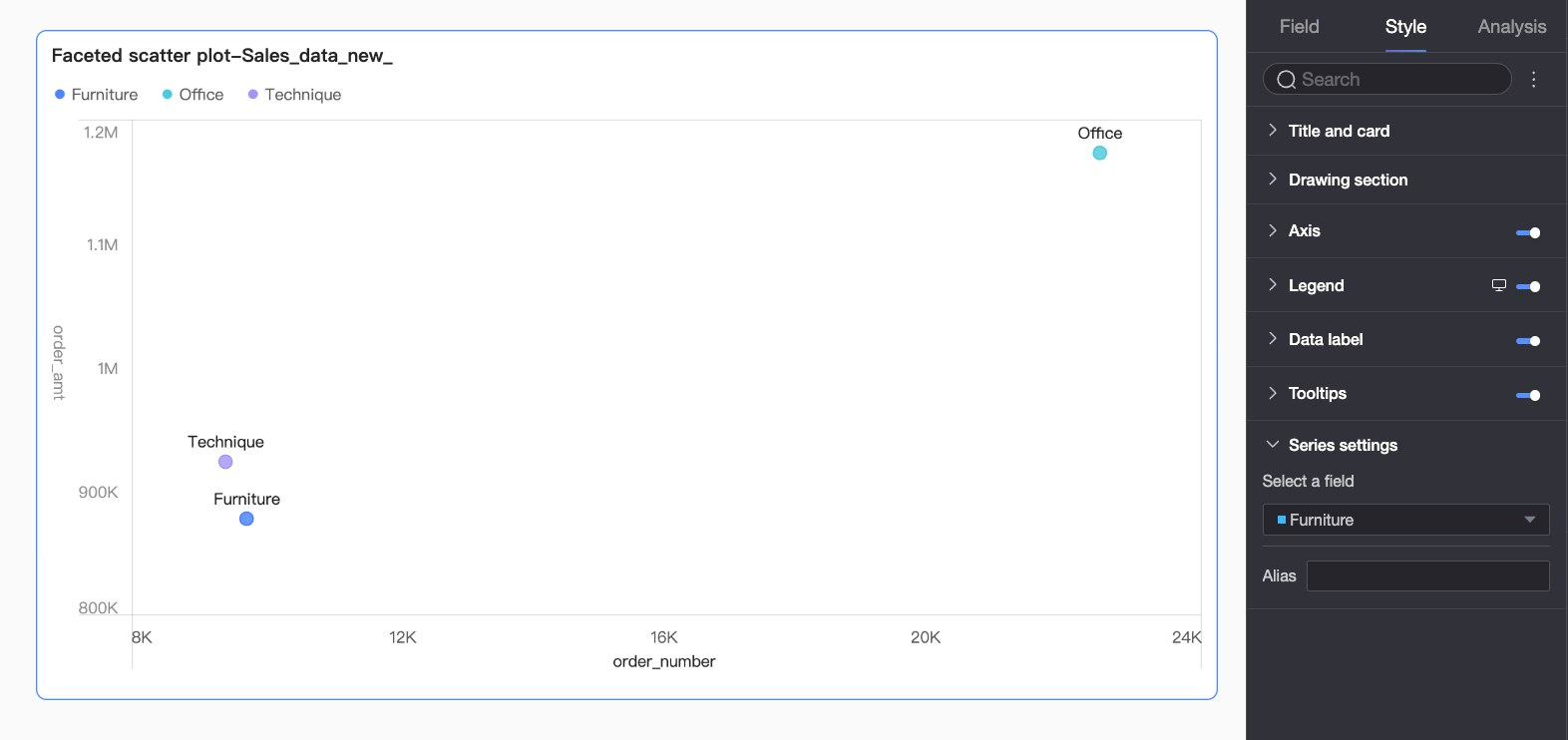
Na seção Series settings, configure os estilos das séries.
|
Parâmetro |
Descrição |
|
Select series |
Selecione uma série para configurar suas definições. |
|
Display name |
Define o nome de exibição da série selecionada. |
Configurar interações do gráfico
|
Parâmetro |
Parâmetro |
Descrição |
|
Interação de dados |
Interaction |
Quando sua análise abrange vários gráficos, ative as interações para vinculá-los. Para instruções detalhadas, consulte Configurar e visualizar interações. |
|
Hyperlink |
Quando sua análise abrange vários painéis, use hiperlinks para conectá-los. É possível criar um hiperlink usando um parameter ou um external link. Para instruções detalhadas, consulte Configurar e visualizar hiperlinks. |
Próximos passos
Para permitir que outras pessoas visualizem seu painel, compartilhe-o com usuários específicos. Para mais informações, consulte Compartilhar um painel.
Para criar um portal orientado por menus para análise temática, integre seu painel a um portal de BI. Para mais informações, consulte Criar um portal de BI para PC.