Um mapa preenchido usa sombreamento de cores para representar a magnitude e a distribuição de dados em áreas geográficas. Adicione dados a um mapa preenchido e configure seus estilos para visualizar padrões regionais.
Pré-requisitos
Crie um painel. Para mais informações, consulte Criar um painel.
-
Converta os campos das áreas geográficas. Para mais informações, consulte Configurar campos.
NotaPor exemplo, se o campo de área geográfica que você deseja adicionar ao gráfico for chamado area, só será possível adicioná-lo após a conversão para o tipo de informação geográfica. O ícone
 aparece ao lado do nome do campo para confirmar a conversão. Para obter uma lista detalhada de regiões, consulte public-area-info.xlsx. Este arquivo serve apenas como referência para correspondência de áreas geográficas e não representa a posição política do Quick BI.
Limitações
Um mapa preenchido consiste em uma Geo Location (Dim.) e uma Colorscale (Mea.):
A área geográfica é determinada por uma dimensão. Selecione uma dimensão do tipo informação geográfica, como província.
A saturação da cor é definida pelas medidas. Selecione de uma a cinco medidas, como valor do pedido e valor do lucro.
Visão geral
Casos de uso
Mapas preenchidos são ideais para visualizar dados distribuídos espacialmente. Eles funcionam melhor com conjuntos de dados que contêm informações geográficas, exibindo dados agregados e contínuos para regiões específicas. As posições das formas representam locais geográficos, e o mapeamento de cores mostra a distribuição dos dados nesses locais.
Benefícios
Efeitos visuais: Oferece suporte a estilos de mapa baseados em áreas.
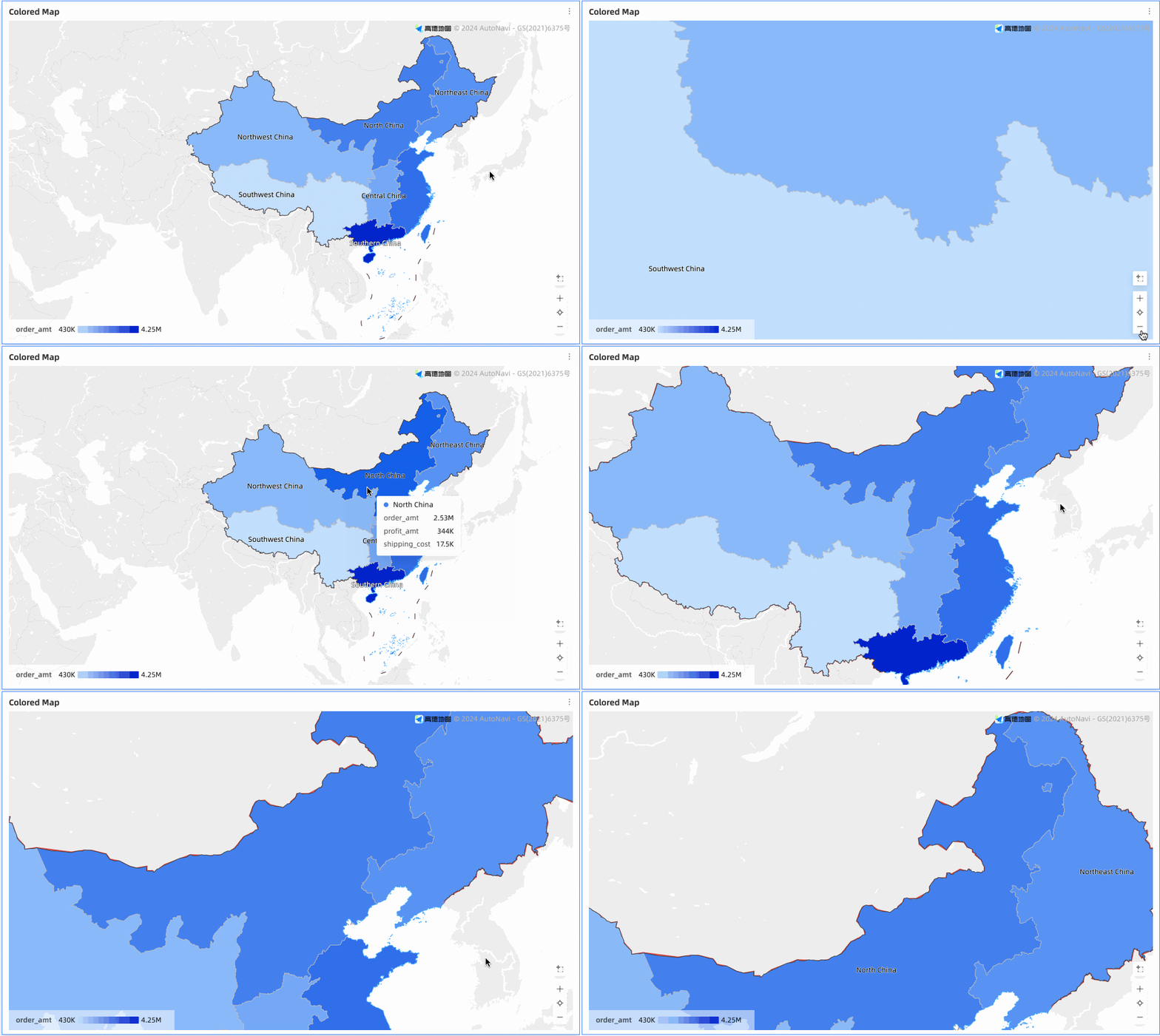
Operações interativas: Permite ampliar selecionando uma área, alternar entre medidas e filtrar dentro do componente.
Exemplo de visualização
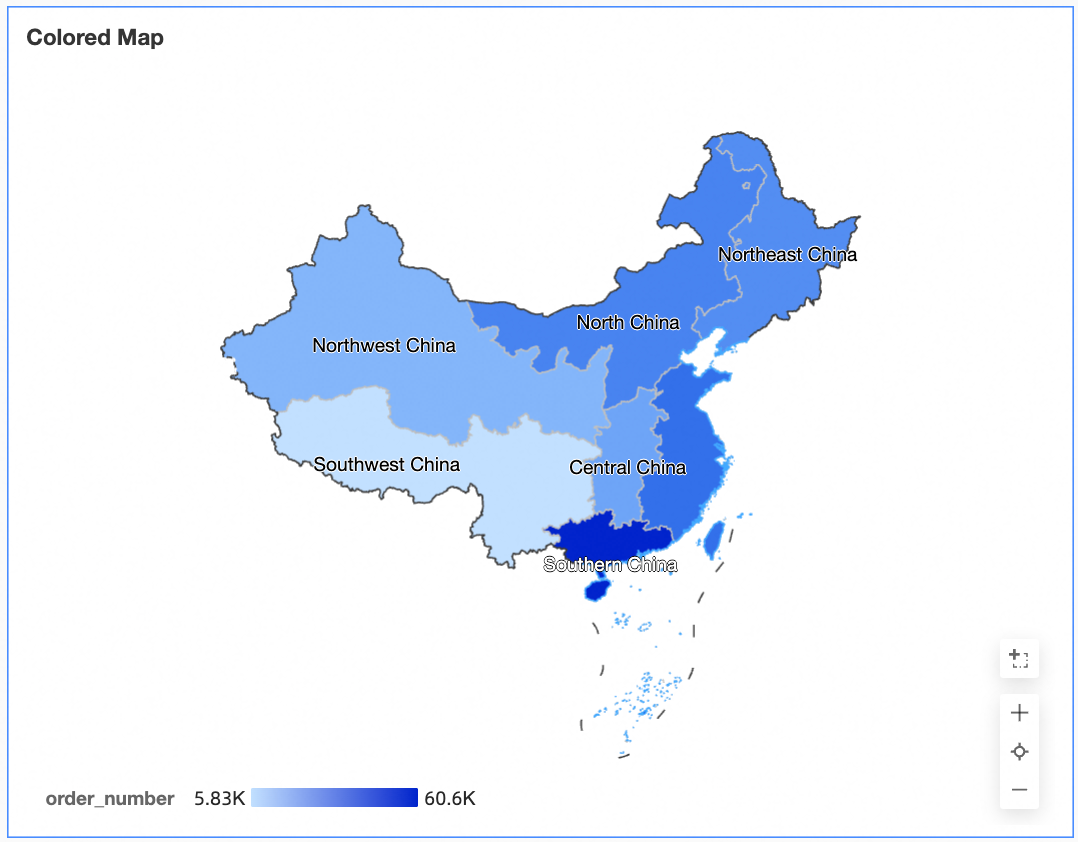
Exemplo animado
Configurar dados do gráfico
-
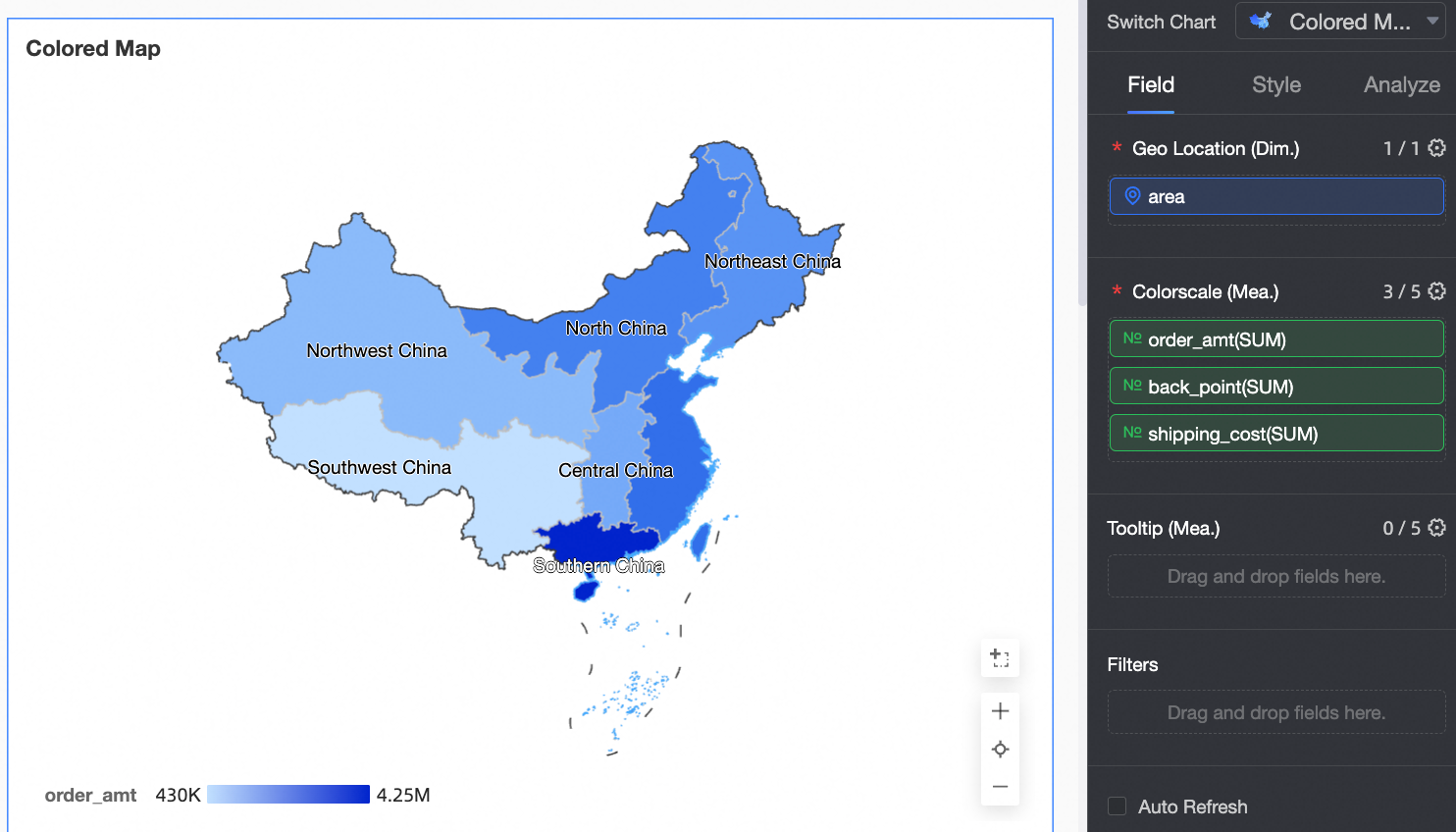
Na aba Data, selecione os campos de dimensão e medida necessários:
Na lista Dimensions, localize o campo de área e clique duas vezes nele ou arraste-o para o campo Geo Location (Dim.).
Na lista Measures, localize os campos de valor do pedido, valor do lucro e custo de envio. Clique duas vezes neles ou arraste-os para o campo Colorscale (Mea.).
-
Clique em Update. O gráfico é atualizado automaticamente.
 Nota
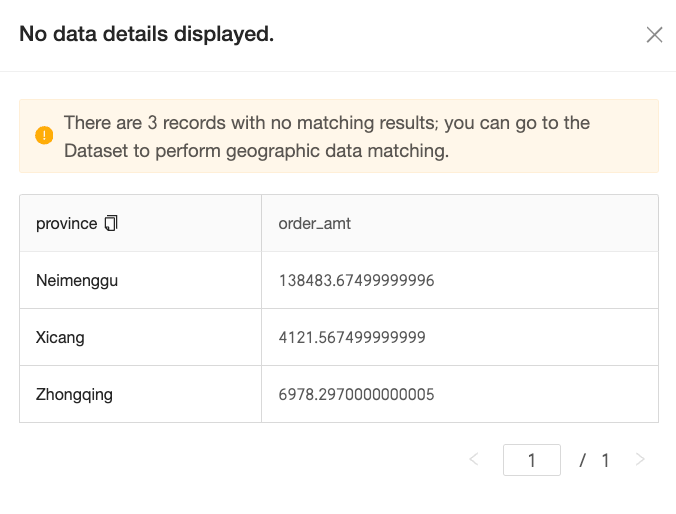
NotaSe os valores de área nos seus dados não corresponderem aos nomes geográficos padrão suportados pelo sistema, um ícone de notificação aparecerá no canto inferior direito do gráfico. Clique em no ícone para visualizar detalhes sobre os dados não correspondentes e solucionar problemas de dados.
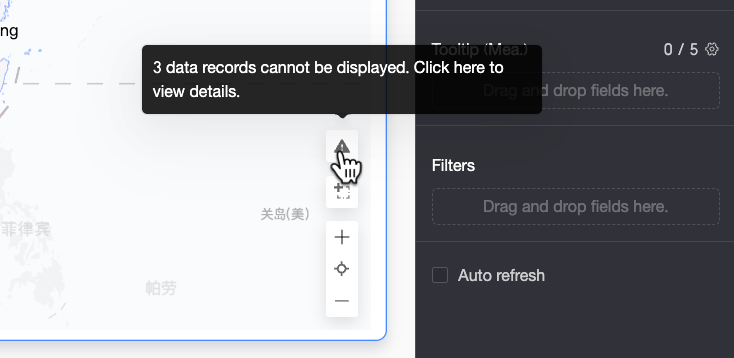
No painel Unmatched Data Details, visualize os detalhes dos dados não correspondentes e copie-os com um único clique. Em seguida, acesse a página Configurar campos do conjunto de dados para adicionar ou processar em lote o conteúdo copiado, acelerando a correção dos dados.
Após concluir a configuração, o mapa exibirá os dados corretamente.
Configurar estilos do gráfico
Para configurações de estilo comuns, consulte Configurar a área do título do gráfico.
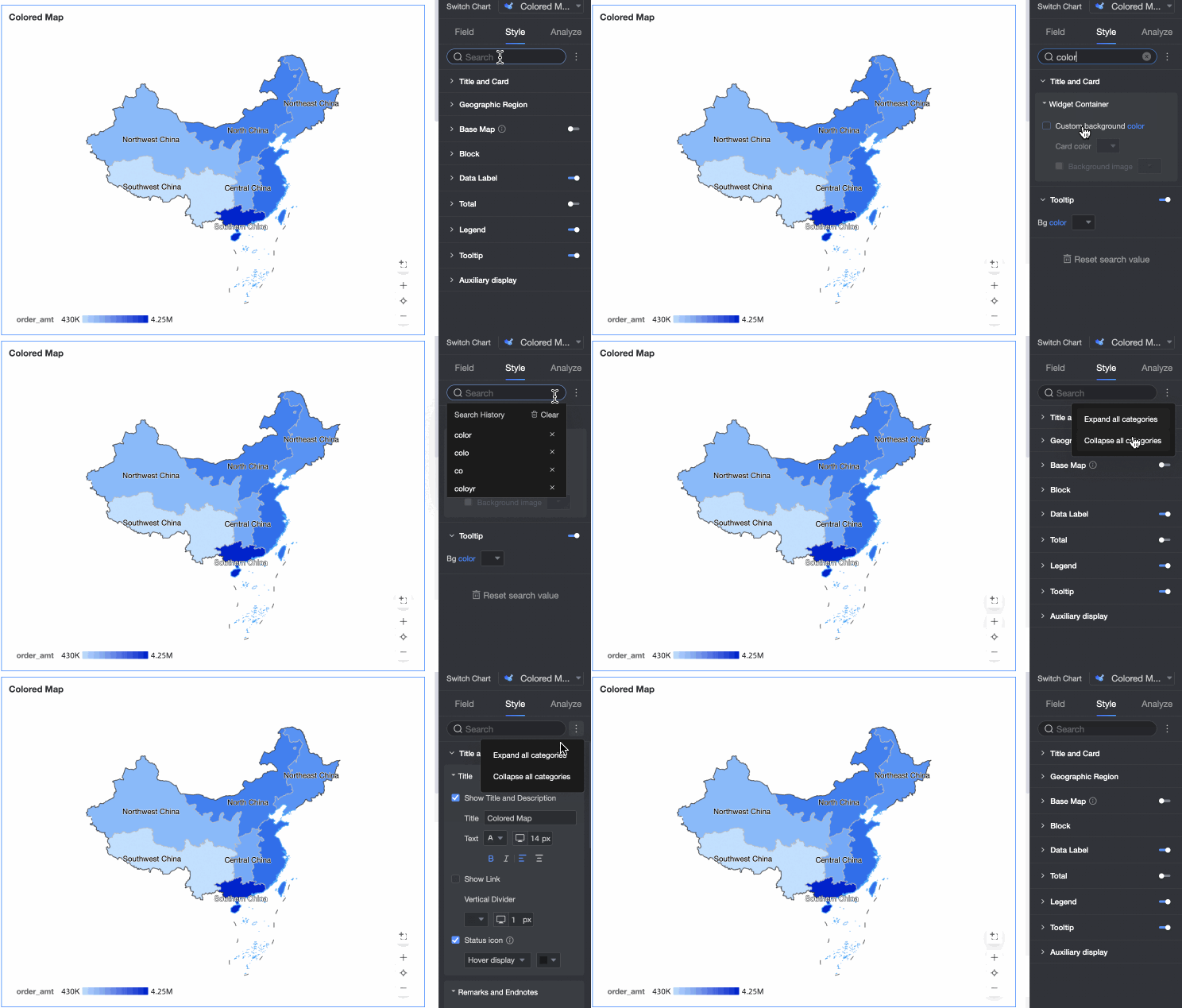
Insira uma palavra-chave na caixa de pesquisa na parte superior do painel de configuração para localizar rapidamente um item de configuração. Você também pode clicar em no ícone  para Expandir/Recolher Todas as Categorias.
Área geográfica
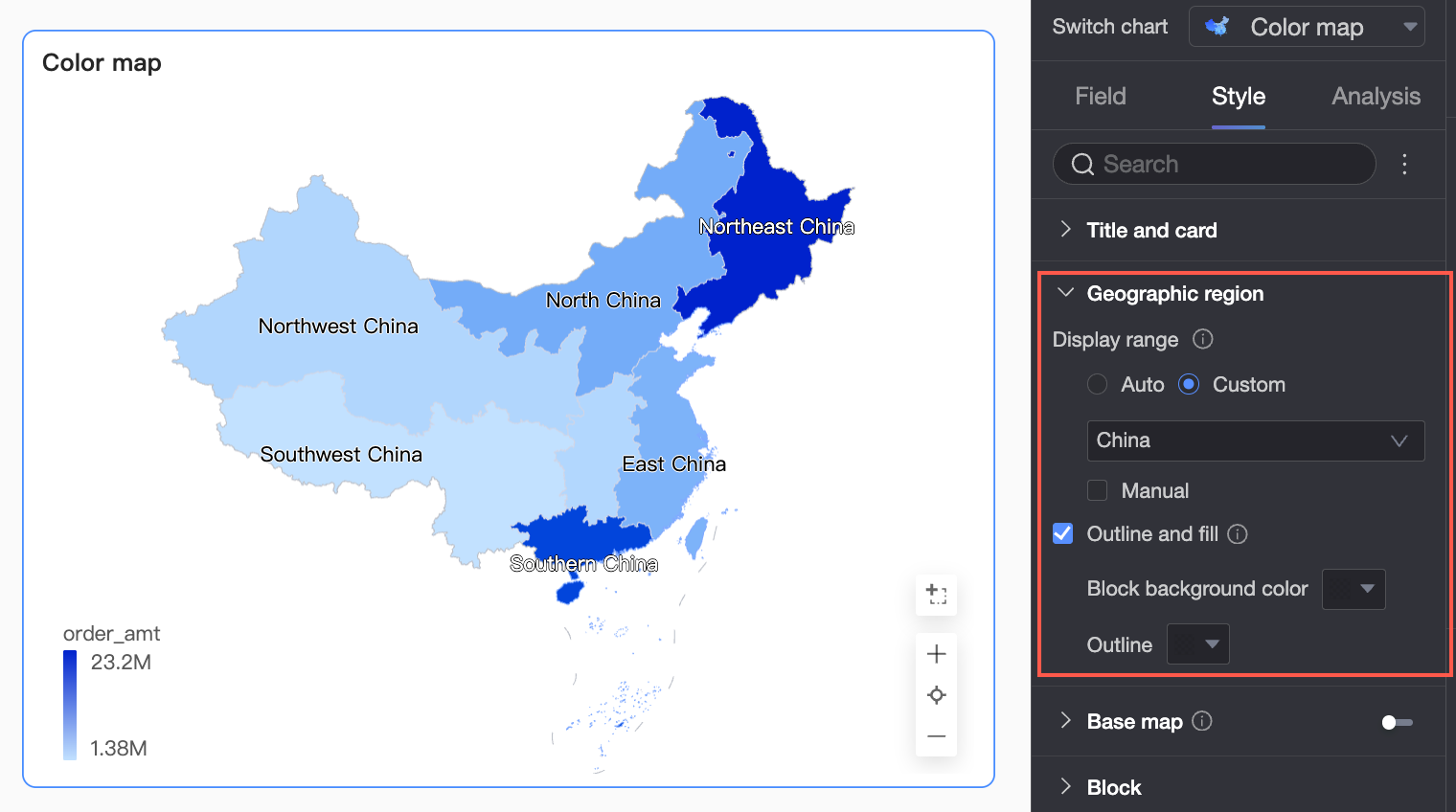
Na seção Geographical area, configure Display range e Border and fill.
-
Display range: Selecione Auto ou Custom. Este exemplo utiliza China.
NotaAuto ajusta a visualização do mapa com base no intervalo de dados. Custom permite definir o intervalo manualmente. Em cenários de análise interativa, o mapa sempre é exibido automaticamente conforme o intervalo de dados.
O intervalo de exibição personalizado suporta atualmente continentes e países globalmente, além de regiões, províncias e cidades na China.

Ao ativar Manual adjustment, o sistema gera automaticamente o Center point e o Zoom level atuais, que podem ser modificados posteriormente.

-
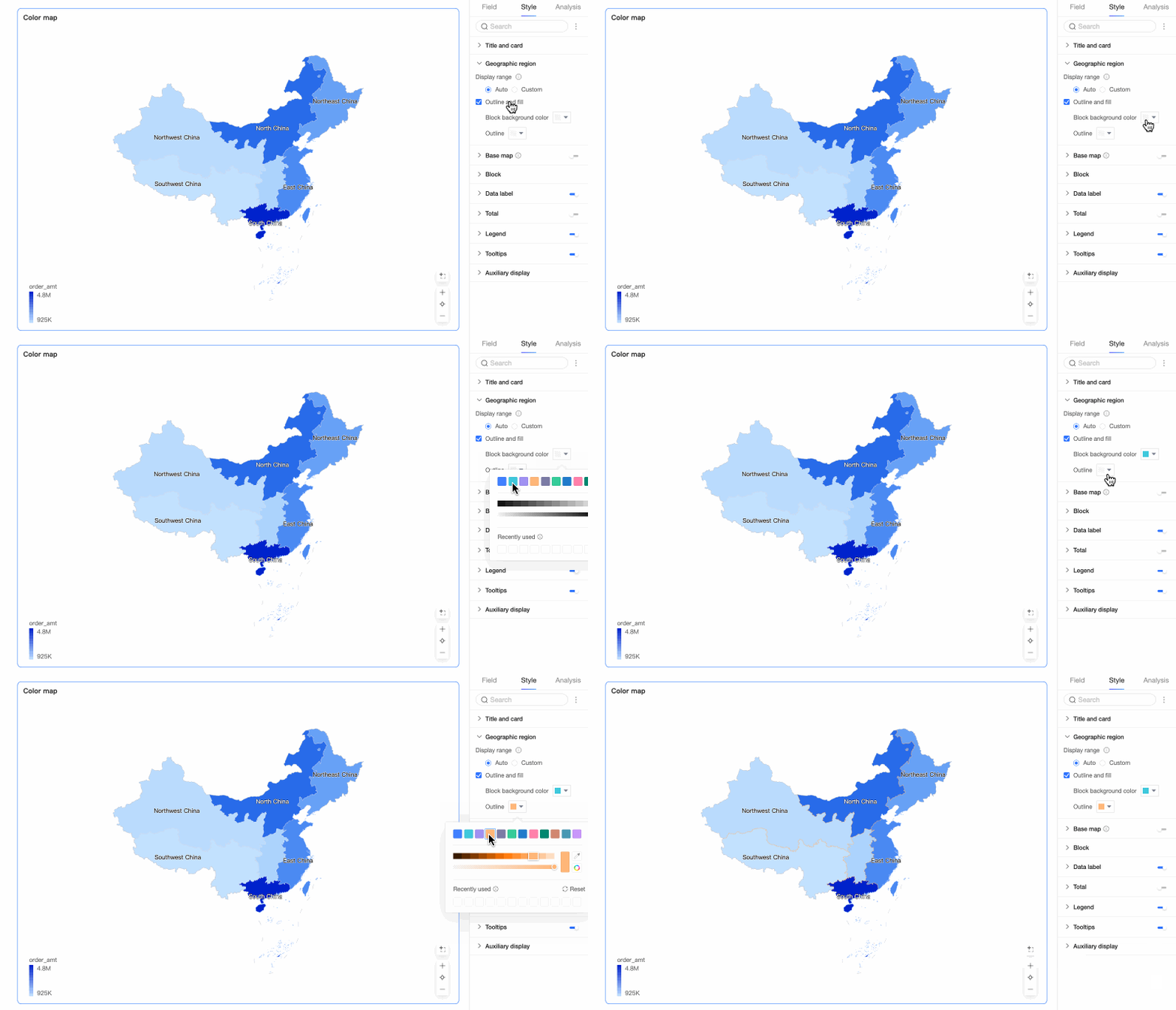
Na seção Border and fill, configure a exibição de bordas e áreas, defina a cor de preenchimento da área e a cor da linha de borda.
NotaAlgumas regiões não oferecem suporte a bordas.
Mapa base
Na seção Basemap, configure a opção Show basemap, o Basemap style e a opção Show global basemap.
Show basemap: Clique em no botão
 para mostrar ou ocultar o mapa base.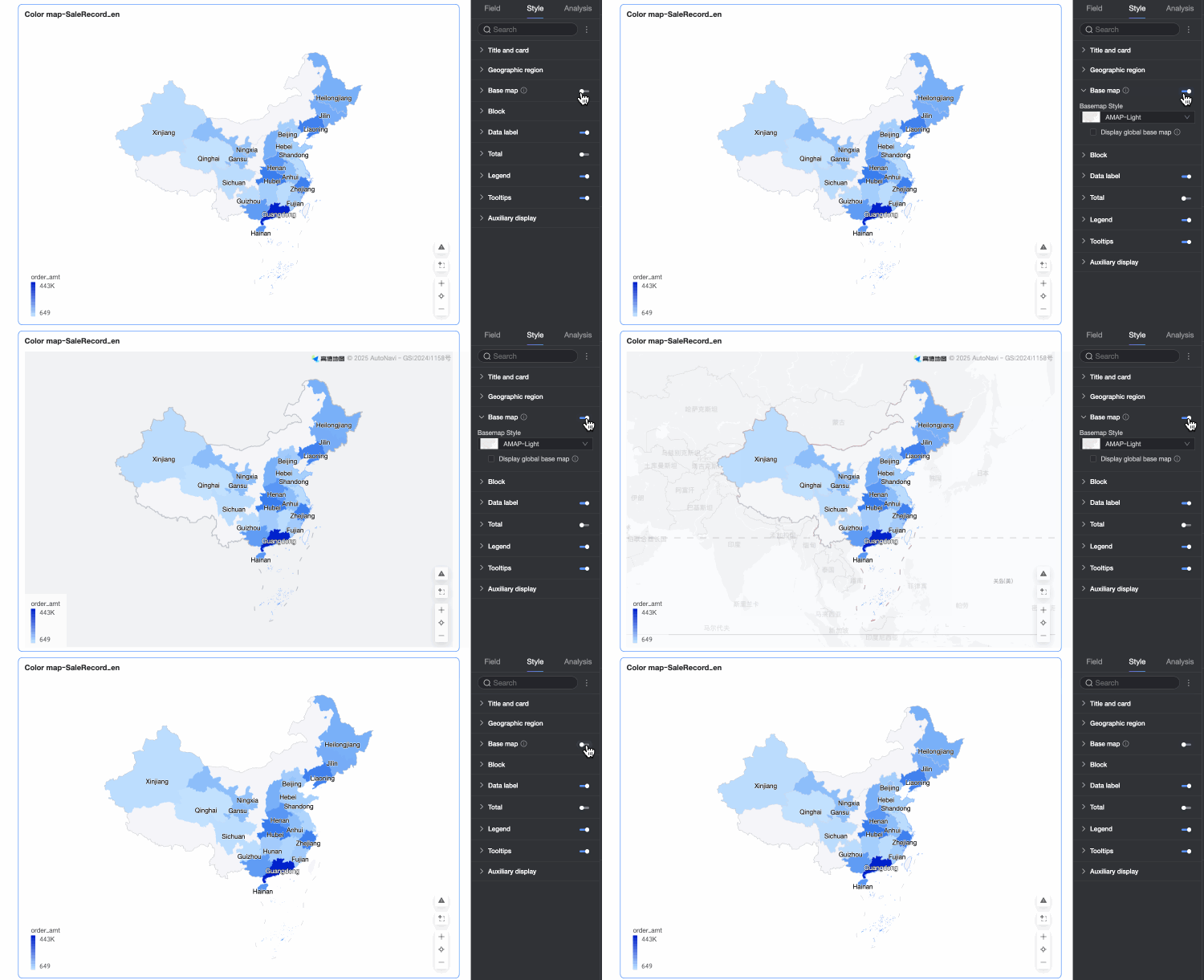
-
Basemap style: Vários estilos de mapa base Amap estão disponíveis.
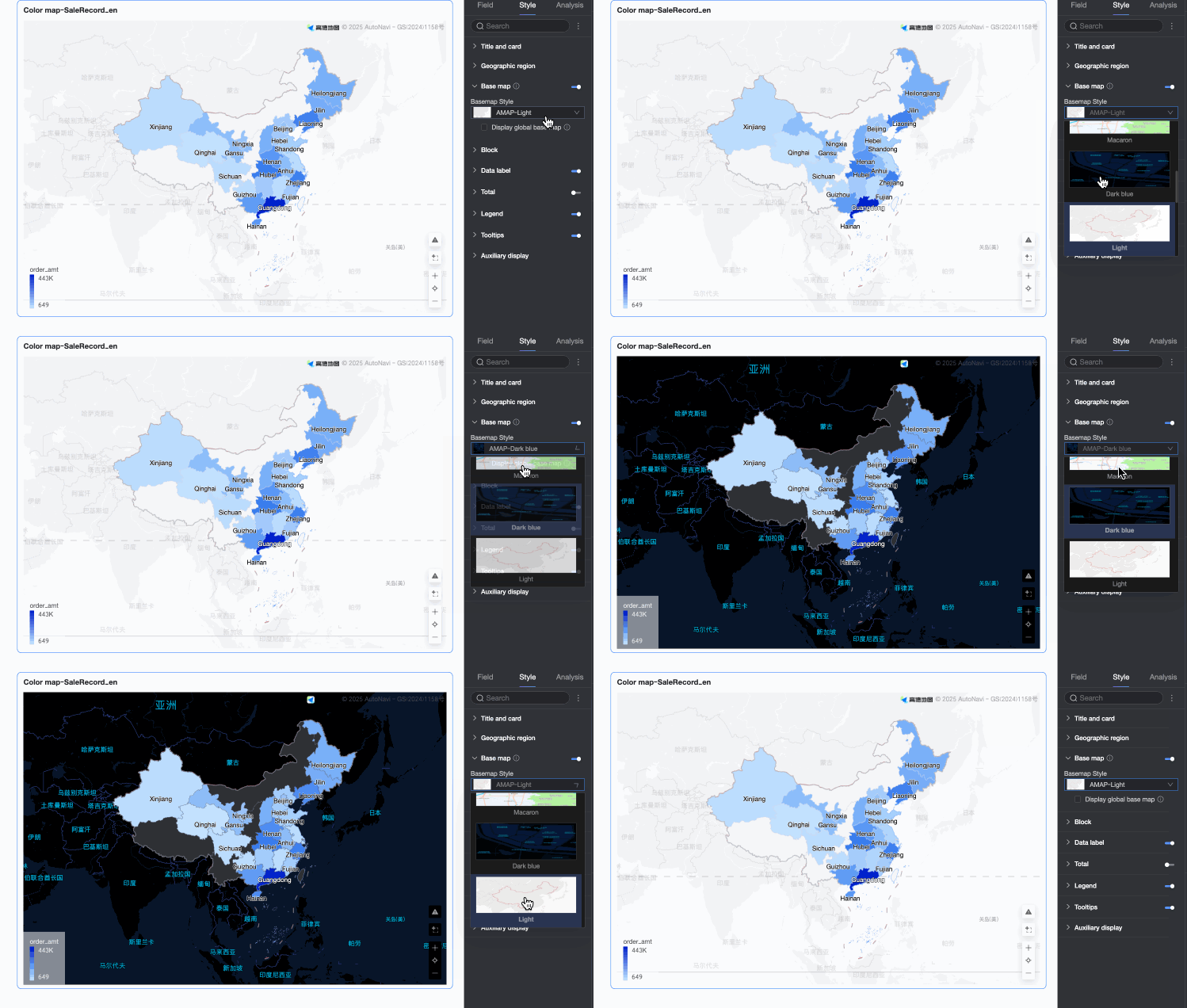
-
Show global basemap: Ative esta opção para exibir informações globais, como cidades, no mapa base.
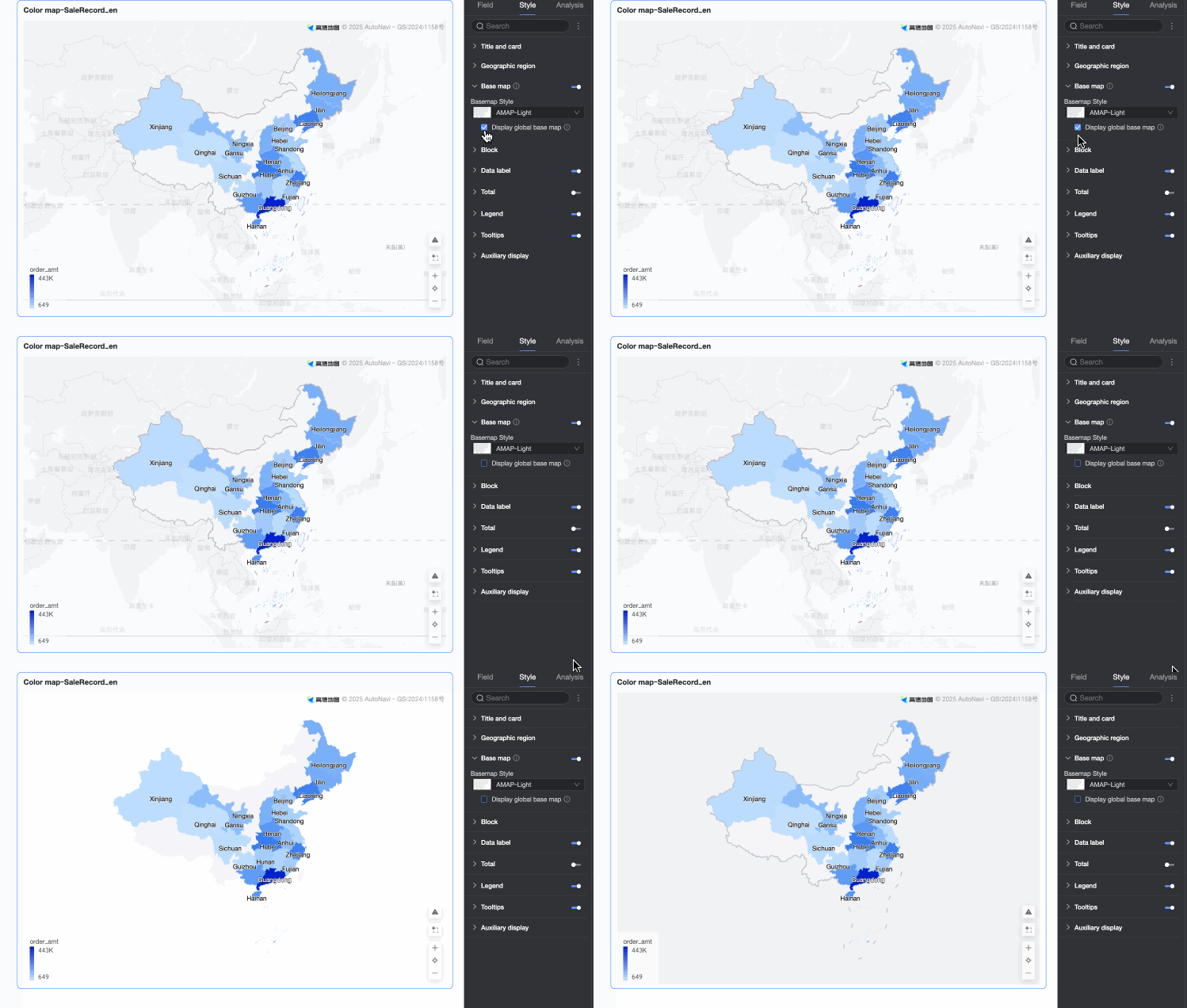 Nota
NotaLimite de uso do mapa base global: Cada organização do Quick BI pode visualizar gráficos de mapa contendo o mapa base global até 1.000 vezes por mês, calculado pelo número de inicializações de blocos do mapa base. Se o limite for excedido, o gráfico de mapa exibirá apenas o mapa base da China continental.
Mobile basemap settings: Clique em no ícone de dispositivo móvel (
 ) na parte superior da página para alternar para a visualização móvel. Ative o mapa base para o mapa preenchido móvel e configure seu Basemap style e a opção Show global basemap.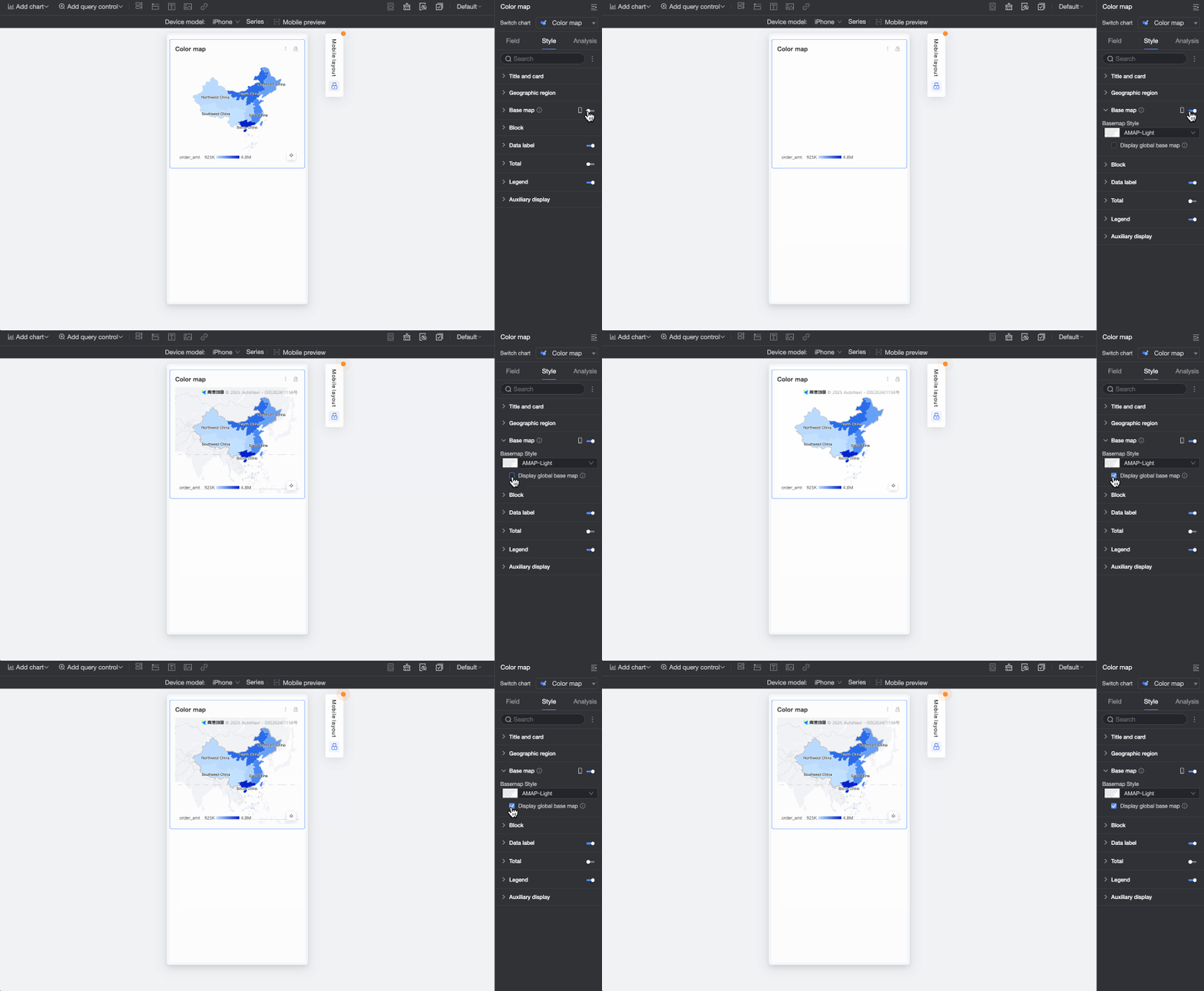
Áreas
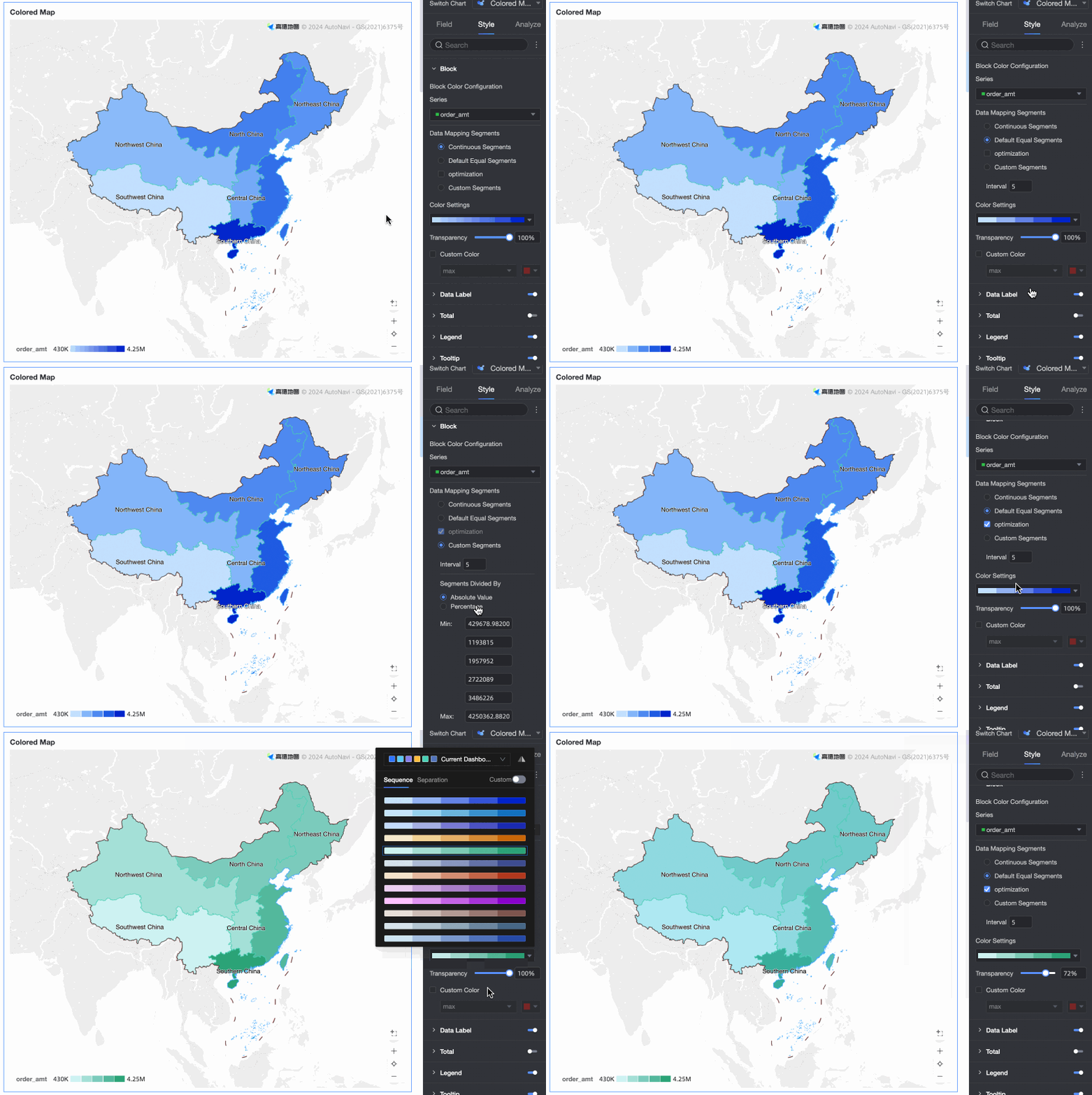
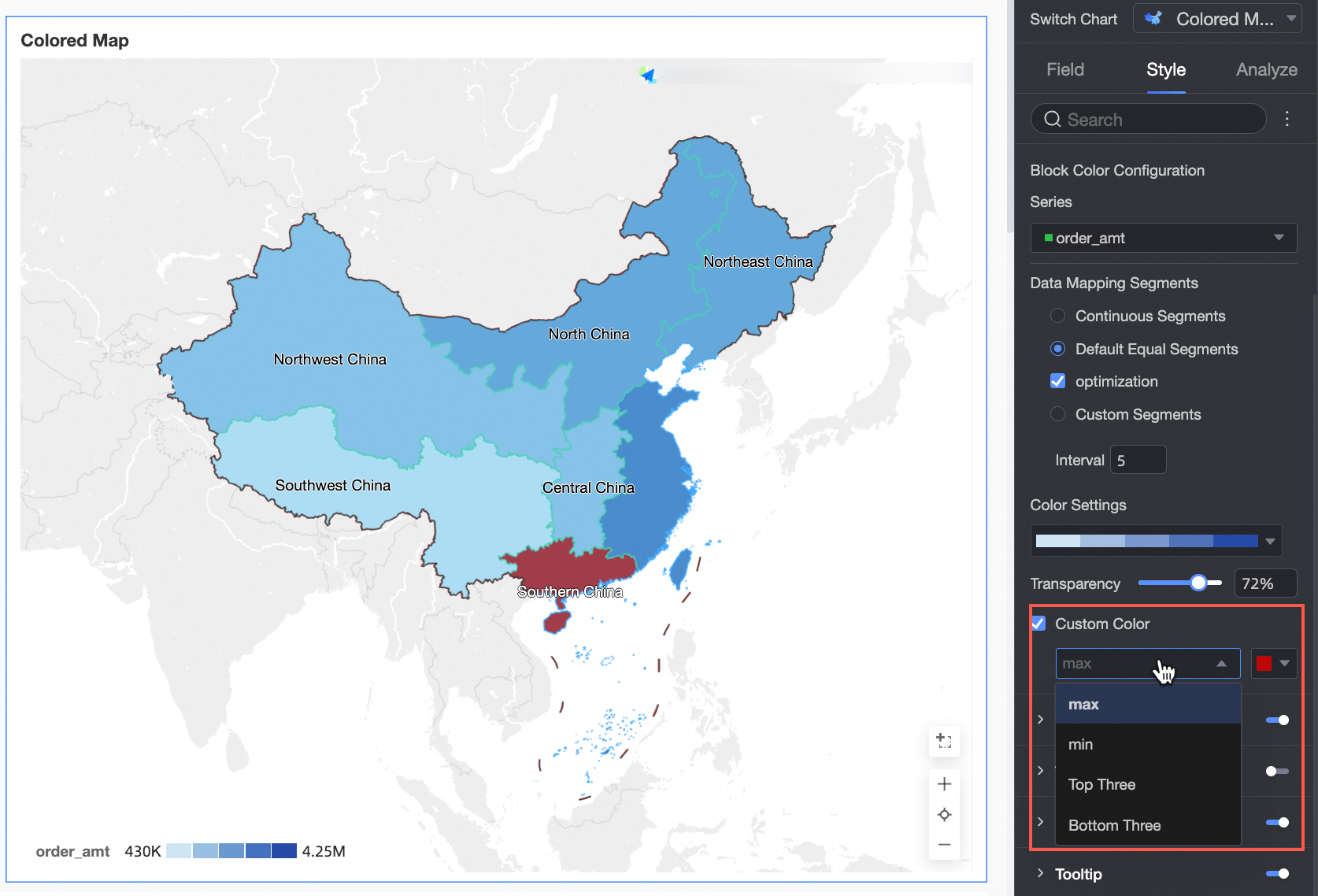
Na seção Areas, configure Area color configuration e Custom color.
-
Area color configuration: Selecione uma série de medidas e configure a cor do tema, opacidade e intervalo de mapeamento de dados.
-
Custom color: Configure e marque cores para o valor máximo, valor mínimo, três maiores e três menores.
Rótulo de dados
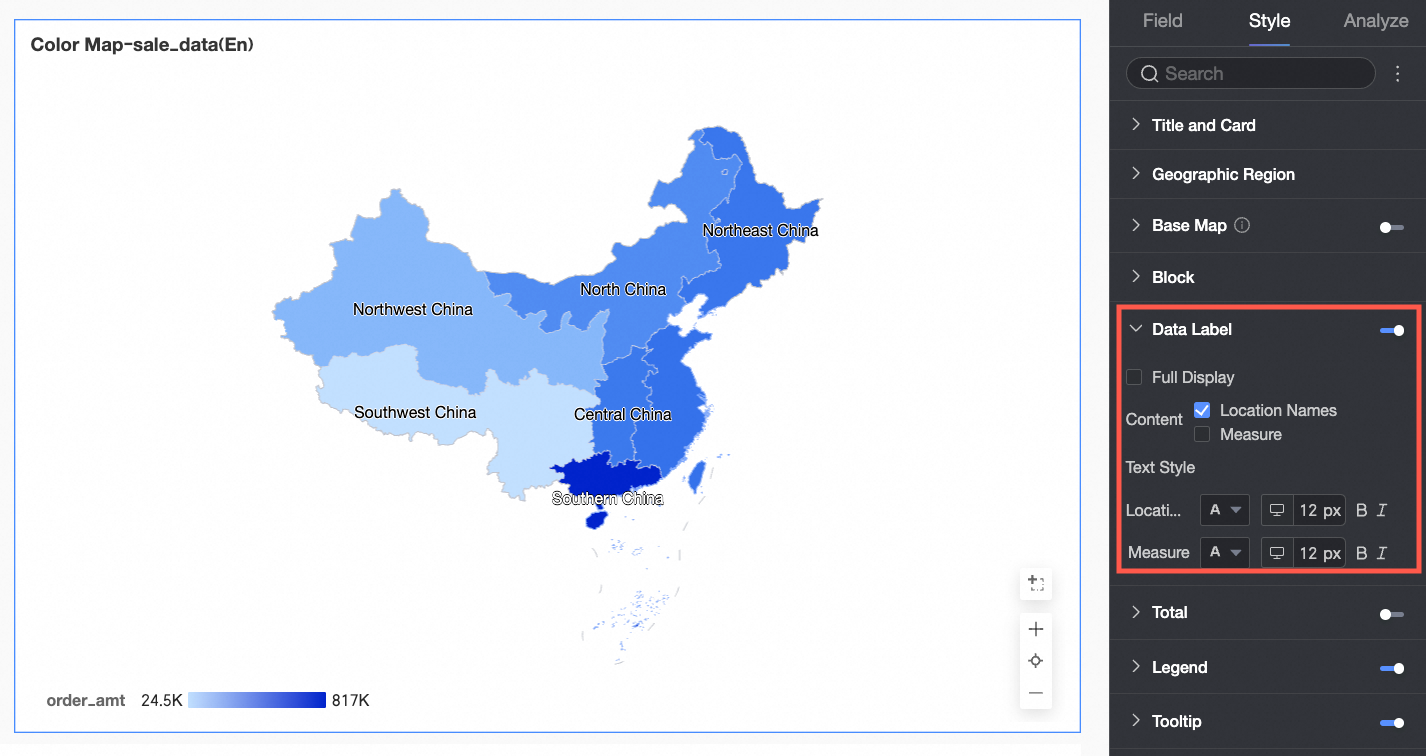
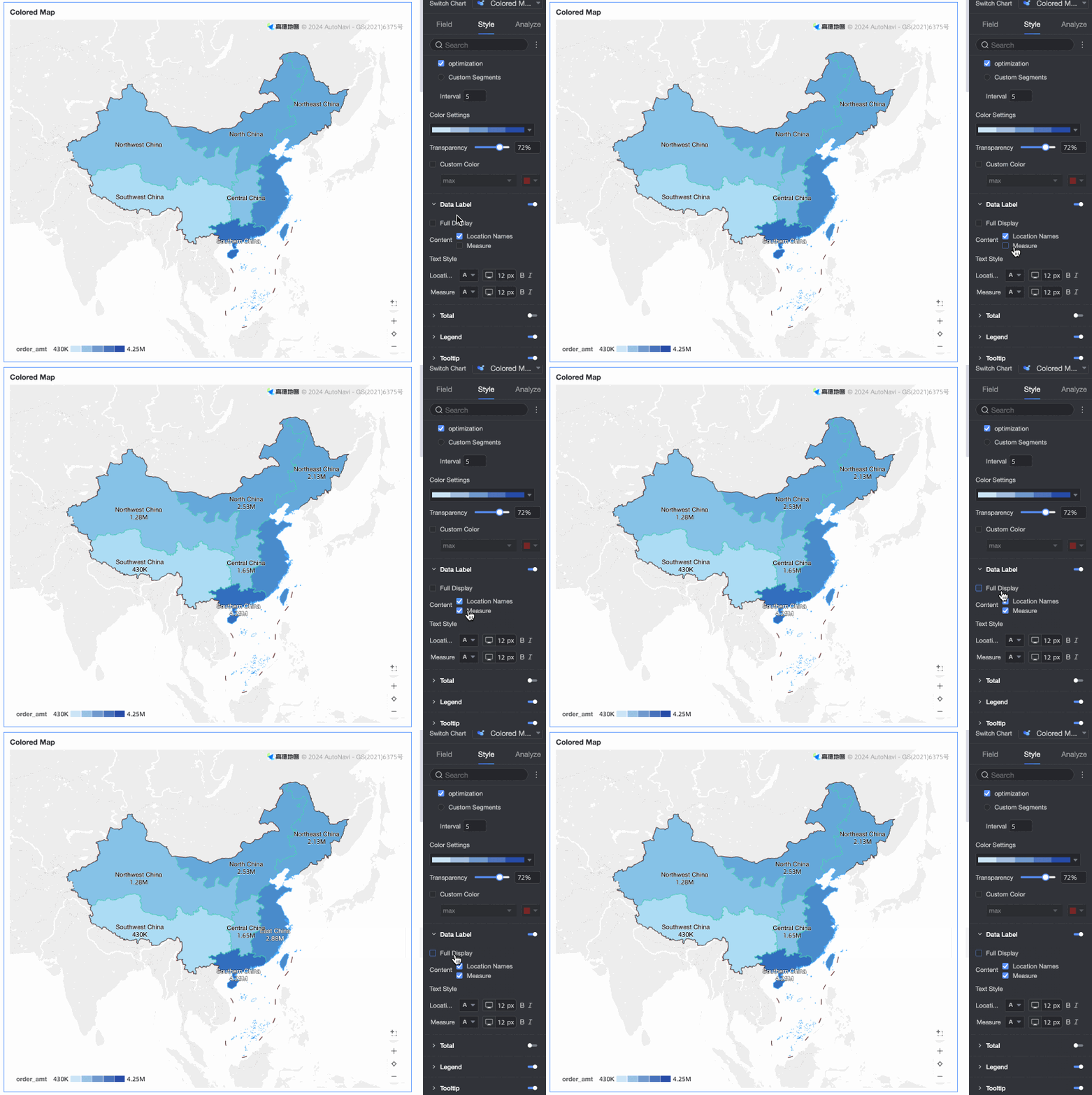
Na seção Data label, configure a exibição dos rótulos de dados e seus estilos.
-
Content: Mostre Area name e Measure simultaneamente. Ao selecionar Full display, todos os rótulos de dados serão exibidos.
Total
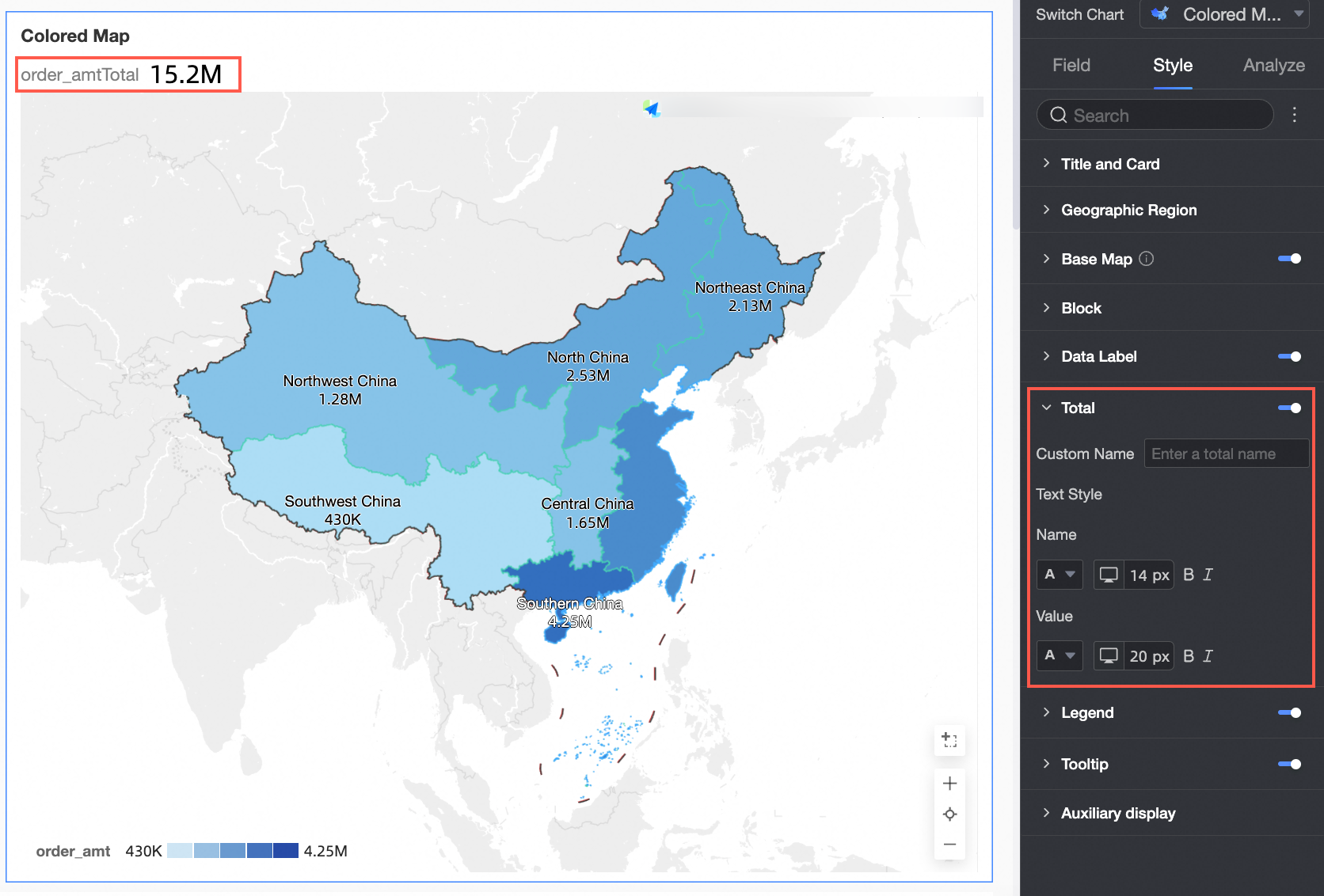
Na seção Total, configure a exibição do total e defina seu Custom name e Style.
Legenda
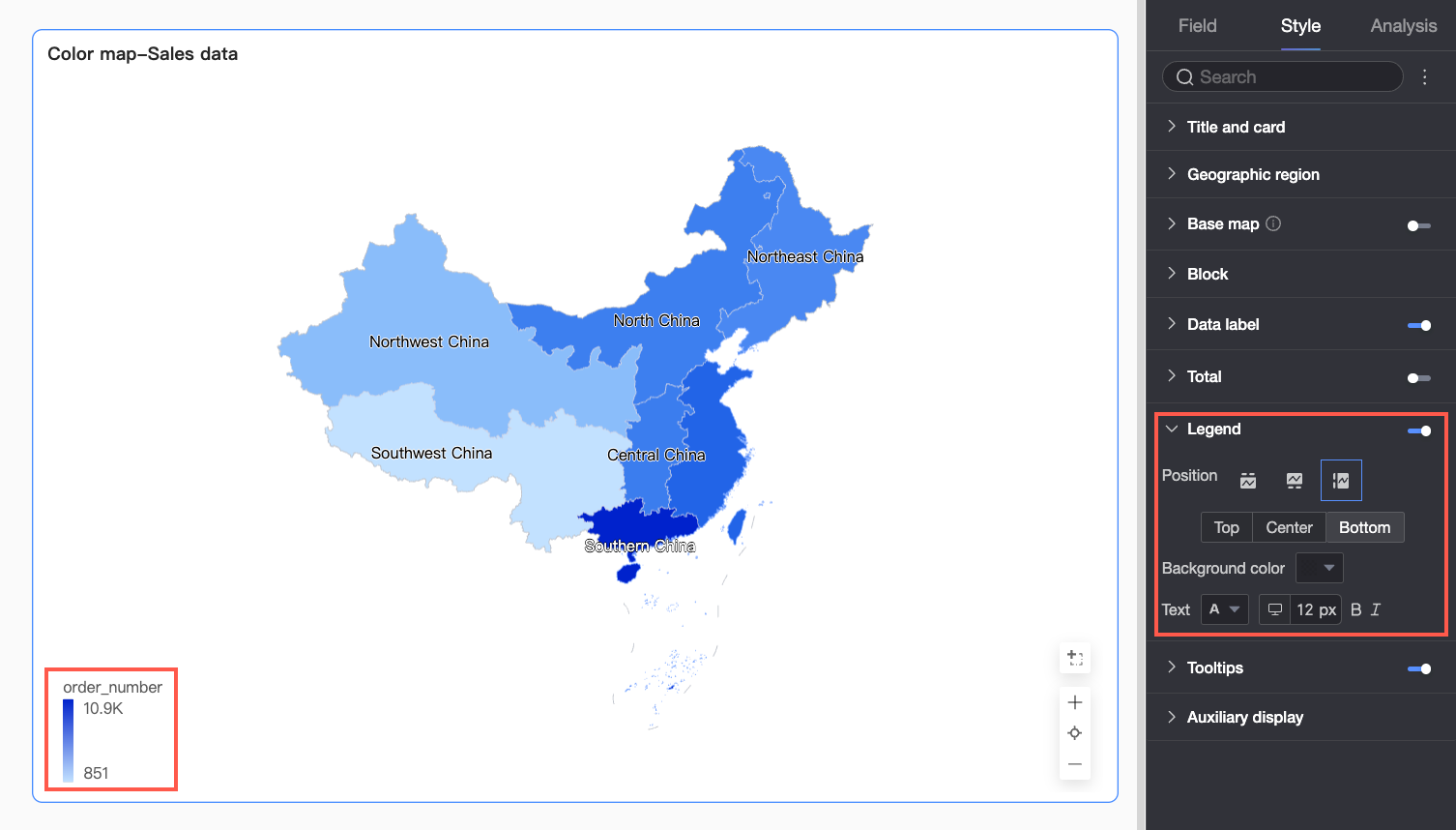
Na seção Legend, clique em no ícone  para ativar a legenda do gráfico e configurar seu estilo.
|
Parâmetro |
Descrição |
|
Position |
Define a posição de exibição e o alinhamento da legenda.
|
|
Background color |
Define a cor de preenchimento do fundo da legenda. |
|
Text |
Define o estilo do texto da legenda, incluindo cor da fonte, tamanho, espessura e itálico. |
|
Mobile legend configuration |
As configurações de legenda para PC e dispositivos móveis são independentes. Utilize o botão de alternância ( |
 ) na parte superior da página de edição do painel para alternar entre as visualizações e configurar cada uma separadamente. Personalize a posição, cor de fundo e estilo de texto para a legenda móvel.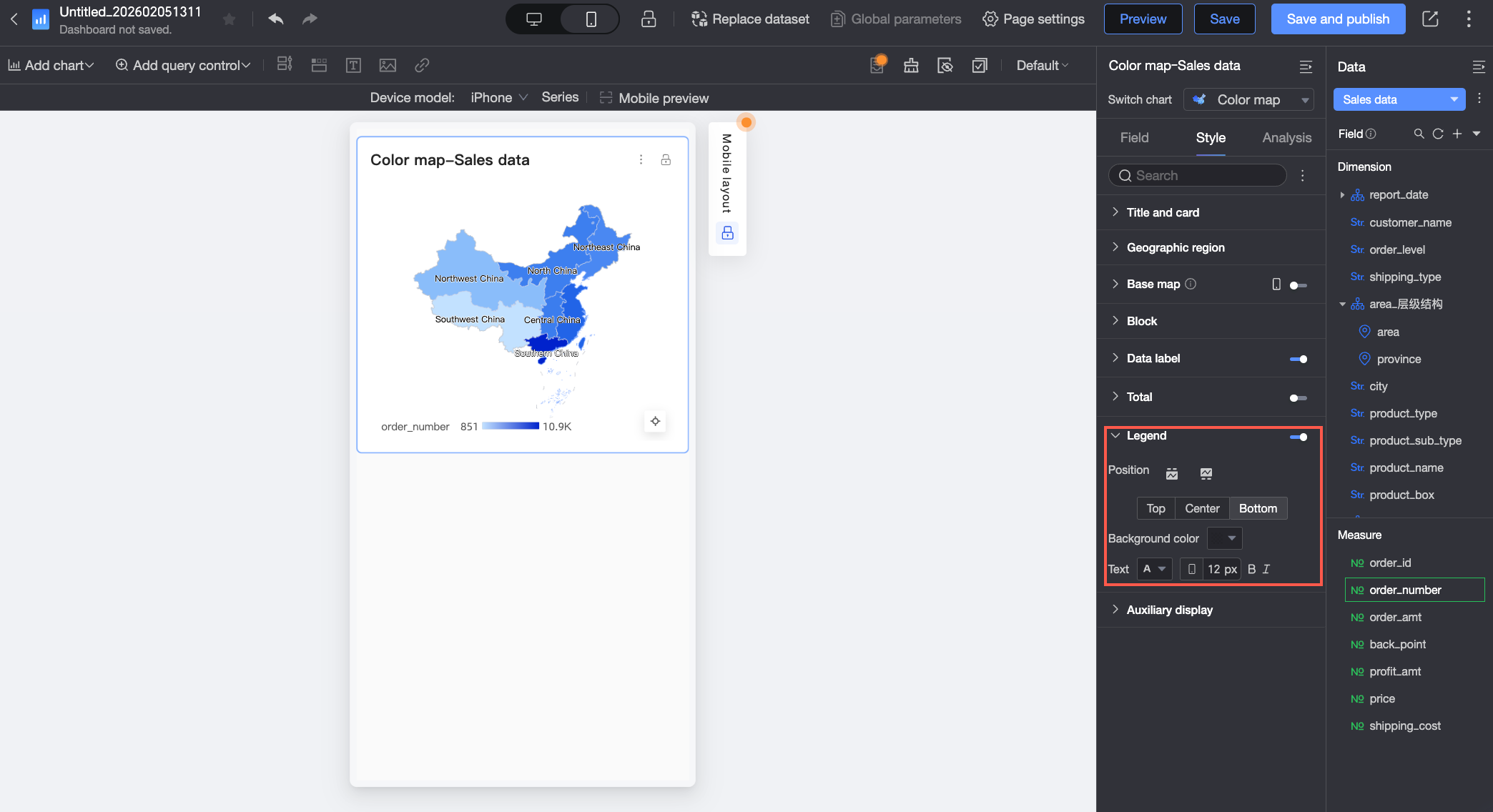
Dica de ferramenta
Na seção Tooltip, clique em no ícone para ativar as dicas de ferramenta e configurar seu estilo.
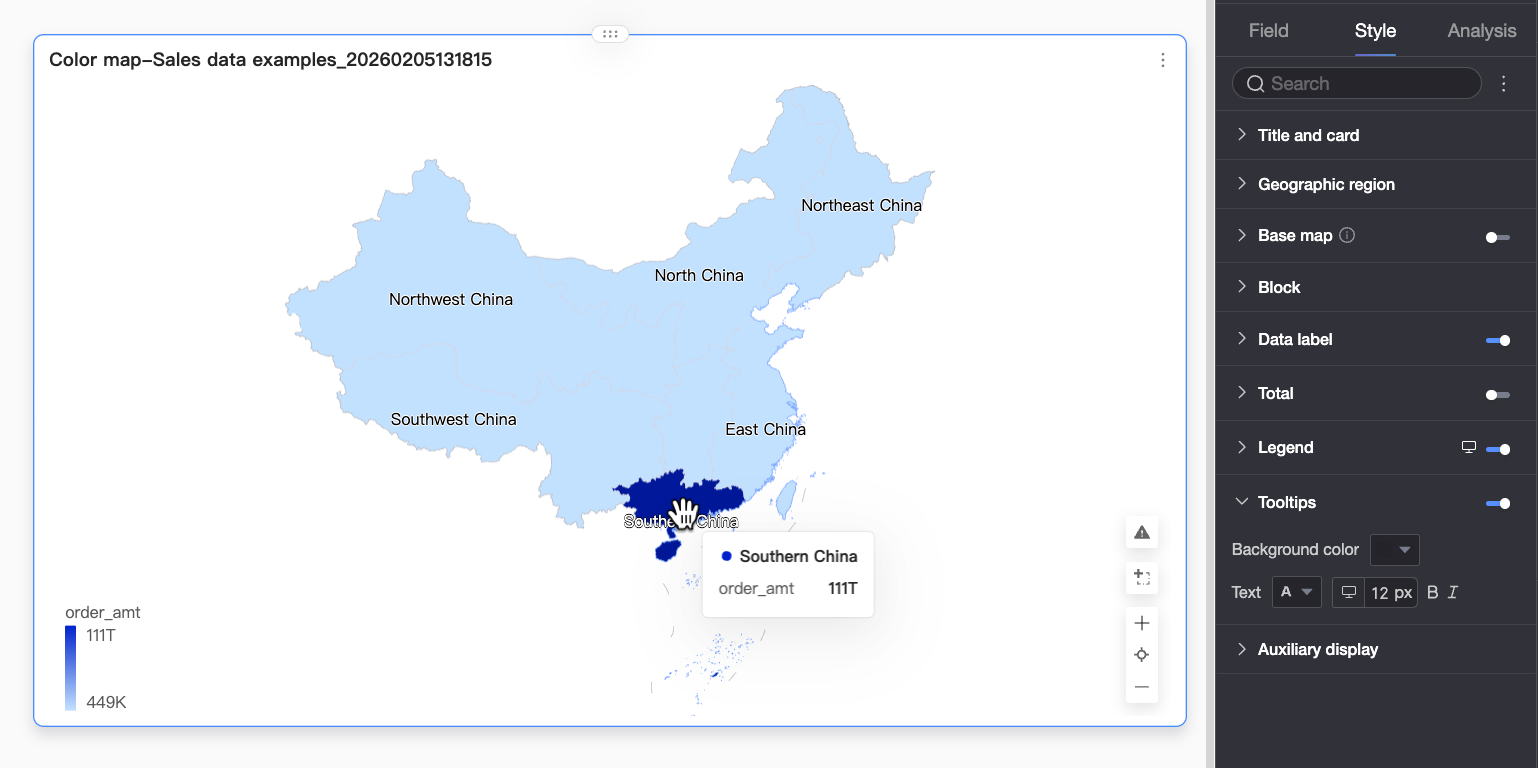
|
Parâmetro |
Descrição |
|
Background color |
Define a cor de preenchimento do fundo da caixa de dica de ferramenta. |
|
Text |
Define o estilo do texto da caixa de dica de ferramenta, incluindo cor da fonte, tamanho, espessura e itálico. |
|
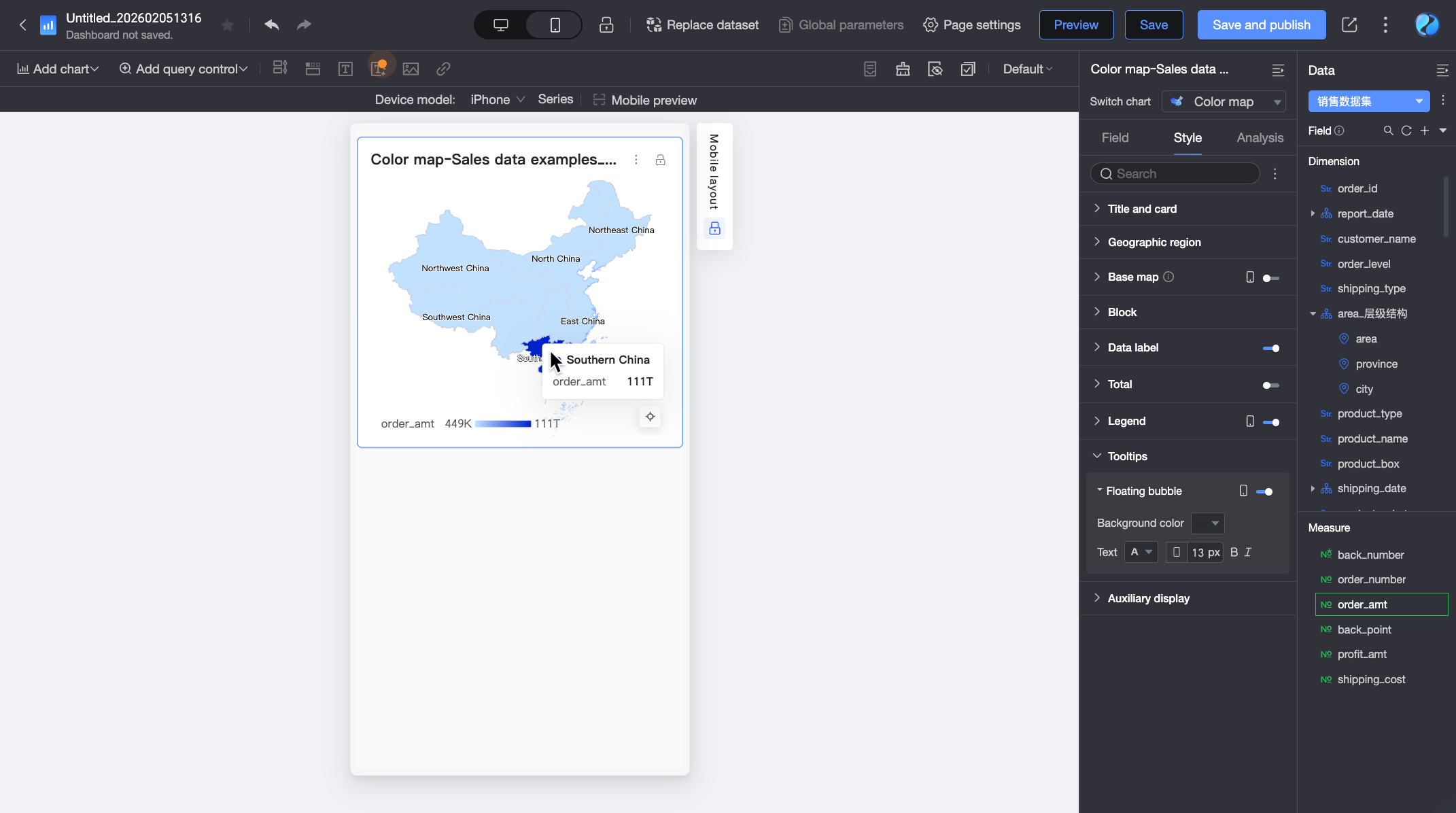
Mobile tooltip |
Os controles de dica de ferramenta para PC e dispositivos móveis são independentes. Use o botão de alternância ( |
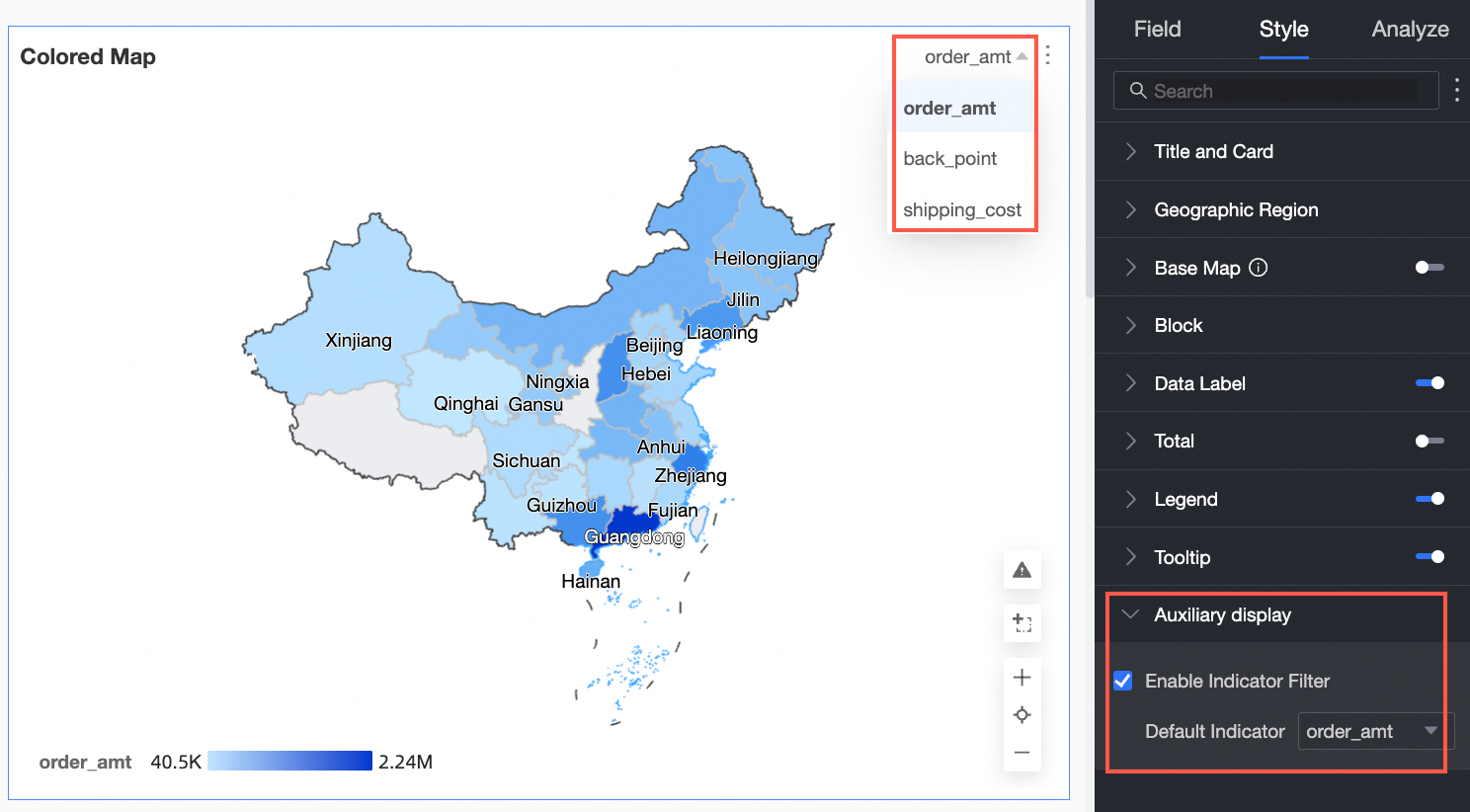
Configurações de funcionalidade
Na seção Functionality settings, ative Indicator Filter para configurar quais itens de medida exibir.
Análise do gráfico
|
Parâmetro |
Nome |
Descrição |
|
Interação de dados |
Drill down |
Caso já tenha configurado campos de drill-down no painel de dados, configure aqui o estilo de exibição para os níveis de drill-down. Para mais informações, consulte Drill Down. |
|
Filter interaction |
Para vincular vários gráficos visando análise de dados entre gráficos, utilize interações de filtro. Para mais informações, consulte Filter Interaction. |
|
|
Hyperlink |
Para vincular vários painéis visando análise de dados entre painéis, utilize hiperlinks. Existem dois tipos de hiperlinks: Parameter e External Link. Para mais informações, consulte Hyperlink. |
|
|
Annotation |
- |
Quando os dados do gráfico estiverem anormais ou precisarem de atenção, use destaque de cor, ícones, comentários ou pontos de dados para anotação, facilitando a identificação de problemas e a tomada de ações. Para mais informações, consulte Annotation. |