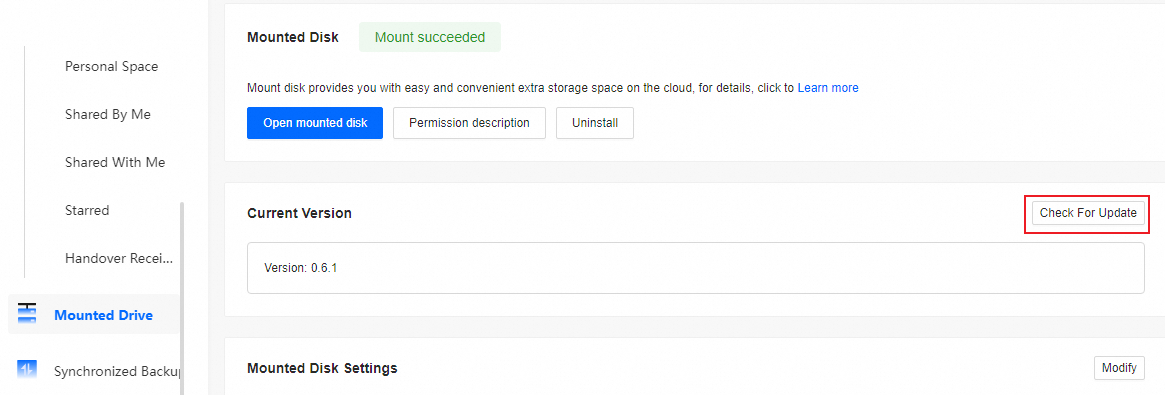
O mounted drive mapeia o armazenamento em nuvem como uma unidade local e permite acessar, edite e fazer backup de arquivos na nuvem como se estivessem armazenados localmente.
Pré-requisitos
Faça login no cliente para PC do Cloud Drive for Enterprises (versão 1.4.0 ou posterior). Para baixe a versão mais recente, consulte Download do cliente.
Limitações
O mounted drive não oferece suporte à edição simultânea por vários usuários (colaboração). Para edição colaborativa, consulte Recurso de Edição Online.
A instale do mounted drive em sistemas Windows com processadores ARM não é compatível. Isso inclui alguns dispositivos Microsoft Surface com processadores Qualcomm Snapdragon.
O mounted drive utiliza o mecanismo de concorrência do sistema de arquivos local para transferências. A transferência de mais de 1.000 arquivos simultaneamente ou de um único arquivo maior que 1 GB pode demorar bastante. Para melhor desempenho, utilize o aplicativo de desktop do Alibaba Cloud Drive Enterprise Edition para enviar os arquivos. Depois, visualize-os e edite-os no mounted drive.
Ao acessar arquivos no mounted drive, o aplicativo lê e grava dados na nuvem em tempo real. Isso exige conectividade de rede estável. Redes lentas ou instáveis, como hotspots móveis ou ambientes restritos, podem causar falhas de upload ou baixe. Nesses casos, use o recurso de Backup por sincronização (visualização pública) para sincronizar dados. Alternativamente, utilize o aplicativo de desktop do Alibaba Cloud Drive Enterprise Edition para baixe, modifique e reenviar arquivos.
A Microsoft encerrou o suporte ao Windows 7 em 14 de janeiro de 2020, e muitos ecossistemas de software fizeram o mesmo. O mounted drive pode não funcionar no Windows 7. Atualize para o Windows 10 ou Windows 11.
Recursos
Sincronização bidirecional em tempo real entre o armazenamento local e a nuvem.
Acesso direto aos arquivos na nuvem como disco local, sem necessidade de baixe prévio.
Pré-busca inteligente e downloads sob demanda. Por exemplo, reproduza arquivos de áudio e vídeo em streaming sem aguardar o baixe completo.
Gerenciamento inteligente de cache com uso mínimo do disco local.
Compatibilidade com Windows e macOS.
Instale o mounted drive
Se o mounted drive estiver ativado, mas não aparecer na interface, reinicie o cliente para PC do Cloud Drive for Enterprises.
Instalação no Windows
Faça login no cliente para PC do Alibaba Cloud Drive Enterprise Edition.
-
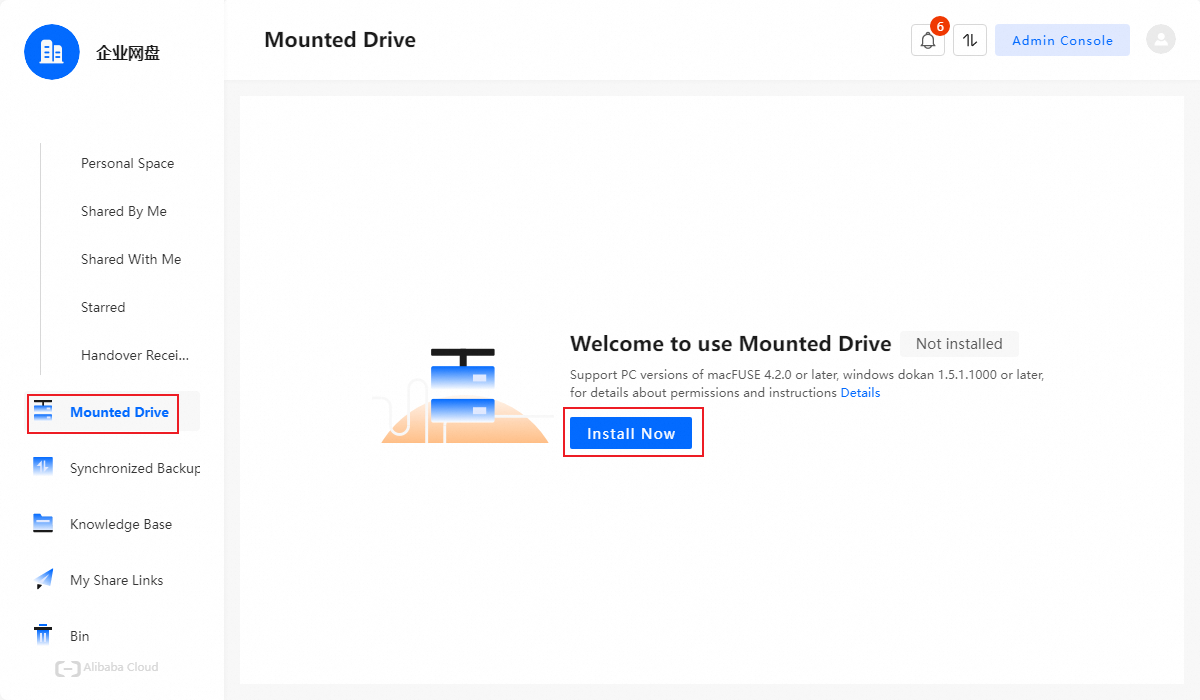
Acesse a página Mounted Drive e clique em Install Now. Após a instalação bem-sucedida, o mounted drive estará pronto para uso.
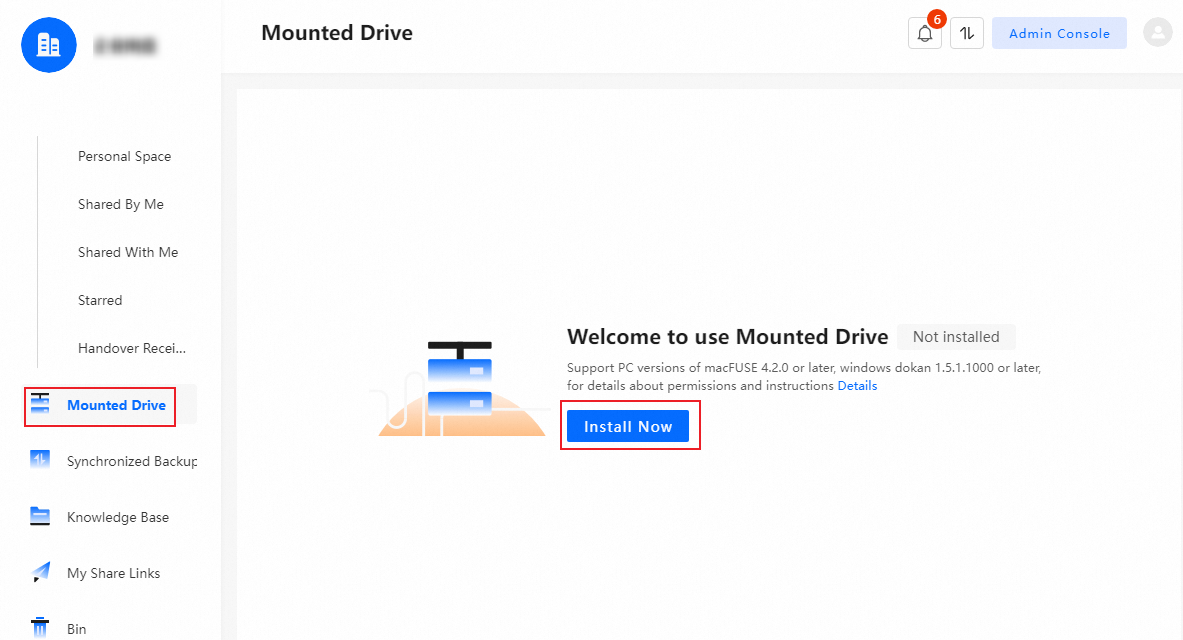
A instale do mounted drive em sistemas Windows com processadores ARM não é compatível. Isso inclui alguns dispositivos Microsoft Surface com processadores Qualcomm Snapdragon.
Se a instalação falhar no Windows, consulte Como resolvo uma falha na instalação do mounted drive no Windows? para solucionar o problema.
Instalação no macOS
Em Macs com Apple silicon, configure as extensões do sistema primeiro. Consulte Alterar configurações de segurança no disco de inicialização.
-
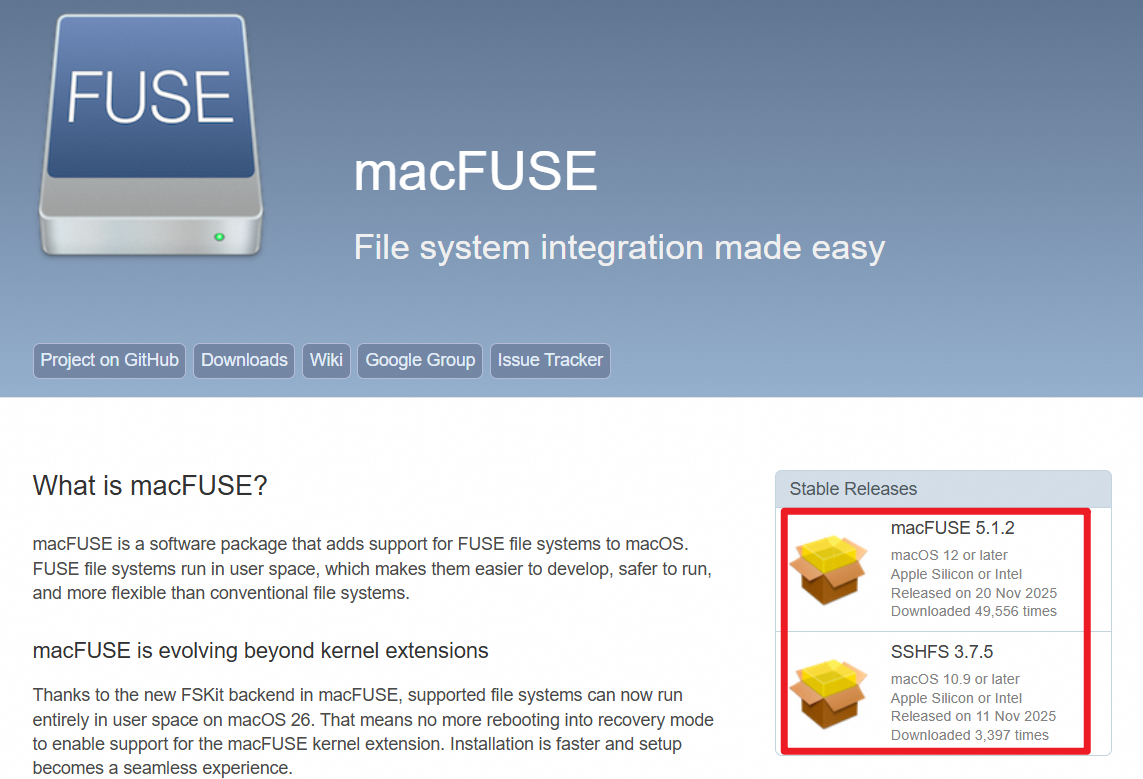
Baixe e instale o driver macFUSE.
-
Selecione a versão recomendada do macFUSE para o seu macOS:
Versão do macOS
Versão do macFUSE
Observações
Tahoe 26.x
5.1.2
Para a versão mais recente do macOS, instale a versão mais recente do macFUSE.
Sequoia 15.x
4.10.2
Sonoma 14.x
4.6.1
Ventura 13.x
4.6.1
Monterey 12.x
4.6.1
Big Sur 11.x
4.6.1
Outras versões anteriores
3.11.2
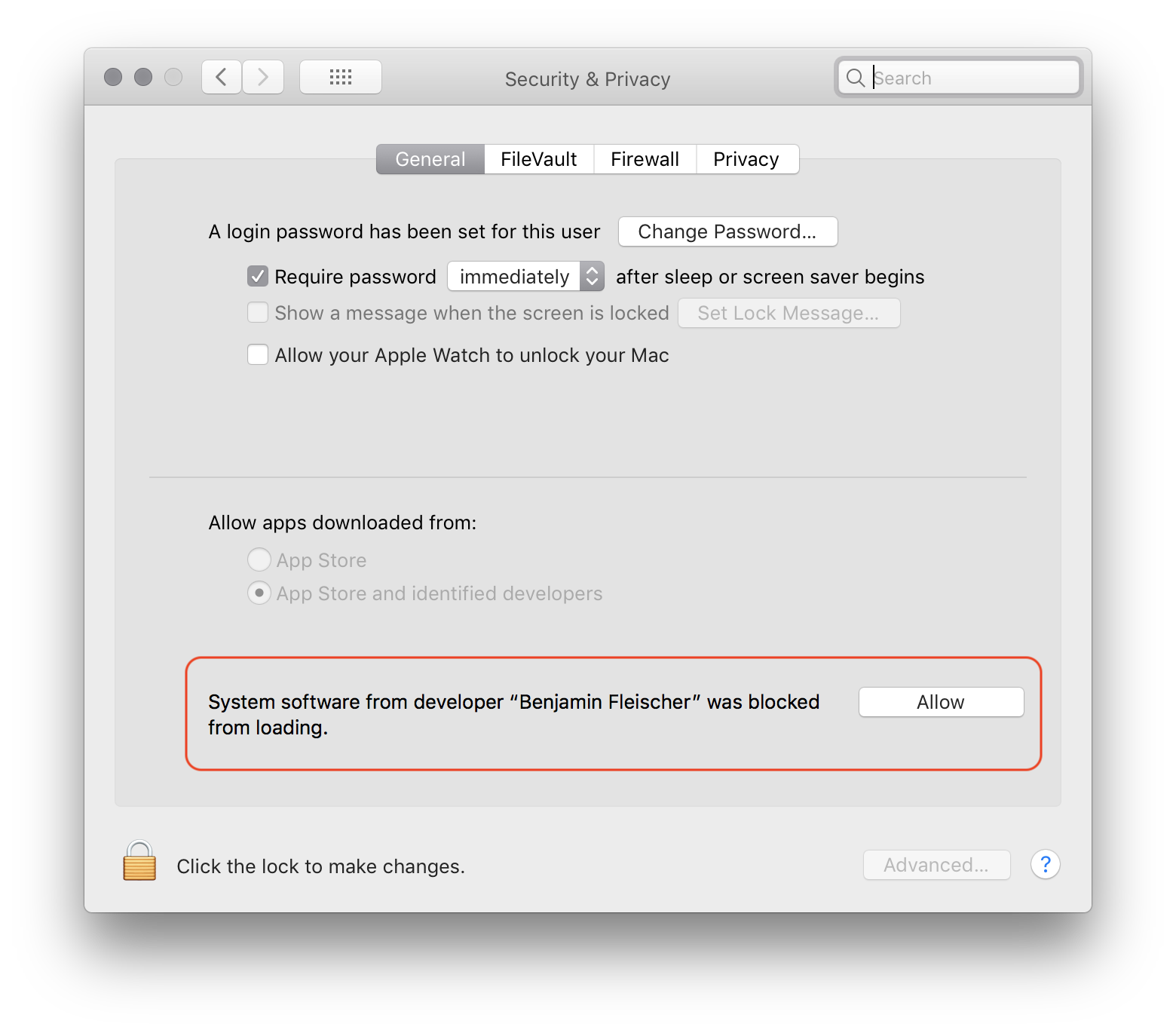
Após a instalação, se aparecer o aviso System Extension Blocked, clique em Open Security Preferences.
Siga as instruções para acesse System Settings > Privacy & Security. Na seção Security, defina "Allow applications downloaded from" como App Store and identified developers.
Autorize o carregamento do macFUSE (do desenvolvedor Benjamin Fleischer).
-
-
Instale o mounted drive.
Faça login no cliente para PC do Alibaba Cloud Drive Enterprise Edition.
-
Selecione Mounted Drive e clique em Install Now. Após a instalação bem-sucedida, o mounted drive estará pronto para uso.
Usar o mounted drive local
-
Na página Mounted Drive, clique em Open Local Mounted Drive. Por padrão, o mounted drive local recebe o nome PDSDrive durante a criação.
NotaA alteração da letra da unidade tem suporte apenas no Windows.
-
Após abrir, gerencie o conteúdo no espaço pessoal, nos compartilhamentos recebidos e no espaço da equipe.
ImportanteNão exclua, renomeie ou adicione arquivos e pastas ao diretório raiz do mounted drive.
Desinstalar o mounted drive
Faça login no cliente para PC do Alibaba Cloud Drive Enterprise Edition.
-
Acesse a página Mounted Drive e clique em Uninstall.
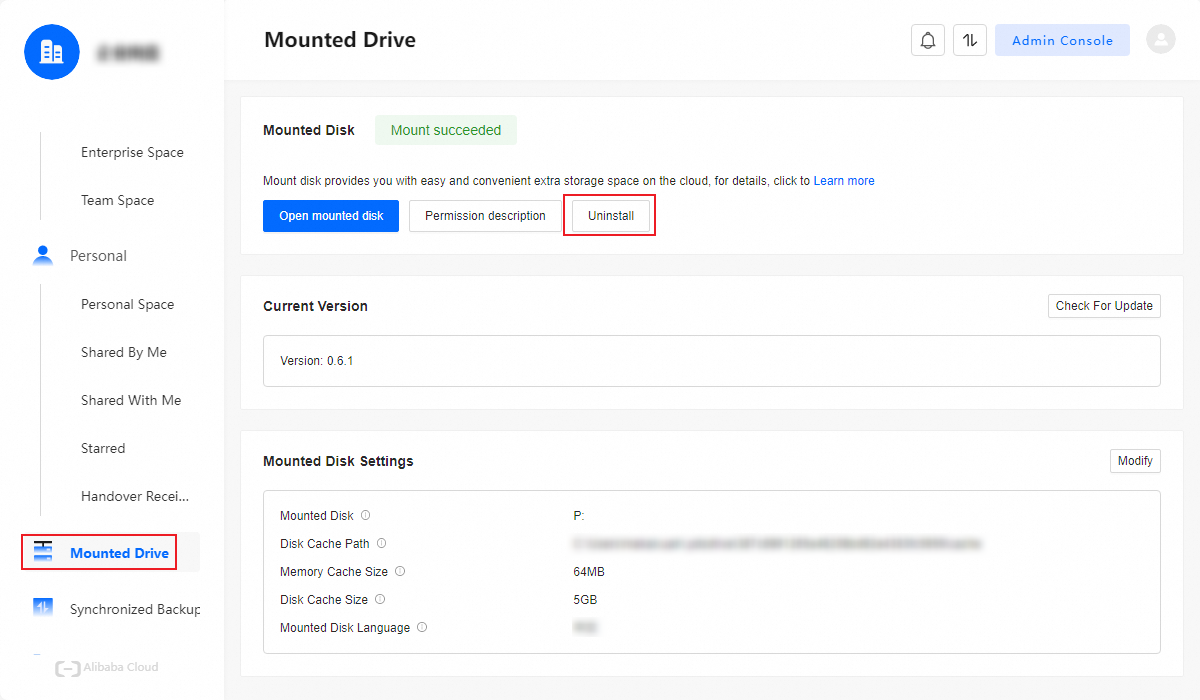
Na caixa de diálogo Uninstall Mounted Drive, clique em OK.
Perguntas frequentes
Como resolvo uma falha na instalação do mounted drive no Windows?
Geralmente, essa falha decorre de problemas com o driver Dokan, uma dependência obrigatória. Siga estas etapas para solucionar o problema.
Para obter melhores resultados, instale o mounted drive em uma versão original e não modificada do Windows.
Para evitar perda de dados, sempre salve e feche seus arquivos antes de sair do cliente.
Solução de problemas
Primeiro, verifique se o driver Dokan está instalado acessando Control Panel > Programs and Features.

Se o driver Dokan não aparecer em Programas e Recursos, instale-o manualmente.
-
Acesse o seguinte diretório:
C:\Users\[YourUsername]\.edm\plugins\mountapp\pkg -
Clique duas vezes no instalador
Dokan_x64-noVC.msipara executá-lo.
Após concluir a instalação, tente instalar o mounted drive novamente pelo cliente.
No Windows 7, a instalação manual do driver Dokan pode falhar se um patch de segurança obrigatório estiver ausente. Você pode ver um erro semelhante a este:
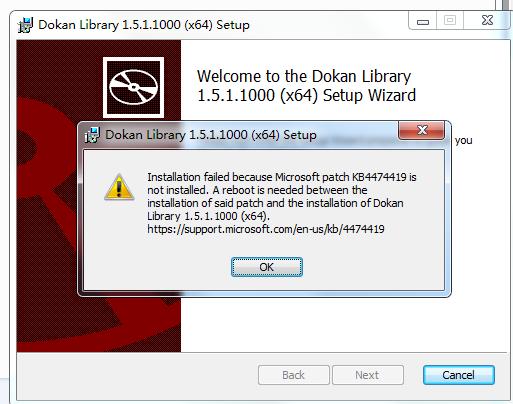
Para corrigir isso, instale o patch antes de instalar o driver.
Baixe e instale a versão correta do patch para o seu sistema. Reinicie o computador para aplicar as alterações.
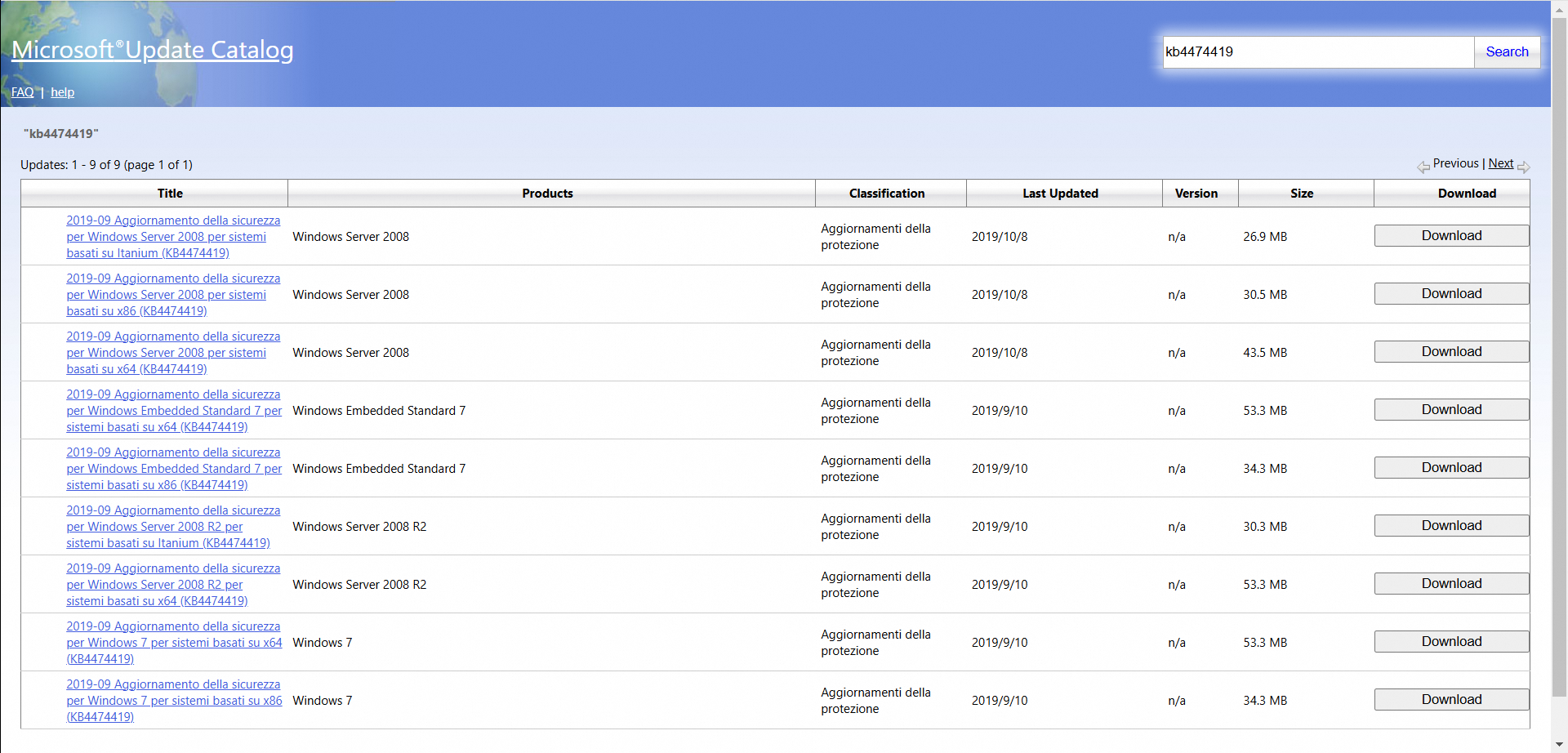
Siga as etapas do Cenário 1 para instalar manualmente o driver Dokan.
Após a instalação do driver Dokan, tente instalar o mounted drive novamente.
Como corrijo o erro "Unsupported macOS Version" do macFUSE após atualizar o macOS?
Problema
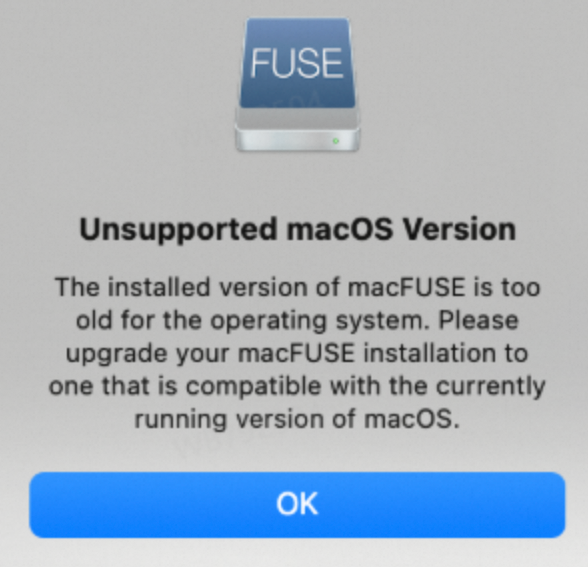
Após atualizar para uma nova versão do macOS (como 15,0 ou posterior), o mounted drive pode ficar inutilizável e exibir um erro "Unsupported macOS Version" do macFUSE.
Causa
Esse erro ocorre porque a nova versão do macOS é incompatível com a versão antiga do macFUSE instalada no sistema.
Solução
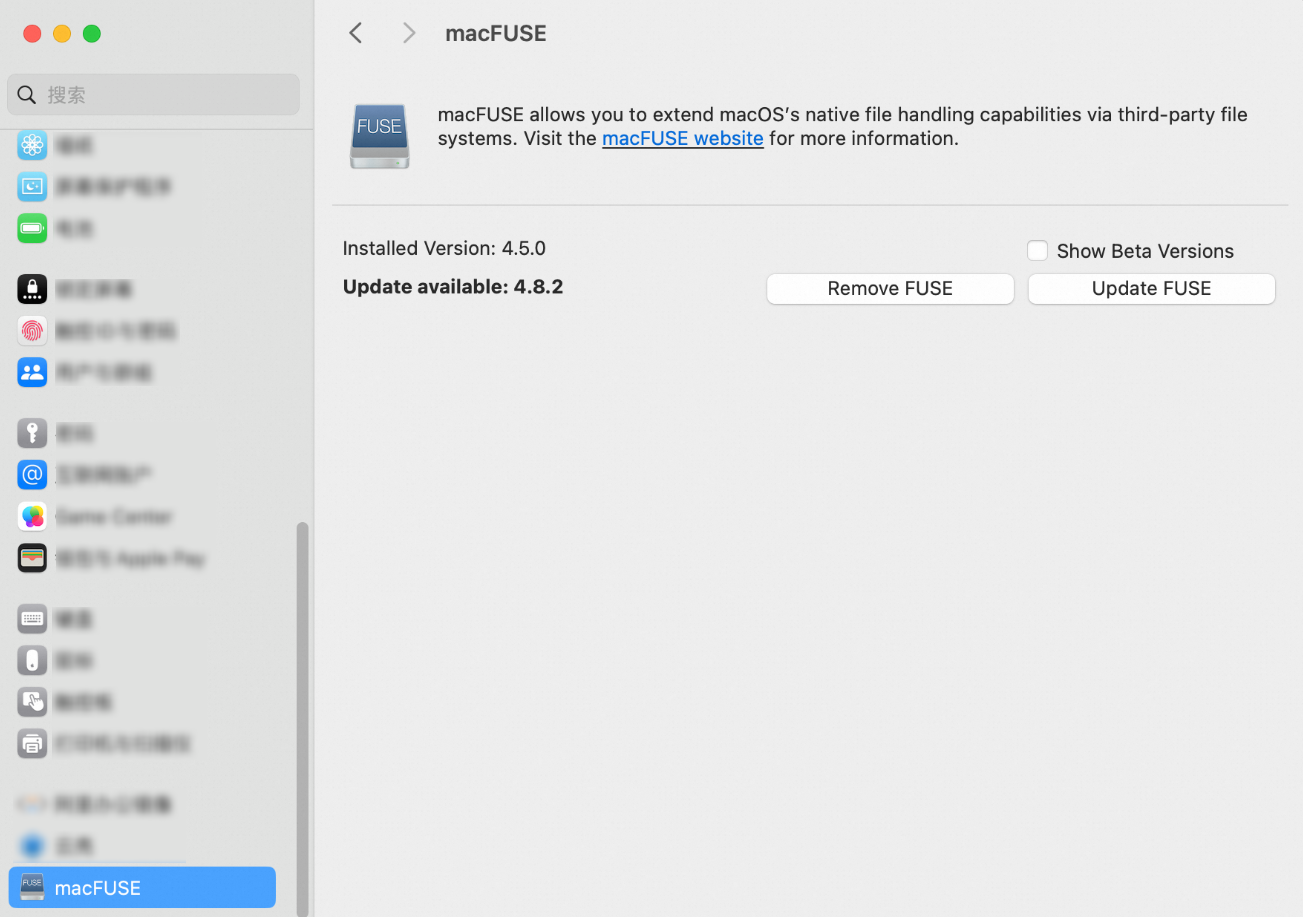
Atualize o macFUSE para a versão compatível mais recente:
Abra System Settings no Mac.
Acesse o painel de preferências do macFUSE.
Clique no botão Update FUSE para instalar a versão mais recente.
Após concluir a atualização, reinicie o cliente para PC do Alibaba Cloud Drive Enterprise Edition.
Para onde vão os arquivos quando os excluo do mounted drive?
Como desativo o mounted drive para minha organização?
Como as permissões da nuvem são mapeadas para as permissões do sistema de arquivos local no mounted drive?
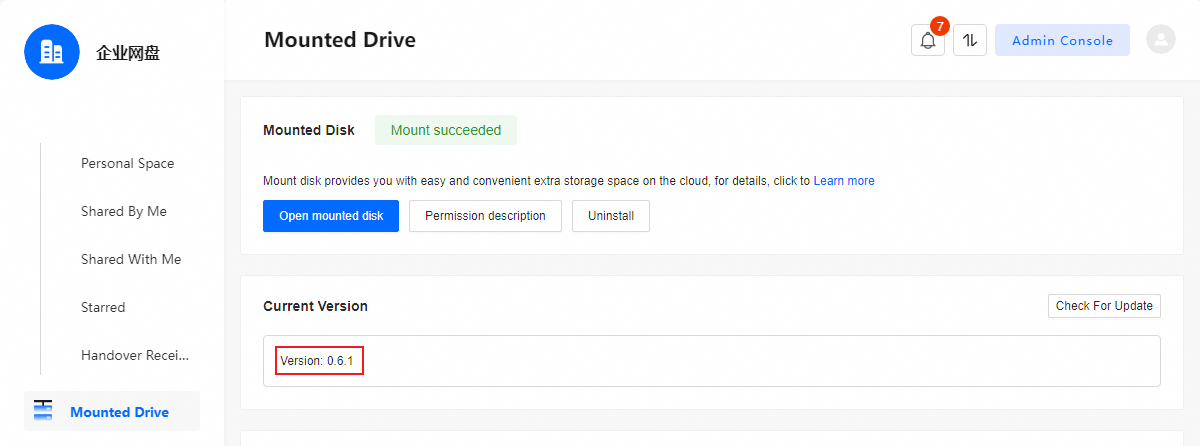
Como verifico a versão do cliente do mounted drive?
Encontre o número da versão atual na página Mounted Drive dentro do cliente para PC do Cloud Drive for Enterprises.
Como atualizo o cliente do mounted drive?
O cliente notifica automaticamente quando uma nova versão está disponível. Para verificar atualizações manualmente:
Acesse a página Mounted Drive no cliente.
Clique em Check For Updates.