O backup de sincronização é um recurso de armazenamento em nuvem que permite a sincronização bidirecional e em tempo real entre seus dados locais e a nuvem. Ele garante a consistência dos dados em vários dispositivos, facilitando a colaboração e o acesso.
Para usar o recurso de backup de sincronização, siga estas etapas:
Faça login no cliente para PC do Cloud Drive for Enterprises (CDE), versão 1.4.0 ou posterior. Para obter a versão mais recente, consulte Baixe o cliente.
Verifique se o recurso de versão de histórico está ativado.
Forneça seu código da empresa e entre em contato conosco para ativar o recurso de backup de sincronização.
Após a ativação do recurso de backup de sincronização, caso a entrada não apareça na interface do usuário, faça login novamente.
Este é um serviço de valor agregado. O recurso é gratuito durante o período de visualização pública. Notificaremos você com antecedência caso este serviço se torne pago.
Recursos
Sincronização de dados entre nuvem e local: Permite sincronização bidirecional em tempo real ou upload unidirecional de pastas entre seu dispositivo local e o espaço da equipe, espaço pessoal ou compartilhamentos recebidos em sua unidade de nuvem.
Sincronização multidispositivo: Mantém os arquivos sincronizados entre vários dispositivos e a nuvem. As alterações são atualizadas em tempo real, permitindo que você acesse a versão mais recente dos seus arquivos de qualquer dispositivo.
Backup automático eficiente: O cliente de sincronização faz backup automático dos arquivos especificados com base nas suas configurações para proteger seus dados.
Ative o backup de sincronização
Ao usar o cliente de sincronização pela primeira vez, siga as instruções na tela para instalá-lo. Após a instalação, crie um backup de sincronização.
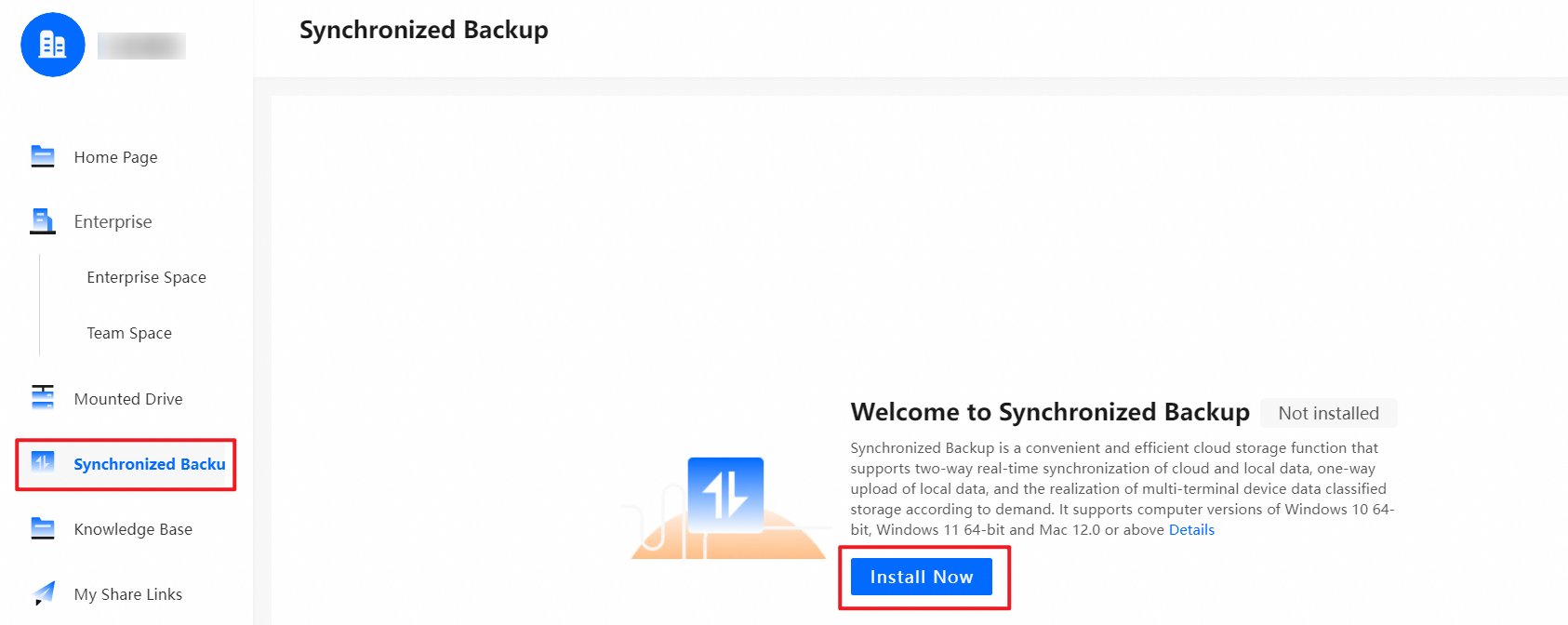
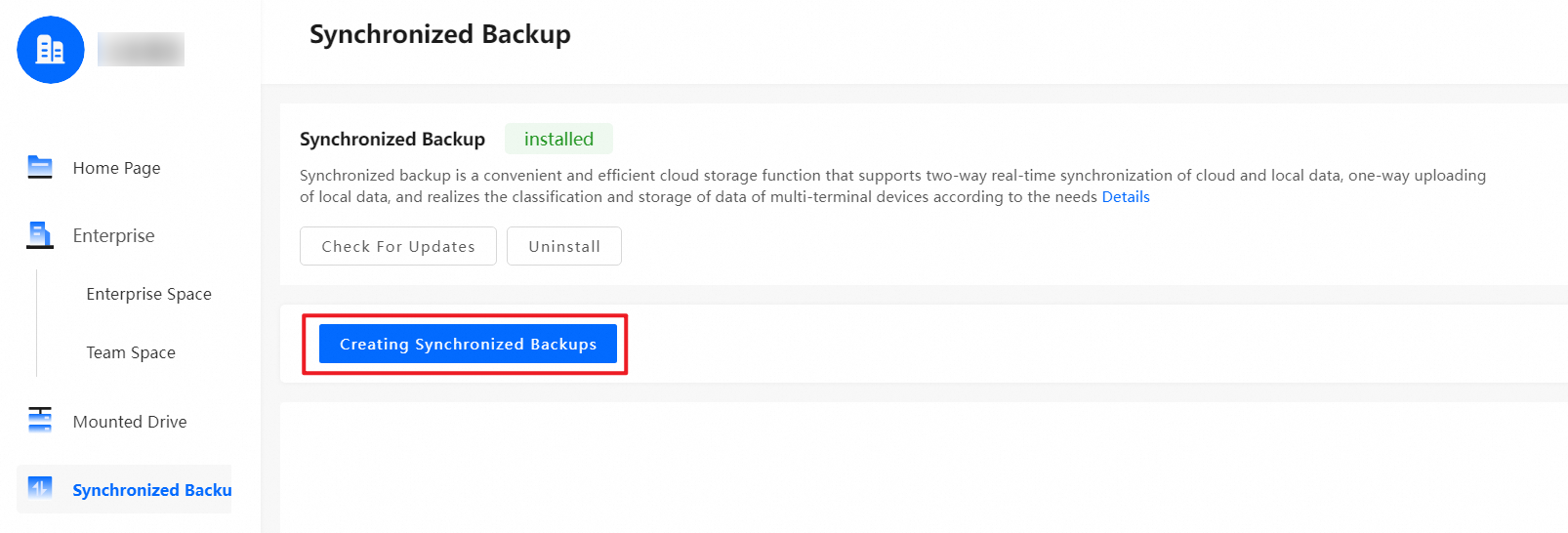
Crie um backup de sincronização
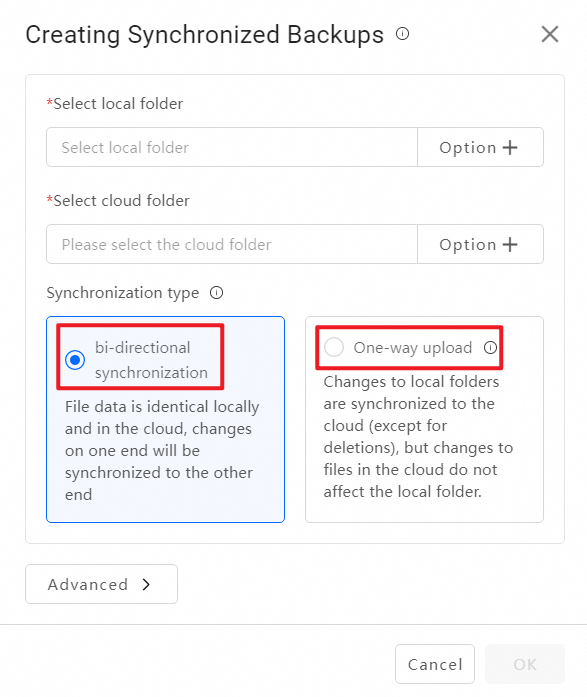
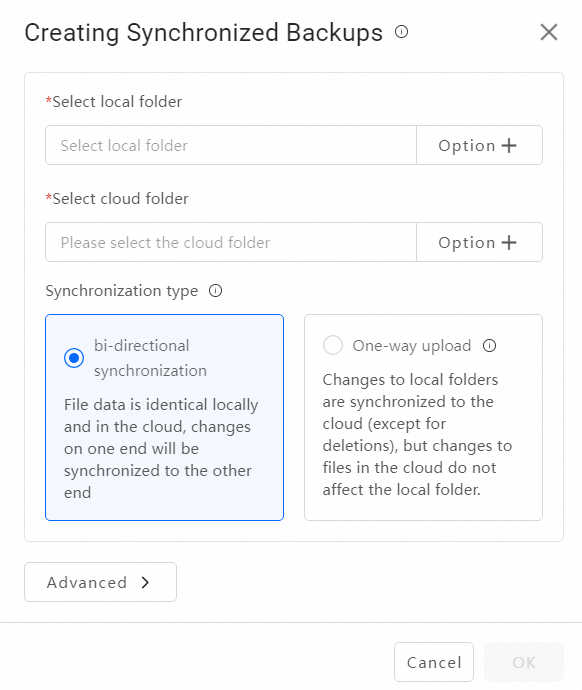
Sincronização bidirecional e upload unidirecional
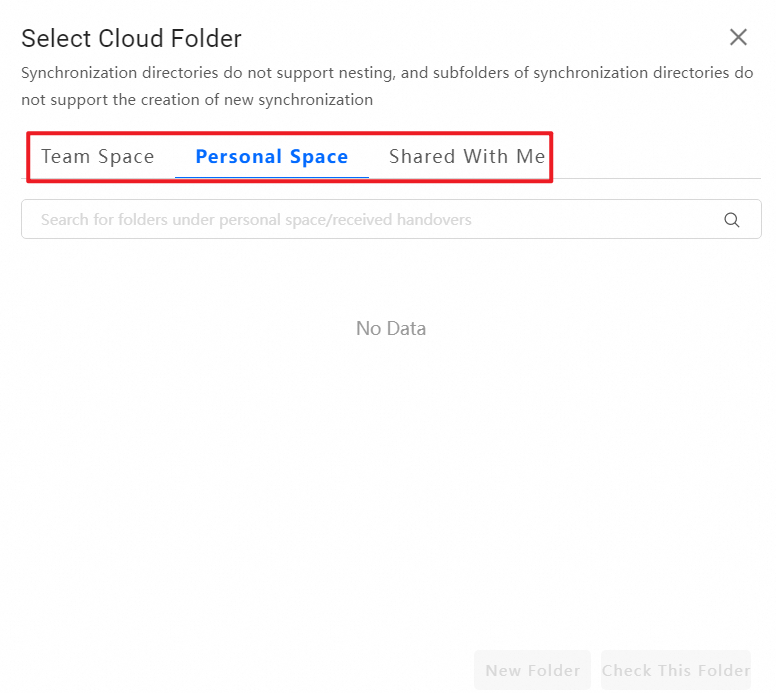
É possível configurar sincronização bidirecional ou upload unidirecional de pastas no Team space, personal space e received shares.
Configurações avançadas
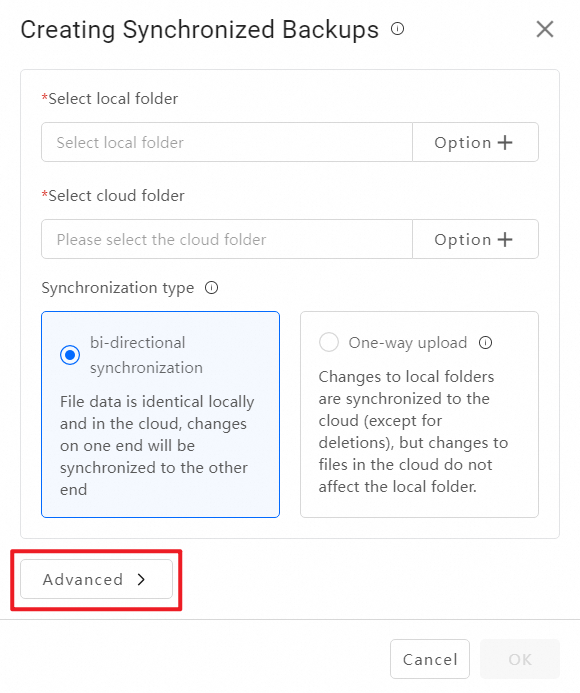
Sincronização bidirecional
As alterações em um local são sincronizadas com o outro.
Upload unidirecional
As alterações na pasta local são sincronizadas com a nuvem (exceto exclusões), mas as alterações na nuvem não afetam os arquivos locais.
-
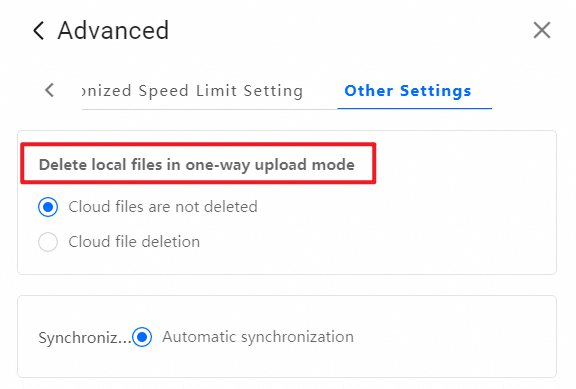
Configure a regra de exclusão em .
Regras de backup de sincronização
Sincronização bidirecional
-
No modo de sincronização bidirecional, os diretórios local e na nuvem permanecem idênticos. As operações de arquivo em um local são espelhadas no outro. No entanto, o comportamento de exclusão difere:
Se você excluir um arquivo localmente, o arquivo correspondente na nuvem será movido para a lixeira.
Se você excluir um arquivo na nuvem, o arquivo local será movido para a lixeira no Windows. No macOS, o arquivo é excluído permanentemente, pois o envio para a lixeira ainda não é compatível.
Upload unidirecional
-
No modo de upload unidirecional, o cliente faz backup do diretório local para a nuvem. As operações de arquivo na nuvem não afetam os arquivos locais. Este modo é usado principalmente para backup.
-
A tabela a seguir descreve o comportamento na nuvem ao realizar operações de arquivo localmente.
Operação de arquivo local
Comportamento na nuvem
Crie um arquivo
Cria um arquivo
Exclua um arquivo ou movê-lo para a lixeira
Nenhuma ação por padrão.
(Se você ativar a configuração de exclusão, o arquivo na nuvem será movido para a lixeira.)
Mover arquivo
Move um arquivo.
(Devido a limitações do sistema operacional, mover um arquivo pode resultar em uma operação de cópia onde o arquivo original não é excluído. Um problema semelhante pode ocorrer ao renomear um arquivo.)
Renomear arquivo
Renomeia um arquivo
Modifique o conteúdo do arquivo
Cria uma nova versão
Copiar arquivo
Cria um novo arquivo
-
A tabela a seguir descreve o comportamento local ao realizar operações de arquivo na nuvem.
Operação de arquivo na nuvem
Comportamento local
Crie um arquivo
Nenhuma ação
Exclua um arquivo ou movê-lo para a lixeira
-
Se o arquivo foi originalmente carregado do dispositivo local: O dispositivo local recarrega o arquivo original para a nuvem.
(Para excluir um arquivo com backup local da nuvem, primeiro ative a configuração de exclusão e depois exclua o arquivo local correspondente. O arquivo na nuvem será então movido automaticamente para a lixeira.)
-
Se o arquivo não foi carregado do dispositivo local: Nenhuma ação.
Mover arquivo
Renomear arquivo
Modifique o conteúdo do arquivo
Nenhuma ação.
(Se um arquivo com backup local for modificado na nuvem, a versão anterior com backup será armazenada como uma versão de histórico. No entanto, devido a limites de versão e políticas de mesclagem automática, essa versão de histórico pode ser removida. Configure políticas de versão adequadas ou evite editar arquivos com backup diretamente na nuvem.)
Copiar arquivo
Nenhuma ação
-
-
Permissões
Se encontrar problemas com gerenciamento de permissões, consulte Visão geral de permissões.
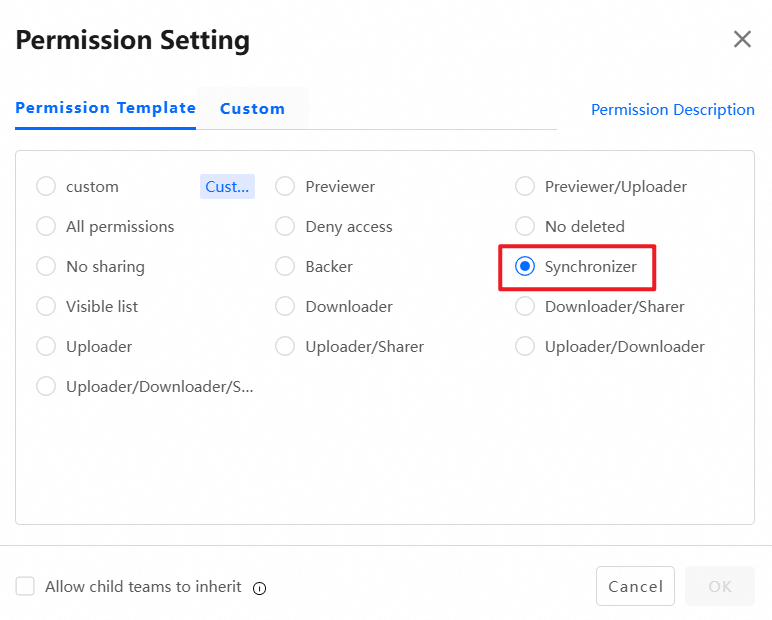
Permissão Synchronizer
Usuários com a permissão Synchronizer podem realizar sincronização bidirecional ou upload unidirecional de pastas no espaço da equipe e em compartilhamentos recebidos.
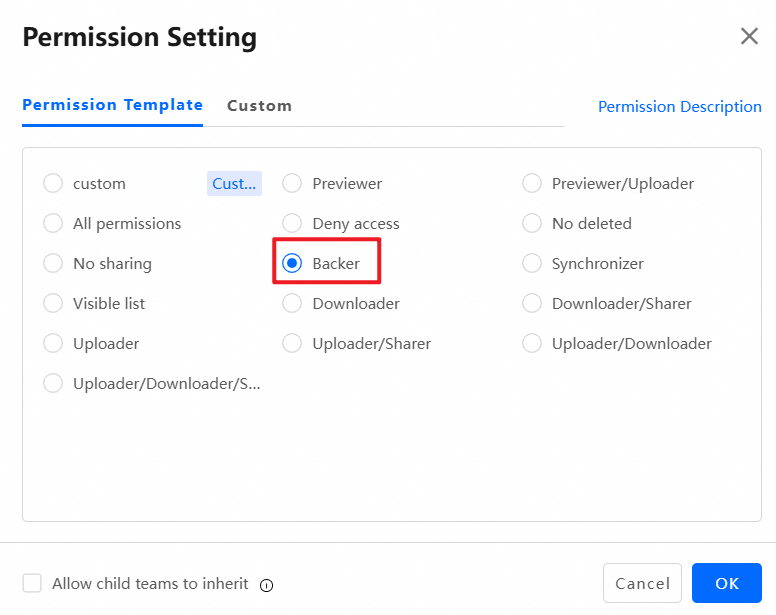
Permissão Backer
Usuários com a permissão Backer podem realizar upload unidirecional de pastas no espaço da equipe e em compartilhamentos recebidos.
Usuários sem permissões de Synchronizer ou Backer
Usuários sem as permissões Backer ou Synchronizer só podem sincronizar ou carregar pastas em seu espaço pessoal e transferências recebidas.
Interface do usuário
Backup de sincronização
Na página sync backup, clique em Create sync backup para iniciar a configuração.
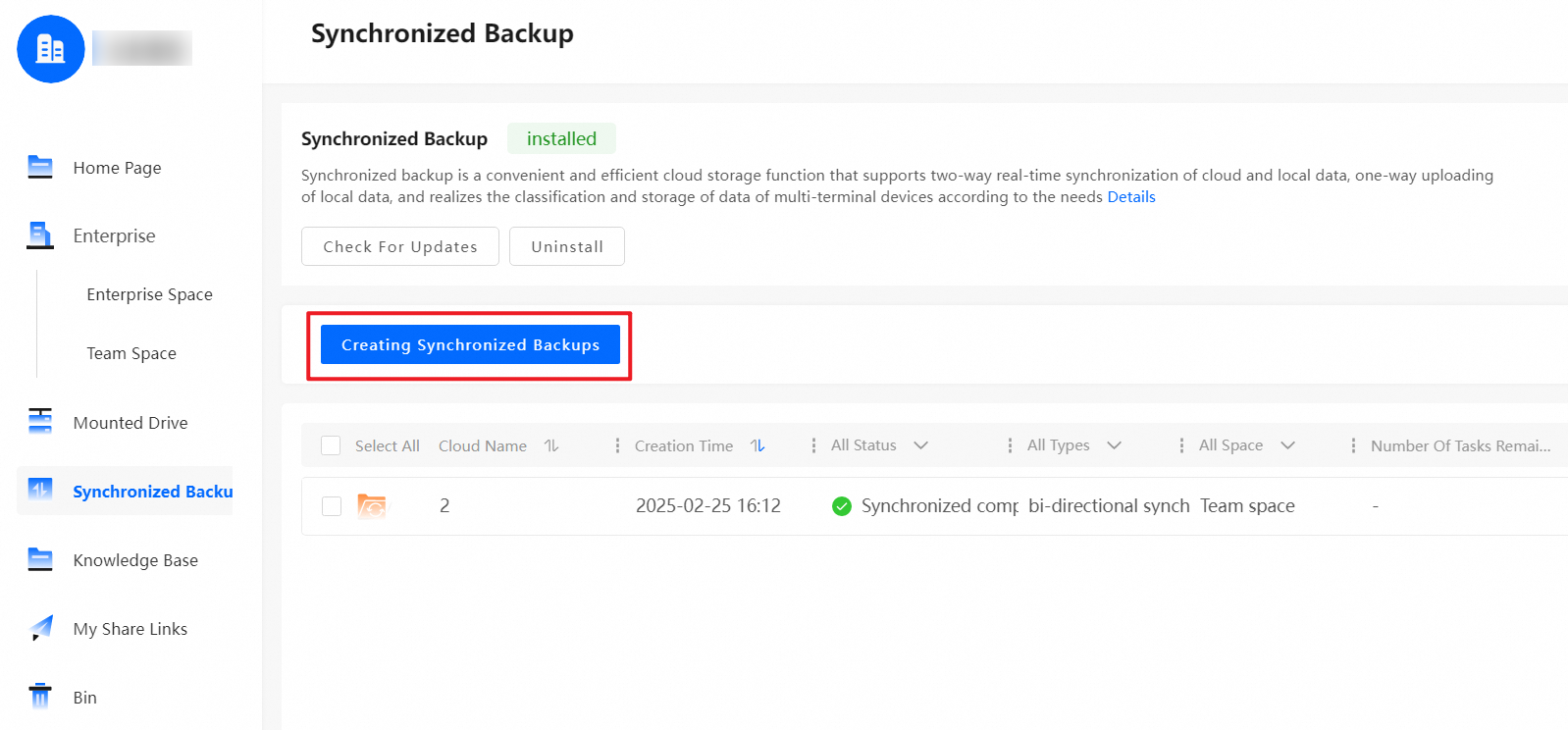
Crie um backup de sincronização
Na caixa de diálogo Create sync backup, preencha os campos obrigatórios: Select local disk/folder e Select cloud folder. Selecione um Sync Type (o padrão é "bidirectional synchronization").
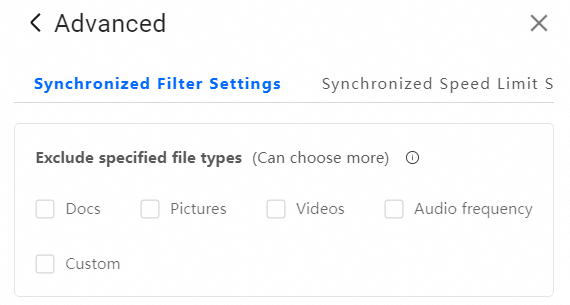
Na caixa de diálogo de configurações avançadas, configure a sync filtering, os sync rate limits, o handling of local file deletion in one-way upload mode e whether to enable automatic synchronization.
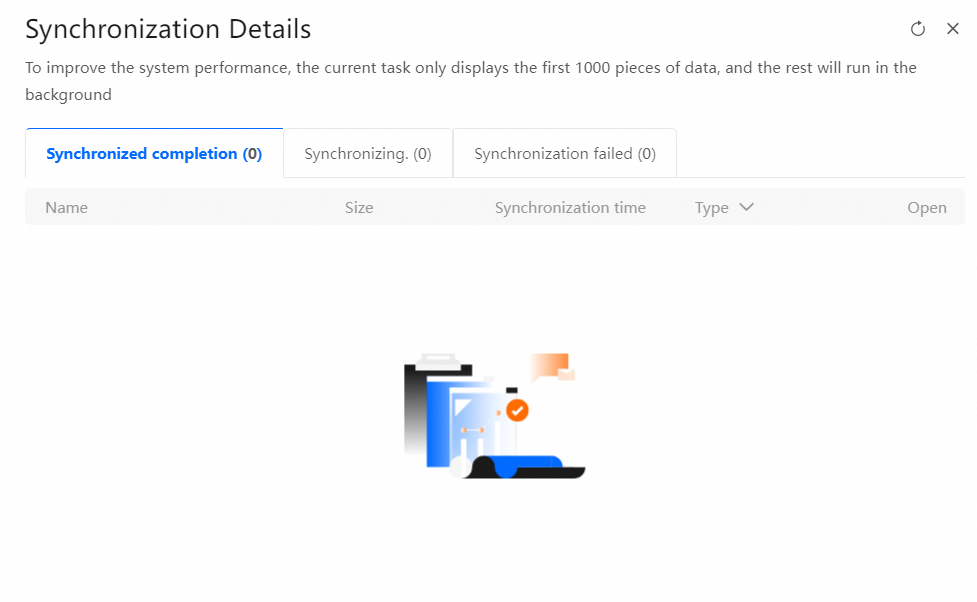
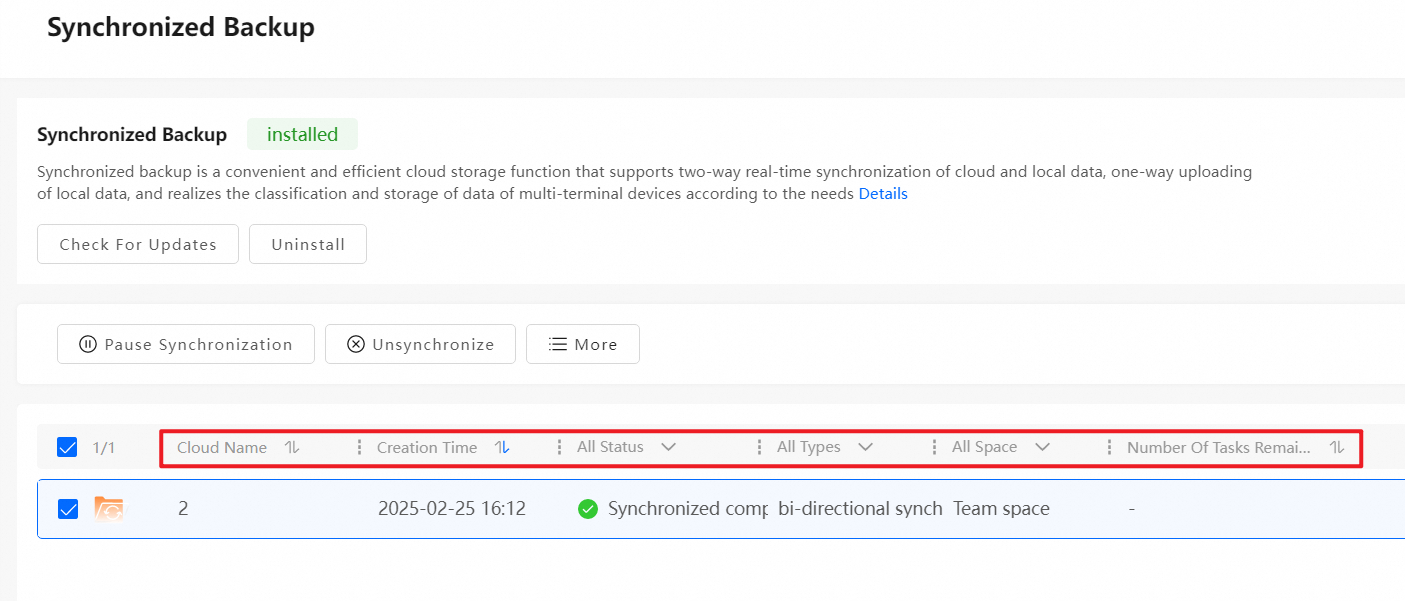
Detalhes da sincronização
Os detalhes da sincronização mostram status como "sync completed", "syncing" e "sync error".
Ordene as tarefas de sincronização por "Cloud Name" ou "Creation Time".
Filtre as tarefas de sincronização por "Sync Status", "Sync Type" ou "Sync Space".
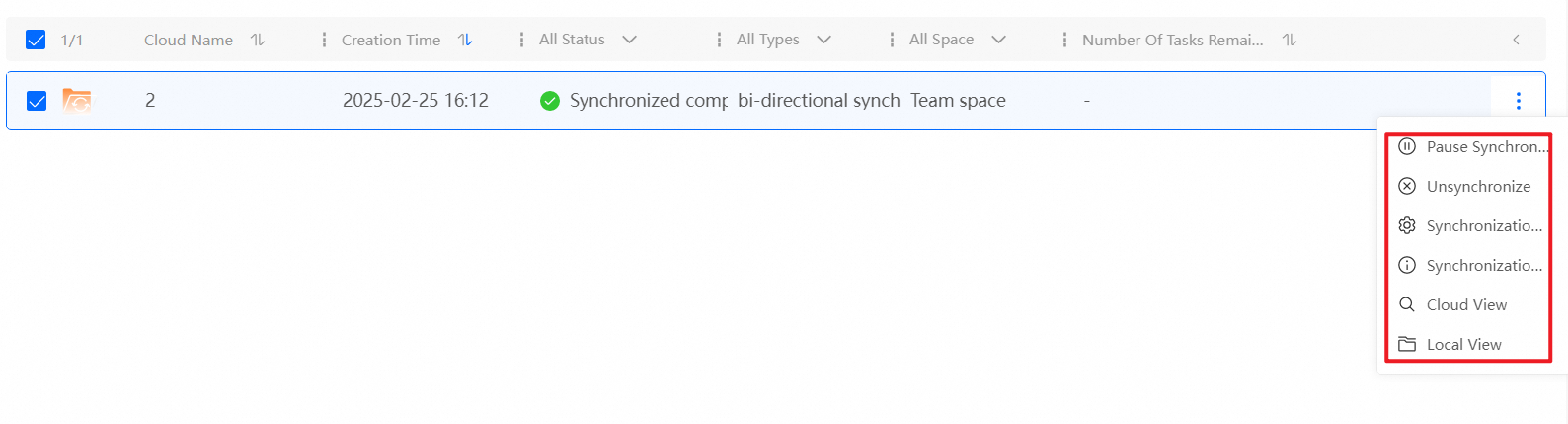
As opções de gerenciamento de tarefas incluem pausar ou cancelar uma tarefa de sincronização, alterar suas configurações, visualizar seus detalhes e localizar os arquivos sincronizados localmente ou na nuvem.
Observações de uso
O recurso de backup de sincronização consome espaço de armazenamento tanto no dispositivo local quanto na nuvem. Certifique-se de ter armazenamento suficiente em ambos os locais para sincronização e armazenamento de arquivos.
Para garantir a sincronização oportuna dos arquivos locais com a nuvem, mantenha o cliente em execução em segundo plano e preserve uma conexão de rede estável.
-
Ao criar um backup de sincronização, se existirem arquivos ou pastas com o mesmo nome no mesmo caminho tanto no local quanto na nuvem, o sistema os tratará automaticamente da seguinte forma:
Se existirem arquivos em ambos os locais, o cliente carrega o arquivo local como uma nova versão e salva o arquivo original da nuvem como uma versão de histórico.
Se um local contiver um arquivo e o outro contiver uma pasta com o mesmo nome, o sistema renomeará automaticamente um deles.
Limitações
|
SO e versões compatíveis |
|
|
Sistemas de arquivos compatíveis |
|
|
Diretórios de sincronização não permitidos |
|
|
Limite de diretórios de sincronização |
É possível criar até 10 diretórios de sincronização em um único dispositivo. |
|
Limite de arquivos sincronizados |
Um único dispositivo pode sincronizar até 1.000.000 de arquivos. |
|
Limite de comprimento do caminho do arquivo |
No Windows, arquivos com comprimento de caminho completo superior a 260 caracteres não são compatíveis devido ao limite padrão do sistema. |