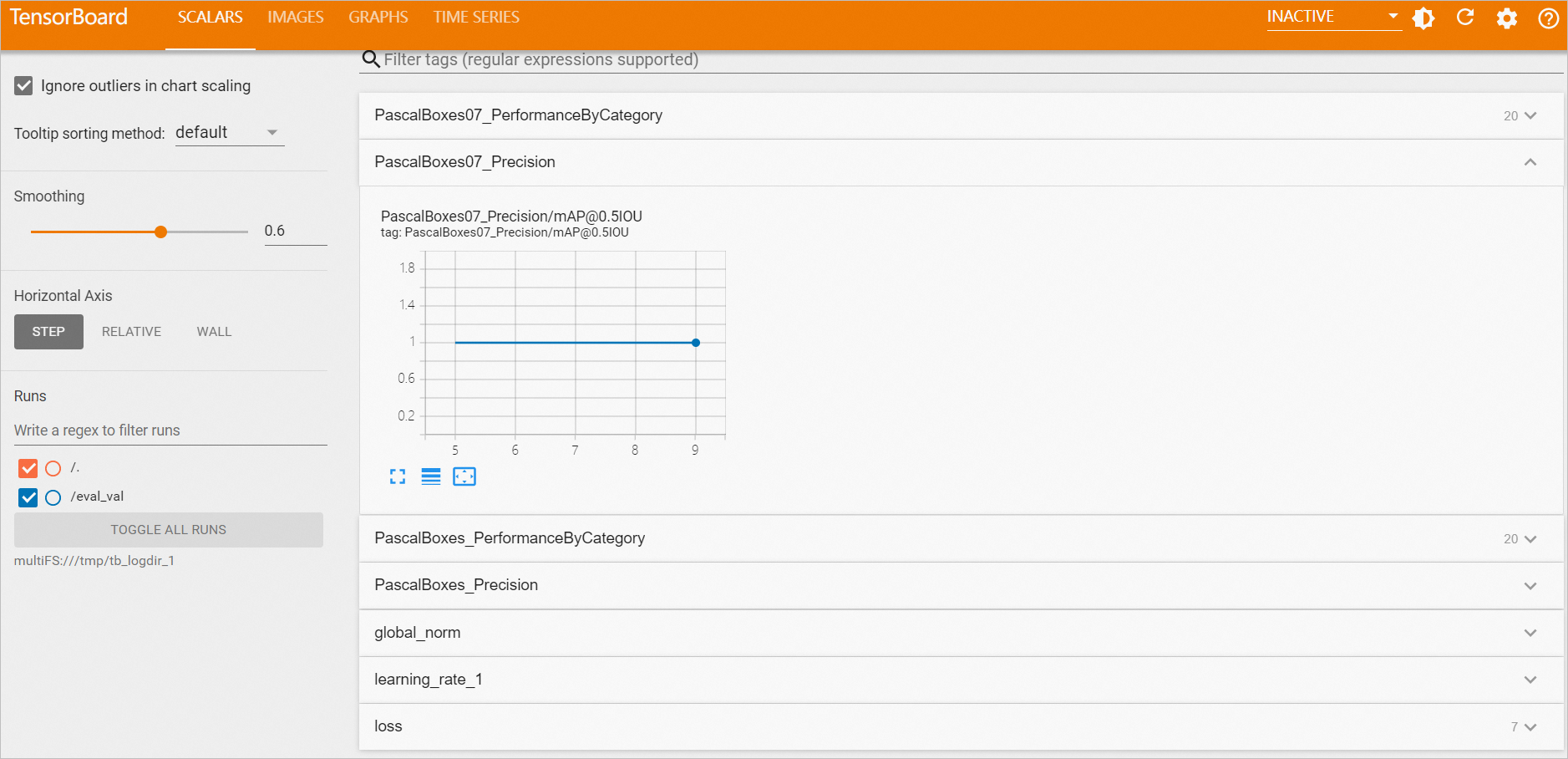
O PAI Designer oferece duas ferramentas de visualização — o painel e o TensorBoard — para inspecionar resultados de análise de dados e execuções de treinamento de modelos diretamente na tela do workflow.
Para instâncias independentes do TensorBoard fora de um workflow, consulte Gerencie instâncias do TensorBoard .
Painel vs. TensorBoard
Escolha a ferramenta adequada ao seu objetivo:
|
Painel |
TensorBoard |
|
|
Finalidade |
Visualizar dados de negócios: resultados de análises, métricas empresariais e monitoramento em tempo real |
Visualizar o processo de treinamento do modelo: compreender, depurar e otimizar modelos |
|
Recursos |
Diversos tipos de gráficos com interface de arrastar e soltar para painéis de dados interativos |
Visualizar curvas de função de perda, curvas de precisão, estruturas de modelos, distribuições de parâmetros e alterações na taxa de aprendizado |
|
Cenários |
Análise de dados corporativa, monitoramento operacional e relatórios de negócios |
Monitoramento de treinamento de modelos de deep learning, análise de desempenho de modelos e comparação de experimentos |
|
Componentes de algoritmo compatíveis |
Análise visual de dados:Correlation Coefficient Matrix, Histogram, scatter chart, box plot chart, Data View Engenharia de features:Linear model feature importance, Random forest feature importance evaluation Avaliação de modelo:Confusion matrix, Clustering model evaluation, Multiclass classification evaluation, Binary classification evaluation Visualização de modelo:GBDT Binary Classification, GBDT Regression, Random Forest, XGBoost Training Análise estatística:Percentile, Lorenz Curve |
Deep learning:TensorFlow (CPU) Algoritmos visuais:Image classification training (torch), Object detection training (easycv), Treinamento de segmentação de imagem (easycv) |
Visualize relatórios de análise no painel
Crie um workflow e execute-o. Após a conclusão do workflow, abra o painel por um dos métodos abaixo:
-
Visualizar todos os componentes: Clique em
 acima da tela para visualizar as representações gráficas de todos os componentes do workflow atual compatíveis com o painel. A captura de tela a seguir usa o modelo predefinido Heart Disease Prediction como exemplo.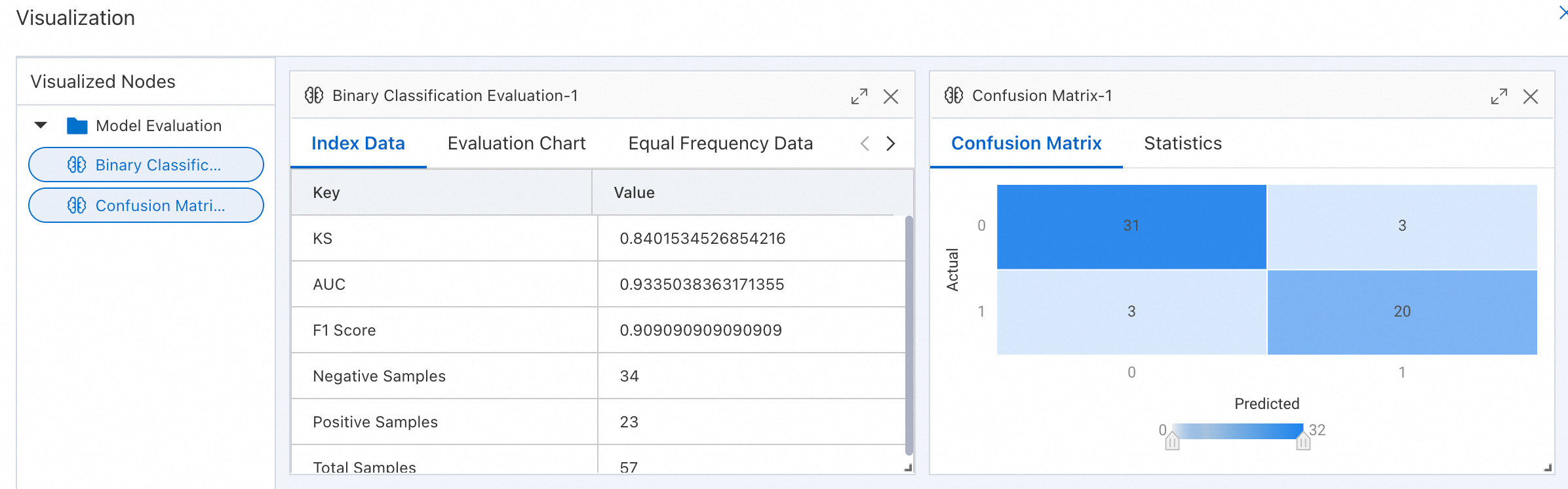
Visualizar um único componente: Clique com o botão direito no componente desejado (como Confusion Matrix ou Binary Classification Evaluation) e selecione Visual Analysis.
Visualize resultados de treinamento de modelos no TensorBoard
Pré-requisitos
Um workflow que inclua pelo menos um componente compatível com o TensorBoard. Para obter a lista completa, consulte Painel vs. TensorBoard.
Inicie o TensorBoard
-
Crie um workflow usando componentes compatíveis com o TensorBoard e configure o caminho de Pipeline Data Storage. O TensorBoard renderiza o caminho definido pela lógica do algoritmo e recupera automaticamente o caminho de armazenamento de dados do pipeline durante a inicialização.
Se o caminho de Pipeline Data Storage for alterado após você iniciar o TensorBoard, clique com o botão direito no nó de visualização do TensorBoard e selecione Run This Node ; em seguida, inicie o TensorBoard novamente. O sistema exclui a instância do TensorBoard em execução e inicia uma nova com base no caminho de armazenamento atualizado.
-
Configure os componentes do workflow conforme necessário e execute-o.
Caso o componente de visualização do TensorBoard seja Object Detection Training (easycv) , defina o parâmetro Model Type como YOLOX . Atualmente, apenas modelos YOLOX oferecem suporte à coleta de métricas para o TensorBoard.
Após a conclusão do workflow, clique com o botão direito no componente de visualização do TensorBoard e selecione View TensorBoard.
-
Clique em Start TensorBoard.