As interfaces de rede elásticas (ENIs) são interfaces de rede virtuais que fornecem conectividade e endereços IP para instâncias do Elastic Compute Service (ECS) implantadas em nuvens privadas virtuais (VPCs). É possível vincular uma ou mais ENIs a cada instância ECS. Uma ENI suporta vários endereços IP. Migre uma ENI entre diferentes instâncias ECS implantadas na mesma VPC e zona da ENI. Isso aumenta a flexibilidade e a escalabilidade das configurações de rede, garantindo que elas atendam aos requisitos de diversos cenários de negócios. Por exemplo, use ENIs para criar redes com múltiplos endereços IP, múltiplas NICs ou de alta disponibilidade.
Tipos de ENI
A Alibaba Cloud oferece os seguintes tipos de ENIs:
-
ENIs primárias
Cada instância ECS em uma VPC possui uma ENI padrão, denominada ENI primária. Cada instância ECS tem apenas uma ENI primária.
-
ENIs secundárias
Se uma instância ECS possuir apenas a ENI primária, todo o tráfego de rede será enviado e recebido por meio dela, o que é adequado para cenários com tráfego de negócios simples. Caso seu negócio exija classificação e isolamento de rede mais granulares para evitar pontos únicos de falha, crie e vincule ENIs secundárias — residentes na mesma VPC e zona da instância ECS — à instância.
-
ENIs secundárias podem ser criadas separadamente e vinculadas a instâncias ECS. Diferentemente das ENIs primárias, as secundárias permitem criação independente e vinculação ou desvinculação dinâmica das instâncias ECS.
Para mais informações, consulte Create and use an ENI.
Recursos das ENIs
Suporte a múltiplos endereços IP. Uma única ENI pode ser associada a vários endereços IP privados. Isso permite que uma instância ECS forneça services ou acesse resources externos usando diferentes endereços IP, aumentando a flexibilidade da rede. Para mais informações, consulte Secondary private IPs.
-
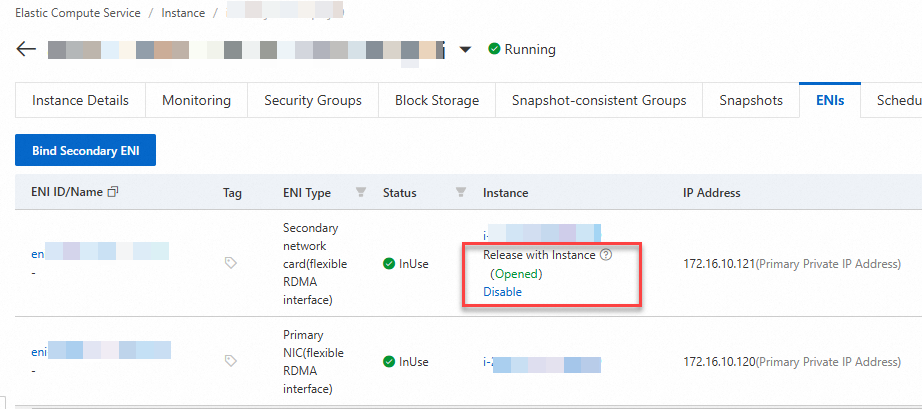
Liberar com a instância: Ative ou desative o resource Release with Instance durante ou após a criação da ENI. O status desse resource determina se a ENI será mantida ou liberada quando a instância ECS associada for liberada. Por padrão, o resource Release with Instance vem ativado, o que significa que a ENI é liberada junto com a instância ECS associada. Isso simplifica a gestão de O&M e evita resíduos de resources.
Se o resource Release with Instance estiver desativado para uma ENI, ela e suas configurações (como endereços IP e grupos de segurança associados) serão mantidas quando a instância ECS associada for liberada. Vincule rapidamente a ENI a outra instância ECS residente na mesma VPC e zona, ou reutilize-a ao criar uma nova instância ECS. Isso melhora a flexibilidade de O&M e a continuidade dos negócios.
-
Troca a quente. O resource de troca a quente das ENIs secundárias oferece grande flexibilidade e conveniência. Ele permite vincular ou desvincular dinamicamente ENIs secundárias de uma instância ECS no estado Running, sem necessidade de reiniciar a instância ou interromper os services em execução. Por exemplo, desvincule uma ENI secundária de uma instância ECS e anexe-a a outra instância ECS na mesma VPC e zona, sem reiniciar as instâncias.
NotaNão é possível desvincular a ENI primária de uma instância ECS. ENIs primárias não suportam o resource de troca a quente.
-
A tabela a seguir descreve as famílias de instâncias que não suportam o resource de troca a quente de ENIs secundárias.
-
Para os tipos de instância que não suportam o resource de troca a quente de ENIs secundárias, aplicam-se as seguintes restrições:
Não é possível vincular uma ENI secundária a uma instância ECS dos tipos listados na tabela anterior durante a criação da instância. Após criar a instância, vincule as ENIs secundárias a ela.
Ao vincular ou desvincular uma ENI secundária de uma instância ECS dos tipos listados na tabela anterior, certifique-se de que a instância esteja no estado Stopped.
-
Limites
O uso de ENIs é gratuito. No entanto, há um limite para o número de ENIs que podem ser criadas em uma conta Alibaba Cloud. Para mais informações, consulte a seção Limits do tópico "Limites e cotas do ECS".
-
Uma instância ECS e as ENIs vinculadas a ela devem residir na mesma VPC e zona.
As ENIs vinculadas a uma instância ECS podem se conectar a diferentes vSwitches na mesma VPC e zona da instância.
Se você vincular duas ou mais ENIs da mesma sub-rede a uma instância ECS, poderão ocorrer problemas de rede, como roteamento assimétrico. Atribua um ou mais endereços IP privados secundários a cada ENI primária ou secundária para otimizar o uso de instâncias ECS implantadas em VPCs e desviar tráfego durante um failover. Para mais informações, consulte Secondary private IPs.
O número de ENIs que podem ser vinculadas a uma instância ECS varia conforme o tipo da instância. Para mais informações, consulte as colunas ENIs em Instance family overview.
Vincular múltiplas ENIs a uma instância ECS não aumenta nem multiplica a largura de banda de rede da instância. Para mais informações, consulte Network bandwidth.
Atributos importantes das ENIs
Após vincular ENIs a uma instância ECS, a instância obtém resources como endereços IP privados e endereços IP elásticos (EIPs). Assim, a instância ECS pode se comunicar com a internet ou outros resources na cloud. A seção a seguir descreve alguns atributos importantes das ENIs:
VPC: Uma ENI só pode ser vinculada a uma instância ECS que resida na mesma VPC da ENI. Não é possível alterar a VPC de uma ENI após sua criação.
-
vSwitch: Cada VPC possui um intervalo de endereços IP independente. Crie vários vSwitches em uma VPC para dividi-la em sub-redes. Por padrão, as sub-redes na mesma VPC podem se comunicar entre si. Ao especificar um vSwitch para uma ENI, ela obtém um ou mais endereços IP do bloco CIDR associado ao vSwitch. Uma ENI só pode ser vinculada a uma instância ECS que resida na mesma zona da ENI. A instância e a ENI podem se conectar a diferentes vSwitches.
NotaSe desejar vincular uma ENI a uma instância ECS e os endereços IP da ENI não estiverem dentro do bloco CIDR da VPC onde a instância reside, execute as seguintes etapas: Adicione um bloco CIDR secundário à VPC, crie um vSwitch na zona onde a instância reside, associe o bloco CIDR secundário ao vSwitch, crie uma ENI associada a esse vSwitch e, em seguida, vincule a ENI à instância. Para mais informações, consulte Secondary CIDR blocks.
-
Endereço MAC: Cada ENI possui um endereço MAC (Media Access Control) único como identificador.
Visualize informações sobre uma ENI, como a VPC e o endereço MAC, no console ECS ou chamando uma operação de API. Para mais informações, consulte Modify the attributes of an ENI.
-
Endereços IP privados: Atribua um ou mais endereços IP privados a uma ENI para comunicação pela rede interna. Cada ENI recebe automaticamente um endereço IPv4 como endereço IP privado IPv4 primário, proveniente do bloco CIDR associado ao vSwitch conectado à ENI.
Caso seus cenários de negócios exijam múltiplos endereços IP privados — como em cenários de múltiplas aplicações, failover e Server Load Balancer (SLB) — atribua um ou mais endereços IP privados IPv4 secundários a uma ENI vinculada a uma instância ECS. Para mais informações, consulte a seção Assign a secondary private IP to an ENI do tópico "Endereços IP privados secundários".
Para que uma instância ECS se comunique com a internet ou redes privadas via IPv6, associe blocos CIDR IPv6 à VPC onde a instância reside e ao vSwitch conectado a uma ENI vinculada à instância; em seguida, atribua um ou mais endereços IPv6 à ENI. Para mais informações, consulte IPv6 communication.
-
Endereço IP público estático ou EIPs: Atribua um endereço IP público estático ou associe EIPs a uma instância ECS para permitir acesso à internet. Uma ENI não possui capacidades nativas de comunicação com a internet. Para habilitar essa comunicação em uma instância ECS, utilize um dos métodos abaixo:
Atribua um endereço IP público estático à ENI primária da instância ECS. Para mais informações, consulte Static public IP addresses.
Associe EIPs às ENIs vinculadas à instância ECS. Associe ou desassocie um EIP de uma ENI conforme a necessidade do seu negócio. Para que a instância ECS forneça múltiplos endereços IP públicos para acesso externo, associe EIPs a vários endereços IP privados atribuídos às ENIs vinculadas à instância. Para mais informações, consulte Associate an EIP with a secondary ENI.
-
Grupos de segurança: Para garantir controle de segurança na camada de rede, associe ENIs a grupos de segurança.
Ao associar uma instância ECS a um grupo de segurança, você associa a ENI primária da instância a esse grupo. Para mais informações, consulte Associate security groups with an instance (primary ENI).
Na mesma VPC, as ENIs secundárias vinculadas a uma instância ECS podem ser associadas a grupos de segurança diferentes daquele da ENI primária. Para mais informações, consulte Associate a secondary ENI with security groups.
-
Tabela de rotas: Durante a transmissão de dados dentro de uma VPC e entre a VPC e outras redes, a tabela de rotas orienta o roteamento dos pacotes. Configurações corretas de roteamento garantem que as ENIs enviem e recebam dados adequadamente. Para mais informações, consulte a seção (Conditionally required) Step 4: Configure routes do tópico "Configurar uma ENI secundária".
NotaEm um ambiente com múltiplas ENIs, a prioridade da rota padrão de uma ENI secundária é inferior à da ENI primária. Isso garante que os dados sejam enviados preferencialmente pela ENI primária. Se desejar que pacotes associados a um endereço IP privado de uma ENI secundária sejam enviados por essa mesma ENI, configure o roteamento baseado em políticas para garantir que os dados recebidos pela ENI também saiam por ela.
Melhorias de rede das ENIs
Capacidades eRDMA
Ative a Elastic RDMA Interface (ERI) para uma ENI. Uma ENI com ERI ativada suporta capacidades de elastic Remote Direct Memory Access (eRDMA). Vincule uma ERI e instale o driver eRDMA em uma instância ECS compatível com eRDMA para fornecer comunicação de rede de baixa latência e alto throughput para a instância. Para mais informações, consulte Elastic RDMA Interface (ERI).
NIC multi-queue
Distribua o processamento de pacotes entre vários núcleos de CPU para melhorar o throughput da rede e reduzir a latência.
Para mais informações, consulte NIC multi-queue.
Índices de placa de rede
Atribua ENIs a diferentes placas de rede em tipos de instância suportados para maximizar a utilização da largura de banda.
Para mais informações, consulte Network card indexes.
Visualizar as ENIs vinculadas a uma instância ECS
Visualize informações sobre as ENIs vinculadas a uma instância ECS no console ECS, chamando uma operação de API ou diretamente na instância.
Visualizar as ENIs vinculadas a uma instância ECS no console ECS
Acesse ECS console - Instances.
Na barra de navegação superior, selecione a região e o grupo de resources aos quais o resource que deseja gerenciar pertence.

Clique em no ID da instância ECS cujas ENIs deseja visualizar para acessar a página de detalhes da instância.
-
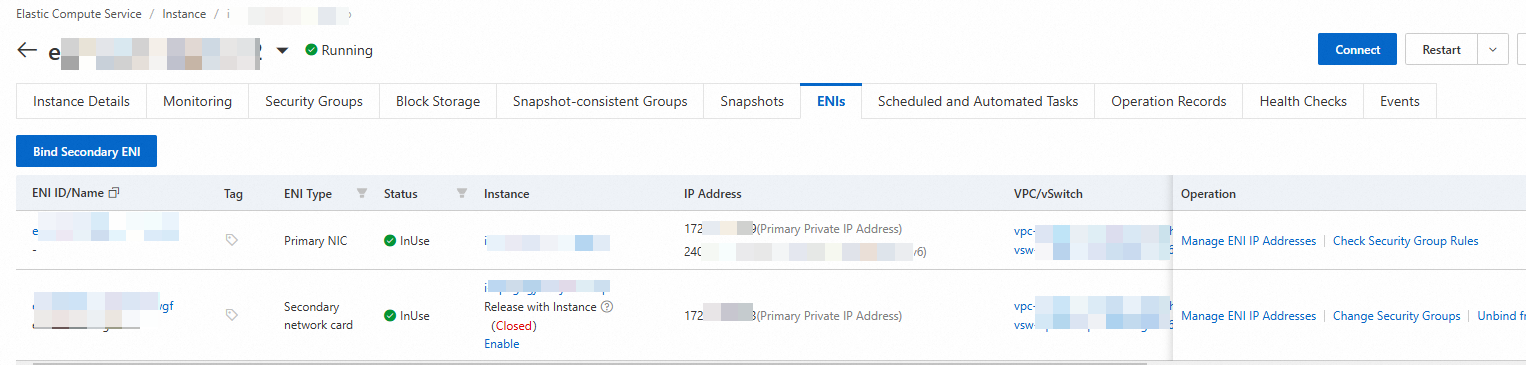
Clique em na aba ENIs para visualizar as ENIs vinculadas à instância ECS.
Na lista de ENIs, visualize os IDs, nomes, tipos, status e endereços IP das ENIs vinculadas à instância ECS.
Visualizar as ENIs vinculadas a uma instância ECS chamando uma operação de API
Chame a operação DescribeInstances para consultar informações sobre a instância ECS especificada pelo parâmetro InstanceIds. O parâmetro NetworkInterfaces na resposta contém informações sobre as ENIs vinculadas à instância, incluindo o tipo (Type), ID (NetworkInterfaceId) e endereço IP privado primário (PrimaryIpAddress) de cada ENI.
Visualizar as ENIs vinculadas a uma instância ECS após conectar-se à instância
Instância Linux
SO de exemplo: Alibaba Cloud Linux 3.2.
-
Conecte-se à instância Linux.
Para mais informações, consulte Connect to a Linux instance by using Workbench.
-
Execute o comando a seguir para visualizar e confirmar as informações da interface de rede da instância:
ip aA saída exibe as seguintes informações sobre as interfaces de rede da instância:
Identificador da interface:
eth0,eth1. Neste exemplo, a instância possui duas ENIs: uma ENI primária (eth0) e uma ENI secundária (eth1).-
Status da interface:
state UPindica que a interface está ativa e pronta para uso.[root@i-xxx ~]# ip a 1: lo: <LOOPBACK,UP,LOWER_UP> mtu 65536 qdisc noqueue state UNKNOWN group default qlen 1000 link/loopback 00:00:00:00:00:00 brd 00:00:00:00:00:00 inet 127.0.0.1/8 scope host lo valid_lft forever preferred_lft forever inet6 ::1/128 scope host valid_lft forever preferred_lft forever 2: eth0: <BROADCAST,MULTICAST,UP,LOWER_UP> mtu 1500 qdisc mq state UP group default qlen 1000 link/ether 00:16:xxx d ff:ff:ff:ff:ff:ff altname enp0s5 altname ens5 inet 172.16.20.182/24 brd 172.16.20.255 scope global dynamic noprefixroute eth0 valid_lft 315359014sec preferred_lft 315359014sec inet6 fe80::xxx/64 scope link valid_lft forever preferred_lft forever 3: eth1: <BROADCAST,MULTICAST,UP,LOWER_UP> mtu 1500 qdisc mq state UP group default qlen 1000 link/ether 00:xxx f brd ff:ff:ff:ff:ff:ff altname enp0s7 altname ens7 inet 172.16.20.181/24 brd 172.16.20.255 scope global dynamic noprefixroute eth1 valid_lft 315359849sec preferred_lft 315359849sec inet6 fe80::xxx/64 scope link noprefixroute valid_lft forever preferred_lft foreverImportanteSe o status for state DOWN, conforme mostrado na saída a seguir, a interface falhou ao carregar e está inutilizável. Você deve configure the Linux guest OS to recognize the ENI.
root@xxx:~# ip a 1: lo: <LOOPBACK,UP,LOWER_UP> mtu 65536 qdisc noqueue state UNKNOWN group default qlen 1 link/loopback 00:00:00:00:00:00 brd 00:00:00:00:00:00 inet 127.0.0.1/8 scope host lo valid_lft forever preferred_lft forever inet6 ::1/128 scope host valid_lft forever preferred_lft forever 2: eth0: <BROADCAST,MULTICAST,UP,LOWER_UP> mtu 1500 qdisc mq state UP group default qlen 1000 link/ether 00:16:3e:15:74:ee brd ff:ff:ff:ff:ff:ff inet 172.16.20.231/24 brd 172.16.20.255 scope global eth0 valid_lft forever preferred_lft forever inet6 fe80::216:3eff:fe15:74ee/64 scope link valid_lft forever preferred_lft forever 4: eth1: <BROADCAST,MULTICAST> mtu 1500 qdisc noop state DOWN group default qlen 1000 link/ether 00:16:3e:46:31:f4 brd ff:ff:ff:ff:ff:ff -
Endereço IP privado primário: Se a interface estiver ativa, visualize o endereço IP privado primário de cada ENI. Para mais informações, consulte Primary private IP addresses.
Se você atribuiu um endereço IP privado secundário à ENI, mas o SO não o reconheceu, reconfigure a interface. Para obter instruções, consulte Configure the guest OS to recognize a secondary private IP address.
-
Execute o comando a seguir para visualizar as informações de roteamento da interface:
route -n[root@ecs ~]# route -n Kernel IP routing table Destination Gateway Genmask Flags Metric Ref Use Iface 0.0.0.0 192.168.xxx.xxx 0.0.0.0 UG 100 0 0 eth0 0.0.0.0 192.168.xxx.xxx 0.0.0.0 UG 101 0 0 eth1 192.168.xxx.x 0.0.0.0 255.255.xxx.x U 100 0 0 eth0 192.168.xxx.x 0.0.0.0 255.255.xxx.x U 101 0 0 eth1 [root@ecs ~]#Normalmente, o sistema configura duas rotas para a ENI secundária (
eth1):Rota com destino no intervalo 192.168.x.x: Rota específica da sub-rede. Essa rota garante que a instância possa se comunicar diretamente com outros hosts na mesma sub-rede sem passar por um roteador adicional.
-
Rota com destino 0.0.0.0: Rota padrão. Quando o destino de um pacote não corresponde a uma entrada mais específica na tabela de rotas, o sistema utiliza a rota padrão. Em seguida, o sistema envia o pacote para o próximo salto
Gatewayatravés da interface de rede especificada porIface.ImportanteSe existirem múltiplas rotas padrão, a rota com o menor valor de Metric terá maior prioridade.
Caso precise controlar precisamente os caminhos de tráfego e garantir que ele retorne pela mesma ENI que o recebeu (roteamento simétrico), você pode configure a policy-based route for the ENI.
Alguns sistemas operacionais mais antigos, como o Ubuntu 16, podem não configurar automaticamente uma rota padrão para uma ENI secundária. Nesse caso, a tabela de rotas pode aparecer conforme a saída a seguir, o que pode causar problemas de comunicação. Para resolver isso, utilize uma distribuição de SO mais recente ou configure a rota manualmente. Para obter instruções, consulte Configure a default route for an ENI.
root@ixxxxx:~# route -n
Kernel IP routing table
Destination     Gateway         Genmask         Flags Metric Ref    Use Iface
0.0.0.0         172.16.20.253   0.0.0.0         UG    0      0        0 eth0
172.16.20.0     0.0.0.0         255.255.255.0   U     0      0        0 eth0
172.16.20.0     0.0.0.0         255.255.255.0   U     0      0        0 eth1
Instância Windows
SO de exemplo: Windows Server 2022.
-
Conecte-se à instância Windows.
Para mais informações, consulte Connect to a Windows instance by using Workbench.
Abra a Central de Rede e Compartilhamento.
-
Clique em Alterar as configurações do adaptador.
Neste exemplo, a instância possui duas ENIs anexadas (uma primária e uma secundária). Se visualizar informações semelhantes às seguintes, as ENIs estão ativas no SO e nenhuma configuração adicional é necessária.
O painel Network Connections exibe dois adaptadores de rede: Ethernet e Ethernet 2, ambos sendo Red Hat VirtIO Ethernet Adapter.
Se a ENI secundária não for reconhecida por outros motivos, você poderá ver o seguinte. Nesse caso, consulte Troubleshoot ENI configuration failures on Windows instances.
A ENI secundária (como Ethernet 3) exibe o status Rede não identificada.
-
Visualize o status e os detalhes do adaptador de rede.
-
Clique em duas vezes no nome do adaptador para visualizar seu status.
A imagem a seguir mostra o status da ENI primária, chamada Ethernet.
Na caixa de diálogo Ethernet Status, na aba General, visualize as seguintes informações principais de status:
Conectividade IPv4: Exibe Internet, indicando uma conexão normal.
Conectividade IPv6: Exibe Sem acesso à rede.
Velocidade: 10,0 Gbps.
-
Clique em Details para visualizar as propriedades do adaptador.
Essa caixa de diálogo mostra o endereço IP privado IPv4 primário do adaptador, a máscara de sub-rede e o gateway padrão.
-
-
Abra o Prompt de Comando.
Pressione Win+R para abrir a caixa de diálogo Run. Insira cmd e clique em OK.
-
Execute o comando a seguir para visualizar as informações de roteamento da interface:
C:\Users\Administrator>route print
===========================================================================
Interface List
  4...xxx......Red Hat VirtIO Ethernet Adapter
 10...xxx......Red Hat VirtIO Ethernet Adapter #2
  1...........................Software Loopback Interface 1
===========================================================================

IPv4 Route Table
===========================================================================
Active Routes:
Network Destination        Netmask          Gateway       Interface  Metric
          0.0.0.0          0.0.0.0    172.16.20.253   172.16.20.242      15
          0.0.0.0          0.0.0.0    172.16.12.253    172.16.12.76      15
        127.0.0.0        255.0.0.0         On-link         127.0.0.1     331
        127.0.0.1  255.255.255.255         On-link         127.0.0.1     331
  127.255.255.255  255.255.255.255         On-link         127.0.0.1     331
As duas rotas padrão (destino 0.0.0.0) apontam para o gateway 172.16.20.253 (interface 172.16.20.242, Metric 15) e para o gateway 172.16.12.253 (interface 172.16.12.76, Metric 15), respectivamente, indicando que esta instância está configurada com NICs duplas e gateways duplos.
Referências
Utilize o Terway Container Network Interface (CNI) plug-in para gerenciar endereços IP e a comunicação de pods em clusters Kubernetes. O Terway pode definir políticas de acesso entre contêineres com base em políticas de rede padrão do Kubernetes. Habilite a comunicação de rede entre clusters Kubernetes usando um dos seguintes modos: modo inclusivo de ENI, baseado em endereços IP secundários das ENIs, ou modo VPC, baseado em ENIs. Para mais informações, consulte Terway network plugin.
Use ENIs em conjunto com o SLB para distribuir e gerenciar tráfego. Para mais informações, consulte Add backend servers by specifying ENIs.
Services específicos da Alibaba Cloud, como Container Service for Kubernetes (ACK) e NAT Gateway, dependem de ENIs para funcionar. Conceda permissões aos services da Alibaba Cloud para gerenciar o ciclo de vida das ENIs criadas por eles. Isso evita operações acidentais nas ENIs e garante a disponibilidade do service. Para mais informações, consulte Managed ENIs.
O resource de multicast suportado pelos roteadores de trânsito Enterprise Edition é uma funcionalidade cloud-native desenvolvida pela Alibaba Cloud. Esse resource ajuda a construir redes multicast sem dispositivos físicos adicionais ou licenças de software de terceiros. Utilize ENIs anexadas a instâncias ECS exclusivamente como sources multicast. O sistema usa o endereço IP privado primário de uma ENI para enviar tráfego multicast a um grupo multicast. Para mais informações, consulte Manage multicast.
Perguntas frequentes
Por que o console exibe grupos de segurança e Interfaces de Rede Elásticas (ENIs) mesmo quando não tenho instâncias ECS?
As seguintes situações podem fazer com que grupos de segurança e ENIs apareçam no seu console mesmo sem instâncias ECS:
ENI retida após a liberação da instância ECS: Se o resource Release with Instance estiver desativado para uma ENI, a ENI e suas configurações (como endereços IP e grupos de segurança associados) serão mantidas quando a instância ECS associada for liberada. Para mais informações, consulte a seção Release with Instance na seção Recursos das ENIs deste tópico.
ENIs e grupos de segurança gerenciados por outros services da Alibaba Cloud: Services da Alibaba Cloud como Server Load Balancer (SLB), NAT Gateway e Container Service for Kubernetes (ACK) criam e gerenciam automaticamente ENIs e grupos de segurança. Os ciclos de vida desses resources são independentes das instâncias ECS. Para mais informações, consulte .
Grupo de segurança padrão: Ao utilizar uma VPC pela primeira vez, o sistema cria automaticamente um grupo de segurança padrão. Esse grupo de segurança não está vinculado ao ciclo de vida de nenhuma instância ECS e permanece visível no console mesmo após todas as instâncias ECS serem liberadas.
Para identificar a causa específica, chame as seguintes operações de API:
Chame a operação de API DescribeNetworkInterfaces para visualizar o criador e o status de vinculação de cada ENI.
Chame a operação de API DescribeSecurityGroups para visualizar a source e os detalhes de cada grupo de segurança.