Anexe ENIs secundárias a uma instância ECS para obter alta disponibilidade, isolamento de tráfego ou redes com múltiplos IPs.
Criar uma ENI
Console
No console ECS, acesse a página ENIs e clique em Create an ENI.
-
Configure os seguintes parâmetros principais e mantenha os padrões para o restante:
-
VPC e vSwitch: Rede onde a ENI reside.
A ENI e a instância devem estar na mesma VPC e no mesmo vSwitch.
Security Group: Associe um ou mais grupos de segurança para controlar o tráfego de entrada e saída.
-
API
Chame CreateNetworkInterface para criar uma ENI.
Anexar uma ENI a uma instância ECS
Ao criar uma instância, especifique uma ENI existente como ENI primária ou secundária. A instância herda a configuração de rede da ENI, incluindo endereço IP, rotas, endereço MAC e grupos de segurança.
Ao anexar uma ENI a uma instância existente, ela deve ser uma ENI secundária. Isso expande as capacidades de rede da instância, permitindo isolamento de tráfego ou endereços IP adicionais.
O número de ENIs que podem ser anexadas a uma instância varia conforme a família da instância.
Pré-requisitos
A ENI e a instância estão na mesma VPC e no mesmo vSwitch.
-
Alguns tipos de instância exigem a parada da instância antes da anexação da ENI.
Anexar uma ENI ao criar uma instância
Console
Se você selecionar um grupo de segurança existente ou criar um novo, o sistema cria automaticamente uma nova ENI primária. Nesse caso, não é possível anexar uma ENI existente.
Acesse a página Custom Launch no console ECS.
-
Selecione uma Network and Zone, vá para a seção Network and Security Group e, na seção ENIs, selecione Existing ENI para a Primary ENI ou para as Secondary ENIs.

API
Chame RunInstances. No parâmetro NetworkInterface, use NetworkInterfaceId para especificar a ENI e InstanceType para defini-la como primária ou secundária.
Anexar uma ENI a uma instância existente
Console
Acesse a página Instances no console ECS e clique no ID da instância desejada.
Clique na aba ENIs e depois clique em Bind Secondary ENI.
Selecione a ENI desejada e clique em OK.
API
Chame AttachNetworkInterface para anexar uma ENI a uma instância existente.
Configurar a ENI no SO
A ENI primária é configurada automaticamente. Ao anexar ENIs secundárias, verifique se elas foram reconhecidas e estão ativas no sistema operacional (SO).
Etapa 1: Verificar se a ENI está ativa na instância
Se uma ENI secundária não estiver configurada corretamente no SO, ela não conseguirá se comunicar. Siga estas etapas para verificar o status da ENI.
Instância Linux
Exemplo de SO: Alibaba Cloud Linux 3.2.
-
Conecte-se à instância Linux.
Consulte Fazer login em uma instância Linux usando a ferramenta SSH no Workbench.
-
Confirme as informações da ENI:
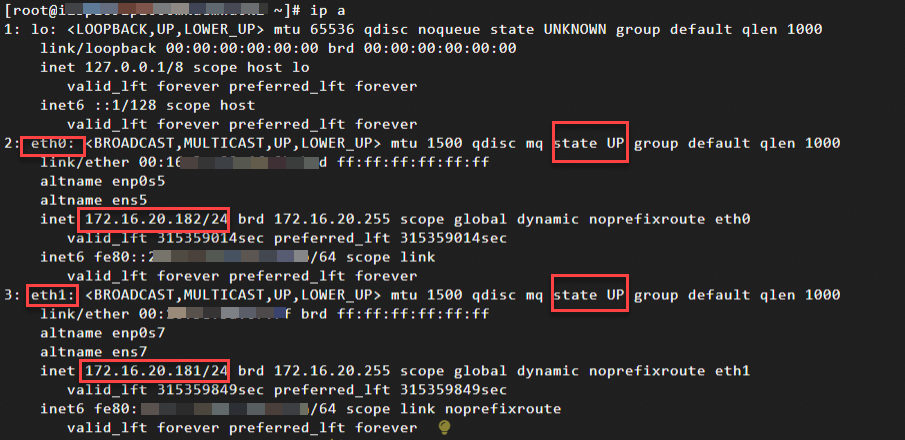
ip aA saída mostra as informações da ENI:
Identificador da ENI: eth0, eth1. Neste exemplo, a instância possui uma ENI primária (eth0) e uma ENI secundária (eth1).
-
Status da ENI: state UP indica que a ENI está ativa.
 Importante
Se você vir
state DOWNconforme mostrado abaixo, a interface não foi carregada e não pode ser usada. Configure o SO Linux para reconhecer a ENI para ativá-la.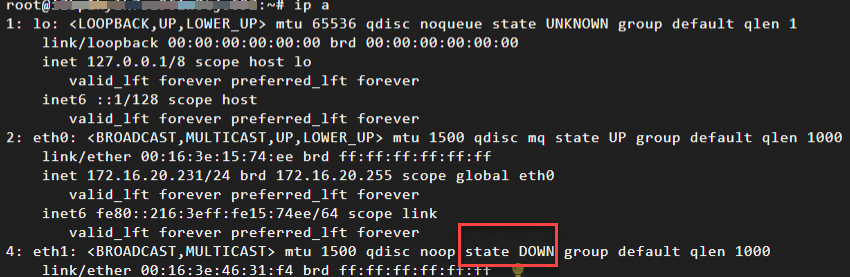
-
Endereço IP privado primário: Depois que uma ENI se torna ativa, seu endereço IP privado primário fica visível. Consulte Endereços IP privados primários.
Se um endereço IP privado secundário atribuído à ENI não for reconhecido pelo SO, consulte Configurar o sistema operacional para reconhecer um endereço IP privado secundário.
-
Visualize as informações de roteamento:
route -n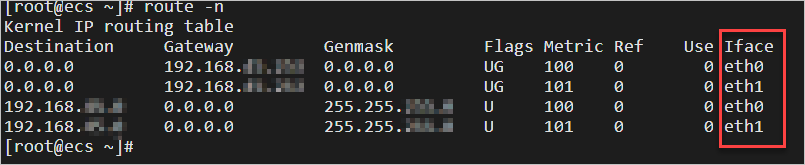
Normalmente, o sistema configura duas rotas para a ENI secundária (eth1):
Rota com destino 192.168.xx.xx: Rota específica de sub-rede que permite comunicação direta com outros hosts na mesma sub-rede.
-
Rota com destino 0.0.0.0: Rota padrão. Quando o destino de um pacote não corresponde a uma rota mais específica, o sistema o encaminha para o próximo salto
Gatewaypela interface especificada porIface.ImportanteQuando existem várias rotas padrão, a rota com o menor valor de Metric tem a maior prioridade.
Para garantir que o tráfego retorne pela mesma ENI que o recebeu, configure uma rota baseada em política para a ENI.
Algumas versões mais antigas de SO, como Ubuntu 16, podem não configurar automaticamente uma rota padrão para a ENI secundária, conforme mostrado abaixo. Isso pode causar problemas de comunicação. Use uma distribuição de SO mais recente ou configure manualmente. Consulte Configurar uma rota padrão para uma ENI.

Instância Windows
Exemplo de SO: Windows Server 2022.
-
Conecte-se à instância Windows.
Consulte Fazer login em uma instância Windows usando a ferramenta RDP no Workbench.
Abra a Central de Rede e Compartilhamento.
-
Clique em Change adapter settings.
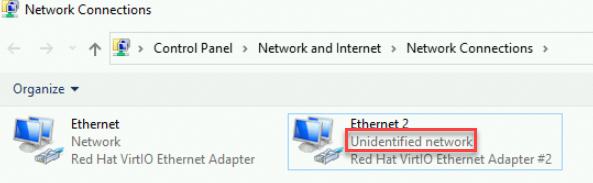
Neste exemplo, a instância possui duas ENIs (uma primária e uma secundária). Se você vir informações semelhantes às seguintes, as ENIs estão ativas e nenhuma configuração adicional é necessária.
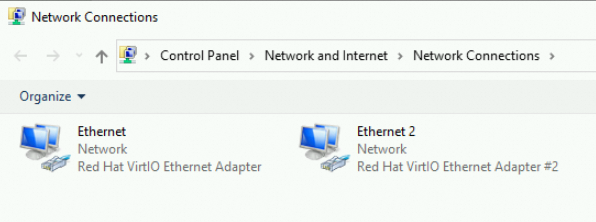
Se a ENI secundária não for reconhecida, você poderá ver o seguinte. Consulte Solucionar falhas de configuração de ENI em instâncias Windows.
-
Visualize o status e os detalhes da ENI:
-
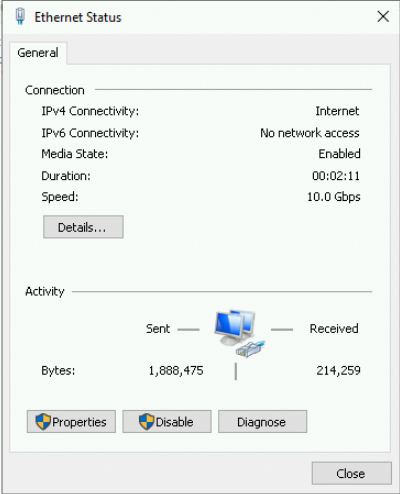
Clique duas vezes no nome da ENI para visualizar seu status.
Por exemplo, a ENI primária Ethernet:
-
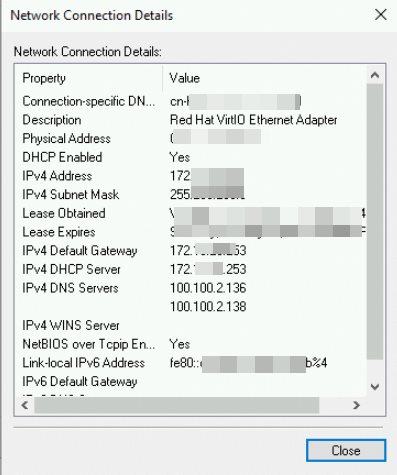
Clique em Details para visualizar as propriedades da ENI.
A caixa de diálogo mostra o endereço IPv4 privado primário, máscara de sub-rede, gateway padrão e outras propriedades da ENI:
-
-
Abra o Command Prompt.
Use o atalho de teclado Win+R para abrir a caixa de diálogo Run. Insira cmd e clique em OK.
-
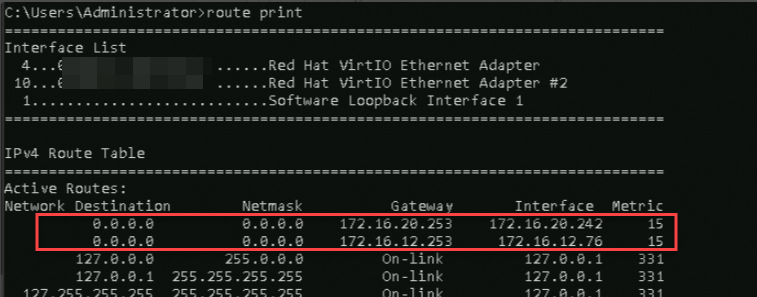
Visualize as informações de roteamento da ENI:
Etapa 2: Configurar o SO Linux para reconhecer a ENI
Se a ENI não estiver ativa, use um dos métodos a seguir para configurá-la no SO.
A maioria das versões do SO Windows reconhece ENIs automaticamente. Se uma ENI não estiver ativa, consulte Solucionar falhas de configuração de ENI em instâncias Windows.
Método 1: Configuração automática com a ferramenta multi-nic-util
Alibaba Cloud Linux 3, CentOS 8 ou posterior usam NetworkManager por padrão, o que ativa ENIs secundárias automaticamente. Esta ferramenta não é necessária.
A ferramenta multi-nic-util suporta Alibaba Cloud Linux 2, CentOS 6 (6,8+), CentOS 7 (7,3+) e Red Hat.
Não use a ferramenta multi-nic-util em Docker ou outros ambientes conteinerizados.
O uso da ferramenta multi-nic-util substituirá a configuração de rede existente da instância ECS. Esteja ciente desse risco.
Se você não puder usar esta ferramenta, consulte Método 2: Configuração manual usando arquivos de configuração de rede.
-
Baixe e instale a ferramenta multi-nic-util (requer acesso à internet):
wget https://image-offline.oss-cn-hangzhou.aliyuncs.com/multi-nic-util/multi-nic-util-0.6.tgz && \ tar -zxvf multi-nic-util-0.6.tgz && \ cd multi-nic-util-0.6 && \ bash install.sh -
Reinicie o serviço da ENI:
sudo systemctl restart eni.service Verifique o status da ENI novamente para confirmar se ela está ativa.
Método 2: Configuração manual usando arquivos de configuração de rede
Os arquivos de configuração de rede variam conforme a distribuição Linux, versão e ferramenta de gerenciamento de rede.
-
Faça backup do arquivo de configuração de rede original antes de editar.
Se você não conseguir se conectar usando o Workbench após modificar o arquivo, conecte-se usando VNC para comparar as alterações e reparar o arquivo.
Este exemplo pressupõe que DHCP seja usado para o endereço IP privado primário. Para configurar um endereço IP estático, consulte Configurar o sistema operacional para reconhecer um endereço IP privado secundário.
Certifique-se de que o endereço IP, endereço MAC, gateway e outros valores no arquivo de configuração correspondam às configurações reais. Configurações incorretas podem causar falhas de comunicação.
Após anexar ou desanexar uma ENI, atualize o arquivo de configuração de rede para evitar problemas de conectividade ou conflitos de configuração.
-
Conecte-se à instância ECS.
Consulte Fazer login em uma instância Linux usando a ferramenta SSH no Workbench.
-
Crie e edite o arquivo de configuração de rede com base na sua distribuição e versão do Linux.
O arquivo de configuração da ENI primária é gerado automaticamente. Os exemplos a seguir focam na configuração de uma ENI secundária.
Família RHEL/CentOS
Sistemas operacionais aplicáveis: Alibaba Cloud Linux 2/3, CentOS 6/7/8, Red Hat 6/7/8/9, Anolis 7/8, Fedora 33/34/35, entre outros.
-
Arquivo de configuração da interface de rede: /etc/sysconfig/network-scripts/ifcfg-*
Cada interface de rede possui um arquivo de configuração correspondente, como ifcfg-eth0, ifcfg-eth1 ou ifcfg-eth2.
-
Exemplo de configuração: Crie e edite o arquivo de configuração para a ENI secundária (eth1):
sudo vi /etc/sysconfig/network-scripts/ifcfg-eth1DEVICE=eth1 TYPE=Ethernet BOOTPROTO=dhcp ONBOOT=yes DEFROUTE=noDEVICE: Identificador da interface de rede, como eth1 ou eth2.
TYPE: Tipo da interface de rede.
Ethernetindica uma interface Ethernet.BOOTPROTO: Método para obtenção de endereço IP.
dhcpobtém um endereço IP de um servidor DHCP.staticrequer configuração manual de endereço IP e máscara de sub-rede.ONBOOT: Define se a interface deve ser ativada na inicialização do sistema.
yesativa a interface automaticamente.norequer ativação manual.-
DEFROUTE: Define se esta interface deve ser a saída de rota padrão.
Para a ENI primária (eth0), este parâmetro não é necessário. O sistema gera automaticamente uma rota padrão com a maior prioridade para a ENI primária.
Não defina a ENI secundária como rota padrão — a eth1 pode substituir a eth0, causando falhas de comunicação na ENI primária. Em um ambiente com múltiplas ENIs, configure uma rota baseada em política para controlar os caminhos de encaminhamento de tráfego.
Ubuntu 18 e posterior
Netplan é o framework de configuração de rede padrão desde o Ubuntu 18.04 LTS.
Sistemas operacionais aplicáveis: Ubuntu 18/20/22/24
-
Arquivo de configuração da interface de rede: /etc/netplan/*.yaml
O sistema reconhece arquivos YAML em /etc/netplan. Você pode criar um arquivo YAML separado para cada interface de rede.
O arquivo de configuração de rede padrão para a ENI primária, 50-cloud-init.yaml, é gerado automaticamente pelo cloud-init na inicialização do sistema.
-
Exemplo de configuração: Crie e edite o arquivo de configuração para a ENI secundária (eth1):
sudo vi /etc/netplan/eth1-netcfg.yamlNotaO arquivo de configuração da ENI primária já existe. Para garantir o formato YAML correto, execute
cp 50-cloud-init.yaml ethX-netcfg.yamlpara criar o arquivo de configuração da ENI secundária e modifique-o conforme mostrado abaixo.network: version: 2 ethernets: eth1: dhcp4: true match: macaddress: 00:16:3e:xx:xx:xx set-name: eth1dhcp4: Define se deve ativar DHCP para IPv4. Valores válidos: true, false.
-
match: Corresponde às propriedades da interface de rede, como seu endereço MAC.
Visualize o endereço MAC da ENI no console ou chamando uma operação de API.
Linux tradicional baseado em Debian (Ubuntu antigo)
Sistemas operacionais aplicáveis: Debian, versões antigas do Ubuntu como Ubuntu 14/16, Debian 8/9/10, entre outros.
-
Arquivo de configuração da interface de rede: /etc/network/interfaces
Configure endereço IP, máscara de sub-rede, gateway, DNS e outras configurações manualmente, com modos de IP estático ou DHCP.
Este método foi gradualmente substituído por ferramentas de gerenciamento de rede Systemd em distribuições mais recentes.
Itens de configuração: Tipo de interface, endereço IP, máscara de sub-rede, gateway e DNS.
-
Exemplo de configuração: Edite o arquivo de configuração de rede:
sudo vi /etc/network/interfacesNotaAs configurações da ENI primária (eth0) e da ENI secundária (eth1) estão no mesmo arquivo. Não omita as informações da ENI primária.
auto lo
iface lo inet loopback

auto eth0
iface eth0 inet dhcp

auto eth1  # Indicates the newly configured network interface.
iface eth1 inet dhcp
auto <interface>: Ativa automaticamente a interface de rede na inicialização do sistema.
iface <interface> inet <method>: Define o método de configuração da interface.
inet: Especifica configuração IPv4.
method: Método de atribuição de endereço IP.
dhcpobtém endereço IP, máscara de sub-rede, gateway padrão e DNS de um servidor DHCP.staticrequer configuração manual.
Família SLES
Sistemas operacionais aplicáveis: SUSE Linux 11/12/15, OpenSUSE 15, entre outros.
-
Arquivo de configuração da interface de rede: /etc/sysconfig/network/ifcfg-*
Cada interface de rede possui um arquivo de configuração correspondente, como ifcfg-eth0, ifcfg-eth1 ou ifcfg-eth2.
-
Exemplo de configuração: Crie e edite o arquivo de configuração para a ENI secundária (eth1):
sudo vi /etc/sysconfig/network/ifcfg-eth1BOOTPROTO='dhcp' STARTMODE='auto'BOOTPROTO: Método de atribuição de endereço IP.
dhcpobtém endereço IP e configurações relacionadas de um servidor DHCP.STARTMODE: Como a interface é tratada na inicialização.
'auto'ativa a interface se detectada na inicialização.
-
Reinicie o serviço de rede:
Retorne à Etapa 1: Verificar se a ENI está ativa na instância para confirmar se a ENI está ativa.
Atribuir um endereço IP privado para comunicação interna
Quando uma ENI é criada em uma VPC e vSwitch, ela recebe um endereço IPv4 privado primário do bloco CIDR do vSwitch para comunicação interna.
Para suportar hospedagem de múltiplas aplicações, failover ou balanceamento de carga, atribua endereços IP privados secundários à ENI. Consulte Atribuir um endereço IP privado secundário a uma ENI.
Anexar um endereço IP público para comunicação com a Internet
Cenário de ENI primária única: Atribua um endereço IP público estático à instância (ENI primária) para comunicação com a Internet.
-
Cenários de múltiplas ENIs ou gerenciamento flexível: Associe um Elastic IP Address (EIP) a uma ENI para comunicação com a Internet. Diferentemente dos endereços IP públicos estáticos, os EIPs podem ser associados e desassociados de forma flexível.
Você também pode associar EIPs a múltiplos endereços IP privados em ENIs para fornecer vários endereços IP públicos a uma instância. Consulte Vincular múltiplos EIPs a um ECS (modo NAT).
ImportanteApós associar um EIP a uma ENI secundária, certifique-se de que a ENI esteja anexada a uma instância e ativa no SO. Consulte Configurar a ENI no SO.
Ao usar uma ENI secundária com um EIP ou um NAT Gateway, o tráfego de saída pode não fluir pela ENI configurada com o endereço IP público, causando falha na comunicação do EIP. Configure uma rota baseada em política para forçar o tráfego a retornar pela mesma ENI que o recebeu.
Se você ainda não conseguir fazer ping no endereço IP público após configurar corretamente a ENI e as rotas, verifique o grupo de segurança e o firewall. Consulte Solucionar o problema de impossibilidade de fazer ping no endereço IP público de uma instância ECS.
Associar uma ENI a um grupo de segurança
Grupos de segurança controlam o tráfego de entrada e saída na camada de rede para cada ENI.
As regras de grupo de segurança de uma instância ECS aplicam-se à sua ENI primária. A ENI primária sempre pertence ao mesmo grupo de segurança da instância. Para alterar seu grupo de segurança, modifique a associação de grupo de segurança da instância.
Uma ENI secundária pode ser associada a qualquer grupo de segurança na mesma VPC e zona, que pode ser diferente do grupo de segurança da instância. Especifique o grupo de segurança quando você criar a ENI ou altere-o posteriormente.
Endereços IPv4 ou IPv6 secundários em uma ENI também são protegidos pelas regras do grupo de segurança da ENI. Configure regras precisas com base em IP de origem, protocolo, porta e outros critérios. Consulte Gerenciar regras de grupo de segurança.