Você pode associar um EIP a uma interface de rede elástica (ENI). Isso permite que um único servidor use vários endereços IP públicos.
Informações básicas
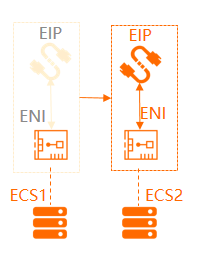
Uma interface de rede elástica recebe um endereço IP privado. Ao associar um EIP a uma ENI, ela passa a usar tanto o endereço IP privado quanto o público. Se você migrar uma ENI associada a um EIP de uma instância ECS, ambos os endereços IP (privado e público) serão migrados. Esse mecanismo garante uma migração de IP confiável para instâncias ECS que usam endereços IP públicos e privados.
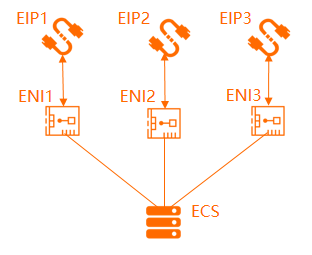
Uma instância ECS pode ter várias interfaces de rede elásticas anexadas. Associe um EIP a cada ENI para fornecer múltiplos endereços IP públicos à instância ECS. Em seguida, configure regras de grupo de segurança e use esses endereços IP públicos para oferecer serviços pela internet.
Modos de associação
Você pode associar um EIP a uma interface de rede elástica em três modos:
NAT Mode
Cut-through Mode
-
Multi-EIP-to-ENI Mode
NotaO Multi-EIP-to-ENI Mode não está mais disponível para novos usuários. Usuários existentes com as permissões necessárias podem continuar usando este modo.
Use o recurso de bloco CIDR secundário da VPC para tornar um EIP visível na ENI. Make an EIP visible on a network interface by using a secondary CIDR block.
A tabela a seguir compara os três modos de associação.
Comparação | Modo NAT | Modo Cut-through | Modo Multi-EIP-to-ENI |
Visibilidade do EIP na interface de rede elástica dentro do sistema operacional | Não | Sim Nota Execute o comando | Sim Nota Após configurar um endereço IP estático no sistema operacional, execute o comando |
Tipos de interface de rede elástica compatíveis com EIP | ENIs primárias e secundárias Nota Ao associar um EIP a uma instância ECS, o EIP é associado à ENI primária da instância. Associate an EIP with a cloud resource. | Apenas ENIs secundárias | Apenas ENIs secundárias |
Número máximo de EIPs associáveis a uma ENI primária | 1 | ENIs primárias não são suportadas. | ENIs primárias não são suportadas. |
Número máximo de EIPs associáveis a uma ENI secundária | Depende da quantidade de endereços IP privados da ENI secundária. Nota Um EIP é mapeado para um endereço IP privado da ENI secundária. Por exemplo, se uma ENI secundária tiver 10 endereços IP privados, será possível associar até 10 EIPs a essa ENI. | 1 Nota No modo cut-through, um EIP só pode ser associado ao endereço IP privado primário de uma ENI secundária. | 10 |
Quando um EIP é associado a uma ENI secundária, a funcionalidade de rede privada da ENI secundária permanece disponível? | Sim | Não | Sim |
Protocolos suportados | EIPs não suportam protocolos relacionados ao NAT Application Layer Gateway (NAT ALG), como H.323, SIP, DNS e RTSP. | EIPs suportam todos os protocolos IP, como FTP, H.323, SIP, DNS, RTSP e TFTP. | EIPs suportam todos os protocolos IP, como FTP, H.323, SIP, DNS, RTSP e TFTP. |
Regiões suportadas | Todas as regiões | China (Hangzhou), China (Shanghai), China (Qingdao), China (Beijing), China (Zhangjiakou), China (Hohhot), China (Shenzhen), China (Guangzhou), China (Chengdu), Singapore, Indonesia (Jakarta), Germany (Frankfurt), UK (London) e US (Virginia) | China (Shenzhen), China (Shanghai), China (Beijing), China (Zhangjiakou), China (Chengdu), Singapore, Germany (Frankfurt), US (Virginia) e UK (London) |
Pré-requisitos
Crie uma ENI secundária em uma VPC que esteja na mesma região do EIP. Create and use an ENI.
Associar um EIP no modo NAT
Ao associar um EIP a uma ENI secundária no NAT Mode, os endereços IP privado e público da ENI secundária ficam disponíveis. O EIP não fica visível na ENI secundária.
Você pode associar um EIP a uma ENI secundária no NAT Mode antes ou depois de anexar a ENI a uma instância ECS. Recomendamos anexá-la primeiro, pois as famílias de instâncias limitam a quantidade de ENIs e endereços IP privados. Em seguida, associe o EIP à ENI secundária no NAT Mode. Observe o seguinte:
O número de ENIs suportadas por uma instância ECS varia conforme a família da instância. Instance families.
Após anexar uma ENI secundária a uma instância ECS, algumas imagens de sistema operacional não reconhecem automaticamente o endereço IP da ENI secundária nem adicionam as rotas necessárias. Configure a ENI secundária dentro da instância ECS para que o sistema operacional reconheça seu endereço IP e adicione as rotas exigidas. Configure a secondary ENI.
Se um gateway IPv4 estiver ativado para a VPC, configure rotas para o gateway IPv4 a fim de permitir o acesso à internet. Create and manage an IPv4 gateway.
Faça login no Elastic IP Addresses console.
Na barra de navegação superior, selecione a região onde o EIP está localizado.
Na página Elastic IP Addresses, localize o EIP que deseja gerenciar e clique em Associate with Resource na coluna Actions.
-
Na caixa de diálogo Associate EIP with Resource, defina os parâmetros a seguir e clique em OK.
Parâmetro
Descrição
Instance Type
Selecione ENI.
Resource Group
Selecione o grupo de recursos da ENI secundária.
Mode
Selecione NAT Mode.
No modo NAT:
A quantidade de EIPs associáveis a uma ENI secundária depende do número de endereços IP privados atribuídos a ela.
Um EIP é associado à ENI secundária no modo NAT. Tanto os endereços IP privados quanto os públicos da ENI secundária ficam disponíveis.
Os EIPs não ficam visíveis dentro do sistema operacional. Chame a API DescribeEipAddresses para consultar o endereço IP público vinculado a uma interface de rede específica.
EIPs não suportam protocolos relacionados ao NAT ALG, como H.323, SIP, DNS e RTSP.
Select an instance to associate
Selecione a ENI secundária de destino.
Se Allocated for exibido na coluna IP Status e o ID da ENI secundária aparecer na coluna Associated Instance Type/ID, a associação foi bem-sucedida.
Após a associação, talvez seja necessário configurar rotas para a ENI secundária. Configure routes.
Associar um EIP no modo cut-through (não recomendado)
Ao associar um EIP a uma ENI secundária no Cut-through Mode, o EIP substitui o endereço IP privado da ENI secundária. A ENI secundária torna-se então uma interface de rede exclusivamente pública, e o EIP pode ser visualizado nas configurações de rede do sistema operacional.
Antes de começar, verifique o seguinte:
A região do seu EIP e da ENI secundária suporta o Cut-through Mode.
A ENI secundária não está anexada a nenhuma instância ECS. Caso já esteja anexada a uma instância ECS, desanexe-a primeiro. Após associar o EIP à ENI secundária no Cut-through Mode, anexe a ENI secundária a uma instância ECS. Manage ENIs.
Não existe nenhum gateway IPv4 na VPC à qual a ENI secundária pertence.
Se você usar um EIP por assinatura, o EIP estiver vinculado a uma ENI secundária no Cut-through Mode e a ENI secundária estiver anexada a uma instância ECS, quando o EIP expirar e for liberado, a funcionalidade de rede privada da ENI secundária vinculada ao EIP deixará de funcionar. Será necessário desanexar a ENI secundária da instância ECS e anexá-la novamente à instância ECS para restaurar a funcionalidade de rede privada da ENI secundária.
Faça login no Elastic IP Addresses console.
Na barra de navegação superior, selecione a região onde o EIP foi criado.
Na página Elastic IP Addresses, localize o EIP que deseja gerenciar e clique em Associate with Resource na coluna Actions.
-
Na caixa de diálogo Associate EIP with Resource, defina os parâmetros a seguir e clique em OK.
Parâmetro
Descrição
Instance Type
Selecione ENI.
Resource Group
Selecione o grupo de recursos da ENI secundária.
Mode
Selecione Cut-through Mode.
Select an instance to associate
Selecione a ENI secundária de destino.
Se Allocated for exibido na coluna IP Status e o ID da ENI secundária aparecer na coluna Associated Instance Type/ID, a associação foi bem-sucedida.
-
Na coluna Associated Instance Type/ID, clique no ID da ENI secundária associada.
A célula também exibe Cut-through mode como o modo de associação.
-
No canto superior direito da página de detalhes da interface de rede elástica, clique em Bind to Instance e selecione a instância ECS de destino para anexar a interface de rede elástica à instância ECS.
NotaOs limites de ENI variam conforme a família da instância. Instance families.
Após anexar uma ENI secundária a uma instância ECS, algumas imagens de sistema operacional não reconhecem automaticamente o endereço IP da ENI secundária nem adicionam as rotas necessárias. Configure a ENI secundária dentro da instância ECS para que o sistema operacional reconheça seu endereço IP e adicione as rotas exigidas. Configure a secondary ENI.
Ao ativar o Cut-through Mode, a instância ECS gera automaticamente uma rota que usa a ENI secundária como interface de saída. Essa rota tem prioridade menor do que a rota que usa a ENI primária como interface de saída. Ajuste as prioridades das rotas conforme necessário. Configure routes.
-
Faça login na instância ECS usando o EIP associado e execute o comando
ipconfigpara visualizar a configuração de rede da instância.NotaCertifique-se de que as regras do grupo de segurança da instância ECS permitam acesso remoto.
O endereço IP local da instância passa a ser o EIP.
Windows PowerShell
Copyright (C) 2016 Microsoft Corporation. All rights reserved.
PS C:\Users\Administrator> ipconfig
Windows IP Configuration
Ethernet adapter Ethernet 4:
   Connection-specific DNS Suffix  . :
   Link-local IPv6 Address . . . . . : fe80:xxx
   IPv4 Address. . . . . . . . . . . : 192.xxx
   Subnet Mask . . . . . . . . . . . : 255.xxx
   Default Gateway . . . . . . . . . : 192.xxx
Ethernet adapter Ethernet 5:
   Connection-specific DNS Suffix  . :
   Link-local IPv6 Address . . . . . : fe80:xxx
   IPv4 Address. . . . . . . . . . . : 47.9xxx68
   Subnet Mask . . . . . . . . . . . : 255.xxx.xxx.0
   Default Gateway . . . . . . . . . : 47.9xxx53
Tunnel adapter isatap.{3E630C83-2ED0-4BAB-99DC-5F6F22B80903}:
   Media State . . . . . . . . . . . : Media disconnected
   Connection-specific DNS Suffix  . :
Tunnel adapter Teredo Tunneling Pseudo-Interface:
   Connection-specific DNS Suffix  . :
   IPv6 Address. . . . . . . . . . . : 2001:0:xxx
   Link-local IPv6 Address . . . . . : fe80::3xxx
   Default Gateway . . . . . . . . . : ::
Tunnel adapter isatap.{D9E63B28-1504-4094-A5EB-086C41138E32}:
   Media State . . . . . . . . . . . : Media disconnected
   Connection-specific DNS Suffix  . :
PS C:\Users\Administrator>
Associar EIPs no modo multi-EIP-to-ENI (indisponível para novos usuários)
Ao associar EIP s a uma ENI secundária no Multi-EIP-to-ENI Mode, os endereços IP privado e público da ENI secundária ficam disponíveis, e os EIP s podem ser visualizados nas configurações de rede do sistema operacional.
Faça login no Elastic IP Addresses console.
Na barra de navegação superior, selecione a região onde o EIP foi criado.
Na página Elastic IP Addresses, localize o EIP que deseja gerenciar e clique em Associate with Resource na coluna Actions.
-
Na caixa de diálogo Associate EIP with Resource, defina os parâmetros a seguir e clique em OK.
Parâmetro
Descrição
Instance Type
Selecione ENI.
Resource Group
Selecione o grupo de recursos da ENI secundária.
Mode
Selecione Multi-EIP-to-ENI Mode.
Select an instance to associate
Selecione a ENI secundária de destino.
Se Allocated for exibido na coluna IP Status e o ID da ENI secundária aparecer na coluna Associated Instance Type/ID, a associação foi bem-sucedida.
Repita as etapas anteriores para associar vários EIP s à ENI secundária.
Na coluna Associated Instance Type/ID, clique no ID da ENI secundária associada.
-
No canto superior direito da página de detalhes da interface de rede elástica, clique em Bind to Instance e selecione a instância ECS de destino para anexar a interface de rede elástica à instância ECS.
NotaAo associar EIP s a uma ENI secundária no Multi-EIP-to-ENI Mode e anexar a ENI secundária a uma instância ECS, a instância ECS deve pertencer a uma das seguintes famílias de instâncias: ecs.d1ne, ecs.ebmc4, ecs.ebmg5, ecs.ebmhfg5, ecs.f1, ecs.gn5i, ecs.gn6v, ecs.i2, ecs.r1, ecs.re4, ecs.re4e, ecs.sccg5, ecs.sccgn6, ecs.scch5, ecs.g5, ecs.c5, ecs.r5, ecs.t5, ecs.sn2ne, ecs.se1ne e ecs.sn1ne. Instance families.
Após ativar o Multi-EIP-to-ENI Mode, o recurso DHCP deve estar habilitado na instância ECS à qual a ENI secundária está anexada. Caso contrário, o Multi-EIP-to-ENI Mode não entrará em vigor.
Chame DescribeEipGatewayInfo para consultar o gateway do EIP e a máscara de sub-rede. DescribeEipGatewayInfo.
-
Faça login em uma instância ECS e configure vários EIP s para a instância ECS. Configure EIP addresses for a Windows instance e Configure EIP addresses for a Linux instance.
ImportanteAo configurar vários EIPs para a instância ECS seguindo as instruções dos tópicos, substitua os endereços IP privados secundários pelos EIPs e use o gateway e a máscara de sub-rede dos EIPs em vez dos endereços IP privados.
Após configurar os EIPs, execute o comando
ifconfigouipconfigpara visualizar os EIPs.
Perguntas frequentes
EIPEIP taxa de configuração (taxa de retenção de endereço IP público) após associar um EIP a uma ENI secundária?
Não há cobrança de taxa de configuração (taxa de retenção de endereço IP público) para EIPs por assinatura.
Se você associar um EIP pago conforme o uso a uma ENI secundária, a cobrança será feita com base em pay-as-you-go.
Após associar uma ENI a um EIP e anexar a ENI a uma instância ECS, são necessárias configurações adicionais?
Se a instância ECS hospedar serviços de entrada, como um servidor web, não é necessário configurar rotas na instância ECS ou na VPC. Use diretamente o EIP associado à ENI secundária para fornecer serviços.
-
Caso a instância ECS hospede serviços que precisem acessar ativamente a internet, configure uma rota padrão personalizada ou rotas específicas na instância ECS. Por padrão, o tráfego de saída usa a ENI primária. Ajuste as prioridades das rotas para direcionar o tráfego pela ENI secundária. Também é possível configurar rotas específicas para distribuir o tráfego entre várias ENIs visando balanceamento de carga ou para rotear o tráfego a partir de uma ENI aleatória.
Referências
Associate multiple EIPs with an ECS instance in NAT mode: Se precisar hospedar vários aplicativos em uma única instância ECS e cada aplicativo exigir um endereço IP público exclusivo, associe vários EIP s à instância ECS por meio de ENIs secundárias no modo NAT. Isso permite associar múltiplos EIP s a uma única instância ECS.
Make an EIP visible on a network interface by using a secondary CIDR block: Recomendamos usar o recurso de bloco CIDR secundário de uma VPC para tornar um EIP visível em uma ENI.
AssociateEipAddress: Associe um EIP a um recurso cloud na mesma região.