コンソールから請求書を手動でエクスポートするか、または請求データを Object Storage Service (OSS) または MaxCompute に自動的にプッシュするようサブスクライブすることができます。
手動エクスポートと自動サブスクリプションの比較
次の表は、手動エクスポートと自動サブスクリプションを比較したものです。
項目 | ||
シナリオ | アドホックな照合またはアーカイブのための 1 回限りのクエリとダウンロード。 | データレイクの構築、ビッグデータ分析、または自動レポート作成のための定期的かつ自動的な取得。 |
適時性 | 現在または過去のデータのオンデマンド取得。 | 事前設定されたスケジュール (日次または月次) での自動配信。 |
データフォーマット | PDF、CSV | CSV (ZIP 圧縮)、MaxCompute テーブル |
自動化レベル | コンソールでの手動操作が必要です。 | 1 回の設定で継続的かつ自動的に実行されます。 |
コスト | 無料 | OSS または MaxCompute でのストレージとコンピューティングに料金が発生します。 |
手動エクスポート
1 か月以上の請求書データをエクスポートします。
請求サマリーのエクスポート
以前のコンソール
月次請求書別の概要 ページで、右上隅の 請求書のエクスポート をクリックしてエクスポートダイアログボックスを開きます。
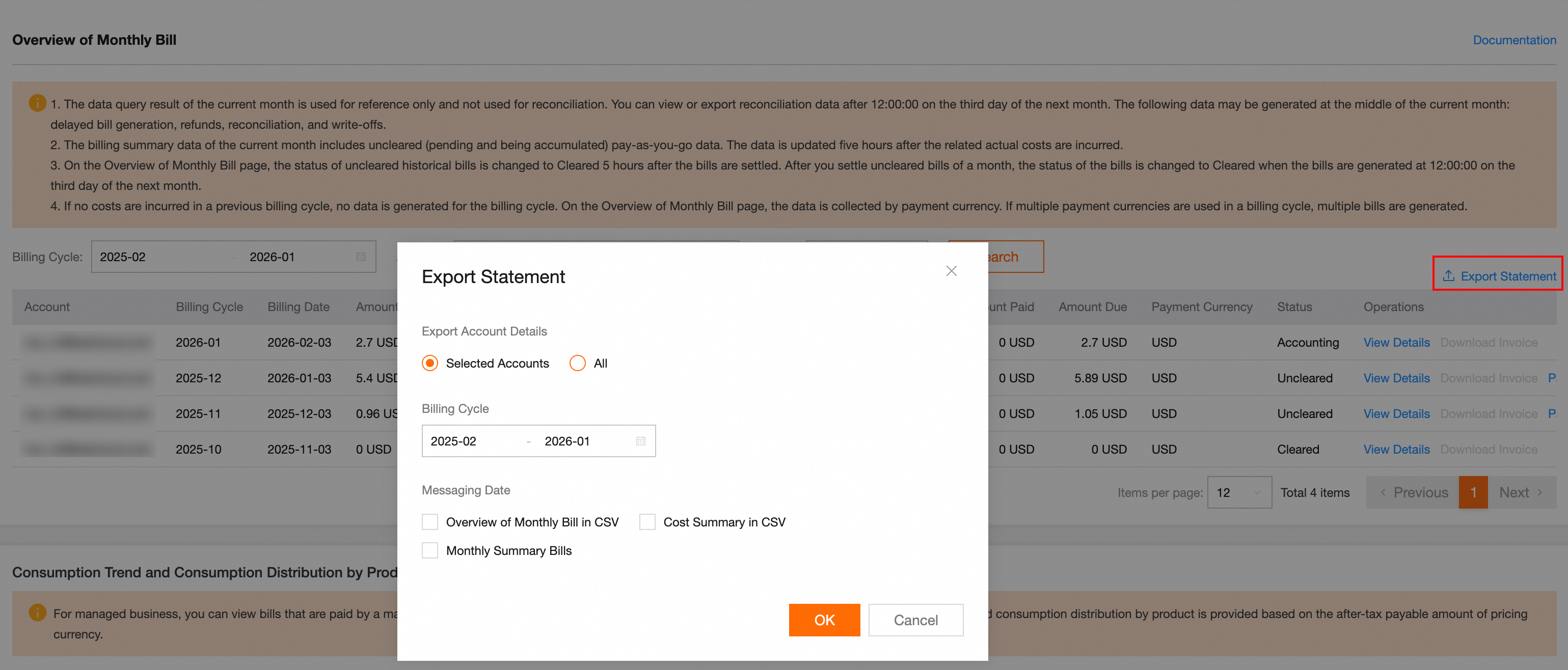
アカウントの詳細のエクスポート を選択します:
[選択中のアカウント]: [月次請求書の概要] ページで選択したアカウントのみの請求データをエクスポートします。
[すべて]: 表示権限のあるすべてのアカウントの請求データをエクスポートします。データは 1 つのファイルに集約されます。
エクスポートする課金サイクルを選択します。
選択 メッセージの日付:
[CSV 形式の月額請求概要]: 請求月ごとに集計された決済明細データです。月次請求明細は、翌月 3 日の 12:00 以降に正式に生成されます。
[CSV 形式のコスト概要]: アカウントや製品などのディメンション別に集計された利用明細を含む CSV ファイルです。
[毎月のサマリー請求書]: 経費精算に使用される PDF ファイルで、翌月の 3 日 12:00 以降に正式に生成されます。
OK をクリックします。ファイルの生成が開始されます。
ファイルが生成されたら、エクスポートレコード ページに移動してダウンロードします。
現在のコンソール
月次請求書の概要 ページで、右上隅にある 請求書のエクスポート をクリックすると、エクスポートダイアログボックスが開きます。
スコープによるデータのエクスポート を選択します:
[選択中のアカウント]: [請求概要] ページで選択されたアカウントの請求データのみをエクスポートします。
[すべて]: 表示権限のあるすべてのアカウントの請求データをエクスポートします (1 つのファイルにマージされます)。
選択エクスポートタイプ:
[月次請求書 (PDF)]: 財務決済に使用される PDF 形式の請求書で、翌月の3日 12:00 以降に生成されます。
[CSV 形式のコスト概要]: アカウントやプロダクトなどのディメンション別に集計された CSV 形式の利用明細。
OK をクリックします。システムがファイルの生成を開始します。
ファイルが生成されたら、エクスポートレコード ページに移動してダウンロードします。
新しいコスト管理コンソールを使用している場合は、現在のページの下部でリソース購入アカウント別、プロダクト別、組織別、またはサービスエンティティ別を選択し、概要テーブルの右上隅にある ボタンをクリックして、選択したディメンションで集計された月次請求書をエクスポートできます。
プロダクト別、組織別、またはサービスエンティティ別でエクスポートされたレポートは、ページの上部で設定された企業、組織、またはアカウントのスコープの概要データのみを含み、特定のアカウント情報は含まれません。
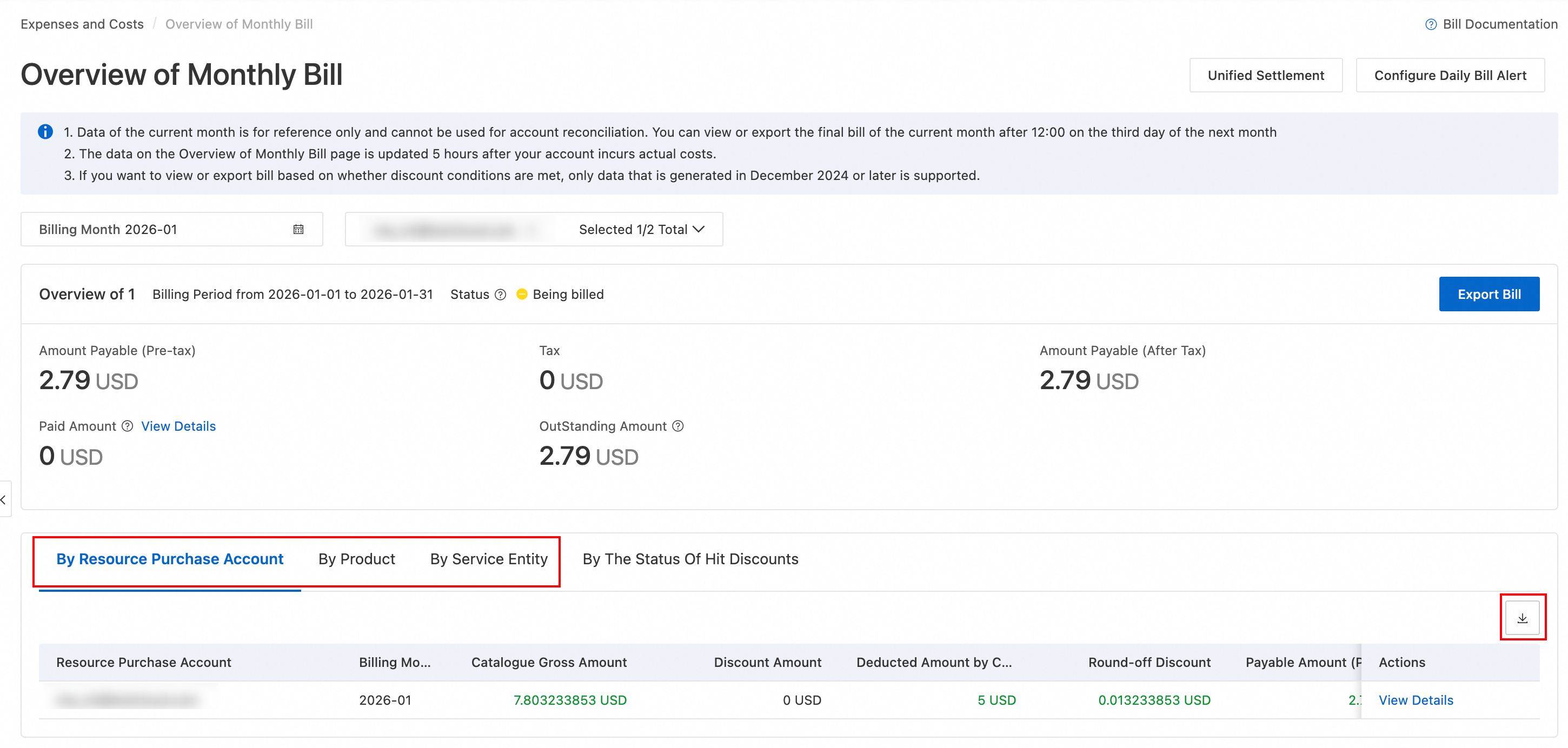
ファイルが生成されたら、エクスポートレコード ページに移動してダウンロードします。
請求明細のエクスポート
以前のバージョンのコンソール
利用明細は、コスト分析に必要なデータを提供します。このデータには、リソースインスタンス、課金アイテム、使用量、および支払額が含まれます。請求明細 ページで、右上隅にある 請求概要のエクスポート (CSV) ボタンをクリックすると、エクスポートダイアログボックスが開きます。
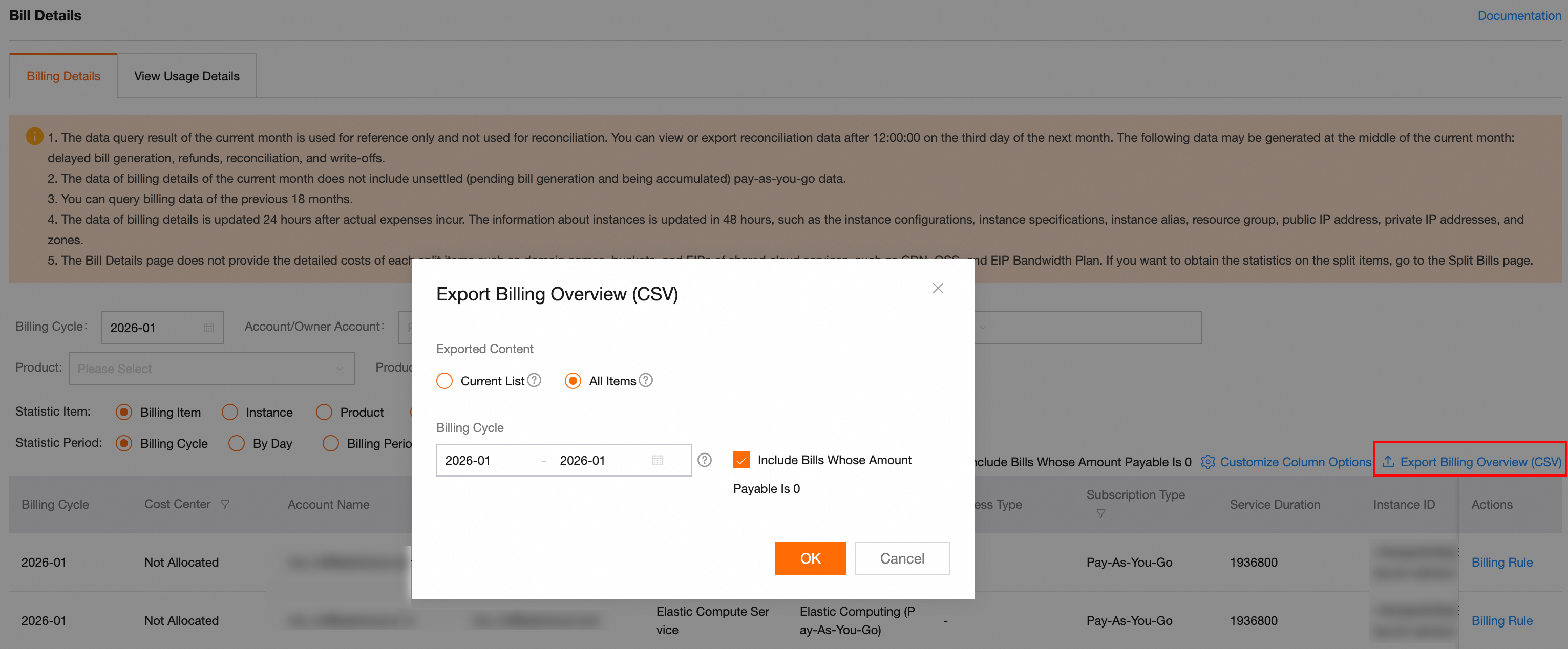
選択するエクスポートされたコンテンツ:
[現在のリスト]:請求明細 ページ上のリストから、フィルタリングされた請求データのみをエクスポートします。
[すべての項目]:表示権限のあるすべてのアカウントについて、選択した請求期間の請求データをエクスポートします。データは 1 つのファイルに統合されます。
エクスポートされたコンテンツ を すべての項目 に設定した場合、エクスポートする 課金サイクル を選択してください。
必要に応じて、支払額が 0 の請求書を含む を選択します。
OK をクリックします。システムがファイルの生成を開始します。
ファイルが生成されたら、エクスポートレコード ページでダウンロードします。
現在のバージョンのコンソール
利用明細には、コスト分析に必要なデータが含まれます。このデータには、リソースインスタンス、課金項目、使用量、請求額が含まれます。請求明細 ページで、右上の アイコンをクリックしてエクスポートダイアログボックスを開きます。
エクスポートされたコンテンツ を選択:
[現在のリスト]: 請求明細 ページのリストから、絞り込まれた請求データのみをエクスポートします。
[すべての項目]: 表示権限のあるすべてのアカウントについて、選択した請求期間の請求データをエクスポートします。データは 1 つのファイルに統合されます。
エクスポートされたコンテンツ を すべての項目 に設定した場合、エクスポートする 請求月 を選択します。
必要に応じて、支払額が 0 の請求書を含む を選択します。
OK をクリックすると、システムがファイルの生成を開始します。
ファイルが生成されたら、エクスポートレコード ページに移動してダウンロードします。
利用明細のエクスポート
以前のバージョンのコンソール
利用明細は、ECS の実行時間や OSS のストレージ容量など、クラウド製品の具体的な利用状況を記録したものです。請求明細 ページで、左上隅の 使用状況の詳細を表示 タブをクリックすると、使用状況の詳細を表示 ページに移動します。
商品名、Billable Item、引き換え日時、Time Unit などのフィルター条件を設定します。
CSV 形式でエクスポート をクリックすると、ファイルの生成が開始されます。
ファイルが生成されたら、エクスポートレコード ページでファイルをダウンロードします。
現在のバージョンのコンソール
使用量明細には、Elastic Compute Service (ECS) の実行時間や Object Storage Service (OSS) のストレージ容量など、クラウド製品の具体的な使用状況が記録されます。 請求明細 ページで、右上隅にある 使用状況の詳細を表示 をクリックすると、使用状況の詳細を表示 ページに移動します。
期間、商品名、課金項目、Billable Item などのフィルター条件を設定します。
CSV 形式でエクスポート をクリックします。システムがファイルの生成を開始します。
ファイルが生成されたら、エクスポートレコード ページに移動してダウンロードします。
自動サブスクリプション
サブスクリプションは、定期的なスケジュールで請求書データを自動的に配信します。
OSS:アーカイブおよびプログラム処理のために、請求書ファイルを OSS バケットに保存します。
MaxCompute:分析および BI 統合のために、請求書データを MaxCompute にインポートします。ビジュアルクエリ用の DataWorks をサポートします。
OSS へのサブスクリプション
コンソールまたは Alibaba Cloud CLI を使用してサブスクリプションを設定します。API を使用する場合は、OpenAPI Portal をご参照ください。
コンソール
現在のバージョンのコストコンソールを使用している場合は、請求書サブスクリプション ページで、請求サブスクリプションの作成 をクリックし、次に OSS サブスクリプション を選択します。
操作手順
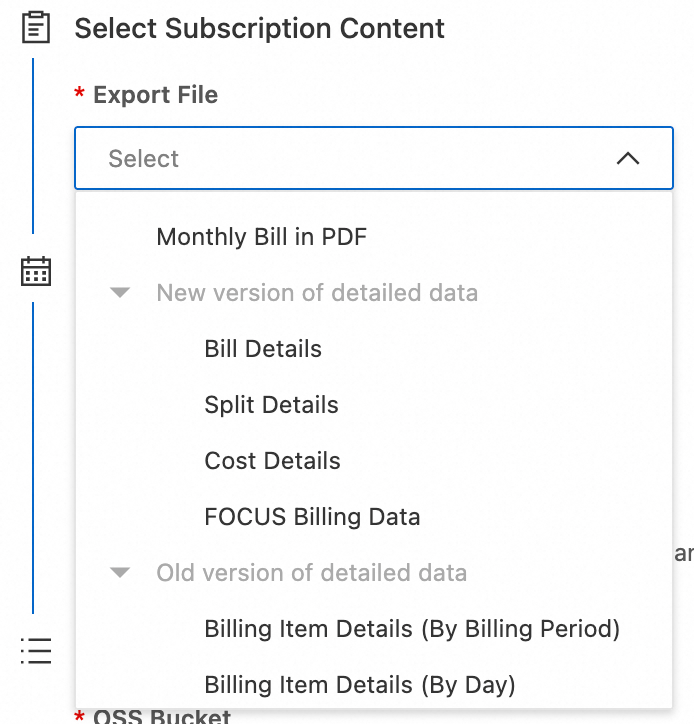
定期受信するファイルのエクスポート タイプを選択します:
[月次請求書 (PDF)]:暦月ごとに集計された公式な財務書類です。決済および精算に使用できます。
請求項目の詳細:最も詳細な利用データ (リソースインスタンス、請求項目、使用量、請求額) です。
[分割請求]:コストセンターと配賦ルールによって分割された請求で、社内原価計算に使用されます。
[コストの詳細]:分割請求明細から集計された各コストセンターのコスト構成です。
[Standard Bill FOCUS]:構造化されたフィールドを持つ標準化された請求データモデルで、マルチクラウドおよびマルチシステム環境との統合を容易にします。
[課金項目の詳細の明細]: 各請求項目について、使用量、単価、支払額などの詳細な利用記録を提供します。
[課金項目の明細は日別にまとめられます。]:各請求項目の利用額を日単位で集計し、1 日の合計コストを表示します。
[課金項目の明細は課金サイクル別にまとめられます。]:請求サイクル (通常 1 か月) ごとに各請求項目の費用を集計し、そのサイクルの合計コストを表示します。
[インスタンスの詳細の請求明細]: インスタンス ID、請求項目、使用量、単価、合計金額など、各リソースインスタンスの詳細な利用記録を提供します。
[インスタンスの明細は日別にまとめられます。]:各リソースインスタンスの消費量を日単位で集計し、1日の合計コストを表示します。
[インスタンスの明細は課金サイクル別にまとめられます。]:各リソースインスタンスの使用量を請求サイクル (通常 1 か月) ごとに集計し、そのサイクルの合計コストを表示します。
[分割請求書は日ごとに集約されます。]: 分割請求を日単位で集計し、コストセンターやタグなどのディメンションでコストを分割します。
説明アップグレードされた請求機能への招待を受け取った場合は、速やかに新しい詳細データバージョンにアップグレードしてください。
各ファイルのエクスポートタイプは請求書のサブスクリプションを 1 つのみサポートしており、使用済みのタイプは自動的にグレー表示されて再度選択できなくなります。
課金開始月 を設定します。
既存の OSS バケットと配信先パスを指定します。パスが存在しない場合は、システムが作成します。
作成 をクリックしてタスク作成を完了します。
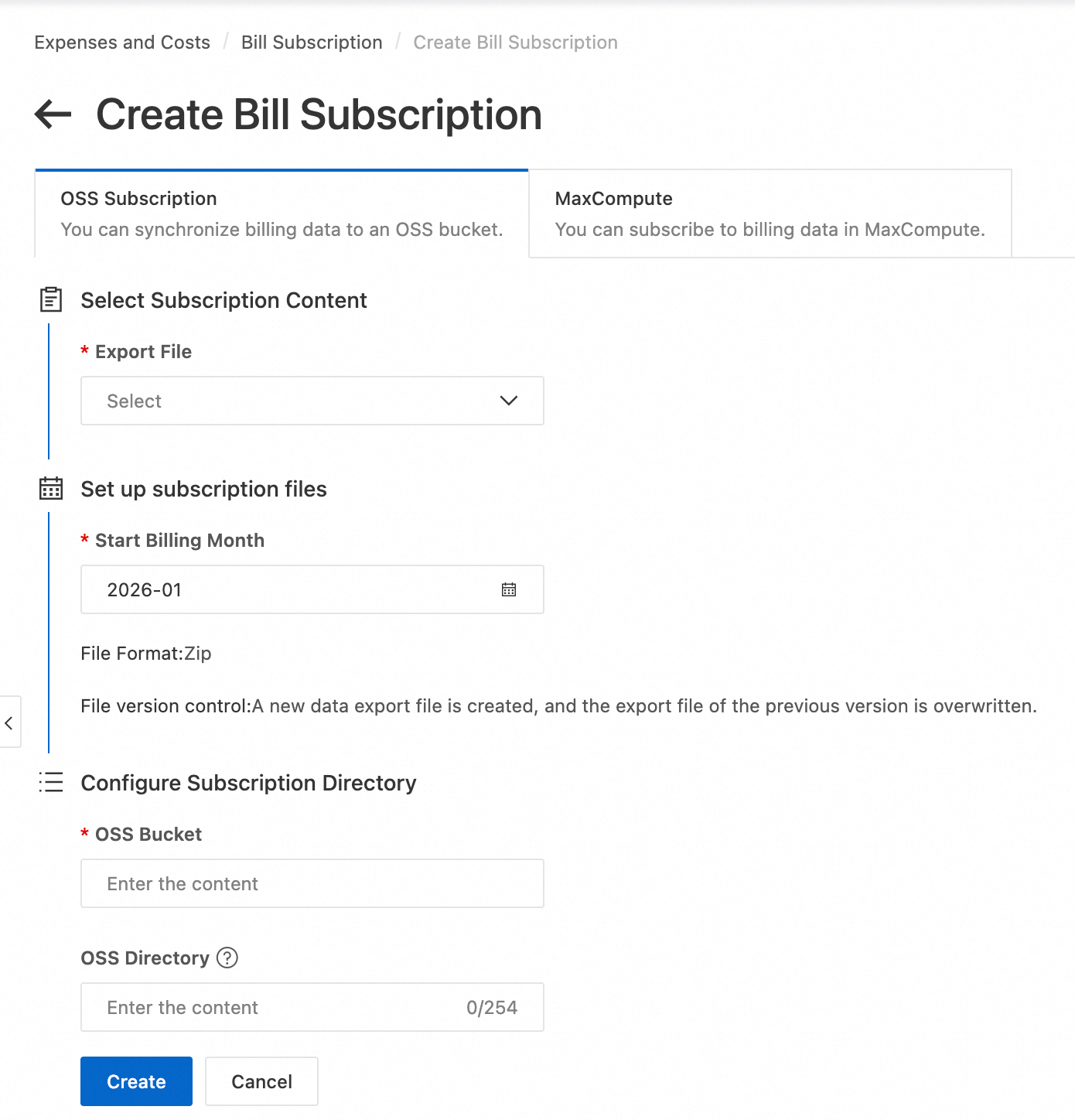
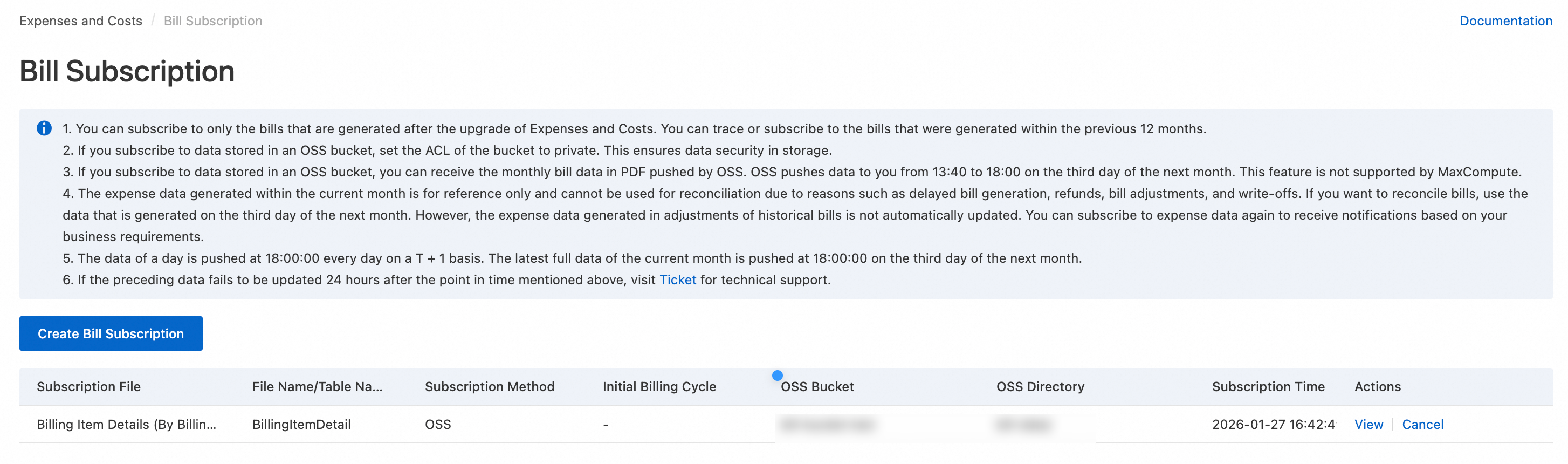
請求書サブスクリプション ページで、サブスクリプションのレコードを表示します。
サブスクリプションリストには、[Subscribed file]、[File Name/Table Name]、[Subscription method]、[Subscription start cycle]、[OSS Bucket]、[OSS directory]、[Subscription time]、[Actions] などの列が表示されます。[Actions] 列の [View] または [Cancel] をクリックして、サブスクリプションを管理します。
配信スケジュール
請求書タイプ | 日次配信 (UTC+8) | 最終月次配信 (UTC+8) |
請求項目の詳細 | 前日の完全な詳細データ | 翌月 3 日 18:00 まで |
分割請求書の詳細 | 前日の完全な詳細データ | 翌月 4 日 18:00 まで |
コスト詳細 | 前日の完全な詳細データ | 翌月 4 日 18:00 まで |
Standard Bill FOCUS | 前日の完全な詳細データ | 翌月 4 日 18:00 まで |
PDF 月次請求書 | サポートされていません | 翌月 3 日 18:00 まで |
ファイル命名規則
PDF の月次請求書は .pdf 形式、それ以外はすべて .csv 形式です。サイズの大きい請求書は自動的に複数のファイルに分割されます。
サブスクリプションタイプ | 命名規則 | ディレクトリ構造 | 例 |
|
|
|
|
|
|
|
|
実際に OSS にエクスポートされるファイルは、
.zip形式で圧縮される場合があります。ファイルのエクスポート を選択した際に、ページで詳細データの新旧バージョンが区別されない場合、ファイルの命名規則は旧バージョンに準拠します。
CLI
SubscribeBillToOSS 操作を呼び出して、請求サブスクリプションを作成します。初めて OSS サブスクリプションを使用する場合は、AliyunConsumeDump2OSSRole ロールを付与する必要があります。これを行うには、ワンクリック承認を使用できます。承認が取り消された場合、ファイルの配信は停止し、再度権限を付与する必要があります。
リクエストパラメータ
パラメータ | タイプ | 必須 | 説明 |
SubscribeType | String | はい | サブスクリプションタイプ:
|
SubscribeBucket | String | はい | 既存の OSS バケットの名前。 |
BucketOwnerId | Long | いいえ | バケットを所有するアカウントの ID。クロスアカウントシナリオでは必須です。 |
BucketPath | String | いいえ | 配信先ディレクトリ。このディレクトリが存在しない場合、システムが作成します。 |
BeginBillingCycle | String | いいえ | YYYY-MM 形式のサブスクリプション開始月。 |
MultAccountRelSubscribe | String | いいえ | マルチアカウントサブスクリプションスコープ、たとえば |
サブスクリプションの例
Alibaba Cloud CLI を使用して SubscribeBillToOSS 操作を呼び出します。Alibaba Cloud CLI とは。
# サブスクリプションリクエストを送信します。
aliyun bssopenapi SubscribeBillToOSS --SubscribeType 'your-billing-type' --SubscribeBucket 'your-bucket-name' --BucketPath 'your-bucket-path'
# 成功レスポンスのサンプル
{
    "Code": "Success",
    "Message": "Successful!",
    "RequestId": "55C79633-4F63-3839-8815-XXXXXXXXXX",
    "Success": true
}
サブスクリプションの確認
Alibaba Cloud CLI を使用して QueryBillToOSSSubscription 操作を呼び出し、OSS バケットの請求サブスクリプションレコードを照会します。
# サブスクリプションクエリリクエストを送信します。
aliyun bssopenapi QueryBillToOSSSubscription --region 'your-region'
# 成功レスポンスのサンプル
{
    "Code": "Success",
    "Data": {
        "AccountID": "XXXX",
        "AccountName": "XXXX",
        "Items": {
            "Item": [
                {
                    "BucketOwnerId": XXXX,
                    "BucketPath": "bill-data/",
                    "MultAccountRelSubscribe": "MA",
                    "SubscribeBucket": "XXXX",
                    "SubscribeLanguage": "en",
                    "SubscribeTime": "2026-01-27 16:42:49",
                    "SubscribeType": "BillingItemDetailForBillingPeriod"
                }
            ]
        }
    },
    "Message": "Successful!",
    "RequestId": "B1CCC55E-CD6F-3ABC-AABC-XXXXXXXX",
    "Success": true
}
一般的なエラーコード
エラーコード | 原因 |
OssPermissionDenied | 請求センター (Consume) が、 |
DuplicateSubscription | この請求書タイプのサブスクリプションは既に存在します。 |
ExportFileToOSSFailed | OSS バケットが存在しない可能性があります。まずバケットを作成する必要があります。 |
OSS は、ファイルサイズと期間に基づいてストレージ料金を請求します。OSS ライフサイクルルールを使用して日次スナップショットをクリーンアップし、最終的な月次請求書のみを保持してください。
MaxCompute へのサブスクリプション
前提条件
アップグレードされた請求機能への招待を受け取っている必要があります。
同じリージョンで MaxCompute と DataWorks をアクティブ化している必要があります。
データ範囲:アップグレードされた請求機能を有効にしてから最大 12 か月。
操作手順
新しい Cost クライアントを使用している場合、請求書サブスクリプション ページで、請求サブスクリプションの作成 をクリックして、MaxCompute を選択します。
- 説明
MaxCompute と DataWorks を既にアクティブ化している場合は、それらが同じリージョンにあることを確認してください。アクティブ化されているリージョンを選択し、承認を完了します。
ビッグデータ分析ツールは 1 つのリージョンでのみアクティブ化できます。たとえば、中国 (上海) でアクティブ化すると、他のリージョンの請求書データをサブスクライブできなくなります。
[サブスクリプションコンテンツの選択]:
課金開始月 を設定します。
作成 をクリックして、タスクの作成を完了します。
サブスクライブすると、請求データは
bill_{Account_UID}という名前のプロジェクト内の MaxCompute テーブルに同期されます。毎日 18:00 までに、システムは前日分までの完全なデータセットを配信します。 翌月 3日の 18:00 までに、最終的な完全な月次データセットを配信します。 データは
ds=Delivery_Month/version=Delivery_Time形式のパーティション名によって区別されます。
[MaxCompute] タブで、[製品のアクティブ化] (リージョンを選択し、承認を完了し、ワンクリック作成を使用)、[サブスクリプション内容の選択] ([エクスポートされたファイル] に [請求アイテム詳細] を選択)、[サブスクリプション請求サイクルの選択] ([サブスクリプション開始月] を設定し、[データ形式] を
odps tableに設定) の 3 つの設定を順番に完了します。請求書サブスクリプション ページでサブスクリプション記録を表示し、表示 をクリックすると DataWorks データ分析ページに移動して、SQL 文でサブスクライブ済みの請求書データをクエリ・分析できます。
配信スケジュール
毎日 18:00 までに、システムは前日の完全なデータセットを配信します。最終的な月次データについては、請求書タイプによって配信時間が異なります。請求項目の詳細は翌月 3 日 18:00 までに、分割請求書の詳細とコスト詳細は翌月 4 日 18:00 までに配信されます。データはパーティションで区別されます。
MaxCompute テーブル命名規則
プロジェクト:
bill_{Account_UID}
請求書タイプ | MaxCompute テーブル名 |
請求項目の詳細 | billing_item_detail_for_billing_period |
分割請求書の詳細 | split_item_detail_for_billing_period |
コスト詳細 | cost_item_detail_for_billing_period |
よくある質問
請求データサブスクリプションからファイルが配信されない
次の手順でトラブルシューティングしてください:
認可ステータスを確認する:OSS または MaxCompute のサービス認可が有効であることを確認します。
配信時間を確認する:日次データの配信時間 (UTC+8 の 18:00 以降) を過ぎていることを確認します。
宛先設定を確認する:OSS バケットまたは MaxCompute プロジェクトが存在し、アクセスポリシーが正しく設定されていることを確認します。
請求期間の集計明細 (BillingItemDetailMonthly/InstanceDetailMonthly) はどのようにプッシュされますか?
請求期間の請求項目集計 (BillingItemDetailMonthly) と請求期間のインスタンス集計 (InstanceDetailMonthly) は、他の請求書タイプとは異なる方法でプッシュされます:
同一ファイルが日次でプッシュされ、請求月の開始日から当日までの累積フルデータで上書きされます。請求期間ごとに存在するファイルは 1 つのみであり、日次で新しいファイルは生成されません。
ファイル名の形式:
UID_BillingItemDetailMonthly_YYYYMMまたはUID_InstanceDetailMonthly_YYYYMM。月次の最終データは、翌月 4 日 18:00 までにプッシュされます。