分析と照合には、月次請求書とコストの詳細を表示します。
請求書の生成方法
請求書は、クラウド製品の課金方法に基づいて生成されます:
-
サブスクリプション (前払い):購入時に、サブスクリプション、Savings Plans、リソースプランなどのリソースの料金を支払います。そのコストは、その月の請求書に計上されます。
-
従量課金 (後払い):まず、従量課金の ECS インスタンスなどのリソースを使用します。システムは、課金サイクル (時間単位、日単位、または月単位) にわたる使用量に基づいて料金を計算し、その月の請求書に追加します。
詳細については、課金方法をご参照ください。
クラウド製品は実際の使用量に基づいて課金され、計測粒度は製品によって異なります。請求書は固定の課金サイクルで生成されます。サイクルの途中でリソースを解放した場合でも、請求書はサイクル全体を対象としますが、実際の使用量に対する料金のみが含まれます。従量課金の請求書は通常、数分から数時間遅れて利用可能になります。具体的なルールについては、各製品の課金に関するドキュメントをご参照ください。
請求書の種類と生成時間
当月の請求書はリアルタイムで更新されますが、確定するのは翌月の請求書が生成された後です。
請求月、請求日、消費時間を含む、請求書上のすべての時刻は UTC+8 (北京時間) です。これらの時刻をお使いのローカルタイムゾーンに変換する必要がある場合があります。
|
種類 |
説明 |
生成時間 |
リンク |
|
月次請求書 |
その月の支払総額を表示します。支出概要の PDF をエクスポートして、照合、決済に利用できます。 |
翌月 3 日の 12:00 |
|
|
請求明細 |
コストの検証と分析のために、各リソースの詳細な料金を表示します。明細は CSV ファイルとしてエクスポートできます。 |
翌月 3 日の 12:00 |
|
|
分割請求書 |
内部のコスト配分と予算管理のために、部署やプロジェクトごとに請求書を分割します。この情報は内部使用のみを目的としており、決済には使用できません。 |
翌月 4 日の 12:00 |
請求の表示
Alibaba Cloud コンソールにログインします。右上隅で、価格 > 請求書をクリックして費用を表示します。
-
メインアカウントには、デフォルトでアクセス権があります。
-
RAM ユーザーには、AliyunBSSReadOnlyAccess ポリシー (課金管理への読み取り専用アクセス) が必要です。
[請求詳細] ページには、レガシー 版と 新バージョン の 2 つのバージョンがあります。ページのスタイルからバージョンを識別できます。
新しい [請求詳細] ページは招待制で順次公開されています。アカウントで有効化された日以降の請求データのみを表示できます。それより前の請求詳細を照会するには、レガシー版に戻してください。
新バージョンの主な改善点は次のとおりです。
-
新機能: コスト詳細 (リソースレベルのコスト分析) と請求サブスクリプション (請求の OSS または MaxCompute への自動プッシュ)。
-
フィールド情報: 割引詳細、クーポン控除詳細、控除期間、使用量詳細、リスト価格使用量階層、累積使用量階層ルールが追加されました。一部のフィールドは削除または調整され、すべてのフィールドがグループ化されるようになりました。
次の表は、新しい [請求詳細] ページとレガシー版を比較したものです。
|
新バージョン:
|
レガシー版:
|
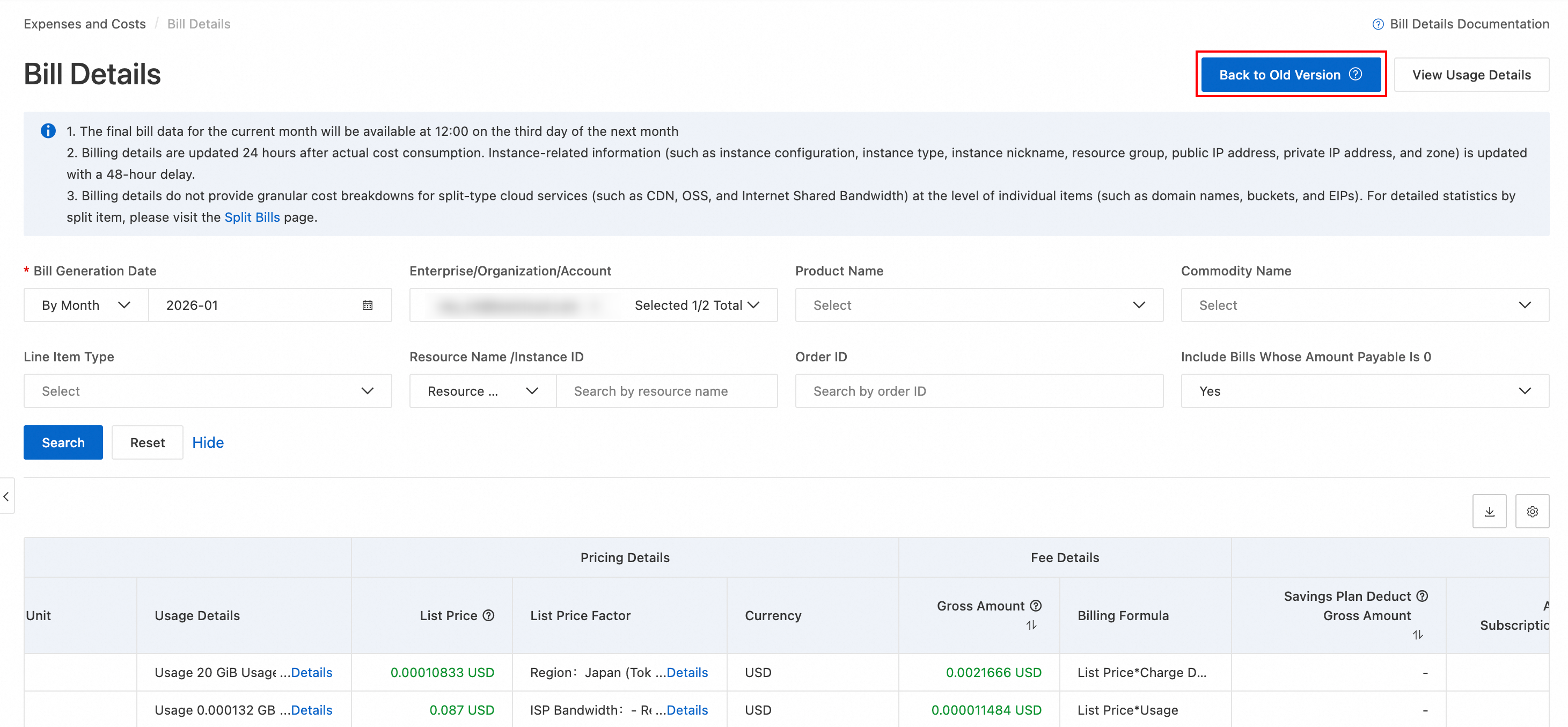
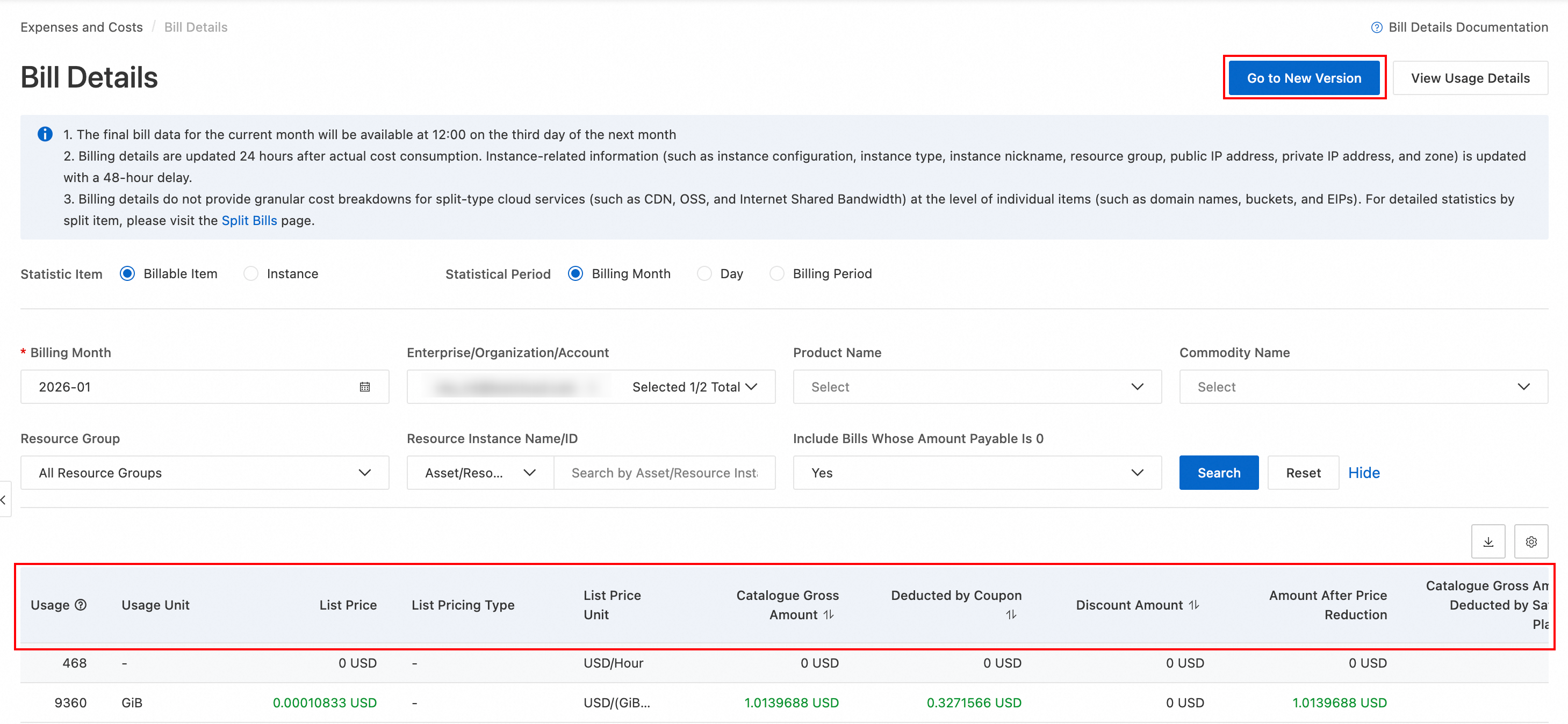
レガシー版の課金管理コンソールでは、新しい請求バージョンは利用できません。
バージョン間の違いについては、「新しい請求レポートフィールド」をご参照ください。
月次請求概要の表示
レガシーコンソール
User Center - [請求概要] に移動すると、課金サイクル (課金月) ごとに支出概要を表示できます。また、アカウントを切り替えて、リンクされた財務サブアカウントの支出概要を表示することもできます。
ページには次の情報が表示されます。
-
選択したアカウントの月次請求書。Alibaba Cloud との最終精算を反映しています。
-
選択したアカウントの過去 6 か月間の支出傾向と製品別の支出分布。
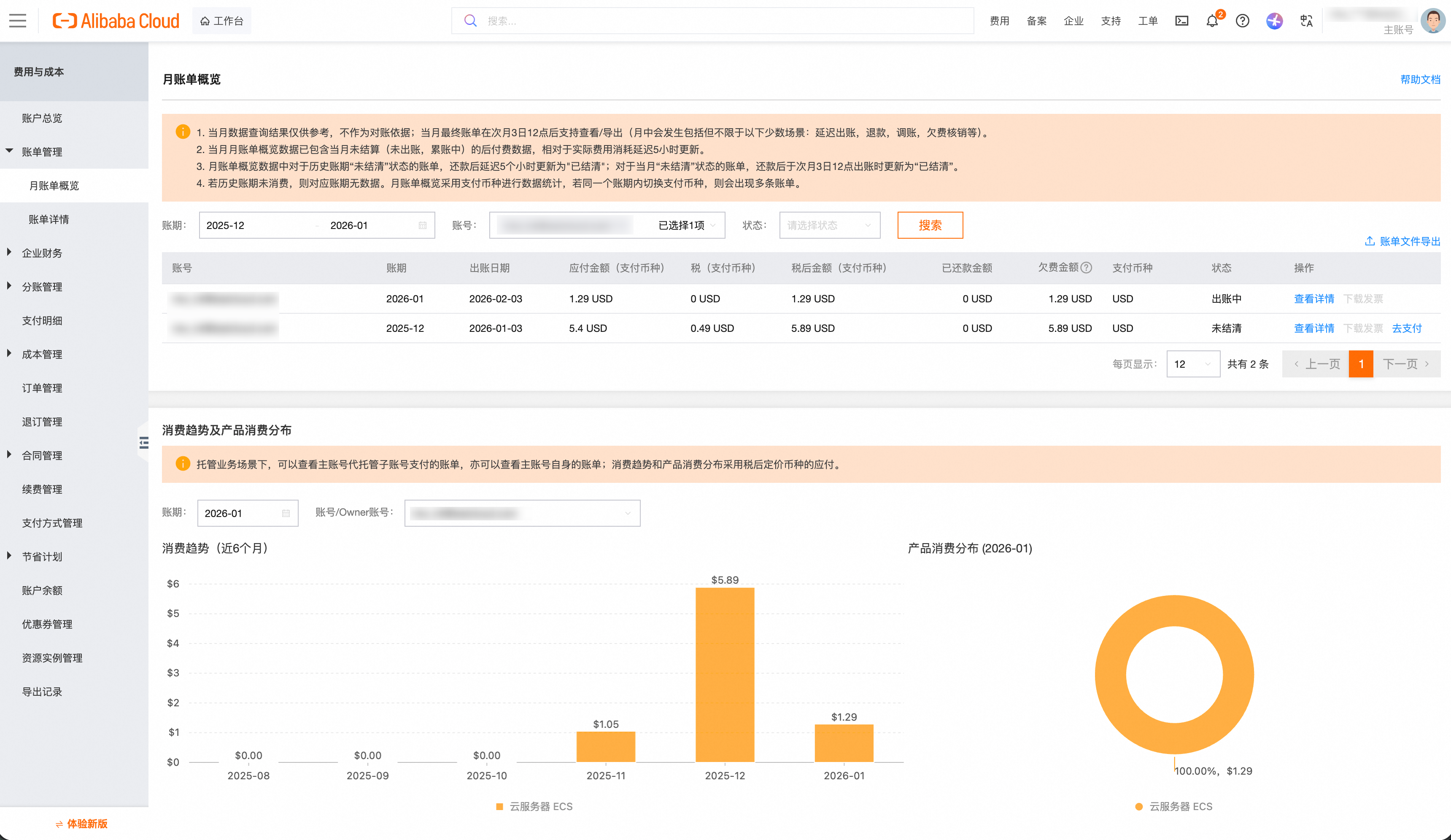
新しいコンソール
[請求概要] ページでは、総支出と請求概要を表示し、割引を確認し、支払いを行い、請求をエクスポートできます。
月次概要エリアでは、次の重要な情報に注意してください。
-
支払金額: 課金期間のクラウドリソースに対して支払う必要がある最終金額です。この金額は、すべての割引、Savings Plans などのサブスクリプション控除、およびクーポン控除が適用された後に計算されます。計算式:
支払額 = リスト価格 - 割引額 - クーポン控除額 - 端数調整額。 -
返済額: 現金およびプリペイドカードでの支払いを含む、支払った総額です。
-
未払い金額: 未払いの金額です。計算式: 未払い金額 = 支払金額 − 返済額。
月次請求書の概要 ページでは、さまざまなディメンション別に請求概要データを表示できます。 ディメンションタブを選択し、請求月 で概要データを絞り込みます:
|
ディメンション |
ユースケース |
|
リソース購入アカウント別 |
アカウントごとの支払額と支払いステータスを表示し、マルチアカウントシナリオで支出の多いアカウントを特定します。 |
|
プロダクト別 |
製品間で支払額を比較し、どのクラウド製品が最もコストがかかっているかを特定します。 |
|
組織別 (エンタープライズアカウントのみ) |
マルチアカウントエンタープライズシナリオで、組織ごとの支払額を表示します。 |
|
サービスエンティティ別 |
個別の照合のために、サービス事業体ごとの支払額を表示します。 |
|
割引条件の適合状況に基づく |
リスト価格と支払額を比較して、割引の有効性を評価します。割引対象外の請求に注意してください。 |
日次請求詳細の表示
レガシーコンソール
-
[請求明細]ページで、統計期間を日単位に設定します。
-
検索 をクリックします。請求明細で、[製品詳細]、[使用量]、および [割引後金額] を表示して、課金アイテム、インスタンス、製品、財務単位別に集計されたその日の使用量と費用を把握します。
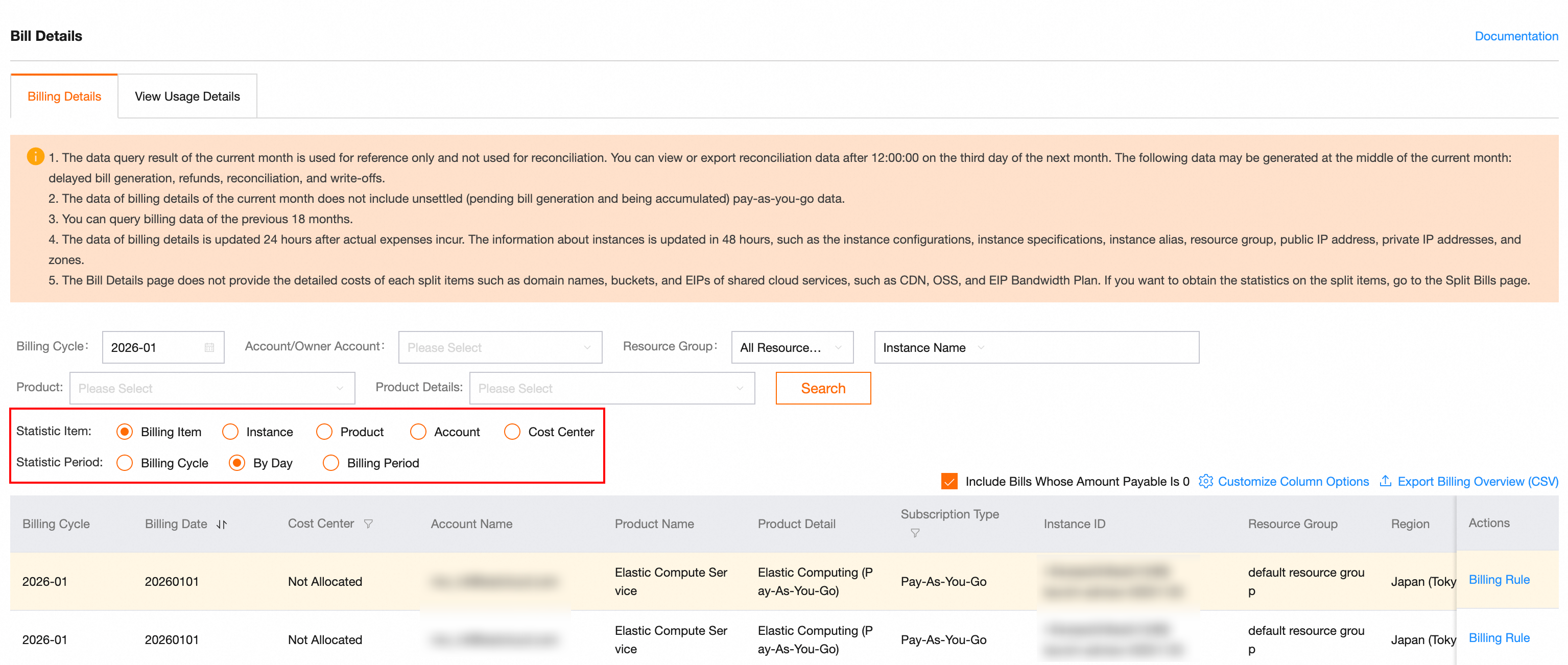
右側にある列オプションのカスタマイズボタンをクリックして、請求書に表示される列をカスタマイズします。
新しいコンソール
請求明細 ページで日付による絞り込みを行うと、日次の支出を表示できます。
レガシー版の請求
-
請求明細 ページで、統計項目 を 課金項目 または インスタンス に設定します。
-
日次サマリーを表示するには統計期間を日に、時間単位の詳細を表示するには課金期間に設定し、次に請求月を選択します。
-
検索 をクリックします。請求明細で、[製品名] と [支払額] を確認し、日々の支出を把握します。
新バージョンの請求
-
請求明細 ページで、請求日 フィルターをクリックして日次統計を選択し、送信元 と 〜 を同じ日 (たとえば 2025-10-15) に設定します。
-
検索 をクリックします。請求明細では、[製品情報]、[使用量情報]、[支払情報] を確認することで、当日の各クラウド製品の使用量と費用を把握できます。
右側の  アイコンをクリックして、表示する列をカスタマイズします。
クラウド製品請求詳細の表示
レガシーコンソール
-
請求明細 ページで、プロダクト または プロダクト詳細 のフィルターボックスに、ECS や OSS などの製品名を入力または選択します。
-
課金サイクル (請求月) を選択し、検索 をクリックします。
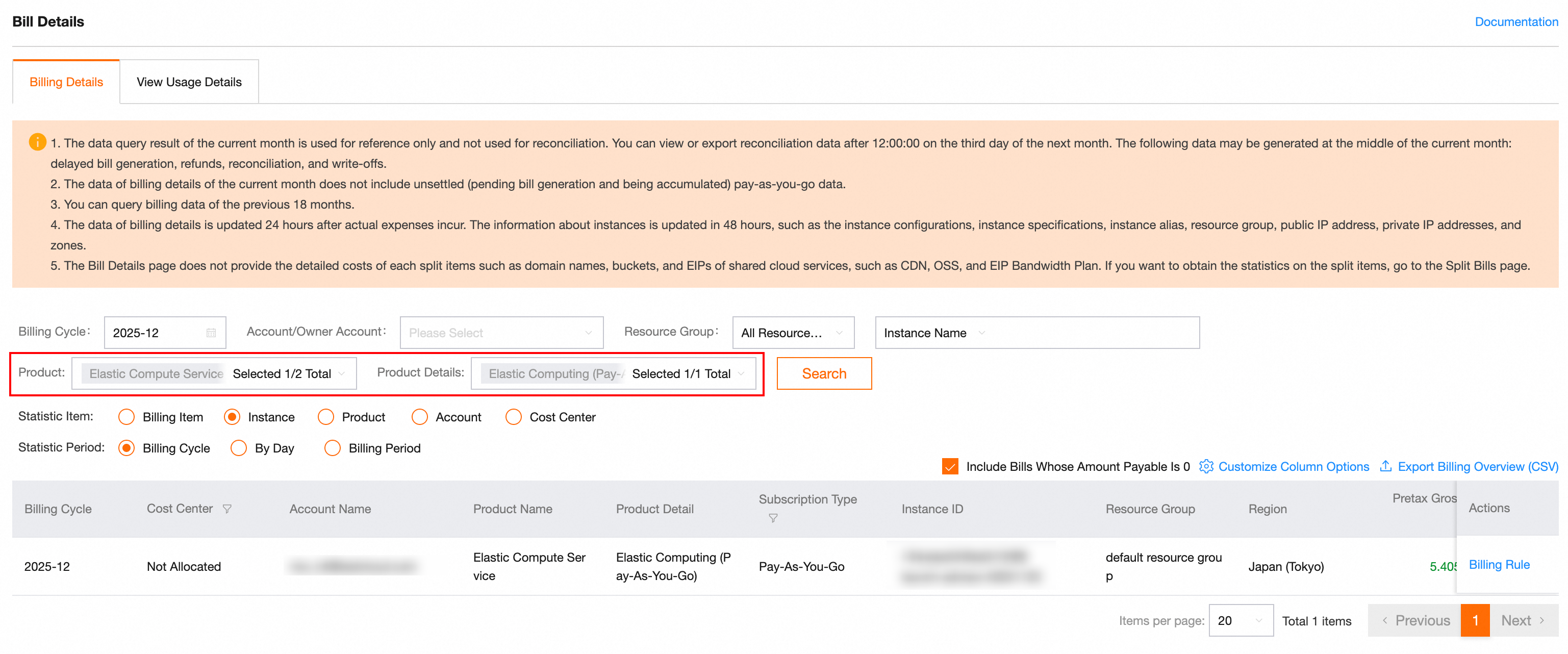
右側の 列オプションのカスタマイズ ボタンをクリックして、請求書に表示される列をカスタマイズします。
新しいコンソール
請求明細 ページで、サービス名 で絞り込むと、製品のすべての利用明細を表示できます。
レガシー版の請求
-
請求明細 ページで、統計項目 を 課金項目 または インスタンス に設定します。
-
[統計期間] を [日] または [詳細] に設定し、[製品名] と [課金月] を選択してから、[検索] をクリックします。
新バージョンの請求
-
[請求明細] ページで、サービス名 フィルターボックスに ECS や OSS などの製品名を入力または選択します。
-
[課金月] を選択し、[検索] をクリックします。
右側の アイコンをクリックして、表示する列をカスタマイズします。
[リソースグループ] フィールドは [請求詳細] から削除されており、列のカスタマイズで追加することはできません。リソースグループ情報を表示するには、[請求分割] ページ ([課金管理] > [コスト配分] > [請求分割]) に移動します。このページでは、[リソースグループ] 列を使用して各レコードのリソースグループを表示するか、[リソースグループ] フィルターを使用してリソースグループ別に請求をフィルタリングできます。
インスタンス別のコスト集計
インスタンス別に月次支出を計算するには、次の手順を実行します。
-
請求明細 ページで、右上隅のエクスポートアイコンをクリックして、請求書を CSV ファイルとしてエクスポートします。 [アセット/リソースインスタンス ID]、請求日、[コストタイプ] などのフィールドでデータを絞り込むことができます。 一度に最大 6 か月分のデータをエクスポートできます。 年をまたいでデータを照会するには、データをバッチでエクスポートします。
-
CSV ファイルをダウンロードし、Microsoft Excel または同様のツールを使用して、インスタンス ID 列でデータをフィルタリングおよび集計します。これにより、指定したインスタンスの月次総コストを計算できます。
割引詳細の表示
請求明細 ページで、割引額 および 割引の詳細 フィールドを使用して、各項目に適用される割引と割引のソースを確認できます。
割引データを一括で分析するには、請求明細 ページで利用明細を Excel ファイルとしてエクスポートします。その後、割引額 列でデータを絞り込んで並べ替えることで、割引対象項目をすばやく特定できます。
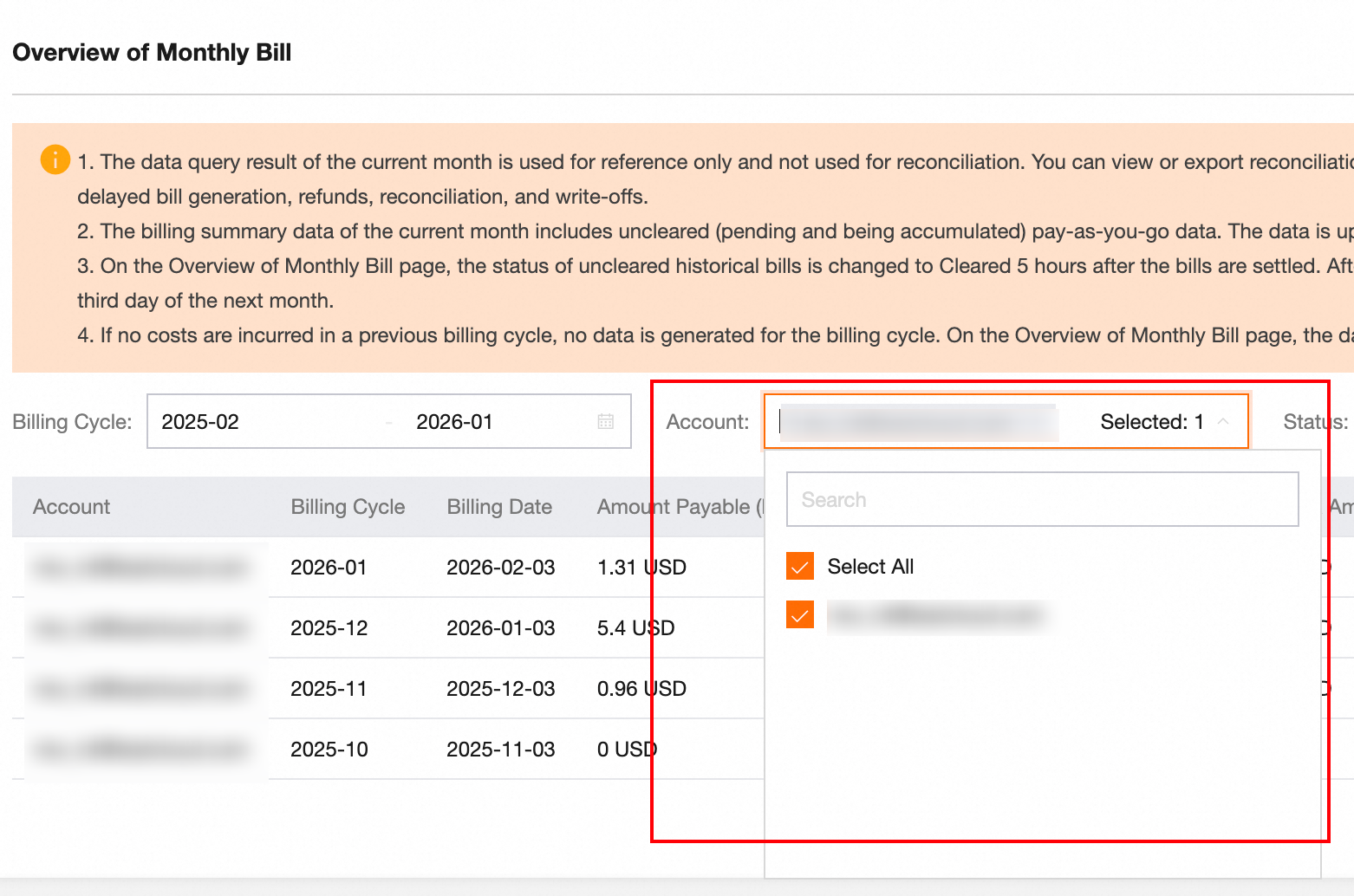
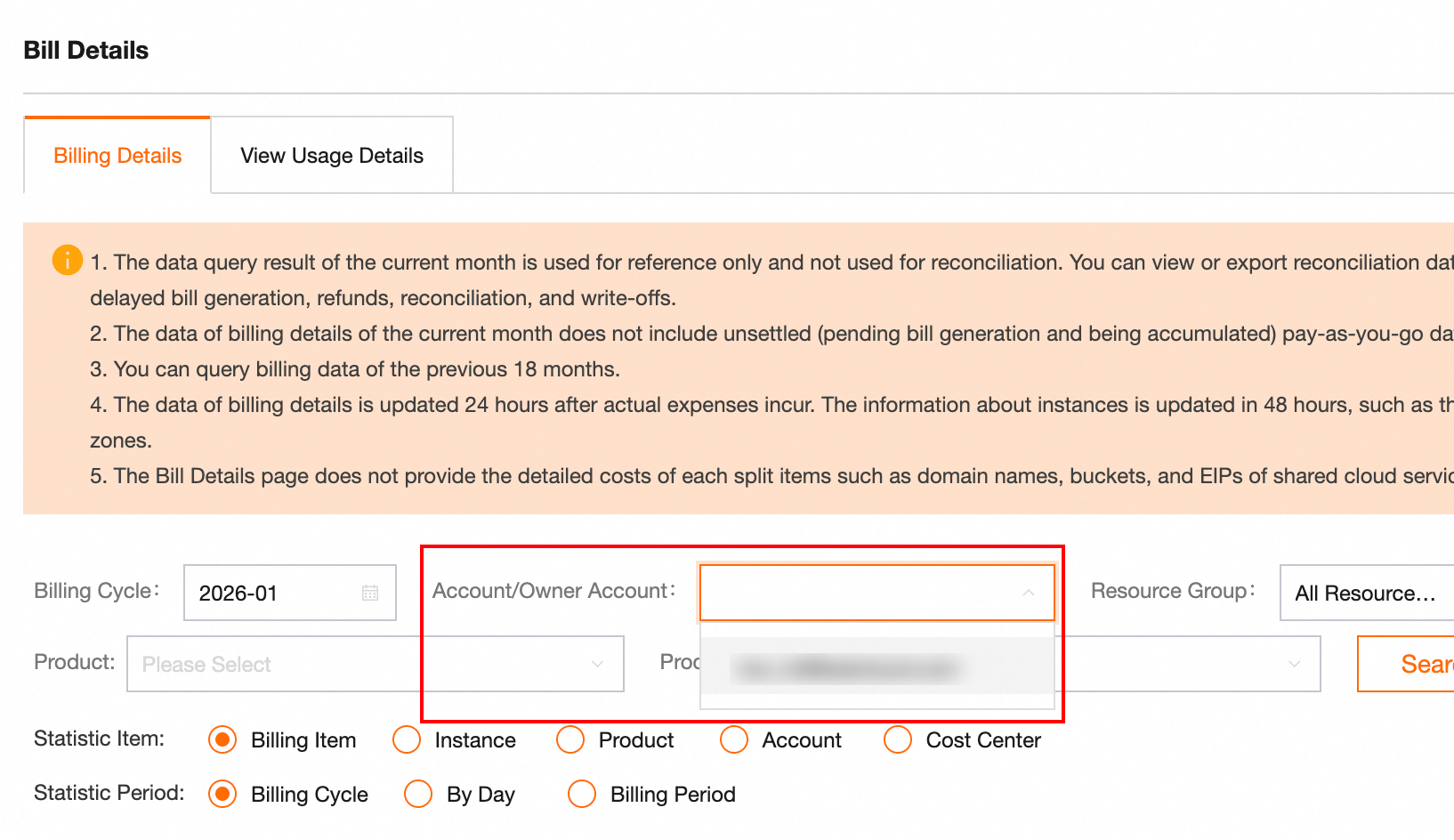
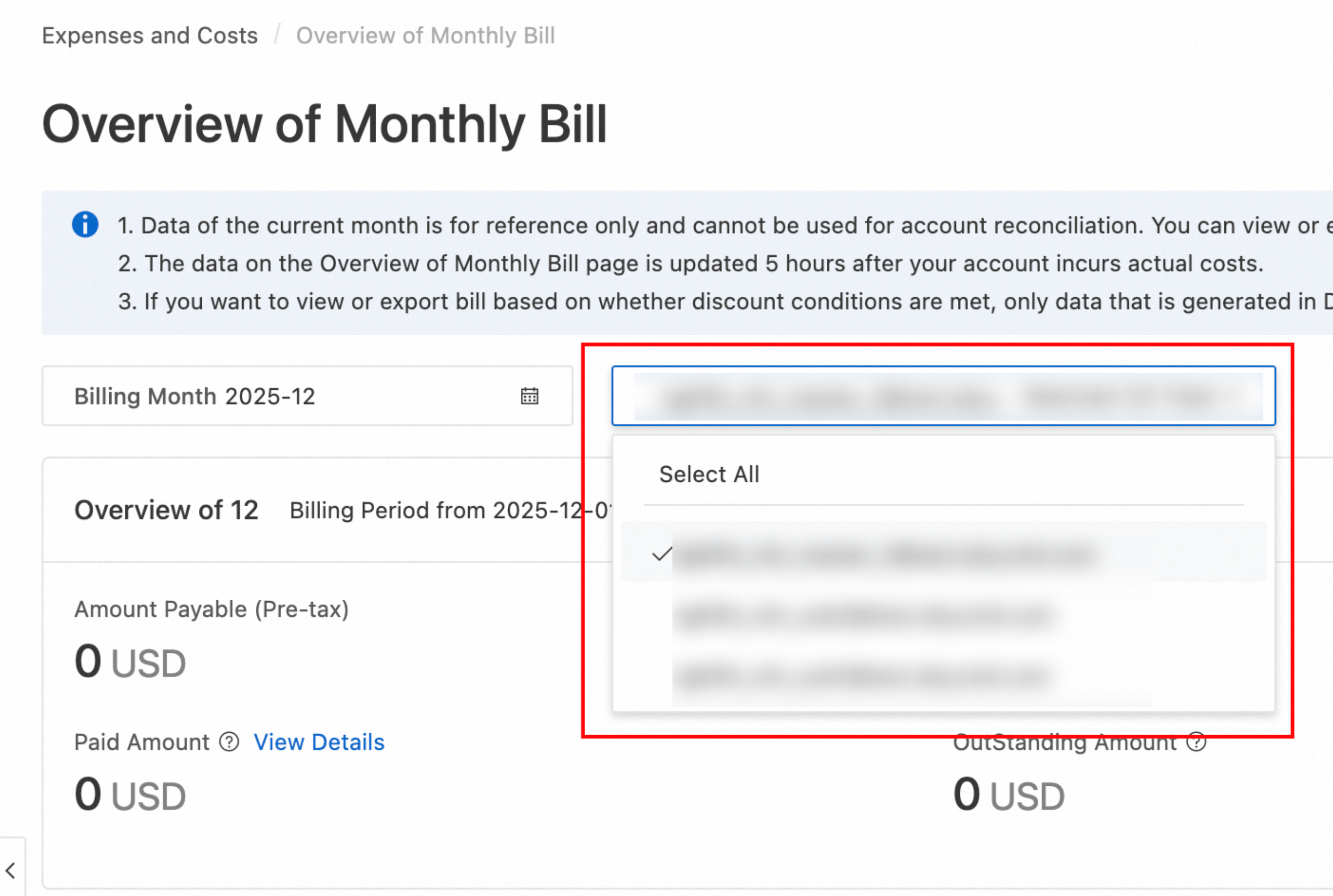
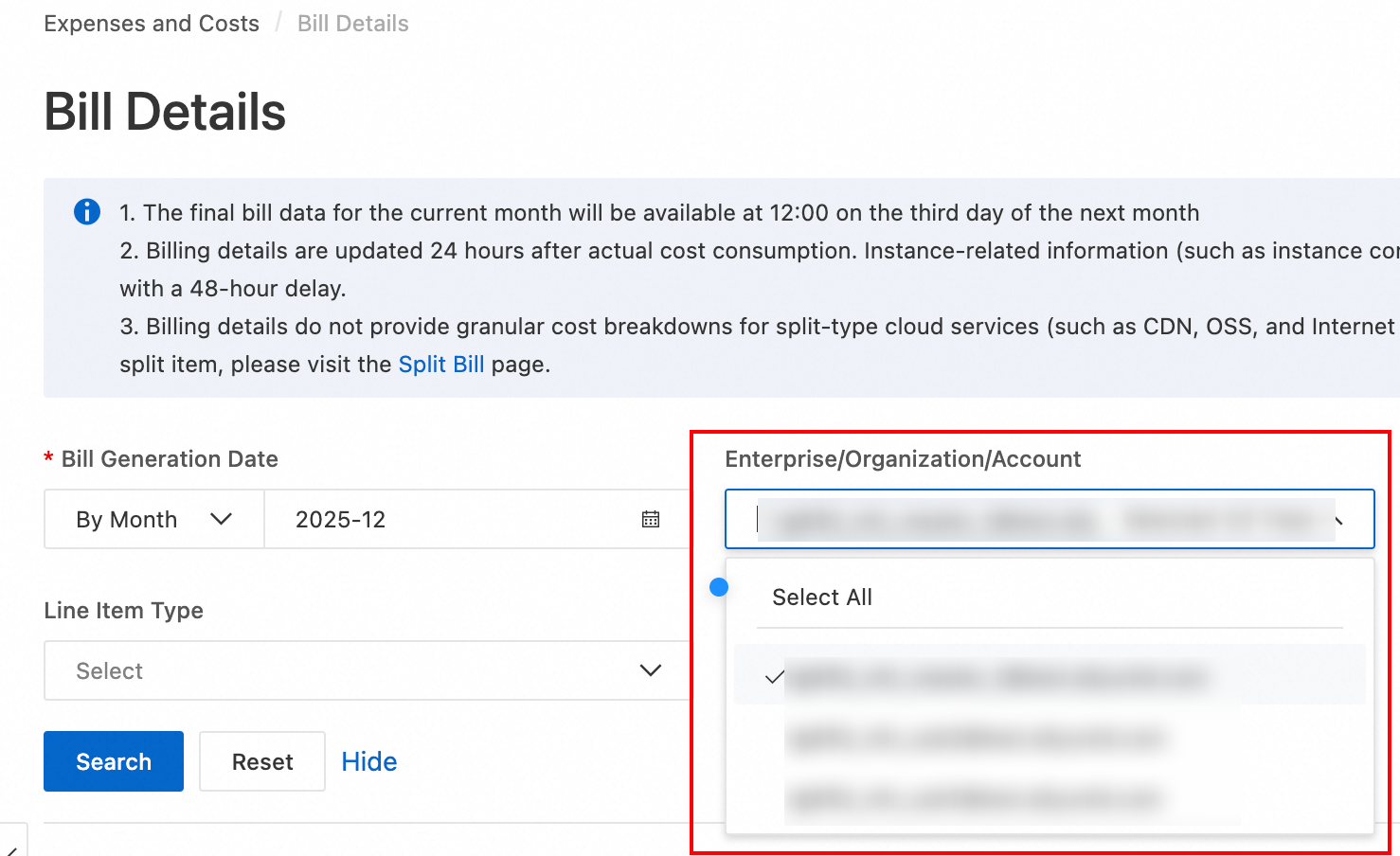
請求コストの検証
レガシーコンソール
請求明細 ページでクラウドリソースの請求書を照合する際は、次の数式を使用して支払額 (税抜) を計算します:
支払額 (税抜) = リスト価格 - 割引額 - クーポン控除 - 節約プラン控除 (リスト価格)
-
リスト価格:標準レートに基づいて計算された、使用量の元のコスト。カタログ価格とも呼ばれます。
-
割引額:契約上の合意または公式プロモーションによる割引。
-
クーポン控除:クーポンによって控除された金額。
-
節約プラン控除 (リスト価格):節約プランでカバーされる従量課金クラウドリソースのリスト価格合計。
月次請求書の概要 を計算した後、月次請求書の概要 ページの 支払額 (支払通貨) を確認します。この金額は、小数点以下 3 桁から 10 桁までの値を切り捨てる 詳細の表示 のため、通常、計算された税抜支払額以下になります。正確な金額を確認するには、月次請求書の概要 ページの関連エントリの 詳細の表示 をクリックします。
新しいコンソール
請求費用を確認するには、税引前総額、節約プランによって控除される税引前総額、割引額、および クーポンによって控除された金額 フィールドを確認し、この数式を使用して 支払金額 を確認します。
支払額 = リスト価格 - セービングプラン控除 (リスト価格) - 割引額 - クーポン控除額
|
照合プロセス |
コンソール表示 |
|
確認:税引前総額 [リスト価格] は、選択したリソース構成の割引前の総額です。
|
|
|
確認:請求書割引の適用
|
|
|
クーポン使用の検証
|
|
|
セービングプラン控除の検証
|
|
|
リソースプラン控除の検証
|
|
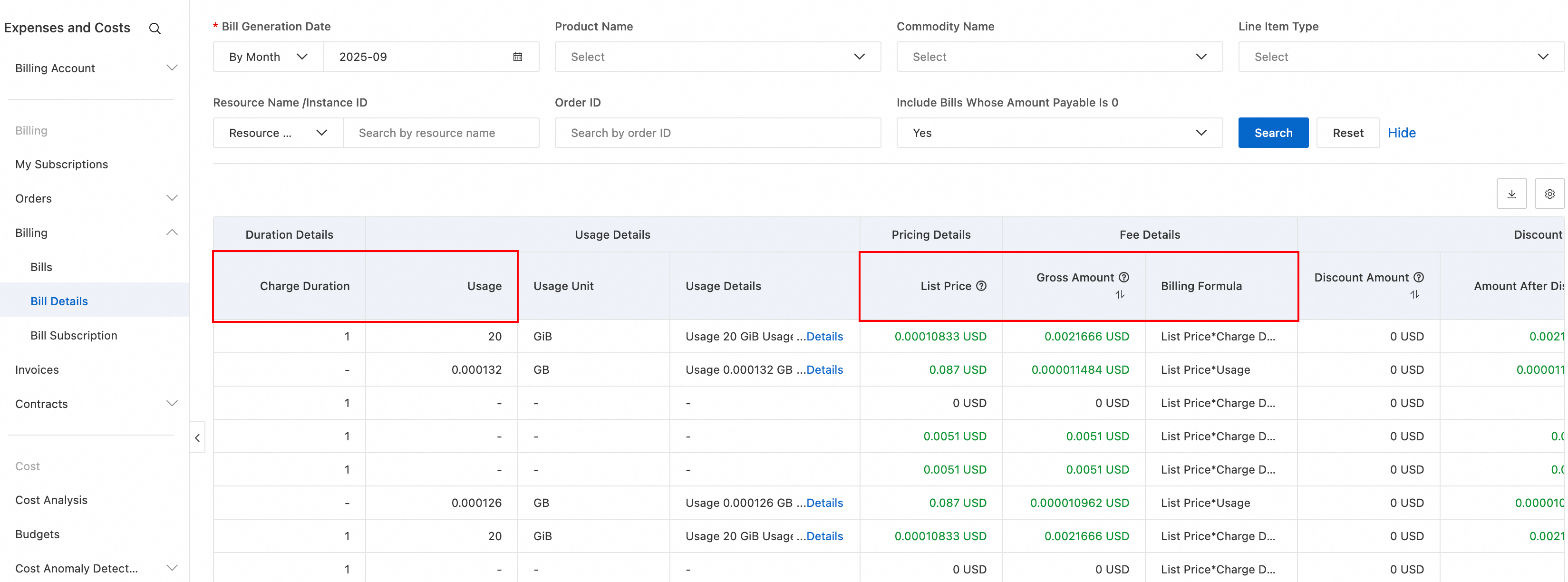
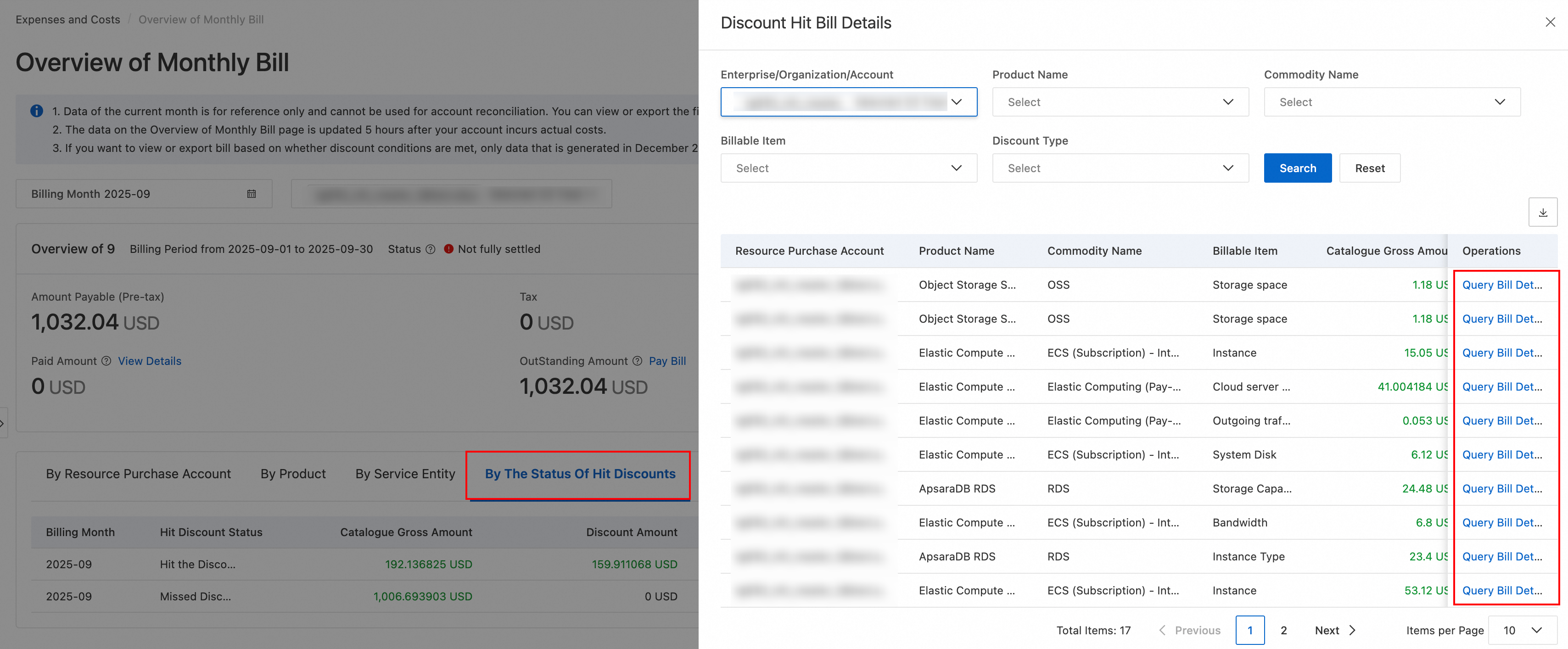
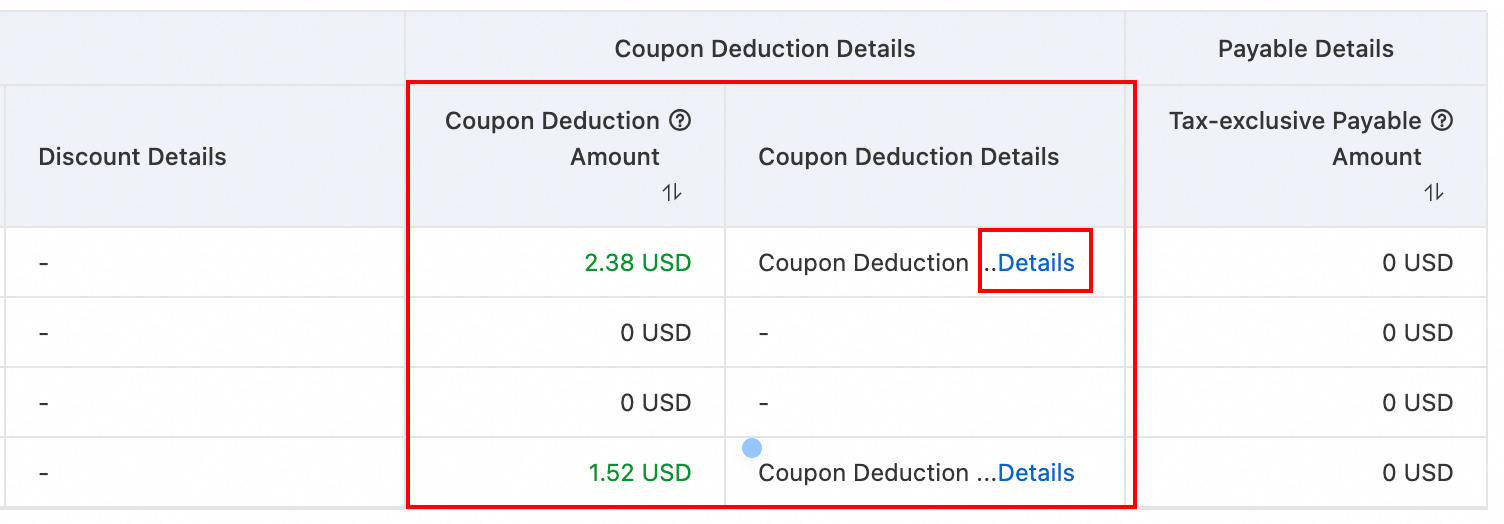
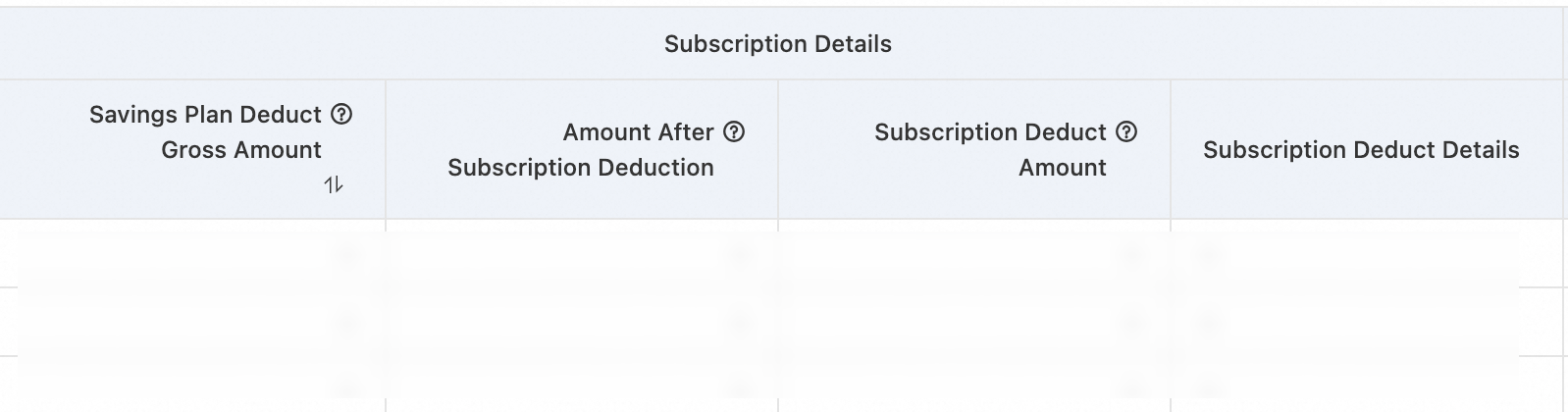
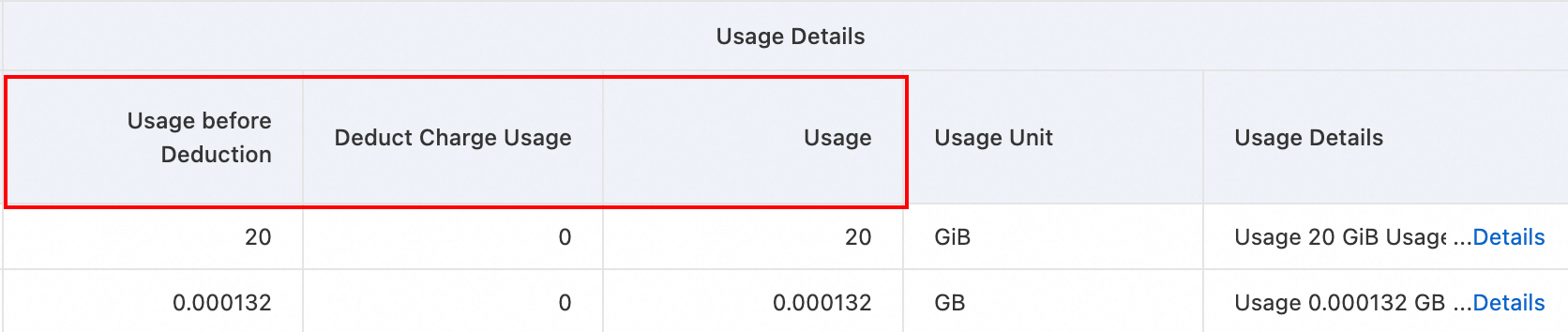
これらの値を確認した後、税引前総額、充当額、割引額、およびクーポンによって控除された金額を計算式に代入して、支払金額を検証します。
よくある質問
1 つのインスタンスに対する複数の請求レコード
1 つのインスタンスに複数のラインアイテムが存在する理由は次のとおりです:
-
入力と出力の個別メータリング: Model Studio の推論では、入力トークンと出力トークンを個別にメータリングします。[リソースインスタンス ID] または [インスタンス ID (課金粒度用)] フィールドで確認してください。
-
異なる請求項目: バッチコールと非バッチコールは別の請求項目です。マルチモーダルとテキストの利用も、それぞれ別の請求項目です。[請求項目] または [請求項目名] フィールドで確認してください。
-
異なる課金サイクル: 2025 年 11 月 6 日 10:00:00 以降、Model Studio 推論サービス (バッチコールを除く) の課金サイクルが時間単位から分単位に変更されました。これにより、1 つのインスタンスに対して 1 分ごとに複数のレコードが生成されます。[消費時刻]、[サービス開始時刻]、または [サービス終了時刻] フィールドで確認してください。
請求ステータス [請求処理中] について
月次請求書の概要 ページには、最新の請求額が表示されます。月の最終的な請求書は、翌月の 2 日 12:00 以降に確認できるようになります。それまでは、システムが料金を集計中であるため、ステータスは Being billed と表示されます。
請求額が急増した場合のトラブルシューティング
トラブルシューティング手順
-
費用とコストコンソールにログインします。月次請求書の概要 > プロダクト別 タブで、過去数か月分の請求書を比較して、コスト増加の原因となった製品を特定します。
-
請求明細 ページに移動します。統計期間 を 日単位 または 課金期間 に設定して、コスト増加に関連する日付と 課金項目 を特定します。インスタンス ID に注目して原因を特定します。
コストが急増する一般的なシナリオ
|
シナリオ |
説明 |
|
インターネットデータ転送の急増 |
ECS または Cloud Data Transfer (CDT) のアウトバウンドインターネットデータ転送が急増します。データ転送量課金のレートは約 0.8 CNY/GB です。考えられる原因には、ビジネストラフィックの増加、DDoS 攻撃、または異常な API 呼び出しが含まれます。 |
|
ストレージまたはリクエスト量の増加 |
OSS のストレージ容量または API リクエスト数が増加します。 |
|
SMS 送信数の異常な増加 |
Short Message Service (SMS) で送信されるメッセージ数が異常に増加します。API が悪用されている可能性があります。 |
|
リソースプラン、Savings Plan、または無料クォータの枯渇 |
リソースプラン、Savings Plan、または無料クォータが枯渇すると、システムは自動的に従量課金に切り替わり、コストが大幅に増加します。 |
|
サブスクリプションインスタンスでの追加データ転送料金の発生 |
サブスクリプションインスタンスの帯域幅課金方法が [データ転送量課金] に設定されている場合、データ転送料金は従量課金で請求され、前払いインスタンス料金とは別に計算されます。 |
残高は減少しているが、請求明細が表示されない
従量課金プロダクトではリアルタイムで料金が発生し、残高の変更には仮想控除として表示されますが、正式な請求書は遅れて生成されます。ほぼリアルタイムの費用詳細を表示して残高控除の原因を特定するには、統計期間 を 課金期間 (時間単位) に設定します。
アカウントで現在料金が発生しているリソースとサービスを確認する方法
アクセス方法
Expenses and Costs コンソールにログインし、請求書 > 請求明細 の順に選択します。
フィルタリングのヒント
-
過去 24 時間に料金が発生したプロダクトとインスタンスを表示するには、統計期間 を 日単位 または 課金期間 に設定します。
-
[課金方法] が [従量課金] のレコードに注目してください。これらのリソースは使用量に基づいて継続的に料金が発生します。
-
サービス名 でフィルターし、各製品に予期しないアクティブなインスタンスがないか確認します。