従量課金リソースについては、請求書が生成された後、速やかにお支払いください。支払い遅延によるサービス中断を避けるためです。
支払時期
請求書が支払い遅延にならないよう、速やかにお支払いいただく必要があります。支払いのタイミングは、お客様が与信管理ユーザーであるかどうかによって異なります。
-
与信管理対象外のユーザー:固定の支払時期はありません。システムがデフォルトの支払方法から自動的に引き落とします。
-
与信管理ユーザー:Alibaba Cloud との契約で、支払期日を決定する支払条件が定められています。この条件は、決済サイクル (月次や四半期など) と支払期間 (暦日や営業日の特定の日数など) に基づきます。
支払方法
支払方法は、お客様が与信管理ユーザーであるかどうかによって異なります。
-
与信管理対象外のユーザー:銀行カードまたは PayPal アカウントをデフォルトの支払方法として連携している場合、従量課金の累計料金がしきい値に達すると、システムが自動的に引き落としを開始します。しきい値は、銀行カードの場合は 1,000 USD、PayPal の場合はアカウントに応じて 8 USD から 1,000 USD の間で変動します。さらに、毎月末には、まだしきい値に達していない請求書に対して一括で引き落としが行われます。
説明Model Studio の使用料金は別途請求され、一般的な引き落としのしきい値とは合算されない、独立した「1,000 USD」のしきい値が設定されています。したがって、Model Studio の料金が 1,000 USD に達すると、他のプロダクトでの利用額に関わらず、個別の引き落としがトリガーされます。逆に、Model Studio の利用によってトリガーされた引き落としは、他のプロダクトのしきい値計算には影響しません。
-
与信管理ユーザー: 銀行振込でアカウント残高に入金する場合、自動償却 機能を有効にすると、システムが自動的に請求を決済します。自動償却 が無効になっている場合、「月次請求書の概要」 ページで手動で請求を選択して支払うことができます。
PayPal をデフォルトの支払方法として使用する場合、初めて従量課金プロダクトを有効化する際に、システムが仮売上のチェックをトリガーします。
自動消込
自動償却 機能を使用すると、請求を自動的に決済できます。与信管理対象のユーザーは、資金アカウント > アカウント設定 セクションで、この機能のステータスを確認してください。
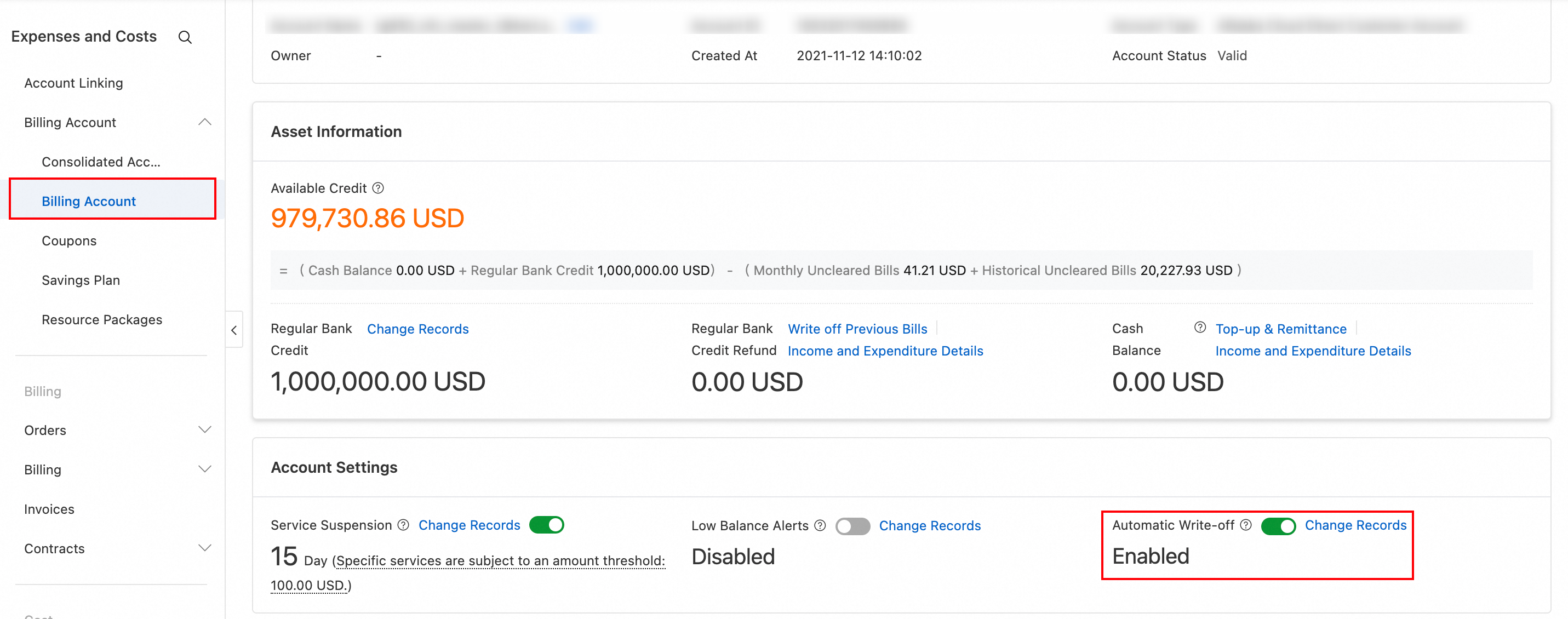
自動償却 を有効にすると、アカウントに十分な利用可能資金 (アカウント残高 + 与信限度額 - 凍結額 > 0) がある限り、請求書の生成後に自動的に支払いが行われます。 資金は、プリペイドカード → アカウント残高 の優先順位で引き落とされます。
利用可能額が不足している場合、システムによる請求書の自動支払いは行われず、ステータスはNot fully settled のままになります。資金アカウント ページでアカウントにチャージできます。チャージ後、システムは未精算の請求書を自動的に支払います。
手動支払い
この方法は、[自動消込] が無効になっている場合や、異なる支払元から支払いを行う必要がある場合に使用します。個別の請求書を支払うことも、コンソールのホームページから複数の未払い請求書を一度に支払うこともできます。
-
1. 支払いページに移動する:単一の請求書を支払うか、コンソールのホームページから複数の請求書を一括で支払うことができます。
-
単一の請求書の支払い: 月次請求書の概要 ページで、Not fully settled の月次請求書を見つけて 請求書の支払い をクリックします。表示されたサイドパネルで、請求書を支払う をクリックします。
-
ホームページからの一括返済: [課金管理] コンソールの ホームページ にある [概要] セクションで、[未払い総額] を探し、[請求書の支払い] をクリックします。 [返済] パネルで、1 つ以上の未払い請求月を選択し (各行の返済額を調整できます)、次に 次へ をクリックします。 これにより、複数月の未払い請求書を 1 回の操作で支払うことができます。
-
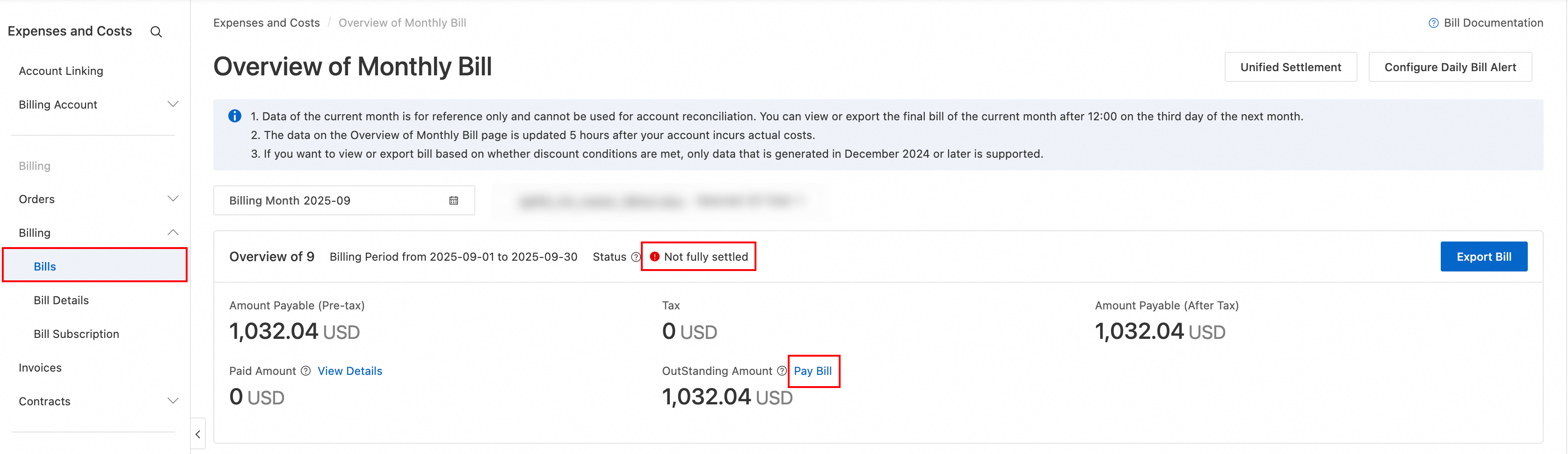
-
金額の設定: 合計返済額 (デフォルトでは未返済額が設定されており、変更可能です) とアカウント残高から差し引く金額を指定します。
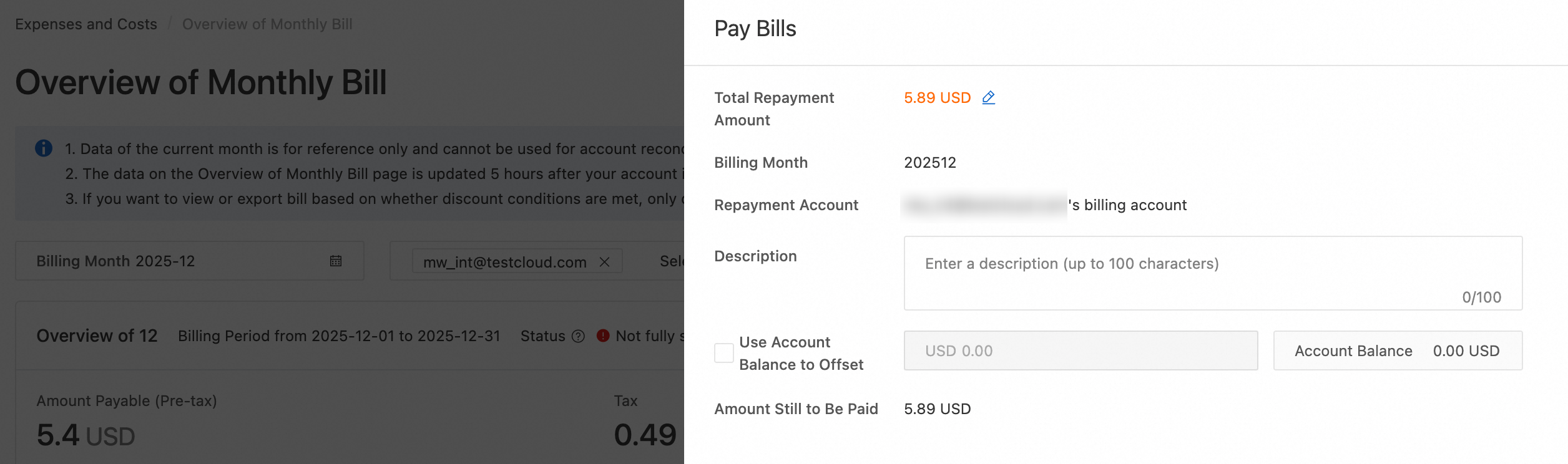
-
3. 支払方法を選択する:アカウント残高またはアカウントに連携された支払方法 (クレジットカードなど) を選択します。システムは最後に使用された方法をデフォルトとします。
-
4. 支払いを完了する:選択した方法で支払いが引き落とされ、結果がページに表示されます。
-
5. 結果を表示する:請求書の消込ステータスが更新されるまで約 30 分かかります。ページをリフレッシュしてステータスを確認できます。この間、再度支払いを行わないでください。
-
手動支払いを行うと、[自動消込] 機能が一時的に無効になります。支払いが完了すると、この機能は自動的に再開されます。
-
与信管理対象のユーザーが請求サイクルごとの支払いを選択し、請求書を支払う を選択して、アカウント残高を使用して相殺する チェックボックスを選択した場合、システムはアカウント残高およびクレジット返金額を優先的に使用して、該当する請求サイクルの支払いに充当します。デフォルトでは、クレジット返金は過去の請求書には使用できません。残額は、外部の支払方法で支払われます。このプロセスにより、返金のコンプライアンス、およびインボイスと請求書の整合性が確保されます。
財務サブアカウントが自身の請求書を管理できるマルチアカウントの企業シナリオでは、統合決済と転送支払いが利用できます。
統合決済を使用して、複数の財務サブアカウントユーザーの請求書を一括で支払います。転送支払いは、メインアカウントが財務サブアカウントに資金を転送して請求書を支払う場合に使用します。
統合決済
メインアカウントは統合決済を使用して、複数のサブアカウントの過去の未決済請求書を一括で支払いできます。
統合決済タスクは一度限りの操作です。新しい課金サイクルやアカウントに対して統合支払いを行うたびに、新しいタスクを作成する必要があります。次の手順に従ってください。
-
月次請求書の概要 ページで、右上隅にある 統合決済 をクリックしてページに移動します。
-
決済タスクを作成する をクリックし、決済するアカウントと課金サイクル (最大 3 か月) を選択して、次へ をクリックします。
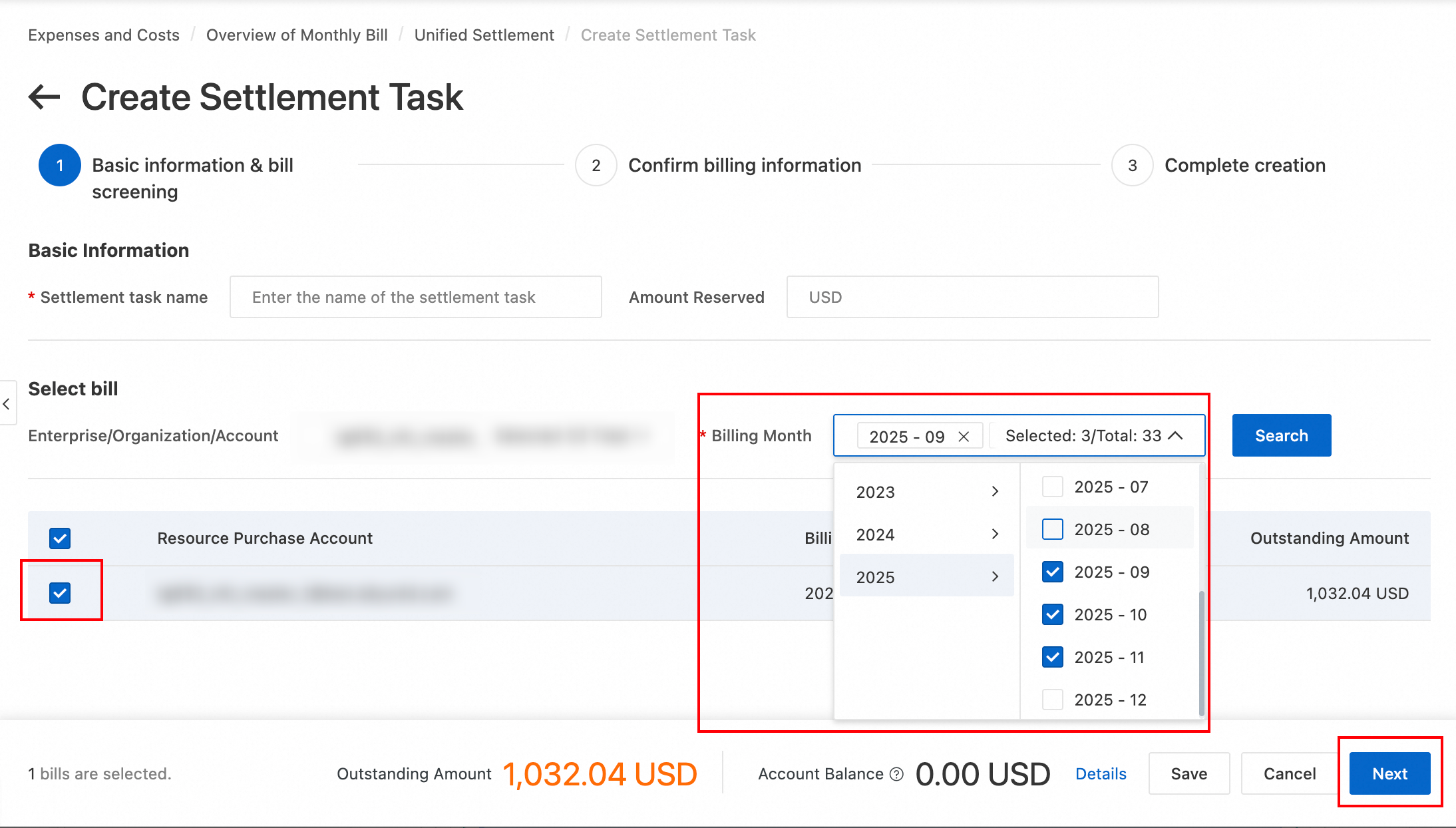
-
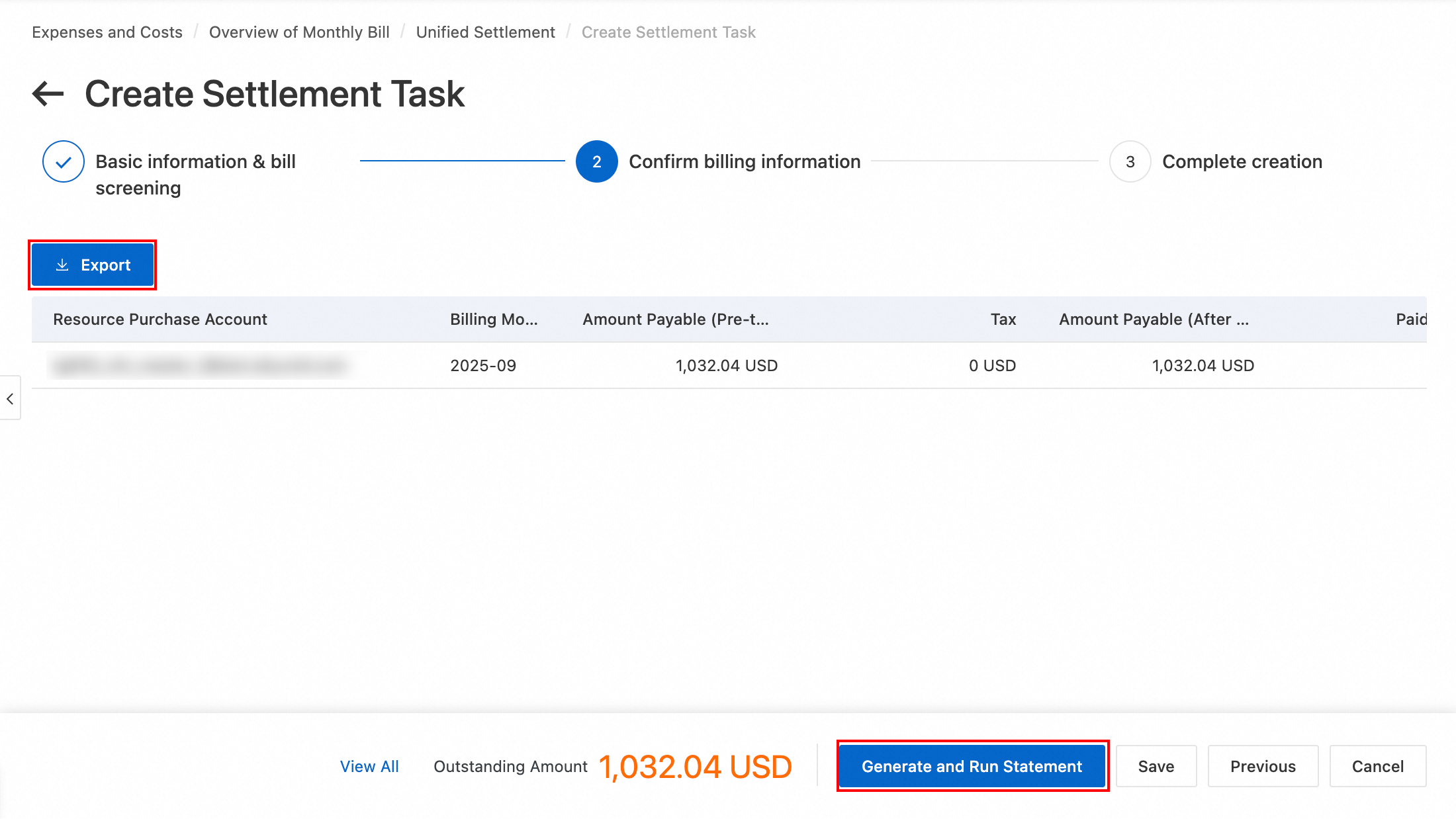
ページで、アカウント、課金サイクル、金額などの清算明細を確認します。また、オフライン検証用に明細を CSV ファイルとしてエクスポートすることもできます。情報が正しいことを確認したら、ステートメントの生成と実行 をクリックします。アカウントの残高が十分な場合、システムは即座に清算を完了します。それ以外の場合、アカウントに入金すると、システムによって自動的に清算が完了します。この処理には約 1〜2 分かかります。
-
[統合決済] ページでは、決済タスクの編集、停止、クローズ、または削除ができます。
決済タスクを作成すると、関連アカウントの [自動消込] 機能が無効になり、支払いは決済請求書で指定された順序で行われます。タスクがクローズまたは完了すると、この機能は復元されます。
転送支払い
この方法は、メインアカウントが財務サブアカウントに資金を転送して請求書を支払うシナリオに適しています。資金を転送するには、次の手順に従ってください。
-
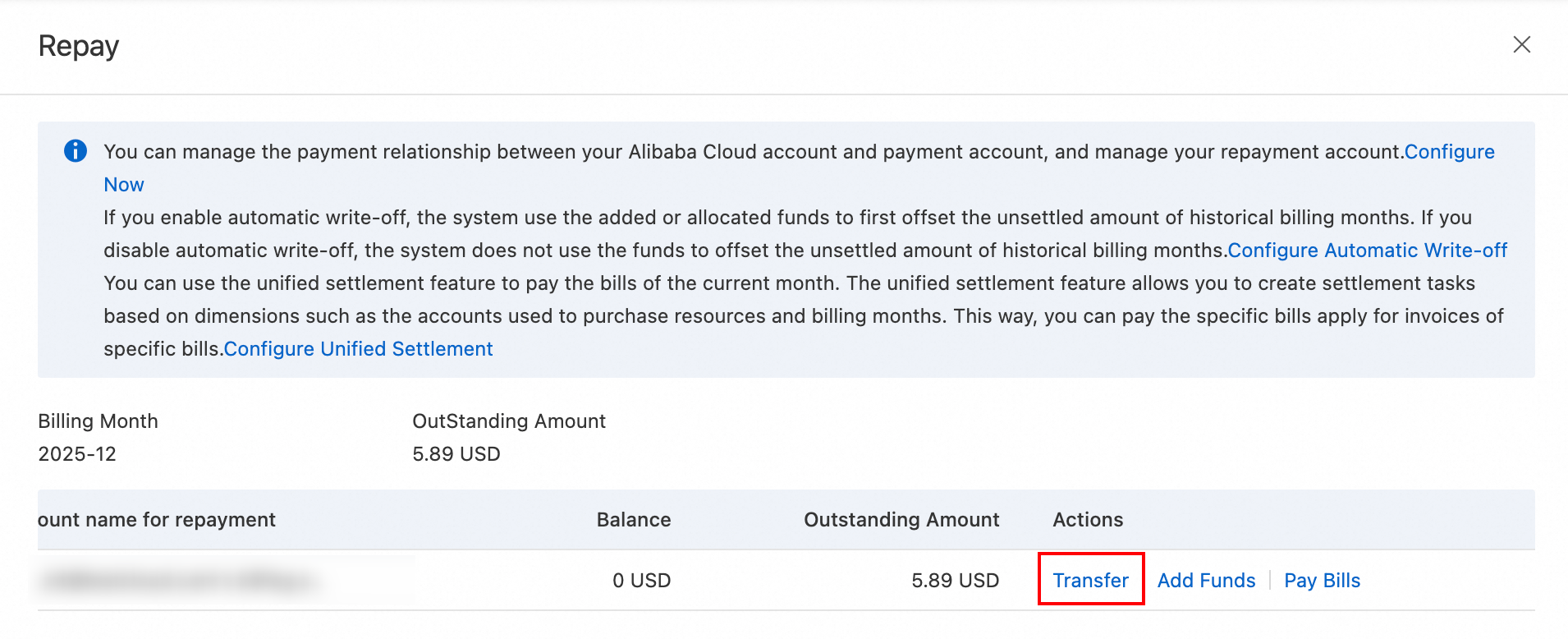
月次請求書の概要 ページで、財務サブアカウントの未決済の請求書を選択し、請求書の支払い をクリックし、支払いページで 送金 を選択します。
-
出金アカウント を選択し、補充予定額 を入力し、送金 をクリックします。
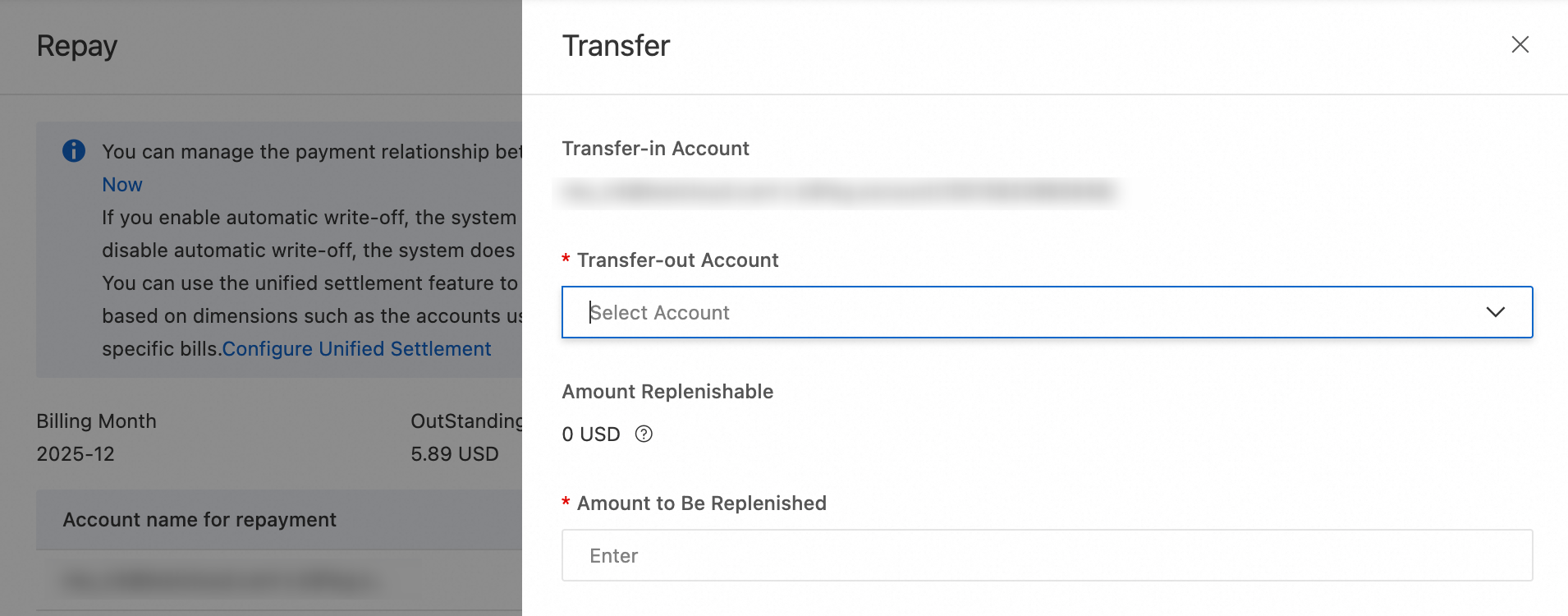
転送完了後、財務サブアカウントで [自動消込] が有効になっている場合、システムはまず過去の未決済請求書を自動的に支払います。[自動消込] を無効にしている場合、システムはどの請求書も支払いません。
自動支払い
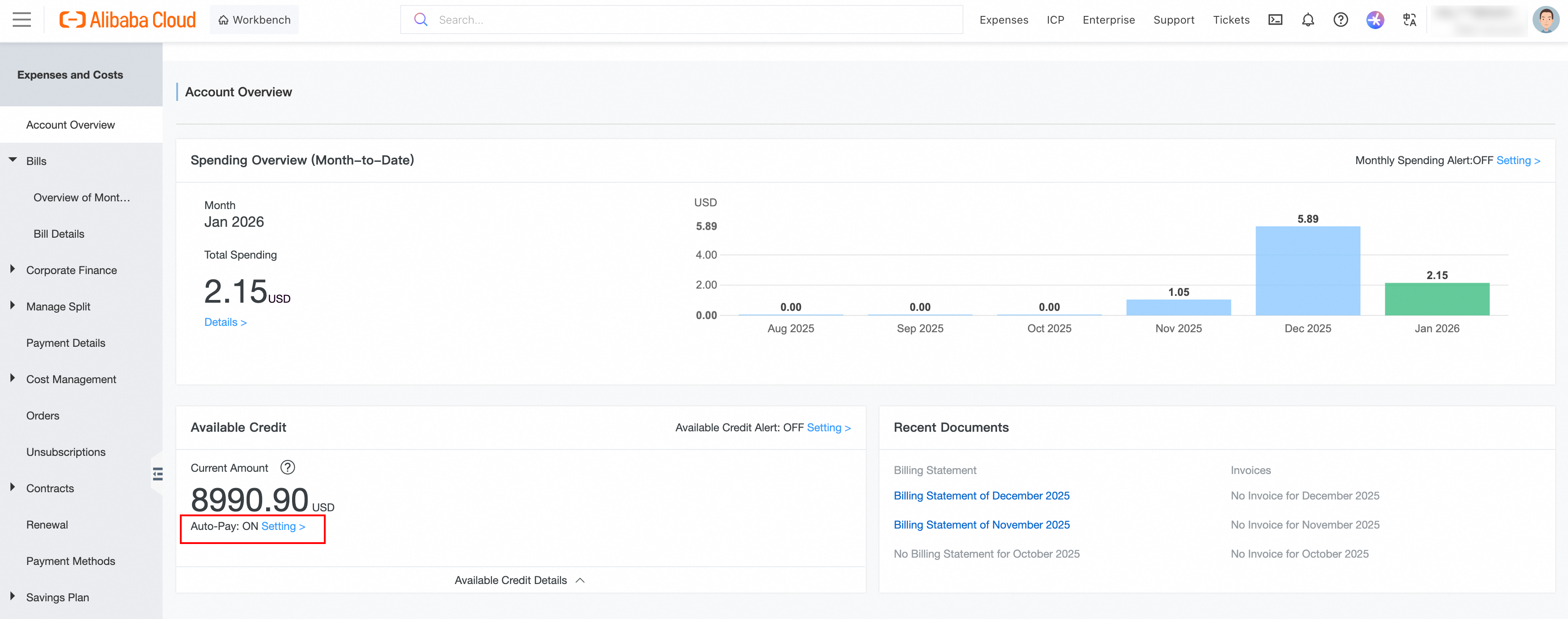
銀行振込で支払う与信管理対象のユーザーは、アカウント概要 ページで 月々の請求書の自動支払い を有効にできます。システムが送金を受け取ると、すべての請求書が決済されるか、送金額が使い果たされるまで、生成された順に月次請求書が自動的に支払われます。
手動支払い
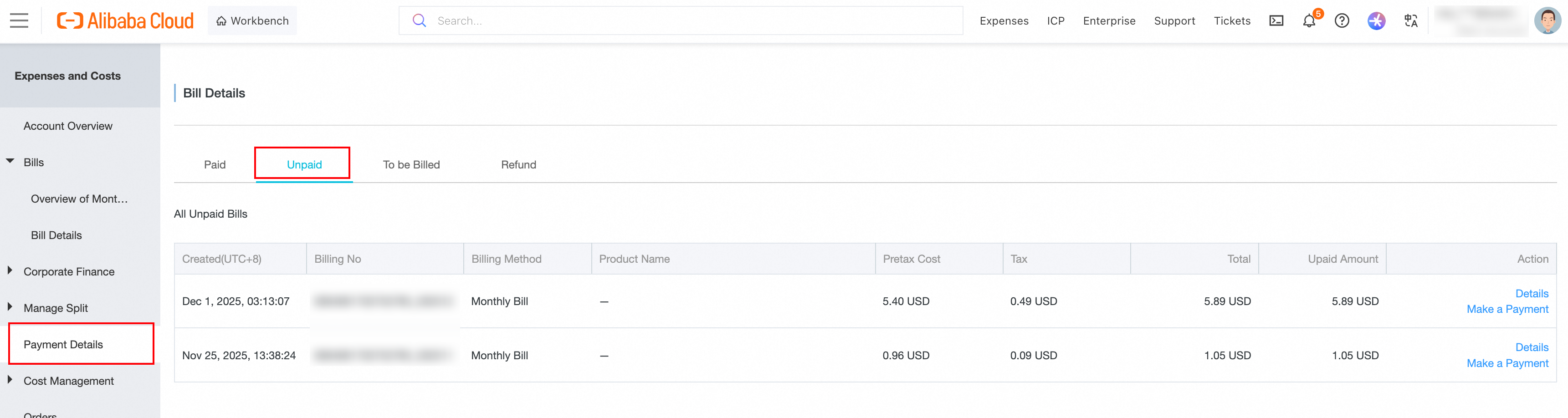
与信管理の対象でないユーザー、または与信管理の対象で自動支払いを無効にしているユーザーは、送金が受領された後、月次請求書を手動で支払う必要があります。この操作を行うには、請求書 に移動し、[未払い] タブで支払う月次請求書を選択して金額を確認した後、[支払い] をクリックします。支払う ページで、金額を入力し、支払方法を選択して、支払いを完了します。
支払記録の表示
月次請求書の概要 ページの 返済額 列で 詳細の表示 をクリックすると、請求書の支払詳細を表示できます。また、表示される支払詳細パネルで バウチャーによって控除された金額、ストアドバリューカードで支払う金額、または 支払額 をクリックして、対応する支払方法の詳細なレコードを表示することもできます。
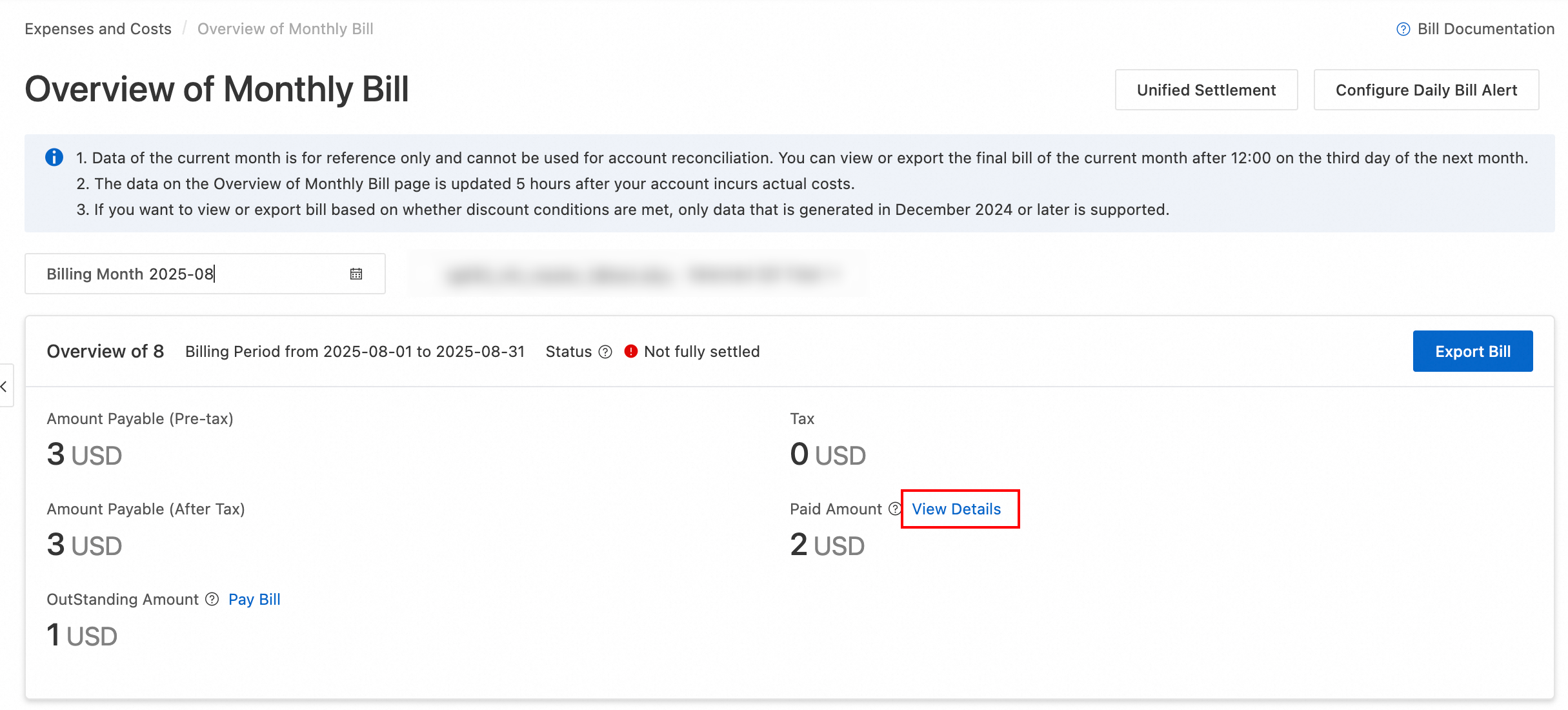
2023 年 1 月以降の請求書についてのみ、支払記録を表示できます。
よくある質問
自動消込を有効にしても請求書が未決済なのはなぜですか?
この問題は通常、次のいずれかの理由で発生します。
-
利用可能額の不足:利用可能額が 0 以下の場合、アカウント残高があってもシステムは消込を完了できません。
-
月次請求書がまだ生成されていない:Alibaba Cloud は、翌月の 2 日 12:00 に月次請求書を正式に生成します。
-
与信管理ユーザー向けの特別ルール:与信管理ユーザーは、契約の一部として特別な決済ルールが適用される場合があります。
-
プリペイドカードの制限:プリペイドカードは購入した月内にのみ使用できます。請求書が複数月にまたがる場合や、注文時にカードを指定しなかった場合、システムは自動消込時にそのカードを使用できません。
-
アカウントに対して 統合決済タスクが存在する:アカウントに対して統合決済タスクが作成されている場合、システムは [自動消込] 機能を一時的に無効にします。資金は決済請求書で指定された順序で支払いに使用されます。
上記のすべての可能性を排除した場合は、[月次請求書の概要] に移動して、特定の課金サイクルのステータスと支払記録を確認してください。
過去の請求書に返金を使用できますか?
デフォルトでは、過去の課金サイクルの請求書に返金を使用することはできません。返金は、返金が発生した月およびそれ以降の月の請求書にのみ使用できます。
ただし、Alibaba Cloud の直接契約の与信管理ユーザーは、「過去の請求書の消込」機能を有効にできます。これにより、[請求アカウント] を使用して過去の未決済請求書を支払うことができます。この機能を有効にすると、システムは生成された順に過去の請求書を自動的に消し込みます。
転送や決済のためにアカウントを選択できないのはなぜですか?
Alibaba Cloud コスト管理では、転送および統一決済の両機能において、メインアカウントとサブアカウントの間に有効な財務管理関係を確立する必要があります。この設定は、資金アカウント > 課金アカウントの管理 セクションで行うことができます。