コンソールから請求書を手動でエクスポートするか、サブスクリプション機能を使用して請求データを OSS または MaxCompute に自動的にプッシュできます。
手動エクスポートと自動サブスクリプションの比較
次の表は、手動エクスポートと請求書のサブスクリプションを比較したものです。
比較項目 | ||
シナリオ | 一時的な照合やアーカイブのための 1 回限りのクエリとダウンロード | データレイクの構築、ビッグデータ分析、または自動レポート作成のための定期的な自動データ取得 |
適時性 | 現在または過去のデータを取得するための即時操作 | 事前に設定されたスケジュール (日次/月次) で自動的にプッシュ |
データフォーマット | PDF、CSV | CSV (.zip 圧縮)、MaxCompute テーブル |
自動化レベル | コンソールにログインして手動操作を実行する必要があります | 1 回限りの設定で継続的に自動実行 |
コスト | 無料 | OSS または MaxCompute にサブスクライブすると、ストレージ料金とコンピューティング料金が発生します |
手動エクスポート
手動エクスポートは、特定の期間の請求データを取得するのに適しています。1 か月または複数か月の請求書をエクスポートできます。
月次請求書の概要のエクスポート
旧コンソール
[月次請求書の概要] ページで、右上隅にある [請求書ファイルのエクスポート] をクリックして、エクスポートダイアログボックスを開きます。
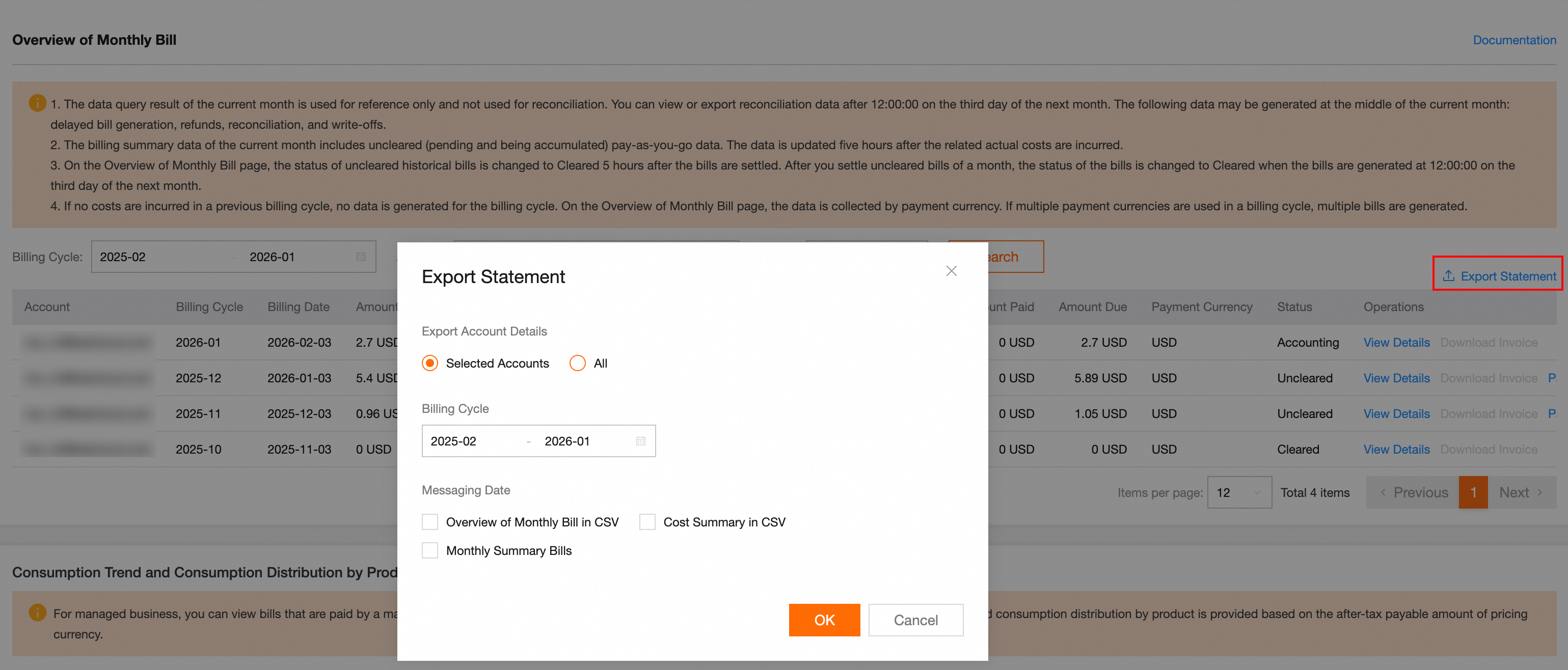
[アカウント コンテンツのエクスポート] を選択します。
[選択したアカウント]: [月次請求書の概要] ページで選択したアカウントの請求データのみをエクスポートします。
[すべてのアカウント]:表示する権限を持つすべてのアカウントの請求データをエクスポートします (1 つのファイルにマージされます)。
エクスポートする [課金サイクル] を選択します。
[エクスポート対象] を選択します。
[月次請求書の概要 CSV]:課金月ごとに集計された決済請求データです。当月の請求書は、翌月の 3 日 12:00 以降に利用可能になります。
[プロダクト消費概要 CSV]:アカウント、プロダクト、その他のディメンションで集計された消費詳細を含む CSV 形式です。
[月次概要請求書]:財務決済に適した PDF 形式です。当月の請求書は、翌月の 3 日 12:00 以降に利用可能になります。
[OK] をクリックします。システムがファイルの生成を開始します。
ファイルが生成されたら、[エクスポート履歴] ページに移動してダウンロードします。
新コンソール
月次請求書の概要 ページで、右上隅の 請求書のエクスポート をクリックしてエクスポートダイアログボックスを開きます:
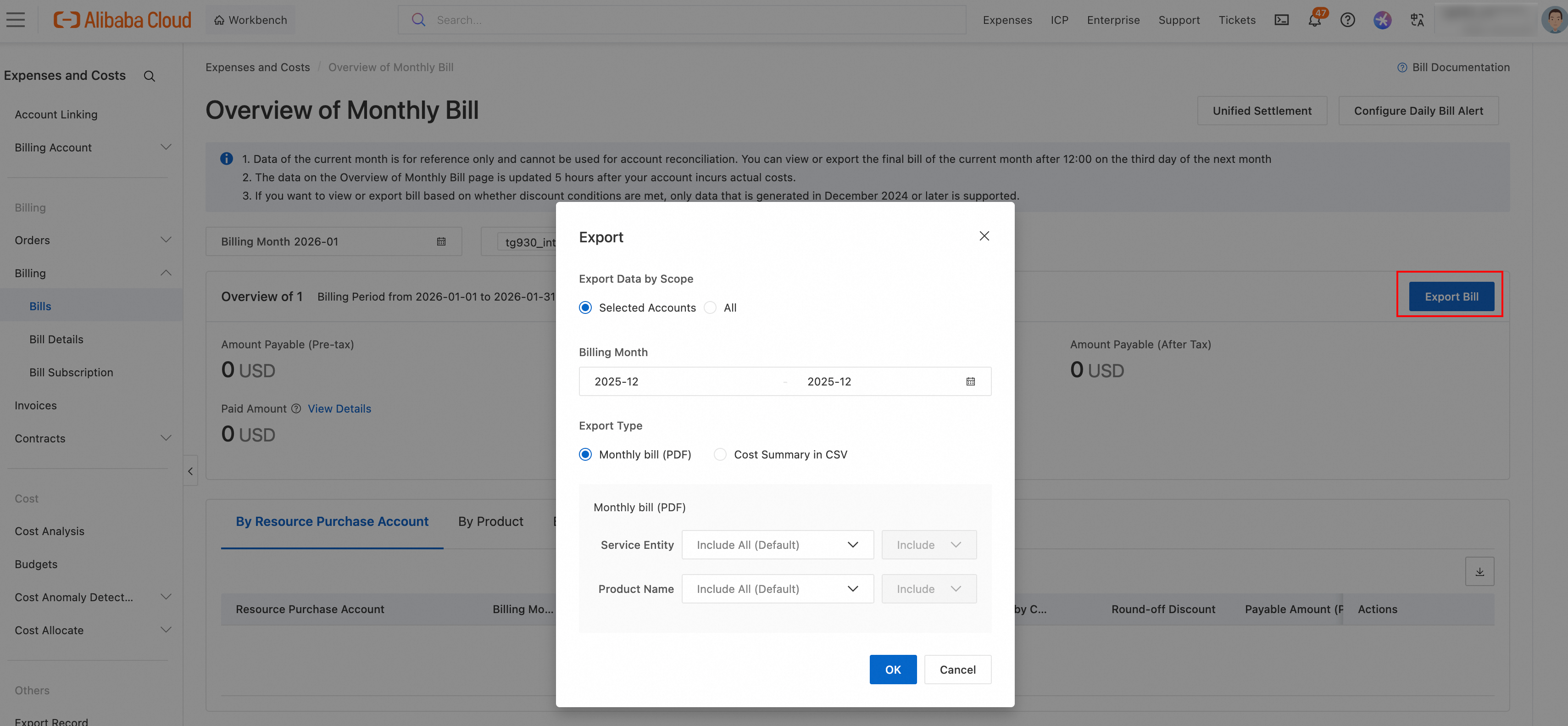
スコープによるデータのエクスポート を選択します。
選択中のアカウント: [請求書の概要] ページで選択したアカウントの請求データのみをエクスポートします。
すべて:表示する権限を持つすべてのアカウントの請求データをエクスポートします (1 つのファイルにマージされます)。
エクスポートタイプ を選択します。
[月次請求書 PDF]:PDF 形式で、財務決済に適しています。当月の請求書は、翌月の 3 日 12:00 以降に利用可能になります。
CSV 形式のコスト概要:アカウント、プロダクト、その他のディメンションで集計された消費詳細を含む CSV 形式です。
[OK] をクリックします。システムがファイルの生成を開始します。
ファイルが生成されたら、エクスポートレコード ページに移動してダウンロードします。
新しい課金管理コンソールを使用している場合は、現在のページの下にある リソース購入アカウント別、プロダクト別、組織別、または サービスエンティティ別 を選択し、概要テーブルの右上隅にある  ボタンをクリックして、さまざまなディメンションで集計された月次請求書をエクスポートできます。
プロダクト別、組織別、または サービスエンティティ別 でエクスポートされたレポートには、ページ上部で設定された企業/組織/アカウントの範囲内の集計データのみが含まれ、特定のアカウント情報は含まれません。
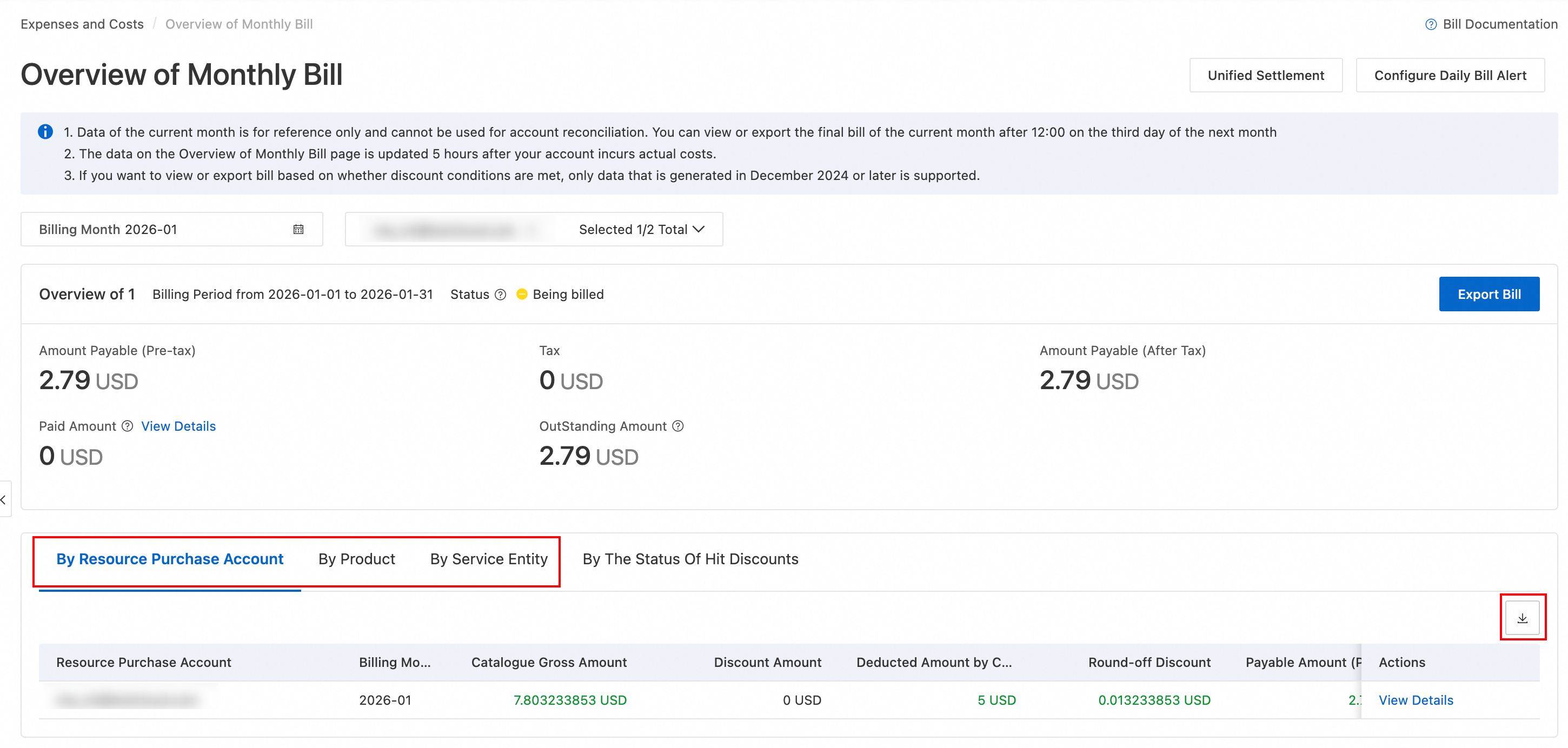
ファイルが生成されたら、エクスポートレコード ページに移動してダウンロードします。
利用明細のエクスポート
以前のコンソール
利用明細には、リソースインスタンス、課金項目、使用量、支払額などの詳細なデータが含まれます。このデータはコスト分析の基礎となります。[請求書の詳細] ページで、右上の [請求書 CSV のエクスポート] ボタンをクリックしてエクスポートダイアログボックスを開きます。
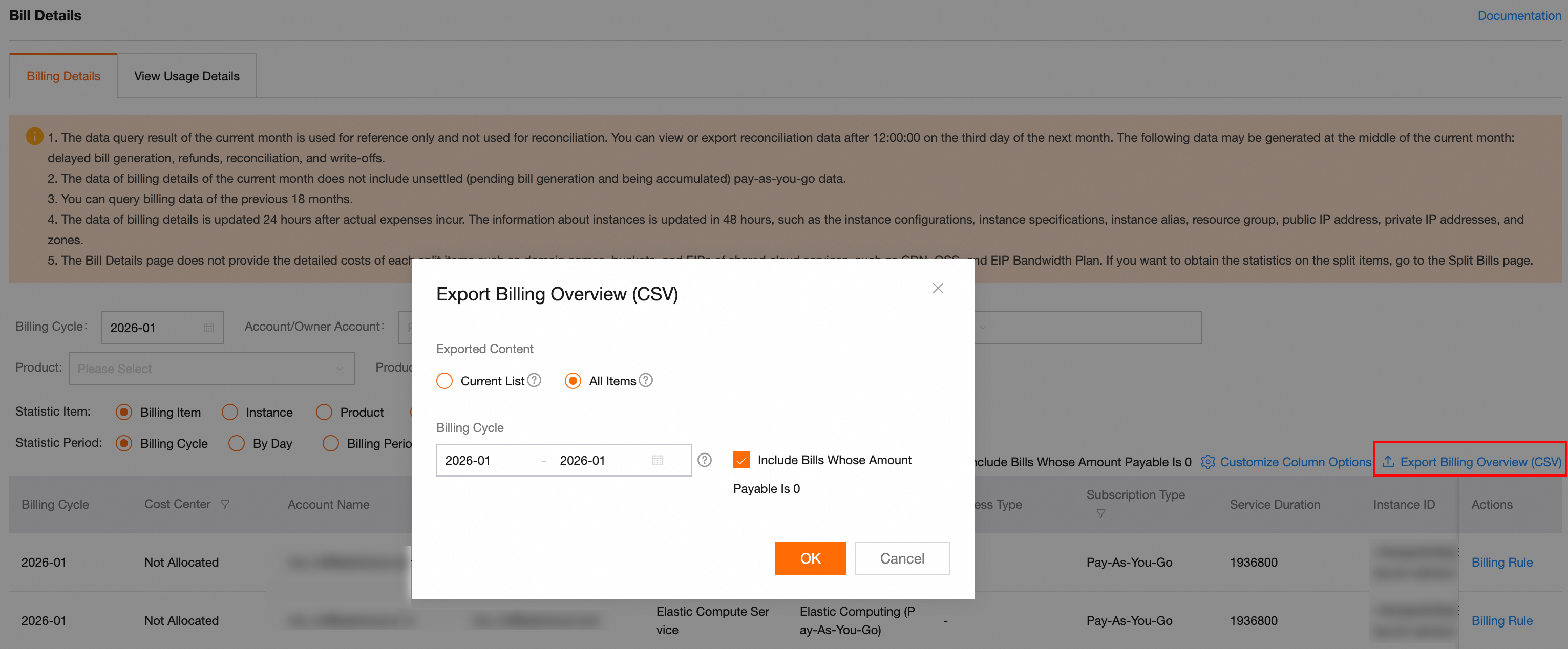
[エクスポート内容] を選択します。
[選択した項目]: 請求明細 ページのエクスポートリストでフィルターされた請求データのみをエクスポートします。
[すべての内容]: 選択した課金サイクルについて、表示権限のあるすべてのアカウントの請求データをエクスポートします (1 つのファイルにマージされます)。
[エクスポート内容] で [すべての内容] を選択した場合は、エクスポートする [課金期間] を選択します。
必要に応じて、[支払額 = 0 を含める] にチェックを入れます。
[OK] をクリックします。ファイルの生成が開始されます。
ファイルが生成されたら、[エクスポート履歴] ページに移動してダウンロードします。
新しいコンソール
利用明細には、リソースインスタンス、課金項目、使用量、支払額などの詳細なデータが含まれます。このデータはコスト分析の基礎となります。請求明細 ページで、右上の アイコンをクリックしてエクスポートダイアログボックスを開きます。
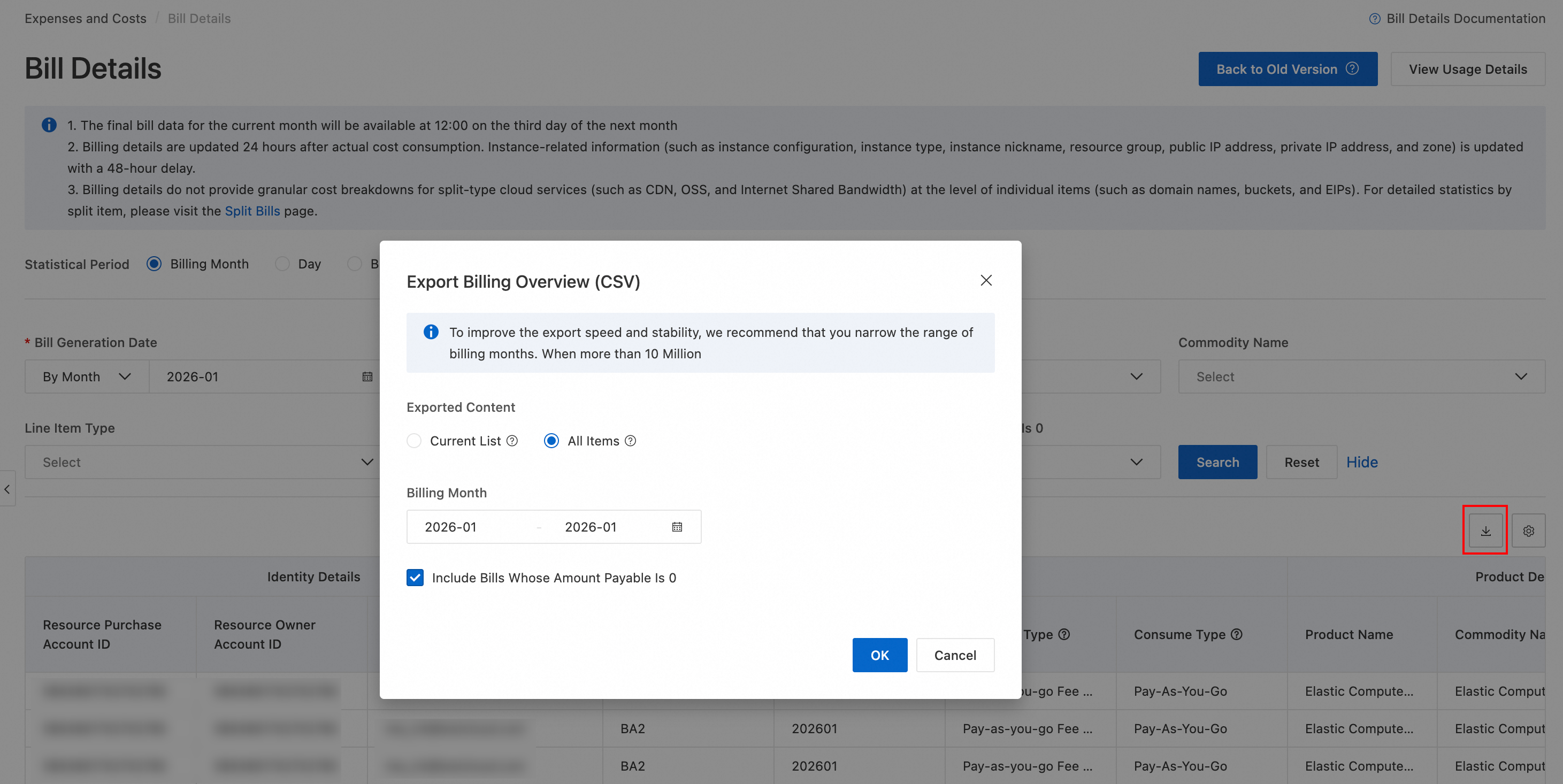
エクスポートされたコンテンツ を選択します。
現在のリスト: 請求明細 ページのエクスポートリストでフィルターされた請求データのみをエクスポートします。
すべての項目: 選択した課金サイクルについて、表示権限のあるすべてのアカウントの請求データをエクスポートします (1 つのファイルにマージされます)。
エクスポートされたコンテンツ で すべての項目 を選択した場合は、エクスポートする 請求月 を選択します。
必要に応じて、支払額が 0 の請求書を含む にチェックを入れます。
[OK] をクリックします。ファイルの生成が開始されます。
ファイルが生成されたら、エクスポートレコード ページに移動してダウンロードします。
使用量の詳細のエクスポート
レガシーコンソール
使用量明細は、ECS のランタイムの持続時間や OSS のストレージ容量など、クラウドプロダクトの特定の使用量メトリックを記録します。[請求明細] ページで、左上隅にある [使用量明細の表示] タブをクリックして、[使用量明細の表示] ページに移動します。
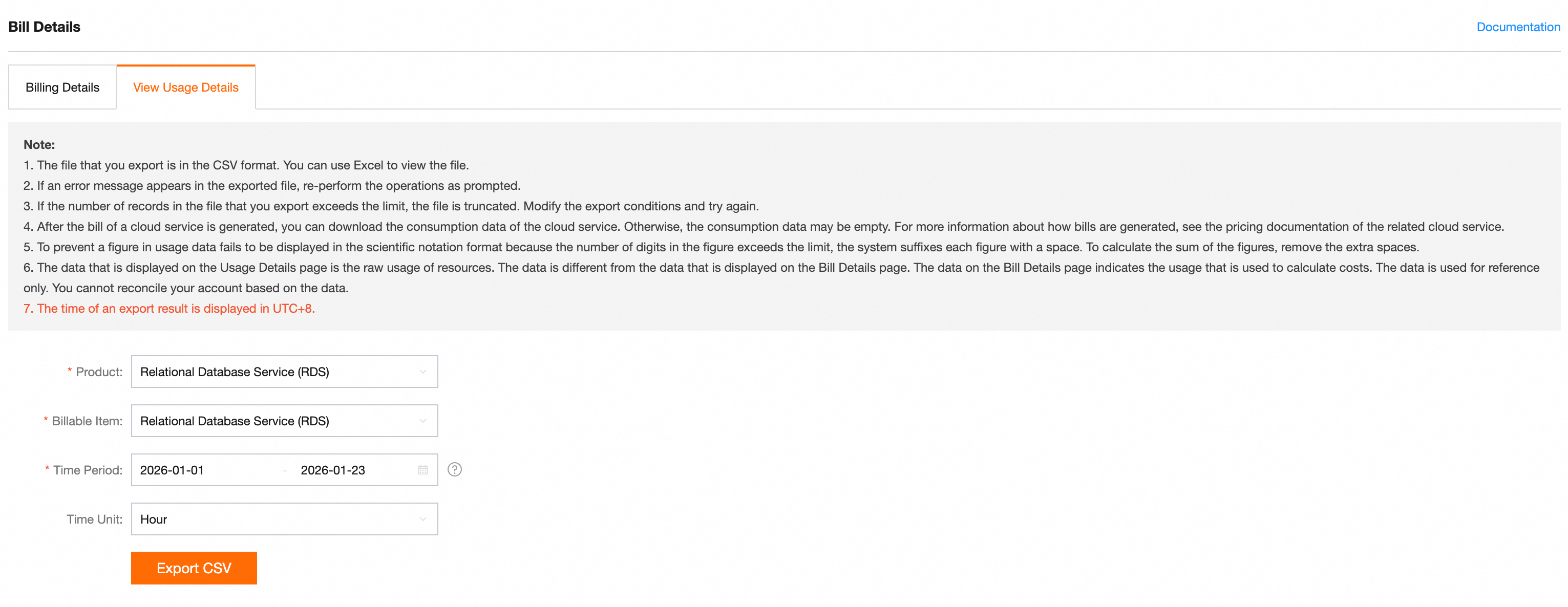
[プロダクト]、[メータリング仕様]、[使用時間]、および[メータリング粒度]などのフィルターを設定します。
CSV 形式でエクスポート をクリックします。システムがファイルの生成を開始します。
ファイルが生成されたら、[エクスポート履歴] ページに移動してダウンロードします。
新コンソール
使用量の詳細には、ECS ランタイムの持続時間や OSS ストレージ容量など、クラウドプロダクトの特定の使用量メトリックが記録されます。 請求明細 ページで、使用状況の詳細を表示 をクリックして 使用状況の詳細を表示 ページに移動します。
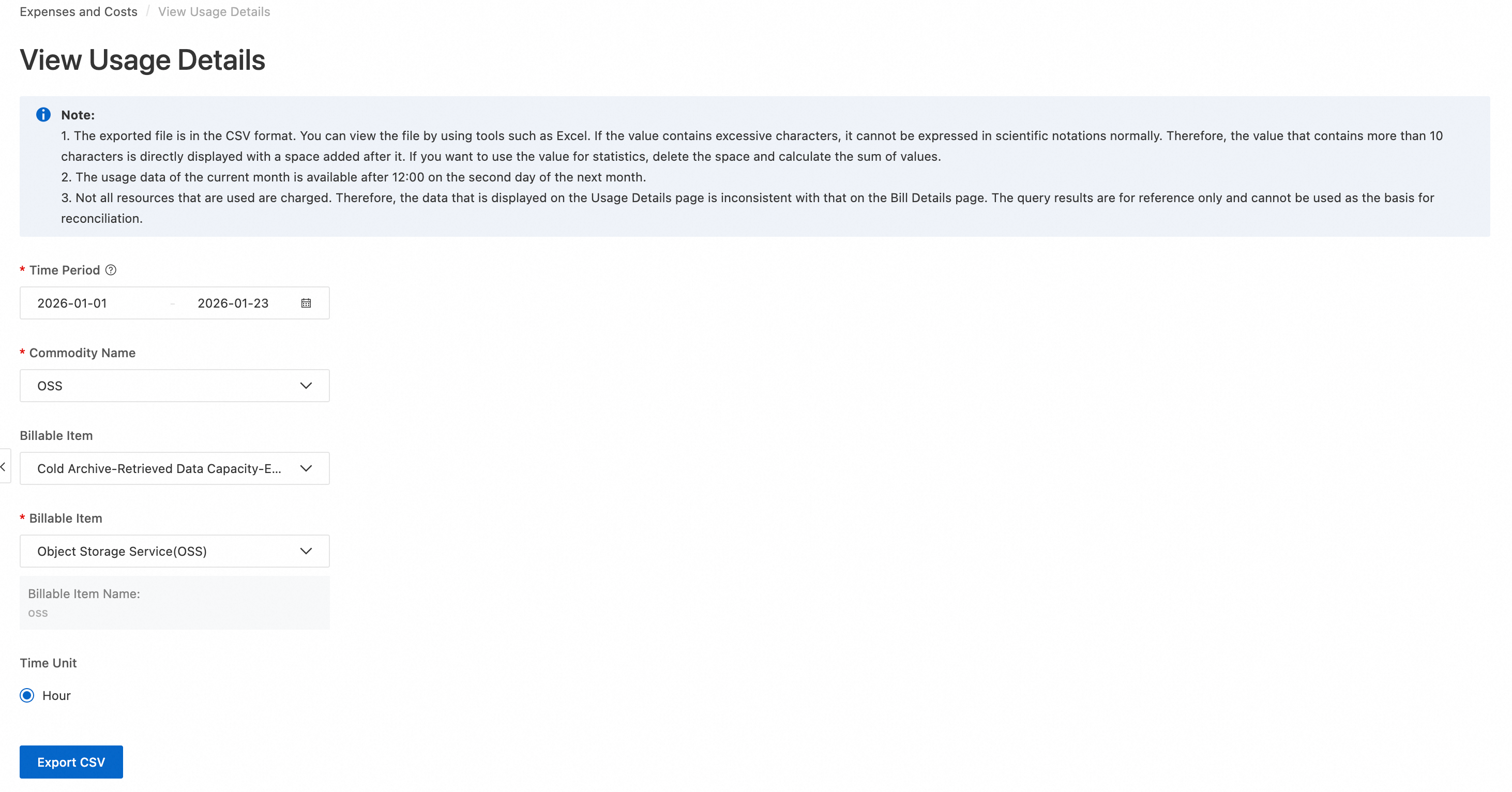
期間、商品名、課金項目、Billable Item、時間範囲などのフィルターを設定します。
[CSV 形式でエクスポート] をクリックします。システムがファイルの生成を開始します。
ファイルが生成されたら、エクスポートレコード ページに移動してダウンロードします。
自動サブスクリプション
請求書のサブスクリプションにより、手動操作を必要とせず、定期的かつ自動的にデータを配信できます。請求書のサブスクリプションは、以下の 2 つのチャネルをサポートしています。
OSS:請求書ファイルを指定した OSS バケットに自動的に保存し、データのアーカイブおよびプログラムによる処理を実現します。
MaxCompute:請求書データを MaxCompute にインポートしてビッグデータ分析を実行します。DataWorks を使用すると、視覚的なクエリが可能です。このオプションは、ビッグデータ分析および BI システムとの統合に適しています。
OSS へのサブスクリプション
サブスクリプションタスクは、コンソールまたは API を使用して設定できます。以下では、コンソールおよび CLI を用いたサブスクリプション操作について説明します。API を用いたサブスクリプションの詳細については、「OpenAPI Explorer」をご参照ください。
コンソールからの設定
新しい課金管理コンソールをご利用の場合、請求書サブスクリプションページに移動し、請求サブスクリプションの作成をクリックしてから、OSS サブスクリプションを選択します。
操作手順
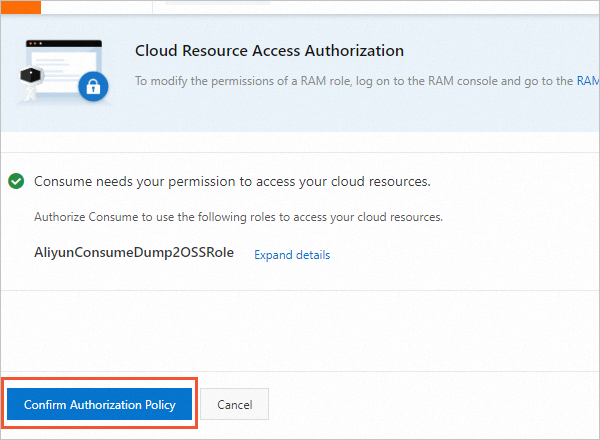
クラウドリソースへのアクセス権限付与ページで、権限付与に同意をクリックします。
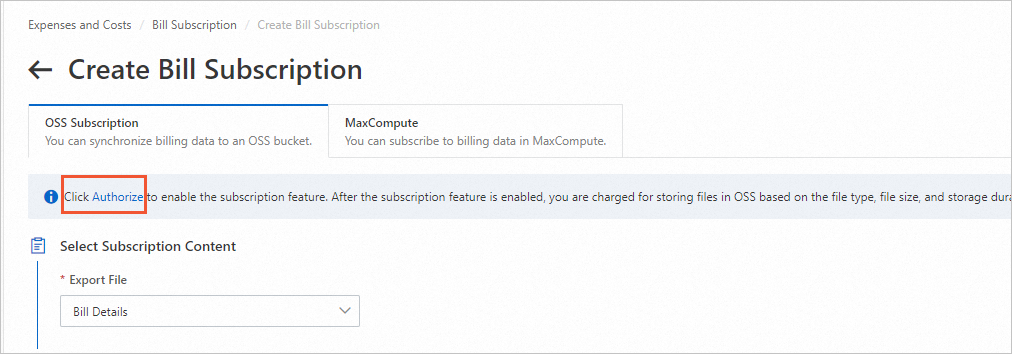
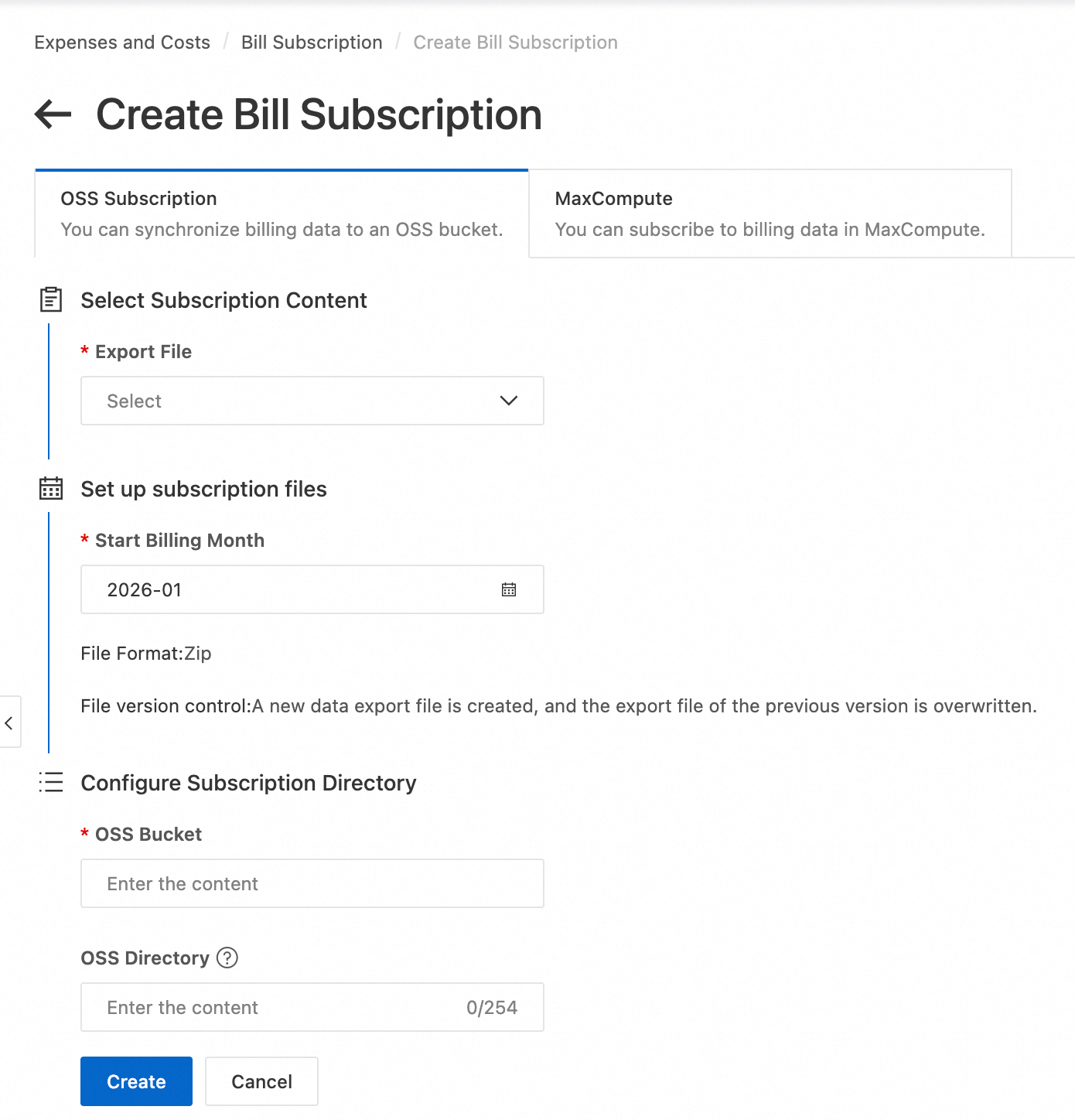
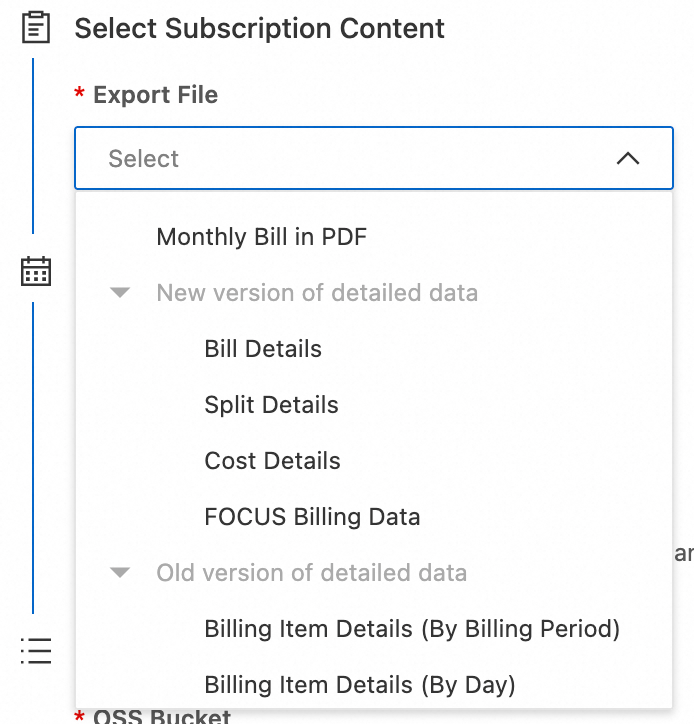
サブスクライブするファイルのエクスポートの種類を選択します。
月次請求書 PDF:暦月単位で集計された公式財務文書であり、決済および経費精算に使用されます。
課金項目別請求書詳細:最も細かい粒度の消費データで、リソースインスタンス、課金項目、使用量、支払額を含みます。コスト分析の基礎となるデータです。
分割請求書詳細:コストセンターおよび割り当てルールに基づいて分割された請求書で、内部コスト会計に使用されます。
コスト詳細:分割請求書詳細に基づき、各コストセンターごとに集計されたコスト構成です。
標準請求書 FOCUS:複数のクラウドおよびシステム間での容易な統合を実現するために、フィールドが統一された標準化された請求書データモデルです。
課金項目別請求書詳細レコード:各課金項目ごとの詳細な消費記録で、使用量、単位価格、支払額を含みます。
課金項目別請求書日次サマリー:各課金項目ごとの日次消費の集約で、日次の合計コストを示します。
課金項目別請求書課金サイクルサマリー:各課金項目ごとの月次消費の集約で、課金サイクル全体の合計コストを示します。
インスタンス別請求書詳細:各リソースインスタンスごとの詳細な消費記録で、インスタンス ID、課金項目、使用量、単位価格、合計金額を含みます。
インスタンス別請求書日次サマリー:各リソースインスタンスごとの日次消費の集約で、日次の合計コストを示します。
インスタンス別請求書課金サイクルサマリー:各リソースインスタンスごとの月次消費の集約で、課金サイクル全体の合計コストを示します。
分割請求書日次サマリー:分割請求書の日次集約で、コストセンター、タグ、その他のディメンションごとに割り当てられたコストを示します。
説明アップグレード版請求書のテストに招待されている場合は、できるだけ早く従来の詳細データから新バージョンへアップグレードしてください。
ファイルのエクスポートの種類ごとに、1 件のみの請求書サブスクリプションを作成できます。すでにサブスクライブ済みの種類は自動的にグレーアウトされ、再度選択できなくなります。
課金開始月を設定します。
既存の OSS バケット名を指定し、送信先のストレージパスを設定します(パスが存在しない場合は、システムが自動的に作成します)。
作成をクリックしてタスクを完了します。
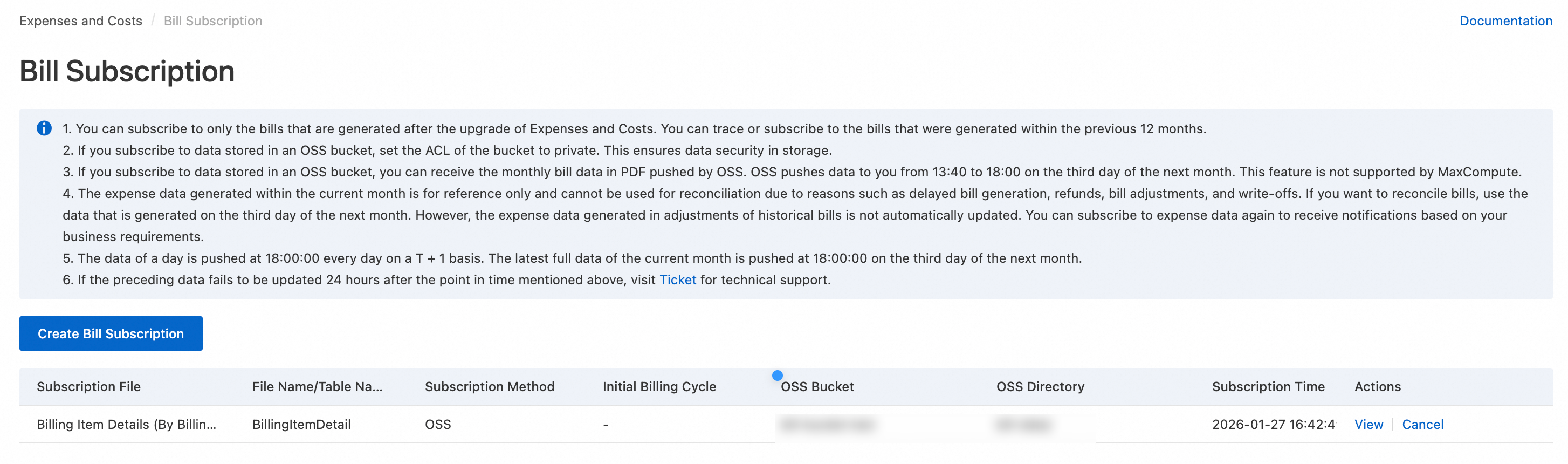
請求書サブスクリプションページでサブスクリプション記録を確認できます。
プッシュスケジュール
請求書の種類 | 日次プッシュ (UTC + 08:00) | 月次最終プッシュ (UTC + 08:00) |
課金項目別請求書詳細 | 当日までの完全詳細データ | 翌月 3 日 18:00 まで |
分割請求書詳細 | 当日までの完全詳細データ | 翌月 4 日 18:00 まで |
コスト詳細 | 当日までの完全詳細データ | 翌月 4 日 18:00 まで |
標準請求書 FOCUS | 当日までの完全詳細データ | 翌月 4 日 18:00 まで |
月次請求書 PDF | 対応していません | 翌月 3 日 18:00 まで |
ファイル命名規則
月次請求書 PDF ファイルは .pdf 形式を使用します。その他のすべてのファイルタイプは .csv ファイルです。データ量が大きい場合、システムが自動的に 1 つのエクスポートを複数のファイルに分割します。
サブスクリプションの種類 | ファイル命名規則 | ディレクトリ構造 | 例 |
|
|
|
|
|
|
|
|
OSS にエクスポートされたファイルは、
.zip形式で圧縮される場合があります。ファイルのエクスポートを選択する際に、コンソールが新バージョンとレガシバージョンの詳細データを区別できない場合は、レガシの命名規則が適用されます。
CLI を使用した設定
SubscribeBillToOSS API オペレーションを使用して請求書のサブスクリプションを作成します。初めて OSS サブスクリプションを設定する場合、サブスクリプションユーザーに AliyunConsumeDump2OSSRole ロールを付与します。ワンクリック権限付与機能を使用します。ワンクリック権限付与。権限付与が取り消された場合、システムはファイルのプッシュを停止し、再び権限付与を行う必要があります。
リクエストパラメーター
パラメーター | 型 | 必須 | 説明 |
SubscribeType | text | はい | サブスクリプションの種類:
|
SubscribeBucket | Text | はい | 既存の OSS バケットの名前 |
BucketOwnerId | value | いいえ | バケット所有者アカウント ID(クロスアカウントのシナリオで必要) |
BucketPath | Text | いいえ | ストレージディレクトリパス(存在しない場合は、システムが自動的に作成します) |
BeginBillingCycle | Text | いいえ | YYYY-MM 形式のサブスクリプション開始課金サイクル |
MultAccountRelSubscribe | Text | いいえ | マルチアカウントサブスクリプションの範囲(例: |
サブスクリプションの例
aliyun CLI を使用して、SubscribeBillToOSS API オペレーション経由でサブスクリプションリクエストを送信します。CLI の詳細については、「Alibaba Cloud CLI とは」をご参照ください。
# サブスクリプションリクエストの送信
aliyun bssopenapi SubscribeBillToOSS --SubscribeType 'your-billing-type' --SubscribeBucket 'your-bucket-name' --BucketPath 'your-bucket-path'
# 成功時の応答
{
    "Code": "Success",
    "Message": "Successful!",
    "RequestId": "55C79633-4F63-3839-8815-XXXXXXXXXX",
    "Success": true
}
サブスクリプション成功の確認
aliyun CLI を使用して、QueryBillToOSSSubscription API オペレーション経由で OSS サブスクリプション記録を照会します。
# サブスクリプション照会リクエストの送信
aliyun bssopenapi QueryBillToOSSSubscription --region 'your-region'
# 成功時の応答
{
    "Code": "Success",
    "Data": {
        "AccountID": "XXXX",
        "AccountName": "XXXX",
        "Items": {
            "Item": [
                {
                    "BucketOwnerId": XXXX,
                    "BucketPath": "bill-data/",
                    "MultAccountRelSubscribe": "MA",
                    "SubscribeBucket": "XXXX",
                    "SubscribeLanguage": "en",
                    "SubscribeTime": "2026-01-27 16:42:49",
                    "SubscribeType": "BillingItemDetailForBillingPeriod"
                }
            ]
        }
    },
    "Message": "Successful!",
    "RequestId": "B1CCC55E-CD6F-3ABC-AABC-XXXXXXXX",
    "Success": true
}
一般的なエラーコード
エラーコード | 原因 |
OssPermissionDenied | 課金管理サービスが |
DuplicateSubscription | この請求書の種類はすでにサブスクライブ済みです。重複したサブスクリプションは不要です。 |
ExportFileToOSSFailed | OSS バケットが存在しない可能性があります。まずバケットを作成してください。 |
OSS への請求書ファイルの保存には、ファイルサイズおよび保存期間に応じた OSS のストレージ料金が発生します。コスト最適化のため、OSS のライフサイクルルールを設定して、日次スナップショットファイルを定期的に削除し、月次最終請求書のみを保持するようにしてください。
MaxCompute へのサブスクリプション
前提条件
アップグレード版請求書のテストに招待されています。
同一リージョンで MaxCompute および DataWorks を有効化しています。
サブスクリプション範囲:アップグレード版請求書の有効化後に生成されたデータ(最大過去 12 か月分)。
操作手順
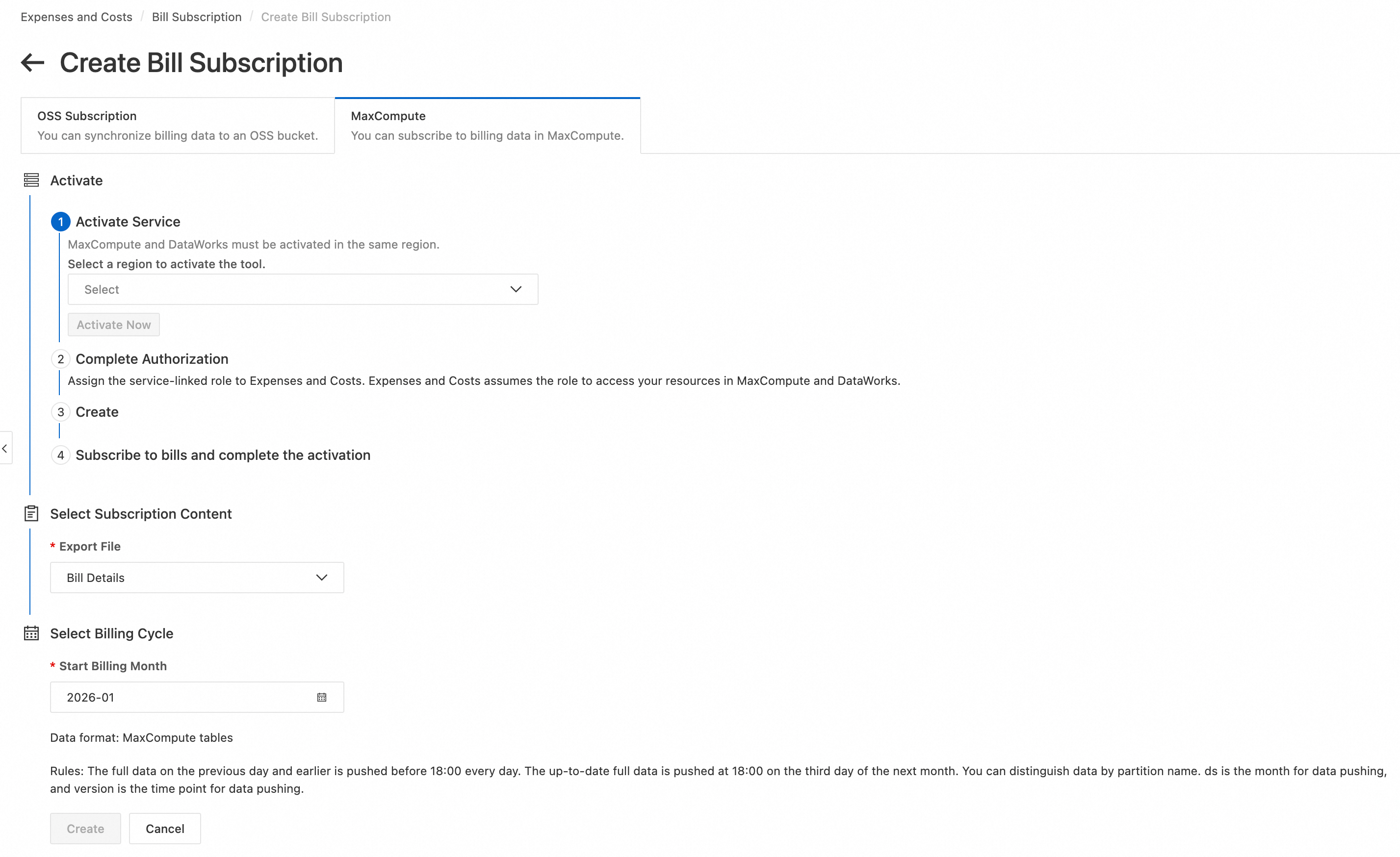
新しい課金管理コンソールをご利用の場合、請求書サブスクリプションページに移動し、請求サブスクリプションの作成をクリックしてから、MaxComputeを選択します。
リージョンを選択し、今すぐ有効化をクリックします。プロンプトに従って有効化を完了します。
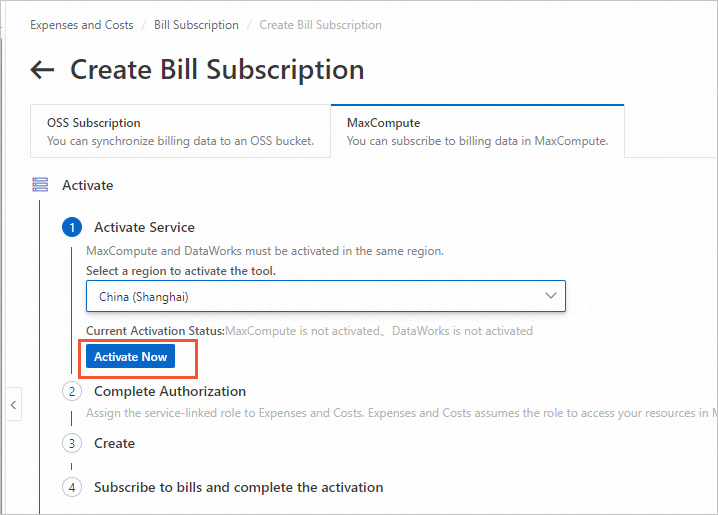
有効化が正常に完了した後、システムがステータスを確認します。確認をクリックし、その後 権限付与へ移動をクリックして権限付与を完了します。
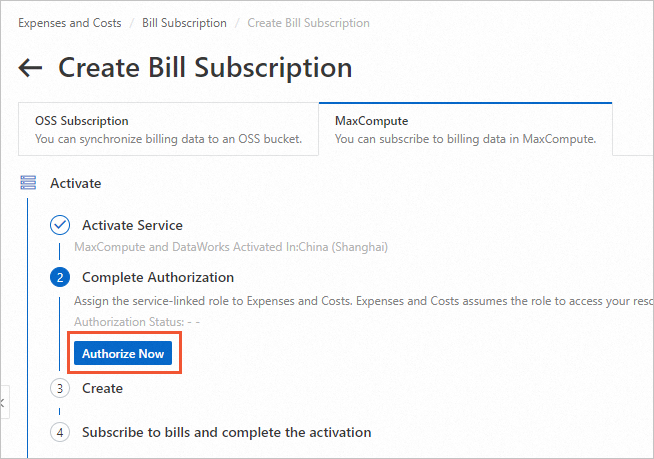
権限付与が完了したら、作成をクリックします。
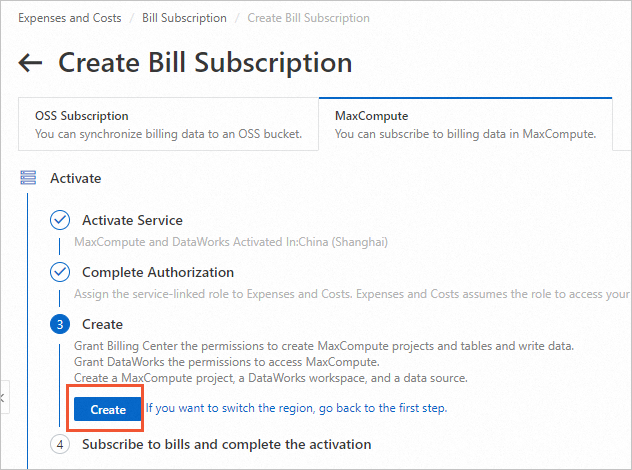
以下のメッセージが表示されると、有効化が正常に完了したことを確認できます。
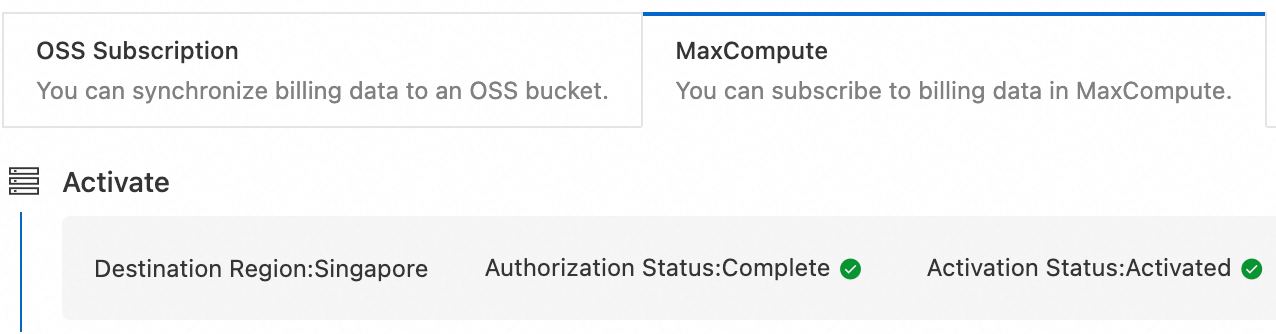
説明すでに MaxCompute および DataWorks を有効化している場合は、同一リージョンで有効化されていることを確認してください。有効化済みのリージョンを選択して権限付与を完了します。
ビッグデータ分析ツールは、1 つのリージョンでのみ有効化できます。たとえば、中国(上海)で有効化した場合、他のリージョンでの請求書データのサブスクリプションはできません。
サブスクリプションコンテンツの選択を行います。
課金開始月を設定します。
作成の確認をクリックしてタスクを完了します。
サブスクリプション後、関連する請求書データは、プロジェクトスペース bill_{subscription_account} 内の指定された MaxCompute テーブルに同期されます。
前日までの完全データは毎日 18:00 前にプッシュされます。最終的な月次完全データは翌月 3 日 18:00 に再度プッシュされます。データは、パーティション名 ds=push_month/version=push_timestamp の形式で区別されます。
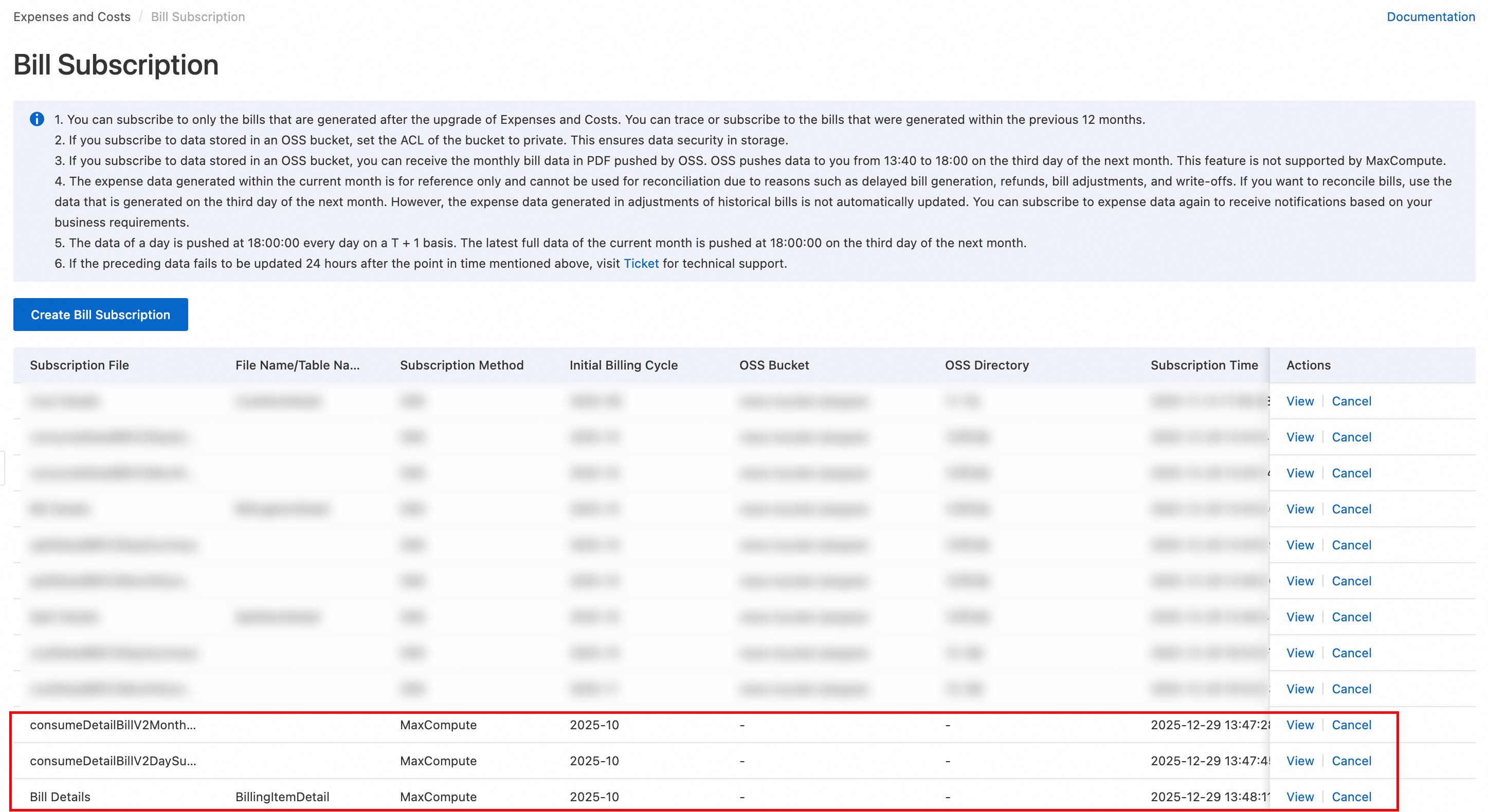
請求書サブスクリプションページでサブスクリプション記録を確認できます。表示をクリックすると、DataWorks のデータ分析ページに移動し、SQL ステートメントを使用してサブスクライブ済みの請求書データをクエリまたは分析できます。
プッシュスケジュール
前日までの完全データは毎日 18:00 前にプッシュされます。最終的な月次データは翌月 3 日 18:00 前にプッシュされ、パーティションで区別されます。
MaxCompute テーブルの命名規則
プロジェクトスペース:
bill_{Account_UID}
請求書の種類 | MaxCompute テーブル名 |
課金項目別請求書詳細 | billing_item_detail_for_billing_period |
分割請求書詳細 | split_item_detail_for_billing_period |
コスト詳細 | cost_item_detail_for_billing_period |
請求書データのサブスクリプションおよび分析には、以下の料金が発生します。
ストレージ料金(MaxCompute が課金):MaxCompute テーブルへの請求書データの保存にはストレージ料金が発生します。詳細については、「課金対象項目および課金方法」をご参照ください。
コンピューティング料金(MaxCompute が課金):データ分析のために SQL ステートメントを実行するとコンピューティング料金が発生します。詳細については、「課金対象項目および課金方法」をご参照ください。
よくある質問
請求書サブスクリプションを作成しましたが、ファイルが受信されません。どうすればよいですか。
以下のステップに従ってトラブルシューティングを行ってください:
権限付与ステータスの確認:OSS または MaxCompute のサービス認可が有効であることを確認してください。
プッシュスケジュールの確認:毎日のデータプッシュ時間 (UTC + 08:00 の 18:00 以降) を過ぎているかどうかを確認してください。
送信先構成の確認:OSS バケットまたは MaxCompute プロジェクトが存在し、アクセスポリシーが正しいことを確認してください。