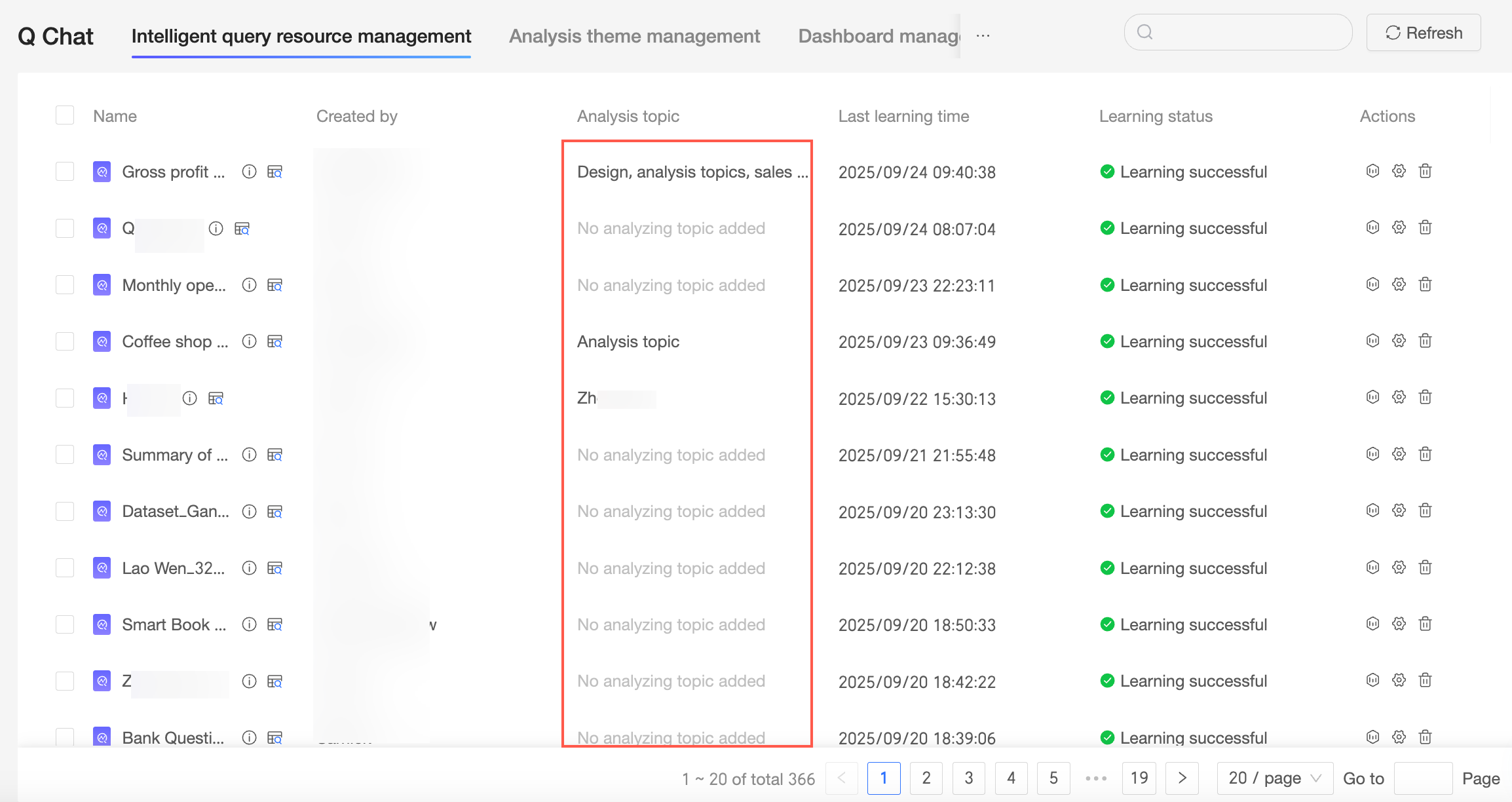
Q-Assistant では、特定のレルムまたは LOB のデータセットを分析テーマにグループ化して、ビジネスユーザーがクエリを実行できるようにします。埋め込みシナリオを使用すると、さまざまな分析テーマをさまざまな業務システムに埋め込むことができます。これにより、特定のデータを複数の独自のシステムに統合できます。このトピックでは、分析テーマの管理方法について説明します。
この機能は現在、中国 (香港) および マレーシア サイトでのみ利用可能です。他のサイトにも間もなく展開される予定です。
アクセス方法
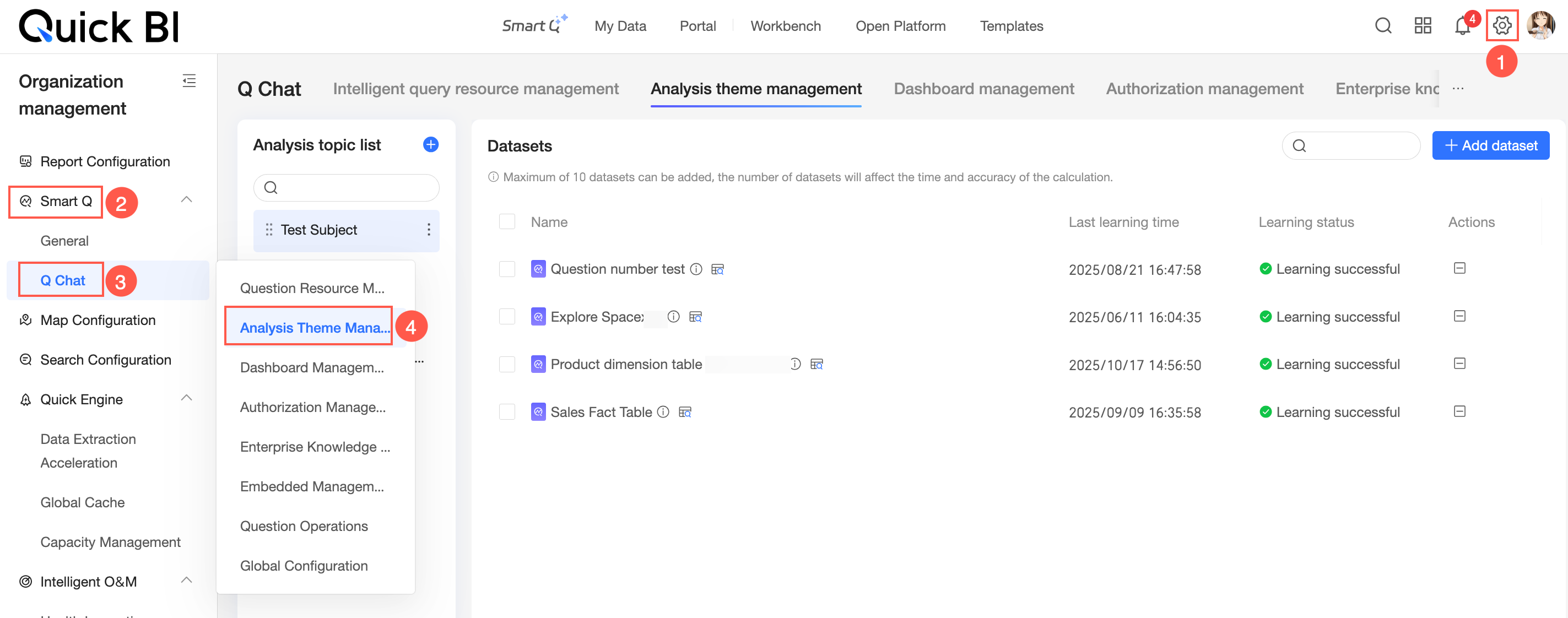
次の図に示すように、[分析テーマの管理] ページに移動します。
分析テーマの作成
分析テーマリストの右上隅にある
 アイコンをクリックして、[分析テーマの作成] ページを開きます。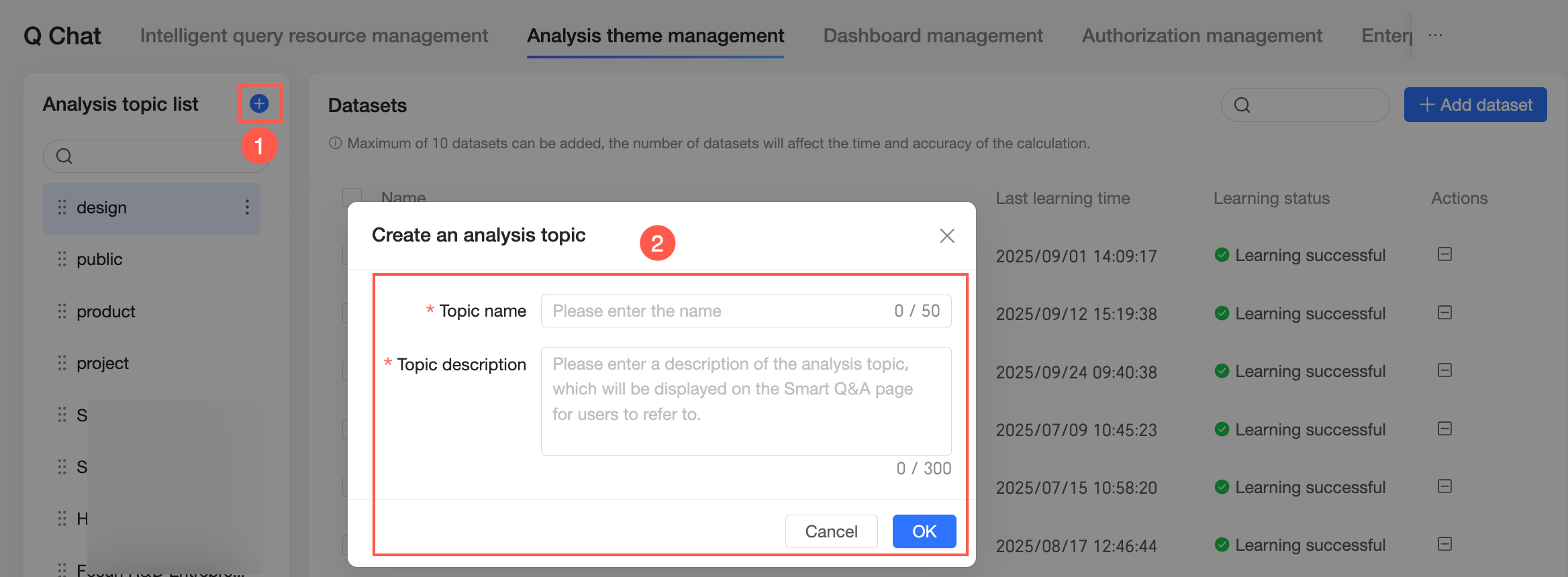
[分析テーマの作成] ページで、分析テーマの名前と説明を入力します。
分析テーマ名: 分析テーマのカスタム名を入力します。
説明このパラメーターは必須です。名前は 50 文字以内で、一意である必要があります。
分析テーマの説明: 分析テーマの説明を入力します。この説明は、ユーザーが参照できるようにクエリページに表示されます。
説明このパラメーターは必須です。説明は 300 文字以内にする必要があります。
[OK] をクリックします。分析テーマが作成されます。
新しい分析テーマが分析テーマリストに表示されます。
説明最大 100 個の分析テーマを作成できます。
分析テーマの管理
編集
分析テーマを編集するには、次の図に示すように [分析テーマの編集] ページを開きます。
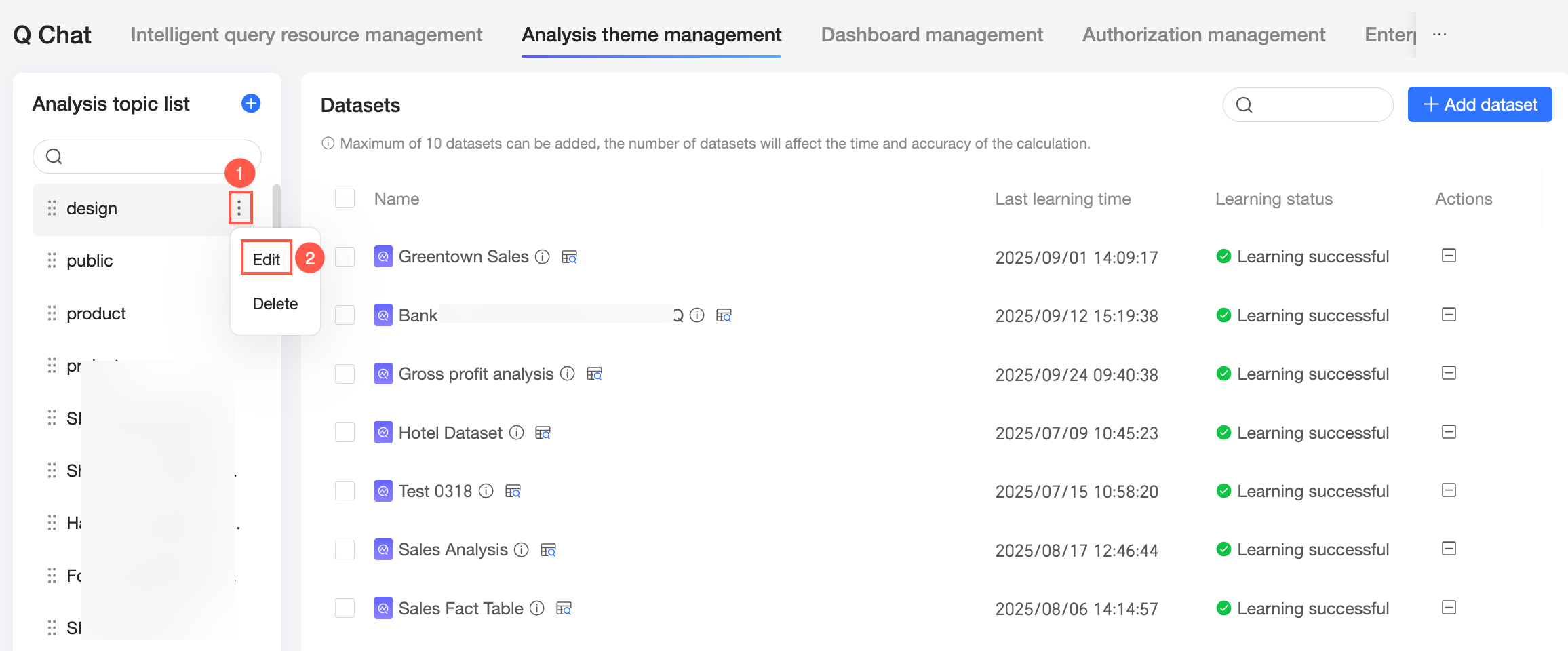 ページで分析テーマの名前と説明を変更し、[OK] をクリックします。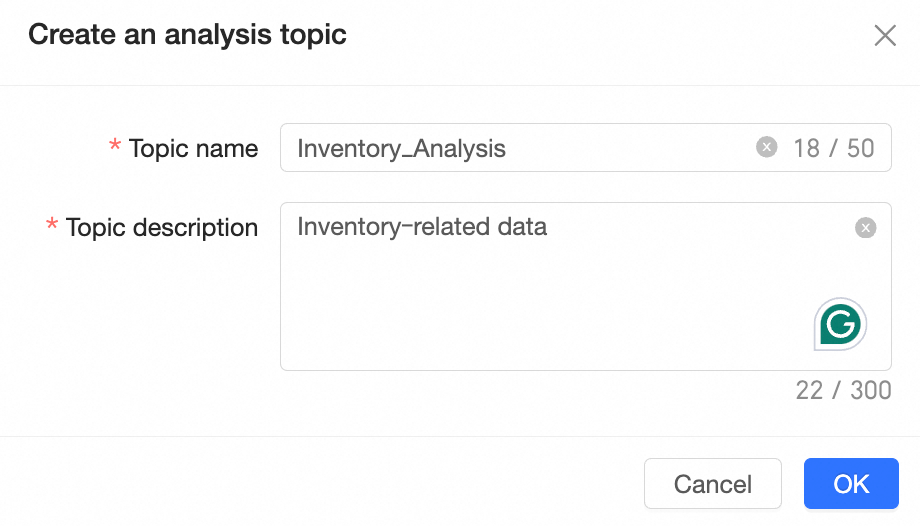
削除
分析テーマを削除するには、次の図に示す操作を実行します。
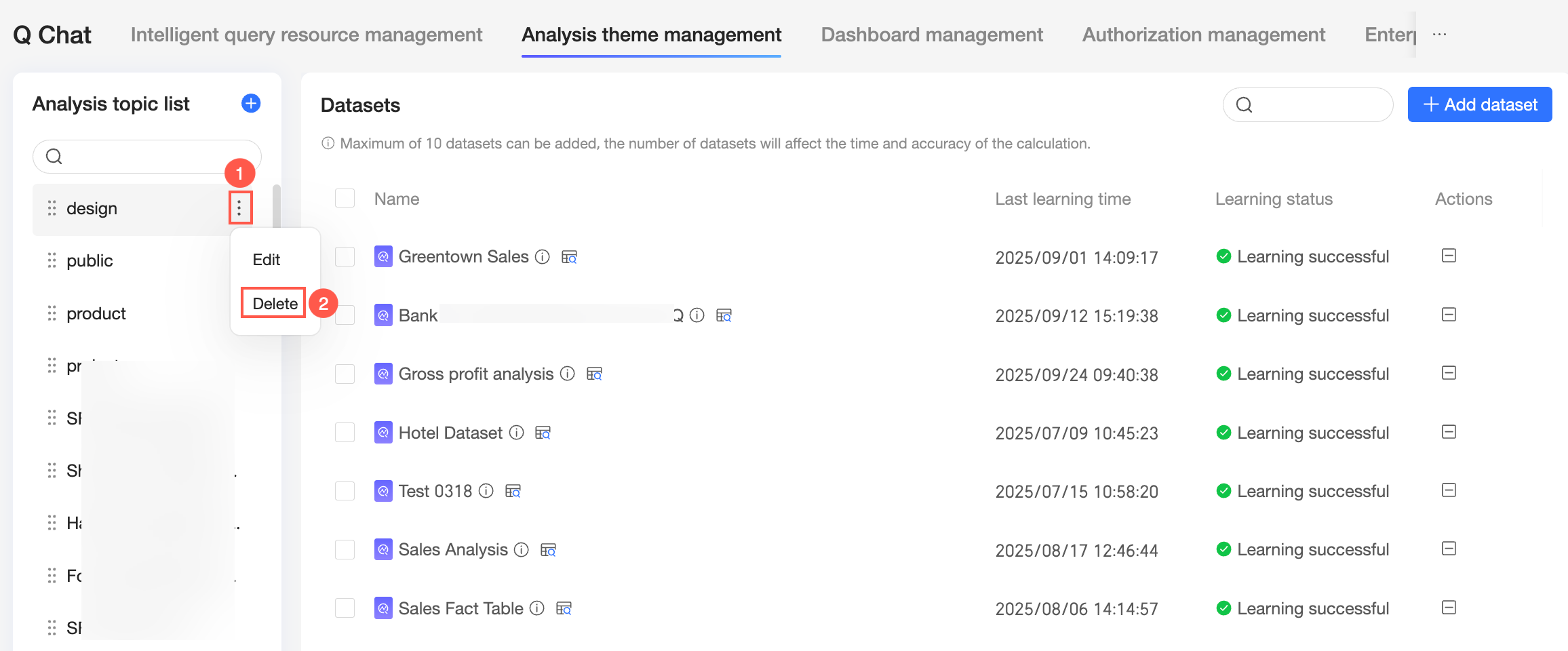 表示される確認メッセージで、[削除] をクリックします。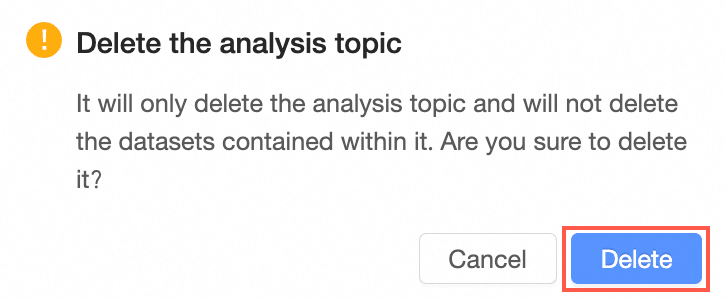
並べ替え
分析テーマリストでは、分析テーマをドラッグアンドドロップして順序を変更できます。
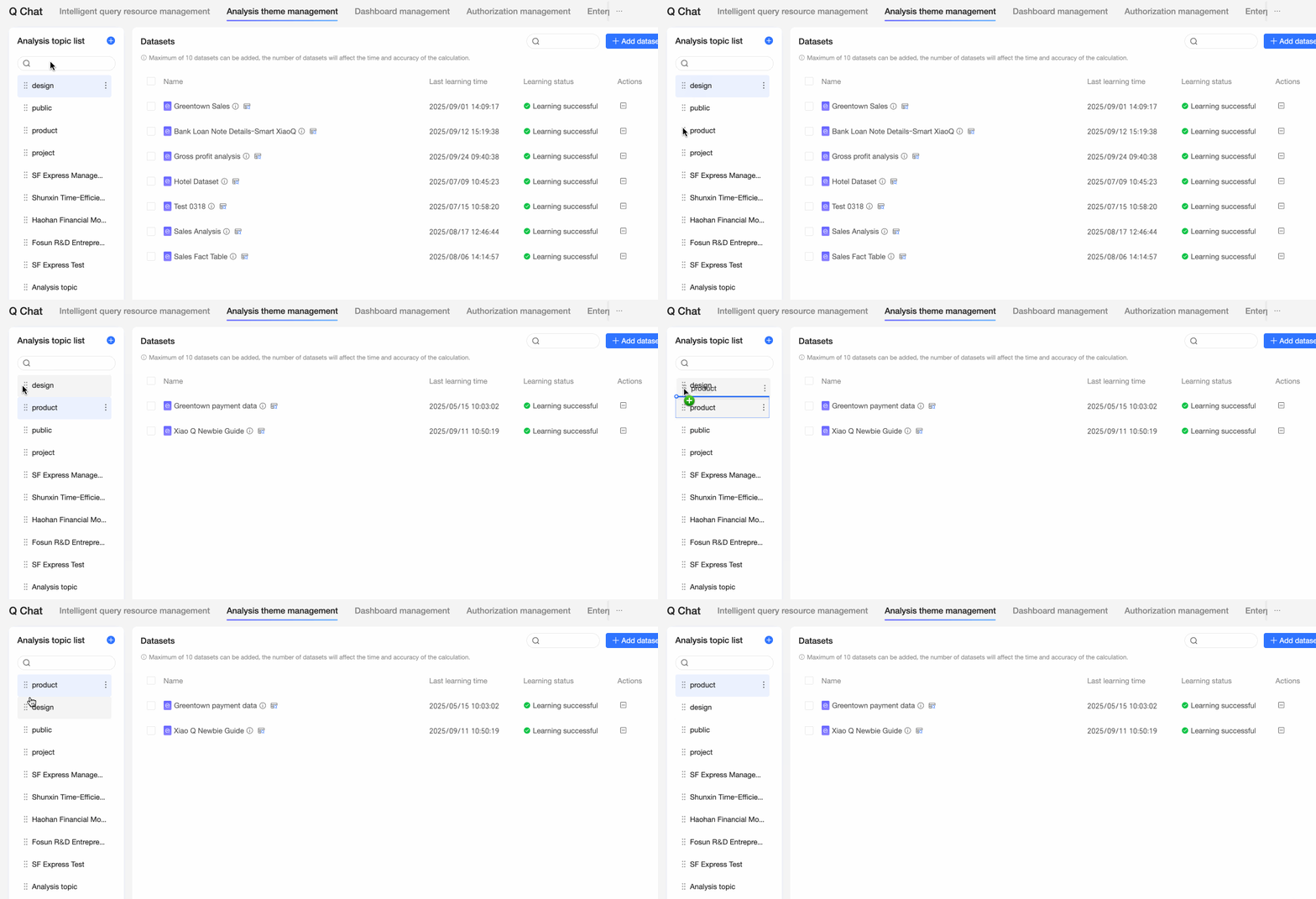
クエリリソースの追加
各分析テーマは最大 10 個のクエリリソースをサポートします。リソースの数は、計算時間と精度に影響します。
追加
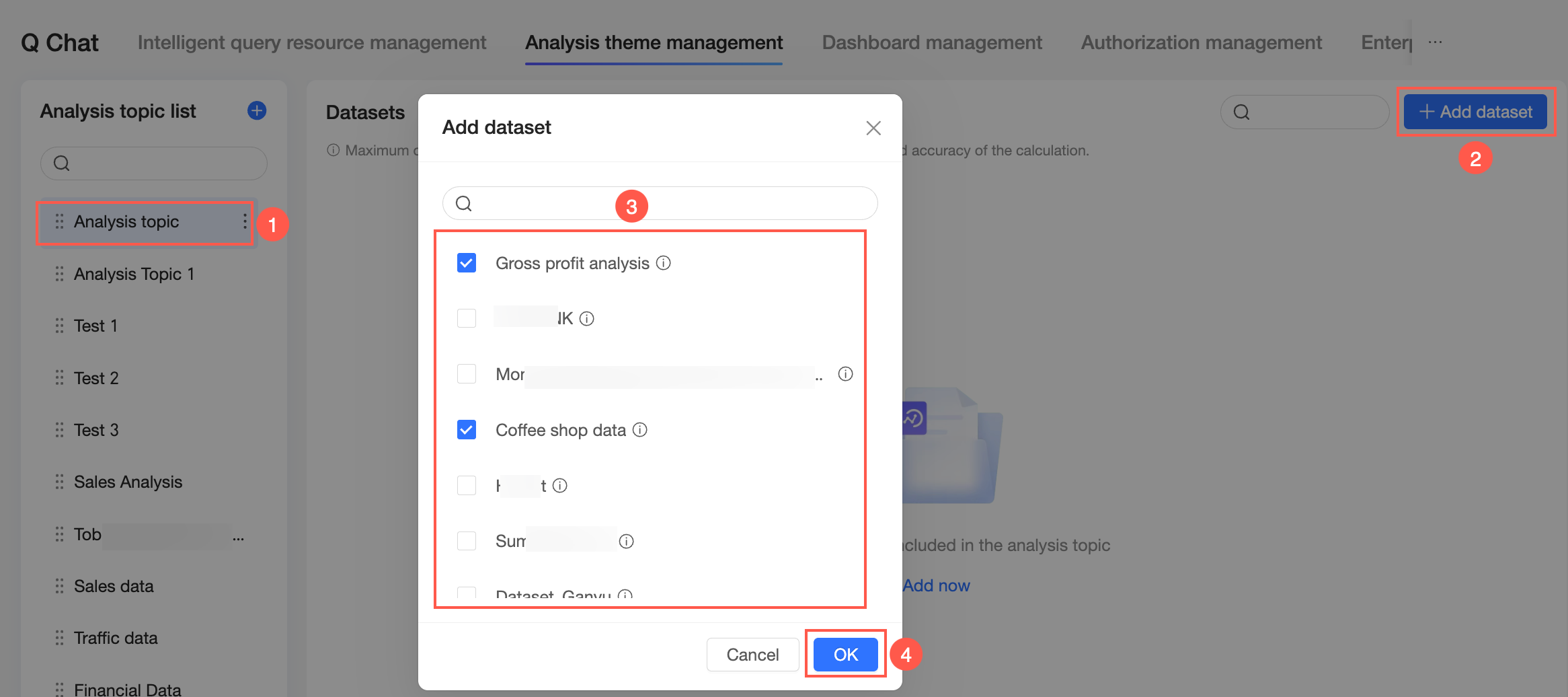
分析テーマリストページで、分析テーマを選択し、次の図に示すように [クエリリソースの追加] をクリックします。
① 分析テーマを選択します。
② Add Query Resource をクリックします。
③ データセットを選択します。
④ OK をクリックします。
表示
クエリリソースの 名前、最終学習時間、学習ステータス を表示できます。
 アイコンをクリックすると、データセット名、データセットワークスペース、データセット変更時間など、クエリリソースの詳細が表示されます。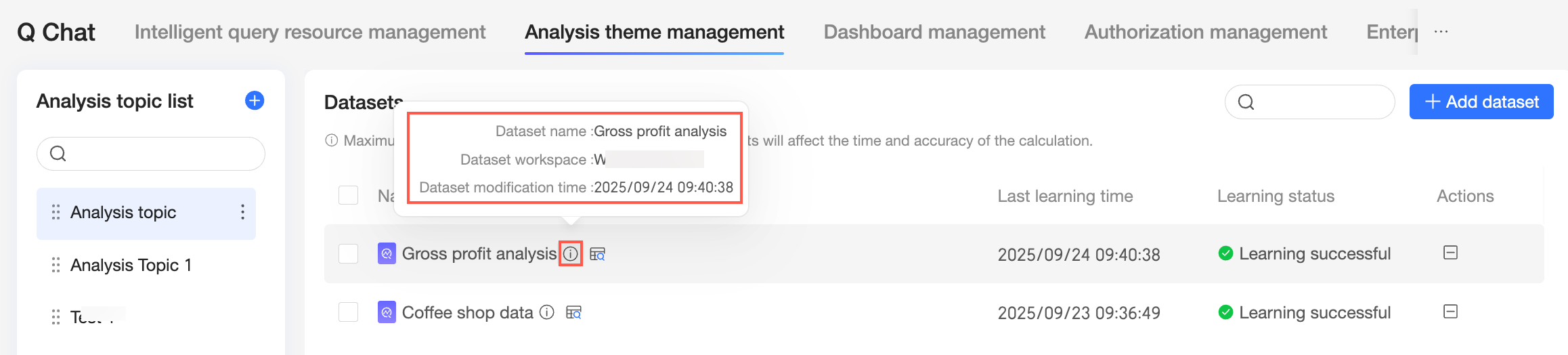
 アイコンをクリックして、データをプレビューします。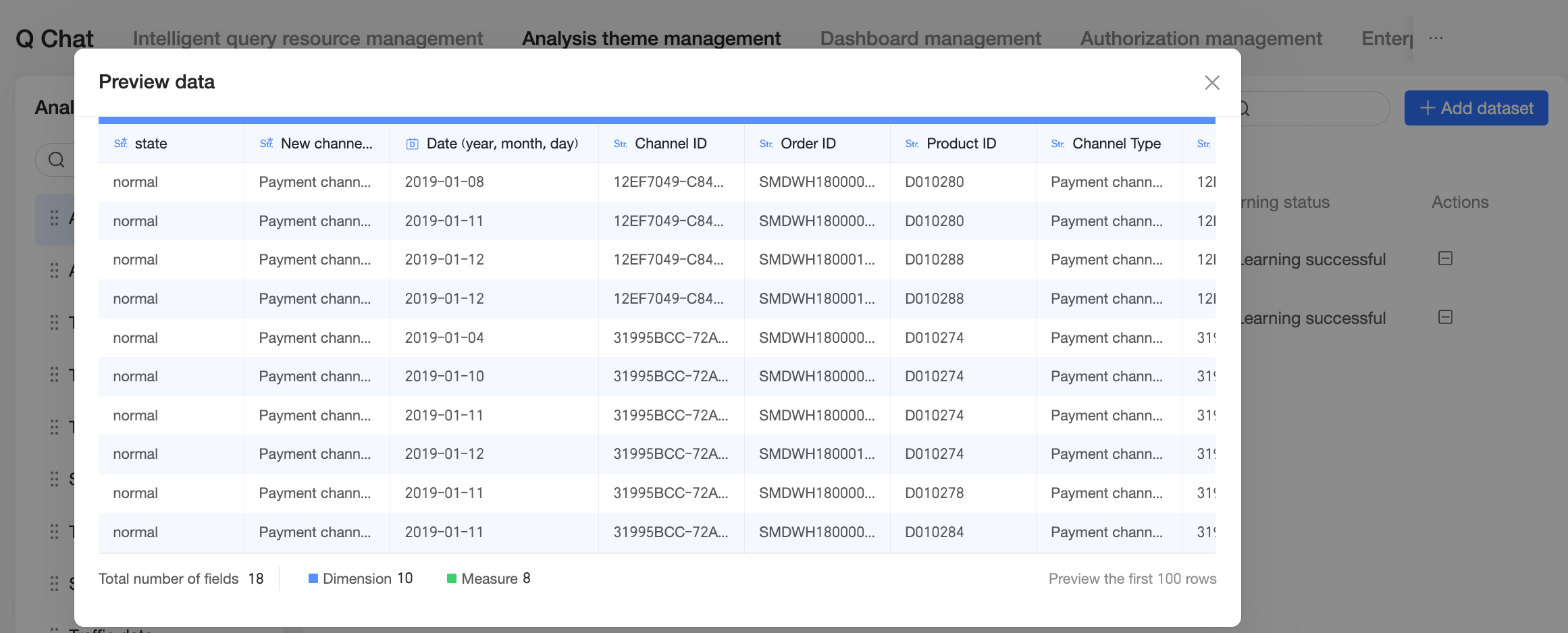
削除
削除アイコンをクリックして、クエリリソースを削除します。
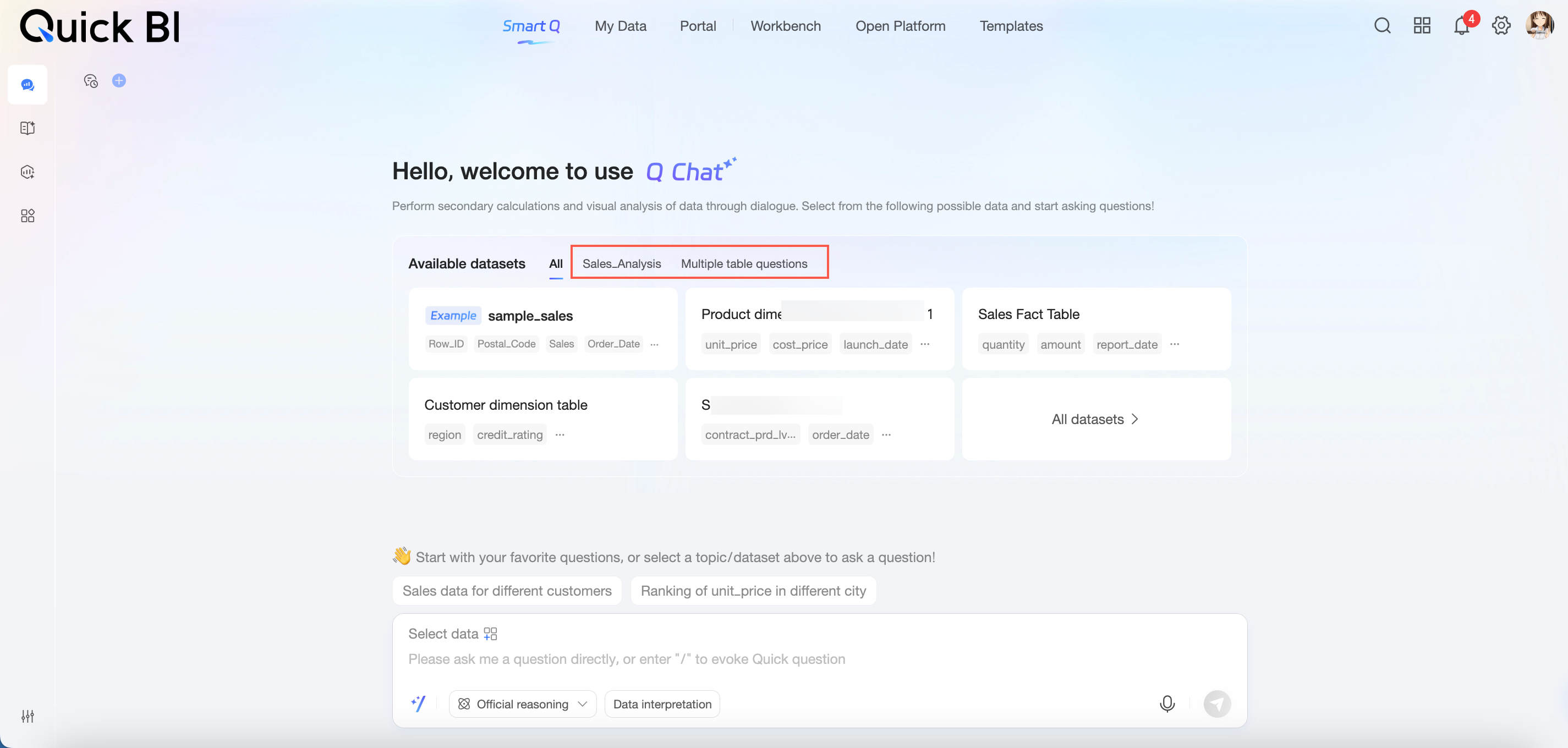 Q-Assistant の操作の詳細については、「