Quick BI のダッシュボードは、タイルレイアウトを使用してレポートデータをインタラクティブに視覚化・分析します。
機能
ダッシュボードでは、柔軟なタイルレイアウトを使用してレポートデータを視覚的に表示できます。フィルターを適用したり、クエリを実行したり、重要なフィールドをハイライトしたりすることが可能です。
-
フィールドをドラッグ&ドロップしたり、ダブルクリックしたりして、直感的にチャートを構築できます。
-
組み込みのプロンプトが、インタラクティブな分析をガイドします。
-
編集ページから直接動的データをクエリし、より迅速に結果を得られます。
ダッシュボード作成ワークフロー
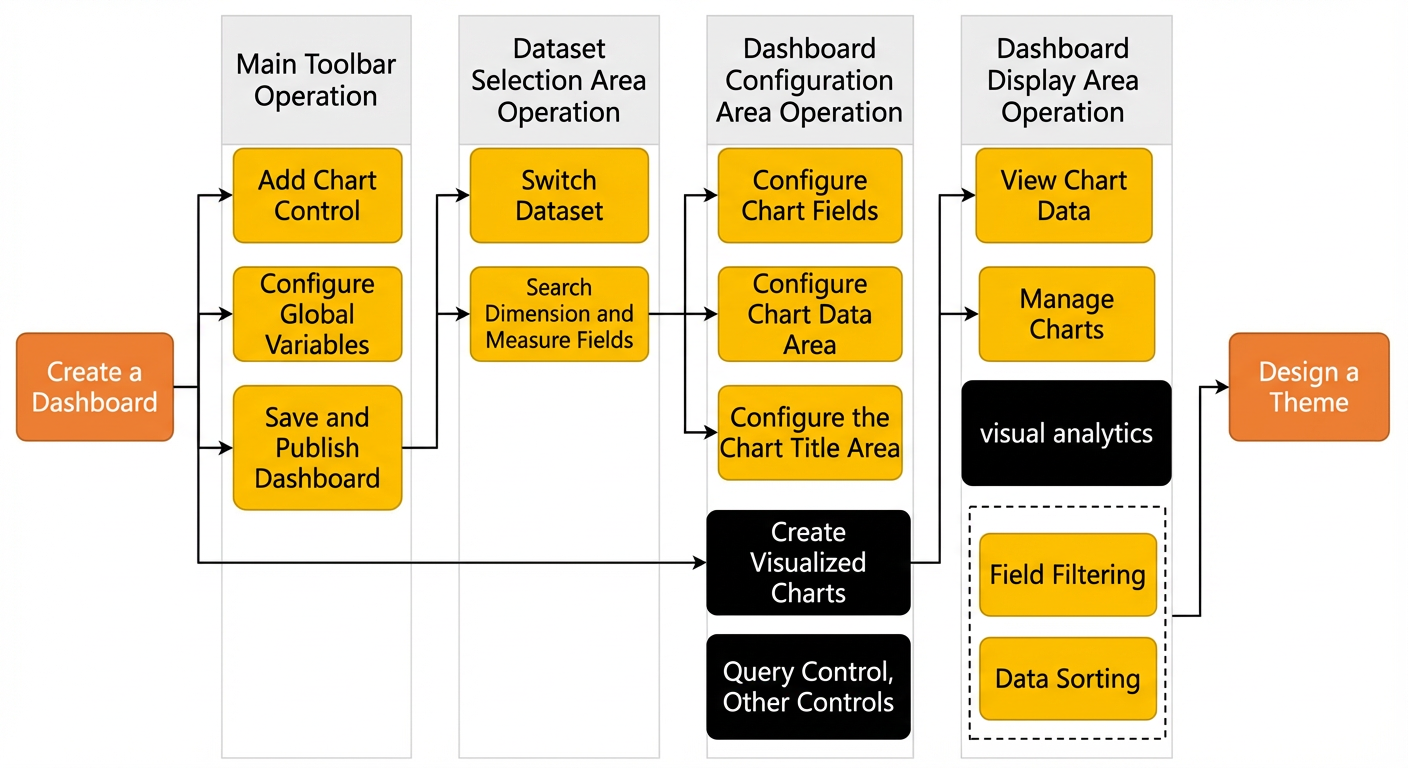
まず、ダッシュボードを作成します。「ダッシュボード操作」に、利用可能なすべての操作が記載されています。
チャートを作成した後は、データをフィルターし、レイアウトを調整し、外観をカスタマイズします。フィルターバーおよびその他のウィジェットを使用して、ドリルダウン、関連付け、アラートなどの高度なインタラクションを構成します。
操作手順
ダッシュボードエリア
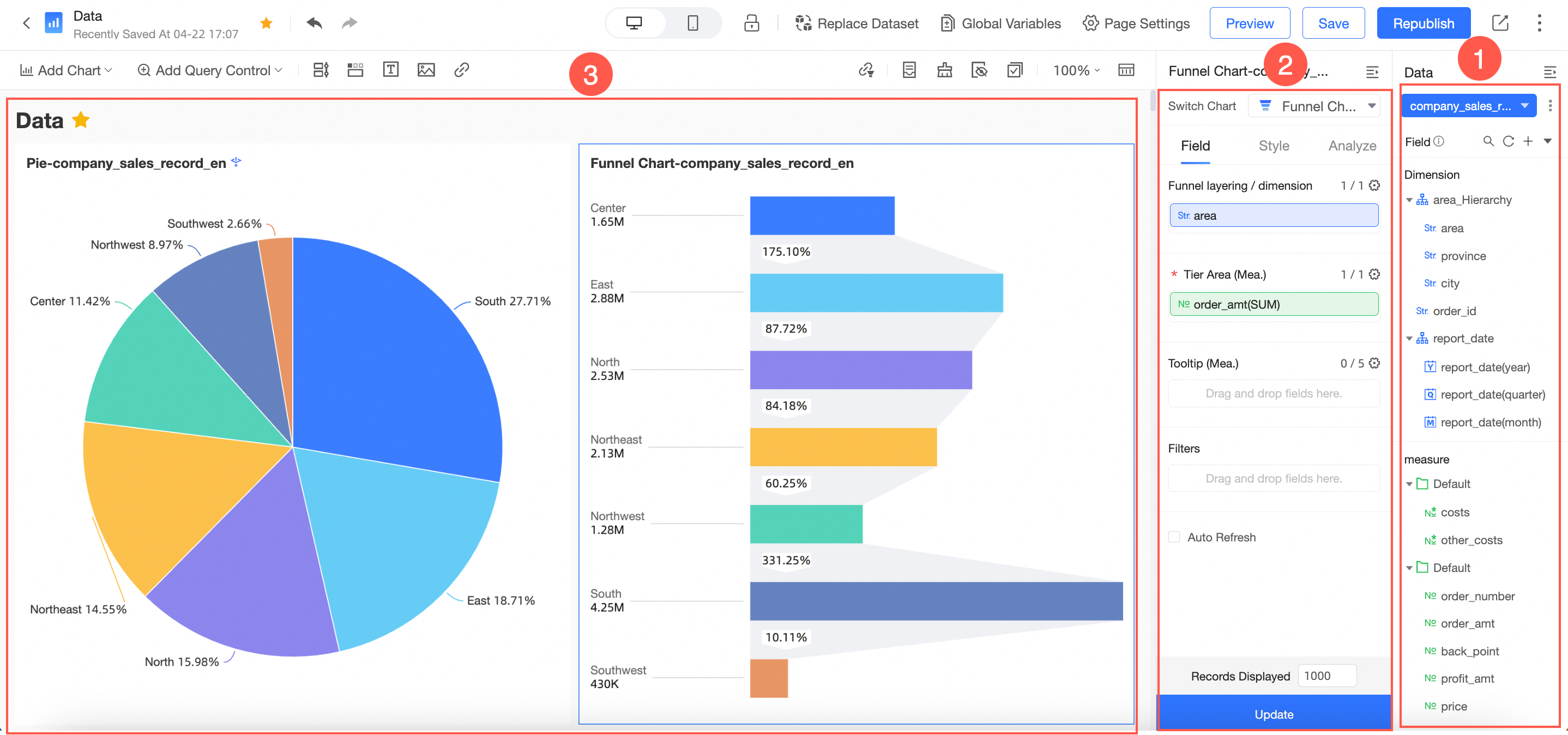
ダッシュボードには、主に 3 つのエリアがあります。
|
No. |
エリア |
説明 |
|
① |
データセット選択エリア |
データセットを切り替えます。選択されたデータセットのフィールドは、チャート構成用に自動的にディメンションリストとメジャーリストに分類されます。これらのリストから、チャートに必要なディメンションフィールドおよびメジャーフィールドを選択します。 |
|
② |
ダッシュボード構成エリア |
チャートのデータを選択し、タイトル、レイアウト、凡例を編集します。[詳細設定] タブでは、複数のチャートを関連付けて多角的な分析を行います。 データフィルターやフィルターバーを追加して、重要なデータをクエリします。 |
|
③ |
ダッシュボード表示エリア |
チャートをドラッグして位置を変更したり、いつでもチャートタイプを切り替えたりできます。たとえば、縦棒グラフをジオバブルチャートに切り替えると、新しいチャートタイプの要件に基づき、不足または不正な要素がある場合にシステムが警告を表示します。また、ダッシュボード作成方法を学べるガイド付きツアーも利用できます。 |