Quick BI のサブスクリプション機能を使用すると、レポートをスクリーンショットまたは添付ファイルとしてユーザーに定期的に送信できます。本トピックでは、サブスクリプションタスクを作成し、メール、DingTalk、Feishu、Lark、カスタムチャネルなどのさまざまなチャネルを通じて送信する方法について説明します。
制限事項
サブスクリプション機能は、Quick BI Advanced Edition および Professional Edition でのみ利用可能です。
Professional Edition では、無効なコンテンツの送信を防ぐために、空のチャートの処理もサポートされています。
操作手順
Quick BI コンソールにログインします。
上部メニューで、
 [Subscriptions] をクリックします。
[Subscriptions] ページで、[Subscription Task] タブをクリックし、[+ Create Subscription Task] をクリックします。

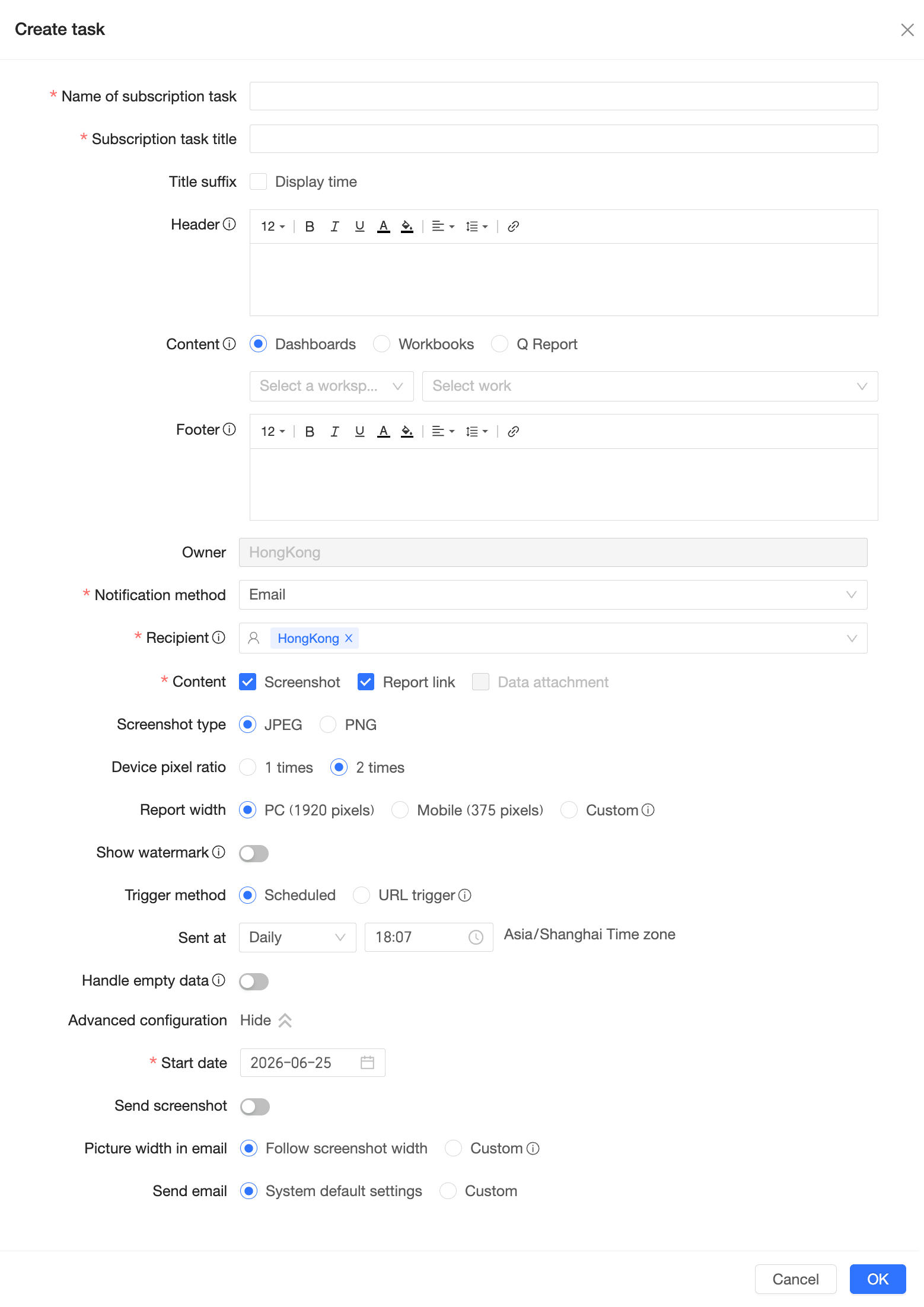
[Create Task] ページで、次のパラメーターを設定します。
パラメーター
説明
[サブスクリプションタスク名]
サブスクリプションタスクの管理に役立つ名前を入力します。たとえば、財務部日次業務レポートのような名前を付けることができます。
[サブスクリプションタスクのタイトル]
メッセージの件名を入力します。
[タイトルのサフィックス]
件名にタイムスタンプのサフィックスを追加するかどうかを選択します。
時間の粒度は、月、日、または時に設定できます。タイムスタンプは送信時刻を反映します。

[ヘッダー]
メッセージ本文のレポートの前に表示されるヘッダーコンテンツを入力します。
フォントサイズ、太字、斜体、下線、フォントの色、背景色、配置、行間を調整してテキストをフォーマットできます。ハイパーリンクを挿入することもできます。

[コンテンツ]
埋め込むレポートのワークスペースとタイプを選択します。サポートされているレポートタイプは [dashboard] と [workbook] です。
[dashboard] を選択すると、[All content] または [Partial content] をサブスクライブして、コンポーネントレベルのサブスクリプションを有効にできます。
[All content]:デフォルトでは、ダッシュボード内のすべてのコンポーネントをサブスクライブします。
[Partial content]:[chart component] や [dashboard interpretation component] など、複数のコンポーネントを選択できます。
説明最大 50 個のコンポーネントを選択できます。
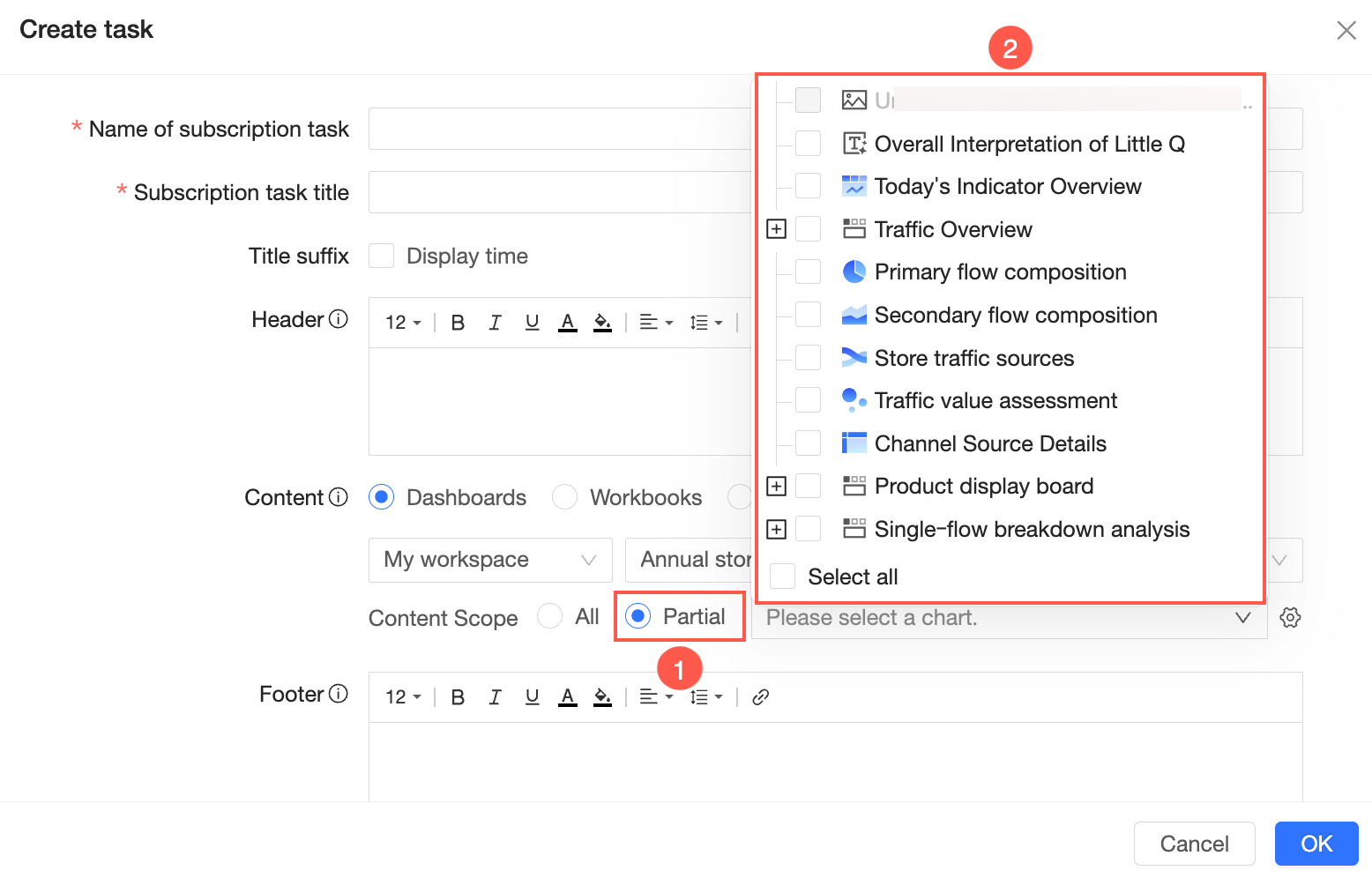
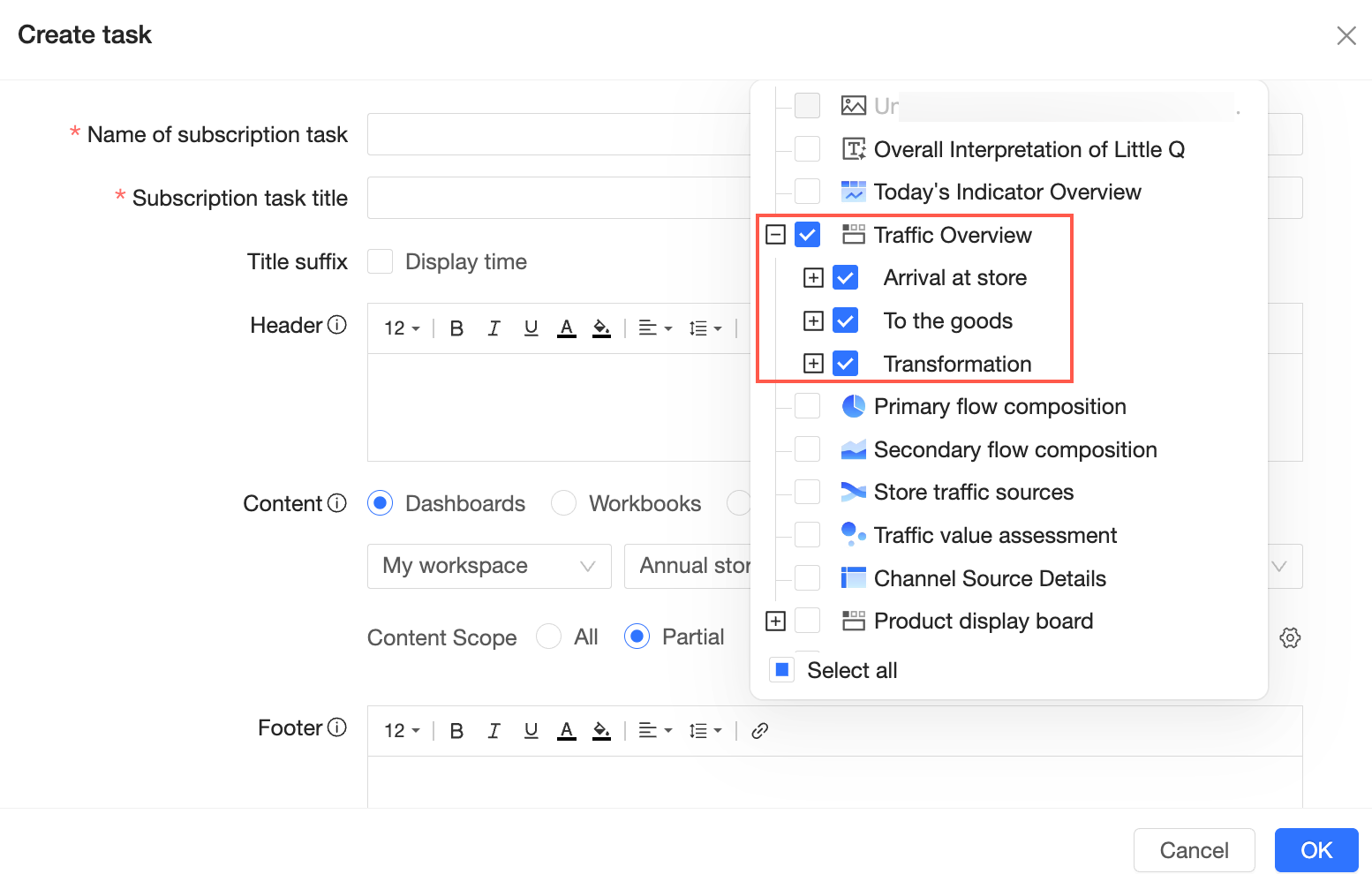
[chart component]
キャンバス上またはタブ内のチャートを選択できます。タブを選択すると、その中のすべてのチャートが選択されます。
[dashboard interpretation component]
[dashboard interpretation component] を選択できます。
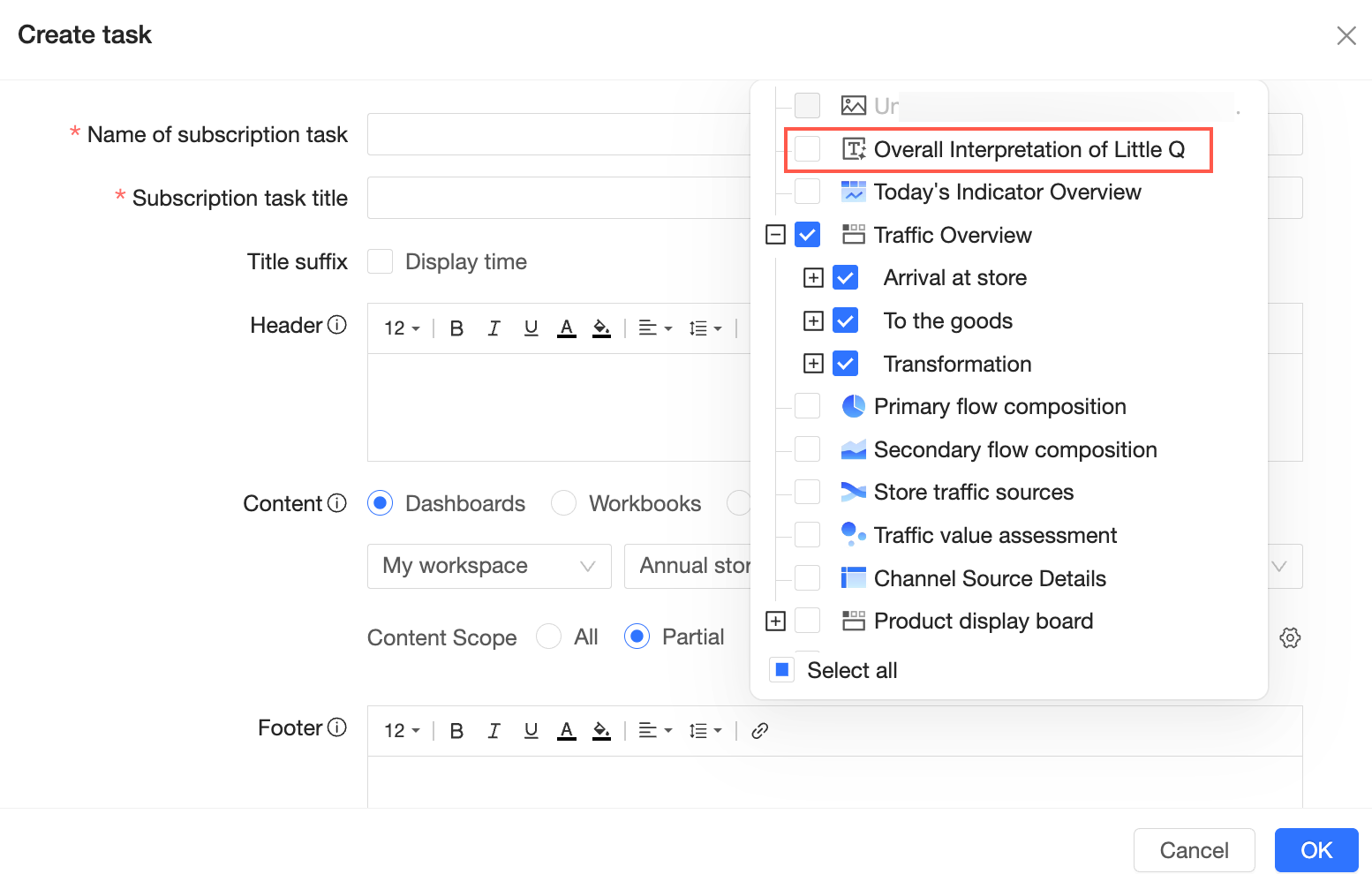
詳細については、「ダッシュボード解釈コンポーネント」をご参照ください。
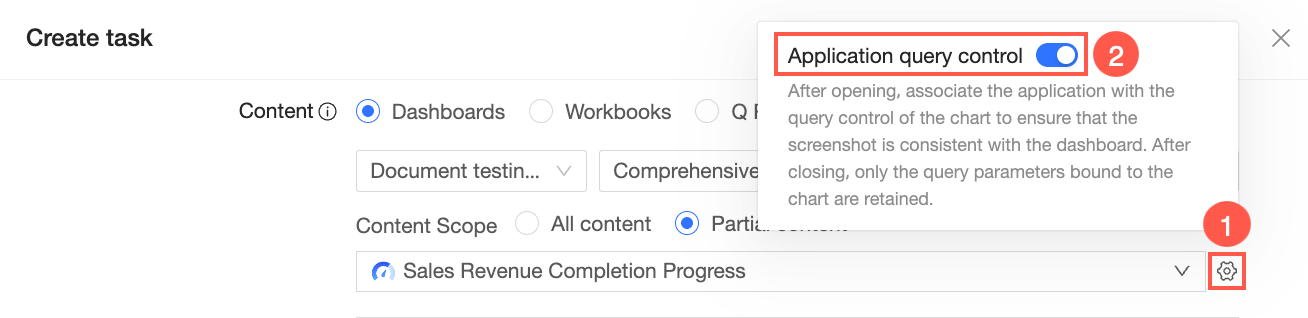
クエリコントロールを適用
必要に応じて、右側の
 アイコンをクリックして [Apply query controls] を有効にします。
 説明
説明有効にすると、チャートに関連付けられているクエリコントロールが適用され、スクリーンショットがダッシュボードの現在の状態を反映します。
無効にすると、チャートにバインドされているクエリパラメーターのみが保持されます。
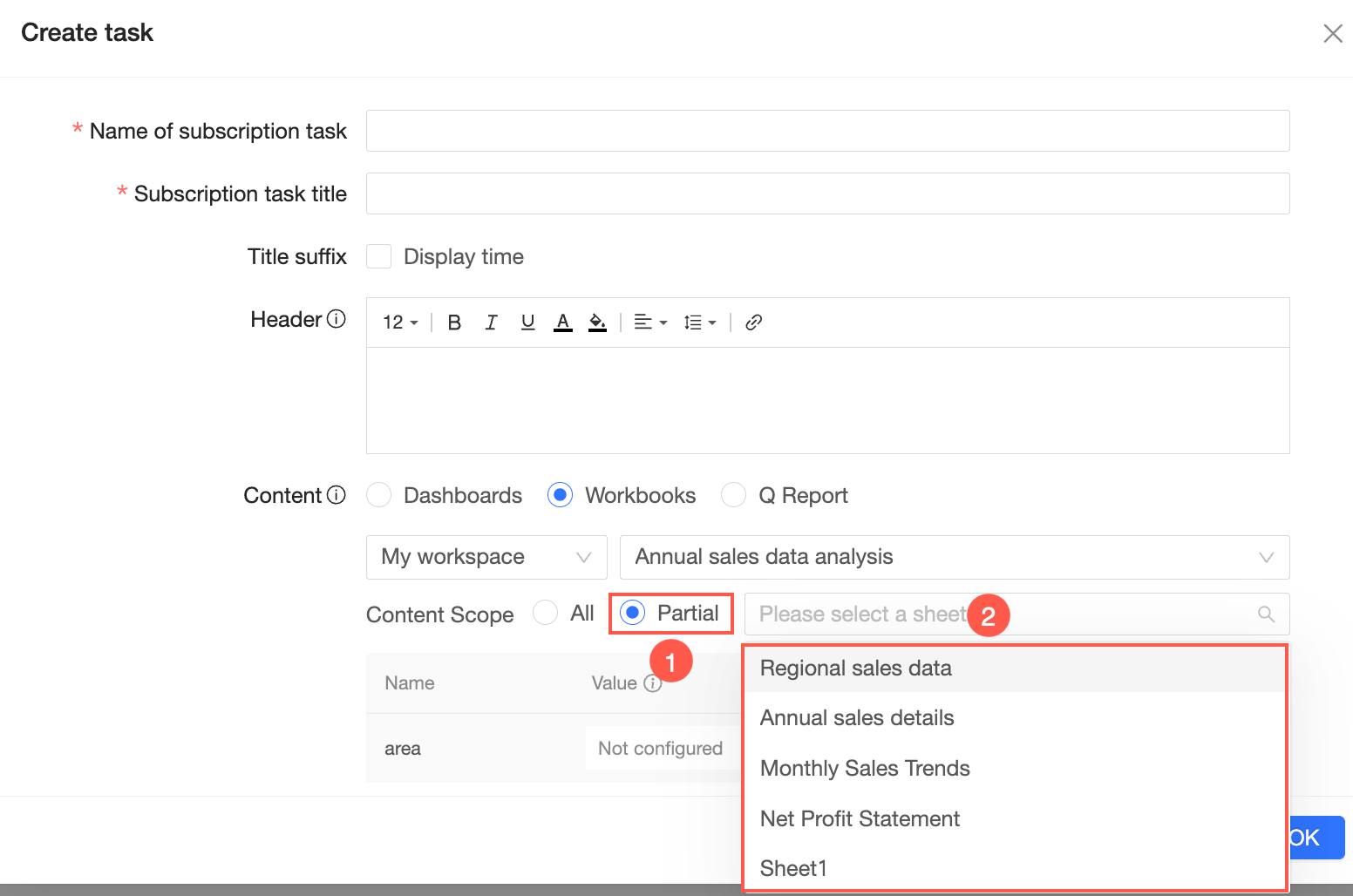
[workbook] を選択した場合は、サブスクライブするワークスペースと特定のワークブックを設定します。

ワークブック内の [All content] または [Partial content] をサブスクライブして、シートレベルのサブスクリプションを有効にできます。
[All content]:デフォルトでは、ワークブック内のすべてのシートをサブスクライブします。
[Partial content]:複数のシートを選択できます。
説明最大 50 シートまで選択できます。
部分的なコンテンツのサブスクリプションは、従来のワークブックではサポートされていません。この機能を使用するには、ワークブックを開いて編集し、サブスクライブする前に最新バージョンにアップグレードしてください。
[Intelligent Q Report] を選択すると、[View] 権限がある、組織内のすべてのレポートがリストに表示されます。必要に応じてレポートを選択します。

説明グローバルパラメーターを使用して、サブスクリプションのコンテンツを動的に制御できます。グローバルパラメーターの設定方法の詳細については、「グローバルパラメーターの設定」をご参照ください。

[フッター]
メッセージ本文のレポートの後に表示されるフッターコンテンツを入力します。
フォントサイズ、太字、斜体、下線、フォントの色、背景色、配置、行間を調整してテキストをフォーマットできます。ハイパーリンクを挿入することもできます。

[所有者]
デフォルトでは、サブスクリプションタスクの作成者です。サブスクリプションタスクリストで、所有権を別のユーザーに譲渡できます。詳細については、「所有権の譲渡」をご参照ください。
[通知方法]
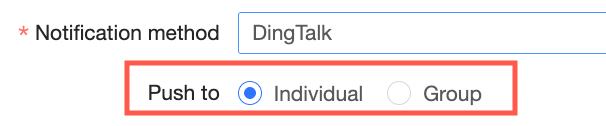
サポートされている方法には、[Mail]、[DingTalk, Feishu, Lark, Slack, Google Sheets, Google Drive, and Custom Channel] が含まれます。DingTalk、Feishu、Lark、およびカスタムチャネルの場合、通知を [individuals] または [groups] に送信することを選択できます。
 説明
説明Advanced Edition では、[Mail] 方法のみがサポートされています。
受信者、受信者グループ
通知方法が [Mail] の場合:
複数の受信者を選択できます。すべての受信者は、同じ組織内の Alibaba Cloud アカウントである必要があります。
説明すべての受信者がメールアドレスを設定していることを確認してください。受信者の名前がグレー表示されている場合、そのアカウントにはメールアドレスが関連付けられていません。
[Account Settings & Management] でサブスクリプションを受信するためのメールアドレスを関連付けることができます。これを行うには:
右上隅のプロフィール画像にカーソルを合わせます。
ドロップダウンメニューから [Account Settings & Management] を選択します。
[Account Settings & Management] ページの [Account Binding] タブで、サブスクリプションタスクを受信するためのメールアドレスを関連付けます。

通知方法が [DingTalk, Feishu, or Lark] の場合:
[individuals] に送信するには:
複数の受信者を選択できます。すべての受信者は、同じ組織内の Alibaba Cloud アカウントである必要があります。
[group] に送信するには:
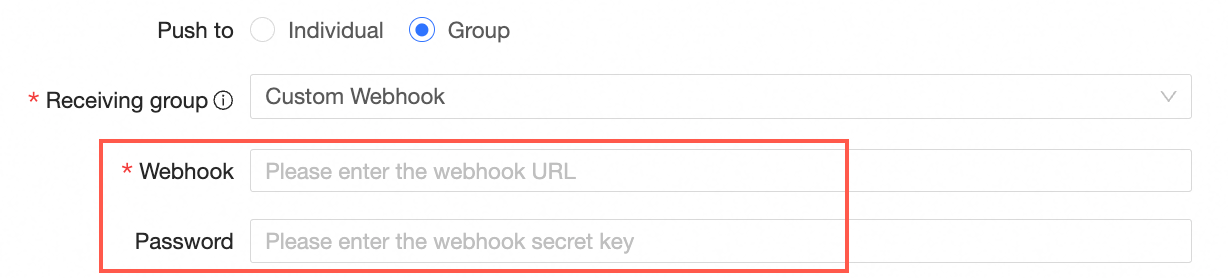
受信者グループを選択し、カスタム Webhook を使用するかどうかを選択します。
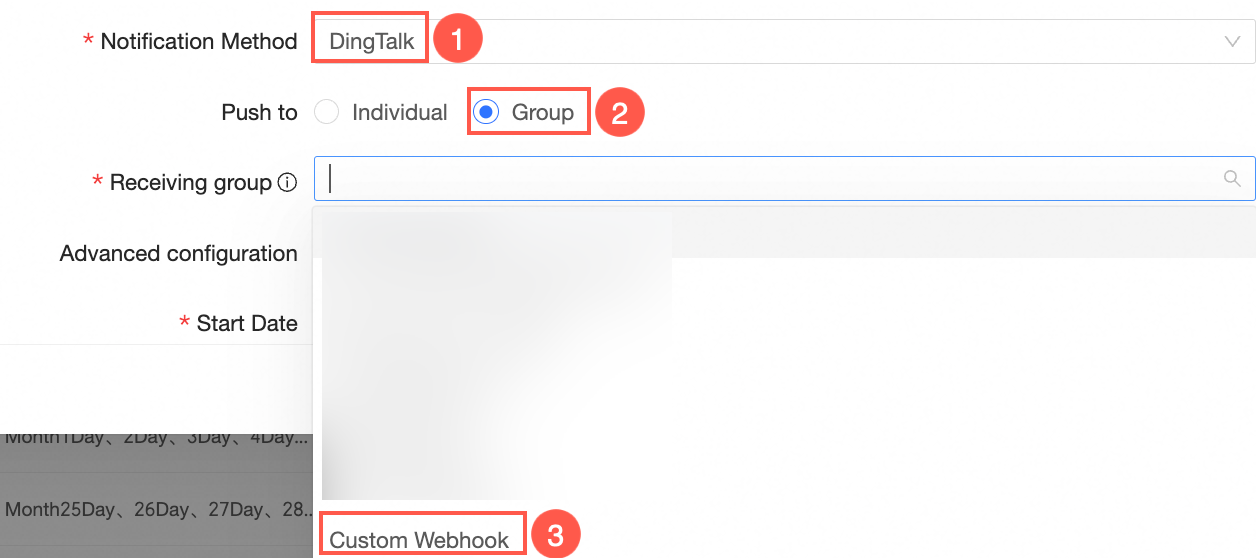
カスタム Webhook を使用する場合は、Webhook の [URL] と [secret key] を入力します。DingTalk グループボットの Webhook URL を取得するには、「DingTalk ボットチャネル」をご参照ください。
[secret key] は、カスタムチャネル設定のシークレットキーの値です。
通知方法が [Slack] の場合:
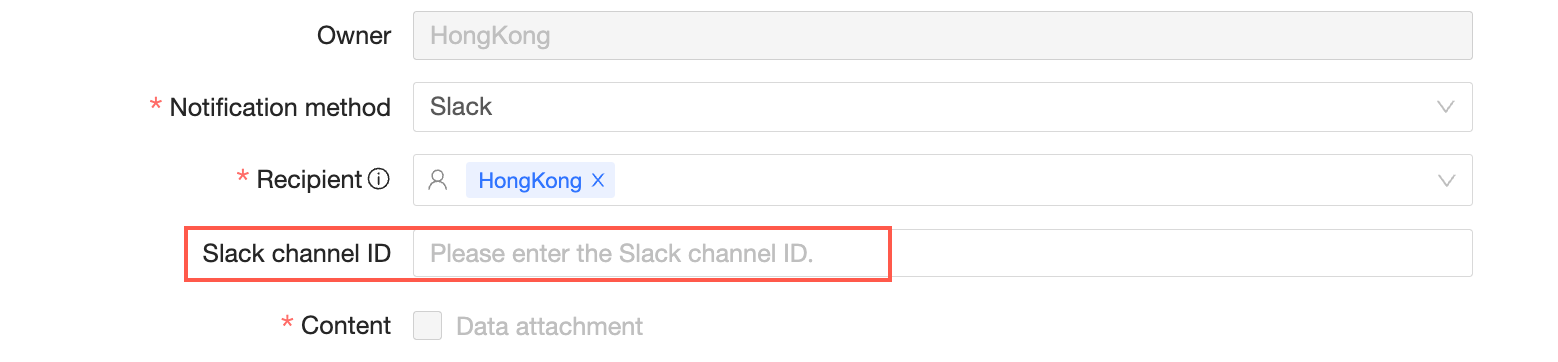
受信者は Slack アカウントをリンクしたユーザーです。
[Slack Channel ID] を入力します。手順については、「Slack アプリ設定ガイド」をご参照ください。
通知方法が [Google Sheets or Google Drive] の場合:
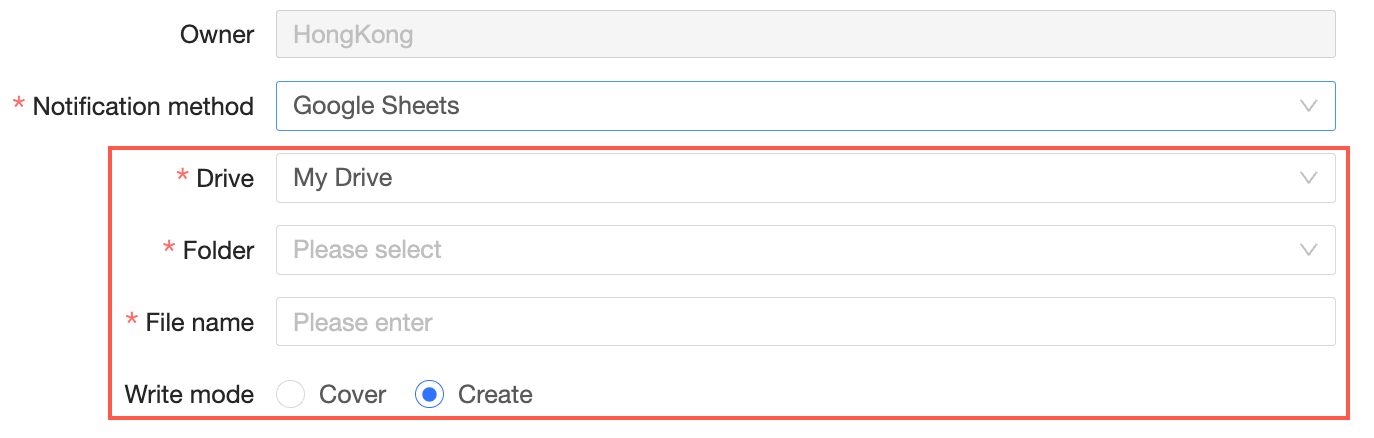
説明このオプションは、サブスクライブするコンテンツがダッシュボードまたはワークブックの場合に利用できます。
[Drive] と [folder] を選択し、[file name] を入力して、[write mode] ([Overwrite] または [Create new]) を選択します。
通知方法が [Custom Channel] の場合:
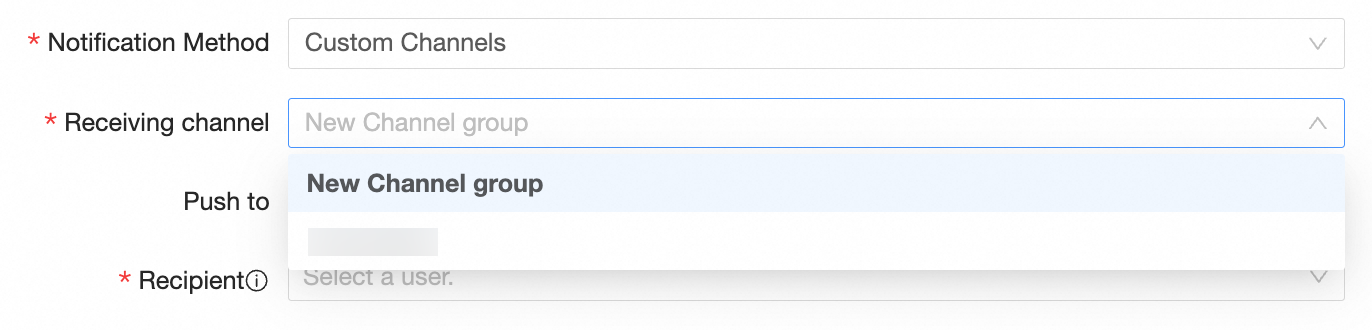
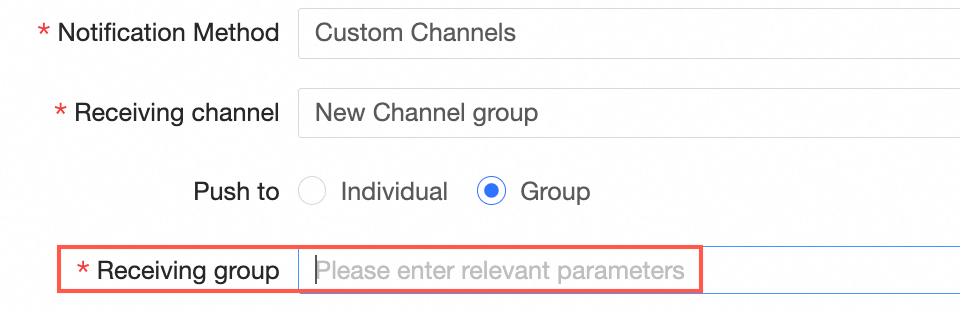
受信者チャネル
事前設定されたカスタムチャネルを選択します。作成方法については、「カスタムチャネル」をご参照ください。
[individuals] に送信するには:
複数の受信者を選択できます。すべての受信者は、同じ組織内の Alibaba Cloud アカウントである必要があります。
[group] に送信するには:
カスタムチャネルで必要なパラメーターを入力します。
[送信するコンテンツ]
送信するコンテンツを選択します。オプションは、[Screenshot]、[Report Link]、[Data Attachment] です。
説明[Data Attachment] の送信は、[Notification Method] が [Mail] または [Slack] であり、レポートで添付ファイルのダウンロードが許可されており、ユーザーがコンテンツに対する エクスポート権限 を持っている場合にのみサポートされています。
スクリーンショットタイプ
[Content to Send] に [Screenshot] が含まれている場合、形式を JPEG または PNG に設定し、ピクセル比を 1x または 2x から選択できます。

添付ファイルのタイプ
データ添付ファイルの形式を選択します。サポートされている形式は [Excel] と [PDF] です。
説明このオプションは、[Content to Send] に [Data Attachment] が含まれている場合にのみ利用できます。
Excel のコンテンツとデータ形式
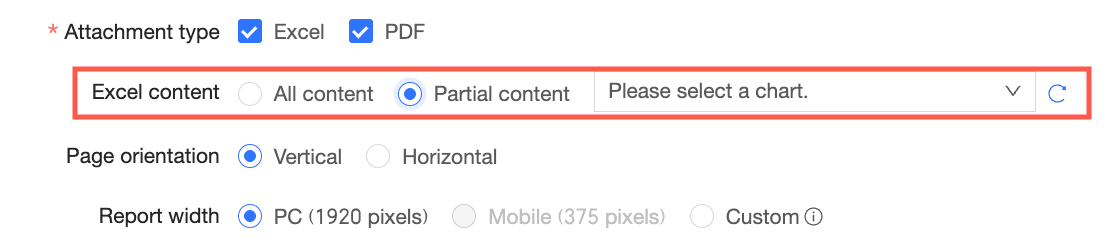
添付ファイルタイプとして [Excel] が選択されている場合、次のオプションを設定できます。
[Excel content]:[dashboard] をサブスクライブする場合、ダッシュボードのすべてのコンテンツをデータ添付ファイルとして含めるか、特定のチャートを選択するかを選択します。
[Data format]:Excel 添付ファイルのコンテンツを [Export with formatting] または [Raw data] に設定します。
[Export with formatting] を選択した場合、Excel 添付ファイルにはクロス集計表と詳細表のデータ形式とスタイルが保持されます。
説明現在、書式設定を保持したエクスポートをサポートしているのは、クロス集計表と詳細表のみです。サブスクライブしているダッシュボードにこれらのチャートタイプが含まれていない場合、このオプションは設定できません。
[Raw data] を選択した場合、Excel 添付ファイルにはプレーンテキストデータのみが含まれます。
ページの向き
[Attachment Type] に [PDF] が含まれている場合、ページの向きを [Portrait] または [Landscape] に設定できます。
ワークブックまたはダッシュボードのチャートに行が多い場合は縦向き、列が多い場合は横向きを推奨します。

[レポートの幅]
出力画像の幅をピクセル単位で設定します。
ダッシュボードの場合、デフォルトの幅は PC ビューで 1920 ピクセル、モバイルビューで 375 ピクセルです。
ワークブックの場合、PC ビューのデフォルトの幅は 1920 ピクセルです。データ列の数に基づいて、モバイルビューの解像度をカスタマイズできます。
[ウォーターマークの表示]
有効にすると、タスク作成者のウォーターマークがサブスクリプションのスクリーンショットと添付ファイルに表示されます。レポート自体でもウォーターマークスイッチが有効になっていることを確認してください。
トリガー方法
サブスクリプションタスクをトリガーする方法を選択します。サポートされている方法は [Scheduled Trigger] と [URL Trigger] です。
[Scheduled Trigger]:指定した時刻 (たとえば、毎日 16:35) にサブスクリプションタスクを配信します。

[URL Trigger]:システムはサブスクリプションタスクの一意のトリガー URL (Webhook アドレス) を生成します。この URL にリクエストを送信することで、タスクをトリガーできます。
サブスクリプションタスクを設定した後、[OK] をクリックします。タスクのトリガー URL が [Configure URL Trigger] ダイアログボックスに表示されます。この URL は、後で [Subscriptions] ページの [Trigger Method] 列からコピーすることもできます。詳細については、「URL トリガーアドレスの取得」をご参照ください。
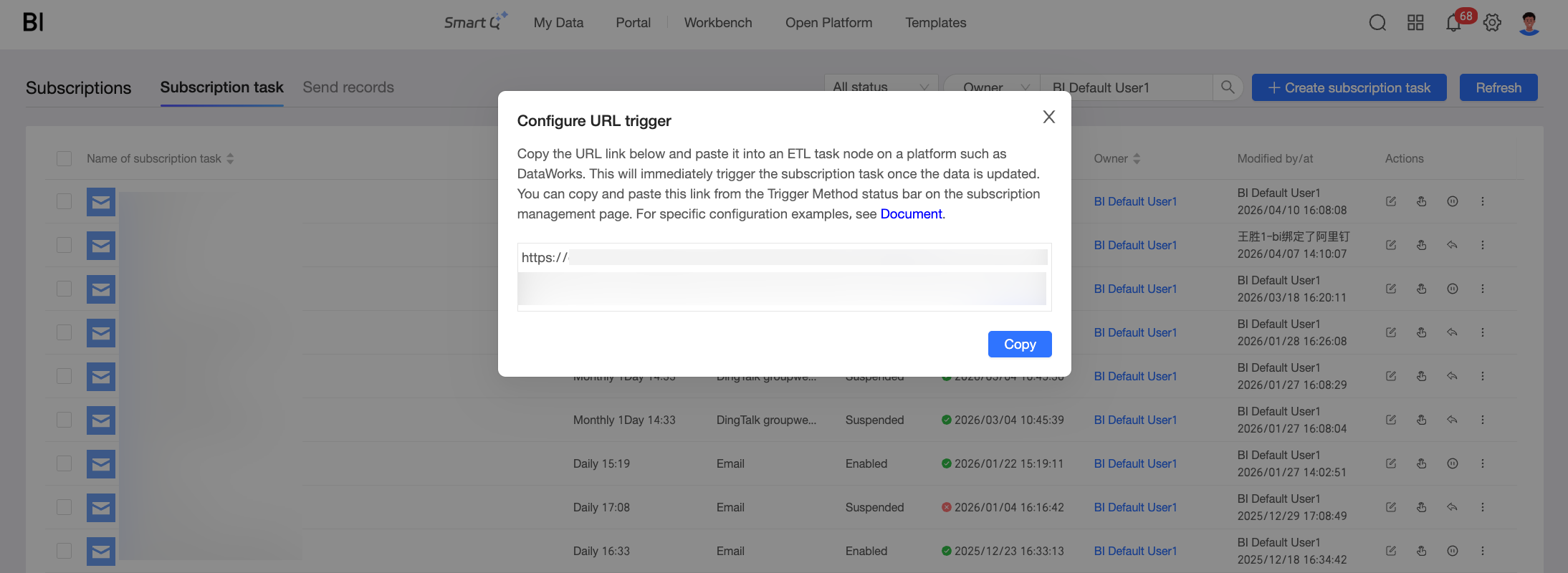
URL を取得した後、それを外部システムや自動化ワークフローに統合して、オンデマンドでサブスクリプションタスクをトリガーできます。
空のデータの処理
コンテンツが [dashboard] で、トリガー方法が [Scheduled Trigger] の場合、システムが空のチャートをどのように処理するかを設定して、不要な配信を減らすことができます。
トグル (
 ) をクリックしてこの機能を有効にし、設定アイコン (
 ) をクリックしてダイアログボックスでルールを設定します。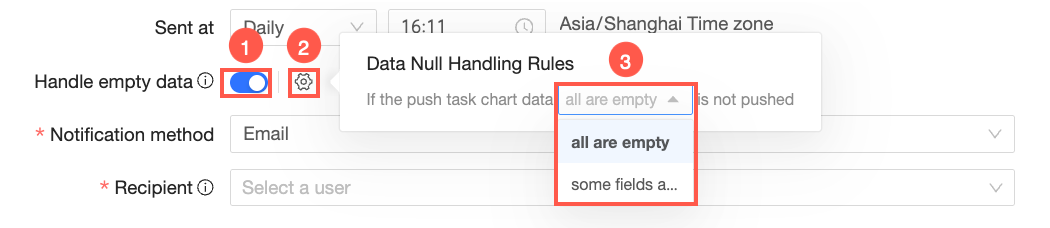
有効にすると、チャートデータが空の場合、システムは配信を遅延させ、30 分ごとに再試行します。再試行の回数は配信スケジュールによって異なり、最大 4 回までです。すべての再試行後もデータが空の場合、サブスクリプションタスクは失敗し、タスクの作成者に通知が送信されます。
説明次のダッシュボードコンポーネントでは、空のコンテンツのチェックは行われません:
クエリコントロール
リッチテキスト
Intelligent Q 解釈コンポーネント
ストーリーライン
チャートコンポーネントの注または巻末注
[詳細設定]
通知方法が [Mail] の場合、次のパラメーターを設定できます:
[Start Date]:サブスクリプションタスクの開始日を設定します。
[Slice and Send]:大きな画像を複数のシームレスに結合された部分に分割します。これにより、大きすぎる画像を圧縮するメールクライアントでの表示エクスペリエンスが向上します。
[Image Width in Email]:画像がメールで正しく表示されない場合は、固定幅を設定できます。
[Sending Mailbox]:データプラットフォームのメールサービスまたはカスタムメールサーバーを使用できます。
カスタムメールサーバーを選択した場合は、次のように設定します:
[Email] と [Password]: 送信者のメールアドレスのアカウントとパスワードです。
[Sending server] と [port]: メールサーバーの SMTP アドレスとポートです。
[Mail protocol]: SMTP と SMTPS をサポートします。
[Encryption method]: SSL、STARTTLS、または暗号化なしをサポートします。
[Authentication method] で [Login verification] を選択した場合、送信者の [Email]、[Password]、および [nickname] を指定します。[No verification] を選択した場合、パスワードは不要です。
 説明
説明[Slice and Send] と [Sending Mailbox] オプションは、[Notification Method] が [Mail] の場合にのみ利用できます。
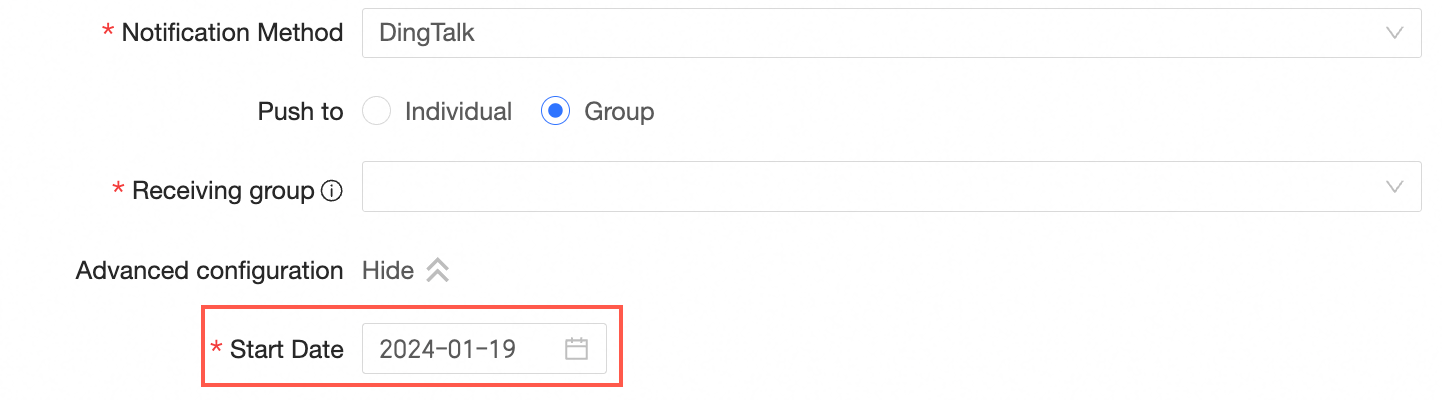
通知方法が [DingTalk, Feishu, or Lark] の場合、次のパラメーターを設定できます:
[Start Date]:サブスクリプションタスクの開始日を設定します。
通知方法が [Custom Channel] の場合、次のパラメーターを設定できます:
[Start Date]:サブスクリプションタスクの開始日を設定します。
コールバックパラメーター: コールバックで送信されるカスタムのキーと値のペアを設定します。最大 5 つのパラメーターを追加できます。

[OK] をクリックしてサブスクリプションタスクを作成します。
次のステップ
タスクが作成されたら、タスクを管理し、配信履歴を表示できます。詳細については、「サブスクリプションタスクの管理」をご参照ください。