データワークスには、ダッシュボード、可視化画面、ワークブック、およびアドホック分析が含まれます。このトピックでは、データワークスへの権限付与方法について説明します。
背景情報
組織管理者、権限管理者、ワークスペース管理者、またはデータワークスの所有者は、ユーザーに権限を付与できます。
 は、現在のユーザータイプが承認された後にのみ操作がサポートされることを示します。
 は、現在のユーザータイプが操作をサポートしておらず、承認できないことを示します。
セクション | ユーザータイプ | 編集 | エクスポート | 表示 |
ワークスペース内のメンバー | 開発者 |
|
|
|
アナリスト |
|
|
| |
ビジター |
|
|
| |
ワークスペースにいないメンバー | 開発者、アナリスト、またはビジター |
|
|
|
共同操作権限について、以下の点に注意してください。
[編集] 権限が付与されている場合、ユーザーはデータワークスを編集、エクスポート、および表示できます。
[エクスポート(表示を含む)] 権限を持っている場合、ユーザーはデータワークスをエクスポートおよび表示できます。
[表示] 権限が付与されている場合、ユーザーはデータワークスを表示することのみ可能です。
エントリ
Quick BI console に入った後、次の図に示す手順を実行して、現在のワークスペース内の指定されたデータワークスに対する共同操作権限をユーザーに付与できます。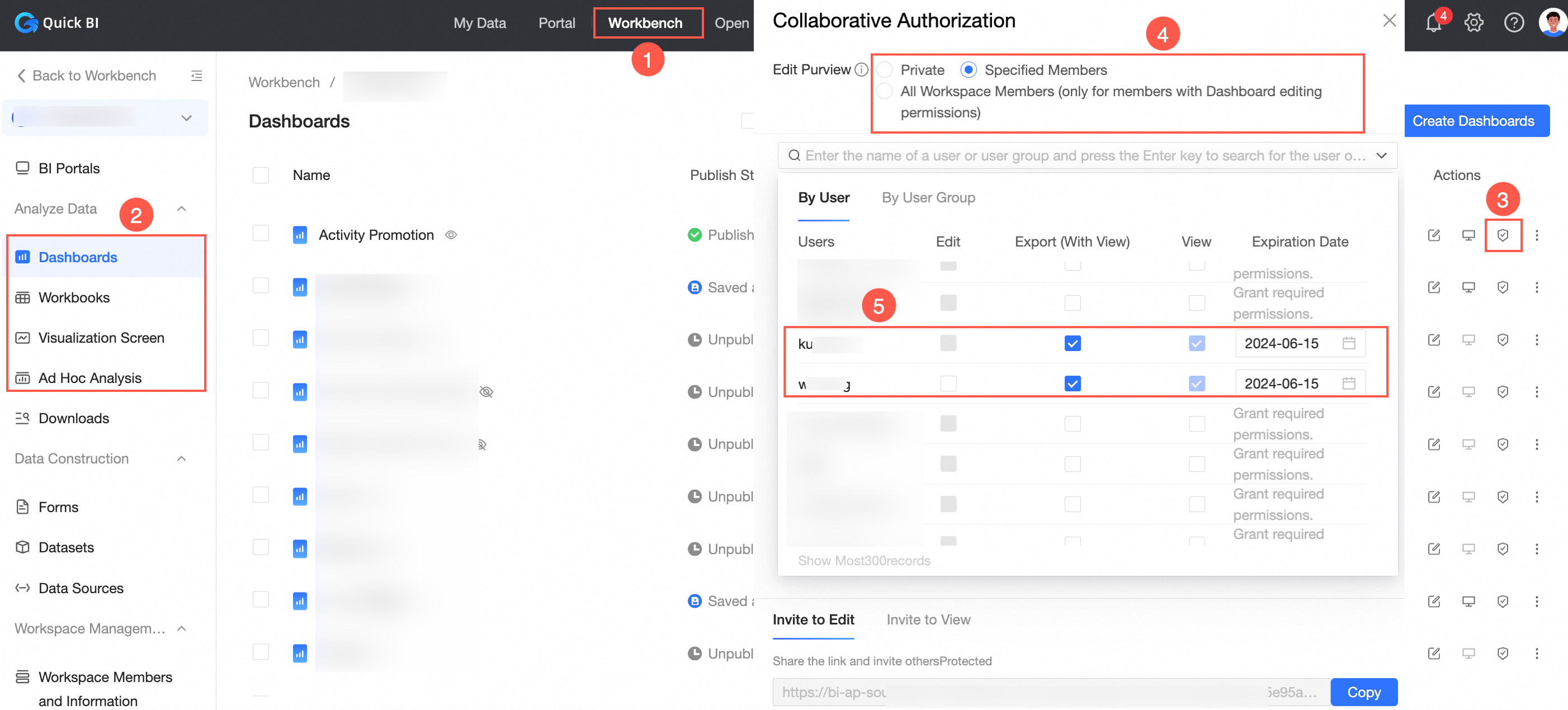
指定されたデータワークスを編集する権限をユーザーに付与する
[編集] 権限を付与すると、対象のデータワークスにアクセスする権限を持つユーザーは、データワークスを編集およびサブスクライブ解除できます。
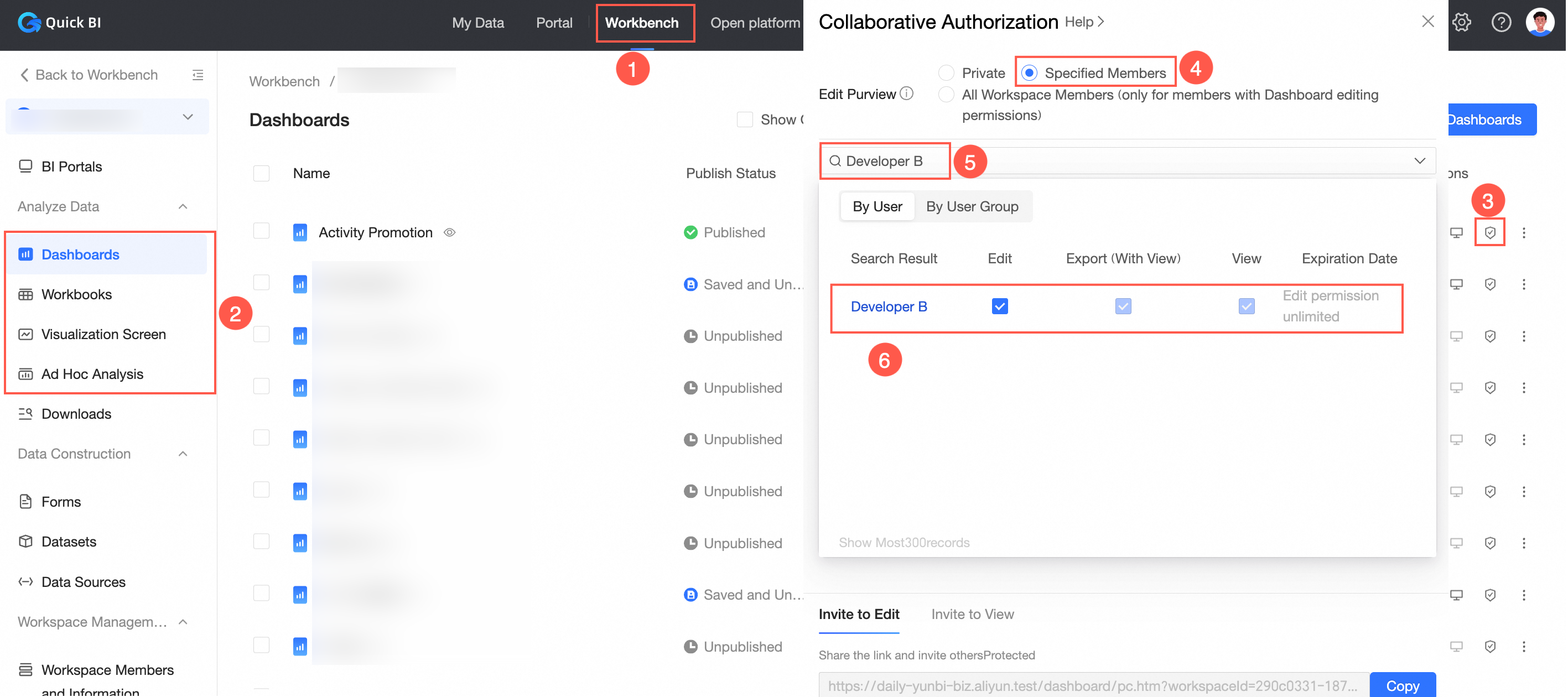
現在のワークスペース内の開発者とアナリストに、指定されたデータワークスを編集する権限を付与できるのは、[編集権限] で [指定メンバー] または [すべてのワークスペースメンバー(閲覧者を除く)] が選択されている場合のみです。次の例では、開発者 B に指定されたデータワークスに対する編集権限を付与する方法について説明します。
[共同承認] パネルで、編集権限を設定し、権限を付与します。
次の図は、[編集権限] で [指定メンバー] が選択され、開発者 B に編集権限が付与されていることを示しています。
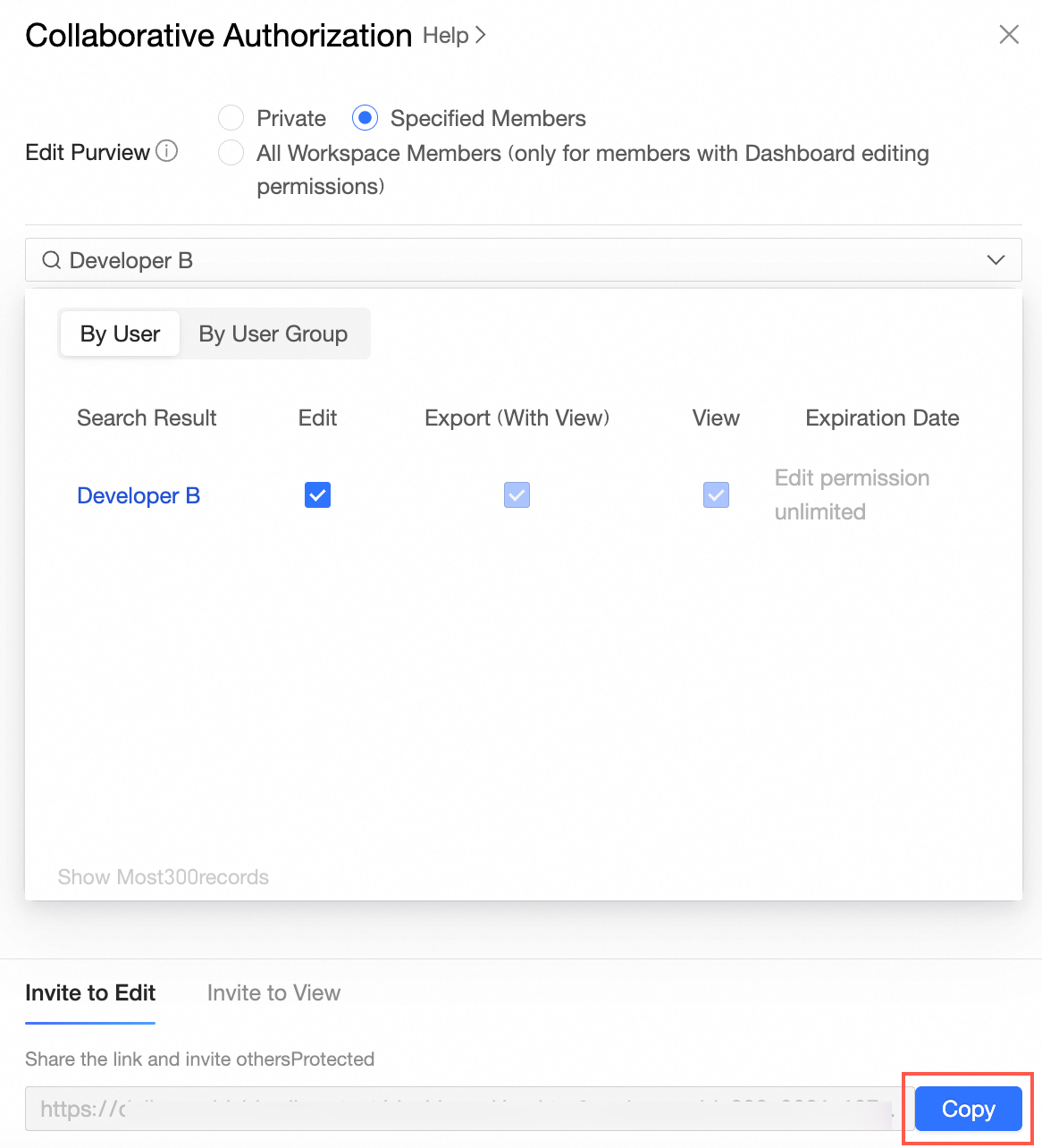
[編集に招待] タブで、[コピー] をクリックして URL をコピーし、編集権限が付与されたユーザーに送信します。
指定されたデータワークスの結果を表示またはエクスポートする権限をユーザーに付与する
[エクスポート(表示を含む)] 権限を付与すると、権限が有効になります。ユーザーは、データワークスにアクセスするときに、データワークスをエクスポートできます。
ダッシュボードのエクスポート例

ワークブックの結果のエクスポート例

アドホック分析の結果のエクスポート例
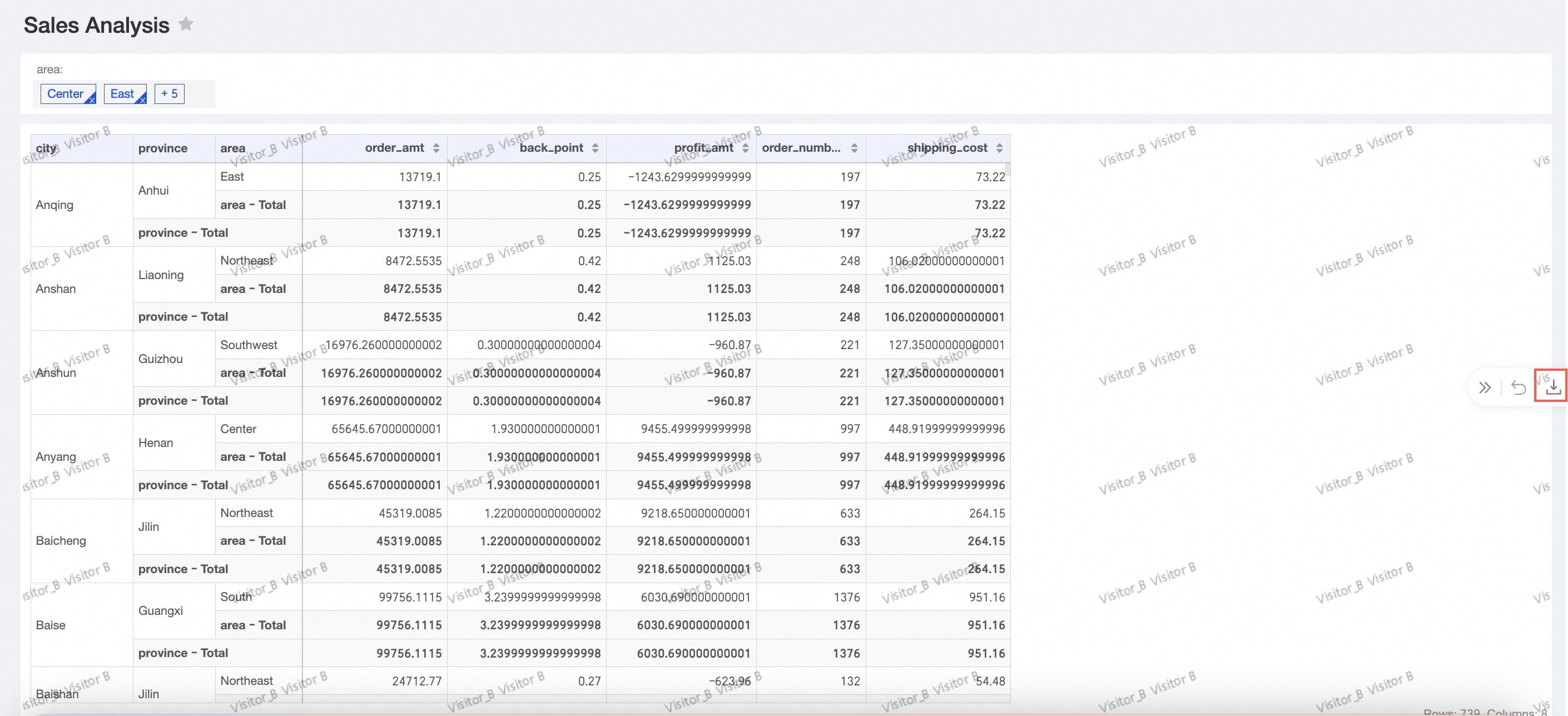
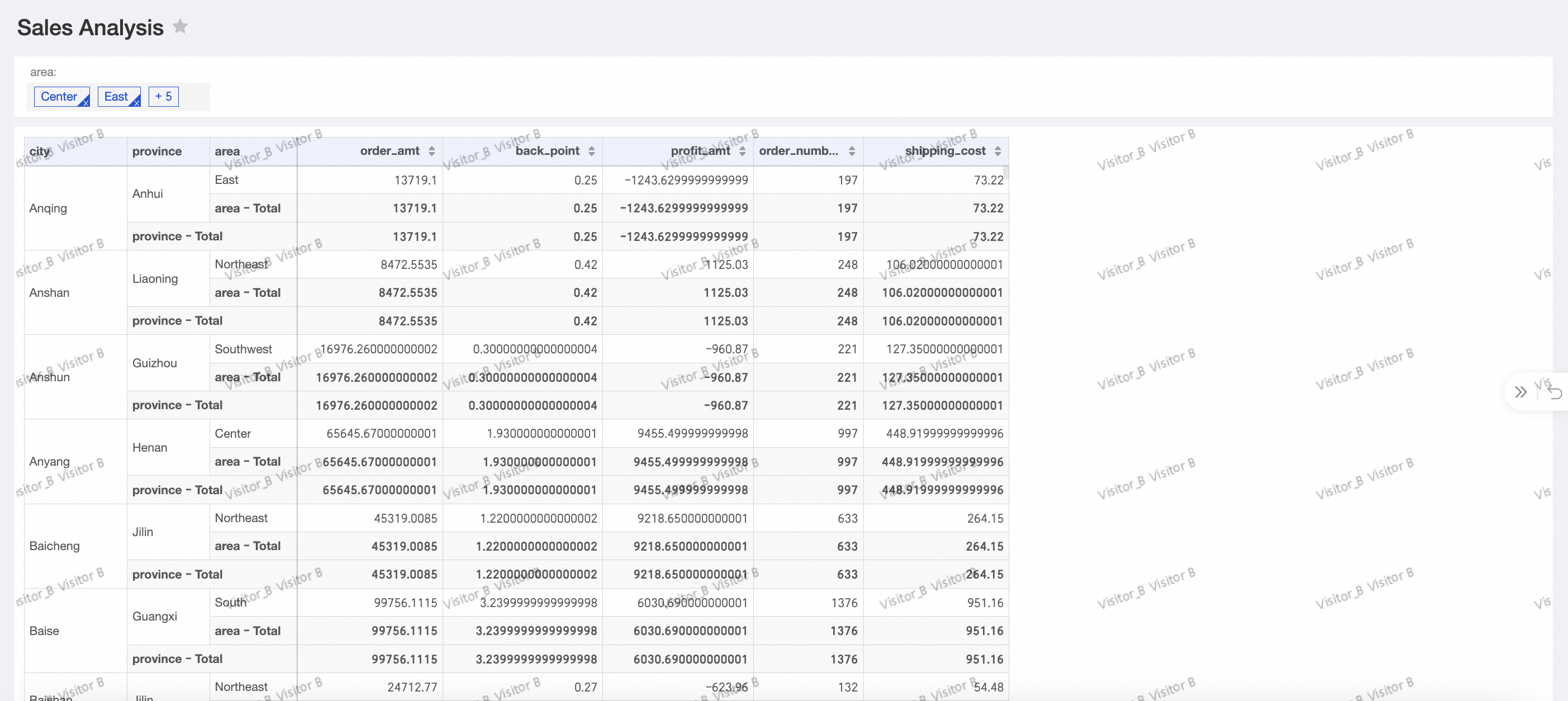
[表示] 権限が付与されると、権限が有効になったときにユーザーはデータワークスを表示できます。
ダッシュボード表示例
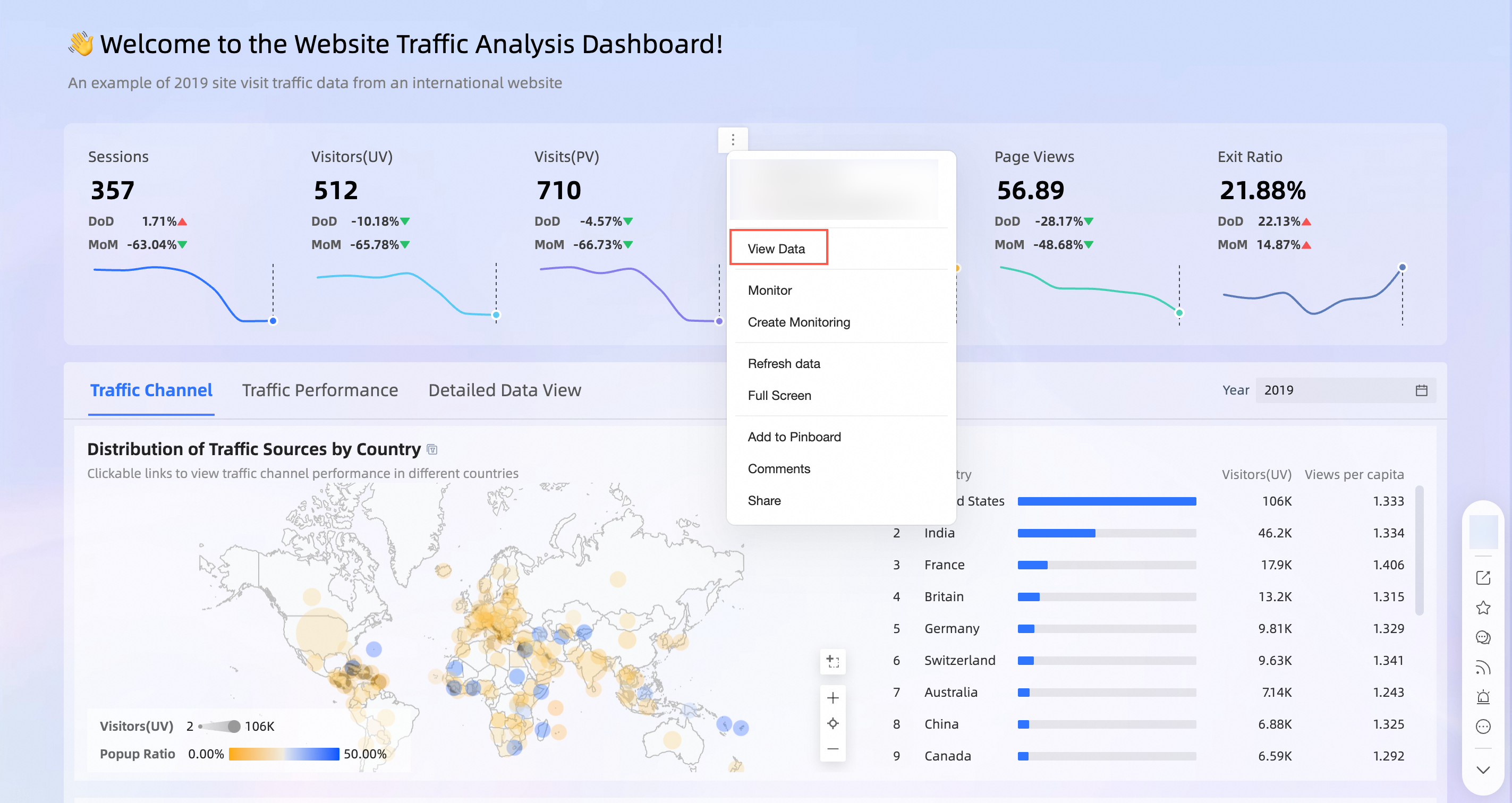
ワークブック表示例

アドホック分析の表示例
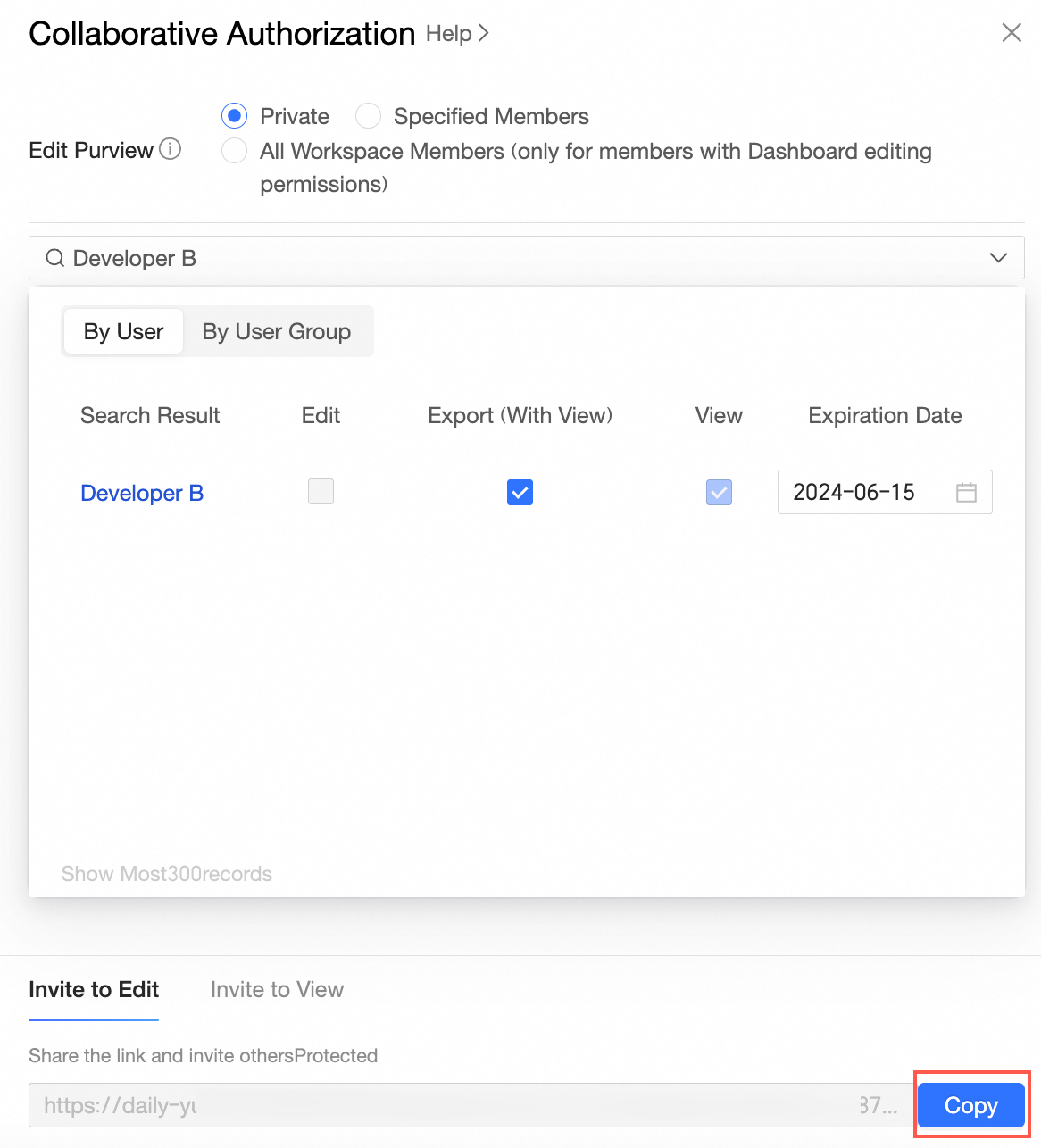
[プライベート] が編集権限に選択されている場合、ユーザーに指定されたデータワークスの結果を表示またはエクスポートする権限を付与できます。次の例では、ビジター B に [エクスポート(表示を含む)] 権限を付与する方法について説明します。
[共同承認] パネルで、編集権限を設定し、権限を付与します。
次の図は、[編集権限] で [プライベート] が選択され、ビジター B に指定されたデータワークスに対する表示およびエクスポート権限が付与されていることを示しています。
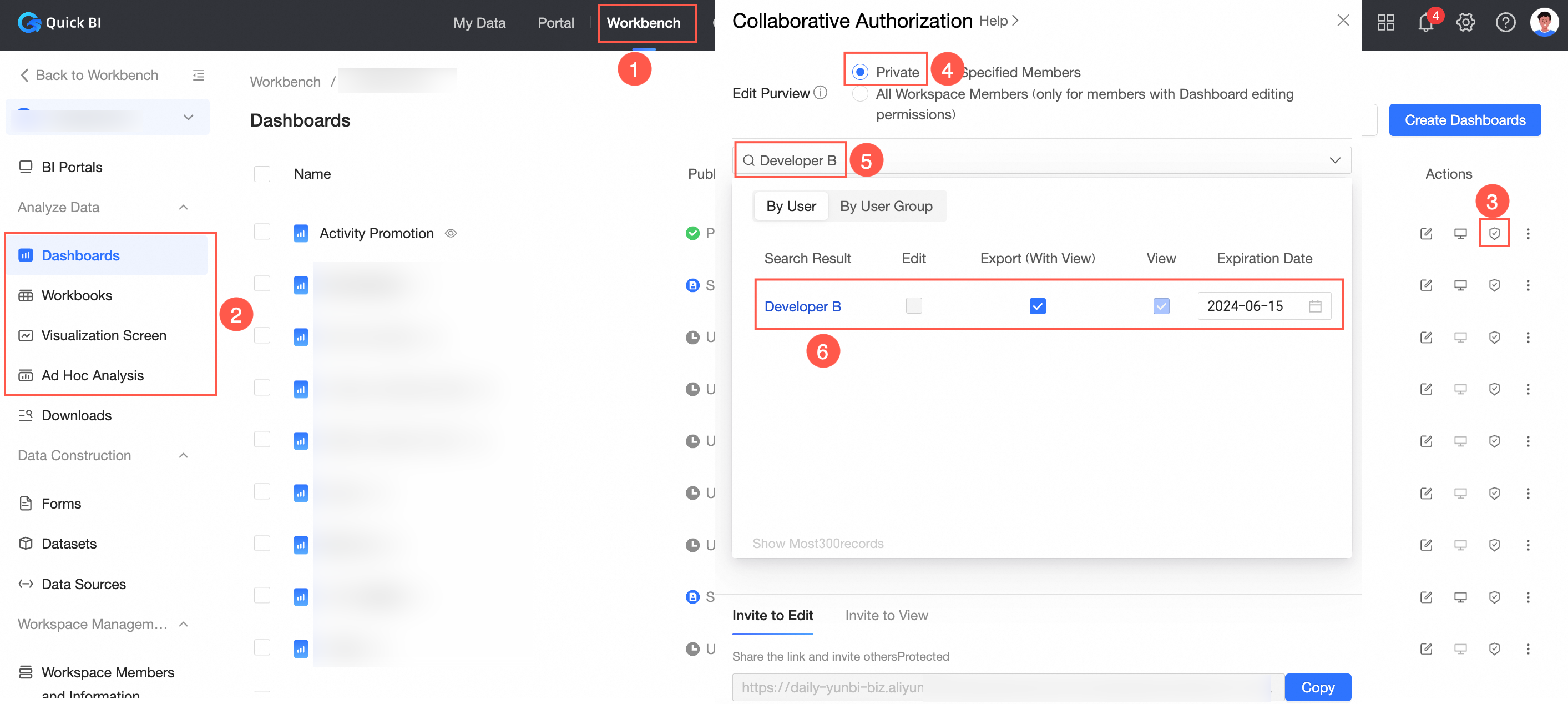
[表示に招待] タブで、[コピー] をクリックして URL をコピーし、表示およびエクスポート権限が付与されたユーザーに送信します。